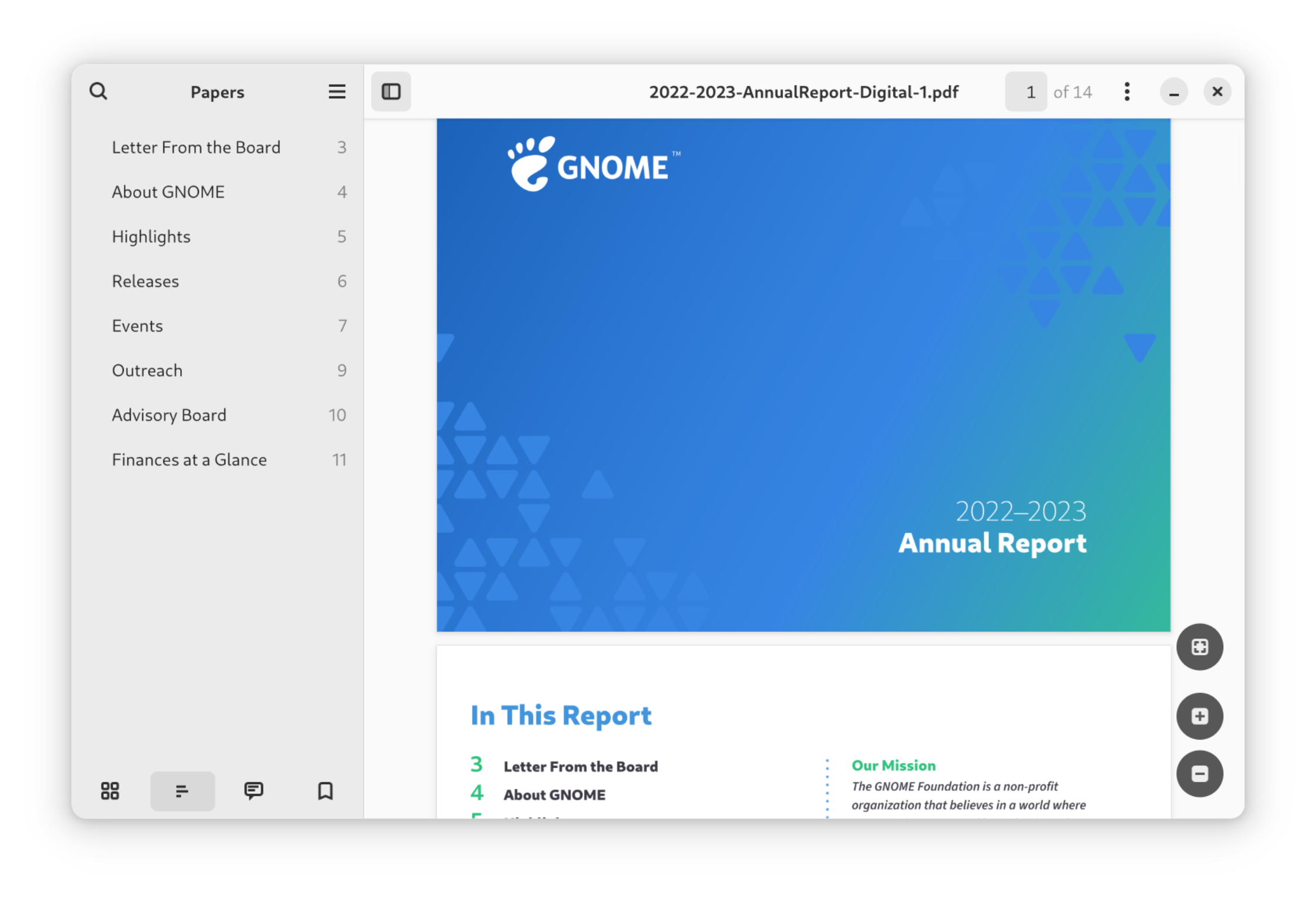
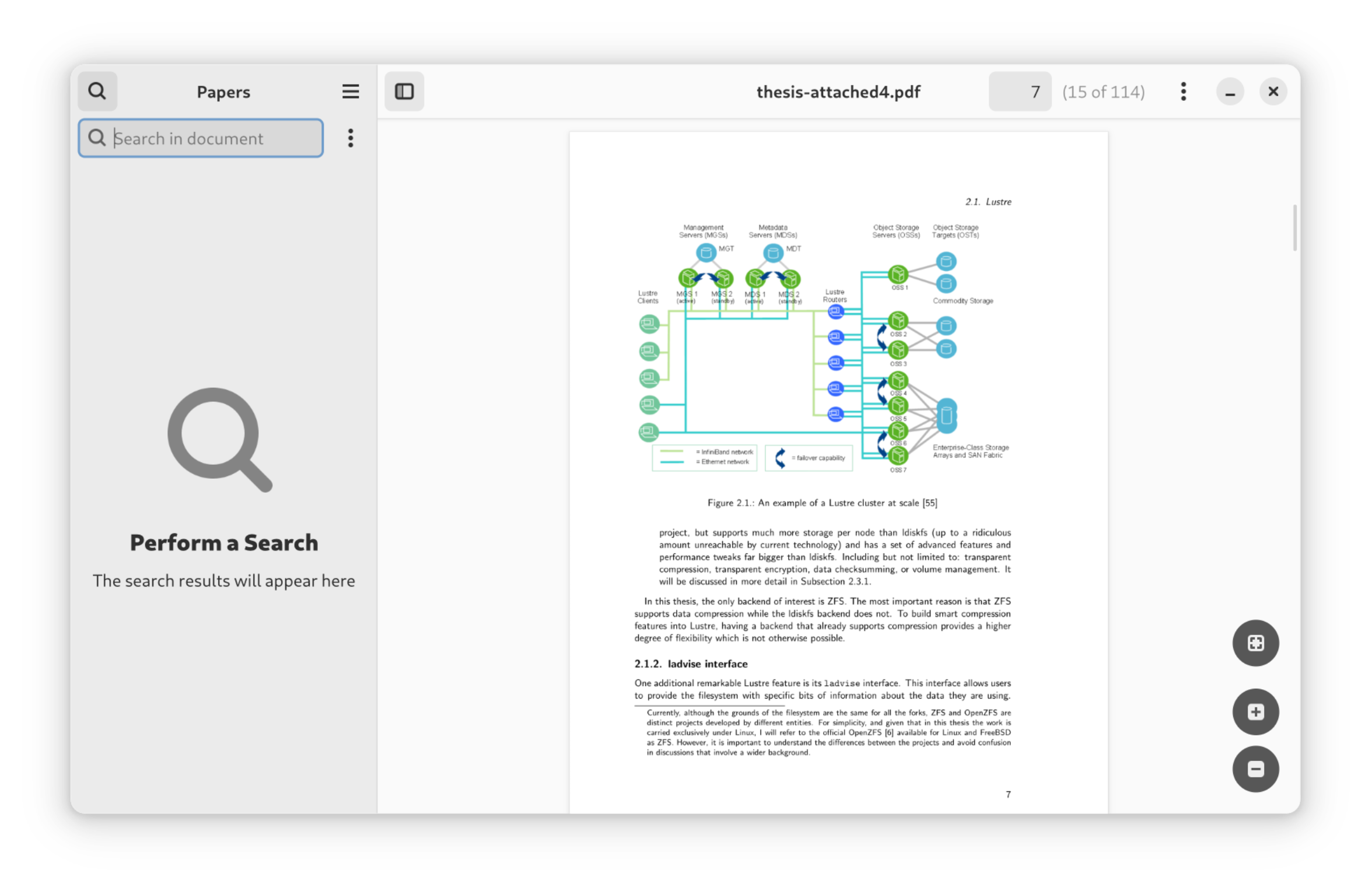
В Papers Document Viewer можно читать PDF и другие многостраничные документы, быстро переходить по миниатюрам и оглавлению, искать текст, оставлять заметки и выделения, рисовать пером, добавлять свободные текстовые блоки, заполнять интерактивные формы, запускать показ страниц на весь экран и отправлять нужные листы на печать. Основные инструменты собраны вокруг области документа: слева открывается навигационная панель, сверху находятся переход к странице и меню действий, а поверх страницы доступны масштабирование и инструменты разметки.
После открытия файла программа сразу показывает текущую страницу и сохраняет максимум места для содержимого. Боковая панель переключается между крупными миниатюрами, структурой документа, списком аннотаций и закладками; поэтому длинный отчёт, учебник или техническое руководство не приходится листать вслепую. Номер страницы можно ввести вручную, а режимы по ширине и страница целиком помогают быстро подобрать читаемый масштаб.
Рабочий процесс строится вокруг просмотра, навигации и комментирования, а не изменения исходной верстки. Текст и изображения внутри PDF нельзя переписать как в редакторе, зато выделенный фрагмент можно скопировать, снабдить заметкой, подчеркнуть, зачеркнуть или выделить цветом, а поверх страницы — нарисовать штрих либо разместить свободный текст; результат сохраняется в отдельную копию PDF и остаётся доступен в программах, понимающих стандартные аннотации.
Скачать Papers Document Viewer
- Редактирование PDF
- Русский интерфейс
- Просто новичкам
- Нет правки содержимого
- Аннотации только в PDF
- Поиск только в PDF
Интерфейс Papers Document Viewer и логика работы
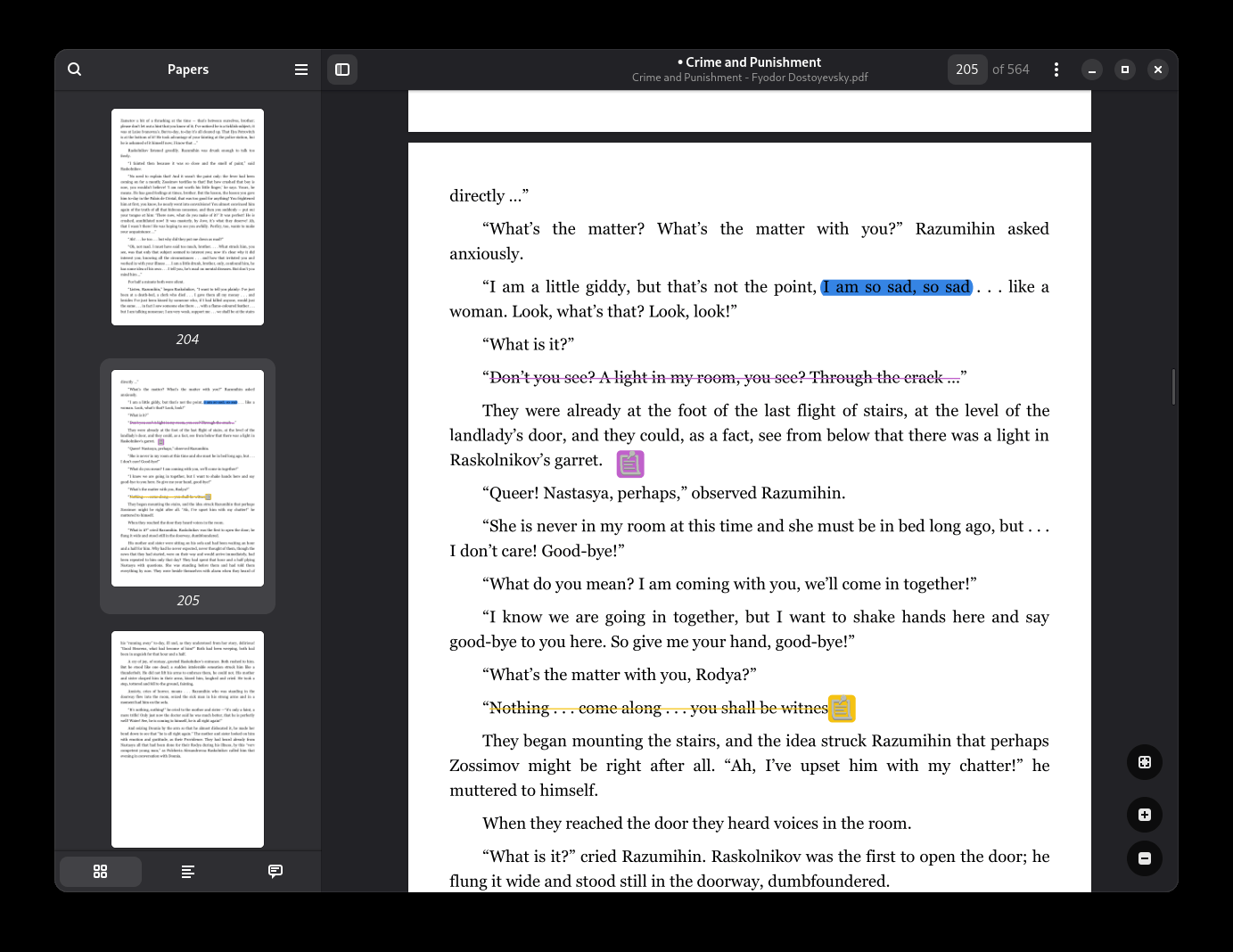
Центральная область всегда принадлежит странице, поэтому панели не перекрывают текст без необходимости. В верхней строке видны имя открытого файла, поле текущей страницы и кнопка основного меню. Когда документ содержит собственные метки страниц, в поле отображается именно такая метка: это важно для книг с римской нумерацией предисловия и обычными числами в основной части. Ввести можно не только порядковый номер, но и метку в том виде, в каком она показана в документе; после Enter просмотр сразу перемещается к соответствующему листу.
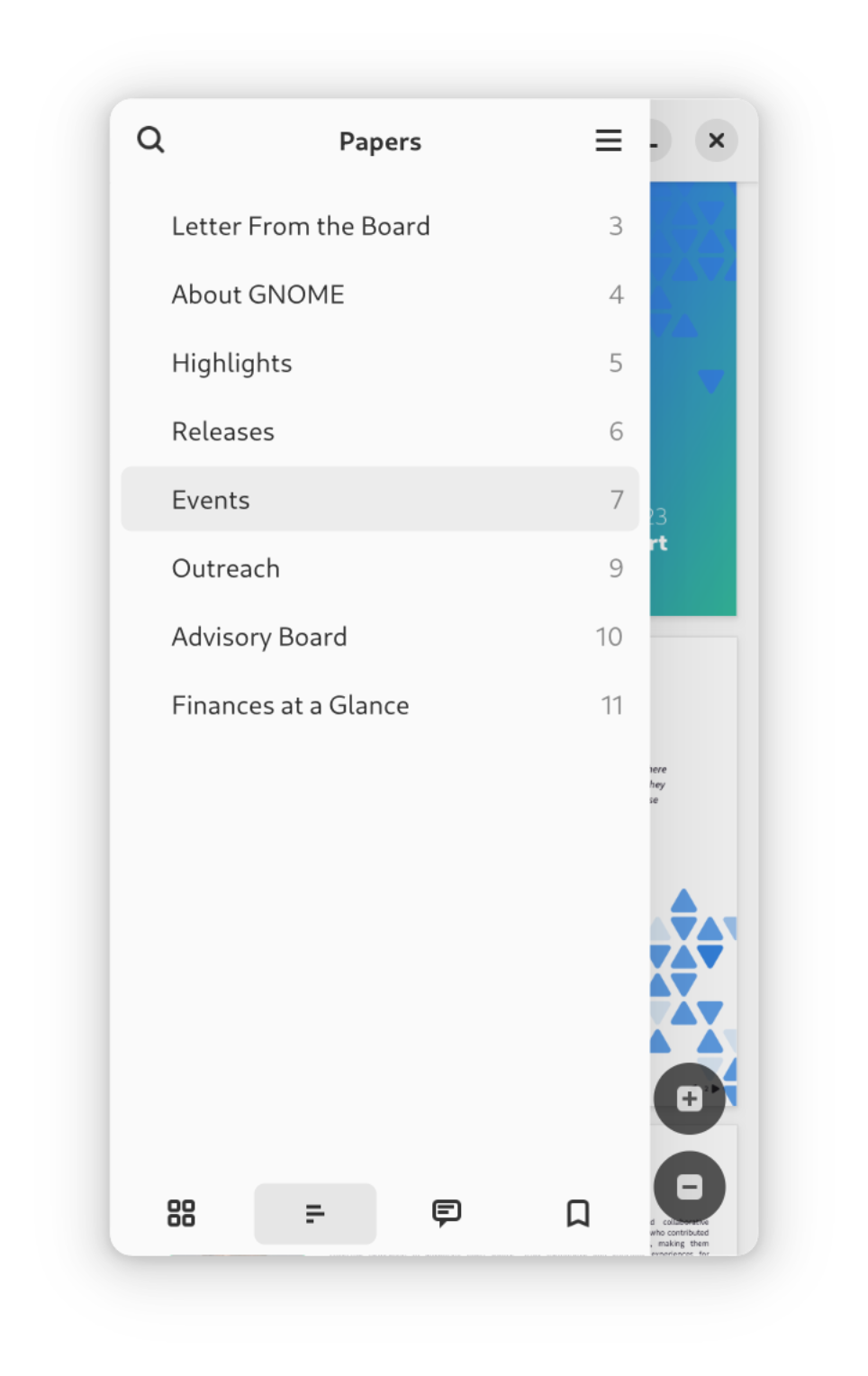
Кнопка боковой панели находится слева от заголовка документа. Её можно нажать мышью или вызвать клавишей F9. В широком окне панель и страница видны одновременно, а при уменьшении ширины панель становится выдвижной и занимает почти всё доступное пространство. Такой адаптивный режим удобен на небольшом ноутбуке и сенсорном устройстве: пользователь выбирает раздел или миниатюру, затем возвращается к чтению, не пытаясь попасть в узкую колонку.
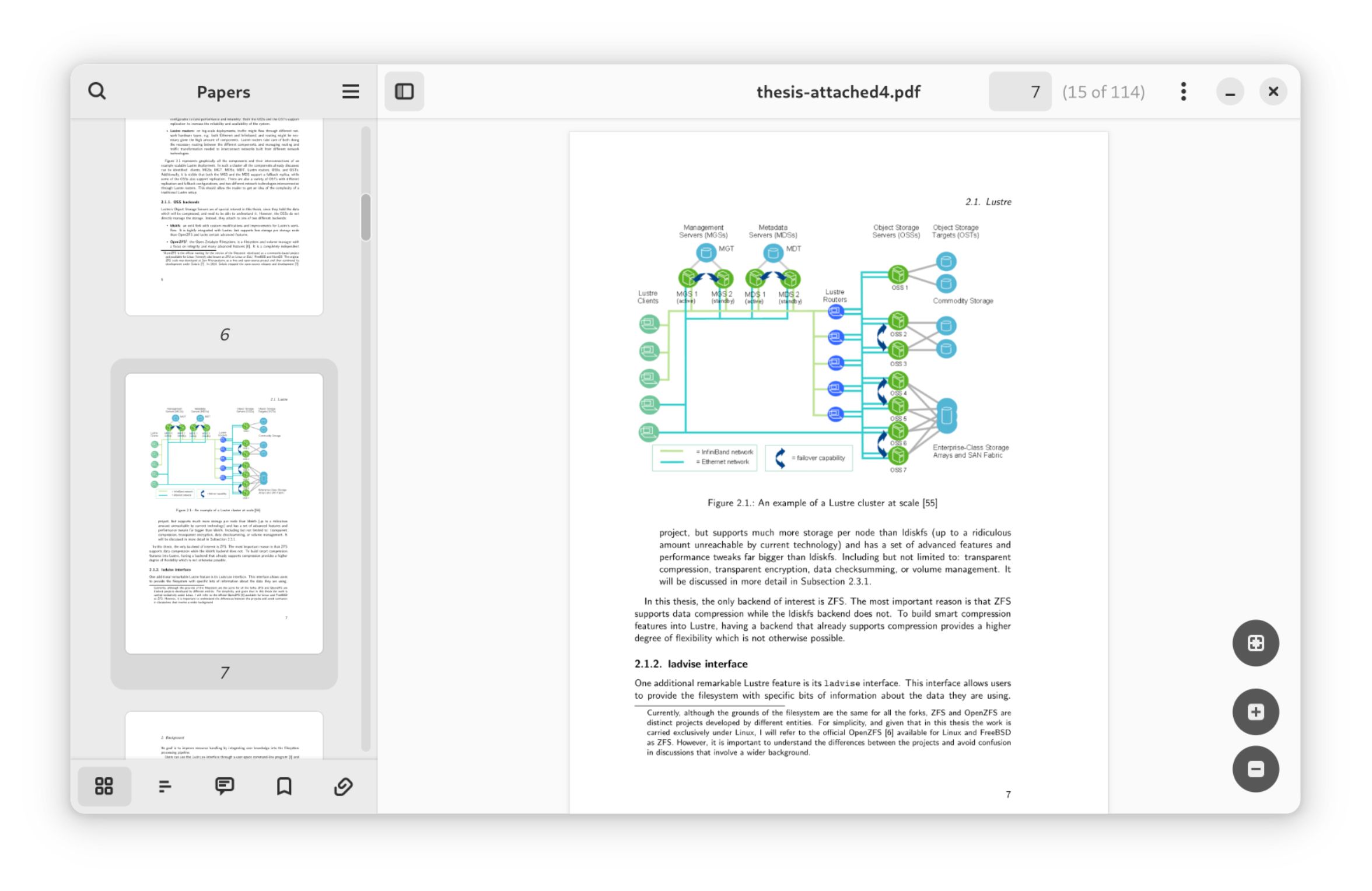
Внизу панели расположены переключатели представлений. Миниатюры дают визуальную карту страниц, оглавление показывает вложенные разделы, аннотации собирают комментарии и выделения, закладки хранят собственные точки возврата. Отсутствующий раздел не означает ошибку интерфейса: например, оглавление появляется только тогда, когда автор PDF добавил структуру, а список аннотаций остаётся пустым, пока в документе нет пометок.
Как читать длинный документ без лишних действий
Для последовательного чтения полезен непрерывный режим. В нём колесо мыши или жест прокрутки переносит пользователя через границу страницы, и следующий лист появляется сразу за предыдущим. Если непрерывный режим отключён, прокрутка работает в пределах текущей страницы, а переход выполняется отдельной командой. Переключение находится в главном меню; выбор следует делать по типу материала: для статьи и отчёта удобна непрерывная лента, для презентации или сканированного журнала часто лучше листать по одному экрану.
Переходы с клавиатуры рассчитаны на большие документы. Ctrl+Page Up и Ctrl+Page Down меняют страницу, Shift+Page Up и Shift+Page Down перемещают сразу на десять страниц, Ctrl+Home открывает начало, Ctrl+End — конец. Эти команды полезны при сверке приложений, когда нужно быстро вернуться к титульному листу или перейти к последним таблицам. Обычные стрелки прокручивают содержимое текущей страницы, поэтому их действие не следует путать с командами смены листа.
Страницу можно перетаскивать средней кнопкой мыши. При отсутствии средней кнопки используется одновременное удержание левой и правой. Этот способ помогает на увеличенных схемах, чертежах и картах, где полосы прокрутки требуют слишком многих движений. Автопрокрутка вызывается контекстным меню: после запуска скорость зависит от расстояния указателя до центра окна, а остановка выполняется обычным щелчком по документу.
Масштаб, подгонка и разворот
Кнопки увеличения и уменьшения находятся у края области просмотра и позволяют менять масштаб ступенями. Для точной настройки используется список процентов, а сочетания Ctrl++ и Ctrl+- работают без обращения к меню. Удержание Ctrl вместе с колесом мыши даёт плавный способ приблизить фрагмент под указателем. На сенсорной панели применяется жест сведения и разведения пальцев; при резком изменении масштаба стоит дождаться перерисовки страницы, особенно если PDF содержит много растровых иллюстраций.
Режим Страница целиком подбирает масштаб по высоте окна и показывает лист от верхнего до нижнего поля. Режим По ширине растягивает страницу до доступной ширины, что обычно удобнее для текста в одну колонку. В двухстраничном режиме рядом располагаются два листа, как разворот книги. Если первая страница является обложкой, последовательность разворотов зависит от настроек документа и направления чтения; при неверном порядке следует проверить вариант справа налево в основном меню.
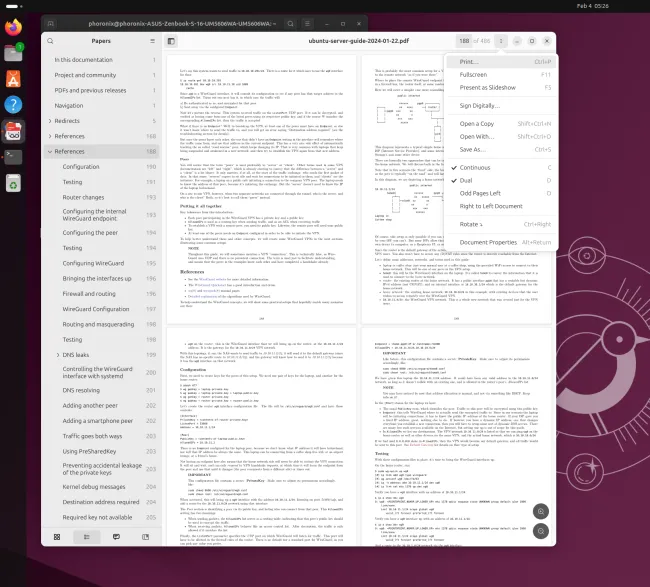
Полноэкранный просмотр включается клавишей F11. Он убирает элементы рабочего стола, но оставляет доступ к навигации программы. Для выхода подходят F11 и Escape. Полноэкранный режим не равен показу слайдов: в обычном полноэкранном режиме остаётся прокрутка и можно работать с панелью, тогда как показ слайдов выводит по одной странице и ориентирован на демонстрацию аудитории.
Открытие PDF, DjVu, TIFF и файлов комиксов
Файл открывается двойным щелчком в файловом менеджере, командой Открыть с помощью, перетаскиванием в окно или сочетанием Ctrl+O. Если окно пустое, перетаскиваемый документ занимает его; если в окне уже открыт файл, новый документ появляется в отдельном окне. Это поведение помогает не потерять место чтения в первом файле, но означает, что несколько документов не собираются в одну панель вкладок.
Основные поддерживаемые типы — PDF, DjVu, многостраничный TIFF и файлы комиксов CBR, CBT, CBZ и CB7. Конкретный набор зависит от библиотек, включённых в сборку Linux. Отображение PDF обеспечивает backend на основе Poppler, DjVu требует DjVuLibre, комиксы используют поддержку файлов комиксов, TIFF — соответствующую библиотеку изображений. Если пункт формата заявлен, но файл не открывается, сначала проверяют наличие backend-пакета, а не переименовывают расширение.
Файл комикса рассматривается как последовательность изображений. Порядок страниц берётся из имён файлов внутри контейнера, поэтому названия 1, 2, 10 могут сортироваться иначе, чем 01, 02, 10. Если страницы идут неправильно, файл следует пересобрать с нумерацией одинаковой длины. Программа не предназначена для изменения содержимого CBR или CBZ: она показывает страницы, позволяет менять масштаб и использовать навигацию, но не удаляет изображения из контейнера.
DjVu часто встречается в библиотечных сканах. Для такого файла доступны перелистывание, миниатюры, масштабирование, полноэкранный режим и печать, однако инструменты аннотаций ориентированы на PDF. Поиск в справке программы описан только для PDF; если в DjVu нужна текстовая навигация, результат зависит от наличия текстового слоя и возможностей установленного backend, поэтому полагаться на неё как на обязательную функцию не стоит.
Многостраничный TIFF подходит для факсов и сканов. Он открывается как последовательность листов и может быть отправлен на печать. В TIFF нет PDF-структуры, полей формы и стандартных PDF-комментариев, поэтому панели оглавления и аннотаций обычно не дают полезного содержимого. Для постоянных заметок такой файл лучше сначала преобразовать в PDF средствами, сохраняющими разрешение и число страниц.
Пароль и ограничения защищённого PDF
При открытии PDF с паролем появляется запрос на разблокировку. Нужно ввести пароль документа, а не пароль учётной записи Linux. После успешного ввода страницы становятся доступны до закрытия файла. Повторяющийся запрос обычно означает ошибку в раскладке клавиатуры, включённый Caps Lock или иной пароль для открытия, чем тот, который используется владельцем для ограничения печати и копирования.
Некоторые защищённые файлы разрешают чтение, но запрещают печать, копирование или сохранение изменений. Papers может обходить запрет печати в зависимости от системной настройки, однако зашифрованную копию нельзя сохранить или распечатать через описанный в справке процесс заполнения форм. Если команда сохранения недоступна, следует проверить свойства безопасности PDF и получить от автора экземпляр с разрешёнными операциями, а не пытаться лечить проблему переустановкой просмотрщика.
Повреждённый или неверно названный файл вызывает сообщение о невозможности открыть документ. Расширение .pdf не доказывает, что внутри находится PDF: файл мог быть HTML-страницей загрузки, пустым ответом сервера или неполностью загруженным контейнером. Полезно сравнить размер с ожидаемым, повторно загрузить документ и проверить его командой file. Если другой просмотрщик также сообщает об ошибке, причина почти наверняка в самом файле.
Поиск текста и переход по результатам
Поиск открывается кнопкой с лупой, сочетанием Ctrl+F или клавишей /. Ввод запускает поиск автоматически, поэтому отдельная кнопка подтверждения не требуется. Результаты собираются в боковой панели, а текущий фрагмент подсвечивается на странице. Стрелки вверх и вниз рядом с полем переходят к предыдущему и следующему совпадению; Escape закрывает режим и возвращает панель к обычной навигации.
Контекстное меню поля поиска включает два фильтра. С учётом регистра различает, например, PDF и pdf; Только целые слова не считает часть более длинного слова самостоятельным совпадением. Для технических документов полезно сначала искать точное обозначение с учётом регистра, а затем снять фильтр, если результатов нет. При поиске фамилии или термина целые слова уменьшают число ложных совпадений внутри URL, идентификаторов и составных слов.
Справка указывает, что поиск гарантирован для PDF. Даже в PDF он работает только при наличии текстового слоя. Страница, полученная сканированием, может выглядеть как обычный текст, но внутри остаётся изображением. В таком случае строка не находится, выделение не появляется, а копирование невозможно. Решение — выполнить OCR во внешней программе и сохранить распознанный текст в PDF, после чего заново открыть файл.
Если найденное слово подсвечено не на той строке или выделение захватывает лишние символы, причина обычно в структуре текста PDF. Визуальная строка может быть собрана из отдельных глифов, а порядок символов — отличаться от порядка чтения. Особенно часто это заметно в таблицах, двух колонках и документах со сложной версткой. Поиск короткой уникальной части слова часто надёжнее длинной фразы.
Копирование текста без потери смысла
Выделенный фрагмент копируется стандартной командой контекстного меню или Ctrl+C. Форматирование при вставке может измениться: колонки смешиваются, переносы превращаются в пробелы, дефисы сохраняются как символы, а некоторые буквы заменяются. Программа извлекает текст в том порядке, который записан внутри PDF, и не реконструирует исходный документ как текстовый редактор.
Для аккуратного результата лучше копировать один абзац или одну колонку за раз. Вставка сначала в простой текстовый редактор удаляет скрытое форматирование и позволяет увидеть реальный порядок строк. Если символы остаются неправильными, поможет OCR или экспорт текста специализированным инструментом. Увеличение масштаба не меняет качество извлечения: оно влияет только на отображение страницы.
При работе с конфиденциальным документом поиск и копирование выполняются непосредственно через компоненты просмотра. Однако открытие внешней ссылки из PDF передаёт адрес другой программе. Перед переходом полезно проверить подпись ссылки во всплывающем просмотре и убедиться, что она относится к ожидаемому домену; это особенно важно для документов, полученных по электронной почте.
Оглавление, миниатюры, закладки и ссылки
Миниатюры особенно полезны там, где страницы визуально различаются: в презентациях, каталогах, сканированных журналах и отчётах с графиками. Текущая страница отмечается рамкой, а щелчок по другой миниатюре немедленно меняет лист. При прокрутке длинного списка панель подгружает изображения по мере необходимости; на документе с сотнями иллюстрированных страниц первая прокрутка может быть медленнее повторной.
Оглавление строится из закладок, встроенных автором в PDF или DjVu. Вложенные пункты раскрываются стрелкой, а число справа показывает связанную страницу. Если заголовки документа видны на странице, но панель структуры пуста, это означает отсутствие машинного оглавления. Papers не создаёт его автоматически из размера шрифта или нумерации и не позволяет редактировать структуру PDF.
Собственные закладки создаются в отдельном режиме панели. Сначала переходят на нужную страницу, затем нажимают плюс. Начальным именем служит номер страницы; его можно заменить осмысленным названием и подтвердить Enter. Для удаления выбирают запись и нажимают минус. Такая закладка помогает вернуться к месту чтения, но не заменяет аннотацию: она указывает на страницу и не содержит комментария к конкретному фрагменту.
Ссылки внутри PDF могут вести на другую страницу, внешний сайт или вложенное действие. Внутренний переход сохраняет историю навигации, поэтому после прыжка к сноске можно вернуться назад. Если ссылка пытается изменить масштаб, её действие зависит от системной настройки allow-links-change-zoom. При отключённой настройке Papers переходит к цели, но сохраняет выбранный пользователем масштаб.
В длинных научных текстах полезно сочетать оглавление и ссылки: сначала открыть раздел через структуру, затем переходить по ссылкам на формулы или библиографию. Когда документ постоянно возвращает к неожиданной странице, стоит проверить, не попадает ли щелчок на прозрачную область ссылки. Увеличение масштаба и временное закрытие боковой панели упрощают точное попадание.
Аннотации: заметки, выделение и разметка текста
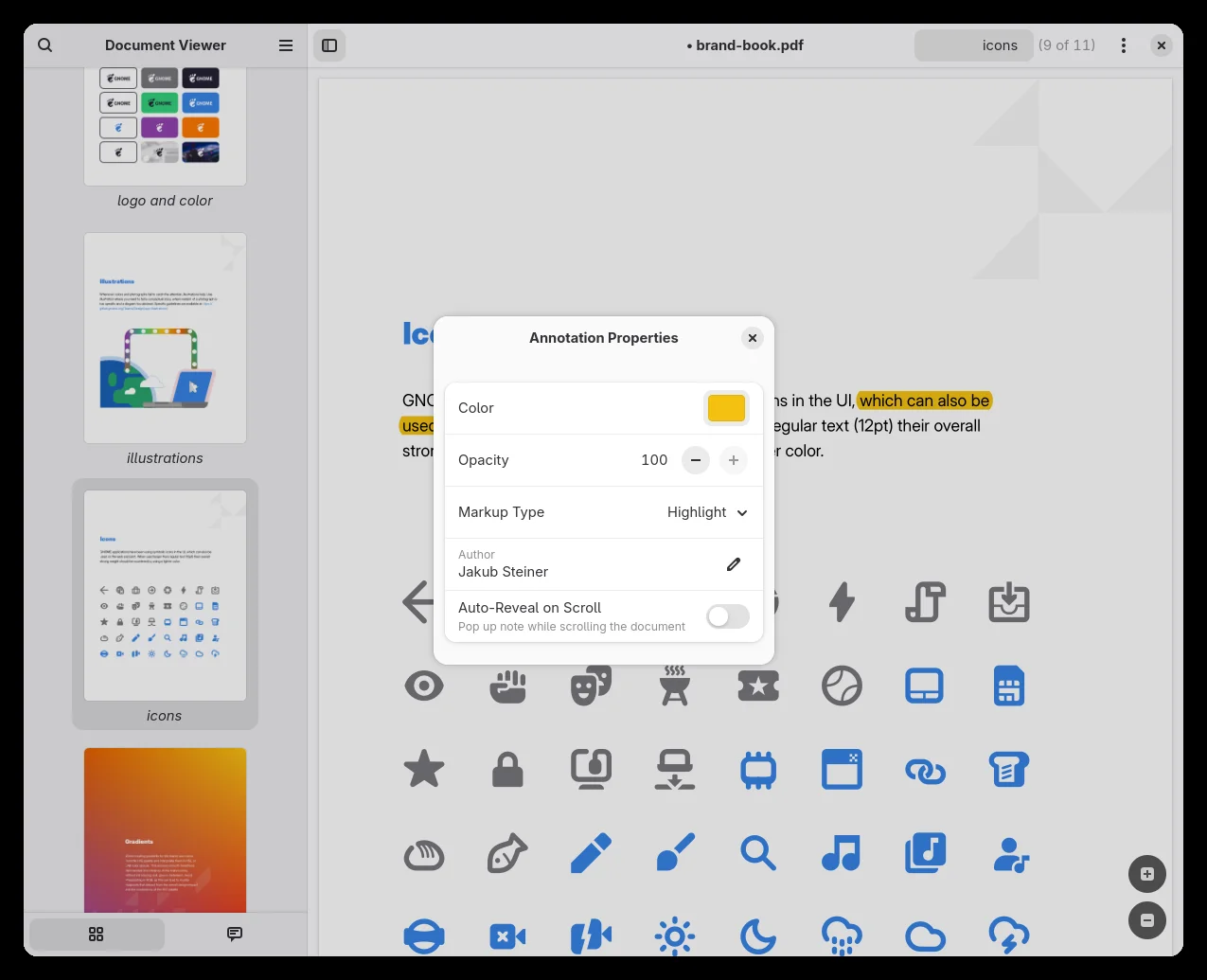
Инструменты аннотаций активируются кнопкой разметки в верхней строке или через контекстное меню выделенного текста. Для PDF доступны текстовая заметка и разметка фрагмента. В современном интерфейсе выделенный текст можно подсветить, подчеркнуть, зачеркнуть или отметить волнистой линией; выбор зависит от типа комментария. Подсветка подходит для ключевой мысли, подчёркивание — для термина, зачёркивание — для спорного или исключаемого фрагмента, волнистая линия — для места, которое требует проверки.
Текстовая заметка привязывается к точке страницы. После выбора инструмента нужно щёлкнуть по месту, ввести комментарий и закрыть окно заметки. Размер всплывающего окна меняется перетаскиванием нижнего угла. Закрытие окна не удаляет комментарий: на странице остаётся значок, а запись появляется в боковой панели. Щелчок по значку снова открывает текст.
Свойства аннотации включают цвет, прозрачность, тип разметки и имя автора. Для заметки дополнительно выбирается значок. Настройка применяется к конкретному объекту, а не создаёт универсальный шаблон для всех будущих пометок. Если в одном документе нужен единый цветовой код, свойства приходится проверять у каждой аннотации или выбирать цвет перед созданием очередной серии пометок.
Автор аннотации полезен при обмене PDF между несколькими людьми. В боковой панели рядом с записью показываются страница и автор, поэтому комментарии можно различать без открытия каждого всплывающего окна. Имя автора не является криптографической подписью и может быть изменено; для юридического подтверждения личности нужен механизм цифровой подписи и проверяемый сертификат.
Свободное рисование и текст поверх страницы
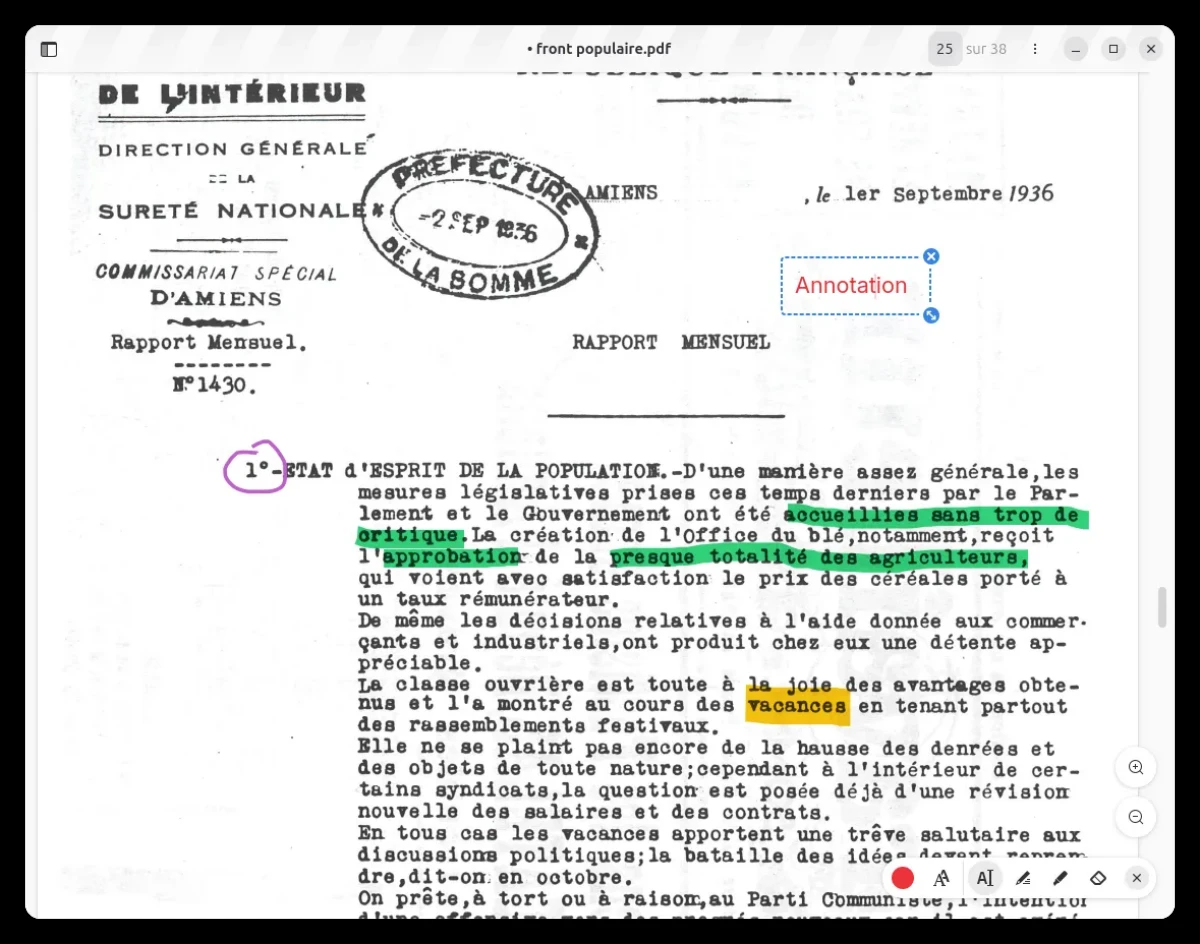
Панель разметки включает перо для рукописных штрихов и свободный текстовый блок. Перо используют для подписи, обводки, стрелки, короткой схемы или пометки на полях; цвет и толщина выбираются в инструментах разметки. Штрих сохраняется как ink-аннотация PDF, поэтому он остаётся отдельным объектом поверх страницы и не изменяет изображение или текст под ним.
Свободный текст размещается в прямоугольной области на странице и подходит для бланка, где напечатана пустая строка, но интерактивного поля нет. Блок можно расположить рядом с нужной подписью и сохранить вместе с другими аннотациями. Он не превращает бланк в настоящую форму: клавиша Tab не включает такой блок в последовательность полей, а вычисления и проверки формы к нему не применяются.
Ластик удаляет ошибочный штрих, а удаление аннотации сопровождается уведомлением, позволяющим заметить случайное действие. Для точной подписи на сенсорном экране сначала увеличивают страницу, выбирают подходящую толщину пера и выполняют штрих одним уверенным движением. Визуальная рукописная подпись не является цифровой подписью: она не проверяет сертификат и не подтверждает неизменность документа.
Навигация по комментариям
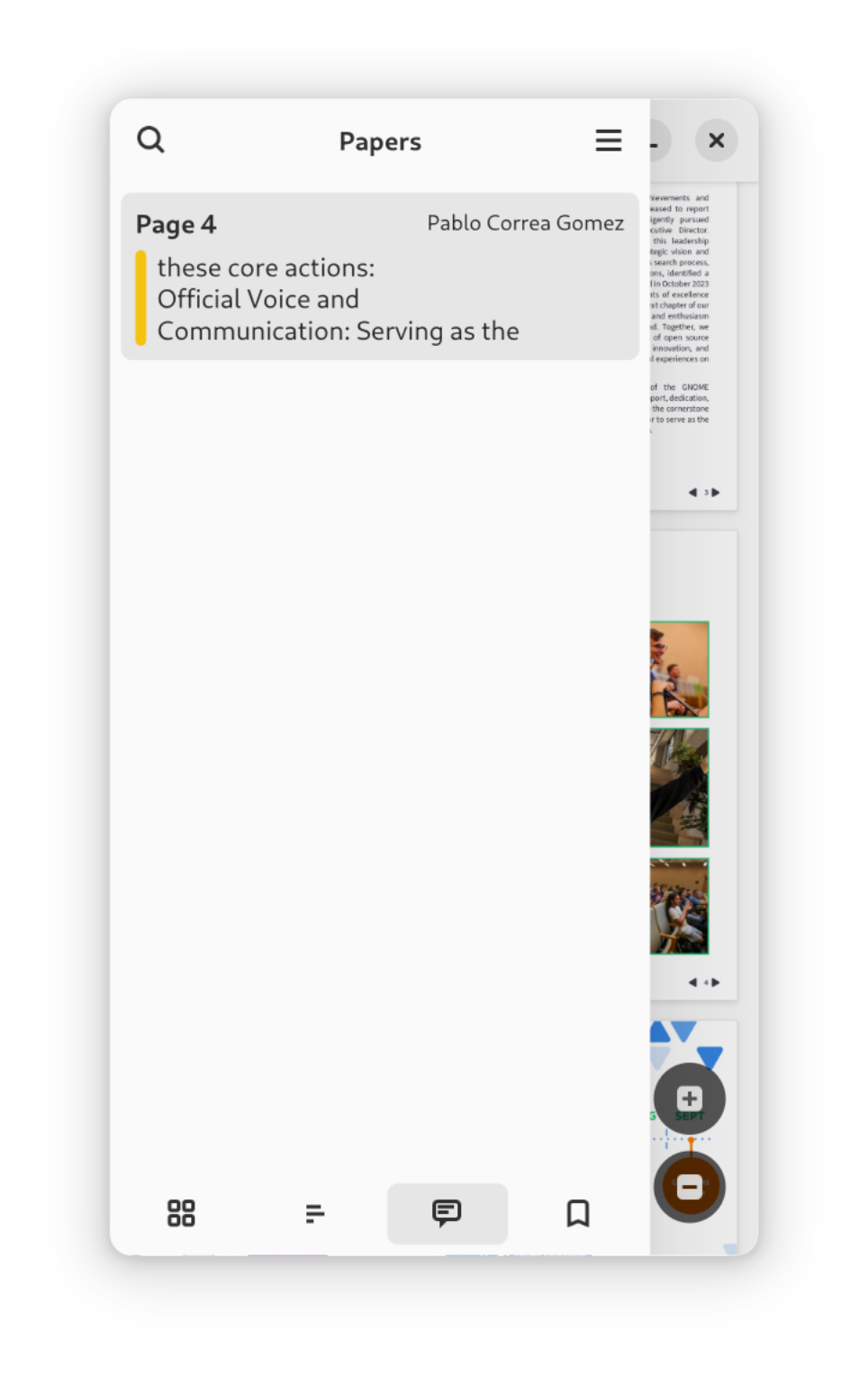
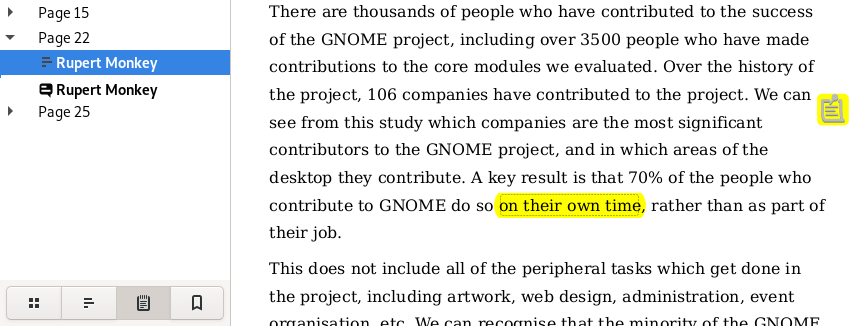
Режим аннотаций в боковой панели группирует пометки по страницам. Стрелка рядом с номером раскрывает список, а щелчок по записи переносит область просмотра к соответствующему месту. Это быстрее последовательного поиска цветных значков на сотнях страниц. Если запись видна, но объект не появляется, следует проверить масштаб и положение страницы: комментарий может находиться далеко за текущей областью после перехода.
Список показывает тип аннотации, страницу и автора. Для проверки чужой правки удобно двигаться сверху вниз по списку и закрывать всплывающие заметки после прочтения. Сортировка отражает расположение в документе, а не время создания. Если важен хронологический порядок, дату и контекст лучше записывать в тексте самой заметки.
Удаление и сохранение аннотаций
Удаление выполняется контекстной командой по значку или объекту разметки. После удаления изменение нужно сохранить в новую копию через Сохранить как. Если просто закрыть окно и отказаться от сохранения, исходный PDF останется без изменений, а удалённая пометка появится снова при следующем открытии оригинала. Перед массовой очисткой полезно сделать резервную копию.
При закрытии изменённого документа программа предлагает сохранить копию. Это защищает исходник от случайной перезаписи и одновременно требует дисциплины в именах файлов. Практичная схема — добавить к имени суффикс с назначением, например с-комментариями или проверено, а исходный файл хранить отдельно. Повторное открытие нужно выполнять именно из сохранённой копии, иначе боковая панель покажет старое состояние.
Аннотации записываются по правилам PDF и обычно видны в других просмотрщиках. Однако внешний вид всплывающих окон, значков и прозрачности может различаться. Перед отправкой важного файла стоит открыть копию во второй программе и убедиться, что все выделения видимы. Если получатель должен видеть неизменяемую разметку, документ можно напечатать в PDF, но тогда комментарии превращаются в часть страницы и теряют интерактивность.
Аннотации доступны только для PDF. В DjVu, TIFF и контейнерах комиксов кнопка разметки остаётся неактивной. Это не проблема прав доступа и не отсутствие пакета: ограничение относится к формату. Для пометок такой материал преобразуют в PDF или используют программу, которая хранит поверх страниц собственный слой заметок.
Заполнение интерактивных PDF-форм
Интерактивное поле активируется щелчком. После ввода текста Enter завершает редактирование текущего поля; список прокручивается колесом или выбирается мышью. Флажки и переключатели работают в пределах возможностей формы, заданной автором PDF. Papers не превращает обычную пустую линию в поле ввода, поэтому на неинтерактивном бланке печатать текст поверх страницы нельзя.
Перед заполнением длинной формы полезно проверить, сохраняются ли данные. Достаточно внести тестовое значение, выполнить Сохранить как, закрыть документ и открыть копию. Если значение осталось, можно продолжать. Такой тест особенно важен для форм с JavaScript: свойства документа показывают наличие сценариев, но сложная логика, рассчитанная на другой просмотрщик, может выполняться не полностью.
Редактируемая копия сохраняется через Сохранить как или Ctrl+S. Поля в ней остаются интерактивными, и данные можно исправить позже. Для отправки неизменяемого варианта используют печать в файл с форматом PDF. Получившийся документ содержит визуальный результат и не предлагает редактировать исходные поля. Перед отправкой его нужно открыть и проверить каждую страницу, потому что неподдерживаемые элементы формы могут не попасть в печать.
Зашифрованные формы нельзя сохранить или распечатать описанным способом. Если данные исчезают после закрытия, возможно, открыт защищённый оригинал либо сохранение было отменено. Не следует заполнять весь бланк повторно до проверки разрешений. Надёжнее запросить у автора форму без запрета на сохранение или использовать рекомендованный им просмотрщик.
В пустой области бланка можно разместить свободный текст или нарисовать визуальную подпись пером. Эти объекты остаются PDF-аннотациями и не становятся интерактивными полями. Рукописный штрих также не равен цифровой подписи: для криптографического подтверждения нужен сертификат и проверяемая операция подписания. Перед отправкой следует уточнить, принимает ли организация визуальную подпись.
Печать документов и создание файлов через печать
Диалог печати вызывается Ctrl+P или пунктом меню. В нём выбираются принтер, диапазон страниц, число копий, порядок, размер бумаги и параметры размещения. Печать поддерживается для PDF, DjVu и многостраничного TIFF. Контейнер комиксов может отображаться, но обязательная поддержка печати для него в справке не заявлена; если кнопка недоступна, страницы нужно сначала преобразовать в печатаемый формат.
Для выборочной печати задают отдельные номера или диапазон. Перед отправкой длинного задания стоит проверить, соответствуют ли введённые номера физическим страницам или меткам документа. Поле навигации может показывать печатную нумерацию, а диалог печати обычно использует порядковые страницы файла. Пробная печать одного листа предотвращает смещение диапазона из-за обложки и ненумерованных страниц.
Параметр масштаба решает две разные задачи. Подгонка к области печати уменьшает страницу так, чтобы содержимое не попало в непечатаемые поля. Печать в фактическом размере сохраняет геометрию, что важно для шаблонов и чертежей. Если края обрезаются, нужно выбрать подгонку либо бумагу нужного формата; увеличение полей внутри Papers не редактирует сам PDF.
Двусторонняя печать и несколько страниц на листе зависят от драйвера принтера и системного диалога. Для брошюры страницы должны располагаться в специальном порядке, после чего листы складываются пополам. На принтере без автоматического дуплекса сначала печатают одну сторону, переворачивают стопку по инструкции устройства и печатают вторую. Ошибка направления переворота приводит к перевёрнутой оборотной стороне, поэтому сначала проверяют четыре страницы.
Если задание не выходит, сначала печатают системную тестовую страницу. Отсутствие бумаги, неправильная очередь, остановленное задание и недоступный сетевой принтер не связаны с PDF. Если тестовая страница успешна, а конкретный документ не печатается, причиной могут быть ограничения PDF, повреждённые ресурсы, слишком сложная прозрачность или сбой backend. Печать одной страницы и печать в файл помогают отделить проблему принтера от проблемы рендеринга.
Печать в PDF и SVG
В системном диалоге можно выбрать Печать в файл. Формат PDF создаёт визуальную копию, удобную для фиксации заполненных полей или объединения результата печати с другими процессами. Это не эквивалент сохранению: интерактивность, структура, некоторые ссылки и редактируемые поля могут исчезнуть, а страницы пересобираются как печатный вывод.
Для PDF доступен вывод в SVG. Каждая напечатанная страница преобразуется в векторный файл через печатную подсистему. Такой SVG полезен для дальнейшей работы с отдельной страницей в графическом редакторе, но не является средством массового редактирования всего документа. Шрифты, маски и сложные эффекты могут быть представлены иначе, поэтому результат проверяют визуально.
Если в списке форматов нет SVG, возможность может зависеть от системного backend печати. В этом случае установка случайного расширения для Papers не поможет; нужно проверить компоненты печати и доступные драйверы. Для надёжной конвертации большого документа лучше использовать специализированную командную утилиту, а Papers оставить для просмотра и выбора нужной страницы.
Показ страниц как презентации
Команда показа слайдов находится в главном меню и вызывается F5. Текущая страница разворачивается на весь экран, а элементы интерфейса исчезают. Вперёд переходят пробелом, стрелками вправо и вниз или левой кнопкой мыши; назад — стрелками влево и вверх или правой кнопкой. Колесо мыши также листает страницы, но на чувствительном устройстве может случайно перескочить несколько листов.
Клавиша B или точка выводит чёрный экран, W — белый. Повторное нажатие возвращает страницу. Чёрный экран помогает перевести внимание аудитории на докладчика, белый — использовать проектор как светлый фон или временно скрыть конфиденциальный слайд. Escape завершает показ и возвращает обычное окно на той же странице.
Режим презентации применим к PDF, DjVu, ODP и некоторым контейнерам комиксов, если соответствующий формат доступен в сборке. Он не запускает анимации офисной презентации и не редактирует переходы. Страницы показываются как готовые кадры; встроенное видео, сложные эффекты и сценарии могут не работать. Для выступления с анимацией лучше использовать исходную программу презентации.
Перед демонстрацией нужно проверить ориентацию, масштаб и порядок страниц на том же мониторе или проекторе. Двухстраничный режим в обычном окне не означает, что показ будет выводить разворот. Если поля выглядят слишком широкими, исправляют исходный PDF или формат страницы, а не увеличивают масштаб во время выступления, поскольку показ ориентирован на целый кадр.
Ночной режим, доступность и работа на небольшом экране
Ночной режим меняет светлые и тёмные цвета страницы местами. Он включается в главном меню и действует на содержимое документа, а не только на оформление окна. Текст на белом фоне становится светлым на тёмном, что уменьшает яркость при чтении вечером. Фотографии и цветные диаграммы также инвертируются, поэтому для проверки цветов режим следует временно отключать.
Инверсия помогает некоторым пользователям с нарушениями зрения, но не заменяет доступный текстовый слой. Экранный диктор получает информацию только из структуры и текста PDF. Скан без OCR остаётся изображением, а плохо размеченный документ может читаться в неверном порядке. Для доступности важны свойства исходного PDF, которые просмотрщик не создаёт автоматически.
Адаптивная панель особенно заметна на узком окне: список оглавления или аннотаций выдвигается поверх документа, а после выбора скрывается. Кнопки остаются достаточно крупными для касания. На широком экране панель закрепляется слева, позволяя сравнивать миниатюру и страницу. Перетаскивание границы панели меняет её ширину не во всех режимах; если текст заголовков обрезается, временно расширяют окно.
Полноэкранный режим скрывает отвлекающие элементы, а подгонка по ширине увеличивает основной текст. Для мелкого шрифта лучше использовать увеличение, а не системное масштабирование всего экрана: так сохраняется чёткость векторного PDF. При дробном масштабе дисплея возможна дополнительная перерисовка, поэтому очень тяжёлый иллюстрированный документ может прокручиваться плавнее при целочисленном системном масштабе.
Свойства документа и проверка PDF перед работой
Окно свойств открывается из главного меню. В нём доступны сведения о названии, авторе, датах создания и изменения, формате PDF, числе страниц, размере бумаги, оптимизации, защите и наличии JavaScript. Отдельная вкладка показывает шрифты. Эти данные помогают понять, почему два внешне похожих файла ведут себя по-разному: один может быть защищён, другой — содержать встроенные шрифты, третий — полагаться на сценарии.
Поле формата сообщает версию PDF, но более высокий номер не гарантирует лучшее качество. Важнее, корректно ли записаны шрифты, изображения и структура. Если символы заменяются квадратами, нужно проверить вкладку шрифтов: отсутствующий или не встроенный шрифт может подменяться системным. Установка исходного шрифта иногда исправляет вид, но надёжное решение — получить PDF со встроенными шрифтами.
Признак оптимизации обычно связан с быстрым показом по сети. Он не означает сжатие до минимального размера и не влияет на возможность аннотировать документ. Размер бумаги позволяет заранее заметить нестандартный лист перед печатью. Если A3 отправляется на принтер A4 без подгонки, часть страницы будет обрезана; свойства помогают обнаружить это до открытия диалога печати.
Наличие JavaScript требует осторожности. Papers показывает документ, но не обязан воспроизводить все сценарии, разработанные для конкретного коммерческого просмотрщика. Если расчётное поле формы не обновляется, проверяют итог в рекомендованной автором программе. Внешний скрипт не следует путать с обычными ссылками: запрет переходов не исправляет логику формы.
Сведения об авторе и датах являются метаданными, которые можно изменить при создании файла. Они полезны для ориентирования, но не подтверждают подлинность. Для проверки происхождения нужен доверенный канал получения или цифровая подпись. Если документ содержит подпись, следует оценивать состояние сертификата и целостность после подписания, а не только имя в свойствах.
Командная строка и автоматизированное открытие
Команда papers запускает просмотрщик из терминала. После неё указывают путь к файлу; несколько путей открывают несколько документов. Имена с пробелами заключают в кавычки. Такой запуск удобен из файлового скрипта, сборочного процесса или среды разработки, когда нужно сразу открыть сформированный PDF.
Параметр --page-label открывает документ на заданной метке страницы. Значение должно совпадать с тем, что показывает поле навигации. Для файла с метками i, ii, 1, 2 команда с числом 3 может вести не к третьему физическому листу, а к странице с меткой 3. Это полезно при ссылке из журнала ошибок или списка проверки.
Параметр --fullscreen открывает файл в полноэкранном режиме, --presentation — сразу в показе слайдов. Эти варианты подходят для киоска и демонстрации, но не обеспечивают запрет выхода пользователем. Для настоящего киоска требуются настройки рабочего окружения, ограничения клавиатуры и автоматический перезапуск процесса.
Программа принимает адрес документа в сети, однако такой запуск зависит от поддержки сетевого протокола системными библиотеками и доступности ресурса. Для важной работы лучше сначала сохранить файл локально: тогда повторное открытие не зависит от соединения, а хеш и размер можно проверить. Неизвестный адрес, переданный из скрипта, следует считать внешним вводом и фильтровать.
Автоматическое обновление открытого файла полезно при сборке LaTeX или генерации отчётов. Когда другая программа меняет документ, Papers обнаруживает изменение и перезагружает отображение. Если файл удалён после открытия, текущая копия остаётся на экране, но дальнейшее сохранение или повторная загрузка могут быть невозможны. Частое мерцание означает, что генератор записывает файл многократно; лучше формировать временный файл и заменять готовый атомарно.
Практические сценарии работы
Чтение научной статьи
Для статьи сначала открывают оглавление и проверяют, есть ли структурные закладки. Затем включают подгонку по ширине, чтобы колонка заняла экран, и используют поиск для терминов, обозначений и фамилий. Ключевые результаты выделяют одним цветом, вопросы — другим, а длинные замечания записывают в текстовые заметки. После чтения список аннотаций служит кратким маршрутом по спорным местам.
Ссылки на библиографию удобно открывать внутри документа и возвращаться назад по истории переходов. Если PDF двухколоночный, копировать лучше по одному абзацу, иначе порядок строк может смешаться. Для цитирования проверяют текст по странице, потому что извлечённые символы иногда отличаются от визуальных. Сохранённую копию называют так, чтобы не перепутать её с оригиналом, полученным от издателя.
Проверка отчёта перед отправкой
В отчёте миниатюры помогают быстро увидеть пустые страницы, неправильную ориентацию и неожиданное изменение шаблона. Оглавление проверяют переходами по каждому верхнему разделу. Поиск по маркерам вроде TODO, имени временного автора или тестовой дате находит забытые фрагменты. Свойства документа позволяют убедиться в размере бумаги и числе страниц перед печатью.
Замечания к макету оставляют аннотациями, не пытаясь исправлять исходный текст. Для каждой пометки указывают конкретное действие: заменить рисунок, проверить число, перенести заголовок. После сохранения копии её повторно открывают и проходят по списку аннотаций. Если получатель должен внести правки, вместе с PDF передают исходный файл соответствующего редактора.
Заполнение заявления
Перед вводом личных данных проверяют происхождение файла и наличие интерактивных полей. Тестовое значение сохраняют в копию, закрывают и открывают снова. Затем заполняют поля последовательно, используя мышь и Enter. После завершения создают редактируемую копию для себя и печатную PDF-копию для отправки, если организация принимает плоский документ.
Каждую страницу печатной копии просматривают при масштабе 100 процентов. Особое внимание уделяют длинным строкам, выпадающим спискам, свободным текстовым блокам и рукописным штрихам: содержимое может не поместиться или оказаться слишком бледным. Конфиденциальную копию сохраняют в папку с подходящими правами доступа, а способ подписи сверяют с требованиями получателя.
Чтение сканированной книги
Для скана сначала проверяют, есть ли текстовый слой: запускают поиск по слову с титульной страницы и пробуют выделить строку. Если текст не находится, навигацию строят по миниатюрам, номеру страницы и собственным закладкам. Подгонка по ширине удобна для одного разворота, а двухстраничный режим — для книги, где сканы разделены на отдельные страницы.
Ночной режим у скана инвертирует и фон, и изображение, поэтому фотографии становятся негативами. Для обычного чтения текста это может быть приемлемо, но иллюстрации проверяют в нормальных цветах. Если страницы перекошены или имеют широкие поля, Papers их не выравнивает и не обрезает; требуется программа обработки сканов.
Демонстрация PDF на встрече
Перед показом открывают нужную страницу, проверяют порядок слайдов и нажимают F5. Чёрный и белый экраны тестируют заранее, чтобы не искать клавиши перед аудиторией. Ссылки, видео и анимации проверяют на конкретном файле: показ ориентирован на страницы, а не на эффекты офисной презентации. Резервную копию документа держат локально.
Если проектор имеет другое соотношение сторон, поля остаются частью PDF. Растягивание страницы не должно искажать геометрию, поэтому свободное пространство лучше принять или заранее подготовить версию нужного формата. После выхода Escape программа возвращается к обычному окну на текущем слайде, и можно открыть оглавление или перейти к вопросу из другой части документа.
Ошибки и способы устранения
Документ не открывается
Сообщение Unable to Open Document означает, что формат не распознан, backend отсутствует или файл повреждён. Проверяют расширение, размер и тип содержимого, затем пробуют другой известный исправный файл того же формата. Если исправный DjVu открывается, а конкретный — нет, проблема в документе. Если не открывается ни один DjVu, вероятен отсутствующий backend.
Для файлов комиксов причиной может быть неподдерживаемый метод сжатия, пароль контейнера или повреждённая центральная таблица. Контейнер проверяют отдельной утилитой без извлечения. Простое переименование RAR в CBR или ZIP в CBZ допустимо только тогда, когда внутри действительно соответствующий контейнер; переименование произвольного файла не меняет формат.
Поиск ничего не находит
Сначала ищут короткое слово, которое отчётливо видно на странице. Если результатов нет, пробуют выделить символы мышью. Невозможность выделения указывает на скан без OCR. Если выделение есть, но поиск не срабатывает, возможны нестандартное кодирование, лигатуры или разделение слова невидимыми символами. Поиск части слова и отключение режима целых слов помогает проверить эту гипотезу.
Регистрозависимый фильтр может оставаться включённым после предыдущего запроса. Контекстное меню поля показывает его состояние. Для слов с дефисом полезно искать каждую часть отдельно, потому что перенос строки может быть записан как дефис, пробел или отсутствие символа. После OCR документ следует сохранить и открыть заново, чтобы просмотрщик перечитал текстовый слой.
Копирование даёт хаотичный текст
Причина обычно в порядке объектов PDF, а не в буфере обмена. Выделяют меньший участок, избегают захвата соседней колонки и вставляют в простой редактор. Для таблицы надёжнее экспортировать данные специализированным средством или распознать область. Ручное исправление нескольких строк допустимо, но большой документ требует повторного OCR с определением колонок.
Аннотации неактивны или пропали
Серая кнопка аннотаций ожидаема для DjVu, TIFF и комиксов: пометки создаются только в PDF. В PDF проверяют, не открыт ли файл только для чтения и не запрещено ли сохранение защитой. Если комментарии были видны до закрытия, но исчезли после, скорее всего, открывается исходник вместо сохранённой копии. Сравнение полного пути и времени изменения помогает найти нужный файл.
Некоторые внешние просмотрщики показывают стандартные аннотации иначе. Если заметка присутствует в боковой панели Papers, но не видна у получателя, проверяют тип пометки и совместимость второй программы. Для гарантированного визуального результата создают печатную PDF-копию, сохраняя отдельно интерактивный оригинал.
Страница медленно прокручивается
Тяжёлые изображения, прозрачность и дробный масштаб дисплея увеличивают время рендеринга. Снижение масштаба страницы, закрытие панели миниатюр и переход на целочисленный системный масштаб уменьшают нагрузку. Если задержка появляется только на одном PDF, его можно оптимизировать внешним инструментом, но перед пересжатием следует сохранить оригинал, чтобы не потерять качество схем и текста.
При первой прокрутке миниатюры и страницы создаются заново, а повторный проход может быть быстрее благодаря кэшу. Одновременное открытие нескольких больших файлов расходует память в отдельных окнах. Закрытие ненужных документов полезнее переустановки программы. Для диагностики сравнивают поведение на простом текстовом PDF и на иллюстрированном скане.
Документ постоянно перезагружается
Papers автоматически перечитывает файл, если другая программа его изменила. Это удобно для компиляции, но мешает, когда синхронизатор или редактор постоянно обновляет метаданные. Проверяют процессы, работающие с файлом, и временно копируют документ в локальную папку. Генератору лучше записывать результат один раз после завершения, а не частями в открытый файл.
Не удаётся напечатать
Системная тестовая страница отделяет проблему принтера от проблемы документа. Затем печатают одну простую страницу PDF. Если простой файл выходит, а нужный нет, пробуют печать в файл. Успешный виртуальный вывод указывает на драйвер или устройство; ошибка при печати в файл — на содержимое PDF или печатный backend. Для нестандартного размера включают подгонку и проверяют ориентацию.
Ограничение печати может зависеть от настройки org.gnome.papers в dconf. Менять её следует только при понимании прав на документ. Если организация запрещает печать по условиям доступа, техническая возможность не отменяет юридических ограничений. Для рабочего процесса безопаснее получить разрешённую копию.
Горячие клавиши и быстрые действия
Набор клавиш покрывает основные операции без скрытых сложных комбинаций. Ctrl+O открывает файл, Ctrl+P вызывает печать, Ctrl+S сохраняет копию или форму, Ctrl+F и / включают поиск, F9 показывает боковую панель, F11 переключает полноэкранный режим, F5 запускает показ. Escape закрывает поиск, полноэкранный просмотр или презентацию в зависимости от текущего состояния.
- Ctrl++ и Ctrl+- — увеличить или уменьшить страницу;
- Ctrl+Page Up и Ctrl+Page Down — перейти на соседнюю страницу;
- Shift+Page Up и Shift+Page Down — переместиться на десять страниц;
- Ctrl+Home и Ctrl+End — открыть начало или конец документа;
- Пробел и стрелки в режиме презентации — перейти к следующему или предыдущему кадру;
- B, точка и W в режиме презентации — показать чёрный или белый экран.
При использовании ноутбучной клавиатуры плюс может требовать Shift, а Page Up и Page Down — сочетания с Fn. Если комбинация не срабатывает, проверяют системные переназначения и раскладку. Команда / удобна для быстрого поиска, но в поле формы этот символ должен вводиться как данные; сначала завершают редактирование поля, затем вызывают поиск.
Контекстное меню дополняет клавиши: на странице доступны автопрокрутка и действия с выделенным текстом, на аннотации — свойства и удаление, в поле поиска — регистр и целые слова. Если нужный пункт отсутствует, важно определить объект, по которому выполнен щелчок. Меню страницы, выделения и значка заметки различаются.
Работа с несколькими документами и окнами
Каждый открытый документ получает отдельное окно. Такой подход удобен при сравнении двух редакций договора, отчёта и приложения или оригинала и аннотированной копии: окна можно расположить рядом средствами рабочего стола, задать одинаковый масштаб и переходить на совпадающие страницы. Поскольку общей строки вкладок нет, имя файла в заголовке и осмысленные имена копий особенно важны.
Для синхронной сверки сначала находят одинаковый раздел через оглавление или поиск, затем включают один и тот же режим подгонки. Если страницы имеют разный размер, процент масштаба не даёт одинаковой визуальной величины; надёжнее выбрать по ширине в обоих окнах. Изменения в одном PDF не переносятся во второй автоматически, поэтому каждую аннотацию добавляют в нужное окно осознанно.
При большом числе окон переключатель рабочего стола может показывать только имя приложения. В таком случае помогают разные рабочие пространства или размещение по сторонам экрана. Закрывая документы, проверяют запрос сохранения отдельно для каждого окна. Отказ в одном окне не отменяет изменения в другом, а сохранение одной копии не включает комментарии из остальных файлов.
Командная строка позволяет открыть несколько путей одним вызовом, но логика остаётся оконной. Это удобно для набора ежедневных отчётов: оболочка передаёт список файлов, после чего пользователь закрывает их по мере проверки. Для автоматического сравнения текста, страниц или метаданных Papers не подходит; он предоставляет визуальный просмотр, а различия вычисляет отдельный инструмент.
Сравнение оригинала и сохранённой копии
После аннотирования полезно оставить оригинал слева, а сохранённую копию справа. Проверяют число страниц, положение выделений, текст заметок и заполненные поля. Если копия открывается на другой странице, переходят по одинаковой метке или находят уникальную фразу. Печатная PDF-копия может выглядеть так же, но её поля и комментарии уже не обязаны оставаться интерактивными.
При сомнении в том, какой файл изменён, открывают свойства и сравнивают дату изменения, число страниц и имя. Метаданные не заменяют контрольную сумму, но быстро обнаруживают очевидную подмену. Перед удалением промежуточных файлов убеждаются, что нужная копия открывается после полного закрытия программы, а не только остаётся в памяти текущего окна.
Навигация по документам со сложной нумерацией
В книгах и стандартах физический номер листа часто не совпадает с номером, напечатанным на странице. Предисловие может иметь римские метки, приложения — буквенные, а основной текст начинаться с единицы после нескольких служебных листов. Поле страницы Papers показывает метку, записанную в документе, и принимает её при ручном переходе. Это позволяет открыть iv или A-3, если такая метка действительно существует.
Для точной ссылки в комментарии лучше указывать и видимый номер раздела, и метку страницы. Фраза см. 12 может означать двенадцатый физический лист либо страницу с печатным номером 12. Запись раздел 2.4, метка 12 снижает неоднозначность. Если PDF не содержит меток, поле использует обычную порядковую нумерацию.
Оглавление может вести к координате внутри страницы, а не только к её началу. После щелчка заголовок раздела оказывается у верхнего края, хотя поле страницы не меняется. Это нормальное действие внутренней ссылки. Возврат назад полезен при переходах к сноскам и приложениям; если история потеряна после другого ручного перехода, нужное место находят через оглавление или собственную закладку.
Миниатюры помогают обнаружить вставленные листы без печатного номера. При подготовке диапазона для печати сначала щёлкают первую нужную миниатюру и смотрят значение поля, затем повторяют для последней. Пробный вывод одной страницы остаётся самым надёжным способом убедиться, что диалог печати использует ожидаемую систему нумерации.
Документ без оглавления
Если панель структуры пуста, Papers не строит оглавление по крупным заголовкам на странице. Для короткого файла используют миниатюры, для длинного — поиск по названию раздела и собственные закладки. Закладки называют по содержанию, а не только по номеру: Методика, Таблица результатов, Приложение Б. Так список остаётся понятным после перерыва в чтении.
Созданные пользователем закладки не исправляют структуру самого PDF. При передаче файла другой программе они могут не сопровождать документ так же, как стандартные аннотации. Если оглавление должно быть частью распространяемого PDF, его добавляют в редакторе структуры и затем проверяют переходы в Papers.
Сравнение Papers Document Viewer с аналогами
Выбор зависит от того, требуется ли только чтение, полноценная работа с разметкой, рукописные заметки или изменение содержимого PDF. Papers делает акцент на простом чтении, навигации, формах и стандартных комментариях. Ниже указаны реальные различия, которые влияют на повседневный сценарий.
| Программа | Лучше подходит для | Главное ограничение |
|---|---|---|
| Papers Document Viewer | Чтения PDF, DjVu, TIFF и комиксов в GNOME, поиска, форм и стандартных аннотаций | Не изменяет текст и структуру PDF |
| PDF Commander | Правки содержимого, страниц и оформления PDF в понятном графическом интерфейсе | Не ориентирован на DjVu и файлы комиксов |
| Okular | Многоформатного просмотра, развитой разметки, форм и работы с PDF-подписями | Интерфейс и настройки заметно сложнее |
| Evince | Простого классического просмотра PDF, PostScript, DjVu и других документов | Менее адаптивный интерфейс GTK 3 |
| Xournal++ | Рукописных заметок, рисования стилусом и аннотирования поверх PDF | PDF используется как фон проекта заметок |
| Zathura | Быстрого клавиатурного чтения и минималистичной работы с документами | Нет встроенного редактирования аннотаций |
Для обычного чтения в GNOME, быстрого поиска и нескольких комментариев удобнее Papers. Когда нужно менять текст, переставлять страницы и собирать новый PDF, выбирают PDF Commander или другой редактор. Okular подходит пользователю, которому нужны многочисленные форматы и более развитые инструменты разметки. Xournal++ лучше для длинных рукописных конспектов и сложной работы стилусом, а Zathura — для тех, кто предпочитает клавиатурные команды и минимальный интерфейс. Evince остаётся знакомым вариантом там, где важны его старые backend и привычная компоновка.
Сравнивать следует на реальном файле. Сложная форма может корректно работать только в одном просмотрщике, конкретная подпись — требовать определённой версии Poppler, а файл комикса — зависеть от backend. Для рабочего процесса разумно держать один основной просмотрщик и второй инструмент для проверки сохранённых аннотаций, печати и форм.
Ограничения, которые важно учитывать заранее
Papers не редактирует исходный текст, изображения, шрифты и геометрию страницы. Команда сохранения записывает аннотации или данные формы, но не превращает просмотрщик в редактор. Нельзя удалить страницу, объединить несколько PDF, изменить порядок листов, исправить опечатку в абзаце или заменить рисунок. Для этих действий нужен отдельный редактор или утилита компоновки.
Аннотации создаются только в PDF. DjVu, TIFF и комиксы доступны для чтения, но кнопка разметки отключена. Поиск официально описан только для PDF и в любом случае зависит от текстового слоя. Скан без OCR остаётся недоступным для поиска и нормального копирования. Программа не выполняет распознавание текста и не исправляет порядок символов.
Несколько документов открываются в отдельных окнах, а не в одной строке вкладок. Для параллельного сравнения окна можно расположить рядом средствами рабочего стола. При большом количестве файлов это занимает больше места в переключателе задач. Командная строка принимает несколько путей, но каждый документ всё равно управляется как отдельное окно.
Перо и свободный текст расширяют разметку, но остаются аннотациями поверх сформированной страницы. Они не меняют исходный текст, не создают поля формы и не дают многослойного редактора рисунков. Для длинных рукописных конспектов, сложных геометрических построений и управления множеством штрихов удобнее Xournal++, тогда как Papers лучше сохраняет простой маршрут чтения и проверки PDF.
Ночной режим инвертирует страницу целиком, включая изображения. Он снижает яркость, но искажает цвета. Для цветокоррекции, проверки фирменных оттенков и просмотра фотографий используют обычный режим. Программа также не выполняет автоматическую обрезку полей, выпрямление сканов, удаление шума и повышение контраста.
Функции разных форматов зависят от подключённых модулей чтения. Если PDF открывается, а DjVu, TIFF или файл комикса нет, это не доказывает повреждение всех документов: сначала проверяют исправный тестовый файл того же типа. Для рабочего места с обязательным набором форматов заранее проверяют каждый тип, печать, миниатюры и переходы по страницам на используемой системе.
Как организовать безопасный и воспроизводимый процесс
Исходный документ лучше хранить отдельно от рабочей копии. После открытия создают копию с понятным суффиксом и уже в ней добавляют аннотации или форму. Это предотвращает потерю оригинала и упрощает сравнение. Для важных файлов дополнительно фиксируют размер и контрольную сумму, чтобы отличить исходник от случайно перезаписанной версии.
Перед отправкой аннотированного PDF выполняют три проверки: открывают файл заново в Papers, просматривают список аннотаций и открывают его во втором совместимом просмотрщике. Для формы отдельно проверяют печатную копию. Эти шаги обнаруживают несохранённые пометки, различия отображения и поля, которые не попали в вывод.
Документ из неизвестного отправителя открывают после проверки типа файла и обновления библиотек просмотра. Расширение не должно быть единственным критерием. Внешние ссылки не открывают автоматически, а адрес проверяют до перехода. Для конфиденциальных файлов избегают случайной загрузки в онлайн-конвертеры: локальные операции просмотра, аннотирования и печати не требуют передачи документа стороннему сервису.
При автоматической генерации отчётов полезно открывать готовый файл по метке страницы и использовать автоматическую перезагрузку. Генератор должен записывать временный результат и затем атомарно заменять основной файл, чтобы Papers не пытался отрисовать неполную запись. Ошибки рендеринга фиксируют на минимальном примере и сравнивают с другим Poppler-приложением.
Для командной работы имена авторов аннотаций задают единообразно, цвета используют по заранее согласованной схеме, а текст комментария формулируют как действие. Например, один цвет означает фактическую ошибку, другой — вопрос, третий — редакционное замечание. Поскольку свойства по умолчанию не сохраняются как универсальный набор, участники проверяют цвет перед серией пометок.
Работа с разными типами PDF
Текстовый PDF
В текстовом PDF буквы хранятся как символы, поэтому доступны поиск, выделение и копирование. Быстрая проверка проста: курсор должен выделять отдельные слова, а поиск — находить фразу с текущей страницы. Если выделение идёт по строкам в правильном порядке, документ подходит для чтения с клавиатуры и переноса цитат. При неверном порядке колонок проблема заложена в структуре страницы, а не в выбранном масштабе.
Векторная графика и шрифты обычно остаются чёткими при сильном увеличении. Если отдельная схема становится размытой, она вставлена как растровое изображение. Papers не повышает её исходное разрешение; увеличение лишь растягивает пиксели. Для точного изучения полезно проверить, нет ли в документе вложения или ссылки на исходный рисунок, либо запросить у автора версию с более качественной иллюстрацией.
Сканированный PDF
Сканированный PDF может состоять из одной картинки на страницу или сочетать изображение с невидимым OCR-слоем. При наличии OCR поиск работает, но выделение иногда смещается относительно букв. Это означает, что координаты распознанного текста не совпадают с изображением. Для чтения результат приемлем, а для точного цитирования нужно сверять каждый символ с видимой страницей.
Широкие тёмные поля, перекос и просвечивание оборота увеличивают размер файла и ухудшают восприятие. Режим по ширине делает основной текст крупнее, но не удаляет поля. Ночной режим может усилить фон и артефакты. Оптимизация такого материала выполняется до просмотра: страницы выравнивают, обрезают, очищают и повторно распознают в отдельном инструменте, затем проверяют новый PDF в Papers.
PDF с формами и сценариями
Интерактивный PDF отличается от обычного наличием полей, кнопок, списков и иногда вычислений. Сначала проверяют не только ввод, но и логику: выбирают пункт списка, меняют зависимое поле, сохраняют копию и открывают её снова. Если вычисление не сработало, данные нельзя считать окончательными даже при правильном визуальном заполнении. Организации часто публикуют перечень поддерживаемых просмотрщиков; его следует учитывать.
Кнопка отправки внутри формы может обращаться к внешнему адресу или запускать действие, которое Papers не поддерживает. Надёжнее сохранить заполненную копию и передать её способом, указанным отдельно на сайте организации. Перед отправкой печатной копии проверяют, что кнопки и служебные элементы не попали на страницу как лишняя графика.
PDF с цифровой подписью
Подпись в PDF должна подтверждать, кто подписал документ и менялось ли содержимое после подписания. Визуальная картинка подписи сама по себе этого не доказывает. При наличии панели или сообщения о подписи проверяют состояние сертификата, доверие к центру сертификации и перечень изменений после подписания. Добавление аннотаций может считаться изменением документа, даже если исходный текст не тронут.
Для сохранения юридически значимого экземпляра исходный подписанный файл держат отдельно и не перезаписывают. Комментарии записывают в копию, а при необходимости передают оба файла. Печать подписанного PDF создаёт визуальный лист, но не переносит криптографическую проверку в новый файл; получатель увидит изображение отметки, но не сможет проверить исходную подпись по сертификату.
Аннотационная дисциплина для больших документов
На сотнях страниц быстро накапливаются десятки пометок, и без правил боковая панель превращается в неразличимый список. До начала работы определяют значение каждого типа разметки. Подсветка может обозначать подтверждённый факт, подчёркивание — термин для словаря, волнистая линия — сомнение, зачёркивание — предлагаемое удаление. Текстовая заметка используется там, где одного визуального сигнала недостаточно.
Цветовая схема должна оставаться короткой. Три или четыре цвета легче различать, чем десяток оттенков. Поскольку свойства назначаются конкретной аннотации, перед серией однотипных пометок проверяют выбранный цвет и тип. При обмене файлом правило записывают в сопроводительном сообщении или на первой служебной странице, иначе получатель будет интерпретировать цвета по-своему.
Текст заметки формулируют так, чтобы он был понятен без устного пояснения. Вместо плохо пишут проверить единицы измерения в таблице 4, вместо исправить — заменить значение 12,4 на число из исходного расчёта. Боковая панель показывает автора и страницу, но не заменяет ясную постановку задачи. Ссылку на соседний раздел лучше указывать по названию и странице.
После завершения делают проход только по аннотациям. Раскрывают каждую группу страниц, открывают запись, проверяют, что она привязана к нужному фрагменту, и удаляют тестовые пометки. Затем сохраняют копию и повторяют выборочную проверку в другом просмотрщике. Такой цикл обнаруживает комментарии, случайно созданные на соседней строке, и несовместимое отображение прозрачности.
При нескольких рецензентах каждому назначают стабильное имя автора. Цвет можно использовать для категории, а не для человека: тогда смысл сохраняется, даже если участников много. Если два рецензента изменяют отдельные копии, Papers не объединяет их автоматически. Комментарии приходится переносить или объединять специализированным PDF-инструментом, контролируя дубликаты и конфликты.
Удаление пометки также считается изменением. Перед очисткой чужих комментариев сохраняют отдельную копию, потому что команда отмены после закрытия не восстановит объект. Для аудита исходный файл рецензента и очищенный вариант хранят раздельно. Печать в PDF фиксирует визуальный слой, но уничтожает структуру списка аннотаций и сведения об авторе как интерактивные данные.
Подготовка к качественной печати
Проверка диапазона и нумерации
В документе могут одновременно существовать физический номер листа, печатная цифра на странице и метка PDF. Например, титульный лист является первым физическим, но не имеет номера, а введение обозначено римскими цифрами. Перед печатью диапазона находят первую и последнюю страницу через миниатюры и делают пробный вывод. Это предотвращает печать соседней главы из-за смещения на несколько листов.
Нечётные и чётные страницы применяют при ручной двусторонней печати. Порядок зависит от того, как принтер принимает стопку и выводит листы лицевой стороной. Универсальной схемы нет: сначала печатают четыре страницы, отмечают верх листа карандашом и проверяют переворот. После теста ту же ориентацию используют для полного задания.
Несколько страниц на листе
Размещение двух или четырёх страниц на листе экономит бумагу, но уменьшает текст. Для отчёта с мелкими примечаниями лучше сначала открыть предпросмотр и оценить читаемость при фактическом размере. Рамки и порядок задаёт системный диалог. Papers передаёт страницы в печатную подсистему и не редактирует их внутренние поля ради компактного размещения.
При печати раздаточных материалов из презентации несколько слайдов на листе часто полезнее режима брошюры. Слайды должны иметь одинаковую ориентацию, иначе часть листа расходуется неэффективно. Если исходный PDF смешивает альбомные и книжные страницы, разделяют диапазоны на отдельные задания с подходящими параметрами.
Брошюра
Для брошюры число страниц приводят к кратному четырём, добавляя пустые листы при необходимости. Порядок спуска полос рассчитывает печатная система или задаётся вручную согласно инструкции. После складывания первая и последняя страницы оказываются на одном листе. Ошибка в диапазоне нарушает весь порядок, поэтому предварительный PDF брошюры проверяют по миниатюрам до отправки на принтер.
На принтере с автоматическим дуплексом выбирают переворот по короткой стороне для типичного книжного складывания, но конкретный драйвер может называть параметр иначе. На одностороннем принтере контролируют направление подачи второй стороны. Для толстого документа учитывают внутреннее смещение страниц у корешка; Papers не выполняет профессиональную компенсацию сползания полос.
Цвет и прозрачность аннотаций
Цветная подсветка на экране может стать слишком тёмной на лазерном принтере или почти исчезнуть в чёрно-белом режиме. Перед печатью комментариев выводят одну страницу с каждым используемым цветом. Прозрачность влияет на читаемость текста под выделением. Если результат критичен, создают печатную PDF-копию и проверяют её при обычном масштабе, а не только в окне предпросмотра.
Что Papers сохраняет, а что остаётся неизменным
Обычное перелистывание, масштаб, полноэкранный режим и ночная инверсия не переписывают страницы. Они относятся к состоянию просмотра. Закладки пользователя и последняя позиция могут храниться в данных приложения. Аннотации и значения формы записываются в сохранённую PDF-копию. Различие важно: перенос самого PDF на другой компьютер переносит комментарии, но не обязательно переносит пользовательское состояние интерфейса.
Поворот отображения и выбор двухстраничного режима не следует считать редактированием файла. Если получатель должен видеть страницы повернутыми постоянно, изменение выполняют внешним инструментом и проверяют свойства страниц после сохранения. Аналогично ночной режим не создаёт тёмную версию PDF: распечатка и открытие в другой программе используют исходные цвета.
Печать в файл создаёт новый документ по результату печати. В нём могут исчезнуть поля формы, структура оглавления, вложения, исходные аннотации как отдельные объекты и цифровые подписи. Этот способ подходит для фиксации внешнего вида, но не для долговременного сохранения всех функций оригинала. Исходник сохраняют отдельно и интерактивную сохранённую копию, а печатный вариант помечают отдельно.
Команда Сохранить как для аннотированного PDF сохраняет стандартные комментарии. Она не экспортирует их в отдельный список и не создаёт отчёт рецензента. Если нужен перечень всех замечаний вне PDF, его составляют вручную по боковой панели или используют другой инструмент. Скриншоты комментариев хуже исходной копии, потому что теряют точную привязку к странице и возможность поиска.
При замене открытого файла новой версией автоматическая перезагрузка показывает обновлённые страницы. Несохранённые изменения могут конфликтовать с заменой, поэтому перед запуском генератора сохраняют рабочую копию. Если новая версия имеет другое число страниц или структуру, старые закладки и координаты комментариев нельзя автоматически считать актуальными.
Итоговый порядок работы с Papers Document Viewer
Откройте документ и сначала определите его структуру: проверьте миниатюры, оглавление, число страниц, свойства и наличие текстового слоя. Затем выберите режим чтения — непрерывный, двухстраничный, по ширине или целая страница. Для длинного файла создайте закладки на ключевых местах и используйте поиск с фильтрами регистра и целых слов.
При комментировании выделяйте только точный фрагмент, выбирайте подходящий тип разметки и записывайте действие в заметке. Периодически сохраняйте копию, а после завершения откройте её заново и пройдите по списку аннотаций. Для форм заранее проверьте сохранение тестового поля и создайте отдельную печатную копию, если данные должны стать неизменяемыми.
Перед печатью уточните размер бумаги, диапазон и подгонку, а перед показом слайдов проверьте порядок страниц и работу клавиш чёрного и белого экрана. Если функция недоступна, сначала сопоставьте её с форматом: аннотации работают в PDF, поиск требует текстового слоя, печать заявлена для PDF, DjVu и TIFF, а редактирование содержимого не входит в инструменты программы.
Такой порядок позволяет использовать Papers без ожиданий, которым просмотрщик не соответствует: читать и исследовать документы, быстро возвращаться к нужным разделам, собирать комментарии, заполнять совместимые формы и получать контролируемый печатный результат. Задачи изменения верстки, распознавания сканов, перестановки страниц и сложного многослойного рисования лучше сразу передавать специализированному редактору, сохраняя Papers как средство проверки итогового файла.
