
Sejda Desktop — устанавливаемая программа для локального редактирования, объединения, разделения, сжатия и преобразования PDF на Windows, macOS и Linux. Она повторяет набор инструментов веб-версии Sejda, но обрабатывает документы на компьютере, поэтому подходит для рабочих файлов, которые нежелательно передавать на удалённый сервер.
В одном окне собраны редактор текста и объектов, инструменты страниц, конвертеры, OCR, защита, нумерация, водяные знаки и пакетные рабочие процессы. Программа построена не как обычный просмотрщик с огромной лентой команд, а как каталог отдельных операций: пользователь выбирает задачу, добавляет документ, задаёт параметры и сохраняет новый PDF. Такой подход облегчает разовые действия, но требует понимать, какой именно модуль нужен для конкретного результата.
Sejda Desktop распространяется как 64-разрядный установщик для Windows, отдельные сборки для Mac с процессорами Intel и Apple Silicon, а также пакеты DEB и RPM для Linux; для Chromebook предусмотрен запуск через Linux-среду. Бесплатный режим сохраняет доступ к основным функциям, однако ограничивает число задач в сутки, размер и объём документов, OCR и объединение. Для регулярной обработки больших комплектов требуется лицензия Desktop.
Скачать Sejda Desktop
- Редактирование PDF
- Русский интерфейс
- Просто новичкам
- Три задачи в день
- OCR до 10 страниц
- На Linux нужен Tesseract
Что представляет собой Sejda Desktop
Sejda Desktop — настольная оболочка набора PDF-инструментов компании Sejda BV. В официальных материалах продукт противопоставлен Sejda Web: веб-сервис работает в браузере и передаёт файл на сервер для обработки, а Desktop устанавливается на компьютер и выполняет операции локально. Поэтому значение онлайн для этой программы — ложное: подключение может понадобиться для получения сборки, проверки обновлений, входа в учётную запись или активации, но сам рабочий сценарий не требует обязательной загрузки документа в облако.
Название важно не смешивать с Sejda SDK. SDK — отдельный Java-набор библиотек и командных компонентов для разработчиков, который исторически распространялся через проект sejda.org. Desktop — законченное графическое приложение для конечного пользователя. Ещё одно близкое название, Sejda Web, относится к браузерным инструментам. Функционально интерфейсы родственны, но модель обработки, способ запуска и лицензирование у них различаются.
На момент проверки актуальные программные каталоги и пакетные индексы указывали выпуск 7.9.7. Официальная страница загрузки при этом формирует ссылки динамически и не выводит номер версии в статическом тексте. Поэтому версию разумно сверять по имени загружаемого файла, свойствам установщика и записи пакетного менеджера, а не по старой заметке в стороннем обзоре. Для Windows текущий пакет обозначается как 64-разрядный MSI; для Linux используется amd64 DEB, а для Apple Silicon — arm64 DMG.
Логика интерфейса и выбор инструмента
Главное окно Sejda Desktop представляет собой каталог задач. Вместо постоянного открытия PDF в универсальном просмотрщике пользователь видит группы Split, Merge, Edit & Convert, Office & PDF и дополнительные команды. Нажатие на название открывает отдельный мастер. В нём обычно есть область добавления файла, предпросмотр страниц, параметры операции, выбор папки или имени результата и зелёная кнопка запуска. После завершения можно открыть созданный документ или вернуться к перечню задач.
Такое устройство удобно, когда действие формулируется глаголом: объединить, разделить, сжать, пронумеровать, защитить. Оно менее привычно для человека, который ожидает сначала открыть документ, а затем выбирать любую команду на ленте. Например, удаление страниц, перестановка, извлечение и редактура текста реализованы разными модулями. Если начать не с того инструмента, придётся вернуться на главный экран и заново выбрать файл.
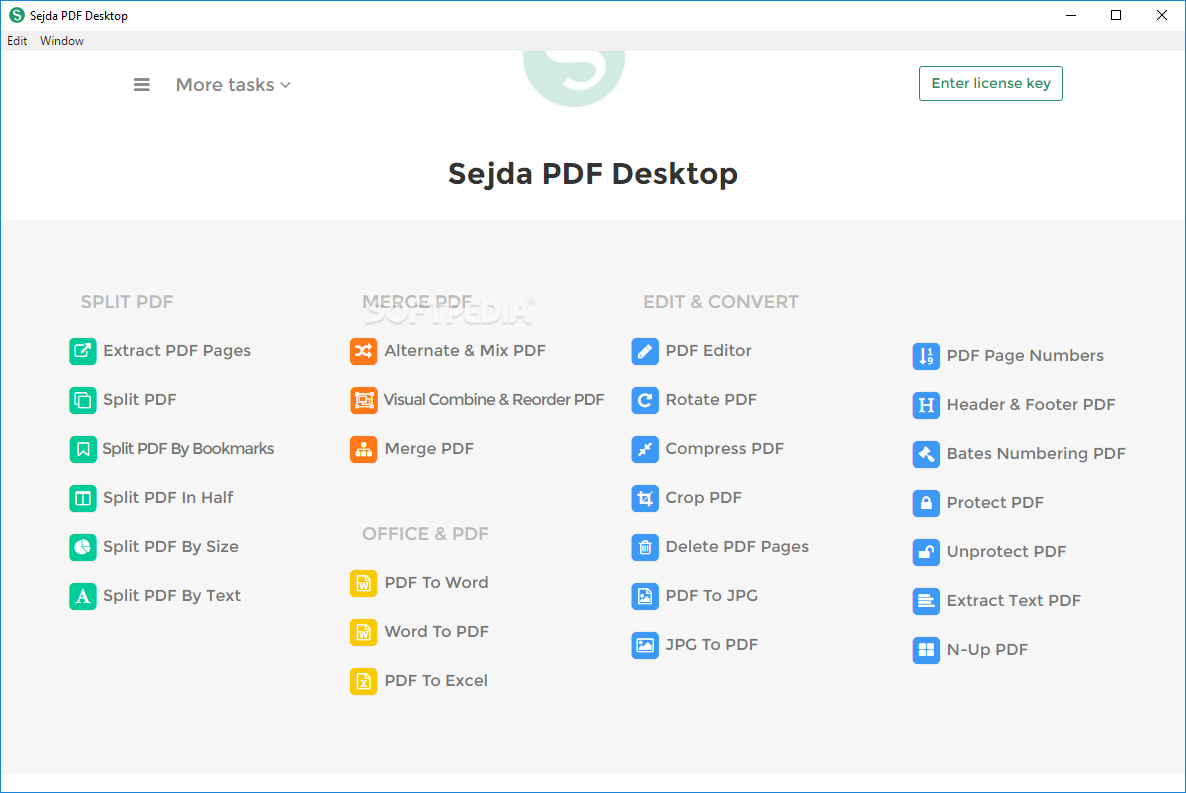
Меню More tasks раскрывает полный перечень операций, а кнопка с тремя линиями ведёт к настройкам, обращению в поддержку, вводу лицензии и сведениям о приложении. В новых выпусках набор команд шире, чем на ранних снимках интерфейса: добавлены создание форм, удаление аннотаций, OCR, выравнивание сканов, зеркальное отражение, переименование по тексту и цепочки Workflows. Поэтому старый кадр полезен для понимания компоновки, но не является исчерпывающим списком современной версии.
Установка на Windows, macOS и Linux
Windows
Для обычного компьютера с Windows предлагается 64-разрядный MSI. Такой формат подходит как для интерактивной установки, так и для развёртывания средствами администрирования. Пользователь запускает пакет, принимает условия, завершает мастер и открывает Sejda PDF Desktop из меню приложений. Отдельно доступна переносимая официальная сборка, однако её следует отличать от неофициальных portable-переделок: безопасным вариантом считается только файл, на который ведёт сайт разработчика.
В корпоративной среде MSI допускает тихую установку через msiexec. Документация описывает передачу ключа лицензии, принятие EULA, включение или отключение проверки обновлений и отправки отчётов, а также список отключаемых функций. Параметр LOCALE в документированном сценарии развёртывания принимает ограниченный набор значений, поэтому автоматический выбор русского интерфейса нельзя обещать для любой сборки. После установки язык следует проверить в настройках конкретного выпуска.
macOS
Для macOS имеются два варианта DMG: для Intel и для Apple Silicon. Выбор архитектуры важен: нативный arm64-пакет предназначен для процессоров серии Apple M, а Intel-сборка — для более старых Mac. После открытия образа приложение переносится в папку программ. Если система предупреждает о приложении, полученном из интернета, нужно убедиться, что файл получен с официального домена и имя издателя соответствует Sejda, а не отключать защиту для неизвестной копии.
Linux и Chromebook
Официальная страница предлагает DEB и RPM, то есть готовые пакеты для семейств Debian/Ubuntu и Fedora/RHEL. На Chromebook программа запускается через Linux development environment: включается Linux-среда, загружается DEB, затем пакет устанавливается внутри контейнера. Это не браузерное расширение и не приложение Android; файлы обрабатываются в Linux-окружении устройства.
На Linux есть два практически важных дополнения. Для корректного обнаружения системных шрифтов в справке предлагается установить библиотеку fontconfig для разработки. OCR в Linux-сборке не включает собственный движок и использует системный Tesseract; для распознавания нужны пакет tesseract-ocr и языковые данные. Полный комплект языков занимает заметное место, поэтому рациональнее установить только необходимые языки, если дистрибутив разделяет их на пакеты.
Локальная обработка и конфиденциальность
Сильная сторона Desktop — локальная обработка. При объединении договоров, редактировании персональных данных или подготовке финансовых документов исходный PDF не отправляется на сервер Sejda только ради выполнения операции. Это уменьшает число внешних участников процесса и помогает соблюдать внутренние правила, запрещающие загрузку служебных документов в публичные веб-сервисы.
Локальный режим не означает абсолютную изоляцию приложения от сети. Проверка обновлений, активация подписки, открытие справочных страниц и отправка отчёта об ошибке могут создавать сетевые обращения. В настройках предприятия доступна политика UPDATE_CHECK, а автоматическую отправку ошибок можно выключить. Для чувствительной среды полезно заранее определить разрешённые обращения, проверить поведение средствами межсетевого экрана и хранить результаты в защищённой папке.
Ещё одно следствие локальной обработки — нагрузка ложится на компьютер. Большой скан, OCR нескольких сотен страниц, конвертация иллюстрированного PDF или сжатие с перерасчётом изображений требуют свободного места для временных данных и достаточной памяти. Официальная страница не публикует универсальный минимум оперативной памяти или процессора, поэтому корректнее провести пробу на типичных документах организации, чем ориентироваться на случайные цифры из каталогов.
Редактирование текста, изображений и ссылок
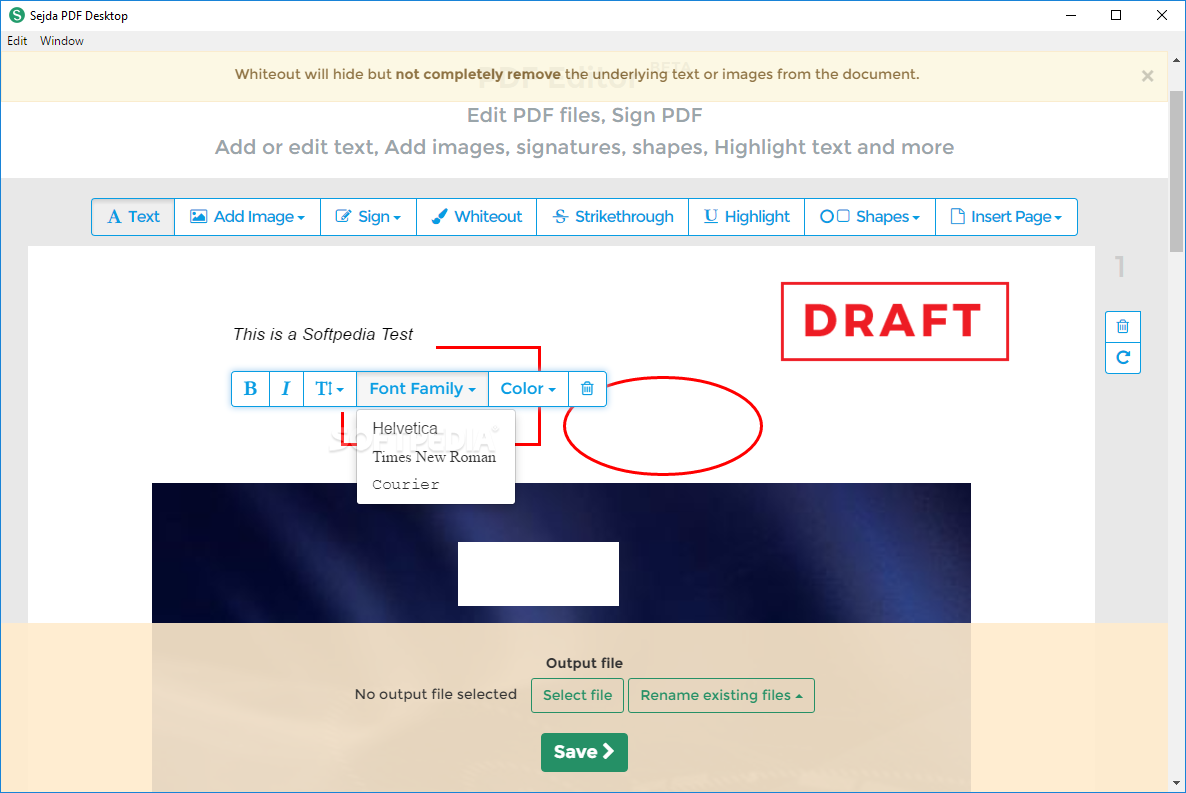
Модуль PDF Editor позволяет добавлять текст, изображения, ссылки и геометрические фигуры, изменять существующий текст, выделять фрагменты, зачёркивать, закрывать область белым прямоугольником, подписывать и вставлять страницы. Текстовый объект можно перемещать, менять гарнитуру, начертание, размер и цвет. Существующие надписи редактируются при условии, что в PDF действительно присутствует текстовый слой, а не только фотография страницы.
Редактирование PDF принципиально отличается от работы в текстовом процессоре. В документе могут быть отдельные фрагменты символов, встроенные подмножества шрифтов, сложное позиционирование, маски и кривые вместо букв. Поэтому замена слова иногда меняет интервалы или не позволяет продолжить строку так же свободно, как в DOCX. Перед массовой правкой стоит проверить одну страницу и сохранить результат под новым именем.
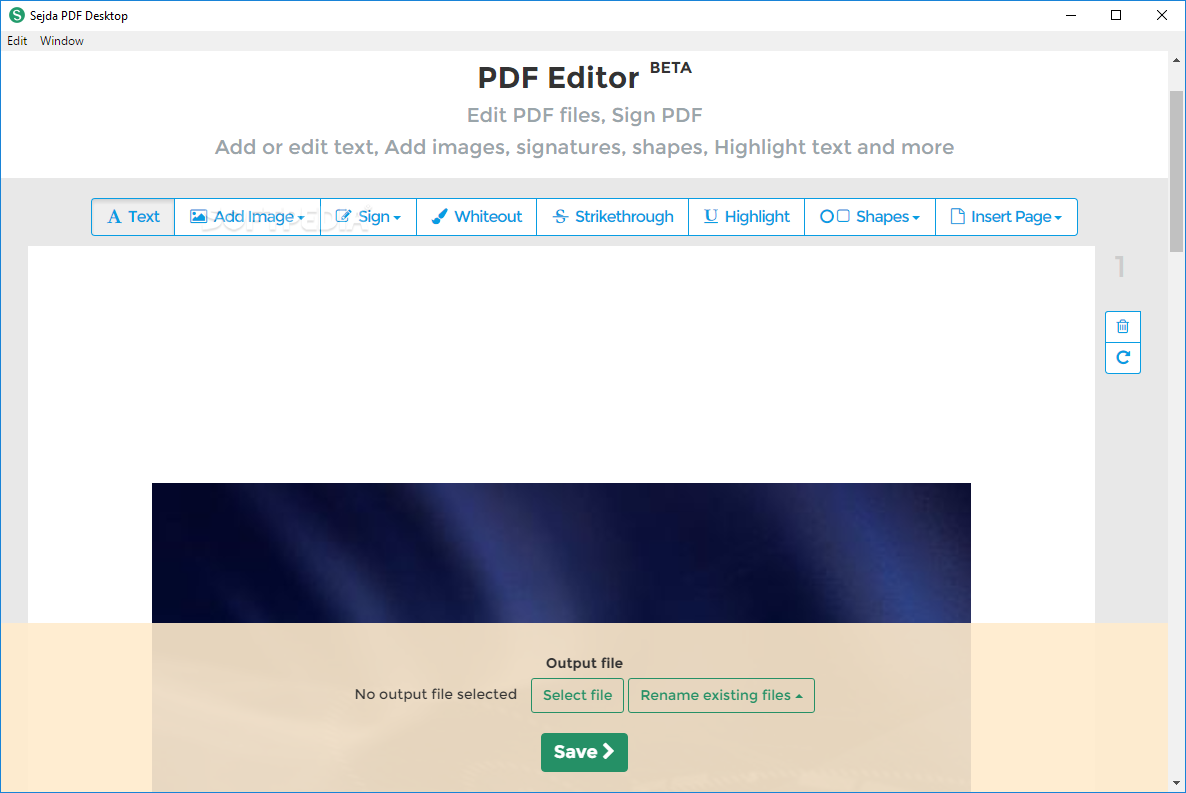
Инструмент Add Image помещает растровое изображение поверх страницы; объект можно двигать, масштабировать и поворачивать. Shapes добавляет прямоугольники, окружности, линии и стрелки. Highlight и Strikethrough рассчитаны на текстовый слой, а Whiteout визуально закрывает участок. Важное ограничение: белое закрытие не является гарантированным удалением скрытого содержания. Для безвозвратного обезличивания нужен специализированный механизм редактирования с проверкой, что текст и вложенные объекты действительно удалены, либо растрирование и последующий контроль.
Ссылки можно создавать на внешний адрес или страницу внутри документа, а существующие гиперссылки — корректировать. При подготовке файла для печати полезно проверить, не остались ли интерактивные области поверх текста. После сохранения документ следует открыть в независимом просмотрщике, проверить поиск, копирование, переходы, печать и отображение шрифтов.
Сканированные документы и OCR
Если PDF состоит из изображений сканера, модуль редактирования не может изменить напечатанные буквы как обычный текст. Программа прямо предупреждает, что изменение существующего текста и обычная конвертация сканов не поддерживаются без распознавания. При этом поверх изображения можно добавлять новые надписи, подпись, фигуры и пометки.
Для создания текстового слоя предназначен OCR. Он преобразует видимые символы в распознаваемый текст и может сформировать PDF с поиском. Качество зависит от разрешения, контраста, наклона, языка, шрифта и наличия шумов. До OCR полезно применить Deskew, который выравнивает перекошенные страницы, а при необходимости — обрезать лишние поля и повысить читаемость исходного скана.
Бесплатный режим ограничивает OCR десятью страницами в одной задаче. На Windows и macOS необходимые компоненты поставляются с приложением, а на Linux требуется системный Tesseract. Если кнопка OCR выдаёт сообщение об отсутствующем движке, установка самого Sejda не решает проблему: нужно установить Tesseract и языковой пакет, затем перезапустить приложение. Для русского распознавания должен присутствовать русский языковой файл Tesseract.
Распознанный результат нельзя принимать без проверки. Особенно часто ошибаются номера договоров, суммы, буквы в фамилиях, таблицы, индексы и символы, похожие по форме. Практичный контроль — выполнить поиск по нескольким ключевым словам, скопировать сложный абзац в текстовый редактор и сравнить его с изображением. Для юридически значимых данных нужна постраничная вычитка.
Формы, заполнение и подписи
Fill & Sign предназначен для заполнения существующих полей и для ввода текста поверх бланка, где настоящих полей нет. Подпись можно нарисовать, набрать или загрузить как изображение. Это удобно для заявлений, согласований и анкет, когда требуется визуальная подпись, но не обязательно квалифицированная электронная подпись.
Create Forms добавляет интерактивные поля в существующий PDF: текстовые поля, флажки, переключатели и другие элементы формы. После сохранения форму нужно проверить в нескольких просмотрщиках, поскольку обработка внешнего вида поля и встроенных шрифтов различается. Если документ должен стать неизменяемым, Flatten превращает поля и аннотации в статическое содержимое страницы, однако после этого вводить данные в них уже нельзя.
Нарисованная или вставленная подпись — графический объект. Она не подтверждает личность средствами криптографии и не равна сертификатной цифровой подписи. Если регламент требует проверки сертификата, метки времени и целостности, следует использовать решение, поддерживающее соответствующую инфраструктуру электронной подписи. Sejda удобна для визуального подписания, но уровень юридической силы определяется не внешним видом росчерка.
Управление страницами
В Sejda Desktop есть несколько модулей, которые решают разные задачи со страницами. Organize показывает миниатюры и позволяет менять порядок. Delete Pages удаляет выбранные страницы. Extract Pages создаёт новый PDF только из нужных номеров. Rotate сохраняет поворот, Crop меняет видимую область, Resize меняет физический формат и добавляет поля, а N-up размещает несколько исходных страниц на одном листе.
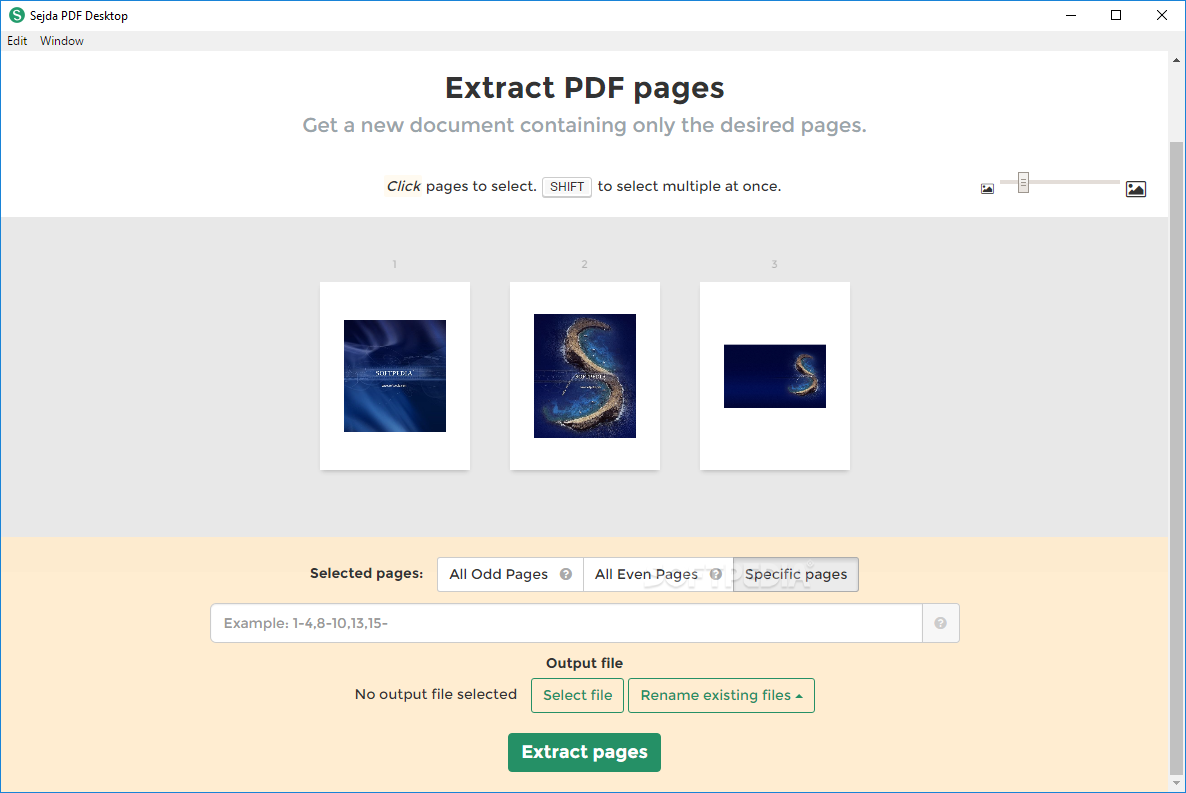
При извлечении можно щёлкать по миниатюрам, задавать диапазоны, выбирать чётные или нечётные страницы. Формат диапазона удобен для длинного документа: отдельные номера разделяются запятыми, последовательности задаются дефисом. Перед запуском следует убедиться, что нумерация в интерфейсе совпадает с логическими номерами, напечатанными на страницах: титульный лист без номера часто сдвигает счёт на одну позицию.
Удаление и перестановка не изменяют исходный файл, если результат сохраняется отдельно. Настройка перезаписи определяет, что произойдёт при совпадении имени: остановка, пропуск, автоматическое переименование или замена. Для рабочих документов безопаснее режим автоматического переименования, пока результат не проверен. Замена исходника оправдана только при наличии резервной копии и отлаженного процесса.
Объединение PDF и изображений
Merge PDF принимает несколько документов и изображений, позволяет менять их порядок перетаскиванием или сортировкой, выбирать диапазоны страниц из каждого файла и создавать единый PDF. Дополнительные параметры управляют закладками, оглавлением, нижним колонтитулом с именем исходного файла, титульными страницами и полями форм.
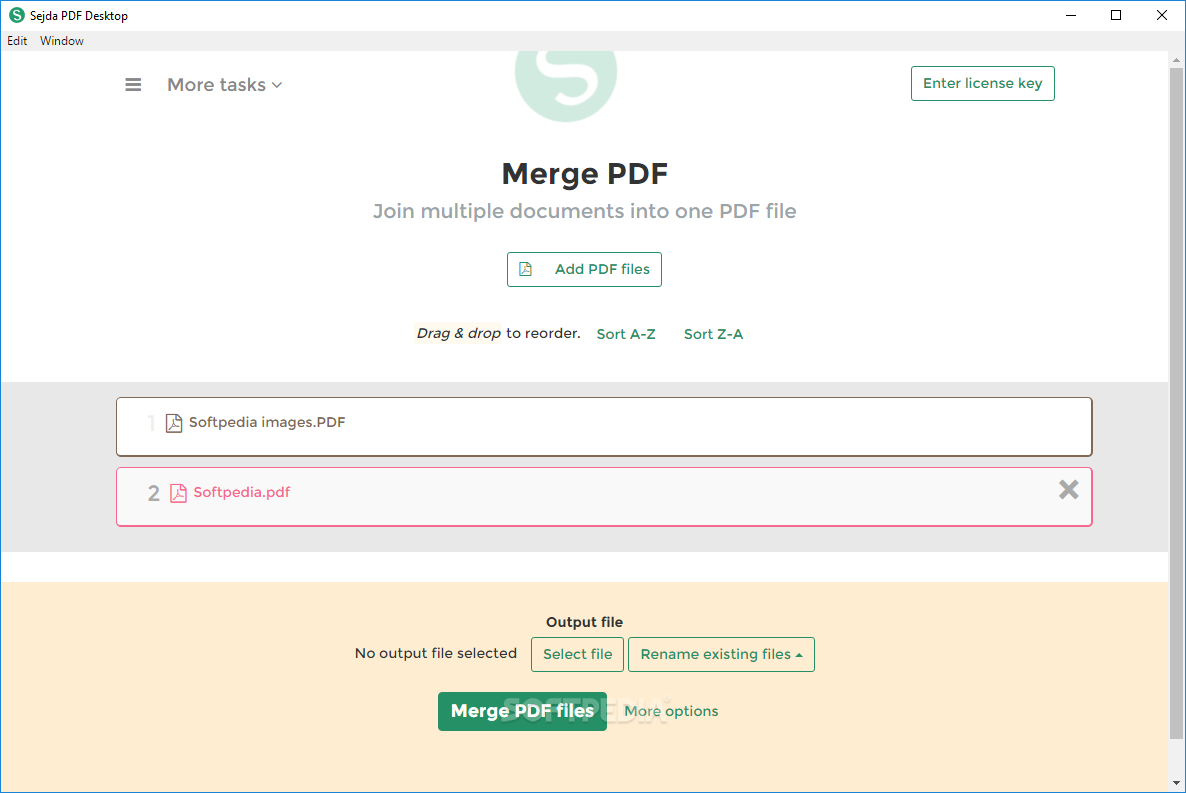
Опция закладок полезна при сборке отчёта из глав: можно сохранить закладки исходных файлов, отбросить их или поместить каждую структуру под отдельным верхним пунктом. Оглавление может строиться по именам файлов или названиям документов. Если имена технические, лучше заранее переименовать файлы, иначе оглавление получится неудобным.
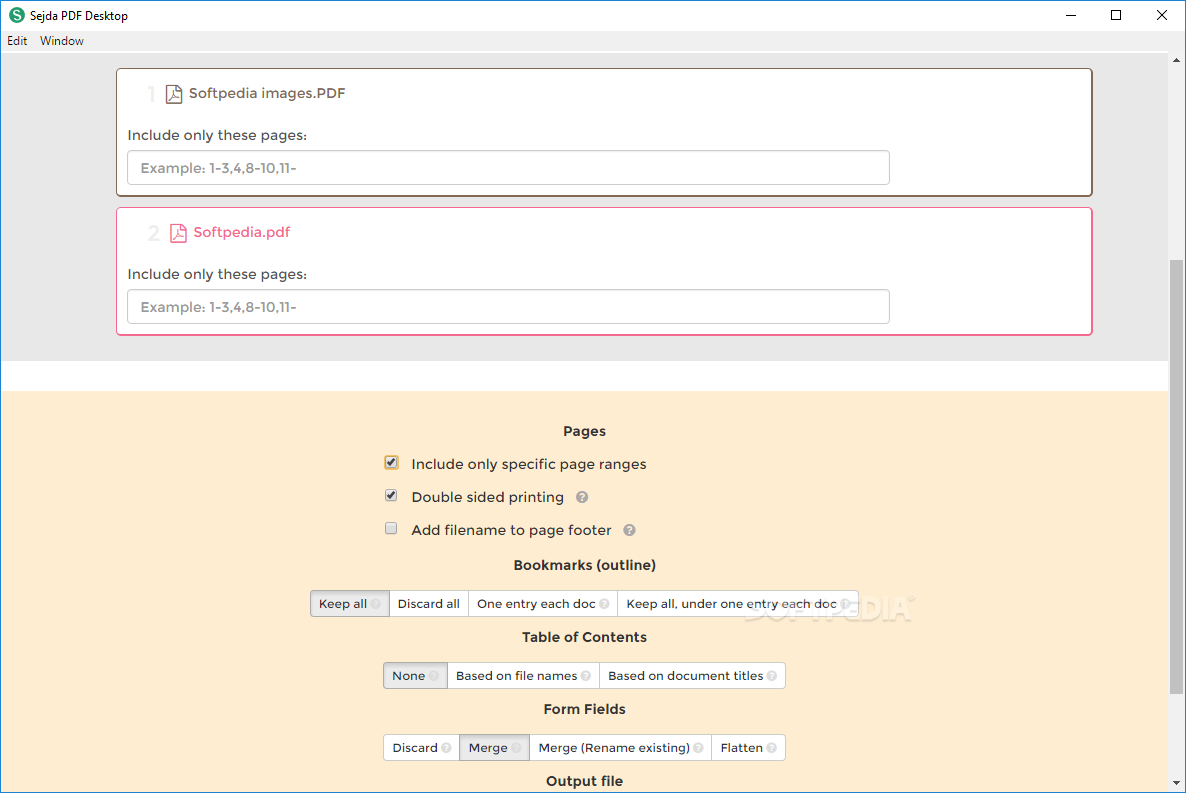
Формы требуют особого выбора. Поля с одинаковыми внутренними именами в разных файлах способны вести себя как одно поле. Sejda предлагает отбросить поля, объединить, переименовать совпадающие или уплощить. Для комплекта заполненных анкет обычно безопасно уплощить каждую форму, если дальнейшее редактирование не нужно. Для пустого многостраничного шаблона, напротив, следует сохранить интерактивность и проверить уникальность полей.
В бесплатном режиме объединение ограничено тридцатью файлами и пятьюдесятью страницами. Ограничение относится к задаче, поэтому сборка крупного тома частями расходует несколько дневных операций и усложняет оглавление. Для разовой большой работы можно рассмотреть лицензию на короткий период, а для регулярной — годовой доступ.
Чередование и визуальная сборка
Alternate & Mix создаёт документ, чередуя страницы двух или нескольких файлов. Типичный пример — сканирование двустороннего оригинала на одностороннем сканере: сначала получены лицевые страницы по порядку, затем оборотные в обратном порядке. Инструмент смешивает два набора, при необходимости разворачивая один из них.
Visual Combine & Reorder показывает страницы всех файлов как миниатюры. Пользователь может вручную перетащить отдельные страницы, удалить лишние и собрать результат в произвольном порядке. Этот режим нагляднее обычного Merge, когда надо взять по несколько листов из разных документов. Для сотен страниц ручная раскладка медленна; тогда лучше сначала определить диапазоны и применять структурные команды.
Разделение PDF
Группа Split содержит несколько алгоритмов. Split by pages делит по заданным диапазонам или создаёт отдельный файл для каждой страницы. Split by bookmarks использует структуру закладок и подходит для руководства с размеченными главами. Split by size формирует части, не превышающие заданный объём. Split by text начинает новый документ при появлении или изменении указанного текста. Split in half разрезает разворот на две страницы.
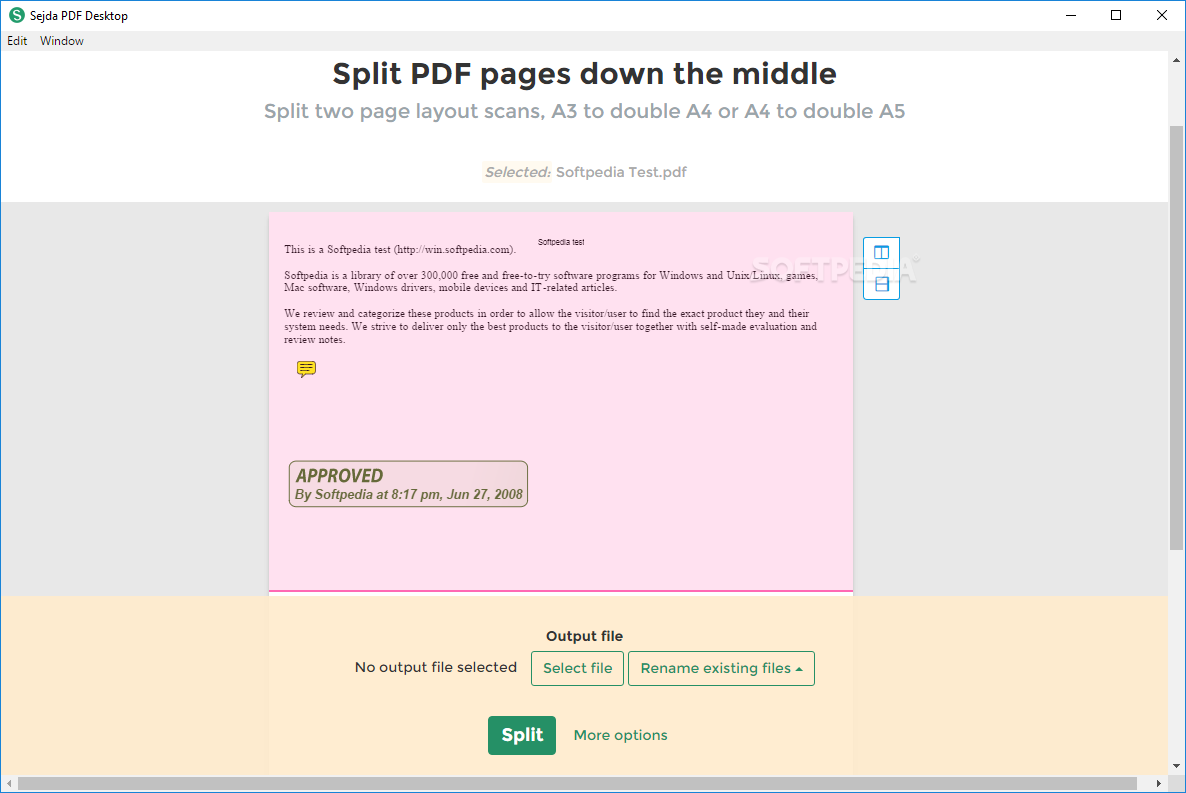
Разделение по размеру не гарантирует одинаковое число страниц в каждой части: страницы с фотографиями занимают больше места, чем текстовые. Получившиеся файлы следует проверить по фактическому объёму и содержанию. Если ограничение почтовой системы строгое, задавайте запас, потому что дополнительная обработка или подпись может увеличить размер.
Split by text полезен для пакета счетов или выписок, где на каждой группе страниц присутствует идентификатор клиента. Алгоритм зависит от текстового слоя; в сканах сначала нужен OCR. Формулировку маркера лучше испытать на копии: слишком общий текст создаст лишние разрывы, а нестабильно распознанный номер — пропустит нужный.
Split by bookmarks корректно работает только при качественной структуре PDF. Если закладки ссылаются не на начало главы, имеют пропуски или вложены непоследовательно, части будут сформированы не так, как ожидается. Перед разделением откройте панель закладок в просмотрщике и проверьте переходы.
Сжатие PDF
Compress PDF уменьшает файл главным образом за счёт оптимизации изображений и ресурсов. Пользователь может выбирать качество и разрешение. Снижение DPI особенно эффективно для сканов и презентаций, но способно сделать мелкий текст размытым. Текстовые PDF с уже сжатыми иллюстрациями иногда уменьшаются незначительно.
Правильный выбор зависит от назначения. Для чтения на экране обычно допустимо умеренное уменьшение разрешения; для печати мелких схем нужен более высокий уровень. Не следует оценивать результат только по мегабайтам: откройте несколько самых сложных страниц при масштабе 100–200 %, проверьте линии, подписи, штрихкоды и печати. Если PDF содержит прозрачность и цветовые профили, дополнительно выполните пробную печать.
Бесплатный режим принимает в модуле сжатия файлы до 100 МБ, что отличается от общего лимита документов 50 МБ. Это отдельное исключение официальной таблицы. Если исходник больше, разбивка и последующая сборка могут ухудшить структуру и потратить несколько операций; для постоянной работы с крупными сканами лучше снять лимиты лицензией или выбрать специализированный пакет.
Преобразование PDF в Word, Excel, PowerPoint, текст и изображения
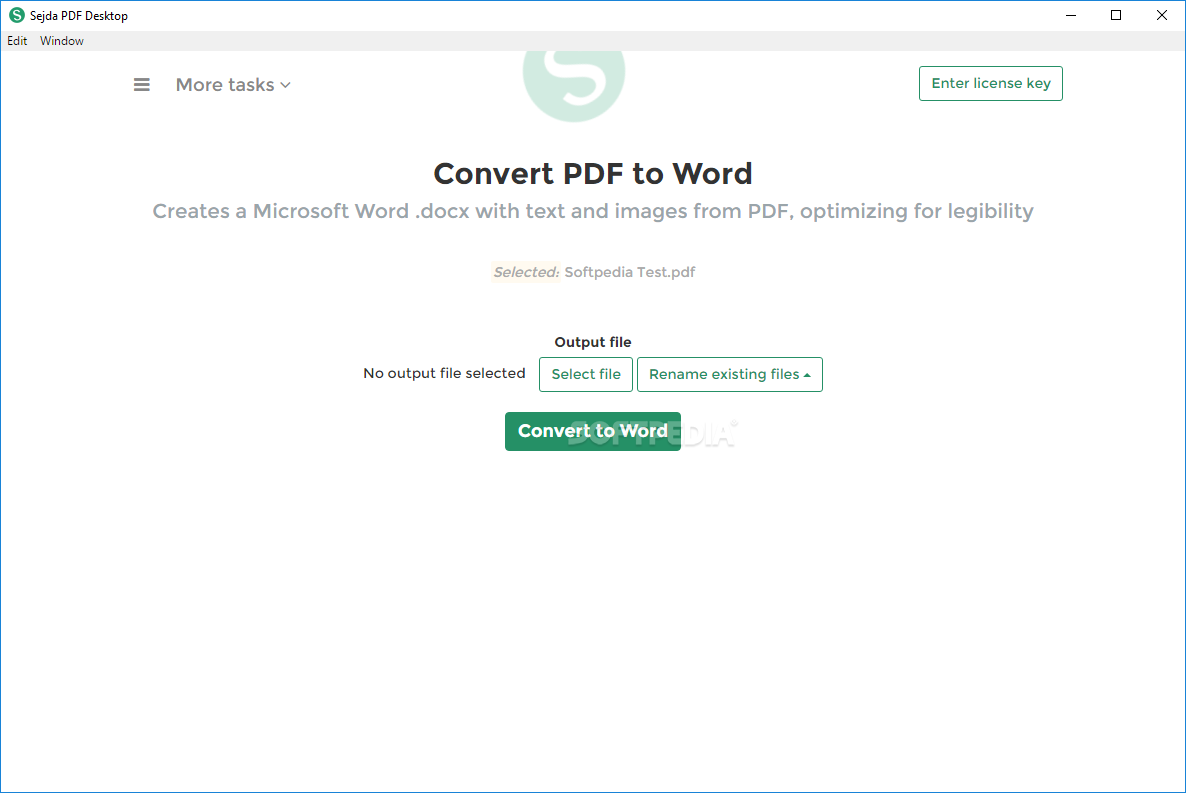
PDF to Word создаёт DOCX с текстом и изображениями, стремясь сохранить читаемость. Это не восстановление исходного документа: PDF хранит размещённые на странице объекты, а DOCX — поток абзацев, таблиц и стилей. Чем проще макет, тем лучше результат. Колонки, плавающие блоки, сложные таблицы и нестандартные шрифты требуют ручной правки.
PDF to Excel ориентирован на извлечение табличных данных в XLSX или CSV. Если линии таблицы неявные, ячейки объединены или числа разбросаны по странице, структура может определиться неверно. После конвертации проверьте десятичные разделители, ведущие нули, даты, отрицательные значения и формулы. CSV хранит данные, но не оформление и не несколько листов.
PDF to PowerPoint создаёт презентационный файл из страниц PDF. Такой результат удобен для дальнейшего показа, однако редактируемость отдельных элементов зависит от структуры исходника. Нередко каждая страница фактически становится изображением или набором разрозненных объектов. Для настоящего редактирования презентации лучше иметь исходный PPTX.
PDF to Text извлекает текстовый слой в отдельный файл. Команда подходит для поиска, индексации и переноса содержимого, но не сохраняет макет. Порядок фрагментов в многоколоночной верстке может отличаться от визуального. Скан без OCR даст пустой или неполный результат.
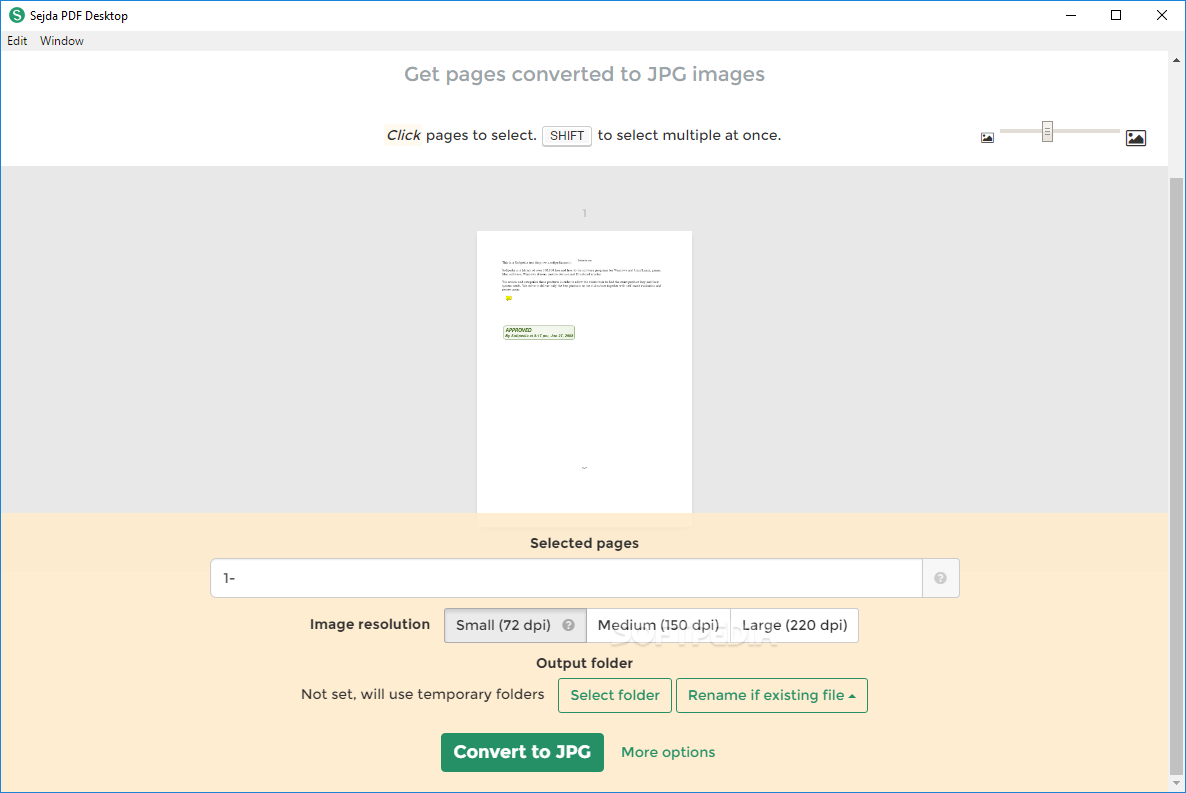
PDF to JPG позволяет выбрать страницы и формат JPG, PNG или TIFF, а также разрешение. JPG экономичен для фотографий, но вносит потери; PNG лучше для схем и текста; TIFF востребован в некоторых системах документооборота. При конвертации набора страниц результатом становится папка или пакет изображений, поэтому заранее задайте понятный каталог назначения.
Преобразование в PDF
JPG to PDF собирает изображения в документ. Перед запуском стоит проверить порядок файлов, ориентацию и размеры страниц. Фотографии с телефона часто имеют метаданные поворота; если приложение интерпретирует их иначе, страницу надо повернуть вручную. Для скана лучше использовать одинаковое разрешение, чтобы текст на соседних страницах выглядел сопоставимо.
Word to PDF работает с DOCX. Результат зависит от доступности шрифтов и от того, насколько документ опирается на особенности Microsoft Word. На другой системе могут измениться переносы и поля. Для критичного макета сравните количество страниц, оглавление, номера, колонтитулы и встроенные изображения.
HTML to PDF принимает веб-адрес или HTML-файл и формирует PDF. Динамические страницы, авторизация, отложенная загрузка и сценарии могут отобразиться не полностью. Для внутренней веб-системы безопаснее сохранить автономную страницу с ресурсами и проверить, не требуется ли вход. Не используйте конвертер как доказательство точной визуальной копии сайта без постраничного контроля.
Пароли, разрешения и снятие ограничений
Protect PDF задаёт пароль открытия и ограничения на печать, копирование или изменение. Пароль пользователя нужен для открытия, пароль владельца управляет разрешениями. Выбор длинного уникального пароля важнее декоративной сложности; официальный совет рекомендует не менее шестнадцати символов. Пароль следует передавать отдельным каналом от самого файла.
Ограничения PDF не равны шифрованию содержимого во всех сценариях. Если документ открывается без пароля, но запрещает копирование, данные всё равно доступны приложению для показа. Разные просмотрщики по-разному уважают флаги разрешений. Для конфиденциальности нужен пароль открытия и современное шифрование, а для контроля распространения — организационные меры.
Unlock снимает пароль или ограничения, когда пользователь знает необходимый пароль и имеет право изменить документ. Если файл защищён паролем владельца, программа запросит его. Модуль не должен рассматриваться как средство обхода чужой защиты. После снятия ограничений сохраняется новая копия, которую надо защищать согласно правилам организации.
Водяные знаки, нумерация и служебные метки
Watermark накладывает текст или изображение на выбранные страницы. Настраиваются положение, размер, прозрачность, поворот и диапазон. Для грифа Копия лучше использовать полупрозрачный крупный текст, не закрывающий реквизиты; для фирменного знака — проверить, как он выглядит на светлых и тёмных страницах.
Header & Footer добавляет текстовые колонтитулы, а Page Numbers — номера страниц. Нумерацию можно разместить в разных углах и начать с заданного значения. Если в исходнике уже есть печатные номера, второй слой создаст путаницу. Сначала решите, нумеруется ли физическая последовательность PDF или логические главы.
Bates Numbering предназначен для последовательной маркировки комплектов документов. В отличие от обычного номера страницы, метка может включать префикс, фиксированную длину и непрерывную последовательность через несколько файлов. Перед запуском зафиксируйте порядок документов и диапазон, потому что повторная нумерация с другой сортировкой изменит идентификаторы.
Геометрия страницы: обрезка, размер, поворот, N-up и отражение
Crop изменяет видимую область страницы и может убрать поля. В PDF обрезка нередко меняет границу отображения, но не уничтожает объекты за ней. Если скрытые поля содержат чувствительные сведения, после обрезки нужно проверить, можно ли вернуть область другим редактором. Для безопасного удаления содержимого требуется дополнительная обработка.
Resize меняет формат страницы и добавляет поля, не обязательно обрезая исходное содержимое. Это полезно для приведения смешанных страниц к A4 или Letter. Масштабирование следует отличать от простого увеличения холста: при добавлении полей текст сохраняет размер, а при подгонке может стать меньше.
Rotate сохраняет поворот выбранных страниц. Flip зеркально отражает их по горизонтали или вертикали и помогает исправить сканы, полученные зеркально. N-up размещает две, четыре или больше страниц на одном листе для раздаточных материалов и экономичной печати. После N-up внутренние ссылки и поля могут вести себя иначе, поэтому интерактивные документы лучше предварительно уплощить.
Grayscale переводит цветной текст и изображения в оттенки серого. Это уменьшает расход цветной печати и иногда размер файла, но может ухудшить различимость диаграмм, где серии отличаются только цветом. Перед преобразованием проверьте легенду и контраст.
Метаданные, закладки, изображения и восстановление
Edit Metadata изменяет поля Title, Author, Subject, Keywords и другие сведения документа. Метаданные помогают поиску и каталогизации, но не заменяют содержимое. При обезличивании надо проверить не только эти поля, но и вложения, комментарии, формы, скрытые слои и историю внешних систем.
Create Bookmarks строит закладки для навигации. Они особенно полезны в длинном отчёте, где печатное оглавление не кликабельно. Уровни закладок должны отражать структуру: разделы на первом уровне, подразделы — ниже. После сохранения проверьте каждый переход, особенно если страницы ранее удалялись или объединялись.
Extract Images извлекает встроенные растровые объекты без рендеринга всей страницы, когда это возможно. Результат может включать маски, фрагменты и технические изображения, потому что PDF хранит графику не так, как готовая страница. Если нужна точная картинка страницы, используйте PDF to JPG; если нужны исходные иллюстрации — Extract Images.
Repair пытается восстановить данные повреждённого PDF. Успех зависит от характера дефекта: сломанная таблица перекрёстных ссылок иногда восстанавливается, а утраченные байты — нет. Результат следует сохранять отдельно и сравнивать количество страниц, вложения, формы и подписи. Восстановление может сделать документ открываемым, но не гарантирует полную идентичность.
Rename меняет имя файла по тексту, найденному на страницах. Это удобно для счетов с номером или фамилией, если шаблон стабилен. Перед пакетным запуском протестируйте выражение на разных экземплярах и исключите символы, запрещённые в именах файлов. Ошибка OCR или изменившийся макет может дать пустое или неверное имя.
Рабочие процессы Workflows
Workflows объединяет несколько инструментов в цепочку. Например, входной PDF можно выровнять, распознать, добавить нумерацию и сжать без ручного запуска четырёх отдельных задач. Это снижает риск забыть шаг и упрощает повторяемую обработку.
Цепочку надо строить с учётом порядка. Обрезка до OCR удаляет лишние поля и может улучшить распознавание; сильное сжатие до OCR способно ухудшить текст. Защиту паролем логично применять после всех изменений. Уплощение формы следует выполнять только после заполнения. Каждый этап желательно испытать на копии и проверить промежуточный результат.
Автоматизация не отменяет лимиты бесплатного режима и не превращает приложение в серверный конвейер. Для массовой обработки важны лицензия, производительность рабочего места и правила доступа к папкам. Если цепочка запускается сотрудниками с разными настройками перезаписи, результат может отличаться; стандартизируйте каталог назначения и политику имён.
Настройки вывода и перезаписи
В General Settings задаётся папка вывода, поведение при совпадении имён, отправка отчётов об ошибках и язык интерфейса. Если папка не выбрана, приложение использует временные каталоги или предлагает место при выполнении задачи. Для постоянного процесса лучше указать отдельную рабочую папку, чтобы результаты не смешивались с исходниками.
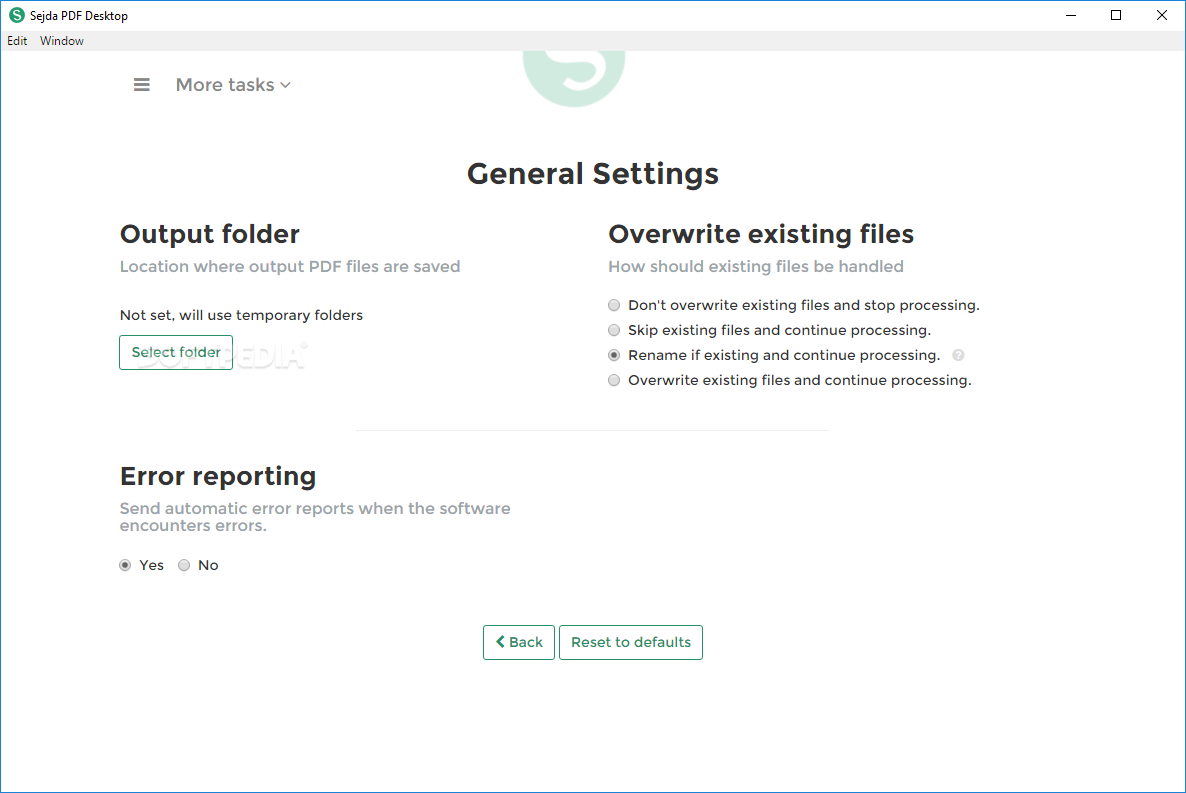
Четыре политики совпадения имени решают разные задачи: остановиться и не заменять, пропустить существующий файл, переименовать новый и продолжить либо заменить существующий. Самый безопасный универсальный вариант — переименование. Пропуск удобен при возобновлении большой очереди, но может скрыть старый неправильный результат. Замена подходит только для контролируемого процесса.
Автоматические отчёты об ошибках помогают разработчику, но организация может запретить передачу диагностических данных. Переключатель следует согласовать с политикой конфиденциальности. При ручном обращении в поддержку не прикладывайте рабочий PDF без разрешения владельца данных; воспроизведите проблему на обезличенном примере.
Бесплатные ограничения и лицензирование
Бесплатный режим рассчитан на эпизодическое использование. Официальная таблица указывает три задачи в день, документы до 50 МБ и 200 страниц, сжатие до 100 МБ, OCR до 10 страниц, изображения до 5 МБ, объединение до 30 файлов и 50 страниц, а также конвертацию файлов по одному. Лимиты относятся к операциям и могут проявляться по-разному в конкретном модуле.
| Операция | Лимит бесплатного режима | Практическое следствие |
|---|---|---|
| Любые задачи | 3 в сутки | Несколько пробных запусков быстро исчерпывают дневной объём |
| Обычный документ | 50 МБ и 200 страниц | Крупный скан или длинное руководство не откроется в бесплатной задаче |
| Сжатие | до 100 МБ | Для этого модуля допускается файл больше общего лимита |
| OCR | до 10 страниц | Полный многостраничный скан требует лицензии или деления |
| Изображения | до 5 МБ | Фотографии высокого разрешения может понадобиться уменьшить |
| Объединение | 30 файлов и 50 страниц | Большой комплект нельзя собрать одной бесплатной операцией |
| Конвертация | по одному файлу | Пакетное преобразование относится к платному режиму |
Для снятия ограничений предлагаются краткосрочный Desktop Week Pass и годовой план Desktop+Web. Краткосрочный вариант является разовой оплатой на семь дней и не продлевается автоматически; годовой доступ — подписка с продлением до отмены. Новые бессрочные лицензии не предлагаются, хотя владельцы старых бессрочных ключей могут продолжать использовать доступный им выпуск без права на некоторые новые обновления.
Перед покупкой важно различать планы Web и Desktop. Веб-подписка сама по себе может не включать ключ для настольного приложения. На странице заказа должен быть явно указан доступ к Sejda Desktop. Для команды лицензии распределяются по пользователям; один персональный ключ разрешено применять на собственном настольном и переносном компьютере, если программой пользуется один человек.
Поддерживаемые форматы
Основной формат — PDF. В отдельных конвертерах используются DOCX, XLSX, CSV, PPTX, TXT, HTML и растровые изображения. Наличие кнопки конвертации не означает одинаково полную поддержку всех вариантов стандарта. Документы с макросами, сложными объектами Office, трёхмерной графикой, мультимедиа или нестандартными шифрами требуют проверки.
| Направление | Форматы | Что проверить после операции |
|---|---|---|
| Из PDF | DOCX, XLSX/CSV, PPTX, TXT, JPG/PNG/TIFF | структуру, порядок текста, таблицы, качество изображений |
| В PDF | DOCX, HTML, JPG и другие изображения | шрифты, переносы, ориентацию, размер страницы |
| Сборка | PDF и изображения | порядок, закладки, поля форм, оглавление |
| Распознавание | сканированный PDF в PDF с поиском или текст | язык OCR и точность символов |
| Извлечение | текст и встроенные изображения | полноту и порядок извлечённых объектов |
Совместимость и языки
Официально предлагаются Windows 64 bit, macOS для Intel и Apple Silicon, Linux DEB и RPM. Отдельная инструкция описывает Chromebook с Linux-средой. Мобильных приложений Sejda Desktop для Android или iOS в этой линейке нет; на телефоне используется веб-сервис или другое приложение.
Точный список минимальных версий операционных систем на основной странице не приведён. Сторонние каталоги могут перечислять старые Windows, но перед установкой следует ориентироваться на свойства текущего пакета и сообщение самого установщика. На управляемом рабочем месте разумно сначала проверить новую версию на тестовой машине.
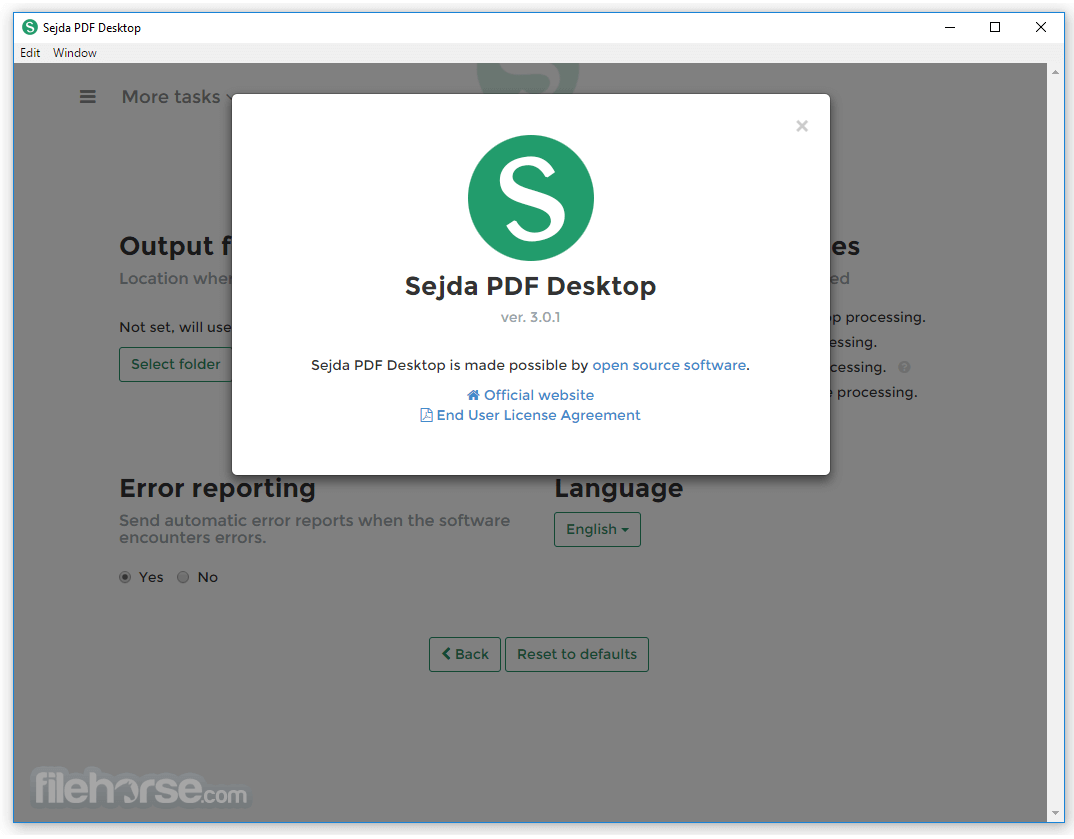
Сайт Sejda доступен на русском, однако локализация Desktop зависит от выпуска и способа установки. В корпоративных параметрах MSI документированы английский, испанский, немецкий, французский, итальянский и португальский коды. Поэтому обещать русский интерфейс для каждой платформы нельзя; после запуска проверьте список Language. Сами PDF с кириллицей обрабатываются при наличии подходящих шрифтов и языковых данных OCR.
Производительность и качество результата
Скорость зависит не только от числа страниц. Десять страниц с фотографиями могут обрабатываться дольше, чем двести страниц простого текста. OCR, пересчёт изображений, преобразование в Office и восстановление повреждённого файла — наиболее ресурсоёмкие операции. Объединение готовых PDF без изменения содержимого обычно быстрее.
Для большого задания освободите место на системном и целевом дисках, закройте тяжёлые приложения и используйте локальный накопитель. Сетевой каталог добавляет задержки и риск разрыва соединения. Если результат должен попасть в общую папку, безопаснее сначала обработать локально, проверить, а затем скопировать.
Электронная оболочка делает интерфейс одинаковым на разных системах, но увеличивает размер дистрибутива и потребление памяти по сравнению с узкой нативной утилитой. Это плата за единый набор модулей. На слабом компьютере выгоднее запускать одну задачу за раз и не открывать параллельно несколько крупных документов.
Практические рабочие процессы
Сборка договора с приложениями
- Переименуйте исходные файлы так, чтобы алфавитная сортировка соответствовала порядку разделов.
- Откройте Merge PDF, добавьте договор и приложения, затем проверьте порядок.
- Выберите создание закладок по названиям документов и при необходимости оглавление.
- Решите, сохранять ли интерактивные поля или уплощить заполненные формы.
- Сохраните новый файл под отдельным именем и проверьте переходы, номера и подписи.
Этот процесс лучше обычной печати в PDF: он сохраняет текстовый слой и позволяет создать навигацию. Если один документ защищён, сначала убедитесь, что у вас есть право и пароль для объединения.
Отправка большого скана по электронной почте
- Откройте скан и определите, нужны ли все страницы.
- Удалите пустые листы и обрежьте широкие поля.
- Запустите Compress PDF с умеренным разрешением.
- Сравните размер и читаемость мелкого текста на нескольких страницах.
- Если файл всё ещё велик, разделите его по логическим главам, а не по случайному числу страниц.
Сильное сжатие лучше не применять к документу с тонкими печатями или штрихкодами без проверки. Иногда безопаснее отправить несколько частей, чем потерять читаемость.
Создание PDF с поиском из скана
- Выровняйте страницы через Deskew.
- Поверните неверно ориентированные листы и удалите пустые.
- Запустите OCR, выбрав правильный язык.
- Проверьте поиск по фамилии, номеру и редкому слову.
- При необходимости сожмите результат после распознавания.
На Linux до первого запуска OCR установите Tesseract и языковые пакеты. Если в документе два языка, подключите оба, иначе имена и термины будут распознаны хуже.
Разделение пакета счетов
- Проверьте, есть ли на каждой первой странице стабильная метка, например номер счёта.
- Для сканов выполните OCR.
- Используйте Split by text и задайте признак начала нового документа.
- Сверьте число полученных файлов с числом счетов.
- Примените Rename по номеру только после успешной проверки разделения.
Два автоматических шага не стоит объединять без теста: неверный разрыв и неверное имя сложнее обнаружить одновременно.
Подготовка раздаточного материала
- Удалите ненужные страницы и приведите ориентацию к единой.
- При необходимости переведите цветной материал в оттенки серого, проверив диаграммы.
- Запустите N-up и разместите две или четыре страницы на листе.
- Добавьте поля для заметок через Resize, если это требуется.
- Распечатайте один пробный лист перед тиражом.
Заполнение и фиксация формы
- Откройте Fill & Sign, заполните существующие поля или добавьте текст поверх бланка.
- Добавьте графическую подпись только если такой способ допускается регламентом.
- Сохраните редактируемую копию отдельно.
- Примените Flatten к версии, которую надо передать без редактируемых полей.
- Откройте итог в другом просмотрщике и проверьте отображение всех значений.
Обезличивание документа
Для простого визуального макета можно закрыть данные и затем растрировать страницы, однако Whiteout сам по себе не гарантирует удаления. Безопасный процесс включает удаление содержимого специализированным инструментом, очистку метаданных, комментариев и вложений, сохранение копии, поиск исходных строк и попытку выделить скрытый текст. Для документов с персональными данными нужен формальный контроль второго сотрудника.
Преобразование таблицы в Excel
- Выберите страницу с хорошо различимой таблицей и запустите PDF to Excel.
- Сравните заголовки и границы столбцов.
- Проверьте числа с запятыми, даты и ведущие нули.
- Удалите строки, попавшие из колонтитулов.
- Сверьте итоговые суммы с PDF до дальнейших расчётов.
Смешивание лицевых и оборотных сканов
- Отсканируйте лицевые страницы по порядку.
- Отсканируйте оборотные страницы в отдельный файл.
- Откройте Alternate & Mix и добавьте оба PDF.
- Включите обратный порядок второго набора, если сканер сформировал его с конца.
- Проверьте первые, средние и последние пары страниц.
Создание томов заданного размера
Split by size помогает уложиться в ограничение системы хранения, но части могут заканчиваться посреди раздела. Если логика документа важнее точного мегабайта, сначала создайте части по закладкам, затем сожмите каждую. Для строгого порога задайте запас и проверьте фактический размер после всех последующих операций.
Типичные ошибки и способы устранения
Редактор не меняет текст скана
Причина — отсутствие текстового слоя. Запустите OCR или добавляйте новый текст поверх изображения. После OCR правка всё равно может быть ограничена структурой распознанного PDF.
На Linux не запускается OCR
Установите Tesseract и языковые данные средствами пакетного менеджера, затем перезапустите Sejda. Проверьте команду tesseract в терминале и наличие нужного языка. Полный набор языков занимает сотни мегабайт.
Не отображается нужный шрифт
Установите шрифт в операционной системе и перезапустите приложение. На Linux установите компонент fontconfig, указанный в справке. В редакторе откройте список More Fonts. Если исходный PDF использует встроенное подмножество, точной замены может не быть.
Текст после замены съехал
PDF не хранит абзац как DOCX. Уменьшите размер, выберите близкий шрифт или закройте исходную строку и добавьте новый блок. Обязательно проверьте печать и копирование.
Файл защищён и операция недоступна
Введите пароль владельца или пароль открытия, если у вас есть право на изменение. Снятие ограничений без разрешения владельца недопустимо. Если пароль известен, сначала создайте разблокированную копию.
После объединения поля форм связались
Совпали внутренние имена полей. В параметрах Merge выберите переименование совпадающих полей или Flatten, если интерактивность не нужна. Проверьте ввод в каждом поле итогового документа.
Результат сохранился не туда
Укажите постоянную папку в General Settings или внимательно выберите каталог в мастере. Проверьте временную папку и список последних операций. Не запускайте повторно, пока не убедитесь, что первый файл не создан.
Программа заменяет существующие файлы
Измените политику Overwrite existing files на Rename or stop. Для первых запусков не выбирайте безусловную замену. Работайте с копиями.
Сжатый PDF стал нечитаемым
Повторите операцию с более высоким разрешением и качеством. Проверяйте страницы с самым мелким текстом, а не только титульный лист. Не удаляйте исходник до утверждения результата.
Конвертация в Word нарушила макет
Сложная верстка плохо преобразуется в потоковый документ. Попробуйте конвертировать только нужные страницы, а таблицы — отдельным модулем Excel. Если важен внешний вид, оставьте PDF и редактируйте точечно.
Split by text создаёт неверные части
Уточните маркер, проверьте текстовый слой и OCR. Используйте уникальную фразу, встречающуюся только в начале документа. Сначала протестируйте на небольшом наборе.
Не видны изменения в другом просмотрщике
Сохраните новый файл, закройте старую вкладку и откройте именно результат. Для форм примените генерацию внешнего вида или Flatten. Проверьте, не показывает ли просмотрщик кэшированную копию.
Приложение работает медленно
Перенесите файлы на локальный диск, освободите место, закройте другие тяжёлые программы и обрабатывайте по одному документу. Для OCR сократите диапазон и установите только нужные языки. Очень большой файл разделите логически.
Достигнут дневной лимит
Бесплатный режим допускает три задачи. Не тратьте операции на повторные пробы с рабочим файлом: сначала определите параметры на короткой копии. Для регулярных задач нужен план с доступом Desktop.
Лицензия не принимается
Убедитесь, что приобретён план с Desktop, а не только Web, и что ключ вводится в актуальной официальной сборке. Проверьте учётную запись, число пользователей и дату доступа. Не используйте ключи из сторонних предложений.
Сравнение Sejda Desktop с аналогами
Sejda Desktop занимает промежуточное положение между узкими бесплатными утилитами и крупными корпоративными редакторами. Она сильна большим числом отдельных операций и кроссплатформенностью, но бесплатный режим быстро ограничивает интенсивную работу. Сравнивать программы следует по конкретному сценарию, а не по длине списка функций.
| Программа | Лучше подходит для | Главное ограничение |
|---|---|---|
| Sejda Desktop | Локальных повседневных операций с PDF на Windows, macOS и Linux | Бесплатно только три задачи в день и действуют лимиты размера |
| PDF Commander | Редактирования и сборки PDF в понятном русскоязычном настольном интерфейсе | Набор платформ и функций зависит от конкретной редакции |
| Adobe Acrobat Pro | Сложных корпоративных процессов, форм, проверки и стандартизованного обмена | Тяжёлый комплекс с подписочной моделью |
| Foxit PDF Editor | Командной работы, аннотирования и развёртывания в организации | Большинство профессиональных возможностей требует платной лицензии |
| PDF-XChange Editor | Точного редактирования и аннотаций на Windows | Часть функций бесплатного режима добавляет отметки или требует лицензию |
| PDFsam Basic | Бесплатного объединения, разделения, извлечения и поворота страниц | Нет полноценного редактирования текста и широкого набора конвертеров |
Для нескольких локальных операций в неделю Sejda Desktop удобна и не требует отправлять файлы на сервер. PDF Commander стоит выбирать пользователю, которому приоритетны русский интерфейс и простой настольный редактор. Acrobat Pro и Foxit оправданы в корпоративной среде с согласованием, стандартами и централизованным управлением. PDF-XChange особенно привлекателен на Windows для точной работы с аннотациями. PDFsam Basic разумен, когда нужны только операции со страницами и не требуется менять текст.
Сильные стороны
- Локальная обработка документов без обязательной передачи на сервер.
- Одинаковая модель работы на Windows, macOS и Linux.
- Большой набор отдельных инструментов: от объединения и редактирования до OCR и цепочек Workflows.
- Наглядные мастера с предпросмотром страниц и явным выбором результата.
- Полезные редкие операции: split by text, split by bookmarks, alternate & mix, Bates numbering и rename by text.
- Официальные MSI, DMG, DEB и RPM, а также параметры корпоративного развёртывания.
- Бесплатный режим позволяет проверить почти весь типичный процесс на небольших файлах.
Слабые стороны
- Три бесплатные задачи в сутки не подходят для активной офисной работы.
- Лимиты 50 МБ, 200 страниц, 10 страниц OCR и 50 страниц объединения быстро проявляются на сканах.
- Нет новых бессрочных лицензий; для снятия лимитов используется временный или годовой доступ.
- Отдельные мастера требуют заранее выбрать правильную операцию вместо свободной работы в одном универсальном окне.
- Точное редактирование сложного PDF ограничено внутренней структурой документа и доступностью шрифтов.
- На Linux OCR требует внешнего Tesseract и языковых данных.
- Русская локализация настольной сборки не гарантирована для каждой платформы и схемы развёртывания.
Кому подходит Sejda Desktop
Программа подходит сотруднику, который регулярно получает готовые PDF и должен выполнить понятную операцию: собрать комплект, извлечь страницы, исправить короткую надпись, добавить подпись, уменьшить размер, преобразовать таблицу или распознать небольшой скан. Она особенно полезна, когда облачная обработка запрещена, но приобретать тяжёлый корпоративный пакет не хочется.
Фрилансер может подготавливать договоры и предложения, преподаватель — собирать методические материалы, администратор — разделять входящие пакеты и нумеровать страницы, бухгалтер — объединять выписки и извлекать таблицы. Для каждого сценария важен контроль результата: PDF внешне может выглядеть правильно, но иметь повреждённые ссылки, поля или текстовый слой.
Бесплатная редакция подходит для редких домашних задач. Если в день требуется больше трёх действий, документ крупнее лимита или нужен пакетный конвертер, постоянное деление файлов станет дороже по времени, чем лицензия или альтернативная программа.
Кому лучше выбрать другое решение
Для профессиональной допечатной подготовки, проверки PDF/X, управления цветовыми профилями и сложной сертификации нужен специализированный пакет. Для совместного рецензирования в реальном времени и централизованного облачного документооборота локальная Sejda тоже не является полной системой.
Если требуется только объединять и разделять страницы без редактирования, более лёгкая бесплатная утилита может быть проще. Если работа ведётся исключительно на Windows и важен максимально развитый редактор аннотаций, стоит сравнить PDF-XChange. Для нормативной цифровой подписи нужен продукт с поддержкой требуемых сертификатов и проверок.
Не следует выбирать Sejda Desktop как средство безусловного восстановления исходного Word из любого PDF. Конвертация всегда реконструирует структуру. Сложные макеты, сканы и нестандартные шрифты потребуют ручной доработки независимо от выбранного конвертера.
Как выбрать модуль и не тратить лишнюю задачу
В Sejda Desktop одна завершённая операция считается отдельной задачей, поэтому в бесплатном режиме особенно важно заранее выбрать правильный мастер. Для перестановки, удаления и поворота страниц подходит Organize, для получения самостоятельных файлов — один из вариантов Split, для сборки нескольких документов — Merge, а для изменения текста и размещения объектов — Edit. Компрессия, OCR и конвертация запускаются отдельно. Последовательность из трёх таких действий может полностью исчерпать дневной бесплатный лимит, даже если обрабатывается один PDF.
Перед запуском полезно сформулировать конечный результат одним предложением. Фраза нужно получить один файл из пяти договоров указывает на Merge; нужно раздать каждому клиенту только его страницы — на Split by text или извлечение диапазонов; нужно сделать скан доступным для поиска — на OCR; нужно уменьшить вложение для почты — на Compress. Если задача содержит несколько глаголов, её лучше разложить на этапы и заранее определить, какой промежуточный файл станет входом для следующего модуля.
Предпросмотр помогает избежать повторной обработки. В мастерах страниц следует проверить порядок миниатюр, ориентацию, диапазоны и выбранные файлы. В редакторе — масштабировать страницу и проверить границы добавленного объекта. В конвертере — ограничить тест одной или двумя характерными страницами. Такой тест особенно полезен для документов со сложными таблицами, многоязычным текстом, прозрачностью и нестандартными шрифтами.
| Задача | Подходящий модуль | Что проверить до запуска |
|---|---|---|
| Собрать несколько PDF | Merge PDF files | Порядок, закладки и одинаковые поля форм |
| Получить отдельные части | Split PDF files | Правило разделения и имена результатов |
| Удалить или переставить страницы | Organize pages | Выделение миниатюр и ориентацию |
| Исправить текст или добавить объект | Edit PDF | Шрифт, слой и точное положение |
| Сделать скан доступным для поиска | OCR Recognize Text | Язык, качество и диапазон |
| Уменьшить размер | Compress PDF | Читаемость мелких деталей |
| Получить Word, Excel или изображения | Convert from PDF | Тип исходного содержимого |
Workflows полезны, когда одна и та же цепочка повторяется регулярно. Например, входящий скан можно выровнять, распознать, пронумеровать и сжать в одинаковом порядке. Однако цепочка не отменяет необходимость проверки: ошибка диапазона или слишком сильное сжатие распространится на каждый обрабатываемый документ. Сначала процедуру следует испытать на копии небольшого файла, затем сохранить понятное название и только после этого применять к рабочему комплекту.
Диапазоны страниц, порядок и нумерация
Большая часть ошибок при разделении и извлечении связана не с форматом PDF, а с различием между номером страницы в файле и напечатанным номером на листе. Обложка, оглавление и вводные страницы могут не иметь цифр или использовать римскую нумерацию, тогда как мастер считает физические страницы от первой миниатюры. Если в документе напечатано стр. 10, это не гарантирует, что в поле диапазона нужно вводить 10. Надёжный способ — сверять миниатюру и фактический порядковый номер в интерфейсе.
Для диапазонов следует использовать последовательности без пересечений, если одна страница не должна попасть в несколько результатов. При извлечении отдельных фрагментов сначала выпишите требуемые интервалы на бумаге или в заметке: например, 1–3, 8, 12–18. Затем проверьте первую и последнюю страницу каждого интервала. Ошибка на единицу особенно незаметна в многостраничных приложениях, где страницы выглядят почти одинаково.
Split every N pages подходит только для документов с устойчивой длиной блока. Если один счёт занимает две страницы, а следующий три, механическое деление нарушит границы. В таком случае полезнее Split by text, Split by bookmarks или ручные точки разделения. Разделение по тексту требует существующего текстового слоя: у скана его сначала создаёт OCR. Маркер должен быть достаточно уникальным, иначе одинаковая фраза внутри документа породит лишний разрыв.
Bates numbering и обычная нумерация решают разные задачи. Номер страницы помогает читателю ориентироваться, а Bates-метка обычно идентифицирует каждый лист в комплекте устойчивой последовательностью с префиксом и ведущими нулями. Перед нанесением такой маркировки следует определить место, размер шрифта, начальное значение и резерв свободного пространства. После объединения дополнительных страниц последовательность может потребовать пересоздания.
При повороте страниц важно различать визуальный поворот представления и изменение ориентации содержимого. Sejda сохраняет преобразованный PDF, но результат всё равно нужно открыть в независимом просмотрщике: отдельные программы по-разному интерпретируют флаг вращения. Для сканов с наклоном на несколько градусов нужен Deskew, а не поворот на 90 или 180 градусов.
Шрифты, текстовые объекты и точность редактирования
Редактор PDF работает не с абзацами исходного текстового процессора, а с объектами, уже записанными в странице. Один визуальный абзац может состоять из множества коротких фрагментов, а буквы — использовать встроенное подмножество шрифта. Поэтому замена нескольких слов обычно надёжнее полной переработки макета. Чем сложнее верстка, тем выше риск изменения переносов, ширины строк и положения соседних элементов.
Если нужного шрифта нет в списке, команда More Fonts позволяет выбрать системный шрифт. Это не восстанавливает отсутствующую гарнитуру автоматически: пользователь должен подобрать совместимый вариант и проверить метрики. Даже визуально похожие шрифты различаются шириной знаков, высотой строки и формой цифр. В договоре или форме небольшое отличие может привести к наложению текста на рамку или смещению подписи.
Встроенный шрифт PDF иногда содержит только использованные символы. Если в исходном фрагменте не было русской буквы или специального знака, добавить его тем же подмножеством может быть невозможно. Практический выход — заменить весь короткий фрагмент системным шрифтом, закрыть старый текст белым прямоугольником при допустимом фоне или вернуться к исходному документу. Последний вариант предпочтительнее, когда доступен Word, таблица или издательский макет.
На Linux обнаружение шрифтов зависит от системной конфигурации fontconfig. Если гарнитура установлена, но не появляется после перезапуска приложения, следует проверить, видит ли её сама операционная система, обновить кэш шрифтов и убедиться в наличии требуемых библиотек. Копирование файла шрифта в случайную папку рядом с программой не гарантирует его загрузку.
После правки текста нужно проверить не только внешний вид, но и поиск, копирование и порядок символов. В некоторых PDF визуальная строка составлена из объектов в необычной последовательности. Она выглядит правильно, но при копировании слова перемешиваются. Локальная правка может сохранить такую структуру. Если документ должен быть доступным для поиска и дальнейшего анализа, полезно проверить несколько предложений в буфере обмена и, при необходимости, выполнить OCR на копии.
Формы, аннотации и уплощение
PDF-форма содержит поля с внутренними именами, значениями, настройками отображения и иногда сценариями. При объединении двух заполненных бланков одинаковые имена полей могут связаться: изменение одного значения отражается в другом месте. В Merge предусмотрено переименование совпадающих полей или их уплощение. Первый вариант сохраняет интерактивность, второй превращает видимое состояние в обычное содержимое страницы.
Flatten следует применять осознанно. После уплощения пользователь уже не сможет перейти в поле клавишей Tab, изменить флажок или выбрать пункт списка как элемент формы. Зато внешний вид становится устойчивее в просмотрщиках, которые плохо отображают интерактивные поля. Перед операцией сохраните редактируемую копию, заполните все значения и проверьте, что подписи и отметки действительно видны.
Аннотации — комментарии, выделения, штампы и графические пометки — также могут оставаться отдельным слоем. Remove annotations удаляет их, а Flatten делает частью страницы. Эти действия противоположны: первое очищает документ, второе закрепляет видимый результат. Для рецензируемого договора обычно сохраняют экземпляр с комментариями и отдельный чистый вариант после принятия правок.
Графическая подпись, добавленная изображением или нарисованная мышью, не равна квалифицированной электронной подписи. Она показывает визуальный знак, но сама по себе не подтверждает сертификат, целостность и юридический статус. Для регулируемого документооборота нужен инструмент, поддерживающий требуемый тип цифровой подписи и проверку доверительной цепочки. Sejda Desktop уместна для размещения изображения подписи там, где такой способ согласован сторонами.
При создании формы следует проверять порядок перехода, размеры полей, допустимую длину, начальные значения и отображение в другом просмотрщике. Узкое поле может скрывать часть введённого текста, а прозрачная рамка — делать область ввода незаметной. Полезно заполнить форму тестовыми данными, сохранить, закрыть и открыть заново, затем распечатать одну страницу в PDF или на бумагу для контроля.
Как повысить качество OCR
Распознавание зависит от качества изображения сильнее, чем от выбора конкретной кнопки. Текст должен быть достаточно крупным, контрастным и ровным. Снимок страницы с перспективным искажением, тенью у корешка или бликами даст больше ошибок, чем плоский скан. Перед OCR полезно повернуть страницы, применить Deskew и удалить пустые поля, если они мешают определению области текста.
Язык распознавания должен соответствовать документу. Для русского текста нужен русский языковой пакет, а для смешанного документа — сочетание языков, поддерживаемое установленным движком. Чем больше лишних языков подключено, тем сложнее выбор похожих символов. В номерах и кодах часто путаются ноль и буква O, единица и латинская I, кириллическая С и латинская C. Эти места требуют ручной сверки.
На Linux Sejda использует системный Tesseract, поэтому отсутствие команды или языковых данных приводит к недоступности OCR либо к распознаванию только установленного языка. После установки пакетов приложение следует перезапустить. Наличие полного набора языков не обязательно: он занимает сотни мегабайт, а для рабочего процесса обычно достаточно двух-трёх пакетов.
Бесплатный режим ограничивает OCR десятью страницами. Для длинного скана можно проверить качество на характерном фрагменте, но намеренное дробление большого документа ради постоянного обхода лимита неудобно и повышает риск нарушить порядок страниц. Если распознавание требуется регулярно, лучше использовать лицензионный режим или специализированный OCR-пакет, рассчитанный на пакетную обработку.
Контроль OCR должен включать поиск редкой фамилии, копирование абзаца, проверку таблиц и просмотр страниц с печатями. Важные суммы, даты и реквизиты нельзя принимать без сопоставления с изображением. Невидимый текстовый слой может содержать ошибку, хотя сама страница выглядит безупречно. Для последующей индексации это критично: поиск не найдёт слово, распознанное неверно.
Контроль конвертации в Word, Excel и изображения
PDF хранит координаты объектов, а Word ожидает логическую структуру: абзацы, таблицы, стили и потоки текста. Конвертер вынужден реконструировать эту структуру. Обычный одноколоночный документ преобразуется лучше, чем буклет, газета, форма с множеством рамок или страница, собранная из отдельных букв. Поэтому качество нельзя оценивать только по сходству первой страницы.
После PDF to Word следует проверить разрывы строк, списки, колонтитулы, сноски и переносы между страницами. Если цель — извлечь несколько абзацев, иногда надёжнее скопировать их из PDF, чем преобразовывать весь документ. Если цель — повторное редактирование сложной брошюры, полученный файл разумно считать черновиком для ручной верстки, а не точным восстановлением оригинала.
PDF to Excel полезен для таблиц с ясной сеткой и повторяемыми колонками. Сложности возникают при объединённых ячейках, многострочных заголовках, знаках валют, пробелах в числах и десятичных разделителях. После преобразования нужно проверить типы данных: внешне правильная сумма может оказаться текстом, а дата — числом или строкой. Итоговые формулы и суммы следует пересчитать в таблице.
При преобразовании PDF в JPG, PNG или TIFF выбираются разрешение, формат и диапазон. JPG подходит для фотографий, но добавляет потери; PNG лучше сохраняет текст и графику с резкими границами; TIFF удобен в некоторых системах сканирования и печати. Увеличение разрешения повышает размер, но не создаёт деталей, которых не было в исходном скане. Для веб-публикации и печати нужны разные параметры.
Обратное создание PDF из изображений требует правильного порядка файлов и ориентации. Имена вида 1, 2, 10 могут сортироваться не так, как ожидается, если программа или файловая система использует алфавитный порядок. Безопаснее заранее переименовать страницы с ведущими нулями: 001, 002, 010. После сборки проверьте масштаб страниц: изображения разного размера могут дать неодинаковые листы.
Контрольный список перед сохранением
- Исходный файл сохранён отдельно и не будет заменён случайно.
- Выбран правильный модуль, диапазон страниц и порядок документов.
- Указана понятная папка и безопасная политика совпадения имён.
- Проверены первые, средние и последние страницы результата.
- Текст ищется и копируется там, где это требуется.
- Шрифты, переносы, таблицы, изображения и ссылки отображаются корректно.
- Поля формы работают или намеренно уплощены.
- Пароль записан и передан безопасным способом.
- После OCR проверены имена, номера, суммы и редкие символы.
- После сжатия читаются мелкий текст, печати и штрихкоды.
- Для обезличивания проверено отсутствие скрытого текста и метаданных.
- Итог открыт хотя бы в одном независимом PDF-просмотрщике.
Итог
Sejda Desktop — не просто локальная копия одного веб-редактора, а большой каталог специализированных PDF-операций. Сильнее всего программа проявляет себя в ясных производственных задачах: объединить комплект с закладками, разделить документ по тексту, выровнять и распознать скан, преобразовать страницы в изображения, добавить нумерацию или построить повторяемую цепочку обработки. Локальный режим делает её практичным выбором для документов, которые нельзя отправлять в браузерный сервис.
Ограничения бесплатной редакции нужно учитывать до начала работы: три задачи в сутки, пределы размера, десять страниц OCR и ограниченное объединение не рассчитаны на поток. Также важны особенности платформ: 64-разрядная Windows, отдельные сборки Mac, пакеты Linux и внешний Tesseract для OCR на Linux. При правильном выборе модуля, сохранении копии и обязательной проверке результата Sejda Desktop закрывает большую часть повседневных задач с PDF без перегруженного корпоративного комплекса.
