Переворот страниц PDF нужен в разных ситуациях: сканер положил часть листов боком, договор пришёл вверх ногами, в отчёте одна таблица должна быть альбомной, презентацию сохранили с неправильной ориентацией, а в многостраничном документе только несколько листов отличаются от остальных. На первый взгляд задача простая: нажать кнопку поворота, закрыть файл и отправить дальше. На практике именно здесь часто появляется проблема: в программе страница выглядит нормально, а после повторного открытия снова лежит на боку.
Главная причина в том, что в PDF есть два разных действия. Первое — поворот вида. Он меняет только то, как документ отображается на экране. Второе — постоянный поворот страницы. Он записывается в файл и сохраняется после закрытия, отправки, печати и повторного открытия на другом устройстве.
В этом руководстве разобраны программы для Windows, macOS, браузера и телефона. Для каждого способа указаны задачи, пошаговая инструкция, плюсы и минусы. Отдельно разобраны случаи, когда нужно повернуть одну страницу PDF, все страницы сразу, выбранный диапазон, скан после распознавания и документ на 180 градусов.
Что важно понять перед поворотом PDF
PDF хранит страницы как отдельные объекты. У каждой страницы есть ориентация, размер, содержимое, порядок в документе и параметры отображения. Когда пользователь нажимает кнопку поворота в просмотрщике, программа часто меняет только текущий вид. Такой поворот удобен для чтения, но он не исправляет сам файл.
Постоянный поворот страниц PDF нужен в таких случаях:
-
документ нужно отправить по почте, чтобы у получателя страницы открывались правильно;
-
PDF нужно распечатать без ручной настройки ориентации каждой страницы;
-
скан нужно прикрепить к заявке, отчёту, договору или личному кабинету;
-
файл будет загружаться в систему электронного документооборота;
-
страницы нужно объединить с другими PDF без разной ориентации;
-
документ нужно подготовить к распознаванию текста.
Поворот PDF бывает трёх основных типов:
| Задача | Что происходит |
|---|---|
| Поворот на 90 градусов | Страница из вертикальной становится горизонтальной или наоборот |
| Поворот на 180 градусов | Страница переворачивается вверх ногами или возвращается из такого положения |
| Поворот на 270 градусов | То же, что поворот на 90 градусов в противоположную сторону |
Перед сохранением полезно проверить весь документ. В сканах часто встречается смешанная ориентация: первые страницы лежат правильно, приложения повернуты боком, а оборотные листы перевёрнуты на 180 градусов. При таком файле нельзя нажимать поворот всего документа без проверки миниатюр.
Быстрый выбор способа
| Ситуация | Подходящий способ |
|---|---|
| Нужно быстро повернуть PDF на Windows без сложного интерфейса | PDF Commander |
| Нужно повернуть отдельные страницы в рабочем документе | Adobe Acrobat Pro, Foxit PDF Editor, PDF-XChange Editor |
| Нужно исправить скан и распознать текст | ABBYY FineReader PDF, Adobe Acrobat Pro |
| Нужно повернуть PDF на Mac без установки программ | Просмотр |
| Нужно повернуть PDF в браузере | Smallpdf, PDF2Go, PDF24 Tools, Adobe Acrobat Online |
| Нужно повернуть PDF на телефоне | iLovePDF, Xodo, Adobe Acrobat Reader |
| Файл содержит конфиденциальные данные | Настольная программа без загрузки в браузер |
| Нужно пакетно обработать много файлов | PDF24 Creator, PDF Candy Desktop, Adobe Acrobat Pro |
| Нужно только посмотреть страницу боком | Adobe Acrobat Reader, браузер, Preview |
| Нужно сохранить результат навсегда | Редактор PDF или онлайн-инструмент с экспортом нового файла |
Как перевернуть страницы PDF на Windows
PDF Commander
PDF Commander удобно использовать первым способом на Windows, когда нужно быстро исправить ориентацию страниц и сохранить результат без сложной профессиональной панели. Программа работает с PDF-документами на Windows 11, Windows 10, Windows 8 и Windows 7, открывает многостраничные файлы, показывает страницы в области просмотра и позволяет редактировать документ без загрузки в интернет.
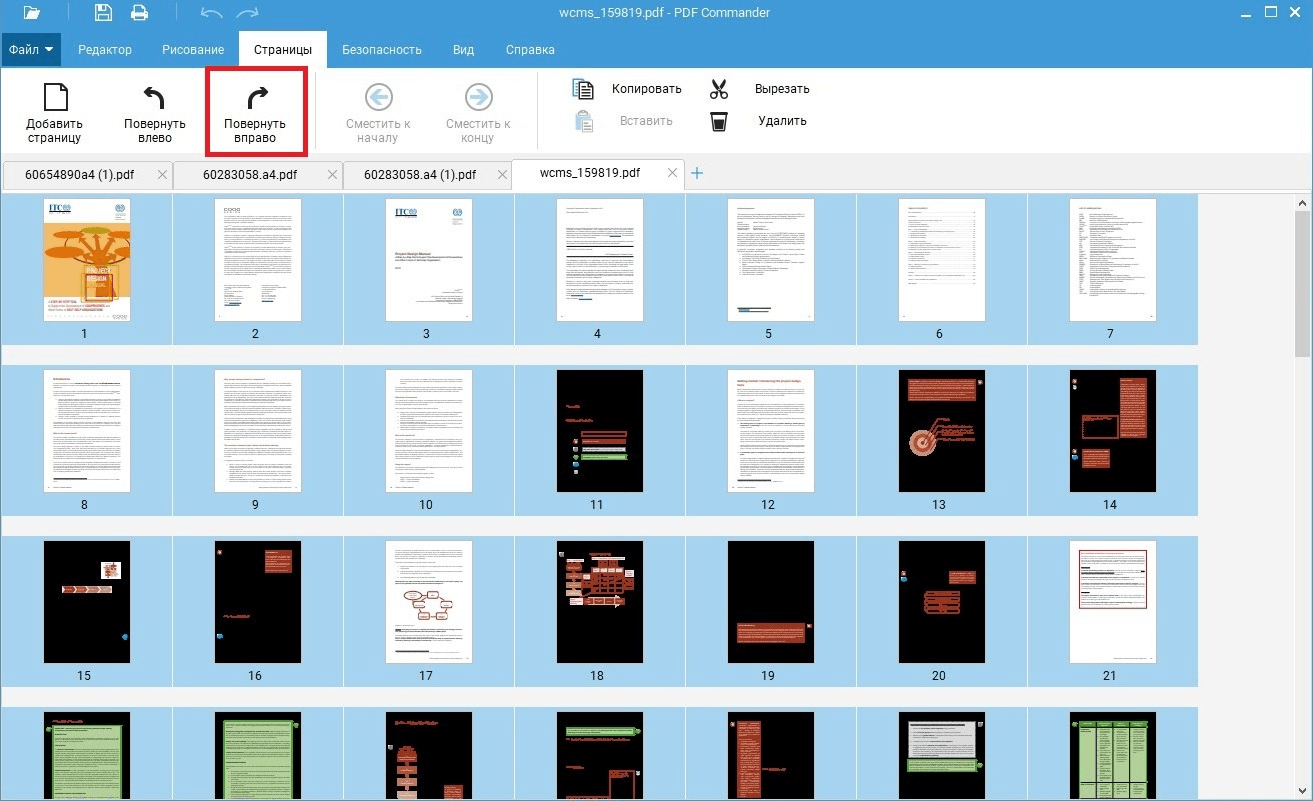
PDF Commander подходит для бытовых и офисных задач: повернуть скан паспорта, привести в порядок договор, развернуть таблицу в отчёте, подготовить PDF к печати, изменить порядок страниц, удалить лишние листы, добавить текст, подпись, картинку, комментарий или водяной знак. Для задачи с поворотом особенно важна работа с миниатюрами страниц: на них сразу видно, какие листы лежат боком и какие нужно оставить без изменений.
Повернуть страницу PDF в PDF Commander можно через контекстное меню, через панель миниатюр и через инструменты работы со страницами. Самый быстрый путь — открыть документ, выбрать нужный лист и нажать поворот вправо или влево. После этого файл сохраняется обычной командой сохранения.
Как повернуть одну страницу PDF в PDF Commander
-
Запустите PDF Commander.
-
Нажмите Открыть PDF и выберите файл на компьютере.
-
В левой части окна включите миниатюры страниц, когда они не отображаются автоматически.
-
Найдите страницу, которая лежит боком или вверх ногами.
-
Щёлкните по ней правой кнопкой мыши.
-
Выберите команду поворота влево или вправо.
-
Проверьте страницу в основной области просмотра.
-
Нажмите Файл → Сохранить или используйте кнопку с изображением дискеты.
-
Откройте сохранённый PDF заново и убедитесь, что ориентация осталась правильной.
Как повернуть несколько страниц
-
Откройте PDF.
-
Перейдите к панели миниатюр.
-
Зажмите Ctrl и выделите несколько страниц.
-
Вызовите контекстное меню.
-
Выберите направление поворота.
-
Проверьте результат по миниатюрам.
-
Сохраните документ.
Как повернуть все страницы
-
Откройте документ.
-
Выделите все страницы через панель миниатюр.
-
Примените поворот вправо или влево.
-
Сохраните PDF как новую копию, когда исходный файл нужен без изменений.
PDF Commander хорошо подходит для документов, где нужно исправить не только ориентацию, но и мелкие недочёты: убрать лишнюю страницу, добавить подпись, вписать номер, закрыть персональные данные прямоугольником, объединить несколько файлов. При работе со сканами удобно сначала привести все листы к правильной ориентации, затем уже редактировать и печатать документ.
Плюсы
-
простой интерфейс для пользователей Windows;
-
постоянный поворот страниц с сохранением результата;
-
выбор одной, нескольких или всех страниц;
-
работа без загрузки документа в браузер;
-
подходит для сканов, договоров, актов, заявлений и инструкций;
-
кроме поворота доступны редактирование текста, вставка изображений, подписи, удаление и перестановка страниц.
Минусы
-
программа устанавливается на компьютер;
-
полноценная работа рассчитана на Windows;
-
при больших сканах файл лучше сохранять как копию, чтобы не потерять исходник;
-
для сложной допечатной подготовки удобнее профессиональные редакторы уровня Adobe Acrobat Pro.
Adobe Acrobat Pro
Adobe Acrobat Pro — профессиональный редактор PDF для документов, где важны точность, сохранение структуры, электронная подпись, формы, защита, OCR и подготовка к рабочему документообороту. Для поворота страниц используется инструмент организации страниц. Он показывает PDF в виде миниатюр, позволяет выделять отдельные листы, диапазоны или весь документ и сохраняет изменения в файле.
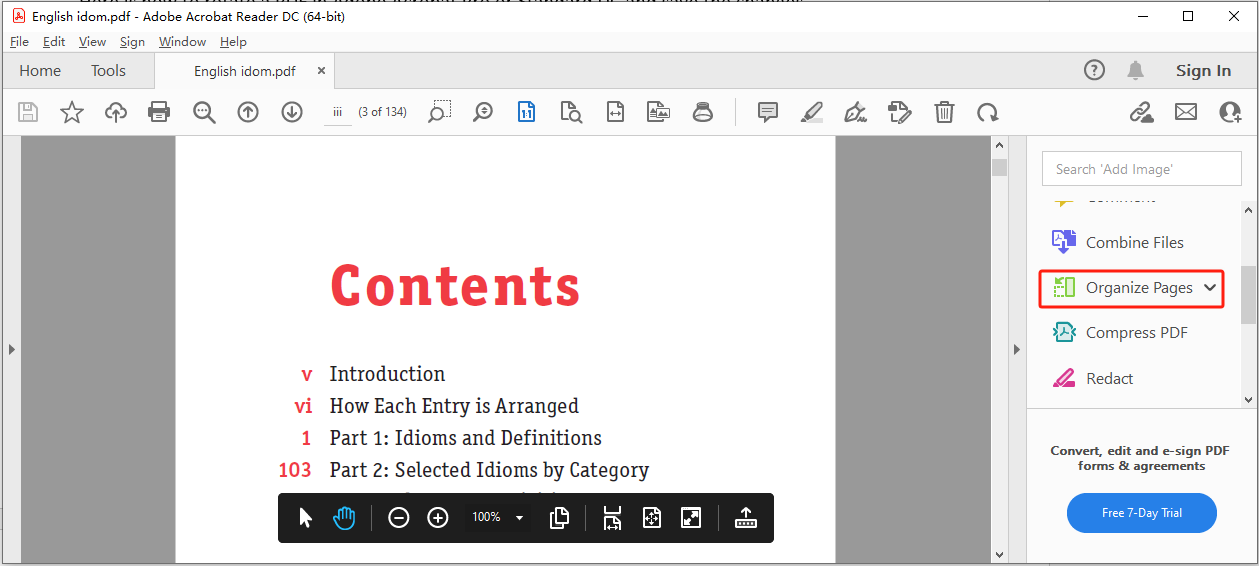
В Acrobat Pro важно не путать две операции. Команда поворота вида используется для удобного чтения. Инструмент организации страниц меняет ориентацию страниц в самом документе. Для отправки файла, печати и долгосрочного хранения нужен именно второй вариант.
Как повернуть PDF в Adobe Acrobat Pro
-
Откройте PDF в Adobe Acrobat Pro.
-
Перейдите в раздел Tools.
-
Выберите инструмент Organize Pages.
-
На экране появятся миниатюры всех страниц.
-
Выделите одну страницу, несколько страниц или весь документ.
-
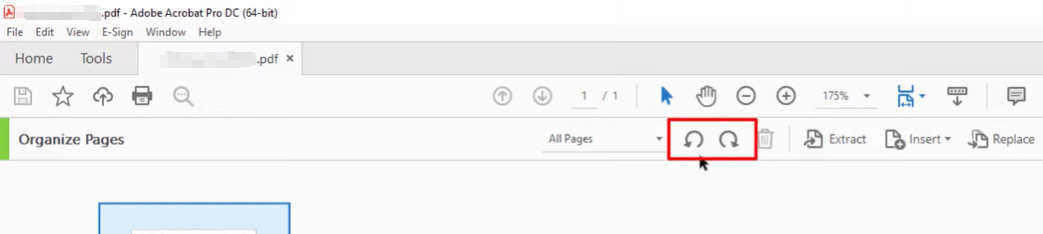
Нажмите значок поворота по часовой стрелке или против часовой стрелки.
-
Для поворота на 180 градусов нажмите поворот два раза.
-
Проверьте миниатюры и откройте проблемные страницы крупно.
-
Нажмите File → Save или Save As, когда нужна отдельная копия.
Acrobat Pro особенно удобен для PDF с разной ориентацией страниц. Например, в отчёте основной текст вертикальный, а две таблицы альбомные. Через миниатюры можно выделить только таблицы и повернуть их, не трогая остальные листы. При работе со сканами удобно дополнительно запустить распознавание текста, выровнять страницы и сохранить файл с поиском по тексту.
Что ещё можно сделать в Acrobat Pro
-
удалить лишние страницы;
-
переставить страницы местами;
-
объединить несколько PDF;
-
разделить документ на части;
-
вставить страницы из другого файла;
-
добавить нумерацию, колонтитулы и водяные знаки;
-
распознать текст в скане;
-
защитить PDF паролем;
-
подготовить форму для заполнения.
Плюсы
-
профессиональный контроль над страницами;
-
постоянное сохранение поворота;
-
удобная работа с диапазонами и миниатюрами;
-
подходит для больших рабочих документов;
-
есть OCR, защита, подписи, формы и пакетные операции;
-
хорошо справляется со смешанной ориентацией страниц.
Минусы
-
программа избыточна для разовой простой операции;
-
интерфейс насыщен инструментами;
-
для постоянной работы требуется платная версия;
-
на слабых компьютерах большие сканы открываются тяжелее, чем в простых редакторах.
Adobe Acrobat Reader
Adobe Acrobat Reader чаще используют для просмотра PDF, печати, комментирования и заполнения форм. В нём удобно быстро повернуть страницу на экране, когда документ открылся боком. Такой поворот помогает читать файл, но не заменяет полноценное редактирование страниц.
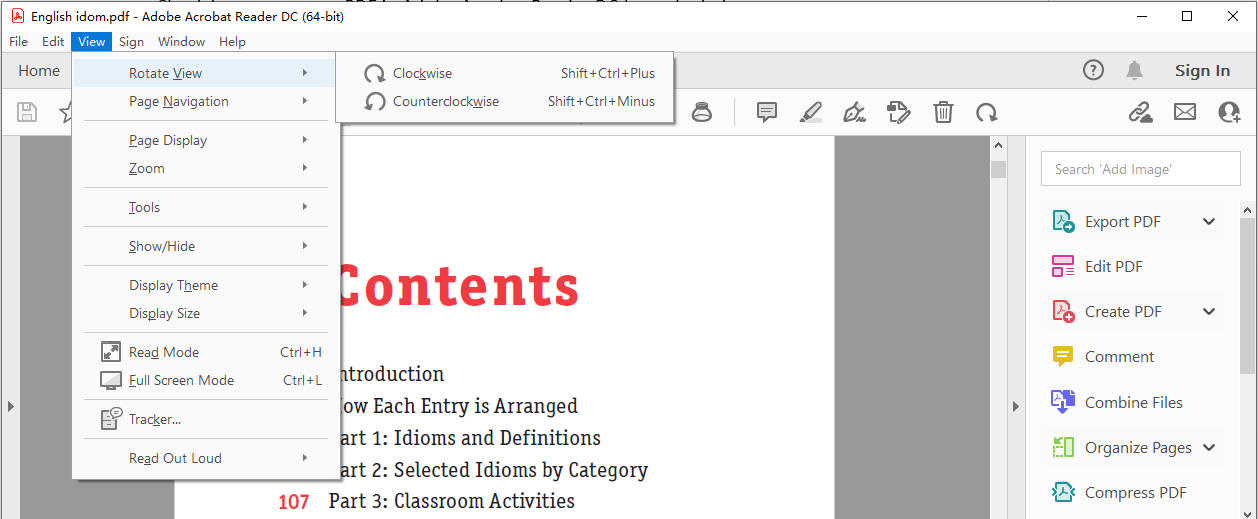
Reader подходит для ситуации, когда нужно просто посмотреть страницу в нормальном положении: прочитать скан, проверить таблицу, открыть инструкцию, показать документ на экране. Для постоянного исправления ориентации страниц используется Acrobat Pro или онлайн-инструмент Adobe.
Как повернуть страницу для просмотра в Acrobat Reader
-
Откройте PDF в Adobe Acrobat Reader.
-
Перейдите к странице, которая отображается неправильно.
-
Откройте меню View.
-
Выберите Rotate View.
-
Нажмите Clockwise или Counterclockwise.
-
Повторите действие, когда нужен разворот на 180 градусов.
Этот способ не подходит для окончательной подготовки файла к отправке. После закрытия документа ориентация возвращается к исходной, когда не выполнялось сохранение через инструмент организации страниц. Поэтому Reader стоит использовать как просмотрщик, а не как основной редактор для поворота PDF.
Плюсы
-
удобен для быстрого чтения документа;
-
работает с распространёнными PDF;
-
подходит для печати, комментариев и заполнения форм;
-
не требует освоения редактора страниц.
Минусы
-
поворот вида не исправляет сам PDF;
-
для постоянного сохранения нужны расширенные инструменты;
-
неудобен для пакетного поворота;
-
не лучший вариант для исправления сканов перед отправкой.
Foxit PDF Editor
Foxit PDF Editor — полноценный редактор PDF для Windows, который хорошо подходит для работы со страницами. В нём есть инструменты организации документа, миниатюры, поворот выделенных страниц, редактирование текста, комментарии, формы, защита и экспорт.
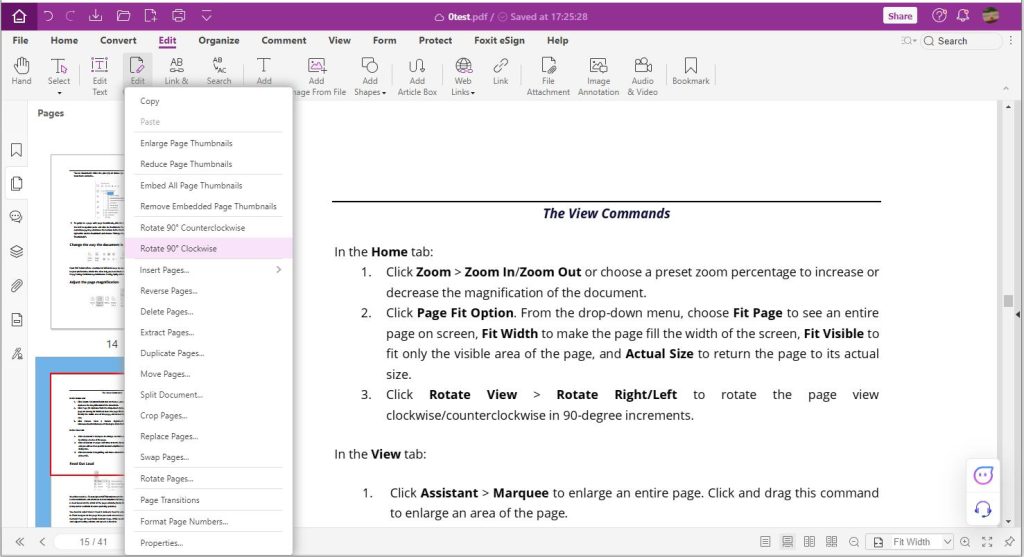
Foxit удобно использовать, когда PDF состоит из большого числа страниц и нужно быстро найти неправильно ориентированные листы. Панель миниатюр помогает визуально проверить весь документ: боковые страницы сразу заметны. Поворот доступен как через миниатюры, так и через верхнюю ленту инструментов.
Как повернуть страницы в Foxit PDF Editor
-
Откройте PDF в Foxit PDF Editor.
-
Перейдите к панели миниатюр страниц.
-
Выберите одну страницу или несколько страниц.
-
Щёлкните по выделению правой кнопкой мыши.
-
Выберите команду поворота влево или вправо.
-
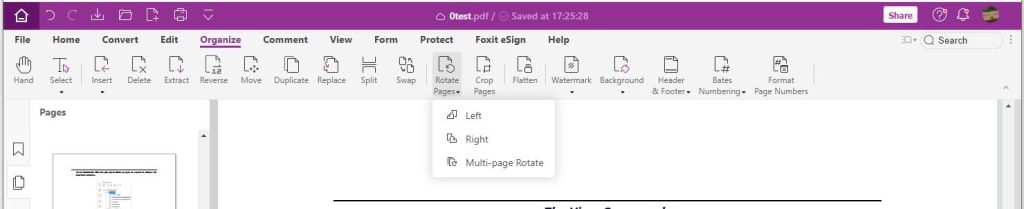
Для поворота через верхнее меню откройте вкладку Organize.
-
Нажмите Rotate Pages.
-
Укажите направление и страницы, к которым применяется поворот.
-
Сохраните файл через File → Save или Save As.
Foxit PDF Editor хорошо работает с документами, где важно исправить не весь файл, а конкретные страницы. Например, в скане договора первые листы вертикальные, приложения альбомные, а оборот одного листа перевёрнут. В такой ситуации выделяют только проблемные миниатюры и применяют поворот к ним.
Дополнительные задачи в Foxit PDF Editor
-
поворот диапазона страниц;
-
удаление лишних страниц;
-
вставка страниц из другого PDF;
-
объединение документов;
-
редактирование текста;
-
комментарии и аннотации;
-
заполнение и создание форм;
-
защита паролем;
-
экспорт в офисные форматы.
Плюсы
-
удобная панель миниатюр;
-
поворот через правую кнопку мыши и через вкладку организации страниц;
-
подходит для больших документов;
-
сохраняет результат в PDF;
-
есть инструменты редактирования, форм, комментариев и защиты.
Минусы
-
для разового поворота интерфейс выглядит насыщенным;
-
профессиональные функции требуют освоения;
-
для домашнего пользователя возможностей больше, чем нужно;
-
при массовой обработке сканов стоит заранее сохранять резервную копию.
PDF-XChange Editor
PDF-XChange Editor часто выбирают для работы с PDF на Windows благодаря сочетанию быстрого просмотра, редактирования, аннотаций и инструментов страниц. Для поворота PDF используется панель миниатюр и команды работы со страницами. Программа подходит для документов, где нужно точно выбрать отдельные листы и сохранить результат.
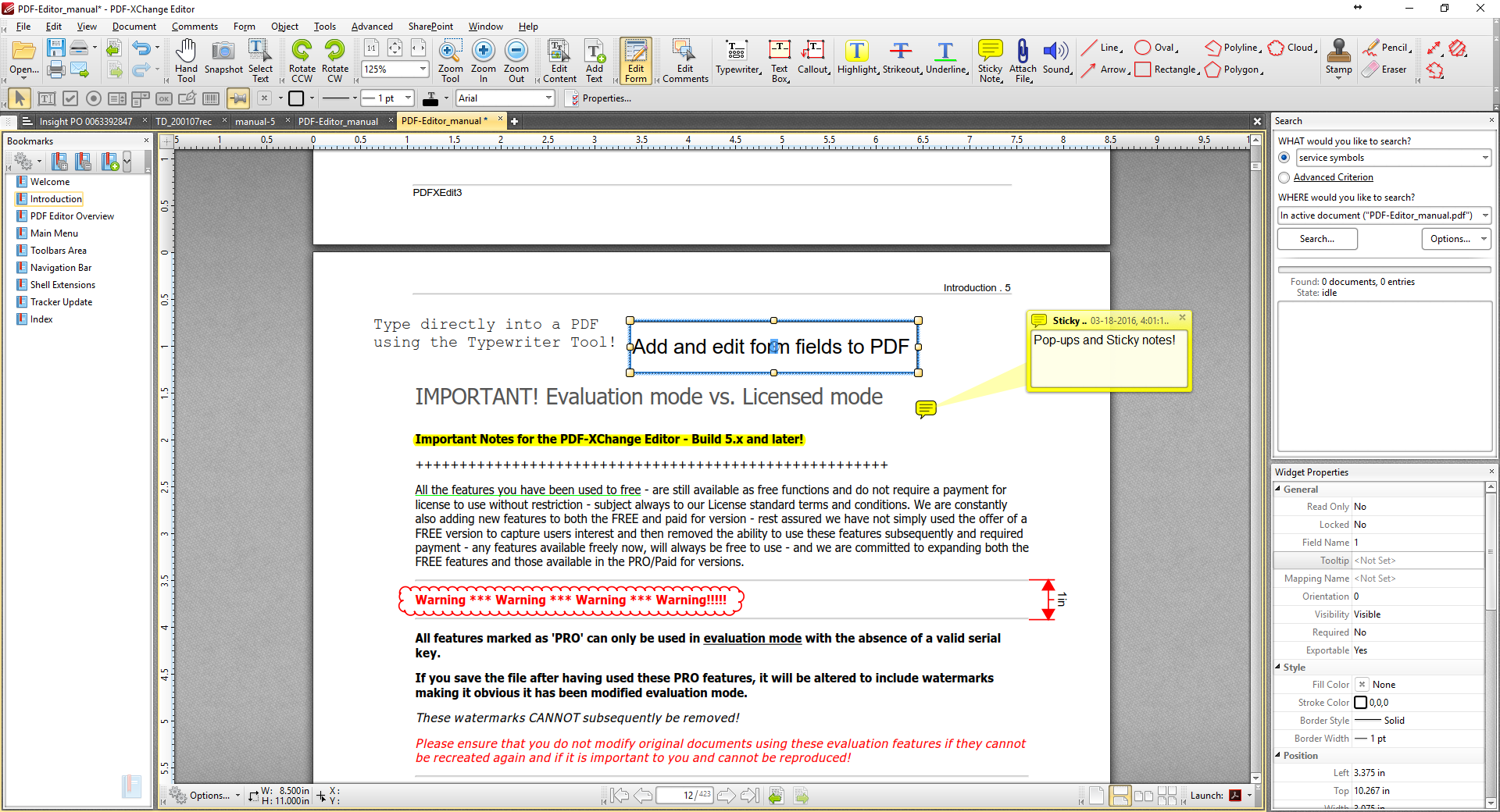
PDF-XChange Editor удобен при работе с техническими файлами, инструкциями, актами и отсканированными документами. В многостраничных PDF он показывает структуру документа, позволяет быстро перейти к нужной странице и применить поворот только к выбранным листам.
Как повернуть страницу в PDF-XChange Editor
-
Откройте PDF в PDF-XChange Editor.
-
Включите панель миниатюр страниц.
-
Найдите страницу с неправильной ориентацией.
-
Выделите её мышью.
-
Для нескольких страниц удерживайте Ctrl и выбирайте нужные миниатюры.
-
Откройте контекстное меню или раздел работы со страницами.
-
Выберите поворот вправо или влево.
-
Проверьте результат.
-
Сохраните файл.
Для поворота всех страниц выделите весь набор миниатюр. Для поворота на 180 градусов примените поворот дважды в одну сторону. При работе с документом, где страницы чередуются, лучше не выделять всё сразу: сначала проверьте миниатюры, затем обрабатывайте группы страниц.
Что ещё удобно делать в PDF-XChange Editor
-
выделять и комментировать фрагменты;
-
добавлять заметки и штампы;
-
редактировать текстовые блоки;
-
работать с закладками;
-
экспортировать страницы;
-
удалять и переставлять листы;
-
подготавливать PDF к печати.
Плюсы
-
быстрый просмотр больших PDF;
-
удобные миниатюры страниц;
-
точный выбор отдельных листов;
-
подходит для комментариев и аннотаций;
-
сохраняет поворот в документе;
-
хорош для офисной работы с PDF.
Минусы
-
некоторые функции доступны в расширенных редакциях;
-
интерфейс требует привыкания;
-
для совсем простой операции есть более лёгкие инструменты;
-
при сложном редактировании сканов важно проверять результат после сохранения.
PDF24 Creator
PDF24 Creator — бесплатный набор инструментов для Windows, в котором есть функции создания, объединения, сжатия, разделения и поворота PDF. Программа подходит для пользователей, которым нужно исправить ориентацию страниц без профессионального редактора.
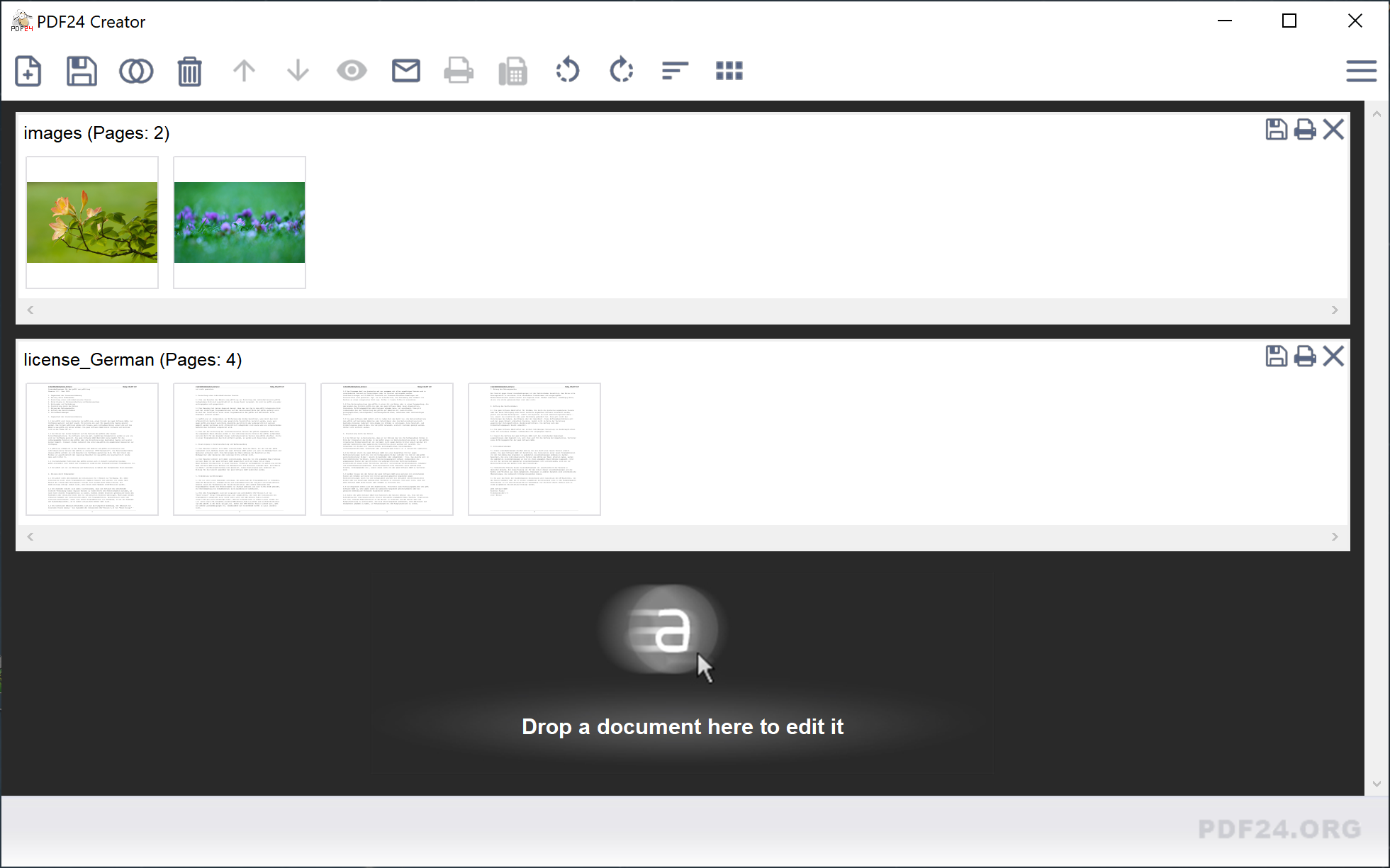
PDF24 удобен для пакетной работы. Через него можно быстро повернуть страницы в одном или нескольких файлах, сохранить новый PDF, объединить документы или подготовить файл к отправке. Программа работает локально на компьютере, что важно для договоров, заявлений и рабочих документов.
Как повернуть PDF в PDF24 Creator
-
Запустите PDF24 Creator.
-
Откройте инструмент для поворота страниц PDF.
-
Добавьте файл через выбор на диске или перетащите его в окно.
-
Дождитесь отображения страниц.
-
Выберите нужные страницы.
-
Нажмите поворот вправо или влево.
-
Проверьте миниатюры.
-
Создайте новый PDF.
-
Сохраните готовый файл на компьютер.
PDF24 хорошо подходит для ситуации, когда нужно не редактировать содержимое, а быстро исправить структуру документа. Например, перевернуть скан, объединить несколько приложений, повернуть альбомные страницы, затем сжать PDF для отправки.
Плюсы
-
бесплатный набор инструментов для Windows;
-
есть отдельный инструмент поворота PDF;
-
подходит для пакетной обработки;
-
работает без загрузки файлов в браузер;
-
дополнительно доступны объединение, разделение, сжатие и конвертация.
Минусы
-
интерфейс состоит из набора отдельных инструментов, а не единого редактора;
-
для тонкого редактирования текста удобнее специализированные редакторы;
-
при большом количестве операций нужно внимательно выбирать нужный модуль;
-
на слабых компьютерах объёмные сканы требуют времени на обработку.
PDFelement Pro
PDFelement Pro — универсальный PDF-редактор для Windows и macOS. В нём есть режим управления страницами, где можно поворачивать листы, менять порядок, удалять, вставлять, извлекать и объединять страницы. Для пользователей, которым нужно не только перевернуть ПДФ файл на компьютере, но и продолжить редактирование, это удобный рабочий вариант.
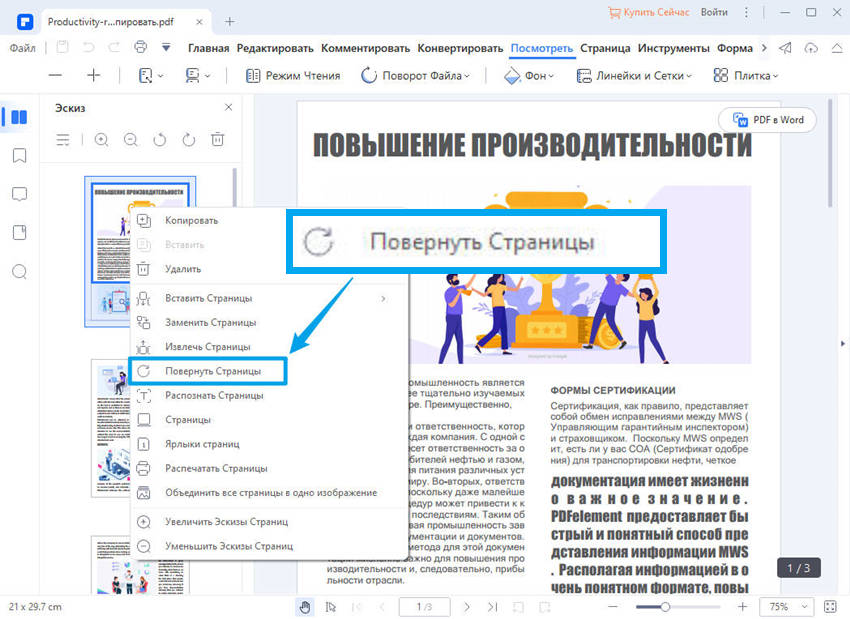
В PDFelement поворот выполняется через режим работы со страницами. Это правильный сценарий для постоянного сохранения результата. Визуальный поворот вида здесь не заменяет редактирование страниц.
Как повернуть страницы в PDFelement Pro
-
Откройте PDF в PDFelement.
-
Перейдите в раздел управления страницами.
-
Выберите одну страницу, несколько страниц или диапазон.
-
Нажмите кнопку поворота вправо или влево.
-
Для разворота на 180 градусов примените поворот два раза.
-
Проверьте миниатюры.
-
Сохраните файл через File → Save или создайте новую копию через Save As.
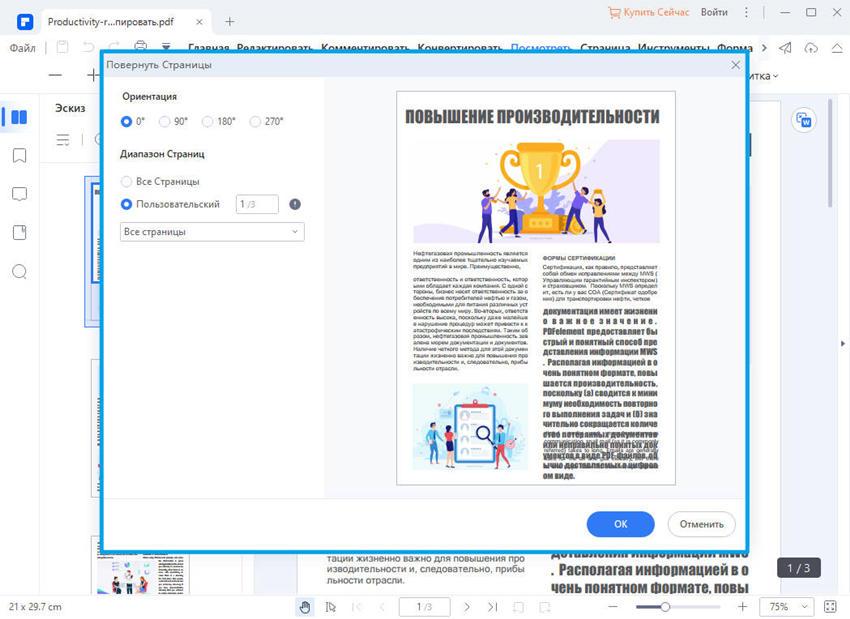
PDFelement хорошо подходит для документов, где после поворота нужно удалить лишние сканы, заменить страницу, добавить подпись, сделать OCR или отредактировать текст. При работе с PDF после сканирования сначала лучше исправить ориентацию страниц, затем запускать распознавание: так текст распознаётся аккуратнее.
Плюсы
-
удобный режим управления страницами;
-
постоянный поворот страниц;
-
подходит для Windows и macOS;
-
есть OCR, редактирование текста, формы и подписи;
-
удобно исправлять PDF после сканирования.
Минусы
-
часть функций относится к платной редакции;
-
интерфейс насыщен инструментами;
-
для разовой операции проще использовать бесплатный сервис;
-
большие сканы требуют проверки после сохранения.
Master PDF Editor
Master PDF Editor — настольный редактор PDF, который подходит для постоянного поворота страниц, правки структуры документа, аннотаций, форм и базового редактирования. Он интересен тем, что работает не только на Windows, но и на других настольных системах.
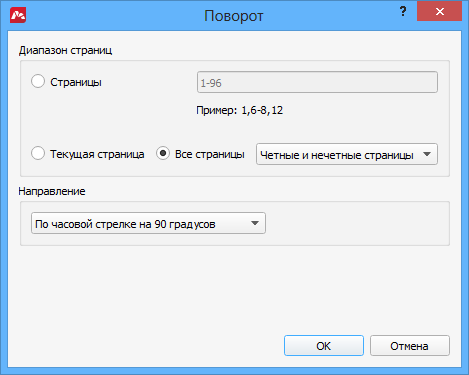
Для поворота страниц в Master PDF Editor используется панель страниц и команды редактирования. Пользователь выбирает нужные листы, задаёт направление и сохраняет результат. Такой способ подходит для исправления сканов, договоров, инструкций и документов с альбомными приложениями.
Как повернуть PDF в Master PDF Editor
-
Откройте документ в Master PDF Editor.
-
Включите панель страниц.
-
Выберите одну или несколько миниатюр.
-
Откройте команду поворота страниц.
-
Укажите направление.
-
Примените действие.
-
Проверьте ориентацию.
-
Сохраните документ.
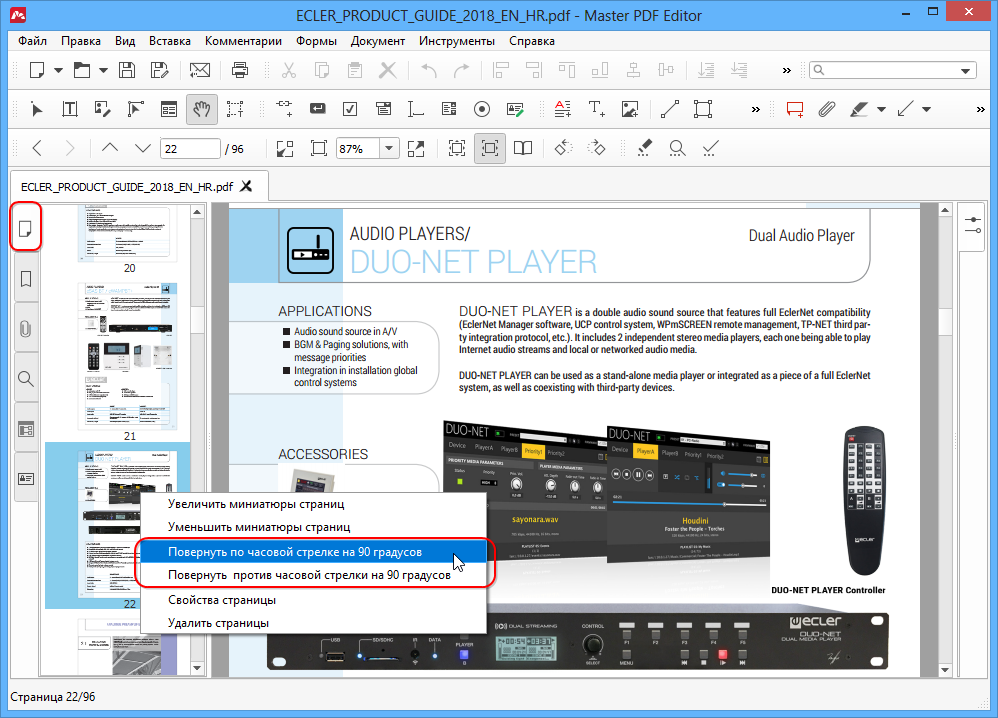
Master PDF Editor удобен для пользователей, которые регулярно работают с PDF и хотят держать документы локально. Программа позволяет не только повернуть страницы, но и продолжить редактирование: добавить заметки, изменить порядок страниц, заполнить форму, вставить текст или изображение.
Плюсы
-
постоянный поворот страниц;
-
работа с миниатюрами;
-
подходит для настольных систем;
-
есть инструменты редактирования и аннотаций;
-
файлы остаются на компьютере.
Минусы
-
интерфейс выглядит более техническим, чем у простых редакторов;
-
для новичка требуется привыкание;
-
часть возможностей зависит от редакции;
-
для быстрого разового поворота онлайн-сервис выполняет задачу быстрее.
Как повернуть страницы PDF на macOS
Просмотр
Просмотр — встроенное приложение macOS для открытия изображений и PDF. Оно подходит для быстрого поворота страниц без установки сторонних программ. В нём можно открыть PDF, включить миниатюры, выбрать одну или несколько страниц и повернуть их влево или вправо.
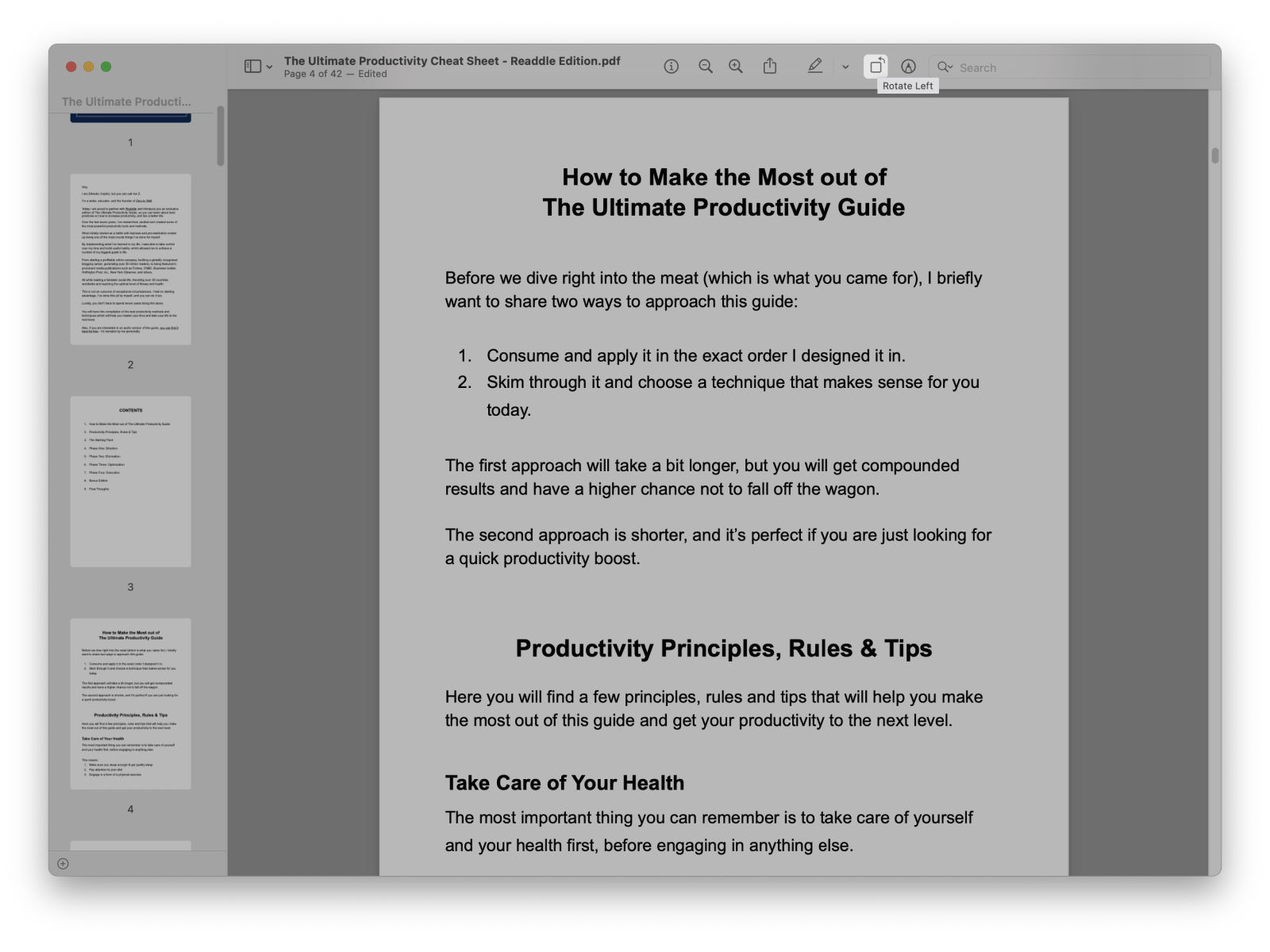
Просмотр удобен для простых документов: сканов, чеков, договоров, инструкций, учебных материалов. Он хорошо решает задачу, когда нужно повернуть одну страницу PDF на Mac и сразу сохранить файл. Для профессионального редактирования, OCR и сложной структуры лучше использовать Acrobat Pro, PDF Expert или PDFelement.
Как повернуть одну страницу PDF в Просмотре
-
Откройте PDF двойным щелчком.
-
Документ откроется в приложении Просмотр.
-
Включите боковую панель миниатюр через меню Вид.
-
Нажмите на миниатюру страницы, которую нужно повернуть.
-
Нажмите кнопку поворота на панели инструментов.
-
Для поворота в другую сторону используйте соответствующую команду меню или клавишу-модификатор.
-
Проверьте результат.
-
Сохраните файл через Файл → Сохранить.
Как повернуть несколько страниц
-
Откройте боковую панель с миниатюрами.
-
Выделите несколько страниц с помощью Command.
-
Нажмите кнопку поворота.
-
Проверьте миниатюры.
-
Сохраните документ.
Как повернуть все страницы
-
Откройте PDF.
-
Нажмите на область миниатюр.
-
Выделите все страницы через Command + A.
-
Нажмите поворот.
-
Сохраните PDF.
При работе с важным документом лучше сначала сделать копию файла через Finder. Так исходный PDF останется нетронутым, а исправленную версию можно отправить или распечатать.
Плюсы
-
встроено в macOS;
-
не требует установки;
-
быстро поворачивает одну или несколько страниц;
-
удобно работает с миниатюрами;
-
подходит для простых PDF и сканов.
Минусы
-
не заменяет профессиональный PDF-редактор;
-
сложные документы с формами и слоями лучше обрабатывать в специализированных программах;
-
нет развитых пакетных сценариев;
-
возможности OCR и редактирования ограничены.
Adobe Acrobat Pro для Mac
Adobe Acrobat Pro на macOS работает по той же логике, что и версия для Windows. Для постоянного поворота используется инструмент организации страниц, а не обычный поворот просмотра. Это важный способ для рабочих документов, где нужна проверяемая структура, подписи, защита, формы и точный экспорт.
Как повернуть PDF в Acrobat Pro на macOS
-
Откройте файл в Adobe Acrobat Pro.
-
Откройте инструмент Organize Pages.
-
Найдите нужные страницы на миниатюрах.
-
Выделите одну страницу, несколько страниц или весь файл.
-
Нажмите значок поворота вправо или влево.
-
Проверьте результат.
-
Сохраните изменения через File → Save.
Acrobat Pro на Mac особенно полезен для документов, которые после поворота нужно подписать, защитить паролем, оптимизировать, распознать или отправить в электронный документооборот. В отличие от встроенного Просмотра, он даёт больше контроля над структурой PDF.
Плюсы
-
профессиональный инструмент для страниц;
-
подходит для сложных PDF;
-
есть OCR, формы, подписи и защита;
-
сохраняет поворот в файле;
-
одинаковая логика работы на Windows и macOS.
Минусы
-
платный профессиональный продукт;
-
для простого поворота одной страницы часто избыточен;
-
интерфейс требует привыкания;
-
большие сканы лучше сохранять отдельной копией.
PDF Expert
PDF Expert — популярный PDF-редактор для macOS, iPhone и iPad. На Mac он удобен для работы с миниатюрами страниц: можно выбрать нужные листы, повернуть их и сохранить документ. Программа подходит для чтения, аннотаций, подписей, заполнения форм и базовой организации PDF.
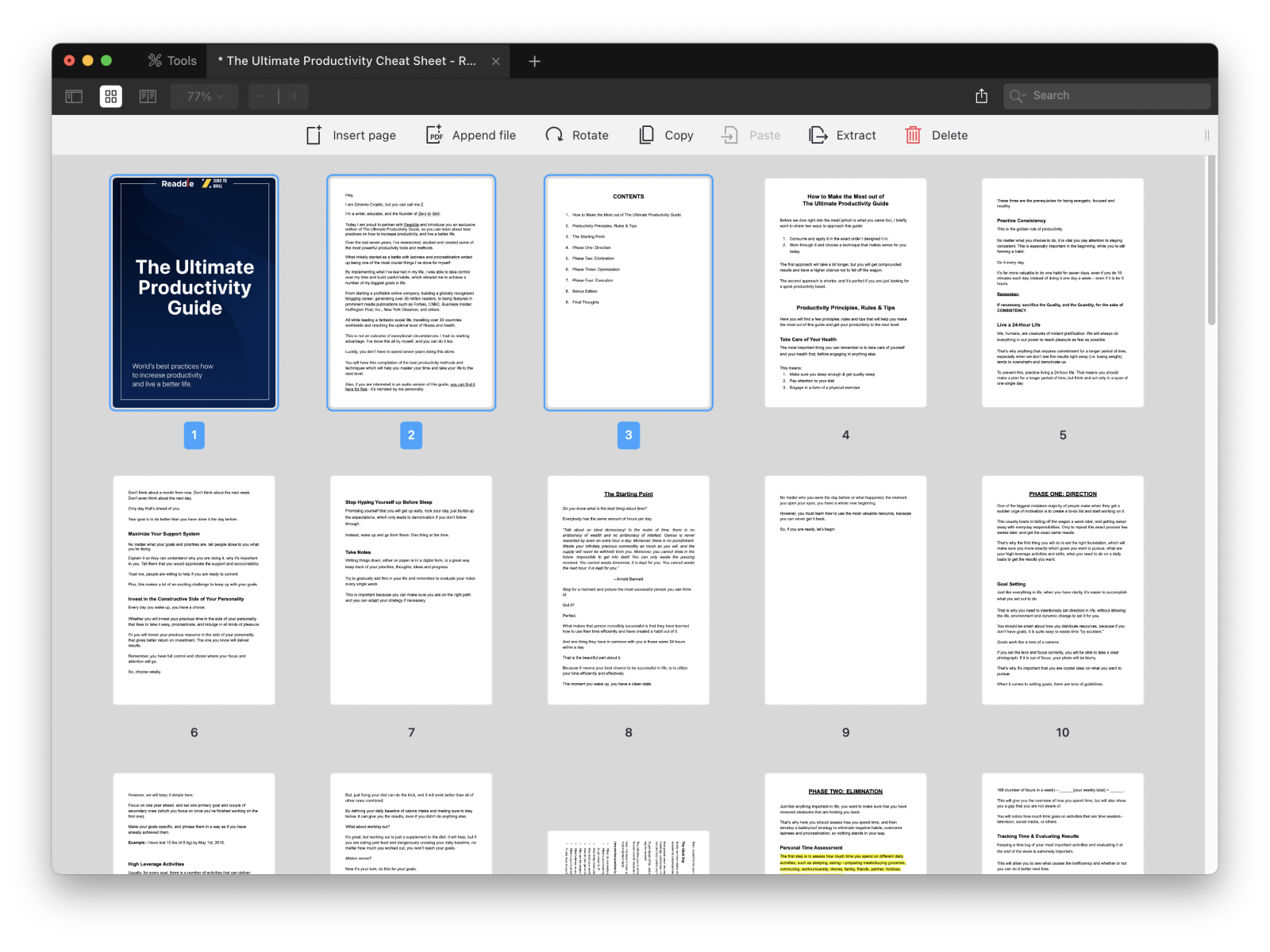
Как повернуть страницу в PDF Expert на Mac
-
Откройте PDF в PDF Expert.
-
Перейдите в режим миниатюр страниц.
-
Выберите страницу, которую нужно повернуть.
-
Для нескольких страниц выделите их с помощью Command.
-
Нажмите кнопку Rotate.
-
Проверьте ориентацию.
-
Сохраните документ через File → Save или Command + S.
PDF Expert особенно удобен для пользователей Mac, которые регулярно читают и комментируют PDF. В нём легко исправить ориентацию, добавить заметку, подписать файл и продолжить работу на iPad или iPhone.
Плюсы
-
удобный интерфейс для macOS;
-
быстрый выбор страниц через миниатюры;
-
подходит для аннотаций, подписей и форм;
-
сохраняет изменения в PDF;
-
хорошо вписывается в рабочий процесс на устройствах Apple.
Минусы
-
не является встроенным приложением;
-
часть расширенных функций требует платной версии;
-
для простого просмотра достаточно Просмотра;
-
для сложной юридической обработки документов чаще выбирают Acrobat Pro.
PDFgear
PDFgear — современный PDF-редактор для настольных платформ и браузера. Он подходит для поворота страниц, базового редактирования, конвертации, чтения, комментариев и работы со структурой документа. Для пользователей macOS это удобный вариант между встроенным Просмотром и тяжёлым профессиональным редактором.
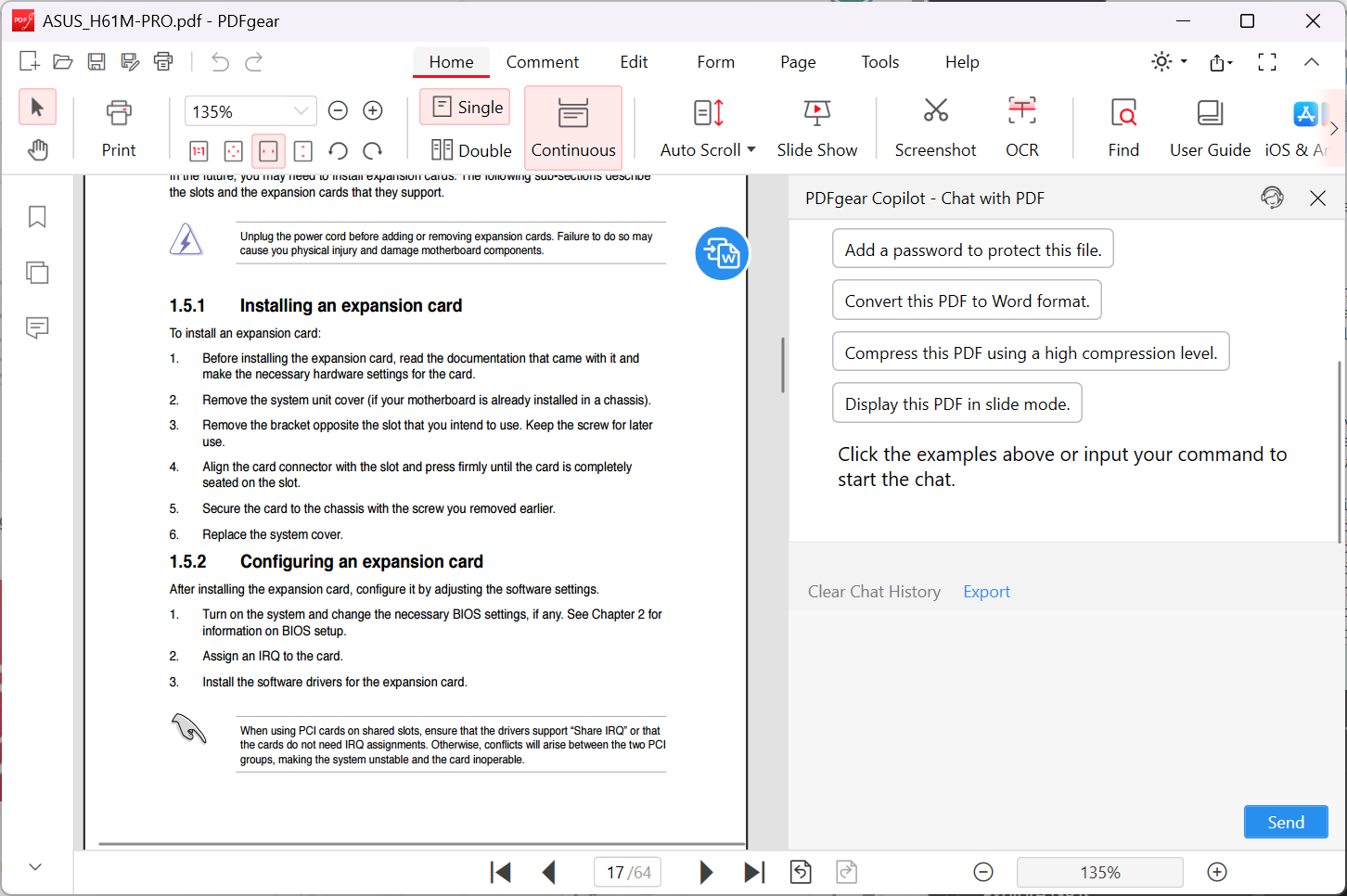
Как повернуть PDF в PDFgear
-
Откройте документ в PDFgear.
-
Перейдите к панели страниц.
-
Выберите нужную страницу.
-
Используйте команду поворота страницы.
-
Для нескольких страниц выделите нужные миниатюры.
-
Проверьте ориентацию.
-
Сохраните готовый PDF.
PDFgear полезен для повседневных задач: повернуть скан, добавить комментарий, изменить порядок страниц, экспортировать файл, подготовить документ к отправке. Важно различать поворот отображения и поворот страницы: для сохранения результата используется именно инструмент редактирования страницы.
Плюсы
-
современный интерфейс;
-
подходит для поворота страниц и базового редактирования;
-
есть версии для настольной работы и браузера;
-
удобен для пользователей, которым не нужен профессиональный комплекс;
-
позволяет сохранить исправленный PDF.
Минусы
-
набор функций отличается между платформами;
-
для профессионального документооборота удобнее Acrobat Pro;
-
при работе с особо важными документами стоит проверять результат после повторного открытия;
-
некоторые сценарии требуют установки приложения.
Как повернуть PDF онлайн
Онлайн-сервисы удобны, когда нужно перевернуть PDF без установки программы. Пользователь загружает файл, видит миниатюры страниц, нажимает поворот и скачивает готовый документ. Такой подход хорош для разовых задач, учебных материалов, инструкций, презентаций и не конфиденциальных файлов.
Для паспортов, договоров, медицинских документов, финансовых отчётов и рабочих материалов с персональными данными лучше использовать настольную программу. Так файл остаётся на компьютере и не передаётся через браузер.
Smallpdf
Smallpdf — онлайн-инструмент для работы с PDF, который позволяет повернуть страницы прямо в браузере. Он подходит для разовой задачи: загрузить файл, исправить ориентацию и скачать готовую копию.
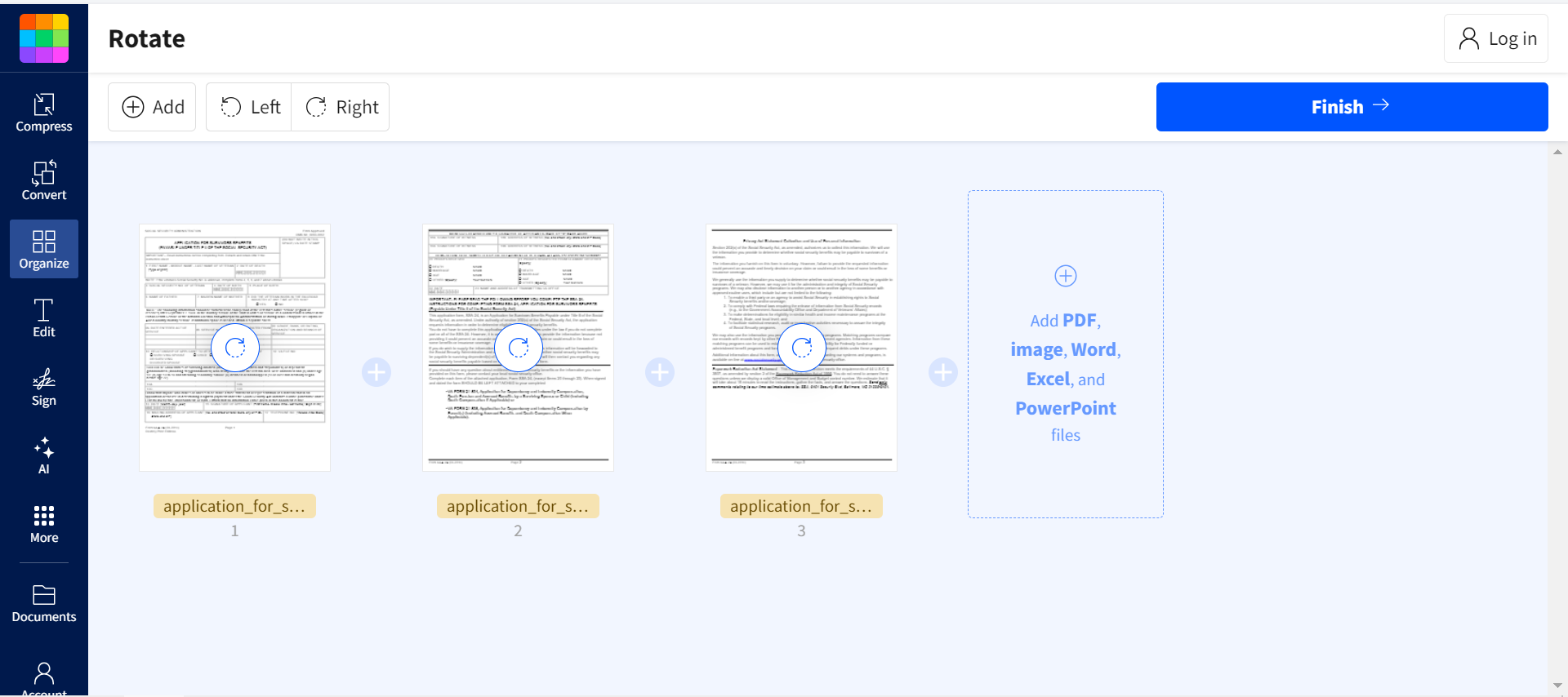
Как повернуть PDF в Smallpdf
-
Откройте инструмент поворота PDF.
-
Перетащите файл в область загрузки.
-
Дождитесь появления миниатюр страниц.
-
Наведите курсор на страницу.
-
Нажмите значок поворота.
-
Повторите действие для всех страниц, которые лежат неправильно.
-
Для поворота всего документа используйте общий поворот.
-
Нажмите кнопку завершения обработки.
-
Скачайте готовый PDF.
Smallpdf удобен для документов небольшого и среднего размера. Визуальные миниатюры помогают быстро увидеть, какие страницы отличаются по ориентации. Перед скачиванием стоит пролистать весь файл и проверить, что не повернулась лишняя страница.
Плюсы
-
работает в браузере;
-
не требует установки;
-
удобно поворачивать отдельные страницы;
-
понятный интерфейс с миниатюрами;
-
подходит для разовых задач.
Минусы
-
файл загружается в онлайн-сервис;
-
для конфиденциальных документов лучше использовать настольную программу;
-
бесплатный режим имеет ограничения по интенсивности работы;
-
при медленном интернете большие PDF обрабатываются дольше.
PDF2Go
PDF2Go — онлайн-сервис для редактирования и конвертации PDF. Инструмент поворота показывает миниатюры страниц, позволяет поворачивать отдельные листы, весь документ вправо или влево, сбрасывать изменения и сохранять готовый результат.
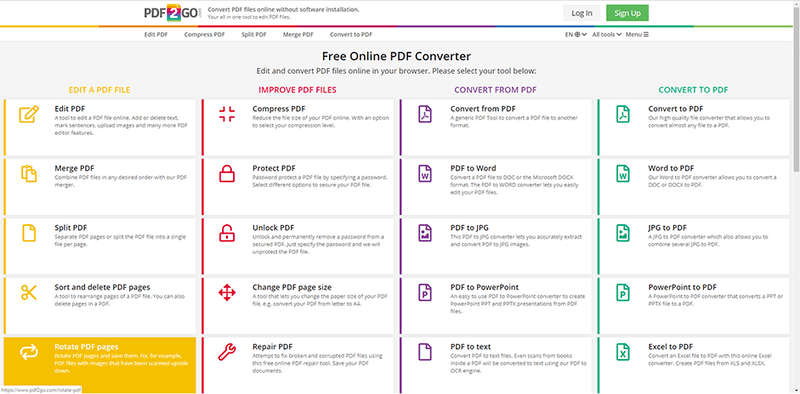
Как повернуть PDF в PDF2Go
-
Откройте инструмент Rotate PDF.
-
Загрузите файл с компьютера.
-
Дождитесь отображения страниц.
-
Нажмите кнопку поворота на конкретной миниатюре.
-
Для поворота всех страниц используйте общие кнопки поворота влево или вправо.
-
При ошибке нажмите сброс изменений.
-
Нажмите Save.
-
Скачайте готовый PDF.
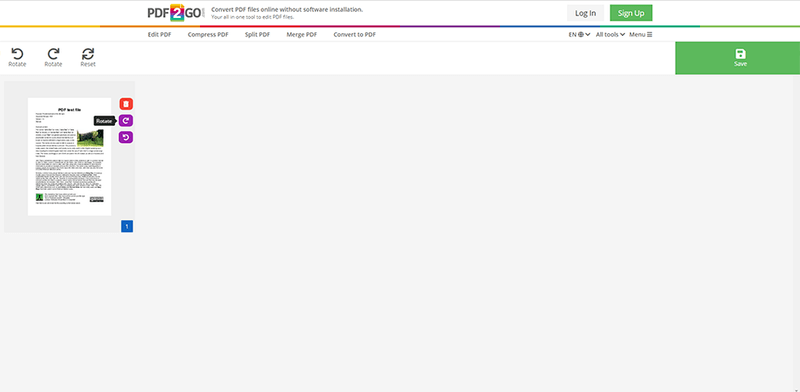
PDF2Go удобно использовать для смешанных документов: например, когда одна страница перевёрнута, а остальные нормальные. Сервис показывает результат до сохранения, поэтому пользователь контролирует ориентацию до скачивания файла.
Плюсы
-
понятная работа через миниатюры;
-
есть поворот отдельных страниц и всего документа;
-
доступен сброс изменений;
-
работает без установки программы;
-
подходит для быстрой правки PDF в браузере.
Минусы
-
файл передаётся в онлайн-сервис;
-
для больших документов важна скорость интернета;
-
не подходит для закрытых рабочих файлов;
-
при массовой обработке удобнее настольная программа.
PDF24 Tools
PDF24 Tools — онлайн-набор инструментов для PDF. Поворот страниц выполняется через загрузку файла, отображение миниатюр и создание нового PDF. Это удобный способ, когда под рукой нет Windows-версии PDF24 Creator.
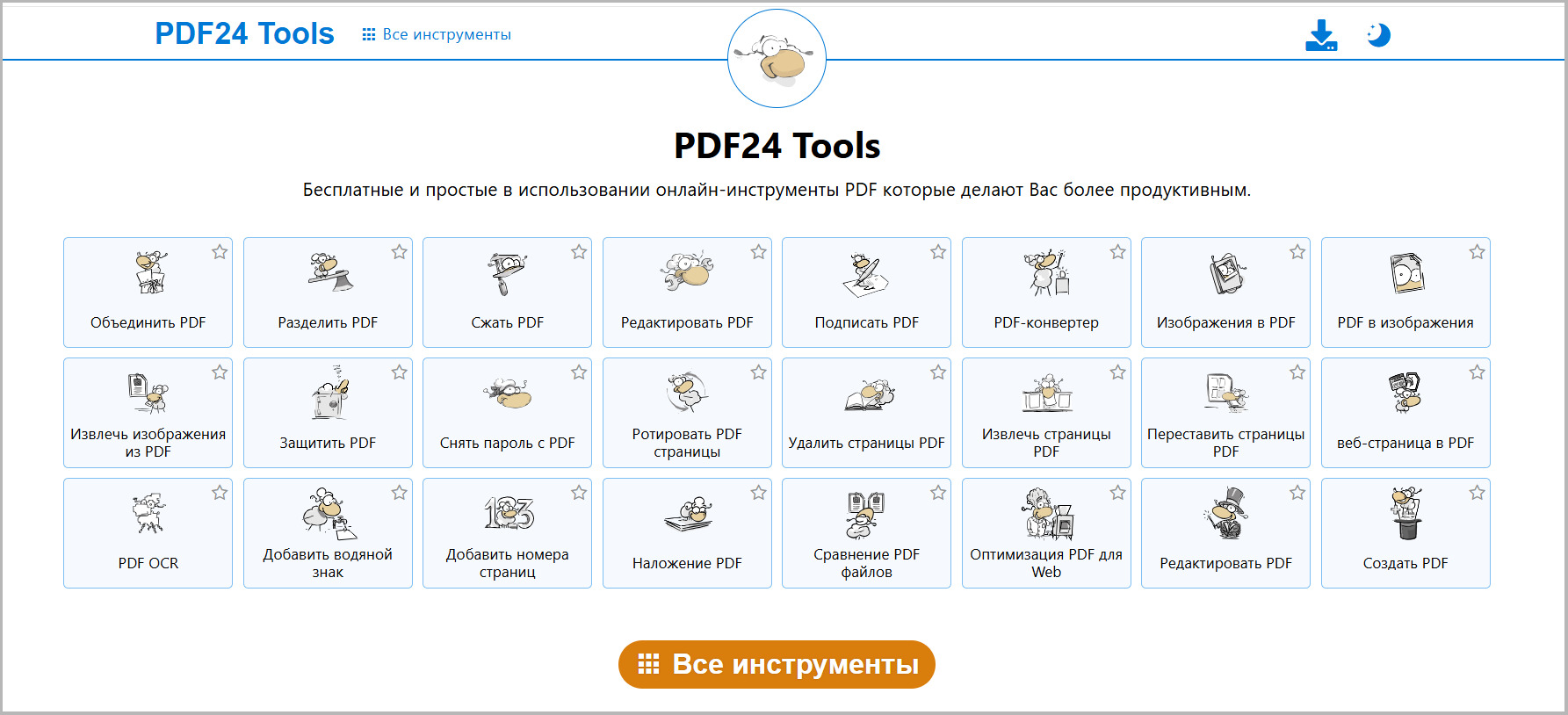
Как повернуть PDF в PDF24 Tools
-
Откройте инструмент поворота PDF.
-
Добавьте файл.
-
Дождитесь отображения страниц.
-
Выберите нужное направление поворота.
-
Примените действие к отдельным страницам или всему файлу.
-
Создайте новый PDF.
-
Скачайте результат.
PDF24 Tools удобен тем, что рядом доступны дополнительные операции: сжатие, объединение, разделение, извлечение страниц, конвертация. После поворота можно сразу уменьшить размер файла или объединить его с другим документом.
Плюсы
-
работает в браузере;
-
рядом есть много инструментов для PDF;
-
подходит для разовой обработки;
-
создаёт новый PDF после поворота;
-
не требует установки.
Минусы
-
документ загружается в интернет;
-
для закрытых файлов лучше PDF24 Creator на компьютере;
-
интерфейс состоит из отдельных инструментов;
-
большие сканы зависят от скорости соединения.
Adobe Acrobat Online
Adobe Acrobat Online — браузерный инструмент Adobe для поворота страниц PDF. Он подходит для пользователей, которым нужна знакомая логика Acrobat без установки программы. Сервис показывает миниатюры страниц, позволяет выбирать отдельные листы, поворачивать их и скачивать готовый документ.
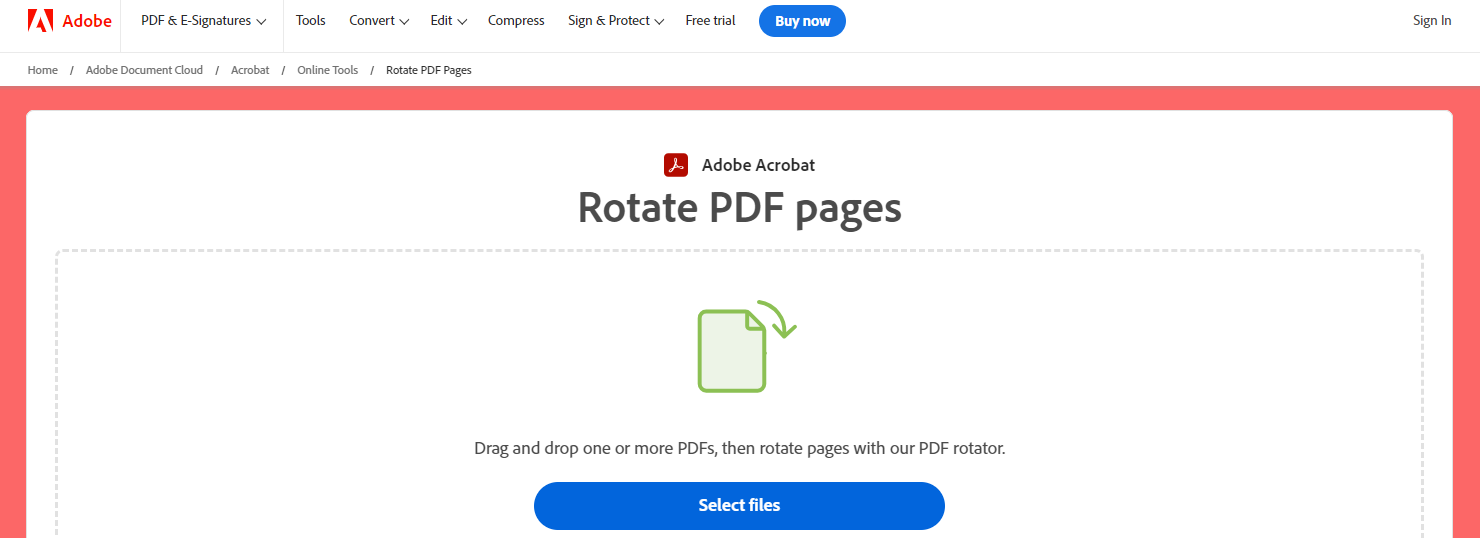
Как повернуть PDF в Adobe Acrobat Online
-
Откройте онлайн-инструмент поворота PDF.
-
Нажмите выбор файла.
-
Загрузите документ.
-
Выделите страницу или несколько страниц.
-
Нажмите поворот по часовой стрелке или против часовой стрелки.
-
Проверьте ориентацию по миниатюрам.
-
Сохраните и скачайте готовый PDF.
Adobe Acrobat Online удобен для простых задач: исправить одну страницу, повернуть весь документ, подготовить файл к отправке. Для конфиденциальных материалов, сложного редактирования, OCR и пакетной работы удобнее настольный Acrobat Pro.
Плюсы
-
понятный онлайн-инструмент;
-
есть миниатюры страниц;
-
можно выбирать отдельные страницы;
-
подходит для быстрого результата;
-
не требует установки.
Минусы
-
документ загружается в браузер;
-
часть возможностей связана с аккаунтом Adobe;
-
для сложной обработки нужен Acrobat Pro;
-
при больших PDF работа зависит от соединения.
Sejda PDF Editor
Sejda PDF Editor — онлайн-редактор PDF с набором инструментов для страниц, текста, форм, подписей и аннотаций. Для поворота страниц используется отдельный инструмент или режим редактирования, где можно выбрать нужные листы и сохранить новый PDF.
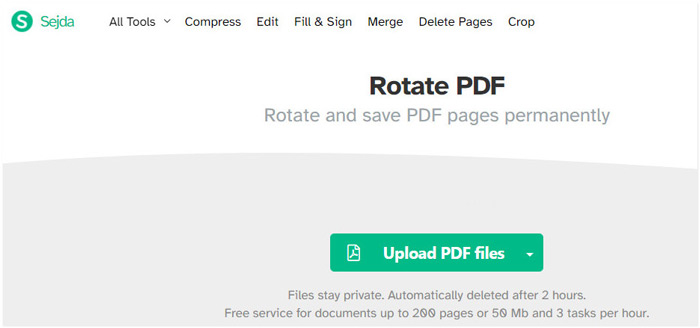
Как повернуть PDF в Sejda
-
Откройте инструмент поворота PDF.
-
Загрузите файл.
-
Дождитесь появления страниц.
-
Выберите нужные листы.
-
Задайте направление поворота.
-
Примените изменения.
-
Скачайте готовый PDF.
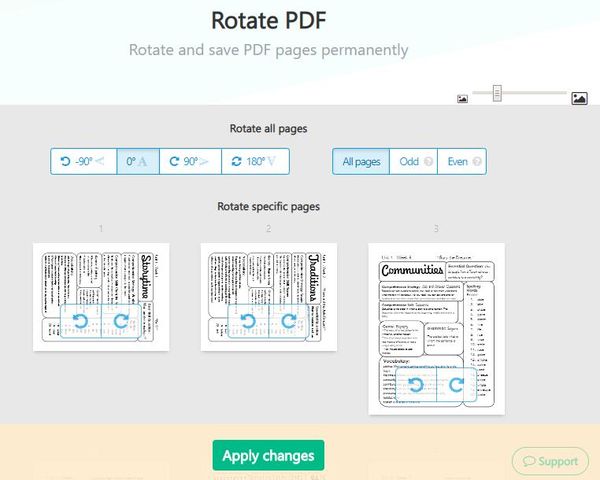
Sejda полезен, когда кроме поворота нужно добавить текст, заполнить форму, поставить подпись или внести небольшие правки. Для простой задачи поворота одной страницы он работает быстро, но для конфиденциальных документов предпочтительнее настольный редактор.
Плюсы
-
онлайн-редактор с несколькими инструментами;
-
подходит для поворота и базового редактирования;
-
есть работа с текстом, формами и подписями;
-
не требует установки;
-
удобен для разовой правки.
Минусы
-
файл загружается в онлайн-сервис;
-
бесплатный режим ограничен по интенсивности и объёму работы;
-
для больших документов удобнее программа на компьютере;
-
при сложной вёрстке результат нужно внимательно проверять.
PDF Candy Online
PDF Candy Online — браузерный набор инструментов для PDF. Он подходит для простого поворота страниц, конвертации, сжатия, объединения, разделения и других базовых операций.
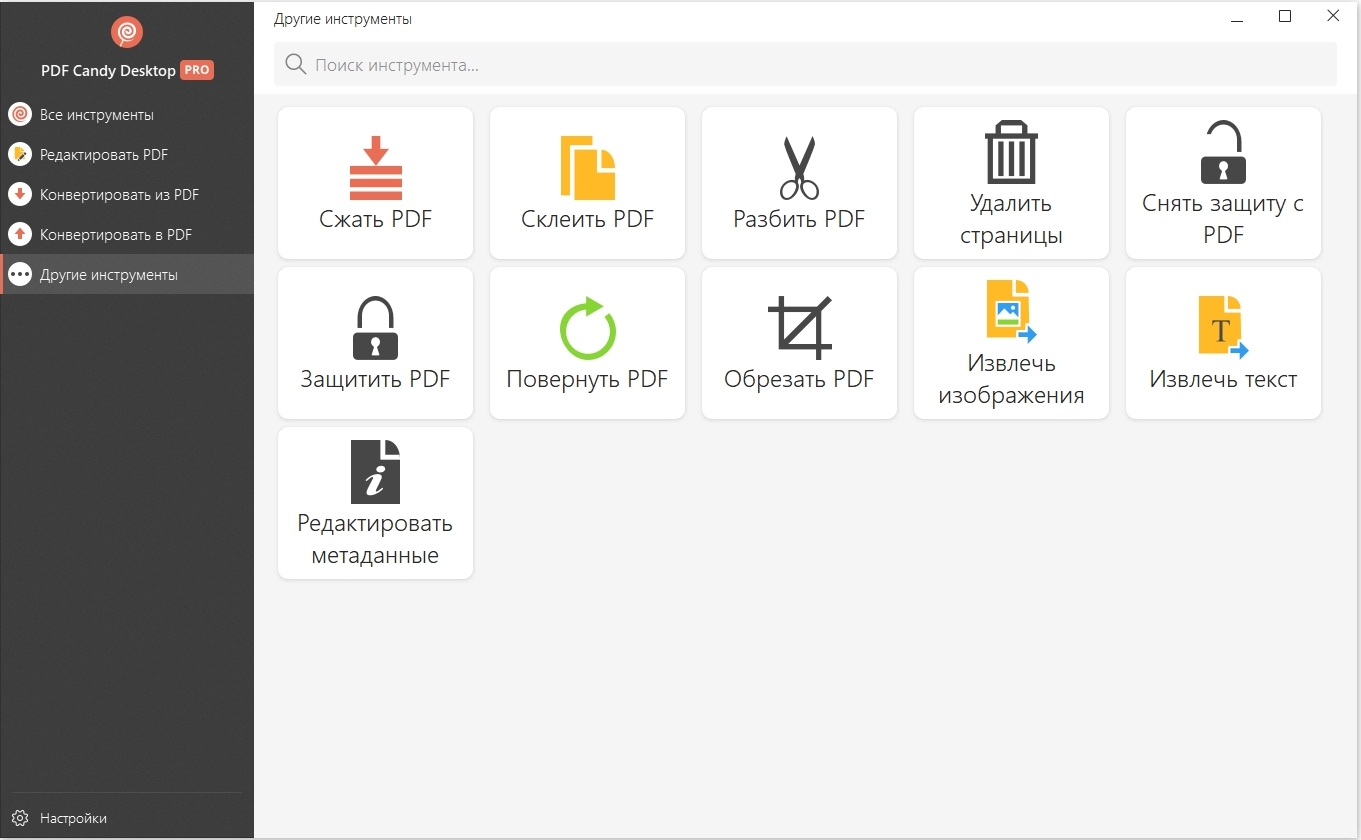
Как повернуть PDF в PDF Candy Online
-
Откройте инструмент поворота PDF.
-
Загрузите файл.
-
Выберите направление поворота.
-
Примените действие к нужным страницам.
-
Скачайте готовый документ.
PDF Candy удобен для пользователей, которым нужно выполнить одну операцию без установки программы. После поворота можно сразу перейти к сжатию, объединению, конвертации или защите PDF.
Плюсы
-
работает онлайн;
-
много инструментов в одном месте;
-
подходит для простого поворота страниц;
-
не требует установки;
-
понятная последовательность действий.
Минусы
-
файл загружается в браузер;
-
для персональных и рабочих документов лучше локальный редактор;
-
при больших PDF обработка зависит от скорости соединения;
-
возможности редактирования уступают настольным программам.
Как перевернуть PDF на Android, iPhone и iPad
На телефоне поворот PDF особенно нужен после сканирования камерой. Страница часто сохраняется боком, а перед отправкой в мессенджер, личный кабинет или почту её нужно исправить. Для мобильной работы удобны приложения, которые показывают страницы миниатюрами и сохраняют новый PDF.
iLovePDF на Android и iPhone
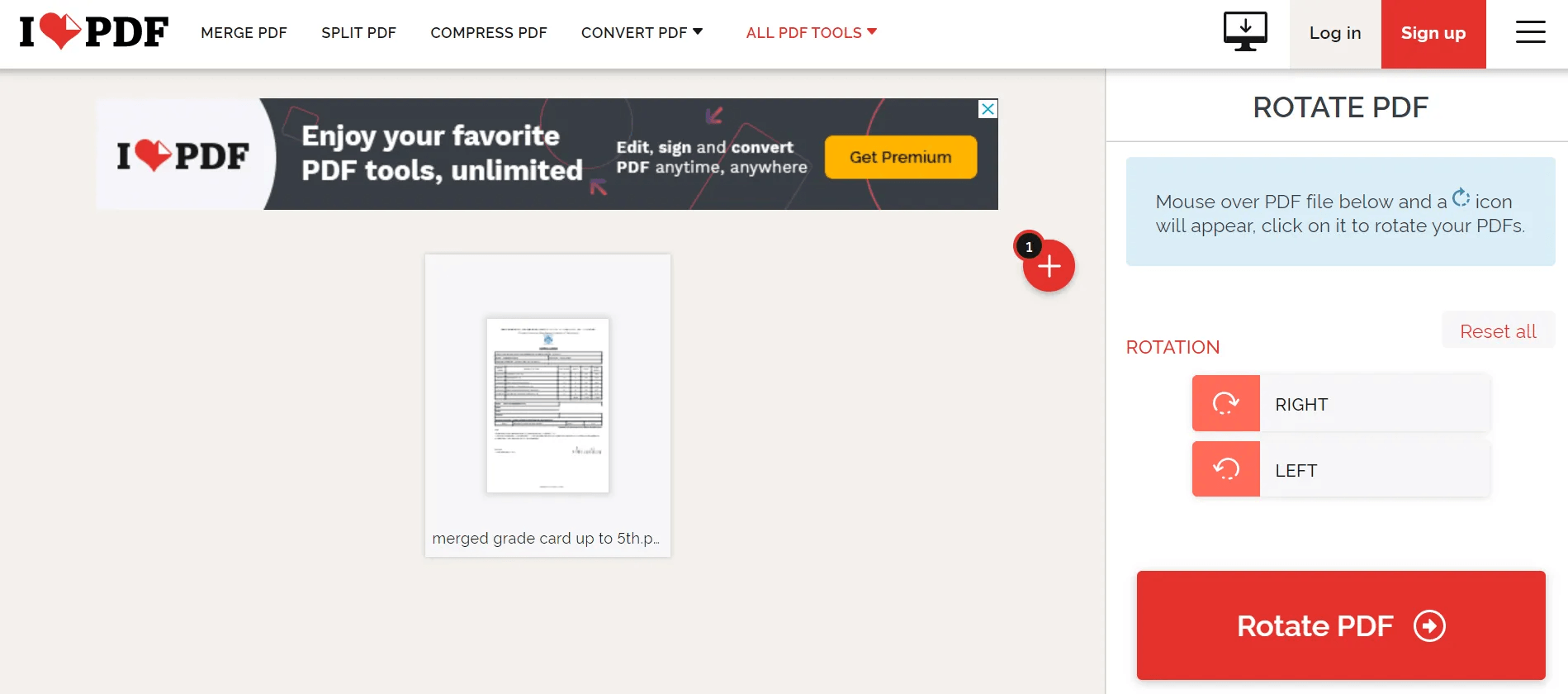
iLovePDF доступен как онлайн-сервис и мобильное приложение. На телефоне он подходит для быстрого исправления ориентации: открыть PDF, выбрать инструмент поворота, развернуть нужные страницы и сохранить результат.
Как повернуть PDF в iLovePDF на телефоне
-
Откройте приложение iLovePDF.
-
Выберите инструмент поворота PDF.
-
Добавьте файл из памяти телефона, облака или приложения Файлы.
-
Дождитесь появления страниц.
-
Нажмите на страницу, которую нужно повернуть.
-
Выберите направление поворота.
-
Повторите действие для остальных страниц.
-
Сохраните готовый PDF.
-
Отправьте файл через почту, мессенджер или сохраните в память устройства.
Мобильный iLovePDF хорошо подходит для документов, которые только что были отсканированы телефоном. После поворота можно сразу сжать файл, объединить несколько PDF или отправить готовую версию.
Плюсы
-
работает на смартфоне;
-
удобно исправлять сканы с камеры;
-
есть инструменты для сжатия, объединения и конвертации;
-
подходит для Android и iPhone;
-
сохраняет готовый PDF для отправки.
Минусы
-
часть операций требует интернет-соединения;
-
на маленьком экране сложнее проверять большие документы;
-
для конфиденциальных файлов лучше использовать локальное приложение с хранением на устройстве;
-
при большом PDF расходуется больше времени и трафика.
Xodo
Xodo — PDF-ридер и редактор для разных платформ, включая мобильные устройства. Он подходит для чтения, комментариев, подписей, заполнения форм и базовой работы со страницами. Для поворота PDF на телефоне важны миниатюры: по ним видно, какие страницы нужно исправить.
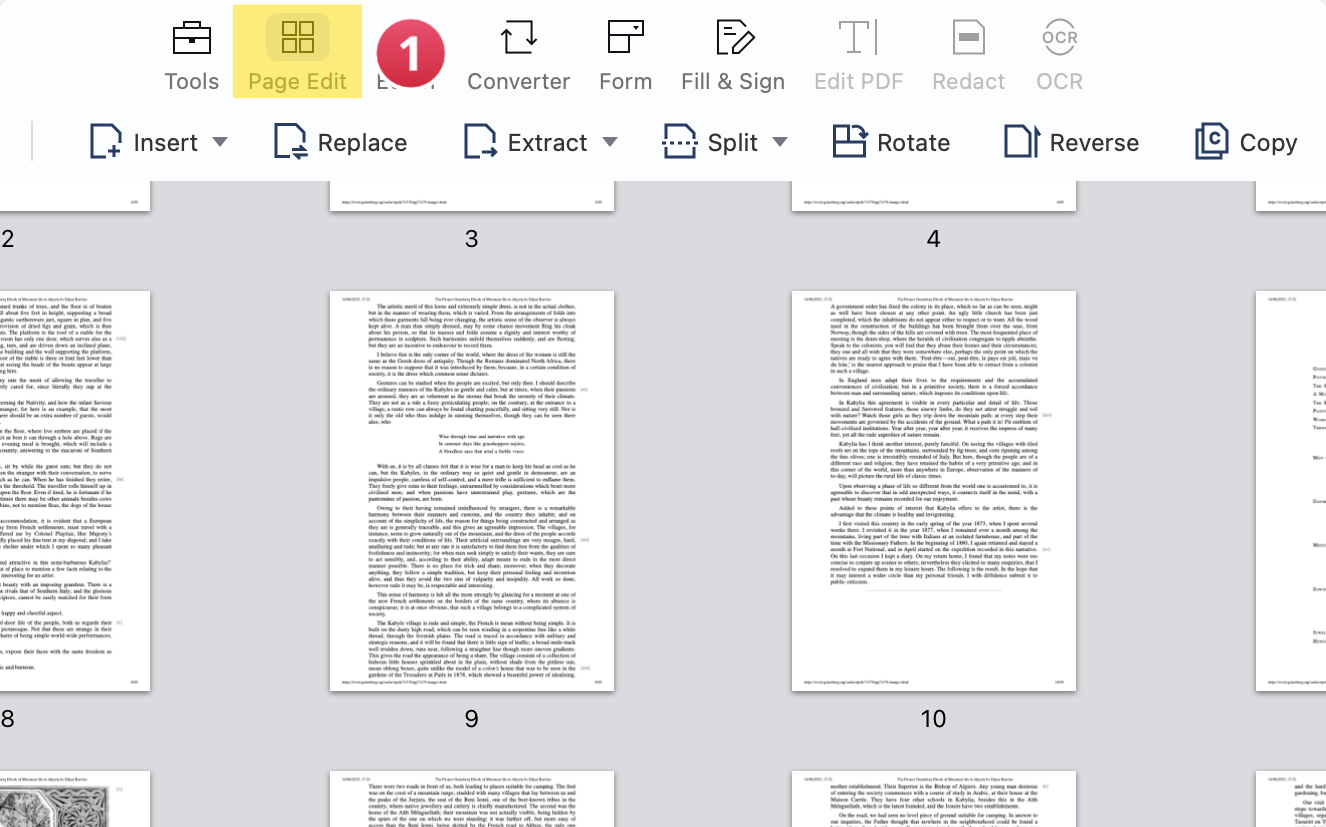
Как повернуть PDF в Xodo
-
Откройте PDF в Xodo.
-
Перейдите к просмотру страниц или миниатюр.
-
Выберите страницу с неправильной ориентацией.
-
Откройте инструменты страницы.
-
Нажмите поворот вправо или влево.
-
Проверьте документ.
-
Сохраните изменения.
Xodo удобен для пользователей, которые часто читают PDF на телефоне или планшете и добавляют комментарии. При повороте длинного документа лучше проверять результат не только по текущей странице, но и по миниатюрам всего файла.
Плюсы
-
подходит для чтения и редактирования PDF;
-
есть мобильные версии;
-
удобно работать с комментариями и подписями;
-
подходит для проверки сканов;
-
можно сохранить исправленный файл.
Минусы
-
на телефоне сложнее точно выделять страницы;
-
набор функций зависит от платформы и версии;
-
большие документы удобнее обрабатывать на компьютере;
-
для пакетной работы лучше настольный редактор.
Adobe Acrobat Reader на телефоне
Adobe Acrobat Reader на Android и iOS удобен для просмотра PDF, комментариев, заполнения форм и быстрой проверки документа. Для постоянного поворота страниц используются расширенные инструменты Adobe и облачные функции. При обычном просмотре поворот помогает читать документ, но перед отправкой важно убедиться, что результат сохранён именно в файле.
Как действовать на телефоне
-
Откройте PDF в Acrobat Reader.
-
Проверьте, доступен ли инструмент работы со страницами.
-
Выберите нужные страницы.
-
Примените поворот.
-
Сохраните или экспортируйте готовый файл.
-
Откройте сохранённую копию повторно и проверьте ориентацию.
Acrobat Reader на телефоне хорош для просмотра и проверки. Для сложной правки, пакетного поворота и работы с несколькими файлами удобнее использовать компьютерную версию редактора или специализированный онлайн-инструмент.
Плюсы
-
удобен для просмотра PDF на телефоне;
-
подходит для комментариев и форм;
-
знакомый интерфейс Adobe;
-
можно быстро проверить ориентацию документа;
-
работает на Android и iOS.
Минусы
-
часть инструментов связана с расширенными возможностями;
-
обычный поворот вида не всегда исправляет файл;
-
на маленьком экране неудобно проверять длинные документы;
-
для постоянной правки лучше использовать режим организации страниц.
Как повернуть одну страницу PDF, а остальные оставить без изменений
Это самая частая задача при работе со сканами. Например, в документе 20 страниц, а неправильно лежит только страница с приложением или оборот паспорта. В таком случае нельзя применять поворот ко всему документу.
Универсальный порядок действий:
-
Откройте PDF в редакторе.
-
Включите панель миниатюр страниц.
-
Найдите лист с неправильной ориентацией.
-
Выделите только эту страницу.
-
Нажмите поворот вправо или влево.
-
Проверьте соседние страницы.
-
Сохраните документ как копию.
-
Откройте копию повторно и проверьте результат.
При повороте одной страницы важно не выделять весь документ случайно. В некоторых программах активная страница и выделенная миниатюра — разные вещи. Надёжнее смотреть именно на выделение в панели страниц.
Как повернуть все страницы PDF сразу
Поворот всего файла нужен, когда документ полностью отсканирован боком или вверх ногами. Такой сценарий встречается после сканирования пачки листов в автоподатчике, неправильного экспорта из приложения или сохранения презентации с ошибочной ориентацией.
Универсальная инструкция:
-
Откройте PDF.
-
Перейдите к миниатюрам страниц.
-
Выделите все страницы.
-
Нажмите поворот вправо или влево.
-
При повороте на 180 градусов нажмите поворот дважды.
-
Пролистайте документ.
-
Сохраните файл.
Когда в документе есть страницы разной ориентации, поворот всех страниц сразу не подходит. Альбомные таблицы после такого действия окажутся в неправильном положении. Поэтому сначала проверяют миниатюры, затем выбирают нужный сценарий.
Как повернуть выбранный диапазон страниц
Диапазон страниц нужен в трёх типичных случаях:
-
в середине документа есть приложение в альбомной ориентации;
-
сканер перевернул пачку листов после определённой страницы;
-
чётные или нечётные страницы после двустороннего сканирования лежат вверх ногами.
В профессиональных редакторах диапазон задаётся через окно поворота страниц. В простых редакторах страницы выбираются вручную через миниатюры. Для диапазона удобно выделить первую страницу, затем последнюю с зажатой клавишей Shift. Для отдельных несмежных страниц используется Ctrl на Windows или Command на macOS.
Порядок действий:
-
Откройте панель миниатюр.
-
Найдите начало проблемного фрагмента.
-
Выделите диапазон.
-
Примените поворот.
-
Проверьте начало и конец выделенного фрагмента.
-
Сохраните копию.
При двустороннем сканировании книг часто перевёрнуты только оборотные страницы. В таком случае удобнее использовать редактор, который умеет применять действие к чётным или нечётным страницам. Когда такой команды нет, страницы выделяют вручную по миниатюрам.
Как повернуть скан PDF после сканирования
Сканированные PDF чаще всего требуют поворота. Ошибки появляются из-за автоподатчика, неправильной ориентации листов, книжного разворота, альбомных таблиц, чеков и документов с разными сторонами.
Правильный порядок работы со сканом:
-
Сначала откройте PDF и проверьте все миниатюры.
-
Поверните страницы, которые лежат боком.
-
Исправьте листы, перевёрнутые на 180 градусов.
-
Сохраните копию.
-
Запустите OCR, когда нужен поиск по тексту.
-
После распознавания снова проверьте документ.
-
Сохраните финальную версию.
Лучше не запускать распознавание до поворота. Когда текст лежит боком или вверх ногами, качество OCR снижается. Сначала исправляют ориентацию, затем распознают.
Для сканов с личными документами предпочтительнее настольные программы: PDF Commander, Adobe Acrobat Pro, ABBYY FineReader PDF, Foxit PDF Editor, PDF-XChange Editor, PDF24 Creator. Онлайн-сервисы лучше оставлять для учебных и не конфиденциальных материалов.
Как повернуть PDF на 180 градусов
Поворот на 180 градусов нужен, когда страница открывается вверх ногами. В большинстве редакторов это делается двумя нажатиями поворота на 90 градусов в одну сторону. В некоторых инструментах есть отдельный выбор 180 градусов.
Порядок действий:
-
Выберите страницу.
-
Нажмите поворот вправо.
-
Нажмите поворот вправо ещё раз.
-
Проверьте, что текст читается нормально.
-
Сохраните файл.
Такой способ подходит для оборотов документов, двусторонних сканов и PDF, где часть страниц была подана в сканер другой стороной.
Как сделать PDF горизонтальным или вертикальным
Поворот страницы и изменение формата страницы — разные операции. Когда пользователь поворачивает PDF на 90 градусов, страница меняет ориентацию просмотра и печати. Но размер листа и расположение содержимого остаются связанными с исходной страницей.
Для задачи сделать PDF горизонтальным достаточно поворота, когда содержимое уже размещено правильно, но лежит боком. Для полноценной перевёрстки, когда текст должен занять новую ширину страницы, нужен редактор макета или исходный документ в Word, PowerPoint, Excel, InDesign, LibreOffice или другой программе.
Примеры:
| Задача | Что использовать |
|---|---|
| Таблица в PDF лежит боком | Поворот страницы |
| Скан паспорта вверх ногами | Поворот на 180 градусов |
| Нужно поменять формат A4 книжный на A4 альбомный с переносом текста | Редактирование исходного документа |
| Нужно распечатать страницу горизонтально | Поворот страницы или настройка печати |
| Нужно изменить размер листа | Инструмент изменения размера страницы |
Почему PDF поворачивается, но не сохраняется
Проблема встречается часто. Пользователь нажимает поворот, видит правильную ориентацию, закрывает файл, открывает снова — и страница опять боком.
Основные причины:
-
использован поворот вида, а не поворот страницы;
-
файл открыт в режиме просмотра;
-
документ защищён от изменений;
-
PDF открыт из почтового вложения без сохранения на диск;
-
нет прав на запись в папку;
-
изменения не были сохранены;
-
браузер показал предпросмотр, а не редактор;
-
файл после обработки не был скачан заново;
-
пользователь отправил старую версию вместо исправленной.
Решение простое: использовать инструмент редактирования страниц, сохранить файл как новую копию и открыть эту копию повторно. Повторная проверка после закрытия — лучший способ убедиться, что ориентация записалась в PDF.
Как сохранить повернутый PDF правильно
Безопасная схема сохранения:
-
Сделайте копию исходного файла.
-
Откройте копию в редакторе.
-
Поверните нужные страницы.
-
Сохраните изменения.
-
Закройте редактор.
-
Откройте файл заново.
-
Проверьте ориентацию всех страниц.
-
Переименуйте готовую версию понятным образом.
Для рабочих документов удобно добавлять к имени файла пометку: исправлено, rotated, final, для отправки. Это помогает не перепутать исходный PDF и готовую версию.
Программа или онлайн-сервис: что выбрать
| Критерий | Настольная программа | Онлайн-сервис |
|---|---|---|
| Конфиденциальность | Файл остаётся на компьютере | Файл загружается через браузер |
| Скорость для одного файла | Высокая после установки | Высокая без установки |
| Большие сканы | Удобнее локально | Зависят от интернета |
| Пакетная обработка | Удобнее | Ограничена условиями сервиса |
| Простота | Зависит от программы | Обычно очень просто |
| Дополнительное редактирование | Шире возможности | Базовые операции |
| Работа без интернета | Да | Нет |
| Подходит для телефона | Только мобильные приложения | Да, через браузер или приложение |
Для домашней разовой задачи подойдут Smallpdf, PDF2Go, PDF24 Tools, Adobe Acrobat Online или PDF Candy. Для регулярной работы с документами лучше поставить PDF Commander, Foxit PDF Editor, PDF-XChange Editor, Adobe Acrobat Pro или PDF24 Creator. Для Mac достаточно начать с Просмотра, а при частой работе перейти на PDF Expert, Acrobat Pro или PDFgear.
Ошибки при повороте страниц PDF
Повернули весь документ вместо одной страницы
Проблема возникает из-за случайного выделения всех миниатюр. Перед сохранением нужно пролистать файл и проверить страницы до и после исправленного листа.
Повернули не в ту сторону
При повороте на 90 градусов направление важно. При ошибке нажмите противоположный поворот или повторите действие до правильного положения.
Не сохранили файл
Поворот отображается в окне программы, но не попадает в PDF без сохранения. После обработки обязательно нажмите сохранение или скачайте готовый файл.
Использовали поворот вида
Команды просмотра подходят для чтения, но не для отправки исправленного файла. Нужен инструмент страниц.
Загрузили защищённый PDF
Защищённый документ блокирует изменение страниц. Сначала нужно снять ограничения законным способом или запросить исходный файл без защиты.
Отправили старую версию
После онлайн-обработки скачивается новый PDF. Отправлять нужно именно его, а не исходный файл из старой папки.
Перепутали поворот и зеркальное отражение
Поворот меняет ориентацию страницы. Зеркальное отражение меняет содержимое слева направо или сверху вниз. Для сканов документов обычно нужен поворот, а не отражение.
Итоговая таблица программ и сервисов
| Инструмент | Платформа | Одна страница | Все страницы | Без интернета | Подходит для сканов | Лучший сценарий |
|---|---|---|---|---|---|---|
| PDF Commander | Windows | Да | Да | Да | Да | Быстро исправить PDF на компьютере |
| Adobe Acrobat Pro | Windows, macOS | Да | Да | Да | Да | Профессиональная работа с PDF |
| Adobe Acrobat Reader | Windows, macOS, mobile | Для просмотра | Для просмотра | Да | Частично | Быстро повернуть вид при чтении |
| Foxit PDF Editor | Windows, macOS | Да | Да | Да | Да | Офисные документы и аннотации |
| PDF-XChange Editor | Windows | Да | Да | Да | Да | Быстрый просмотр и точная работа со страницами |
| PDF24 Creator | Windows | Да | Да | Да | Да | Бесплатная локальная обработка |
| PDFelement Pro | Windows, macOS | Да | Да | Да | Да | Поворот плюс редактирование и OCR |
| Master PDF Editor | Windows, macOS, Linux | Да | Да | Да | Да | Локальная правка страниц |
| Просмотр | macOS | Да | Да | Да | Да | Быстрый поворот на Mac |
| PDF Expert | macOS, iOS, iPadOS | Да | Да | Да | Да | Устройства Apple и аннотации |
| PDFgear | Windows, macOS, браузер | Да | Да | Зависит от версии | Да | Простая работа со страницами |
| Smallpdf | Онлайн | Да | Да | Нет | Да | Разовый поворот без установки |
| PDF2Go | Онлайн | Да | Да | Нет | Да | Поворот через миниатюры в браузере |
| PDF24 Tools | Онлайн | Да | Да | Нет | Да | Быстрая браузерная обработка |
| Adobe Acrobat Online | Онлайн | Да | Да | Нет | Да | Поворот в браузере через Adobe |
| Sejda PDF Editor | Онлайн | Да | Да | Нет | Да | Поворот плюс лёгкое редактирование |
| PDF Candy Online | Онлайн | Да | Да | Нет | Да | Набор простых PDF-инструментов |
| iLovePDF | Онлайн, Android, iOS | Да | Да | Зависит от режима | Да | Поворот PDF на телефоне |
| Xodo | Windows, браузер, mobile | Да | Да | Зависит от версии | Да | Чтение, комментарии и мобильная работа |
Частые вопросы
Как повернуть страницу в PDF и сохранить?
Откройте документ в редакторе, включите миниатюры страниц, выделите нужную страницу, нажмите поворот вправо или влево, затем сохраните файл. Для надёжности откройте сохранённую копию заново и проверьте ориентацию.
Почему после поворота PDF снова открывается боком?
Использован поворот вида, а не постоянный поворот страницы. Откройте инструмент организации страниц или редактор PDF, примените поворот к странице и сохраните документ.
Как повернуть только одну страницу PDF?
Выделите только одну миниатюру страницы и примените поворот. Не выделяйте весь документ. После сохранения проверьте соседние страницы.
Как повернуть все страницы PDF сразу?
Откройте панель миниатюр, выделите все страницы через Ctrl + A на Windows или Command + A на macOS, затем нажмите поворот и сохраните файл.
Как повернуть PDF на 180 градусов?
Нажмите поворот на 90 градусов два раза в одну сторону. В редакторах с отдельным выбором угла выберите 180 градусов.
Можно ли повернуть PDF без потери качества?
Да. Обычный поворот страницы не пересжимает содержимое как изображение, а меняет ориентацию страницы. При сохранении через корректный PDF-редактор качество текста и изображений сохраняется. При повторной конвертации или печати в новый PDF качество зависит от выбранных настроек.
Как повернуть скан PDF?
Откройте скан в редакторе, проверьте миниатюры, поверните неправильно ориентированные страницы, сохраните копию, затем запускайте распознавание текста. Для личных документов лучше использовать настольную программу.
Можно ли повернуть PDF на телефоне?
Да. Для Android и iPhone подходят iLovePDF, Xodo, Adobe Acrobat Reader и другие мобильные PDF-приложения. После поворота обязательно сохраните готовый файл и проверьте его повторным открытием.
Чем отличается поворот PDF от зеркального отражения?
Поворот разворачивает страницу на 90, 180 или 270 градусов. Зеркальное отражение меняет содержимое как в зеркале. Для исправления боковых сканов нужен поворот, а не отражение.
Как понять, что PDF действительно сохранился?
Закройте программу или вкладку браузера, откройте готовый файл заново и проверьте ориентацию страниц. Когда PDF открывается правильно после повторного открытия, поворот сохранён в документе.

Чтобы оставить комментарий, авторизуйтесь или зарегистрируйтесь.