PDF Candy — это не один редактор PDF в узком смысле, а целая рабочая среда для документов: здесь есть полноценный браузерный набор из 90+ PDF-инструментов и отдельный PDF Candy Desktop с 35+ инструментами для офлайн-работы. У сервиса одна из самых сильных сторон — не громкие обещания, а реальная ширина покрытия типовых задач: редактирование, конвертация, OCR, слияние, разрезание, защита, извлечение текста и изображений, нумерация страниц, водяные знаки, заполнение форм, метаданные и служебные операции вроде flatten или repair
Важный момент: PDF Candy удобнее всего рассматривать не как универсальный корпоративный комбайн, а как практичный инструмент для повседневной работы с PDF. Он особенно хорош там, где нужно быстро сделать конкретную операцию без длинного обучения: объединить несколько файлов, вынуть нужные страницы, перевести PDF в Word, подписать документ, наложить watermark, сделать OCR по скану или подготовить файл к отправке. При этом внутри продукта есть и более серьезные сценарии: пакетная обработка в десктопной версии, точечное редактирование текста, работа с аннотациями и формами, извлечение данных и локальная офлайн-обработка.
PDF Candy не производит впечатление тяжелого профессионального пакета в стиле Adobe Acrobat Pro, и в этом как раз его плюс. Интерфейс проще, входной порог ниже, навигация прозрачнее, а большинство действий укладывается в схему загрузил файл — выбрал инструмент — настроил параметры — получил результат. Для частных пользователей, офиса, учебы, фриланса и малого документооборота это очень сильная модель работы.
PDF Candy
- Редактирование PDF
- Русский интерфейс
- Просто для новичков
- Требует интернет
- Платные функции
- Зависит от браузера
Что такое PDF Candy и как устроен продукт
У PDF Candy две основные формы. Первая — PDF Candy Web, то есть онлайн PDF редактор и набор веб-инструментов, работающих прямо в браузере. Вторая — PDF Candy Desktop, программа для работы с PDF на Windows, которая умеет работать полностью офлайн и у большинства инструментов поддерживает bulk processing. Это принципиальная разница: если веб-версия хороша для быстрых операций с любого устройства, то десктопная версия рассчитана на более регулярный поток задач и локальную обработку документов без зависимости от соединения.
На главной странице и в каталоге PDF Candy инструменты собраны по четырем крупным группам: Manage PDF files, Convert to PDF, Convert from PDF и AI. В Manage PDF files лежат базовые и продвинутые операции: Edit PDF, Compress PDF, Merge PDF, Split PDF, Unlock PDF, Protect PDF, Rotate PDF, Crop PDF, Sign PDF, Edit metadata, Delete pages, Rearrange pages, Extract pages, Extract text, Extract images, Add page numbers, Add watermark, Add text, Add image to PDF, Flatten PDF, Annotate PDF, Highlight PDF, Remove metadata, Resize pages, Whiteout PDF, Grayscale PDF, Header and footer, Repair PDF, PDF Filler, Organize pages и другие. Это не витрина из нескольких популярных кнопок, а действительно широкий набор рабочих модулей.
В Convert to PDF собраны конвертеры из документов, изображений и других форматов в PDF: Word to PDF, JPG to PDF, PNG to PDF, DOCX to PDF, Excel to PDF, Image to PDF, PPT to PDF, HTML to PDF, TIFF to PDF, TXT to PDF, SVG to PDF, CSV to PDF, MOBI to PDF, ZIP to PDF, URL to PDF и длинный ряд дополнительных форматов. В Convert from PDF — обратные операции: PDF OCR, PDF to Word, PDF to JPG, PDF to PNG, PDF to DOCX, PDF to Excel, PDF to PPT, PDF to PDF/A, PDF to SVG, PDF to CSV, PDF to RTF, PDF to MOBI и так далее. Такой охват превращает PDF Candy не просто в PDF editor, а в полноценный конвертер и диспетчер документов.
Отдельно стоит AI-блок. Внутри платформы есть Summarize PDF, Chat with PDF и Translate PDF, а в описании редактора предусмотрены AI-функции для перевода, переформулирования, генерации нового текста и суммаризации длинных фрагментов. Это не основа продукта, но полезное расширение для тех сценариев, где PDF — не только архив или макет, но и источник текста для дальнейшей работы.
Интерфейс и логика работы
Интерфейс PDF Candy устроен без лишней драматизации. На стартовом экране есть крупная кнопка загрузки — в разных местах она может называться Select file, Select file(s) или в блоговых пошаговых примерах выглядеть как +Add file(s). Сценарий везде один и тот же: загрузка с устройства, drag & drop, импорт из Google Drive или Dropbox, затем переход в конкретный инструмент. В этом смысле сервис сделан предельно прагматично: пользователь не ищет функцию в сложных меню, а сразу видит рабочую точку входа.
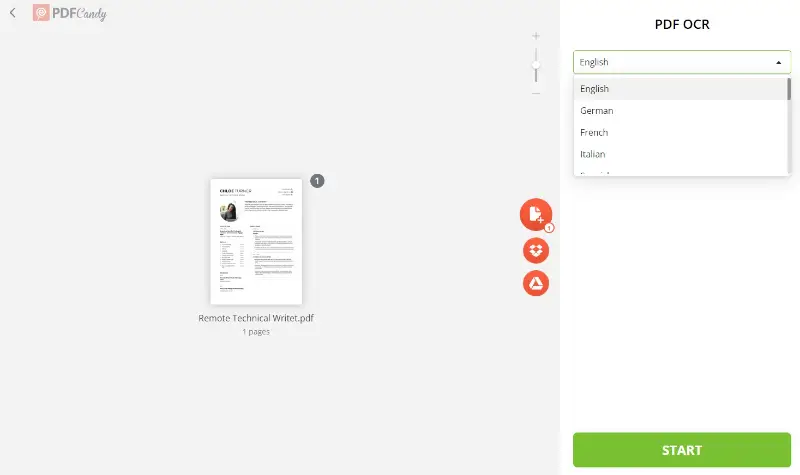
Внутри отдельных инструментов интерфейс чуть меняется под задачу, но общая логика сохраняется. Например, в редакторе слева находится вертикальная панель инструментов, справа — миниатюры страниц и навигация по документу, а для сохранения изменений используется кнопка Export file. В OCR-панели справа выводится блок настройки языка и кнопка Start. В инструментах Add watermark и Add page numbers справа открывается область параметров, а в рабочем поле слева остается превью документа. Это хорошее решение: основная зона просмотра не перегружается, а настройка операций остается в стабильном боковом блоке.
Отдельный плюс — опция Add tool to Favorites, которая есть на страницах конкретных модулей. Для человека, который постоянно работает с двумя-тремя одними и теми же действиями, это не косметика, а реальная экономия времени. У PDF Candy вообще сильная сторона именно в том, что интерфейс не пытается быть умнее пользователя: действия названы буквально, кнопки говорят сами за себя, а каталог инструментов разбит так, что с ним можно работать без привыкания.
Основные возможности PDF Candy
Редактирование PDF
Если говорить строго про редактирование PDF, то у PDF Candy это один из самых развитых блоков. В редакторе можно менять и добавлять текст, работать с изображениями, подсветкой, аннотациями и подписью. Редактор поддерживает настройку размера шрифта, цвета и выравнивания, замену или удаление абзацев, исправление опечаток, вставку картинок, whiteout, подпись, свободное рисование и другие формы разметки.
Самое важное здесь то, что PDF Candy разделяет редактирование PDF на несколько конкретных задач. Есть Edit PDF как рабочее пространство, есть отдельные Edit PDF text, Add text, Add image to PDF, Annotate PDF, Highlight PDF, Whiteout PDF, PDF Filler. Это правильный подход. Вместо ощущения одна кнопка делает всё пользователь получает набор специализированных режимов, и в реальной работе это удобнее. Когда нужно просто написать комментарий или закрыть часть данных, не требуется идти через лишние шаги полного редактора.
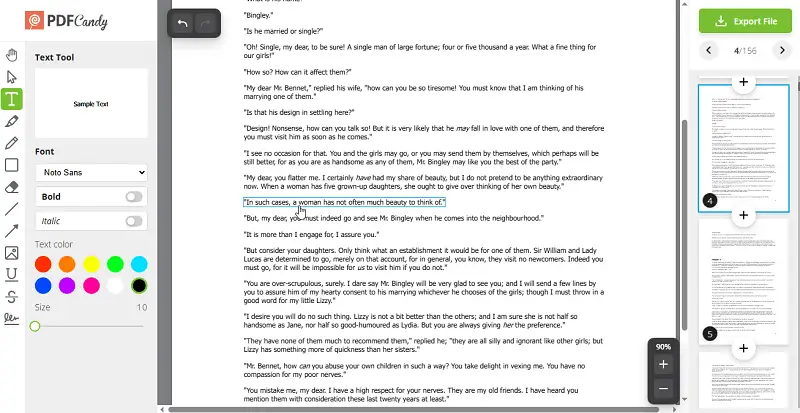
Внутри самого редактора доступны инструменты Hand, Text, Highlight Text, Pencil, Rectangle, Whiteout, Line, Arrow, Add Image, Underline, Strikeout, Signature. Для текста предусмотрены настройки цвета, размера, Bold, Italic. Для подсветки и фигур — цвет, прозрачность, толщина и другие базовые параметры. Это значит, что PDF Candy подходит не только для косметических правок, но и для нормальной редакционной работы: поправить формулировку, поставить визуальный акцент, выделить ошибки, подписать бланк, вставить логотип, замазать ненужный блок и вернуть файл в оборот без экспорта в сторонний редактор.
При этом нужно трезво понимать границу возможностей. PDF Candy — это не система глубокой допечатной подготовки и не тяжелый издательский пакет. Он хорошо справляется с обычным редактированием PDF, аннотированием, подписью и визуальной правкой, но когда речь заходит о сложной верстке, очень тонкой работе с составными макетами или о специфических корпоративных сценариях, его логика остается прикладной, а не студийной. Для 90% обычных задач это не проблема, а плюс: интерфейс не утонул в лишней сложности.
Организация страниц и структуры документа
Вторая крупная зона силы PDF Candy — работа со страницами. Здесь есть Merge PDF, Split PDF, Rearrange pages, Extract pages, Delete pages, Rotate PDF, Crop PDF, Resize pages, Organize pages. Если вам нужен именно инструмент для организации PDF, а не только для правки текста, PDF Candy выглядит очень убедительно.
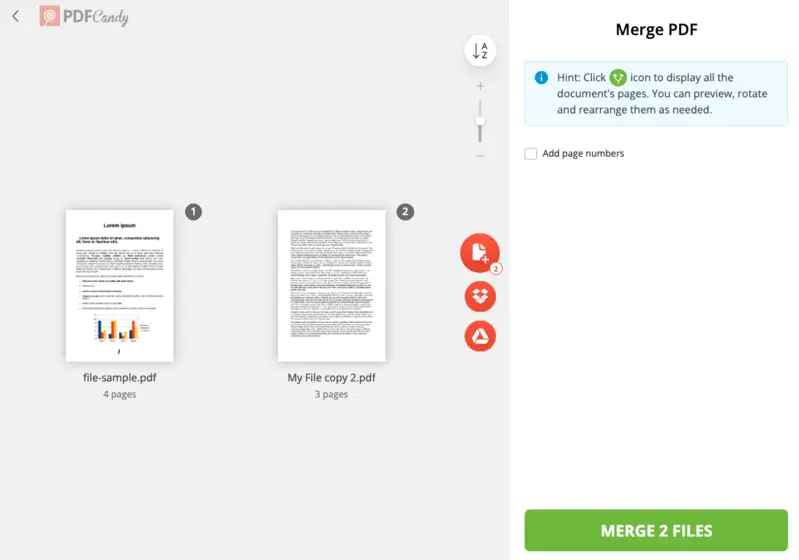
Merge PDF решает типовой офисный сценарий: собрать в один файл договор, приложения, сканы, титульный лист и сопроводительные материалы. В модуле можно загружать несколько файлов, менять порядок, а в отдельных сценариях добавлять не только PDF, но и изображения, объединяя их в один итоговый документ. Это особенно удобно, когда нужно быстро собрать единый пакет из разнотипных источников.
Split PDF сделан сильнее, чем кажется по названию. Это не только разделить файл пополам. У модуля есть четыре режима: экспорт каждой страницы в отдельный документ, разделение по интервалам, сборка выбранных страниц в один выходной файл и ручной выбор миниатюр с диапазонами вида 2-6. Для файлов до 200 страниц сервис дает полноценный превью-режим и ручной выбор, а ограничение по размеру для онлайн-splitter указано как 100 MB. Для прикладной работы этого обычно достаточно: вытащить главы, сделать отдельные приложения, собрать нужные страницы в новый файл, убрать мусор и отправить только релевантную часть.
Rearrange pages, Delete pages, Rotate PDF, Crop PDF, Resize pages и Organize pages закрывают уже не разовую, а системную подготовку документа. Это тот набор, который спасает при работе со сканами, архивами, учебными материалами и презентационными пакетами. Если документ пришел с кривым порядком, лишними оборотами, смешанной ориентацией страниц или разными размерами листа, PDF Candy позволяет привести всё к нормальному состоянию без внешних утилит.
Конвертация
Как конвертер PDF Candy очень силен. Из PDF можно получить Word, DOCX, JPG, PNG, Excel, PPT, TIFF, ODT, CSV, RTF, MOBI и другие форматы; в обратную сторону есть набор из Word, DOCX, Excel, JPG, PNG, TIFF, HTML, TXT, SVG, CSV, EPUB, MOBI, ZIP, URL и ряда дополнительных источников. Это означает, что PDF Candy подходит не только как программа для работы с PDF, но и как универсальная точка обмена между офисными и графическими форматами.
На практике ценность конвертации у PDF Candy раскрывается в трех типах задач. Первый — офисный: PDF to Word, PDF to DOCX, PDF to Excel, Word to PDF, Excel to PDF. Второй — визуальный: PDF to JPG, PDF to PNG, Image to PDF, JPG to PDF, PNG to PDF. Третий — документно-архивный: PDF to PDF/A, HTML to PDF, TXT to PDF, URL to PDF. Это разные по логике операции, но в PDF Candy они собраны под одной крышей и оформлены одинаково, без разных сценариев обучения под каждую задачу.
Отдельно удобно, что для работы с изображениями сервис не ограничивается простым сделать картинку из PDF или слепить PDF из картинок. В Image to PDF можно менять порядок картинок, вращать миниатюры, настраивать page size, orientation и margins перед созданием итогового PDF. Это уже не примитивный конвертер, а небольшой сборщик документа из графических источников. Для человека, который регулярно делает PDF из фото, сканов, чеков или графических листов, это очень полезно.
OCR и извлечение данных
Для сканов и изображений в PDF Candy есть PDF OCR, Extract text и Extract images. Это важный блок, потому что многие PDF-файлы вообще не содержат редактируемого текста: формально перед вами PDF, а по сути это набор картинок со страницами. Без OCR такой файл нельзя нормально искать, копировать и редактировать. PDF Candy решает эту проблему прямым и понятным способом: загружаете PDF, выбираете язык распознавания, нажимаете Start, получаете редактируемый текстовый результат.
У PDF OCR логика очень простая и от этого удобная. Внутри инструмента нет перегруженного мастера и десятка необязательных переключателей. Основное действие — выбрать recognition language и запустить обработку. Для повседневного OCR это правильный баланс. Сервис подходит для сканов договоров, распечатанных форм, резюме, актов, учебных листов, старых документов и любых файлов, где нужно превратить картинку текста в рабочий текст.
Extract text и Extract images решают уже не задачу распознавания, а задачу разборки PDF на содержимое. Extract images from PDF умеет вытаскивать изображения в исходном качестве, сохранять их в архив ZIP, давать превью и позволять скачивать всё или выбранные элементы. Это полезно для дизайнеров, маркетологов, аналитиков и преподавателей, которым нужно быстро выдернуть диаграммы, иллюстрации, фотографии и скриншоты из документа без ручного скриншотинга страниц.
Защита, метаданные и служебные операции
Очень часто пользователю нужен не красивый редактор, а набор технических операций, которые приходится делать перед отправкой PDF вовне. У PDF Candy с этим порядок. Есть Protect PDF и Unlock PDF для работы с защитой, Edit metadata и Remove metadata для служебной информации, Add watermark, Add page numbers, Header and footer, Flatten PDF, Repair PDF, Grayscale PDF. То есть сервис закрывает не только создание и изменение документа, но и его упаковку, очистку и подготовку к архивированию или пересылке.
Add watermark поддерживает как текстовые, так и графические водяные знаки. В качестве штампа можно использовать текст либо изображение JPG, PNG или BMP, а позиционирование реализовано через 9 стандартных вариантов — от верхнего левого до нижнего правого. Для реальной работы этого достаточно почти всегда: Черновик, Конфиденциально, Образец, логотип, внутренний штамп, брендирование или маркировка документов перед отправкой клиенту.
Add page numbers тоже сделан не номинально. Можно указать Start From, конечную страницу через To, выбрать формат 1, 2, 3..., Page N of M или Page N, а также место вывода номера: Top left, Top right, Top center, Bottom left, Bottom right, Bottom center. Для отчетов, дипломных материалов, инструкций, тендерных пакетов и договорных подборок это реально важная функция, а не декоративная мелочь.
Flatten PDF полезен, когда нужно запечь интерактивность и привести файл к более стабильному виду перед печатью или отправкой. Repair PDF нужен для проблемных документов. Remove metadata помогает убрать лишние технические следы. В сумме это делает PDF Candy не только сервисом для редактирования PDF, но и инструментом финальной подготовки документа, когда важна чистота результата.
Как выглядит работа в редакторе PDF Candy
Ниже — интерфейс онлайн-редактора PDF Candy. На скриншоте хорошо видно типичную структуру: слева вертикальная панель инструментов, по центру рабочая область, справа — миниатюры страниц и навигация, сверху справа — Export File. Это как раз тот случай, когда интерфейс не мешает: весь необходимый арсенал находится на одном экране, без постоянных переходов между вкладками. Функции для текста, подсветки, whiteout, подписи и вставки изображения не спрятаны глубоко, а вынесены сразу в рабочую зону.
Чтобы понять силу этого редактора, достаточно посмотреть на набор инструментов, которые реально полезны в повседневной работе:
| Инструмент | Что делает в PDF Candy | Где особенно полезен |
|---|---|---|
Text |
Создает и изменяет текст, позволяет настраивать цвет, размер, Bold, Italic |
Исправление ошибок, замена фрагментов, подписи |
Highlight Text |
Подсвечивает важные места | Проверка документов, акцент на ключевых пунктах |
Whiteout |
Закрывает ненужные участки | Скрытие второстепенных данных, подготовка копий |
Pencil |
Свободное рисование | Быстрые рукописные пометки |
Rectangle, Line, Arrow |
Графические акценты и рамки | Комментарии к схемам, таблицам, фрагментам |
Add Image |
Вставляет изображение | Логотип, штамп, графика |
Signature |
Подпись рисунком, текстом или картинкой | Договоры, акты, согласования |
Все эти элементы зафиксированы в редакторе, а не выглядят случайным набором возможностей. Именно поэтому PDF Candy можно использовать не только как бесплатный конвертер, но и как нормальный онлайн PDF редактор для живой работы с документом.
Пошаговые задачи в PDF Candy
Как объединить PDF в PDF Candy
Сценарий объединения файлов у PDF Candy один из самых чистых и удобных. Вы открываете Merge PDF, загружаете документы через +Add file(s) или drag & drop, меняете порядок карточек, после чего жмете Merge PDF или Merge files и получаете один собранный файл. Сервис прямо рассчитан на то, что пользователь сначала визуально видит состав будущего документа, а потом уже запускает объединение. Это лучше, чем безликая очередь файлов в старых утилитах.
Практический плюс этого инструмента в том, что PDF Candy позволяет собрать итоговый документ не только из нескольких PDF, но и из PDF вместе с изображениями. Для реальной работы это очень полезно: например, можно добавить в пакет скан титульного листа, PDF-отчет и отдельно сохраненный JPG-приложение. На уровне пользовательского сценария PDF Candy снимает проблему у меня документы в разных форматах, как всё упаковать в один файл.
Если нужен короткий рабочий алгоритм, он выглядит так:
-
Открыть
Merge PDF. -
Нажать
+Add file(s)или перетащить документы мышью. -
Выставить порядок карточек.
-
При необходимости добавить еще файлы из Google Drive или Dropbox.
-
Нажать
Merge files. -
Сохранить готовый документ.
В качестве PDF merger этот модуль сделан очень удачно: никаких лишних окон, все действия видны сразу, а сборка не превращается в настройку из десяти шагов.
Как разрезать PDF по страницам или диапазонам
Split PDF у PDF Candy заметно полезнее, чем у многих простых онлайн-сервисов. Здесь можно экспортировать каждую страницу отдельно, задать интервалы вроде 3-6 и 10-14, объединить выбранные страницы в один выходной файл или вручную щелкать по миниатюрам, отбирая только нужный фрагмент. Это уже не просто разделение PDF, а нормальный инструмент маршрутизации страниц.
В работе это особенно удобно для больших отчетов, договоров с приложениями, учебных пособий и архивных сканов. Когда из 120-страничного документа нужно оставить только титульный лист, блок с реквизитами и приложение, PDF Candy позволяет сделать это без конвертации, без повторной сборки и без ручного копирования страниц в стороннем просмотрщике.
Стандартная схема работы такая:
-
Открыть
Split PDF. -
Загрузить файл.
-
Выбрать режим: отдельные страницы, интервалы, выбранные страницы или объединение выбранных частей.
-
Указать диапазоны в формате
2-6, если нужен интервал. -
Нажать запуск обработки.
-
Скачать готовый результат.
Отдельно стоит помнить два практических нюанса: для файлов до 200 страниц модуль дает полноценный превью-режим и ручной выбор, а лимит загрузки для онлайн-splitter обозначен как 100 MB. Это хороший ориентир для понимания, где веб-инструмент подходит идеально, а где уже разумнее перейти в десктопный режим.
Как распознать текст в скане через PDF OCR
OCR в PDF Candy построен максимально прямо. Вы открываете PDF OCR, загружаете скан, выбираете язык распознавания в выпадающем списке и нажимаете Start. Дальше сервис превращает изображение текста в редактируемый вывод, который можно использовать для поиска, копирования или дальнейшего преобразования. Именно так и должен работать хороший OCR для повседневных задач: минимум трения, минимум лишних параметров, понятная кнопка запуска.
Такой сценарий подходит для резюме, договоров, заполненных печатных форм, актов, квитанций, архивных материалов и любых сканов, где текст уже существует визуально, но не существует как текстовый слой. В этом смысле PDF Candy полезен не только как OCR для сканов, но и как инструмент приведения бумажных документов к нормальному цифровому состоянию.
Практическая инструкция выглядит так:
-
Открыть
PDF OCR. -
Нажать
Select file(s)или загрузить PDF перетаскиванием. -
В правой панели выбрать язык документа.
-
Нажать
Start. -
Сохранить итоговый результат.
У этого инструмента важная сильная сторона: он не заставляет делать предварительную сложную настройку. Если скан чистый, ровный и нормально читается глазами, PDF Candy обычно вписывается в рабочий сценарий без лишних промежуточных шагов. Если исходник плохой, кривой или слишком шумный, разумно сначала привести его в порядок через Crop PDF, выравнивание страниц или подготовку источника, а потом уже запускать OCR. Это не недостаток сервиса, а обычная физика распознавания текста.
Как добавить водяной знак
В Add watermark PDF Candy реализован именно тот набор настроек, который нужен чаще всего: текстовый или графический знак, цвет, opacity, размер, позиция на странице. Не приходится использовать тяжелые редакторы только ради одного штампа Draft, Sample, Internal use only или ради логотипа в углу.
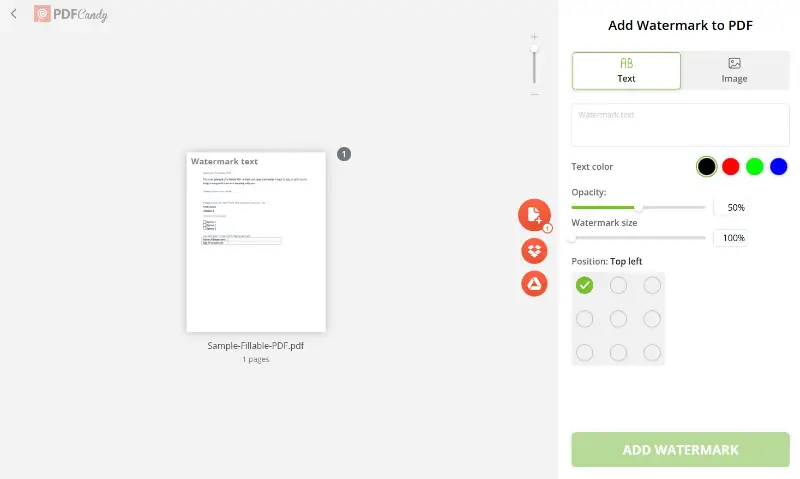
Пошагово операция выглядит так:
-
Открыть
Add watermark. -
Загрузить PDF.
-
Выбрать вкладку
TextилиImage. -
Ввести текст штампа либо загрузить JPG, PNG, BMP.
-
Настроить цвет, прозрачность, размер и позицию.
-
Нажать
Add watermark.
Важная деталь: у PDF Candy предусмотрено 9 стандартных позиций водяного знака — от верхнего левого до нижнего правого. Это удобнее, чем ручное выравнивание, когда нужен не дизайнерский эксперимент, а быстрый рабочий результат. Для внутреннего документооборота, брендирования и маркировки PDF этого более чем достаточно.
Как пронумеровать страницы
Нумерация страниц в PDF Candy сделана серьезно, а не для галочки. В Add page numbers можно выбрать, с какой страницы начинать (Start From), до какой страницы доводить нумерацию (To), какой формат использовать (1,2,3..., Page N, Page N of M) и где именно размещать номер. Это важно для длинных отчетов, учебных файлов, технических инструкций и любой документации, где без нумерации документ сразу выглядит сырым.
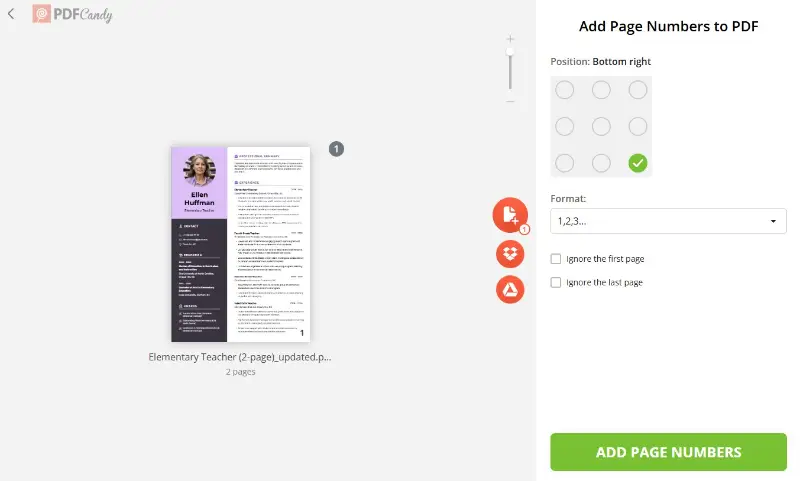
Рабочая схема простая:
-
Открыть
Add page numbers. -
Загрузить документ.
-
Указать
Start From, если нумерация должна начинаться не с первой страницы. -
При необходимости заполнить
To. -
Выбрать формат номера.
-
Выбрать позицию на странице.
-
Нажать
Add page numbers.
Здесь PDF Candy выигрывает у очень простых бесплатных утилит именно за счет конкретики. Не нужно вручную допечатывать номера после экспорта в Word или искать обходные пути. Инструмент делает то, что должен: аккуратно добавляет pagination в исходный PDF без лишней работы.
Качество работы на практике
С практической точки зрения PDF Candy наиболее убедителен там, где операции должны быть короткими и предсказуемыми. Сервис быстро переключает пользователя между специализированными инструментами, не заставляя держать в голове сложную логику большого монолитного приложения. Если вам нужно выполнить пять типовых задач подряд — объединение PDF файлов, удаление лишних страниц, конвертация PDF в Word, OCR и добавление page numbers — это делается в одном экосистемном наборе, а не через пять разных сайтов.
Очень сильное впечатление оставляет именно организация модулей. У PDF Candy нет ощущения хаоса, несмотря на большой каталог функций. Инструменты названы буквально, сгруппированы по типу задачи, а рабочий сценарий внутри большинства модулей одинаков: загрузка, настройка, действие, сохранение. Для реального документооборота это важнее многих рекламных формулировок.
С конвертацией всё зависит от исходника, как и у любого подобного сервиса. Если PDF изначально нормальный, текстовый, без разрушенной структуры и сложной декоративной верстки, у PDF Candy достаточно сильный набор направлений PDF to Word, PDF to Excel, PDF to JPG, Word to PDF, JPG to PDF и других. Если документ сам по себе проблемный, чудес не будет. Это не вопрос слабости именно PDF Candy — это обычное ограничение класса конвертеров. Но важно, что у PDF Candy есть широкий выбор направлений, и не нужно искать другой сервис под каждый новый формат.
С OCR та же история: чистые сканы, ровные страницы, нормальный контраст и корректно выбранный язык дают предсказуемо полезный результат; плохой исходник надо сначала привести в порядок. PDF Candy сам подсказывает правильную логику: выбрать recognition language и запускать обработку уже по подготовленному файлу. Для повседневных задач это рабочий и разумный подход.
PDF Candy Desktop
PDF Candy Desktop — это уже не просто зеркало веб-версии, а отдельная логика использования продукта. В программе есть 35+ PDF-инструментов, она работает полностью офлайн, не требует регистрации и у большинства операций поддерживает пакетную обработку. Это значит, что десктопная версия нужна не ради самого факта работать на ПК, а ради двух вещей: локальной обработки документов и поточного режима работы.
Список инструментов в десктопной версии очень широкий: PDF editor, PDF to Word, Word to PDF, PDF to JPG, JPG to PDF, PDF OCR, Merge PDF, Split PDF, Delete pages, Compress PDF, Rotate PDF, Crop PDF, Unlock PDF, Protect PDF, HTML to PDF, EPUB to PDF, MOBI to PDF, FB2 to PDF, PPT to PDF, Excel to PDF, ODT to PDF, PNG to PDF, TIFF to PDF, BMP to PDF, PDF to PNG, PDF to TIFF, PDF to BMP, Extract images, Extract text, Edit metadata, PDF to DOCX, PDF to RTF, DOCX to PDF, RTF to PDF, CSV to PDF и другие. То есть это не урезанный офлайн-помощник, а полноценный локальный рабочий набор.
Самое рациональное применение PDF Candy Desktop — когда у вас не один PDF в день, а поток. Например, нужно пакетно обработать набор сканов, массово конвертировать документы, сжать архив файлов, вытащить изображения из серии отчетов или привести несколько комплектов в единый формат. В бесплатном режиме у Desktop есть limit на операции и нет batch processing, но сама архитектура программы рассчитана именно на такой сценарий, а в платном доступе эта логика раскрывается полностью.
Еще один сильный аргумент в пользу Desktop — офлайн-режим. Для конфиденциальных документов, нестабильного соединения или просто привычки держать обработку локально это важный плюс. В веб-версии PDF Candy тоже аккуратно относится к хранению файлов и удаляет документы через 2 часа, но локальная программа все равно дает другой уровень контроля над процессом.
Ограничения бесплатной версии и логика тарифов
Бесплатный режим у PDF Candy нельзя назвать бесполезным, но и делать вид, что ограничений нет, тоже нельзя. В Forever free plan заложены page and hourly restrictions, отсутствие batch processing и ограничение по размеру файла. Для Desktop в бесплатном доступе дополнительно обозначен operations limit. Одновременно у бесплатного режима есть и сильные стороны: нет рекламы и не нужен аккаунт для базовой работы.
Важно, что ограничения частично различаются по инструментам. Например, у Edit PDF для бесплатного использования указан предел добавления файлов до 50 MB, а у Split PDF максимальный upload limit обозначен как 100 MB. Это значит, что оценивать лимиты PDF Candy одной цифрой неправильно: сервис надо воспринимать как набор модулей, у каждого из которых своя практическая емкость.
Платная структура тоже прозрачная. У PDF Candy есть Web Monthly, Desktop + Web Yearly и Desktop + Web Lifetime. В платном доступе снимаются hourly limits, увеличивается размер файла на задачу до 500 MB и включается high priority processing без очереди; годовой и lifetime-варианты дополнительно включают Desktop. Это хорошая схема без перегруженной матрицы тарифов: пользователь быстро понимает, нужен ли ему только веб, веб плюс десктоп или пожизненный доступ.
В практическом смысле бесплатной версии хватает для разовых и нерегулярных задач: собрать файл, конвертировать пару документов, пронумеровать страницы, наложить watermark, сделать OCR по одному скану. Как только работа с PDF становится постоянной, ограничения начинают ощущаться, и именно тогда PDF Candy Desktop или платный веб-план становятся уже не прихотью, а способом не тормозить собственный рабочий процесс.
Сравнение с аналогами
Adobe Acrobat
Adobe Acrobat остается эталоном для глубокой работы с PDF: у него есть полноценное редактирование текста и изображений, аннотирование, сжатие, OCR, merge/split и развитые инструменты организации страниц, а также продвинутые batch-сценарии при работе со структурой документов.
Но в типовом пользовательском сценарии PDF Candy часто удобнее именно за счет модульной логики. Acrobat — это большой профессиональный пакет, а PDF Candy — набор конкретных точечных утилит с быстрым входом. Когда задача звучит как объединить PDF, вынуть страницы, добавить нумерацию, сделать OCR, наложить штамп, PDF Candy обычно ведет к результату быстрее и с меньшим количеством интерфейсного трения. Для быстрых рабочих операций это важное преимущество.
iLovePDF
iLovePDF — ближайший по философии конкурент. У него тоже модульный набор онлайн PDF tools: merge, split, compress, office-to-PDF и обратные преобразования, а также отдельное desktop-приложение для Windows и Mac с чтением и редактированием PDF, OCR и repair. То есть по общему подходу iLovePDF очень близок: это не один большой редактор, а экосистема специализированных модулей.
На стороне PDF Candy — более широкий каталог нишевых инструментов внутри одного набора: Remove metadata, Header and footer, Grayscale PDF, Whiteout PDF, Resize pages, PDF Filler, Flatten PDF, Edit metadata и другие операции, которые у многих конкурентов либо спрятаны, либо не так явно вынесены. На стороне iLovePDF — более широкий охват десктопных платформ, потому что их desktop app заявлен и для Windows, и для Mac, тогда как PDF Candy Desktop — это Windows-решение. Итог простой: iLovePDF очень силен как универсальный модульный сервис, но PDF Candy выигрывает глубиной прикладных PDF-операций и богатством каталога.
Smallpdf
Smallpdf делает ставку на гладкий интерфейс и компактную экосистему: здесь есть набор популярных инструментов, а desktop app для Windows акцентирует offline tools и batch feature. У сервиса сильная UX-подача и хорошая репутация для простых операций. Также онлайн-инструмент merge поддерживает не только PDF, но и DOC, XLS, PPT, PNG, JPG, а итог получается без watermarks.
PDF Candy на этом фоне выглядит более инструментальным. Он менее минималистичен, но функционально шире. Там, где Smallpdf хорош как аккуратный набор популярных операций, PDF Candy идет дальше и предлагает расширенный пласт работы с метаданными, заголовками, footer, whiteout, repair, grayscale, extract images, extract text, page numbers и другими вещами, которые нужны не каждый день, но когда нужны — наличие под рукой критично. Поэтому для пользователя, которому нужны не только базовые merge/compress/convert, PDF Candy обычно практичнее.
PDF24
PDF24 — очень серьезный соперник в сегменте максимум пользы без оплаты. У сервиса есть бесплатные online PDF tools без лимитов и без watermarks, а при желании можно поставить PDF24 Creator, где все файлы остаются на ПК. У PDF24 также есть офлайн-creator с merge/split, добавлением и удалением страниц, поворотом, сортировкой и другими базовыми инструментами, плюс отдельные онлайн-инструменты OCR, redact и compare PDFs.
Если смотреть честно, PDF24 выигрывает у PDF Candy в щедрости бесплатной модели. PDF Candy в free-режиме ограничивает использование, а PDF24 дает максимально свободный доступ. Зато PDF Candy обычно воспринимается современнее по интерфейсу и дружелюбнее по сценариям редактирования, особенно в редакторе и в пошаговых инструментах. Поэтому выбор между ними зависит от приоритета: если нужен максимально свободный бесплатный набор — PDF24 очень силен; если нужен более аккуратный и современный интерфейс с богатой экосистемой утилит и отдельным Windows-приложением — PDF Candy часто оказывается приятнее в ежедневной работе.
Короткая сводка по аналогам
| Программа | Где сильнее PDF Candy | Где PDF Candy сильнее |
|---|---|---|
| Adobe Acrobat | Глубокое профессиональное редактирование, зрелая экосистема, продвинутые batch-сценарии | Быстрее для повседневных операций, проще интерфейс, легче вход |
| iLovePDF | Сильная модульная модель, desktop для Windows и Mac | Больше прикладных нишевых инструментов внутри одной экосистемы |
| Smallpdf | Очень чистый UX, офлайн и batch на Windows, сильный набор популярных операций | Шире каталог инструментов и больше служебных PDF-функций |
| PDF24 | Бесплатно, без artificial limits и watermarks, офлайн creator хранит файлы локально | Современнее интерфейс, удобнее редактор и логика модулей |
Эта таблица хорошо показывает главное: PDF Candy не лучший вообще во всем, но он один из самых сбалансированных вариантов именно для широкого спектра реальных задач с PDF.
Плюсы PDF Candy
У PDF Candy есть несколько сильных сторон, которые действительно ощущаются в работе, а не только хорошо выглядят в описании.
-
Очень широкий набор модулей: 90+ инструментов онлайн и 35+ в Desktop.
-
Логичная группировка по типам задач:
Manage PDF files,Convert to PDF,Convert from PDF,AI. -
Сильный каталог операций именно для организации PDF: merge, split, rearrange, extract, delete, rotate, crop, resize, organize.
-
Нормальный онлайн PDF редактор с текстом, подсветкой, аннотациями, whiteout, подписью и вставкой изображений.
-
Встроенный OCR с понятной логикой: загрузка, выбор языка,
Start. -
Работа с Google Drive и Dropbox без промежуточных костылей.
-
Нет рекламы и не нужен аккаунт для базовых сценариев.
-
Есть отдельная офлайн-программа для Windows, у большинства инструментов в ней поддерживается bulk processing.
-
Документы в веб-версии не лежат бесконечно: срок хранения ограничен двумя часами.
Минусы PDF Candy
Без слабых мест тоже не обходится.
-
Бесплатный режим ограничен по времени, страницам и размеру файлов.
-
Batch processing в бесплатном режиме отсутствует.
-
PDF Candy Desktop — это Windows-инструмент, а не кроссплатформенное десктопное решение.
-
При всей силе редактора это все же прикладной PDF editor, а не тяжелая профессиональная система допечатной или enterprise-работы. Это видно уже из самой архитектуры продукта и его интерфейсной логики.
-
Лимиты зависят от модуля, поэтому пользователь не всегда может мыслить сервисом как единым безусловным пространством; иногда приходится помнить, какой инструмент сколько позволяет.
Кому подойдет PDF Candy
PDF Candy особенно уместен в следующих сценариях:
-
офисная работа, где постоянно нужны merge PDF, split PDF, защита, watermark и page numbers;
-
учеба и исследовательская работа, где приходится собирать материалы в один файл, доставать отдельные страницы и распознавать сканы;
-
фриланс и малый бизнес, где документы нужно быстро подписывать, аннотировать, конвертировать и отправлять;
-
архивные и полуархивные задачи, где есть смесь PDF, изображений и сканов;
-
регулярная локальная работа на Windows, когда нужен офлайн PDF toolkit с пакетной логикой.
Кому лучше смотреть в другую сторону
PDF Candy — не идеальный вариант для всех.
Если нужна максимально глубокая профессиональная среда с упором на сложное редактирование и тяжелые процессы, логичнее смотреть в сторону Acrobat. Если приоритет — полностью бесплатная работа без искусственных ограничений, PDF24 выглядит сильнее. Если нужен desktop не только на Windows, а еще и на Mac, уместнее обратить внимание на iLovePDF Desktop. Если важнее всего сверхминималистичный UX для самых популярных операций, Smallpdf может понравиться больше.
Итог
PDF Candy — один из самых практичных сервисов и наборов инструментов для работы с PDF в повседневном смысле слова. Его сила не в том, что он пытается заменить вообще всё, а в том, что он очень грамотно закрывает почти все реальные задачи вокруг PDF: редактирование текста, подпись, конвертация, OCR, разрезание, объединение PDF файлов, нумерация, watermark, защита, метаданные, извлечение изображений и текста, работа со сканами и пакетная обработка в десктопной среде.
Главное достоинство PDF Candy в том, что он не заставляет пользователя бороться с интерфейсом. Открываете нужный модуль, видите понятные кнопки вроде Select file(s), Export file, Start, Add page numbers, Add watermark, Merge files, получаете результат и идете дальше. Для реальной работы с документами это часто важнее, чем десятки профессиональных функций, которыми потом никто не пользуется.
Если нужен именно обзор программы PDF Candy без лишней воды, вывод будет прямой: это очень сильный, широкий и практичный инструмент для PDF, особенно удачный для тех, кто регулярно делает конкретные операции с документами и не хочет тратить время на тяжеловесные пакеты. Его бесплатный режим нельзя назвать безлимитным, и это реальный минус. Но по совокупности удобства, набора функций и понятности работы PDF Candy остается одним из самых удачных решений в своем классе.
