PDF Extra позволяет исправлять текст и изображения прямо на страницах PDF, переставлять и извлекать листы, объединять документы, заполнять формы, добавлять обычные и цифровые подписи, распознавать текст на сканах, защищать файл паролем и преобразовывать его в Word, Excel, PowerPoint, ePub или изображения. Главные инструменты собраны на ленте по задачам, поэтому документ можно последовательно прочитать, отредактировать, проверить, подписать и подготовить к отправке без постоянного переключения между разными программами.
После открытия файла в центре отображается текущая страница, слева можно вызвать миниатюры, содержание, вложения и другие панели навигации, а сверху находятся вкладки Home, Comment, Edit, Fill and Sign, Convert, Organize Pages и Protect. Команды меняются вместе с активной вкладкой: в режиме чтения остаются навигация и масштаб, при редактировании появляются параметры текста и объектов, а при работе со страницами — операции вставки, поворота, удаления и извлечения.
Практичный порядок работы выглядит так: сначала сохраните копию исходника, затем проверьте тип содержимого — обычный текст или скан, внесите правки, приведите в порядок страницы, примените комментарии или подпись и только после этого выполняйте сжатие либо конвертацию. Такой порядок снижает риск потерять разметку, случайно закрепить незавершённые пометки или получить Word-файл без распознанного текста.
Скачать PDF Extra
- Редактирование PDF
- Русский интерфейс
- Просто новичкам
- OCR недоступен бесплатно
- Нет версии для macOS
- Много функций платные
Как устроен рабочий процесс в PDF Extra
Стартовый экран и открытие документа
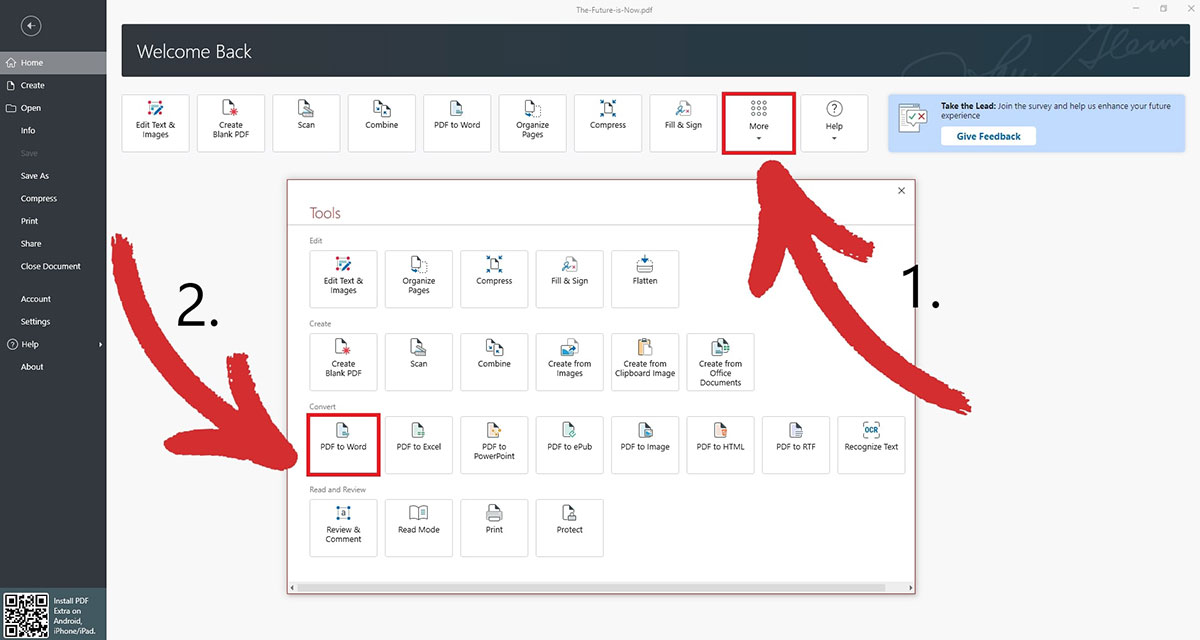
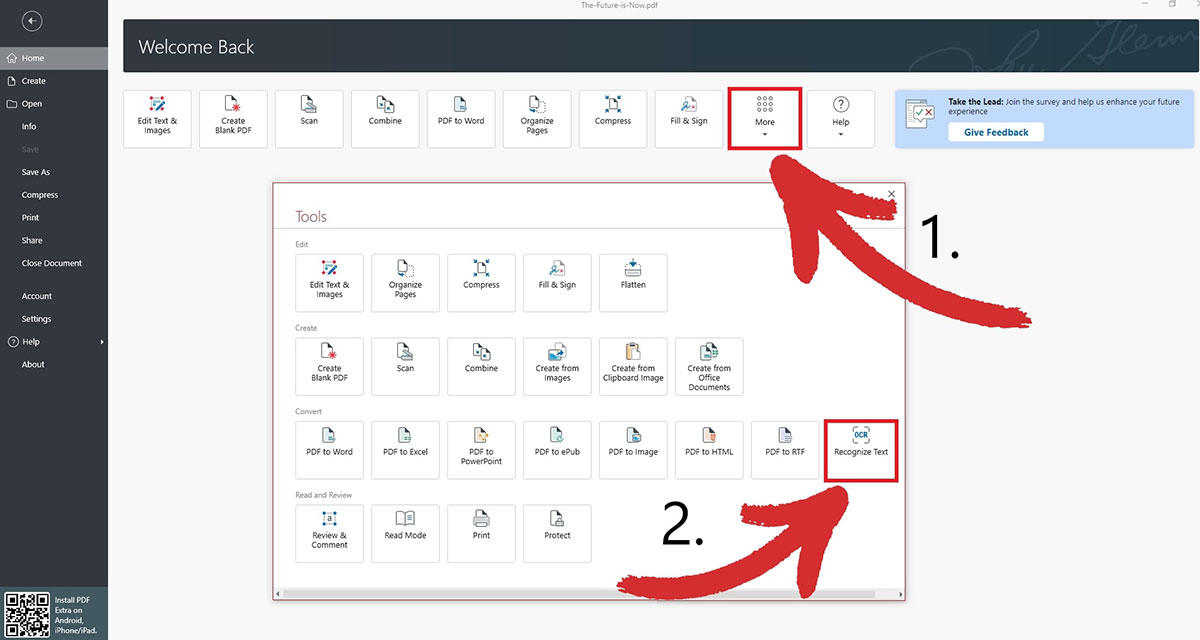
На стартовом экране крупными плитками вынесены наиболее частые действия: редактирование текста и изображений, создание пустого PDF, сканирование, объединение, преобразование в Word, управление страницами, сжатие и заполнение с подписью. Кнопка More раскрывает расширенный набор инструментов, где отдельно доступны создание из изображений, буфера обмена и офисных документов, преобразование в Excel, PowerPoint, ePub, HTML, RTF и графические форматы, распознавание текста, печать, защита и закрепление изменений. Такой экран удобен, когда задача известна заранее: можно сразу запустить нужную операцию, не открывая случайный документ и не разыскивая команду на ленте.
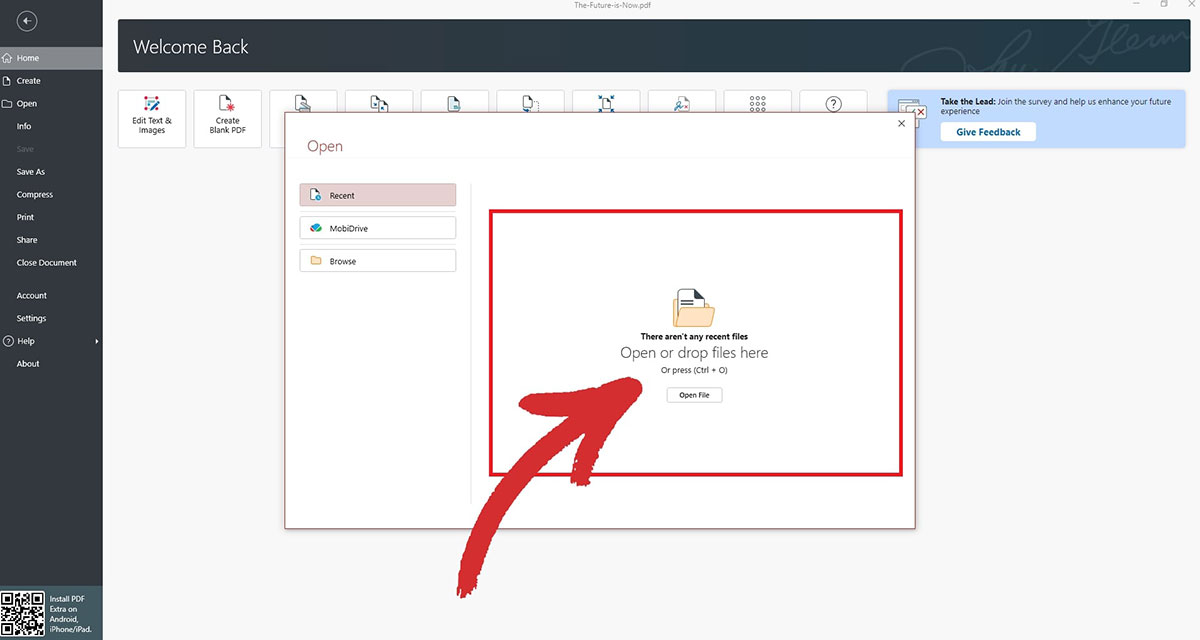
Диалог Open предлагает три источника: список недавно использованных файлов, MobiDrive и обычный выбор через проводник. Пустая область принимает файл перетаскиванием; рядом показана подсказка о сочетании Ctrl+O. Для конфиденциальной работы предпочтительнее выбирать Browse и локальную папку, а список Recent очищать после работы на общем компьютере. Если документ находится в синхронизируемой папке, сначала дождитесь окончания загрузки, иначе программа может открыть неполную копию или создать конфликтующую версию при сохранении.
Перед первой правкой применяйте Save As и создавайте рабочую копию с понятным суффиксом, например договор_правки или отчёт_на_подпись. Это особенно важно для подписанных и защищённых файлов: изменение содержимого способно сделать прежнюю цифровую подпись недействительной, а повторное сохранение поверх оригинала лишит возможности проверить исходную редакцию. Для многоэтапной работы разумно держать отдельные копии до распознавания, после редактирования и перед окончательным закреплением аннотаций.
Лента команд и контекстные панели
Верхняя лента организована не по типам объектов, а по этапам работы. Home отвечает за выбор, снимок области, режим чтения, масштаб, отображение страниц, поиск, сжатие и быстрый запуск OCR. Comment содержит инструменты рецензирования. Edit переключает документ из просмотра в изменение содержимого. Fill and Sign предназначена для полей формы, знаков и рукописной подписи. Convert запускает экспорт, Organize Pages меняет структуру, Protect управляет паролями и разрешениями. Благодаря этому один и тот же файл можно провести через полный цикл слева направо.
Часть команд появляется только после выбора объекта. Если щелчок по тексту не показывает рамку редактирования, проверьте активную вкладку и режим курсора: инструмент Hand двигает страницу, Select выделяет содержимое для копирования, а полноценное изменение требует команды редактирования. Для изображения и текстового блока открываются разные параметры размеров, расположения и оформления. Удаление клавишей Delete действует на выбранный объект, поэтому перед нажатием смотрите, где находится рамка и какие маркеры изменения размера видны на странице.
Контекстное меню особенно важно в панели Pages. Щелчок правой кнопкой по миниатюре открывает вставку, дублирование, извлечение, поворот, метки страниц, печать и удаление. При выборе нескольких миниатюр операция применяется ко всей группе. Это быстрее, чем повторять команду для каждого листа, но требует внимательной проверки выделения: Ctrl добавляет отдельные страницы, а непрерывный диапазон удобнее выбирать от первой до последней.
Чтение, навигация и проверка содержимого
Режимы отображения страниц
Для обычного чтения доступны одна страница, непрерывная прокрутка, разворот из двух страниц и непрерывный разворот. Одностраничный режим удобен для форм и макетов, где важно видеть лист целиком. Непрерывная прокрутка лучше подходит для поиска опечаток и последовательной проверки длинного отчёта. Разворот полезен для брошюр, каталогов и документов с парной композицией, однако обложку следует отделять, если первая страница должна показываться самостоятельно.
Команда Actual Size отображает документ в масштабе, близком к физическому размеру, а поле процентов и кнопки плюс/минус позволяют подобрать комфортный вид. Масштаб не меняет размеры элементов в самом PDF: он влияет только на отображение. Если тонкие линии исчезают при уменьшении, не считайте это потерей данных — проверьте страницу при 100 процентах и в режиме печати. Для оценки всего листа используйте подгонку страницы, а для вычитки мелкого текста увеличивайте масштаб и включайте непрерывную прокрутку.
Read Mode скрывает лишние элементы интерфейса и освобождает место для страницы. Переход выполняется командой на ленте или сочетанием Ctrl+H, выход — клавишей Esc. Этот режим подходит для финальной вычитки, демонстрации и чтения на небольшом экране, но перед правкой следует вернуться в обычный вид: скрытая лента не означает, что файл защищён от изменений, она лишь упрощает экран.
Панель Pages, содержание и вложения
Панель Pages показывает миниатюры и номер каждого листа. По ней проще заметить пустые страницы, повёрнутые сканы, повторяющиеся приложения и нарушение порядка. Размер миниатюр следует выбирать так, чтобы различать композицию, но не тратить на прокрутку слишком много времени. После перетаскивания листов просмотрите номера, колонтитулы и ссылки в содержании: физический порядок страниц меняется сразу, а напечатанная нумерация внутри макета остаётся прежней.
Contents предназначена для закладок и структуры документа. Закладка ведёт к заданной странице или позиции и особенно полезна в инструкциях, договорах и технических отчётах. Если после объединения файлов закладки указывают не туда, их нужно проверить вручную: добавление страниц сдвигает фактические номера. Панель Attachments показывает вложенные файлы; перед пересылкой PDF убедитесь, что внутри не осталось исходных таблиц, изображений или черновиков с конфиденциальными данными.
Панель Annotations собирает комментарии и пометки, а Digital Signatures помогает проверить подписи. Раздельный просмотр удобен при согласовании: сначала можно пройти весь список замечаний, затем убедиться, что не осталось необработанных комментариев, и только потом закреплять аннотации или создавать финальную копию. Наличие визуального изображения подписи на странице не заменяет проверку цифрового сертификата — эти механизмы решают разные задачи.
Поиск, выделение и копирование текста
Команда Find ищет строку в текстовом слое PDF. В обычном документе найденные совпадения подсвечиваются, а переход между ними позволяет быстро проверить фамилии, суммы, даты и повторяющиеся термины. Если поиск не находит видимое слово, вероятны три причины: страница является сканом, текст преобразован в векторные контуры либо использована нестандартная кодировка. В первом случае нужен OCR, во втором — исходный файл или ручная проверка, в третьем иногда помогает экспорт в Word с распознаванием.
Инструмент Select позволяет выделить фрагмент и скопировать его через Ctrl+C, после чего текст можно вставить сочетанием Ctrl+V. Сложная многоколоночная вёрстка, таблицы и надписи поверх изображений могут копироваться в неожиданном порядке, потому что PDF хранит координаты объектов, а не всегда логическую последовательность абзацев. Для небольшого фрагмента проще исправить порядок вручную; для нескольких страниц лучше использовать конвертацию в редактируемый формат.
Snapshot сохраняет выбранную область как изображение в буфер обмена. Это удобно для диаграммы, подписи к рисунку или части страницы, которую нужно вставить в письмо или презентацию без изменения исходного PDF. Перед снимком увеличьте масштаб до читаемого уровня: качество результата зависит от отображаемой области. Не используйте снимок вместо экспорта, когда требуется редактируемый текст или точное печатное разрешение.
Редактирование текста без пересборки документа
Выбор текстового блока и внесение правок
После перехода во вкладку Edit программа распознаёт текстовые области как отдельные блоки. Щелчок внутри блока показывает границы и позволяет исправлять символы, удалять лишние слова, добавлять фразы и менять оформление. Для короткой правки — фамилии, номера договора, даты или опечатки — это быстрее, чем конвертировать весь файл. Для крупной переработки нескольких страниц лучше сначала оценить структуру: PDF не является полноценным текстовым процессором, и добавление длинного абзаца способно столкнуть строки с соседними объектами.
При вводе следите за шириной рамки. Если новая строка выходит за пределы, увеличьте блок, уменьшите размер шрифта или сократите текст. Автоматическое перераспределение содержимого между страницами ограничено: программа работает с уже размещёнными объектами, а не с непрерывным потоком документа. После каждой заметной правки проверяйте соседние абзацы, таблицы, номера страниц и нижние колонтитулы при масштабе 100 процентов.
Сохранять визуальное соответствие проще, когда исходный шрифт установлен в системе и корректно встроен в PDF. При отсутствии гарнитуры программа может предложить замену, из-за чего изменятся ширина букв, межстрочный интервал и переносы. Для одной цифры это почти незаметно, а для абзаца может нарушить макет. Если получить нужный шрифт нельзя, выбирайте близкий по метрикам и проверяйте результат не только на экране, но и в пробной печати или экспорте страницы в изображение.
Форматирование и выравнивание
Панель свойств текста управляет гарнитурой, размером, начертанием, цветом и выравниванием. Применяйте изменения к выделенной части либо ко всему блоку в зависимости от задачи. Не смешивайте случайно несколько шрифтов внутри одного слова: визуально они могут выглядеть сходно, но при печати и копировании различие проявится. Для юридических документов сохраняйте исходное начертание, а исправленный фрагмент сравнивайте с соседними строками по высоте, насыщенности и базовой линии.
Выравнивание внутри рамки не перемещает сам объект. Чтобы сдвинуть весь блок, выберите его границу и переместите мышью; для точного расположения используйте направляющие и сравнивайте с соседними элементами. Если блок перекрывает фон, проверьте наличие заливки и прозрачности. Белая подложка может закрыть тонкую линию таблицы или рисунок, поэтому для исправления текста поверх сложного фона иногда безопаснее удалить старый фрагмент и добавить новый текстовый объект без заливки.
В PDF встречаются строки, разбитые на множество маленьких объектов. В такой ситуации курсор редактирует отдельное слово или даже группу букв, а обычный набор текста не перестраивает весь абзац. Не пытайтесь насильно объединить все фрагменты, если требуется одна коррекция. Для существенной переработки используйте PDF to Word, отредактируйте документ в текстовом редакторе и затем заново создайте PDF, сравнив страницы с исходником.
Редактирование изображений и графических объектов
Изображение можно выделить, изменить его размер, переместить, повернуть или заменить. Тяните угловой маркер, чтобы сохранять пропорции; боковые маркеры подходят только когда намеренное растяжение допустимо. Перед заменой логотипа или фотографии подготовьте файл с достаточным разрешением и подходящим соотношением сторон. Маленькая картинка, растянутая на половину страницы, станет размытой, а чрезмерно крупная увеличит размер документа без заметного улучшения.
Команды расположения определяют, какой объект находится сверху, если элементы перекрываются. Это важно для подписи поверх линии, изображения под текстом и цветной фигуры, используемой как фон. После изменения порядка проверьте всю страницу: объект может пересекаться не только с выбранным фрагментом, но и с невидимой рамкой другого элемента. Для сложного макета полезно временно сдвинуть объект в свободную область, настроить размер и только затем вернуть на место.
Ссылки и графические фигуры также относятся к объектам страницы. При перемещении текста область гиперссылки может остаться на прежней позиции, поэтому после серьёзной правки щёлкните по ссылкам и убедитесь, что активная зона совпадает с надписью. Если документ предназначен для печати, невидимая ссылка не мешает, но для электронной рассылки неверная зона создаёт практическую ошибку.
Комментарии, выделения и рецензирование
Текстовые пометки и заметки
Вкладка Comment предназначена для замечаний, которые не должны сразу менять исходный текст. Выделение маркером подчёркивает фрагмент, зачёркивание показывает предлагаемое удаление, подчёркивание фиксирует место проверки, а заметка хранит развернутый комментарий. Такой подход удобен при согласовании договора: рецензент не переписывает документ, а оставляет понятные указания, которые автор может принять или отклонить.
Цвета пометок лучше назначать по смыслу заранее. Например, один цвет — фактическая ошибка, другой — вопрос, третий — согласованное место. Слишком много оттенков без правил усложняет проверку. Имя автора и дата комментария помогают восстановить ход согласования, поэтому на общем компьютере проверьте данные профиля перед началом рецензирования.
Список Annotations позволяет переходить между всеми пометками, не просматривая страницы вручную. Перед финальным сохранением отфильтруйте открытые замечания и убедитесь, что каждое обработано. Удаление визуального маркера не всегда удаляет связанный комментарий из списка, поэтому проверяйте обе части. Для передачи файла на следующий этап разумно сохранить копию с активными комментариями и отдельную чистовую версию.
Рисование, фигуры и штампы
Свободное рисование подходит для обводки области, стрелки или короткой рукописной пометки. Для ровных рамок и указателей используйте геометрические фигуры: они лучше масштабируются и легче перемещаются. Толщина линии должна оставаться заметной при печати, но не закрывать исходный текст. Если документ будут читать на телефоне, проверьте пометки при уменьшенном масштабе.
Штампы ускоряют повторяющиеся отметки вроде статуса проверки или согласования. Перед применением убедитесь, что текст штампа соответствует внутренним правилам и не создаёт впечатление квалифицированной электронной подписи. Графический штамп — это аннотация или объект, а не криптографическое подтверждение личности. Для юридически значимого подписания нужен сертификат и проверяемая цифровая подпись.
Команда Flatten закрепляет формы и аннотации в содержимом страницы, делая их труднее для случайного изменения. Выполняйте её только на копии после завершения согласования. После закрепления отдельную заметку уже нельзя просто открыть и отредактировать как комментарий; для исправления придётся возвращаться к незакреплённой версии или закрывать старую пометку новым объектом.
Управление страницами и структурой PDF
Изменение порядка, поворот и удаление
Вкладка Organize Pages и панель миниатюр предназначены для операций над целыми листами. Страницу можно перетащить в новое место, а несколько выбранных страниц — переместить одной группой. Перед перестановкой зафиксируйте требуемый порядок приложений и проверьте, не связаны ли страницы разворотом. После изменения структуры просмотрите оглавление, перекрёстные ссылки, печатные номера и подписи продолжение на следующей странице: программа меняет последовательность листов, но не переписывает текст внутри них.
Поворот исправляет ориентацию сканов и альбомных таблиц. Различайте поворот отображения и сохранённый поворот страницы: временная ориентация помогает читать файл, но получатель может снова увидеть лист боком; структурная команда Organize Pages сохраняет результат в документе. Для двустороннего сканирования выделяйте только неправильно ориентированные листы, иначе нормальные страницы также повернутся.
Удаление удобно для пустых листов, дублей и ненужных приложений, однако восстановить страницу после сохранения и закрытия может быть невозможно. Сначала извлеките спорные листы в отдельный файл или сохраните копию исходника. Если удаляется страница с закладкой, вложенной подписью или ссылкой, проверьте оставшуюся структуру на недействительные переходы.
Извлечение страниц в отдельный файл
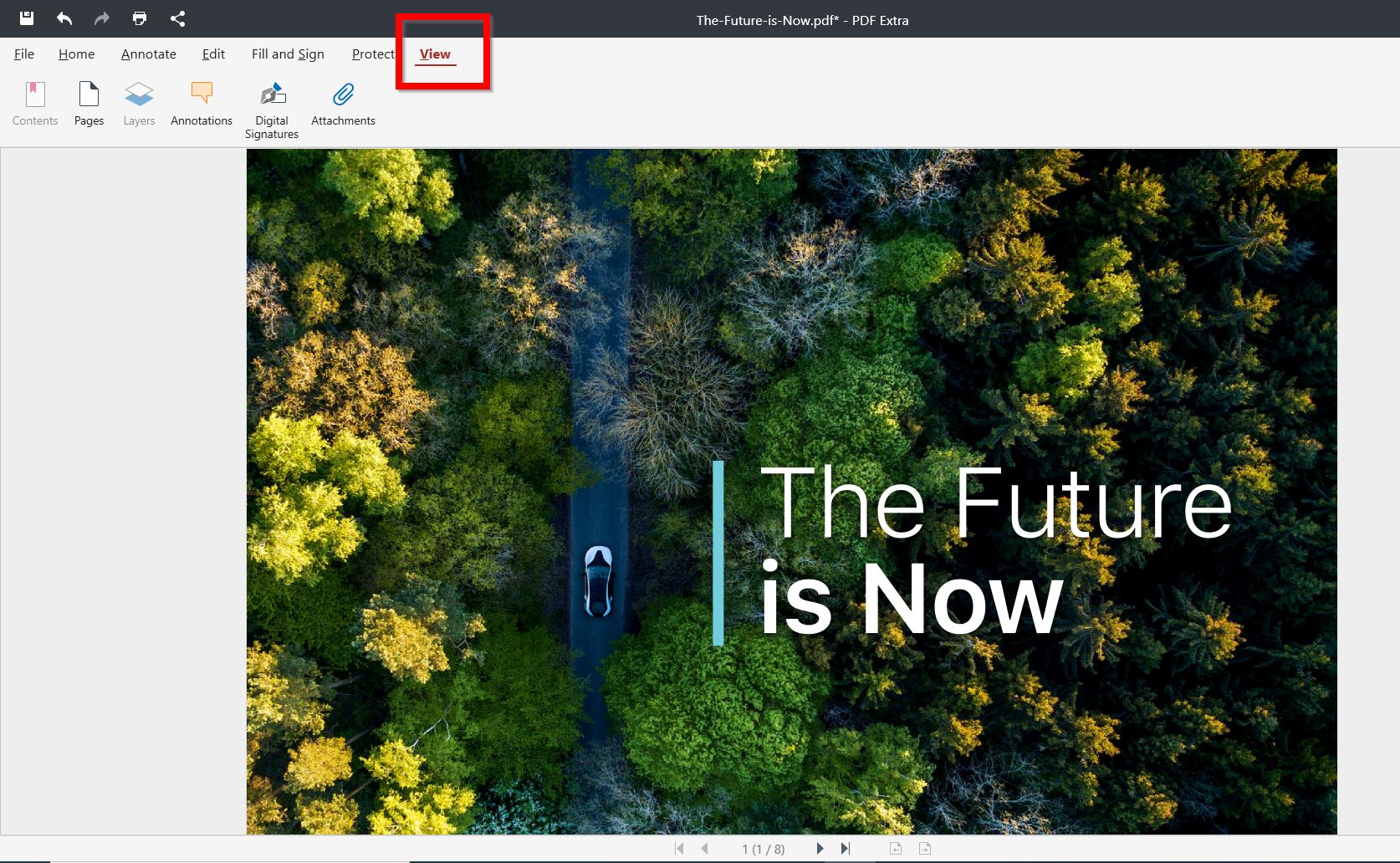
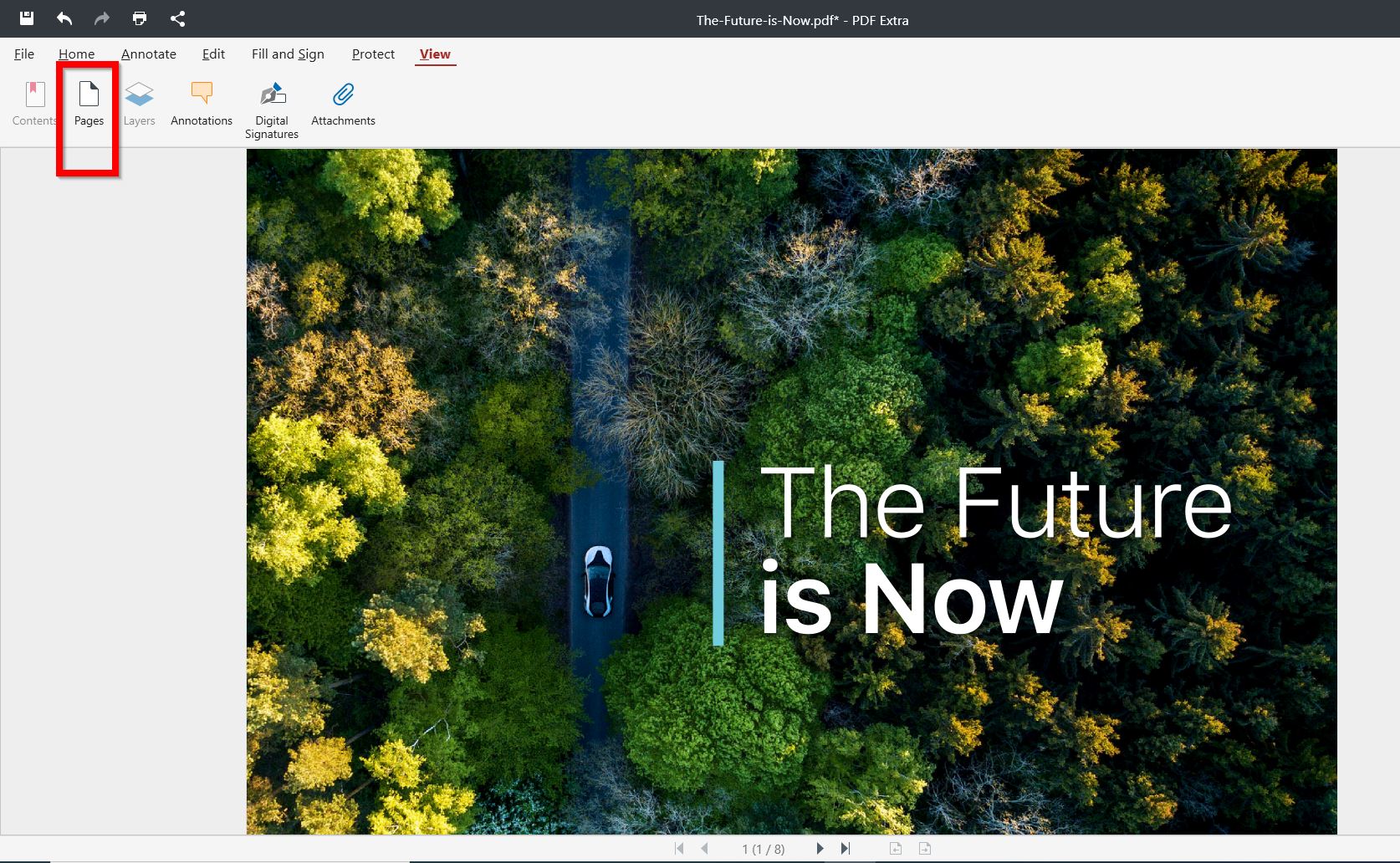
Команда Extract Pages создаёт новый PDF из выбранных листов. Откройте View, включите панель Pages, выделите одну или несколько миниатюр и выберите Extract Pages в контекстном меню. Для разрозненных листов удерживайте Ctrl. Извлечение удобно, когда из большого отчёта нужно отправить только акт, приложение или одну главу, не раскрывая остальное содержимое.
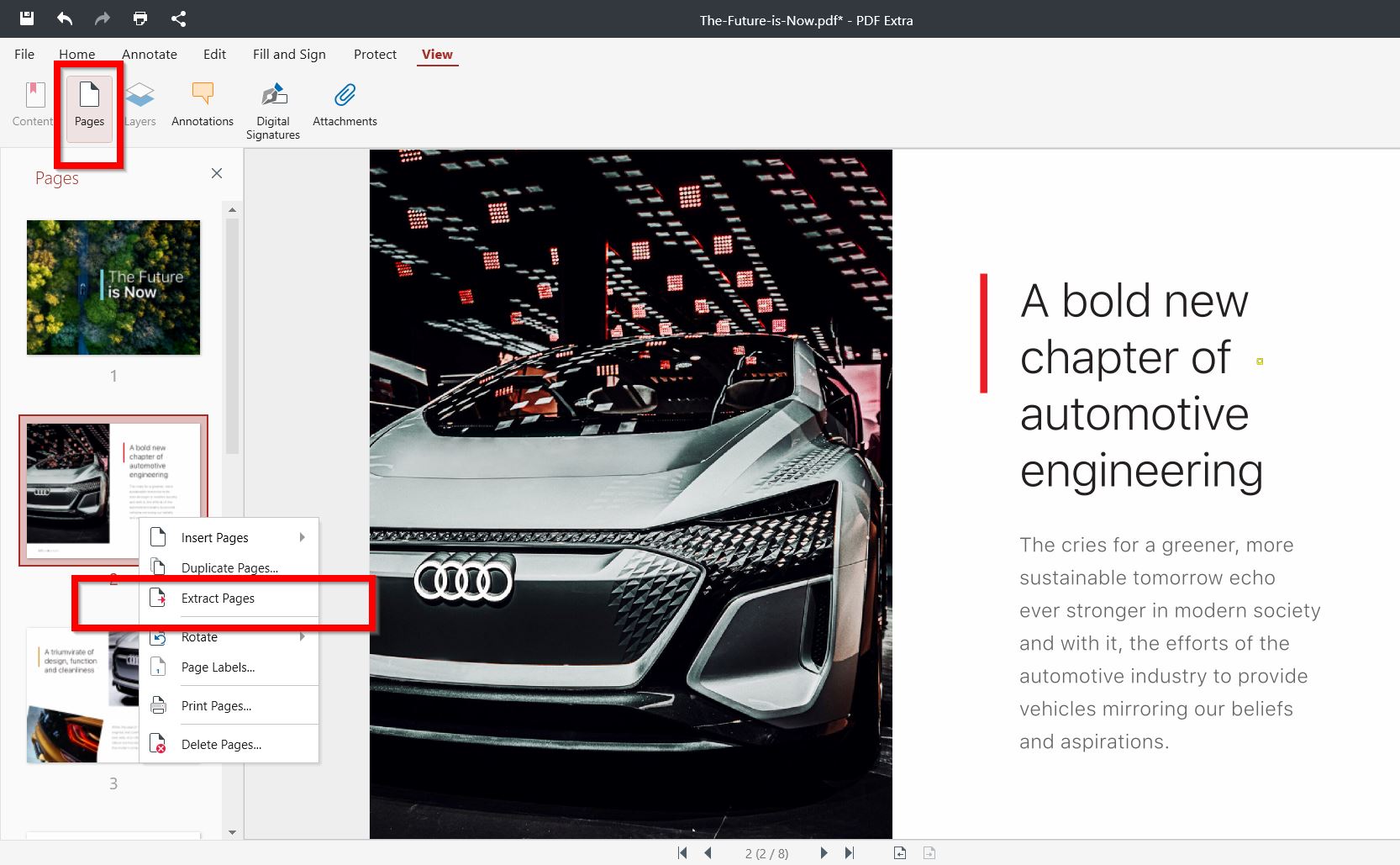
В диалоге можно указать текущий выбор или диапазон. Перед подтверждением сравните номера в поле с миниатюрами: напечатанный номер на листе может не совпадать с внутренним номером PDF из-за обложки и ненумерованных страниц. После создания нового документа откройте его отдельно и убедитесь, что первая и последняя страницы выбраны правильно, таблицы не потеряли продолжение, а вложенные файлы и закладки перенеслись так, как ожидается.
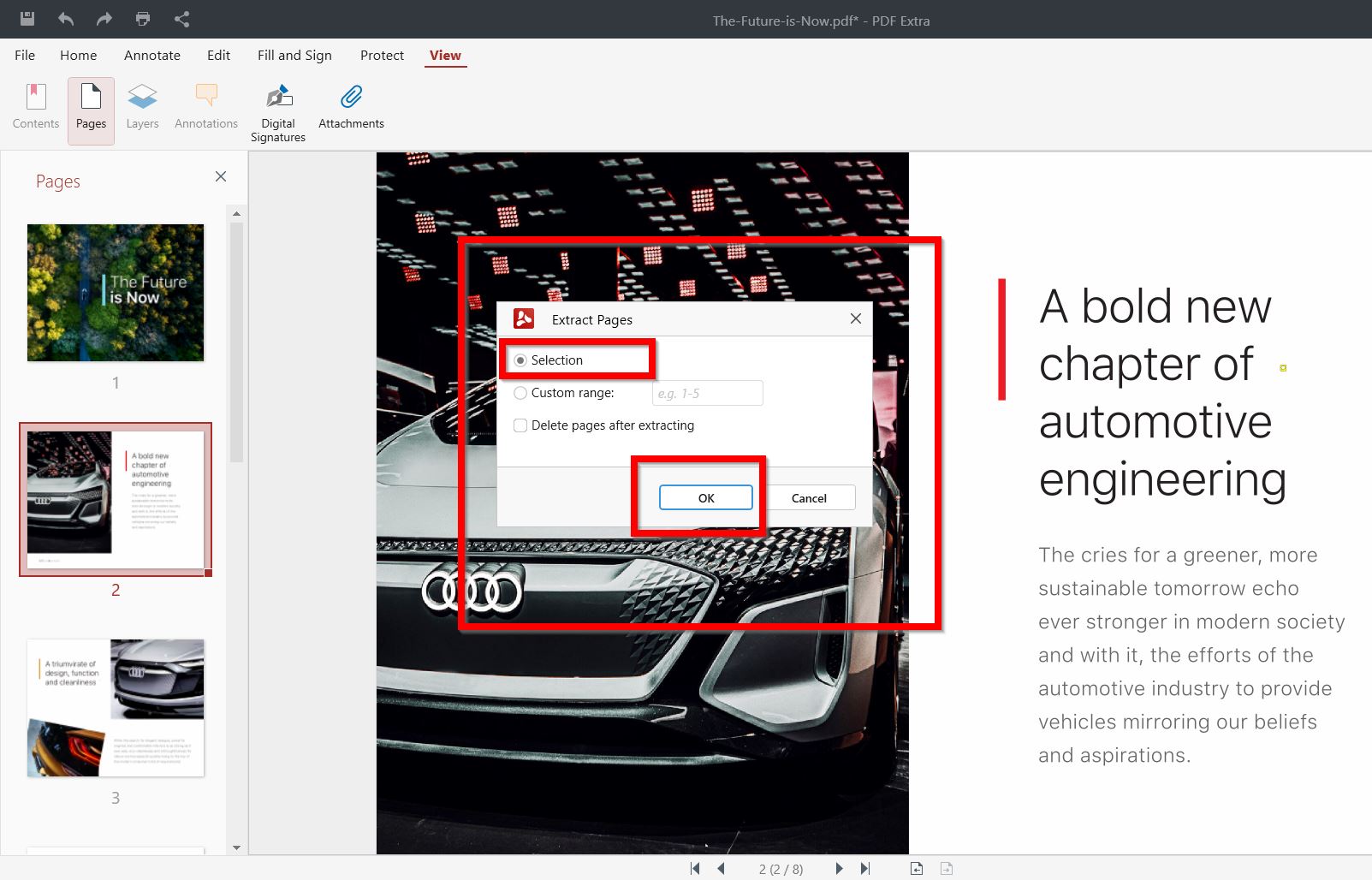
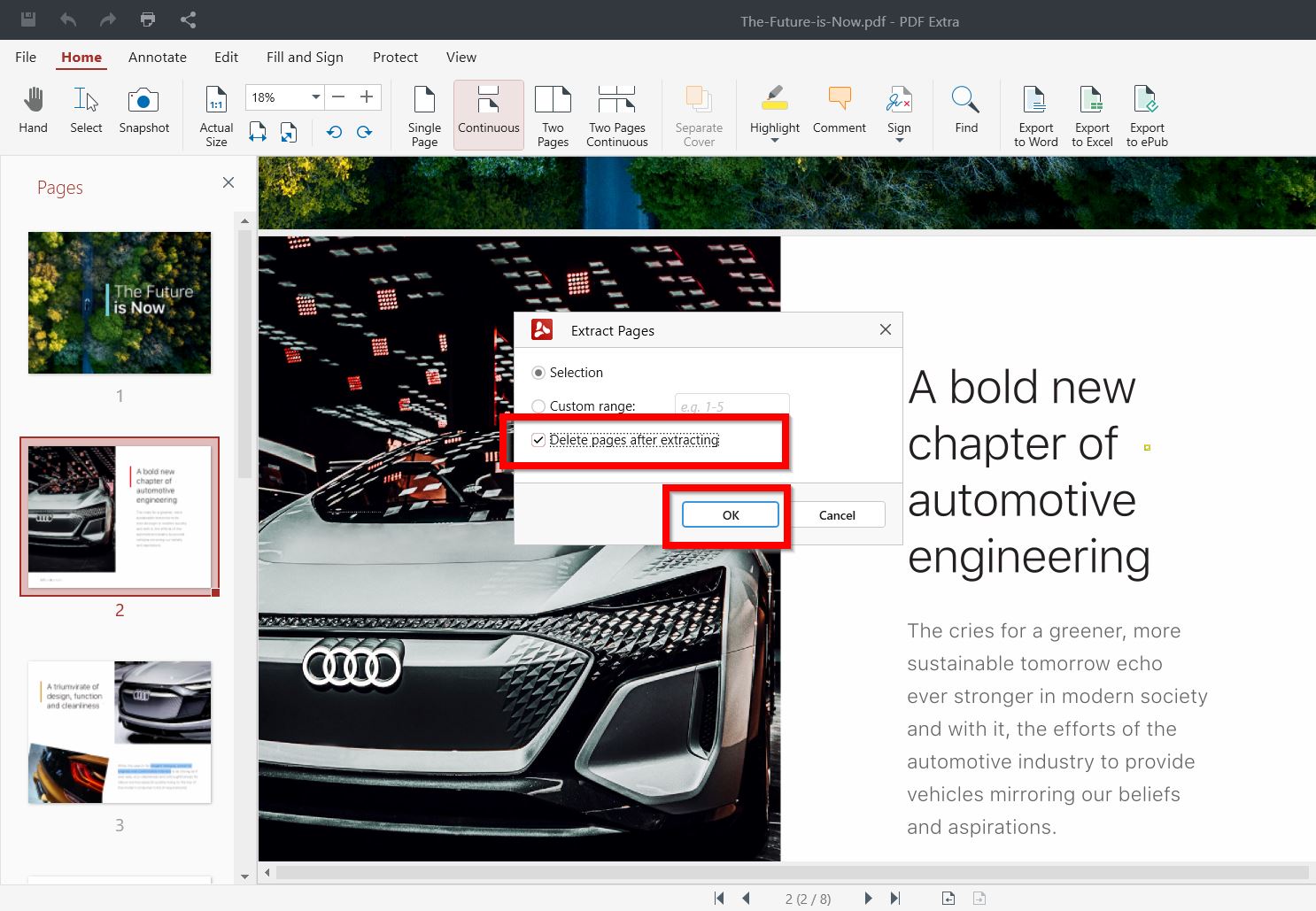
Параметр удаления страниц после извлечения превращает операцию в перенос: листы появляются в новом документе и исчезают из исходного. Используйте его только тогда, когда новый файл уже сохранён в понятной папке и не повреждён. Для безопасного обмена лучше сначала извлечь без удаления, проверить результат, а исходник менять отдельной операцией.
Вставка и дублирование страниц
Insert Pages добавляет пустой лист или страницы из другого файла. Позицию вставки выбирайте относительно текущей миниатюры: до неё или после. При добавлении титульного листа проверьте сдвиг нумерации; при вставке приложения — формат страницы и ориентацию. Смешение A4, Letter и нестандартных размеров допустимо для PDF, но может привести к неодинаковому масштабированию при печати.
Дублирование полезно для форм, где несколько страниц имеют одинаковую основу. После копирования замените данные и убедитесь, что интерактивные поля не сохранили общие имена. В некоторых формах одинаково названные поля синхронизируют значения: ввод на одной странице повторяется на другой. Если это нежелательно, проще создать независимую копию через печать в PDF или преобразовать поля перед заполнением.
Вставка из нескольких документов требует предварительной подготовки. Переименуйте файлы с порядковыми номерами, откройте каждый и убедитесь в ориентации. После сборки просмотрите переходы между частями, потому что соседние страницы могут иметь разные поля, цветовой профиль и качество сканирования. Для официального пакета дополнительно проверьте, что каждый раздел начинается с нужной страницы и не потеряны обороты листов.
Объединение нескольких файлов
Инструмент Combine собирает PDF и изображения в один документ. В окно добавляются исходники, после чего их можно расположить в нужной последовательности до запуска объединения. Такой способ подходит для комплекта заявления, сканов паспорта, приложений к договору, чеков и сопроводительного письма. Лучше сначала привести названия файлов к логическому порядку и удалить лишние дубли, чем исправлять хаотичную сборку после объединения.
Перед обработкой откройте каждый источник и проверьте пароль, повреждения и ориентацию. Защищённый файл может потребовать разрешения владельца, а изображение с низким разрешением останется нечётким и после объединения. Если среди источников есть Word или Excel, сначала создайте из них PDF с правильными настройками страницы; прямое добавление разных форматов зависит от доступных компонентов и может изменить шрифты или поля.
После Combine проверьте четыре уровня: порядок миниатюр, читаемость страниц, размеры листов и итоговый объём файла. Если сборка слишком велика, не начинайте с максимального сжатия. Сначала удалите ненужные страницы, уменьшите избыточно большие изображения и только затем применяйте Compress. Это даёт более предсказуемое качество, чем однократное агрессивное сжатие всего пакета.
Объединение не гарантирует автоматического создания общего оглавления. Закладки из исходников могут сохраниться отдельными группами или потерять логическую вложенность, поэтому для длинного документа их нужно проверить. Если пакет предназначен только для однократной подачи, достаточно корректного порядка. Для инструкции или архива полезно создать верхнеуровневые закладки по разделам.
Создание нового PDF
Пустой документ, изображения и буфер обмена
Create Blank PDF формирует чистый документ для текста, изображений и простых графических объектов. Перед началом выберите размер листа, ориентацию и поля с учётом конечного использования. Для печати обычно важна стандартная бумага, для экранной памятки — удобное соотношение сторон и крупный шрифт. Пустой PDF подходит для короткого заявления, титульного листа или пояснения, но не заменяет полноценный редактор многостраничной вёрстки.
Create from Images превращает JPEG, PNG и другие поддерживаемые картинки в страницы PDF. Разрешение исходника определяет читаемость; фотографию документа следует выровнять, обрезать лишний фон и проверить контраст до создания файла. Если изображения разного размера, задайте единый формат страниц или согласитесь с неодинаковыми листами. Для архива после создания примените OCR, чтобы содержание можно было искать.
Create from Clipboard Image полезна, когда снимок уже скопирован из графического редактора или инструмента захвата экрана. Перед вставкой убедитесь, что в буфере находится нужная версия и нет лишних окон, уведомлений или персональных данных. Для нескольких изображений лучше сохранять их отдельными файлами и использовать пакетное создание: так проще контролировать порядок и качество.
Создание из офисных документов
Create from Office Documents преобразует текстовые файлы, таблицы и презентации в PDF. Качество зависит от наличия исходных шрифтов, размера бумаги, областей печати и поддержки встроенных объектов. Перед преобразованием Word проверьте разрывы страниц и колонтитулы; в Excel задайте область печати, масштаб и повторяющиеся заголовки; в PowerPoint убедитесь, что выбран нужный формат слайда и не требуется печать заметок.
Если итоговый PDF содержит пустые листы, обрезанные столбцы или заменённые шрифты, исправляйте исходный документ, а не маскируйте проблему на каждой странице. PDF Extra удобен для точечных корректировок, но массовое исправление таблицы в готовом PDF сложнее, чем повторный экспорт из Excel. Для повторяемых отчётов сохраните настройки печати в исходном шаблоне.
Преобразование через виртуальную печать и команда создания из документа решают похожую задачу, но дают разные возможности. Печать обычно сохраняет вид страницы и не переносит интерактивные элементы. Прямое создание может лучше обрабатывать ссылки и структуру, если формат поддерживается. Для критичного документа сравните оба результата по ссылкам, выделению текста и размеру файла.
Сканирование бумажных документов
Команда Scan получает изображение со сканера и создаёт PDF. Перед запуском выберите источник, разрешение, цветовой режим и подачу страниц. Для обычного текста достаточно умеренного разрешения и оттенков серого; мелкий шрифт, печати и слабый оригинал требуют более высокого качества. Цветной режим нужен, когда цвет несёт смысл, но заметно увеличивает размер файла.
Двусторонний документ следует сканировать с контролем порядка лицевых и оборотных страниц. После захвата откройте Pages и проверьте миниатюры: удалите пустые обороты, поверните листы, переставьте ошибочно поданные страницы. Только после структурной проверки запускайте OCR, иначе распознавание придётся повторять после пересканирования.
Чёрные поля, перекос и тени возле корешка ухудшают распознавание. Если настройки сканера позволяют, включите автоматическую обрезку и выравнивание, но сравните результат с оригиналом: агрессивная обработка может удалить край таблицы или рукописную пометку. Ценные документы храните также в версии без улучшений, а рабочую копию очищайте и распознавайте отдельно.
Заполнение форм и добавление отметок
Интерактивные поля
В интерактивной форме курсор переходит между текстовыми полями, флажками, переключателями и раскрывающимися списками. Заполняйте поля в логическом порядке и проверяйте ограничения: некоторые принимают только числа, определённую дату или ограниченное количество символов. Если длинная строка обрезается, не уменьшайте масштаб страницы — измените данные либо свойства поля, если документ разрешает редактирование.
После заполнения сохраните копию и снова откройте её, чтобы убедиться, что значения записались. Некоторые формы используют сценарии для расчёта сумм и проверки обязательных полей; они могут работать по-разному в разных просмотрщиках. Для отправки получателю, который должен продолжить заполнение, оставляйте поля интерактивными. Для окончательной печати можно закрепить их, но только после проверки.
XFA-формы и сложные ведомственные бланки могут поддерживаться неполно. Если страница открывается пустой, поля не реагируют или расчёты не выполняются, проверьте документ в средстве, рекомендованном его автором. Не переносите данные в неофициально созданную копию, если требования подачи указывают конкретный формат.
Галочки, символы и текст поверх неинтерактивного бланка
Если форма представляет собой обычную страницу без полей, вкладка Fill and Sign позволяет разместить текст и готовые символы поверх изображения. Выберите галочку, крестик или другую отметку, щёлкните в нужной области, затем измените размер и положение. Увеличьте масштаб, чтобы знак не выходил за рамку и не перекрывал соседний вариант ответа.
Текстовые вставки следует выравнивать по печатной линии и подбирать по высоте к бланку. Для повторяющихся полей сначала оформите один пример, затем копируйте объект и меняйте содержание. Перед отправкой распечатайте пробную страницу или экспортируйте её в изображение: на экране тонкая линия и текст могут выглядеть правильно, а на принтере сместиться из-за масштабирования.
Неинтерактивные отметки остаются отдельными объектами или аннотациями, пока не закреплены. Это удобно для исправления, но получатель может случайно их сдвинуть. Сохраняйте редактируемую копию для себя, а финальную версию подготавливайте после полной проверки всех полей.
Обычная подпись и цифровой сертификат
Визуальная подпись
Quick Sign позволяет создать подпись и разместить её на странице. Подпись можно подготовить рисованием, вводом имени или изображением — доступный способ зависит от интерфейса и настроек. Для изображения используйте чистый фон и обрезайте лишние поля, иначе объект будет трудно выровнять над строкой. После вставки настройте размер угловыми маркерами и не растягивайте подпись непропорционально.
Визуальная подпись удобна для согласования, внутренних заявлений и документов, где допускается изображение автографа. Она не доказывает неизменность файла и не позволяет проверить сертификат владельца. Перед использованием уточните требования получателя: банк, государственный портал или контрагент может принимать только квалифицированную или иную цифровую подпись.
Храните сохранённый образец подписи только в защищённом профиле. На общем компьютере удаляйте его после работы и не оставляйте подписанный PDF в папке Recent. Если подпись случайно попала не на тот лист, удалите объект до закрепления и проверьте, что в списке аннотаций не осталось копии.
Цифровая подпись, сертификат и проверка
Команда Digitally Sign создаёт криптографическую подпись с использованием сертификата. Сначала выберите область на странице, затем сертификат и параметры, после чего сохраните подписанную копию. Подпись связывает документ с сертификатом и позволяет обнаружить последующие изменения. Поэтому редактирование текста, страниц или аннотаций после подписания обычно нарушает статус проверки.
Панель Digital Signatures показывает сведения о подписях и помогает проверить их состояние. Валидность зависит не только от внешнего вида значка, но и от доверия к центру сертификации, срока действия, цепочки сертификатов и доступности данных отзыва. Предупреждение не всегда означает подделку: на компьютере может отсутствовать доверенный корневой сертификат или соединение для проверки. Однако игнорировать такое предупреждение без выяснения причины нельзя.
Time Stamp и Server Settings применяются, когда процесс использует сервер отметки времени. Отметка подтверждает существование подписанного состояния в определённый момент и может быть важна после окончания срока сертификата. Адрес и параметры сервера должны предоставляться доверенной организацией; случайный сервис нельзя считать равнозначной заменой корпоративной или государственной инфраструктуре.
Практический порядок: завершите редактирование, удалите черновые комментарии, проверьте страницы, сохраните финальную копию, закройте и снова откройте её, затем подписывайте. После подписи не используйте команды оптимизации, объединения или печати в новый PDF, если необходимо сохранить проверяемую криптографическую связь.
Защита паролем и ограничения действий
Пароль на открытие
Если документ защищён на чтение, при открытии появляется окно Enter Password. Вводите пароль владельца файла, а не данные аккаунта программы. После нескольких неудач проверьте раскладку, регистр и случайные пробелы при копировании. PDF Extra не предназначен для обхода неизвестной защиты: пароль следует запросить у автора или получить через установленный в организации канал.
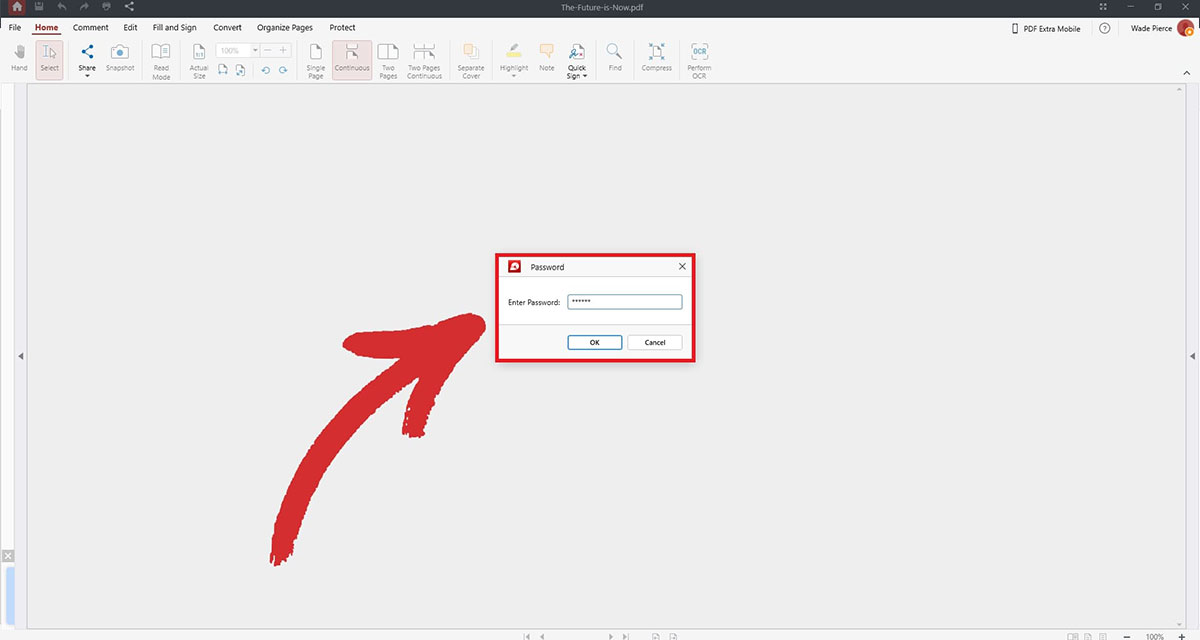
Пароль на открытие шифрует содержимое и не позволяет прочитать файл без ключа. Его следует передавать отдельно от самого PDF, например другим каналом связи. Название файла, размер и некоторые служебные сведения могут оставаться видимыми, поэтому не включайте конфиденциальную информацию в имя. Потерянный стойкий пароль может сделать документ недоступным и владельцу, поэтому организация должна хранить его по утверждённой процедуре.
Пароль владельца и разрешения
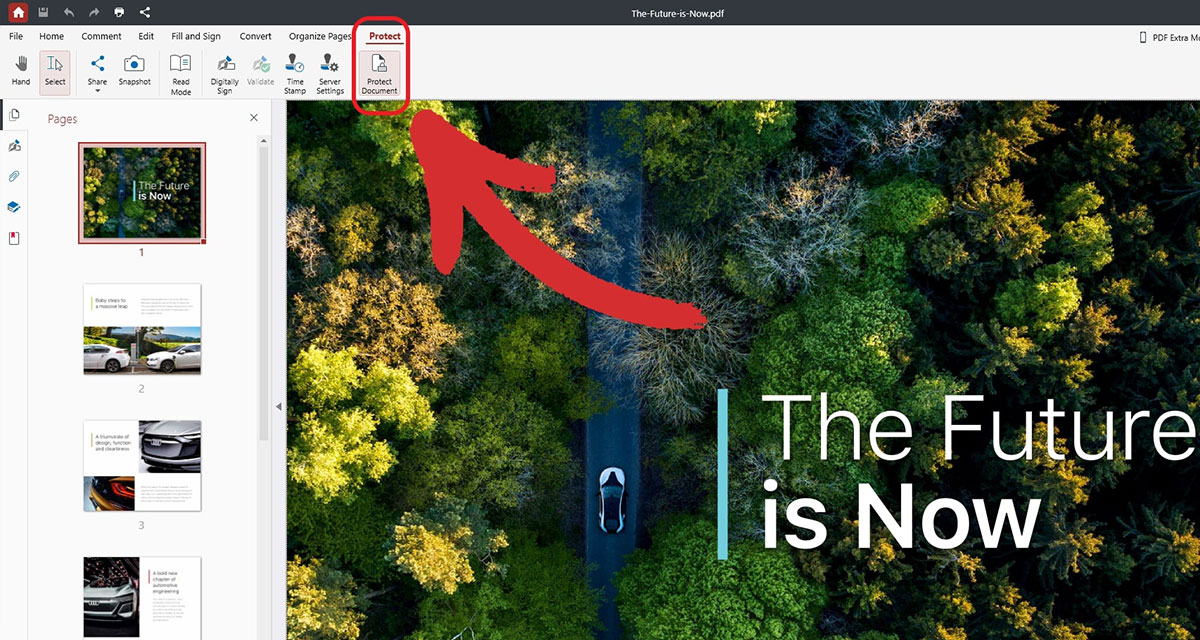
Вкладка Protect открывает команду Protect Document. В диалоге User Rights отдельно настраиваются пароль открытия и пароль изменения параметров безопасности. Разрешения могут ограничивать печать, копирование, редактирование содержимого, сборку документа, комментарии и заполнение полей. Подбирайте их под сценарий: файл для чтения может запрещать изменения, а форма для клиента должна разрешать ввод в поля.
Ограничение печати содержит уровни качества. Запрет или низкое разрешение подходит для справочной копии, но помешает получателю распечатать договор или форму. Ограничение извлечения текста снижает случайное копирование, однако не заменяет контроль доступа: человек, который видит страницу, может сделать снимок экрана или распознать изображение. Для действительно чувствительных данных сочетайте шифрование с безопасной передачей и минимальным составом документа.
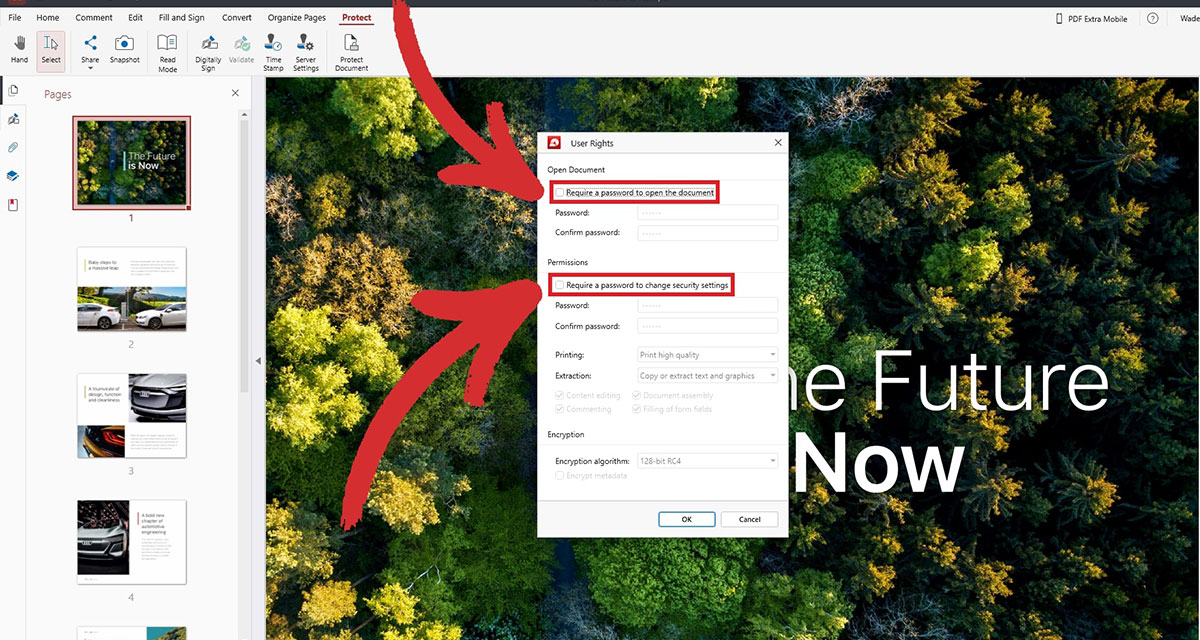
Перед снятием защиты требуется действующий пароль. После изменения параметров сохраните новый файл и повторно откройте его, проверив как владельцем, так и обычным пользователем. Не полагайтесь на один флажок в окне: проверьте фактическую печать, копирование и редактирование в независимом просмотрщике. Для архива храните сведения о применённом алгоритме и ответственных лицах, но не записывайте пароль в открытом виде рядом с PDF.
Преобразование PDF в редактируемые форматы
Экспорт в Word
Команда PDF to Word предназначена для документов, которые нужно переработать в текстовом редакторе. На вкладке Tools или Convert выберите PDF to Word, укажите документ и папку сохранения. Если исходник содержит обычный текст, программа пытается перенести абзацы, изображения, таблицы и разрывы страниц в DOCX. Результат следует воспринимать как рабочую основу: PDF хранит точное расположение объектов, а Word строит потоковый документ, поэтому сложная вёрстка не всегда переносится без изменений.
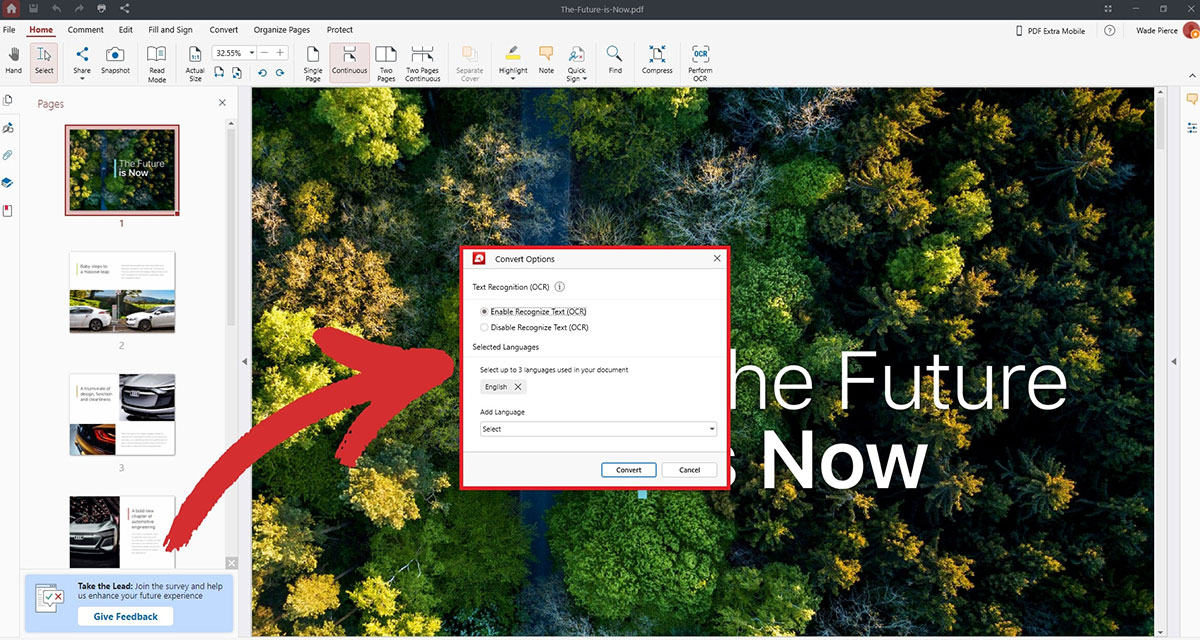
В окне параметров доступны выбор страниц и настройки преобразования. Для большого отчёта не экспортируйте весь файл, если нужна одна глава: ограниченный диапазон сокращает время обработки и упрощает проверку. Перед запуском убедитесь, что страницы не защищены от извлечения и содержат распознаваемый текст. Если курсор не выделяет слова, сначала выполните OCR, иначе в Word могут попасть только изображения страниц.
После экспорта сравните заголовки, списки, таблицы, сноски и колонтитулы. Особое внимание требуется документам с несколькими колонками: порядок чтения в PDF может отличаться от визуального расположения, из-за чего абзацы в Word переставляются. Текст, размещённый поверх фоновой формы, иногда превращается в отдельные рамки. Для небольших правок проще оставить исходный PDF, а Word использовать только при существенной переработке.
Шрифты заменяются, если исходная гарнитура не установлена или встроена в PDF без права редактирования. Замена меняет ширину строк и может сдвинуть страницы. Не исправляйте каждую строку вручную до проверки стилей: сначала назначьте подходящие шрифты всему документу, настройте поля и размеры абзацев, затем устраните локальные разрывы. Для официальной формы сравнивайте итог не только на экране, но и в печати.
Экспорт в Excel и PowerPoint
PDF to Excel полезен для таблиц, отчётов и прайс-листов. Программа анализирует линии, расстояния и положение текста, после чего распределяет данные по ячейкам. Лучше всего обрабатываются таблицы с явными столбцами, ровными строками и машинным текстом. Скан, рукописные значения, объединённые ячейки и многострочные заголовки требуют дополнительной проверки. Числа могут попасть как текст, особенно при нестандартных разделителях, валютных символах и пробелах между разрядами.
После открытия XLSX проверьте форматы дат и десятичных чисел, разделение строк, отрицательные значения и итоги. Формула, показанная в PDF, обычно переносится как готовое число, а не как вычисление. Если таблица занимает несколько страниц, одинаковый заголовок может повториться внутри данных. Удаляйте такие строки только после сравнения с исходником, чтобы не потерять реальные записи на границе страниц.
PDF to PowerPoint превращает страницы в слайды и пытается сохранить размещение текста и графики. Инструмент подходит для извлечения материала из отчёта или раздаточного файла, но не восстанавливает исходную логику анимации, мастер-слайды и заметки докладчика. Сложные диаграммы могут стать изображениями, а текст — набором отдельных блоков. После преобразования проверьте размеры слайдов, шрифты и порядок наложения объектов.
Для презентации из многостраничного PDF сначала извлеките только нужные страницы и удалите повторяющиеся титулы. Затем экспортируйте сокращённый файл. Такой порядок уменьшает количество лишних слайдов и помогает сохранить последовательность. Если исходный документ ориентирован вертикально, элементы на широком слайде потребуют ручной компоновки; автоматическое растягивание ухудшает читаемость.
ePub, HTML, RTF и изображения
Экспорт в ePub рассчитан на чтение текста с изменяемым размером шрифта. Он лучше подходит для линейных документов без сложной сетки. Каталоги, формы, журнальные развороты и таблицы теряют точное расположение, потому что содержимое перестраивается под экран. После создания ePub проверьте порядок абзацев, заголовки, подписи к изображениям и специальные символы в отдельной программе чтения.
HTML и RTF используются, когда требуется извлечь текст и базовое форматирование для дальнейшей публикации или редактирования. HTML может содержать локальные изображения и служебную разметку, поэтому его нельзя без проверки вставлять на сайт. RTF сохраняет больше оформления, чем простой текст, но сложные блоки и колонки также нуждаются в правке. Выбирайте формат по задаче, а не по внешнему сходству расширений.
Преобразование страниц в JPEG, PNG, BMP или TIFF создаёт растровые копии. JPEG подходит для фотографий и небольшого размера, но добавляет потери на мелком тексте. PNG лучше сохраняет линии и скриншоты, хотя файл может быть крупнее. TIFF востребован в архивных и сканирующих процессах, особенно при многостраничной обработке. Заранее задайте диапазон страниц и разрешение: чрезмерное значение расходует память, а слишком низкое делает текст нечитаемым.
Изображение страницы не сохраняет поиск, ссылки, закладки, поля и цифровые подписи. Такой экспорт нужен для публикации фрагмента, вставки страницы в презентацию или передачи в систему, которая принимает только графику. Для архива храните исходный PDF отдельно. Если после преобразования в картинку документ снова собирается в PDF, потребуется повторный OCR, а прежняя структура уже не восстановится автоматически.
Распознавание текста на сканах
Когда требуется OCR
Сканированный PDF часто состоит из фотографий страниц: курсор не выделяет слова, поиск ничего не находит, а экспорт в Word создаёт изображения. Команда Recognize Text добавляет текстовый слой, который позволяет искать, копировать и конвертировать содержимое. Перед распознаванием откройте несколько страниц и проверьте качество: перекос, тени, низкий контраст и сильное сжатие снижают точность независимо от выбранного языка.
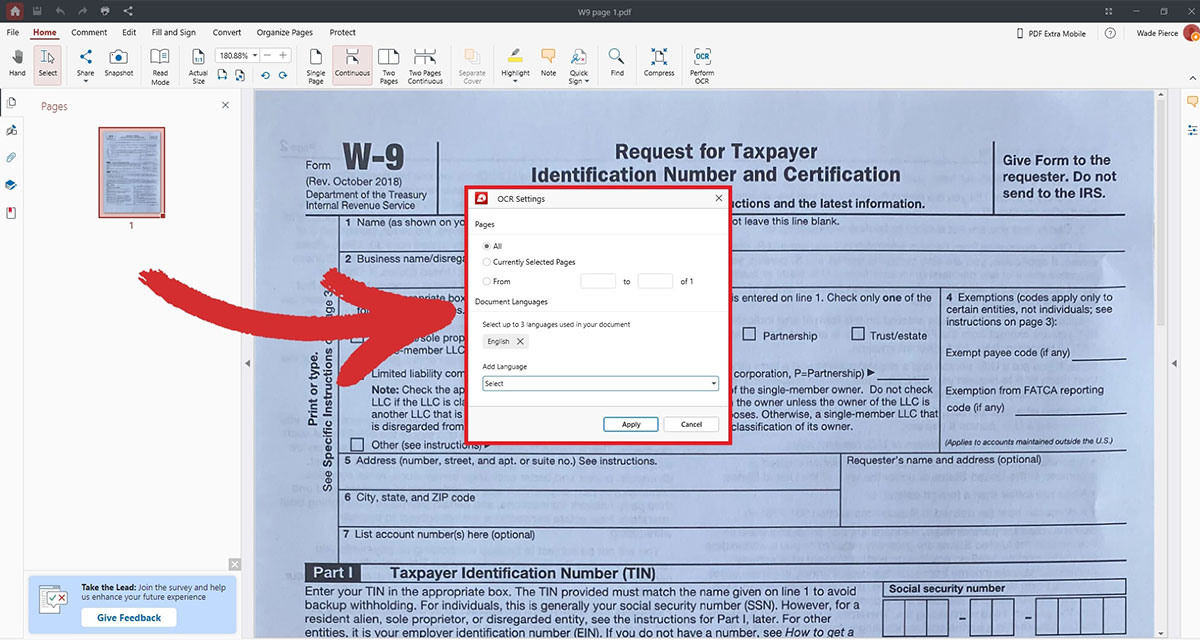
В диалоге OCR выбираются страницы и языки документа. Можно задать до трёх языков одновременно, что полезно для договоров с русским и английским текстом или таблиц с латинскими обозначениями. Не добавляйте языки на всякий случай: похожие алфавиты увеличивают число неверных вариантов. Для документа с отдельными иноязычными приложениями эффективнее распознавать диапазоны с разными наборами языков.
Распознавание не переводит текст и не исправляет содержание. Оно сопоставляет графические знаки символам и помещает результат поверх или под изображением страницы. Визуально скан может остаться прежним, но поиск и копирование начнут работать. Поэтому качество нужно проверять не только глазами: скопируйте несколько абзацев в текстовый редактор и найдите слова с цифрами, дефисами, кавычками и редкими буквами.
Подготовка страниц к распознаванию
Сначала приведите в порядок структуру: поверните листы, удалите пустые страницы и переставьте сканы. OCR следует ориентации изображения; страница, повернутая на девяносто градусов, распознаётся хуже или даёт бессмысленный текст. Если один лист перевёрнут, исправьте только его, а не весь диапазон. После поворота сохраните рабочую копию и снова откройте документ, чтобы убедиться, что ориентация записана.
Для фотографий документов обрежьте лишний стол, пальцы, тени и фон. Контраст должен отделять буквы от бумаги, но не уничтожать тонкие элементы. Печати, бледные подписи и карандашные отметки могут исчезнуть при агрессивной бинаризации. Если они важны, храните исходный цветной скан и распознавайте отдельную рабочую копию с улучшенным текстом.
Разрешение около типичных сканерных значений обычно достаточно для печатного текста; повышение сверх разумного не восстанавливает детали, которых нет в оригинале. Фотография, сделанная под углом, остаётся перспективно искажённой. Если распознавание систематически путает строки по краям, переснимите документ строго сверху или исправьте перспективу до импорта.
Сложная страница с несколькими колонками, боковыми подписями, формулами и таблицами требует выборочной проверки. OCR может прочитать правую колонку раньше левой, объединить соседние ячейки или пропустить верхние индексы. Для поиска по архиву такая точность бывает приемлемой, но для переноса данных в Word или Excel необходимо сверить каждую критичную строку с изображением.
Проверка результата OCR
После обработки используйте поиск по словам из начала, середины и конца файла. Выбирайте не только частые термины, но и фамилии, номера договоров, даты и обозначения. Затем скопируйте участок с таблицей и абзац с переносами. Если текст копируется в неверном порядке, распознавание годится для поиска, но не для прямой публикации. Это различие важно: наличие текстового слоя ещё не означает редакционную точность.
Ошибки чаще встречаются в парах 0/О, 1/І/l, 5/S, в дефисах, кавычках и знаках номера. В финансовых документах одна такая замена меняет значение, поэтому итоговые суммы, реквизиты и номера следует проверять вручную. PDF Extra не превращает OCR в гарантированную верификацию; ответственность за критичные данные остаётся у пользователя.
Если распознавание не запускается, проверьте доступность функции в лицензии, свободное место, права записи в папку и целостность файла. Для очень большого скана разбейте документ на части и обрабатывайте диапазонами. Это уменьшает потребление памяти и позволяет повторить только проблемный раздел. После завершения части можно снова объединить, сохранив порядок страниц.
Не запускайте OCR повторно на уже распознанном документе без причины. Два текстовых слоя могут затруднить выделение и поиск, а повторное сохранение увеличит размер. Сначала проверьте наличие текста и свойства нескольких страниц. Если слой повреждён, безопаснее вернуться к исходному скану и создать распознанную копию заново.
Сжатие и уменьшение размера файла
Что влияет на объём PDF
Размер PDF обычно определяют изображения, встроенные шрифты, сканы и вложения. Одна цветная фотография с высоким разрешением может занимать больше места, чем десятки страниц текста. Перед Compress откройте панель вложений и миниатюры, удалите ненужные файлы и дубли, а затем оцените, какие страницы действительно требуют высокого качества. Сжатие не исправляет хаотичную структуру и не удаляет лишний контент автоматически.
Выбор уровня сжатия — компромисс между объёмом и читаемостью. Для электронной отправки можно сильнее уменьшить фотографии, но мелкие таблицы, штрихкоды, печати и скриншоты интерфейса быстро теряют детали. Для печати и архива используйте более щадящий режим. Не оценивайте результат только по размеру: откройте увеличенный фрагмент, распечатайте сложную страницу и проверьте поиск после OCR.
Скан с однотонным фоном сжимается лучше, чем шумная фотография. Если каждая страница содержит серые тени, цветной стол и края листа, сначала очистите исходные изображения. Повторное JPEG-сжатие уже повреждённых страниц создаёт ореолы вокруг букв. В таком случае умеренное уменьшение разрешения может выглядеть лучше, чем максимальное снижение качества JPEG.
Безопасный порядок оптимизации
Сохраните исходник и создайте файл с суффиксом compressed. Выполните сжатие, закройте документ и откройте полученную копию заново. Проверьте первую, последнюю и несколько сложных страниц, затем поиск, ссылки, формы и подписи. Цифровая подпись может стать недействительной после изменения файла, поэтому оптимизацию следует выполнять до подписания либо только на отдельной информационной копии.
Если уменьшение оказалось недостаточным, определите причину вместо повторного запуска той же команды. Большие вложения удаляются отдельно; несколько одинаковых изображений могут быть встроены как независимые объекты; скан в цвете иногда целесообразно пересоздать в оттенках серого. Для документа, состоящего из фотографий, полезнее пересканировать с подходящими параметрами, чем многократно пережимать готовый PDF.
Сильное сжатие может сделать OCR менее точным, если распознавание выполняется позже. Поэтому для скана разумный порядок таков: подготовка изображения, OCR, проверка текста, затем умеренная оптимизация с контрольным поиском. Если программа предлагает заменить исходный файл, выбирайте отдельное имя. Разница в несколько мегабайт не оправдывает потерю единственной качественной копии.
Печать и подготовка бумажной копии
Диалог Print требует проверки принтера, диапазона страниц, числа копий, ориентации, масштаба и двустороннего режима. По умолчанию может быть выбран виртуальный принтер или устройство, использованное раньше. Перед печатью конфиденциального документа убедитесь, что задание уходит на нужный аппарат, а не в общую очередь другого отдела. Для пробного запуска достаточно одной сложной страницы.
Опции Actual Size, Fit и Shrink Oversized Pages дают разный результат. Actual Size сохраняет физические размеры, но края нестандартного листа могут не поместиться в печатную область. Fit уменьшает или увеличивает страницу под бумагу и способен изменить масштаб формы. Для бланков, этикеток и чертежей сначала измерьте контрольный элемент на пробной печати. Для обычного чтения Fit обычно безопаснее.
При печати нескольких страниц на одном листе текст становится меньше, а комментарии и поля могут оказаться неразборчивыми. Режим удобен для черновой вычитки, но не для подписания. Двусторонняя печать зависит от возможностей драйвера: выбирайте переворот по длинной или короткой стороне в соответствии с ориентацией. Ошибка приводит к перевёрнутому обороту, поэтому проверьте два листа до отправки большого задания.
Если на бумаге отсутствуют пометки, формы или подпись, проверьте, включена ли печать аннотаций и заполненных полей. Если появляются чёрные блоки, заменённые шрифты или неверные прозрачности, попробуйте печать страницы как изображения либо создание промежуточной копии после визуальной проверки. Такой способ устраняет часть проблем драйвера, но превращает текст в графику и увеличивает объём.
Сохранение, облачная папка и обмен
Save, Save As и контроль версий
Save перезаписывает открытый файл, а Save As создаёт новый экземпляр. Для договоров, анкет и отчётов используйте последовательные имена, которые отражают этап, а не случайное final2. Например, отдельные копии исходник, после_правок, на_подпись и подписан позволяют восстановить процесс. Дату удобно хранить в формате год-месяц-день, чтобы файлы правильно сортировались.
Перед закрытием дождитесь завершения записи, особенно для большого скана или сетевой папки. Если система предлагает подтвердить замену, ещё раз проверьте путь. Сохранение на флешку или сетевой ресурс может прерваться; надёжнее сначала записать локальную копию, открыть её и затем перенести. Нулевой или необычно маленький размер файла — повод не удалять рабочий документ.
При совместной работе не редактируйте одну и ту же синхронизируемую копию одновременно на нескольких компьютерах. Облачная система может создать конфликтующие версии, и одна из них не будет содержать последние страницы или комментарии. Договоритесь, кто владеет текущей редакцией, либо используйте последовательную передачу с понятными именами.
MobiDrive и локальные документы
В диалоге открытия MobiDrive отображается как отдельный источник. Он удобен для доступа к документам с разных устройств и резервирования рабочих файлов. Перед использованием проверьте учётную запись и статус синхронизации. Для чувствительных документов учитывайте внутренние правила организации: наличие кнопки облака не означает, что любой файл разрешено туда помещать.
При медленном соединении дождитесь полной загрузки перед редактированием. Признаки незавершённой синхронизации — отсутствующие страницы, ошибка открытия или внезапное появление более старой редакции. В такой ситуации не сохраняйте поверх файла; создайте локальную копию, сравните размеры и время изменения, а затем решите, какая версия правильная.
Для передачи по электронной почте сначала закройте PDF Extra, чтобы файл был полностью записан и не оставался заблокированным. Затем проверьте вложение из отправленного сообщения или временной папки, а не только исходник. Если размер превышает ограничение почты, примените умеренное сжатие либо передайте защищённую ссылку в соответствии с правилами организации.
Практические сценарии работы
Исправление договора перед согласованием
Создайте копию, откройте панель Pages и проверьте число листов. Через поиск найдите имя стороны, сумму и ключевые даты, чтобы убедиться, что правится нужный документ. Небольшие опечатки исправьте в Edit, а спорные формулировки отметьте комментариями. Не меняйте подписанный экземпляр: для новой редакции удалите прежние визуальные подписи только при наличии полномочий и оформите отдельный файл.
После правок просмотрите соседние строки и переносы, потому что изменение одного слова может сдвинуть абзац. Проверьте оглавление, номера приложений и перекрёстные ссылки. Перед согласованием сохраните версию с комментариями; перед подписанием подготовьте чистовую копию без черновых заметок, повторно откройте её и только затем применяйте цифровую подпись или Quick Sign в зависимости от требований.
Подготовка сканов для отправки
Соберите страницы через Scan или Combine, затем в панели миниатюр исправьте порядок и ориентацию. Запустите OCR на подготовленном диапазоне и проверьте фамилии, номера и даты.
После распознавания уменьшите размер только при необходимости. Для документов с печатями сравните качество до и после сжатия при увеличении. Защитите файл паролем, если правила передачи этого требуют, и отправьте пароль отдельным каналом. Откройте итоговую копию на другом компьютере или в независимом просмотрщике, чтобы убедиться в доступности страниц и текста.
Извлечение приложения из большого отчёта
Откройте Pages, найдите начало и конец приложения по миниатюрам и напечатанным заголовкам. Выделите диапазон с учётом титульного листа и продолжений таблиц, затем используйте Extract Pages без удаления из исходника. Сохраните новый файл под названием, понятным получателю, и сравните первую и последнюю страницы. Если приложение ссылается на определения из основной части, добавьте необходимые страницы или поясняющее сопроводительное сообщение вне PDF.
В извлечённом документе проверьте закладки и ссылки. Переход на удалённую страницу может остаться недействительным. Если файл предназначен только для чтения, такие ссылки можно удалить; если структура важна, создайте новые закладки внутри сокращённого диапазона. Не используйте агрессивное сжатие, пока не убедитесь, что графики и мелкие подписи читаются.
Перенос таблицы в Excel
Сначала определите, является ли таблица текстом или сканом. Для скана выполните OCR, выбрав правильные языки. Извлеките страницы с таблицей в отдельный PDF и экспортируйте их в Excel. Такой промежуточный файл упрощает обработку и исключает лишние страницы. В полученной книге проверьте границы столбцов, объединённые ячейки, знаки минуса, проценты и десятичные разделители.
Не доверяйте автоматически рассчитанным итогам, потому что PDF хранит отображённые значения, а не формулы. Сверьте контрольную сумму с исходником и только затем добавляйте вычисления. Если строки разбиты на несколько ячеек, исправляйте структуру системно: сначала столбцы и типы данных, затем оформление. Сохраняйте исходный PDF рядом с таблицей для аудита.
Заполнение и подписание заявления
Проверьте, интерактивная ли форма. В интерактивной переходите по полям клавишей Tab, а в плоском бланке добавляйте текст и галочки через Fill and Sign. Не уменьшайте шрифт до нечитаемого размера ради длинной строки; используйте допустимое сокращение или запросите обновлённый бланк. После заполнения просмотрите обязательные поля, даты, согласия и страницы с подписью.
Сохраните редактируемую копию, затем разместите визуальную или цифровую подпись в соответствии с требованиями получателя. Для цифровой подписи сначала завершите все изменения. Закройте файл, откройте его снова и проверьте состояние подписи. Если форма должна оставаться заполняемой для другого участника, не закрепляйте поля и комментарии преждевременно.
Ограничения и выбор подходящего инструмента
Бесплатный режим ориентирован прежде всего на чтение и базовые действия, тогда как OCR, полноценное редактирование, расширенная конвертация и часть инструментов организации могут требовать платной лицензии. Если команда видна, но запускает окно покупки или недоступна для сохранения, это не ошибка документа. Перед крупной задачей проверьте, какие операции разрешены вашей лицензией, чтобы не обнаружить ограничение после длительной подготовки.
PDF Extra рассчитан на Windows и не предоставляет отдельную версию для macOS. Перед передачей рабочего процесса между сотрудниками учитывайте используемые системы. Получатель на другой платформе обычно сможет открыть стандартный PDF, но не обязательно продолжит редактирование теми же инструментами. Для смешанной среды выбирайте формат обмена и средство редактирования заранее.
Редактор PDF не заменяет исходную программу для сложной вёрстки. Многоколоночный макет, каталог, большая таблица и презентация редактируются надёжнее в Word, Excel, PowerPoint или издательской системе с последующим экспортом. PDF Extra удобен для точечных исправлений, перестановки страниц, комментариев, форм, подписей, защиты и преобразования, но не восстанавливает исходные стили и связи во всех документах.
Поддержка форматов не гарантирует одинаковый результат для каждого файла. PDF может содержать нестандартные шрифты, слои, трёхмерные объекты, мультимедиа, портфолио, XFA-формы и сложные сценарии. Если элемент отсутствует или ведёт себя неверно, не сохраняйте поверх исходника. Сравните документ в другом просмотрщике и используйте средство, рекомендованное автором формата или формы.
Защита паролем управляет доступом и разрешениями, но не предотвращает фотографирование экрана и не исправляет неверное распределение прав. Визуальная подпись не равна цифровой. OCR не гарантирует безошибочного текста. Сжатие может ухудшить качество. Эти ограничения не делают функции бесполезными, но требуют проверки результата по задаче, а не только появления сообщения об успешном завершении.
Совместимость и требования к компьютеру
Для работы требуется 64-разрядная Windows 10 с достаточно современным системным выпуском. На компьютерах с более ранней системой установка или запуск могут завершиться ошибкой. Перед переносом рабочих документов на новый компьютер проверьте разрядность системы, наличие обновлений и права пользователя. Корпоративные ограничения могут блокировать установщик, доступ к облаку, серверу отметки времени или обновление компонентов.
Минимальный объём памяти подходит для чтения небольших файлов, но OCR, конвертация и обработка сотен сканированных страниц заметно требовательнее. При нехватке памяти программа может замедляться, не показывать миниатюры или завершать операцию. Закройте тяжёлые приложения, освободите место на системном диске и разбейте документ на диапазоны. После обработки объедините части и проверьте порядок.
Свободное место требуется не только для готового PDF. Во время преобразования создаются временные данные, а Word, Excel или изображения могут занимать больше исходника. Для сетевой папки также важны скорость и стабильность соединения. Если операция завершается без файла, повторите её в короткий локальный путь с правами записи, а затем перенесите результат.
Сканирование зависит от драйвера устройства. Если сканер не виден, проверьте его в системном приложении производителя, подключение, службу сканирования и разрядность драйвера. Проблему устройства нельзя устранить переустановкой PDF Extra, пока сам сканер не работает в Windows. Для временного решения сохраните страницы через фирменную программу сканера и импортируйте изображения в PDF.
Ошибки и способы их устранения
Файл не открывается или отображается неправильно
Ошибка открытия может быть вызвана паролем, повреждением, незавершённой загрузкой или нестандартными элементами PDF. Сначала скопируйте файл локально и сравните его размер с источником. Затем попробуйте открыть независимую копию в другом просмотрщике. Если проблема повторяется везде, запросите файл заново. Если только в PDF Extra, не сохраняйте его и используйте экспорт или печать из совместимого средства для создания стандартной копии.
Пустые страницы иногда появляются, когда содержимое построено на слоях, прозрачностях или форме, которую программа не обрабатывает. Проверьте режим отображения, масштаб и печать предварительного просмотра. Для ведомственной XFA-формы используйте рекомендованное приложение. Преобразование в изображение может сохранить внешний вид, но уничтожит поля и сценарии, поэтому это решение подходит только для чтения или печати.
Не удаётся редактировать текст
Если курсор выделяет страницу целиком как картинку, выполните OCR. Если текст выделяется, но не редактируется, проверьте вкладку Edit, защиту документа и лицензию. Пароль владельца может запрещать изменения, даже когда файл открывается без пароля. Не пытайтесь обходить ограничение: запросите разрешённую копию у автора. Для подписанного документа создайте новую редакцию, а не меняйте проверяемый экземпляр.
Когда символы заменяются квадратами или меняют форму, вероятна проблема со шрифтом. Установите разрешённую гарнитуру либо выберите доступный аналог и проверьте переносы. Для одного слова можно подобрать близкий шрифт; для длинного раздела надёжнее экспортировать в Word. Сохраняйте промежуточную копию до массовой замены, потому что она способна изменить десятки страниц.
OCR даёт плохой результат
Проверьте язык, ориентацию и качество исходника. Уберите лишние языки, поверните страницы и повторите на коротком диапазоне. Если буквы размыты, пересканируйте с лучшим разрешением и без JPEG-артефактов. Для таблиц распознавание текста не гарантирует структуру ячеек; после OCR используйте экспорт в Excel и ручную сверку. Рукопись и декоративные шрифты могут оставаться непригодными для автоматического чтения.
Если операция зависает на конкретной странице, извлеките её и проверьте отдельно. Повреждённое изображение, огромный размер или необычная цветовая модель могут блокировать весь пакет. Пересохраните проблемную страницу как качественное изображение, создайте из него новый PDF и повторите OCR. Исходник оставьте для сравнения, чтобы не потерять печати и мелкие детали.
Конвертация нарушает вёрстку
Сначала определите, требуется редактируемый текст или точное изображение. Word и Excel дают редактирование, но перестраивают структуру; экспорт в изображение сохраняет вид, но не текст. Для сложного макета можно комбинировать подходы: извлечь текст для правки, а диаграммы сохранить картинками. Перед массовой обработкой протестируйте две характерные страницы и оцените время ручной корректировки.
Проверьте установленные шрифты, порядок чтения и колонки. Удалите ненужные страницы и экспортируйте разделами. В Word сначала настройте стили и поля, затем исправляйте локальные элементы. В Excel сначала приведите типы данных, затем формулы и оформление. Повторный экспорт после каждой небольшой правки в PDF редко эффективен; лучше выбрать один основной формат и закончить работу в нём.
Программа работает медленно
Большой скан одновременно нагружает память, процессор и диск. Отключите лишние панели миниатюр при чтении, закройте другие тяжёлые программы и работайте с локальной копией. Для OCR и конвертации разбейте файл на части. Если тормозит только один документ, вероятна его сложная структура, а не общая проблема установки. Извлечение нескольких страниц помогает найти проблемный диапазон.
Проверьте свободное место в системной временной папке и на диске назначения. Антивирус может долго анализировать создаваемые файлы, но отключать защиту без разрешения нельзя. В корпоративной среде передайте журнал времени и действия администратору. Не запускайте одну и ту же операцию многократно: параллельные процессы расходуют ещё больше ресурсов и могут создать конфликтующие файлы.
Сохранение завершается ошибкой
Используйте Save As в локальную папку с коротким именем. Убедитесь, что файл не открыт другим приложением и папка доступна для записи. Для сетевого ресурса проверьте соединение, квоту и права. Если документ подписан или защищён, некоторые изменения могут быть запрещены. Сохраните допустимую копию под новым именем и не удаляйте исходник до повторного открытия результата.
Если ошибка возникает после добавления конкретного изображения или страницы, отмените последнее действие и вставьте объект заново в стандартном формате. Повреждённый JPEG, необычный TIFF или чрезмерно большой рисунок может мешать записи. Пересохраните изображение как PNG или JPEG с разумными размерами. После успешного сохранения сравните число страниц и размер с ожидаемыми значениями.
Не проходит проверка цифровой подписи
Сначала выясните, изменялся ли документ после подписания. Даже добавление комментария или перестановка страницы может нарушить целостность. Затем проверьте срок сертификата, доверенную цепочку, подключение к службе проверки и отметку времени. Не считайте подпись действительной только по видимой картинке. Панель цифровых подписей должна показывать проверяемое состояние и сведения о сертификате.
На новом компьютере может отсутствовать корневой сертификат организации. Устанавливайте его только из доверенного источника по инструкции владельца инфраструктуры. Если статус остаётся неопределённым, передайте файл специалисту, ответственному за электронную подпись. Перепечатывание в новый PDF создаст визуальную копию, но уничтожит криптографическое доказательство и не является исправлением.
Сравнение PDF Extra с аналогами
При выборе редактора важно разделять точечную правку, повседневное чтение, OCR, конвертацию, совместную работу и требования к операционной системе. Программы ниже решают один класс задач, но отличаются глубиной инструментов и условиями доступа к ним.
| Программа | Лучше подходит для | Главное ограничение |
|---|---|---|
| PDF Extra | Редактирования, конвертации, форм, OCR и подписей в одном интерфейсе Windows | Многие расширенные функции требуют платной лицензии |
| PDF Commander | Понятной правки PDF, распознавания, объединения и подписания на Windows и Linux | Не рассчитан на сложные корпоративные процессы Acrobat |
| Adobe Acrobat Pro | Продвинутой подготовки, проверки, форм и совместных процессов PDF | Большой набор команд сложнее для редких бытовых задач |
| Foxit PDF Editor | Кроссплатформенной работы, рецензирования и корпоративного документооборота | Интерфейс и лицензирование требуют предварительного выбора редакции |
| PDF-XChange Editor | Быстрой работы с аннотациями, OCR и подробными инструментами Windows | Часть команд помечена как лицензионная и ограничена без ключа |
PDF Extra подходит пользователю Windows, которому нужны редактор, конвертер, OCR, формы и защита в одном рабочем окне. PDF Commander стоит выбирать для более прямого русскоязычного сценария и работы также в Linux. Adobe Acrobat Pro оправдан в процессах с формальными стандартами, сложными формами и глубокой проверкой. Foxit удобен смешанным командам с разными устройствами. PDF-XChange Editor особенно силён в детальной разметке и быстрых операциях с PDF на Windows, но перед использованием конкретной команды следует проверить её лицензионный статус.
Итоговый контроль перед передачей документа
Перед отправкой откройте итоговый файл не из списка Recent, а из папки назначения. Сверьте имя, размер и число страниц. Просмотрите начало, конец и места правок, проверьте поиск по распознанному тексту, активные ссылки, заполненные поля и расположение подписи. Если документ защищён, закройте его и убедитесь, что пароль и ограничения действительно применяются.
Для файла с цифровой подписью откройте панель проверки и убедитесь, что после подписания не было изменений. Для печати выполните предварительный просмотр и одну пробную страницу. Для конвертированного Word или Excel сравните критичные данные с PDF. Для сжатой копии проверьте мелкий текст, печати и штрихкоды. Каждый контроль связан с конкретной операцией и помогает обнаружить ошибку до того, как документ попадёт получателю.
Храните исходник и проверенную финальную копию отдельно. Рабочие файлы с комментариями, распознанным слоем и незакреплёнными полями полезны для последующих исправлений, а передаваемый экземпляр должен соответствовать назначению: редактируемая форма, чистовой PDF, защищённая копия или подписанный документ. Такой порядок позволяет использовать инструменты PDF Extra последовательно и сохранять возможность вернуться к безопасной стадии при любой обнаруженной проблеме.
