PDF Printer for Windows 11 создаёт PDF из документов, писем, веб-страниц и других материалов, которые можно отправить на печать: в настройках доступны формат и поля страницы, разрешение и масштаб, сжатие изображений, внедрение шрифтов, RGB/sRGB/CMYK с ICC-профилями, пароли и ограничения доступа, а также автоматическое сохранение файлов в заданную папку.
Рабочая логика строится вокруг обычной команды печати. В программе, где открыт исходный материал, выбирают принтер PDF Printer, при необходимости заходят в его Printing Preferences и задают параметры будущего файла. После отправки задания вместо бумаги получается PDF. Такой подход особенно удобен, когда в самой исходной программе нет экспорта в PDF или её собственный экспорт не даёт нужного контроля над полями, DPI, встраиванием шрифтов, цветовым пространством и способом сохранения.
Главное отличие этого PDF-принтера от самого простого сценария напечатать в PDF — набор вкладок с параметрами результата. PDF Page отвечает за размер листа, поля, разрешение, масштаб и ориентацию; Image Compression — за обработку растровой графики; Font Embedding — за внедрение TrueType и OpenType; Color Space — за RGB, sRGB, CMYK и ICC; Encryption — за пароль открытия и права; Automatic Output — за диалог сохранения, вывод в заданную папку и действия после завершения печати. Эти параметры имеет смысл настраивать до отправки задания, потому что после создания файла программа не предлагает редактор страниц или содержимого.
Скачать PDF Printer for Windows 11
- Редактирование PDF
- Русский интерфейс
- Просто новичкам
- В пробной версии водяной знак
- Нет редактора PDF
- Шифрование — 128-бит RC4
Как PDF Printer for Windows 11 создаёт PDF через печать
Для Windows приложение, отправляющее документ на печать, работает с PDF Printer почти так же, как с физическим устройством. Оно формирует задание печати, а драйвер преобразует графическое представление страниц в PDF и предлагает сохранить результат. Поэтому поддержка конкретного типа исходного файла определяется прежде всего тем, умеет ли программа, в которой он открыт, печатать. Производитель прямо приводит в качестве примеров Word, Excel, PowerPoint, Access, Outlook, Project, Visio, Publisher, Internet Explorer, AutoCAD, Lotus Notes, QuarkXPress и другие программы с функцией печати. Это не означает импорт их файлов в отдельное окно PDF Printer: документ остаётся открыт в исходной программе, а PDF-принтер получает уже подготовленные к печати страницы.
Базовый сценарий состоит из четырёх действий. Сначала в исходной программе открывают диалог печати и выбирают PDF Printer. Затем при необходимости переходят к свойствам или настройкам принтера и задают параметры результата. После подтверждения печати драйвер обрабатывает страницы. Наконец, в стандартном режиме появляется диалог Save As, где задаются папка и имя PDF. Если на вкладке Automatic Output выбран автоматический вывод, диалог можно заменить заранее указанной папкой. Такой порядок важен: место сохранения и параметры PDF относятся к самому принтеру, а диапазон страниц, число копий, печать выделения и часть параметров макета часто задаются в исходной программе.
Перед первым серьёзным заданием полезно сделать контрольный файл на двух-трёх страницах. На нём проще проверить размеры листа, ориентацию, поля, читаемость мелкого текста, поведение шрифтов и изображений. Если предполагается передача PDF в типографию или в систему документооборота, отдельно проверяют цветовое пространство, внедрение шрифтов и ограничения доступа. Если важен небольшой размер файла, сравнивают результат с разными параметрами downsampling и JPEG quality. Это надёжнее, чем сразу печатать большой отчёт и затем искать причину неожиданного размера или потери детализации.
Что задаётся в исходной программе, а что — в PDF Printer
Граница между настройками исходной программы и PDF-принтера помогает избежать многих ошибок. Например, Word или браузер определяет, какие страницы и элементы попадут в задание, как будет выглядеть печатная область и применяются ли собственные колонтитулы. PDF Printer получает результат этого этапа и управляет параметрами создаваемого PDF: форматом листа, собственным масштабированием, DPI, правилами работы с изображениями, шрифтами, цветом, защитой и сохранением. Если документ уже неправильно разбит на страницы в предварительном просмотре исходной программы, изменение JPEG quality или ICC-профиля эту проблему не исправит.
С другой стороны, несоответствие между форматом страницы в исходной программе и форматом, выбранным на вкладке PDF Page, может изменить итоговую геометрию. Если, например, макет подготовлен под один размер листа, а принтер настроен на другой, драйверу приходится разместить содержимое в иной области. В такой ситуации нужно согласовать размер бумаги в обоих местах и только после этого применять Scaling. Масштаб PDF Printer — инструмент подгонки, а не замена корректной настройки макета.
Вкладка PDF Page: размер страницы, поля, DPI и масштаб
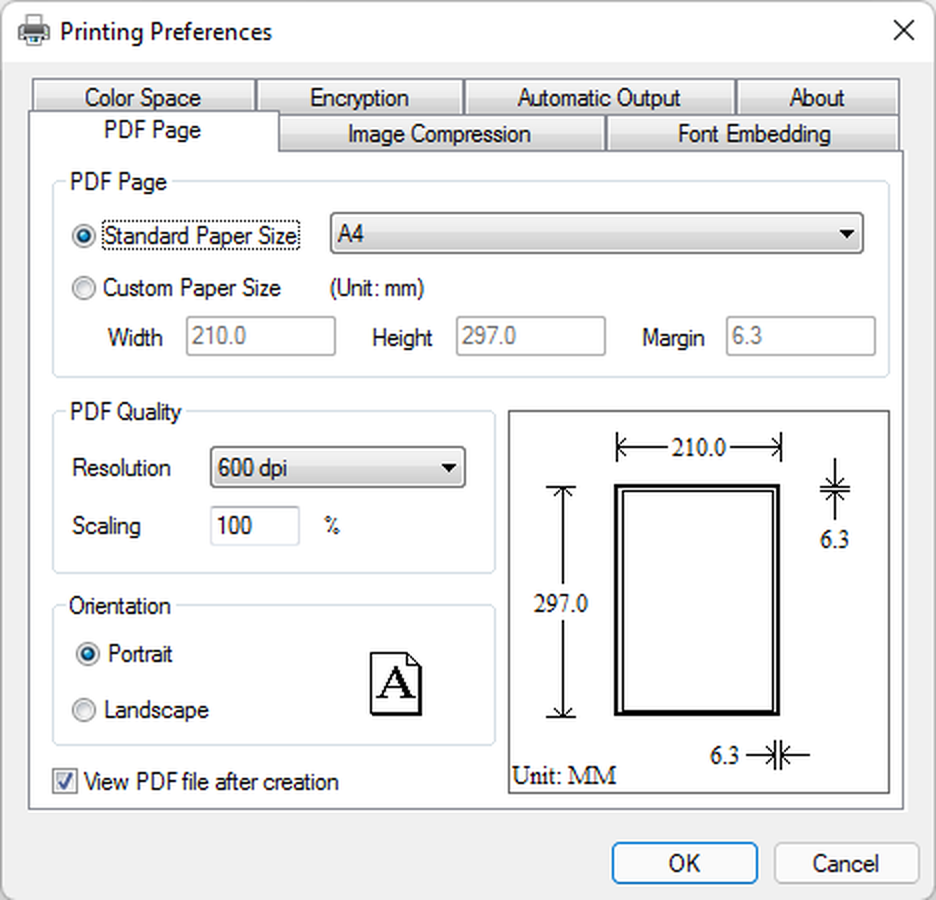
На вкладке PDF Page сосредоточены параметры геометрии и базового качества. В группе PDF Page можно выбрать Standard Paper Size или Custom Paper Size. Для собственного формата доступны Width, Height и Margin; руководство указывает миллиметры как единицы измерения. Ниже находится группа PDF Quality с Resolution и Scaling, а также выбор Portrait или Landscape. Отдельный флажок View PDF file after creation открывает созданный документ после завершения печати, если такой просмотр нужен в текущем процессе.
Стандартный и пользовательский формат листа
Standard Paper Size подходит для обычных документов, когда используемый размер уже присутствует в списке. Custom Paper Size нужен для нестандартной геометрии: этикеток, длинных схем, специальных бланков, рекламных макетов или иных страниц, которые не совпадают с типовым форматом. В пользовательском режиме вводятся ширина и высота, а поле Margin задаёт отступ. На иллюстрации руководства видны значения, соответствующие A4, однако их не стоит воспринимать как обязательный шаблон: смысл режима именно в том, чтобы задать собственные размеры.
При создании нестандартного PDF сначала следует определить физический размер конечной страницы, а уже затем оценивать масштаб содержимого. Если поменять ширину и высоту после подгонки Scaling, приходится заново проверять размещение. Для материалов, которые будут распечатываться на бумаге, желательно сопоставить размер PDF с реальным носителем. Для экранной публикации критичнее логическая целостность страницы: слишком необычная высота или ширина может быть неудобна в просмотрщиках, даже если технически PDF создаётся корректно.
Разрешение в DPI
Resolution определяет разрешение PDF на этапе формирования задания. В руководстве единицей указаны DPI. На официальном скриншоте показано значение 600 dpi, но это пример настройки, а не универсальная рекомендация. Высокое значение полезно там, где важна детализация линий и графики, однако оно может увеличить объём данных и время обработки. Для документов с обычным текстом и экранными иллюстрациями чрезмерный DPI редко даёт заметную пользу. Для чертежей, мелких схем или последующей качественной печати проверять итог на реальном масштабе важнее, чем выбирать максимальное число автоматически.
Если после создания PDF тонкие линии выглядят неровно или растровые элементы заметно теряют детализацию, проверяют не только Resolution. На результат одновременно влияют исходное качество изображения, параметры downsampling и выбранный алгоритм сжатия. Повышение DPI не восстанавливает детали, которых нет в исходном материале, и не отменяет снижение разрешения, заданное на вкладке Image Compression. Поэтому диагностировать качество лучше последовательно: сначала геометрия и DPI, затем обработка растровой графики.
Scaling и ориентация
Scaling задаёт процент увеличения или уменьшения, чтобы разместить содержимое на PDF-странице. Это полезно, когда печатаемая область немного выходит за границы выбранного листа либо, наоборот, требуется оставить больше свободного пространства. Перед масштабированием стоит проверить собственный параметр вписать, реальный размер или аналогичную настройку исходной программы: если масштабирование действует одновременно в двух местах, итог может оказаться меньше или больше ожидаемого. Для воспроизводимого результата лучше оставить подгонку только на одном уровне.
Portrait и Landscape задают книжную или альбомную ориентацию. Если в исходной программе уже настроена альбомная страница, а PDF Printer принудительно установлен в книжный режим, содержимое может повернуться или разместиться не так, как ожидается. При сложных макетах полезно сравнить предварительный просмотр исходной программы и полученный PDF. Условие простое: ориентация, размер листа и фактическое расположение контента должны описывать один и тот же макет.
Просмотр файла после создания
Флажок View PDF file after creation удобен для ручной работы, когда каждый результат нужно сразу проверить. После печати можно быстро увидеть, не обрезались ли поля, сохранились ли шрифты и насколько приемлемо сжались изображения. В автоматизированном потоке этот флажок, напротив, может мешать, потому что каждое задание будет открывать просмотрщик. Если PDF создаются серией в заранее заданную папку, логичнее отключить автоматическое открытие и контролировать результаты по выбранному рабочему процессу.
Сжатие изображений и размер готового PDF
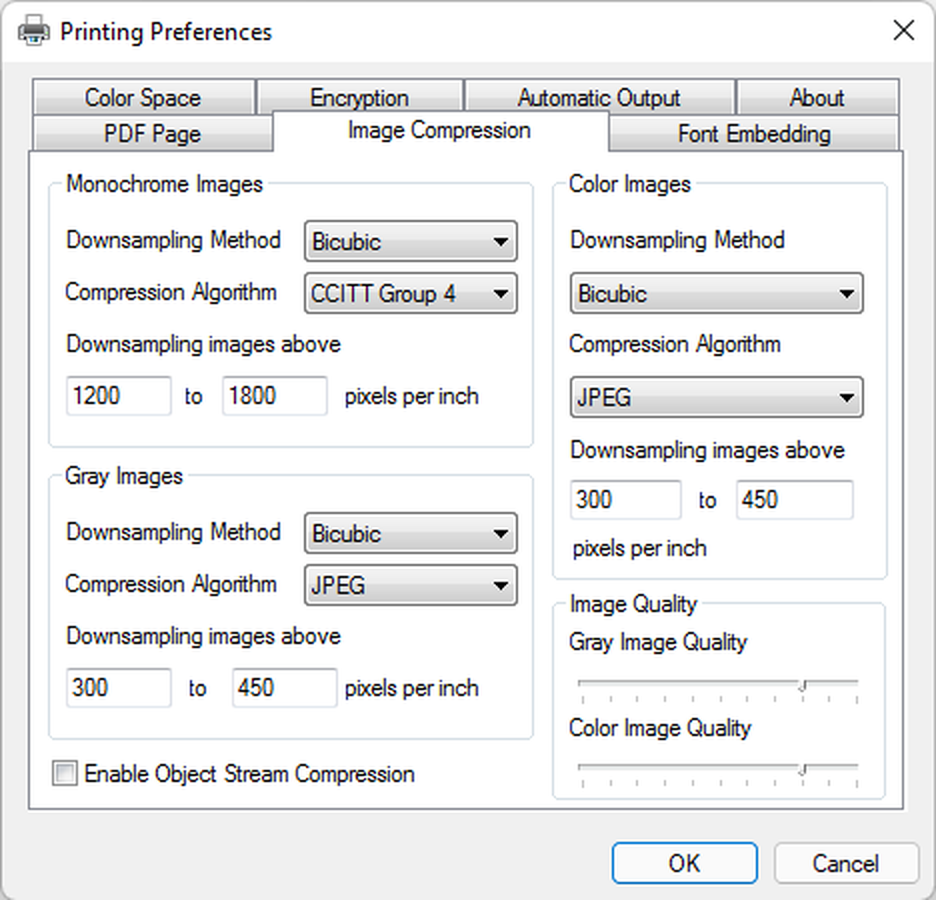
Вкладка Image Compression разделяет работу с монохромными, серыми и цветными изображениями. Для каждой группы доступны параметры уменьшения разрешения и алгоритма сжатия; на скриншоте также видны пороги downsampling. Для серых и цветных изображений предусмотрено управление качеством JPEG, а отдельный флажок Enable Object Stream Compression включает сжатие потоков объектов, появившееся в спецификации PDF 1.5. Такое разделение позволяет не применять один и тот же режим ко всей графике без разбора.
Bicubic, Average и Subsampling
Руководство перечисляет три метода downsampling: Bicubic, Average и Subsampling. Они решают одну задачу — уменьшить объём растровых данных, когда исходное разрешение выше заданного уровня, — но делают это разными способами. Bicubic обычно ориентирован на более плавный пересчёт, Average усредняет данные, а Subsampling берёт более простую выборку. Сам продукт не обещает, что один метод всегда лучше другого, поэтому выбор следует привязывать к типу графики и проверять на конкретном документе.
Для фотографий и плавных градиентов разумно сначала проверить Bicubic, потому что на таких изображениях особенно заметны ступенчатые переходы и грубая потеря деталей. Для сканов с простыми областями можно сравнить Average. Для материалов, где приоритетом является скорость или минимальный объём и допустима более грубая обработка, можно протестировать Subsampling. Это практические способы применения доступных режимов, а не встроенные пресеты: PDF Printer показывает параметры, но не анализирует смысл иллюстрации вместо пользователя.
Пороги уменьшения разрешения
На официальном интерфейсе для разных классов изображений видны отдельные значения, определяющие, с какого уровня выполнять downsampling и к какому уровню стремиться. Благодаря этому нет необходимости уменьшать каждое изображение безусловно. Если картинка уже находится около целевого разрешения, дополнительная обработка может не требоваться. Для сканов и фотографий с избыточным разрешением порог помогает сократить объём PDF, не заставляя вручную редактировать каждую картинку в исходном документе.
Пороговые значения следует подбирать с запасом под дальнейшее использование. PDF для электронной переписки и PDF для печати крупного изображения предъявляют разные требования к детализации. Если документ будет увеличиваться на экране, слишком агрессивное уменьшение быстро проявится пикселизацией. Если он рассчитан на обычный масштаб и состоит преимущественно из текста с небольшими иллюстрациями, умеренный downsampling часто даёт заметное уменьшение файла при приемлемом визуальном результате. Проверять нужно именно созданный PDF в ожидаемом масштабе.
Алгоритмы для монохромной, серой и цветной графики
Интерфейс показывает отдельные выпадающие списки Compression Algorithm. На примере руководства для монохромных изображений выбран CCITT Group 4, а для серых и цветных — JPEG. Это демонстрирует возможность использовать разные алгоритмы в зависимости от типа данных. Нельзя считать эти показанные значения единственно правильными: они являются состоянием интерфейса на скриншоте. Полезная идея состоит в другом — чёрно-белые изображения документов не обязательно должны храниться тем же способом, что фотографии.
Если PDF состоит из отсканированных текстовых страниц с чёрно-белой графикой, раздельная настройка монохромного блока помогает экономить место. Если в документе много фотографий, ключевыми становятся параметры цветного JPEG. Когда преобладает интерфейсная графика, диаграммы и скриншоты, следует особенно внимательно смотреть на тонкие линии, мелкий шрифт внутри картинок и контрастные границы: потери JPEG заметны там раньше, чем на фотографиях. В таких материалах лучше не снижать качество только ради минимального размера файла.
JPEG quality
Руководство указывает, что параметр Image Quality управляет уровнем сжатия JPEG, а значение 100% соответствует максимальному качеству по этой шкале. Снижение качества способно уменьшить объём цветных и серых изображений, но точный выигрыш зависит от самих картинок. Документ с несколькими маленькими логотипами изменится незначительно, тогда как многостраничный отчёт с фотографиями может уменьшиться заметно. Поэтому оценивать параметр лучше на копии типового документа, сравнивая размер файла и визуальные артефакты.
Если при открытии готового PDF видны цветные ореолы вокруг текста внутри скриншотов, размытые границы или блоковые артефакты, сначала возвращают JPEG quality ближе к верхней части шкалы, а затем пересматривают downsampling. Если качество изображений устраивает, но файл всё ещё слишком велик, проверяют, не внедрено ли слишком много шрифтов и не осталось ли избыточного разрешения. Размер PDF складывается из нескольких компонентов, поэтому один ползунок не объясняет все случаи.
Object Stream Compression
Enable Object Stream Compression относится не к визуальному уменьшению фотографий, а к способу упаковки объектов PDF. Руководство связывает эту возможность со спецификацией PDF 1.5 и улучшением степени сжатия. Для обычного современного просмотра такой режим полезен, если он уменьшает файл без изменения видимого содержимого. Однако в процессах, где PDF должен соответствовать строго заданным требованиям старой системы, совместимость следует проверить на целевом ПО. Сам факт наличия флажка означает, что режим можно включить или оставить выключенным для конкретного процесса.
При сравнении двух вариантов имеет смысл менять по одному параметру. Например, сначала создать файл с исходными настройками, затем включить только Object Stream Compression и сравнить объём и открытие, затем отдельно протестировать downsampling. Такой метод быстрее выявляет влияние конкретной настройки и предотвращает ситуацию, когда пять параметров изменены одновременно, а причина ухудшения качества неизвестна.
Внедрение шрифтов и сохранение внешнего вида
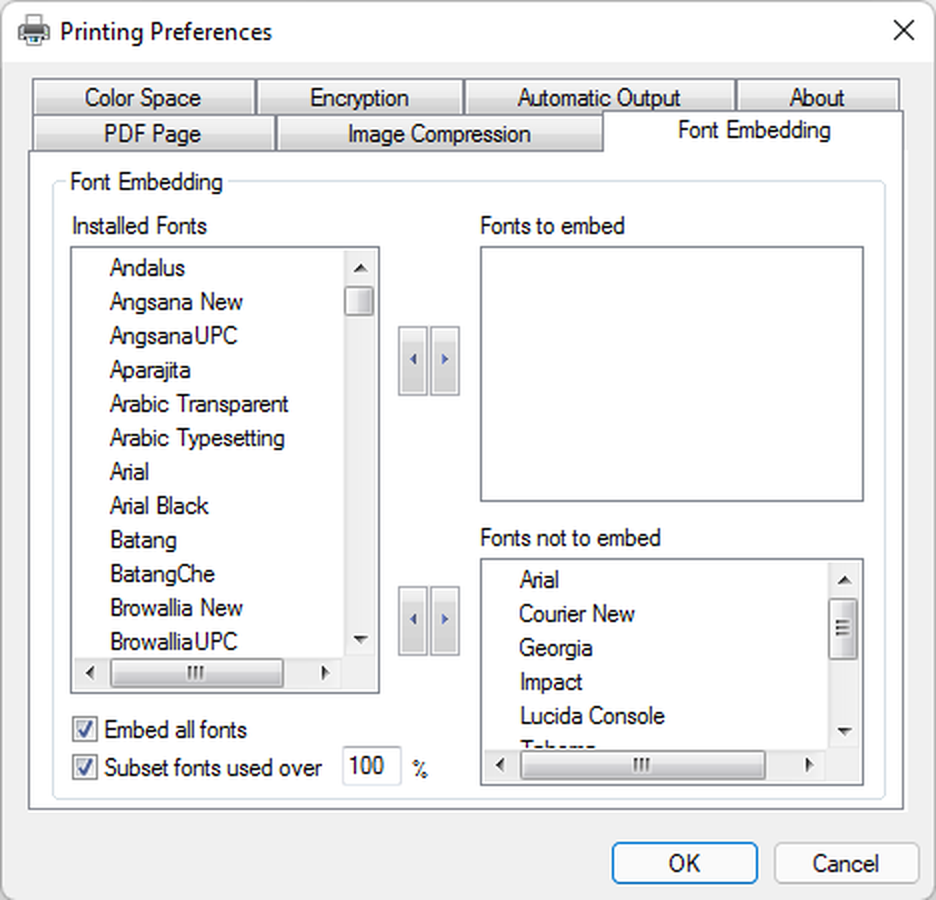
Font Embedding показывает установленные в Windows шрифты и позволяет управлять двумя списками: Fonts to embed и Fonts not to embed. Есть флажок Embed all fonts, а также настройка Subset fonts used over с процентным порогом. Руководство отдельно указывает поддержку установленных TrueType и OpenType. Назначение этих инструментов — сделать результат менее зависимым от того, какие шрифты есть на компьютере получателя, и сохранить внешний вид текста при переносе PDF между системами.
Когда внедрение особенно важно
Внедрение шрифтов критично для документов с фирменной типографикой, редкими гарнитурами, математическими символами и макетами, где замена шрифта изменяет длину строк. Если нужной гарнитуры нет у получателя, просмотрщик PDF должен либо использовать встроенные данные, либо подбирать замену. Подмена может изменить ширину символов, переносы и визуальный баланс. Поэтому для финального макета, предназначенного для распространения, проще заранее проверить, что используемые шрифты попали в PDF.
Для обычного офисного документа с распространёнными шрифтами риск меньше, но он не исчезает полностью. Даже знакомая гарнитура может иметь другую версию или набор символов. Если документ содержит национальные алфавиты, специальные знаки или редкие начертания, контроль внедрения остаётся полезным. PDF Printer позволяет не ограничиваться режимом всё или ничего: конкретные шрифты можно распределять между списками внедряемых и исключаемых.
Embed all fonts и выборочные списки
Embed all fonts упрощает настройку: драйвер пытается внедрить шрифты, использованные в исходном документе. Это удобный стартовый вариант, когда главным приоритетом является воспроизводимость внешнего вида, а размер файла вторичен. При большом наборе гарнитур или в повторяющихся корпоративных шаблонах полезнее осознанно настроить списки. Fonts to embed фиксирует гарнитуры, которые должны попасть в PDF, а Fonts not to embed — те, которые внедрять не следует.
Не каждый шрифт обязательно разрешает любое использование своих данных. PDF Printer предоставляет технический механизм внедрения, но не заменяет условия лицензии конкретной гарнитуры. Если документ готовится для коммерческого распространения, проверяют права на шрифт отдельно. Это особенно важно для купленных шрифтов и специализированных библиотек. Технически доступное действие и разрешённое условиями лицензии действие — не одно и то же.
Subsetting по проценту использования
Подмножество шрифта позволяет включать только нужные глифы вместо полного набора. В интерфейсе есть процентный порог Subset fonts used over; руководство объясняет его через долю использования и приводит пример с Arial. Практический смысл настройки — балансировать переносимость и объём файла. Чем меньше набор реально использованных символов, тем заметнее потенциальная экономия от подмножества. В многоязычном документе или файле с большим количеством знаков разница может быть меньше.
После настройки subsetting проверяют не только визуальный вид, но и текстовые операции в просмотрщике: поиск, копирование и отображение специальных символов. Если один редкий знак исчез или заменился, надо выяснить, связан ли дефект со шрифтом, исходным приложением или настройками PDF. Увеличение DPI не исправляет проблему шрифтов, потому что текст и растровые изображения обрабатываются разными механизмами.
Типичная диагностика проблем со шрифтами
Если после печати меняется гарнитура, сначала убеждаются, что нужный шрифт действительно установлен в Windows и виден в Installed Fonts. Затем проверяют, не попал ли он в Fonts not to embed и не отключено ли общее внедрение. После этого создают небольшой тест с проблемным фрагментом. Если дефект остаётся, сравнивают печать из другого приложения: так можно понять, формирует ли исходная программа корректное задание. Такой порядок не требует бесконечно менять параметры всего документа.
Если PDF выглядит правильно на компьютере автора, но иначе на другом устройстве, это сильный повод проверить сведения о шрифтах в просмотрщике PDF. Наличие внедрённых данных обычно делает результат стабильнее. Если документ предназначен для типографии, полезно запросить её требования к шрифтам и подготовить тестовый файл до отправки большого тиража. PDF Printer даёт контроль внедрения, но окончательные требования конкретного рабочего процесса задаёт получатель.
Цветовые пространства, rendering intent и ICC-профили
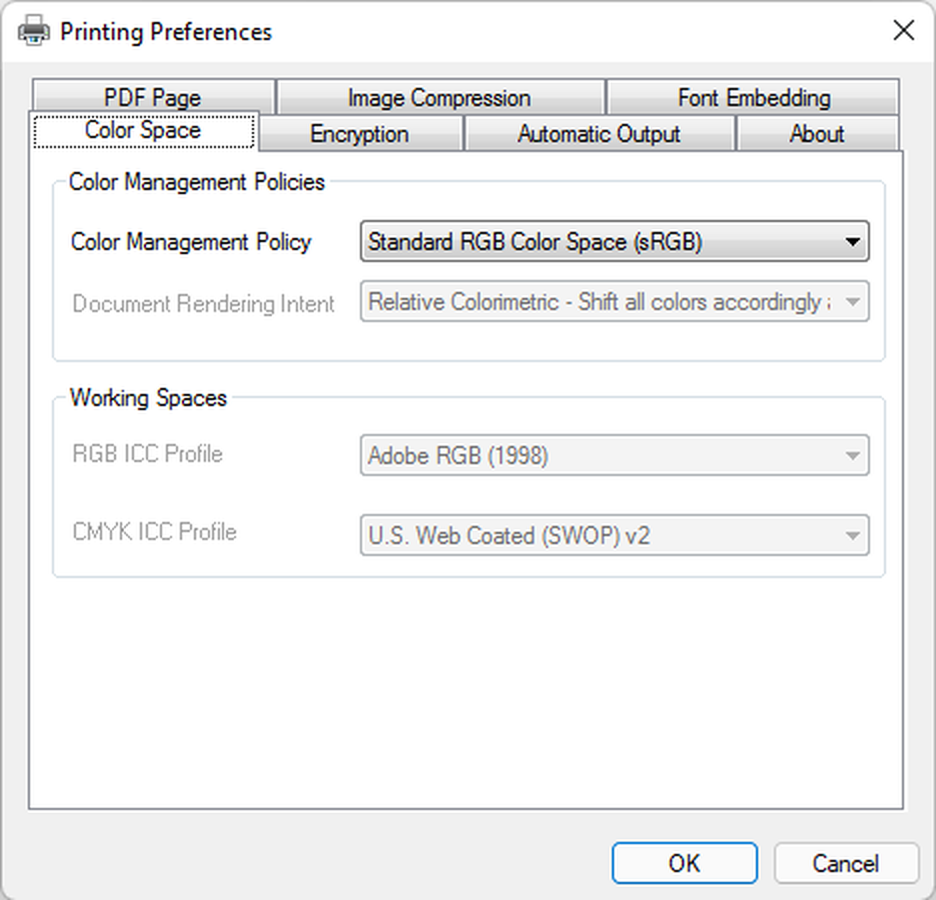
Вкладка Color Space предназначена для управления цветом. Руководство перечисляет Standard RGB, sRGB и CMYK, а также Document Rendering Intent и выбор ICC Profile, доступного в системе. На скриншоте показаны рабочие пространства с полями RGB ICC Profile и CMYK ICC Profile. Это важное отличие от простого PDF-принтера, где цветовые параметры скрыты или полностью определяются системой.
RGB и sRGB для экранного обмена
Для документов, которые преимущественно будут читаться на мониторах, логичным отправным вариантом является RGB-процесс. sRGB широко используется как предсказуемое пространство для экранного контента, а Standard RGB в программе представляет отдельный вариант политики. Выбор не должен быть случайным: если исходные изображения уже подготовлены под конкретный профиль, лучше понимать, как выбранная политика будет с ними работать. PDF Printer предоставляет механизм управления, но не показывает пользователю автоматическую оценку цветовых намерений каждой картинки.
При подготовке презентаций, инструкций со скриншотами и электронных отчётов полезно сделать тест на насыщенных оттенках, серых градиентах и фирменных цветах. Затем файл открывают в том просмотрщике и на том типе устройства, где его будут использовать. Если цвет критичен, одного визуального сравнения на случайном мониторе недостаточно: нужен корректный профиль и согласованный процесс. Вкладка Color Space позволяет выбрать соответствующие параметры до печати.
CMYK и издательские задачи
CMYK предназначен для процессов, ориентированных на печатные устройства и издательскую подготовку. Наличие этой опции не означает автоматического соответствия требованиям любой типографии. Конкретная организация может требовать определённый ICC-профиль, ограничения суммарной краски или специальный стандарт PDF. Поэтому перед созданием финального файла нужно получить требования получателя и выбрать профиль, который установлен в системе и соответствует его процессу.
Если CMYK выбран только потому, что документ пойдёт в печать, но профиль не согласован, цвета могут измениться сильнее, чем ожидалось. Особое внимание уделяют насыщенным синим, зелёным, красным и нейтральным серым. Хорошая практика — не менять одновременно цветовую политику, профиль и настройки изображений. Сначала проверяют цвет, затем оптимизируют размер файла, иначе трудно определить, какая настройка привела к отклонению.
Document Rendering Intent
Rendering intent определяет стратегию преобразования цветов между пространствами, когда точное соответствие невозможно. В интерфейсе этот параметр расположен рядом с политикой управления цветом. Его значение имеет смысл выбирать в контексте профилей и назначения документа, а не как отдельную настройку качества. Для фотографий и для фирменной графики приоритеты могут отличаться. Если организация использует стандартизированный цветовой процесс, следует применять принятый там rendering intent.
На скриншоте руководства видно конкретное значение Relative Colorimetric, но оно отражает показанный пример. Статья не превращает его в обязательную рекомендацию для всех документов. При отсутствии требований разумнее сохранить понятный и воспроизводимый процесс, чем менять intent наугад. Если результат требуется для профессиональной печати, тестовый PDF и проверка у получателя дают больше уверенности, чем попытка выбрать режим по названию.
ICC-профили из Windows
Руководство говорит, что PDF Printer распознаёт ICC-профили, доступные в системе, и использует собственный механизм управления цветовыми профилями. Это позволяет выбрать нужный профиль в списке без ручного внедрения файла в документ через исходную программу. Если ожидаемый профиль не появляется, сначала проверяют, установлен ли он в Windows и корректен ли сам файл профиля. Перезапуск исходной программы или повторное открытие настроек после установки профиля также помогает исключить простую проблему обновления списка.
Профиль не улучшает изображения сам по себе. Он описывает цветовое пространство и участвует в преобразовании. Если фотография изначально переэкспонирована, имеет неверный баланс белого или уже потеряла детали, ICC не восстановит их. Аналогично, выбор CMYK не заменяет подготовку изображения к печати. PDF Printer занимается преобразованием при печати и даёт необходимые параметры, а художественная коррекция остаётся задачей исходного редактора.
Пароли и ограничения доступа к PDF
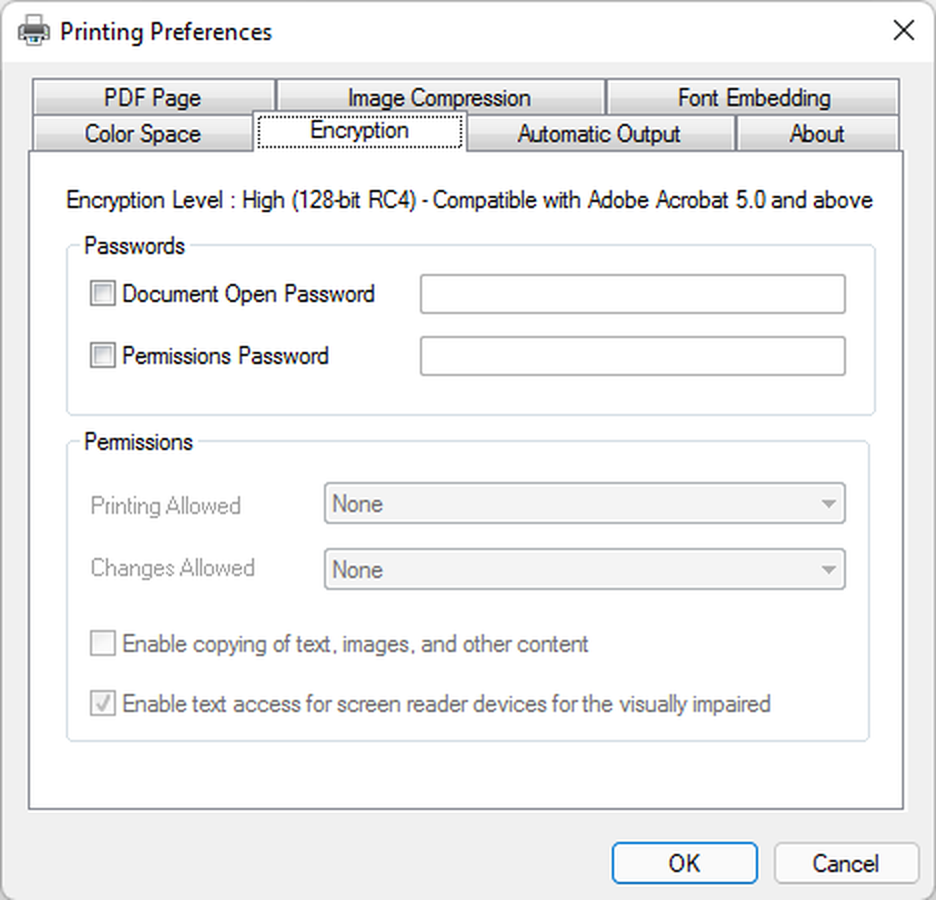
На вкладке Encryption доступны Document Open Password и Permissions Password. Первый пароль запрашивается при открытии документа, второй защищает изменение ограничений. Ниже расположены разрешения на печать и изменения, флажок копирования текста, изображений и другого содержимого, а также доступ текста для программ экранного чтения. На официальном интерфейсе указано шифрование High (128-bit RC4) с совместимостью с Adobe Acrobat 5.0 и выше.
Пароль открытия и пароль разрешений
Document Open Password нужен, если сам факт чтения PDF должен быть ограничен знанием пароля. Permissions Password решает другую задачу: документ можно разрешить открывать без отдельного пароля, но запретить или ограничить некоторые действия и защитить изменение этих правил. Два поля не следует путать. Если пользователь вводит только пароль разрешений, это не обязательно означает, что PDF станет закрыт для чтения.
Перед распространением защищённого файла обязательно проверяют его в независимом PDF-просмотрщике. Нужно убедиться, что пароль действительно запрашивается в нужном сценарии, а выбранные ограничения отображаются так, как ожидалось. Не стоит тестировать только на том же компьютере сразу после создания: просмотрщик может хранить состояние открытого документа. Закрытие программы и повторное открытие файла даёт более реалистичную проверку.
Разрешение печати, изменений и копирования
Интерфейс показывает отдельные элементы Printing Allowed и Changes Allowed. Это позволяет не сводить контроль к единственному запрету. Например, документ можно подготовить так, чтобы чтение было доступно, но печать или изменения ограничивались согласно выбранным параметрам. Отдельный флажок отвечает за копирование текста, изображений и другого содержимого. Возможности конкретного просмотрщика по соблюдению разрешений могут различаться, поэтому такие ограничения следует воспринимать как правила PDF, а не как замену более строгой системы контроля доступа.
Для документов, которыми пользуются люди с нарушениями зрения, важен отдельный флажок доступа текста для screen reader. На официальном скриншоте он присутствует среди разрешений. Если организация применяет требования доступности, этот параметр надо учитывать вместе с общей структурой документа. Сам PDF-принтер не превращает неструктурированный исходный материал в полноценно размеченный доступный PDF; он лишь предоставляет показанный контроль разрешения чтения текста вспомогательными средствами.
Ограничение алгоритма шифрования
Показанный интерфейс указывает 128-bit RC4 и не демонстрирует выбор AES. Для бытового обмена это объясняет, какой именно режим создаёт программа, а для корпоративных процессов становится пунктом проверки. Если политика безопасности требует другой алгоритм, конкретную версию стандарта PDF или современную схему шифрования, нельзя считать этот диалог автоматически соответствующим требованиям. В таком случае либо проверяют готовый файл специализированным анализатором, либо выбирают инструмент, который явно поддерживает требуемый режим.
Пароль не заменяет безопасный способ доставки. Если пароль отправляется в том же сообщении, что и защищённый PDF, практическая защита снижается. Для чувствительных документов используют отдельный канал передачи секрета и учитывают правила организации. PDF Printer отвечает за создание защищённого файла с доступными параметрами; управление получателями, сроками доступа и отзывом прав находится вне его интерфейса.
Что делать, если пароль не срабатывает
Если созданный PDF открывается без запроса, сначала проверяют, был ли включён именно Document Open Password, а не только Permissions Password. Затем повторяют печать на небольшом тесте и закрывают все открытые экземпляры файла перед проверкой. Если ограничение печати не действует ожидаемым образом, смотрят выбранный уровень Printing Allowed и тестируют в распространённом просмотрщике. При спорном результате важно не пересохранять PDF в другой программе до проверки, потому что стороннее ПО может изменить защиту.
Если пользователь забыл пароль, штатного механизма обхода в описанных функциях PDF Printer нет. Поэтому для рабочих документов пароли хранят согласно правилам организации. Не следует создавать единственную копию критического документа, защищать её неизвестным паролем и затем удалять исходник. Безопаснее сохранять контролируемую исходную версию и отдельно формировать экземпляр для распространения.
Automatic Output: сохранение без постоянного Save As
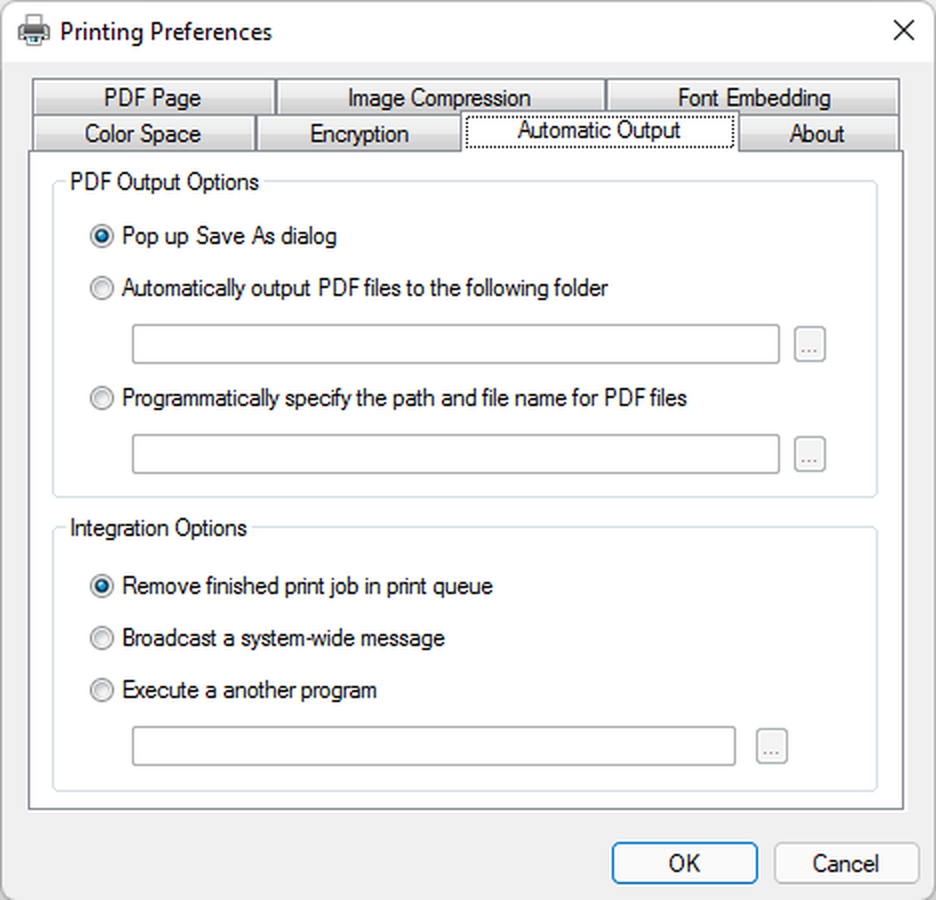
Вкладка Automatic Output определяет, что происходит с PDF после печати. Первый вариант — Pop up Save As dialog, то есть обычный запрос папки и имени. Второй — Automatically output PDF files to the following folder, где задаётся постоянная папка. Третий — Programmatically specify the path and file name for PDF files. В нижней части интерфейса находятся Integration Options: удаление завершённого задания из очереди, широковещательное системное сообщение и запуск другой программы.
Ручной Save As
Режим с диалогом Save As безопаснее всего для нерегулярной ручной работы. Пользователь видит имя файла, выбирает папку и может предотвратить случайную запись не туда. Это хороший вариант для документов с уникальными именами или когда каждый PDF после создания переносится в разное место. Недостаток проявляется при серии однотипных операций: постоянный диалог замедляет поток и повышает риск непоследовательных имён.
Если Save As не появляется, сначала проверяют, не выбран ли автоматический режим. Затем смотрят очередь принтера: задание могло не завершиться. Ещё одна простая причина — окно сохранения открылось за другим приложением. Прежде чем переустанавливать программу, полезно переключиться между окнами и проверить, не ожидает ли диалог ввода пути.
Автоматический вывод в заданную папку
Вывод в preset folder удобен для повторяющихся операций: ежедневных отчётов, электронных копий печатных форм, документов из учётной системы. Папку выбирают заранее, после чего пользователь не указывает её для каждого задания. Такой режим сокращает число действий, но требует дисциплины с именами файлов и доступом к каталогу. Если несколько процессов пишут в одно место, необходимо заранее продумать уникальность названий, иначе трудно отличать результаты.
Папка должна быть доступна тому пользователю или процессу, который выполняет печать. Если путь ведёт на сетевой ресурс, возможны дополнительные ограничения прав и временная недоступность сети. При ошибке автоматического вывода сначала тестируют простую папку в профиле пользователя. Если туда PDF записывается, проблема, вероятно, связана с правами или доступностью исходного пути, а не с преобразованием документа.
Программное указание пути и имени
Третий режим предназначен для интеграционных сценариев, где путь и имя передаются программно. Руководство прямо связывает автоматизацию с интеграцией PDF Printer в другие решения. Для обычного пользователя этот режим не нужен: без механизма, который передаёт ожидаемые значения, он не даёт преимуществ перед папкой или Save As. Если задача состоит только в сохранении всех PDF в один каталог, второй вариант проще и прозрачнее.
При автоматизации особенно важно отделять стабильность печати от логики именования. Сначала добиваются корректного PDF с фиксированным тестовым путём, затем добавляют переменные имена. Если итоговый файл не появляется, проверяют, сформировано ли задание, существует ли каталог и допустимо ли имя. Такой порядок уменьшает число неизвестных причин. Также следует учитывать конфликт имён при параллельной печати.
Действия после завершения задания
Remove finished print job in print queue помогает очищать завершённые задания. Broadcast a system-wide message может использоваться как сигнал другим компонентам, а Execute another program — запускать последующее действие. Эти элементы видны в официальном интерфейсе и относятся именно к завершению процесса печати. Для ручного использования их обычно можно оставить без усложнения, а в интеграции они позволяют выстроить цепочку обработки.
Запуск другой программы следует настраивать осторожно. Если вызываемый файл перемещён, удалён или требует интерактивного ввода, цепочка перестанет работать так, как задумано. Лучше сначала проверить запуск на безопасном тестовом PDF, а затем контролировать, что последующая программа получает именно тот файл и в нужный момент. PDF Printer показывает поле для такого действия, но не заменяет журналирование сложного бизнес-процесса.
Сетевой доступ к PDF Printer
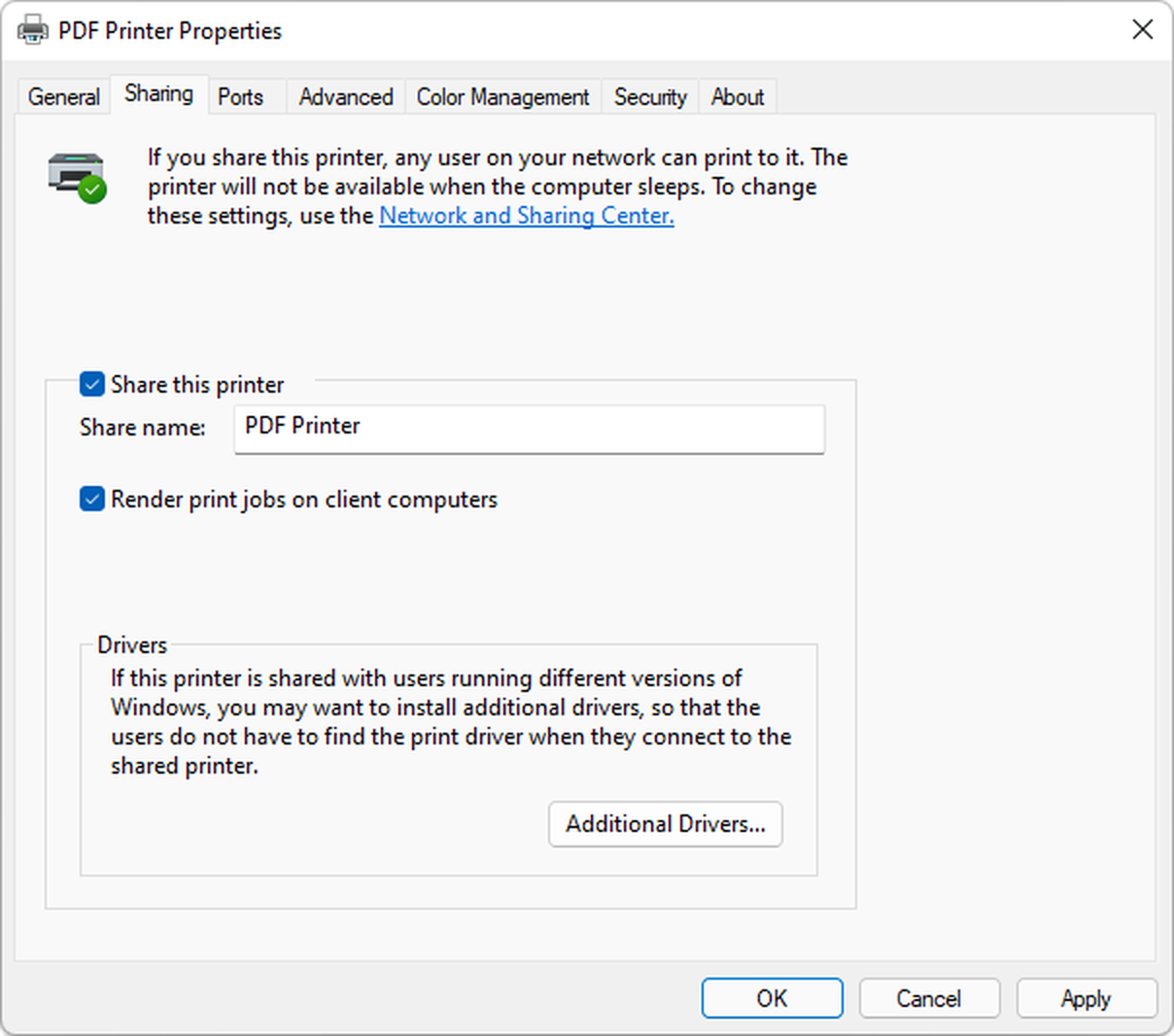
PDF Printer можно предоставить другим пользователям через стандартные свойства общего принтера Windows. В руководстве описаны сценарии для рабочей станции и сервера. На вкладке Sharing включается Share this printer, задаётся Share name, а в показанном окне присутствует Render print jobs on client computers. Для серверного использования отдельно подчёркнута необходимость назначить подходящие Permissions пользователям, которые будут обращаться к общему принтеру.
Общий принтер на рабочей станции
На рабочем компьютере общий доступ полезен, если несколько машин в одной сети должны отправлять задания на один настроенный PDF-принтер. Имя общего ресурса становится сетевым идентификатором. В таком сценарии важно помнить, что доступность зависит от компьютера, на котором опубликован принтер: если он выключен или недоступен по сети, клиент не сможет напечатать через него. На скриншоте Windows прямо предупреждает, что общий принтер недоступен, когда компьютер спит.
Руководство указывает, что стандартный Windows Firewall уже рассчитан на общий доступ к принтерам, но сторонний межсетевой экран может потребовать настройки. Если клиент не видит принтер, проверяют сетевую видимость компьютера, общий доступ, имя ресурса и правила защитного ПО. Не стоит начинать с изменения параметров PDF Page или Image Compression: они никак не влияют на обнаружение сетевого принтера.
Развёртывание через сервер
На сервере логика похожа, но добавляется управление правами пользователей. После публикации принтера необходимо убедиться, что нужные учётные записи имеют разрешение на обращение к нему. Руководство называет Windows Server 2022 наряду с Windows 11 в контексте общего доступа, а официальная страница совместимости также перечисляет Server 2008, 2012, 2016, 2019 и 2022. Для реальной организации перед развёртыванием всё равно проводят тест на используемой конфигурации Windows и политик печати.
Если разные клиенты используют разные версии или разрядность Windows, вкладка Sharing в стандартном интерфейсе Windows содержит область дополнительных драйверов. Сам производитель заявляет поддержку x86 и x64. Однако сетевое развертывание зависит не только от PDF Printer, но и от политики драйверов Windows, прав установки и настроек сервера печати. На управляемых компьютерах эти ограничения лучше согласовать с администратором заранее.
Куда попадает файл при сетевой печати
В сетевом сценарии особенно важно заранее проверить, на каком компьютере и в каком контексте выполняется сохранение PDF. Если используется интерактивный Save As, рабочий процесс должен позволять пользователю увидеть соответствующее окно. Если выбран автоматический каталог, путь должен быть доступен тому контексту, который фактически выполняет вывод. Простой тест с одним документом и очевидным именем поможет установить поведение до массового использования.
Для общей очереди разумно избегать единственного каталога с одинаковыми именами для всех пользователей. Иначе возникает риск путаницы и перезаписи результатов. PDF Printer предоставляет автоматический вывод, но правила именования и разграничение папок должны соответствовать принятому процессу. Для конфиденциальных документов также учитывают права на каталог, а не только пароль внутри PDF.
Совместимость с Windows и практические требования
Официальная страница указывает поддержку Windows 11 в вариантах x64 и x86, а также совместимость с Windows 10, Windows 8, Windows 7 и серверными выпусками Windows Server 2008, 2012, 2016, 2019 и 2022. Это полезно при смешанной инфраструктуре, где документы печатаются с компьютеров разных поколений. При этом реальная возможность установить драйвер на конкретной корпоративной машине зависит и от политик Windows, прав администратора и ограничений на драйверы печати.
Производитель приводит очень скромные рекомендации по оборудованию, характерные для программы, которая не является тяжёлым графическим редактором. В повседневной работе важнее свободное место для временных и итоговых PDF и достаточная память для крупных заданий с изображениями. Большой многостраничный документ с высоким DPI и фотографиями создаёт больше нагрузки, чем короткий текстовый файл. Если печать большого материала зависает, сначала стоит уменьшить объём теста и проверить настройки изображений.
32- и 64-разрядная среда
Производитель заявляет поддержку обеих архитектур Windows 11. В руководстве также отмечено, что операция downsampling изображений выполняется быстрее на 64-разрядной Windows 11, чем на 32-разрядной. Это относится именно к обработке изображений и не означает, что каждый документ будет отличаться по скорости одинаково. Для чисто текстового файла влияние может быть значительно меньше, чем для сотен сканов или фотографий.
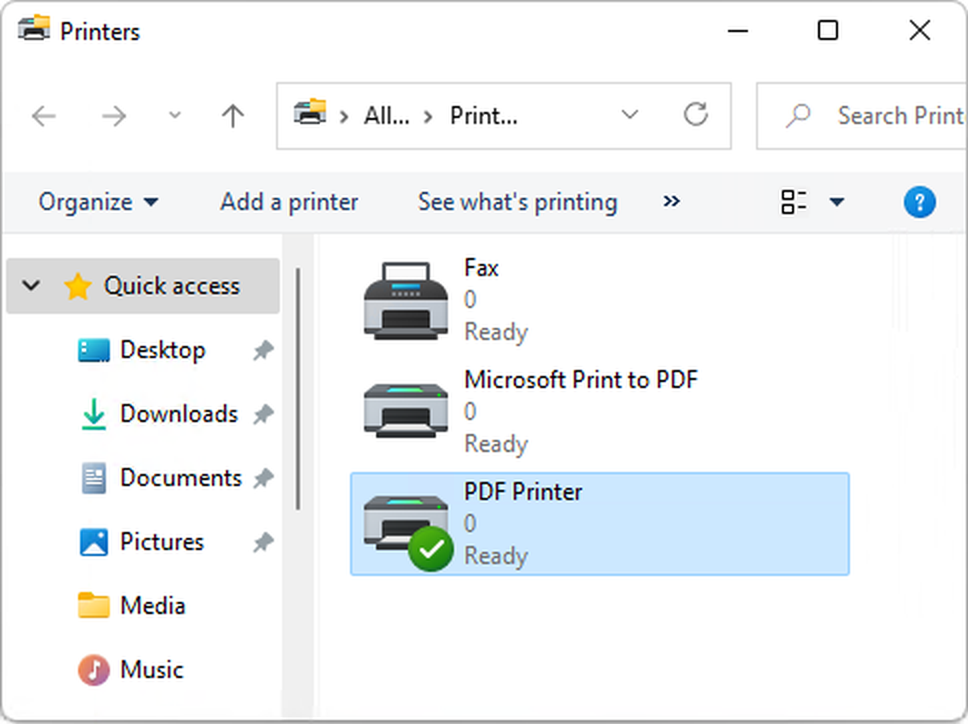
Если PDF Printer не появляется в списке после установки, полезно проверить, завершилась ли установка драйвера и доступен ли принтер в системных устройствах печати. На управляемом компьютере установку драйвера может блокировать политика организации. В таком случае бессмысленно искать настройки внутри PDF Printer, которого система ещё не зарегистрировала: сначала решается вопрос прав и установки.
Какие исходные программы подходят
Ключевой критерий — наличие печати. Официальный список примеров охватывает офисные приложения, почтовые клиенты, браузер, AutoCAD и издательские программы. Это делает PDF Printer полезным как универсальный путь из программы с печатью в PDF. Однако драйвер не открывает исходные форматы напрямую и не предоставляет собственный редактор содержимого. Если нужно изменить текст, удалить объект, переставить страницы или объединить уже существующие PDF, потребуется редактор или другой специализированный инструмент.
Для электронной почты производитель отдельно упоминает печать сообщений Outlook, Outlook Express и Lotus Notes в PDF. Практически это означает использование команды печати внутри почтового клиента. Веб-страницы аналогично отправляются на PDF Printer из браузера. В обоих случаях финальный внешний вид зависит от печатного представления приложения: если браузер скрывает фон, добавляет заголовки или меняет масштаб, сначала корректируют его настройки печати, а затем параметры PDF-принтера.
Рабочие сценарии и оптимальные последовательности действий
Офисный документ для отправки по электронной почте
Для отчёта из Word или таблицы из Excel сначала проверяют диапазон страниц и ориентацию в исходной программе. В PDF Page выбирают нужный стандартный размер и оставляют разумный Scaling без двойной подгонки. Если документ содержит обычные диаграммы и несколько изображений, на вкладке Image Compression оценивают, действительно ли требуется уменьшение. Затем проверяют шрифты и создают тест. Если файл слишком велик для отправки, снижают параметры изображений постепенно, а не жертвуют качеством текста.
Если получатель должен только читать документ, но не нужен пароль, Encryption можно не включать. Если информация требует защиты, задают пароль открытия и проверяют его отдельно. Для разовой отправки удобен Save As: так проще дать файлу понятное имя и сохранить рядом с исходником. После создания просматривают первую, последнюю и несколько сложных страниц, особенно таблицы, диаграммы и места со шрифтами, отличными от основных.
PDF с большим числом сканов
У многостраничного скана главный фактор размера — растровые изображения. Сначала определяют, цветные ли страницы действительно нужны в цвете. PDF Printer разделяет монохромные, серые и цветные настройки, поэтому для разных классов можно использовать разные алгоритмы. Downsampling и JPEG quality тестируют на типичной странице с мелким текстом, печатями и фотографиями. Если мелкие символы становятся нечитаемыми, повышают качество или целевое разрешение до приемлемого уровня.
Object Stream Compression можно проверить отдельно, поскольку он не предназначен для визуального ухудшения изображения. Шрифтов в чистом скане может быть мало или не быть вовсе, поэтому Font Embedding в таком документе обычно не даёт основного выигрыша по объёму. Напротив, если скан размещён внутри документа вместе с распознанным текстом, поведение зависит от того, как исходная программа формирует печатное представление.
Чертёж или схема
Для CAD-материала сначала согласуют формат страницы и ориентацию. Если чертёж рассчитан на крупный лист, Custom Paper Size помогает задать нужную геометрию. Затем проверяют Scaling: случайное уменьшение делает размеры на бумаге неверными, даже если изображение выглядит аккуратно на экране. Resolution выбирают с учётом тонких линий и мелких подписей. Сжатие изображений играет меньшую роль, если документ состоит преимущественно из векторной графики, но вставленные растровые подложки всё равно зависят от Image Compression.
После создания PDF полезно измерить страницу в свойствах просмотрщика и проверить контрольные размеры при масштабе 100%. Если файл предназначен для печати по масштабу, тестовая распечатка фрагмента помогает обнаружить ошибку до передачи документа. PDF Printer даёт параметры геометрии, но не знает проектного масштаба исходного чертежа, поэтому ответственность за согласование остаётся у пользователя.
Материал для типографии
В типографском процессе сначала получают требования по размеру страницы, цветовой модели и ICC-профилю. Затем на PDF Page задают геометрию без случайной подгонки, на Font Embedding обеспечивают нужное внедрение гарнитур, а в Color Space выбирают согласованные параметры. CMYK и ICC имеют смысл только в рамках понятного цветового процесса. После создания файл проверяют теми средствами, которые принимает типография; один факт успешного открытия PDF не подтверждает соответствие производственному стандарту.
Особенно осторожно обращаются с изображениями. Сильный downsampling, подходящий для электронной почты, может быть неприемлем для печати. JPEG quality также выбирают по визуальному тесту на критических областях. Если типография требует конкретный стандарт PDF или алгоритм шифрования, сначала убеждаются, что PDF Printer действительно способен его создать. В интерфейсе виден RC4 для защиты, поэтому защищённые производственные файлы с другими требованиями лучше формировать подходящим инструментом.
Поток однотипных ежедневных отчётов
Для повторяющихся отчётов полезна Automatic Output. Сначала отлаживают формат и качество на ручном Save As. Когда результат стабилен, переключаются на автоматическую папку. Каталог выбирают так, чтобы у процесса были права записи, а файлы не смешивались с временными данными. Если система сама генерирует имена, проверяют уникальность при нескольких заданиях подряд. После этого можно рассмотреть интеграционные действия, например запуск следующей программы.
В таком потоке открытие каждого PDF после создания обычно отключают: иначе автоматизация будет постоянно поднимать просмотрщик. Контроль качества организуют выборочно или отдельным этапом. Если после изменения шаблона отчёта файлы внезапно выросли, сравнивают состав изображений, шрифты и масштаб. Автоматический каталог сам по себе не меняет качество — он только определяет способ вывода.
Типичные ошибки и способы их устранения
PDF Printer отсутствует в списке принтеров
Если в диалоге печати нет PDF Printer, проблема возникает до преобразования PDF. Проверяют системный список принтеров Windows и завершённость установки. Если устройство не зарегистрировано, повторно запускают официальный установщик с правами, разрешёнными политикой компьютера. В корпоративной среде драйвер может блокироваться правилами безопасности, и тогда требуется участие администратора. Изменение формата страницы или шифрования не поможет, пока Windows не видит сам принтер.
После печати не появляется окно сохранения
Сначала открывают Automatic Output и проверяют активный режим. Если выбрана автоматическая папка, Save As и не должен появляться. Если выбран Pop up Save As dialog, смотрят, не скрыто ли окно за другими программами и завершилось ли задание в очереди. Затем пробуют короткий документ. Если короткий файл сохраняется, а большой нет, причина может быть в продолжительной обработке или объёме задания.
PDF сохранился не в ту папку
При ручном режиме путь задаётся в диалоге Save As, при автоматическом — на вкладке Automatic Output. Проверяют, какой вариант активен. В рабочем потоке с сетевой папкой убеждаются, что путь доступен текущему пользователю и что сетевой ресурс подключён. Для диагностики временно выбирают простой каталог в профиле пользователя. Успешное сохранение туда отделяет проблему прав доступа от проблемы формирования PDF.
Страница обрезана
Обрезка обычно связана с несовпадением формата, полей или масштабирования. Сверяют размер страницы в исходной программе и Standard/Custom Paper Size в PDF Printer. Затем проверяют Margin и Scaling. Если исходный документ уже имеет собственную подгонку, не включают второе масштабирование без необходимости. Для нестандартного листа точно вводят Width и Height в миллиметрах и создают контрольную страницу.
Документ неожиданно стал мелким
Проверяют Scaling в PDF Page и параметры вписать на страницу в исходной программе. Двойное уменьшение — распространённая причина. Также смотрят, не выбран ли слишком большой формат бумаги: содержимое может занимать меньшую долю страницы. Исправлять это повышением DPI не следует, потому что DPI влияет на разрешение, а не на физический размер макета.
Альбомная страница повернулась или разместилась неправильно
Согласуют Orientation в PDF Printer с ориентацией исходного макета. Если приложение само умеет автоматически поворачивать страницы, проверяют, не конфликтует ли его решение с принудительным Portrait или Landscape. На коротком тесте проще понять, где именно происходит поворот. После получения правильной ориентации сохраняют настройку для однотипных документов.
Файл слишком большой
Начинают с Image Compression. Определяют, какие изображения преобладают: монохромные, серые или цветные. Затем проверяют downsampling и JPEG quality именно для нужной группы. При большом количестве фотографий размер обычно чувствителен к этим параметрам сильнее, чем к другим вкладкам. Дополнительно тестируют Object Stream Compression и оценивают внедрение шрифтов. Каждое изменение делают отдельно, чтобы сохранить контроль над качеством.
Фотографии выглядят размыто
Снижают агрессивность downsampling и повышают качество JPEG. Если проблема остаётся, проверяют исходные картинки: возможно, они сами имеют небольшое разрешение и растянуты в документе. Resolution на вкладке PDF Page не создаёт потерянные детали. Для материала, который будут увеличивать или печатать крупно, тестируют итог именно в таком масштабе.
На скриншотах появились ореолы вокруг текста
Это характерный признак слишком сильного JPEG-сжатия контрастной графики. Повышают качество для серых или цветных изображений в зависимости от типа скриншота. При необходимости пересматривают алгоритм сжатия. Если скриншоты составляют значительную часть документа, приоритетом должна быть читаемость мелких элементов интерфейса, а не минимальный объём файла.
Чёрно-белые сканы занимают слишком много места
Проверяют, действительно ли они попадают в монохромную категорию и какой Compression Algorithm выбран для неё. На официальном примере показан CCITT Group 4. Затем оценивают пороги downsampling. Не следует бездумно переводить серые страницы в чёрно-белые средствами, которых в PDF Printer не описано: если требуется предварительная очистка и бинаризация скана, это делают в специализированном редакторе до печати.
На другом компьютере изменился шрифт
Открывают Font Embedding и проверяют списки. Нужная гарнитура должна быть доступна в Installed Fonts и не должна оказаться среди Fonts not to embed, если её требуется внедрить. Для теста можно включить Embed all fonts и повторить печать небольшого фрагмента. Если проблема исчезла, далее настраивают более точные правила. Если нет, исследуют поведение исходной программы и сам шрифт.
PDF заметно вырос после включения шрифтов
Полное внедрение увеличивает объём, особенно если используются многочисленные гарнитуры. Проверяют, нужен ли Embed all fonts для данного документа, и используют subsetting там, где это соответствует задаче. При этом нельзя экономить за счёт потери необходимых символов. Лучший вариант определяется контрольным файлом, который открывают на компьютере без исходных шрифтов.
Цвета отличаются от ожидаемых
Сначала выясняют, какая Color Management Policy выбрана и какой ICC-профиль активен. Если документ предназначен для экрана, проверяют RGB/sRGB-процесс; если для печати — согласованный CMYK-профиль. Не меняют rendering intent наугад. Сравнивают тестовый файл в цветоуправляемом процессе и помнят, что обычный монитор без калибровки не является надёжным эталоном.
Нужный ICC-профиль не виден
Проверяют установку профиля в Windows. Руководство говорит, что PDF Printer распознаёт ICC-профили, доступные в системе. После установки профиля повторно открывают настройки или перезапускают исходную программу. Если профиль всё равно отсутствует, проверяют корректность файла и способ его регистрации в Windows, прежде чем менять другие параметры PDF.
Пароль на открытие не запрашивается
Убеждаются, что включён Document Open Password. Permissions Password защищает настройки разрешений и не заменяет пароль открытия. Создают новый тестовый PDF, полностью закрывают просмотрщик и открывают файл заново. Если проверяется старый файл с тем же именем, сначала убеждаются, что он действительно перезаписан новой версией.
Получатель не может распечатать защищённый PDF
Проверяют значение Printing Allowed на вкладке Encryption. Если печать должна быть разрешена, соответствующее ограничение не должно запрещать её. Затем создают новый экземпляр и проверяют в обычном просмотрщике. Если корпоративная политика требует более сложного управления правами, возможности стандартных PDF-разрешений могут быть недостаточны.
Автоматический вывод перестал записывать файлы
Проверяют существование заданной папки и права записи. Для сетевого пути проверяют подключение сети. Затем временно переключаются на Save As: если ручное сохранение работает, механизм печати исправен, а искать нужно в автоматическом пути. Если не работает и ручной режим, проверяют очередь принтера и тестируют минимальный документ.
После печати запускается ненужная программа
Открывают Integration Options и проверяют Execute another program. Если действие больше не требуется, его отключают. Если запуск нужен, но выполняется неверный файл, исправляют путь и тестируют на безопасном документе. Одновременно проверяют Broadcast a system-wide message, если в процессе есть другие компоненты, реагирующие на окончание задания.
Общий принтер виден, но печать не проходит
Проверяют разрешения на сервере или рабочей станции, доступность хоста, очередь и сетевые правила. Если используется сторонний firewall, руководство прямо рекомендует убедиться в его корректной настройке. На сервере дополнительно проверяют Permissions для пользователей. Только после успешной передачи тестового задания имеет смысл анализировать параметры создаваемого PDF.
На каждой странице виден водяной знак Unregistered
Это ограничение пробной версии, указанное на официальной странице загрузки. Настройки PDF Page, Image Compression или Encryption его не убирают. Для получения файлов без такого знака требуется правомерно активированная версия. Попытки искать обходные средства не относятся к штатной работе программы и создают ненужный риск.
Файл создаётся медленно
Сначала оценивают размер задания и количество изображений. Руководство отдельно связывает downsampling с вычислительной нагрузкой и отмечает более высокую скорость этой операции на 64-разрядной Windows 11 по сравнению с 32-разрядной. Для диагностики печатают часть документа. Если короткий текст создаётся быстро, а сотни высокодетализированных страниц — медленно, оптимизируют изображения и параметры разрешения вместо случайной переустановки.
Сравнение PDF Printer for Windows 11 с аналогами
| Программа | Лучше подходит для | Главное ограничение |
|---|---|---|
| PDF Printer for Windows 11 | Печати в PDF с настройкой полей, DPI, сжатия, шрифтов, цвета, защиты и автоматического вывода | Пробная версия ставит водяной знак; интерфейс защиты показывает 128-бит RC4 |
| Microsoft Print to PDF | Простого сохранения печатаемого материала в PDF средствами Windows | Нет расширенных настроек шифрования, цветовых пространств, внедрения шрифтов и автоматического вывода, которые описаны для PDF Printer |
| Bullzip PDF Printer | Настраиваемой печати в PDF и сценариев автоматизации | Для работы использует Ghostscript либо совместимый интерпретатор |
| PDF24 Creator | Печати в PDF вместе с дополнительными инструментами обработки PDF | Ориентирован только на Windows |
| doPDF | Простой виртуальной печати и преобразования из офисных программ | Для поддерживаемых систем требуется .NET Framework 4.6 или новее |
| Win2PDF | Печати в PDF с автоматическим именованием и дополнительными вариантами вывода | Пробная версия добавляет к создаваемым документам дополнительную страницу |
Практический выбор зависит от того, какие настройки нужны именно на этапе печати. PDF Printer for Windows 11 интересен, когда важны собственный формат страницы, DPI, отдельное сжатие разных типов изображений, управление внедрением шрифтов, RGB/sRGB/CMYK с ICC, пароли и автоматическая папка. Microsoft Print to PDF проще, если нужен только базовый PDF без этих параметров. PDF24 Creator уместнее, когда после печати нужны дополнительные операции с уже созданным PDF. Bullzip, doPDF и Win2PDF стоит сравнивать по требованиям к окружению, автоматизации и ограничениям пробных вариантов.
Что программа умеет и чего от неё не следует ожидать
PDF Printer for Windows 11 хорошо решает задачу создания PDF из печатаемого представления. Его сильная сторона — настройки до формирования файла. Пользователь может заранее контролировать размер страницы, поля, разрешение, масштаб, ориентацию, обработку изображений, внедрение шрифтов, цветовое пространство, профиль, защиту и способ вывода. Эти возможности особенно полезны в повторяемых процессах, где стандартный принтер Windows даёт слишком мало контроля.
При этом программа не описывается как редактор готовых PDF. В её интерфейсе нет инструментов правки текста, перемещения объектов, перестановки страниц, объединения нескольких существующих файлов, OCR или комментирования. Если задача начинается с уже созданного PDF и требует изменить его содержимое, виртуальный принтер не заменяет редактор. Повторная печать существующего PDF может создать новый файл с выбранными параметрами, но это не равно редактированию структуры исходного документа.
Также важно не путать управление цветом с полноценной допечатной проверкой. Наличие CMYK и ICC-профилей даёт полезный контроль, но программа не заявляет инструменты preflight, проверки PDF/X или анализа суммарного красочного покрытия. Если получатель предъявляет строгий производственный стандарт, созданный файл проверяют специализированными средствами. Аналогично пароль и permissions не являются системой управления доступом с отзывом прав или аудитом пользователей.
Когда PDF Printer for Windows 11 особенно уместен
- Исходная программа умеет печатать, но её собственный экспорт в PDF отсутствует или слишком ограничен.
- Нужно задать пользовательский размер листа, поля, DPI или дополнительный Scaling.
- Размер файла зависит от большого количества изображений и требуется отдельно настраивать монохромное, серое и цветное сжатие.
- Нужно управлять внедрением установленных TrueType и OpenType, включая списки и subsetting.
- Требуется выбрать RGB, sRGB или CMYK, rendering intent и ICC-профиль.
- Нужен пароль открытия или ограничения печати, изменений и копирования в рамках доступной схемы защиты.
- Однотипные задания должны сохраняться в заданную папку без постоянного диалога Save As.
- PDF-принтер предполагается предоставить пользователям через стандартный общий доступ Windows.
Когда лучше выбрать другой класс программы
- Нужно редактировать текст и изображения внутри уже существующего PDF.
- Требуется объединять, разбирать или переставлять страницы без повторной печати.
- Нужно распознавание текста в сканах.
- Нужны аннотации, формы, электронные подписи или расширенная совместная работа, которые не описаны в интерфейсе PDF Printer.
- Политика безопасности требует алгоритм шифрования, отличный от показанного 128-бит RC4.
- Типография требует конкретный стандарт PDF, который должен подтверждаться preflight-проверкой.
Как подобрать настройки под качество, размер и совместимость
Универсального набора значений нет, потому что цели противоречат друг другу. Высокое разрешение и минимальное сжатие изображений помогают сохранять детализацию, но увеличивают файл. Полное внедрение шрифтов повышает независимость от компьютера получателя, но тоже может добавить объём. CMYK и ICC нужны не каждому экранному документу. Шифрование ограничивает использование файла, что может быть нежелательно для открытой публикации. Правильная конфигурация начинается с назначения PDF.
Приоритет: минимальный размер для обмена
Сначала оставляют только необходимый формат страницы и разумный DPI. Затем тестируют downsampling цветных и серых изображений и постепенно снижают JPEG quality до границы, после которой артефакты становятся заметны в ожидаемом масштабе просмотра. Проверяют Object Stream Compression. Внедряют шрифты настолько, насколько это нужно для сохранения оформления. Защиту включают только при реальной необходимости, потому что она не уменьшает файл.
При таком приоритете нельзя оценивать качество по миниатюре страницы. Открывают PDF на 100%, увеличивают важные изображения и читают мелкий текст. Если документ будет просматриваться на телефоне, дополнительно смотрят его на небольшом экране. Экономия нескольких процентов объёма не оправдывает потерю читаемости. Лучше уменьшить избыточное разрешение фотографий, чем разрушить скриншоты с мелкими подписями.
Приоритет: визуальная точность
Согласуют формат листа, не применяют лишнее масштабирование, выбирают достаточный DPI и осторожные параметры изображений. Шрифты внедряют так, чтобы внешний вид не зависел от установленных гарнитур получателя. Цветовой профиль выбирают осознанно. После создания сравнивают PDF с исходным документом на сложных страницах: таблицах, формулах, диаграммах, тонких линиях, прозрачностях и многоязычном тексте.
Если обнаружено расхождение, не надо сразу менять всё. Например, проблема в гарнитуре решается на Font Embedding, а не повышением JPEG quality. Неверный оттенок ищут на Color Space, а не в Scaling. Обрезку исправляют через размер и поля. Такая привязка симптома к вкладке сокращает число тестов и помогает сохранить уже правильные параметры.
Приоритет: автоматическая обработка
Сначала фиксируют качественные параметры, затем переходят к Automatic Output. Папка должна быть стабильной и доступной, имена — однозначными, а последующие действия — проверенными. Если требуется запуск другой программы, тестируют отказ: что произойдёт, если вызываемого файла нет или он завершится с ошибкой. PDF Printer предоставляет механизм запуска, но устойчивость всей цепочки зависит от внешнего процесса.
Для серии однотипных документов полезно хранить контрольный образец и периодически сравнивать с ним результат после обновления исходной программы, драйверов или шаблонов. Даже если настройки PDF Printer не менялись, исходное приложение может изменить печатное представление. Такой контроль особенно важен для отчётов, которые архивируются автоматически и редко открываются сразу после создания.
Проверка готового PDF перед передачей
После создания файла стоит выполнить короткую приёмку. Сначала проверяют количество страниц и их порядок. Затем размер страниц и ориентацию. На нескольких сложных страницах смотрят края, поля и масштаб. После этого переходят к шрифтам, изображениям и цвету. Если включена защита, проверяют пароли и разрешения. Наконец, убеждаются, что файл сохранён в правильной папке и имеет ожидаемое имя.
Для документов, где важен размер, сравнивают объём с предыдущими версиями. Резкий рост часто указывает на новые крупные изображения или изменение сжатия. Резкое уменьшение при неизменном содержании может означать чрезмерный downsampling. Такие отклонения удобнее заметить сразу, чем после отправки получателю.
Минимальный контроль качества
- Открыть первую и последнюю страницу и убедиться, что файл не оборван.
- Проверить одну страницу с самым сложным макетом и одну с крупной графикой.
- Убедиться, что размер листа и ориентация соответствуют назначению.
- Просмотреть мелкий текст и редкие символы, особенно при использовании нестандартных шрифтов.
- Оценить фотографии и скриншоты на 100% и при умеренном увеличении.
- Проверить фирменные цвета, если использовались ICC и CMYK.
- Отдельно протестировать пароль открытия и ограничения, если они включены.
- Проверить фактическую папку автоматического вывода и имя файла.
Контроль для сетевого или автоматизированного процесса
В сетевой очереди добавляют проверку прав: другой пользователь должен суметь отправить тестовое задание, а результат должен оказаться там, где его ожидают. В автоматическом процессе проверяют два-три последовательных файла, чтобы выявить конфликт имён. Если включён Execute another program, подтверждают, что последующее приложение запускается один раз на задание и получает правильный результат. Если используется широковещательное сообщение, проверяют только тот компонент, который должен на него реагировать.
Такой контроль особенно важен после изменений инфраструктуры. Перенос каталога, новая политика прав, смена сетевого имени или обновление исходной системы может нарушить автоматический вывод, хотя сам PDF-принтер продолжит формировать задания. Разделение проверки на создался ли PDF и дошёл ли он до нужного места помогает быстро локализовать сбой.
Итоговая оценка возможностей PDF Printer for Windows 11
PDF Printer for Windows 11 имеет смысл выбирать не ради одного факта печати в PDF, а ради параметров, которыми можно управлять до создания файла. На одной панели Printing Preferences собраны геометрия страницы, DPI и Scaling, раздельная обработка изображений, внедрение шрифтов, цветовая политика с ICC, защита и автоматический вывод. Благодаря этому один и тот же механизм печати можно адаптировать к офисному обмену, публикации, чертежам, сканам и повторяющимся потокам документов.
Главные ограничения также понятны из его назначения и интерфейса. Это не редактор готовых PDF: после печати нельзя средствами PDF Printer править текст, переставлять страницы или выполнять OCR. Пробный вариант помечает создаваемые файлы водяным знаком. Вкладка Encryption показывает 128-бит RC4, поэтому процессы с иными требованиями к криптографии нужно проверять заранее. При работе с цветом и типографией наличие CMYK и ICC не освобождает от требований конкретного получателя.
Для стабильной работы лучше один раз настроить типовой профиль под задачу и сохранить привычную последовательность: проверить макет в исходной программе, выбрать PDF Printer, убедиться в геометрии и качестве, задать шрифты и цвет, при необходимости включить защиту, определить способ вывода и создать короткий тест. После проверки можно печатать основной документ. Такой подход использует сильные стороны программы и заметно уменьшает количество ошибок, которые приходится исправлять уже после создания PDF.
