Win2PDF позволяет превратить в PDF содержимое любой программы, в которой есть команда печати, а затем сразу открыть, отправить, допечатать или объединить полученный файл. В окне сохранения можно выбрать обычный PDF, архивный PDF/A, изображение, текст или распознаваемый документ, задать имя и папку, настроить качество и автоматическое именование. Для уже готовых файлов предусмотрены просмотр, извлечение, удаление, разделение, поворот и перестановка страниц, сжатие, экспорт и пакетная обработка.
Основной рабочий маршрут начинается с привычной команды Печать: в списке устройств выбирают Win2PDF, проверяют размер листа, ориентацию и диапазон страниц, после чего получают отдельное окно сохранения. Это окно не просто запрашивает имя файла. Через него задают формат результата, открывают параметры документа, выбирают действие после создания и решают, нужно ли присоединить новые страницы к существующему PDF вместо перезаписи.
Когда документ уже создан, его можно открыть в просмотрщике Win2PDF Desktop или вызвать команды из контекстного меню Проводника. Здесь доступны операции на уровне страниц, экспорт в изображения и офисные форматы, сжатие, защита, водяные знаки, пакетная конвертация папок и автоматические сценарии. Поэтому программа подходит не только для разовой печати счета или веб-страницы, но и для повторяемого выпуска отчетов, архивных копий и комплектов документов.
Скачать Win2PDF
- Редактирование PDF
- Русский интерфейс
- Просто новичкам
- Только Windows
- OCR требует дополнения
- Триал добавляет страницу
Как устроена печать в PDF
Win2PDF добавляет в список принтеров устройство с собственным драйвером. Исходная программа передает ему тот же поток печати, который отправила бы на бумажный принтер, поэтому результат зависит от настроек самой программы: выбранных страниц, полей, масштаба, колонтитулов, печати фоновой графики и ориентации. Такой подход удобен для систем, которые не умеют экспортировать PDF напрямую, но имеют стандартный диалог печати: бухгалтерских клиентов, старых баз данных, инженерных средств просмотра и специализированных корпоративных приложений.
После подтверждения печати появляется окно Win2PDF File Save. В верхней части выбирают папку и имя, а поле типа файла определяет, будет ли создан обычный PDF, PDF/A, XPS, SVG, TIFF, JPEG, PNG или текстовый результат. Кнопка PDF Options открывает дополнительные вкладки. Состав доступных параметров зависит от выбранного формата: для PDF важны документ, качество, безопасность и водяные знаки, а для растрового вывода — цветовой режим и разрешение.
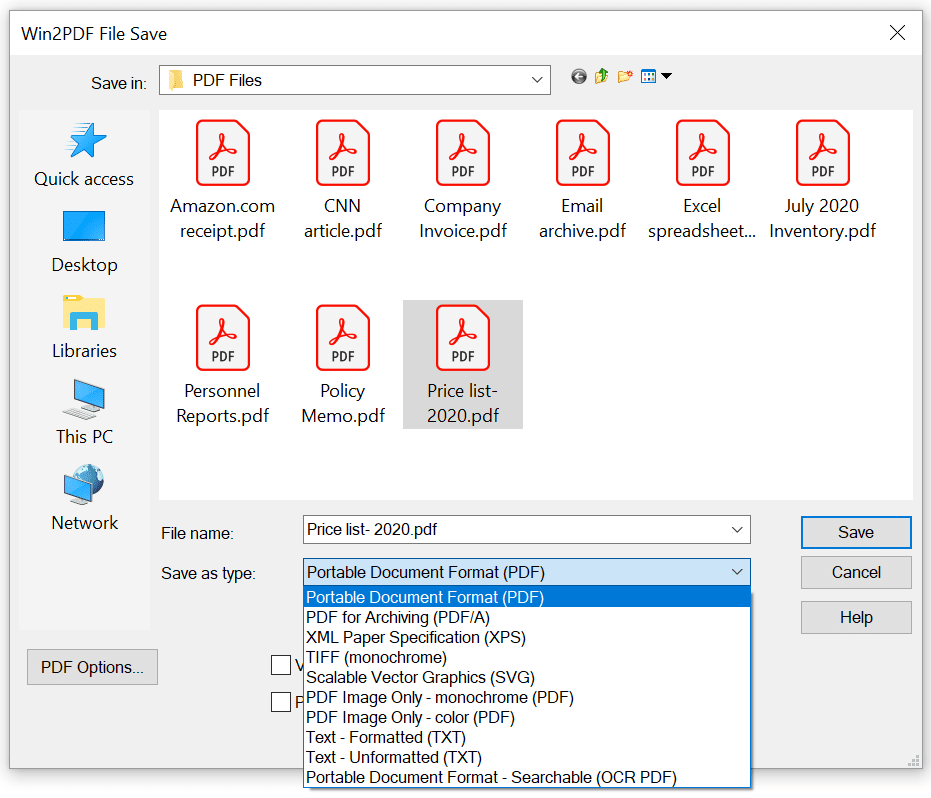
Перед сохранением полезно проверить, не существует ли файл с тем же именем. Win2PDF умеет дописывать вывод к существующему PDF, предварять им существующий документ или сохранять отдельный файл; конкретное действие выбирают в появляющемся запросе. Это позволяет собирать комплект из нескольких приложений без промежуточного редактора: сначала напечатать титульный лист из Word, затем таблицу из Excel, а после — отчет из учетной системы.
Печать не превращает исходный документ в редактируемую копию Word или Excel. Драйвер фиксирует визуальное представление страниц. Текст обычно остается текстом и может выделяться, если приложение передало его как шрифтовые объекты, но сложные элементы, формы и динамические поля становятся частью PDF-представления. Поэтому перед выпуском важного файла следует открыть результат и проверить переносы, обрезанные поля, встроенные шрифты и кликабельность ссылок.
Если исходная программа формирует слишком широкую страницу, исправление начинают не в Win2PDF, а в ее параметрах печати: задают альбомную ориентацию, подходящий размер бумаги, масштабирование по ширине или область печати. Драйвер не знает логики таблицы и не может самостоятельно решить, какие столбцы уменьшить. Его задача — точно принять подготовленный макет и записать его в выбранный формат.
Интерфейс просмотра и основные меню
Win2PDF Desktop открывает PDF в отдельном окне с областью страницы, полосой прокрутки и панелью навигации. На панели доступны переход к первой, предыдущей, следующей и последней странице, ввод номера страницы, изменение масштаба и подгонка по ширине или по размеру окна. Для длинных документов удобнее вводить номер непосредственно, чем прокручивать десятки листов; текущая позиция отображается рядом с общим количеством страниц.
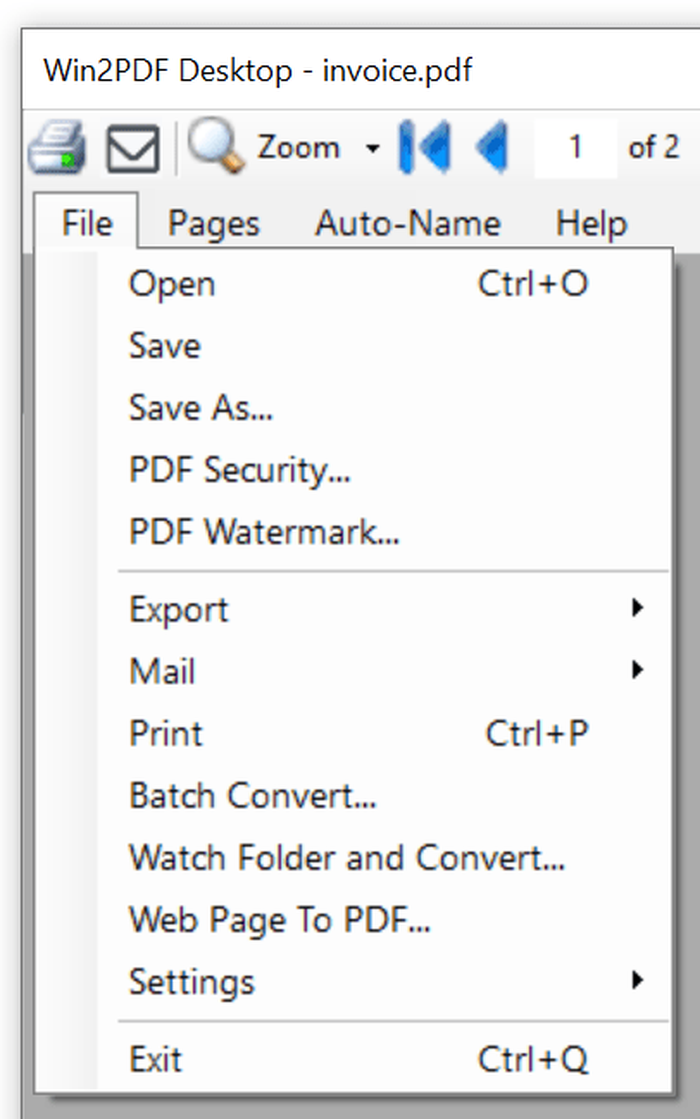
Меню File объединяет открытие, сохранение копии, экспорт, печать, свойства и операции, которые затрагивают документ целиком. Меню Pages предназначено для изменений структуры: извлечения, удаления, разделения, поворота и перестановки. Раздел Auto-Name ведет к правилам автоматического именования, а команды Mail и Security открывают настройки отправки и защиты. Такое разделение помогает отличать действия над всем файлом от действий над выбранным диапазоном страниц.
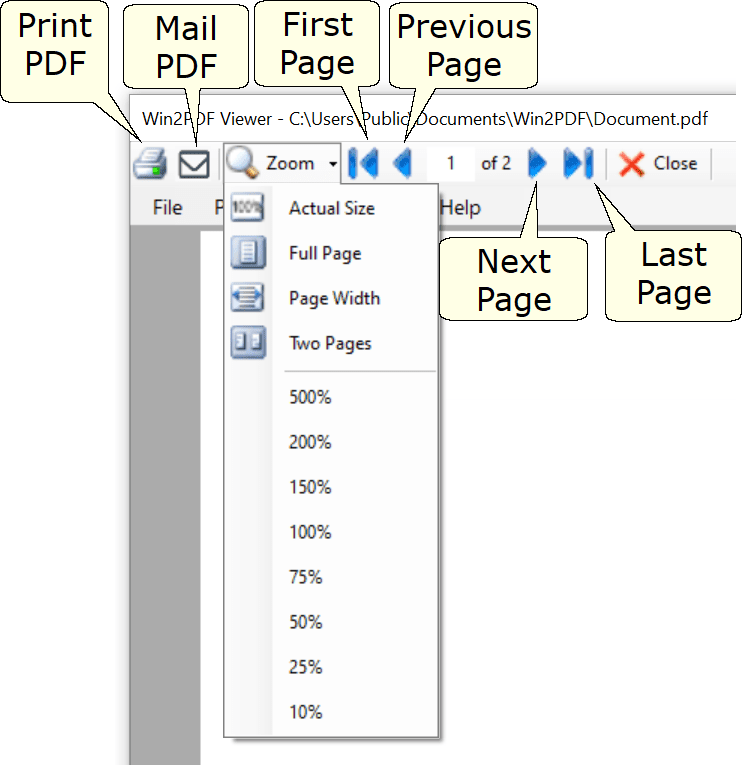
Просмотрщик полезен как контрольная точка сразу после печати. В окне сохранения можно включить открытие созданного PDF, чтобы проверить первую и последнюю страницы, ориентацию, качество диаграмм и наличие лишних пустых листов. Если ошибка связана с макетом, исправляют исходный документ и печатают заново; если проблема только в порядке или повороте страниц, быстрее применить команду Pages к уже созданному файлу.
Открывать документ можно несколькими способами: командой File → Open, перетаскиванием файла на ярлык Win2PDF Desktop или через контекстное меню Проводника. Перетаскивание особенно удобно при разборе папки: файл не нужно сначала искать во встроенном диалоге. Для поддерживаемых документов, отличных от PDF, такое действие может запускать преобразование через зарегистрированное в Windows приложение, поэтому итог зависит от наличия программы, способной открыть и напечатать исходный формат.
Интерфейс ориентирован на просмотр и операции со страницами, а не на свободное редактирование текста внутри абзаца. Исправить опечатку, заменить шрифт в одном слове или передвинуть отдельный объект как в издательской системе здесь нельзя. Для таких изменений надежнее вернуться к исходному документу. Win2PDF рациональнее использовать после верстки, когда требуется выпустить, собрать, защитить или преобразовать готовые страницы.
Создание PDF из Word, Excel, браузера и рабочих систем
В Word результат определяется параметрами печати документа. Перед выбором Win2PDF проверяют, включена ли печать разметки и комментариев, какой диапазон задан и соответствует ли размер бумаги макету. Если нужны закладки или специальные интерактивные элементы, штатный экспорт Word иногда сохраняет их лучше, чем печать. Win2PDF выбирают, когда важны единый маршрут для разных программ, автоматическое имя, добавление к существующему файлу или действия после сохранения.
В Excel главная задача — подготовить область печати. Лист без настроенного масштаба может распасться на множество страниц, а один столбец окажется на отдельном листе. Сначала задают печать выделенной таблицы или активных листов, повтор заголовков, ориентацию и подгонку по ширине. После этого Win2PDF получает уже разбитые страницы. Для книги из нескольких вкладок удобно печатать выбранные листы одной задачей, если их порядок заранее проверен.
При печати веб-страницы браузер формирует отдельную печатную версию. В его диалоге отключают ненужные колонтитулы с адресом и датой, настраивают поля, фоновые изображения и масштаб. Если страница подгружает данные при прокрутке, перед печатью нужно дождаться полного отображения. Win2PDF записывает то, что браузер передал в момент задания, и не может восстановить скрытый контент, элементы управления или видео.
В системах учета и документооборота Win2PDF часто используют как замену физической печати. У такого сценария есть преимущество: программа не требует поддержки конкретного экспортного API, достаточно стандартного драйвера Windows. Но название задания иногда приходит как техническая строка, например имя отчета без номера заказа. Тогда автоматическое именование на основе заголовка документа дополняют фиксированным префиксом, датой, временем или полем, найденным в содержимом.
Для чертежей и схем особенно важны нестандартный формат листа и масштаб. Размер выбирают в свойствах печати до запуска задания; при необходимости создают пользовательский размер бумаги. После сохранения PDF следует измерить страницу в просмотрщике или другой проверочной программе. Ошибка в несколько процентов обычно появляется из-за включенной подгонки по области печати, а не из-за формата PDF как такового.
При печати писем нужно решить, что должно попасть в файл: только тело текущего сообщения, вся переписка или список вложений. Почтовая программа сама формирует макет, а Win2PDF фиксирует его. Вложения не становятся автоматически встроенными файлами PDF; их печатают отдельно и затем присоединяют страницами либо используют пакетное преобразование, если форматы поддерживаются установленными приложениями.
Форматы сохранения и их назначение
Обычный PDF подходит для обмена, печати и хранения большинства рабочих документов. В нем могут сохраняться текст, векторные линии и изображения, а шрифты встраиваются по правилам драйвера. Этот вариант выбирают по умолчанию, если получатель не предъявляет требований к архивному стандарту. После создания проверяют, что текст выделяется и ищется, а тонкие линии и диаграммы не стали размытыми.
PDF/A предназначен для долговременного хранения и предъявляет более строгие требования к самодостаточности файла. При выборе PDF/A шрифты должны быть встроены, а некоторые свойства обычного PDF ограничиваются стандартом. Такой файл полезен для архивов договоров, актов и отчетов, но само расширение не гарантирует правильность исходных данных. До передачи в регулируемую систему документ желательно проверить валидатором, который использует организация-получатель.
Режим PDF Image Only превращает страницы в изображения. Он может быть полезен, когда нужно унифицировать сложный вывод или исключить зависимость от шрифтов, однако текст перестает выделяться и искатьcя, пока не выполнено OCR. Размер также может вырасти, особенно в цветном режиме и при высоком разрешении. Для обычных электронных документов этот режим не следует включать без причины.
JPEG и PNG применяют, когда каждая страница нужна как отдельное изображение. JPEG экономит место на фотографиях, но вносит потери и может создавать ореолы вокруг мелкого текста. PNG лучше сохраняет четкие линии и однотонные области, поддерживает варианты с прозрачным фоном, но часто занимает больше места. TIFF удобен для архивных и сканирующих процессов, включая монохромный, полутоновый и цветной вывод.
SVG сохраняет страницу как масштабируемую графику там, где этот формат доступен. Он полезен для схем и векторных иллюстраций, однако сложная страница может включать растровые фрагменты и не обязательно станет легко редактируемой. XPS применяют в процессах, ориентированных на формат Microsoft. Текстовый экспорт нужен для извлечения содержимого, но он не сохраняет точный макет, таблицы и расположение объектов.
Список форматов в окне можно административно ограничить, чтобы сотрудники не выбирали неподходящий вариант. Например, на рабочем месте архива оставляют PDF и PDF/A, а на станции подготовки изображений — PNG и TIFF. Такое ограничение снижает число ошибок, но перед внедрением нужно проверить существующие сценарии: скрытый формат может использоваться командной строкой, автоматическим именованием или старой инструкцией.
Качество графики, разрешение и размер файла
Размер PDF определяется не только количеством страниц. На него влияют разрешение, способ сжатия изображений, цветность, количество уникальных картинок и то, передает ли исходная программа текст и векторные элементы как графику. Документ из сотни страниц с текстом может быть меньше одной страницы с фотографией высокого разрешения. Поэтому оптимизацию начинают с анализа содержимого, а не с механического уменьшения DPI для всех заданий.
В свойствах принтера можно выбрать разрешение. Для офисного текста и таблиц обычно достаточно умеренного значения, а очень высокое разрешение оправдано для тонких чертежных линий или мелкой графики. Повышение DPI не улучшает исходное изображение низкого качества: оно лишь создает больше пикселей при печати. Если файл внезапно стал в несколько раз тяжелее, проверяют, не изменилось ли разрешение и не включен ли растровый режим.
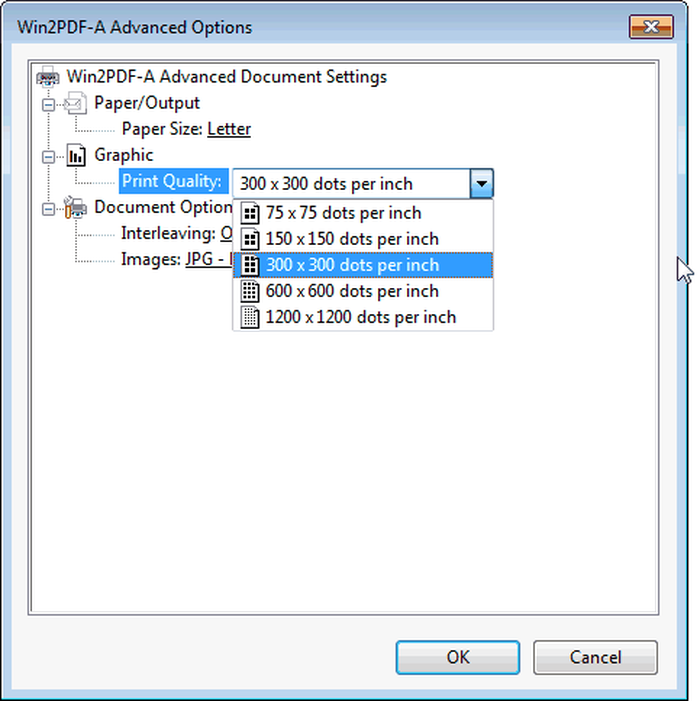
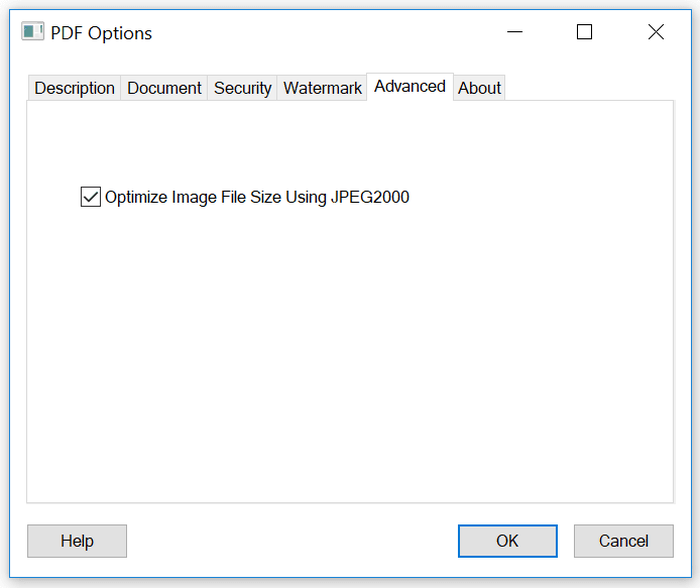
Параметры JPEG2000 позволяют подобрать компромисс между размером и качеством фотографий. Сильное сжатие заметно на границах букв и линий, поэтому тестировать нужно на типичной странице, а не на пустом шаблоне. Для договоров с печатями оценивают читаемость мелкого текста и подписи, для каталогов — градиенты и детали изображений. Один контрольный файл помогает зафиксировать рабочий профиль до массовой печати.
Сжатие готового PDF доступно как отдельная операция. Оно полезно для файлов, созданных Microsoft Print to PDF или сканером, когда исходные изображения занимают слишком много места. При этом повторное сжатие уже оптимизированных фотографий может ухудшить качество без заметной экономии. Правильный порядок — сохранить резервную копию, применить выбранный коэффициент к копии и сравнить размер, четкость и возможность поиска.
Монохромный режим хорошо подходит для черно-белых сканов и факсов, но не для документов с цветными пометками. Полутоновый режим сохраняет оттенки серого и часто дает меньший файл, чем цветной. Если цвет несет юридический или рабочий смысл, например отличает статусы на схеме, переводить страницы в серый нельзя. Настройка должна следовать назначению документа, а не только лимиту вложения.
При диагностике слишком большого файла полезно разделить документ на несколько страниц и сравнить их размер. Так можно найти страницу с фотографией, сканированным фоном или сложной диаграммой. После этого исправляют источник либо экспортируют проблемный лист с другими параметрами и заменяют его. Такой адресный подход сохраняет качество остальных страниц и дает более предсказуемый результат, чем грубое сжатие всего документа.
Настройка JPEG2000
Параметры сжатия изображений лучше сохранять как согласованный профиль для конкретного типа документов. Если разные сотрудники произвольно меняют качество, одинаковые отчеты будут отличаться по размеру и внешнему виду. Для архивной копии и версии для электронной почты можно использовать два отдельных процесса: первый сохраняет исходное качество, второй создает облегченный файл после проверки.
Автоматическое именование файлов
Автоматическое именование избавляет от ручного ввода имени при каждом задании. В базовой конфигурации можно использовать фиксированное начало, заголовок документа, дату и время. Предварительный просмотр показывает, как будет выглядеть имя. Полезно заранее проверить запрещенные для Windows символы, длину пути и ситуацию, когда два задания получают одинаковое имя в одну секунду.
Флажок Auto-name Files меняет поведение принципиально. Когда он снят, правила лишь подставляют начальное имя в окне сохранения, и пользователь может его исправить. Когда он установлен, окно пропускается и файл записывается автоматически в выбранную папку. Для первого внедрения безопаснее оставить подтверждение, собрать примеры названий и только затем включать полностью автоматический режим.
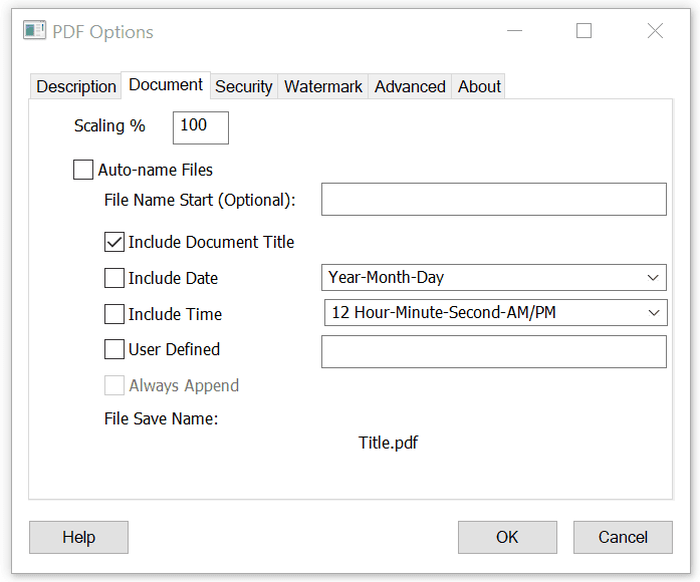
Папка автоматического сохранения наследуется из текущего пути, выбранного перед открытием PDF Options. Если файлы попадают не туда, где ожидается, нужно открыть конфигурацию и проверить путь, а не только шаблон имени. Сетевой каталог должен быть доступен учетной записи пользователя в момент печати. Сопоставленный диск может отсутствовать в другом сеансе, поэтому в корпоративной настройке надежнее использовать полный сетевой путь.
Пользовательский шаблон позволяет менять порядок элементов и применять переменные. Это важно, когда соглашение требует сначала номер проекта, затем дату и тип документа. В имени можно учитывать название принтера, папки и формат, а более продвинутые правила используют содержимое страницы: поиск маркировочного слова и значение рядом с ним. Такое распознавание нужно проверять на всех шаблонах, потому что перенос строки или изменение подписи поля может нарушить правило.
Параметр Always Append нужен для накопительного файла. Например, ежедневные отчеты можно последовательно добавлять в один PDF. Однако бесконтрольное присоединение создает большие документы и усложняет исправление ошибки. Следует определить период закрытия файла, резервное копирование и проверку порядка страниц. Если несколько пользователей печатают одновременно, необходимо тестировать коллизии доступа в общей папке.
Отключение автоматического режима выполняют через соответствующую команду в группе Win2PDF. Кроме того, удерживание Shift при печати может остановить Auto-name, если эта проверка не отключена административно. На рабочих местах, где пользователь часто нажимает Shift во время фоновой печати, это выглядит как случайное появление окна сохранения. Настройка Troubleshooting позволяет убрать такой триггер и сделать поведение стабильным.
Несколько принтеров с разными правилами
Можно создать несколько логических принтеров Win2PDF и связать каждый с отдельным сценарием. Один принтер сохраняет счета в папку отдела с номером и датой, другой формирует коммерческие предложения и сразу открывает письмо, третий оставляет интерактивное окно. Название принтера становится понятной командой для сотрудника, а сложные параметры скрываются в заранее проверенной конфигурации.
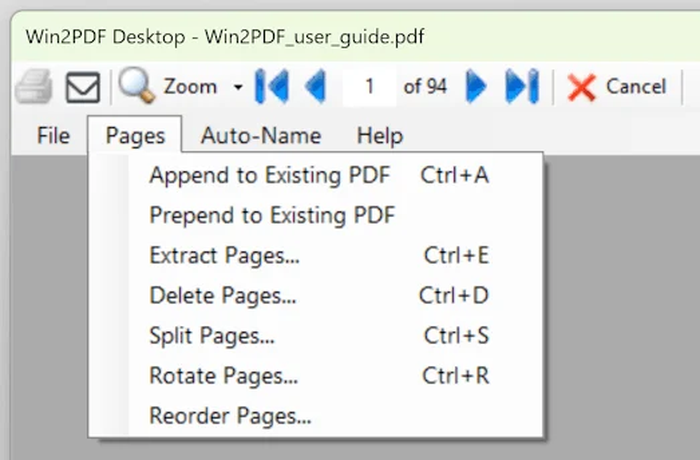
Извлечение, удаление и разделение страниц
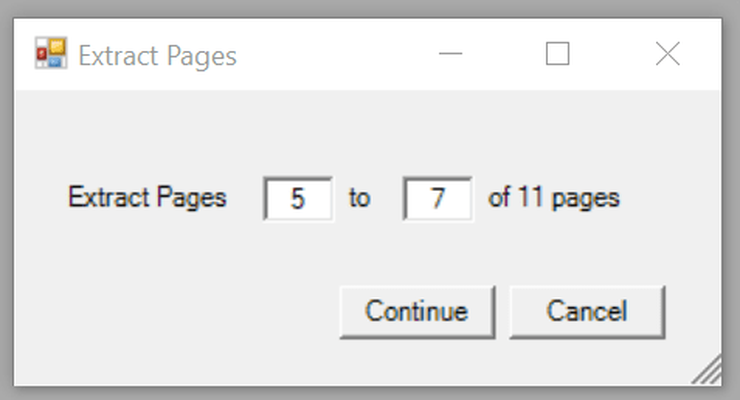
Команда Extract Pages сохраняет указанный диапазон в отдельный PDF. Пользователь вводит начальную и конечную страницы и выбирает имя результата. Это подходит, когда из большого отчета нужно отправить только приложение или один раздел, не меняя исходник. Нумерация относится к физическим страницам файла, поэтому при наличии титульного листа она может не совпадать с печатными номерами в колонтитулах.
Перед извлечением стоит перейти к границам диапазона в просмотрщике и проверить содержание. Если нужно несколько несмежных фрагментов, их извлекают отдельно, а затем объединяют в требуемом порядке. Простое извлечение не пересчитывает внутренние ссылки, оглавление и номера страниц внутри текста. Для официального документа следует убедиться, что полученный фрагмент понятен без пропущенных приложений.
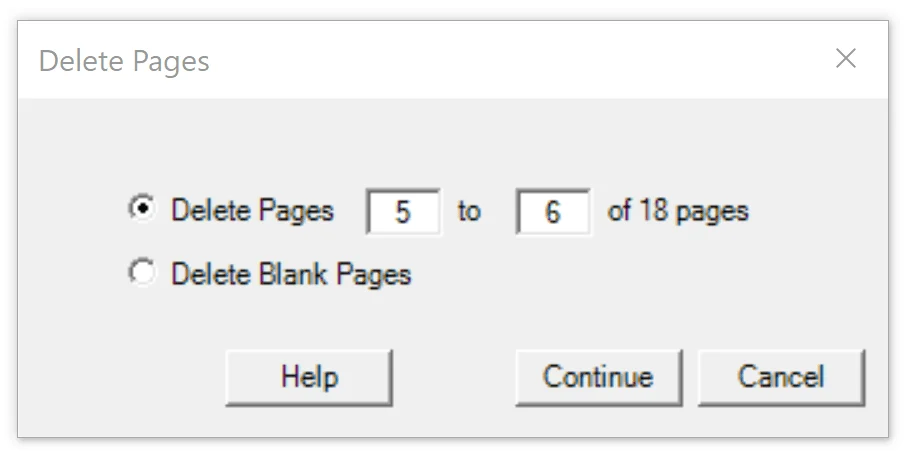
Delete Pages удаляет диапазон из файла. Это удобнее повторной печати, когда необходимо убрать пустой лист, служебную обложку или ошибочно присоединенный раздел. Поскольку операция меняет структуру документа, сначала создают копию. Особую осторожность соблюдают с подписанными PDF: любое изменение страниц нарушает криптографическую подпись или делает ее недействительной для проверяющей стороны.
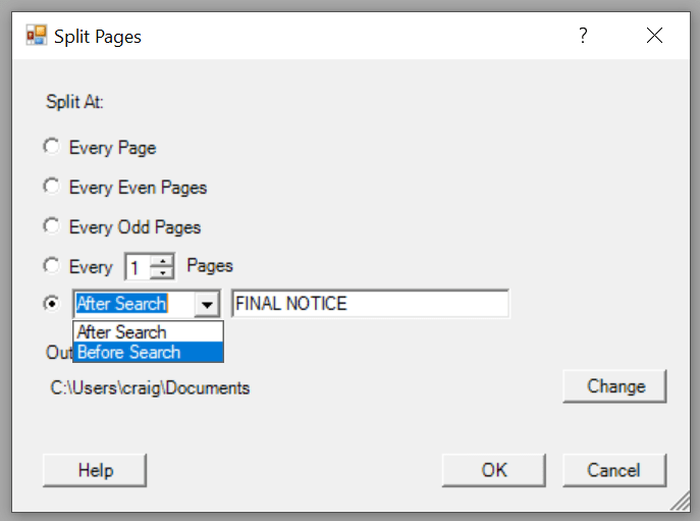
Split Pages делит документ на отдельные файлы по заданному правилу. Такой режим полезен для пачки счетов, отчетов или отсканированных комплектов одинаковой длины. До запуска проверяют, действительно ли каждый документ занимает одинаковое число страниц. Если один комплект содержит дополнительный лист, все последующие границы сместятся, поэтому для неоднородной пачки надежнее предварительно разметить диапазоны вручную.
При разделении важно выбрать папку и схему имен. Результаты должны сортироваться в том же порядке, что и исходные страницы; для этого номера дополняют ведущими нулями. После операции сравнивают суммарное количество страниц и выборочно открывают первый, промежуточный и последний файл. Такой контроль выявляет пропуск, неправильную границу и перезапись одинакового имени.
Удаление, извлечение и разделение работают на уровне целых страниц. Они не вырезают область внутри листа и не скрывают отдельную строку. Для удаления конфиденциального фрагмента требуется настоящее редактирование с удалением данных, а не белый прямоугольник поверх текста. Win2PDF следует использовать для структурной сборки, а задачи безопасного редактирования передавать специализированному инструменту.
Удаление страниц
В диалоге удаления указывают точный диапазон и подтверждают изменение. Если после удаления остается одна страница, файл продолжает быть обычным PDF. Если удаляется раздел, на который ссылается оглавление, ссылки могут вести на неправильные позиции; это нужно проверить отдельно.
Разделение документа
Для разбиения по одной странице задают соответствующий размер части. Для многостраничных комплектов число страниц в группе выбирают по структуре исходника. Когда границы определяются содержимым, лучше сначала применить извлечение или автоматизацию с проверяемым правилом, а не полагаться на постоянный интервал.
Поворот и перестановка страниц
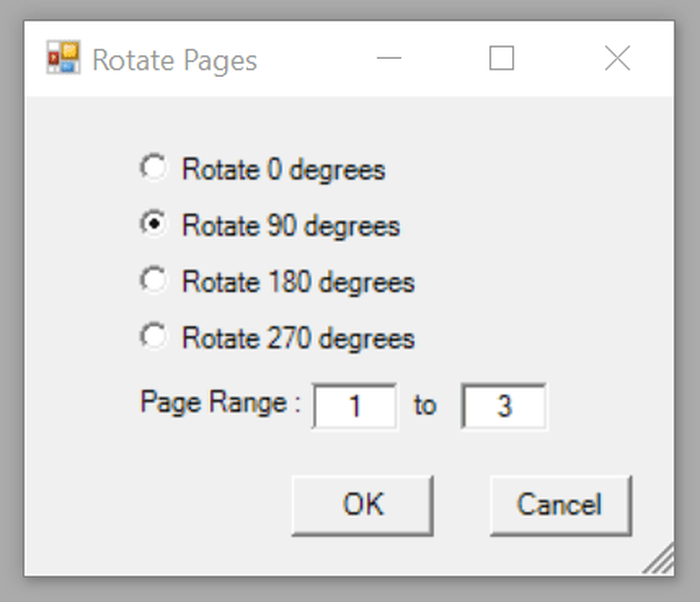
Rotate Pages исправляет ориентацию выбранного диапазона без повторной печати. Можно повернуть листы на 90, 180 или 270 градусов. Типичный случай — скан, в котором одна страница лежит боком. Перед сохранением проверяют, не требуется ли поворот только конкретного листа: применение команды ко всему документу исправит один разворот, но испортит остальные.
Поворот страницы меняет ее отображение, но не всегда меняет внутреннюю геометрию содержимого так, как это сделал бы повторный экспорт. Большинство просмотрщиков учитывает атрибут вращения корректно. Однако при последующей обработке старой системой полезно выполнить тест, особенно если документ будет растрирован, распознан или импортирован в архив.
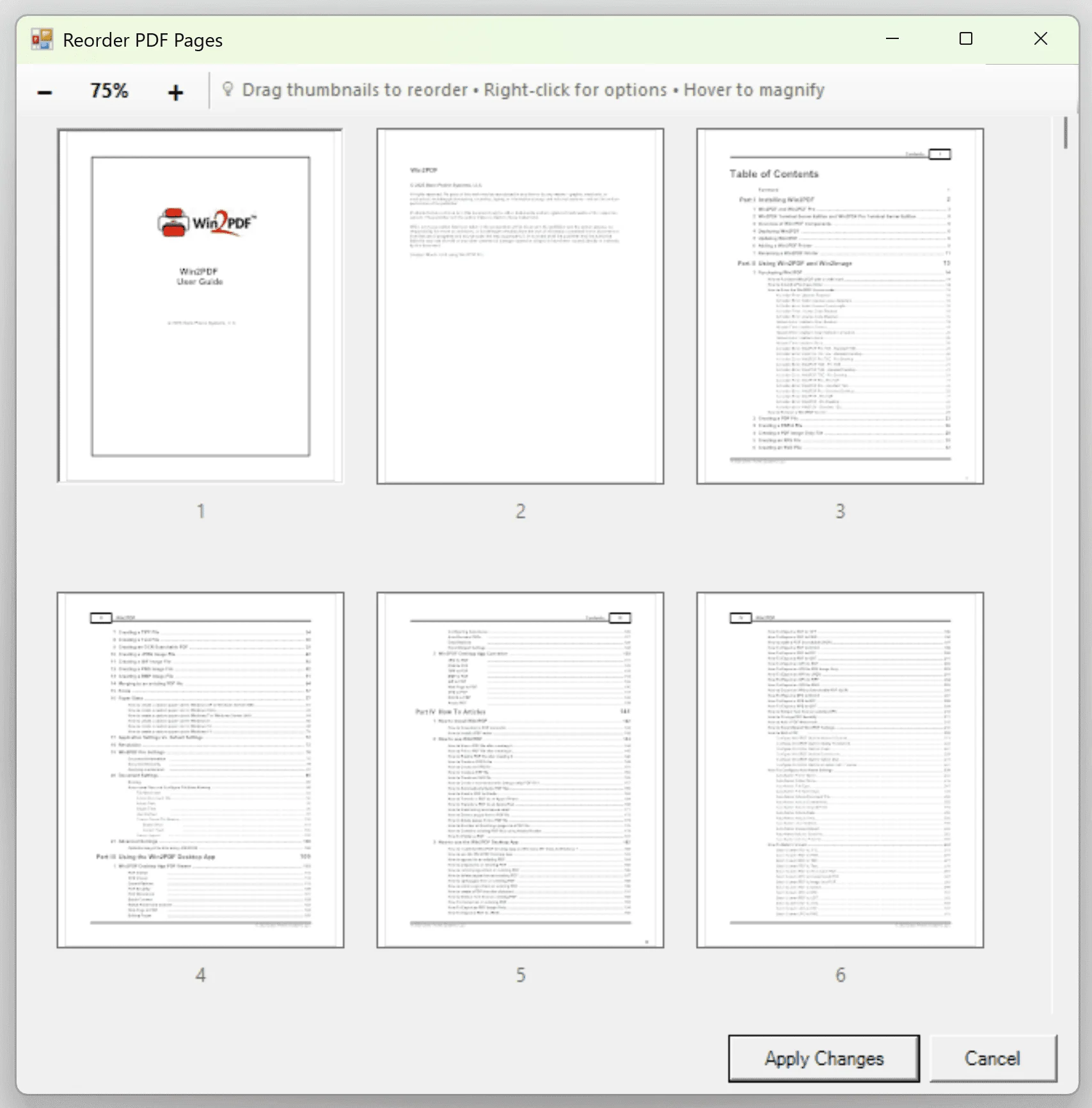
Reorder Pages показывает миниатюры и позволяет переставлять листы перетаскиванием. Это удобно после двустороннего сканирования, ручной сборки приложений и объединения нескольких источников. На больших документах лучше работать порциями и после каждого крупного перемещения проверять номера. Миниатюры похожих страниц легко перепутать, поэтому ориентируются по заголовкам, датам и уникальным элементам.
Если требуется перенести только один раздел, сначала определяют его начало и конец, затем последовательно перемещают страницы, сохраняя внутренний порядок. Альтернативный безопасный маршрут — извлечь раздел, удалить его из копии, а затем присоединить в нужное место. Он создает больше промежуточных файлов, но дает понятные контрольные точки для сложной перестройки.
После перестановки проверяют оглавление, закладки и ссылки. Структурная операция меняет физические позиции страниц, но текстовое оглавление остается прежним. Внутренние ссылки могут нуждаться в пересоздании в исходной программе. Для документа, который будет только печататься, достаточно визуального порядка; для электронной инструкции важна также навигация.
Перестановка по миниатюрам
Масштаб миниатюр выбирают так, чтобы различать содержание и одновременно видеть несколько страниц. После перетаскивания полезно сохранить результат под новым именем, закрыть и снова открыть файл. Это исключает ошибку, когда пользователь оценивает только временное состояние окна и забывает записать изменения.
Объединение и добавление документов
Собирать PDF можно непосредственно в момент печати. Если в папке уже есть файл с выбранным именем, Win2PDF предлагает варианты: заменить его, присоединить новые страницы после существующих или поместить их перед существующими. Такой механизм удобен, когда части комплекта создаются в разных программах и порядок заранее известен.
Для договора с приложениями рабочий порядок может быть таким: печать основного текста в новый PDF, печать таблицы с добавлением в конец, затем печать сканированной подписи или титульного листа с добавлением в начало. После каждого шага нужно открыть файл и проверить границу соединения. Если одно из заданий имеет другой размер страницы, итоговый PDF будет содержать листы разных размеров; это допустимо, но влияет на просмотр и печать.
Объединение не нормализует поля, ориентацию и качество. Страница A4 из Word, широкая таблица и скан Letter сохраняют свои параметры. Если получателю нужен единый формат, каждую часть подготавливают до объединения либо перепечатывают готовый комплект с подходящим масштабом. Последний вариант может растрировать или изменить качество, поэтому его используют после теста.
При добавлении к защищенному файлу может потребоваться пароль владельца или снятие ограничений. Подписанный документ нельзя изменять без последствий для подписи. Если юридически значимую часть нужно включить в общий комплект, безопаснее хранить оригинал отдельно, а в сборку помещать копию для ознакомления с явной процедурой проверки.
Для повторяемой сборки лучше фиксировать порядок источников и имена в инструкции или скрипте. Ручной выбор Append удобен для нескольких файлов, но становится ненадежным при десятках ежедневных комплектов. Командная строка позволяет явно задать исходные файлы и имя результата, а журнал задания — сохранить сведения о последовательности.
Экспорт PDF в другие форматы
Команда Export открывает список целевых форматов и параметры преобразования. Для изображений можно выбрать монохромный, полутоновый или цветной режим; для PNG и некоторых TIFF доступны варианты с прозрачным фоном. Каждая страница обычно превращается в отдельный файл, поэтому необходимо заранее выбрать пустую папку и понятную схему имен.
Экспорт в изображения полезен для размещения отдельных страниц в презентации, подготовки превью, передачи в систему, которая не принимает PDF, и проверки растрового вида. Разрешение выбирают по назначению: экранному просмотру не нужны параметры полиграфии, а мелкий чертеж при низком DPI станет нечитаемым. После конвертации открывают изображение в масштабе 100 процентов и проверяют текст и тонкие линии.
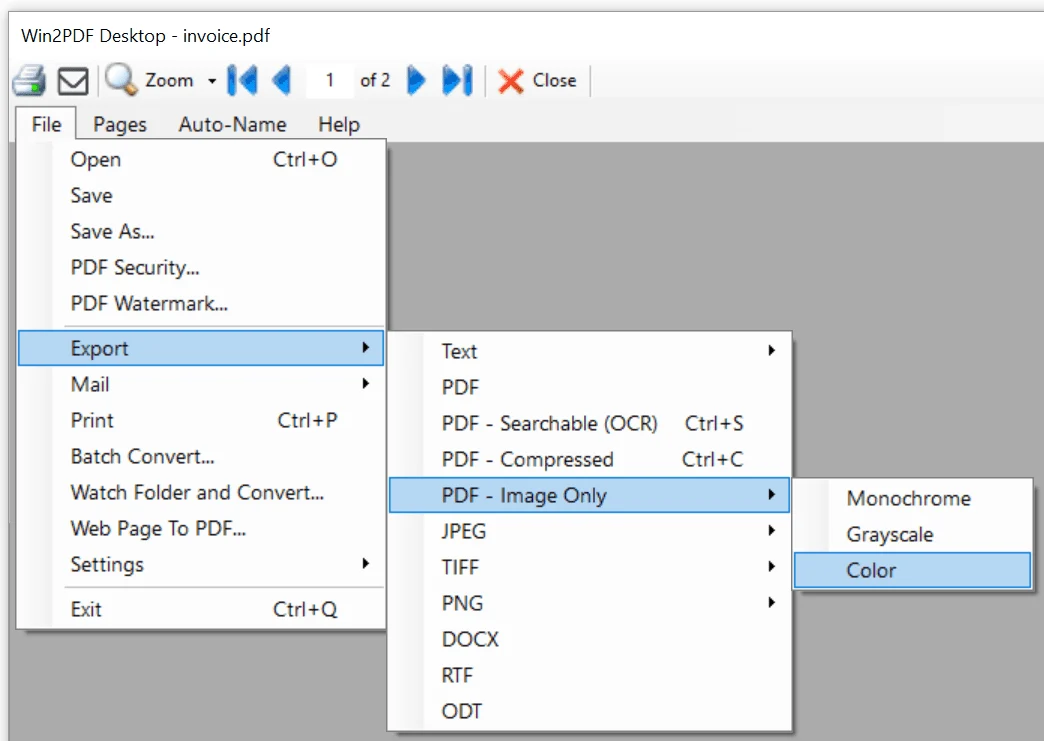
Текстовый экспорт бывает форматированным и неформатированным. Первый старается сохранить пробелы и расположение колонок, второй удобнее для поиска и последующей обработки. Ни один вариант не восстанавливает полноценную структуру Word. Таблицы могут превратиться в строки с пробелами, переносы — измениться, а колонтитулы смешаться с основным содержимым.
Экспорт в DOCX, DOC, RTF, ODT, XLSX, XLS, ODS и другие офисные форматы зависит от структуры PDF и доступности соответствующей функции. Простая страница с текстом преобразуется предсказуемее, чем скан или сложная многоколоночная верстка. Полученный документ рассматривают как основу для дальнейшей правки, а не как идентичный исходник.
При преобразовании PDF в таблицу проверяют границы столбцов, десятичные разделители, даты и объединенные ячейки. Визуально правильная таблица может содержать значения как текст, что мешает формулам. Для финансовых данных обязательно сверяют итоговые суммы с PDF. Автоматическая конвертация сокращает набор вручную, но не отменяет контроль.
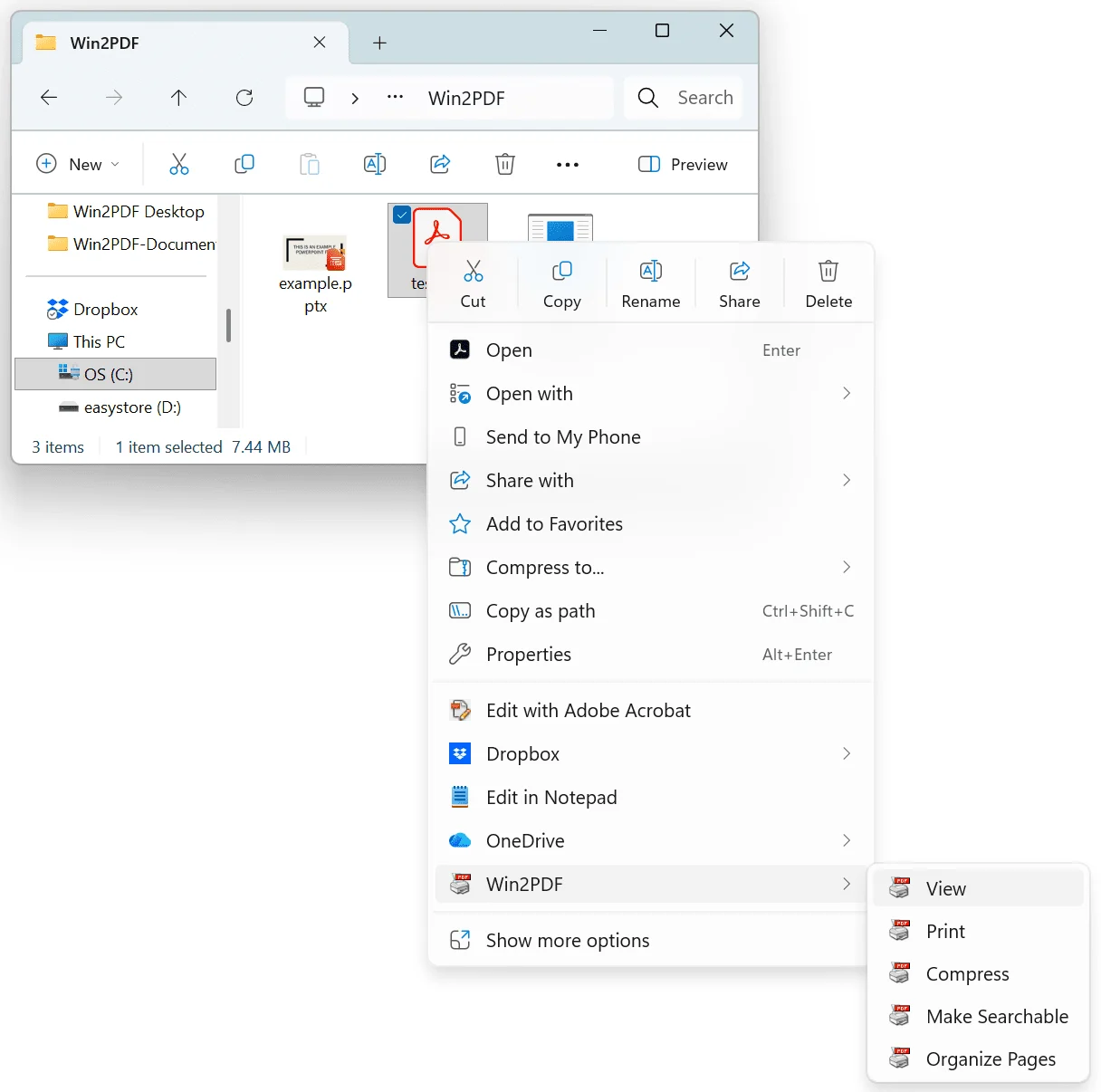
Контекстное меню Проводника ускоряет типовые операции без предварительного открытия просмотрщика. Команды Win2PDF могут преобразовать выбранный файл, объединить документы или вызвать подходящий сценарий. На Windows 11 часть пунктов может находиться в расширенном меню Показать дополнительные параметры. Если команда исчезла, проверяют регистрацию оболочки и запуск Desktop из меню Пуск.
Преобразование через Проводник
Перед массовым запуском через контекстное меню следует проверить один файл каждого типа. Преобразование DOCX или XLSX может использовать установленное приложение и его настройки печати. Диалог, макрос, запрос на обновление ссылок или поврежденный исходник способен остановить серию, даже если PDF-файлы обрабатываются без участия внешней программы.
OCR и поиск в сканах
Распознавание требуется, когда страница содержит только изображение текста. Это легко проверить: в просмотрщике не удается выделить слово, а поиск не находит видимую фразу. Режим searchable PDF добавляет текстовый слой, сохраняя внешний вид скана. Для OCR требуется отдельное дополнение и выбранные языковые данные, поэтому одна установка базового драйвера не гарантирует наличие распознавания.
Язык распознавания должен соответствовать документу. Русский текст, латиница, цифры и смешанные формы дают разные результаты в зависимости от набора языков. Чем больше ненужных языков подключено, тем выше риск неверного выбора похожих символов. Для серийной обработки создают тестовый набор с именами, датами, номерами договоров и мелким шрифтом, а затем оценивают поиск и копирование.
Качество OCR начинается со скана. Перекос, тени от сгиба, низкий контраст, цветной фон и слишком сильное JPEG-сжатие ухудшают результат. Разворот нужно повернуть до распознавания, а пустые поля и черные края желательно убрать средствами сканера. Повышение разрешения после сканирования не возвращает утраченные детали; лучше получить исходник достаточного качества.
Поисковый слой не следует считать доказательством точности текста. Внешне страница остается прежней, поэтому ошибка распознавания не видна без поиска или копирования. Для архивного поиска допустим небольшой процент ошибок, но номера счетов, фамилии и суммы нужно проверять. Если извлеченный текст используется для автоматического маршрута, правило должно предусматривать несовпадение и ручную очередь.
Распознавание можно сочетать с пакетной конвертацией. Входная папка содержит сканы или документы, выходная — searchable PDF. Папки должны различаться, иначе процесс рискует повторно подхватывать собственный результат. Сначала запускают небольшую выборку, проверяют размер и текстовый слой, после чего обрабатывают остальной массив.
Для конфиденциальных документов преимущество такого процесса в том, что файлы не нужно загружать в сторонний веб-сервис. Но локальная обработка все равно требует контроля временных папок, прав доступа и резервных копий. После завершения следует убедиться, что исходники сохранены либо удалены по утвержденной политике, а не остались в общей входной папке.
Пакетное преобразование папок
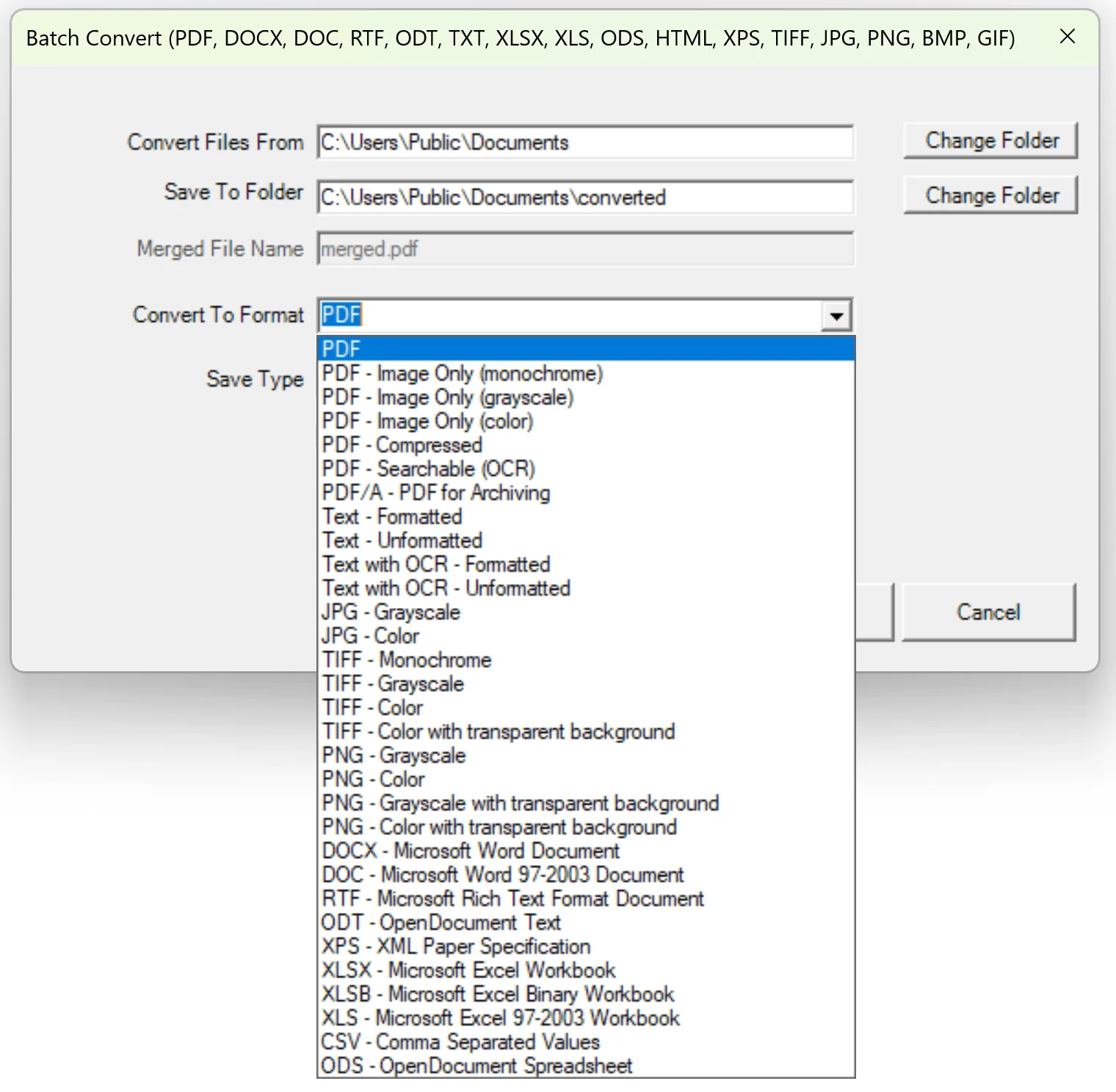
Окно Batch Convert задает входную папку, выходную папку и целевой формат. Вход и выход должны быть разными. Это предотвращает повторную обработку созданных файлов и смешение исходников с результатом. Перед запуском полезно очистить выходную папку или создать каталог с датой задачи, чтобы легко сопоставить количество файлов.
Список поддерживаемых входов включает PDF, изображения, текстовые и офисные документы, но часть форматов требует соответствующей возможности и приложения, которое умеет открыть исходник. PDF, TIFF, JPG, PNG и BMP обычно обрабатываются напрямую понятнее, чем DOCX, XLSX или PPTX. Для офисных файлов возможны запросы на восстановление, обновление ссылок, выбор принтера и другие диалоги исходной программы.
Целевой формат выбирают по дальнейшему процессу: обычный PDF для обмена, compressed PDF для уменьшения размера, image-only PDF для унификации, searchable PDF для сканов, PNG или TIFF для изображений, текст для индексации. Нельзя считать все варианты взаимозаменяемыми. Например, image-only PDF надежно фиксирует внешний вид, но лишает нормального текста, а OCR добавляет вероятность ошибок.
Пакетная операция должна иметь критерии завершения. Сравнивают число исходников и результатов, проверяют список ошибок, размеры и несколько файлов из разных мест списка. Если один исходник преобразовался в несколько изображений, сравнение выполняют по страницам и шаблону имен. Логика контроля должна учитывать выбранный формат, иначе нормальный результат будет принят за пропуск.
Плагин позволяет добавить специальную обработку к пакетному процессу, например водяной знак, разделение, удаление пустых страниц или подпись сертификатом. Подключать его следует только после теста на копиях. Плагин меняет содержание каждого результата, поэтому версия и конфигурация должны быть зафиксированы вместе с рабочей инструкцией.
Для ежедневного задания удобнее отделить прием файлов от преобразования. Пользователь помещает документы во входной каталог, оператор запускает Batch Convert, затем результаты проходят контроль и перемещаются в рабочее хранилище. Такое разделение не столь автоматично, как наблюдаемая папка, но позволяет увидеть ошибки до публикации и подходит для процессов с ручным утверждением.
Наблюдаемая папка и непрерывная обработка
Функция Watch Folder and Convert следит за локальной или общей папкой и преобразует новые совместимые файлы в выбранный формат. Для нее задают входной каталог, папку завершенных исходников и папку результатов. Если сохранение исходников не требуется, после успешной обработки их можно удалять, но такое поведение включают только при наличии резервной копии и понятного журнала.
При ошибке файл может получить расширение .err, а процесс продолжает наблюдение. Это предотвращает бесконечные попытки преобразовать поврежденный документ. Оператор должен регулярно проверять такие файлы, иначе они будут накапливаться незаметно. В инструкции указывают, как вернуть исправленный исходник в очередь и как исключить повторную отправку уже готового результата.
Интерактивный режим работает, пока открыто окно и активен пользовательский сеанс. Сервисный режим запускается с Windows и не требует входа пользователя, но выполняется от отдельной учетной записи. Эта учетная запись должна иметь права чтения входной папки, записи в выходную и перемещения исходников. Сетевые диски, подключенные буквой в пользовательском сеансе, для службы часто недоступны; используют сетевые пути и явные учетные данные.
Наблюдаемая папка относится к расширенным сценариям и доступна не во всех вариантах лицензии. Перед проектированием процесса нужно проверить, присутствует ли команда в установленной конфигурации. Если ее нет, можно использовать периодический Batch Convert или командный сценарий, но нельзя рассчитывать на непрерывное фоновое наблюдение как на базовую функцию.
Несколько наблюдаемых папок создают маршруты для разных типов документов: одна переводит входящие сканы в searchable PDF, другая сжимает отчеты, третья формирует изображения. Каталоги не должны образовывать цикл, при котором выход одного процесса снова попадает на вход первого. Имена и права доступа документируют так же тщательно, как параметры преобразования.
Автоматизация не отменяет проверки результата. Для критических документов внедряют карантин: созданный PDF сначала попадает в промежуточную папку, где проверяется количество страниц, размер, наличие текста и допустимое имя. Только прошедший контроль файл перемещается в архив или систему обмена.
Отправка, печать копии и действия после сохранения
После создания PDF Win2PDF может открыть файл, запустить отправку по электронной почте или распечатать копию на физическом принтере. Эти действия выбирают в окне сохранения или правилах Auto-name. Они удобны, когда выпуск документа всегда заканчивается одним и тем же шагом, но должны быть настроены так, чтобы ошибка почтового клиента или принтера не скрыла факт успешного создания PDF.
Для отправки можно связать программу с поддерживаемым почтовым клиентом или веб-почтой через соответствующие параметры. В конфигурации задают способ отправки, адреса и поведение сообщения. Перед массовым использованием отправляют тест на внутренний адрес, проверяют тему, имя вложения, кодировку русских символов и то, не блокирует ли почтовая система размер файла.
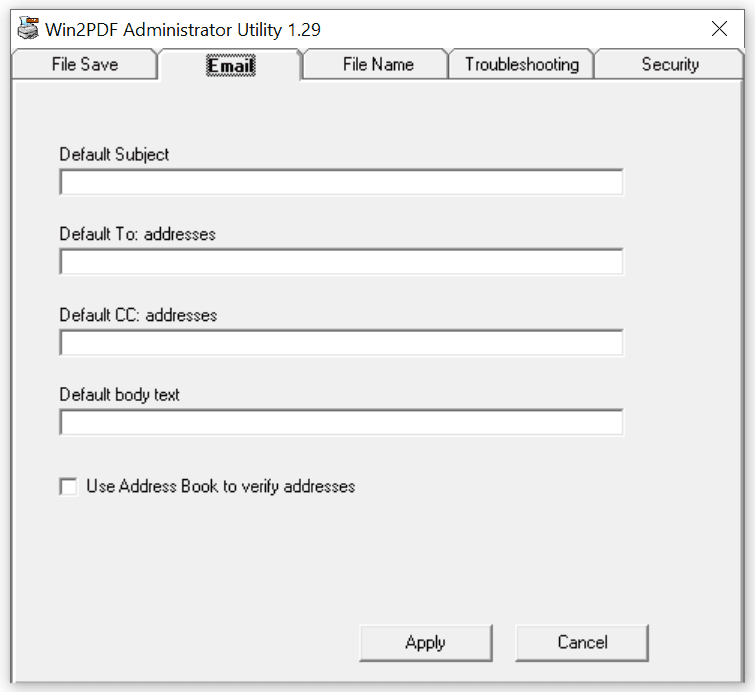
Автоматическое письмо удобно для счетов и отчетов, однако адрес получателя нельзя бездумно извлекать из ненадежного поля. Если правило именования или содержания ошиблось, документ уйдет не тому адресату. Безопасный вариант — открывать подготовленное письмо для проверки, а полностью автоматическую отправку использовать только при контролируемом источнике данных и журналировании.
Печать копии после сохранения позволяет одновременно создать электронный и бумажный экземпляр. В настройках выбирают конкретный принтер. Следует учитывать, что физическое устройство может быть выключено, переименовано или иметь другой формат бумаги. PDF уже будет создан, даже если бумажное задание застряло, поэтому статусы двух операций проверяют отдельно.
Открытие результата удобно для ручного контроля, но в автоматическом процессе создает десятки окон. Для фоновой печати эту опцию отключают. Вместо нее вводят выборочную проверку и автоматические критерии. Настройка действия должна соответствовать режиму работы: интерактивному пользователю нужен визуальный контроль, а серверному заданию — предсказуемость без интерфейса.
Пароли, разрешения и водяные знаки
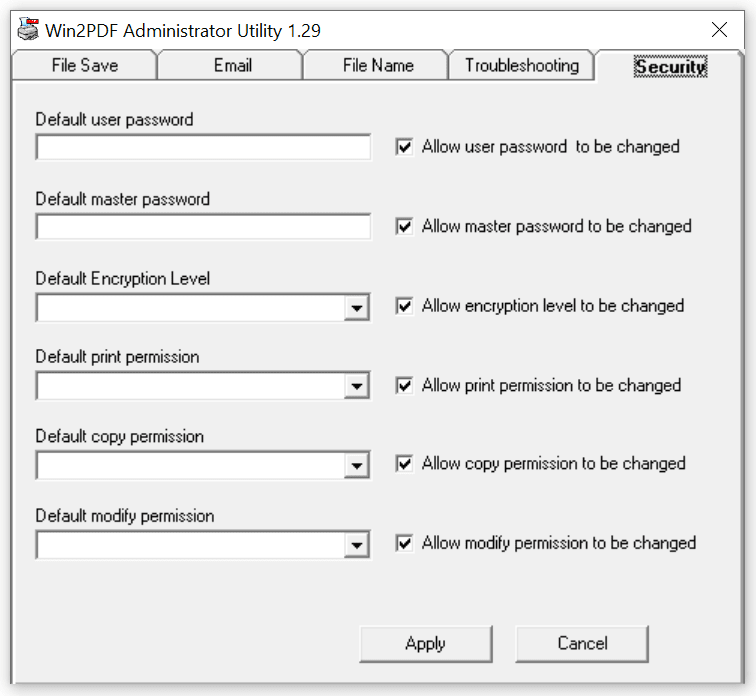
PDF поддерживает пароль пользователя для открытия и пароль владельца для изменения разрешений. В Win2PDF параметры безопасности задают при создании или для существующего файла. Сначала выбирают уровень шифрования, затем пароли и разрешенные действия. Пароль следует передавать отдельным каналом; вложение и пароль в одном письме почти не дают защиты.
Ограничения печати, копирования и изменения зависят от того, соблюдает ли их программа просмотра. Они помогают обозначить правила работы, но не заменяют контроль доступа к самому файлу. Конфиденциальный документ нужно хранить в папке с ограниченными правами, а пароль — в управляемом хранилище. Потерянный пароль владельца может сделать дальнейшую обработку невозможной.
При изменении защиты существующего PDF создают новую копию. Если документ подписан, любое изменение после подписи нарушает проверку. В организации нужно определить, на каком этапе применяются пароль, водяной знак и электронная подпись. Обычно сначала завершают сборку страниц и визуальный контроль, затем устанавливают защиту, а подпись выполняют последней.
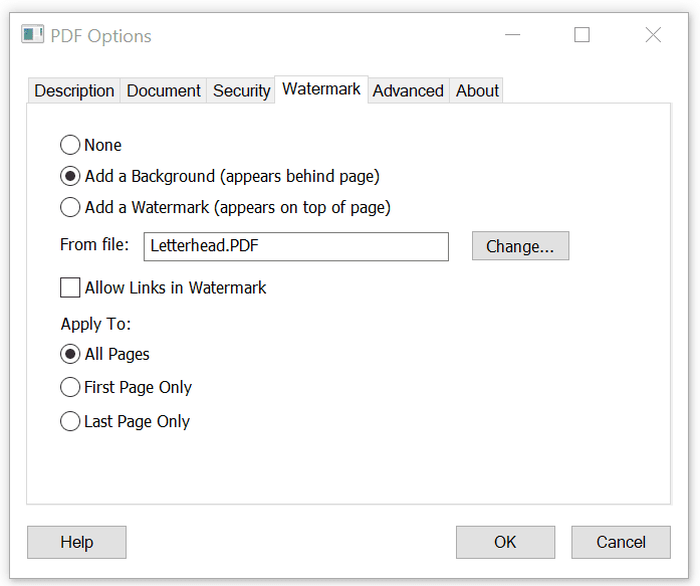
Водяной знак создается как отдельный PDF и накладывается на страницы фоном или передним планом. Такой файл можно подготовить в Word или другой программе, напечатав надпись, рамку или бланк через Win2PDF. В параметрах указывают расположение и исключение первых или последних страниц, если титульный лист не должен маркироваться.
Передний водяной знак может закрывать содержимое, а фоновый — оказаться незаметным под непрозрачными объектами. Поэтому тестируют типичную страницу со светлым и темным фоном. Надпись Черновик должна читаться, но не мешать проверке текста. Для фирменного бланка особенно важны совпадение размера страницы и поля, иначе элементы сместятся.
Водяной знак не является безопасным редактированием. Он добавляет видимый слой, но не удаляет данные под ним. Нельзя закрывать таким способом персональные данные перед публикацией. Для обезличивания нужен инструмент, который удаляет текст и связанные объекты, после чего результат проверяют поиском, копированием и просмотром структуры.
Настройка водяного знака
Для повторяемого выпуска путь к файлу водяного знака должен быть стабильным и доступным всем нужным учетным записям. Если файл перемещен или сетевой ресурс недоступен, документ может быть создан без ожидаемой маркировки. Контрольный процесс должен проверять наличие водяного знака, а не только факт появления PDF.
Административная настройка рабочих мест
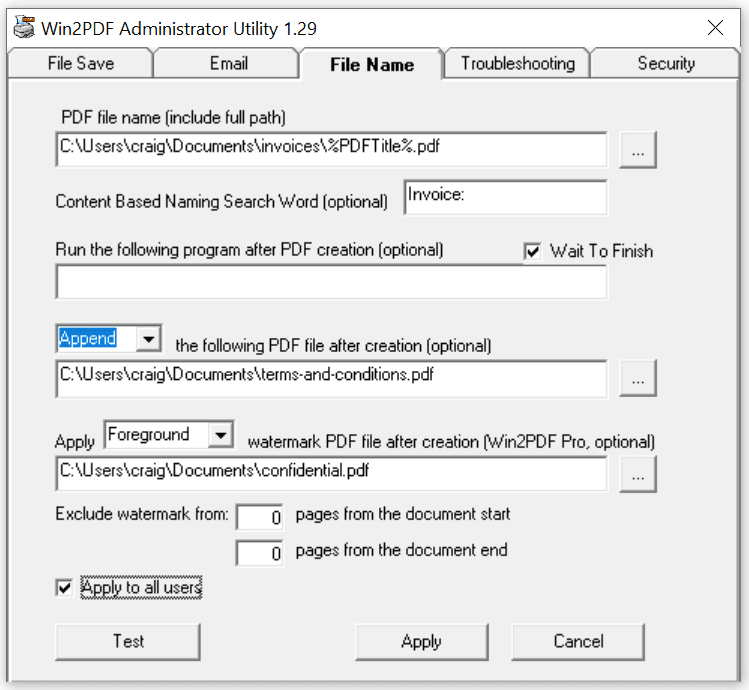
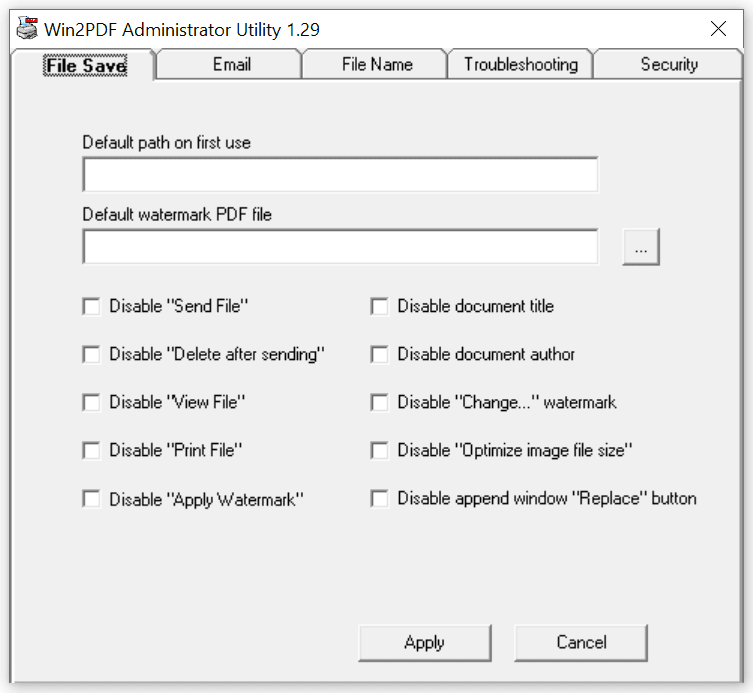
Win2PDF Admin Utility позволяет задать значения по умолчанию и ограничить выбор пользователя. Вкладки относятся к имени файла, окну сохранения, электронной почте, безопасности и диагностике. Администратор может стандартизировать папки, форматы, действия после создания и видимые элементы. Это полезно в отделе, где документы должны выпускаться одинаково независимо от навыков сотрудника.
Настройка имени определяет шаблон и путь, а также может включать добавление, печать, отправку и водяной знак. Перед применением для всех пользователей проверяют, какие переменные доступны в их заданиях. Заголовок документа формирует исходная программа; если она передает одинаковое имя Report, автоматическое правило создаст коллизии без даты, времени или содержимого.
Вкладка File Save управляет поведением окна сохранения. Можно задать значения по умолчанию и скрыть неподходящие функции. Например, рабочее место оператора оставляет только утвержденный формат, а дополнительные действия недоступны. Слишком жесткая конфигурация мешает исключительным задачам, поэтому предусматривают отдельный административный профиль или второй принтер.
Параметры Mail централизуют выбор почтового механизма и значения сообщения. Здесь особенно важны персональные данные: общий шаблон не должен содержать адрес, подходящий только одному отделу. Если рабочие места используют разные почтовые клиенты, конфигурацию разбивают по группам и тестируют после обновлений клиента.
Вкладка Security задает значения паролей и разрешений по умолчанию. Хранить общий постоянный пароль для всех документов рискованно: утечка одного файла раскрывает остальные. Лучше использовать эту вкладку для политики разрешений и контролируемого сценария, а индивидуальные пароли получать из защищенного процесса. Доступ к административной утилите ограничивают.
Troubleshooting содержит переключатели для диагностики и совместимости. Здесь можно включить расширенное журналирование и изменить спорные элементы поведения, например проверку Shift для Auto-name. Диагностический режим не оставляют включенным бессрочно: журналы занимают место и могут содержать имена файлов или пути. После устранения проблемы его отключают и сохраняют нужный фрагмент лога.
Окно сохранения
При централизованной настройке важно различать рекомендуемое значение и жесткое ограничение. Значение по умолчанию ускоряет работу, но пользователь может исправить его; скрытая или заблокированная опция исключает отклонение. Для нормативного процесса применяют ограничение, для творческой работы — мягкий профиль.
Диагностика
Если проблема воспроизводится только у одного пользователя, сравнивают его настройки, права и очередь печати с исправным рабочим местом. Административная утилита помогает увидеть отличия, но изменения вносят по одному, чтобы понимать, какой параметр действительно устранил сбой.
Командная строка и автоматизация
Утилита win2pdfd.exe предоставляет команды для объединения, сжатия, извлечения, разделения, печати и конвертации. На 64-разрядной Windows она находится в каталоге драйвера печати x64, на ARM64 — в arm64, а 32-разрядный вариант — в w32x86. В скрипте лучше использовать полный путь и кавычки, потому что имена папок и файлов часто содержат пробелы.
Команда append принимает два исходных PDF и имя объединенного результата. Скрипт должен проверять существование обоих входов, создавать результат во временной папке и только после успешного завершения заменять рабочий файл. Запись непосредственно поверх единственной копии повышает риск потери при сбое питания, нехватке места или ошибке доступа.
Команда compress получает исходный файл, коэффициент сжатия и путь результата. Коэффициент нельзя выбирать только по размеру: сценарий должен сохранить исходник и выполнить контроль качества. Для автоматической отправки можно установить верхний предел размера, но если файл после сжатия все равно велик, безопаснее остановить задачу, чем повторять сжатие до нечитаемого состояния.
Команда extractpages задает начальную и конечную страницы. Перед вызовом скрипт проверяет, что номера положительны и начало не превышает конец. Если диапазон выходит за пределы документа, результат зависит от обработки ошибки утилитой; журнал должен сохранять код возврата и сообщение. Для пачки документов число страниц определяют заранее или используют проверенное правило.
Batchconvert преобразует содержимое входной папки в заданный формат. Папку результата создают отдельно, а после выполнения сравнивают список файлов. Для офисных документов запуск в фоновом сеансе требует теста: приложение-конвертер может показывать диалоги или зависеть от профиля пользователя. PDF и изображения обычно лучше подходят для безынтерфейсной обработки.
Команда печати PDF позволяет отправить файл на указанный принтер. Имя устройства должно совпадать с зарегистрированным в Windows. Если принтер сетевой, скрипт проверяет его доступность и не считает передачу в очередь гарантией появления бумаги. Служба печати может принять задание, но устройство позже сообщит об ошибке.
Извлечение текста удобно для индексации и проверки наличия ключевых слов. Для скана без OCR результат будет пустым или неполным, поэтому сценарий сначала определяет, есть ли текстовый слой. Форматированный текст лучше сохраняет визуальные колонки, неформатированный проще анализировать. Выбор зависит от того, ищет ли система фразу или пытается восстановить таблицу.
Любой скрипт должен обрабатывать код возврата, наличие результата, размер больше нуля и журнал ошибок. Успешный запуск процесса не равен корректному PDF. Минимальная проверка открывает файл библиотекой, считает страницы и убеждается, что последняя страница читается. Для регулируемого архива добавляют проверку PDF/A и контрольную сумму.
Примеры команд
win2pdfd.exe append "часть-1.pdf" "часть-2.pdf" "комплект.pdf" объединяет два файла. win2pdfd.exe compress "исходник.pdf" 50 "сжатый.pdf" создает отдельную сжатую копию. win2pdfd.exe extractpages "отчет.pdf" 5 12 "раздел.pdf" извлекает страницы с пятой по двенадцатую. В рабочем сценарии пути делают абсолютными, а результат проверяют до удаления исходников.
Сравнение Win2PDF с аналогами
Прямые аналоги отличаются не самой возможностью напечатать в PDF, а глубиной последующей обработки. Win2PDF сочетает виртуальный принтер, окно сохранения, операции со страницами, экспорт и автоматизацию. Для пользователя, которому нужен только бесплатный драйвер, такой набор может быть избыточным; для отдела с повторяемыми именами, объединением и пакетными задачами он сокращает число отдельных программ.
| Программа | Лучше подходит для | Главное ограничение |
|---|---|---|
| Win2PDF | Печать в PDF, сборка страниц и автоматизация | OCR и часть пакетных функций требуют дополнений или лицензии |
| PDF Commander | Ручное редактирование, страницы и работа на русском | Не заменяет универсальный виртуальный принтер во всех приложениях |
| Microsoft Print to PDF | Быстрое базовое сохранение из окна печати | Нет встроенной сборки, OCR и пакетной обработки |
| PDF24 Creator | Бесплатный набор PDF-инструментов и виртуальный принтер | Много модулей и настроек для простой разовой задачи |
| doPDF | Простая бесплатная печать в PDF и надстройки Office | Меньше встроенных операций над готовыми страницами |
| Bullzip PDF Printer | Печать с параметрами вывода и сценариями | Расширенные возможности зависят от конфигурации и лицензии |
Практический выбор
Win2PDF целесообразен, когда один и тот же маршрут должен работать из разных Windows-программ, а после печати нужны объединение, автоматические имена, экспорт или командная строка. PDF Commander лучше подходит для наглядной ручной правки готового PDF. Microsoft Print to PDF выбирают для редкого базового сохранения. PDF24 Creator дает широкий бесплатный набор, doPDF — простой виртуальный принтер, а Bullzip удобен там, где уже выстроены его профили и сценарии.
Практические сценарии
Для выпуска счета из учетной системы сначала создают принтер с фиксированной папкой и шаблоном имени, включающим заголовок, дату и время. Окно сохранения оставляют включенным на этапе теста, чтобы сотрудник видел имя и получателя. После стабилизации можно пропускать окно и открывать подготовленное письмо. Контроль включает номер счета в имени и на первой странице, количество страниц и отсутствие пробной добавочной страницы.
Для месячного отчета из Excel настраивают область печати, повтор заголовка строк, альбомную ориентацию и подгонку по ширине. Печатают через Win2PDF, затем открывают файл и проверяют крайние столбцы на нескольких страницах. Титульный лист из Word добавляют в начало, приложения — в конец. Готовую копию сохраняют отдельно до установки пароля.
Для архива входящих бумажных документов сканер создает TIFF или image-only PDF. Пакетная обработка поворачивает страницы при необходимости и формирует searchable PDF с нужными языками OCR. Оператор проверяет поиск по номеру документа и фамилии, после чего файл получает стандартное имя и переносится в архив. Исходный скан сохраняют до завершения проверки.
Для отправки большого комплекта сначала объединяют части, затем находят страницы с тяжелыми изображениями и применяют сжатие к копии. Если файл все еще превышает лимит, разделяют его по логическим приложениям, а не по случайному количеству страниц. Получателю отправляют понятные имена часть-1 и часть-2, а в сопроводительном письме указывают состав.
Для фирменного бланка создают одностраничный PDF-водяной знак с тем же размером бумаги, что и документы. Его накладывают фоном при автоматическом сохранении. Тестовый набор включает одну страницу с белым фоном, одну с таблицей и одну с изображением. Проверяют положение логотипа, поля, читаемость и отсутствие наложения на подпись.
Для ежедневной выгрузки отчетов из старой системы используют несколько принтеров Win2PDF с отдельными папками и шаблонами. Пользователь выбирает принтер по назначению, а не меняет параметры вручную. В конце дня скрипт считает PDF, проверяет имена и переносит их в сетевое хранилище. Ошибочные задания остаются в карантине.
Для выборочной передачи раздела из большого руководства открывают PDF, извлекают нужный диапазон, удаляют пустой завершающий лист и при необходимости поворачивают широкую схему. Затем проверяют, не ссылается ли текст на отсутствующие приложения. Полученный файл сохраняют под новым именем, не изменяя оригинал.
Для подготовки изображений страниц к сайту экспортируют PDF в PNG с умеренным разрешением. Каждую страницу просматривают в фактическом размере, затем оптимизируют отдельным инструментом, если это требуется системой публикации. Не используют JPEG для мелкого текста без теста, поскольку артефакты сжатия особенно заметны на буквах.
Для печати и электронного архива можно настроить действие печатать копию после создания PDF. Сотрудник получает бумажный экземпляр, а электронный автоматически сохраняется по шаблону. Система должна отдельно фиксировать ошибки физического принтера: наличие PDF не доказывает, что бумага вышла, а пустой лоток не должен отменять электронный файл.
Для обработки писем из почтовой системы сначала определяют, поддерживает ли пакетная конвертация формат сообщения и вложения. Само письмо преобразуют в PDF, вложения — отдельно, затем объединяют в согласованном порядке. Нужно учитывать, что внешний вид зависит от установленного почтового клиента и его профиля, а защищенные вложения могут потребовать ручного открытия.
Типовые ошибки и способы устранения
Если Win2PDF не появляется в списке принтеров, сначала открывают параметры Windows и проверяют наличие устройства. Затем перезапускают службу диспетчера печати и смотрят очередь. Повторная установка нужна после проверки, а не как первый шаг: зависшее задание или отключенная служба не исправятся заменой файлов драйвера. Для установки требуются административные права.
Если задание отправлено, но окно сохранения не появляется, проверяют Auto-name. При включенном автоматическом режиме файл мог сохраниться без запроса в ранее выбранную папку. Ищут по времени создания и шаблону имени. Также проверяют, не открыто ли окно за другими программами и не заблокирован ли интерфейс политикой удаленного сеанса.
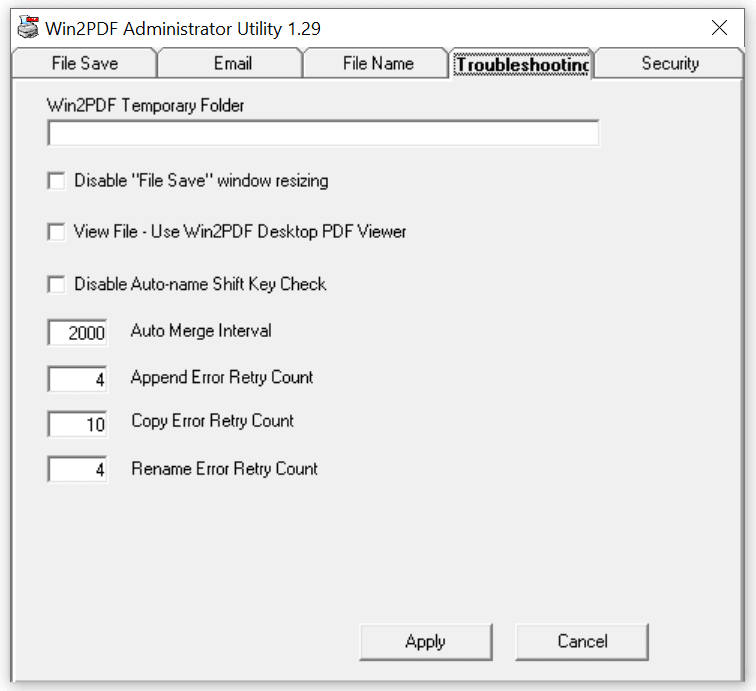
Если окно сохранения неожиданно стало появляться в автоматическом процессе, возможна остановка Auto-name клавишей Shift. Запускают конфигурацию, убеждаются, что флажок включен, и при необходимости запрещают проверку Shift в Troubleshooting. После изменения печатают короткий тест и проверяют путь, потому что повторное включение с неверной папкой создаст новую проблему.
Ошибка доступа при сохранении в сетевую папку означает, что текущая учетная запись не имеет нужных прав или ресурс недоступен. Проверяют создание обычного текстового файла в той же папке, полный сетевой путь и квоту. Для службы важны права ее учетной записи, а не пользователя, который открыл параметры. Сопоставленные буквы дисков в служебном сеансе могут отсутствовать.
Если PDF пустой или содержит белые страницы, печатают тот же документ на физический принтер или Microsoft Print to PDF. Если проблема повторяется, источник не передает содержимое из-за режима отображения, аппаратного ускорения или поврежденного шаблона. Если другой драйвер работает, включают диагностику Win2PDF и проверяют конкретное приложение и тип графики.
Обрезанный текст обычно связан с размером бумаги и полями. Сравнивают формат в исходной программе, свойствах Win2PDF и итоговой странице. Для таблицы проверяют масштаб и область печати, для браузера — поля и процент. Не следует компенсировать обрезку чрезмерным уменьшением всего документа, пока не найдено расхождение форматов.
Нечитаемый мелкий текст после сжатия указывает на слишком сильное преобразование изображений. Возвращаются к исходной копии и выбирают более мягкий коэффициент или исключают страницы с мелкими схемами. Повторное сжатие уже ухудшенного PDF не восстановит детали. Для документов с текстовым слоем проверяют, не был ли случайно выбран image-only режим.
Если поиск не находит слова, определяют, есть ли текстовый слой. В обычном PDF текст может быть превращен исходной программой в контуры, а в скане его нет изначально. Тогда применяют OCR с правильным языком. Если слой присутствует, но поиск дает ошибки, шрифт или кодировка могли быть переданы нестандартно; извлечение текста покажет фактические символы.
При ошибке пакетной конвертации проверяют один проблемный файл интерактивно. Документ может быть поврежден, защищен паролем или требовать внешнего приложения. Если серия останавливается на Office-файле, смотрят скрытый диалог восстановления или обновления ссылок. Входную и выходную папки обязательно разделяют; совпадение путей создает повторную обработку и конфликты имен.
Если контекстное меню не видно в Windows 11, открывают расширенное меню. Если пункт отсутствует и там, запускают Win2PDF Desktop из меню Пуск и проверяют установку оболочки. Корпоративная политика может запрещать сторонние расширения. В таком случае те же операции выполняют из меню File или командной строкой.
Повреждение результата после добавления страниц может быть связано с нехваткой места, сетевым разрывом или одновременной записью. Не добавляют напрямую к единственной копии в общей папке. Создают временный результат локально, открывают его и затем заменяют рабочий файл атомарным перемещением. Для параллельных пользователей вводят уникальные имена или очередь.
Если пробная копия добавляет лишнюю страницу, это ожидаемое ограничение режима оценки. Такой результат нельзя использовать как окончательный документ, особенно при автоматическом подсчете страниц или отправке клиенту. До приобретения лицензии тесты проводят на внутренних файлах и учитывают добавочный лист при проверке сценария.
Совместимость, установка и обновление
Перед установкой закрывают приложения, которые активно печатают, и проверяют права администратора. Установщик добавляет драйвер и компоненты Win2PDF Desktop, поэтому Windows может запросить подтверждение. После завершения открывают список принтеров и выполняют тест из простого редактора. Успешный тест должен создать PDF и открыть его без ошибок.
Поддерживаются рабочие версии Windows для компьютеров с Intel-совместимыми процессорами и отдельный вариант для устройств на Qualcomm Snapdragon X. Архитектуру выбирают по системе, а не по разрядности исходного документа. На ARM-устройстве используют предназначенный для него установщик. В удаленных и серверных средах требования отличаются, поэтому обычный пакет не следует автоматически переносить на терминальный сервер.
Обновление проводят после сохранения настроек Auto-name, путей, водяных знаков и административных ограничений. На одном тестовом рабочем месте проверяют печать из ключевых программ, контекстное меню, командную строку и почтовый сценарий. Только после этого обновляют группу. Такой порядок важнее самого номера выпуска, потому что зависимость часто находится во внешнем приложении или политике безопасности.
Защитные средства Windows и корпоративный контроль приложений могут блокировать установщик или драйвер. Проверяют издателя, источник файла и журналы безопасности. Не отключают защиту целиком ради установки. Если политика разрешает только подписанные пакеты, администратор должен проверить цифровую подпись скачанного файла и внести разрешение штатным способом.
После удаления или обновления в очереди могут остаться зависшие задания. Их очищают до повторного теста. Если устройство продублировалось, проверяют, какой принтер используют приложения и правила Auto-name. Удалять старый экземпляр следует после сравнения настроек, иначе вместе с ним можно потерять рабочий профиль.
Для диагностики совместимости создают минимальный документ с текстом, линией, цветным изображением и несколькими страницами. Его печатают из каждого критичного приложения и сравнивают результат. Такой эталон выявляет проблемы со шрифтами, цветом, диапазоном и ориентацией быстрее, чем случайный большой отчет.
Контроль шрифтов, ссылок и структуры документа
Стандартный PDF встраивает большинство используемых шрифтов, а PDF/A требует более полной самодостаточности. Если у получателя текст заменяется или отображается квадратами, проверяют список шрифтов в свойствах PDF и лицензионные ограничения исходного шрифта. Иногда программа передает символы как контуры, что сохраняет внешний вид, но ухудшает поиск и копирование.
Редкий корпоративный шрифт лучше проверить на другом компьютере, где он не установлен. Если PDF выглядит правильно, встраивание сработало. Если нет, выбирают разрешенный для встраивания шрифт или создают утвержденный профиль. Перевод всей страницы в изображение решает внешний вид, но ухудшает доступность и поиск, поэтому это крайняя мера.
Гиперссылки при печати зависят от исходного приложения и способа передачи. Некоторые программы сохраняют их как активные области, другие печатают только видимый текст. После создания щелкают несколько ссылок в безопасной среде и проверяют адрес. Для документа с критичной навигацией штатный экспорт приложения может быть предпочтительнее виртуальной печати.
Закладки и интерактивное оглавление также не гарантируются маршрутом печати. Win2PDF фиксирует страницы, а структурные элементы зависят от источника или последующей обработки. Если документ должен быть доступным для экранных дикторов, требуется отдельная проверка тегов, порядка чтения и альтернативного текста. Визуально правильный PDF может не соответствовать требованиям доступности.
Формы, видео, сценарии и вложения не следует ожидать в точной копии после печати. Поля формы обычно становятся статическим изображением заполненного состояния. Это удобно для архивной копии, но не для анкеты, которую должен заполнять получатель. Нужно заранее решить, требуется ли фиксированный снимок или интерактивный оригинал.
Работа с сетевыми папками и несколькими пользователями
Сетевое сохранение удобно для общего архива, но добавляет задержки и конфликты. Имя должно быть уникальным, а временный разрыв сети не должен уничтожать единственный результат. Надежная схема сначала создает PDF локально, проверяет его и затем переносит в общую папку. При прямой записи включают повторную попытку и журнал ошибки.
Если два пользователя одновременно печатают файл с одинаковым именем, один может получить запрос на замену или присоединение. В автоматическом режиме это особенно опасно. Шаблон включает уникальный номер, имя пользователя, дату с временем или значение из документа. Одинаковое время до секунды все равно возможно в массовом задании, поэтому добавляют счетчик или идентификатор.
Права на папку разделяют по задачам. Пользователю может требоваться создание и чтение собственных файлов, но не удаление чужих. Для режима Always Append нужны права изменения существующего общего PDF, что повышает риск. Если политика не позволяет такие права, каждый участник создает отдельную часть, а объединение выполняет контролируемый процесс.
Служба и интерактивный пользователь работают под разными учетными записями. Путь, доступный в Проводнике, может быть недоступен службе. Проверку выполняют именно от имени служебной учетной записи. Пароль этой записи управляют централизованно; после смены пароля службу обновляют, иначе наблюдаемая папка перестанет работать.
Журнал должен связывать исходный документ, результат, пользователя или службу и время обработки. Контрольная сумма помогает доказать, что файл не изменился после помещения в архив. Win2PDF создает документ, а журналирование и политика хранения строятся вокруг него внешними средствами.
Как выстроить надежный рабочий процесс
Первый шаг — определить точный результат: обычный PDF, PDF/A, searchable PDF, изображение или текст. Затем выбирают источник и проверяют его параметры печати. Только после этого настраивают имя, папку, действия и защиту. Такой порядок предотвращает ситуацию, когда автоматизация быстро выпускает неправильный формат.
Второй шаг — создать эталонный набор. Он включает короткий текст, таблицу, цветное изображение, несколько ориентаций, длинное имя и документ с русскими символами. Для OCR добавляют скан с мелким шрифтом и номером. Каждый профиль Win2PDF проверяют на этом наборе и сохраняют ожидаемые результаты.
Третий шаг — разделить создание и утверждение. Новый PDF попадает во временную папку, где его открывают или проверяют автоматически. После контроля файл перемещают в итоговое хранилище, отправляют или защищают. Не следует применять пароль и удалять исходник до проверки, потому что исправление станет сложнее.
Четвертый шаг — задокументировать параметры, которые пользователь не видит: выбранный принтер, папку Auto-name, формат, разрешение, водяной знак, действие после сохранения и учетную запись службы. Скриншот конфигурации и тестовый файл полезнее общего указания печатать в PDF. При переносе на новый компьютер профиль можно воспроизвести и сравнить.
Пятый шаг — определить обработку исключений. Что делать с занятым именем, недоступной сетью, защищенным исходником, ошибкой OCR, слишком большим файлом и отсутствующим почтовым клиентом? Для каждого случая нужен безопасный результат: остановка, карантин или ручное подтверждение. Молчаливое продолжение допустимо только для некритичных файлов.
Шестой шаг — периодически проверять процесс после обновлений Windows, Office, браузера и почтового клиента. Виртуальная печать зависит от их диалогов и драйверной подсистемы. Короткий регрессионный тест на эталонном наборе позволяет заметить изменение до того, как оно затронет сотни документов.
Седьмой шаг — хранить исходники и промежуточные версии столько, сколько требует задача. Для разового письма достаточно готового PDF, а для договора или отчета нужен исходный документ и версия до сжатия. Автоматическое удаление входных файлов включают только после подтвержденного резервного копирования.
Восьмой шаг — назначить владельца процесса. Он отвечает за шаблоны имен, права, обновления, водяные знаки и разбор ошибок. Без владельца пользователи начинают создавать собственные принтеры и папки, после чего документы одинакового типа выглядят и называются по-разному.
Итог
Win2PDF наиболее полезен там, где команда печати должна стать управляемым маршрутом выпуска PDF. Через один драйвер можно получать файлы из разнородных программ, задавать формат и имя, присоединять страницы, запускать отправку или бумажную копию, а затем обрабатывать готовый документ в Win2PDF Desktop. Сильная сторона проявляется не в одной кнопке, а в связке печати, правил и операций над страницами.
Для надежного результата пользователь должен контролировать три уровня. Исходная программа отвечает за макет и диапазон печати, Win2PDF — за формат, имя, качество и действия, а последующая проверка — за страницы, поиск, размер и безопасность. Когда эти уровни не смешивают, ошибку легче найти: обрезанную таблицу исправляют в Excel, неверный порядок — в Pages, а чрезмерный размер — настройкой изображений или сжатием копии.
Разовые документы можно сохранять интерактивно, проверяя имя и параметры в каждом задании. Повторяемые процессы переводят на Auto-name, несколько профилей, Batch Convert или командную строку только после теста. Для сканов заранее устанавливают OCR-дополнение и языки, а для сетевых и служебных задач проверяют права той учетной записи, которая действительно выполняет преобразование.
Готовый PDF следует считать завершенным только после открытия и контроля. Проверяют первую и последнюю страницы, число листов, ориентацию, текстовый поиск, размер и действие защиты. Оригинал сохраняют до утверждения результата. Такой порядок позволяет использовать Win2PDF для счетов, отчетов, архивных копий, комплектов приложений и массовых заданий без скрытых потерь качества или структуры.
