PDF Scanner App превращает снимки договоров, чеков, удостоверений и многостраничных бумаг в аккуратные PDF или отдельные JPEG: камера распознаёт границы листа, после съёмки можно выправить перспективу, обрезать поля, выбрать фильтр, повернуть и переставить страницы, переименовать документ, сохранить его в галерею, отправить через системное меню или распечатать.
Рабочий процесс построен вокруг короткой цепочки: открыть камеру, совместить лист с рамкой, сделать кадр, проверить четыре угловые точки и перейти к обработке. Для пачки листов не требуется создавать отдельный файл после каждого снимка: новые страницы добавляются к текущему документу, а перед экспортом их можно удалить, повернуть или расположить в нужном порядке.
На главном экране доступны документы и быстрый переход к съёмке, а в карточке готового скана собраны команды Share, Modify, Save и дополнительные действия. Нижняя навигация разделяет общий список, недавние материалы и избранное; поэтому часто используемый паспортный разворот, шаблон заявления или комплект реквизитов можно закрепить, не разыскивая его среди чеков и конспектов.
Скачать PDF Scanner App
- Редактирование PDF
- Русский интерфейс
- Просто новичкам
- Только Android
- Много рекламы
- Экспорт лишь PDF и JPEG
Как устроен основной рабочий процесс
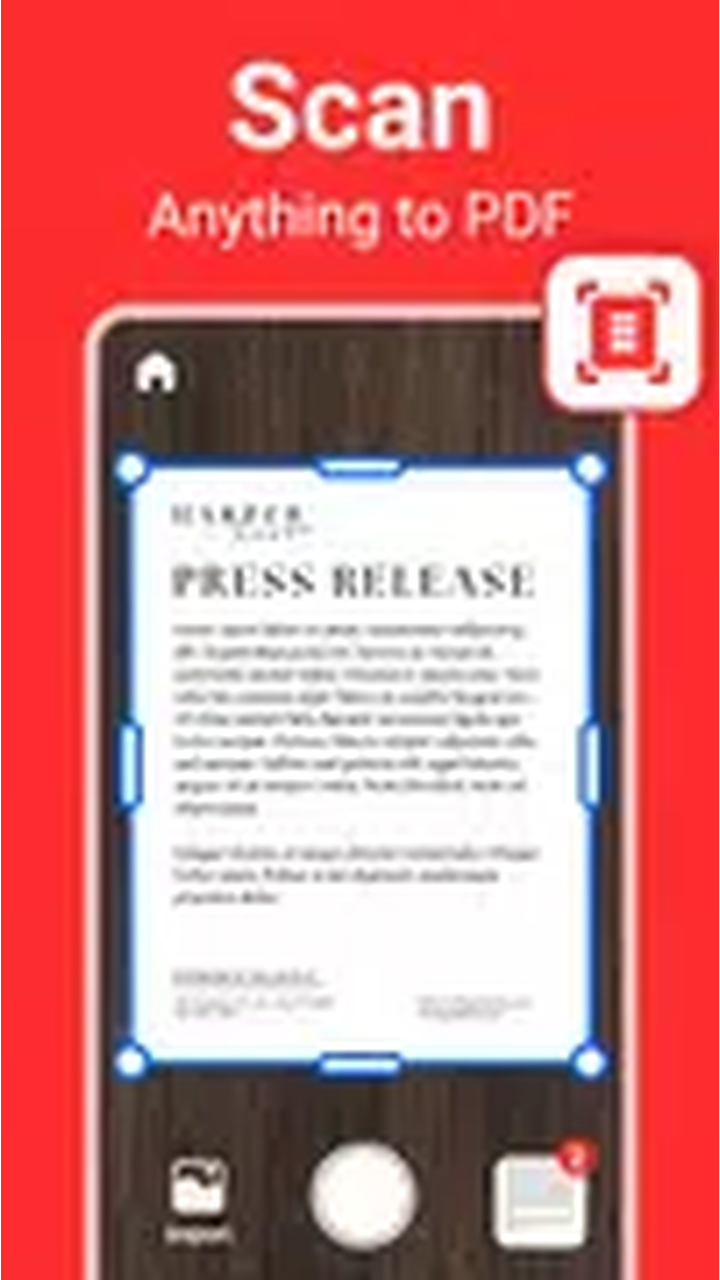
Кнопка съёмки открывает видоискатель, в котором документ лучше занять большей частью кадра, оставив вокруг него узкую полосу стола. Такая композиция помогает алгоритму отличить край бумаги от фона. Когда лист лежит на однотонной поверхности и не перекрыт пальцами, рамка обычно охватывает все четыре угла; на пёстрой скатерти или рядом с другими белыми листами границу приходится уточнять вручную.
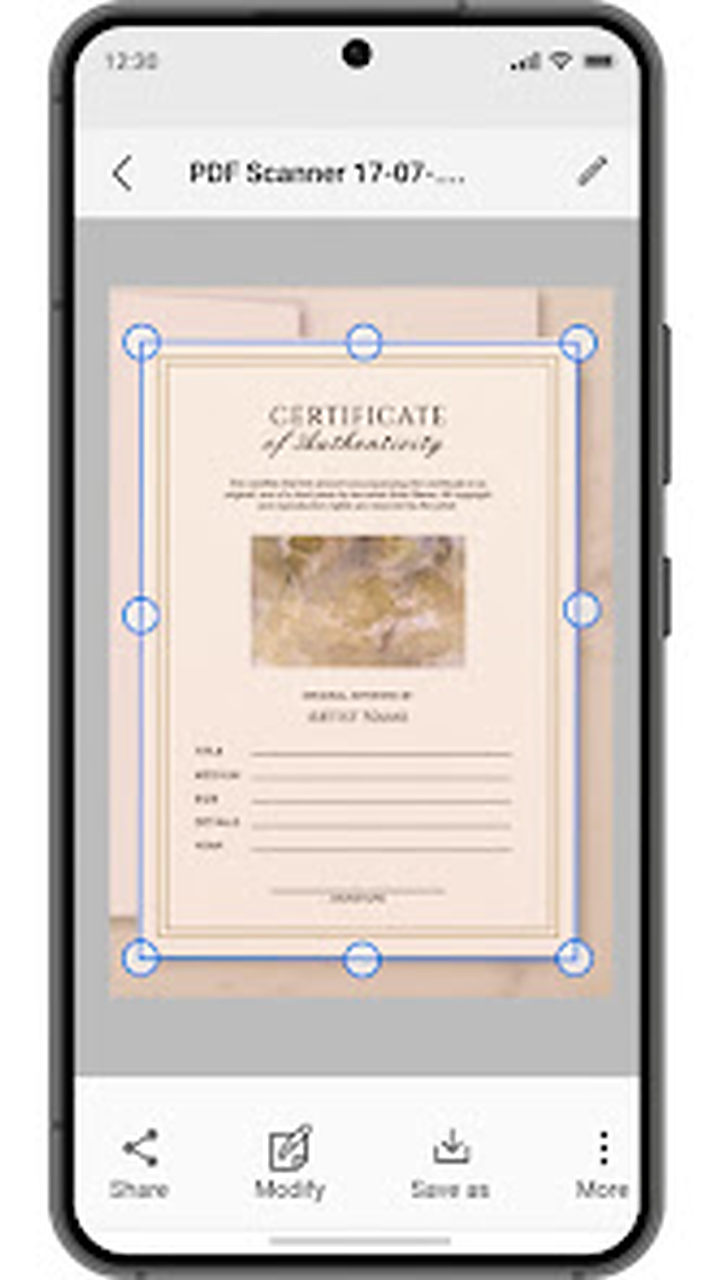
После спуска затвора приложение не сразу превращает кадр в PDF. Сначала появляется экран обрезки: изображение показано целиком, а углы выделены маркерами. На этом этапе надо вернуть в область страницы номер договора, подпись, печать и любые пометки у самого края. Если обрезать их сейчас, последующий фильтр уже не восстановит утраченные детали.
Следующий экран предназначен для визуальной обработки. Он показывает выбранную страницу и набор вариантов изображения; рядом находятся операции добавления страницы, повторной обрезки, поворота и изменения последовательности. Правильнее сначала исправить геометрию всех кадров, затем подобрать единый фильтр и только после этого собирать итоговый файл: так страницы одного договора не будут заметно различаться по оттенку и масштабу.
Что проверить до нажатия кнопки сохранения
Перед сохранением пролистайте документ от первой страницы до последней. У каждой страницы должны быть видны верхний колонтитул, нижняя строка, подписи и номера в углах. Особое внимание требуется разворотам с таблицами: автоматическая граница иногда принимает толстую линию таблицы за край листа и отрезает внешнее поле. Ошибка заметна уже по миниатюре, но надёжнее открыть страницу крупно.
- порядок страниц соответствует бумажному оригиналу;
- все листы ориентированы одинаково, а альбомные приложения не повернуты боком;
- серые штампы и бледные карандашные пометки остаются читаемыми после фильтра;
- на краях нет пальцев, соседнего листа, части стола и сильной тени телефона;
- название документа позволяет узнать его без открытия.
Если материал будут печатать, не обрезайте поля вплотную к тексту. Принтер добавляет собственную непечатаемую область, и тесная обрезка создаёт впечатление, что строка упирается в край. Для отправки в государственную форму, наоборот, важно убрать лишний фон: он увеличивает размер файла и может мешать автоматической проверке изображения.
Съёмка документа камерой
Резкость важнее разрешения. Камера смартфона может записать очень крупный кадр, но мелкий текст останется нечитаемым, если устройство двигалось в момент съёмки. Положите локти на стол или удерживайте телефон двумя руками, дождитесь фокусировки по центру листа и только затем нажимайте затвор. При слабом освещении выдержка становится длиннее, поэтому дрожание особенно заметно на цифрах, тонких линиях и мелких штрихах печати.
Для листа A4 телефон обычно располагают параллельно столу на высоте, при которой страница почти заполняет экран. Съёмка под сильным углом формально исправляется коррекцией перспективы, однако одна сторона документа получает меньше исходных пикселей, чем другая. После выравнивания символы у дальнего края выглядят мягче. Лучше сразу уменьшить наклон, чем пытаться компенсировать его обработкой.
Встроенная вспышка подходит не каждому документу. На обычной матовой бумаге она помогает убрать шум, но на ламинированном удостоверении создаёт белое пятно, закрывающее фотографию или номер. Для пластика используйте рассеянный боковой свет, немного сместите телефон от оси отражения и следите, чтобы перспектива оставалась умеренной. Если потолочная лампа отражается в плёнке, поверните документ на несколько градусов и затем выровняйте его рамкой.
Фон, освещение и тени
Белый лист лучше распознаётся на тёмно-сером, синем или деревянном фоне без крупного рисунка. Чёрная глянцевая поверхность даёт зеркальные блики, а белый стол стирает границу бумаги. Для чеков пригодится цветная папка или однотонный коврик: тонкая термобумага перестаёт сливаться с фоном, и угловые точки устанавливаются точнее.
Главная причина тени — сам телефон. Если свет идёт строго сверху, корпус перекрывает часть потока и оставляет прямоугольное затемнение в центре листа. Сместите документ ближе к окну или поставьте две лампы по сторонам. Не пытайтесь полностью убрать тяжёлую тень контрастным чёрно-белым фильтром: он может сделать фон светлее, но одновременно уничтожит серую подпись или тонкую печать.
Складки и загибы следует расправить до съёмки. Коррекция перспективы выпрямляет плоскость, но не умеет сделать плоской физически изогнутую страницу. У книги придерживайте края прозрачной линейкой либо снимайте каждую страницу отдельно с минимальным изгибом у корешка. Палец, удерживающий бумагу, лучше помещать за пределами будущей рамки.
Автоматическое определение границ и ручная обрезка
Автоматическое определение границ экономит время на ровных листах, однако результат всегда стоит считать предварительным. Приложение ищет контрастный четырёхугольник и может выбрать обложку папки, край стола, рамку монитора или внутренний блок текста. На экране обрезки каждая вершина перемещается отдельно, поэтому форму можно вернуть к реальному листу даже при заметном перспективном искажении.
Перетаскивайте угол не по буквам, а по фактическому краю бумаги. Оставьте один-два миллиметра запаса: после геометрического выравнивания край станет прямым, а небольшой фон можно удалить точнее. Если маркер поставить внутрь печатной области, приложение растянет оставшийся фрагмент на всю страницу, и текст у обрезанного края окажется непропорционально крупным.
У квитанций с рваным краем ориентируйтесь на воображаемый прямоугольник. У кассового чека часто отсутствует идеальный нижний угол, но для PDF важнее сохранить все строки, чем повторить контур бумаги. У визитки, банковской карты или удостоверения, напротив, стоит точно совместить рамку с пластиком: тогда пропорции и поля сохранятся, а получатель увидит аккуратную копию без лишнего стола.
Как исправить трапецию
Если верх документа уже нижней части, дальние углы надо поставить на реальные вершины листа, не пытаясь вручную сделать рамку прямоугольной. Прямоугольником изображение станет после преобразования. Контрольный признак правильной коррекции — одинаковая высота строк слева и справа, параллельные вертикальные поля и круглая, а не овальная печать.
Сильную трапецию лучше переснять. При большом наклоне приложение вынуждено растягивать дальнюю сторону, из-за чего там появляются размытые контуры и ступенчатые диагонали. Для текстового договора это ещё терпимо, а для паспорта, чертежа или документа с машиночитаемой зоной может привести к отказу при проверке.
Если рамка постоянно прыгает между внутренней таблицей и внешним краем, временно положите лист на более контрастный фон. Это быстрее, чем корректировать четыре точки у каждой страницы. Для пачки однотипных бланков закрепите положение телефона и бумаги: одинаковая геометрия уменьшает число ручных исправлений и делает итоговый PDF визуально ровным.
Фильтры и читаемость скана
Экран фильтров нужен не для декоративного эффекта, а для отделения текста от бумаги. Цветной вариант сохраняет печати, маркеры, фотографии и пометки ручкой. Оттенки серого уменьшают визуальный шум, когда цвет не несёт информации. Высококонтрастная обработка подходит для чёрного текста на чистом белом листе, но опасна для карандаша, факсимиле, водяных знаков и выцветшей термопечати.
Выбирайте фильтр по самой слабой детали, а не по заголовку. Если крупные буквы выглядят идеально, но серийный номер внизу исчез, документ уже испорчен для практического использования. Увеличьте страницу и проверьте мелкий текст, тонкие линии таблицы, точки над буквами, десятичные запятые и подпись. Особенно легко потерять цифру 1, знак минуса и бледный штамп.
Для многостраничного комплекта полезно придерживаться одного режима, но не любой ценой. Цветная титульная страница с печатью может остаться цветной, а последующие текстовые приложения — серыми. Важно не смешивать фильтры внутри одной таблицы или двустороннего бланка: резкая смена контраста создаёт ощущение, что страницы происходят из разных документов.
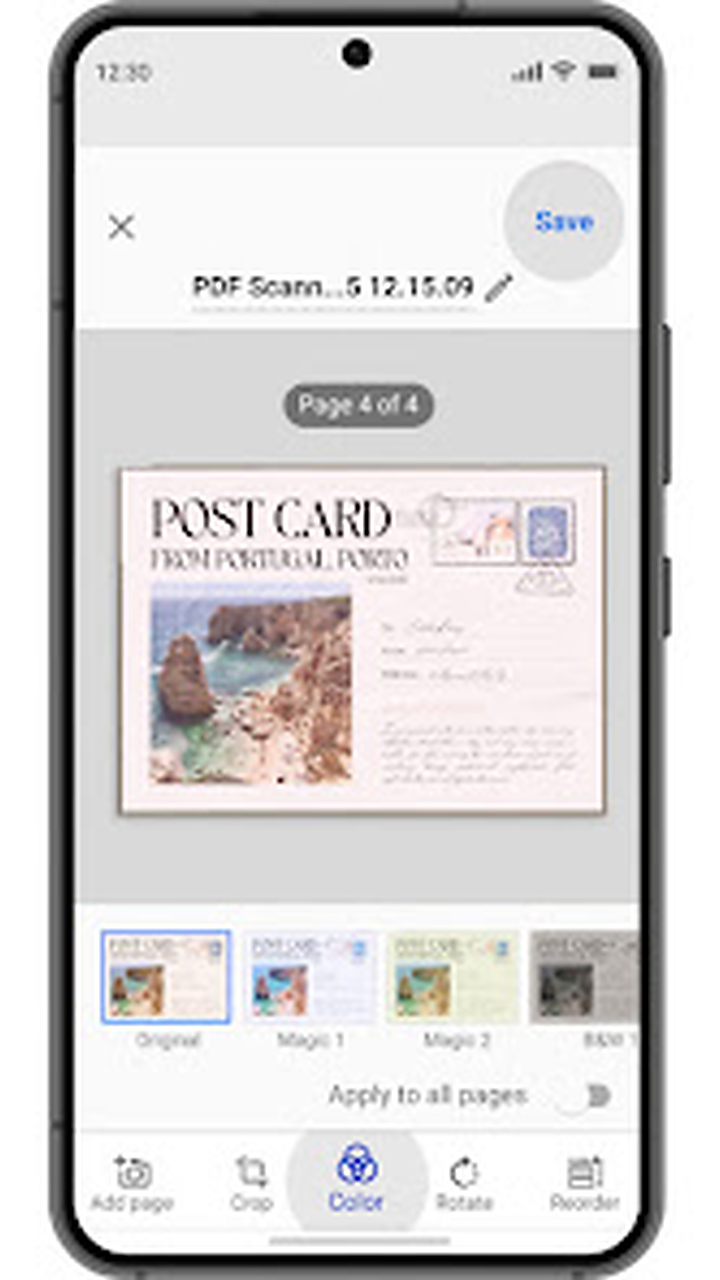
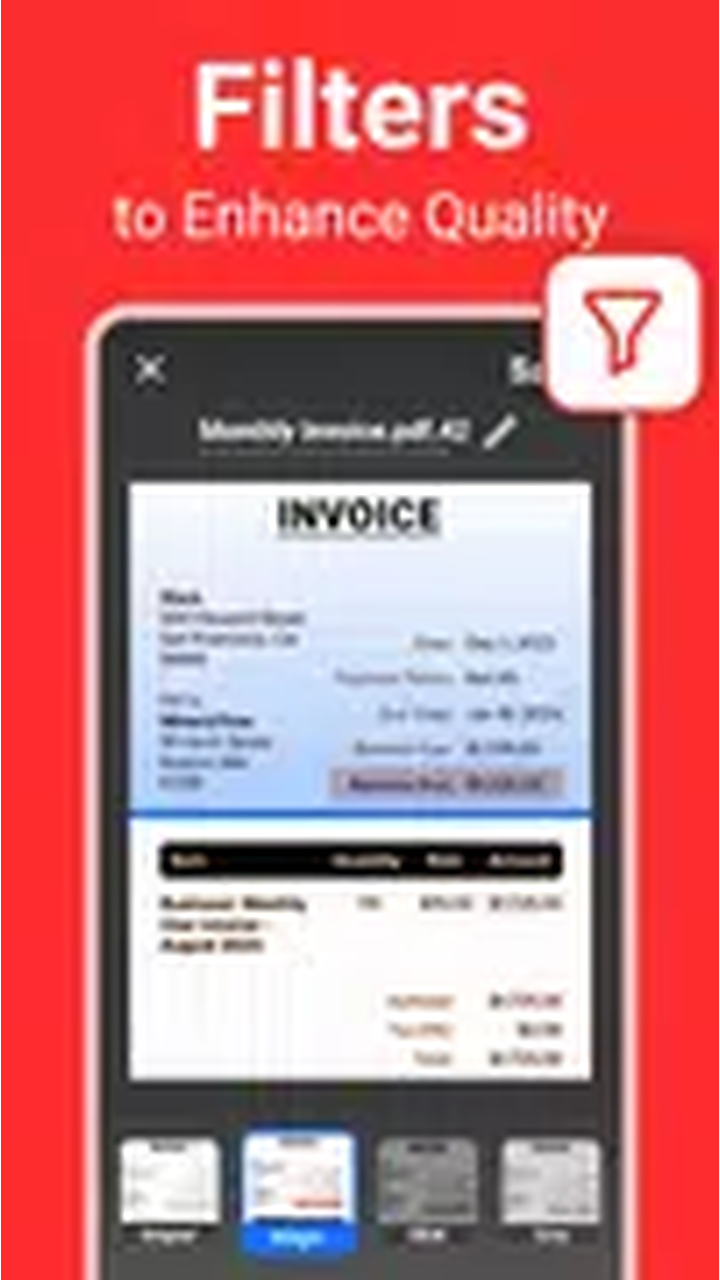
Цветной, серый или чёрно-белый вариант
Цветной скан выбирают для удостоверений, дипломов, медицинских результатов с цветовой кодировкой, чеков с выделениями и документов, где цвет печати подтверждает подлинность. Он занимает больше места, зато сохраняет максимум визуальных признаков. Если файл предназначен только для чтения текста, избыточный цвет фона и теней не даёт пользы.
Серый режим подходит для книг, инструкций, договоров и записей синей или чёрной ручкой, когда требуется более спокойный фон. Он обычно лучше переносит неравномерное освещение, чем жёсткий чёрно-белый вариант. Серый текст остаётся полутоновым, поэтому мелкие символы выглядят естественнее, хотя размер PDF может быть больше, чем у двухцветной страницы.
Чёрно-белый режим эффективен для свежих распечаток с высоким контрастом и ровной бумагой. Его цель — получить белый фон и тёмные символы, а не сделать любую страницу максимально контрастной. Если буквы слипаются, внутренние просветы в а, о и е закрываются или линии таблицы рвутся, вернитесь к серому варианту.
Добавление и сборка многостраничного PDF
После обработки первого листа можно добавить следующий кадр в тот же документ. Это удобнее, чем создавать десяток отдельных PDF и затем пытаться объединить их другим инструментом. Приложение хранит страницы как последовательность миниатюр, а перед сохранением позволяет проверить состав и порядок.
Снимайте пачку в логической очередности. Для двустороннего договора проще переворачивать каждый лист и сразу снимать оборот, чем сначала фотографировать все лицевые стороны, а затем восстанавливать чередование. Для книги, напротив, удобно двигаться по страницам подряд, не меняя положение телефона. Любая схема работает, если она уменьшает вероятность пропуска.
После съёмки сверяйте номера страниц на бумаге и в миниатюрах. Дубликат чаще всего появляется, когда пользователь не уверен, сработал ли затвор, и нажимает его повторно. Пропуск возникает при слишком быстром переходе к следующему листу. При обнаружении ошибки удалите только лишнюю страницу или добавьте недостающую, не пересобирая весь документ.
Изменение порядка страниц
Команда перестановки особенно нужна для приложений, актов и комплектов с обложкой. Миниатюры дают ориентир по крупным заголовкам, но похожие страницы лучше различать по номеру внизу. Перед отправкой пролистайте итог в полноэкранном режиме: последовательность, которая выглядит правдоподобно в сетке, может оказаться неверной при чтении.
Альбомные листы не обязательно переносить в отдельный файл. Поверните только нужные страницы, сохранив их место в последовательности. Получатель сможет читать документ без поворота телефона, а при печати каждая страница сохранит понятную ориентацию. Если альбомная таблица разделена на две фотографии, лучше переснять её одним кадром, чем размещать половины как самостоятельные страницы.
При объединении нескольких типов документов задайте границы заранее. Например, паспорт, заявление и квитанцию разумно хранить отдельными PDF, даже если их отправляют одним письмом. Один огромный файл труднее проверить, заменить и повторно использовать. Многостраничность полезна для частей одного комплекта, а не для случайного набора бумаг.
Поворот, удаление и повторная обработка страниц
Поворот исправляет ориентацию без повторной съёмки. Выполняйте его до экспорта, потому что системный просмотрщик может запомнить временный угол только для текущего просмотра, не изменив сам PDF. Правильно сохранённая ориентация одинаково отображается в почте, облачном диске и на компьютере.
Удаление применяется к ошибочному кадру, пустой оборотной стороне или случайно попавшему столу. Перед удалением сравните соседние миниатюры: две почти одинаковые страницы могут быть лицевой и оборотной сторонами с небольшим текстом. После удаления проверьте нумерацию, чтобы случайно не оставить разрыв.
Повторная обрезка полезна, когда недостаток замечен уже после фильтра. Возвращение к геометрии позволяет расширить край или убрать фон без новой фотографии, пока исходный кадр ещё доступен в проекте. После окончательного экспорта возможности зависят от сохранённого файла; поэтому спорные страницы лучше исправлять до завершения работы.
Работа с готовым документом
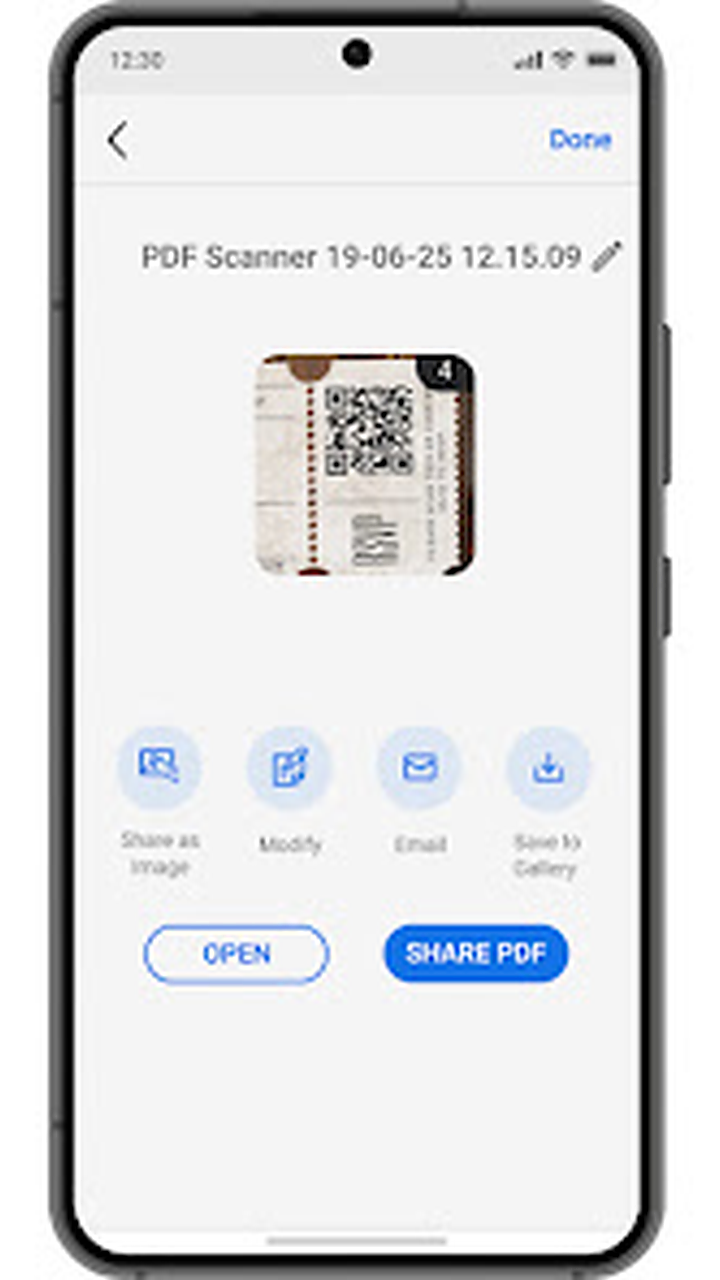
Карточка готового скана показывает превью и быстрые действия. Share передаёт документ в системное меню Android, Modify возвращает к редактированию страниц, Save позволяет выбрать способ сохранения, а дополнительные команды открывают менее частые операции. Такая схема удобна, когда один и тот же PDF сначала отправляют коллеге, затем сохраняют в галерею или облако.
Не считайте факт создания PDF окончательной проверкой. Откройте файл из списка и увеличьте самую сложную страницу: таблицу, удостоверение или лист с мелким шрифтом. Просмотр внутри приложения позволяет обнаружить пустой кадр, неверную ориентацию и слишком сильный фильтр до того, как документ уйдёт адресату.
Если после сохранения требуется заменить одну страницу, используйте изменение документа, а не создавайте второй файл с почти тем же названием. Иначе в папке останутся две копии, и при отправке легко выбрать старую. После исправления проверьте дату и превью, а ненужный промежуточный вариант удалите.
Имена, список файлов и избранное
Имя следует задавать сразу после сканирования, пока содержание ещё перед глазами. Названия вроде Scan 12 не помогают отличить договор от чека и заставляют открывать каждый файл. Практичная схема включает тип документа, контрагента или объект и дату: Акт_Сервис_2026-08-01 либо Чек_Монитор_2026-07-28. Для нескольких вариантов добавьте понятный признак подписан или без_печати, а не случайную цифру.
Главный список удобен для оперативной работы, но не заменяет продуманную систему хранения. Недавние документы показывают то, что открывалось последним, а избранное помогает закрепить постоянные материалы. Используйте избранное для часто пересылаемых реквизитов, доверенности или шаблона, но не помечайте им каждый скан: слишком длинный список теряет смысл.
Удаляйте тестовые кадры и ошибочные дубликаты после проверки окончательного файла. Перед очисткой убедитесь, что нужный PDF действительно сохранён в выбранном месте или передан в облако. Удаление из списка приложения и удаление копии в галерее либо файловом менеджере могут быть разными действиями; проверяйте каждое хранилище отдельно.
Как не потерять документ среди похожих файлов
Начинайте название с самого различимого признака. Если вы каждый месяц сканируете счета одного поставщика, дата в начале ускоряет сортировку: 2026-08_Счёт_Поставщик. Если важнее объект, ставьте сначала его: Квартира_акт_приёмки. Подчёркивания или дефисы удобнее пробелов при передаче между разными системами.
Не включайте в имя конфиденциальные данные, которые будут видны в уведомлениях и списках приложений. Номер паспорта, банковской карты или медицинский диагноз лучше оставить внутри документа. Для внешней отправки достаточно нейтрального названия Удостоверение_Иванов или Медицинский_документ_август.
После переименования откройте системное меню отправки и проверьте отображаемое имя вложения. Некоторые мессенджеры создают собственную копию, а почтовый клиент может преобразовать пробелы или кириллицу. Если система получателя принимает только латиницу, заранее используйте короткое латинское название без специальных знаков.
Экспорт в PDF и JPEG
PDF выбирают, когда важна последовательность страниц, единое вложение и предсказуемая печать. Формат сохраняет многостраничную структуру, поэтому договор из десяти листов отправляется одним файлом. JPEG нужен, когда отдельный кадр загружается в форму, вставляется в чат как изображение или обрабатывается в графическом редакторе.
Экспорт в JPEG разбивает многостраничный материал на отдельные изображения. Перед отправкой проверьте, как получатель должен видеть порядок: мессенджер может переставить картинки по времени загрузки или показать их в обратной последовательности. Для комплекта документов PDF надёжнее, а JPEG удобнее для одной страницы, фотографии чека или лицевой стороны удостоверения.
Не следует преобразовывать PDF в JPEG и обратно без необходимости. Каждое повторное кодирование может ухудшить мелкий текст и увеличить файл. Если нужен и PDF, и изображение одной страницы, создайте оба результата из исходного скана, пока он доступен в приложении, а не снимайте экран готового PDF.
Как выбрать формат под сайт или организацию
Сначала прочитайте требования формы: допустимые расширения, максимальный размер и необходимость одного файла. Формулировка скан документа не всегда означает PDF; некоторые порталы принимают только JPEG, а другие требуют единый PDF. Если ограничение не указано, для многостраничного документа обычно удобнее PDF.
Проверьте расширение после сохранения. Переименование document.pdf в document.jpg не преобразует содержимое и приводит к ошибке загрузки. Формат меняется только через команду экспорта. Если сайт отклоняет файл, откройте его в файловом менеджере и убедитесь, что тип и размер соответствуют требованиям.
Для печати и официальной переписки сохраняйте PDF с разумными полями. Для распознавания QR-кода или штрихкода лучше цветной либо серый JPEG без чрезмерного контраста. Для портала с очень малым лимитом размера уменьшайте число лишних страниц и фон вокруг листа прежде, чем снижать качество всего документа.
Сохранение в галерею и файловое хранилище
Сохранение в галерею удобно для быстрых JPEG, но фотографии документов смешиваются с обычными снимками и могут автоматически попасть в резервную копию. После экспорта найдите созданный альбом, проверьте изображения и решите, нужно ли оставлять их среди фотографий. Конфиденциальные документы разумнее хранить в защищённой папке или в файловой структуре с контролируемым доступом.
PDF обычно ищут через файловый менеджер, раздел недавних файлов или меню Открыть в другом приложении. Если документ виден внутри PDF Scanner App, но не находится при прикреплении к письму, сначала используйте Share из карточки скана. Этот путь передаёт файл напрямую и не требует знать физическую папку.
При нехватке памяти сохранение может завершиться без очевидного результата. Освободите место, закройте тяжёлые приложения и повторите экспорт. Для многостраничного цветного документа нужен запас не только под итоговый PDF, но и под временные изображения. Не удаляйте исходный проект, пока не откроете сохранённую копию и не проверите последнюю страницу.
Отправка через системное меню Android
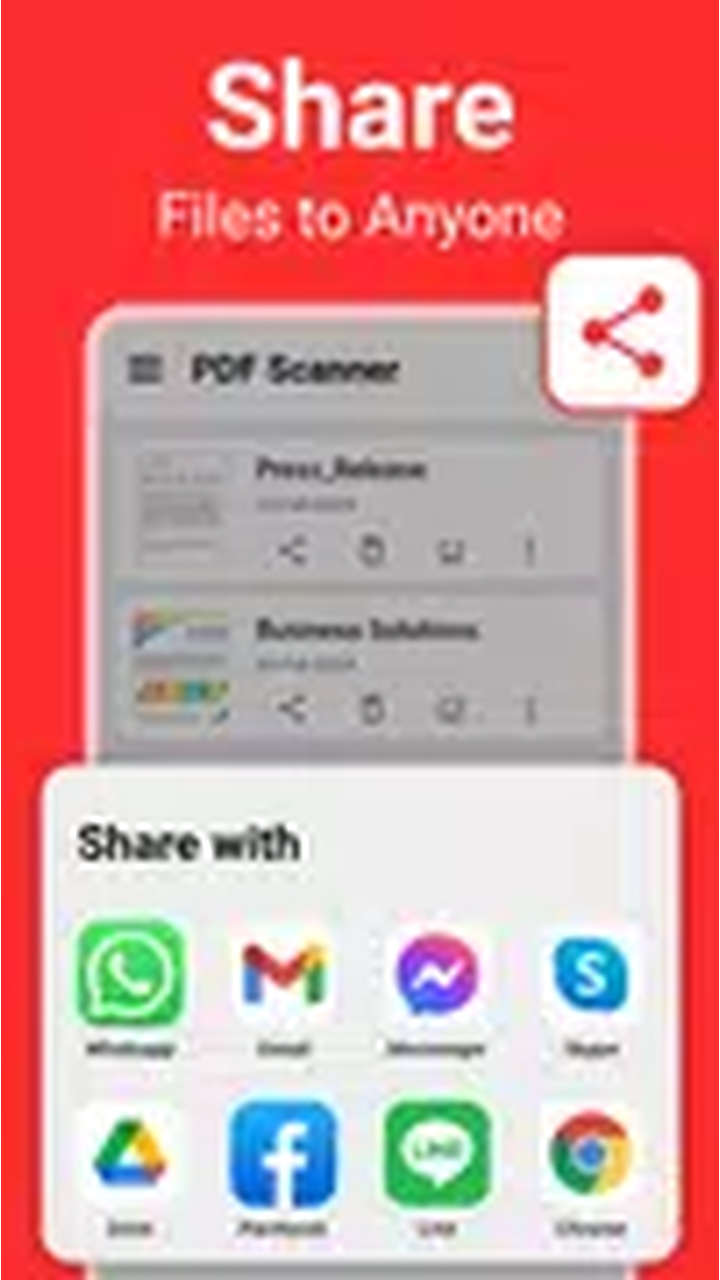
Команда Share открывает список приложений, которые умеют принимать PDF или изображения: почту, мессенджеры, облачные диски и файловые менеджеры. PDF Scanner App передаёт подготовленный файл, а дальнейшая доставка зависит от выбранного получателя. Если нужной программы нет в списке, убедитесь, что она установлена, авторизована и поддерживает выбранный формат.
Для электронной почты контролируйте общий размер вложений. Несколько цветных PDF могут превысить лимит сервера, даже если каждый файл открывается нормально. В таком случае отправьте документы отдельными письмами, уменьшите число лишних страниц либо загрузите файл в разрешённое облако и передайте доступ по правилам вашей организации.
В мессенджере выбирайте отправку как документ, а не как фотографию, когда важна исходная чёткость. Режим фотографии часто дополнительно сжимает JPEG и удаляет часть метаданных. PDF обычно передаётся без такого визуального сжатия, но получатель должен скачать его и открыть просмотрщиком.
Что проверить после отправки
Откройте отправленное сообщение и сравните имя, размер и количество страниц. Значок вложения сам по себе не подтверждает, что файл полностью загрузился. При слабой сети почтовый клиент может оставить письмо в исходящих, а мессенджер — показать индикатор ожидания.
Для важного документа попросите получателя подтвердить читаемость не только первой страницы. Ошибка чаще скрывается в середине: одна страница повернута, дублируется или обрезана. Если файл предназначен для автоматической системы, повторно скачайте его из отправленного сообщения и загрузите тестово, когда портал позволяет черновик.
Не отправляйте новый исправленный файл под тем же названием без пояснения. Получатель может сохранить обе копии и открыть старую. Добавьте к имени признак исправлено или дату, а в сообщении укажите, какой файл считать действующим. После подтверждения лишнюю копию можно удалить из рабочей папки.
Печать отсканированного документа
Команда печати передаёт PDF системной службе Android. В окне печати выбираются принтер, диапазон страниц, количество копий, ориентация и формат бумаги, если эти параметры поддерживает драйвер. Перед запуском посмотрите миниатюру: она показывает, не обрезается ли край и не растягивается ли страница на весь лист.
Скан A4, снятый с небольшим запасом, обычно печатается предсказуемо в режиме подгонки. Для удостоверения или чека автоматическое заполнение страницы может сделать копию слишком крупной. Выберите фактический размер или подходящий масштаб, если служба печати предлагает такую настройку. Для официальных копий не полагайтесь на приблизительное увеличение.
Если принтер не появляется, проверьте, находятся ли телефон и устройство в одной сети, включена ли системная служба печати и установлен ли модуль производителя. PDF Scanner App формирует документ, но обнаружение принтера выполняет Android. Для диагностики сохраните PDF и попробуйте напечатать его из другого просмотрщика: так станет понятно, связана ли ошибка с файлом или с печатной службой.
Практический сценарий: договор или заявление
Разложите листы по порядку и заранее отделите приложения, которые должны войти в другой файл. Снимайте каждую страницу сверху, не меняя высоту телефона. После каждого кадра быстро проверяйте рамку, но детальную обработку выполняйте после всей серии: так одинаковые страницы получают сходный масштаб и фильтр.
У договора критичны подписи, печати, номера страниц и реквизиты в нижнем колонтитуле. На экране обрезки оставляйте поля полностью, а при выборе фильтра проверяйте самую бледную подпись. Цветной режим сохраняет различие чернил и печати; серый допустим, если организация не требует цветной копии и все элементы читаются.
Перед экспортом сравните количество бумажных и цифровых страниц, затем пролистайте PDF. Назовите файл по предмету и дате, отправьте через Share и сохраните резервную копию в согласованном хранилище. Если договор содержит персональные данные, не оставляйте промежуточные JPEG в общей галерее.
- Разложить листы и проверить нумерацию.
- Снять страницы в одной ориентации.
- Исправить границы и перспективу.
- Выбрать фильтр по бледной подписи.
- Проверить порядок и число страниц.
- Сохранить единый PDF и открыть его.
- Отправить только проверенный файл.
Практический сценарий: чеки и квитанции
Термобумага быстро выцветает и часто изгибается, поэтому чек лучше сканировать сразу. Положите его на контрастный матовый фон и расправьте края. Длинный чек снимайте несколькими кадрами только тогда, когда приложение или форма не позволяет получить читаемый текст одним кадром; между фрагментами оставляйте перекрытие, чтобы строки не потерялись.
Высококонтрастный фильтр способен сделать свежий чек чётким, но на старом уничтожает серые цифры. Увеличьте итог и проверьте дату, сумму, ИНН, номер операции и QR-код. Если QR-код распадается на пятна, вернитесь к цветному или серому варианту и избегайте пересжатия при отправке как фотографии.
Для отчётности удобно создавать один PDF на одну покупку или поездку, а не объединять все чеки месяца в случайном порядке. Если бухгалтерия принимает общий файл, расположите чеки по дате и дайте понятное имя. Бумажный оригинал не выбрасывайте до подтверждения, что цифровая копия принята.
Практический сценарий: удостоверение и пластиковая карта
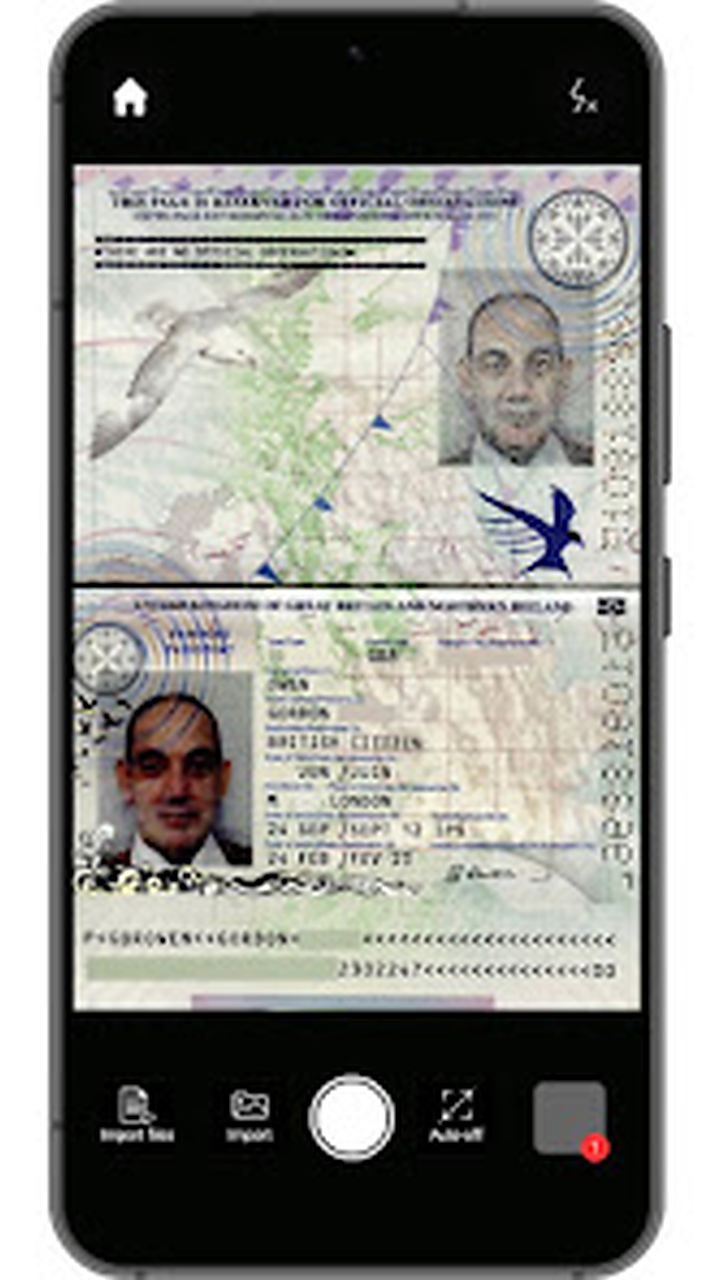
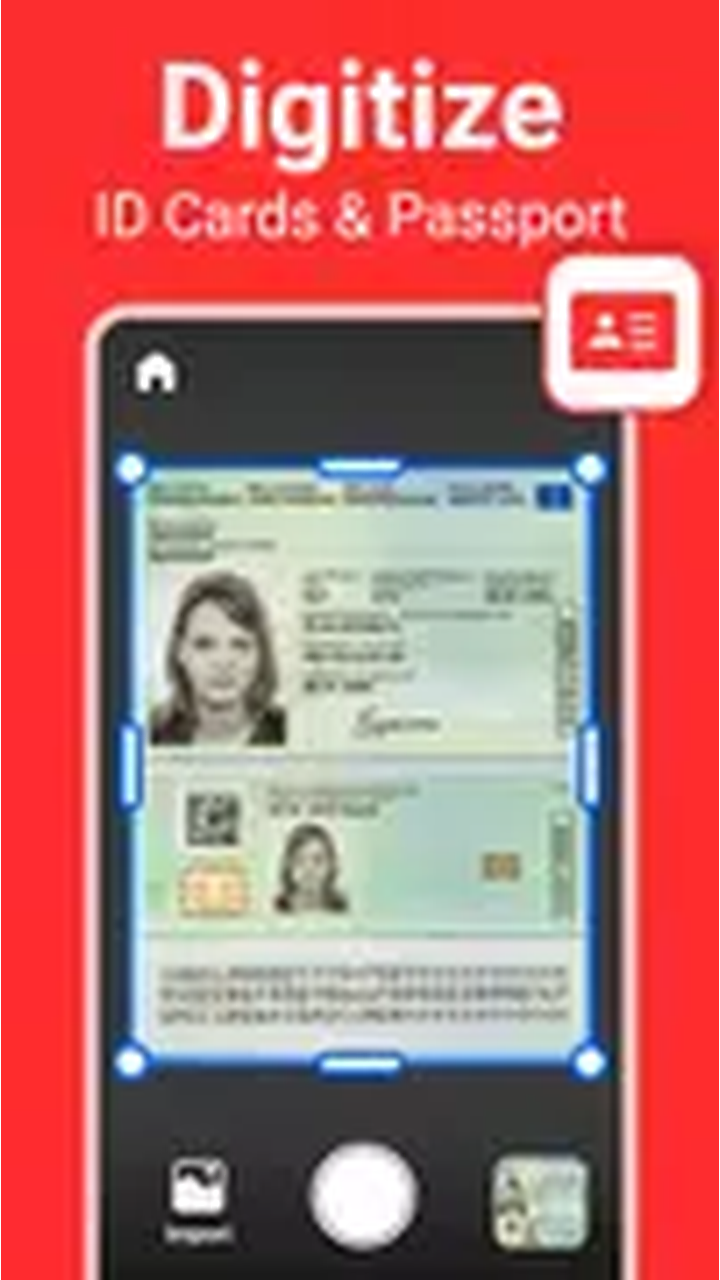
Для удостоверения используйте режим съёмки с рамкой и нейтральный фон. Проверьте, что пластик лежит ровно, а камера не отражается в защитной плёнке. Снимайте лицевую и оборотную стороны отдельными страницами одного PDF, если получатель просит единый файл, либо экспортируйте два JPEG, если форма содержит два отдельных поля загрузки.
Не увеличивайте изображение цифровым зумом без необходимости: он обрезает поле зрения и не добавляет деталей. Лучше приблизить телефон физически, сохраняя резкость и параллельность. На экране обрезки оставьте весь контур карты; это помогает оценить, что сведения не вырезаны и пропорции не искажены.
Перед отправкой закройте уведомления и проверьте адресата. Скан удостоверения содержит данные, которые нельзя бездумно оставлять в чатах и общей галерее. После завершения задачи удалите лишние экспортированные копии, но сохраните подтверждённый экземпляр там, где доступ защищён блокировкой устройства и учётной записью.
Практический сценарий: книга, конспект и журнал
Книга создаёт две проблемы: изгиб у корешка и тень между страницами. Снимайте по одной странице, прижимая разворот так, чтобы текст не уходил в глубокую складку. Коррекция перспективы выровняет наклон, но не распрямит волнистые строки у корешка. Для важных страниц лучше увеличить расстояние и использовать более длинное фокусное расстояние камеры, если оно доступно без цифрового зума.
Конспект с цветными маркерами следует сохранять в цвете. Чёрно-белый фильтр может превратить выделение в тёмную полосу и закрыть написанное. У записей карандашом сначала добейтесь равномерного света, а затем выберите серую обработку с сохранением слабых штрихов. Проверяйте формулы и индексы: тонкие знаки исчезают раньше обычного текста.
Для журнала или брошюры заранее решите, нужен ли один разворот на странице PDF или две отдельные страницы. Один разворот сохраняет взаимное расположение иллюстраций, но мелкий текст становится меньше. Две страницы читаются лучше на телефоне, зато требуют точной обрезки каждой половины и правильного чередования.
Практический сценарий: доска, экран и крупный лист
Доска не имеет физического белого края, поэтому автоматическое распознавание может выбрать случайную область. Снимайте весь полезный прямоугольник, затем вручную выставьте углы по рамке доски или по внешним точкам записи. Для маркера важна экспозиция: пересвеченная белая поверхность делает светлые линии невидимыми.
Экран компьютера лучше не сканировать камерой, если исходный файл можно получить напрямую. Фотография дисплея содержит муар, блики и перспективное искажение. Когда другого пути нет, уменьшите яркость экрана, держите телефон параллельно и снимайте с выдержкой, при которой полосы обновления не видны. Фильтр выбирайте осторожно, чтобы не усилить цветные сетки.
Чертёж или плакат, не помещающийся в кадр с читаемым текстом, нельзя надёжно собрать простым добавлением страниц: фрагменты останутся отдельными листами PDF, а не единым полотном. Снимите общий вид для контекста и отдельные крупные участки для чтения либо используйте специализированную съёмку с последующей склейкой.
Размер файла и баланс качества
Размер результата растёт с количеством страниц, цветом, детализацией и сложностью фона. Чистая чёрно-белая страница с текстом сжимается лучше, чем цветная фотография документа на столе. Поэтому точная обрезка уменьшает не только лишние поля, но и объём: PDF не приходится хранить текстуру древесины, тени и посторонние предметы.
Не снижайте качество до тех пор, пока файл не пройдёт проверку на читаемость. Лимит портала не оправдывает исчезнувшие цифры. Сначала удалите дубликаты, обрежьте фон, переведите подходящие страницы в серый режим и разделите логически независимые документы. Только затем ищите компромисс между размером и деталями.
Для оценки откройте сохранённый PDF на другом устройстве или хотя бы в отдельном просмотрщике. Увеличьте мелкий фрагмент до комфортного масштаба. Если буквы распадаются на квадраты уже при умеренном увеличении, исходник слишком слабый. Если файл велик, но фон чистый и текст резкий, проблема может быть в количестве цветных страниц, а не в ошибке сканирования.
Когда лучше разделить документ
Разделение оправдано, когда один портал принимает несколько вложений с отдельными категориями или когда приложения к договору используются независимо. Файл паспорт и договор и чеки неудобен: его нельзя переслать частично без раскрытия лишних данных. Отдельные PDF с понятными именами проще заменить и хранить раздельно.
Не делите единый юридический документ между письмами без согласования. Получатель может сохранить только первую часть. Если лимит вложения вынуждает разделить файл, добавьте к названиям последовательные обозначения часть_1_из_2 и часть_2_из_2, а в сообщении укажите общее число страниц.
При разделении не повторяйте одну страницу в обеих частях, если это не титульный лист, необходимый для идентификации. Дубликаты затрудняют сопоставление нумерации. После экспорта каждой части отдельно откройте обе и убедитесь, что последняя страница первой части непосредственно предшествует первой странице второй.
Разрешения камеры и доступа к файлам
Для съёмки приложению нужен доступ к камере. Если разрешение отклонено, видоискатель не сможет показать изображение. Откройте системные настройки приложения, раздел разрешений и разрешите камеру на время использования. После изменения полностью закройте PDF Scanner App и откройте снова, чтобы камера инициализировалась заново.
Доступ к фотографиям или файлам требуется для импорта готовых изображений и сохранения результата в выбранное хранилище. На новых выпусках Android разрешения могут быть ограничены только выбранными фотографиями. Если нужный кадр не виден, повторно откройте системный выбор и добавьте его в разрешённый набор либо используйте Share из галереи в PDF Scanner App.
Не выдавайте разрешения автоматически. Камера и выбранные файлы нужны для основных операций, а остальные запросы следует оценивать по действию, которое вы выполняете. Если после отказа конкретная функция продолжает работать, дополнительный доступ ей не требуется. Настройки разрешений можно пересмотреть позже без переустановки.
Импорт уже снятых изображений
Импорт полезен, когда документ заранее сфотографирован штатной камерой или получен от другого человека. Выберите исходные изображения в правильном порядке, затем для каждого проверьте рамку. Галерея может сортировать фотографии по времени, а не по номеру страницы, поэтому многостраничный комплект легко собрать в обратной последовательности.
Исходная фотография должна содержать весь лист. Приложение умеет обрезать фон, но не восстановит отсутствующий угол или строку. Если изображение уже прошло фильтр в другом редакторе, повторная обработка может усилить артефакты. Используйте оригинал с камеры, а не снимок экрана из мессенджера.
При импорте фотографий из чата учитывайте, что отправитель мог включить сжатие. Мелкий текст выглядит приемлемо на экране, но распадается после выравнивания перспективы. Попросите отправить файлы как документы или оригиналы. Для критичных бумаг лучше переснять их непосредственно в PDF Scanner App.
Конфиденциальность и безопасная работа
Сканер обрабатывает документы, в которых часто есть паспортные данные, подписи, банковские реквизиты и медицинская информация. Минимизируйте число копий: один проверенный PDF безопаснее, чем исходные фотографии в галерее, промежуточные JPEG, вложение в чате и ещё одна копия в загрузках. После передачи удаляйте лишнее только после подтверждения, что основной файл сохранён.
Проверяйте настройки резервного копирования галереи. Если фотографии автоматически отправляются в облако, сохранение скана как JPEG может создать удалённую копию без отдельного предупреждения. Для рабочих документов соблюдайте правила организации: личный облачный диск или мессенджер может быть запрещён даже при удобном системном меню Share.
Перед передачей убедитесь, что в кадре нет соседних документов, экрана ноутбука, конверта с адресом или заметки с паролем. Автоматическая обрезка скрывает фон в итоговом PDF, но исходный кадр может некоторое время оставаться в проекте или галерее. Безопаснее убрать лишние предметы ещё до съёмки.
Как работать с персональными данными
Используйте блокировку экрана и не оставляйте открытый документ в списке недавних приложений при передаче телефона другому человеку. После отправки закройте просмотр и очистите уведомления с именем вложения, если оно раскрывает содержание. В общественном месте избегайте съёмки бумаг так, чтобы их мог прочитать человек за спиной.
Перед загрузкой в анкету проверьте адрес сайта и точное поле. Ошибочно отправленный паспорт нельзя забрать так же просто, как удалить локальную фотографию. Не добавляйте к одному PDF лишние страницы на случай, если они пригодятся: передавайте только запрошенный набор.
Если документ больше не нужен, удалите его из списка приложения, системной папки, галереи и корзины соответствующего хранилища. Эти места не всегда связаны. В облачном сервисе отдельно проверьте общий доступ и историю ссылок, если файл ранее передавался другим людям.
Реклама и ограничения бесплатного использования
В бесплатном использовании показывается реклама, и пользователи отмечают, что она может прерывать переходы между экранами. Для срочной многостраничной работы это увеличивает число касаний и повышает риск нажать не ту кнопку. После закрытия объявления всегда возвращайтесь к миниатюрам и проверяйте, сохранился ли текущий кадр, прежде чем снимать следующий.
Не нажимайте на кнопки объявления, похожие на Download, Open или Continue. Ориентируйтесь на элементы самого PDF Scanner App и системную кнопку Назад. Если реклама открыла браузер или магазин, закройте их через список недавних приложений и вернитесь к сканеру, не устанавливая предложенные программы.
При регулярной оцифровке больших пачек оцените, насколько рекламные паузы влияют на точность и время. Само качество скана определяется камерой, рамкой и фильтром, но лишние переходы мешают ритму. Для единичного чека ограничение терпимо; для коллекции из сотен страниц удобнее инструмент с предсказуемым пакетным режимом.
Совместимость и установка APK или XAPK
PDF Scanner App запускается на Android, а на iPhone, iPad, Windows и macOS этот же установочный пакет не работает. Не путайте его с программами, имеющими похожее общее название: совпадение слов PDF Scanner App не гарантирует одинакового значка, набора функций или формата файла.
При обычной установке через магазин совместимость проверяется автоматически. Если используется APK, XAPK или набор APKS из зеркала, сверяйте имя пакета pdfscanner.documentscan.camerascanner.pdfcreator, архитектуру устройства и минимальный выпуск Android. XAPK и APKS могут содержать базовый APK и дополнительные разделённые компоненты; простой файловый менеджер не всегда устанавливает такой набор как один обычный APK.
Не используйте модифицированные сборки, файлы с пометками mod, premium unlocked, crack или repack. Они не дают проверяемой связи с издателем и могут содержать изменённый код. Даже у подходящего зеркала проверьте хеш, размер, имя пакета и отсутствие рекламного загрузчика. Если страница сначала предлагает установить собственный downloader, такой вариант не подходит.
Что делать при ошибке разбора пакета
Сообщение об ошибке разбора часто означает, что файл скачан не полностью, предназначен для более нового Android либо является набором разделённых APK. Сравните фактический размер с указанным на странице, повторите загрузку по стабильной сети и проверьте расширение. HTML-страница, переименованная в APK, не установится.
Если файл имеет расширение XAPK или APKS, используйте установщик, который явно поддерживает разделённые пакеты, либо выберите доступный единый APK того же приложения. Не распаковывайте набор и не устанавливайте компоненты в случайном порядке: базовая часть может запуститься без нужных ресурсов или не установиться вовсе.
При конфликте подписи Android сообщает, что приложение не установлено поверх существующего. Такое бывает, если прежняя копия подписана иначе. Не удаляйте рабочее приложение, пока не экспортировали важные сканы. Без резервной копии удаление может стереть внутренние проекты, которые ещё не сохранены как самостоятельные PDF.
Устранение проблем с камерой
| Симптом | Вероятная причина | Что сделать |
|---|---|---|
| Чёрный видоискатель | Камера занята или нет разрешения | Закрыть другие приложения камеры, разрешить доступ и перезапустить PDF Scanner App. |
| Кадр постоянно размытый | Слишком мало света или телефон движется | Добавить освещение, протереть объектив, зафиксировать руки и дождаться фокусировки. |
| Рамка выбирает часть текста | Фон сливается с листом или есть сильный рисунок | Переложить документ на контрастную однотонную поверхность и повторить кадр. |
| Вспышка закрывает данные | Блик на ламинации или глянце | Выключить вспышку, использовать боковой свет и слегка изменить угол. |
| Камера закрывается после запуска | Нехватка памяти или системный сбой | Освободить память, закрыть тяжёлые приложения, очистить кэш и перезагрузить устройство. |
Если штатная камера работает, а видоискатель PDF Scanner App остаётся чёрным, проблема обычно находится в разрешениях, кэше или совместимости конкретного устройства. Сначала перезапустите приложение, затем телефон. Очистка кэша безопаснее очистки данных: последняя может удалить внутренние проекты. Перед любыми радикальными действиями экспортируйте важные документы.
При систематическом размытии снимите тот же лист штатной камерой. Если и там нет резкости, проверьте объектив, защитное стекло и освещение. Если штатная камера даёт чёткий кадр, импортируйте его в PDF Scanner App и продолжите обрезку. Такой обходной путь позволяет завершить задачу, пока причина видоискателя не найдена.
Устранение ошибок обрезки и фильтра
Когда приложение отрезает край, вернитесь к исходному кадру и растяните соответствующий маркер за пределы бумаги на небольшой запас. Если исходник уже не содержит нужной области, единственное надёжное решение — пересъёмка. Попытка дорисовать потерянную строку недопустима для официального документа.
Если после коррекции текст вытянут, проверьте положение всех четырёх углов. Один маркер, попавший на внутреннюю линию таблицы, меняет геометрию всей страницы. Круглые элементы и одинаковые поля служат хорошими ориентирами. При сильном искажении переснимите лист параллельно столу.
При исчезновении бледных символов переключитесь с жёсткого чёрно-белого фильтра на серый или цветной. Фильтр не повышает фактическую детализацию; он только перераспределяет тона. Если исходная фотография нерезкая или пересвеченная, обработка не восстановит цифры. Переснимите документ при более мягком свете.
Устранение проблем с сохранением и поиском файла
Если после Save файл не находится, сначала откройте список документов внутри приложения. Затем используйте Share, чтобы передать его в файловый менеджер или почту. Это подтверждает, что документ создан, даже если его физическая папка скрыта системным ограничением доступа.
Проверьте раздел недавних файлов и папки Documents, Download, Pictures или альбом приложения. Конкретное место зависит от выбранного действия и настроек Android. Поиск по расширению PDF и части имени быстрее ручного просмотра всех каталогов. Сортировка по дате помогает найти только что созданный результат.
При нулевом размере или ошибке открытия освободите память и экспортируйте документ заново. Не отправляйте повреждённый файл, даже если его имя выглядит правильно. Если проект открывается внутри приложения, сохраните копию под новым именем. После успешной проверки старый дефектный файл удалите.
Устранение проблем с отправкой и облаком
Если Share не показывает нужное приложение, откройте его отдельно, войдите в учётную запись и повторите действие. Android формирует список на основе зарегистрированных обработчиков формата. Облачный клиент может принимать PDF, но не отображаться для набора JPEG, или наоборот. Выберите правильный формат до открытия меню.
Ошибка загрузки в облако часто связана с сетью, квотой или отсутствием доступа к папке. Сначала сохраните PDF на устройстве, чтобы работа не зависела от соединения. Затем загрузите его из облачного клиента и дождитесь завершения синхронизации. Наличие имени в списке не гарантирует, что содержимое уже передано на сервер.
Когда ссылка у получателя не открывается, проблема находится в правах общего доступа, а не в скане. Проверьте, кому разрешено чтение, и не делайте конфиденциальный документ публичным ради удобства. Для разовой передачи безопаснее адресный доступ или прямое вложение, если размер позволяет.
Устранение сбоев и медленной работы
Много цветных страниц одновременно занимают оперативную и постоянную память. Если редактор начинает задерживать поворот или фильтр, сохраните текущий документ, закройте другие приложения и перезапустите устройство. Для очень большой пачки разделите работу на логические файлы, а не держите сотни исходных кадров в одном проекте.
Очистка кэша помогает при повреждённых временных миниатюрах и повторяющихся сбоях. Не выбирайте очистку данных без резервной копии: она возвращает приложение к начальному состоянию и может удалить незавершённые сканы. После очистки кэша повторно проверьте разрешения камеры и файлов.
Если проблема появилась после системного обновления, сначала проверьте разрешения и свободное место, затем установите исправление из официальной карточки, когда оно доступно. Переход на случайный старый APK может устранить один сбой, но создать риск совместимости и подписи. Временный обход — снять документ штатной камерой и импортировать изображения.
Как оценить качество перед сдачей документа
Качество нельзя оценивать только по красивой миниатюре. Откройте PDF, увеличьте текст до уровня, при котором различимы самые мелкие цифры, и просмотрите каждую страницу. Проверьте начало и конец строк, потому что ошибки обрезки чаще находятся по краям. У цветных документов отдельно осмотрите печати, фотографии и защитные элементы.
Сравните цифровую копию с оригиналом по контрольным точкам: число страниц, дата, сумма, номер, фамилия, подпись, печать и QR-код. Для таблицы проверьте, что вертикальные линии не пропали и столбцы не сдвинуты перспективой. Для рукописного текста убедитесь, что тонкие штрихи не исчезли.
Откройте файл вне PDF Scanner App. Независимый просмотр показывает, корректно ли записан PDF и не зависит ли отображение от внутреннего проекта. Затем проверьте отправленную копию или загруженный файл, потому что почта, мессенджер или портал могли применить ограничения. Только после этого удаляйте исходные кадры.
Контрольный список готового PDF
- Файл открывается без ошибки и показывает ожидаемое число страниц.
- Первая, последняя и несколько средних страниц читаются при увеличении.
- Ни одна строка, подпись, печать или часть QR-кода не обрезана.
- Страницы расположены в правильном порядке и имеют удобную ориентацию.
- Имя файла понятно адресату и не раскрывает лишние персональные данные.
- Размер соответствует лимиту почты или формы.
- Отправлена именно проверенная копия, а не промежуточный дубликат.
Сравнение PDF Scanner App с аналогами
| Программа | Лучше подходит для | Главное ограничение |
|---|---|---|
| PDF Scanner App | Быстрой съёмки документов, чеков и удостоверений на Android с экспортом в PDF или JPEG. | Реклама мешает длинным сериям, а набор выходных форматов ограничен. |
| PDF Commander | Редактирования, объединения, перестановки и подготовки уже созданных PDF на компьютере. | Для съёмки бумажного оригинала нужна камера или отдельный сканер. |
| Adobe Scan | Автоматической очистки сканов и получения PDF с распознаваемым текстом. | Рабочий процесс тесно связан с экосистемой Adobe и облачным сохранением. |
| Genius Scan | Пакетной мобильной съёмки, приватной обработки и организованного хранилища. | OCR, расширенный экспорт и часть организации относятся к платному уровню. |
| CamScanner | Сложных мобильных сценариев с OCR, конвертацией, аннотациями и синхронизацией. | Большое число функций и предложений подписки усложняет простой разовый скан. |
| Google Drive | Редких сканов, которые нужно сразу сохранить как PDF в облачную папку. | Меньше инструментов самостоятельного редактирования и экспорта вне Drive. |
PDF Scanner App удобен, когда приоритетом остаётся короткий путь от камеры к PDF или JPEG и работа ведётся на Android. Для распознаваемого текста лучше подходит Adobe Scan, для приватного пакетного хранилища — Genius Scan, а для расширенной мобильной обработки — CamScanner. Google Drive достаточно для редкого скана сразу в облако. PDF Commander выбирают после съёмки, когда на компьютере нужно объединить файлы, заменить страницы, отредактировать содержимое или подготовить документ к печати.
Когда PDF Scanner App оказывается практичнее
Приложение выигрывает в простом сценарии: открыть камеру, исправить границы, применить фильтр и отправить результат. Пользователю не нужно сначала осваивать сложный редактор или создавать структуру облачных папок. Для чека, заявления из нескольких страниц или двух сторон удостоверения этого набора достаточно.
Выбор особенно логичен, когда итог нужен в PDF либо JPEG и дальнейшее редактирование текста не требуется. Если организация принимает визуальную копию, автоматическая рамка и коррекция перспективы решают главную задачу. Дополнительные конвертеры, электронные подписи и распознавание могут только усложнить разовую операцию.
Когда лучше выбрать другой инструмент
Если нужно искать слова внутри сотен сканов, копировать распознанный текст или преобразовывать таблицы, требуется решение с явно заявленным OCR. Если важна работа на iPhone или компьютере, выбирайте продукт с соответствующей платформой. Для большой коллекции полезны теги, шаблоны именования, управляемая синхронизация и пакетная обработка.
Когда PDF уже создан и требуется заменить фрагмент текста, объединить документы из разных файлов, добавить номера страниц или детально настроить печать, мобильная камера перестаёт быть главным инструментом. Сначала получите качественные исходные сканы, затем завершите подготовку в полноценном PDF-редакторе.
Частые вопросы о PDF Scanner App
Можно ли собрать несколько кадров в один PDF?
Да. После первого кадра добавляйте новые страницы в текущий документ, затем проверяйте их порядок и экспортируйте единым PDF. Не создавайте отдельный файл для каждого листа, если они относятся к одному договору или заявлению.
Почему приложение обрезает часть листа?
Алгоритм выбирает наиболее заметный четырёхугольник и может принять линию таблицы или границу папки за край бумаги. На экране обрезки передвиньте угловые маркеры к реальным вершинам. Если нужной области нет на исходном кадре, переснимите страницу.
Как сохранить печать и цветные пометки?
Используйте цветной фильтр и проверьте результат при увеличении. Серый режим убирает различие цветов, а жёсткий чёрно-белый может ослабить полутоновую печать. Равномерный свет важнее последующего усиления контраста.
Почему PDF получается слишком большим?
Размер увеличивают цветные страницы, лишний фон, высокодетальные фотографии и большое число листов. Точно обрежьте документ, удалите дубликаты, примените серый режим там, где цвет не нужен, и разделите независимые комплекты. Не уменьшайте качество до потери мелких цифр.
Где искать сохранённый файл?
Сначала откройте список внутри приложения и используйте Share. В файловом менеджере ищите по имени, дате и расширению PDF; проверьте недавние файлы, Documents и Download. JPEG может находиться в отдельном альбоме галереи.
Можно ли отправить скан сразу в Google Drive?
Да, если клиент Google Drive установлен и появляется в системном меню Share. Выберите его, укажите папку и дождитесь завершения загрузки. После передачи откройте файл из Drive и убедитесь, что синхронизация закончена и все страницы доступны.
Что делать, если реклама открыла другую страницу?
Закройте браузер или магазин через системную кнопку Назад либо список недавних приложений и вернитесь в PDF Scanner App. Не устанавливайте предложенный загрузчик. После возврата проверьте текущий документ и последнюю страницу.
Подходит ли скан для официальной отправки?
Подходит, если принимающая организация разрешает фотографические копии, формат и размер соответствуют требованиям, а все реквизиты читаются. Перед отправкой проверьте полный контур, подписи, печати, число страниц и имя файла. Требования конкретной формы имеют приоритет.
Можно ли редактировать текст внутри скана?
Основной рабочий процесс редактирует изображение страницы: границы, перспективу, фильтр, ориентацию и порядок. Для изменения букв как обычного текста нужен PDF-редактор с распознаванием либо отдельный OCR-инструмент. Не подменяйте исправление геометрии редактированием содержания официального документа.
Как перенести сканы на новый телефон?
Сначала экспортируйте важные проекты в самостоятельные PDF или JPEG и сохраните их в проверенном облаке либо на компьютере. Внутренний список приложения не следует считать резервной копией. После переноса откройте несколько файлов и сравните число страниц.
Оптимальная последовательность для ежедневной работы
Подготовьте постоянное место съёмки: матовый контрастный фон, ровный свет и свободную область без посторонних бумаг. Такая простая настройка уменьшает ошибки границ сильнее, чем постоянная ручная коррекция. Протрите объектив и заранее освободите память, если предстоит длинная серия.
Снимайте документ, сразу исправляйте явную ошибку рамки и добавляйте следующую страницу. После серии перейдите к общей проверке: геометрия, фильтр, поворот, порядок, название. Затем сохраните результат, откройте его вне проекта и только после этого отправляйте или удаляйте исходники.
В конце рабочего дня разберите список: закрепите действительно нужное, экспортируйте незавершённые проекты и удалите тестовые кадры. Такой порядок предотвращает накопление безымянных копий и уменьшает риск выбрать старый файл. Для конфиденциальных материалов отдельно проверьте галерею, загрузки, корзину и облачный доступ.
Навигация по экрану документов
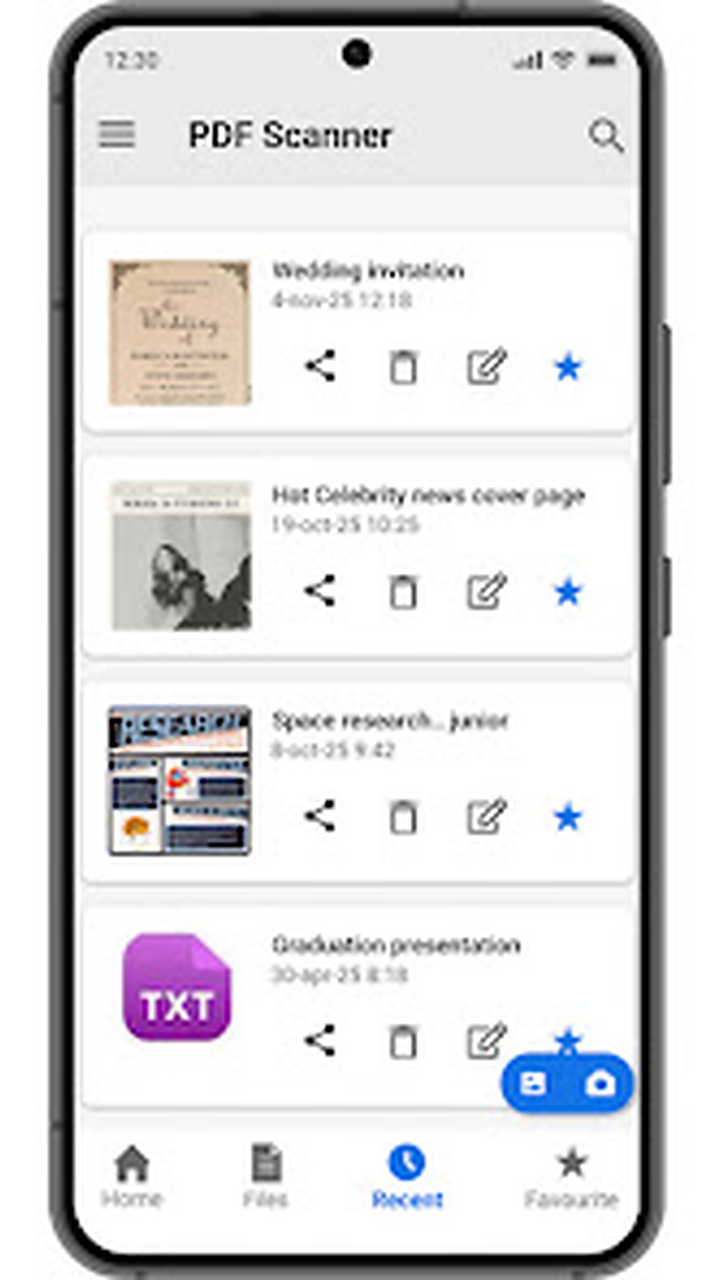
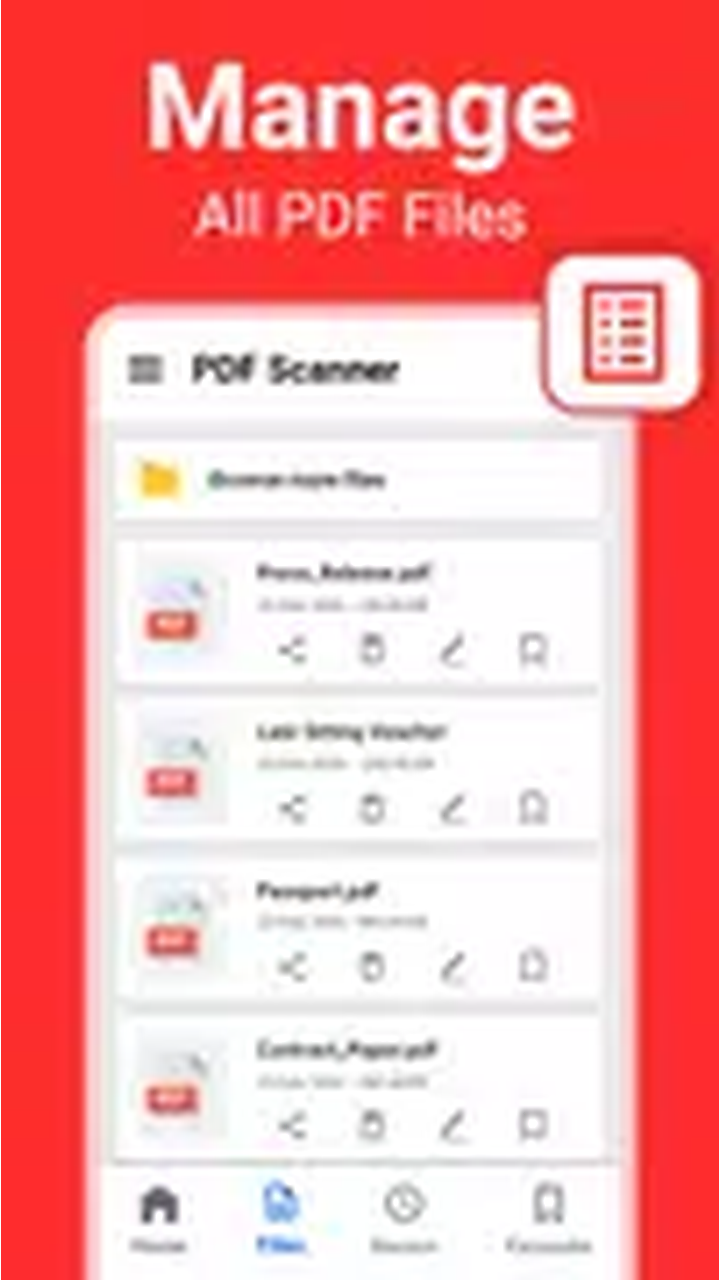
Нижние разделы помогают различать постоянное хранилище и текущие задачи. Общий список показывает созданные материалы, Recent сокращает путь к файлам, с которыми работали недавно, а Favourite предназначен для закреплённых документов. Эти разделы не являются отдельными физическими папками: удаление или переименование исходного документа отражается во всех представлениях, где он показывался.
На миниатюре ориентируйтесь не только по изображению, но и по названию. Два договора на одинаковом бланке выглядят почти одинаково, а чек после контрастной обработки часто превращается в узкую белую полосу. Сразу после создания переименуйте файл, затем откройте его и закрепите только при реальной необходимости. Так список остаётся рабочим инструментом, а не набором неразличимых превью.
Быстрые действия рядом с документом экономят время, но увеличивают риск удалить или отправить не тот файл. Перед нажатием сверяйте название и первую страницу. Для двух похожих документов сначала откройте нужный, затем запускайте Share из полноэкранного просмотра: содержание на экране служит дополнительным подтверждением выбора.
Как использовать недавние документы
Раздел недавних удобен сразу после съёмки, когда файл нужно прикрепить к форме или повторно отправить. Он не заменяет имя и резервную копию: порядок меняется после каждого открытия, поэтому вчерашний важный документ постепенно опускается ниже. После завершения операции перенесите результат в согласованное хранилище и не рассчитывайте, что позиция в Recent сохранится.
Если в недавних появился неожиданный файл, это может быть результат случайного открытия, а не новый скан. Сравните дату, имя и число страниц. Не удаляйте материал только потому, что он оказался сверху: сначала определите, где хранится проверенная копия и нужен ли внутренний проект для дальнейшего изменения страниц.
Сканирование таблиц, форм и мелкого шрифта
Таблица предъявляет более жёсткие требования к перспективе, чем обычный текст. Даже небольшой наклон делает столбцы визуально разной ширины, а коррекция, построенная по неверным углам, изгибает сетку. Расположите телефон параллельно листу, включите равномерный свет и проверьте, что внешняя рамка таблицы не принята за край документа. После выравнивания вертикали должны оставаться параллельными, а строки — горизонтальными.
Заполненные формы часто содержат печатный текст, рукописные значения, галочки и тонкие линии. Жёсткий фильтр может сохранить заголовки, но удалить отметку в маленьком квадрате. Оценивайте страницу по заполненным полям: дата, серия, подпись и флажки должны читаться при увеличении. Если разные участки освещены неодинаково, переснимите лист вместо попытки подобрать один экстремальный фильтр.
Мелкий шрифт требует максимально резкого исходника. Не пытайтесь охватить два листа A4 одним кадром, если текст должен проверяться автоматически или читаться на телефоне. Снимите каждый лист отдельно, оставив поля, и объедините страницы в PDF. Увеличение готового изображения не создаёт детали, которых не записала камера.
Формулы, коды и машинно читаемые зоны
В формулах особенно уязвимы индексы, знаки минуса, точки и тонкие дробные черты. В кодах важны различия между нулём и буквой O, единицей и I. Проверяйте такие элементы на исходной странице и после фильтра. Если контрастная обработка утолщила символы до слияния, используйте серый или цветной вариант.
QR-код и штрихкод должны оставаться квадратными или прямоугольными без перспективного растяжения. Блик, складка и слишком тесная обрезка могут сделать код нечитаемым. После сохранения откройте страницу на другом экране и попробуйте считать код штатной камерой, если это допускается назначением документа. Успешное распознавание служит практической проверкой, но не заменяет контроль текста рядом.
Машиночитаемую зону паспорта снимайте без блика и размытия, сохраняя весь нижний блок. Не применяйте агрессивную очистку, которая сливает угловые скобки или тонкие штрихи. Если организация просит цветной скан, не переводите страницу в серый режим ради уменьшения размера.
Рукописные записи, подписи и печати
Рукописный текст имеет неравномерную толщину и часто выполнен синей ручкой на сероватой бумаге. Цветной режим лучше сохраняет тонкие штрихи и исправления. Если фон сильно желтит, серый фильтр может улучшить чтение, но перед выбором увеличьте самые светлые буквы и точки. Контрастный чёрно-белый вариант допустим только тогда, когда все штрихи остаются непрерывными.
Подпись нельзя оценивать по общей чёткости страницы. Она может находиться у края, быть выполнена светлой пастой или перекрываться печатью. На экране обрезки оставьте пространство вокруг подписи, а после фильтра проверьте отдельные росчерки. Разорванная линия выглядит как дефект копии и может вызвать просьбу пересканировать документ.
Печать часто содержит тонкую окружность, мелкие буквы и полупрозрачную заливку. Слишком сильное осветление оставляет только часть контура, а усиление контраста превращает текст печати в пятно. Сохраняйте цвет, когда оттенок важен, и избегайте прямой вспышки на глянцевой бумаге. При сомнении отправляйте вариант с более естественными полутонами.
Исправления и зачёркивания
Не пытайтесь сделать зачёркивание незаметным фильтром. Скан должен передавать фактическое состояние оригинала, включая исправления, пометки и следы печати. Задача обработки — убрать фон стола и исправить геометрию, а не менять содержание. Если исправление плохо читается, переснимите страницу при боковом свете, который лучше показывает разницу чернил.
Карандашные пометки требуют мягкой обработки. Даже если они кажутся второстепенными, получатель может использовать их для сверки. Серый режим обычно сохраняет их лучше, чем двухцветный. При очень слабом карандаше положите документ ближе к окну, исключите тень телефона и зафиксируйте фокус на области записи.
Резервная копия и перенос результатов
Внутренний список удобен для продолжения обработки, но надёжной резервной копией считается только отдельно сохранённый и проверенный PDF либо набор JPEG. После важной съёмки экспортируйте результат в место, которое переживёт удаление приложения или замену телефона. Затем откройте файл из этого хранилища, а не из списка PDF Scanner App, и сравните число страниц.
Для переноса на компьютер используйте кабель, облачный клиент или отправку в собственную почту по правилам безопасности. Копируйте итоговые файлы, а не случайные миниатюры и временные изображения. На компьютере проверьте расширение, размер и открытие нескольких страниц. Если документы содержат персональные данные, удалите временное письмо или общедоступную ссылку после переноса.
Перед очисткой телефона составьте список материалов, которые должны сохраниться: договоры, чеки, удостоверения и незавершённые проекты. Экспортируйте каждый в понятный формат. Проект, который можно редактировать только внутри приложения, не следует считать перенесённым, пока не создан самостоятельный PDF. После сброса или удаления восстановить внутренние данные может быть невозможно.
Как проверить резервную копию
Резервная копия считается проверенной, когда файл открывается из независимого места, показывает все страницы и не требует доступа к исходному проекту. Сравните размер с локальным результатом и пролистайте конец документа. Нулевая длина, пустая последняя страница или сообщение об ошибке означают, что копирование надо повторить.
Не храните единственную копию важного документа только в папке Download. Она легко очищается вручную и некоторыми утилитами. Для долгого хранения используйте структуру по годам и типам документов, а доступ защищайте средствами устройства или организации. Названия должны позволять восстановить контекст без открытия каждого файла.
Подготовка файла для печати, хранения и повторного использования
Один и тот же скан может использоваться по-разному. Для немедленной отправки важны малый размер и понятное имя; для долгого хранения — полнота, естественная читаемость и стабильная структура; для печати — поля и ориентация. Создавайте исходный PDF с достаточным качеством, а облегчённую копию делайте отдельно, если лимит получателя этого требует. Тогда сохранённая копия не будет зависеть от слишком сильного сжатия.
При повторном использовании не переснимайте распечатку старого скана. Каждое поколение добавляет размытие, муар и геометрическую ошибку. Найдите исходный PDF, откройте его и отправьте напрямую. Если нужно заменить одну страницу, отсканируйте только новый лист и объедините материалы в редакторе, сохранив остальные страницы без повторной съёмки.
Для бумажной подшивки распечатайте пробную страницу с мелким текстом. Если поля обрезаются, измените масштаб в системном окне печати, а не растягивайте исходное изображение. Для электронного хранения проверьте, что имя не зависит от временного номера скана и содержит дату либо другой устойчивый признак.
Ошибки, которые проще предотвратить
| Ошибка | Почему возникает | Профилактика |
|---|---|---|
| Пропущенная страница | Листы перекладываются быстрее, чем проверяется затвор. | Считать бумажные страницы и сверять миниатюры перед экспортом. |
| Два одинаковых кадра | Затвор нажат повторно из-за задержки интерфейса. | Ждать появления превью и удалять дубль сразу после серии. |
| Обрезанная подпись | Автоматическая рамка выбрала печатную область. | Проверять каждый край и оставлять небольшой запас поля. |
| Белый блик на удостоверении | Вспышка отражается от ламинации. | Использовать боковой рассеянный свет и менять угол отражения. |
| Нечитаемый мелкий текст | Кадр снят с большого расстояния или в движении. | Снимать один лист за раз, фиксировать телефон и ждать фокусировки. |
| Отправлена старая копия | Файлы названы одинаково и лежат рядом. | Переименовывать после исправления и удалять дефектный дубликат. |
| Файл потерян после очистки | Результат оставался только во внутреннем списке. | Экспортировать PDF и проверять резервную копию до удаления данных. |
Профилактика быстрее исправления. Контрастный фон уменьшает ручную обрезку, постоянная высота камеры выравнивает страницы, а понятное имя предотвращает ошибочную отправку. Эти действия занимают секунды, но исключают пересъёмку большого комплекта после обнаружения дефекта на последней стадии.
Для длинной серии сделайте пробный лист и пройдите полный цикл до сохранения. Откройте PDF, оцените поля, фильтр и размер. Если результат подходит, снимайте остальные страницы в тех же условиях. Пробный цикл особенно полезен для выцветших чеков, книг и ламинированных удостоверений.
Проверка требований получателя
Перед сканированием выясните, что именно требуется: одна или обе стороны, цветная копия, единый PDF, отдельные JPEG, максимальный размер, конкретное имя и допустимое количество файлов. Эти параметры определяют рабочий процесс. Бессмысленно идеально собирать многостраничный PDF, если форма предоставляет отдельное поле для каждой страницы.
Некоторые организации принимают только полный контур документа, другие просят убрать фон. Ориентируйтесь на опубликованное требование, а не на привычку. Если инструкция неоднозначна, сохраняйте исходный качественный вариант и создавайте копию под конкретную форму. Тогда повторная подача не потребует новой съёмки.
После загрузки дождитесь подтверждения портала и проверьте превью, если оно показывается. Имя файла в поле не гарантирует успешной передачи. При ошибке не нажимайте отправку много раз подряд: сначала проверьте формат, размер, сеть и читаемость. Сохраните номер заявки или экран подтверждения по правилам сервиса.
Итоговая практическая схема
PDF Scanner App лучше всего раскрывается в задачах, где важны аккуратная геометрия листа и быстрый переход от камеры к готовому вложению. Качество определяется четырьмя действиями: ровно снять страницу, точно выставить границы, выбрать фильтр по самой бледной детали и проверить итоговый файл после сохранения. Автоматические инструменты ускоряют работу, но не отменяют визуальный контроль.
Для одного чека достаточно цветного кадра, точной обрезки и JPEG либо одностраничного PDF. Для договора требуется последовательная съёмка, единая обработка, проверка нумерации и многостраничный PDF. Для удостоверения важны отсутствие бликов, сохранённый контур и осторожное обращение с копиями. Эти различия определяют настройки лучше, чем универсальный режим для всех документов.
Завершайте каждую задачу проверкой отправленной копии: файл должен открываться, содержать все страницы, сохранять подписи и мелкие цифры, иметь понятное имя и соответствовать лимиту получателя. После подтверждения уберите лишние дубликаты и оставьте один контролируемый экземпляр. Такой порядок превращает быстрый мобильный скан в документ, который удобно читать, пересылать, печатать и находить позже.
