PDF-XChange Lite создаёт PDF из любого документа, который можно отправить на печать: текста, таблицы, чертежа, веб-страницы или изображения. Перед выводом можно задать формат и ориентацию листа, поля, масштаб, разрешение, раскладку буклета или нескольких страниц на одном листе, правила встраивания шрифтов, метаданные и автоматическое имя файла. Результат сохраняется в выбранную папку, а текст из исходной программы обычно остаётся доступным для поиска и копирования.
Работа начинается в привычном окне печати исходной программы. Вместо физического устройства выбирают PDF-XChange Lite, проверяют диапазон страниц и открывают свойства принтера, если нужны параметры, отличные от сохранённых по умолчанию. Такой порядок удобен тем, что не требует сначала экспортировать документ в промежуточный формат: PDF строится по тому же представлению страницы, которое приложение подготовило бы для обычной печати.
Основные параметры собраны в окне Printing Preferences. Раздел Paper отвечает за геометрию страницы и компоновку, Custom Forms — за повторно используемые нестандартные листы, Fonts — за передачу гарнитур, Document Info — за служебные поля PDF, Save — за папку, имя и действие при совпадении файлов. Отдельные правила GDI и XPS помогают исправить вывод из программ с разными графическими подсистемами, а pdfSaver управляет очередью заданий.
Скачать PDF-XChange Lite
- Редактирование PDF
- Русский интерфейс
- Просто новичкам
- Только Windows
- Нет редактирования PDF
- Бесплатно не для бизнеса
Как создать PDF через окно печати
Откройте исходный документ в программе, где он отображается правильно, вызовите команду Печать или сочетание Ctrl+P и выберите PDF-XChange Lite в списке принтеров. До запуска задания проверьте диапазон: параметр Все страницы перенесёт документ целиком, а ручной диапазон позволит получить отдельный фрагмент без последующего удаления листов. Количество копий для PDF обычно оставляют равным единице, поскольку несколько копий превращаются в повторяющиеся страницы внутри результата.
Если стандартных настроек достаточно, нажмите Печать, укажите имя и папку в окне сохранения. Когда требуется изменить формат, масштаб или способ укладки страниц, откройте Свойства принтера непосредственно из диалога печати. В разных программах эта кнопка называется Свойства, Настройки, Параметры принтера или Printer Properties. Изменения, заданные здесь, действуют на текущее задание; параметры, сохранённые через системное окно Printing Preferences, становятся исходными для следующих заданий.
После сохранения обязательно откройте PDF и просмотрите первую, последнюю и несколько промежуточных страниц. Такая проверка быстро обнаруживает обрезанные поля, неверную ориентацию, пропавшие символы и лишние пустые листы. Для таблиц полезно дополнительно увеличить масштаб до 200–300 процентов и оценить тонкие линии, а для документов с нестандартными шрифтами — попробовать выделить и скопировать несколько слов.
Где находятся постоянные настройки
Чтобы изменить значения, которые будут предлагаться во всех программах, откройте системный раздел Windows Принтеры и сканеры, выберите PDF-XChange Lite и перейдите к настройкам печати. В зависимости от оформления Windows путь может проходить через Bluetooth и устройства, Устройства или классическую панель управления. Нужна именно команда Printing Preferences, а не только общие свойства очереди: в ней открывается окно с разделами PDF-XChange Lite.
В корпоративной среде доступ к параметрам принтера иногда ограничен политиками администратора. Тогда настройки из окна конкретной программы могут быть доступны, но сохранение глобальных значений — заблокировано. Не пытайтесь обходить ограничение переустановкой: сначала проверьте, можно ли выполнить нужное задание с временными параметрами, а для постоянного профиля передайте администратору точный список значений — формат листа, разрешение, папку, схему имени и режим драйвера.
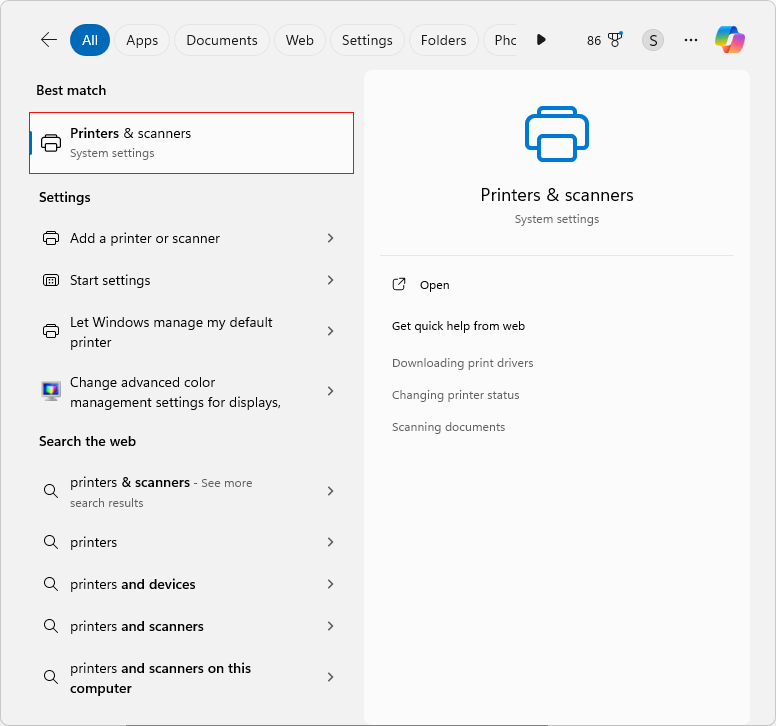
После выбора устройства Windows показывает страницу управления, где доступны очередь печати, тестовая страница, свойства и Printing Preferences. Очередь нужна, если задание зависло до этапа сохранения: в ней можно отменить отдельный документ, не удаляя сам принтер. Свойства устройства отвечают за системные параметры драйвера, тогда как Printing Preferences содержит настройки создаваемого PDF.
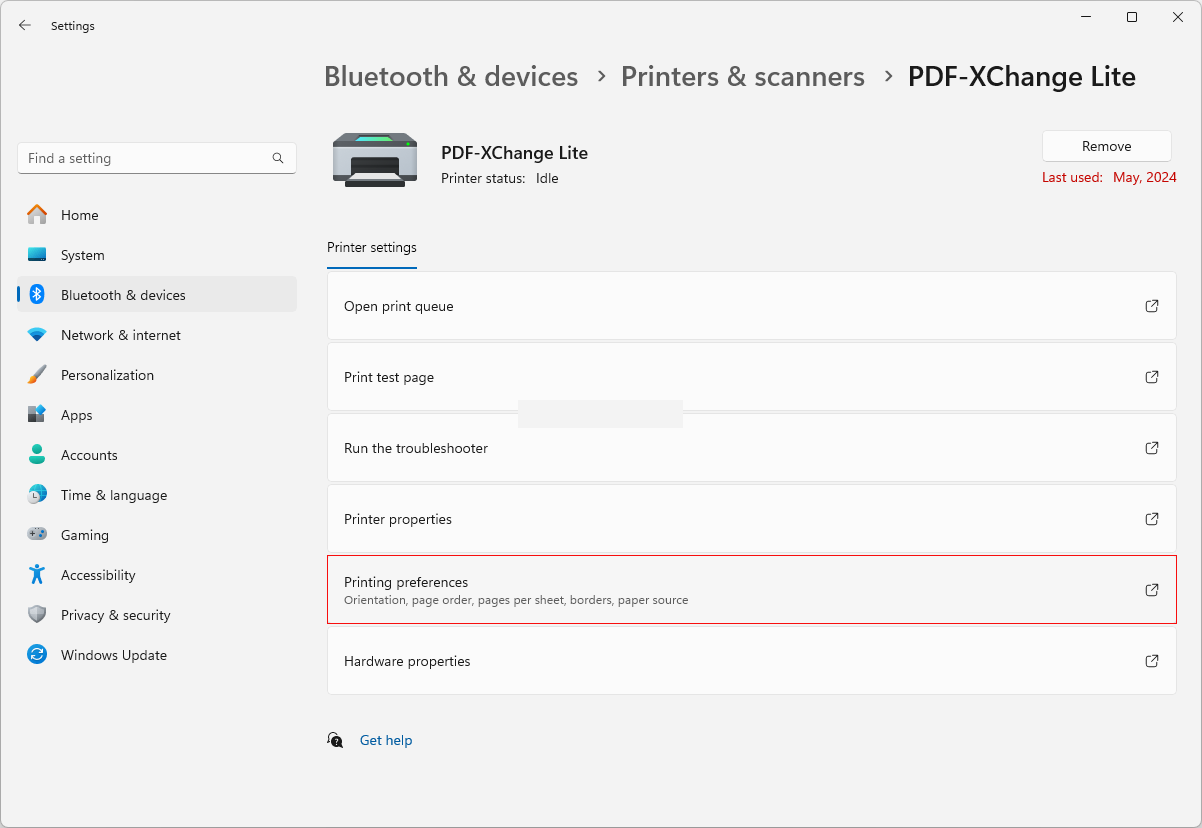
Устройство окна Printing Preferences
Слева расположено дерево разделов, а справа — параметры выбранной группы и область предварительного просмотра. Предпросмотр показывает не содержимое реального документа, а схему размещения листа: границы страницы, ориентацию, поля, количество мини-страниц и корешок буклета. Он полезен для проверки геометрии, но не заменяет просмотр готового PDF, потому что не отображает конкретные шрифты, изображения и переносы строк.
Кнопка OK применяет изменения, Cancel закрывает окно без них. При работе из диалога печати приложения подтверждение обычно возвращает пользователя к исходному окну, где всё ещё нужно нажать Печать. Если закрыть диалог приложения, параметры могут не сохраниться для следующего запуска. Поэтому для повторяющегося процесса сначала задают постоянные значения через Windows, а перед отдельным нестандартным заданием меняют только необходимое.
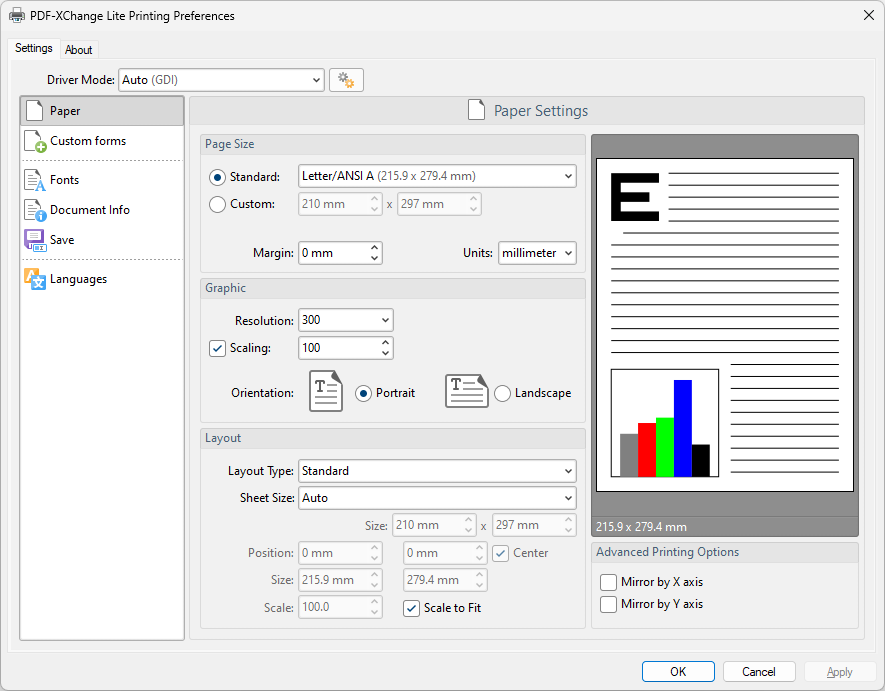
Размер страницы, единицы и поля
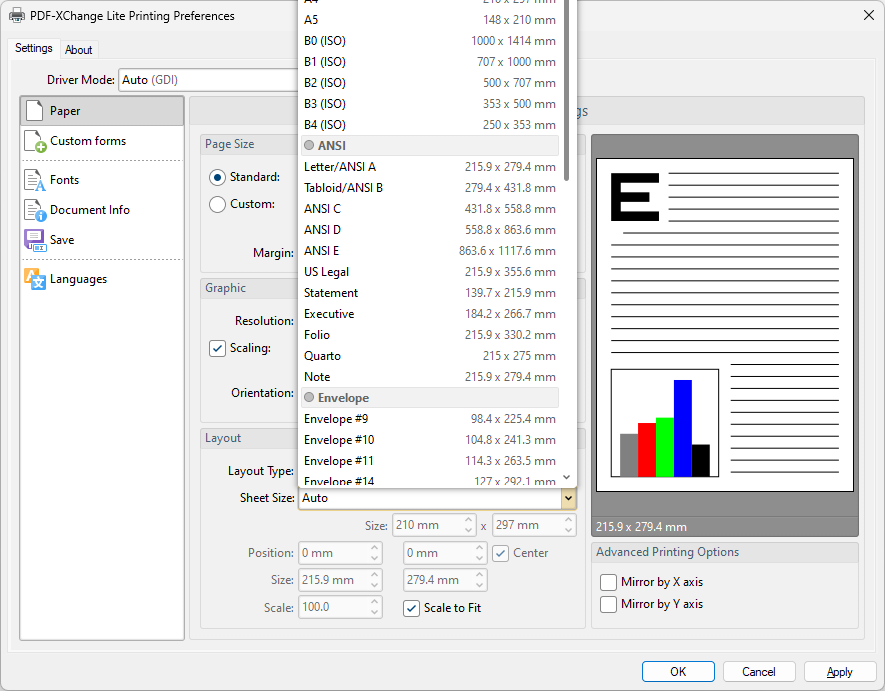
В разделе Paper группа Page Size предлагает стандартные форматы и пользовательские размеры. Для обычных документов выбирают A4 или Letter согласно исходному макету. Подмена A4 на Letter кажется небольшой, но различие сторон достаточно, чтобы строка таблицы перешла на следующую страницу или нижний колонтитул оказался за пределами области вывода. Формат в PDF должен соответствовать не бумаге, которая когда-нибудь будет загружена в принтер, а геометрии исходного документа.
Режим Custom позволяет ввести ширину и высоту вручную и выбрать единицы измерения. Он подходит для этикеток, билетов, длинных схем, плакатов и технических форм. Максимальный размер стороны ограничен двумястами дюймами. Перед вводом проверьте порядок полей Width и Height: при горизонтальном макете не обязательно менять числа местами, если ниже уже выбрана альбомная ориентация. Двойное разворачивание приводит к неожиданному портретному результату.
Margins задаёт поля, которые драйвер учитывает при размещении содержимого. Нулевые поля допустимы не для каждого сценария: исходная программа может всё равно сохранять собственную непечатаемую область, а чертёжная система — выводить объекты вплотную к границе и частично обрезать их. Для проблемных заданий из AutoCAD разумной отправной точкой служит поле не менее 3,2 мм; затем результат проверяют и уменьшают поле только при необходимости.
Ориентация, масштаб и разрешение
Orientation переключает книжную и альбомную ориентацию. Выбирайте её в одном месте: если Word, браузер или графическая программа уже формируют альбомный лист, противоположное значение в драйвере способно повернуть страницу повторно либо уменьшить её до области другой ориентации. При расхождении сначала приведите в порядок параметры документа, затем оставьте в PDF-XChange Lite ту же ориентацию и выполните пробную печать одной страницы.
Scaling изменяет размер содержимого относительно исходного представления. Значение 100 процентов сохраняет расчётный масштаб. Уменьшение удобно, когда рамка, подпись или край таблицы попадает за границу; увеличение используют для заполнения листа, но оно может обрезать внешние элементы. Для технических чертежей масштаб нельзя менять без согласования, потому что геометрические измерения в распечатке перестанут соответствовать проектному масштабу.
Resolution задаётся в DPI и особенно заметно влияет на растровые изображения, градиенты, тени и мелкий текст, который исходная программа передаёт как картинку. Для офисного документа обычно достаточно умеренного значения; высокое разрешение оправдано для тонких схем и печатной подготовки, но увеличивает нагрузку на память и может раздувать файл. Если PDF стал слишком тяжёлым, сначала снизьте DPI и проверьте качество на целевом масштабе, а не уменьшайте физический размер страницы.
Стандартная раскладка одной страницы
Standard Layout помещает одну страницу исходного документа на одну страницу PDF. Параметр Sheet Size определяет размер итогового листа; Auto пытается согласовать его с входной страницей, а фиксированный формат создаёт одинаковые листы даже при смешанном исходнике. Если документ содержит страницы разных размеров и это важно сохранить, Auto предпочтительнее. Для унификации хранилища, напротив, задают единый формат и контролируют масштабирование.
Scale To Fit подгоняет входную страницу под итоговый лист. Это безопасный способ избежать обрезки при конвертации презентации или документа, подготовленного под другой формат, но он меняет физический масштаб. Параметр Center удерживает содержимое по центру; если его отключить, становятся доступны координаты Position, с помощью которых блок можно сдвинуть относительно края. Такой сдвиг полезен для дополнительного переплётного поля, но легко сделать несимметричным.
Предпросмотр реагирует на размер и положение, поэтому перед подтверждением оцените серые границы и свободные поля. Когда миниатюра внезапно становится очень маленькой, причина обычно в несоответствии единиц или в чрезмерном размере листа. Проверьте, не введены ли миллиметры как дюймы, и не выбран ли плакатный формат вместо A4.
Буклетная раскладка
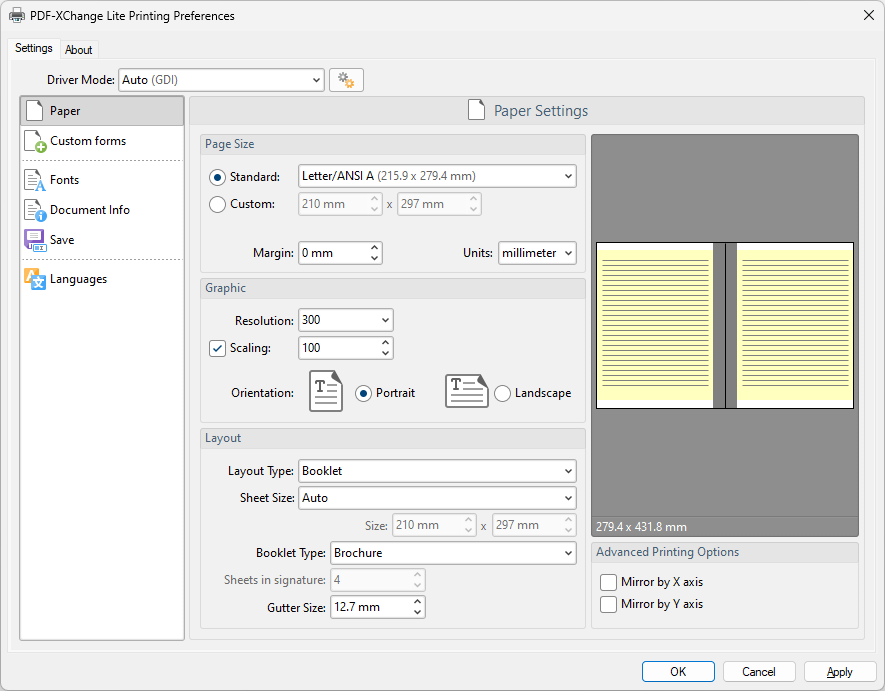
Booklet Layout переставляет страницы так, чтобы после двусторонней печати, складывания и подборки получился буклет. В режиме Brochure предполагается небольшое изделие, размещаемое на одном или нескольких листах, а Books рассчитан на более объёмную подборку с сигнатурами. Это не визуальное отображение разворотов по порядку чтения: первая страница может оказаться рядом с последней, поскольку порядок рассчитан на последующее складывание.
Sheets in signature определяет количество листов в одной тетради. Чем больше значение, тем толще сложенная сигнатура и тем заметнее смещение внутренних страниц у корешка. Gutter задаёт область переплёта; в окне она показана серой полосой. Значение по умолчанию 12,7 мм подходит как отправная точка, однако конкретный корешок зависит от бумаги, способа скрепления и допустимой ширины внутреннего поля.
Перед созданием большого буклета сформируйте пробный PDF из восьми страниц, распечатайте его на черновой бумаге с нужным режимом двусторонней печати и сложите. Так можно проверить сторону переворота листа и порядок страниц. PDF-XChange Lite готовит раскладку, но физический принтер отдельно решает, переворачивать бумагу по длинной или короткой стороне; неправильный выбор делает обратную сторону перевёрнутой.
Несколько страниц на одном листе
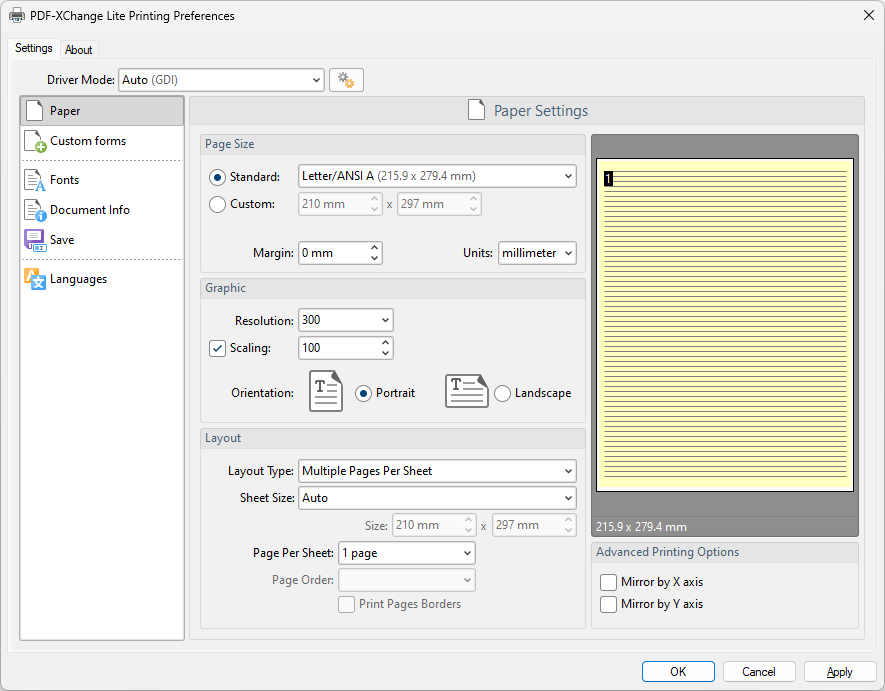
Multiple Pages per Sheet уменьшает несколько исходных страниц и размещает их на одном листе PDF. Этот режим подходит для раздаточных материалов, контрольных копий презентаций, компактных каталогов и быстрого визуального просмотра длинного документа. Pages Per Sheet определяет количество мини-страниц, Page Order — направление их заполнения. При четырёх страницах разница между порядком слева направо и сверху вниз уже влияет на чтение.
Print Page Borders добавляет рамки вокруг мини-страниц. Рамки полезны, когда страницы имеют белый фон и без границы сливаются с полем листа. Для презентаций с цветным фоном их часто отключают. Читаемость оценивают по самому мелкому элементу: подпись графика, сноска или номер в таблице может стать слишком маленьким, даже если заголовки остаются различимыми.
Не путайте эту раскладку с объединением нескольких отдельных файлов. Режим работает с потоком страниц одного задания и меняет их геометрию. Чтобы собрать документы из разных программ в один PDF, применяют очередь pdfSaver или создают файлы отдельно и объединяют в редакторе. Простая последовательная печать с одинаковым именем безопасна только при осознанно выбранном действии Append To.
Зеркальный вывод и нестандартная печать
Mirror by X Axis и Mirror by Y Axis отражают страницу по соответствующей оси. Эти параметры нужны для термопереноса, некоторых видов плёнки, трафаретов и технологических макетов, где изображение после физической операции должно стать нормальным. Для обычного обмена документами отражение следует отключить: читатель получит зеркальный текст, а исправить целый многостраничный файл без повторной печати будет сложнее.
Проверяйте направление на асимметричном тесте: достаточно страницы с буквой, стрелкой и отметками верх и право. Симметричный логотип или центральная таблица не покажут ошибку. Если требуется только развернуть лист на 180 градусов, сочетание двух зеркальных осей формально даёт такой результат, но надёжнее использовать поворот в исходной программе или после создания PDF, где направление видно по миниатюрам.
Пользовательские формы для повторяющихся размеров
Custom Forms сохраняет именованные размеры, чтобы не вводить ширину и высоту при каждом задании. Нажмите Add, задайте понятное имя, размеры и единицы, затем сохраните форму. После этого она появляется среди доступных форматов в Paper. Имена лучше строить по назначению и размеру, например Этикетка 100x150 мм, а не Новый формат: через несколько месяцев различие будет понятно без открытия параметров.
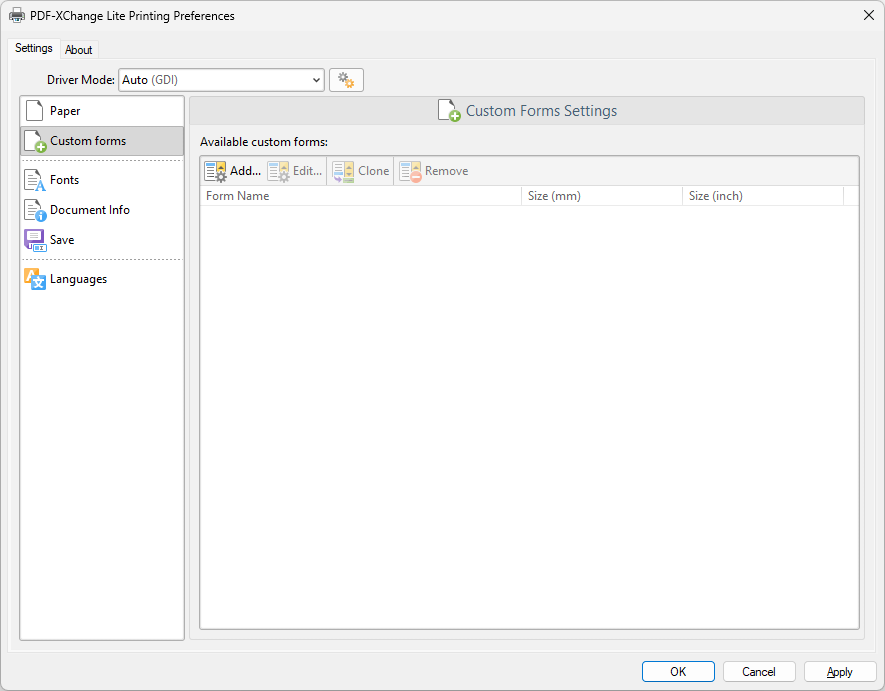
Кнопка Edit меняет выделенную форму, Remove удаляет её из списка. Изменение существующей формы может повлиять на рабочие инструкции, где сотрудники выбирают её по имени, поэтому для нового размера безопаснее создать новую запись. Если форма не появляется в приложении, закройте и заново откройте его: многие программы считывают перечень поддерживаемых размеров только при запуске или при первом открытии диалога печати.
При изготовлении этикеток различайте размер PDF-страницы и размер физического носителя. PDF может быть ровно 100×150 мм, но принтер этикеток добавит аппаратные поля или масштабирование. Сначала добейтесь правильной геометрии PDF, затем в драйвере физического принтера отключите Подогнать и выберите фактический носитель того же размера.
Встраивание шрифтов
Раздел Fonts определяет, какие гарнитуры попадут внутрь PDF. Embed All Used Fonts повышает вероятность одинакового отображения на другом компьютере, потому что просмотрщик не обязан искать замену установленному в исходной системе шрифту. Цена — увеличение файла. Для документов с фирменной типографикой, редкими символами, математическими знаками и восточноазиатскими наборами встраивание особенно важно.
Force Embed Protected Fonts пытается включить шрифты с ограничениями. Этот флажок не отменяет лицензию гарнитуры: перед распространением файла нужно убедиться, что право на встраивание разрешено. Embed Extended Font/Character Info передаёт расширенные сведения о шрифте и символах. Force Embed Temporary Fonts полезен, когда приложение подключает гарнитуру только на время сеанса и она не присутствует как обычный системный шрифт.
Подмножество шрифта содержит только использованные знаки. Порог задаётся процентом: если в документе задействована небольшая часть набора, сохраняется subset, а не вся гарнитура. Это уменьшает размер, но может осложнить последующее редактирование текста, если понадобятся символы, которых в подмножестве нет. Для файла, который предназначен только для чтения и печати, подмножество обычно рационально; для дальнейшей правки предпочтительнее полный шрифт или исходный документ.
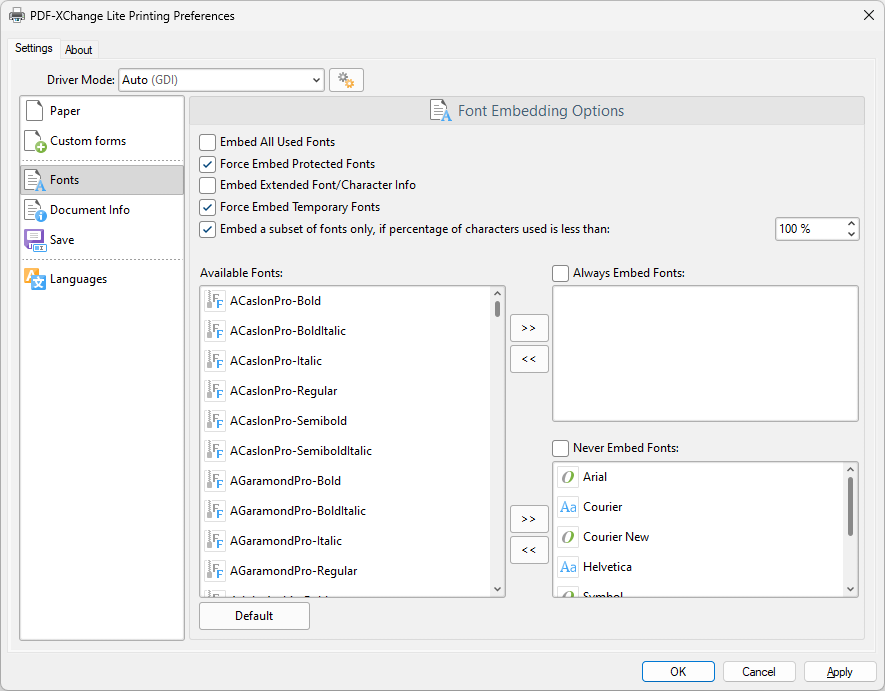
Списки Always Embed Fonts и Never Embed Fonts дают точечный контроль. В первый помещают редкие или критичные гарнитуры, во второй — распространённые шрифты, которые допустимо заменить на стороне получателя. После печати откройте свойства PDF в просмотрщике и проверьте вкладку шрифтов: напротив нужной гарнитуры должно быть указано встраивание или встроенное подмножество. Визуального совпадения на исходном компьютере недостаточно, поскольку там шрифт уже установлен.
Метаданные и XMP
Document Info заполняет Title, Subject, Author и Keywords. Эти поля не заменяют видимый заголовок на первой странице, но помогают поиску, долговременному хранению и каталогизации. Для повторяющихся документов можно задать постоянного автора или тему, а название вводить при каждом задании. Не переносите в метаданные конфиденциальные сведения по привычке: они могут быть невидимы на странице, но доступны получателю через свойства файла.
Ask For Document Information on Printing Start открывает запрос перед формированием PDF. Режим удобен, когда оператор обязан присвоить каждому документу осмысленное название и ключевые слова. Для полностью автоматического сохранения его отключают, иначе задание остановится в ожидании ввода. Add XMP Metadata to the Document добавляет стандартизированный блок расширяемых метаданных, который могут читать системы управления документами и графические приложения.
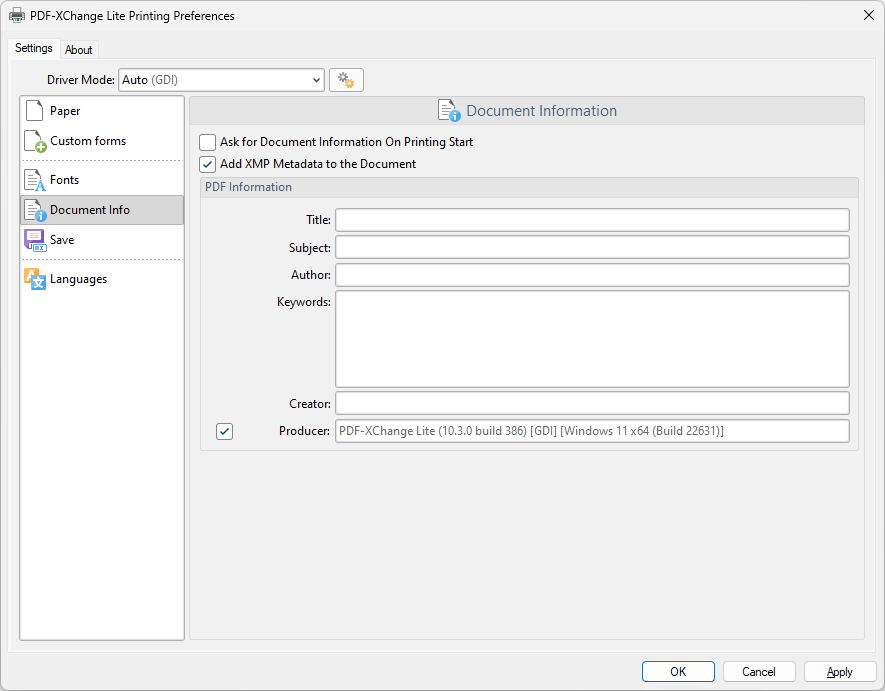
Флажок Producer управляет записью сведений о средстве создания. Его отключение не удаляет все технические следы и не является способом анонимизации. Если требуется подготовить документ без персональных данных, после печати проверяют не только стандартные поля, но также вложения, комментарии, скрытые слои и содержимое исходного документа. PDF-XChange Lite формирует страницу, однако не выполняет комплексную очистку уже существующего PDF.
Папка и имя итогового файла
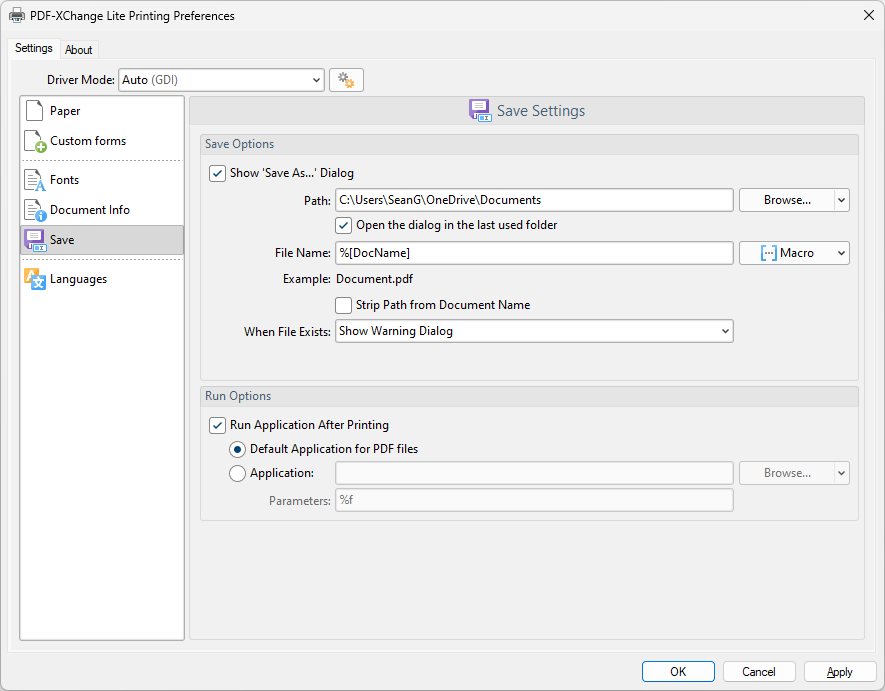
В разделе Save флажок Show Save As включает диалог выбора имени и папки для каждого задания. Это наиболее безопасный режим для ручной работы: пользователь видит путь до записи и может предотвратить случайную замену файла. Для потока однотипных документов флажок снимают, указывают постоянный Path и формируют File Name с помощью макросов. До включения автоматического режима проверьте права записи и создайте тестовый файл.
Path можно выбрать через Browse или из списка распространённых папок. Сетевой путь удобен для общей очереди, но делает печать зависимой от соединения и прав пользователя. При недоступном ресурсе задание может задержаться или не сохраниться. Для критичных процессов надёжнее сначала писать в локальную служебную папку, а перенос выполнять отдельным контролируемым шагом.
Strip Path From Document Name удаляет путь, если исходное приложение передало его вместе с названием документа. Без этого параметра макрос имени способен включить лишние части каталога или недопустимые разделители. Всегда смотрите пример имени под полем: он показывает, как макросы и текст будут соединены в текущих условиях.
Что делать при совпадении имён
When File Already Exists определяет судьбу существующего PDF. Show Warning Dialog останавливает процесс и предлагает решение — хороший выбор для ручной работы. Always Overwrite заменяет файл без запроса и поэтому допустим только там, где результат сознательно считается временным. Auto Number сохраняет оба документа, добавляя номер; это самый безопасный вариант для автоматической папки входящих, но со временем создаёт дубликаты, которые нужно разбирать.
Merge with Existing (Append To) добавляет новые страницы в конец существующего файла, а Insert Before — в начало. Эти команды позволяют собрать несколько заданий, но требуют одинакового имени и точного порядка печати. Если оператор повторно отправит страницу, она также будет добавлена. Перед массовой сборкой используйте отдельную пустую папку и после каждого этапа проверяйте число страниц.
Ask for new file name запрашивает другое имя при конфликте. В отличие от Show Warning Dialog, этот вариант направляет пользователя сразу к вводу другого имени. Выбор зависит от процесса: когда замена иногда допустима, нужен общий диалог; когда существующий файл нельзя трогать ни при каких условиях, запрос нового имени уменьшает риск ошибочного подтверждения.
Макросы в названиях
Макросы подставляют сведения о задании и системе в File Name. Формат записи выглядит как конструкция в квадратных скобках после знака процента. Доступны имя приложения, имя и путь документа, дата, год, месяц, день, время, час, минута, имя пользователя, компьютера и переменные окружения. Несколько макросов можно соединять обычным текстом, например отделять дату дефисом и добавлять обозначение отдела.
Document Name берёт название, которое передало исходное приложение. Оно не всегда совпадает с именем файла: браузер может передать заголовок страницы, а безымянный документ — служебное слово. Поэтому автоматическую схему тестируют отдельно в Word, Excel, браузере и профильной программе. Application Name помогает различать программы-отправители, но обычно возвращает имя исполняемого файла, а не привычное название продукта.
Date и Time поддерживают параметры формата. В имени файла нельзя использовать прямой слеш, обратный слеш, двоеточие и ряд других символов Windows. Формат даты с разделителем / приведёт к замене или неожиданному результату; безопасны дефис и подчёркивание. Для сортировки по времени удобна последовательность год-месяц-день, затем часы-минуты-секунды: при алфавитной сортировке она остаётся хронологической.
Environment Variable позволяет использовать системные пути и идентификаторы, включая USERNAME, COMPUTERNAME, TEMP и USERPROFILE. Это полезно для общего профиля, который сохраняет файлы каждого сотрудника в его каталог. Однако переменная может содержать пробелы или возвращать недоступный путь. Сначала подставьте её в тестовое имя, убедитесь, что пример выглядит корректно, и не используйте служебные каталоги TEMP как постоянное хранилище.
Открытие файла после печати
Run Application After Printing запускает просмотр результата. Default Application for PDF files передаёт файл программе, назначенной в Windows по умолчанию. Вариант Application позволяет выбрать конкретный просмотрщик и добавить Parameters. Автоматическое открытие удобно при ручной подготовке: пользователь сразу видит результат и замечает ошибку. В потоке десятков документов оно, наоборот, создаёт множество окон и мешает работе.
Если PDF не открывается, сначала проверьте, создан ли он в указанной папке. Отсутствие окна просмотра не означает неудачную печать: могла быть нарушена ассоциация PDF или неверно задан путь к выбранной программе. Переключитесь на Default Application, откройте любой PDF двойным щелчком и восстановите приложение по умолчанию в настройках Windows.
Параметры командной строки следует добавлять только по документации выбранного просмотрщика. Неподдерживаемый ключ может помешать запуску, хотя сам PDF сохранится. Для диагностики временно очистите поле Parameters, выполните печать одной страницы и лишь затем возвращайте дополнительные команды.
Язык интерфейса
Раздел Languages позволяет использовать региональные настройки Windows или выбрать язык вручную и назначить его по умолчанию. После изменения часть открытых окон может сохранить прежние подписи до повторного запуска. Если нужного языка нет в списке, проверьте установленные языковые компоненты через средство обновления или повторите установку с соответствующим набором ресурсов.
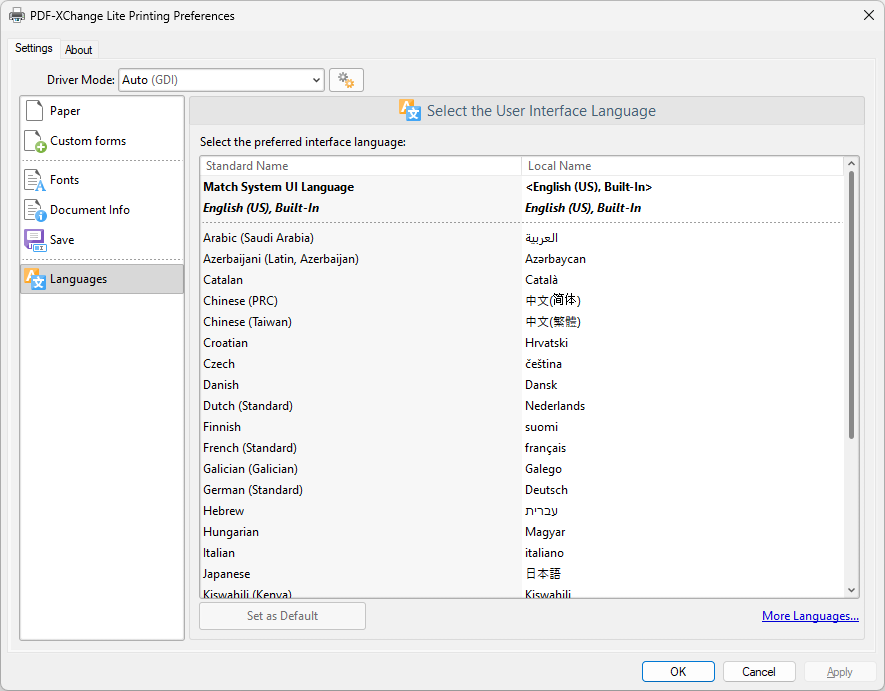
В инструкциях для нескольких сотрудников лучше указывать не только подпись команды, но и её положение: например, раздел Save в левой колонке, поле Path справа. Это снижает зависимость от языка и помогает при смешанной среде. Названия макросов и технические обозначения GDI, XPS, XMP, DPI обычно остаются одинаковыми, поэтому их можно использовать как ориентиры.
Выбор между GDI и XPS
Windows-программы передают печатное представление через разные графические пути. Auto позволяет PDF-XChange Lite выбрать режим автоматически. GDI подходит для традиционных приложений и драйверной модели Unidrv или PostScript, XPS — для программ, которые качественнее отдают современное XPS-представление. Универсально лучшего режима нет: различия проявляются в прозрачности, градиентах, шрифтах, тонких линиях и сложных объектах.
Если результат из конкретной программы содержит пустые области, неверные цвета, ступенчатые линии или пропавший текст, повторите одну проблемную страницу в противоположном режиме. Сравнивайте файлы при одинаковом размере страницы, DPI и настройках шрифтов, иначе нельзя понять причину. После успешного теста создайте правило для приложения, чтобы не переключать режим вручную.
Driver Mode Rules привязывает GDI или XPS к исполняемому файлу. Добавляя правило, выберите фактический EXE через Browse: ярлык и название документа не подходят. Default driver mode применяется к программам, которых нет в списке. Правила особенно полезны, когда Word лучше печатает в одном режиме, а CAD-система — в другом.
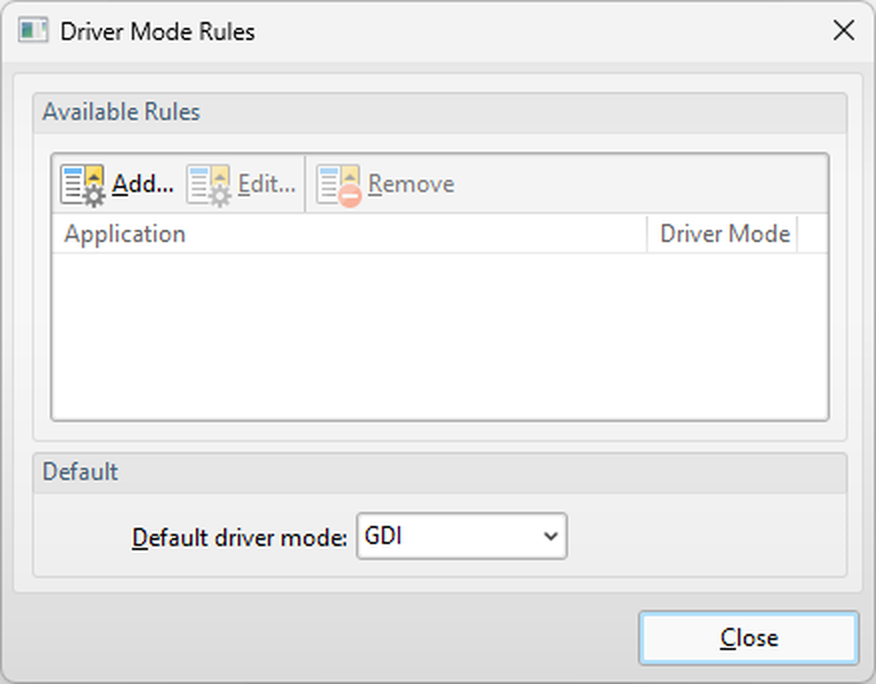
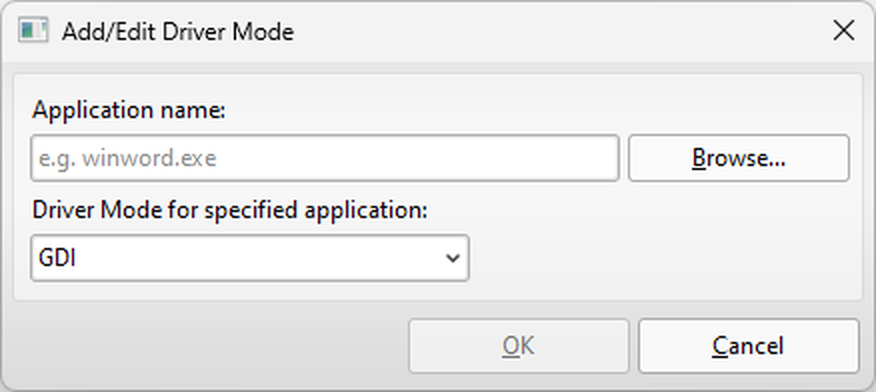
После обновления исходной программы путь к EXE иногда меняется, и правило перестаёт срабатывать. Если ранее исправленная ошибка вернулась, откройте список, удалите старую привязку и выберите новый исполняемый файл. Не создавайте несколько противоречащих правил для одного процесса: результат станет зависеть от порядка распознавания.
Очередь pdfSaver и несколько заданий
pdfSaver принимает задания и помогает объединить несколько потоков печати в один PDF. Это полезно, когда разделы отчёта формируются в Word, Excel и другой программе, но должны попасть в общий файл. Очередь позволяет отправлять следующую часть до окончательной сборки, уменьшая паузы между заданиями. Порядок всё равно нужно контролировать: название документа и время отправки не всегда совпадают с требуемой структурой отчёта.
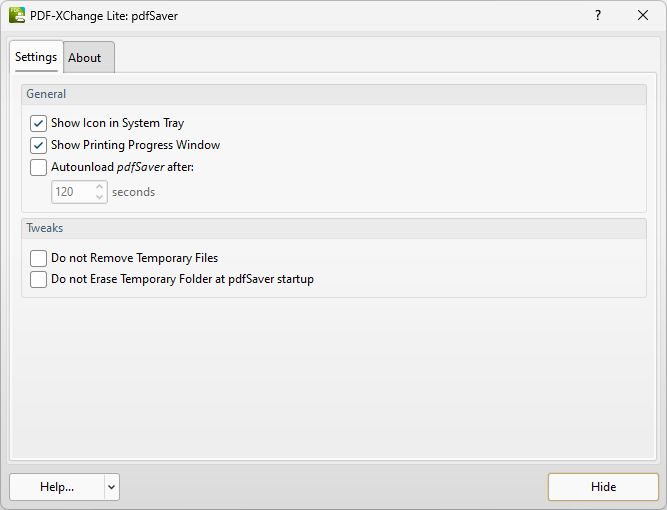
Show Icon in System Tray оставляет значок в области уведомлений, Show Printing Progress Window показывает ход обработки. Autounload pdfSaver after закрывает компонент через заданный интервал после завершения. На рабочей станции с редкими заданиями авторазгрузка освобождает ресурсы; при постоянной печати слишком короткий интервал вызывает повторные запуски и может замедлить процесс.
Do not Remove Temporary Files и Do not Erase Temporary Folder at pdfSaver startup сохраняют промежуточные данные. Эти параметры нужны прежде всего для диагностики: временные файлы занимают место и могут содержать фрагменты документов. После устранения ошибки их следует отключить, очистить служебную папку с учётом политики конфиденциальности и проверить свободное место на системном диске.
Работа с документами Word
В Word сначала проверьте параметры Макет: размер бумаги, поля, ориентацию, разрывы разделов и колонтитулы. Word способен передавать собственные значения с приоритетом над Paper в PDF-XChange Lite. Если изменение формата в драйвере не влияет на результат, исправляйте размер страницы в документе или в параметрах печати Word. Для файла с несколькими разделами убедитесь, что одинаковый формат применён ко всему документу, а не только к текущему разделу.
Перед печатью обновите оглавление, поля, перекрёстные ссылки и номера страниц. PDF-XChange Lite получает уже рассчитанное печатное представление и не знает, что поле в Word было устаревшим. Включите отображение непечатаемых символов, чтобы обнаружить лишние разрывы, затем используйте предварительный просмотр Word. Пустая страница, видимая там, почти наверняка попадёт и в PDF.
Текст обычно остаётся поисковым, если Word передаёт его как текст и используемый шрифт корректно обработан. Декоративные эффекты, диаграммы и некоторые вставленные объекты могут стать векторной или растровой графикой. Проверяйте не только внешний вид, но и выделение текста. Если буквы выделяются в неправильном порядке, попробуйте другой режим GDI/XPS и убедитесь, что шрифт встроен.
Работа с Excel и широкими таблицами
В Excel главная подготовка выполняется в Page Layout: задаются область печати, повторяющиеся строки заголовка, ориентация, формат бумаги и масштаб по ширине/по высоте. Драйвер не может определить, какие столбцы являются частью отчёта, поэтому случайно расширенная область печати создаёт десятки пустых страниц. Перед выводом переключитесь в постраничный режим и перетащите разрывы в нужные позиции.
Для широкой таблицы сначала выберите альбомную ориентацию и разумные поля, затем попытайтесь уместить лист по ширине на одну страницу, не ограничивая высоту. Принудительное размещение всей большой таблицы на одном листе делает шрифт нечитаемым. Если документ предназначен для экрана, допустим нестандартный широкий PDF; для печати лучше разбить таблицу на логические блоки.
Тонкие границы и светло-серые заливки проверяют при 100 процентах и на пробной физической печати. Высокий DPI не исправляет линию, которую Excel передал слишком светлой. При потере сетки увеличьте толщину границ в исходной книге. Если файл чрезмерно большой, проверьте фоновые изображения и условное форматирование: большие растровые подложки повторяются на каждой странице.
Печать веб-страниц
Браузер сначала строит собственную печатное представление страницы. В его диалоге отключают лишние колонтитулы с адресом и датой, выбирают печать фона, масштаб и диапазон. После перехода к системному диалогу выбирают PDF-XChange Lite. Если браузер показывает упрощённый встроенный список принтеров, команда Печать через системный диалог открывает расширенные свойства драйвера.
Динамические элементы страницы могут не попасть в PDF: прокручиваемые области, раскрывающиеся панели, видео и данные, которые подгружаются при прокрутке, не являются обычным печатным содержимым. Перед печатью раскройте нужные секции и дождитесь загрузки изображений. Ссылки, переданные через печатный поток, не обязаны сохраняться как интерактивные аннотации; если кликабельность критична, используйте экспорт браузера или специализированное средство.
Длинная страница разбивается на листы по правилам браузера. Пользовательский очень высокий формат может уменьшить число разрывов, но огромные PDF-страницы неудобны для печати и некоторых просмотрщиков. Для инструкции или статьи обычно лучше оставить A4, настроить поля и проверить, не разрезаны ли таблицы и изображения между страницами.
Чертежи и CAD-программы
CAD-система управляет областью построения, масштабом, стилями линий и форматом листа, поэтому сначала настраивают Plot или Print в самом проекте. В PDF-XChange Lite выбирают согласованный размер и не включают Scale To Fit, если чертёж должен сохранять измерительный масштаб. Несовпадение форматов приводит к дополнительному масштабированию даже при значении 100 процентов.
При обрезке элементов за границей задайте поле не менее 3,2 мм и проверьте рамку. Для большого нестандартного листа создайте Custom Form с точными размерами и перезапустите CAD-программу, чтобы она перечитала перечень форм. Если линии пропадают или штриховка выглядит иначе, сравните GDI и XPS на одной странице. Сложные прозрачности иногда стабильнее проходят через один из режимов.
Разрешение выбирают по назначению. Для экранной проверки проекта нет смысла создавать чрезмерно тяжёлый файл с максимальным DPI. Для мелких обозначений и печати на большом формате разрешение повышают постепенно. После создания измерьте известный отрезок в PDF-инструменте с настроенным масштабом и сделайте пробную печать фрагмента в фактическом размере.
Изображения, сканы и распознавание текста
Если исходная страница состоит из фотографии или скана, PDF-XChange Lite переносит изображение в PDF, но не превращает пиксели в распознанные символы. Поиск и копирование работают только там, где исходная программа передала текстовые объекты. Для скана нужен отдельный этап OCR в редакторе или системе распознавания. Увеличение DPI при печати не создаёт текстовый слой и не восстанавливает детали, отсутствующие в исходном изображении.
Гибридная обработка и MRC помогают эффективнее представить смешанные страницы с текстом и растровой графикой, однако итог зависит от того, как приложение сформировало печатный поток. Если программа заранее растрировала весь лист, драйвер получает единое изображение. Для лучшего результата скан следует очистить, выровнять и при необходимости распознать до печати.
При конвертации фотографий контролируйте физический размер страницы и разрешение. Изображение 4000×3000 пикселей, растянутое на небольшой лист, может создать большой PDF без заметной пользы. Сначала уменьшите изображение до разумного размера или выберите умеренный DPI. Для резервной копии храните исходный файл отдельно: печать в PDF не является без потерь для каждого графического формата.
Форматы на входе и выходе
PDF-XChange Lite не открывает DOCX, XLSX, DWG, HTML или изображения своим файловым диалогом. Файл открывает соответствующая программа, способная печатать, а драйвер получает подготовленные страницы. Поэтому совместимость определяется не расширением как таковым, а наличием корректной команды печати. Один и тот же формат может выводиться по-разному из разных приложений.
Результатом является PDF. Конвертация обратно в Word, Excel, изображения или текст, редактирование существующего PDF, перестановка страниц и OCR не выполняются в Printing Preferences. Если после создания требуется исправить опечатку, лучше изменить исходный документ и повторить печать. Для правки файла без исходника нужен PDF-редактор.
Печатный путь фиксирует внешний вид, но не обязан переносить все функции исходного файла. Формулы Excel становятся изображением страницы, а не редактируемыми ячейками; элементы формы веб-сайта — визуальным содержимым, а не рабочими полями; анимация презентации сохраняется как статические слайды. Оценивайте результат как электронную печатную копию.
Как сохранить текст доступным для поиска
Поисковый текст получается, когда приложение передаёт символы и шрифтовая обработка сохраняет их корректное соответствие Unicode. Используйте исходный текстовый документ, а не снимок экрана, и не включайте в приложении режим печать как изображение, если он не нужен для исправления ошибки. Встраивание шрифта отвечает за отображение, но само по себе не гарантирует правильный порядок копирования.
Проверка проста: откройте PDF, найдите уникальное слово, выделите абзац и вставьте его в простой текстовый редактор. Сравните буквы, пробелы и порядок строк. Для языков с составными знаками, лигатурами или направлением справа налево тестируйте реальный фрагмент. Если визуально всё верно, но поиск не работает, смените GDI/XPS и повторите печать.
Когда исходник — скан, примените OCR после создания PDF или, предпочтительно, до него. После распознавания снова проверьте текст: OCR может ошибаться в цифрах, индексах и похожих буквах. Для юридически значимого документа храните изображение страницы и не заменяйте его только распознанным текстом.
Баланс качества и размера файла
Размер PDF определяют количество страниц, разрешение растров, площадь изображений, встраивание шрифтов и сложность графики. Начинайте с параметров, соответствующих назначению: экранное чтение, офисная печать или полиграфия требуют разного качества. Не выбирайте максимальный DPI автоматически. Сравните два файла одной сложной страницы и оцените их при реальном масштабе просмотра или на целевом принтере.
Если файл велик из-за шрифтов, используйте подмножества и исключите распространённые гарнитуры только после проверки на другом компьютере. Если причина в изображениях, снижение DPI обычно эффективнее. Большой физический формат сам по себе не обязан создавать огромный файл, когда содержимое векторное; резкий рост размера указывает на растрирование, фотографии или повторяющиеся фоновые элементы.
Для диагностики печатайте по одной странице разных типов: текстовую, фотографическую, диаграмму и чертёж. Сравнение размеров показывает причину большого объёма. Если одна фотографическая страница занимает почти весь объём, корректируйте изображения; если даже простой текст необычно тяжёлый, проверьте полный набор встроенных крупных шрифтов и режим передачи графики.
Автоматизированное именование без потери контроля
Надёжная схема автоматического сохранения состоит из отдельной папки, предсказуемого имени и безопасного поведения при конфликте. Например, имя документа соединяют с датой и временем, а When File Already Exists устанавливают в Auto Number. Это предотвращает молчаливую замену. После пилотного периода проверяют, не создаёт ли исходная программа одинаковое имя для всех заданий и не появляются ли запрещённые символы.
Для общего компьютера добавляют USERNAME или COMPUTERNAME, чтобы выяснить отправителя файла. Для терминальных сеансов можно использовать доступные переменные окружения, но путь должен быть доступен конкретному пользователю. Не включайте персональные данные в имя без необходимости: название файла часто видно в журналах, письмах и облачных системах.
Автоматический процесс должен иметь контроль завершения. Сам факт исчезновения задания из очереди не доказывает, что PDF записан. Практичная проверка — наличие файла, ненулевой размер, ожидаемое число страниц и возможность открыть его. Для важных документов добавляют ручной просмотр либо последующую валидацию другой программой.
Объединение заданий: Append, Insert Before или pdfSaver
Append To удобен, когда части печатаются строго в порядке будущего документа: титульный лист, основная часть, приложения. Insert Before подходит для добавления обложки к уже сформированному файлу. Оба режима работают через совпадение имени и потому уязвимы к ошибке папки или опечатке. Перед началом убедитесь, что выбран именно нужный файл, и создайте резервную копию.
pdfSaver лучше, когда несколько заданий отправляются почти одновременно или требуется управлять очередью до окончательной сборки. Он отделяет приём печатных потоков от создания итогового файла. Тем не менее это не полноценный редактор страниц: сложную перестановку, удаление случайного дубля и визуальное сравнение удобнее выполнить после сборки в PDF-редакторе.
Не используйте Always Overwrite вместе с процессом объединения: одно неверное задание способно заменить накопленный документ. Для первого испытания создайте копии из двух коротких файлов, проверьте порядок, затем переходите к рабочим данным. После каждого добавления контролируйте число страниц и последнюю страницу результата.
Печать конфиденциальных документов
Содержимое обрабатывается на компьютере и в очереди печати, поэтому внимание требуется к папке назначения, временным файлам и правам доступа. Не сохраняйте документы в общую папку только потому, что она предложена в списке Path. Проверьте разрешения, наследование и резервное копирование. Имена файлов и метаданные не должны раскрывать больше сведений, чем сам режим доступа.
При включённых диагностических параметрах pdfSaver временные материалы могут сохраняться после завершения. Это помогает разбирать сбой, но увеличивает риск остаточных данных. После диагностики верните обычную очистку и удалите временные файлы по принятой процедуре. Очередь печати также может показывать название документа другим пользователям с административными правами.
Создание PDF не устанавливает пароль, цифровую подпись и запрет копирования. Эти действия выполняются отдельным инструментом после печати. Если документ должен быть подписан, сначала сформируйте и проверьте окончательный файл, затем примените подпись: любая повторная печать создаст другой файл и потребует новой подписи.
Лицензия для домашней и рабочей задачи
Бесплатное использование разрешено для некоммерческих задач. Работа в компании, подготовка материалов для клиента, платная услуга и иное деловое применение требуют соответствующего права использования. Оценивать нужно не место запуска компьютера, а назначение работы: домашний компьютер не превращает коммерческий документ в некоммерческий.
Если на страницах появляются демонстрационные штампы, проверьте состояние регистрации и установленный ключ. Повторная печать после корректной активации создаёт чистый документ; водяные знаки, уже встроенные в ранее сформированный PDF, не исчезают автоматически. Не пытайтесь удалять их графическим редактором — устраните причину и создайте файл заново из исходника.
Перед массовым развёртыванием согласуйте количество устройств и пользователей с условиями приобретённой лицензии. Техническая возможность установить драйвер на несколько машин не определяет юридическое право. Для терминальной среды дополнительно проверьте правила использования и поддержку выбранной конфигурации.
Совместимость с Windows и архитектурами
Для установки выбирают пакет, соответствующий архитектуре системы: x64 для большинства современных компьютеров, x86 для 32-разрядной Windows и ARM64 для устройств на ARM. Архитектура драйвера должна совпадать с системой; установка x86-пакета на x64 не является способом получить облегчённый вариант. Тип системы указан в разделе Параметры — Система — О системе.
Рабочая среда ориентирована на поддерживаемые выпуски Windows, включая Windows 11. На старом компьютере прежде чем искать прежний пакет, оцените безопасность самой системы и совместимость приложений. Для серверных и терминальных сценариев важны права установки драйвера, политики печати и профиль пользователя. В виртуализированных средах, где драйверы перенаправляются или изолируются, поведение следует проверять на тестовом сеансе.
После крупного обновления Windows принтер может исчезнуть или перейти в состояние ошибки. Сначала перезагрузите систему, проверьте список принтеров и средство обновления, затем восстановите компонент из проверенного установщика. Удаление устройства через Windows без последующей установки драйвера не возвращает его автоматически во всех случаях.
Если PDF-XChange Lite отсутствует в списке принтеров
Убедитесь, что установка завершилась без ошибки и Windows была перезапущена, если установщик это предложил. Откройте Принтеры и сканеры и обновите список. Если устройство видно в системных настройках, но отсутствует только в одной программе, закройте и снова запустите эту программу: список принтеров мог быть считан до установки.
Проверьте службу диспетчера печати. Зависшая служба влияет и на физические принтеры, и на PDF-драйверы. Отмените повреждённые задания, перезапустите службу стандартными средствами Windows или обратитесь к администратору. Не удаляйте вручную файлы системной очереди без понимания последствий.
При повторной установке используйте пакет правильной архитектуры и запускайте его с правами, необходимыми для добавления драйвера. Защитное ПО может блокировать регистрацию печатного компонента; вместо отключения защиты проверьте цифровую подпись и разрешите официальный установщик по корпоративной процедуре.
Если окно сохранения не появляется
Сначала проверьте Show Save As. Когда флажок снят, файл записывается по Path с именем из File Name, и диалог не должен появляться. Откройте указанную папку и найдите результат. Макрос мог создать имя, отличающееся от ожидаемого, поэтому отсортируйте файлы по времени изменения.
Некоторые приложения отправляют задание в фоне, и диалог может оказаться за другим окном. Используйте Alt+Tab и проверьте панель задач. Если процесс ждёт запроса Document Info, сначала заполните метаданные — только затем появится сохранение. Для автоматической работы отключите оба интерактивных запроса.
Если файла нет, откройте очередь PDF-XChange Lite. Задание со статусом ошибки указывает на проблему печатного потока или диспетчера, а исчезнувшее задание при недоступной папке — на ошибку записи. Временно включите Show Save As, выберите локальную папку с простым путём и повторите одну страницу.
Если лист обрезан или масштаб неверен
Сопоставьте три значения: формат в исходном документе, формат в диалоге приложения и Page Size или Sheet Size в PDF-XChange Lite. Они должны быть согласованы. Если приложение приоритетно передаёт свои параметры, изменение драйвера не исправит документ; особенно это заметно в Word и CAD. Установите одинаковую ориентацию и отключите лишнее масштабирование.
Для безопасной диагностики включите Scale To Fit и Center. Если вся страница появилась, причина в несоответствии геометрии. Затем решите, допустимо ли масштабирование. Для чертежа верните 100 процентов и исправьте формат, для офисного документа подгонка часто приемлема. При обрезке по самому краю добавьте небольшие поля.
Не ориентируйтесь только на миниатюру в просмотрщике. Откройте свойства страницы PDF или используйте линейку, чтобы узнать фактический размер. Документ может выглядеть нормально на экране, но быть создан на листе необычного размера и затем автоматически уменьшаться при физической печати.
Если шрифты заменились или текст пропал
Включите Embed All Used Fonts для теста и повторите проблемную страницу. Если вид исправился, настройте Always Embed для конкретной гарнитуры или оставьте полное встраивание. Проверьте лицензионные ограничения шрифта. Для временных гарнитур включите Force Embed Temporary Fonts.
Если проблема сохраняется, смените Driver Mode. Иногда приложение передаёт текст как сложный графический объект, и GDI с XPS обрабатывают его по-разному. Убедитесь, что исходный документ правильно отображается и печатается на обычный принтер. Повреждённый шрифт или отсутствующий символ в исходнике драйвер исправить не может.
При корректном внешнем виде, но неверном копировании проверьте Unicode-сопоставление. Это не всегда лечится встраиванием. Попробуйте стандартную гарнитуру в копии исходного документа и сравните результат. Так можно понять, связана ли ошибка с конкретным шрифтом или со всем печатным потоком приложения.
Если файл слишком большой или создаётся медленно
Печатайте отдельно страницу с фотографиями и страницу с текстом. Если тяжёлая только графика, снизьте Resolution и уменьшите исходные изображения. Если большой даже текст, временно отключите Embed All Used Fonts и проверьте, не встраиваются ли крупные гарнитуры полностью. Не используйте этот экспериментальный файл как окончательный, пока не проверено отображение на другом устройстве.
Сложные прозрачности, тени и диаграммы могут растрироваться. Смена GDI/XPS иногда уменьшает объём и ускоряет обработку. Для документа из сотен страниц сначала создайте небольшой диапазон и оцените средний размер страницы. Убедитесь, что на системном диске достаточно места для временных файлов pdfSaver.
Если очередь долго не завершается, отключите автоматическое открытие результата и интерактивные запросы, но не снимайте их все одновременно без теста: файл может начать сохраняться в неожиданную папку. Для повторяющегося задания зафиксируйте рабочий профиль и меняйте один параметр за раз.
Если страницы пустые, чёрные или с неверными цветами
Напечатайте одну проблемную страницу в GDI и XPS. Пустые области часто связаны с тем, как приложение передаёт прозрачность, аппаратно ускоренный объект или внедрённый компонент. Если один режим работает, закрепите его правилом для EXE. Для браузера дополнительно включите печать фоновой графики, если именно фон отсутствует.
Чёрные прямоугольники вместо прозрачных объектов могут исчезнуть после отключения прозрачности или теней в исходном приложении. Создайте копию документа и упростите один объект, чтобы подтвердить причину. Не повышайте DPI как первое средство: это увеличивает нагрузку и редко исправляет логику композиции.
Цвет PDF зависит от исходного приложения, профилей и просмотрщика. Сравнивайте один файл в двух программах и на физической печати. PDF-XChange Lite не является средством полноценного управления цветом для допечатной подготовки; критичный цвет требует контролируемого рабочего процесса и проверки в профильном ПО.
Если автоматическое имя получается неправильным
Посмотрите пример под File Name и упростите шаблон до одного макроса. Сначала проверьте Document Name, затем добавляйте дату и прочие части по одной. Уберите слеши, двоеточия, звёздочки, вопросительные знаки и другие запрещённые символы. Для даты используйте дефисы, для времени — дефисы или точки, если корпоративные правила их допускают.
Если имя включает полный путь исходника, включите Strip Path From Document Name. Если браузер отдаёт заголовок страницы со слишком длинным текстом, замените Document Name на фиксированную основу и дату. Windows ограничивает длину полного пути, поэтому сочетание длинной папки и длинного заголовка может сорвать сохранение.
При расхождении имени на разных компьютерах проверьте региональные форматы даты и значения переменных окружения. Шаблон должен быть устойчивым к однозначным месяцам и дням. Использование Year, Month и Day по отдельности иногда проще контролировать, чем форматируемый Date.
Смешанные размеры и ориентации в одном документе
Документ может содержать портретные и альбомные страницы либо листы разных форматов. В режиме Sheet Size Auto драйвер старается учитывать размер входной страницы, но итог зависит от того, как исходная программа разбивает задание. Некоторые приложения передают каждый раздел с собственной геометрией, другие приводят весь поток к параметрам первой страницы. Перед массовой печатью создайте короткий тест, включающий все варианты листов.
Фиксированный Sheet Size унифицирует результат: каждая страница получает одинаковый физический размер, а входное содержимое размещается с учётом Scale To Fit и Center. Это удобно для единого хранилища и последующей печати стопкой, но широкие страницы уменьшаются сильнее. Auto сохраняет различия лучше, зато просмотрщик и физический принтер должны корректно обрабатывать смешанные размеры.
Если альбомный раздел внезапно повёрнут или обрезан, проверьте разрыв раздела и параметр Применить в исходной программе. Не исправляйте одну страницу зеркалированием или произвольным масштабом: это маскирует ошибку геометрии. Для отчёта с вложенной схемой иногда надёжнее напечатать основную часть и приложение отдельными заданиями, затем объединить их с контролем порядка.
Электронная почта, вложения и сообщения
Для печати письма сначала выберите в почтовой программе представление, которое должно попасть в PDF: само сообщение, цепочку, заголовки, сведения о получателях и вложения. Вложения обычно не включаются автоматически как страницы — их открывают в соответствующих программах и печатают отдельно. Если нужен единый пакет, используйте последовательное добавление или очередь pdfSaver.
Почтовые клиенты могут скрывать фон, сокращать широкие таблицы и переносить длинные адреса. Откройте предварительный просмотр и проверьте первую страницу, где находятся отправитель, дата и тема. При обязательной маркировке или политике защиты организация может запрещать печать в PDF либо не переносить метку в итоговый файл; такой документ нельзя считать эквивалентом защищённого оригинала без проверки правил компании.
Имя письма часто содержит двоеточие, вопросительный знак или слишком длинную тему. Макрос Document Name в таком случае может быть очищен или сокращён. Для хранилища писем безопаснее использовать дату, фиксированный префикс и короткий идентификатор, а полную тему записать в Title или Subject после проверки на конфиденциальность.
Ссылки, закладки, формы и другие интерактивные элементы
Печатный поток ориентирован на внешний вид страницы. Гиперссылка может выглядеть как синий подчёркнутый текст, но не обязана стать кликабельной областью PDF. Закладки, структура заголовков, вложенные файлы, медиаконтент, сценарии и переходы исходного документа также не являются гарантированной частью печати. Если эти свойства важны, сравните результат с функцией прямого экспорта исходной программы.
Заполняемые поля веб-формы и PDF-формы при печати превращаются в статическое изображение текущего состояния. Флажок останется нарисованным, но его нельзя будет переключить; поле покажет введённый текст, но перестанет принимать ввод. Подпись, отображаемая на странице, не сохраняет криптографическую проверяемость при повторной печати. Для юридического обмена отправляют исходный подписанный PDF, а не его печатную копию.
Слои чертежа и необязательные группы содержимого обычно сводятся к видимому состоянию. Это может быть полезно для фиксированной копии, но пользователь больше не сможет включать и выключать слои. Перед печатью установите нужную видимость и сохраните исходник отдельно. Аналогично комментарии попадут только тогда, когда приложение настроено печатать разметку.
Доступность и логическая структура PDF
Визуально правильная печатная копия не обязательно содержит теги, правильный порядок чтения, описания изображений и навигацию для экранного диктора. Печатный драйвер получает расположение объектов на странице, а не всю семантику исходного документа. Для доступного PDF предпочтителен экспорт из программы, которая умеет переносить стили заголовков, списки, таблицы и альтернативный текст.
Если PDF-XChange Lite необходим из-за точной геометрии, после создания проверьте файл средством контроля доступности и при необходимости добавьте структуру в профильном редакторе. Простое наличие поискового текста не доказывает доступность: слова могут извлекаться в неверном порядке, а колонки — смешиваться. Особенно внимательно проверяют таблицы, сноски, формы и многоколоночные макеты.
Для обычного документа длительного хранения это ограничение может быть приемлемо, но для публикации на государственном или корпоративном ресурсе требования к доступности часто обязательны. Рабочий процесс выбирают до печати, чтобы не восстанавливать структуру вручную в большом файле.
Проверка обновлений и восстановление после сбоя
Команда проверки обновлений доступна через вкладку About и меню Help. Средство обновления показывает доступные компоненты, историю, установленные продукты и параметры подключения. В организации с прокси выбирают системные настройки или задают сервер и учётные данные согласно политике. Не вводите корпоративный пароль в неизвестное окно: убедитесь, что запущено штатное средство PDF-XChange.
Автопроверку можно отключить либо выполнять ежедневно, еженедельно или ежемесячно. Для управляемого рабочего места расписание обычно определяет администратор, чтобы обновление драйвера не произошло посреди отчётного цикла. Перед изменением на нескольких компьютерах проверьте печать типовых документов, правила GDI/XPS, нестандартные формы и автоматические пути.
Если после изменения настроек вывод стал неправильным, верните по одному параметру: стандартный формат, 100 процентов, Auto для режима драйвера, ручное сохранение и обычное встраивание шрифтов. Такой базовый тест отделяет ошибку профиля от неполадки установки. Переустановка оправдана, когда принтер отсутствует, драйвер повреждён или системная очередь не может загрузить компонент; она не исправит неверный формат в Word или ошибочную область печати Excel.
Терминальные сеансы и виртуализированные рабочие места
Драйвер может использоваться в терминальной среде, но результат зависит от способа установки, пользовательских профилей, перенаправления принтеров и прав на папку назначения. Path, доступный на сервере, может отсутствовать на клиентском компьютере, а локальная буква диска — указывать на другой ресурс. Для каждого сценария проверяют, где физически создаётся PDF и кто может его открыть.
В виртуализированных системах с изоляцией приложений и перенаправлением печати поведение не следует считать равным обычной Windows-сессии. Документация отдельно предупреждает о средах наподобие XenApp. До внедрения проверьте вход в несколько одновременных сеансов, уникальность временных папок, разгрузку pdfSaver и отсутствие смешивания заданий разных пользователей.
Для автоматического имени полезны USERNAME, COMPUTERNAME или SESSIONNAME, но они не заменяют разграничение доступа. Общая очередь должна сохранять документы в каталоги с корректными разрешениями. После выхода пользователя временные данные и незавершённые задания не должны становиться доступны следующему сеансу.
Проверка результата на другом компьютере
Файл, который выглядит правильно на компьютере создателя, может использовать установленные там шрифты или особенности конкретного просмотрщика. Перед отправкой важного шаблона откройте PDF на машине, где нет фирменных гарнитур, либо в изолированном профиле. Проверьте подписи, спецсимволы, математические знаки и переносы строк.
Сравните отображение минимум в двух PDF-просмотрщиках. Различие указывает на спорную конструкцию или ошибку конкретной программы. Затем выполните физическую печать одной страницы без параметра Подогнать, если важно сохранить размер. Линейкой измерьте контрольный элемент и убедитесь, что принтер не добавил своё масштабирование.
Для передачи в систему длительного хранения или систему документооборота проверьте открытие, число страниц, метаданные и поиск. Хеш файла можно зафиксировать после окончательной проверки, но любое повторное сохранение или добавление подписи изменит его. Контрольная сумма подтверждает неизменность конкретного файла, а не правильность его содержания.
Сравнение PDF-XChange Lite с аналогами
| Программа | Лучше подходит для | Главное ограничение |
|---|---|---|
| PDF-XChange Lite | Точной печати в PDF с макросами, метаданными, шрифтами, нестандартными листами и правилами GDI/XPS | Не редактирует уже созданный PDF |
| PDF Commander | Исправления текста, OCR, объединения, подписей, форм и последующей работы со страницами | Для полного набора функций нужна подходящая лицензия |
| Microsoft Print to PDF | Быстрого создания обычного PDF штатными средствами Windows | Мало параметров имени, метаданных и шрифтов |
| PDF24 Creator | Печати в PDF вместе с объединением, разделением и перестановкой страниц | Более насыщенный набор окон и компонентов |
| doPDF | Простой печати из разных программ и интеграции с Microsoft Office | Меньше специализированных правил печатного потока |
| CutePDF Writer | Базового преобразования печатаемых документов в PDF | Требуется PS2PDF-конвертер |
PDF-XChange Lite стоит выбирать, когда важны предсказуемая геометрия, автоматическое именование, встраивание шрифтов и настройка разных приложений через GDI/XPS. PDF Commander практичнее после создания файла: он исправляет содержимое, распознаёт сканы и управляет страницами. Microsoft Print to PDF подходит для разовой простой копии, PDF24 Creator — для сочетания печати с набором операций над страницами, doPDF — для понятного универсального вывода, а CutePDF Writer — для минимального сценария при готовности установить необходимый конвертер.
Когда PDF-XChange Lite подходит лучше всего
Сильный сценарий — документ уже правильно подготовлен в исходной программе, а от результата требуется точное представление страниц. Пользователь получает единый способ печати из Word, Excel, CAD, браузера и специализированных систем, не изучая отдельный экспорт каждого продукта. Настройки формата, шрифтов, метаданных и имени можно повторять между заданиями.
Программа особенно полезна при нестандартных размерах, буклетах, раздаточных листах и автоматизированных папках. Правила GDI/XPS дают практический инструмент для несовместимых графических потоков, а pdfSaver — для последовательной сборки частей. Эти возможности заметно шире штатной кнопки Печать в PDF, но всё ещё сосредоточены на этапе создания.
Если задача начинается с готового PDF, в котором нужно заменить текст, удалить страницу, распознать скан, поставить подпись или изменить порядок листов, нужен редактор. Нет смысла пропускать существующий PDF через повторную печать ради исправления: это может потерять ссылки, формы, закладки, слои и структуру доступности.
Практический контрольный список перед сохранением
- Проверьте диапазон страниц и отсутствие лишних копий.
- Согласуйте формат и ориентацию в исходной программе и драйвере.
- Для чертежа оставьте точный масштаб, для офисного файла оцените Scale To Fit.
- Встройте критичные шрифты и учтите лицензию гарнитуры.
- Выберите безопасное действие при совпадении имени.
- Убедитесь, что Path существует и доступен для записи.
- Проверьте макросы на запрещённые символы и чрезмерную длину.
- Выберите GDI или XPS по результату тестовой страницы.
- После создания откройте файл, проверьте края, текст, число страниц и размер листа.
Для нового рабочего процесса не настраивайте всё одновременно. Сначала получите корректную одну страницу со стандартным именем и ручным сохранением. Затем добавьте нужную геометрию, шрифты, метаданные, автоматическое имя и очередь. Поэтапная настройка позволяет сразу увидеть, какой параметр вызвал ошибку.
Итоговый рабочий процесс
Подготовьте документ в его исходной программе, обновите вычисляемые поля и откройте предварительный просмотр. Выберите PDF-XChange Lite, согласуйте формат, ориентацию и масштаб, затем задайте встраивание шрифтов и при необходимости метаданные. Для разового файла оставьте Show Save As; для регулярной операции используйте проверенную папку, макросы и Auto Number.
Сформируйте сначала одну характерную страницу. Оцените её внешний вид, поиск текста, фактический размер листа и объём файла. При графической ошибке сравните GDI и XPS, при обрезке — форматы и поля, при замене букв — шрифты. Только после успешного теста отправляйте весь диапазон или несколько заданий в pdfSaver.
Готовый PDF просмотрите от начала до конца по миниатюрам, выборочно увеличьте сложные области и проверьте последнюю страницу. Такой порядок использует главные возможности PDF-XChange Lite по назначению: исходное приложение отвечает за содержание, параметры печати — за геометрию и передачу объектов, а проверка результата подтверждает, что электронная копия готова к отправке, длительному хранению или физической печати.
