PDF2DOC преобразует PDF-документы в редактируемые файлы Word и RTF, сохраняет текст, изображения и расположение элементов, позволяет выбрать страницы, настроить масштаб результата и подобрать один из режимов реконструкции для точного макета или удобного последовательного текста.
Рабочий процесс построен вокруг выбора исходного PDF, диалога Preferences и сохранения результата. Файл можно открыть через меню File или перетащить из Проводника, после чего программа предлагает настроить реконструкцию, диапазон страниц, обработку символов и графики, а затем запрашивает имя выходного документа.
Главное различие между режимами состоит в способе сборки страницы Word: одни варианты фиксируют строки и блоки в текстовых полях ради визуального сходства, другие формируют обычный поток абзацев, который легче редактировать. Поэтому перед пакетной обработкой полезно проверить несколько страниц и выбрать профиль под конкретный макет.
Скачать PDF2DOC
- Редактирование PDF
- Русский интерфейс
- Просто новичкам
- Нет OCR для сканов
- Интерфейс только Windows
- Пробная версия: 5 страниц
Как устроено главное окно PDF2DOC
После запуска пользователь видит компактное окно с меню File и Help, информационным блоком и двумя индикаторами выполнения. В области Info выводятся имя PDF, размер, версия формата, число страниц и количество выбранных файлов. Эти поля не предназначены для редактирования: они помогают убедиться, что открыта нужная подборка и что программа корректно прочитала структуру документа до начала преобразования.
Нижняя группа Progress разделяет состояние текущего файла и общий ход пакетной операции. Это полезно, когда выбрано несколько документов: верхняя полоса показывает обработку открытого элемента, нижняя — продвижение по всей серии. Кнопка Pause временно приостанавливает вычисления, а Close прекращает работу окна; для контролируемой остановки текущего задания безопаснее использовать команду Stop из описанного в справке рабочего процесса, а не завершать процесс через диспетчер задач.
В программе нет встроенной страницы предпросмотра PDF и редактора полученного DOC. Проверять исходник следует в привычном просмотрщике, а результат — в Word, LibreOffice Writer или другом редакторе, который поддерживает выбранный формат. Такая схема делает окно простым, но переносит контроль качества на сравнение двух документов после экспорта.
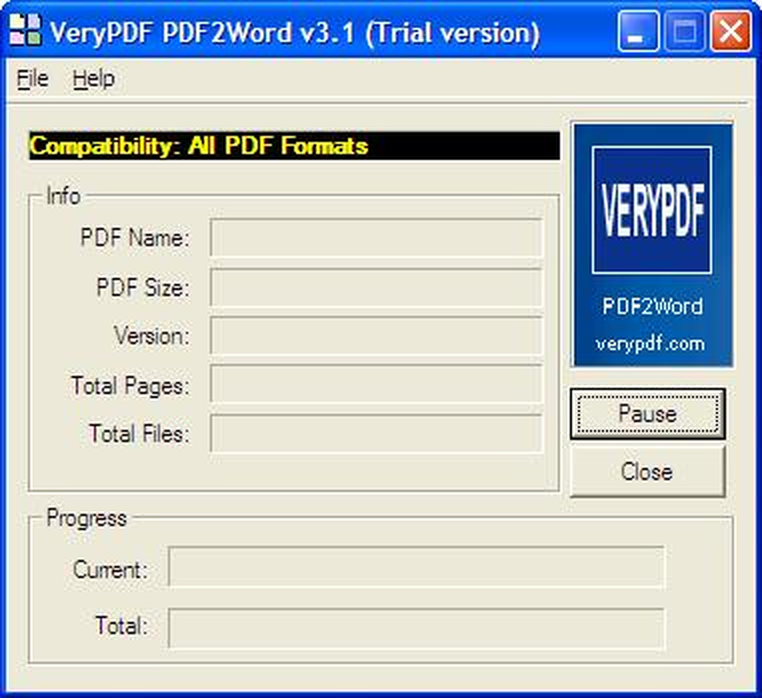
Открытие одного PDF и выбор папки результата
Для одиночной конвертации в меню File выбирают Open и указывают PDF. После чтения файла появляется окно параметров, затем стандартный диалог Save As. Имя результата можно задать вручную, поэтому исходный документ не перезаписывается. Практично сохранять тестовую копию рядом с PDF и добавлять к имени суффикс, отражающий режим, например _flow для потокового текста или _layout для варианта с текстовыми полями.
Если пользователь открывает один документ, программа начинает преобразование после подтверждения параметров и пути сохранения. Отдельной кнопки Конвертировать в главном окне может не понадобиться: запуск связан с последовательностью Open — Preferences — Save As. Это важно при первом знакомстве, потому что пустое главное окно выглядит как монитор процесса, а не как современная панель с крупной кнопкой добавления файлов.
Перед открытием стоит закрыть прежний результат в Word. Некоторые редакторы блокируют файл на запись, и повторная конвертация под тем же именем может завершиться запросом на замену, отказом доступа или созданием копии с другим именем. Надёжнее сохранять новую итерацию отдельно, сравнивать её с оригиналом и только после проверки заменять рабочий документ.
Пакетное преобразование и перетаскивание файлов
Несколько PDF можно выделить в диалоге открытия либо перетащить из Проводника в главное окно. PDF2DOC принимает группу документов и применяет выбранные настройки к серии. Имена выходных файлов формируются на основе исходных, поэтому перед запуском полезно проверить, нет ли в папке результатов документов с теми же базовыми именами.
Пакетный режим эффективен для однотипных материалов: ежемесячных отчётов, инструкций одного издателя, анкет с одинаковой сеткой или выгрузок из одной информационной системы. Если в одной очереди смешать журнальную вёрстку, простые письма и формы, единый режим реконструкции даст неодинаковое качество. Лучше разделить набор по макету и для каждой группы подобрать собственный профиль.
Главное окно не показывает подробный список ожидания с возможностью менять порядок каждого файла. В справке отдельно подчёркивается, что выбранные PDF начинают обрабатываться в рамках текущей операции. Если порядок важен, например при последовательной проверке результатов, файлы следует заранее отсортировать и подавать небольшими группами.
Режимы реконструкции документа Word
Диалог Preferences открывается на вкладке Reconstruction Mode. Здесь выбирается стратегия, по которой независимые PDF-объекты превращаются в текстовые блоки, абзацы и изображения Word. Универсального режима нет: PDF хранит координаты знаков и графики, а Word строит изменяемый поток, поэтому выбор определяет компромисс между визуальной точностью и удобством редактирования.
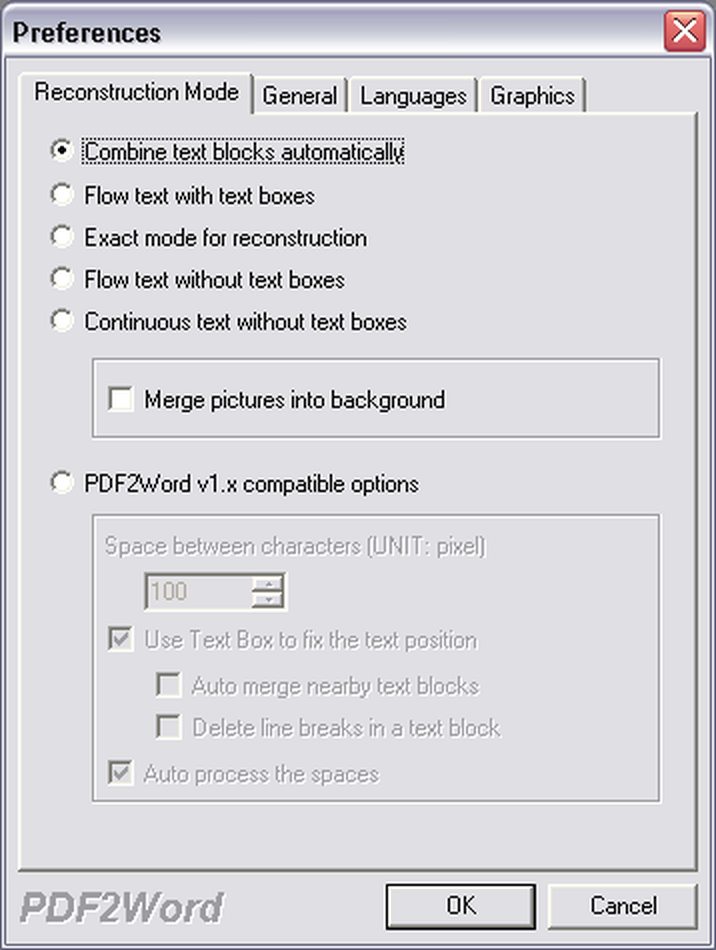
Combine text blocks automatically
Режим автоматического объединения текстовых блоков группирует соседние фрагменты и использует текстовые поля для фиксации расположения. Он подходит для бланков, рекламных листов и страниц, где важны координаты заголовков, подписей и иллюстраций. Результат обычно близок к оригиналу при просмотре и печати, но крупные правки могут потребовать перемещения или изменения размеров отдельных рамок.
Если строка в исходнике собрана из нескольких фрагментов разными шрифтами или цветами, автоматическое объединение может либо сохранить границы, либо соединить их в один блок в зависимости от расстояния. При слипшихся словах полезно дополнительно настроить расстояние между символами, а при неверной последовательности абзацев попробовать потоковый режим без текстовых полей.
Flow text with text boxes
Вариант Flow text with text boxes сохраняет текстовые поля, но старается поддерживать логическое течение текста внутри них. Его выбирают, когда макет должен оставаться узнаваемым, а редактирование ограничивается заменой фраз, исправлением чисел или добавлением коротких примечаний. При сильном увеличении объёма текста рамка может переполниться, поэтому после правок нужно проверять последние строки каждого блока.
Для многоязычных страниц этот режим полезен тем, что независимые зоны остаются раздельными. Например, перевод и оригинал в параллельных колонках не смешиваются в один поток. Обратная сторона — необходимость работать с объектами Word, а не только с обычными абзацами.
Exact mode for reconstruction
Точный режим разбирает страницу более мелко и стремится сохранить положение отдельных строк. Он уместен для форм, сертификатов, прайс-листов и других документов, где смещение на несколько миллиметров заметно. Чем больше отдельных объектов создаётся, тем труднее затем менять структуру: перенос абзаца или замена шрифта может потребовать ручной корректировки соседних элементов.
Exact mode не следует считать способом распознавания скана. Если страница состоит из одного растрового изображения, программа не извлекает из него буквы, а переносит графический объект. Для редактируемого текста скан необходимо предварительно обработать OCR-инструментом.
Flow text without text boxes
Режим без текстовых полей восстанавливает колонки, оформление и изображения, но формирует обычный текстовый поток. Это основной выбор для договоров, статей, методичек и отчётов, которые предстоит существенно переписать. Абзацы проще объединять, стили — менять, а текст — копировать между документами.
Плата за удобство заключается в менее строгом соответствии координатам PDF. Переносы строк зависят от доступных шрифтов, размеров полей и метрик Word. Если страница содержит боковые подписи, плавающие схемы или сложные таблицы, часть элементов может сдвинуться. Такие зоны нужно проверять отдельно, а при необходимости конвертировать критичные страницы точным режимом.
Continuous text without text boxes
Continuous text without text boxes ставит на первое место правильную последовательность текста и абзацев. Точный макет восстанавливается не полностью, зато результат удобен для дальнейшей редакционной работы, поиска, реферирования и переноса содержания в новый шаблон. Режим особенно полезен для одноколоночных документов с длинным связным текстом.
На страницах с двумя или тремя колонками программа должна определить порядок чтения. Если итог сначала собирает левую и правую колонки построчно, а не колонка за колонкой, следует вернуться к Flow text without text boxes или использовать текстовые поля. Проверка первой сложной страницы экономит время на исправлении всего файла.
Совместимые параметры старой схемы
Отдельный пункт PDF2Word v1.x compatible options включает параметры расстояния между символами, фиксации позиции текстовым полем, автоматического объединения соседних блоков, удаления переводов строк внутри блока и обработки пробелов. Этот профиль полезен, когда более новые режимы дают нестабильный результат на специфическом PDF, созданном старым драйвером или нестандартной издательской системой.
Параметры совместимости лучше менять по одному. Одновременное включение нескольких коррекций затрудняет понимание причины улучшения или ухудшения. Сначала сохраняют контрольный результат, затем изменяют расстояние между символами, после этого отдельно проверяют объединение блоков и только потом работу с переносами строк.
Настройка диапазона страниц
На вкладке General можно преобразовать весь документ или выбрать непрерывный диапазон From — To. Это позволяет извлечь главу, приложение, отдельный раздел договора или несколько тестовых страниц. Нумерация задаётся физическими страницами PDF, поэтому она может не совпадать с печатными номерами, указанными в колонтитулах.
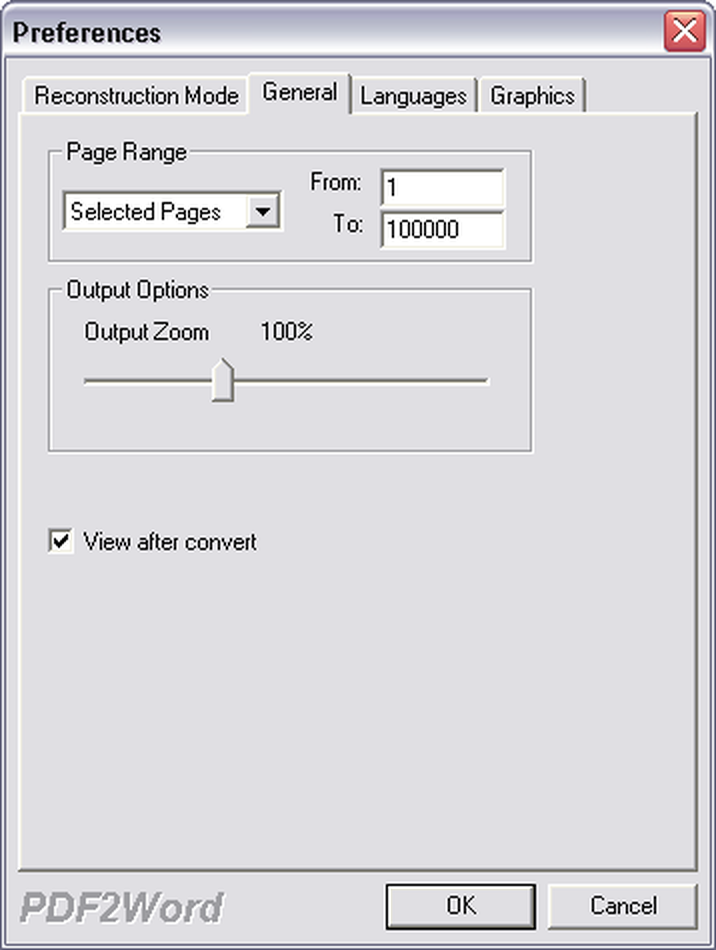
Перед вводом диапазона следует посмотреть фактический номер страницы в просмотрщике. Если в начале есть обложка и оглавление без печатных номеров, глава с цифрой 1 может быть третьей или пятой страницей файла. Ошибка на единицу приводит не к повреждению результата, а к экспорту соседнего листа, поэтому тестовый диапазон удобно начинать с двух-трёх страниц.
Для несмежных страниц графический интерфейс описывает выбор одного промежутка. Задачу вида 1, 3, 7–9 проще выполнить несколькими запусками либо предварительно сформировать отдельный PDF. В командной строке также используются первая и последняя страница, поэтому произвольный список приходится разбивать на несколько команд.
Масштаб Output Zoom
Ползунок Output Zoom меняет размер содержимого в полученном документе. Он не увеличивает качество исходных изображений и не выполняет OCR; его назначение — подогнать геометрию текста и графики к размеру страницы Word. В командной строке для масштаба предусмотрен параметр от 50 до 200 процентов.
Если после конвертации строки выходят за правое поле, разумно снизить масштаб небольшими шагами. Если текст и рисунки занимают слишком малую часть листа, масштаб увеличивают. Сильное изменение может повлиять на переносы, число страниц и положение плавающих объектов, поэтому после настройки нужно проверить начало, середину и конец документа.
Масштаб особенно полезен при несовпадении формата бумаги. PDF может быть создан в Letter, а в Word по умолчанию установлен A4. Иногда правильнее сначала изменить размер страницы и поля в Word, а уже затем применять Output Zoom; иначе программа уменьшит всё содержимое, хотя достаточно было согласовать параметры листа.
Автоматическое открытие результата
Флажок View after convert запускает выходной документ после завершения. Для одного файла это ускоряет контроль: пользователь сразу видит первую страницу и может сравнить её с PDF. Для большой серии автоматическое открытие каждого результата мешает и расходует память, поэтому при пакетной обработке флажок лучше снять и проверять файлы после окончания очереди.
Автоматический запуск зависит от приложения, связанного с расширением DOC, DOCX или RTF в Windows. Если результат открывается не в Word, это не ошибка конвертации: нужно изменить приложение по умолчанию либо открыть файл через меню выбранного редактора. Если ассоциации повреждены, сохранённый документ всё равно остаётся в указанной папке.
Расстояние между символами и разорванные слова
На вкладке Character position параметр Space between characters регулирует объединение соседних знаков. В справке в качестве отправной точки предлагается значение 100, а также советуется сравнить варианты 50, 100 и 150. Настройка важна для PDF, где каждая буква записана отдельной командой позиционирования.
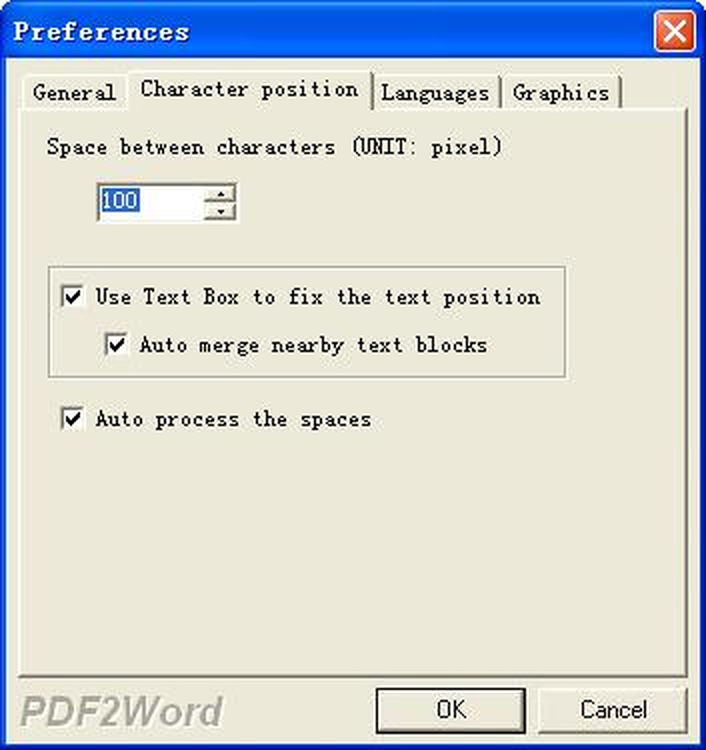
Если в Word появляются пробелы внутри слов, порог объединения обычно слишком мал или метрики шрифта интерпретированы неточно. Если соседние слова сливаются, значение может быть слишком велико. Правильный параметр определяют на строке с короткими и длинными словами, цифрами, знаками препинания и буквами разной ширины.
Опция Auto process the spaces пытается восстановить пробелы автоматически. Она полезна для обычного текста, но на таблицах, коде, формулах и выровненных пробелами строках может изменить структуру. Для таких документов лучше проверять результат с включённой и выключенной обработкой и не использовать один профиль для всех типов страниц.
Текстовые поля: когда включать и отключать
Use Text Box to fix the text position создаёт текстовые поля, привязанные к координатам исходной страницы. Флажок помогает сохранить визуальный макет, особенно в формах и рекламных материалах. В Word такие блоки можно перемещать и масштабировать, но навигация клавишами и массовое изменение стилей становятся менее удобными.
Если задача состоит в переписывании нескольких абзацев, текстовые поля можно отключить. Справка прямо рекомендует снять этот флажок, когда нужно получить документ без рамок. После этого соседние фрагменты могут объединиться в обычный поток, а положение элементов будет восстановлено менее строго.
Auto merge nearby text blocks объединяет близкие зоны. Он помогает получить крупные абзацы вместо набора коротких рамок, но может ошибочно соединить заголовок с основным текстом или соседние колонки. Если порядок чтения нарушен, опцию следует отключить и сравнить с одним из готовых потоковых режимов.
Обработка переводов строк
Delete line breaks in a text block удаляет жёсткие переносы внутри распознанного блока. Это полезно, когда каждая строка PDF превращается в отдельный абзац и мешает нормальному редактированию. После удаления переносов Word сам перераспределяет строки по ширине страницы.
Флажок не следует включать без проверки для стихов, адресных блоков, программного кода, перечней с фиксированными строками и таблиц, где перевод строки несёт смысл. В таких материалах автоматическое объединение может превратить несколько логических записей в один абзац. Безопасный приём — конвертировать одну характерную страницу и включить отображение непечатаемых знаков в Word.
Язык документа и русские символы
Вкладка Languages предлагает режим Auto и профиль English Document. Auto позволяет программе определить набор символов по данным PDF. Это не выбор языка интерфейса и не распознавание изображения: настройка влияет на интерпретацию текстовых объектов, уже присутствующих в файле.
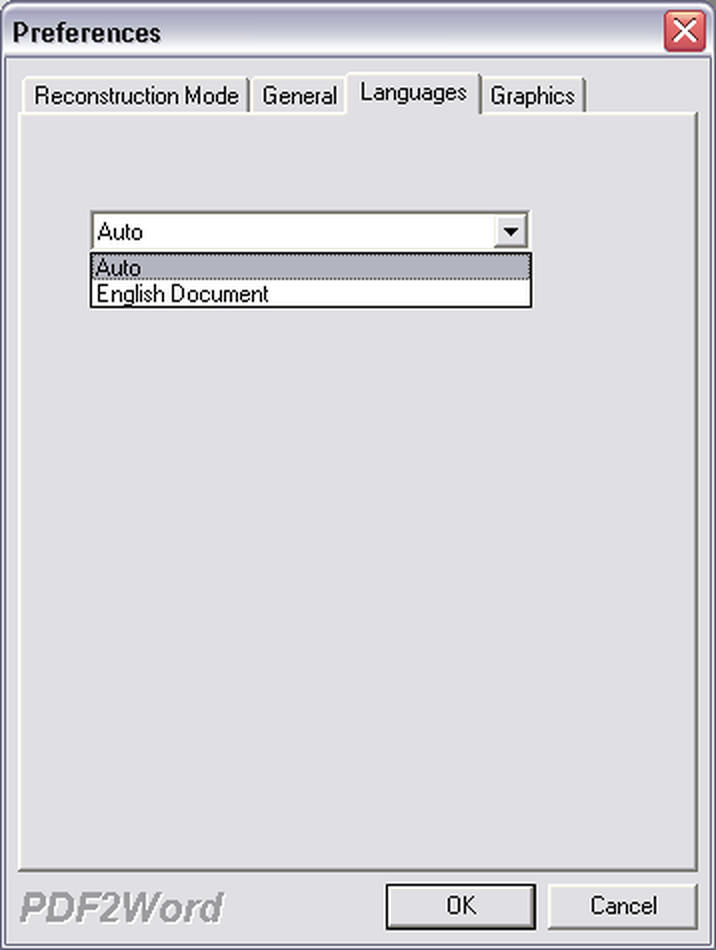
Для русскоязычного PDF обычно используют Auto. Если текст после конвертации состоит из неверных букв, квадратов или знаков вопроса, причина может быть в нестандартной кодировке, подмножестве шрифта или отсутствии таблицы соответствия символов. Переключение на English Document не восстановит кириллицу и может ухудшить результат.
Официальное описание заявляет обработку документов на русском и ряде других языков, однако качество зависит от того, как автор PDF встроил шрифт и закодировал символы. Векторные контуры букв и Type 3-шрифты могут выглядеть правильно на экране, но не содержать обычного текста. В такой ситуации требуется OCR или ручная замена проблемных фрагментов.
Удаление линий, графики и изображений
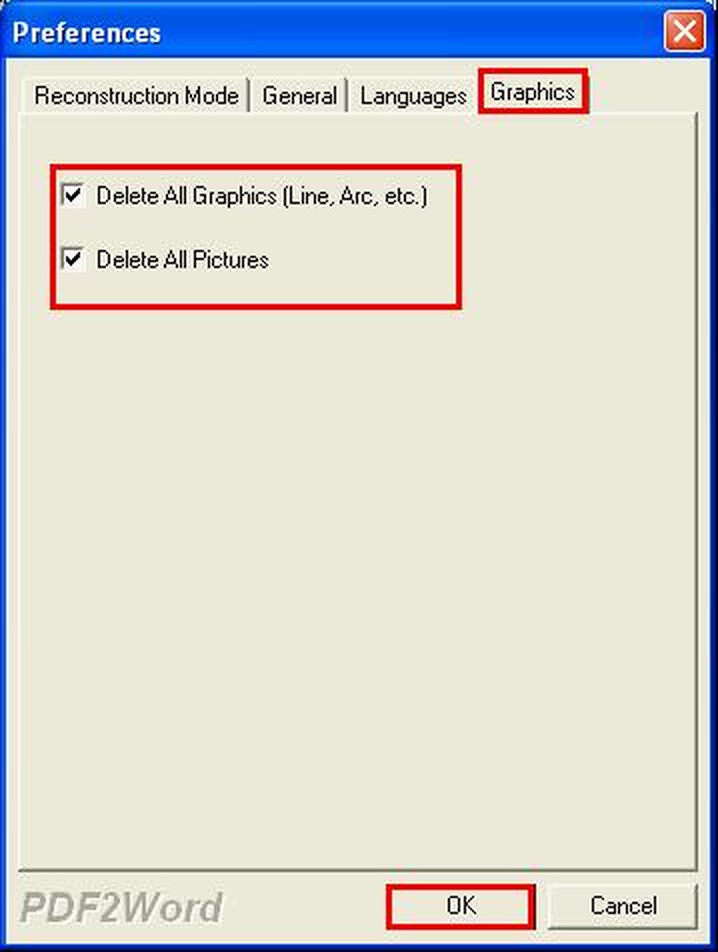
На вкладке Graphics доступны два независимых флажка: Delete All Graphics и Delete All Pictures. Первый удаляет векторные линии, дуги и другие графические элементы, второй — растровые изображения. Настройки позволяют получить облегчённый текстовый документ или исключить декоративный фон, который мешает редактированию.
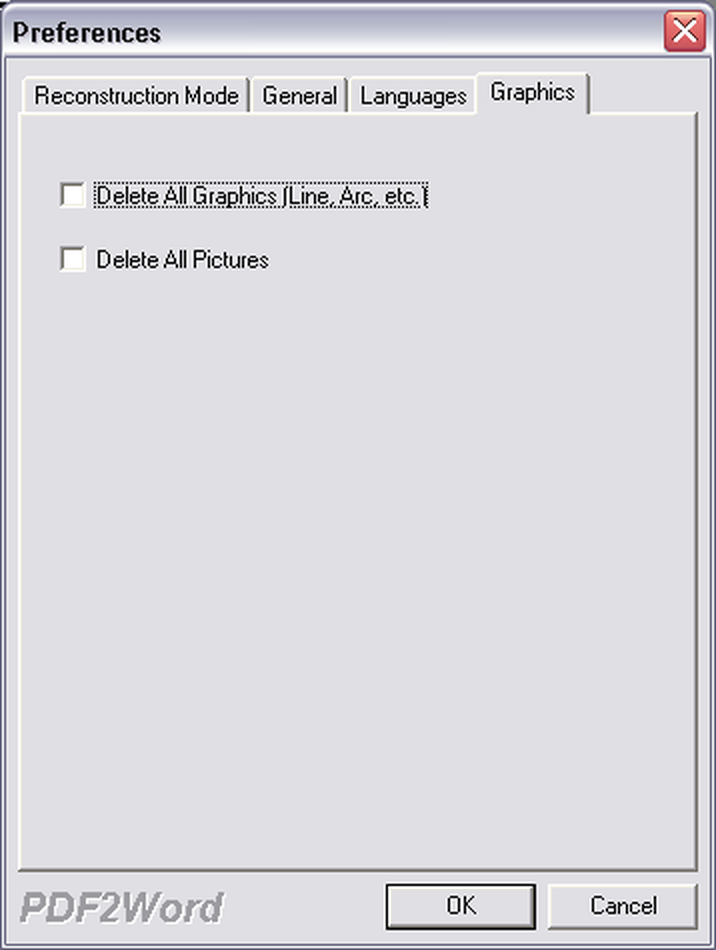
Удаление всей графики может разрушить рамки таблиц, схемы, подчёркивания полей и разделители. Сам текст таблицы иногда сохранится, но визуальная структура исчезнет. Поэтому для отчётов с сетками лучше сначала оставить графику, а затем удалить ненужные элементы вручную в Word.
Удаление картинок полезно для каталогов, презентационных листов и сканов, если требуется только уже существующий текстовый слой. Но если PDF-страница является одним изображением, включение Delete All Pictures может дать пустой результат. Такой эффект подтверждает, что редактируемого текста в исходнике нет.
Объединение картинок с фоном
Флажок Merge pictures into background помещает изображения в фон результата. Этот вариант помогает сохранить сложную композицию и не позволяет случайно сдвинуть рисунок при редактировании текста поверх него. Он подходит для фирменных бланков, сертификатов и страниц с декоративной подложкой.
Фоновое изображение сложнее редактировать и иногда выводится на печать иначе, чем обычный плавающий объект. Если рисунки нужно копировать, заменять или подписывать, лучше оставить их отдельными элементами. Выбор следует делать исходя из будущей работы, а не только сходства первой страницы с PDF.
Форматы DOC, DOCX и RTF
Описание продукта указывает экспорт в DOC, DOCX и RTF. В старых примерах интерфейса и командной строки основной акцент сделан на RTF и файлах с расширением DOC. Перед большим заданием следует проверить, какой вариант предлагается установленной сборкой в диалоге Save As, и открыть тестовый документ в целевом офисном пакете.
DOC удобен для совместимости с устаревшими системами, но современные редакторы могут открыть его в режиме совместимости. DOCX обычно компактнее и лучше подходит для дальнейшей работы в новых версиях Word. RTF хранит форматированный текст в более универсальном виде, однако сложный макет и некоторые объекты могут передаваться иначе.
Расширение нельзя просто переименовать после конвертации. Если программа сформировала RTF с именем .doc, Word распознаёт содержимое по структуре, но сторонняя система может проверять формат строже. Для обмена с порталом или документооборотом полезно открыть результат и сохранить его заново в требуемом формате средствами Word.
Что сохраняется при конвертации
PDF2DOC извлекает текст, изображения, параметры шрифтов и координаты элементов, затем реконструирует их в документе Word. На простых цифровых PDF сохраняются заголовки, абзацы, рисунки, размер текста и приблизительное расположение. Чем ближе исходник к обычному офисному документу, тем меньше ручных правок требуется.
Сложность возникает из-за различия моделей. PDF может размещать каждый знак независимо, не хранить понятия абзаца, колонки или таблицы и использовать подмножество встроенного шрифта. Программа вынуждена угадывать логические связи по координатам. Режимы реконструкции дают пользователю контроль над этим предположением, но не могут восстановить структуру, которой в файле не было.
Гиперссылки, формы, мультимедийные объекты, слои, комментарии и сценарии PDF не являются основным предметом конвертации. Если документ использует такие элементы, результат следует рассматривать как перенос видимого содержания, а не как функциональную копию. Формы в Word, например, нужно создавать заново.
Почему скан не превращается в редактируемый текст
PDF2DOC не выполняет оптическое распознавание символов. Сканированная страница для него является картинкой, даже если на ней отчётливо видны буквы. В Word такая страница может появиться как изображение, которое можно масштабировать, но нельзя редактировать посимвольно.
Проверить наличие текстового слоя можно до конвертации: попробуйте выделить отдельное слово в просмотрщике PDF и скопировать его в текстовый редактор. Если выделяется вся страница или копирование ничего не даёт, необходим OCR. Если текст выделяется, но копируется неверно, проблема связана с кодировкой или шрифтом, и обычная конвертация тоже может потребовать коррекции.
Для сканов практический маршрут состоит из распознавания текста в PDF Commander, ABBYY FineReader PDF, Adobe Acrobat или другом OCR-инструменте, проверки языка и ориентации страниц, сохранения поискового PDF, а затем экспорта в Word. Дополнительный этап улучшает результат, потому что PDF2DOC получает уже распознанные символы вместо единого растра.
Шрифты и несовпадение оформления
В справке отмечено ограничение работы со встроенными шрифтами. Даже если PDF содержит шрифт внутри файла, Word должен иметь доступный аналог для редактирования. При отсутствии гарнитуры выполняется подстановка, из-за которой меняются ширина строк, переносы и высота абзацев.
После конвертации полезно открыть список заменённых шрифтов в Word и выбрать близкую гарнитуру. Для русского текста важно проверить буквы с диакритикой, знак рубля, длинное тире, кавычки и математические символы. Если отдельные знаки превратились в изображения или пустые квадраты, автоматическая замена не решит проблему кодировки.
Type 3-шрифты часто содержат символы как небольшие графические программы. Визуально PDF выглядит нормально, но соответствие между кодом и буквой может отсутствовать. Для таких страниц помогает OCR либо сохранение проблемной зоны как изображения, если редактирование не требуется.
Таблицы, колонки и формы
Таблица в PDF нередко состоит из отдельно расположенного текста и набора линий, а не из логических ячеек. PDF2DOC может сохранить внешний вид через текстовые поля и графику, но это не гарантирует появление настоящей таблицы Word. Для последующих расчётов или сортировки сетку приходится пересобирать.
В двухколоночной статье потоковый режим должен определить, где заканчивается левая колонка и начинается правая. Если порядок получился неверным, режим с текстовыми полями обычно лучше сохраняет визуальное разделение. Для переноса содержания в новый шаблон можно извлечь колонки отдельно по диапазонам страниц и затем вручную собрать текст.
Поля анкет и договоров удобнее конвертировать точным режимом, если нужно лишь заменить несколько значений. Если документ станет новым шаблоном, лучше использовать результат как визуальную основу и создать настоящие элементы Word: таблицы, поля формы, стили заголовков и колонтитулы.
Защищённые PDF и пароли
Текущая спецификация допускает обработку PDF, где установлен пароль владельца и запрещены копирование, печать или редактирование. Однако файл с паролем на открытие требует отдельного доступа: программа должна сначала получить возможность прочитать содержимое. Не следует рассчитывать на конвертацию документа, который не открывается без известного пароля.
Перед работой с защищённым материалом убедитесь, что преобразование разрешено владельцем и политикой организации. Техническая возможность извлечения содержания не отменяет авторских прав, условий договора и требований к конфиденциальности. Результат Word обычно не наследует все ограничения исходного PDF, поэтому его нужно защищать отдельно.
Пробная версия и ограничения проверки
Пробный режим позволяет оценить качество, но обрабатывает не более одного файла одновременно и ограничивает один PDF пятью страницами. В экспортированный текст могут вставляться случайные звёздочки. Поэтому демонстрационный результат нельзя использовать как готовый деловой документ без внимательной проверки.
Для оценки выбирайте не первые пять одинаковых страниц, а небольшой PDF, собранный из характерных фрагментов: обычный абзац, таблица, страница с картинкой, колонки и кириллица. Так можно проверить режимы реконструкции в пределах ограничения и понять, подходит ли алгоритм для основной массы материалов.
Если нужный фрагмент расположен далеко от начала, создайте тестовую копию PDF с выбранными страницами или воспользуйтесь диапазоном, если пробная сборка разрешает такой сценарий. Не сравнивайте качество по странице, состоящей только из обложки: она почти ничего не говорит о восстановлении текста и структуры.
Командная строка PDF2DOC
В поставке предусмотрен вызов PDF2Word из командной строки. Базовая схема принимает параметры, исходный PDF и путь выходного документа. Это позволяет включать конвертацию в пакетные файлы, планировщик и внутренние сценарии обработки документов без постоянного выбора настроек мышью.
Ключ -f задаёт первую страницу, -l — последнюю, -z — масштаб, -b — расстояние между символами, -i — входной файл, -o — выходной. Ключ -q завершает программу после операции, -m запускает работу без видимого окна, -r разрешает перезапись существующего результата. Комбинацию следует сначала проверить на копии документа.
PDF2Word -q -m -r -f 1 -l 10 -z 100 -i "C:\Docs\report.pdf" -o "C:\Docs\report.doc"Кавычки обязательны для путей с пробелами. Папка назначения должна существовать, а процесс — иметь право записи. Если сценарий запускается служебной учётной записью, сетевой диск с буквой может быть недоступен; надёжнее использовать полный сетевой путь или локальную рабочую папку с последующим переносом результата.
Для серии файлов можно организовать цикл командного интерпретатора, но нужно учитывать коды завершения и наличие выходного файла. Простая проверка только факта запуска недостаточна: повреждённый PDF или конфликт имени может оставить старый результат, который сценарий ошибочно примет за новый.
Пауза, остановка и восстановление после сбоя
Кнопка Pause предназначена для временной приостановки, а Resume — для продолжения. В справочных материалах также есть предупреждение не менять состояние приложения без необходимости во время обработки. Для крупных PDF лучше дождаться завершения текущего файла, особенно если диск работает медленно.
Если окно не отвечает, сначала проверьте загрузку процессора и диска. Реконструкция сложной страницы может занимать время, хотя интерфейс временно не перерисовывается. Принудительное завершение допустимо только после ожидания и при наличии копии исходника; выходной документ может оказаться неполным.
После сбоя удалите незавершённый DOC, повторите операцию на коротком диапазоне и отключите автоматическое открытие результата. Если ошибка воспроизводится на одной странице, создайте PDF без неё или предварительно перепечатайте проблемный лист в новый PDF, затем объедините результаты вручную.
Ошибки открытия и сохранения файлов
PDF не появляется в окне
Проверьте расширение и возможность открыть файл в обычном просмотрщике. Документ может быть повреждён, недокачан или фактически иметь другой формат. Переместите его в короткий путь без необычных символов, например в рабочую папку на локальном диске, и повторите File — Open.
Save As не создаёт результат
Убедитесь, что папка доступна для записи, файл с тем же именем не открыт и путь не превышает ограничения используемой среды. Попробуйте сохранить в папку документов под новым именем. Если операция успешна, проблема связана с правами, блокировкой или сетевым ресурсом, а не с самим PDF.
Получился пустой документ
Наиболее частая причина — исходник состоит из сканов, а в настройках включено удаление картинок. Отключите Delete All Pictures и повторите. Если текстовый слой отсутствует, получите изображение страницы в Word либо предварительно выполните OCR.
Слова разорваны пробелами
Откройте Character position и сравните несколько значений Space between characters. Включите Auto process the spaces, затем проверьте строку с цифрами и пунктуацией. Для одного нестандартного шрифта может потребоваться отдельный профиль.
Абзацы идут в неверном порядке
Переключитесь между Continuous text without text boxes, Flow text without text boxes и вариантом с текстовыми полями. На многоколоночной странице визуально точный режим часто надёжнее. Если ошибка затрагивает только одну страницу, конвертируйте её отдельно и вставьте в основной документ.
Картинки закрывают текст
Попробуйте Merge pictures into background или удалите декоративные изображения. В Word также проверьте обтекание и порядок слоёв. Если фон состоит из множества мелких объектов, получение текстовой версии без графики может быть быстрее, чем ручная перестановка каждого элемента.
Проверка качества после конвертации
Контроль следует начинать не с внешнего сходства обложки, а с содержательных зон. Сравните число страниц, заголовки, первые и последние строки абзацев, таблицы, подписи к рисункам, нумерацию и специальные символы. Затем выполните поиск по нескольким словам, чтобы убедиться, что текст действительно редактируемый.
- Сверьте общее число страниц и диапазон, выбранный в General.
- Проверьте порядок чтения в колонках и текстовых полях.
- Сравните числа, даты, артикулы и десятичные разделители.
- Откройте непечатаемые знаки и найдите лишние разрывы абзацев.
- Убедитесь, что изображения не перекрывают строки и не вышли за поля.
- Проверьте шрифты, кириллицу, формулы и символы, которых нет на клавиатуре.
- Сохраните копию в целевом формате и повторно откройте её.
Для договоров и финансовых документов полезно использовать автоматическое сравнение текста либо хотя бы подсчитать ключевые суммы и реквизиты. Визуально похожая страница может содержать неверный символ в номере счёта. Конвертацию следует считать черновиком до завершения проверки.
Практический сценарий: договор для редактирования
Сначала откройте PDF в просмотрщике и убедитесь, что текст выделяется. В PDF2DOC выберите Flow text without text boxes, диапазон всех страниц и масштаб 100 процентов. Оставьте изображения и графику, чтобы не потерять логотип, подписи и линии таблиц. Сохраните тестовые две страницы под отдельным именем.
В Word проверьте заголовки, нумерованные пункты и реквизиты. Если строки договора разбиты на множество рамок, отключите текстовые поля или перейдите в Continuous text without text boxes. Если, наоборот, реквизиты сторон смешались, конвертируйте последнюю страницу точным режимом и вставьте её в основной результат.
После правок создайте стили для заголовков и основного текста, а не сохраняйте сотни локальных параметров. Это превращает реконструированный документ в нормальный шаблон и уменьшает риск смещения при следующем редактировании.
Практический сценарий: извлечение главы из руководства
Определите физические номера начала и конца главы, учитывая обложку и оглавление. В General выберите Selected Pages, введите From и To, отключите View after convert для длинного фрагмента. Для одноколоночного руководства начните с Continuous text without text boxes.
Если иллюстрации нужны как ориентиры, не удаляйте Pictures. Если требуется только текст для базы знаний, включите удаление графики и картинок, но сначала убедитесь, что схемы не содержат значимых подписей. После экспорта проверьте переходы между страницами: колонтитулы могут попасть в середину текста и потребовать массового удаления.
Практический сценарий: серия однотипных отчётов
Соберите три характерных отчёта и протестируйте один режим. Настройте масштаб, обработку пробелов и графики, затем сохраните параметры. После проверки добавьте остальные файлы группой. Не смешивайте отчёты с другим шаблоном, даже если названия похожи: небольшое изменение сетки может нарушить порядок блоков.
Для регулярной обработки используйте командную строку с отдельными входной и выходной папками. Журналируйте имя PDF, время запуска и наличие итогового файла. Перемещайте исходник в архив только после успешного открытия результата, чтобы сбой не привёл к потере необработанного документа.
Практический сценарий: текст без изображений
Откройте Preferences, перейдите на Graphics и включите Delete All Graphics и Delete All Pictures. Выберите потоковый режим без текстовых полей. Такой профиль уменьшает число объектов и удобен для последующего форматирования статьи, инструкции или нормативного текста в новом шаблоне.
Перед удалением картинок проверьте, не является ли весь PDF сканом. Если после теста документ пуст, верните изображения и примените OCR в другой программе. Если часть страниц цифровая, а часть отсканирована, пакетный результат будет неоднородным; разумнее разделить PDF по типу страниц.
Практический сценарий: сохранение формы
Для формы с фиксированными полями выберите Exact mode или Combine text blocks automatically, включите Use Text Box to fix the text position и оставьте графику. Сохраните одну страницу и распечатайте тест, потому что положение на экране и на бумаге может различаться из-за полей принтера.
Если форму предстоит заполнять многократно, не ограничивайтесь конвертированными рамками. После проверки макета создайте настоящие поля Word или PDF-формы. PDF2DOC в этом сценарии служит способом перенести основу и координаты, а не конструктором интерактивных элементов.
Работа с очень большими PDF
Большой файл следует сначала протестировать на коротком диапазоне. Сложность определяется не только числом страниц, но и количеством шрифтов, векторных объектов и изображений. Каталог из ста графически насыщенных страниц может обрабатываться тяжелее, чем книга на несколько сотен страниц с простым текстом.
Снимите View after convert, закройте лишние программы и сохраняйте результат на локальный диск. При недостатке памяти разбейте PDF на главы, конвертируйте части и объедините их в Word. Такой подход также облегчает поиск страницы, на которой алгоритм останавливается или создаёт некорректный объект.
Совместимость с Windows и офисными редакторами
Официальная спецификация перечисляет широкий диапазон выпусков Windows, включая современные Windows 10 и 11, а также 32- и 64-разрядные системы. Интерфейс выполнен в классическом стиле и использует стандартные диалоги открытия и сохранения. На системе с масштабированием экрана стоит проверить читаемость небольших элементов Preferences.
Для просмотра результата Microsoft Word не обязателен на этапе конвертации, поскольку программа использует собственный интерпретатор PDF. Но итоговый DOC, DOCX или RTF нужно открыть совместимым редактором. LibreOffice Writer может иначе обрабатывать текстовые поля и плавающие объекты, поэтому контроль следует выполнять именно в той программе, где документ будут редактировать.
На macOS и Linux прямой запуск этого интерфейса не заявлен. Если рабочий процесс построен на этих системах, удобнее выбрать кроссплатформенный аналог или выполнять конвертацию на выделенном компьютере с Windows. Эмуляция не гарантирует корректность диалогов, шрифтов и автоматического открытия результата.
Безопасность рабочего процесса
Преобразование происходит с файлами, выбранными пользователем, поэтому конфиденциальные документы не нужно отправлять в сторонний браузерный сервис. Тем не менее безопасность зависит от самого компьютера, прав доступа к папкам и способа хранения результата. DOC может быть легче скопировать и изменить, чем исходный защищённый PDF.
Храните исходник отдельно, ограничивайте доступ к папке результатов и удаляйте временные тесты после проверки. Для персональных данных используйте шифрование диска и утверждённые организацией средства защиты. Не сохраняйте выходной файл в общую папку только потому, что она предложена последней в Save As.
Установщик следует получать по официальной ссылке и проверять антивирусом перед запуском. При загрузке из каталога важно избегать рекламных загрузчиков и сторонних оболочек. В подготовленном пакете указан прямой файл производителя, а сам EXE не включён, чтобы его можно было проверить отдельно.
Сравнение PDF2DOC с аналогами
| Программа | Лучше подходит для | Главное ограничение |
|---|---|---|
| PDF2DOC | Быстрого пакетного переноса цифровых PDF в DOC, DOCX или RTF с выбором способа реконструкции | Не распознаёт текст на сканах |
| PDF Commander | Редактирования PDF, распознавания сканов и экспорта в Word в одном русскоязычном рабочем процессе | Избыточен для единственной простой конвертации |
| ABBYY FineReader PDF | Сложных сканов, многоязычного OCR, таблиц и контролируемого восстановления структуры | Профессиональный платный набор инструментов |
| Adobe Acrobat | Корпоративной работы с PDF, OCR и экспорта в Word вместе с проверкой, защитой и согласованием | Экспорт и OCR зависят от платного плана |
| Nitro PDF Pro | Редактирования PDF и пакетного экспорта в форматы Microsoft Office | Более тяжёлый комплекс, чем узкий конвертер |
| Smallpdf | Разовой конвертации в браузере с любого устройства | Файл передаётся на сервер, OCR относится к Pro |
PDF2DOC рационален, когда исходники уже содержат текст, нужна обработка в Windows и важен выбор между точным макетом и удобным потоком. PDF Commander лучше для русскоязычной комплексной работы и сканов; FineReader — для сложного OCR; Acrobat и Nitro — для полноценных корпоративных PDF-процессов; Smallpdf — для несекретного разового файла без установки.
Как выбрать режим по типу документа
| Тип PDF | Стартовый режим | Что проверить |
|---|---|---|
| Одноколоночный договор | Flow text without text boxes | Нумерацию, реквизиты, переносы |
| Статья в двух колонках | Flow text with text boxes | Порядок чтения и подписи |
| Форма или сертификат | Exact mode | Координаты полей и печать |
| Текст для нового шаблона | Continuous text without text boxes | Абзацы и колонтитулы |
| Каталог с фоном | Combine text blocks автоматически | Слои изображений и рамки |
| Скан без текстового слоя | Сначала OCR в другом инструменте | Язык распознавания и качество скана |
Таблица задаёт отправную точку, а не жёсткое правило. На практике одна публикация может требовать двух режимов: основной текст обрабатывают потоком, а титульную страницу и форму — точной реконструкцией. Полученные части затем объединяют в Word.
Оптимальная последовательность настройки
- Откройте характерный PDF и выберите две-три сложные страницы.
- Начните с режима без текстовых полей для редактируемого текста или с Exact mode для формы.
- Оставьте Output Zoom на 100 процентах и не удаляйте графику в первом тесте.
- Сравните порядок абзацев, шрифты и положение изображений.
- При разорванных словах измените Space between characters и обработку пробелов.
- Только после этого настройте удаление картинок, фон и диапазон страниц.
- Сохраните тест под новым именем и повторите на документе другого типа.
- Запускайте пакетную серию после проверки результата в целевом редакторе.
Такой порядок отделяет ошибки реконструкции от ошибок масштаба и графики. Если менять всё одновременно, невозможно понять, какой флажок исправил колонки или, наоборот, удалил нужные элементы.
Когда PDF2DOC подходит лучше всего
Наилучший результат ожидается от цифровых PDF, созданных из офисного документа и содержащих обычный текстовый слой. Программа особенно полезна, когда требуется перенести несколько документов, выбрать одинаковый диапазон страниц и получить редактируемые файлы без ручного копирования каждого абзаца.
Сильная сторона — несколько способов реконструкции. Узкие онлайн-конвертеры часто сами выбирают единственный алгоритм, а здесь пользователь может сознательно предпочесть визуальную точность или свободный текст. Командная строка добавляет возможность автоматизировать повторяющиеся задания.
Когда лучше выбрать другой инструмент
Другой инструмент нужен для сканов, фотографий документов, рукописного текста и PDF без корректной карты символов. В этих случаях главным этапом становится OCR, которого в PDF2DOC нет. Также не стоит выбирать программу для непосредственного редактирования PDF, создания форм, подписания, объединения страниц или удаления конфиденциальных данных.
Если результат должен точно сохранить сложные таблицы как редактируемые ячейки, требуется специализированный конвертер с распознаванием структуры. Если работа ведётся на macOS или Linux, рациональнее использовать решение с нативной поддержкой этих систем, а не строить процесс вокруг эмуляции.
Методика тестирования режима на одном документе
Сравнивать режимы удобнее на специально выбранном диапазоне из трёх страниц. Первая должна содержать обычные абзацы, вторая — сложный элемент вроде таблицы или двух колонок, третья — рисунок с подписью. Один и тот же диапазон сохраняют в отдельные файлы с понятными суффиксами, не меняя остальные параметры. Тогда различия связаны именно с реконструкцией, а не с масштабом, удалением графики или языковым профилем.
Для каждого результата отмечают четыре свойства: порядок чтения, число созданных текстовых полей, совпадение переносов и возможность быстро изменить абзац. Визуально самый близкий файл не всегда лучший. Если документ предстоит переписать, обычный поток ценнее точного расположения; если нужно заменить дату в готовом бланке, координаты важнее свободы редактирования.
После выбора режима проводят второй тест с Output Zoom и настройкой символов. Нельзя одновременно сравнивать пять режимов при разных масштабах: такая методика смешивает причины изменений. Итоговый профиль фиксируют письменно или в имени тестового файла, потому что диалог Preferences не показывает историю удачных комбинаций.
Колонтитулы и повторяющиеся элементы
PDF2DOC воспринимает колонтитул как обычный объект страницы. При потоковой реконструкции верхний заголовок, номер раздела или нижняя строка могут попасть между абзацами основного текста. На коротком документе их можно удалить вручную, а в большой книге удобнее использовать поиск одинаковой строки или макрос Word после конвертации.
Если колонтитул содержит только графическую линию и логотип, его можно исключить через параметры Graphics, но это также удалит нужные линии и рисунки в основном содержании. Более точный способ — оставить графику, завершить конвертацию и очистить повторяющиеся элементы в редакторе. На страницах с разными колонтитулами автоматическое удаление особенно рискованно.
Номер страницы часто сохраняется в отдельном текстовом поле. Если документ станет новым редактируемым материалом, старые номера следует удалить и добавить автоматическую нумерацию Word. Иначе после вставки или удаления листов визуальные цифры перестанут соответствовать фактическому порядку.
Списки, отступы и табуляция
Маркированный или нумерованный список в PDF может быть набором независимых символов и строк, поэтому результат не всегда получает настоящий объект списка Word. В режиме с текстовыми полями маркер и текст сохраняют координаты, но продолжение нумерации и изменение отступа приходится выполнять вручную. В потоковом режиме элементы легче превратить в стандартный список после экспорта.
Табуляция особенно чувствительна к параметру пробелов. Если исходник выравнивает данные координатами, PDF2DOC может вставить несколько пробелов, создать отдельные поля или расположить фрагменты в одной строке. Для прайс-листа с простыми колонками лучше проверить, можно ли затем преобразовать текст в таблицу по разделителю; для сложной сетки предпочтительнее точный режим.
После конвертации включите линейку Word и непечатаемые знаки. Так видны лишние пробелы, табуляторы, ручные переносы и пустые абзацы. Исправление структуры на этом этапе предотвращает хаотическое смещение, которое проявляется позже при смене шрифта или ширины поля.
Формулы и специальные символы
Математическая формула в PDF может быть текстом из нескольких шрифтов, набором векторных контуров или единым изображением. PDF2DOC переносит доступные элементы, но не превращает их автоматически в редактируемые формулы Word. Дроби, интегралы и матрицы часто сохраняют внешний вид только в точном режиме или как графика.
Если формулу нужно редактировать, после экспорта её следует пересобрать в редакторе формул. Перед удалением графики проверьте научные страницы: знаки корней, линии дробей и диаграммы могут исчезнуть, хотя буквы останутся. Для архива, где важна лишь читаемость, безопаснее сохранить формулы изображениями.
Проверьте символы валют, греческие буквы, верхние и нижние индексы, неразрывные пробелы и длинные тире. Подстановка шрифта может заменить знак похожим, но семантически другим символом. В техническом документе такая ошибка серьёзнее небольшого смещения строки.
Изображения и качество растра
Извлечённые изображения сохраняют качество, доступное в исходном PDF; Output Zoom не добавляет деталей. Если PDF содержит сжатую фотографию или схему низкого разрешения, увеличение в Word покажет пикселизацию. Для повторного использования иллюстрации лучше извлечь оригинальный объект специализированным инструментом, если он встроен без дополнительного сжатия.
При точном режиме вокруг рисунка могут появиться несколько служебных объектов: рамка, подпись и фон. Сдвиг одного элемента нарушает композицию. Если редактирование иллюстраций не планируется, Merge pictures into background уменьшает риск случайного перемещения; если нужно заменить рисунок, оставляйте его отдельным объектом.
После конвертации проверьте обрезку по краям и соотношение сторон. Иногда размер изображения выглядит правильным, но часть содержимого скрыта рамкой. В Word откройте параметры рисунка и убедитесь, что кадрирование не применено неожиданно.
Поворот страниц и нестандартная ориентация
PDF может содержать страницы с разной ориентацией или поворотом на уровне свойства страницы. Программа читает видимое расположение, но Word должен создать листы и объекты с подходящей геометрией. Альбомная таблица внутри книжного документа — обязательная контрольная страница при тестировании.
Если альбомная страница сжата до книжной, сначала попробуйте сохранить её отдельным диапазоном и настроить Output Zoom. После конвертации можно создать в Word разрыв раздела и установить альбомную ориентацию только для этого листа. Такой результат обычно аккуратнее, чем сильное уменьшение всей таблицы.
Страницы, отсканированные боком, не исправятся настройкой реконструкции. Их нужно повернуть в PDF или OCR-программе до конвертации. Иначе изображение останется боковым, а текстового слоя для нормального потока не появится.
Поля страницы и формат бумаги
Различие между A4, Letter и пользовательским размером влияет на переносы не меньше, чем выбранный шрифт. PDF2DOC переносит геометрию содержимого, но редактор Word может открыть результат с другим форматом листа. Если все строки систематически выходят за правое поле, проверьте размер страницы до изменения Output Zoom.
Для бланков сначала согласуйте формат бумаги и поля, затем оценивайте координаты текстовых полей. Уменьшение масштаба скрывает проблему, но делает весь документ мельче. Для текстового материала допустимо изменить поля и позволить Word перераспределить строки; для формы важнее сохранить исходную область печати.
Печатный тест нужен, когда документ будет заполняться поверх готового бланка. Принтер может добавлять непечатаемые поля, а драйвер — масштабировать страницу. Сравнивайте не только экран, но и фактическое положение реквизитов на бумаге.
Закладки, комментарии и аннотации
Закладки PDF описывают навигацию, а не видимый текст страницы. При экспорте в Word их структура не обязательно превращается в заголовки или оглавление. Если документ большой, после конвертации полезно назначить стили Heading соответствующим названиям разделов и заново построить оглавление.
Комментарии, штампы и пометки могут быть отдельными аннотациями. В зависимости от способа хранения они могут не попасть в результат либо сохраниться как видимые графические элементы. Перед конвертацией решите, нужны ли замечания в итоговом файле, и сравните страницу, где есть хотя бы одна аннотация.
Для согласованного документа лучше сначала применить или удалить комментарии в PDF-редакторе, затем выполнять преобразование. Это уменьшает риск, что служебная пометка окажется незаметной или, наоборот, перекроет основной текст в Word.
Слои и прозрачность
Сложный PDF может содержать необязательные слои, полупрозрачные объекты и маски. PDF2DOC ориентируется на видимое содержимое, но модель Word не повторяет все механизмы PDF. Прозрачный фон может стать обычным изображением, а несколько слоёв — объединиться или изменить порядок.
Если на странице есть водяной знак, чертёжные слои или полупрозрачная печать, обязательно проверьте их отдельно. Удаление всей графики может убрать и полезные элементы, а перенос картинок в фон — закрепить нежелательный водяной знак. Для очистки таких PDF лучше сначала использовать инструмент управления слоями или редактирования.
На результат также влияет печатная прозрачность. Документ, который выглядит правильно на экране, следует экспортировать в PDF из Word и сравнить перед отправкой в типографию или архив.
Кириллица, смешанные алфавиты и кодировки
В одном PDF могут встречаться русский, английский, цифры, греческие обозначения и символы из специализированного шрифта. Режим Auto обрабатывает доступные таблицы символов, но не исправляет ошибочную карту кодов. Поэтому проверка должна включать не только обычный абзац, но и фамилии, номера, сокращения и редкие знаки.
Если английские слова читаются, а русские превращаются в набор символов, проблема обычно не в общем режиме реконструкции. Попробуйте другой PDF-принтер для пересоздания исходника или OCR. Копирование проблемной строки из просмотрщика в Блокнот помогает быстро определить, есть ли корректный текстовый слой.
Смешение похожих латинских и кириллических букв опасно для реквизитов и кодов. Символы A/А, C/С, E/Е выглядят одинаково, но различаются. После конвертации используйте поиск и проверку орфографии, а критичные идентификаторы сверяйте с оригиналом посимвольно.
Документы с цифровой подписью
Преобразование создаёт новый Word-файл и не переносит юридическую силу цифровой подписи PDF. Даже если видимый штамп или изображение подписи попали в документ, криптографическая проверка относится только к исходному файлу. Исходник необходимо сохранить без изменений.
Если цель — подготовить новую редакцию договора, конвертированный файл используют как рабочую копию, а итоговый документ подписывают заново по установленной процедуре. Нельзя представлять изображение подписи в Word как подтверждение подлинности исходного PDF.
Перед изменением подписанного документа зафиксируйте версию исходника и проверьте разрешённый рабочий процесс организации. Техническая конвертация не заменяет юридическую процедуру согласования изменений.
Повреждённые и частично читаемые PDF
Если просмотрщик открывает документ с предупреждениями, конвертер может остановиться на конкретной странице или пропустить объекты. Начните с диапазонов по десять страниц, чтобы локализовать проблему. После нахождения сбойного листа сохраните его через печать в новый PDF либо получите копию из источника.
Повторное сохранение способно восстановить таблицу перекрёстных ссылок и нормализовать структуру, но иногда растрирует страницу или меняет шрифты. Сравнивайте пересозданный PDF с оригиналом до конвертации. Для архивного документа работайте только с копией.
Если выходной файл создаётся, но Word сообщает о повреждении, попробуйте RTF вместо DOC или наоборот, сократите диапазон и отключите сложную графику. Это помогает определить, связан ли сбой с конкретным объектом или с контейнером результата.
Порядок файлов в пакетной серии
При массовом выборе полезно заранее присвоить файлам имена с числовым префиксом: 001, 002, 003. Главное окно показывает общий прогресс, но не предоставляет развитого менеджера очереди. Понятная сортировка упрощает сопоставление результата и исходника после завершения.
Не используйте одинаковые базовые имена в разных папках, если все результаты направляются в один каталог. Один файл может перезаписать другой или вызвать запрос на замену. Добавляйте код проекта, дату или имя исходной папки в название выходного документа.
После пакетной обработки сравните число PDF и число результатов. Затем откройте самый маленький и самый большой файл, а также документ со сложной страницей. Такая выборка быстрее выявляет системную ошибку профиля, чем последовательное открытие только первых элементов.
Автоматизация с журналом выполнения
Командный сценарий должен записывать время, путь входного PDF, выбранный диапазон, путь результата и итог проверки. PDF2DOC предоставляет ключи запуска, но полноценный журнал рабочего процесса организует сам сценарий. Это особенно важно при ночной обработке и интеграции с системой документооборота.
Перед запуском удаляйте или переименовывайте старый выходной файл. После завершения проверяйте, что новый документ существует, имеет ненулевой размер и изменён позже исходной команды. Для критичных задач дополнительно открывайте результат библиотекой, способной проверить структуру DOC или RTF.
Не запускайте несколько процессов, записывающих в один и тот же файл. Пробная редакция всё равно ограничивает одновременную обработку, а полная серия может конфликтовать за ресурсы и временные данные. Последовательная очередь надёжнее, если документы не требуют срочной параллельной обработки.
Совместная работа с Microsoft Word
После экспорта сохраните отдельную рабочую копию и включите режим отображения границ текстовых полей. Это помогает понять, почему курсор перескакивает или абзац не сдвигает соседний текст. Для документа с множеством рамок сначала решите, нужно ли сохранять макет или выгоднее повторить конвертацию без текстовых полей.
Используйте стили Word для нормализации шрифтов и интервалов. Массовая замена локального форматирования без проверки может изменить ширину строк и сместить объекты, поэтому сначала применяйте стиль к копии одного раздела. Таблицы, нумерацию и колонтитулы лучше перестроить как настоящие элементы Word.
Перед окончательным сохранением выполните проверку совместимости выбранного формата. Если файл нужен современной системе, сохраните DOCX; если требуется старое приложение, проверьте DOC или RTF на целевой машине. Сам факт открытия в вашей версии Word не гарантирует одинаковый вид у получателя.
Совместная работа с LibreOffice Writer
Writer открывает DOC, DOCX и RTF, но текстовые поля, обтекание рисунков и метрики шрифтов могут отличаться от Word. Если получатель использует LibreOffice, контроль нужно проводить именно в Writer. Особенно внимательно сравнивайте рамки, диаграммы, колонки и страницы с альбомной ориентацией.
Для текстового материала предпочтительнее режим без текстовых полей: обычные абзацы переносятся между офисными пакетами стабильнее. При необходимости точного макета можно сохранить итог в PDF после проверки, но редактируемость при этом снова ограничится.
Если документ должен одинаково выглядеть в нескольких редакторах, минимизируйте плавающие объекты, замените редкие шрифты распространёнными и используйте стандартные таблицы. Конвертация даёт исходную заготовку, а межплатформенная нормализация выполняется уже в офисном редакторе.
Как оценивать скорость без ложных выводов
Время зависит от количества страниц, числа объектов, разрешения картинок, режима реконструкции и скорости диска. Один короткий документ не показывает производительность на серии. Для честной оценки обработайте несколько файлов одного типа и измеряйте полный цикл от открытия до появления выходного документа.
Точный режим и множество текстовых полей могут создавать больше объектов, чем непрерывный поток. Это влияет не только на конвертацию, но и на скорость открытия и редактирования результата в Word. Иногда менее точный режим экономит больше времени на последующей работе, даже если сама конвертация длится примерно столько же.
Автоматическое открытие каждого файла и антивирусная проверка новых документов добавляют время к пакетной серии. При сравнении профилей либо отключайте View after convert, либо учитывайте эту операцию одинаково для всех тестов.
Контроль чисел и реквизитов
Конвертер может визуально сохранить страницу, но критичный символ должен проверяться отдельно. В договорах сверяйте ИНН, банковские счета, даты, суммы и номера пунктов; в технических документах — единицы измерения, индексы и знаки допуска. Ошибка одного символа не всегда заметна при беглом сравнении.
Удобно скопировать таблицу реквизитов из Word в простой текст и сопоставить с исходником. Для длинных чисел используйте поиск по нескольким фрагментам. Если символы в PDF не копируются корректно, автоматическое текстовое сравнение ненадёжно, и требуется визуальная проверка или OCR.
После ручного исправления сохраните список изменений. Это позволяет отличить дефекты конвертации от последующих правок и повторить корректировку, если документ придётся обработать заново с другим режимом.
Подготовка исходного PDF к конвертации
До запуска удалите пустые страницы, исправьте поворот, разделите документы с разными шаблонами и убедитесь, что файл полностью загружен. Нормализованный исходник уменьшает число исключений и позволяет применять один профиль к группе. Все операции выполняйте на копии, сохраняя оригинал.
Если PDF создан из Word и исходный DOC доступен, лучше редактировать исходник, а не выполнять обратную реконструкцию. PDF2DOC полезен именно тогда, когда редактируемой версии нет. Обратное преобразование неизбежно восстанавливает структуру по визуальному представлению и не может вернуть все исходные стили и связи.
Для документов из разных источников создайте небольшую библиотеку тестовых профилей: текстовый, точный, без графики и для колонок. Названия профилей фиксируйте в инструкции, чтобы сотрудники не выбирали настройки случайно.
Контроль результата перед передачей
Откройте файл на другой машине или хотя бы закройте и повторно откройте его. Так обнаруживаются зависимости от временных файлов, подменённых шрифтов и повреждённой структуры. Затем сохраните документ в требуемом формате и снова проверьте первую, случайную среднюю и последнюю страницу.
Удалите случайные звёздочки пробной версии и убедитесь, что ограничение пяти страниц не привело к неполному содержанию. Для полной рабочей задачи пробный результат служит только тестом качества; отсутствие видимого предупреждения на одной странице не подтверждает полноту всего документа.
Перед отправкой удалите служебные копии, проверьте свойства файла и примените требуемую защиту. Конвертированный Word может содержать изображения и текст, которые раньше были защищены ограничениями PDF, поэтому доступ к нему должен соответствовать политике организации.
Итоговый рабочий шаблон
Для обычного цифрового документа начните с Flow text without text boxes, Auto для языка, диапазона All Pages и масштаба 100 процентов. Оставьте графику и изображения, отключите автоматическое открытие при пакетной серии. Сохраните тест, проверьте порядок текста и только затем обрабатывайте остальные файлы.
Для формы включите текстовые поля и точный режим; для текста в новый шаблон выберите Continuous text without text boxes; для скана сначала выполните OCR. После каждого изменения параметров сохраняйте отдельную копию, чтобы сравнение было объективным и не приходилось заново искать удачную комбинацию.
PDF2DOC решает конкретную задачу: переводит уже существующую структуру PDF в редактируемый документ и позволяет управлять способом восстановления. Качество определяется типом исходника и выбранным режимом, поэтому короткий тест, проверка шрифтов и контроль сложных страниц являются обязательной частью работы, а не дополнительной перестраховкой.
