PDF4QT позволяет читать и править PDF, добавлять заметки, штампы и геометрическую разметку, переставлять и объединять страницы, сжимать изображения, сравнивать две редакции документа, скрывать конфиденциальные фрагменты, настраивать шифрование и проверять цифровые подписи. Главные операции распределены между редактором, PageMaster и инструментом сравнения, поэтому для каждой задачи можно открыть рабочее окно с подходящими панелями и командами.
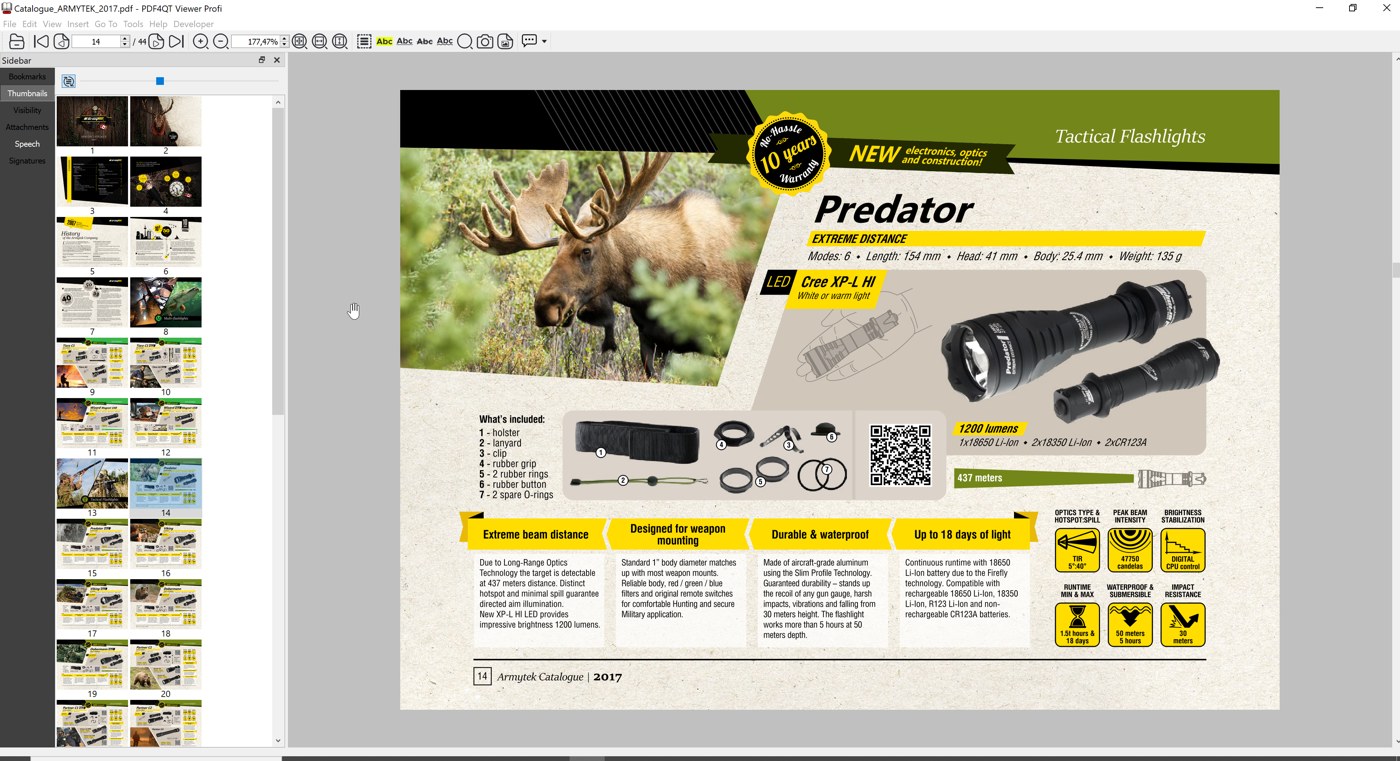
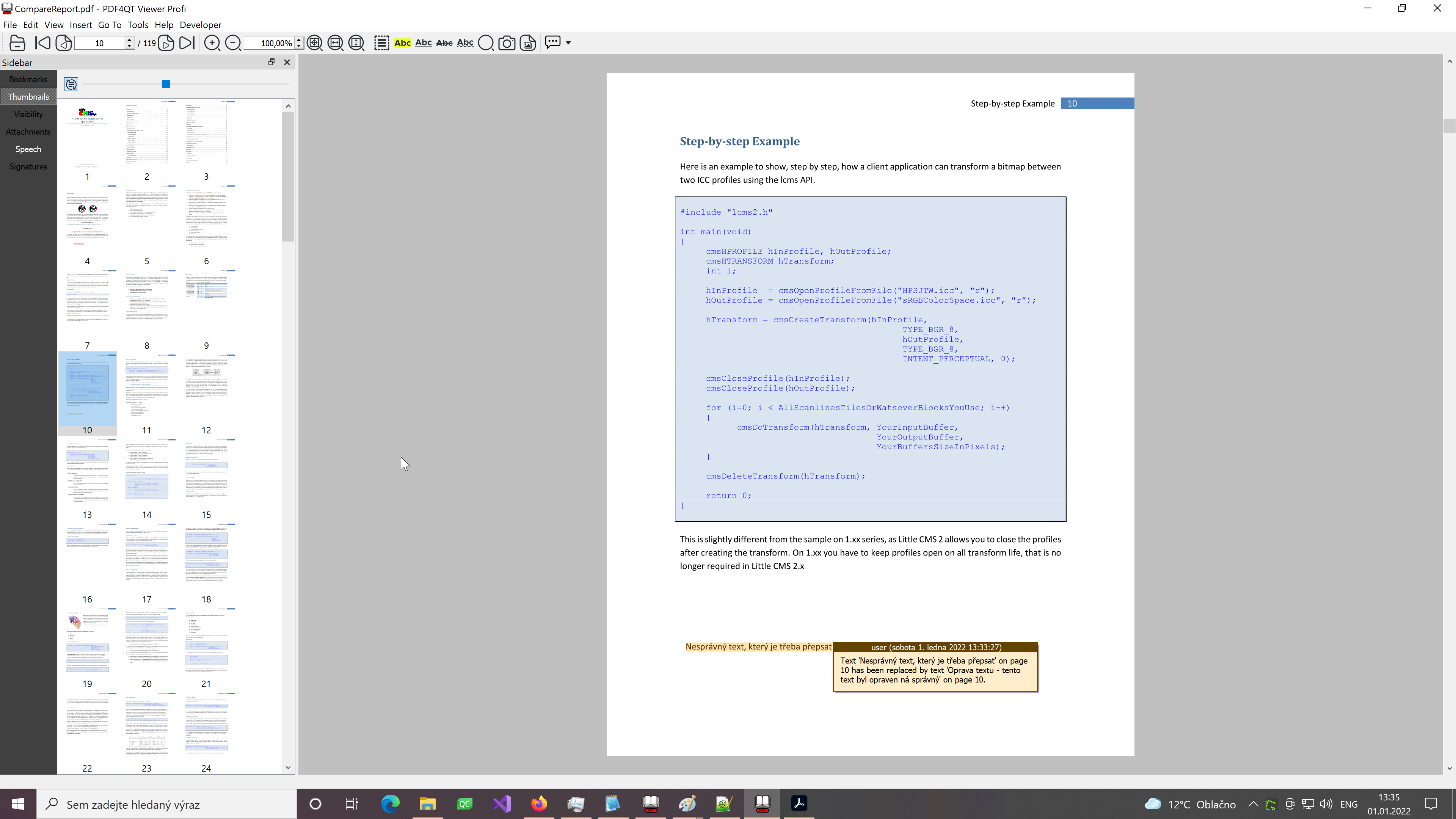
В редакторе документ занимает центральную область, а слева открываются закладки, миниатюры, вложения, сведения о видимости слоёв и подписи. Верхняя строка объединяет навигацию, масштаб, поиск и инструменты разметки. Такой порядок удобен при чтении технических руководств, проверке договоров и работе с многостраничными материалами, где нужно быстро переходить между структурой, результатами поиска и выбранной страницей.
PageMaster показывает документы и группы страниц крупными эскизами, помогает собрать новый файл из нескольких документов, вставить изображения и пустые листы, повернуть или обрезать страницы и сохранить результат с оптимизацией графики. Отдельное окно сравнения располагает две редакции рядом, выделяет добавленный, удалённый, заменённый и перемещённый контент и формирует перечень различий, по которому удобно проводить повторную проверку.
Скачать PDF4QT
- Редактирование PDF
- Русский интерфейс
- Просто новичкам
- Нет встроенного OCR
- Нет версии для macOS
- Много технических панелей
Рабочее пространство и выбор инструмента
При запуске полезно сначала определить характер работы. Для чтения, поиска, аннотирования, проверки подписей и изменения объектов страницы подходит редактор. Для перестановки листов, объединения нескольких файлов, извлечения диапазона или подготовки уменьшенной копии удобнее PageMaster. Сравнение двух редакций выполняется в отдельном окне: оно не смешивает исправления с обычным просмотром и сразу показывает список найденных расхождений. Такой выбор экономит время, потому что команды управления страницами не приходится искать среди инструментов разметки, а параметры сравнения не занимают место во время чтения.
LaunchPad служит точкой входа, но запускать нужный исполняемый модуль можно и напрямую. Это особенно практично, когда один тип операции повторяется ежедневно: пользователь открывает редактор для договоров, PageMaster для сканированных подборок или окно различий для контроля макетов. На Linux при проблеме запуска из LaunchPad разумно открыть соответствующий модуль из системного меню; сами рабочие окна не зависят от того, каким способом они были вызваны.
Верхнее меню построено по привычной схеме: команды файла отвечают за открытие, сохранение и вывод, инструменты редактирования — за изменения документа, вставка — за аннотации и дополнительные объекты, просмотр — за масштаб и раскладку. Значительная часть функций представлена кнопками на панели. Новому пользователю стоит оставить стандартный набор, а затем скрыть редко используемые панели, чтобы расширить область страницы. Технические плагины и цветопроба нужны не всем, поэтому их лучше включать только под конкретную задачу.
Открытие PDF и первичная проверка документа
После открытия файла сначала оцените, корректно ли построены страницы, читается ли текст и доступны ли закладки. PDF может содержать не только видимую графику, но и встроенные шрифты, формы, вложения, слои, подписи и метаданные. Если документ отображается иначе, чем в исходной программе, не спешите сохранять его поверх оригинала: проверьте проблемную страницу при другом масштабе, переключите способ визуализации и откройте свойства. Такой порядок помогает отличить дефект отображения от реального повреждения содержимого.
Панель закладок показывает логическую структуру руководств и отчётов. Разворачивая ветви, можно перейти к разделу без прокрутки сотен страниц. В документах без закладок основным ориентиром становятся миниатюры. Они полезны не только для перехода, но и для визуального обнаружения разворотов, пустых листов, страниц другого размера и повторов. Масштаб миниатюр стоит уменьшить для длинного отчёта и увеличить, если нужно различать схемы или фотографии.
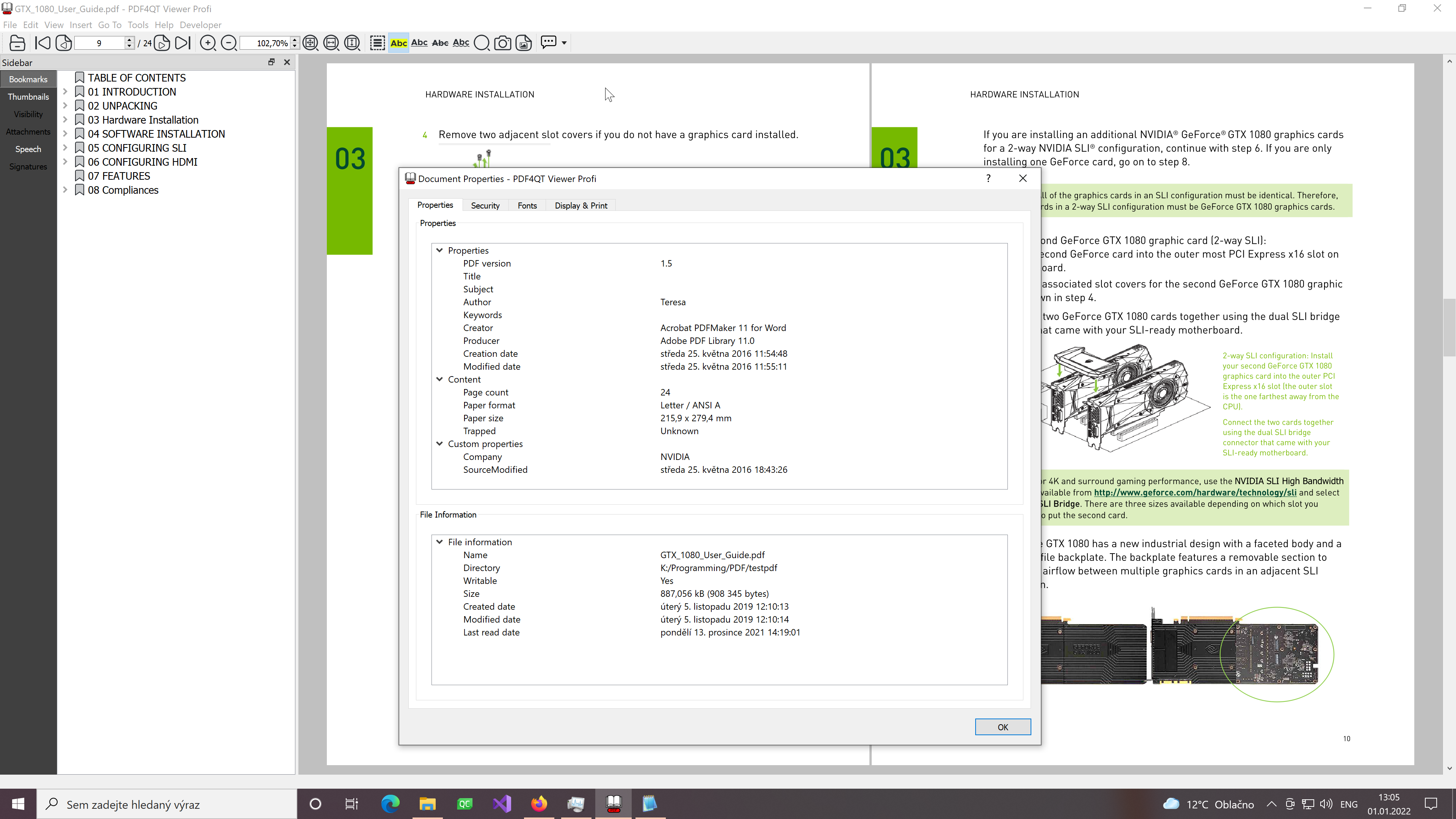
Свойства документа дают сведения о версии формата, количестве и размере страниц, названии, авторе, датах и файле на диске. Вкладки безопасности, шрифтов и параметров вывода помогают понять, почему часть команд недоступна, откуда берётся замена гарнитуры или какие ограничения записаны владельцем. Эти данные особенно важны перед редактированием чужого PDF: работа с копией и проверка разрешений безопаснее, чем немедленное сохранение исходника.
Навигация, масштаб и раскладка страниц
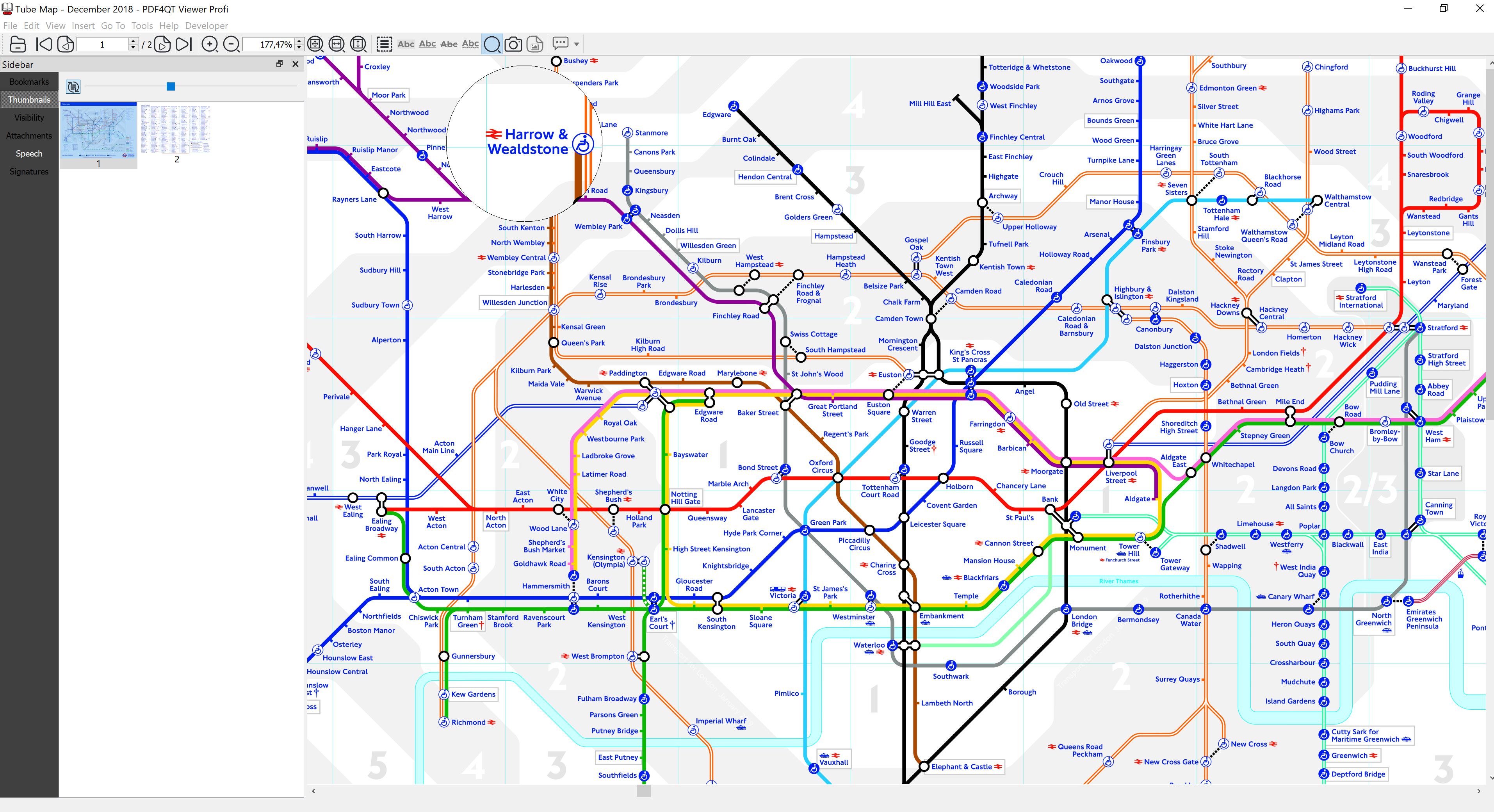
Для обычного чтения достаточно перехода к следующей или предыдущей странице, ввода номера и изменения масштаба. В технических чертежах удобнее масштабирование относительно указателя: нужный узел остаётся в центре внимания, а не уходит за границу окна. Режим подгонки по ширине подходит для текста, подгонка целой страницы — для проверки композиции, а заданный процент — для сопоставления мелких деталей на соседних листах.
Раскладка может показывать одну страницу, последовательную ленту или разворот. Боковая прокрутка полезна для широких схем и карт, где движение сверху вниз не соответствует структуре материала. Полноэкранный режим освобождает место от меню и системных рамок; выход из него лучше заранее связать с известной клавишей, чтобы не искать команду на скрытой панели. При презентации документа отключите технические боковые панели, но оставьте масштаб и переход по страницам.
На картах и насыщенных схемах рендеринг должен сохранять тонкие линии, подписи и цветовые различия. Если при быстром перемещении страница кратковременно выглядит размытой, дождитесь окончательной прорисовки: предварительный кадр может использоваться для отзывчивости интерфейса. На очень больших PDF плавность зависит от кэша скомпилированных страниц и объёма памяти. Снижение количества одновременно видимых страниц и закрытие лишних документов часто полезнее, чем максимальное увеличение кэша.
Боковая панель: закладки, миниатюры, вложения и подписи
Левая область переключается между несколькими представлениями. Закладки отражают оглавление, миниатюры — физическую последовательность страниц, вложения — присоединённые файлы, видимость — необязательные слои, а подписи — состояния цифровых подписей. Благодаря этому один и тот же PDF можно исследовать с разных сторон: читать по структуре, проверять порядок листов, извлекать приложенные таблицы или уточнять, какие слои отключены.
Выбор нескольких элементов в оглавлении поддерживает привычные клавиши диапазона и добавления к выделению. Это удобно при массовой работе с метками и переходами. Однако действие над закладкой и действие над страницей — разные операции: удаление записи оглавления не должно восприниматься как удаление листа. Перед сохранением убедитесь, что изменяете именно нужный уровень документа.
Вложения следует проверять отдельно от видимых страниц. PDF-контейнер может содержать исходные таблицы, изображения, сертификаты или иные файлы. Их можно сохранить в выбранную папку, но открывать неизвестное вложение непосредственно из документа небезопасно. Сначала извлеките файл, проверьте его тип и антивирусом, затем открывайте подходящей программой. Если документ не открывается из-за вложений, сравните его поведение в другом просмотрщике и сохраните диагностическую копию.
Поиск текста: обычный, расширенный и по шаблону
Простой поиск подходит для фамилии, номера договора или устойчивой фразы. Он перемещает фокус к очередному совпадению и позволяет просматривать документ без изменения содержимого. В больших руководствах полезно начать с точного сочетания слов, затем ослабить условия: снять учёт регистра, разрешить отдельные слова или перейти к расширенному режиму. Так уменьшается число ложных совпадений и быстрее находится нужный раздел.
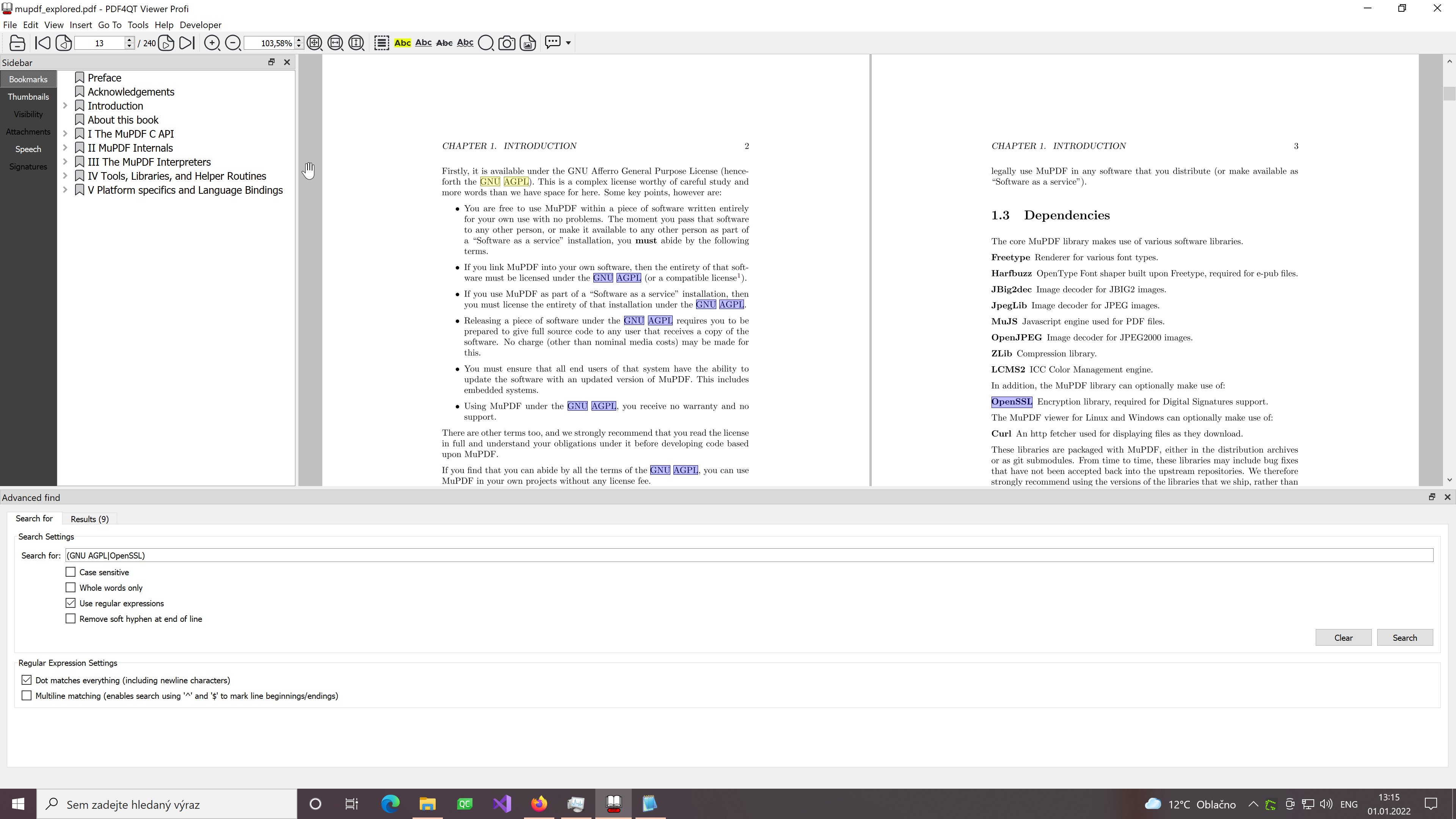
Расширенный поиск поддерживает регулярные выражения и подстановочные знаки. Регулярное выражение пригодится для серийных номеров, дат, адресов электронной почты и повторяющихся шаблонов, а wildcard-режим проще для пользователей, которым нужны символы замены без сложного синтаксиса. Параметры могут учитывать целые слова, переносы строк и дефисы на границе строки. Это особенно важно для PDF, где визуально цельное слово в текстовом слое разделено переносом.
Результаты поиска полезны не только для чтения. Плагин удаления конфиденциальных данных способен использовать найденные совпадения как кандидаты на редактирование: например, отметить все вхождения идентификатора или шаблона счёта. До формирования очищенной копии необходимо просмотреть список и снять ошибочные отметки. Регулярное выражение, которое слишком широко трактует цифры или разделители, может затронуть законный текст, поэтому сначала выполняйте поиск без удаления.
Выделение и копирование текста
Выбор текста работает только там, где в PDF присутствует текстовый слой и корректно описано соответствие символов. В цифровом документе курсор выделяет слова и строки, после чего их можно копировать. В скане без распознанного слоя страница представляет собой изображение; рамка выделения текста там не появится, поскольку PDF4QT не выполняет встроенное OCR. Для такого файла сначала требуется внешнее распознавание, а уже затем поиск, копирование и текстовая разметка.
Порядок копирования зависит от внутренней структуры. Двухколоночная статья, таблица без тегов или документ с отдельно размещёнными символами может дать неожиданную последовательность строк. Анализ компоновки помогает восстановить текст, но не превращает любой PDF в идеально размеченный документ. Если результат предназначен для публикации, вставьте его в текстовый редактор, проверьте переносы, пробелы и порядок колонок, а затем вернитесь к исходной странице для сверки.
Невидимый текст иногда остаётся после распознавания или ошибочной подготовки макета. Он может попадать в поиск и копирование, хотя не виден на странице. В инструментах редактирования предусмотрена работа с таким содержимым, но удалять его следует после проверки: невидимый слой может обеспечивать поиск по скану. Сначала сохраните отдельную копию, убедитесь, что видимые объекты не зависят от удаляемого текста, и только затем применяйте изменение ко всему документу.
Аннотации: общий рабочий процесс
Инструменты разметки вызываются из меню вставки и работают непосредственно на странице. Пользователь выбирает тип аннотации, задаёт точку или область мышью и затем настраивает свойства. Аннотации записываются как стандартные PDF-объекты, поэтому заметки, линии и выделения обычно доступны и в других совместимых программах. Перед передачей файла полезно открыть сохранённую копию повторно и проверить внешний вид, особенно если использовались нестандартные шрифты или прозрачность.
Разметка отличается от изменения исходного текста. Маркер, комментарий или текстовое поле накладываются поверх страницы и не перестраивают абзацы. Это правильный подход для рецензирования: исходный документ остаётся читаемым, а замечания можно редактировать и удалять. Для исправления самого содержимого используется режим редактирования объектов, где действуют другие ограничения и требуется больше внимания к шрифтам, кодировкам и координатам.
Undo и Redo помогают отменить ошибочное размещение или вернуть отменённую операцию. После серии правок стоит сохранить копию, закрыть её и открыть снова, чтобы убедиться, что все аннотации действительно записаны. Если планируется финальная публикация без возможности дальнейшего редактирования комментариев, можно сформировать отдельную версию с нужной политикой обработки аннотаций, но исходный файл с живой разметкой лучше сохранить для последующей работы.
Заметки, текстовые блоки и гиперссылки
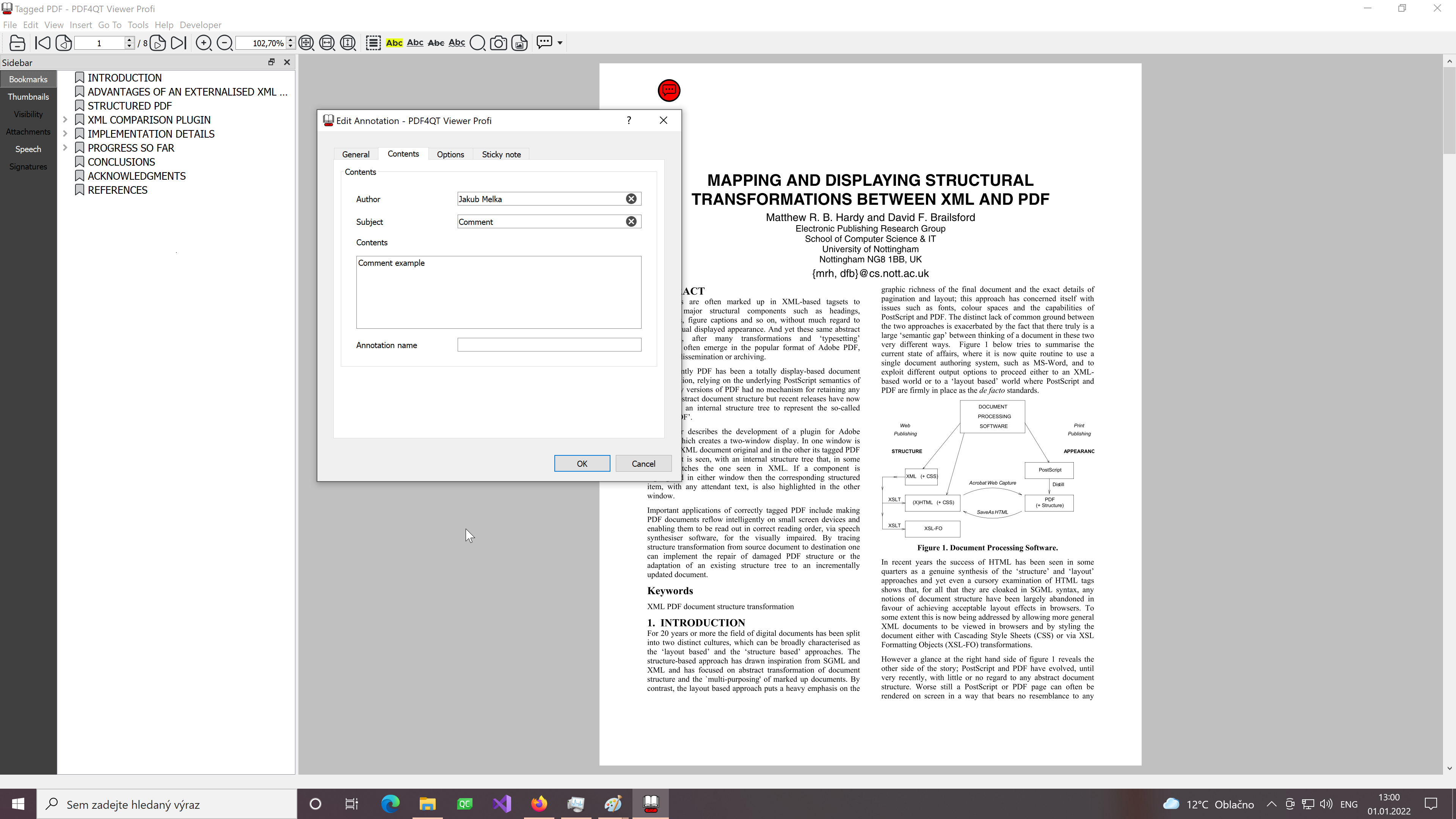
Липкая заметка создаёт небольшой значок, за которым скрывается текст комментария. Доступны разные графические варианты, такие как комментарий, помощь, вставка, ключ, новый абзац, заметка и абзац; смысловой текст задаёт пользователь. Такой формат удобен для вопросов рецензенту, потому что не закрывает страницу. При большом количестве заметок используйте понятные формулировки и имя автора, иначе на этапе согласования трудно определить, к какому решению относится комментарий.
Inline Text размещает текст в прямоугольной области с заданным выравниванием и оформлением. Это не полноценная замена абзаца исходного документа, а отдельный объект разметки. Его удобно применять для подписи схемы, краткой инструкции или временной пометки. Размер прямоугольника следует выбирать с запасом: при открытии в другой программе метрики шрифта могут немного отличаться, и последняя строка окажется обрезанной.
Гиперссылка создаётся как кликабельная прямоугольная область. Она может вести на внешний адрес или внутренний объект документа, если такой переход поддерживается выбранным вариантом. Рамку нужно располагать точно над текстом или кнопкой и затем проверить щелчком в сохранённой копии. Внешние переходы могут блокироваться политикой безопасности просмотрщика, поэтому критически важные сведения не должны существовать только в виде ссылки.
Линии, многоугольники, эллипсы и свободное рисование
Прямая линия может иметь окончания в виде стрелок, точек, ромбов и других маркеров, а также дополнительный текст. Это делает инструмент подходящим для выносок и измерительных пометок. После создания линию можно отредактировать: изменить цвет, толщину, окончание и подпись. Для технического чертежа используйте контрастный цвет, но не перекрывайте размерные числа и исходные линии.
Ломаная состоит из нескольких точек и подходит для сложного контура. Многоугольник замыкает область и может иметь прозрачную заливку. Эллипсом удобно обводить элемент, не создавая острых углов. Прозрачность важна: непрозрачная заливка скрывает исходное содержимое, хотя не удаляет его. Перед отправкой документа переключитесь на обычный режим просмотра и убедитесь, что пометка не делает подпись или часть рисунка нечитаемой.
Свободная кривая повторяет движение указателя при зажатой кнопке мыши. Она подходит для рукописного подчёркивания и быстрых отметок, но создаёт больше точек, чем геометрическая фигура. На больших страницах чрезмерно подробный штрих может увеличить размер файла и замедлить перерисовку. Для аккуратной схемы лучше использовать линию или полилинию, а свободное рисование оставить для коротких жестов.
Штампы и текстовая разметка
Штампы дают готовые пометки вроде черновика, комментария или разрешения к публикации. Они заметны на странице и подходят для статуса экземпляра. Штамп остаётся аннотацией, а не доказательством юридического согласования: для подтверждения подлинности применяется цифровая подпись. Если один статус должен появиться на многих листах, не копируйте объект вручную — используйте клонирование на выбранные страницы и затем выборочно проверьте результат.
Текстовая разметка включает выделение прозрачным цветом, подчёркивание, зачёркивание и волнистую линию. Эти инструменты привязаны к выбранному тексту, поэтому точность зависит от корректного текстового слоя. В скане без распознавания они не смогут следовать словам. Тогда можно использовать полупрозрачный прямоугольник, но он будет геометрической пометкой и не сохранит смысловую связь с символами.
Цвет и режим смешивания выделения следует подбирать с учётом фона. На цветной таблице стандартный жёлтый маркер может исчезнуть, а высокая непрозрачность — скрыть цифры. Сначала примените разметку на одном фрагменте, уменьшите масштаб до вида всей страницы и проверьте печатную читаемость. Для совместной проверки полезно закрепить ограниченную палитру: один цвет для ошибки, другой для вопроса, третий для принятого изменения.
Редактирование, клонирование и удаление аннотаций
Контекстное меню выбранной аннотации открывает изменение свойств, удаление и клонирование. Диалог редактирования содержит автора, тему, текст и параметры внешнего вида. Если объект трудно выбрать из-за перекрытия, увеличьте масштаб и щёлкните по его границе; попытка попасть в центр текстового поля может активировать ввод вместо выбора.
Клонирование на несколько страниц полезно для уведомления об ограниченном распространении, номера проекта или одинаковой выноски. Перед применением задайте диапазон и исключите титульный лист, приложения или страницы другого размера. Координаты копии повторяют исходную позицию, поэтому на листе с иной ориентацией объект может оказаться не там, где ожидалось. После операции просмотрите начало, середину и конец диапазона.
Удаление аннотации не равнозначно удалению информации из исходной страницы. Если под маркером находится конфиденциальный текст, снятие пометки снова покажет его. Для необратимого удаления применяется Redact: он формирует новую копию, в которой выбранный текст, графика или часть изображения физически убираются. Эта разница принципиальна при публикации документов с персональными данными.
Заполнение форм и статические XFA-документы
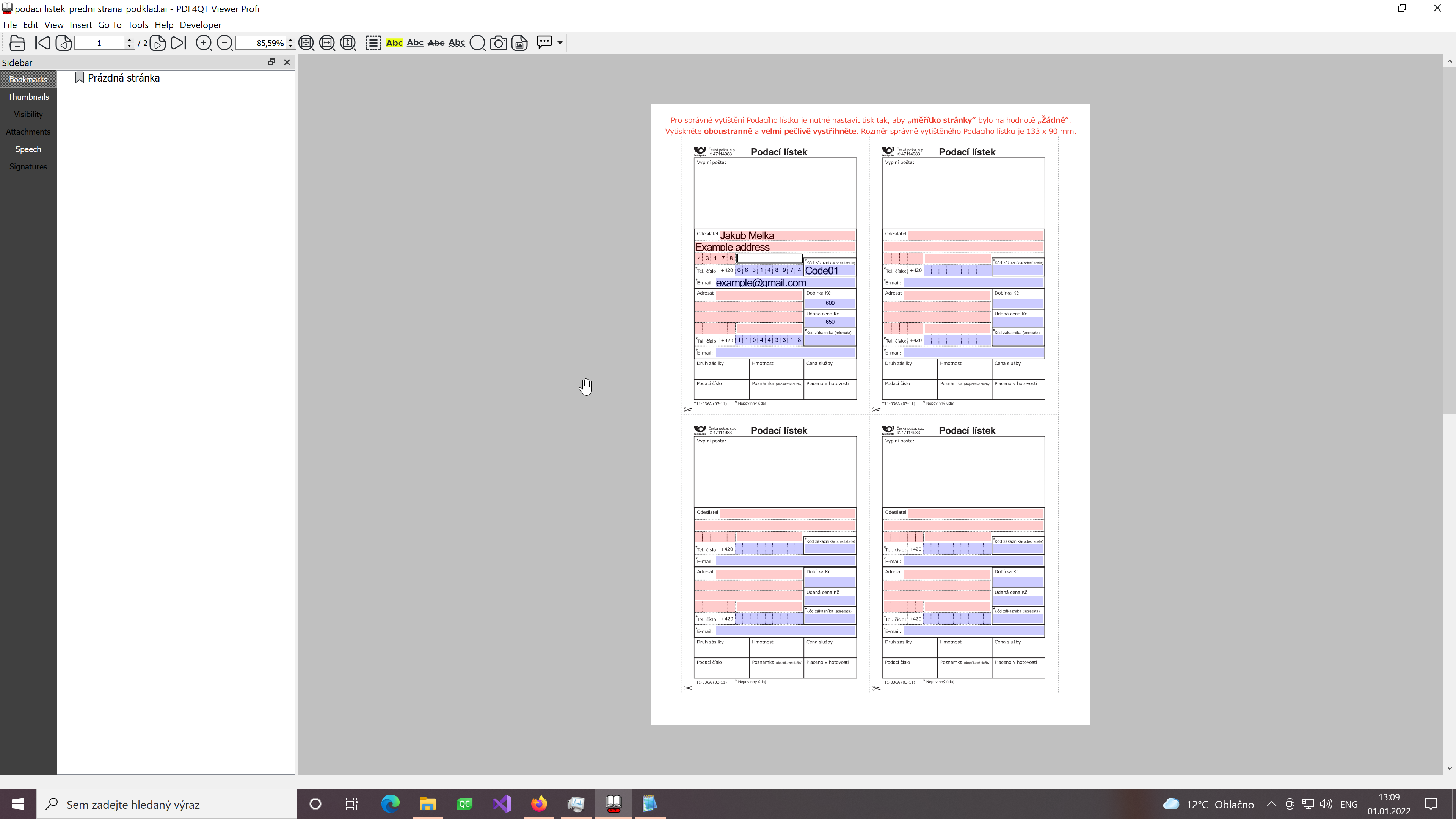
Интерактивные поля AcroForm можно заполнять прямо на странице: текстовые поля принимают ввод, флажки и переключатели меняют состояние, а выпадающие списки предлагают заданные варианты. Перед заполнением проверьте, что рамки полей видимы и курсор действительно попадает в объект формы. Если флажок не отображается, попробуйте открыть документ повторно и убедитесь, что используется корректный режим визуализации формы.
После ввода данных сохраните файл под новым именем и откройте его заново. Такая проверка выявляет поля, значение которых осталось только в состоянии интерфейса, но не записалось в PDF, а также проблемы с нестандартным шрифтом. Для отправки в организацию полезно протестировать копию в ещё одном просмотрщике. Если получатель требует неизменяемый вид, уточните, нужна ли фиксация внешнего вида полей; обычное сохранение сохраняет интерактивность.
Статические простые XFA-формы читаются без полноценного динамического движка. Документ с заранее сформированным представлением может отображаться, но сложные сценарии, пересчёт, динамическое добавление секций и специфическое поведение Adobe не гарантируются. При сбое такой формы лучше запросить обычный AcroForm или печатную PDF-версию, а не пытаться восстановить бизнес-логику вручную.
Редактирование содержимого страницы
Режим правки содержимого работает с объектами PDF: текстовыми фрагментами, изображениями и векторной графикой, размещёнными по координатам. Это не модель текстового процессора, где абзац автоматически переносится и сдвигает следующие элементы. Поэтому небольшая замена надписи, перемещение изображения или удаление объекта выполнимы лучше, чем глубокая переработка многостраничной статьи. Перед началом создайте копию и включите крупный масштаб.
Текст в PDF может быть разбит на отдельные фрагменты, использовать встроенный поднабор шрифта или нестандартную кодировку. Если нужных глифов нет, добавленная буква отображается другим начертанием или не появляется. В таком случае безопаснее наложить новый текстовый объект с доступным шрифтом и закрыть старый после проверки, чем пытаться расширить повреждённый поднабор. Для юридически значимого файла изменение визуального слоя следует согласовать с владельцем документа.
Изображение можно вставить как отдельный объект, изменить его положение и размер, а затем сохранить копию. Масштабирование не должно превращать маленький растр в размытый фон; исходное разрешение проверяется до вставки. При удалении графики убедитесь, что она не является частью общего фонового изображения. В сканированном PDF вся страница часто представлена одним растром, поэтому удалить отдельную печать как самостоятельный объект нельзя без редактирования изображения или обработки области.
Отмена и повтор в режиме правки должны использоваться короткими последовательностями. После сложной серии изменений лучше сохранить промежуточную копию, потому что некоторые операции над внутренней структурой PDF нельзя воспринимать как обычное редактирование текста. Контрольный цикл простой: сохранить, закрыть, открыть, сравнить видимую страницу и проверить поиск по изменённой строке. Если поиск показывает старый текст, в документе мог остаться невидимый слой.
Добавление текста, изображений и внутренних переходов
Новый текстовый объект подходит для подписи, номера, короткого пояснения или замены небольшого фрагмента. Выберите шрифт, размер, цвет и область так, чтобы строка помещалась без автоматического ожидания переноса. На сложном фоне полезна подложка, но она должна быть частью осознанного оформления, а не попыткой скрыть исходные данные: закрытие прямоугольником не удаляет содержание.
Внутренний переход связывает кликабельную область с объектом или местом в том же документе. Его применяют в оглавлении, на схемах и в перекрёстных ссылках. После создания проверьте переход при разных масштабах и убедитесь, что он не ведёт на устаревшую страницу после последующей перестановки листов. Если страницы будут собираться в PageMaster, внутренние ссылки проверяют уже в финальном PDF.
При работе с векторными объектами важно различать визуально одинаковые элементы. Линия может быть самостоятельным оператором, частью формы XObject или содержимым встроенного рисунка. Инспектор внутренней структуры помогает понять устройство страницы, но не отменяет резервную копию. Если выбор захватывает неожиданно большой блок, отмените операцию и выясните, не является ли он общим контейнером.
PageMaster: сборка и перестановка страниц
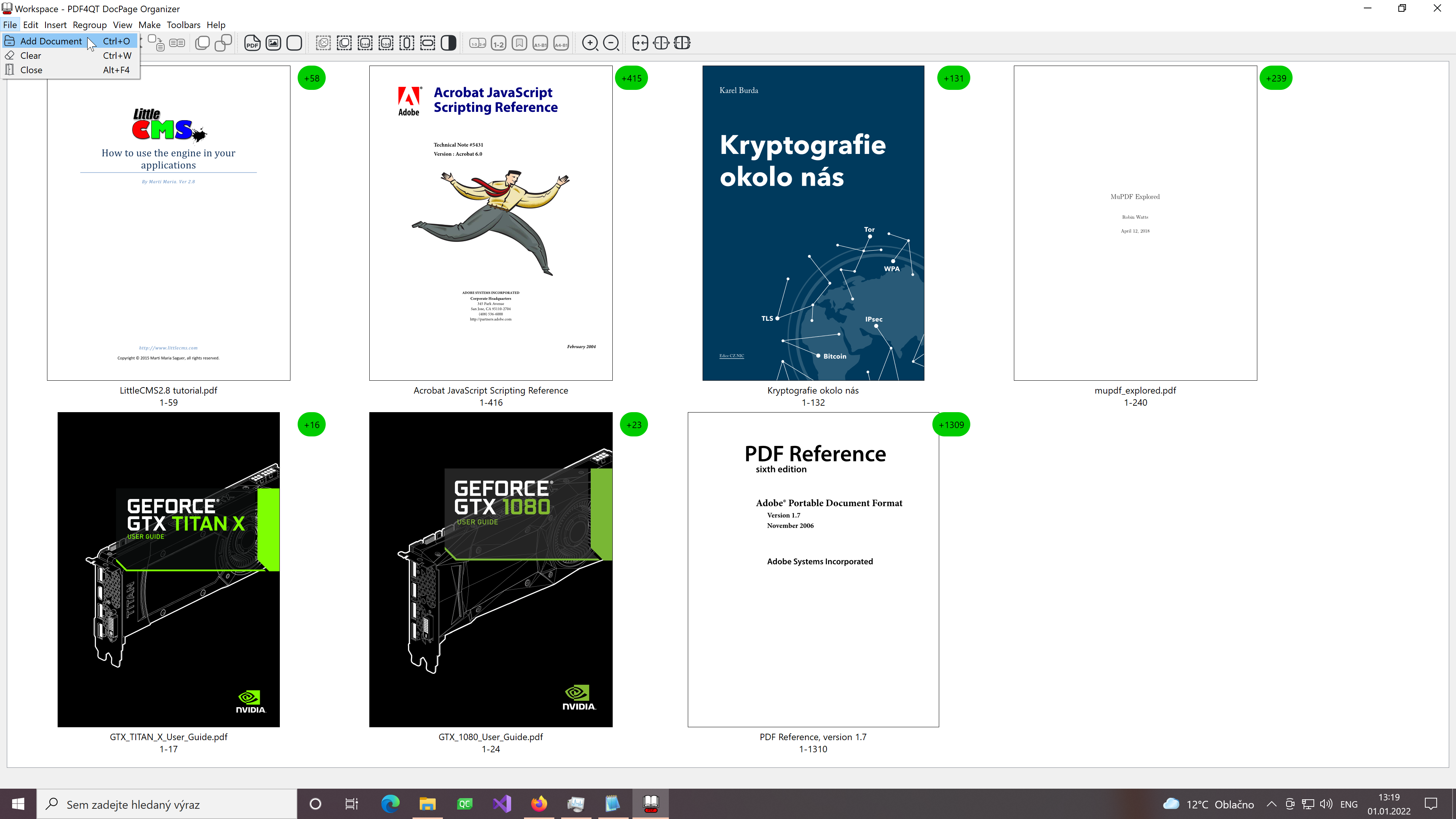
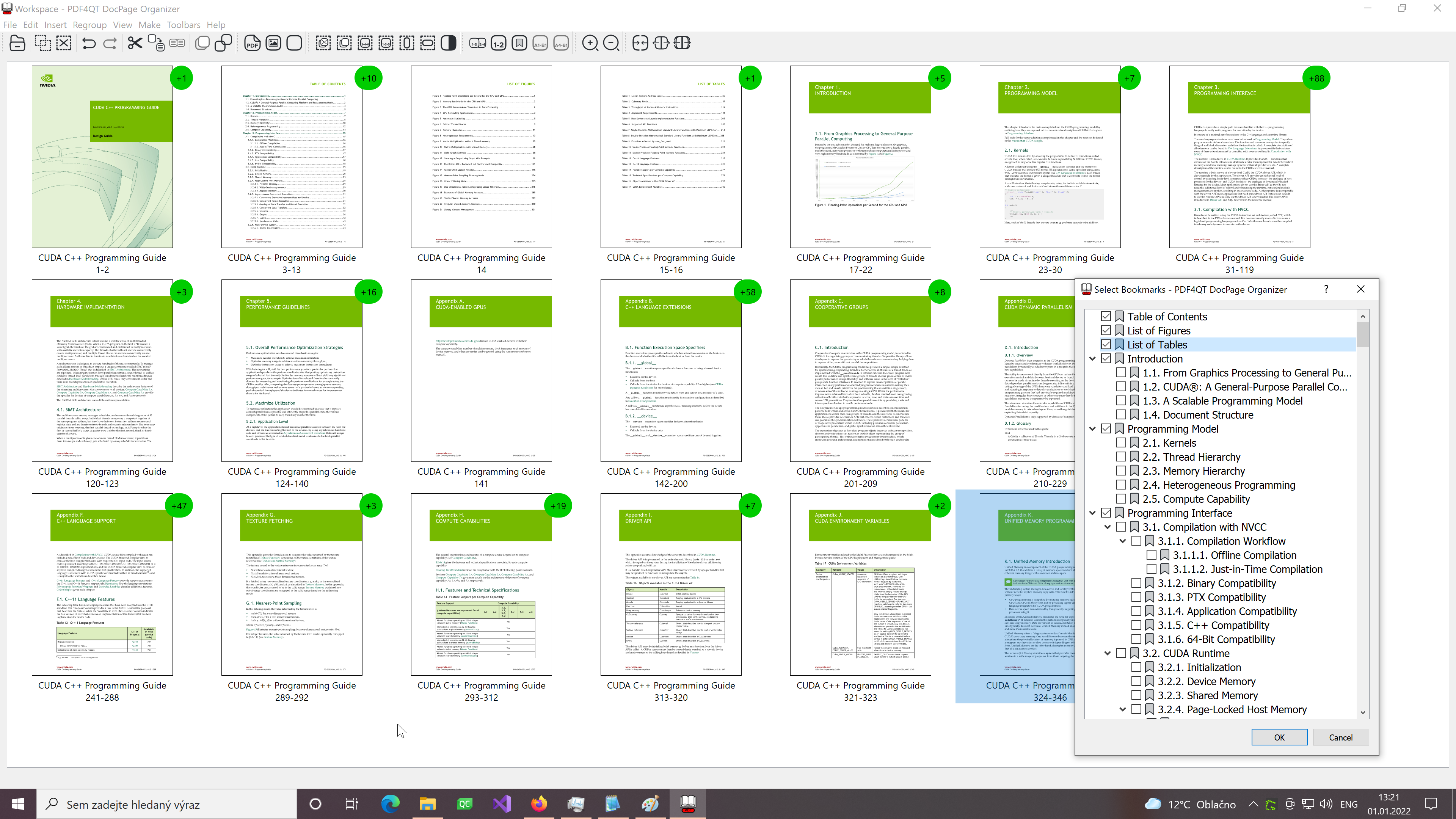
PageMaster представляет входные документы и их группы крупными эскизами. Кружок с числом показывает объём группы, а подпись помогает отличать файлы. В рабочее пространство можно добавить несколько PDF, изображения и пустые страницы, затем сформировать новую последовательность. Такой подход удобен для комплекта приложений, сканированной книги, тендерной документации и отчёта, собранного из разделов разных авторов.
Документ и отдельная группа страниц — разные уровни. Если нужно взять из большого руководства только главы, сначала задайте диапазоны или выберите закладки, а затем разместите полученные группы в требуемом порядке. Для повторяющихся операций сохраняйте рабочее состояние, чтобы не собирать схему заново. Недавние файлы ускоряют возврат к материалам, но перед выпуском итоговой копии проверяйте, что они не были заменены на диске.
Перетаскивание удобно для наглядной перестановки, однако в длинной подборке легко положить группу между неверными элементами. После каждого крупного перемещения сравните последовательность по названиям и первым миниатюрам. Для диапазона используйте множественное выделение, а не десятки одиночных действий. Инверсия выделения помогает оставить несколько нужных страниц и удалить остальные, но итог обязательно сверяется по количеству.
Выбор страниц по закладкам и диапазонам
Выбор по закладкам полезен, когда исходный PDF имеет качественное оглавление. Дерево позволяет отметить главы и вложенные разделы, после чего PageMaster формирует соответствующие группы. Нужно учитывать, что закладка обычно указывает на начало, а граница раздела определяется следующей закладкой или концом документа. В файлах с неполным оглавлением проверьте первую и последнюю страницу каждой полученной группы.
Диапазоны задаются номерами страниц и подходят для документов без структуры. Перед вводом уточните, использует ли интерфейс физические номера или метки страниц, потому что обложка и римская нумерация могут сдвигать соответствие. Для сложной выборки лучше создать несколько коротких диапазонов, чем один длинный и затем удалять лишнее. Это снижает риск потерять разделитель или оборотную страницу.
Метки страниц могут отличаться от порядкового номера и использовать префиксы, римские цифры или номера приложений. Массовое добавление, изменение и удаление меток полезно после объединения файлов. Сначала сформируйте окончательную последовательность, затем задавайте метки: повторная перестановка после нумерации потребует новой проверки ссылок и оглавления.
Добавление, клонирование, удаление и извлечение
Пустая страница используется как разделитель, место для подписи или оборот обложки. Её размер и ориентацию выбирают в соответствии с соседними листами. Изображение добавляется как новая страница, а не как аннотация поверх существующей. Перед импортом фотографии выровняйте ориентацию и убедитесь, что разрешение достаточно для печати, иначе итоговый PDF будет содержать крупный, но размытый растр.
Клонирование страницы полезно для повторяющегося бланка или разделителя. После копирования изменяйте только ту редакцию, которая действительно должна отличаться. Удаление в PageMaster касается выбранных страниц будущего результата, поэтому исходные файлы остаются отдельными. Тем не менее сохранённый итог следует открыть и проверить по оглавлению, особенно если вместе с листами удалялись разделы, на которые указывают закладки.
Извлечение диапазона формирует отдельный PDF из выбранных страниц. Это безопаснее, чем пересылать весь документ и просить получателя игнорировать лишние разделы. Перед отправкой проверьте метаданные, вложения и закладки: физическое извлечение страниц не всегда означает автоматическое удаление всех связанных сведений. Для конфиденциального материала дополнительно используйте редактирование чувствительных данных.
Поворот, размер страницы и обрезка
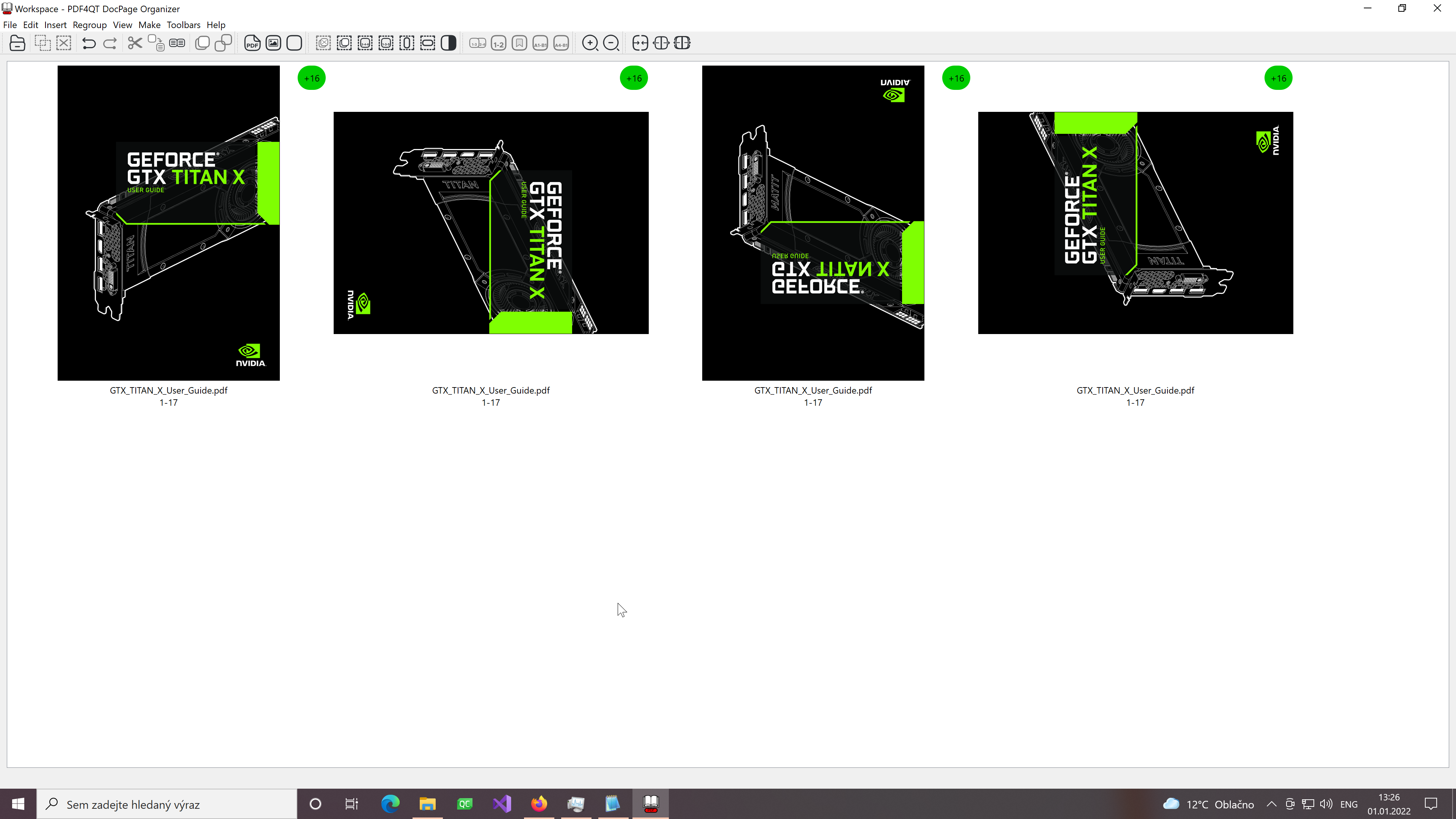
Индикатор поворота помогает обнаружить листы, которые визуально ориентированы правильно только за счёт параметра Rotate. Поворот на 90, 180 или 270 градусов применяют к выделенной группе. После операции проверьте не только миниатюру, но и поля печати: широкая страница может оказаться в портретном контейнере, что приводит к неожиданному масштабированию у получателя.
Изменение размера страницы влияет на геометрию листа, а не обязательно на масштаб содержимого. Если увеличить MediaBox без перерасчёта объектов, вокруг появятся поля; если уменьшить — часть графики может выйти за границу. Обрезка работает с видимой областью и подходит для удаления лишней рамки скана. Перед массовой обрезкой примените параметры к одной странице и проверьте края при большом масштабе.
Группы разного формата можно объединить, но итоговая подборка будет менять размер при перелистывании. Для экранного чтения это допустимо, а для печати лучше заранее привести страницы к согласованному формату или явно сохранить различия. Индикаторы размеров в PageMaster помогают заметить A4 среди Letter, квадратную иллюстрацию или нестандартный чертёж до экспорта.
Формирование результата и шаблон имени
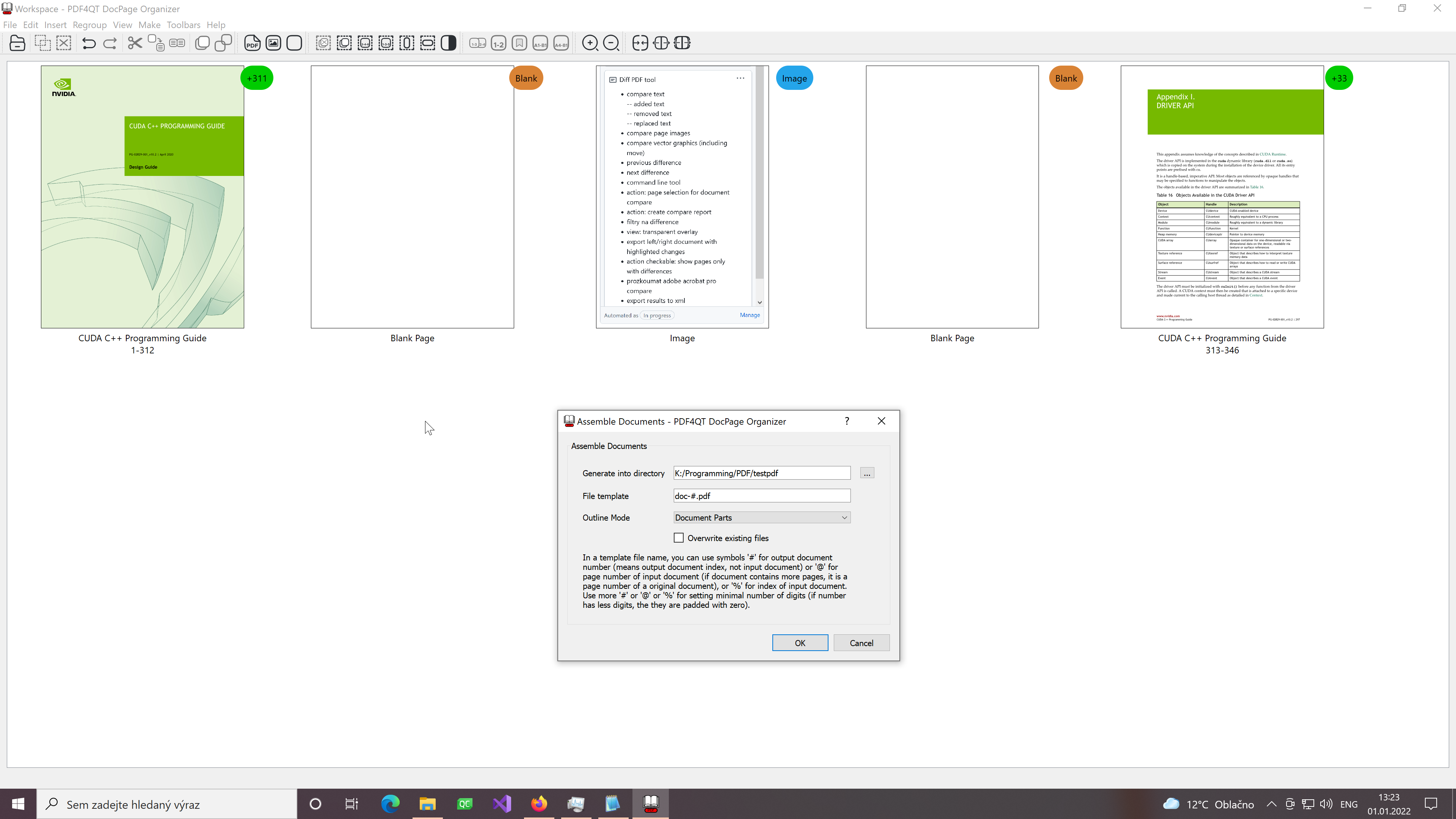
Диалог сборки задаёт папку вывода, шаблон имени и режим формирования документов. Шаблон полезен, когда несколько групп должны стать отдельными файлами: номер документа или страницы подставляется автоматически. До запуска убедитесь, что выбранная папка существует и в ней нет файлов с совпадающими именами. Перезапись должна быть осознанной, особенно при пакетном формировании.
Режим единого документа объединяет выбранные элементы в один PDF. Раздельный режим создаёт несколько файлов по группам. Для электронного фонда удобнее сначала собрать тестовый результат в пустой каталог, просмотреть список имён и лишь затем переносить в рабочее хранилище. Если итоговый файл неожиданно мал, проверьте, не был ли выбран режим отдельных документов или пустая группа.
Предварительный вывод позволяет оценить порядок до окончательного сохранения. На больших документах он строится быстрее, если не держать чрезмерный кэш и не показывать все страницы в максимальном качестве одновременно. После экспорта откройте первый, средний и последний лист, затем сравните количество страниц. Такая простая проверка обнаруживает большинство ошибок сборки.
Сжатие изображений и уменьшение размера PDF
Оптимизация ориентирована прежде всего на растровые изображения, которые часто занимают основную часть сканированного или иллюстрированного PDF. Настройки позволяют оценить конечное разрешение и DPI, выбрать качество и применить сжатие при сборке. Цель — уменьшить файл без уничтожения мелкого текста, штрихкодов и тонких линий. Универсального значения качества нет: фотография, скан договора и инженерная схема требуют разных параметров.
Для экранного хранения обычно допустимо снизить разрешение фотографий, но страницы с мелким шрифтом нужно проверять при масштабе 100–150 процентов. Если текст является частью изображения, чрезмерное уменьшение DPI делает его нечитаемым и ухудшает последующее OCR. Сначала обработайте несколько репрезентативных страниц: титульную, самую насыщенную фотографиями, страницу с таблицей и страницу с мелкими примечаниями.
Показатель прогнозируемого размера и финального DPI помогает сравнить варианты до сохранения. Однако оценка не заменяет просмотр результата. JPEG-подобное сжатие может давать ореолы вокруг букв, а повторная обработка уже сжатого изображения ухудшает качество сильнее. Храните исходный PDF и создавайте оптимизированную копию с отдельным именем, чтобы можно было вернуться к оригинальным данным.
Битональная обработка полезна для чёрно-белых сканов, где каждый пиксель становится чёрным или белым. Она способна резко уменьшить объём, но плохо подходит для фотографий, цветных отметок и слабого карандашного текста. Автоматический порог нужно проверять на страницах с неравномерным фоном. Если часть букв исчезает, используйте более мягкий порог или оставьте такие изображения в оттенках серого.
Экспорт страниц в изображения
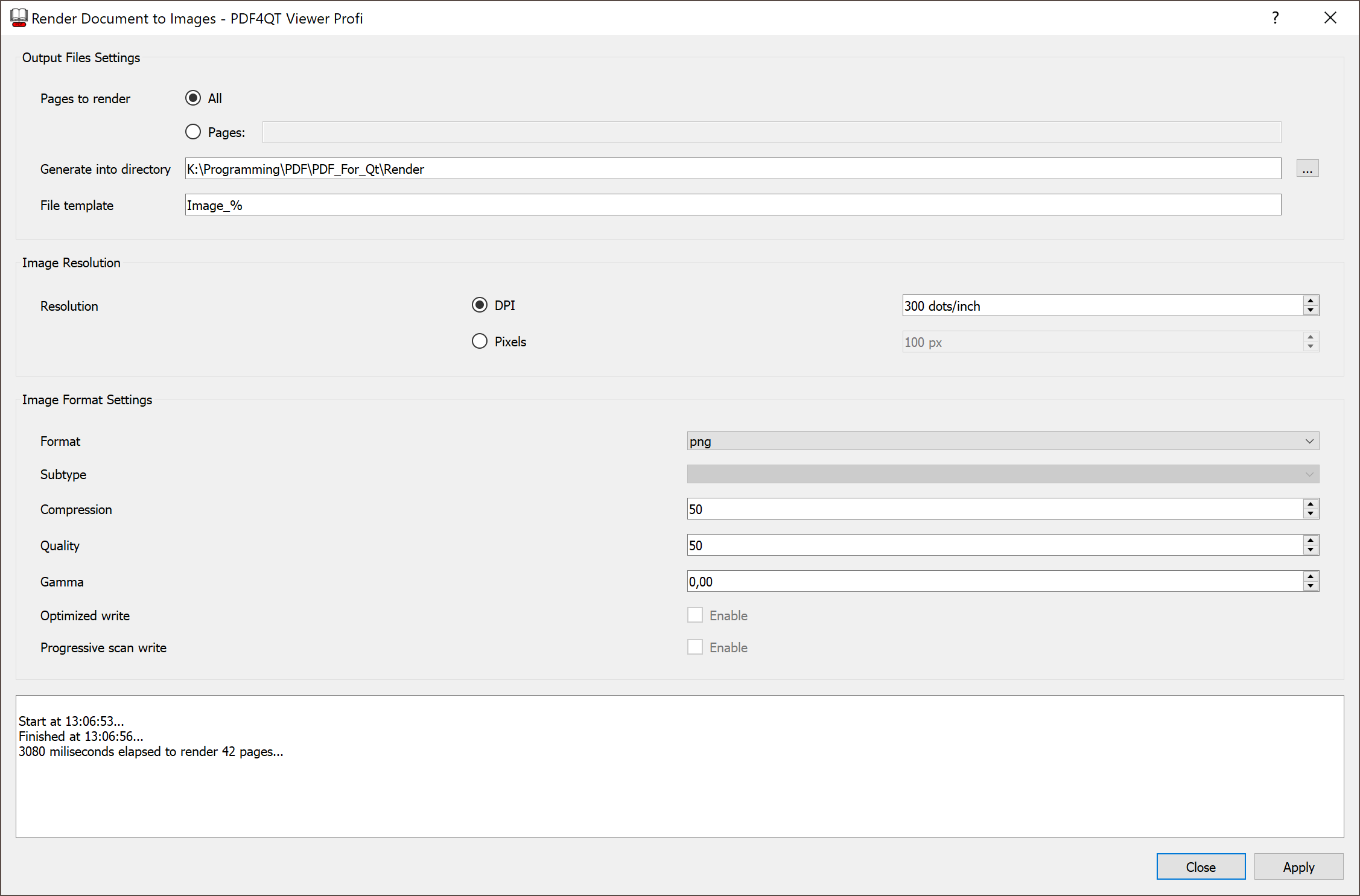
Диалог Render Document to Images задаёт страницы, каталог, шаблон имени, разрешение и формат. Можно выгрузить весь документ или указанный диапазон. Разрешение задаётся в DPI либо в пикселях, что позволяет подготовить изображения для печати, сайта или дальнейшего анализа. Шаблон имени должен включать меняющуюся часть; иначе новые страницы будут конфликтовать с уже созданными файлами.
Формат выбирают по содержимому. PNG сохраняет чёткие линии и подходит для схем и интерфейсов, JPEG уменьшает фотографии ценой потерь, а набор других вариантов зависит от установленных кодеков. Параметры качества и сжатия относятся не ко всем форматам одинаково. Перед экспортом сотен страниц выполните тест на одной, откройте файл обычным просмотрщиком и сравните размер с читаемостью.
При выводе в пикселях важно понимать соотношение сторон. Если задана только одна сторона, программа должна сохранить пропорции; ручное принуждение к квадрату исказит страницу. DPI имеет смысл вместе с физическим размером страницы и нужен для печатных процессов. Для веб-предпросмотра чаще достаточно ограничить ширину в пикселях и затем оптимизировать полученные изображения отдельным инструментом.
Сравнение двух PDF в DocDiff
Инструмент различий открывает левый и правый документы рядом и строит перечень изменений. Он анализирует не только положение страниц, но и текст, изображения и векторную графику. Благодаря сравнению текста как потока перенос абзаца на другую страницу не обязательно превращается в сотни независимых ошибок. Пользователь получает категории добавления, удаления, замены и перемещения, а затем переходит к каждому пункту в списке.
Перед запуском выберите сопоставимые версии: одинаковый тип документа, одинаковый масштаб исходного макета и полный набор шрифтов. Если одна версия была распечатана и отсканирована, попиксельные и структурные различия будут огромными; для неё лучше применять визуальную проверку или предварительное распознавание. DocDiff наиболее полезен для двух цифровых PDF, созданных из близких исходников.
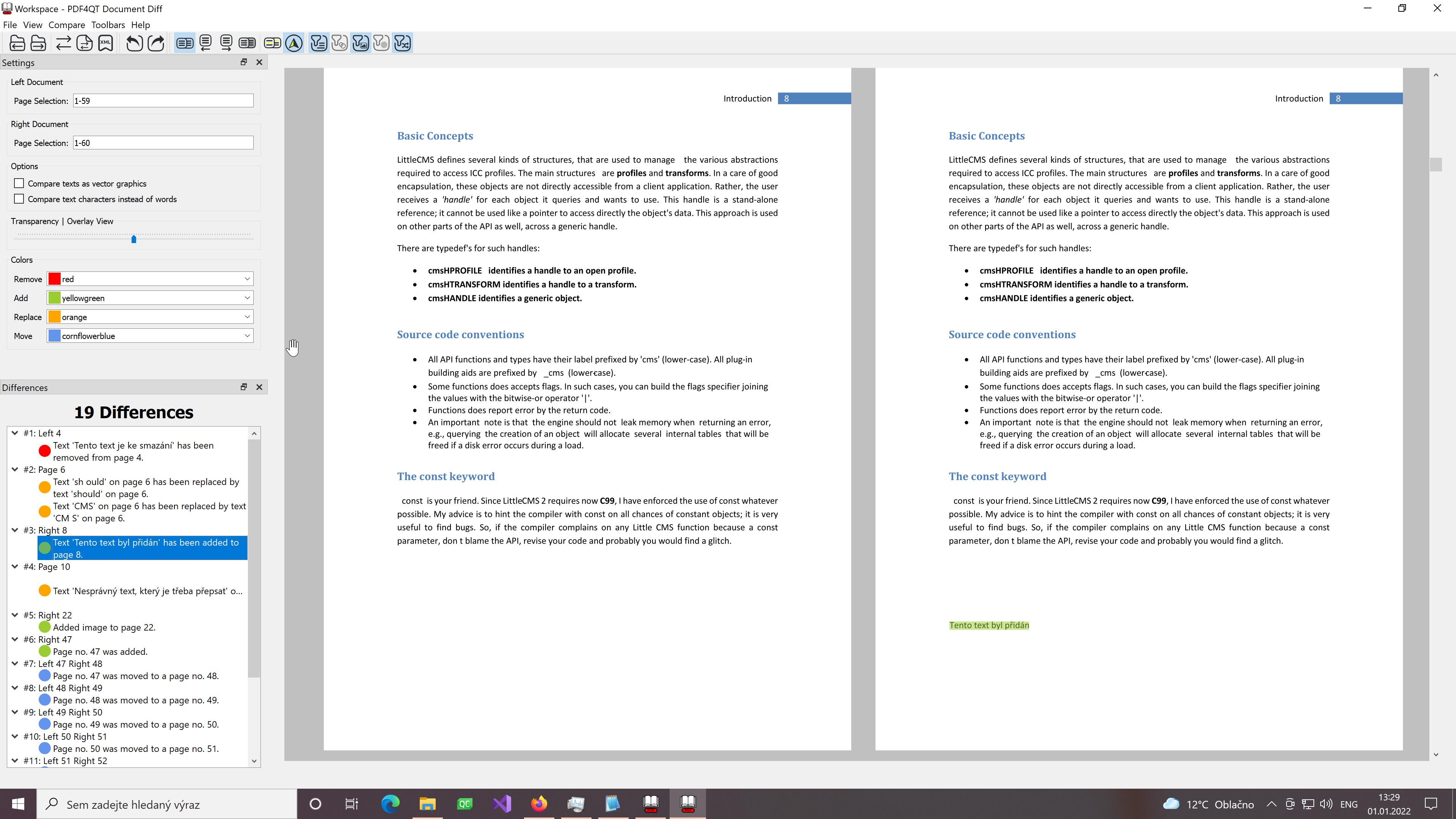
Левый список содержит количество и краткое описание различий. Щелчок синхронизирует страницы и показывает место изменения. Цвета настраиваются для удалённого, добавленного, заменённого и перемещённого содержимого. При цветовой слепоте или печати в оттенках серого выберите контрастную палитру и используйте не только цвет, но и текстовую категорию списка.
Параметры сравнения и наложение
Диапазоны страниц для левого и правого файла задаются независимо. Это полезно, когда одна версия содержит новую обложку или приложение и физические номера сдвинуты. Начните с раздела, который должен совпадать, и исключите заведомо разные титульные листы. После первого прохода расширяйте диапазон. Такой метод уменьшает шум и помогает понять, как алгоритм сопоставил структуру.
Опция сравнения текста как векторной графики меняет акцент анализа. Она пригодна, когда текст преобразован в контуры или когда важна визуальная форма, но может создать больше отличий из-за шрифтов и кернинга. Сравнение символов вместо слов полезно для коротких кодов и точечных исправлений, однако в обычном тексте увеличивает список. Выбирайте режим в зависимости от того, проверяете ли вы смысл, вёрстку или каждую букву.
Прозрачное наложение объединяет две страницы и позволяет быстро увидеть смещение элементов. Ползунок меняет долю каждого слоя. На неизменившихся участках контуры совпадают, а сдвиг создаёт цветные двойные края. Этот режим хорошо обнаруживает изменение полей, масштаба рисунка и положения таблицы, но не заменяет перечень смысловых изменений текста.
Отчёт о различиях и повторная проверка
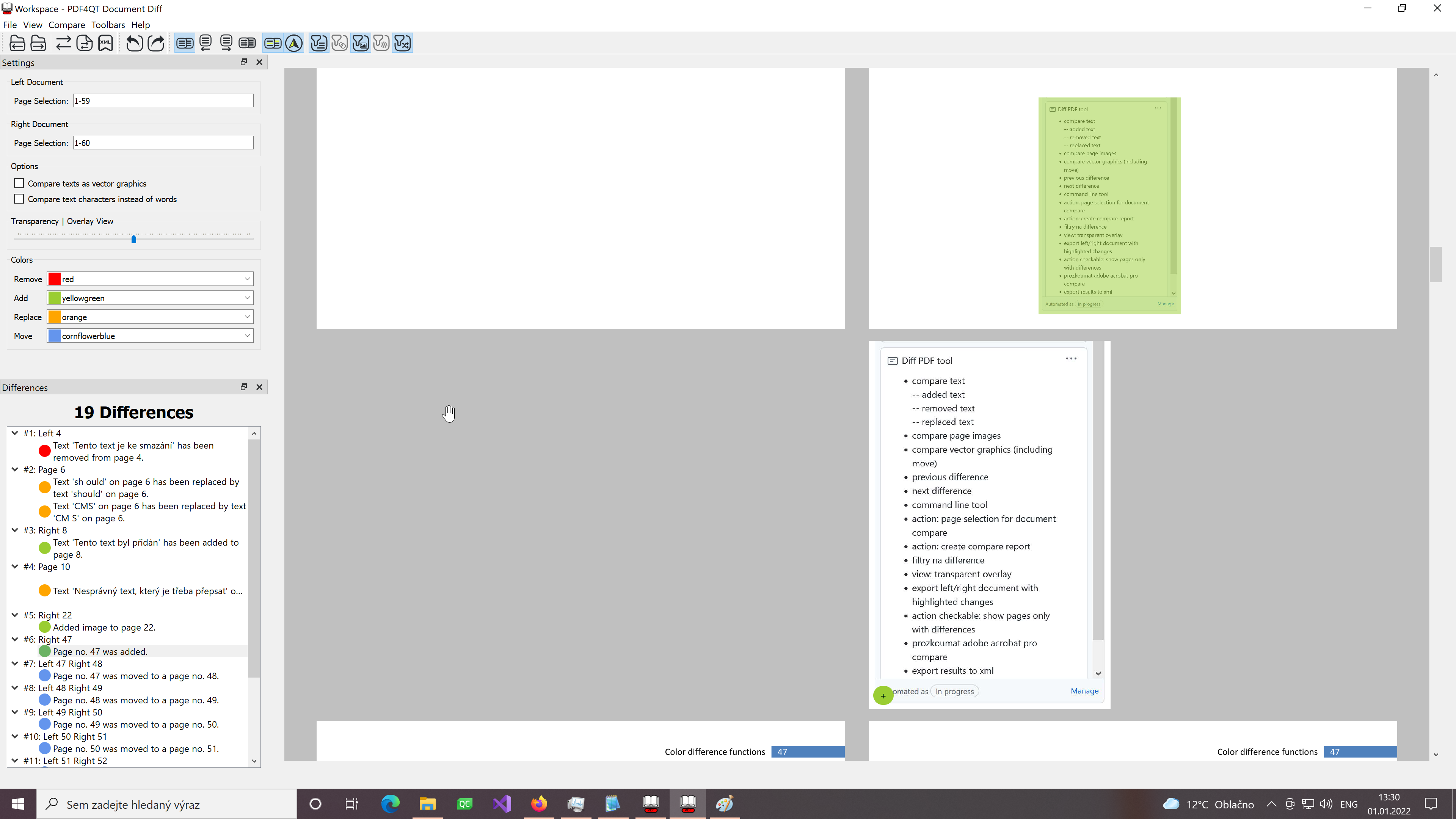
Результаты можно экспортировать в XML. Такой файл подходит для машинной обработки, хранения вместе с двумя сравниваемыми версиями и передачи в систему контроля качества. Он не является готовым человеческим заключением: перед публикацией преобразуйте данные в понятный отчёт или приложите инструкции, как интерпретировать категории и номера страниц.
XML фиксирует типы изменений и соответствующие позиции. При автоматизации его можно анализировать скриптом, например считать количество замен или проверять, что изменения ограничены разрешёнными страницами. Но алгоритмический порог и режим сравнения должны быть одинаковыми между запусками; иначе числа нельзя сопоставлять напрямую. Сохраняйте параметры вместе с отчётом.
После просмотра списка создайте короткий контрольный маршрут: титульная страница, содержание, изменённые разделы, таблицы, колонтитулы и приложения. Комментарии к результатам можно оформить в отдельной копии PDF, чтобы не смешивать их с исходными файлами. Финальное решение о допустимости изменений принимает человек, потому что алгоритм видит отличие, но не знает, было ли оно согласовано.
Шифрование и пароли
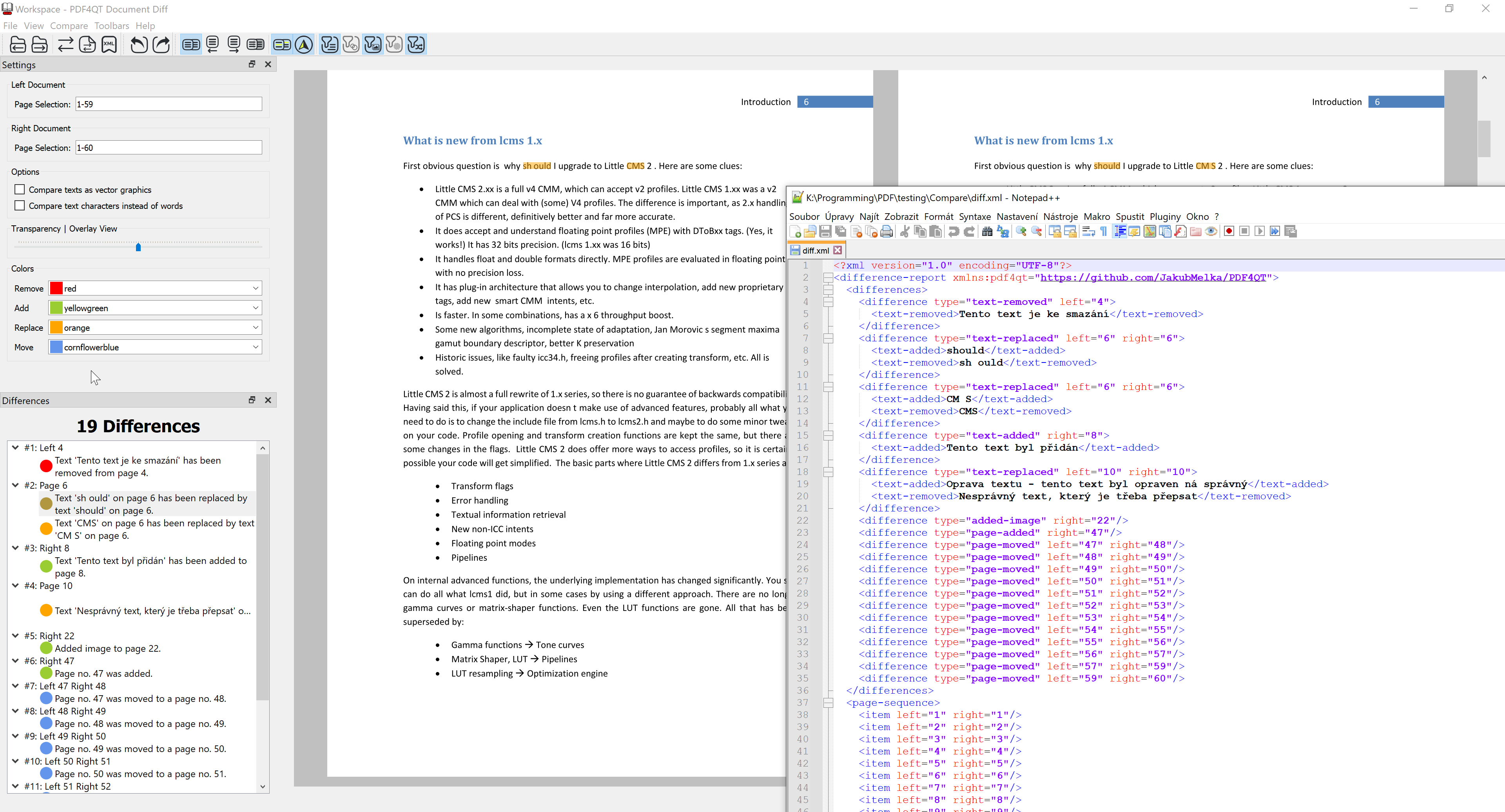
PDF4QT поддерживает парольное шифрование AES-256, а также AES-128 и RC4-128 для совместимости со старыми системами. Для нового документа предпочтителен AES-256. В диалоге задаются пароль владельца, необязательный пароль пользователя, область шифрования и разрешения. Индикатор силы помогает заметить слишком простой пароль, но не заменяет длинную уникальную фразу и безопасный канал передачи.
Пароль пользователя требуется для открытия, пароль владельца — для изменения настроек безопасности и разрешений. Если владелецкий пароль потерян, легального способа восстановить полный доступ может не быть. Поэтому незашифрованный оригинал или ключевая копия должны храниться отдельно в защищённом месте. Не отправляйте PDF и пароль одним письмом или в одном чате.
Область шифрования может включать весь документ вместе с метаданными, содержимое без метаданных или только вложения. Открытые метаданные позволяют системе индексировать название и автора, но раскрывают часть информации. Шифрование только вложений полезно, когда видимая страница служит пояснением, а приложенные файлы конфиденциальны. Выбор должен соответствовать модели угроз, а не только удобству.
Отключение шифрования выполняется выбором режима None при наличии прав владельца. После расшифровки сохраните новый файл и убедитесь, что он действительно открывается без пароля. Старую защищённую копию не удаляйте до завершения проверки. Разрешения PDF следует воспринимать как указание добросовестному просмотрщику: программа, игнорирующая спецификацию, может не соблюдать запреты после открытия.
Разрешения на печать, копирование и изменение
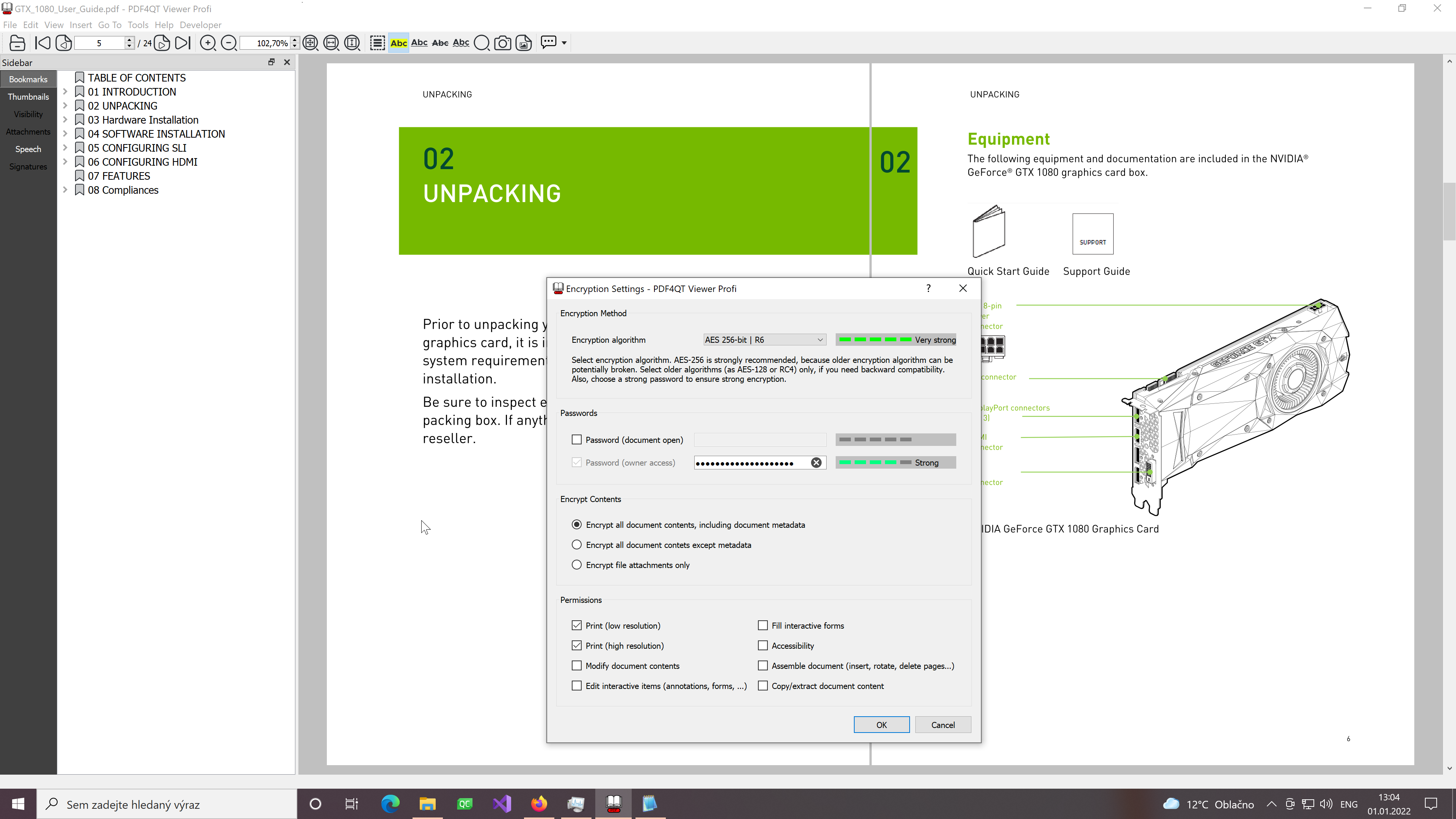
В безопасности задаются отдельные права на печать низкого или высокого качества, изменение содержимого, редактирование аннотаций и форм, сборку документа, копирование и доступность. Не отмечайте запреты автоматически. Например, запрет копирования может мешать экранному диктору или законной цитате, а запрет заполнения форм делает бланк бесполезным. Сначала определите сценарий получателя.
Права не шифруют каждую операцию отдельно и не гарантируют соблюдение во всех программах. Основная защита конфиденциальности — сильное шифрование и контроль доступа к паролю. Разрешения помогают обозначить намерение владельца и работают в совместимых просмотрщиках, но не заменяют организационные меры. Для публичной копии лучше физически удалить секретные данные, чем рассчитывать на запрет копирования.
После изменения прав протестируйте файл как обычный пользователь: закройте его, откройте с пользовательским паролем и попробуйте разрешённые операции. Затем проверьте свойства безопасности. Такая проверка обнаружит перепутанные пароли, случайно запрещённую печать или незашифрованные метаданные. Для автоматизации доступны команды pdftool, но пароль в сценарии нельзя хранить открытым текстом без защиты.
Цифровые подписи и проверка сертификатов
Панель подписей показывает, содержит ли документ цифровые подписи и удалось ли их проверить. Проверка включает целостность подписанного диапазона, сертификат и доверие к цепочке. Статус подпись математически корректна не всегда означает, что издатель доверен: корневой сертификат может отсутствовать в хранилище. Пользователь должен различать валидность данных, доверие к личности и срок действия сертификата.
Плагин подписи позволяет создать графическое представление, выполнить электронную подпись без сертификата или цифровую подпись с сертификатом. Электронное изображение подписи — визуальная отметка, которую нельзя проверить криптографически. Цифровая подпись использует сертификат и может быть видимой или скрытой. Для импорта предусмотрены контейнеры PFX, поэтому файл сертификата и его пароль требуют особенно осторожного хранения.
Перед подписанием завершите все содержательные изменения. Любая последующая модификация может сделать подпись недействительной или показать, что после неё добавлены данные. Создайте финальную копию, проверьте страницы, вложения, метаданные и поля, затем подпишите. После сохранения откройте файл заново и проверьте статус в панели подписей. Не заменяйте сертификат простой картинкой, если получателю требуется доказуемая целостность.
Если подпись отмечена как неизвестная, проверьте дату системы, цепочку сертификатов, назначение ключа и наличие доверенного корня. Просроченный сертификат может быть приемлем при корректной метке времени, но это зависит от политики организации. PDF4QT отображает технический результат, а юридическая оценка подписи определяется правилами документооборота и применимым законодательством.
Удаление конфиденциальных данных
Redact предназначен для необратимого удаления текста, изображений и векторной графики. Пользователь отмечает прямоугольную область, выделенный текст, целую страницу или результаты поиска, а затем формирует очищенный документ. В итоговой копии чувствительное содержимое удаляется, а область обычно закрывается чёрной заливкой. Простое рисование чёрного прямоугольника поверх страницы не даёт такого результата.
Для текста удобен выбор найденных совпадений. Сначала найдите имя, номер, адрес или шаблон регулярным выражением, затем просмотрите каждое вхождение. Для изображений используйте прямоугольную область. Плагин способен удалять данные внутри растра, а не только закрывать их поверх, однако после операции нужно экспортировать страницу в изображение или открыть объект инспектором, чтобы убедиться в отсутствии исходных пикселей.
Штриховки и шаблоны заливки имеют специальные ограничения, поэтому сложную страницу проверяют визуально и структурно. Секретные сведения могут оставаться в закладках, комментариях, вложениях, метаданных, слоях или предыдущих подписях. Редактирование видимой области не очищает эти места автоматически. Перед публикацией проверьте боковые панели и свойства, удалите ненужные вложения и создайте новую финальную копию.
Для контроля попробуйте поискать удалённую строку, скопировать текст вокруг области, отключить слои и извлечь изображения. Откройте файл в другом просмотрщике и увеличьте область. Если данные нигде не обнаруживаются, сохраните контрольный хэш и передавайте именно проверенную копию. Исходник храните в защищённом хранилище, потому что после истинного удаления восстановление из результата невозможно.
Вложения, слои и необязательное содержимое
Вложения превращают PDF в контейнер для дополнительных файлов. Панель показывает их список и позволяет сохранить на диск. При подготовке комплекта документации это удобно для исходных таблиц или сертификатов, но увеличивает размер и риск случайной передачи лишних данных. Перед отправкой внешнему получателю просмотрите каждое вложение и удалите внутренние материалы, которые не должны покидать организацию.
Необязательное содержимое, или слои, позволяет включать и выключать группы графики. В инженерном чертеже это могут быть языковые подписи, варианты конструкции или печатные метки. Панель видимости помогает проверить каждую комбинацию. Если часть страницы кажется пустой, сначала убедитесь, что нужный слой не выключен. При печати проверьте, какие группы входят в печатное состояние, поскольку экранный и печатный варианты могут различаться.
Скрытый слой не является средством защиты. Получатель может включить его или извлечь объекты. Конфиденциальную информацию нужно удалить Redact или подготовить отдельный PDF без соответствующей группы. После объединения страниц в PageMaster снова проверьте слои и вложения: связанные структуры могут сохраняться или преобразовываться в зависимости от операции.
Цветоуправление и предварительный вывод
Цветоуправление использует профили для согласованного преобразования цветов между пространствами PDF и монитором. Оно важно для полиграфии, брендовых материалов и документов с фотографиями. При обычном офисном чтении настройки по умолчанию обычно достаточны, но перед цветопробой нужно выбрать правильный профиль экрана и целевого устройства. Неверный профиль способен дать более заметную ошибку, чем его отсутствие.
OutputPreview моделирует прозрачности, плашечные цвета, разделения и цвет бумаги. Пользователь может включать отдельные каналы, отключать изображения или векторную графику и оценивать покрытие краской. Это помогает найти объект в неправильном цветовом пространстве, случайную плашку или чрезмерную суммарную краску. Плагин не заменяет производственный RIP, но полезен как предварительная техническая проверка.
Имитирование цвета бумаги показывает, как белые и светлые области будут выглядеть на выбранном носителе. Предупреждение по покрытию помогает увидеть участки с большим количеством краски. Для объективной оценки монитор должен быть откалиброван, а помещение — иметь стабильное освещение. Снимок экрана с цветопробой нельзя считать эталоном, потому что профиль получателя неизвестен.
SoftProofing и проверка цветового охвата
Плагин SoftProofing выбирает ICC-профиль, выполняет мягкую цветопробу и показывает цвета вне охвата. Он полезен до отправки макета в печать: насыщенный экранный оттенок может быть недостижим на целевой машине. Подсветка gamut warning указывает проблемные зоны, после чего дизайнер решает, менять ли исходные цвета или принять преобразование.
Не следует редактировать документ только по одному предупреждению. Некоторые внеохватные цвета преобразуются приемлемо, а важность зависит от назначения объекта. Сначала сравните мягкую цветопробу с обычным отображением, затем проверьте численные значения и требования типографии. Для договоров и чёрно-белых отчётов эти панели обычно избыточны и могут быть отключены.
На Windows цветоуправление взаимодействует с системными настройками, поэтому после смены профиля монитора полезно перезапустить окно и проверить тестовую страницу. На Linux результат зависит от доступных профилей и окружения. Если цвет резко отличается от других программ, сравнивайте их при одинаковом ICC-профиле и отключённом дополнительном улучшении изображения видеодрайвером.
Доступность и преобразование цветов
Настройки цвета могут повышать контраст и менять представление для пользователей с нарушением зрения. Это изменение просмотра, а не обязательно содержимого файла. Сначала выберите схему, в которой текст, ссылки и аннотации различимы, затем проверьте несколько страниц с фотографиями и цветными таблицами. Инверсия или замена цветов может скрыть смысл условных обозначений, поэтому для печатного результата требуется отдельная проверка.
Текст в корректно размеченном PDF лучше доступен для чтения и преобразования в речь. Однако автоматический анализ макета не создаёт полноценную структуру PDF/UA. Если документ предназначен для официальной доступной публикации, нужны теги, порядок чтения, альтернативные описания и проверка специализированным валидатором. PDF4QT помогает читать и исследовать содержание, но не следует считать просмотр достаточной сертификацией доступности.
Формы должны иметь понятные подписи полей и предсказуемый порядок перехода. Если визуально поле видно, но экранный диктор его не называет, проблема находится в структуре исходного PDF. Добавление обычной текстовой аннотации не исправляет семантическую связь. В таком случае лучше вернуть документ автору или использовать редактор, умеющий полноценно создавать структуру доступности.
Чтение вслух и создание аудиокниги
Функция text-to-speech использует извлечённый текст и синтез речи. Качество зависит от порядка чтения, языка, доступного голоса и структуры документа. В простой статье результат близок к естественному, а в таблице или двух колонках блоки могут идти неверно. Перед длительным прослушиванием проверьте первую страницу и место со сложной вёрсткой.
Плагин AudioBook доступен в Windows и использует системные голоса SAPI. Работа проходит в два этапа: сначала из PDF собирается поток текстовых блоков, который можно удалять, добавлять и исправлять, затем создаётся аудиопоток выбранным голосом. Редактирование промежуточного текста особенно важно для колонтитулов, номеров страниц, сносок и повторяющихся элементов.
Аудиокнига не выполняет OCR. Если страницы — изображения, текст сначала должен быть распознан внешним средством. Для tagged PDF порядок блоков обычно лучше, но всё равно требуется прослушивание контрольного фрагмента. Не включайте в аудиопоток скрытые служебные строки и альтернативные слои, которые не относятся к основному чтению.
Скорость, голос и произношение выбираются в доступных системных параметрах. Сложные сокращения и формулы лучше расшифровать в промежуточном тексте. Сохраняйте исправленный текстовый поток вместе с аудио: он позволит пересоздать запись другим голосом без повторного анализа PDF. Для защищённого документа убедитесь, что условия распространения разрешают создание производной аудиоверсии.
Измерения и инспектор внутренней структуры
Плагин Dimensions строит горизонтальные, вертикальные и произвольные размеры, измеряет угол, площадь и периметр. Доступны метрические и имперские единицы. Эти измерения являются рабочими наложениями и не обязательно записываются как часть PDF. Перед использованием нужно знать масштаб чертежа: измерение экранных координат без калибровки не даёт реального размера.
Для площади выберите контур без самопересечений и проверьте единицы. На отсканированном чертеже масштаб может быть искажён, если изображение растянуто при создании PDF. Сравните известный размер с показанием и вычислите коэффициент. Инструмент удобен для предварительной оценки, но не заменяет сертифицированную CAD-систему или метрологическую процедуру.
ObjectInspector показывает дерево внутренних объектов, страницы, шрифты, изображения, каталог, потоки, статистику и потребление памяти. Он помогает выяснить, почему файл необычно велик, какой растр встроен, существует ли скрытый объект или как устроена форма. Фильтры сокращают дерево, а правая область показывает содержимое выбранного элемента.
Изменять внутреннюю структуру следует только при понимании PDF. Один объект может использоваться на нескольких страницах, а удаление ресурса нарушит все ссылки. Инспектор лучше применять для диагностики и доказательства, а правки выполнять штатными командами. Перед передачей проблемного файла можно сохранить сведения об объекте и странице, чтобы разработчику было проще воспроизвести ошибку.
Командная строка pdftool
pdftool предназначен для сценариев и повторяемых операций без ручного интерфейса. Подтверждённый практический пример — шифрование: команда encrypt принимает пользовательский и владелецкий пароли, разрешения и алгоритм, а decrypt снимает защиту при известном пароле владельца. Имена файлов и параметры следует заключать в кавычки, если путь содержит пробелы.
Пароль в командной строке может попасть в историю оболочки или список процессов. Для рабочих сценариев используйте защищённый механизм получения секрета, ограничьте права на файл сценария и очищайте временные данные. Журнал должен фиксировать имя входного и выходного файла, код завершения и хэш результата, но не сам пароль. Никогда не запускайте расшифровку поверх единственной копии.
Автоматизация особенно полезна при пакетной обработке, но каждый новый набор документов сначала проверяется на нескольких образцах. PDF может содержать нестандартные формы, повреждённые ссылки или ограничения, которые не встречались в тесте. Сценарий должен прекращать работу при ошибке, записывать проблемный файл и не подменять его пустым результатом. После операции проверяйте магическую сигнатуру и число страниц.
Графический интерфейс удобнее для подбора параметров, а командная строка — для повторения уже проверенного процесса. Практичный порядок таков: выполнить операцию вручную на копии, записать выбранные параметры, воспроизвести их pdftool, сравнить визуально и по хэшу ожидаемые стабильные части, затем запускать пакет. Это снижает риск массовой порчи документов.
Плагины, панели и настройки запуска
Дополнительные функции включаются в разделе Plugins окна параметров. Технические плагины можно держать отключёнными, пока они не нужны, что уменьшает количество панелей и команд. Для обычного чтения достаточно базовой навигации и аннотаций; Redact включают перед очисткой, Signature — перед подписанием, OutputPreview и SoftProofing — перед полиграфической проверкой, ObjectInspector — при диагностике.
Параметры запуска позволяют выбрать начальное поведение и отдельный каталог настроек. Собственная папка полезна для тестирования или переносимого рабочего профиля: можно проверить чистую конфигурацию, не ломая привычные панели и горячие клавиши. Если после изменения темы, цвета или плагина интерфейс ведёт себя странно, запустите модуль с новым каталогом настроек и сравните результат.
Размер значков боковой панели и расположение инструментов влияют на доступное место. На экране с высоким DPI слишком маленькие кнопки затрудняют работу, а слишком крупные уменьшают область документа. Подберите размер, затем сохраните рабочее расположение. При переходе между мониторами с разным масштабированием проверьте диалоги: высокая панель редактора не должна выходить за нижнюю границу окна.
Язык интерфейса выбирается из установленных переводов. Если нужный вариант не применяется, перезапустите модуль и проверьте, что файл перевода находится рядом с программой. Неполный перевод не влияет на документ, но может оставить часть технических пунктов на английском. В инструкциях для команды лучше использовать названия и значки, которые видны у всех участников.
Производительность на больших документах
Рендеринг использует многопоточность и может применять аппаратное ускорение. Это помогает на сложных страницах, но скорость зависит от шрифтов, прозрачностей, изображений и количества одновременно подготовленных страниц. Большой скан с сотнями мегапиксельных изображений ограничивается не только процессором, но и памятью. Если система начинает активно использовать диск, уменьшите кэш и закройте другие тяжёлые приложения.
Кэш скомпилированных страниц ускоряет возврат к уже просмотренным листам. Слишком малое значение вызывает частую повторную обработку, слишком большое — расход памяти. Оптимальный объём подбирается по типичному документу, а не по максимальному числу. После изменения кэша перезапустите просмотр и сравните прокрутку на одном и том же файле.
Предварительный рендеринг в PageMaster и DocDiff особенно чувствителен к количеству эскизов. Уменьшите масштаб миниатюр, разделите сравнение на диапазоны и не стройте вывод для всех страниц, если проверяется одна глава. Векторные схемы могут быть сложнее фотографий из-за тысяч объектов. Задержка на одной странице не означает повреждение всего файла; дайте ей завершить обработку и посмотрите журнал ошибок.
Если аппаратное ускорение даёт артефакты, попробуйте программный путь рендеринга или обновите драйвер. Сравнивайте не только скорость, но и корректность прозрачностей, пунктирных линий и шрифтов. Для критического документа окончательный визуальный контроль лучше выполнить в стабильном режиме, даже если он немного медленнее.
Форматы и совместимость
Основной входной и выходной формат — PDF. Страницы можно выводить в изображения, а изображения добавлять как страницы при сборке. XML используется для отчёта о различиях, PFX — для импорта сертификата подписи, ICC — для цветопроб. Прямое открытие DOCX, XLSX или других офисных форматов не является задачей программы: сначала их экспортируют в PDF подходящим офисным приложением.
PDF4QT совместим с Windows и Linux; вариант для macOS не предусмотрен. На обеих поддерживаемых системах доступен основной набор редактора, PageMaster и DocDiff, но отдельные функции зависят от системных компонентов. Например, создание аудиокниги использует Windows SAPI. Перед рабочим внедрением проверьте типовые PDF, масштабирование интерфейса, цветовые профили и доступность нужных шрифтов в своей системе.
PDF-совместимость зависит от конкретных конструкций документа. Поддерживаются шифрование, вложения, формы, подписи, необязательное содержимое и простые статические XFA, но динамический XFA и сложные скрипты могут работать иначе. Реализация возможностей стандарта расширяется постепенно, поэтому редкий файл с необычным шрифтом или фильтром стоит проверять в нескольких программах.
Отсутствие встроенного OCR особенно заметно на сканах. PDF4QT может собирать, обрезать, сжимать и редактировать области таких страниц, но не превращает изображение букв в доступный для поиска текст. Для электронного фонда используйте отдельный OCR-инструмент, сохраните текстовый слой, затем вернитесь к PDF4QT для аннотаций, сравнения, безопасности и управления страницами.
Практический сценарий: согласование договора
Откройте договор в редакторе, проверьте свойства и безопасность, затем перейдите по закладкам к ключевым разделам. Найдите реквизиты, сроки и суммы обычным поиском. Замечания оформляйте липкими заметками, исправления формулировок — выделением и комментарием, а удаляемый текст — зачёркиванием. Не изменяйте исходные объекты страницы, если задача состоит в рецензировании, а не в выпуске новой редакции.
Для повторяющихся замечаний создайте одну настроенную аннотацию и клонируйте её только на нужные страницы. Используйте согласованную цветовую схему, чтобы юридический отдел отличал вопрос от обязательного исправления. Сохраните рабочую копию с аннотациями, закройте и откройте её, затем убедитесь, что комментарии видны и авторы указаны.
Когда контрагент присылает исправленную версию, откройте обе в DocDiff, исключите титульные страницы, если они заведомо различаются, и просмотрите список замен. Отдельно проверьте номера пунктов, таблицы и приложения. XML-отчёт сохраните рядом с двумя файлами, а итоговое решение зафиксируйте в системе согласования. После утверждения подпишите окончательную копию и повторно проверьте подпись.
Практический сценарий: сканированный фонд
Добавьте сканы в PageMaster, разложите их по документам и проверьте ориентацию. Пустые обороты удаляйте после визуального подтверждения, а разделители добавляйте как пустые страницы нужного размера. Обрежьте лишние поля на тестовой странице, затем распространите параметры на однородную группу. Не применяйте одну обрезку к разным форматам без проверки.
Настройте оптимизацию изображений. Для текста выберите такое разрешение, при котором мелкие символы остаются чёткими; для цветных печатей сохраните цвет. Чёрно-белые страницы можно тестировать в битональном режиме, но слабые рукописные записи требуют оттенков серого. Сформируйте пробный PDF из нескольких типичных листов и сравните объём, скорость открытия и читаемость.
Если фонд должен поддерживать поиск, выполните OCR внешней программой до или после сборки, в зависимости от её возможностей сохранять структуру. Затем откройте результат в PDF4QT, проверьте поиск по редкому слову, порядок копирования и отсутствие невидимого мусора. Шифрование применяйте к финальной копии после всех преобразований, чтобы не вводить пароль на каждом промежуточном этапе.
Практический сценарий: подготовка документа к публикации
Начните с копии и составьте список чувствительных данных: имена, контакты, номера счетов, подписи, фотографии, скрытые слои, комментарии, вложения и метаданные. Выполните расширенный поиск по точным значениям и шаблонам, отметьте совпадения для Redact и вручную добавьте области на изображениях. Просмотрите каждую отметку перед созданием очищенного файла.
После редактирования проверьте документ несколькими способами: поиск старых строк, копирование текста вокруг областей, отключение и включение слоёв, просмотр вложений, свойств и аннотаций. Экспортируйте проблемную страницу в изображение и увеличьте её. Откройте файл в другом просмотрщике. Только после такой проверки разрешается считать видимые данные удалёнными.
Затем уменьшите размер изображений, если это нужно для публикации, и сравните качество. Добавьте необходимые закладки и внутренние переходы, проверьте внешние ссылки. Если файл должен подтверждать подлинность, подпишите уже очищенную и оптимизированную копию. Любая правка после подписи требует повторной проверки и, как правило, новой подписи.
Практический сценарий: полиграфическая проверка
Откройте макет, проверьте размер страниц и встроенные шрифты. Включите OutputPreview, просмотрите цветовые каналы, плашечные краски и прозрачности. Отключая изображения и векторную графику, можно локализовать объект, который создаёт неожиданное пятно или чрезмерное покрытие. Сравните обычный вид с имитацией бумаги.
В SoftProofing выберите ICC-профиль целевого процесса и включите предупреждение вне охвата. Особое внимание уделите фирменным цветам, теням и плавным градиентам. На мониторе без калибровки оценивайте прежде всего технические признаки, а не точное совпадение оттенка. Перед сдачей запросите у типографии актуальный профиль и ограничения по суммарной краске.
Экспортируйте несколько страниц в PNG с достаточным разрешением для внутреннего согласования, но не используйте эти растры вместо исходного PDF для печати. Если две редакции макета различаются, сравните их в DocDiff, включив анализ векторной графики. Проверьте, что изменения ограничены согласованными областями, а вылеты, метки и формат страниц не сдвинулись.
Устранение ошибок открытия и отображения
Документ не открывается или показывает пустую страницу
Скопируйте файл в локальную папку с коротким путём и убедитесь, что он имеет ненулевой размер. Проверьте сигнатуру PDF и откройте копию в другом просмотрщике. Если файл запрашивает пароль, используйте пароль пользователя; пароль владельца нужен для изменения безопасности, а не для обычного чтения. Повреждённую загрузку скачайте повторно, не перезаписывая единственный исходник.
Пустая страница может быть следствием выключенного слоя, несовместимого шрифта, сбоя аппаратного рендеринга или отсутствующего содержимого. Откройте панель видимости, смените масштаб и способ рендеринга. Инспектор объектов поможет понять, присутствуют ли изображения и потоки. Если страница корректна в другой программе, сохраните минимальный пример и запишите её номер и настройки.
Искажённые шрифты и неверное копирование
Проверьте вкладку шрифтов в свойствах и сравните вид с другим просмотрщиком. Неполный встроенный шрифт или ошибочная Unicode-карта способны дать правильную картинку, но неправильный текст при копировании. Если документ создан вами, экспортируйте его заново с встраиванием гарнитур. Не заменяйте шрифт во всех фрагментах до успешного теста на одной строке.
Изменение исчезло после сохранения
Убедитесь, что открываете именно сохранённую копию. PageMaster формирует результат в выбранной папке и не изменяет исходные файлы, а редактор требует явного сохранения. Сравните путь, дату и размер файла, закройте окна с одинаковыми именами и повторите одну небольшую правку. Если исчезает значение формы, проверьте защиту и тип XFA; если измерение, уточните, не было ли оно временным объектом плагина Dimensions.
При неверном порядке в PageMaster вернитесь к сохранённому рабочему состоянию, уменьшите эскизы и проверяйте подписи после каждого перемещения. Перед сборкой посчитайте ожидаемые страницы по группам, после неё сверяйте первый, средний и последний лист. Для смешанных размеров не распространяйте одну обрезку или поворот на весь документ без теста.
DocDiff показывает слишком много различий
Ограничьте диапазоны общим разделом, отключите сравнение текста как графики и начните со словесного режима. Проверьте, не отличаются ли масштаб страниц, встроенные шрифты и способ экспорта. Для скана структурное сравнение неизбежно шумное; используйте наложение отдельных страниц и ручную проверку. Сохраняйте параметры вместе с XML, чтобы повторный запуск был сопоставим.
Сравнение PDF4QT с аналогами
| Программа | Лучше подходит для | Главное ограничение |
|---|---|---|
| PDF4QT | Аннотаций, сравнения редакций, PageMaster, шифрования и технической проверки PDF | Нет встроенного OCR и версии для macOS |
| PDF Commander | Быстрой правки, управления страницами и повседневной работы с понятным русским интерфейсом | Ориентирован прежде всего на Windows |
| Okular | Чтения, навигации и аннотирования PDF в среде KDE и на разных системах | Не предназначен для глубокой правки объектов страницы |
| Master PDF Editor | Редактирования текста и объектов, форм и подписей в одном окне | Часть возможностей зависит от коммерческой лицензии |
| PDF-XChange Editor | Насыщенной работы с PDF, OCR и комментариями в Windows | Нет полноценной версии для Linux и macOS |
| PDFsam Basic | Разделения, объединения, извлечения и поворота страниц | Не редактирует текст и графику внутри страницы |
PDF4QT стоит выбирать, когда нужны бесплатные технические инструменты: сравнение двух цифровых PDF, редактирование аннотаций, управление страницами, шифрование, удаление конфиденциальных данных, инспектор объектов и цветопроба. PDF Commander удобнее пользователю, которому важен быстрый результат и понятный русскоязычный процесс. Okular подходит как просмотрщик и средство комментариев, но не заменяет редактор содержимого.
Master PDF Editor и PDF-XChange Editor лучше подходят для интенсивной правки текста или OCR, однако требуют учитывать лицензию и платформу. PDFsam Basic логичен для чистой работы со страницами без изменения их содержимого. Выбирать следует не по слову редактор, а по конкретной операции: исправить абзац, сравнить редакции, удалить данные, собрать страницы или распознать скан.
Кому подходит PDF4QT
Программа особенно полезна техническому специалисту, сотруднику электронного фонда и рецензенту, который умеет разбираться в структуре PDF. Её сильные стороны проявляются там, где обычного чтения мало: нужно сравнить редакции, проверить подпись, исследовать шрифты и объекты, удалить чувствительную информацию, управлять слоями или собрать документ из разных файлов. Отдельные окна помогают сосредоточиться, но требуют понимать, где выполняется каждая операция.
Контроль перед передачей файла
- Работайте с копией исходного PDF и сохраняйте промежуточные версии.
- Проверьте свойства, шрифты, вложения, слои, формы и подписи.
- После массовой операции просмотрите начало, середину и конец диапазона.
- После оптимизации сравните мелкий текст, изображения и размер файла.
- После редактирования данных выполните поиск, копирование и проверку слоёв.
- После сборки сверяйте количество, порядок, поворот и размеры страниц.
- После подписи не изменяйте документ без повторной проверки.
Завершайте работу не нажатием Save, а повторным открытием результата. Перейдите по закладкам, найдите изменённую строку, проверьте формы, вложения и подписи, затем просмотрите несколько страниц при обычном и крупном масштабе. Для PageMaster дополнительно сверяйте порядок и число листов, для DocDiff — параметры и XML-отчёт, для шифрования — открытие с пользовательским паролем.
PDF хранит больше, чем видно на экране: комментарий может оставаться в панели, секретная строка — в невидимом слое, вложение — внутри контейнера, а подпись — стать недействительной после правки. PDF4QT даёт инструменты для обнаружения и обработки этих элементов, но надёжный результат получается только при последовательной проверке каждого уровня документа.
