PDFdu позволяет преобразовывать документы Word, Excel, PowerPoint, текст, изображения и веб-страницы в PDF, извлекать содержимое PDF в офисные и графические форматы, объединять и разделять файлы, извлекать и удалять страницы, поворачивать, обрезать и масштабировать листы, а также заменять текст, ставить водяные знаки, номера страниц и парольные ограничения. Основные операции запускаются из каталога инструментов: пользователь выбирает нужную задачу, загружает исходник, задаёт диапазон страниц или параметры результата и получает новый файл для открытия или сохранения.
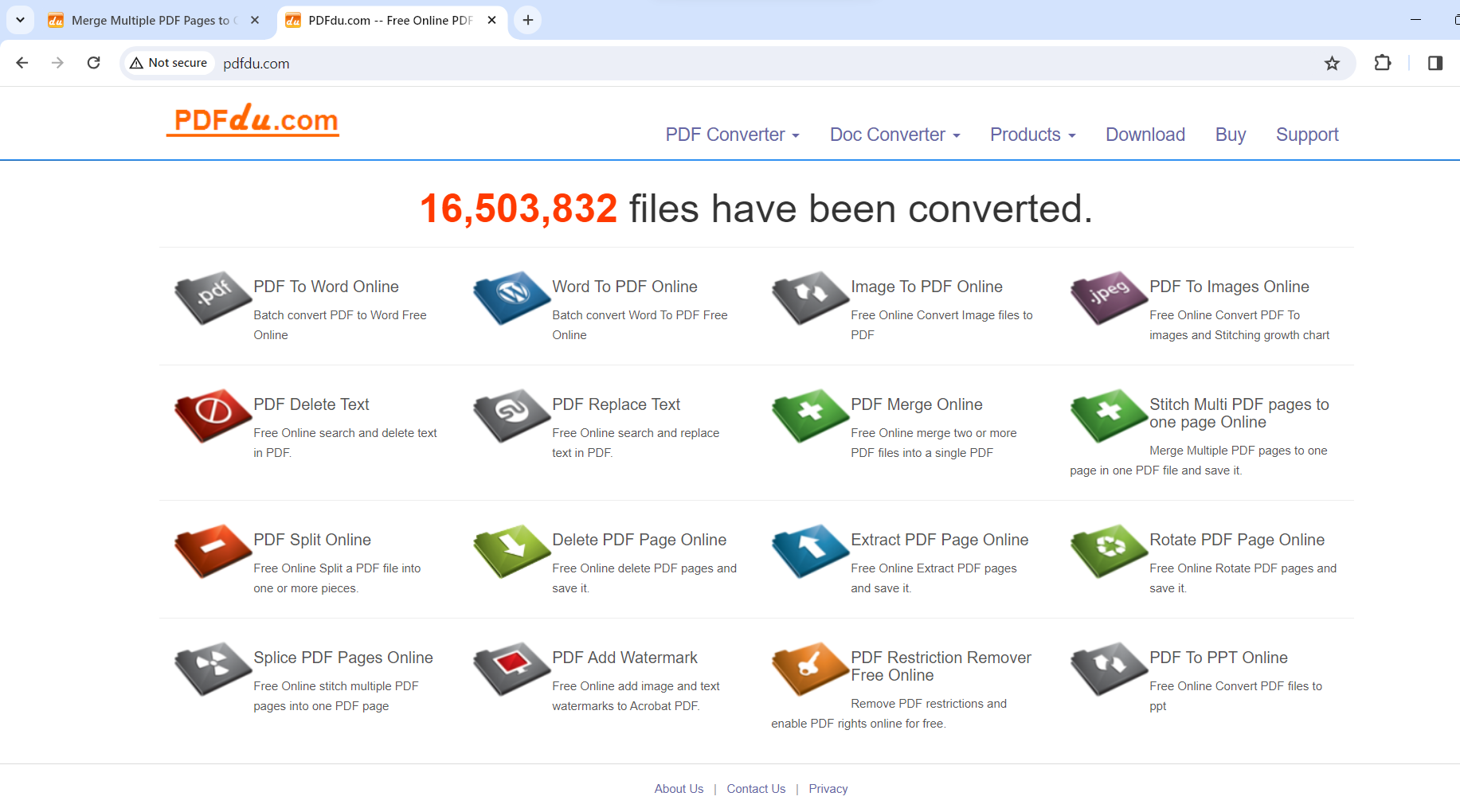
Работа строится вокруг отдельных страниц-задач, а не одного перегруженного редактора. В верхнем меню собраны конвертеры PDF и документов, а на главной странице видны плитки для самых частых операций: PDF в Word, Word в PDF, изображения в PDF, PDF в изображения, замена и удаление текста, слияние, склейка нескольких страниц на одном листе, разделение, удаление и извлечение страниц, поворот, водяной знак, снятие разрешённых ограничений и перевод PDF в презентацию. Такой порядок удобен, когда заранее понятно, какой результат нужен: достаточно открыть нужную плитку и выполнить только одну операцию.
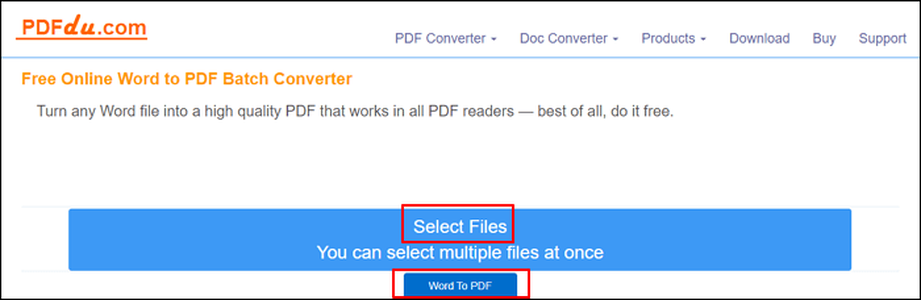
На странице выбранного инструмента сначала указывают файл через Select File, затем заполняют доступные параметры и запускают обработку. После завершения PDFdu обычно показывает команды Open и Download: первая нужна для быстрой проверки результата в новой вкладке, вторая сохраняет готовый документ. Если исходник содержит конфиденциальные данные, перед загрузкой стоит удалить лишние страницы и поля, а готовый файл сразу открыть и проверить, потому что преобразование сложной вёрстки, нестандартных шрифтов, формул и сканов зависит от структуры конкретного документа.
Открыть PDFdu
- Редактирование PDF
- Русский интерфейс
- Просто новичкам
- Нет предпросмотра страниц
- Лимит файла 50 МБ
- Реклама мешает работе
Каталог инструментов и логика интерфейса
Главная страница PDFdu похожа на рабочую панель с группами плиток. Название каждой плитки одновременно обозначает направление преобразования или действие над страницами, поэтому перед загрузкой важно проверить формулировку: PDF To Images создаёт графические файлы из страниц PDF, а Image To PDF, наоборот, собирает изображения в документ. Аналогично PDF Merge соединяет несколько документов последовательно, тогда как Stitch Multi PDF pages to one page размещает несколько исходных страниц на одном большом листе. Ошибка в выборе соседнего инструмента не повреждает оригинал, но приводит к результату другого типа и заставляет загружать файл повторно.
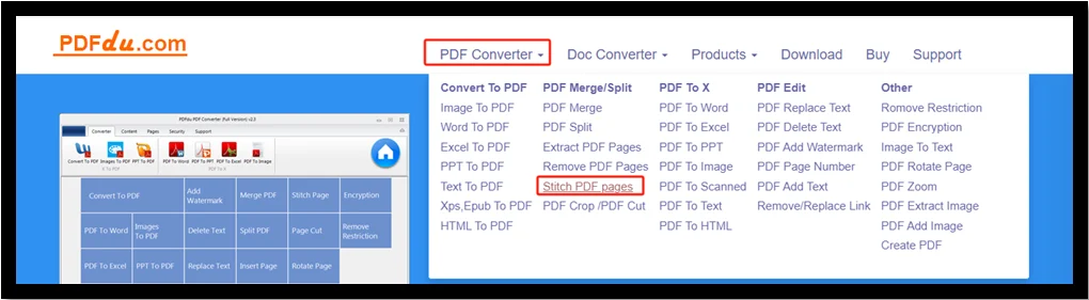
Верхнее меню раскрывает более полный перечень команд, чем стартовая сетка. В разделе PDF Converter находятся операции преобразования PDF в Word, Excel, PowerPoint, изображения, текст и HTML, а также работа со сканированным представлением. В разделе Doc Converter собраны обратные направления: Word, Excel, PowerPoint, текст, XPS, EPUB, HTML и изображения в PDF. Переход между задачами не переносит загруженный файл автоматически, поэтому новый шаг начинается с повторного выбора исходника или результата предыдущей операции.
У большинства страниц одинаковый рабочий каркас: заголовок операции, краткое пояснение, поле выбора файла, параметры и кнопка запуска. Благодаря этому после освоения одного конвертера легко понять остальные. Различия находятся в центральной форме: конвертер документа может принимать несколько файлов, инструмент страниц просит номера или диапазоны, а водяной знак открывает настройки текста, изображения, угла, прозрачности и цвета. Перед нажатием кнопки полезно прочитать подпись возле каждого поля, потому что значения применяются ко всему результату либо только к указанным страницам в зависимости от задачи.
Часть подписей и команд показана на английском. Select File выбирает исходник, Upload или Convert запускает передачу и обработку, Open открывает готовый файл, Download сохраняет его, Page Number означает номер страницы, Angle — угол, Opacity — непрозрачность, Font Size — размер шрифта. При работе с диапазонами запятая разделяет отдельные номера, а дефис задаёт непрерывный интервал. Например, запись 1,3-5,10 означает первую, третью, четвёртую, пятую и десятую страницы.
Результат не заменяет исходный файл на устройстве: PDFdu формирует новый документ. Это удобно для экспериментов с поворотом, обрезкой, заменой текста и паролями, поскольку оригинал остаётся точкой восстановления. Практичный порядок — хранить исходник отдельно, результат первого шага назвать по операции, а после визуальной проверки переименовать окончательно. Если цепочка состоит из трёх действий, например удалить страницы, поставить номера и объединить с приложением, промежуточные файлы помогают понять, на каком шаге появилась ошибка.
Загрузка файлов и получение результата
Кнопка Select File открывает стандартный диалог выбора, в котором нужно указать документ подходящего формата. Имя файла лучше сделать коротким и понятным, без управляющих символов и чрезмерно длинной цепочки папок: это снижает риск проблем при передаче и позволяет отличить исходник от результата. Перед загрузкой следует закрыть документ в программе, которая может удерживать его на запись, особенно если файл только что экспортирован из офисного редактора. После исправления исходника полезно обновить страницу и выбрать файл заново.
Для бесплатной обработки действует ограничение размера загружаемого файла до 50 МБ. Если документ больше, его нужно предварительно уменьшить: удалить ненужные страницы, снизить разрешение изображений, сохранить фотографии в JPEG с разумным качеством или разделить PDF на части. Простое переименование расширения размер не уменьшает и может сделать формат нераспознаваемым. Для сканированного договора или журнала основную массу обычно создают изображения, поэтому эффективнее уменьшать их разрешение, а не менять имя.
Скорость зависит от объёма файла, количества страниц, сложности содержимого и качества соединения. После запуска не следует закрывать вкладку, нажимать кнопку повторно или возвращаться назад, пока не появится результат. Двойной запуск может создать две обработки и запутать последовательность загрузок. Если индикатор долго не меняется, сначала стоит подождать, затем проверить соединение и только после этого обновлять страницу. Для большого документа надёжнее выполнить операцию над несколькими частями, а затем соединить результаты инструментом PDF Merge.
После обработки команда Open удобна для первичной проверки: нужно пролистать начало, середину и конец, убедиться в правильном количестве страниц, ориентации, читаемости текста и наличии изображений. Команда Download сохраняет файл, после чего проверку следует повторить уже в привычной программе просмотра. Особое внимание требуется документам с прозрачностью, формами, вложенными шрифтами, аннотациями и подписями: преобразование может визуально сохранить страницу, но изменить интерактивные элементы. Любое изменение подписанного содержимого способно нарушить проверку цифровой подписи.
Если результат открывается пустым или повреждённым, нужно исключить три причины: исходник не соответствует расширению, загрузка оборвалась или конкретная структура PDF не поддержана выбранной операцией. Файл стоит открыть и пересохранить обычной печатью в PDF либо экспортом из исходной программы, затем повторить задачу. При наличии пароля сначала проверьте, разрешено ли чтение и изменение. Снимать ограничения допустимо только при наличии законного права на обработку документа.
Преобразование Word, Excel и PowerPoint в PDF
Word To PDF принимает документы DOC, DOCX и RTF и позволяет отправить до двадцати файлов за один запуск. Пакетный режим полезен для однотипных писем, договоров или инструкций: файлы выбирают вместе, после чего получают PDF-результаты без последовательного открытия каждого документа. Перед передачей нужно обновить оглавление, поля дат, перекрёстные ссылки и нумерацию в исходном редакторе, потому что конвертер работает с уже сохранённым состоянием. Также стоит принять или отклонить исправления и скрыть комментарии, если они не должны попасть в итоговую публикацию.
Наиболее чувствительны к преобразованию документы со сложными таблицами, плавающими объектами, нестандартными шрифтами и разрывами разделов. Если шрифт отсутствует в среде обработки, возможна замена гарнитуры, из-за которой строка станет длиннее и сдвинет переносы. Для ответственного макета лучше сначала сохранить PDF средствами Word и сравнить его с результатом PDFdu. Поля формы, макросы и внедрённые объекты не следует считать гарантированно интерактивными: конвертер формирует печатное представление.
Excel To PDF также рассчитан на пакет до двадцати файлов. Перед конвертацией критично настроить область печати, ориентацию, поля, масштаб и повтор заголовков на каждой странице в самой книге. PDFdu не может угадать, какие листы считать рабочими и как уместить широкую таблицу, если исходные параметры печати не подготовлены. Если результат разрезает столбцы на соседние страницы, вернитесь в Excel, задайте альбомную ориентацию, уменьшите поля или масштаб до одной страницы по ширине, сохраните книгу и загрузите её снова.
Формулы в PDF отображаются как рассчитанные значения, а не как редактируемые выражения. Скрытые листы и строки следует проверить заранее. Диаграммы, условное форматирование и изображения требуют визуального контроля после преобразования: особенно легко пропустить обрезанную легенду или подпись оси. Для нескольких независимых таблиц удобнее сначала получить отдельные PDF, проверить каждый, а уже затем объединить в нужном порядке.
PPT To PDF работает с PPT и PPTX и допускает пакет до двадцати презентаций. В итоговый PDF попадает статическое состояние слайдов; переходы, анимация, звук, видео и действия по щелчку не превращаются в воспроизводимые эффекты. Перед загрузкой нужно убедиться, что на слайдах показаны все элементы, которые должны быть видны без анимации, а скрытые слайды либо исключены, либо намеренно оставлены. Редкие шрифты лучше заменить распространёнными или встроить в файл там, где это позволяет редактор.
Для раздаточного материала сначала можно получить обычный PDF из презентации, затем применить Stitch PDF Pages и разместить по две или четыре страницы на листе. Такой порядок даёт больше контроля: исходные слайды остаются отдельными страницами, а второй шаг отвечает только за раскладку. Перед печатью обязательно проверьте читаемость мелкого текста, потому что четыре широкоформатных слайда на одном листе A4 могут оказаться слишком маленькими.
Изображения, текст, HTML, XPS и EPUB в PDF
Image To PDF собирает графические файлы в документ. Перед загрузкой изображения нужно правильно повернуть, обрезать лишние поля и привести к разумному разрешению. Фотографии обычно выгоднее хранить в JPEG, а схемы, скриншоты и текстовые страницы — в PNG, чтобы сохранить резкие границы. Если изображения имеют разные пропорции, итоговые страницы могут отличаться по размеру или содержать поля. Для аккуратного альбома заранее подготовьте единый размер холста и одинаковую ориентацию.
Порядок изображений определяет порядок страниц, поэтому файлы удобно переименовать с числовыми префиксами: 001, 002, 003. Имена 1, 2, 10 иногда сортируются не так, как ожидается, если диалог использует алфавитный порядок. После сборки откройте PDF и проверьте первую и последнюю страницы, а также переход между портретными и альбомными изображениями. Если отдельный кадр оказался боком, его проще исправить инструментом Rotate PDF Page, не пересобирая весь документ.
Text To PDF предназначен для обычного текстового содержимого. Он подходит для заметок, логов и простых инструкций, где важнее сохранить строки в едином документе, чем воспроизвести сложную вёрстку. Табуляции, псевдографика и выравнивание пробелами могут выглядеть иначе при замене шрифта, поэтому технический текст следует проверить на переносы. Для материала с заголовками, таблицами и иллюстрациями надёжнее сначала оформить документ в Word или HTML, а затем преобразовать его в PDF.
HTML To PDF превращает веб-разметку в страницы PDF. Результат зависит от того, доступны ли связанные стили, изображения и шрифты во время обработки. Если страница использует сценарии, динамическую подгрузку, авторизацию или элементы, появляющиеся только после действий пользователя, печатное представление может быть неполным. Для стабильного результата лучше подготовить самодостаточный HTML с явными стилями печати и изображениями, доступными без входа. После преобразования загруженные материалы удаляются автоматически, но конфиденциальные страницы всё равно следует предварительно очистить от лишних данных.
Поддержка XPS и EPUB полезна, когда нужно получить документ для просмотра и печати. XPS уже описывает страницы, поэтому основная проверка касается размеров листа, шрифтов и графики. EPUB является переразмечаемым форматом: строки и главы приспосабливаются к экрану, а при переводе в фиксированные страницы появляются конкретные переносы и поля. Перед распространением EPUB-результата нужно проверить начало глав, сноски, иллюстрации и оглавление, поскольку именно эти элементы чаще всего меняются при пагинации.
Create PDF подходит для коротких записок и простых страниц, создаваемых из подготовленного содержимого. Для длинного документа с повторяющимися стилями лучше собрать исходник в текстовом или офисном редакторе, чтобы контролировать структуру и правки, а PDFdu использовать на финальном шаге. Такой подход облегчает исправления: меняется исходный документ, а не уже сформированная страница PDF.
Преобразование PDF в Word, Excel и PowerPoint
PDF To Word нужен, когда требуется получить редактируемую основу из сформированного документа. Наиболее предсказуемо преобразуются PDF с настоящим текстовым слоем, простыми абзацами и одноколоночной вёрсткой. Колонки, рамки, сноски, плавающие изображения и сложные таблицы могут превратиться в набор текстовых блоков, поэтому результат нужно оценивать не только визуально, но и по удобству редактирования. Если цель — исправить пару слов, иногда быстрее использовать Replace Text, чем восстанавливать весь документ в Word.
После преобразования проверьте порядок чтения: выделите несколько абзацев и проследите, не перескакивает ли курсор между колонками. Затем сравните переносы, нумерацию, таблицы, колонтитулы и разрывы страниц. Не стоит сразу заменять исходный PDF полученным DOCX: сначала сохраните копию, исправьте структуру и только потом создавайте новый PDF. Для скана без текстового слоя обычный PDF To Word может дать пустой или графический результат; в таком случае требуется распознавание текста, а не только изменение формата.
PDF To Excel полезен для таблиц, но успех определяется тем, насколько явно в PDF разделены строки и столбцы. Таблица с видимыми границами и ровной сеткой распознаётся лучше, чем отчёт, где данные выровнены пробелами. После получения книги нужно проверить числа, разделители дробной части, даты, отрицательные значения и объединённые ячейки. Особенно опасна незаметная подмена чисел текстом: формулы не суммируют такие значения, хотя на экране они выглядят правильно.
Если в PDF несколько таблиц на странице, результат может разместить их рядом, последовательно или на разных листах. Сначала определите, какие данные действительно нужны, и при необходимости извлеките соответствующие страницы в отдельный PDF. Небольшой входной документ уменьшает количество посторонних объектов и упрощает проверку. После конвертации сравните итоговые суммы с оригиналом; это быстрее выявляет пропущенную строку или ошибочно распознанный знак, чем просмотр каждой ячейки.
PDF To PPT создаёт основу для редактирования слайдов из PDF. Инструмент полезен, когда сохранился только раздаточный материал или экспорт презентации. PDF не хранит исходную анимацию, заметки докладчика и логику построения объектов, поэтому восстановить их автоматически нельзя. Полученные элементы могут быть сгруппированы, преобразованы в изображения или разбиты на текстовые блоки. Перед выступлением каждый слайд нужно открыть в редакторе, проверить шрифты и вручную восстановить эффекты, которые действительно необходимы.
Когда PDF содержит по несколько слайдов на одной странице, прямой перевод в PPT оставит эту раскладку как одну страницу. Сначала следует разделить лист на две или четыре равные части инструментом Crop/Cut, затем проверить порядок фрагментов и только после этого преобразовывать результат в презентацию. Этот приём работает, если сетка ровная и без общих полей; при сложной вёрстке потребуется ручная обрезка или другой редактор.
PDF в изображения, текст, HTML и сканированное представление
PDF To Images создаёт графические файлы страниц, в том числе JPG, PNG и GIF. JPG подходит для фотографий и цветных сканов с плавными переходами, PNG — для текста, чертежей и скриншотов, где важна резкость линий. GIF ограничивает палитру и редко является лучшим выбором для полноцветной страницы. Перед конвертацией определите, будут ли изображения печататься, вставляться в презентацию или публиковаться на экране: от этого зависит допустимый баланс между размером и качеством.
При переводе страницы в изображение текст перестаёт быть выделяемым и доступным для поиска. Ссылки, закладки, формы и аннотации также превращаются в пиксели. Такой результат полезен для превью, иллюстрации или фиксации внешнего вида, но не подходит как единственная долгосрочная копия текстового документа. Если нужно одновременно сохранить поиск и получить картинки, храните исходный PDF вместе с экспортом, а файлы изображений называйте по номеру страницы.
PDF To Text извлекает текстовый слой без сложного оформления. Это удобно для поиска, анализа и переноса собственных материалов в редактор. Абзацы, колонки и таблицы могут потерять структуру, поэтому результат следует воспринимать как содержимое, а не готовую публикацию. Если символы выходят в неверном порядке или заменяются квадратиками, вероятна проблема с кодировкой шрифта внутри PDF. Пересохранение через другой генератор иногда помогает, но для скана требуется распознавание.
PDF To HTML переносит содержимое в веб-представление. После обработки нужно проверить пути к изображениям, таблицы, переносы и масштаб. Печатная страница фиксированного размера не всегда хорошо превращается в адаптивную веб-страницу: элементы могут сохранить абсолютные координаты, из-за чего текст неудобно читать на узком экране. Для публикации полученный HTML лучше использовать как черновик, затем упростить структуру, добавить семантические заголовки и проверить доступность.
PDF To Scanned PDF создаёт вид, похожий на скан, и может быть полезен для унификации страниц или устранения части интерактивных свойств. Преобразование в изображение не является средством юридической защиты: содержимое можно распознать, перепечатать или сфотографировать. После растеризации ухудшается поиск, выделение текста и доступность для программ чтения с экрана. Применять такой шаг следует только когда действительно требуется фиксированное графическое представление, сохраняя исходник отдельно.
Если результат PDF To Images или Scanned PDF выглядит размытым, причина обычно в низком разрешении исходной страницы, сильном сжатии или последующем масштабировании. Увеличение размеров после конвертации не возвращает утраченные детали. Для чертежей и мелкого текста используйте исходник максимального качества, избегайте повторной цепочки PDF → JPG → PDF → JPG и проверяйте страницу при масштабе 100%. Каждая повторная JPEG-компрессия добавляет артефакты вокруг букв и линий.
Объединение нескольких PDF
PDF Merge соединяет до двадцати PDF за один запуск. Он подходит для сборки отчёта из титульного листа, основной части и приложений, объединения счетов за период или подготовки одного файла для отправки. До загрузки документы стоит пронумеровать в нужной последовательности, потому что порядок выбора и отображения определяет порядок в результате. Если интерфейс позволяет менять расположение файлов, проверьте его непосредственно перед запуском; если нет, безопаснее загружать уже отсортированный набор.
Все компоненты следует открыть заранее и проверить на пароль, повреждения и правильную ориентацию. Один проблемный PDF может остановить всю операцию или создать неполный результат. Форматы страниц могут различаться: A4, Letter, узкие чеки и большие схемы сохраняют собственные размеры, поэтому при просмотре масштаб будет меняться. Если нужен единый размер, сначала обработайте нестандартные страницы инструментом Zoom или подготовьте их в исходной программе.
После слияния проверьте общее число страниц: оно должно равняться сумме страниц исходных документов. Затем осмотрите места стыков, где заканчивается один файл и начинается следующий. Именно там чаще всего обнаруживаются лишняя пустая страница, перевёрнутый лист или неправильная очередность. PDFdu не создаёт автоматически сложную систему закладок по именам входных файлов, поэтому навигацию при необходимости добавляют другим редактором.
Если требуется объединить более двадцати документов, разделите их на логические группы, соберите несколько промежуточных PDF, а затем соедините эти результаты. После каждого промежуточного шага сверяйте число страниц и порядок. Названия part-01, part-02, part-03 помогают избежать путаницы. Когда итог превышает лимит загрузки, части можно оставить отдельными либо предварительно уменьшить размер изображений.
Объединение не исправляет различия в качестве и цвете. Скан с серым фоном останется серым, цифровая страница — белой, а книжная ориентация будет соседствовать с альбомной. Для аккуратного пакета сначала приведите страницы к общему виду: поверните, обрежьте поля, при необходимости масштабируйте и только потом выполняйте Merge. Этот порядок уменьшает число повторных загрузок большого итогового файла.
Разделение, извлечение и удаление страниц
PDF Split делит документ на части и может создавать отдельный PDF для каждой страницы. Это удобно для набора сканов, где каждый лист нужно отправить отдельно, или для извлечения отдельных бланков из общего пакета. Перед запуском оцените количество выходных файлов: документ на сотни страниц создаст столько же элементов, и их придётся упорядочить. Для нескольких нужных фрагментов лучше использовать извлечение диапазонов, чтобы не получать лишние файлы.
Extract PDF Page формирует новый документ только из указанных страниц. Диапазон можно задавать отдельными номерами и интервалами, например 1,3-5,10-20. Нумерация начинается с первой физической страницы PDF, а не с напечатанного номера в колонтитуле. Если титульный лист не пронумерован, печатная страница 1 может оказаться второй или третьей физической страницей. Перед вводом диапазона пролистайте документ в просмотрщике и ориентируйтесь на счётчик страниц программы.
Порядок указанных номеров следует продумать заранее. Извлечение 5,1,3 может использоваться для перестановки, если инструмент сохраняет введённую последовательность, но такую операцию обязательно проверяют. Для надёжной реорганизации большого документа лучше извлекать логические блоки отдельными файлами и затем объединять их в нужном порядке. Это делает структуру понятной и позволяет заменить один фрагмент без повторной обработки всего файла.
Remove PDF Page выполняет обратную задачу: создаёт копию без перечисленных страниц. Инструмент удобен, когда удалить нужно меньше листов, чем оставить. Например, из 80-страничного отчёта проще исключить страницы 2 и 79, чем перечислять 78 сохраняемых страниц. Перед запуском составьте короткий список номеров и ещё раз сверьте его с просмотрщиком. После удаления убедитесь, что соседние разделы соединены логично и не осталось ссылок на отсутствующие приложения.
При работе с дуплексными сканами часто встречаются пустые обороты. Удалять их лучше после полной проверки, потому что бледная подпись или штамп могут выглядеть пустыми на миниатюре. Если предпросмотра страниц в форме нет, откройте исходник в отдельной вкладке и записывайте номера. Для десятков удалений безопаснее разбить список на несколько групп и сохранять промежуточные копии, чем рисковать ошибкой в длинной строке диапазонов.
После разделения или извлечения имена результатов могут быть техническими. Сразу переименуйте их по содержанию и номеру, не открывая случайный файл из папки загрузок. В системах, где расширения скрыты, важно не дописать .pdf второй раз. Если отдельная часть не открывается, сравните размер с соседними файлами: нулевой или аномально маленький размер указывает на незавершённую загрузку.
Размещение нескольких страниц на одном листе
Stitch Multi PDF pages to one page не просто объединяет документы, а размещает несколько исходных страниц на одном листе. Доступны схемы с двумя страницами по горизонтали или вертикали, четырьмя страницами, всеми страницами в ряд или колонку, а также пользовательским количеством. Такой инструмент полезен для раздаточных материалов, сравнительных листов, каталогов миниатюр и объединения половин большого скана. Перед выбором схемы нужно учитывать пропорции исходных страниц и конечный способ просмотра или печати.
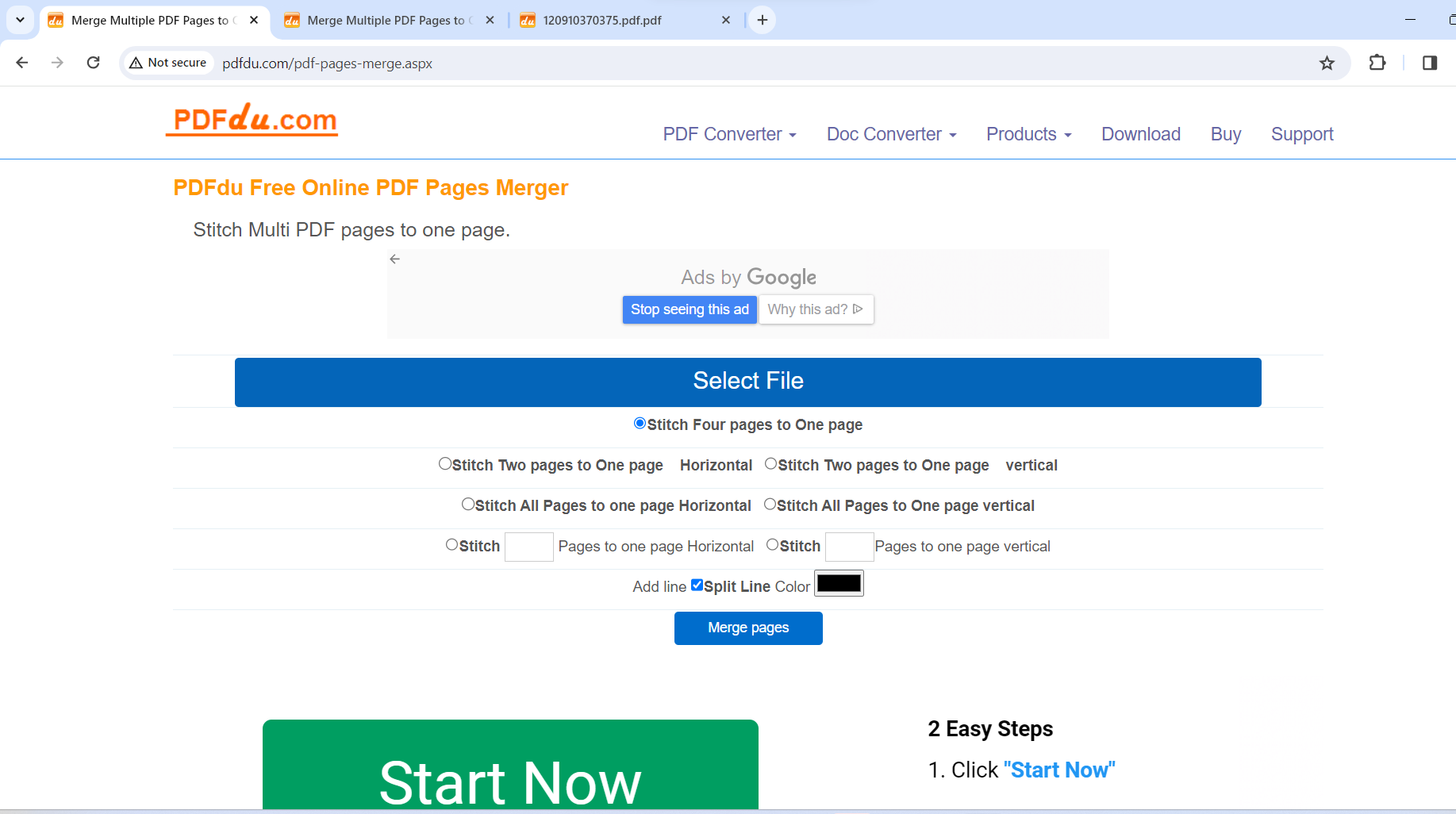
Две портретные страницы обычно удобно ставить рядом на альбомном листе, а две широкие страницы — друг под другом. Схема из четырёх элементов сильно уменьшает содержимое, поэтому подходит для слайдов и крупных иллюстраций, но может сделать обычный текст нечитаемым. Режим всех страниц по горизонтали создаёт очень широкий лист, а по вертикали — очень высокий; такие результаты удобны для просмотра как ленты, но плохо печатаются на стандартной бумаге.
Форма позволяет включить разделительную линию и выбрать её цвет. Линия помогает визуально отделить страницы, особенно если у них одинаковый белый фон. Для печати лучше использовать нейтральный контрастный цвет и не делать разделитель главным элементом композиции. Если страницы имеют рамки или поля, дополнительная линия может быть лишней. После обработки откройте результат при масштабе по ширине и 100%, чтобы оценить как общую раскладку, так и читаемость деталей.
Предпросмотр отдельных страниц до запуска отсутствует, поэтому порядок и ориентацию приходится проверять в исходном PDF. Ошибка особенно заметна при склейке половин: если левая и правая части перепутаны, текст или схема окажутся разорваны. Практичный способ — временно пронумеровать файлы, объединить их в простой PDF в нужном порядке, а затем выполнить Stitch. Для одной пары можно также сначала извлечь нужные страницы в отдельный документ.
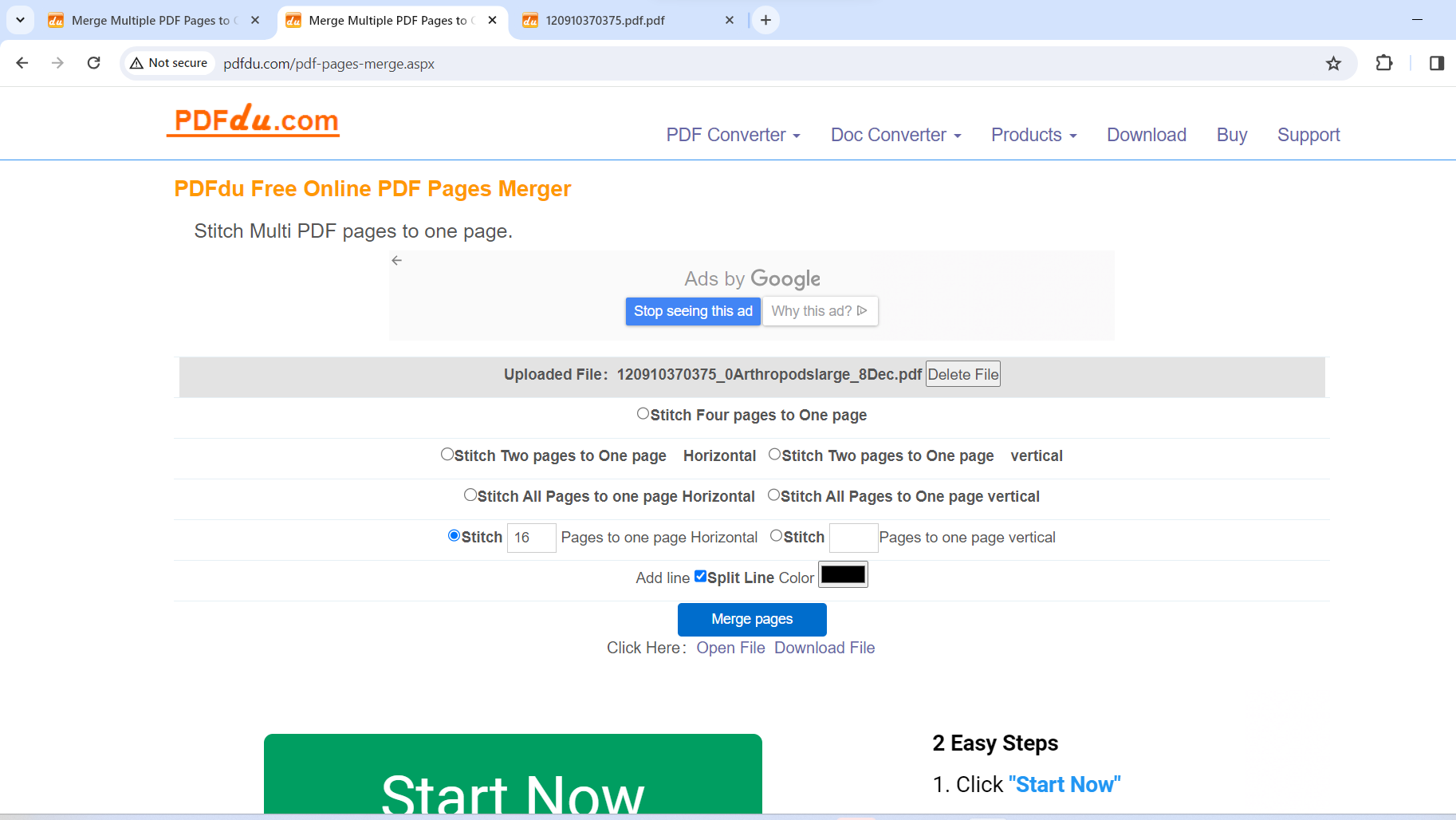
Максимальный размер страницы ограничен 500 сантиметрами, поэтому экстремально длинная лента из многих страниц может не сформироваться или оказаться неудобной для программ просмотра. Вместо одной гигантской страницы лучше делать несколько листов по два или четыре элемента. Это облегчает печать, передачу и масштабирование. Если результат открывается медленно, уменьшите число страниц на листе и повторите операцию с несколькими группами.
Не следует путать Stitch с Merge. Merge сохраняет каждую страницу отдельно и увеличивает их количество, а Stitch уменьшает число страниц, размещая содержимое совместно. Для хранения и поиска обычно нужен Merge; для раздаточного листа или визуального сравнения — Stitch. Если требуется и собрать документы, и сделать раскладку, сначала объедините их в правильной последовательности, затем создайте копию с несколькими страницами на листе.
Поворот, обрезка, разрезание и масштабирование страниц
Rotate PDF Page исправляет ориентацию одной или нескольких страниц. В форме задают номера и угол поворота. Для страницы, лежащей на боку, обычно нужен поворот на 90 градусов по часовой или против часовой стрелки; для перевёрнутой — на 180 градусов. Перед вводом угла определите направление по первой строке текста или верхнему краю изображения. Если весь документ ориентирован неправильно, укажите полный диапазон страниц, а не повторяйте операцию для каждого листа.
Поворот меняет представление страницы, но не обрезает лишние поля и не улучшает качество скана. После исправления ориентации проверьте, сохранились ли размеры листа и не появились ли неожиданные белые зоны. Документы со смешанной ориентацией требуют списка отдельных номеров. Для длинного файла удобно выписать все боковые страницы при первом просмотре, затем обработать их одной операцией.
Crop/Cut решает две разные задачи: обрезает поля или делит одну страницу на две либо четыре равные части. Обрезка полезна для удаления широких полей скана и приведения страниц к более компактному виду. Деление подходит для разворотов книги, двух бланков на одном листе или раздаточного материала с четырьмя слайдами. Равное деление не учитывает фактическую границу содержимого, поэтому сначала убедитесь, что линия проходит точно по центру.
Если разворот отсканирован со смещением, автоматическое деление пополам может обрезать часть текста на одной стороне и оставить лишнее поле на другой. В таком случае сначала подготовьте изображение в графическом редакторе или используйте инструмент с ручной рамкой. Для четырёх частей проверьте порядок полученных страниц: итог нужно пролистать, чтобы верхняя правая четверть не оказалась после нижней левой в неожиданной последовательности.
PDF Zoom изменяет физические размеры страниц, увеличивая или уменьшая их. Это отличается от масштаба просмотра: новый размер записывается в сам документ и влияет на печать и размещение. Инструмент полезен для приведения нестандартных листов к близкому размеру или увеличения маленького чека, но не добавляет детализации. Растровое содержимое при сильном увеличении станет крупнее и заметно пикселизуется.
Перед масштабированием запишите исходный размер и сделайте копию. Если нужно подготовить печать, ориентируйтесь не только на сантиметры, но и на поля принтера: содержимое у края может не попасть на бумагу. После изменения откройте свойства страницы в просмотрщике и выполните пробную печать одной страницы. Для набора документов с разными размерами лучше обрабатывать группы отдельно, иначе единый коэффициент даст неодинаковый визуальный результат.
Замена и удаление текста
Replace Text ищет текстовый фрагмент в PDF и заменяет его новым. Форма поддерживает точное совпадение и нечёткий поиск, а за один запуск можно задать до трёх пар найти — заменить. Это удобно для повторяющейся опечатки, номера отдела, короткого названия или даты, встречающейся в нескольких местах. Перед массовой заменой выберите уникальную фразу: короткое слово может входить в другие слова и изменить лишние участки.
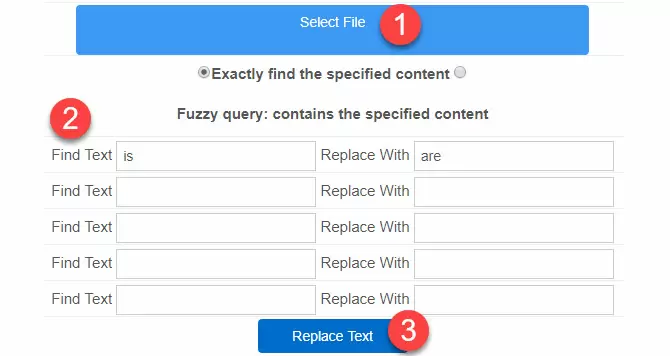
Точное совпадение предпочтительно, когда исходный текст известен и корректно выделяется в просмотрщике. Нечёткий поиск помогает при небольших различиях, но повышает риск ложных совпадений. Сначала выполните операцию на копии и проверьте каждое изменённое место. Если требуется заменить три независимых фрагмента, заполните три строки; если замены связаны и одна может изменить текст для следующей, безопаснее выполнять их последовательно.
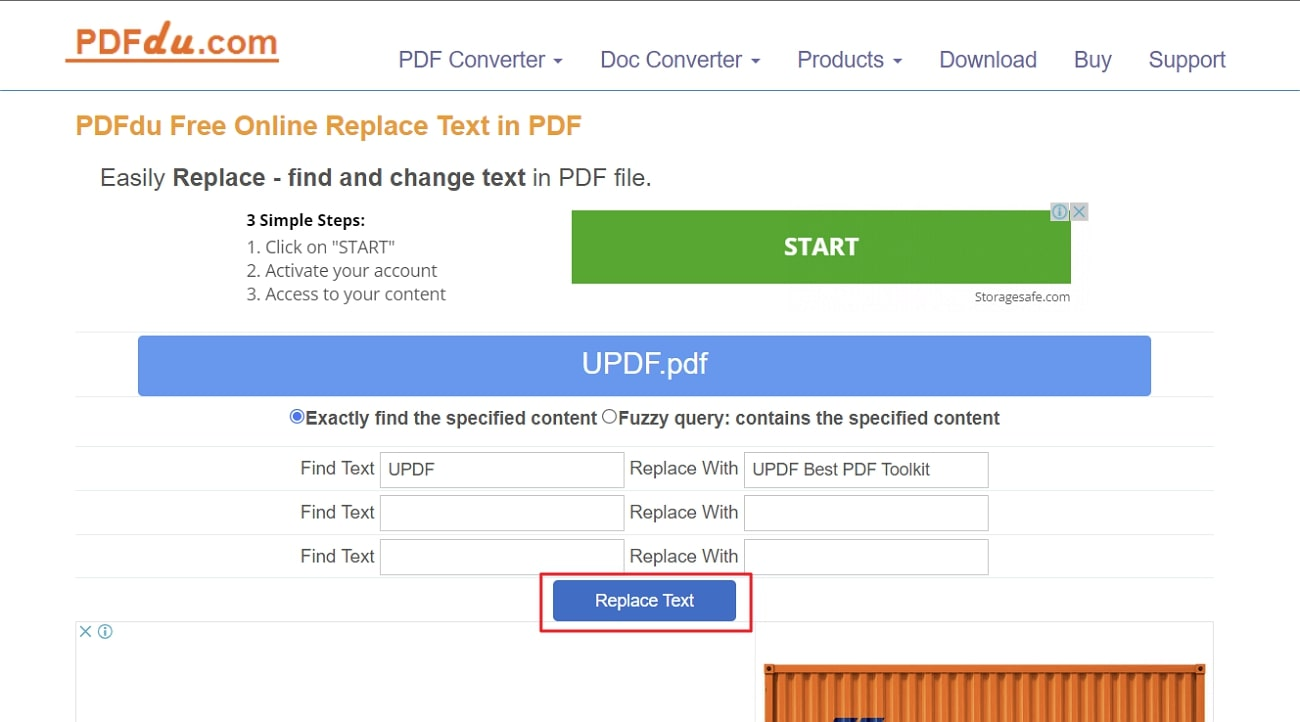
Инструмент работает с текстовым слоем, поэтому отсканированная страница без распознанного текста не даёт обычного совпадения. Проверить это просто: попробуйте выделить слово курсором и скопировать его. Если выделяется только вся картинка или вставляется бессмысленный набор символов, сначала требуется распознавание. Текст также может быть разбит на отдельные глифы или храниться в нестандартной кодировке, из-за чего визуально правильная фраза не находится.
Замена не гарантирует сохранения исходной типографики. Новая строка может отличаться длиной, шрифтом, толщиной или положением, особенно если встроенный шрифт недоступен. Поэтому лучше выбирать замену близкой длины и избегать длинных абзацев. После обработки увеличьте страницу до 150–200% и проверьте, нет ли наложения на соседний текст, обрезанных букв и белого прямоугольника вокруг вставки.
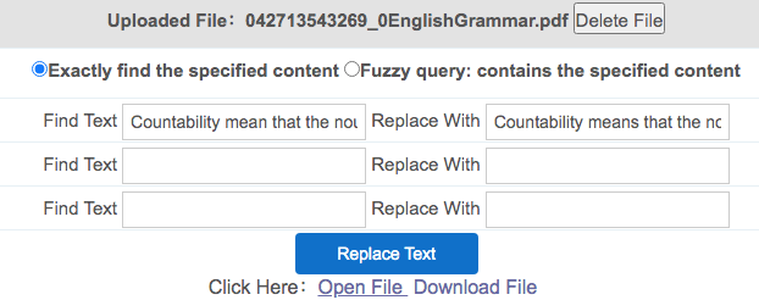
Delete Text ищет и удаляет указанный фрагмент. Команда полезна для повторяющейся служебной строки, но не является надёжным способом скрыть конфиденциальные сведения. Удаление видимого текста не всегда гарантирует исчезновение данных из структуры, слоёв, истории или метаданных. Для настоящего обезличивания требуется инструмент редактирования-сокрытия и проверка, что текст нельзя найти, скопировать или восстановить.
Если после удаления остаётся пустое место, соседние строки обычно не перераспределяются как в текстовом редакторе. PDF хранит объекты на координатах, поэтому операция убирает найденный элемент, но не обязательно перестраивает абзац. Для существенной редакции лучше преобразовать документ в Word, исправить исходный текст и заново создать PDF. Replace Text и Delete Text эффективны именно для коротких точечных изменений.
Водяные знаки, текст, изображения и номера страниц
Add Watermark добавляет текстовый или графический водяной знак. Для текста доступны размер шрифта, угол, прозрачность и цвет; для изображения важны размер, положение и собственная прозрачность файла. Диагональный полупрозрачный знак подходит для пометок Черновик или Копия, а небольшой логотип — для идентификации документа. Перед обработкой выберите нейтральный оттенок, который заметен, но не закрывает основной текст.
Слишком низкая прозрачность делает знак незаметным на светлом фоне, а слишком высокая мешает чтению и печати. Цвет нужно проверять и на экране, и в чёрно-белой печати: яркий цвет может превратиться в тёмное пятно. Угол помогает провести длинный текст через центр страницы, но для таблиц и схем иногда лучше горизонтальное размещение в свободном поле. Сначала обработайте одну тестовую страницу, оцените результат, затем применяйте параметры ко всему документу.
Водяной знак не является криптографической защитой и не запрещает копирование. Его назначение — визуальная маркировка. Если требуется ограничить печать или изменение, используйте Encryption вместе с понятной политикой доступа. Если знак содержит персональные данные получателя, храните отдельные копии аккуратно и проверяйте, что имя не попало на чужой документ из-за перепутанного файла.
Add Text вставляет заданную надпись на выбранные страницы. Номера можно перечислить через запятую, например 1,3,5; доступны размер, угол, непрозрачность и цвет. Команда подходит для короткой пометки, индекса, статуса или идентификатора. Она не заменяет полноценный редактор абзацев: длинный текст может выйти за пределы страницы, перекрыть содержимое или не перенестись так, как ожидается.
Перед вставкой определите свободную область и проверьте разные страницы: на титуле место может быть пустым, а на внутренних листах занятым таблицей. Если надпись должна повторяться в одном положении, сначала убедитесь, что страницы имеют одинаковый размер и ориентацию. Для смешанных размеров лучше разбить документ на группы. После добавления проверьте не только указанные страницы, но и соседние, чтобы убедиться, что диапазон разобран правильно.
Page Number добавляет нумерацию и позволяет начать её с выбранной страницы, настроить размер, цвет и расположение. Это удобно для сборника, где титульный лист не должен иметь видимого номера, или для приложения, продолжающего нумерацию основного документа. Нужно различать физический номер страницы в PDF и печатаемое значение: если нумерация начинается со второй физической страницы, на ней можно поставить 1 либо другое заданное начало.
Перед нумерацией завершите удаление, извлечение и объединение страниц. Иначе после структурных изменений номера перестанут соответствовать порядку. Проверьте колонтитулы исходника: новый номер не должен накладываться на старый или на текст. Для двусторонней печати положение у внешнего края может чередоваться, а простой инструмент обычно ставит номер одинаково; если нужна зеркальная раскладка, потребуется более развитый редактор.
Add Image вставляет графический объект в PDF. Подготовьте изображение с правильными пропорциями и прозрачным фоном, если нужно избежать белого прямоугольника. Большой файл логотипа не гарантирует лучшего результата: важнее достаточное разрешение при конечном размере. После вставки откройте страницу при 100% и проверьте резкость. Изображение подписи не равно цифровой подписи и легко копируется, поэтому не используйте его как единственное средство подтверждения согласия.
Ссылки, пароли и ограничения PDF
Remove/Replace Link предназначен для удаления или замены ссылок в документе. Перед операцией нужно определить, является ли адрес настоящей аннотацией или просто напечатанным текстом. Видимая строка может оставаться на странице после удаления кликабельной области, а замена ссылки может изменить цель, не меняя подпись. После обработки щёлкните по каждому важному месту и проверьте, что переход ведёт туда, куда ожидается, а случайные области больше не активны.
При замене адреса особенно важны документы с несколькими одинаковыми подписями Подробнее или Открыть. Визуальный текст не позволяет отличить цели, поэтому итог нужно проверять по страницам. Для публикации на бумаге кликабельность не имеет значения, но видимый адрес должен оставаться читаемым и актуальным. Если требуется изменить одновременно подпись и ссылку, может понадобиться сочетание Replace Text и Replace Link с последующим контролем расположения.
Encryption устанавливает пароль владельца и разрешения, связанные с печатью, копированием или изменением. Пароль должен быть длинным, уникальным и храниться отдельно от файла. Не отправляйте документ и пароль одним сообщением. Перед массовой обработкой проверьте один результат в двух программах просмотра, потому что разные читатели могут по-разному показывать ограничения, а часть разрешений зависит от добросовестности программы-клиента.
Ограничения PDF не заменяют шифрование канала хранения и не защищают от фотографии экрана. Если документ содержит важные сведения, используйте пароль открытия, безопасный способ передачи и минимальный круг получателей. После установки защиты закройте файл, откройте заново и проверьте пароль, печать и копирование. Ошибка, обнаруженная после удаления исходника, может сделать документ недоступным, поэтому незашифрованную резервную копию хранят в защищённом месте до завершения проверки.
Remove Restriction снимает разрешённые ограничения, чтобы восстановить печать, копирование или редактирование. Применять его следует только к документам, на которые у пользователя есть права. Если файл защищён паролем открытия, одного снятия ограничений может быть недостаточно: сначала требуется корректный пароль. После обработки сравните число страниц, вложения, формы и подписи, поскольку изменение защищённого PDF может нарушить цифровую подпись или удалить часть интерактивных свойств.
Если инструмент сообщает об ошибке пароля, проверьте раскладку клавиатуры, регистр, пробелы и похожие символы. Не вводите конфиденциальный пароль на чужом устройстве или в общей сети без необходимости. Для одноразового обмена лучше создать отдельную защищённую копию, а не изменять мастер-файл. После завершения удалите промежуточные документы из папки загрузок и корзины в соответствии с правилами хранения организации.
Рабочие сценарии от исходника до итогового PDF
Сборка отчёта с приложениями
Для отчёта из файлов разных форматов сначала преобразуйте Word, Excel и PowerPoint в отдельные PDF. Откройте каждый результат и проверьте страницы, таблицы и шрифты. Затем поверните отдельные альбомные листы, удалите пустые страницы и приведите нестандартные размеры к приемлемому виду. После этого назовите файлы 01-title, 02-report, 03-tables, 04-slides и объедините их через PDF Merge. Нумерацию ставьте только на окончательную структуру, иначе после добавления приложения номера собьются.
Если титульный лист не должен иметь номер, настройте начало нумерации со следующей страницы. Затем добавьте водяной знак, если он нужен всем разделам, и выполните финальную проверку. Сравните сумму страниц исходных частей с итогом, просмотрите места стыков и убедитесь, что таблицы не обрезаны. Защитный пароль устанавливайте последним шагом, потому что последующая редакция защищённого файла сложнее и может потребовать снятия ограничений.
Подготовка комплекта сканов
Для сканов сначала удалите действительно пустые обороты и поверните боковые страницы. Если один файл содержит развороты, разделите их на две части, проверив центральную линию. Затем извлеките нужные листы или разделите документ по одному файлу на страницу. Если требуется единый пакет, соберите очищенные страницы обратно в правильном порядке. Перевод в изображения выполняйте только когда нужен графический экспорт; для поиска по тексту потребуется отдельное распознавание.
Большой скан часто превышает 50 МБ. В этом случае разделите его локально или создайте несколько более компактных частей при сканировании. Не уменьшайте качество до состояния, когда мелкий текст становится нечитаемым. Для мастер-копии разумно хранить более качественный исходник, а PDFdu использовать для облегчённой рабочей версии. После каждого сжатия или растеризации проверяйте печати, подписи, мелкие номера и штрихкоды.
Раздаточный материал из презентации
Сначала преобразуйте PPTX в PDF и убедитесь, что все статические элементы видны. Затем откройте Stitch и выберите две или четыре страницы на одном листе. Для слайдов с мелким кодом или таблицами используйте две страницы; четыре подходят для крупных заголовков и иллюстраций. Включите разделительную линию только если границы слайдов сливаются. Готовый файл проверьте при реальном масштабе печати и распечатайте одну тестовую страницу.
Если нужны заметки докладчика, PDFdu не восстанавливает их из обычного экспорта слайдов. Их следует включить в исходную печатную раскладку презентации до конвертации. Не путайте порядок: Stitch после PPT To PDF уменьшает страницы, а PDF To PPT после Stitch создаст один слайд с несколькими миниатюрами и не вернёт исходные элементы.
Исправление короткой ошибки в сформированном документе
Скопируйте проблемное слово из PDF и вставьте в поле поиска Replace Text, чтобы сохранить точные символы. Укажите замену близкой длины, выберите точное совпадение и обработайте копию. Через Open найдите все места, где встречалось слово, и проверьте шрифт, положение и фон. Если совпадение не находится, убедитесь, что текст выделяется; для скана нужен другой процесс. Если замена заметно нарушает вёрстку, вернитесь к исходному документу или преобразуйте PDF в Word и пересоберите страницу.
Для трёх независимых опечаток можно заполнить три пары, но массовые изменения лучше разбивать. Так проще обнаружить, какая замена дала нежелательный результат. После исправления повторно проверьте ссылки, формы и подписи, если они были в документе. Точечное изменение содержимого способно сделать существующую цифровую подпись недействительной.
Сборка подборки счетов
Переименуйте счета по дате и номеру, затем откройте каждый и исключите повреждённые или защищённые неизвестным паролем файлы. Объединяйте не более двадцати документов за один шаг. Для большего периода создавайте месячные части, проверяйте число страниц и затем собирайте квартал. Если итоговый файл становится больше 50 МБ, разумнее оставить несколько томов, чем настолько ухудшать изображения, что перестанут читаться реквизиты.
После Merge сравните число страниц с реестром счетов и осмотрите переходы между документами. Нумерацию ставьте после полной сборки, а водяной знак — только если он не закрывает банковские реквизиты и QR-коды. Если нужно извлечь один счёт из подборки, используйте диапазон физических страниц, а не напечатанную нумерацию внутри отдельных документов.
Публичная копия внутреннего отчёта
Сначала составьте перечень разрешённых страниц. Extract Page безопаснее длинной серии удалений, если публикуется небольшая часть большого отчёта. Проверьте комментарии, вложения, ссылки и метаданные в исходной программе. Delete Text не следует использовать для настоящего сокрытия персональных данных: видимое исчезновение строки не гарантирует удаления всех объектов. Для обезличивания нужен редактор с проверяемой санацией.
После подготовки сравните публичную копию с утверждённым перечнем разделов, попробуйте поиск по исключённым фамилиям и проверьте, не ведут ли ссылки к закрытым материалам. Водяной знак может обозначить статус копии, но не мешает извлечению содержимого. Если правила организации запрещают передачу документа через веб-форму, выберите средство обработки на разрешённом устройстве.
Практические ограничения и способы обхода
Отсутствие миниатюрного предпросмотра в инструментах страниц означает, что номера приходится определять во внешнем просмотрщике. Держите исходный PDF открытым в соседней вкладке, записывайте физические номера и только затем вводите диапазон. Для сложного набора сделайте таблицу страница — действие, особенно если одновременно нужны поворот, удаление и извлечение. Такой простой план снижает риск обработать не тот лист.
Ограничение 50 МБ чаще всего проявляется на сканах, фотокаталогах и презентациях с большими изображениями. Разделение файла на логические части надёжнее чрезмерного ухудшения качества. Если операция должна затронуть весь документ, обработайте части одинаковыми параметрами и объедините. Для водяного знака или нумерации важно сохранить непрерывность: заранее рассчитайте начальный номер для каждой части либо сначала объедините облегчённые части и только потом нумеруйте.
Рекламные блоки могут находиться рядом с рабочей формой и отвлекать. Нажимайте только кнопки внутри области PDFdu, сверяйте подпись действия и не устанавливайте сторонние расширения, ускорители или загрузчики. Настоящий результат выдаётся через Open или Download после обработки. Если открывается посторонняя страница, закройте её и вернитесь к вкладке инструмента, не вводя данные и не разрешая уведомления.
Страницы иногда отвечают медленно. Уменьшите размер входного файла, сократите число документов в пакете и повторите в новой вкладке. Не запускайте пять одинаковых задач одновременно: это расходует канал и затрудняет понимание, какой результат относится к какому исходнику. Для пакетных конвертеров до двадцати файлов сначала попробуйте два-три, чтобы проверить совместимость, затем увеличивайте набор.
Сложные PDF могут содержать формы, слои, портфели, вложения, мультимедиа, нестандартные шрифты и цифровые подписи. Одноступенчатая операция способна сохранить внешний вид, но не все внутренние свойства. Перед обработкой определите, что должно сохраниться: визуальная страница, поиск, формы, подпись, закладки или вложения. Если критичны интерактивные свойства, нужен специализированный редактор и проверка после каждой операции.
Некорректное расширение — частая причина отказа. Файл с именем report.pdf может фактически быть изображением или повреждённой загрузкой. Откройте его локально, проверьте свойства и пересохраните из исходной программы. Не меняйте DOCX на PDF простым переименованием: формат внутри останется DOCX. Аналогично файл ZIP не становится PDF от смены расширения.
Искажённые буквы после конвертации связаны со шрифтами и кодировкой. Для офисного исходника замените редкую гарнитуру распространённой и повторите экспорт. Для PDF попробуйте преобразовать только одну страницу, чтобы понять масштаб проблемы. Если текст нужен для редактирования, но извлекается неправильно, иногда безопаснее использовать распознавание изображения и затем вручную сверить результат с оригиналом.
Сдвиг таблиц и переносов в Word, Excel или PowerPoint нельзя исправить настройкой PDFdu после получения результата. Нужно вернуться к исходнику: задать область печати, разрывы, поля, ориентацию и шрифты. Конвертер следует рассматривать как исполнитель сохранённых параметров, а не как автоматического дизайнера. Пробная обработка одной типичной страницы экономит время перед пакетом из двадцати документов.
Если загруженный документ защищён, сначала выясните тип защиты. Пароль открытия препятствует чтению, а пароль владельца ограничивает действия. Не пытайтесь обходить чужие ограничения. Для собственного файла используйте правильный пароль и сохраните резервную копию. После снятия разрешений или повторного шифрования проверьте, что содержимое не изменилось и что новый пароль записан без ошибки.
Когда результат имеет неожиданно большой размер, причиной обычно становятся растровые страницы, водяной знак-изображение высокого разрешения или сборка нескольких тяжёлых файлов. Уменьшите графику до разумного размера перед созданием PDF, а не после многократных преобразований. Для текстового логотипа используйте текстовый водяной знак, если он подходит по виду: он обычно компактнее большой картинки.
Если страница после Crop/Cut потеряла часть текста, равная линия разделения не совпала с фактической границей. Вернитесь к исходнику и измерьте поля в просмотрщике. Для смещённых разворотов потребуется ручная рамка в другом редакторе. Не пытайтесь исправить обрезку увеличением Zoom: масштаб сделает оставшийся фрагмент крупнее, но не вернёт удалённую область.
Если после Stitch текст слишком мелкий, уменьшите количество элементов на листе. Две страницы обычно читаются лучше четырёх, а длинную ленту стоит заменить несколькими обычными листами. Учитывайте конечный размер бумаги, а не только удобство просмотра на большом мониторе. Пробная печать одной страницы быстрее выявляет проблему, чем проверка на экране при произвольном увеличении.
Контроль качества и безопасная обработка
Минимальная проверка результата включает число страниц, порядок, ориентацию, читаемость, наличие изображений и открытие файла после сохранения. Для конвертации добавьте сравнение таблиц, формул, ссылок и шрифтов. Для операций с текстом проверьте каждое совпадение. Для паролей закройте документ и откройте заново. Для объединения осмотрите границы между файлами. Один и тот же короткий контрольный список предотвращает большинство ошибок, которые незаметны на странице результата.
Не загружайте больше данных, чем требуется для операции. Если нужно исправить одну страницу, извлеките её, обработайте и затем верните в документ только после проверки. Удалите скрытые листы, комментарии и метаданные в исходной программе, если они не должны передаваться. Автоматическое удаление загруженных файлов после преобразования снижает срок хранения на стороне обработки, но не отменяет внутренние правила организации и необходимость оценивать чувствительность сведений.
Для персональных, финансовых, медицинских и договорных документов предпочтительнее обработка в среде, разрешённой владельцем данных. Перед загрузкой проверьте политику организации и согласие участников. Если правила запрещают передачу третьей стороне, используйте программу, выполняющую операции на вашем устройстве. Даже простая задача вроде поворота страницы не оправдывает нарушение режима конфиденциальности.
Храните мастер-файл отдельно от рабочих копий. Название должно отражать этап: source, pages-fixed, merged, numbered, protected. Не полагайтесь только на дату создания в папке загрузок, потому что повторные файлы получают суффиксы и легко перепутываются. После утверждения результата удалите ненужные промежуточные копии, но оставьте исходник и окончательный PDF в предусмотренном месте хранения.
При совместной работе перед отправкой сообщите коллегам, какие действия выполнены: какие страницы удалены, где началась нумерация, установлен ли пароль и преобразован ли текст в изображение. Это помогает получателю правильно искать, копировать и печатать. Если файл предназначен для долгого хранения, избегайте лишней растеризации и сохраняйте текстовый слой, поскольку он улучшает поиск и доступность.
Сравнение PDFdu с аналогами
Выбор инструмента зависит не от количества кнопок, а от типа документа, допустимого способа обработки и требуемой глубины правок. PDFdu удобен для отдельной конвертации или операции над страницами, когда параметры просты и результат можно сразу проверить. Для сложной редакции, конфиденциальных файлов, интенсивной пакетной работы или точного управления объектами разумнее выбрать решение, лучше соответствующее сценарию.
| Программа | Лучше подходит для | Главное ограничение |
|---|---|---|
| PDFdu | Разовых конвертаций, объединения, разделения, склейки и точечной замены текста | Файл до 50 МБ и мало визуального контроля до запуска |
| PDF Commander | Глубокого редактирования страниц и содержимого с понятным русским интерфейсом | Требует установки на поддерживаемую систему |
| PDF24 Tools | Широкого набора бесплатных операций, включая OCR, сжатие и организацию страниц | Веб-инструменты передают документ на обработку |
| iLovePDF | Быстрой организации, конвертации, сжатия, подписи и пакетных задач | Часть расширенных возможностей зависит от тарифа |
| Sejda PDF | Редактирования текста и объектов прямо на странице с наглядным предпросмотром | Бесплатный режим ограничивает размер, страницы и число задач |
| Smallpdf | Единого набора популярных инструментов, электронной подписи и совместной работы | Бесплатное использование ограничено числом операций |
PDFdu стоит выбирать для понятной одношаговой задачи: преобразовать офисный файл, выделить диапазон, соединить до двадцати PDF, сделать лист с несколькими страницами или исправить короткую повторяющуюся строку. PDF Commander лучше, когда нужно видеть страницу во время правки, работать с содержимым подробнее и не передавать документ через веб-форму. PDF24 Tools подходит пользователю, которому нужны OCR, сжатие и дополнительные операции. iLovePDF удобен для организации страниц, Sejda — для визуального редактирования, а Smallpdf — для регулярной работы с подписью и совместными функциями.
Как выбрать правильную операцию PDFdu
Когда задача сформулирована как сделать один файл из нескольких, используйте Merge. Когда нужно поместить несколько страниц на один лист, выбирайте Stitch. Если требуется оставить только несколько страниц, применяйте Extract; если убрать несколько — Remove Page. Для полного разбиения по листам подходит Split. Эти пары похожи по названию, но дают принципиально разную структуру результата, поэтому выбор операции важнее любых последующих настроек.
Для изменения направления используйте конвертер, в названии которого сначала указан исходный формат, а после To — результат. PDF To Word принимает PDF и выдаёт редактируемую основу, Word To PDF делает печатный документ из Word. Image To PDF собирает картинки, PDF To Images создаёт картинки страниц. Прежде чем выбирать файл, проговорите направление вслух; это простая защита от самой частой ошибки.
Если проблема касается расположения всей страницы, выбирайте Rotate, Crop/Cut или Zoom. Rotate меняет ориентацию, Crop убирает края или делит лист, Zoom меняет физический размер. Если нужно воздействовать на содержимое, используйте Replace Text, Delete Text, Add Text, Add Image, Watermark или Link. Структурные операции лучше выполнять до декоративных: сначала страницы, затем содержимое, потом нумерация, водяной знак и пароль.
Для цепочки действий составьте порядок на бумаге. Типовая безопасная последовательность выглядит так: конвертация исходников, проверка, поворот и обрезка, удаление лишнего, объединение, нумерация, водяной знак, защита. Извлечение отдельных частей можно выполнять до объединения. Растеризацию и перевод в изображения оставляйте на конец и только при необходимости, потому что они убирают текстовые и интерактивные свойства.
После каждого шага сохраняйте новый файл и не заменяйте предыдущий. Когда итог оказался неправильным, это позволяет вернуться на один этап, а не начинать с исходников. Для короткой операции достаточно двух копий, для отчёта из многих компонентов полезна отдельная папка с нумерованными стадиями. Удалять промежуточные файлы следует после финальной проверки, а не сразу после появления кнопки Download.
Проверочные примеры для разных типов документов
Договор с приложениями
Сначала откройте все части и убедитесь, что страницы читаются и не защищены неизвестным паролем. Извлеките только утверждённые приложения, удалите пустые сканы, поверните подписи и соберите файлы в порядке, указанном в оглавлении. После Merge проверьте каждую границу раздела и только затем добавьте сквозную нумерацию. Любая замена текста должна выполняться до установки пароля и с пониманием, что существующая цифровая подпись перестанет подтверждать изменённое содержимое.
Финансовая таблица
Настройте область печати в Excel, повтор заголовков, альбомную ориентацию и масштаб по ширине. После Excel To PDF сравните итоги, номера строк и правые столбцы, которые часто уходят за границу. Если нужно присоединить пояснительную записку, сначала преобразуйте её отдельно, затем объедините. Не переводите таблицу в изображение, если получателю требуется поиск или копирование чисел.
Набор фотографий
Отберите кадры, исправьте ориентацию и приведите имена к числовому порядку. Уменьшите чрезмерное разрешение, но сохраните детали, важные для печати. Соберите Image To PDF, пролистайте переходы и проверьте, не растянуты ли изображения. Если документ слишком велик, разделите его на тематические тома вместо сильного повторного JPEG-сжатия.
Учебная презентация
Перед PPT To PDF отключите скрытые служебные слайды и убедитесь, что все элементы, появлявшиеся по анимации, видны в статическом состоянии. Для раздаточного материала примените Stitch по две страницы, если на слайдах есть мелкий текст, или по четыре для крупных схем. Пробная печать обязательна: экранный масштаб не показывает реальный размер шрифта на бумаге.
Скан книги
Проверьте порядок лицевых и оборотных страниц, поверните отдельные листы и удалите только подтверждённые пустые обороты. Развороты делите пополам лишь при ровной центральной линии. Сохраняйте качественный мастер-файл, а облегчённую копию создавайте для отправки. Если нужен поиск, растровую копию придётся распознать отдельным OCR-инструментом.
Веб-страница
Подготовьте HTML так, чтобы основное содержимое было доступно без входа, всплывающих окон и действий пользователя. Проверьте стили печати, размеры изображений и разрывы. После HTML To PDF сравните начало и конец статьи, таблицы и подписи. Динамические блоки, загружаемые сценарием, могут отсутствовать, поэтому критичные данные лучше включить непосредственно в разметку.
Плакат из фрагментов
Подготовьте фрагменты одинаковой высоты и правильной ориентации, объедините их в заданном порядке и примените Stitch. Режим длинной горизонтальной страницы подходит для экранного просмотра, но может быть неудобен для печати и ограничен максимальным размером листа. Разбейте композицию на несколько панелей, если общий размер приближается к 500 сантиметрам.
Исправление ссылки
Проверьте, является ли адрес кликабельной аннотацией или только текстом. Replace Link меняет цель перехода, но видимая подпись может остаться прежней. После обработки щёлкните по ссылке, наведите курсор на область и проверьте соседние одинаковые подписи. Если меняется и надпись, используйте отдельную текстовую правку и контролируйте совпадение обеих частей.
Частые вопросы по конкретным операциям
Почему текст не находится для замены?
Слово может быть частью изображения, состоять из отдельных символов, использовать нестандартную кодировку или отличаться невидимым пробелом. Сначала скопируйте его из PDF в простой текстовый редактор. Если копирование невозможно, нужен OCR. Если появляются странные символы, попробуйте более короткий уникальный фрагмент или пересохраните PDF из исходной программы. Нечёткий поиск применяйте только на копии и проверяйте все совпадения.
Почему таблица из PDF плохо выглядит в Excel?
PDF описывает расположение текста, а не обязательно логические ячейки. Линии, пробелы и координаты могут быть интерпретированы иначе. Извлеките только страницы с таблицей, убедитесь, что она ровная и имеет чёткие границы, затем повторите конвертацию. В Excel проверьте типы данных, объединённые ячейки и итоговые суммы. Для критичных чисел обязательна сверка с оригиналом.
Как убрать одну страницу из середины?
Откройте документ в просмотрщике и определите физический номер по счётчику, затем используйте Remove PDF Page и укажите этот номер. После обработки сравните общее количество страниц и переход между соседними разделами. Если документ содержит напечатанную нумерацию, не ориентируйтесь только на неё: титульные листы и вставки часто смещают соответствие.
Как объединить больше двадцати файлов?
Соберите несколько промежуточных групп не более двадцати файлов, назовите их последовательно и проверьте число страниц в каждой. Затем объедините группы. Если промежуточные PDF превышают 50 МБ, уменьшите объём изображений или оставьте несколько итоговых томов. Не создавайте много уровней объединения без контроля, иначе ошибку порядка будет трудно найти.
Как сделать две страницы на одном листе?
Откройте Stitch Multi PDF pages to one page и выберите размещение двух страниц по горизонтали или вертикали. Для портретных страниц обычно удобнее горизонтальная схема, для широких — вертикальная. Проверьте исходный порядок, при необходимости включите разделительную линию и после обработки оцените текст при 100% масштабе. Для печати выполните пробный лист.
Можно ли считать удаление текста надёжным сокрытием?
Нет. Визуальное удаление не гарантирует очистку всех объектов и метаданных. Для конфиденциального сокрытия нужен специализированный инструмент редактирования-санации, после которого проверяют поиск, копирование, слои и восстановление. Delete Text подходит для обычной правки видимого документа, но не заменяет процедуру обезличивания.
Почему готовый файл не открывается?
Проверьте, завершилась ли загрузка, ненулевой ли размер и соответствует ли расширение PDF. Скачайте результат повторно, не закрывая страницу. Если проблема сохраняется, обработайте меньший фрагмент или пересохраните исходник обычным экспортом в PDF. Защищённый, повреждённый или необычно сформированный документ может требовать другого редактора.
Когда ставить пароль и водяной знак?
После всех структурных и текстовых изменений. Сначала преобразуйте, удалите и объедините страницы, затем пронумеруйте, добавьте водяной знак и только последним шагом установите пароль. Такой порядок уменьшает повторную обработку защищённого файла. Сохраните резервную копию до шифрования и проверьте пароль после закрытия документа.
Итоговый порядок работы
Начните с точного определения результата: новый формат, набор страниц, единый документ, лист с миниатюрами, текстовая правка или защита. Выберите инструмент по направлению названия, подготовьте копию исходника и убедитесь, что размер не превышает 50 МБ. Для пакетной конвертации сначала проверьте два типичных файла, а затем отправляйте весь набор. Для страниц заранее выпишите физические номера и диапазоны.
Запускайте одну операцию за раз, ждите появления Open и Download и проверяйте результат до следующего шага. Структурные изменения выполняйте раньше оформления, а пароль — в самом конце. Не используйте перевод в изображение, если требуется поиск или доступность текста. Не применяйте визуальное удаление как средство сокрытия конфиденциальных данных. Если документ сложный, сравнивайте не только внешний вид, но и таблицы, ссылки, формы, подписи и порядок чтения.
PDFdu наиболее полезен там, где задача укладывается в понятную форму с несколькими параметрами: выбрать файл, указать страницы или оформление и получить новую копию. Его каталог закрывает многие повседневные операции без построения сложного проекта, но требует дисциплины проверки, потому что предварительный визуальный контроль ограничен. Сохранённый исходник, поэтапные копии и короткая проверка после каждого действия позволяют получить предсказуемый документ и быстро исправить ошибку, не повторяя всю цепочку.
