PDF редко ведёт себя как обычный текстовый документ. В одном файле могут быть текстовые слои, сканы страниц, таблицы, картинки, колонтитулы, сноски, подписи к схемам, нестандартные шрифты и защита от копирования. Поэтому перевод PDF с английского на русский начинается не с выбора переводчика, а с проверки самого файла. От этого зависит весь маршрут: скопировать текст, распознать скан, конвертировать PDF в Word, загрузить файл в онлайн-сервис или собрать переведённый вариант заново в PDF-редакторе.
Главная ошибка — сразу отправлять любой PDF в переводчик и ждать аккуратный русский документ с тем же оформлением. Текстовый PDF переводится быстро, но таблицы и колонки часто требуют проверки. Отсканированный PDF сначала нужно распознать, потому что для переводчика такая страница выглядит как картинка. Научные статьи, договоры, инструкции, каталоги и книги лучше обрабатывать поэтапно: подготовить файл, извлечь или распознать текст, перевести, вычитать термины, восстановить вёрстку и только потом сохранить итоговый PDF.
Ниже — подробный разбор способов для Windows, macOS, онлайн-сервисов и мобильных платформ. Первым идёт PDF Commander, потому что для Windows это удобный вариант, когда нужно не просто получить перевод, а подготовить PDF, распознать скан, отредактировать русский текст и сохранить итоговый документ.
Что проверить перед переводом PDF
Перед тем как переводить ПДФ документ на русский, откройте его в любом просмотрщике и проверьте три вещи.
| Проверка | Что сделать | Что означает результат |
|---|---|---|
| Выделение текста | Проведите мышью по строке | Текстовый слой есть, файл проще переводить |
| Поиск | Нажмите Ctrl+F или Command+F и введите английское слово | Поиск работает только по распознанному тексту |
| Копирование | Скопируйте абзац в Блокнот | Так видно проблемы со шрифтами, переносами и кодировкой |
Текстовый PDF подходит для Google Translate, DeepL, Word, Google Docs, DocTranslator и других сервисов. Сканированный PDF нужно сначала обработать через OCR. Под OCR понимается распознавание текста на изображении: программа анализирует страницу, находит буквы, абзацы и таблицы, после чего текст становится доступен для копирования, поиска и перевода.
Отдельно проверьте конфиденциальность. Договоры, паспорта, финансовые отчёты, кадровые документы, медицинские заключения и внутренние инструкции компании лучше не загружать в случайные онлайн-сервисы. Для таких файлов подходит локальная подготовка на компьютере: PDF Commander, ABBYY FineReader PDF, Adobe Acrobat Pro, Microsoft Word и другие настольные программы.
Быстрый выбор способа
| Задача | Лучший маршрут |
|---|---|
| Нужно быстро понять смысл PDF | Google Translate или DeepL |
| Нужно перевести сканированный документ | OCR в PDF Commander или ABBYY FineReader PDF, затем перевод |
| Нужно сохранить оформление | DeepL, DocTranslator, Smartcat, Reverso Documents |
| Нужно редактировать итоговый PDF | PDF Commander, Adobe Acrobat Pro, PDFelement Pro |
| Нужно перевести таблицы | ABBYY FineReader PDF, Word, Smartcat |
| Нужно перевести книгу | Разделить файл на главы, распознать страницы, переводить частями |
| Нужно работать без загрузки в облако | Локальный OCR и ручная сборка результата |
| Нужно перевести PDF на телефоне | UPDF, DeepL, Adobe Acrobat Mobile, Google Translate через камеру |
Как перевести PDF-документ с английского на русский язык в Windows
PDF Commander
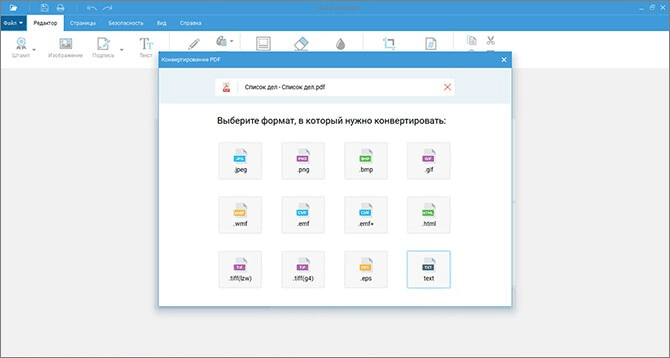
PDF Commander подходит для тех случаев, когда перевод PDF с английского на русский нужно довести до готового файла, а не просто получить русский текст в отдельном окне. Программа открывает PDF, даёт выделять и копировать текст, редактировать надписи, добавлять новые текстовые блоки, вставлять изображения, объединять страницы, удалять лишние листы, ставить подписи и сохранять результат в PDF. Для отсканированных документов важна функция распознавания текста: она превращает страницы-картинки в материал, который можно копировать и переводить.
Сам PDF Commander не заменяет полноценный машинный переводчик. Его роль в рабочем процессе другая: подготовить документ, достать английский текст, обработать сканы, собрать русский вариант и сохранить аккуратный PDF. Такой подход особенно полезен для инструкций, договоров, учебных материалов, каталогов и технических документов, где после перевода требуется ручная правка.
Когда выбирать PDF Commander
PDF Commander стоит использовать, когда PDF содержит сканы, когда нужно удалить лишние страницы перед переводом, когда требуется заменить английский текст русским прямо в документе или когда результат нужно сохранить как самостоятельный PDF. Ещё один важный сценарий — перевод фрагментов. Например, в технической инструкции нужно перевести только раздел с настройками, а схемы и таблицы оставить на месте.
Как перевести PDF через PDF Commander
-
Запустите PDF Commander и нажмите Открыть PDF.
-
Выберите английский документ на компьютере.
-
Проверьте, выделяется ли текст мышью.
-
Для обычного PDF выделите нужный фрагмент, нажмите Ctrl+C и вставьте текст в переводчик.
-
Для скана откройте инструмент Распознать текст.
-
В параметрах распознавания отметьте английский язык.
-
Укажите диапазон страниц: весь документ, текущую страницу или нужный интервал.
-
Запустите распознавание и проверьте результат.
-
Скопируйте распознанный текст в DeepL, Google Translate, PROMT или другой переводчик.
-
Вернитесь в PDF Commander и отредактируйте документ: удалите английский блок, добавьте русский текст, выровняйте подписи, проверьте страницы.
-
Сохраните итог через Файл → Сохранить как.
Как работать со сканами
Для сканированного PDF сначала запускается OCR. После распознавания проверьте абзацы, переносы строк, номера страниц и таблицы. У сканов часто появляются лишние пробелы, неправильные переносы, ошибки в буквах I, l, 1, O и 0. В технических документах отдельно проверьте единицы измерения, артикулы, названия деталей и предупреждения.
Для длинной книги не переводите весь файл одним куском. Разделите документ по главам, распознайте каждую часть, сохраните текст, переведите, затем соберите русский PDF заново. Так проще контролировать терминологию и не потерять страницы.
Плюсы
-
Есть инструменты для редактирования PDF после перевода.
-
Есть распознавание текста для сканов.
-
Можно удалить, повернуть, добавить и объединить страницы.
-
Удобно собирать финальный PDF после перевода.
-
Русский интерфейс упрощает работу с документами.
-
Подходит для локальной подготовки файлов на компьютере.
-
Можно исправлять оформление вручную: текст, картинки, подписи, страницы.
Минусы
-
Машинный перевод выполняется через внешний переводчик.
-
Сложные таблицы после OCR требуют ручной проверки.
-
В документах с плотной вёрсткой русский текст часто занимает больше места, поэтому блоки нужно подгонять.
-
Для идеального результата нужна вычитка, особенно в юридических и технических материалах.
Лучший сценарий
PDF Commander лучше всего подходит для связки: открыть PDF, распознать текст, перевести через выбранный сервис, затем вручную оформить итоговый русский документ. Это практичный способ, когда нужен не черновик перевода, а аккуратный файл для отправки, печати или хранения.
ABBYY FineReader PDF
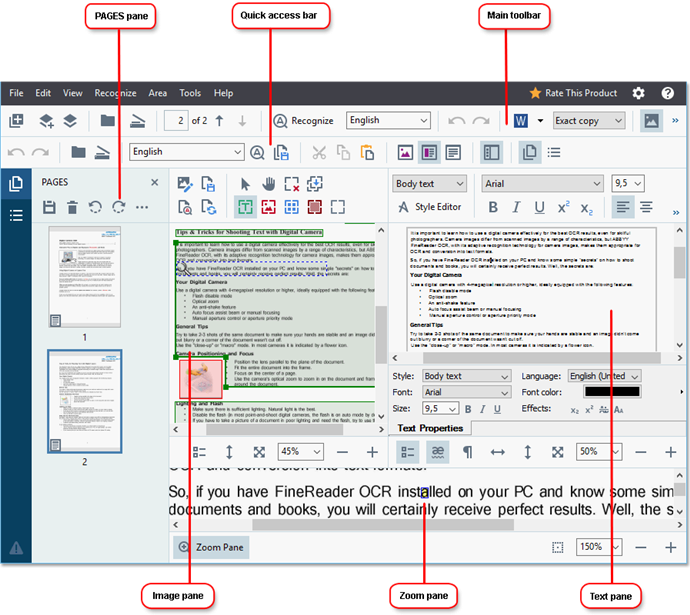
ABBYY FineReader PDF — сильный вариант для сканированных PDF. Программа специализируется на OCR, поэтому хорошо подходит для документов, где английский текст находится внутри изображений. Она распознаёт страницы, показывает исходное изображение и полученный текст, позволяет проверять области распознавания, исправлять ошибки и экспортировать результат в Word, Excel, TXT, HTML или PDF с текстовым слоем.
Для перевода английского PDF на русский FineReader используется как подготовительный инструмент. Сначала он превращает скан или сложный PDF в редактируемый документ, а затем текст переводится через Word, DeepL, Google Translate, Smartcat или другой сервис.
Когда выбирать ABBYY FineReader PDF
FineReader полезен для договоров, учебников, научных статей, архивных сканов, инструкций, брошюр и многостраничных документов. Он особенно хорош там, где важна структура: колонки, таблицы, заголовки, номера страниц, подписи к изображениям. В OCR-редакторе видно, какие зоны программа определила как текст, таблицу или картинку, поэтому ошибки можно исправить до экспорта.
Как перевести PDF через ABBYY FineReader PDF
-
Откройте ABBYY FineReader PDF.
-
Выберите задачу Открыть PDF-документ или Открыть в OCR-редакторе.
-
Загрузите английский PDF.
-
Укажите язык распознавания: English.
-
Запустите распознавание страниц.
-
Проверьте области: текстовые блоки, таблицы, изображения.
-
Исправьте неправильно определённые зоны.
-
Сохраните результат в DOCX, TXT или PDF с текстовым слоем.
-
Откройте DOCX в Word или загрузите его в переводчик документов.
-
После перевода проверьте таблицы, заголовки, формулы и сноски.
-
Сохраните русский документ обратно в PDF.
Как добиться лучшего результата
Перед распознаванием используйте качественный скан: 300 dpi для обычного текста и 400–600 dpi для мелких шрифтов. Страницы должны быть ровными, без сильных теней, бликов и размытия. Для старых книг важно включить коррекцию перекоса, а для таблиц — проверить границы ячеек вручную.
Плюсы
-
Сильное OCR для сканированных документов.
-
Удобная проверка распознанного текста.
-
Хорошо подходит для таблиц и многостраничных документов.
-
Есть экспорт в Word и другие редактируемые форматы.
-
Можно исправлять области распознавания до перевода.
-
Подходит для подготовки сложных PDF к машинному переводу.
Минусы
-
Перевод выполняется через отдельный сервис или Word.
-
Для хорошего результата требуется ручная проверка распознавания.
-
Сильно повреждённые сканы требуют дополнительной обработки.
-
Сложные журнальные развороты и документы с декоративными шрифтами занимают больше времени.
Лучший сценарий
ABBYY FineReader PDF выбирают для английских сканов, которые нужно превратить в редактируемый текст, а затем перевести с сохранением структуры. Это один из самых надёжных маршрутов для учебников, инструкций, научных статей и архивных документов.
Adobe Acrobat Pro
Adobe Acrobat Pro подходит для пользователей, которые уже работают с PDF в экосистеме Adobe. В Acrobat есть инструменты редактирования PDF, OCR, экспорта в Word, организации страниц, комментариев и подготовки итогового файла. Для перевода используются два рабочих маршрута: перевод через инструменты Adobe Express из Acrobat или экспорт PDF в Word с последующим переводом документа.
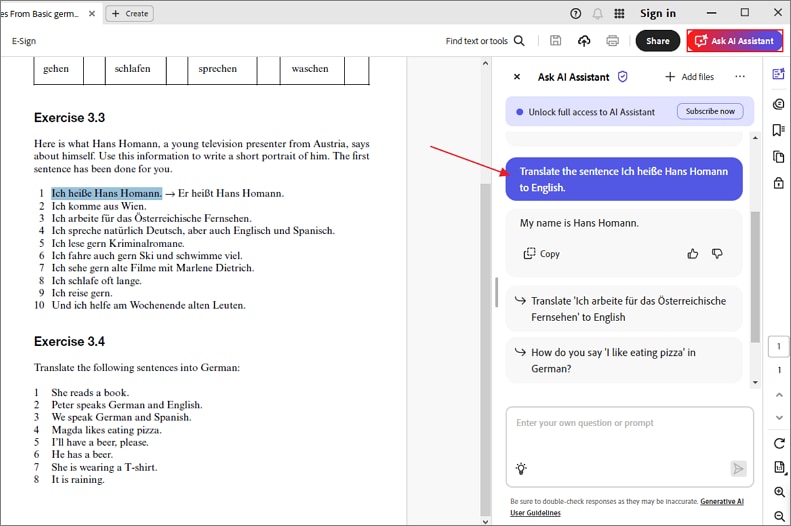
В актуальном интерфейсе Acrobat сценарий перевода строится вокруг команды Convert и действия Translate this PDF. Документ открывается в Adobe Express, где выбирается целевой язык. Источник определяется автоматически, а перевод можно применить ко всем страницам, одной странице или выбранному тексту. Для коротких фрагментов используется AI Assistant: пользователь выделяет текст и просит перевести его на русский.
Когда выбирать Adobe Acrobat Pro
Acrobat Pro удобен, когда PDF уже находится в профессиональном документообороте: нужно проверить права, выполнить OCR, экспортировать файл в Word, сравнить правки, добавить комментарии, подготовить русскую версию для согласования. Для длинных документов часто удобнее экспортировать PDF в DOCX, перевести DOCX в Word или DeepL, затем сохранить результат обратно в PDF.
Как перевести PDF через Acrobat и Adobe Express
-
Откройте PDF в Adobe Acrobat Pro.
-
На верхней панели выберите Convert.
-
Нажмите Translate this PDF.
-
Дождитесь открытия документа в Adobe Express.
-
В панели Translate выберите русский язык в поле Translate to.
-
Укажите область: весь документ, одну страницу или выделенный текст.
-
Нажмите Translate.
-
Проверьте результат в предпросмотре.
-
Скачайте переведённый документ как PDF.
Как перевести через экспорт в Word
-
Откройте PDF в Acrobat Pro.
-
Выберите File → Export To → Microsoft Word.
-
Сохраните файл в DOCX.
-
Откройте DOCX в Microsoft Word.
-
Перейдите в Review → Translate → Translate Document.
-
Выберите русский язык.
-
После перевода сохраните документ через File → Save As → PDF.
-
При необходимости откройте результат в Acrobat и исправьте оформление.
Плюсы
-
Есть профессиональные инструменты PDF-редактирования.
-
Есть OCR и экспорт в Word.
-
Можно переводить через Adobe Express.
-
Подходит для проверки, комментариев и финальной подготовки.
-
Удобен в рабочих процессах, где PDF уже обрабатывается в Acrobat.
Минусы
-
Для сложных сканов перевод пропускает часть содержимого без предварительного OCR.
-
Для длинных документов экспорт в Word часто даёт более управляемый результат.
-
Сервисный перевод требует учётной записи и доступа к онлайн-функциям.
-
После перевода сложного макета нужна ручная правка.
Лучший сценарий
Adobe Acrobat Pro подходит для профессиональной обработки PDF: распознать, экспортировать, перевести, отредактировать и передать документ дальше. Для английских договоров, отчётов и инструкций это удобный вариант, когда важны контроль, комментарии и аккуратная финальная версия.
Microsoft Word
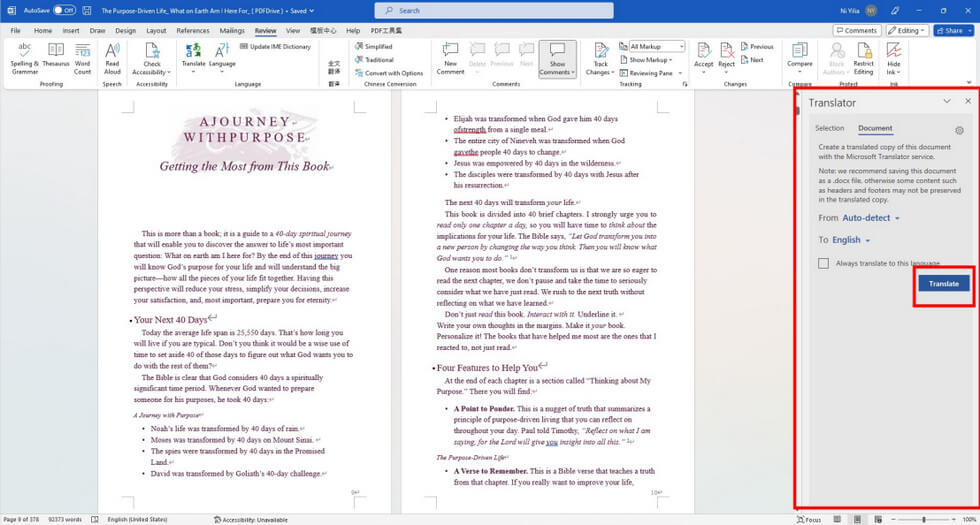
Microsoft Word полезен для текстовых PDF, которые нужно перевести и сохранить обратно в PDF. Word открывает PDF как редактируемый документ, преобразуя страницы в структуру с абзацами, таблицами и изображениями. После этого можно использовать встроенную команду перевода документа.
Этот способ особенно удобен, когда PDF содержит простой текст: статьи, инструкции, письма, отчёты без сложной вёрстки. Для PDF с несколькими колонками, нестандартными шрифтами и большим количеством схем Word иногда меняет расположение блоков, поэтому после перевода нужно проверить весь документ.
Когда выбирать Word
Word подходит для текстовых PDF, где важна возможность сразу редактировать русский вариант. Он удобен для небольших документов, учебных материалов, технических описаний, деловых писем и статей. Для сканов Word не является лучшим первым шагом: сначала нужен OCR в PDF Commander, ABBYY FineReader PDF или другом распознавателе.
Как перевести PDF в Word
-
Откройте Microsoft Word.
-
Выберите File → Open.
-
Укажите PDF-файл.
-
Подтвердите преобразование PDF в редактируемый документ.
-
Дождитесь открытия файла.
-
Проверьте, правильно ли отображаются абзацы, таблицы и изображения.
-
Перейдите на вкладку Review.
-
Нажмите Translate.
-
Выберите Translate Document.
-
Укажите русский язык как целевой.
-
Word создаст отдельную переведённую копию.
-
Проверьте результат и сохраните через File → Save As → PDF.
Как переводить только часть PDF
Для фрагмента выделите нужный абзац, таблицу или раздел, затем выберите Review → Translate → Translate Selection. Перевод появится в боковой панели. Его удобно вставлять вместо английского текста вручную, когда нужно сохранить структуру и не переводить весь файл.
Плюсы
-
Есть встроенный перевод документа.
-
Удобно редактировать русский текст.
-
Можно сохранить результат обратно в PDF.
-
Хорошо подходит для простых текстовых PDF.
-
Поддерживает таблицы, стили, заголовки и примечания.
Минусы
-
Конвертация PDF в DOCX меняет сложную вёрстку.
-
Сканы требуют предварительного распознавания.
-
Таблицы и колонки нужно проверять вручную.
-
Для качественного результата нужен интернет и включённые онлайн-возможности Office.
Лучший сценарий
Word удобен, когда PDF нужно превратить в редактируемый документ, перевести и сразу вычитать. Это практичный способ для простых английских PDF, где важнее получить удобный русский текст, чем идеально повторить исходную страницу.
PDFelement Pro
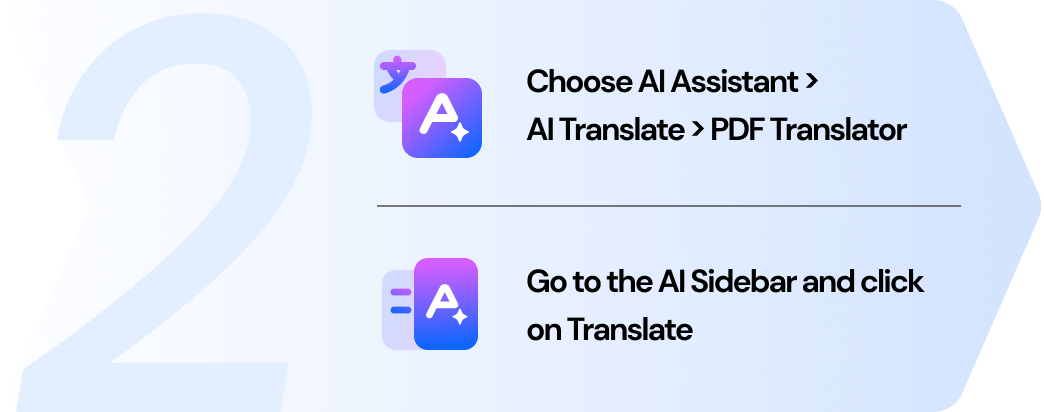
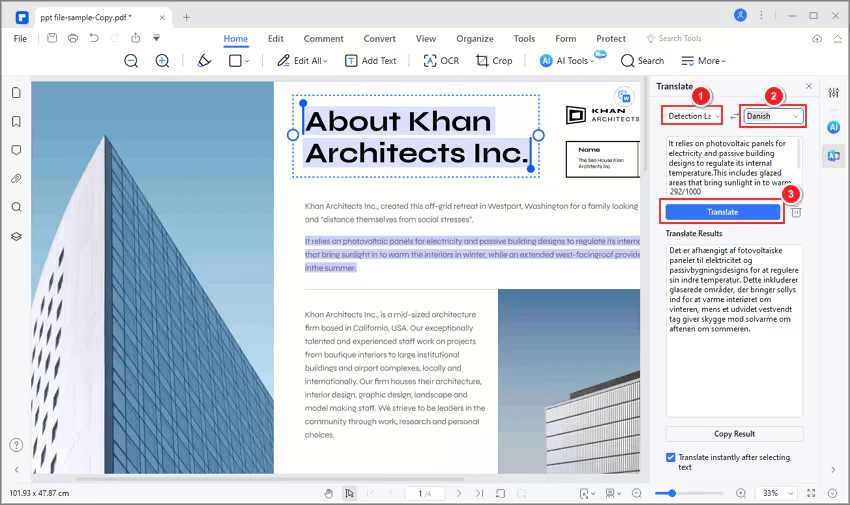
PDFelement Pro совмещает редактор PDF, OCR, конвертер и AI-инструменты. Для перевода PDF с английского на русский программа полезна в двух сценариях: перевести выделенный фрагмент или обработать весь документ через AI Translate. После перевода документ можно редактировать: менять текст, добавлять блоки, корректировать изображения, работать со страницами и экспортировать результат.
Когда выбирать PDFelement Pro
PDFelement Pro подходит для пользователей, которым нужен PDF-редактор с AI-функциями. Его удобно использовать для отчётов, презентационных PDF, договоров, коммерческих предложений, инструкций и учебных материалов. Встроенный OCR помогает работать со сканами, а режим перевода экономит время на извлечении текста.
Как перевести PDF в PDFelement Pro
-
Запустите PDFelement Pro.
-
Нажмите Open PDF и выберите английский файл.
-
Для скана выполните OCR.
-
Откройте раздел AI.
-
Выберите AI Translate.
-
Для отдельного текста используйте режим перевода выделения.
-
Для всего файла выберите перевод документа.
-
Укажите русский язык.
-
Запустите перевод.
-
Проверьте результат.
-
Отредактируйте блоки, где русский текст не помещается.
-
Сохраните итоговый PDF.
Плюсы
-
Есть AI-перевод PDF.
-
Есть OCR для сканированных документов.
-
Можно редактировать итоговый PDF.
-
Поддерживается работа с отдельными фрагментами и целым документом.
-
Удобно проверять и править русский текст в одном интерфейсе.
Минусы
-
AI-функции завязаны на онлайн-режим.
-
Сложные таблицы требуют проверки.
-
В документах с плотной вёрсткой приходится вручную менять размеры блоков.
-
Для конфиденциальных документов нужно внимательно оценивать режим обработки данных.
Лучший сценарий
PDFelement Pro подходит для тех, кому нужен современный редактор PDF с переводом, OCR и дальнейшей правкой результата. Он особенно удобен для рабочих PDF, где после перевода нужно сразу внести визуальные исправления.
QTranslate
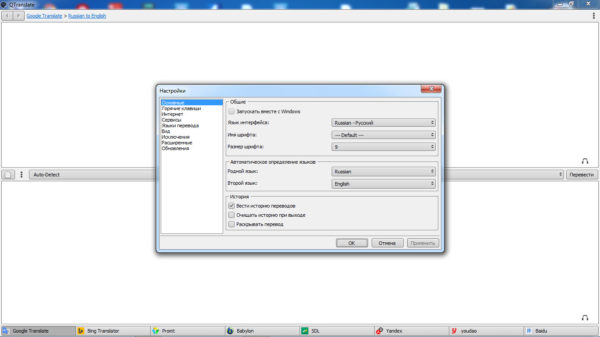
QTranslate — лёгкая программа для перевода выделенного текста. Она не переводит PDF как готовый файл с сохранением страниц, но хорошо работает как быстрый помощник при чтении английских документов. Пользователь выделяет фрагмент в PDF, нажимает горячую клавишу, получает перевод и продолжает чтение.
Когда выбирать QTranslate
QTranslate удобен для чтения статей, инструкций, справок, форумных материалов, технической документации и книг, где не требуется сохранять переведённый PDF. Это не инструмент финальной вёрстки, а быстрый переводчик для понимания текста.
Как использовать QTranslate с PDF
-
Откройте PDF в просмотрщике.
-
Выделите английский текст.
-
Скопируйте его через Ctrl+C.
-
Нажмите заданную горячую клавишу QTranslate.
-
Посмотрите перевод во всплывающем окне.
-
При необходимости переключите сервис перевода.
-
Для сохранения результата скопируйте русский текст в Word, Блокнот или PDF-редактор.
Плюсы
-
Быстро переводит выделенные фрагменты.
-
Работает поверх разных программ.
-
Поддерживает горячие клавиши.
-
Удобен для чтения английских PDF.
-
Не требует конвертировать весь документ.
Минусы
-
Не сохраняет перевод как готовый PDF.
-
Не работает с нераспознанными сканами.
-
Не восстанавливает оформление.
-
Для длинных документов требует много ручных действий.
Лучший сценарий
QTranslate стоит использовать, когда нужно быстро разобраться в английском PDF, а не выпускать полноценную русскую версию. Для финального документа его лучше сочетать с PDF Commander, Word или другим редактором.
PROMT
PROMT подходит для перевода текста и документов, особенно когда важны устойчивые термины и предметная область. В работе с PDF его используют двумя способами: копируют фрагменты из текстового PDF или сначала конвертируют документ в Word, а затем переводят. Для сканированных файлов нужен предварительный OCR.
Когда выбирать PROMT
PROMT удобен для деловой переписки, инструкций, технических описаний, договоров и учебных материалов. Его сильная сторона — работа с тематикой и словарями. Когда в документе часто повторяются одни и те же термины, их стоит заранее проверить и привести к единому виду.
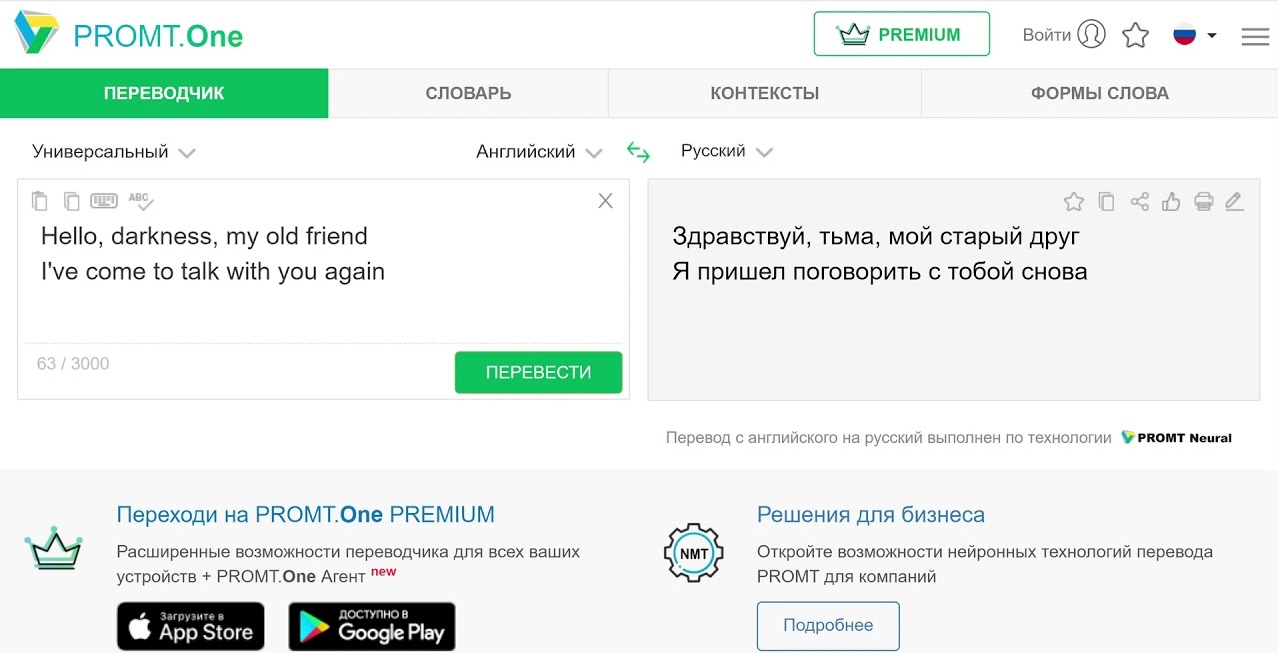
Как перевести PDF через PROMT
-
Проверьте, выделяется ли текст в PDF.
-
Для текстового PDF скопируйте нужные разделы.
-
Вставьте текст в PROMT.
-
Выберите направление English → Russian.
-
Укажите подходящую тематику.
-
Получите перевод.
-
Для скана сначала выполните OCR.
-
Для итогового файла вставьте русский текст в Word или PDF Commander.
-
Сохраните результат в PDF.
 Плюсы
Плюсы
-
Удобен для технических и деловых текстов.
-
Есть тематический подход к переводу.
-
Можно переводить фрагменты и подготовленные документы.
-
Полезен для повторяющейся терминологии.
-
Хорошо работает в связке с OCR и PDF-редактором.
Минусы
-
PDF с изображениями нужно предварительно распознавать.
-
Сохранение исходного макета зависит от подготовленного формата.
-
Сложные таблицы лучше переводить после конвертации в Word.
-
Итоговый PDF собирается отдельно.
Лучший сценарий
PROMT хорошо использовать как переводческий слой между OCR/конвертацией и финальной сборкой PDF. Он полезен, когда нужно перевести английский технический текст и затем аккуратно оформить русский документ.
Как сделать перевод PDF с английского языка на русский в macOS
Microsoft Word для Mac
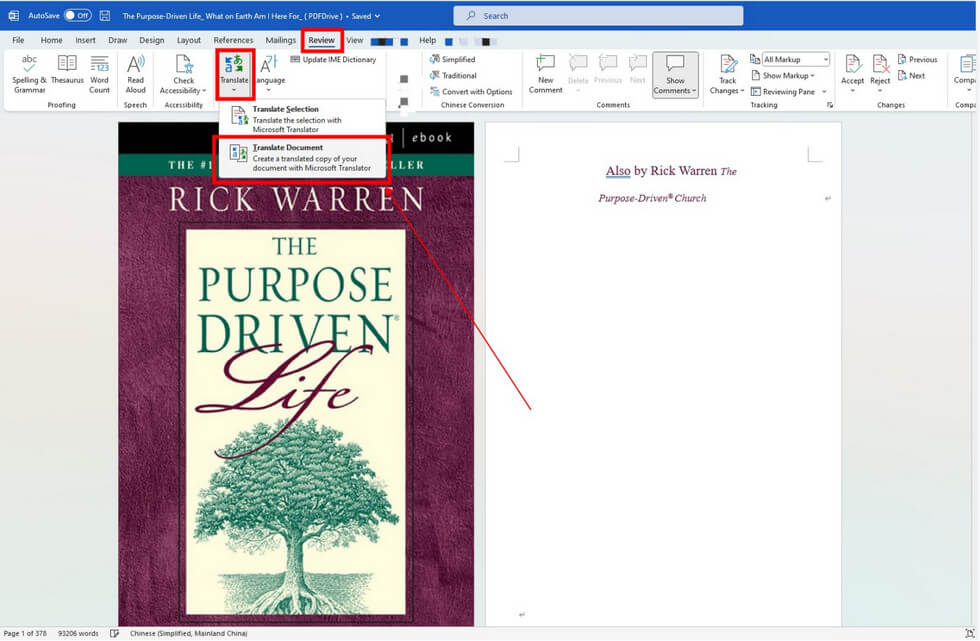
На macOS Word работает по тому же принципу: PDF открывается как редактируемый документ, после чего перевод выполняется через вкладку Review. Этот вариант удобен для простых текстовых PDF, где требуется быстро получить русский DOCX и затем сохранить его в PDF.
Когда выбирать Word на Mac
Word на Mac подходит для документов, где текст хорошо распознаётся и не требуется сложная обработка страниц. Это статьи, инструкции, учебные материалы, небольшие отчёты. Для сканов лучше сначала использовать OCR в ABBYY FineReader PDF, Adobe Acrobat Pro или другом инструменте, а затем переводить распознанный текст.
Инструкция
-
Откройте Word.
-
Выберите File → Open.
-
Укажите PDF.
-
Подтвердите преобразование.
-
Проверьте структуру документа.
-
Откройте Review → Translate.
-
Выберите Translate Document.
-
Укажите русский язык.
-
Проверьте созданную копию.
-
Сохраните через File → Save As → PDF.
Плюсы
-
Работает в привычном офисном интерфейсе.
-
Даёт редактируемый русский документ.
-
Позволяет перевести весь документ или выделенный текст.
-
Удобен для последующей вычитки.
-
Результат сохраняется обратно в PDF.
Минусы
-
Сложный PDF после открытия в Word меняет вёрстку.
-
Сканы требуют OCR.
-
Таблицы, колонки и подписи к изображениям нужно сверять.
-
Перевод зависит от подключённых онлайн-функций Office.
Лучший сценарий
Word для Mac выбирают для текстовых PDF, когда нужно быстро перейти от английского файла к русскому редактируемому документу.
DeepL
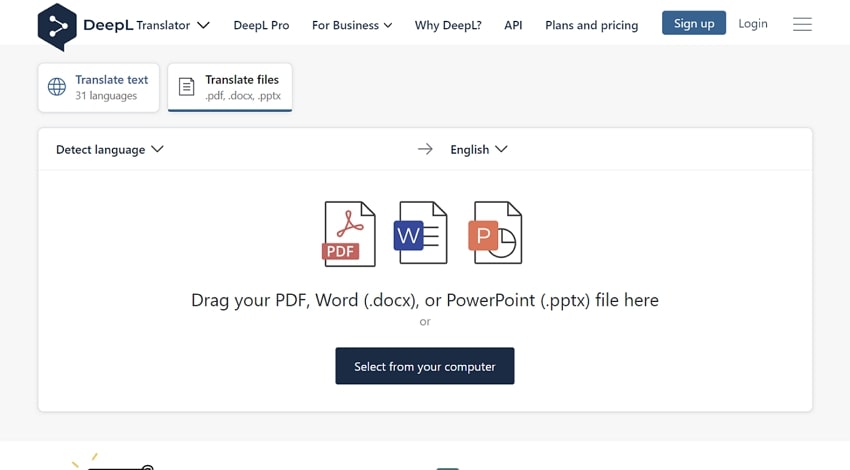
DeepL — один из самых удобных способов перевести PDF онлайн с сохранением читаемой структуры. Сервис работает с документами, переводит текст и возвращает файл. Для обычных PDF это быстрый маршрут: загрузить файл, выбрать русский язык и скачать результат. Для сканов сначала требуется OCR, потому что текст на изображениях не обрабатывается как обычный текстовый слой.
Когда выбирать DeepL
DeepL подходит для статей, инструкций, презентационных PDF, деловой документации, коммерческих материалов и учебных текстов. Особенно хорошо он проявляет себя в связных абзацах, где важна естественная русская формулировка. Для технических текстов полезно дополнительно вести список терминов и проверять повторяющиеся слова.
Как перевести PDF в DeepL
-
Откройте раздел перевода документов.
-
Загрузите PDF.
-
Выберите исходный язык English или оставьте автоопределение.
-
В качестве целевого языка выберите Russian.
-
Запустите перевод.
-
Дождитесь обработки.
-
Скачайте результат.
-
Откройте итоговый PDF и проверьте страницы.
-
Сверьте заголовки, таблицы, подписи к рисункам и сноски.
Когда лучше сначала перевести PDF в Word
Для документов с таблицами, списками, сносками и нестандартными шрифтами удобнее подготовить DOCX. Сначала PDF конвертируется в Word через PDF Commander, ABBYY FineReader PDF, Acrobat или Word, затем DOCX загружается в DeepL. После перевода документ вычитывается и сохраняется обратно в PDF.
Плюсы
-
Быстро переводит документы.
-
Хорошо передаёт связный текст.
-
Удобен для длинных абзацев и статей.
-
Подходит для PDF и DOCX.
-
В платных режимах доступны расширенные функции для документов.
Минусы
-
Сканы требуют предварительного OCR.
-
В сложной вёрстке возможны смещения блоков.
-
Таблицы нужно проверять вручную.
-
Конфиденциальные документы требуют осторожности при загрузке в облако.
Лучший сценарий
DeepL стоит выбирать для текстовых PDF, где нужен качественный русский перевод без долгой ручной работы. Для сканов и сложной вёрстки его лучше сочетать с OCR и редактированием в Word или PDF-редакторе.
UPDF
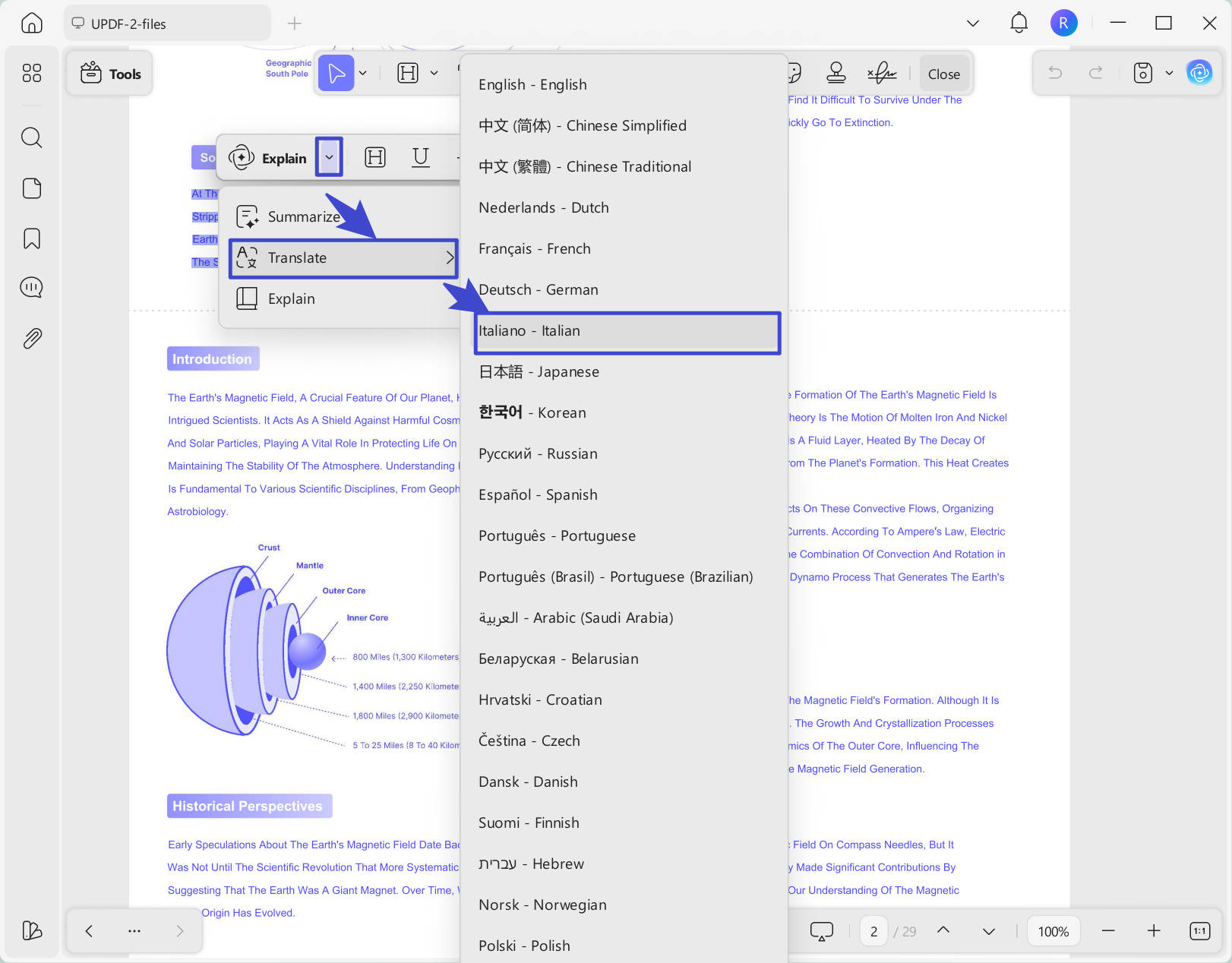
UPDF доступен на Windows, macOS и мобильных платформах, но на Mac он особенно удобен как современный PDF-редактор с AI-функциями. В нём можно открыть PDF, выделить текст, перевести фрагмент, работать с AI-панелью, комментировать страницы, использовать OCR и редактировать результат.
Когда выбирать UPDF
UPDF подходит для чтения и перевода английских PDF, когда нужен интерактивный режим: задать вопрос по документу, перевести фрагмент, объяснить абзац, сделать краткое содержание, проверить отдельные страницы. Для готовой русской версии документа после перевода всё равно требуется проверка и редактирование.
Как перевести PDF в UPDF
-
Откройте UPDF.
-
Загрузите PDF.
-
Для скана выполните OCR.
-
Выделите английский фрагмент.
-
Откройте AI-инструменты.
-
Выберите перевод.
-
Укажите русский язык.
-
Для страницы или документа используйте режим работы с PDF через AI.
-
Скопируйте перевод или примените его в рабочем документе.
-
Проверьте итоговый текст.
Плюсы
-
Есть AI-перевод и работа с PDF.
-
Поддерживаются Windows, macOS, Android и iOS.
-
Можно переводить фрагменты и анализировать документ.
-
Есть OCR для сканов.
-
Удобен для чтения, заметок и комментариев.
Минусы
-
Для полного финального PDF нужна проверка макета.
-
AI-функции требуют онлайн-обработки.
-
Сложные таблицы и формулы требуют ручной сверки.
-
Для конфиденциальных документов нужно выбирать режим работы осознанно.
Лучший сценарий
UPDF удобен для активного чтения английского PDF: перевести абзац, спросить по содержанию, сделать заметку, подготовить русский фрагмент. Для финальной русской версии его лучше дополнять редактурой.
Xodo PDF Reader
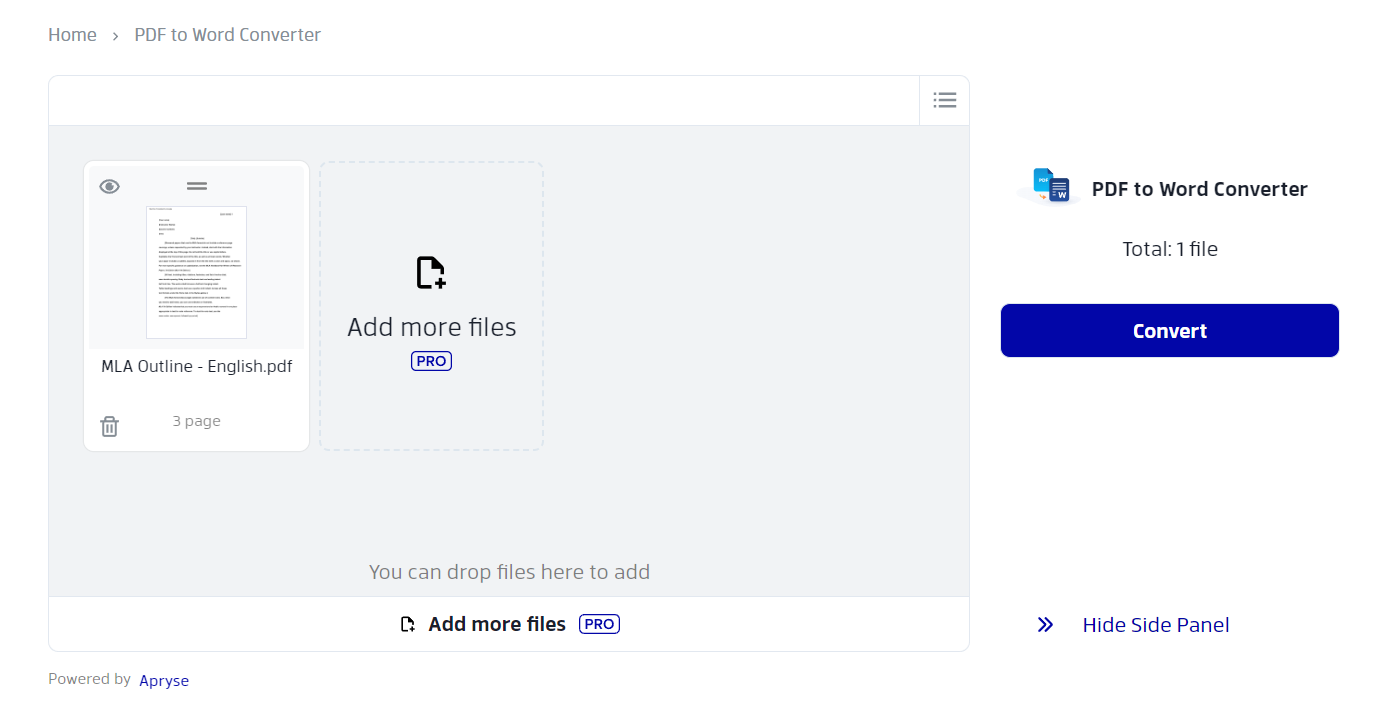
Xodo PDF Reader — инструмент для просмотра, аннотирования и работы с PDF. Сам по себе он не является основным переводчиком всего документа, но хорошо подходит для подготовки и чтения: выделение текста, комментарии, пометки, экспорт, конвертация через онлайн-инструменты Xodo и последующая обработка в Word или переводчике.
Когда выбирать Xodo
Xodo полезен для студентов, преподавателей, редакторов и специалистов, которые читают английские PDF и делают пометки. Он подходит для сценария, где нужно выделить важные фрагменты, перевести их в отдельном сервисе и оставить комментарии в документе.
Как использовать Xodo для перевода PDF
-
Откройте PDF в Xodo.
-
Проверьте выделение текста.
-
Отметьте важные фрагменты инструментами аннотирования.
-
Скопируйте английский текст.
-
Переведите его в DeepL, Google Translate или другом сервисе.
-
Вставьте русский текст в комментарий или отдельный документ.
-
Для итоговой версии экспортируйте PDF в Word и переведите документ полностью.
-
Проверьте результат и сохраните новый PDF.
Плюсы
-
Удобное чтение и аннотирование PDF.
-
Хорошо подходит для учебных и рабочих пометок.
-
Можно выделять, комментировать и организовывать страницы.
-
Есть онлайн-инструменты для конвертации.
-
Поддерживает разные платформы.
Минусы
-
Не является полноценным переводчиком всего PDF.
-
Сканы требуют OCR.
-
Русскую версию документа нужно собирать отдельно.
-
Для сохранения оформления нужен дополнительный сервис или редактор.
Лучший сценарий
Xodo стоит использовать для чтения и разметки английских PDF, когда перевод нужен фрагментами: абзацы, термины, подписи, отдельные страницы.
Как перевести PDF с английского на русский онлайн
Google Translate
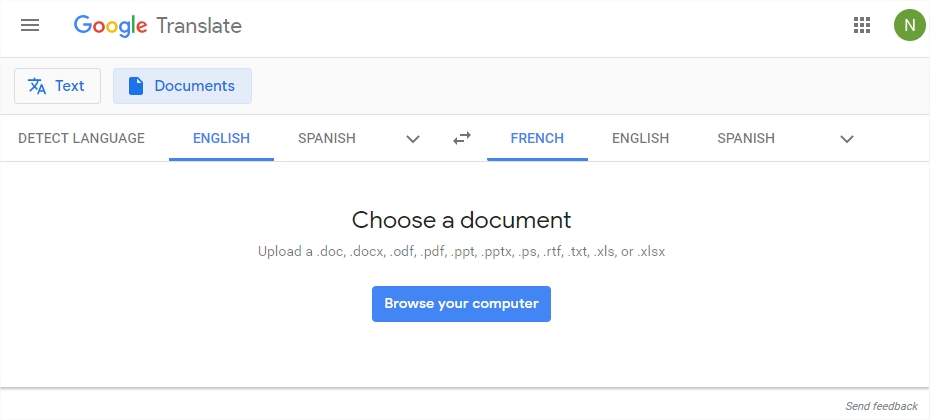
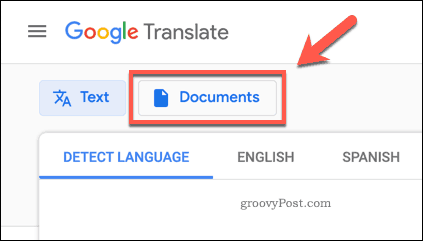
Google Translate — самый быстрый способ перевести PDF онлайн. В веб-версии есть вкладка Documents, где загружаются документы, выбирается языковая пара English → Russian и запускается перевод. Сервис подходит для быстрого понимания текста, но не всегда сохраняет сложное оформление.
У Google Translate есть важное ограничение: отсканированные страницы переводятся плохо, потому что текст внутри изображения не становится обычным текстом. Для сканов сначала выполните OCR в PDF Commander, ABBYY FineReader PDF, PDF Candy, iLovePDF или другом инструменте.
Когда выбирать Google Translate
Google Translate подходит, когда нужно быстро понять содержание английского PDF: статья, инструкция, учебный текст, письмо, справка, небольшой отчёт. Для юридических документов и материалов с высокой точностью терминов результат нужно обязательно вычитывать.
Как перевести PDF в Google Translate
-
Откройте веб-версию Google Translate.
-
Перейдите на вкладку Documents.
-
Нажмите Browse your files.
-
Выберите PDF.
-
Укажите English как исходный язык или оставьте автоопределение.
-
Выберите Russian как целевой язык.
-
Нажмите Translate.
-
Дождитесь обработки.
-
Скачайте или откройте результат.
-
Проверьте заголовки, списки, таблицы и подписи.
Плюсы
-
Очень быстрый старт.
-
Не нужно устанавливать программу.
-
Подходит для простых текстовых PDF.
-
Удобен для первичного понимания документа.
-
Работает с разными форматами документов.
Минусы
-
Не подходит для нераспознанных сканов.
-
Сложная вёрстка часто нарушается.
-
Таблицы и колонки требуют проверки.
-
Конфиденциальные файлы лучше не загружать без необходимости.
-
Документный перевод недоступен в некоторых мобильных сценариях.
Лучший сценарий
Google Translate выбирают для быстрого перевода текстового PDF, когда важна скорость. Для чистовой версии используйте вычитку и дополнительное редактирование.
Google Docs
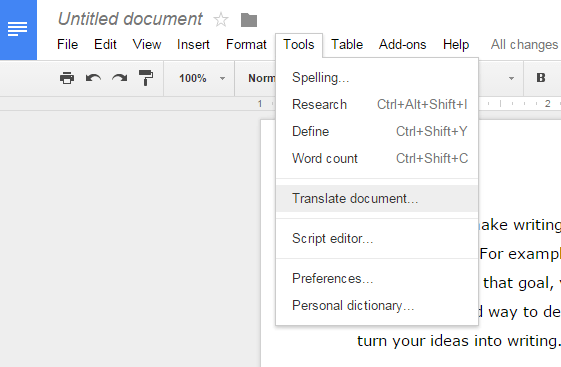
Google Docs помогает перевести PDF через промежуточное преобразование в документ Google. Файл загружается в Google Drive, открывается через Google Docs, затем используется команда Tools → Translate document. В результате создаётся новая копия документа на русском языке.
Когда выбирать Google Docs
Этот способ удобен для простых PDF, где текст хорошо извлекается. Google Docs также полезен, когда нужно вручную редактировать русский текст прямо в браузере, делиться документом с коллегами и потом скачать результат в DOCX или PDF.
Как перевести PDF через Google Docs
-
Загрузите PDF в Google Drive.
-
Нажмите по файлу правой кнопкой.
-
Выберите Open with → Google Docs.
-
Дождитесь преобразования.
-
Проверьте текст и изображения.
-
Перейдите в Tools.
-
Выберите Translate document.
-
Задайте название новой русской копии.
-
Выберите русский язык.
-
Нажмите Translate.
-
Проверьте результат.
-
Скачайте через File → Download → PDF Document.
Плюсы
-
Бесплатный и понятный способ.
-
Создаёт отдельную переведённую копию.
-
Удобно редактировать текст в браузере.
-
Можно работать совместно.
-
Подходит для простых PDF и DOCX.
Минусы
-
Сложное оформление меняется при открытии PDF.
-
Сканы распознаются не так стабильно, как в специализированных OCR-программах.
-
Таблицы и колонки требуют ручной проверки.
-
Для больших файлов удобнее заранее разбить PDF на части.
Лучший сценарий
Google Docs подходит, когда PDF нужно быстро превратить в редактируемый русский документ и затем сохранить обратно в PDF.
DocTranslator
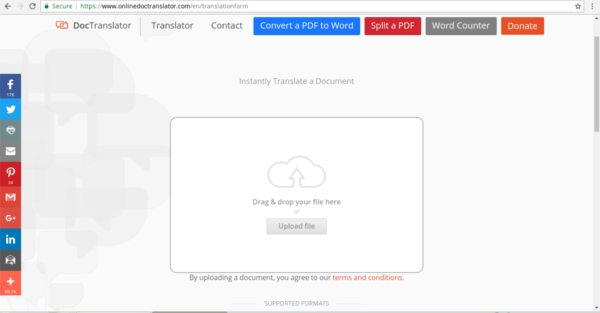
DocTranslator — онлайн-сервис для перевода документов с сохранением структуры. Он часто используется для PDF, Word, PowerPoint и других файлов, когда нужно получить готовый переведённый документ без ручного копирования абзацев.
Когда выбирать DocTranslator
DocTranslator подходит для простых и средних по сложности PDF: инструкции, статьи, брошюры, учебные материалы, договоры без тяжёлой вёрстки. Он удобен, когда нужно перевести весь файл, а не отдельные фрагменты.
Как перевести PDF в DocTranslator
-
Откройте DocTranslator.
-
Нажмите кнопку загрузки документа.
-
Выберите PDF на компьютере.
-
Дождитесь анализа файла.
-
Выберите English как исходный язык.
-
Выберите Russian как целевой язык.
-
Запустите перевод.
-
Скачайте результат.
-
Откройте файл и проверьте оформление.
-
Исправьте проблемные места в PDF-редакторе или Word.
Плюсы
-
Переводит весь документ.
-
Работает в браузере.
-
Сохраняет базовую структуру файла.
-
Не требует ручного копирования текста.
-
Удобен для быстрых переводов PDF.
Минусы
-
Сканы требуют OCR до загрузки.
-
В сложных макетах результат нужно править.
-
Таблицы и многоуровневые списки требуют проверки.
-
Для конфиденциальных файлов облачная загрузка не всегда подходит.
Лучший сценарий
DocTranslator удобен для быстрого перевода обычного PDF, когда важна скорость и приемлемое сохранение структуры.
DeftPDF
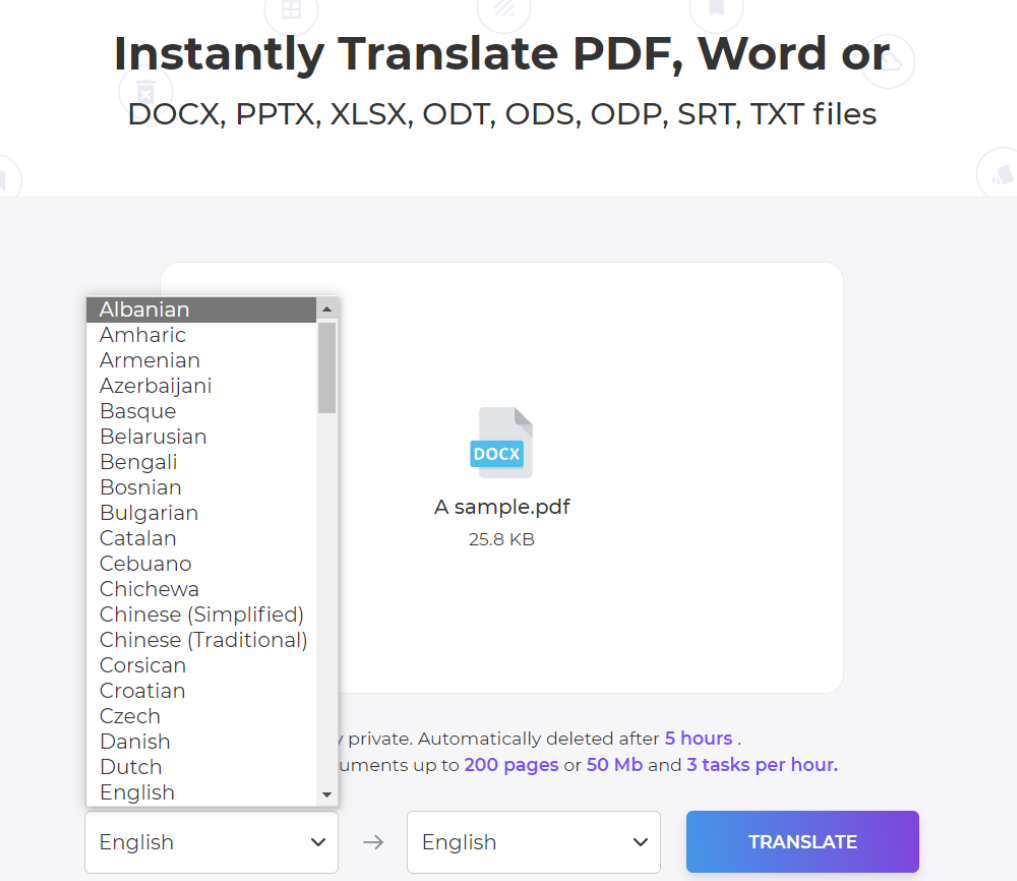
DeftPDF — онлайн-набор инструментов для PDF, где есть переводчик документов и дополнительные функции: конвертация, объединение, разделение, сжатие, редактирование. Для перевода PDF с английского на русский сервис подходит в браузерном сценарии: загрузить файл, выбрать языки, получить результат.
Когда выбирать DeftPDF
DeftPDF удобен, когда помимо перевода нужно подготовить файл: уменьшить размер, разделить страницы, конвертировать PDF или выполнить дополнительные операции. Для сканов сначала потребуется распознавание текста.
Как перевести PDF в DeftPDF
-
Откройте инструмент перевода документов.
-
Загрузите английский PDF.
-
Выберите исходный язык English.
-
Выберите целевой язык Russian.
-
Запустите перевод.
-
Дождитесь обработки.
-
Скачайте переведённый PDF.
-
Проверьте страницы и таблицы.
-
При необходимости исправьте результат в PDF-редакторе.
Плюсы
-
Переводит документы онлайн.
-
Есть дополнительные PDF-инструменты.
-
Подходит для быстрых задач без установки.
-
Удобен для подготовки файла перед переводом.
-
Можно сочетать перевод с разделением и сжатием PDF.
Минусы
-
Не лучший вариант для конфиденциальных файлов.
-
Сканированные страницы требуют OCR.
-
Сложное оформление может измениться.
-
Качество таблиц нужно проверять вручную.
Лучший сценарий
DeftPDF подходит для простых онлайн-задач: перевести PDF, уменьшить размер, разделить файл или подготовить документ для дальнейшей обработки.
GroupDocs Translation
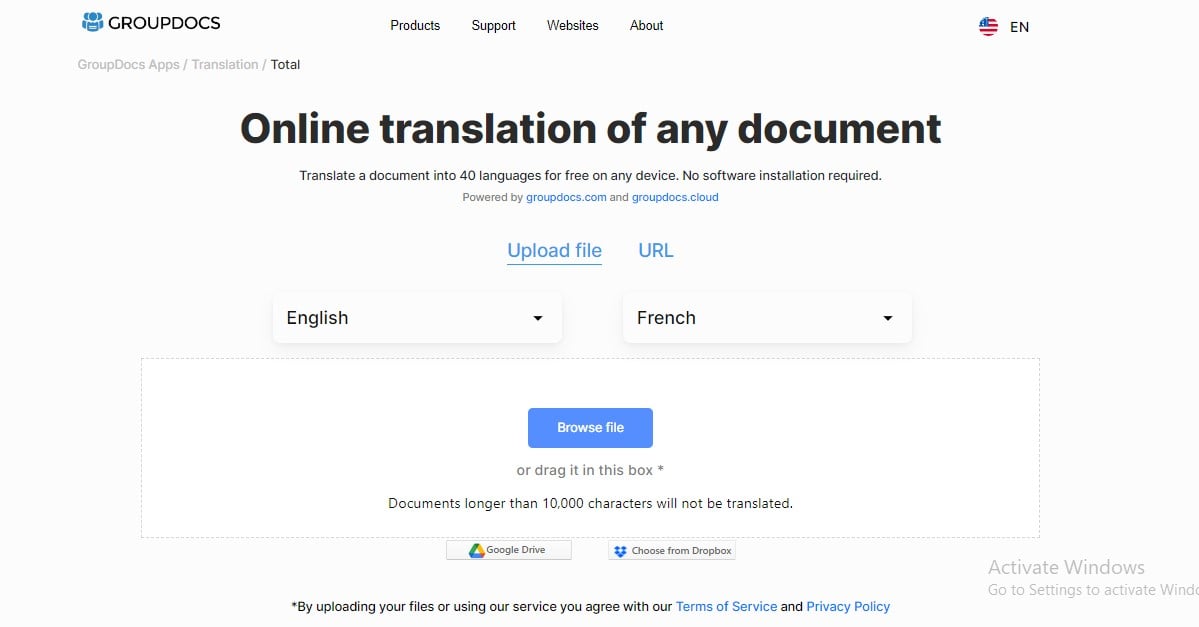
GroupDocs Translation — онлайн-инструмент для перевода документов, включая PDF. Он подходит для тех, кто работает с разными форматами и хочет быстро получить русский вариант без установки программы.
Когда выбирать GroupDocs
GroupDocs полезен для небольших и средних PDF, где не требуется сложная постобработка. Это статьи, инструкции, деловые документы, учебные материалы. Для сканов сначала нужен OCR, а для юридически значимых текстов обязательна вычитка.
Как перевести PDF в GroupDocs
-
Откройте GroupDocs Translation.
-
Загрузите PDF.
-
Выберите английский исходный язык.
-
Выберите русский целевой язык.
-
Запустите перевод.
-
Дождитесь обработки.
-
Скачайте результат.
-
Проверьте форматирование и смысл.
-
При необходимости отредактируйте файл в Word или PDF-редакторе.
Плюсы
-
Поддерживает разные форматы документов.
-
Работает онлайн.
-
Подходит для быстрого перевода PDF.
-
Не требует установки.
-
Удобен для небольших рабочих файлов.
Минусы
-
Не заменяет профессиональную вычитку.
-
Сложная вёрстка нуждается в проверке.
-
Сканы нужно распознавать заранее.
-
Для закрытых документов облачный режим требует осторожности.
Лучший сценарий
GroupDocs удобно использовать для быстрого перевода обычных PDF и документов, которые не требуют точного сохранения каждой детали макета.
Smartcat
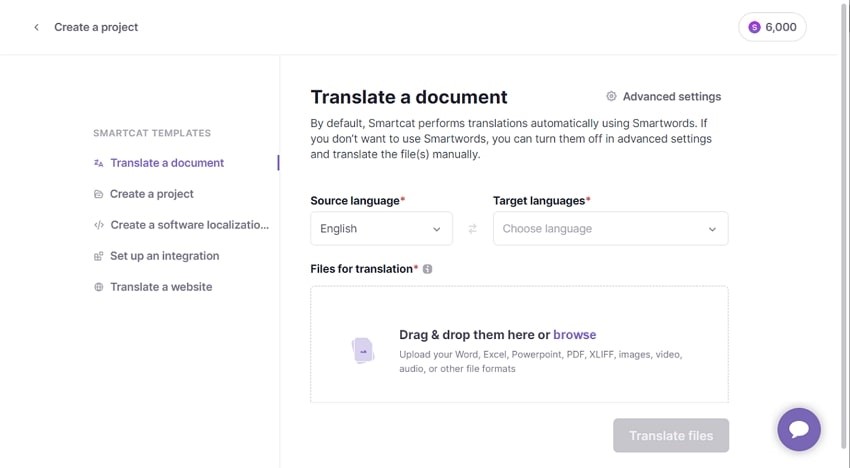
Smartcat — сервис для перевода документов и командной работы. Он полезен не только как автоматический переводчик, но и как среда, где текст можно проверять, редактировать, вести терминологию и работать над документом совместно.
Когда выбирать Smartcat
Smartcat подходит для крупных проектов: инструкций, технической документации, учебных материалов, маркетинговых PDF, презентаций, договоров и многостраничных файлов. Сервис особенно уместен, когда русскую версию нужно проверить редактором или переводчиком.
Как перевести PDF в Smartcat
-
Создайте проект.
-
Загрузите PDF.
-
Укажите английский исходный язык.
-
Укажите русский целевой язык.
-
Запустите машинный перевод.
-
Откройте документ в редакторе.
-
Проверьте сегменты, термины, числа и единицы измерения.
-
Исправьте спорные фразы.
-
Экспортируйте готовый результат.
-
Проверьте итоговый PDF.
Плюсы
-
Подходит для больших документов.
-
Есть удобная проверка сегментов.
-
Можно работать с терминологией.
-
Подходит для командной вычитки.
-
Хорош для профессиональной подготовки перевода.
Минусы
-
Для простых бытовых задач избыточен.
-
Требует привыкания к интерфейсу.
-
Сканированные PDF требуют распознавания.
-
После экспорта нужно проверить визуальный макет.
Лучший сценарий
Smartcat стоит выбирать для серьёзных документов, где важны термины, единообразие перевода и контроль качества.
Reverso Documents
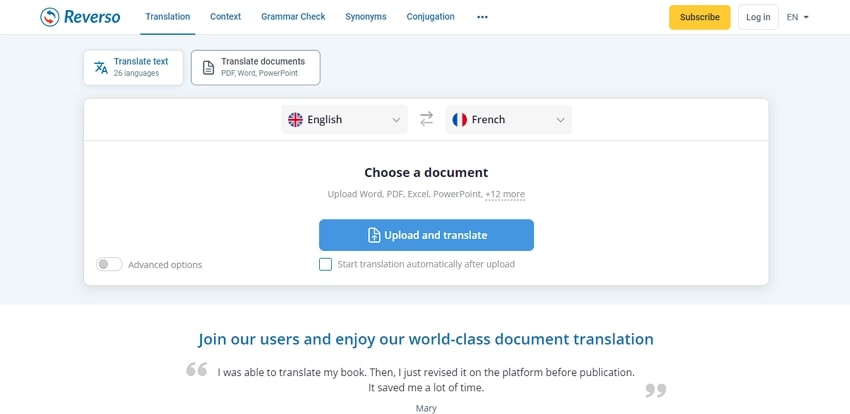
Reverso Documents переводит документы онлайн и сохраняет структуру лучше, чем простое копирование текста в обычное поле переводчика. Сервис подходит для PDF, Word, Excel и презентаций, когда нужен быстрый документ на русском языке.
Когда выбирать Reverso Documents
Reverso Documents удобен для текстовых PDF, небольших инструкций, деловых материалов, презентационных файлов и учебных документов. Его стоит использовать, когда нужен готовый переведённый файл, но объём не требует сложной профессиональной среды.
Как перевести PDF через Reverso Documents
-
Откройте Reverso Documents.
-
Загрузите PDF.
-
Укажите English → Russian.
-
Запустите перевод.
-
Скачайте результат.
-
Проверьте оформление.
-
Исправьте неточности в редакторе.
Плюсы
-
Переводит документы онлайн.
-
Поддерживает популярные офисные форматы.
-
Сохраняет базовую структуру.
-
Удобен для небольших файлов.
-
Не требует установки программы.
Минусы
-
Сканы требуют OCR.
-
Сложные PDF нужно проверять после перевода.
-
В технических текстах нужна ручная проверка терминов.
-
Для конфиденциальных файлов лучше локальная обработка.
Лучший сценарий
Reverso Documents подходит для быстрого перевода текстового PDF, когда нужен понятный русский файл без долгой настройки.
Smallpdf
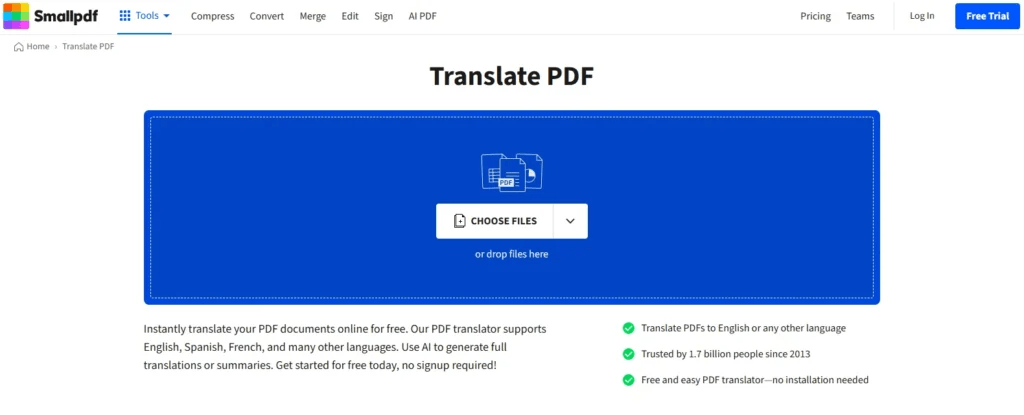
Smallpdf не является основным переводчиком PDF, но хорошо помогает подготовить файл. Самый частый сценарий: конвертировать PDF в Word, перевести DOCX через Word, DeepL или Google Translate, затем сохранить результат обратно в PDF.
Когда выбирать Smallpdf
Smallpdf подходит, когда PDF нужно быстро преобразовать, сжать, разделить или подготовить к переводу. Он особенно полезен для текстовых PDF, где конвертация в Word проходит без серьёзных потерь.
Как использовать Smallpdf для перевода
-
Откройте инструмент PDF to Word.
-
Загрузите английский PDF.
-
Скачайте DOCX.
-
Откройте DOCX в Word или загрузите в DeepL.
-
Выполните перевод на русский.
-
Проверьте результат.
-
Сохраните документ в PDF.
-
При необходимости сожмите итоговый файл.
Плюсы
-
Удобно конвертирует PDF в Word.
-
Работает в браузере.
-
Есть сжатие, объединение и разделение.
-
Хорошо подходит как подготовительный инструмент.
-
Не требует установки.
Минусы
-
Не переводит PDF как основной переводчик.
-
Сканы требуют OCR.
-
Сложная вёрстка после конвертации меняется.
-
Облачная загрузка не подходит для всех документов.
Лучший сценарий
Smallpdf выбирают как промежуточный инструмент: подготовить PDF, получить DOCX, перевести текст и вернуть документ в PDF.
iLovePDF
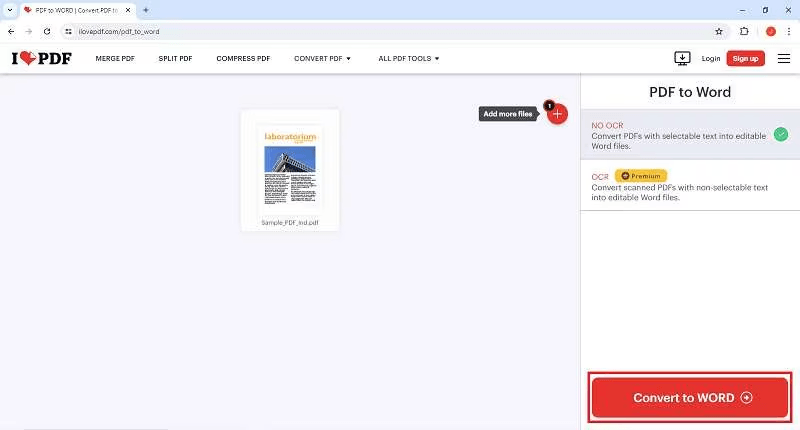
iLovePDF — набор онлайн-инструментов для работы с PDF. Он помогает до перевода: разделить большой документ, сжать файл, конвертировать PDF в Word, выполнить OCR в поддерживаемых сценариях, объединить результат обратно.
Когда выбирать iLovePDF
iLovePDF полезен, когда английский PDF слишком большой, содержит лишние страницы или требует конвертации перед переводом. Для книг и инструкций удобно сначала разделить файл на главы, затем переводить каждую часть отдельно.
Как использовать iLovePDF
-
Загрузите PDF в нужный инструмент.
-
Для длинного файла используйте разделение.
-
Для редактируемого перевода выберите PDF to Word.
-
Для скана используйте OCR.
-
Переведите полученный текст или DOCX.
-
Сохраните русский вариант в PDF.
-
При необходимости объедините части в один файл.
Плюсы
-
Много инструментов для подготовки PDF.
-
Есть конвертация и разделение.
-
Удобно работать с большими файлами.
-
Подходит для предварительной обработки.
-
Работает без установки.
Минусы
-
Основной перевод выполняется в другом сервисе.
-
Результат OCR нужно проверять.
-
Для сложных документов требуется ручная правка.
-
Для закрытых документов облачная обработка подходит не всегда.
Лучший сценарий
iLovePDF нужен не как переводчик, а как мастерская подготовки: разбить, сжать, распознать, конвертировать и собрать PDF.
PDF Candy
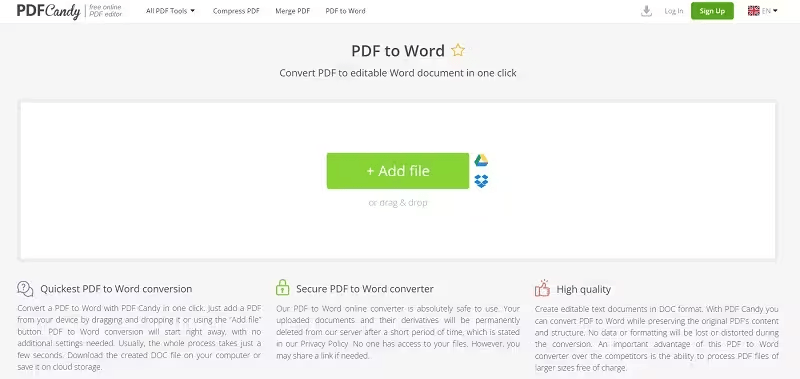
PDF Candy — онлайн-набор инструментов для PDF: конвертация, OCR, разделение, объединение, сжатие и редактирование. Для перевода английского PDF он используется как подготовительный этап: достать текст, сделать DOCX, уменьшить файл или обработать скан.
Когда выбирать PDF Candy
PDF Candy полезен для пользователей, которым нужно быстро подготовить PDF без установки программы. Он подходит для простых файлов, учебных материалов, инструкций, небольших книг и документов, которые затем переводятся в DeepL, Google Translate, Word или DocTranslator.
Как использовать PDF Candy
-
Откройте нужный инструмент PDF Candy.
-
Для текстового PDF выберите конвертацию в Word.
-
Для скана выберите OCR.
-
Загрузите английский PDF.
-
Дождитесь обработки.
-
Скачайте результат.
-
Переведите текст или DOCX.
-
Сохраните итоговый файл в PDF.
Плюсы
-
Есть OCR и конвертация.
-
Работает онлайн.
-
Подходит для подготовки сканов.
-
Есть инструменты разделения и объединения.
-
Удобен для разовых задач.
Минусы
-
Перевод выполняется отдельно.
-
OCR требует проверки.
-
Сложная вёрстка может меняться.
-
Для конфиденциальных документов лучше использовать локальный инструмент.
Лучший сценарий
PDF Candy удобен для подготовки PDF к переводу: распознать, конвертировать, разделить или собрать файл.
PDF24 Creator
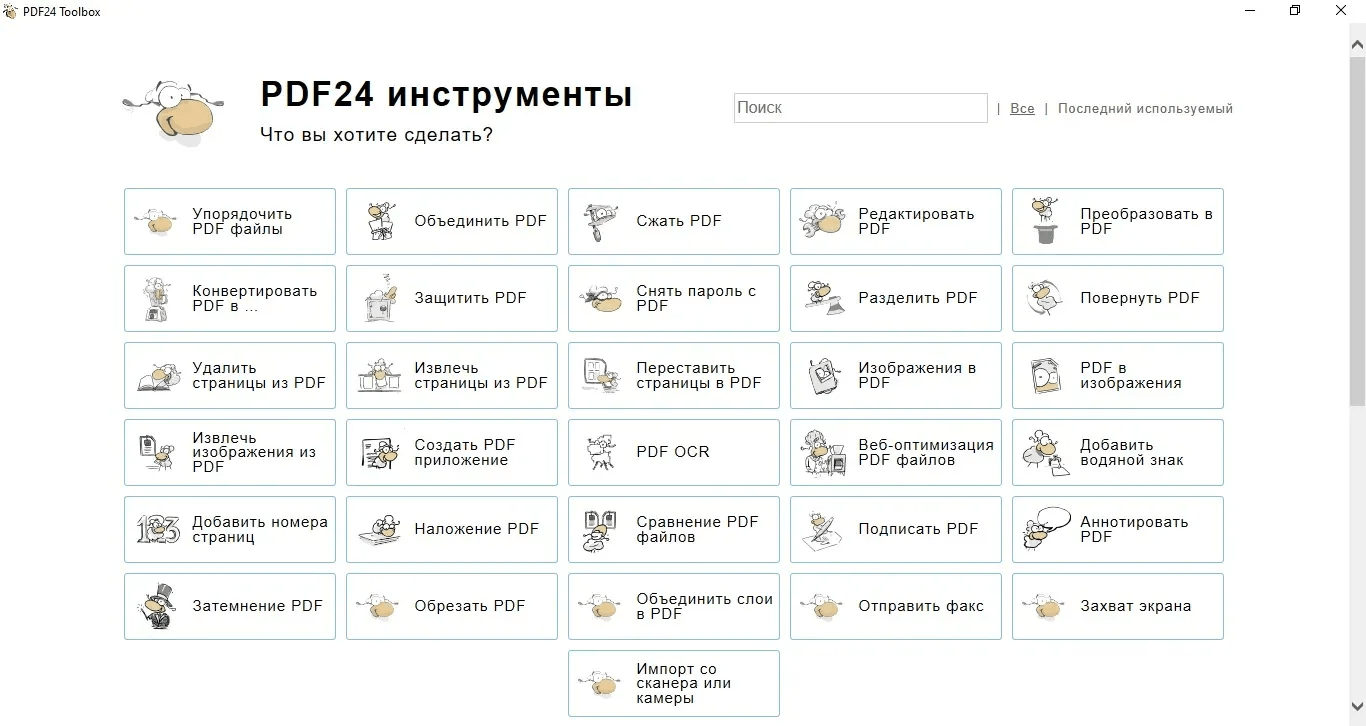
PDF24 Creator — настольный и онлайн-набор инструментов для PDF. Он полезен при подготовке: разделить документ, объединить переведённые части, сжать файл, извлечь страницы, конвертировать материалы. Для перевода сам текст обычно отправляется в Word, DeepL, Google Translate или другой сервис.
Когда выбирать PDF24 Creator
PDF24 Creator удобен, когда нужно управлять страницами. Например, английская инструкция состоит из 200 страниц, но перевод нужны только разделы 3, 4 и 8. В PDF24 можно выделить нужные листы, сохранить отдельный PDF, перевести его и потом собрать итоговый документ.
Как использовать PDF24 Creator
-
Откройте PDF24 Creator.
-
Загрузите английский PDF.
-
Разделите файл на части или удалите лишние страницы.
-
Конвертируйте нужный раздел в Word или изображения.
-
Переведите текст в выбранном переводчике.
-
Сохраните русский результат в PDF.
-
Объедините части в один итоговый файл.
-
Сожмите документ при необходимости.
Плюсы
-
Удобная работа со страницами.
-
Есть объединение, разделение и сжатие PDF.
-
Подходит для подготовки больших документов.
-
Есть настольные и онлайн-инструменты.
-
Полезен для сборки финального PDF.
Минусы
-
Не является основным переводчиком.
-
Для сканов нужен OCR.
-
Русский текст вставляется через другой редактор.
-
Сложные документы требуют ручной проверки.
Лучший сценарий
PDF24 Creator подходит для технической подготовки: разделить большой PDF, перевести части и собрать готовый русский документ.
Как выполнить перевод PDF на русский в Android и iPhone
UPDF для Android и iOS
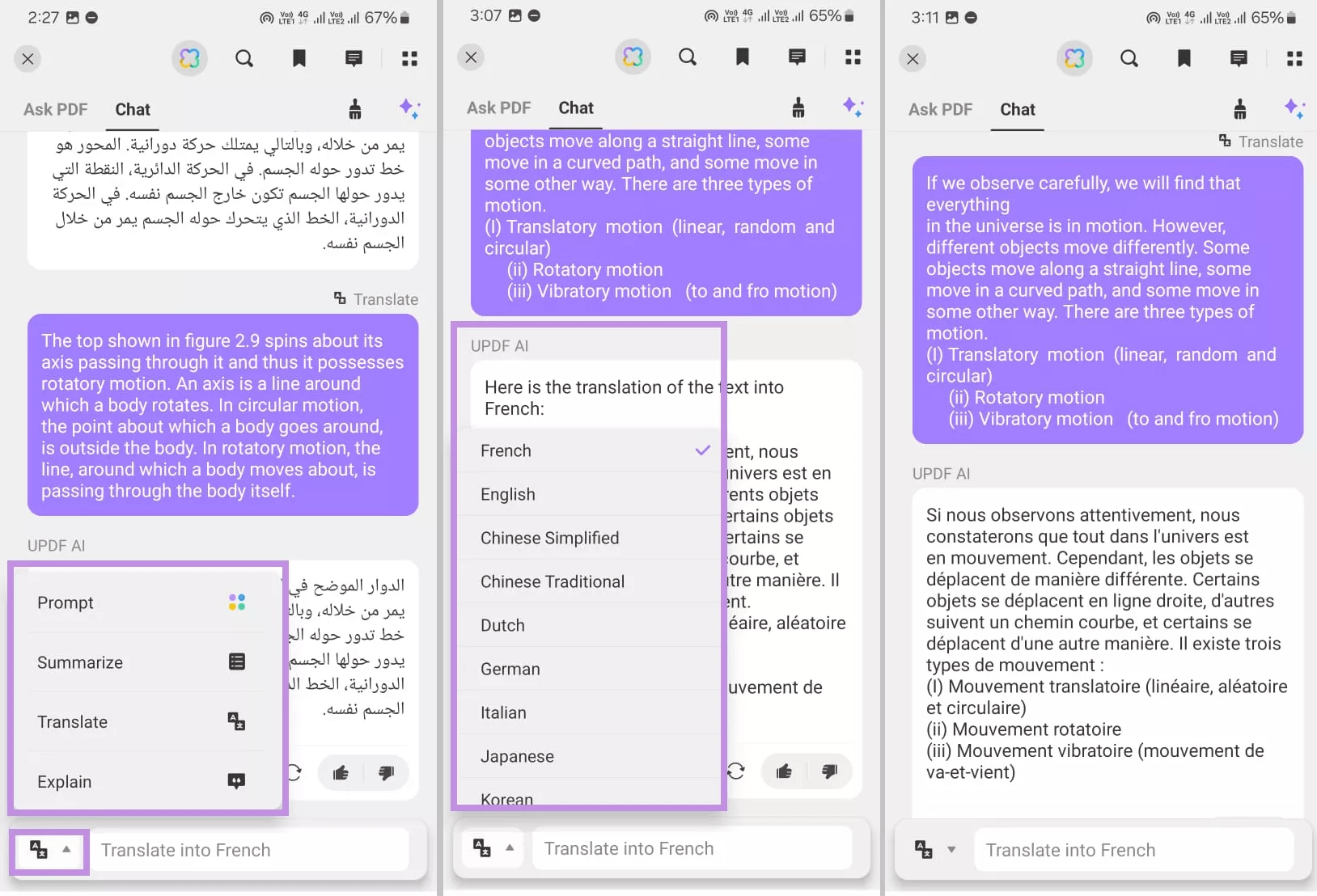
UPDF на телефоне подходит для чтения PDF, выделения текста, аннотирования и AI-перевода. Мобильный сценарий удобен, когда нужно быстро понять английскую инструкцию, статью или договор, не садясь за компьютер.
Как перевести PDF в UPDF на телефоне
-
Откройте PDF в UPDF.
-
Выделите английский текст.
-
Откройте AI-инструмент.
-
Выберите перевод на русский.
-
Проверьте результат.
-
Сохраните заметку или скопируйте текст.
-
Для сканов используйте OCR, когда он доступен в выбранном режиме.
Плюсы
-
Удобно читать PDF на телефоне.
-
Есть перевод выделенного текста.
-
Есть аннотации и заметки.
-
Подходит для быстрых рабочих ситуаций.
-
Синхронизируется с настольным сценарием.
Минусы
-
Большие документы удобнее переводить на компьютере.
-
Точная правка макета на телефоне занимает больше времени.
-
Сложные таблицы лучше проверять на большом экране.
-
Онлайн-функции требуют подключения к интернету.
Лучший сценарий
UPDF на телефоне подходит для чтения и фрагментарного перевода английского PDF в дороге, на учёбе или на встрече.
DeepL на телефоне
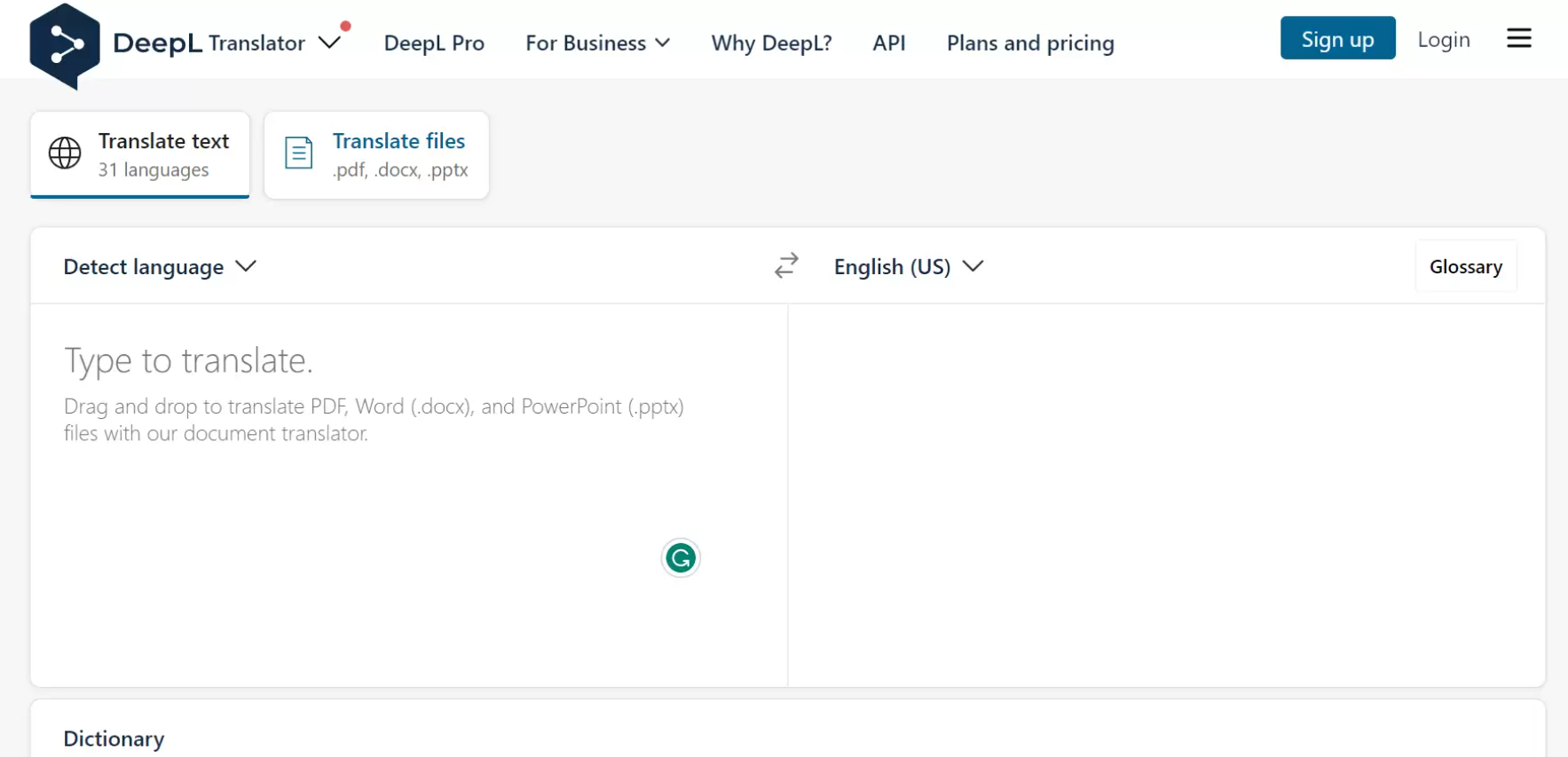
DeepL на смартфоне удобен для перевода текста, фрагментов и документов. Для PDF лучше использовать текстовый документ или заранее подготовленный DOCX. Сканированные страницы сначала переводятся через распознавание или через камеру, когда нужно понять отдельный фрагмент.
Как использовать DeepL на телефоне
-
Откройте DeepL.
-
Скопируйте текст из PDF или загрузите документ в поддерживаемом сценарии.
-
Выберите перевод на русский.
-
Проверьте результат.
-
Сохраните перевод в заметки, документ или редактор.
-
Для готового PDF выполните финальную сборку на компьютере.
Плюсы
-
Хорошее качество связного русского текста.
-
Удобен для абзацев и статей.
-
Поддерживает быстрый перевод на телефоне.
-
Подходит для проверки терминов.
-
Можно сочетать с OCR и камерой.
Минусы
-
Полноценную вёрстку PDF удобнее восстанавливать на компьютере.
-
Сканированные документы требуют распознавания.
-
Таблицы на маленьком экране проверять неудобно.
-
Для больших файлов лучше настольный вариант.
Лучший сценарий
DeepL на телефоне подходит для быстрого перевода фрагментов и понимания содержания PDF, а чистовой документ лучше готовить на компьютере.
Adobe Acrobat Reader
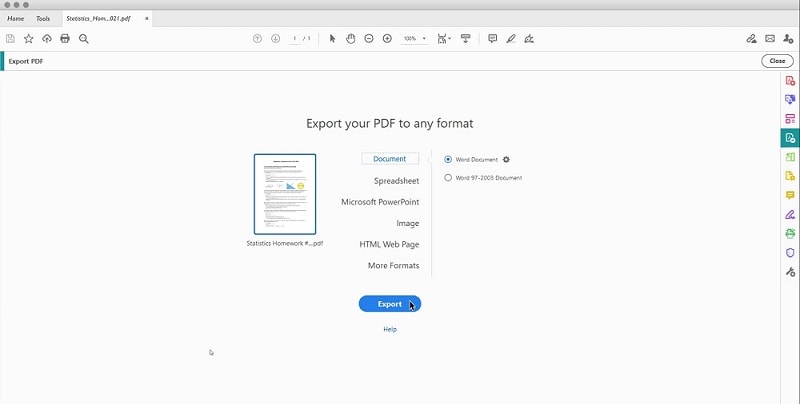
Adobe Acrobat Reader на мобильных устройствах подходит для просмотра, выделения, комментариев и отправки текста в переводчик. Это не самый удобный способ для перевода всего файла, но хороший вариант для отдельных страниц и фрагментов.
Как перевести фрагмент в Acrobat Reader
-
Откройте PDF в Adobe Acrobat Reader.
-
Выделите английский текст.
-
Скопируйте его.
-
Вставьте в DeepL, Google Translate или другой переводчик.
-
Сохраните перевод в заметку или комментарий.
-
Для полного документа экспортируйте PDF в Word или используйте настольную версию Acrobat.
Плюсы
-
Удобный просмотр PDF на телефоне.
-
Есть выделение, комментарии и заметки.
-
Подходит для быстрых фрагментов.
-
Хорошо работает с текстовыми PDF.
-
Синхронизируется с экосистемой Adobe.
Минусы
-
Не лучший вариант для перевода всего PDF на телефоне.
-
Сканы без OCR не дают нормального выделения текста.
-
Финальный PDF удобнее собирать на компьютере.
-
Сохранение сложного оформления требует дополнительных инструментов.
Лучший сценарий
Acrobat Reader на телефоне подходит для чтения и перевода отдельных фрагментов английского PDF.
Google Translate на телефоне
На телефоне Google Translate особенно полезен для перевода через камеру. Это помогает, когда PDF открыт на другом экране или распечатан на бумаге: наведите камеру на страницу и получите перевод фрагмента. Для полноценного перевода PDF-документа удобнее использовать веб-версию на компьютере.
Как перевести страницу PDF через камеру
-
Откройте Google Translate на телефоне.
-
Выберите English → Russian.
-
Откройте режим камеры.
-
Наведите камеру на страницу PDF или распечатку.
-
Получите перевод видимого фрагмента.
-
Для точности выделите нужную область.
-
Перепроверьте термины и числа.
Плюсы
-
Быстро переводит видимый текст.
-
Удобен для распечаток и инструкций.
-
Не требует конвертации файла.
-
Подходит для отдельных страниц.
-
Работает в бытовых ситуациях.
Минусы
-
Не создаёт готовый переведённый PDF.
-
Качество зависит от камеры и освещения.
-
Таблицы и мелкий текст переводятся хуже.
-
Для больших документов нужен компьютерный способ.
Лучший сценарий
Google Translate на телефоне подходит для срочного понимания страницы, инструкции или фрагмента, но не для чистовой русской версии PDF.
Как перевести разные типы PDF
Обычный PDF, где текст выделяется
Для текстового PDF самый быстрый путь такой:
-
Откройте файл и проверьте выделение текста.
-
Загрузите PDF в Google Translate, DeepL или DocTranslator.
-
Скачайте результат.
-
Проверьте заголовки, списки и таблицы.
-
Для чистовой версии исправьте ошибки в Word, PDF Commander или Adobe Acrobat Pro.
Если нужен не готовый файл, а только смысл, достаточно Google Translate или QTranslate. Если нужен красивый русский документ, лучше использовать DeepL или DocTranslator, а затем вручную проверить макет.
Сканированный PDF
Для сканов порядок другой:
-
Откройте файл в PDF Commander или ABBYY FineReader PDF.
-
Запустите OCR.
-
Укажите английский язык.
-
Проверьте распознанный текст.
-
Сохраните результат в DOCX или TXT.
-
Переведите текст через DeepL, Word, Google Translate или Smartcat.
-
Соберите итоговый PDF.
-
Проверьте каждую страницу.
У сканов чаще всего ошибаются мелкие буквы, номера, таблицы, сноски и подписи. После OCR обязательно сверяйте оригинал и русский текст.
PDF-книга
Книгу не стоит переводить целиком за один проход. Удобнее разделить её на главы:
-
Разделите PDF по оглавлению.
-
Обработайте OCR для каждой главы.
-
Переведите главы по очереди.
-
Ведите единый список терминов и имён.
-
Проверьте сноски, рисунки, таблицы.
-
Соберите русский PDF.
-
Добавьте оглавление и номера страниц.
Такой подход даёт более стабильный перевод и уменьшает риск потерять часть текста.
Инструкция с картинками
В инструкциях важны не только абзацы, но и подписи к рисункам, предупреждения, названия кнопок, номера шагов. После машинного перевода проверьте:
-
названия пунктов меню;
-
подписи под изображениями;
-
предупреждения Safety, Warning, Caution, Notice;
-
номера деталей и артикулы;
-
единицы измерения;
-
порядок шагов;
-
таблицы совместимости.
Картинки обычно не переводятся автоматически. Подписи и выноски на изображениях нужно редактировать вручную в PDF Commander, Acrobat, PDFelement или графическом редакторе.
PDF с таблицами
Таблицы лучше переводить через Word, ABBYY FineReader PDF или Smartcat. Простая загрузка PDF в переводчик часто ломает колонки. Надёжный порядок:
-
Конвертируйте PDF в DOCX.
-
Проверьте таблицы в Word.
-
Переведите документ.
-
Сравните значения, единицы измерения и заголовки.
-
Увеличьте ширину колонок под русский текст.
-
Сохраните документ в PDF.
Никогда не доверяйте автоматическому переводу чисел без проверки. Десятичные разделители, даты, валюты, проценты и диапазоны должны совпадать с оригиналом.
Как сохранить оформление после перевода
Русский текст часто длиннее английского. Поэтому даже хороший переводчик не гарантирует идеальную вёрстку. Чаще всего смещаются:
-
заголовки;
-
таблицы;
-
подписи к рисункам;
-
колонки;
-
сноски;
-
списки;
-
текст в рамках;
-
кнопки и интерфейсные команды;
-
формулы и обозначения.
Для сохранения оформления используйте такой порядок:
-
Сначала сделайте копию оригинального PDF.
-
Удалите лишние страницы.
-
Распознайте сканы.
-
Конвертируйте PDF в DOCX, когда документ содержит много текста.
-
Переведите DOCX или PDF.
-
Проверьте результат постранично.
-
Исправьте блоки, где русский текст выходит за границы.
-
Сохраните итоговый PDF.
-
Откройте его в другом просмотрщике и проверьте ещё раз.
Для сложных макетов лучше не пытаться автоматически заменить весь текст. Надёжнее перевести текст, а затем вручную вставить русский вариант в PDF Commander, Adobe Acrobat Pro или PDFelement Pro.
Частые ошибки и решения
| Проблема | Причина | Решение |
|---|---|---|
| Переводчик не видит текст | PDF является сканом | Выполнить OCR |
| После перевода пропали картинки | Сервис перевёл только текстовый слой | Использовать перевод документов с сохранением макета или собрать PDF вручную |
| Таблица стала нечитаемой | Колонки сместились после перевода | Перевести через Word или ABBYY FineReader PDF и вручную исправить ширину |
| В тексте появились странные символы | Проблема шрифта или кодировки | Выполнить OCR или экспортировать в DOCX |
| Перевелись не все страницы | Ограничение размера или сложности файла | Разделить PDF на части |
| Русский текст не помещается | Перевод длиннее оригинала | Уменьшить шрифт, расширить блоки, переразбить строки |
| Перевод терминов непостоянный | Автоматический перевод меняет варианты | Вести словарь терминов и проверять повторы |
| Сервис отказался переводить файл | Файл защищён, слишком большой или сложный | Убрать лишние страницы, сжать, распознать или конвертировать |
| Скан распознан с ошибками | Низкое качество изображения | Улучшить скан, повысить разрешение, выровнять страницу |
Сравнение способов
| Инструмент | Платформа | Перевод всего PDF | OCR | Правка результата | Лучшее применение |
|---|---|---|---|---|---|
| PDF Commander | Windows | через подготовку текста | да | да | сканы, редактирование, финальная сборка |
| ABBYY FineReader PDF | Windows, macOS | через экспорт | да | да | сложные сканы и таблицы |
| Adobe Acrobat Pro | Windows, macOS | да | да | да | профессиональная работа с PDF |
| Microsoft Word | Windows, macOS | да, после открытия PDF | частично | да | текстовые PDF |
| DeepL | Онлайн, desktop, mobile | да | нет как основной сценарий | ограниченно | качественный перевод текста |
| Google Translate | Онлайн | да | нет для сканов | нет | быстрый черновой перевод |
| Google Docs | Онлайн | да, через преобразование | ограниченно | да | простые документы |
| DocTranslator | Онлайн | да | ограниченно | нет | быстрый перевод с базовой структурой |
| DeftPDF | Онлайн | да | зависит от режима | ограниченно | перевод и PDF-инструменты |
| Smartcat | Онлайн | да | да в поддерживаемых сценариях | да | профессиональная проверка |
| UPDF | Windows, macOS, mobile | да через AI | да | да | интерактивная работа с PDF |
| PDFelement Pro | Windows, macOS | да через AI | да | да | перевод и редактирование |
| Xodo PDF Reader | Онлайн, desktop, mobile | фрагментами | через доп. инструменты | комментарии | чтение и аннотации |
| Smallpdf | Онлайн | через конвертацию | ограниченно | нет | подготовка PDF |
| iLovePDF | Онлайн | через подготовку | да в OCR-инструментах | нет | разделение, OCR, конвертация |
| PDF Candy | Онлайн | через подготовку | да | нет | OCR и конвертация |
| PDF24 Creator | Windows, онлайн | через подготовку | зависит от инструмента | частично | сборка и разделение PDF |
Итоговые рекомендации
Для Windows начните с PDF Commander, когда нужен полный цикл: открыть PDF, распознать скан, извлечь текст, вставить русский вариант и сохранить итоговый файл. Для сложных сканов и таблиц используйте ABBYY FineReader PDF. Для профессионального PDF-процесса подходит Adobe Acrobat Pro. Для текстовых PDF без сложной вёрстки достаточно Word, DeepL, Google Translate или DocTranslator.
Для онлайн-перевода самый быстрый путь — Google Translate, самый сбалансированный по качеству текста — DeepL, более рабочий для проектов — Smartcat. Для подготовки PDF перед переводом используйте Smallpdf, iLovePDF, PDF Candy и PDF24 Creator.
Главное правило простое: сначала определите тип PDF, затем выберите маршрут. Текстовый PDF переводится напрямую. Скан сначала распознаётся. Документ с таблицами лучше переводится через DOCX. Конфиденциальные файлы обрабатываются локально. Чистовой перевод всегда проверяется человеком, потому что автоматический сервис не отвечает за термины, числа, юридический смысл и точное совпадение макета.

Чтобы оставить комментарий, авторизуйтесь или зарегистрируйтесь.