PDF используют, когда документ должен выглядеть одинаково на разных устройствах: с теми же полями, таблицами, изображениями, шрифтами, колонтитулами и нумерацией страниц. В Word текст остается удобным для редактирования, но при отправке другому человеку файл DOCX зависит от установленного офисного пакета, версии редактора, шрифтов и параметров страницы. PDF решает эту задачу иначе: он фиксирует внешний вид документа и лучше подходит для отправки резюме, договора, счета, инструкции, отчета, учебной работы, коммерческого предложения и макета для печати.
В Microsoft Word для веб-версии есть экспорт через File → Export → Download as PDF, а также вариант PDF с комментариями. В настольных приложениях Office сохранение в PDF/XPS выполняется через встроенный экспорт. В Google Документах файл скачивается через Файл → Скачать, а для больших документов доступен путь через печать и Save as PDF. В Pages на Mac экспорт расположен в меню File → Export To → PDF, а на iPhone и iPad — через кнопку More → Export → PDF. В LibreOffice команда находится в меню File → Export As → Export as PDF.
Перед тем как конвертировать Word в PDF, проверьте не только сам текст. Важны шрифты, интервалы, разрывы страниц, поля, таблицы, подписи к рисункам, автоматическое оглавление, колонтитулы, гиперссылки, комментарии, режим исправлений и ориентация отдельных страниц. Ошибки чаще появляются не из-за PDF как формата, а из-за неподготовленного DOCX: в документе стоят нестандартные шрифты, таблицы шире страницы, картинки привязаны к абзацам хаотично, а переносы добавлены пробелами вместо разрывов.
Что выбрать сразу: краткая таблица
| Задача | Лучший путь |
|---|---|
| Быстро сохранить обычный DOCX в PDF на Windows | Microsoft Word или PDF Commander |
| Сделать PDF без интернета | PDF Commander, Microsoft Word, LibreOffice, WPS Office, PDF24 Creator, doPDF |
| Сохранить гиперссылки и оглавление | Microsoft Word, LibreOffice, Adobe Acrobat Pro |
| Подготовить PDF с паролем | PDF Commander, PDF24 Creator, Adobe Acrobat Pro |
| Собрать один PDF из нескольких файлов | PDF Commander, PDF24 Creator, Adobe Acrobat Pro, Smallpdf, iLovePDF |
| Конвертировать на Mac | Microsoft Word для Mac, Pages, LibreOffice, встроенная печать macOS |
| Конвертировать на телефоне | Microsoft Word, Pages, Google Документы, WPS Office, iLovePDF |
| Обработать много документов подряд | PDF24 Creator, Adobe Acrobat Pro, Nitro PDF Pro, Online2PDF, CloudConvert |
| Не загружать документ в браузер | Настольные программы и встроенные средства системы |
Подготовка Word-документа перед сохранением в PDF
Перед экспортом откройте файл и переключитесь в режим Разметка страницы. Так видно, где реально заканчивается лист, как стоят поля и не вылезают ли таблицы за границы. После этого нажмите Ctrl + A, обновите поля через F9, затем проверьте оглавление, подписи к рисункам и нумерацию страниц. Для официального документа это важнее самой кнопки сохранения: PDF просто зафиксирует текущее состояние.
Отдельно проверьте шрифты. В Word настройка внедрения находится в Файл → Параметры → Сохранение → Внедрить шрифты в файл. Microsoft описывает этот путь именно через вкладку File, пункт Options, раздел Save и флажок Embed fonts in the file. Для архивных документов включают PDF/A: в параметрах экспорта Office есть опция ISO 19005-1 compliant (PDF/A), которая предназначена для долговременного хранения и более стабильного отображения файла в будущем.
Минимальный чек-лист перед экспортом:
-
обновите автоматическое оглавление;
-
примите или скройте исправления;
-
удалите лишние комментарии;
-
проверьте колонтитулы;
-
откройте Файл → Печать и посмотрите предпросмотр;
-
убедитесь, что таблицы не выходят за поля;
-
замените нестандартные шрифты или включите внедрение;
-
сохраните исходный DOCX отдельно;
-
после создания PDF откройте его и сравните с предпросмотром Word.
Как перевести Word в PDF на Windows
PDF Commander
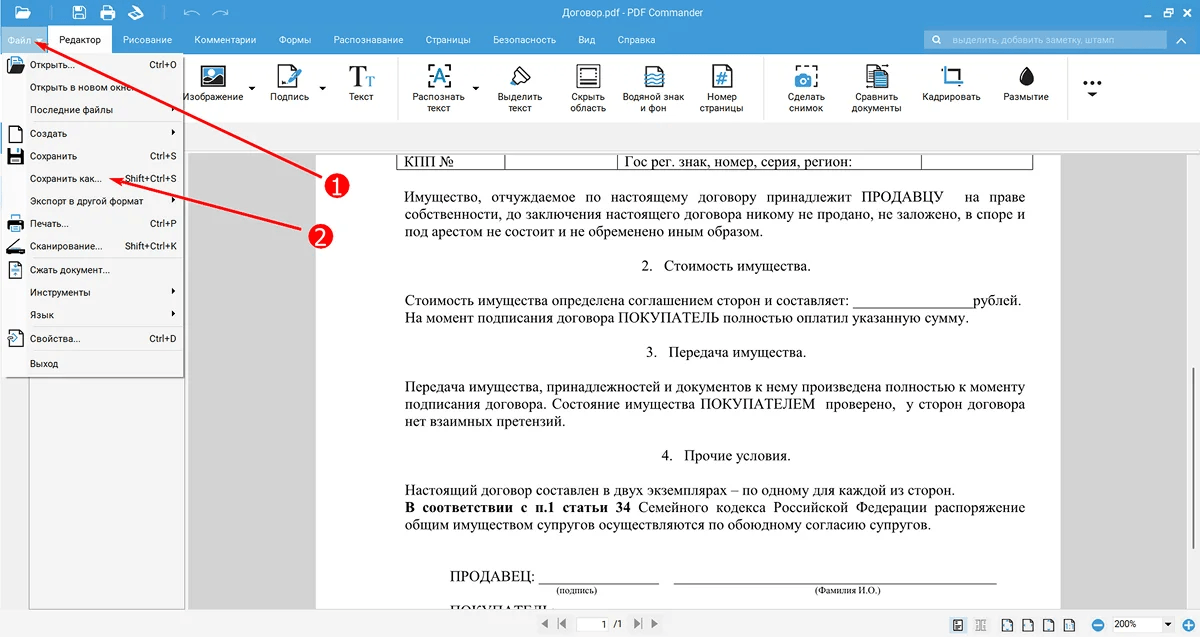
PDF Commander удобен как первый вариант для Windows, когда PDF нужно не только получить, но и сразу привести в порядок: объединить страницы, добавить подпись, закрыть файл паролем, вставить изображение, отредактировать готовый PDF или подготовить документ к печати. В программе на стартовом экране видны основные действия: Открыть PDF, Создать PDF, Объединить PDF, Конвертировать PDF, Сканировать PDF. Внутри редактора доступны вкладки Редактор, Страницы, Безопасность, Вид, инструменты текста, изображений, подписи, штампов, OCR и печати.
Для задачи Word в PDF здесь особенно полезен сценарий с созданием итогового PDF из исходных документов и дальнейшей доводкой. Сначала документ Word сохраняют в PDF через Word, встроенную печать или виртуальный принтер, затем открывают результат в PDF Commander и проверяют порядок страниц, поля, подписи, печати, пароль и размер файла. Такой маршрут хорош для договоров, актов, заявлений, сканов приложений и документов, которые перед отправкой требуют финальной проверки.
Как сделать PDF из Word и доработать файл:
-
Откройте документ Word и сохраните его в PDF через Файл → Сохранить как → PDF или через Файл → Печать → Microsoft Print to PDF.
-
Запустите PDF Commander.
-
Нажмите Открыть PDF и выберите полученный файл.
-
Перейдите во вкладку Редактор, чтобы добавить текст, изображение, подпись или штамп.
-
Откройте вкладку Страницы, когда нужно повернуть лист, удалить лишнюю страницу, переставить приложения или выровнять структуру.
-
Откройте вкладку Безопасность, задайте пароль на открытие или редактирование.
-
Нажмите Файл → Сохранить как и сохраните финальную версию.
Что дополнительно сделать в PDF Commander:
-
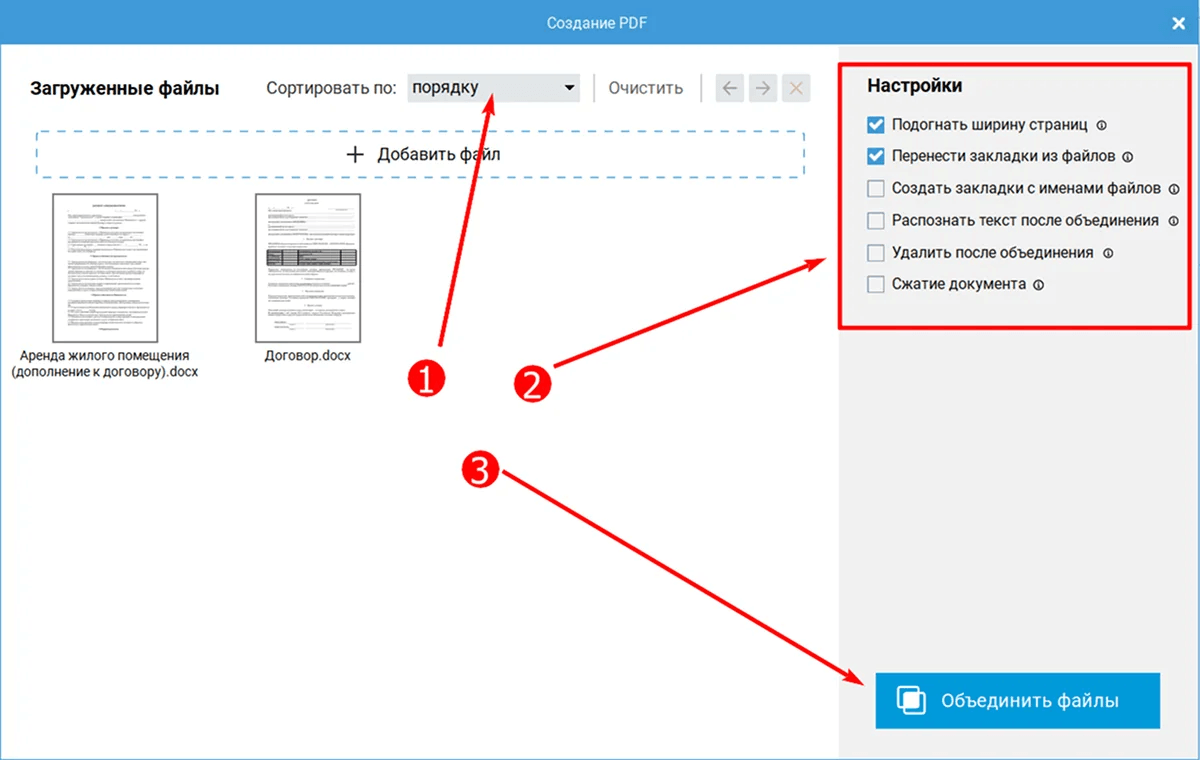
объединить PDF из нескольких Word-документов;
-
добавить скан подписи или печати;
-
распознать текст на сканированных страницах;
-
скрыть конфиденциальный фрагмент;
-
пронумеровать страницы;
-
проверить документ перед печатью;
-
изменить метаданные;
-
поставить пароль на открытие файла.
Плюсы:
-
русскоязычный интерфейс;
-
офлайн-работа с документами;
-
редактирование готового PDF после конвертации;
-
объединение, подписи, штампы, OCR и защита в одном окне;
-
подходит для деловых документов, где нужен финальный контроль.
Минусы:
-
это не офисный редактор Word, поэтому исходный DOCX лучше править до экспорта;
-
для потоковой конвертации десятков DOCX удобнее использовать специализированный пакетный конвертер;
-
часть задач связана уже с готовым PDF, а не с исходным Word-файлом.
PDF Commander лучше выбирать, когда после перевода Ворд в ПДФ документ еще нужно подписать, защитить, собрать из нескольких частей или проверить перед отправкой.
Microsoft Word
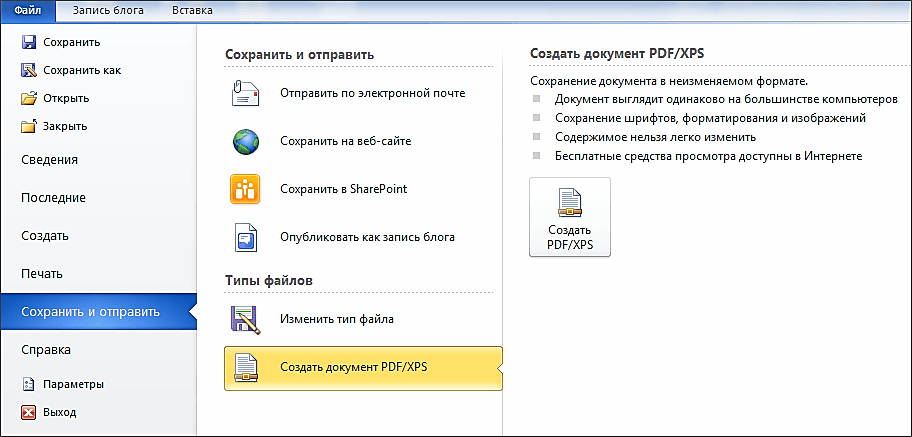
Microsoft Word дает самый прямой способ: документ уже открыт в исходной программе, поэтому экспорт идет из той же среды, где настроены стили, поля, оглавление, рисунки и таблицы. Для большинства обычных DOCX это основной путь. Он сохраняет форматирование аккуратнее, чем печать в PDF, потому что Word передает структуру документа напрямую: заголовки, ссылки, закладки, оглавление и служебные теги.
Способ через Сохранить как:
-
Откройте документ DOC или DOCX.
-
Нажмите Файл.
-
Выберите Сохранить как.
-
Нажмите Обзор.
-
В поле Тип файла выберите PDF (*.pdf).
-
Укажите имя файла.
-
В блоке Оптимизация выберите Стандартная публикация в Интернете и печать для качественного результата.
-
Нажмите Параметры, когда нужен диапазон страниц, закладки или PDF/A.
-
Нажмите Сохранить.
Способ через Экспорт:
-
Откройте Файл → Экспорт.
-
Выберите Создать документ PDF/XPS.
-
Нажмите Создать PDF/XPS.
-
Укажите папку и имя.
-
Проверьте параметры.
-
Нажмите Опубликовать.
Для резюме, курсовой работы, коммерческого предложения и инструкции выбирайте Стандартная. Режим Минимальный размер уменьшает вес файла, но сильнее сжимает изображения. Для печати, подписи и отправки в организацию лучше оставить стандартное качество.
Плюсы:
-
самый точный путь для документов, созданных в Word;
-
сохраняет структуру, гиперссылки и оглавление;
-
не требует отдельной программы;
-
работает без загрузки файла в браузер;
-
поддерживает выбор страниц и PDF/A.
Минусы:
-
установленный Word нужен на компьютере;
-
при нестандартных шрифтах требуется внедрение шрифтов;
-
старые DOC с поврежденной разметкой сначала нужно привести в порядок;
-
большой файл с изображениями получается тяжелым.
Microsoft Word лучше всего подходит для аккуратного DOCX, где важно сохранить форматирование, ссылки и структуру.
Microsoft Print to PDF
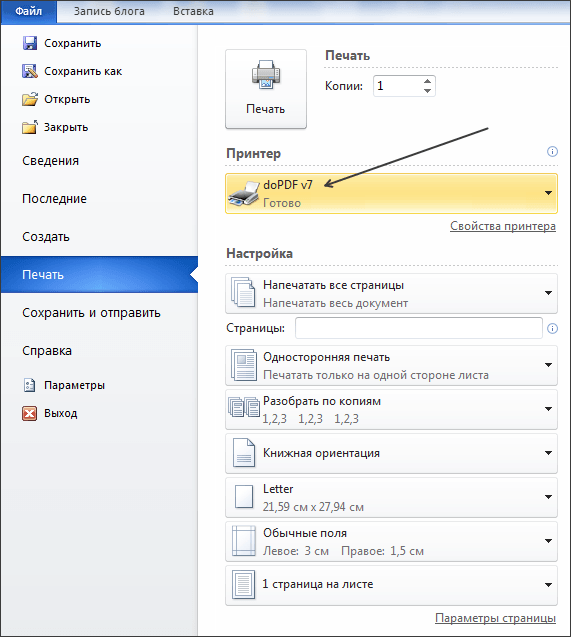
Microsoft Print to PDF — встроенный виртуальный принтер Windows. Он работает из окна печати: программа не экспортирует документ как структуру Word, а создает PDF так, как листы выглядят в печатном предпросмотре. Этот способ особенно полезен, когда документ открыт не в Word, а в другом приложении, которое поддерживает печать.
Как перевести документ Word в PDF через печать:
-
Откройте документ в Word.
-
Нажмите Файл → Печать.
-
В списке принтеров выберите Microsoft Print to PDF.
-
Проверьте страницы, ориентацию, размер бумаги и поля.
-
Нажмите Печать.
-
Введите имя файла.
-
Выберите папку.
-
Нажмите Сохранить.
Печать в PDF хорошо фиксирует внешний вид листа. Для бланков, заявлений, макетов и файлов с нестандартной разметкой это часто надежнее, чем попытка открыть DOCX в другом редакторе. Но гиперссылки, интерактивные элементы и часть структуры документа после печати превращаются в обычный визуальный слой.
Плюсы:
-
встроено в Windows;
-
работает из Word, браузера, блокнота и других программ с печатью;
-
хорошо подходит для визуальной фиксации листов;
-
не требует интернета;
-
удобно для старых приложений.
Минусы:
-
хуже сохраняет интерактивные ссылки;
-
не дает тонких параметров PDF;
-
не подходит для создания структурированного PDF с закладками;
-
при ошибочных настройках печати меняет масштаб.
Microsoft Print to PDF выбирают для быстрого результата, когда важен внешний вид страницы, а не редактируемая структура PDF.
LibreOffice
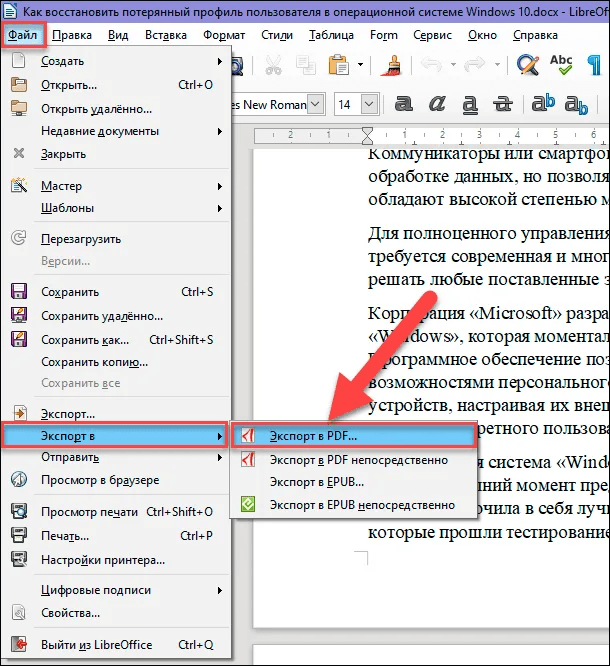
LibreOffice Writer открывает DOC и DOCX, а затем экспортирует документ в PDF через отдельное окно параметров. Это хороший бесплатный вариант для Windows, Linux и macOS, особенно когда Microsoft Word не установлен. Экспорт расположен в меню Файл → Экспорт в PDF или Файл → Экспортировать как → Экспорт в PDF, а в окне параметров задаются страницы, качество изображений, закладки, ссылки, PDF/A, водяной знак и защита.
Как конвертировать DOCX в PDF через LibreOffice:
-
Запустите LibreOffice Writer.
-
Откройте документ через Файл → Открыть.
-
Проверьте разметку: таблицы, изображения, переносы и колонтитулы.
-
Откройте Файл → Экспортировать как → Экспорт в PDF.
-
На вкладке Общие выберите диапазон страниц.
-
Настройте изображения: без потерь или JPEG-сжатие.
-
Включите экспорт закладок, когда документ содержит заголовки.
-
Перейдите во вкладку Ссылки, чтобы сохранить переходы.
-
Нажмите Экспорт.
-
Укажите имя и папку.
LibreOffice особенно полезен для файлов ODT, RTF и DOCX, которые нужно открыть без платного офисного пакета. Для сложных документов с макросами, нестандартными объектами и многоуровневой версткой результат нужно внимательно сравнивать с исходником.
Плюсы:
-
бесплатный офисный пакет;
-
работает без интернета;
-
поддерживает PDF/A, закладки, ссылки и параметры изображений;
-
подходит для Windows, macOS и Linux;
-
удобен для документов ODT и DOCX.
Минусы:
-
сложный DOCX иногда отображается иначе, чем в Microsoft Word;
-
интерфейс параметров PDF перегружен для новичка;
-
перед экспортом нужно проверить переносы, таблицы и колонтитулы;
-
некоторые элементы Office меняют вид при открытии.
LibreOffice выбирают, когда нужен бесплатный офлайн-способ и есть время проверить верстку перед сохранением.
WPS Office
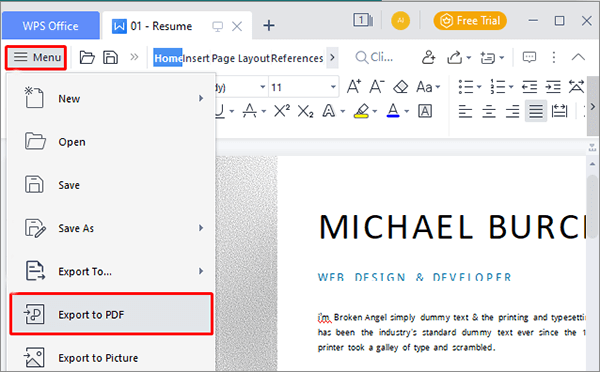
WPS Office похож на привычные офисные пакеты и открывает DOC/DOCX в текстовом редакторе Writer. Экспорт в PDF расположен в меню Menu → Export to PDF или через инструменты PDF в зависимости от версии. Программа удобна для пользователей, которым нужен легкий офисный пакет с вкладками, поддержкой популярных форматов и быстрым сохранением результата.
Как сохранить Word в PDF через WPS Office:
-
Откройте DOCX в WPS Writer.
-
Проверьте документ в режиме страницы.
-
Нажмите Menu в левом верхнем углу.
-
Выберите Export to PDF.
-
Укажите диапазон страниц.
-
Выберите папку сохранения.
-
Оставьте тип Common PDF для обычного PDF.
-
Нажмите Export to PDF.
-
Откройте полученный файл и проверьте таблицы, шрифты и изображения.
WPS Office хорошо подходит для бытовых и офисных документов: заявлений, резюме, учебных работ, инструкций, таблиц с текстом. Для конфиденциальных документов используйте локальное сохранение и отключайте облачные варианты, когда они не нужны.
Плюсы:
-
понятный интерфейс для пользователей Word;
-
быстрый экспорт DOCX в PDF;
-
есть версии для Windows, macOS, Android и iOS;
-
удобно открывает документы из мессенджеров и облачных папок;
-
поддерживает базовые офисные сценарии.
Минусы:
-
часть PDF-функций связана с платными возможностями;
-
реклама и облачные предложения мешают в бесплатной версии;
-
сложные DOCX нужно проверять после открытия;
-
интерфейс в разных версиях отличается.
WPS Office подходит для быстрого перевода DOCX в PDF на компьютере и телефоне, особенно когда нужен привычный офисный редактор.
PDF24 Creator
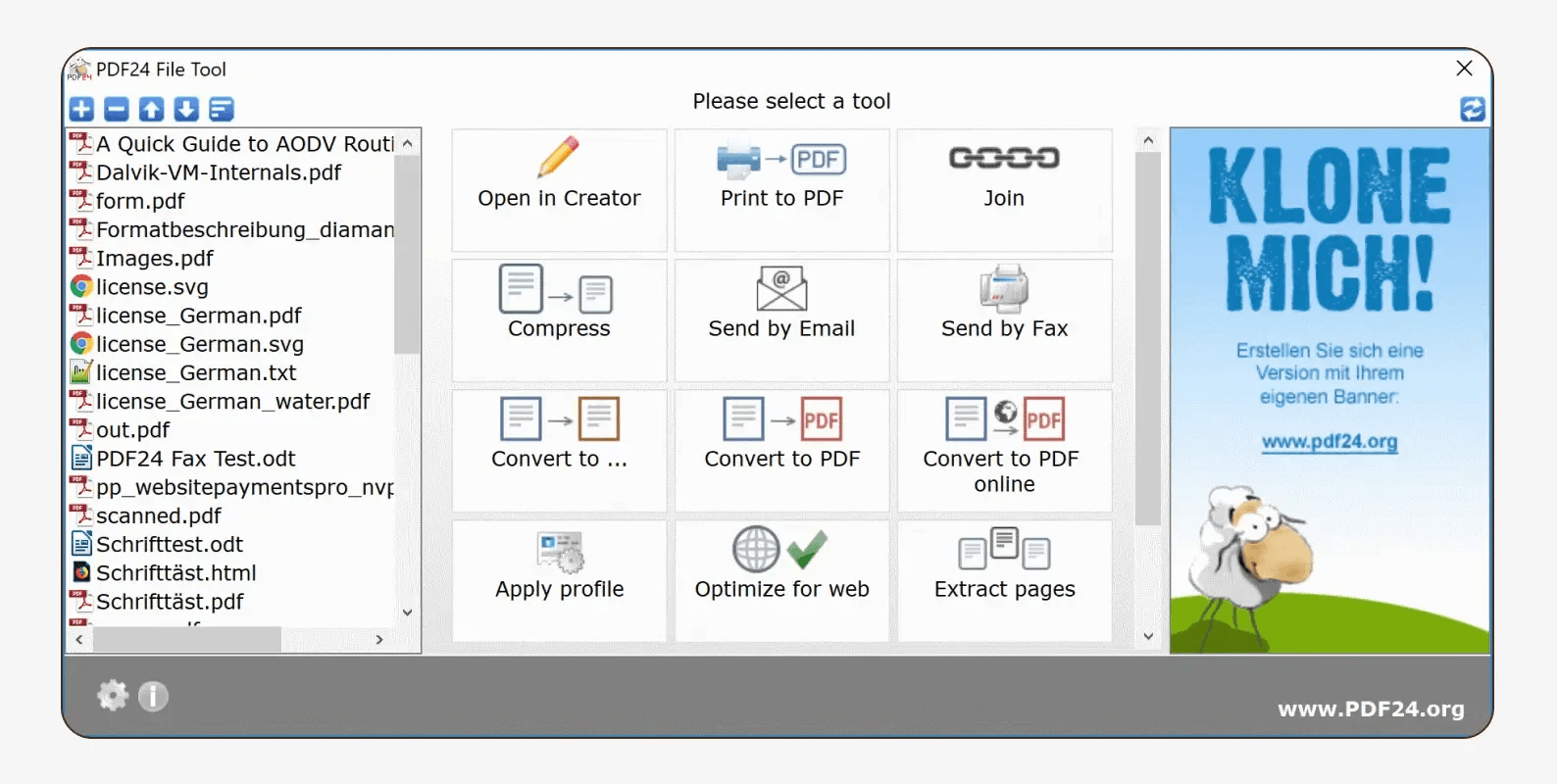
PDF24 Creator — бесплатный настольный набор PDF-инструментов для Windows. Он работает как виртуальный принтер и как отдельная программа для объединения, сортировки, защиты, сжатия и конвертации. PDF24 Creator импортирует документы Word, Excel и изображения в PDF, а также дает drag-and-drop интерфейс для сборки и правки PDF-пакета.
Как сделать PDF из Word через PDF24 Creator:
-
Установите PDF24 Creator.
-
Откройте Word-документ.
-
Нажмите Файл → Печать.
-
Выберите принтер PDF24 PDF.
-
Нажмите Печать.
-
В окне PDF24 выберите Сохранить PDF.
-
Для защиты откройте параметры сохранения и задайте пароль.
-
Для объединения добавьте другие файлы в окно PDF24.
-
Расставьте страницы в нужном порядке.
-
Сохраните итоговый PDF.
PDF24 Creator удобен для пакетной офисной работы: из нескольких DOCX, сканов и изображений получается один PDF. После печати из Word файл открывается в помощнике PDF24, где доступны сохранение, отправка по почте, сжатие, защита и объединение.
Плюсы:
-
бесплатный инструмент;
-
работает локально на Windows;
-
виртуальный принтер подходит почти для любых приложений;
-
есть объединение, сжатие, сортировка и защита;
-
удобно собирать PDF из разных источников.
Минусы:
-
интерфейс состоит из нескольких модулей;
-
печать в PDF хуже сохраняет интерактивную структуру, чем экспорт Word;
-
новичку нужно привыкнуть к помощнику PDF24;
-
программа доступна как настольное решение прежде всего для Windows.
PDF24 Creator лучше всего подходит для тех, кто часто собирает документы из разных файлов и хочет обработать PDF без браузера.
doPDF
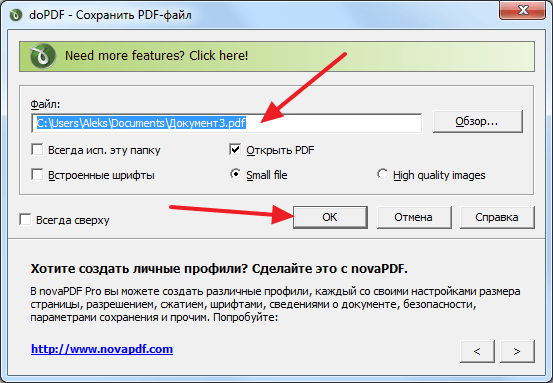
doPDF — простой виртуальный PDF-принтер. После установки он появляется в списке принтеров Windows, и любой документ, который выводится на печать, сохраняется в PDF. Это один из самых понятных вариантов для старых систем и старых версий Office, где прямого экспорта в PDF нет или он работает нестабильно.
Как конвертировать Word в PDF через doPDF:
-
Установите doPDF.
-
Откройте документ в Word.
-
Нажмите Файл → Печать.
-
В списке принтеров выберите doPDF.
-
Нажмите Печать.
-
В окне doPDF выберите папку и имя файла.
-
Укажите качество: небольшой размер или лучшее качество.
-
Нажмите OK.
-
Откройте PDF и проверьте страницы.
doPDF не пытается заменить полноценный PDF-редактор. Его задача — быстро создать PDF из документа. Это удобно для старых офисных компьютеров, учебных материалов, счетов, заявлений и файлов, которые нужно просто отправить в неизменном виде.
Плюсы:
-
простой интерфейс;
-
работает через стандартное окно печати;
-
не требует сложной настройки;
-
подходит для старых версий Word;
-
сохраняет PDF локально.
Минусы:
-
нет полноценного редактирования PDF;
-
нет продвинутой защиты и OCR;
-
интерактивные элементы Word теряются как при обычной печати;
-
для объединения файлов нужен отдельный инструмент.
doPDF выбирают для простой офлайн-задачи: открыть Word, нажать печать, получить PDF.
Adobe Acrobat Pro
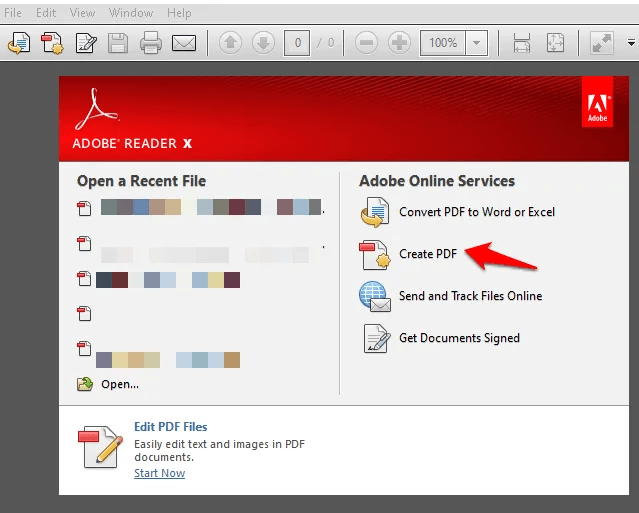
Adobe Acrobat Pro подходит для профессионального документооборота: создание PDF из Word, защита, оптимизация, подготовка форм, проверка доступности, объединение файлов, цифровые подписи и пакетные операции. В Word при установленном Acrobat появляется вкладка Acrobat, где доступна команда Create PDF; на Mac используется значок Create and Share Adobe PDF. Adobe также описывает сценарий с ограничением редактирования через Restrict Editing при создании PDF.
Как перевести DOCX в PDF через Acrobat:
-
Откройте документ в Microsoft Word.
-
Перейдите на вкладку Acrobat.
-
Нажмите Create PDF.
-
Для защиты выберите Restrict Editing.
-
Укажите папку сохранения.
-
Дождитесь создания PDF.
-
Откройте результат в Acrobat.
-
Используйте Protect, Compress, Prepare Form, Combine Files или Optimize PDF по задаче.
-
Сохраните итоговую версию.
Acrobat Pro особенно полезен для юридических, проектных, кадровых и корпоративных файлов. Когда нужно сохранить закладки, ссылки, вложения, подписи, структуру и настройки безопасности, Acrobat дает больше контроля, чем обычный виртуальный принтер.
Плюсы:
-
профессиональный уровень работы с PDF;
-
интеграция с Microsoft Office;
-
защита от редактирования;
-
объединение, сжатие, формы и подписи;
-
подходит для сложных корпоративных документов.
Минусы:
-
платная программа;
-
интерфейс перегружен для простой разовой конвертации;
-
установка занимает больше места, чем у небольших утилит;
-
часть функций избыточна для бытовых задач.
Adobe Acrobat Pro выбирают, когда PDF становится не копией документа, а финальным рабочим файлом с защитой, формами, подписью и проверкой.
Nitro PDF Pro
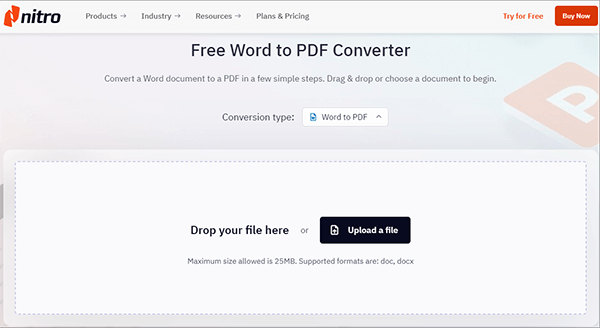
Nitro PDF Pro рассчитан на офисные процессы: создание PDF из документов, конвертация, объединение, редактирование, подписи, формы и совместная работа. Для Word-документов Nitro удобен как альтернатива Acrobat: после создания PDF файл открывается в редакторе, где доступны правки, защита, сжатие и объединение.
Как сделать PDF из Word через Nitro PDF Pro:
-
Запустите Nitro PDF Pro.
-
Выберите создание PDF из файла.
-
Добавьте DOC или DOCX.
-
Укажите параметры создания.
-
Нажмите кнопку создания PDF.
-
Проверьте готовый документ в интерфейсе Nitro.
-
При необходимости откройте инструменты защиты, сжатия или объединения.
-
Сохраните итог.
Для пакетной работы Nitro удобнее простого виртуального принтера. Он подходит для отдела продаж, бухгалтерии, кадровой службы и юристов, где файлы регулярно собираются из Word, Excel, изображений и PDF-приложений.
Плюсы:
-
офисный PDF-редактор с широким набором функций;
-
создание и конвертация PDF;
-
поддержка объединения и защиты;
-
удобен для корпоративной среды;
-
подходит для повторяемых документов.
Минусы:
-
платная программа;
-
для разового сохранения DOCX в PDF функциональность избыточна;
-
интерфейс требует привыкания;
-
качество итогового PDF зависит от исходной верстки Word.
Nitro PDF Pro подходит для компаний, где Word в PDF — часть регулярного документооборота, а не единичная операция.
Free Word to PDF Converter
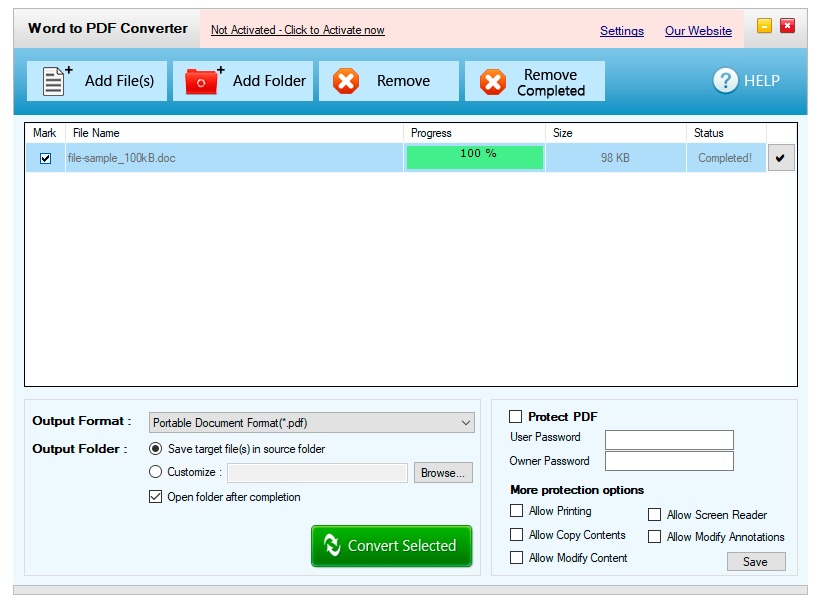
Free Word to PDF Converter — узкая программа для одной задачи: взять документ Word и получить PDF. Такой вариант полезен на старом компьютере, где не нужен полноценный офисный пакет, редактор PDF или облачный сервис. Интерфейс обычно строится вокруг добавления файлов, выбора папки и запуска конвертации.
Как пользоваться простым конвертером:
-
Запустите программу.
-
Нажмите кнопку добавления файла.
-
Выберите DOC или DOCX.
-
Укажите папку для сохранения.
-
Запустите конвертацию.
-
Проверьте готовый PDF.
-
Повторите операцию для следующего документа.
Главная ценность такого инструмента — отсутствие лишних разделов. Он не решает задачи защиты, редактирования и сжатия, но закрывает базовый сценарий.
Плюсы:
-
очень простой интерфейс;
-
подходит для старых ПК;
-
не требует загрузки документа в интернет;
-
удобен для единичных задач;
-
быстро осваивается.
Минусы:
-
минимум настроек;
-
нет редактирования PDF;
-
нет полноценной работы со ссылками, формами и защитой;
-
сложная верстка требует проверки.
Free Word to PDF Converter выбирают там, где нужен самый прямой путь без лишних инструментов.
Как преобразовать Word в PDF на macOS
Microsoft Word для Mac
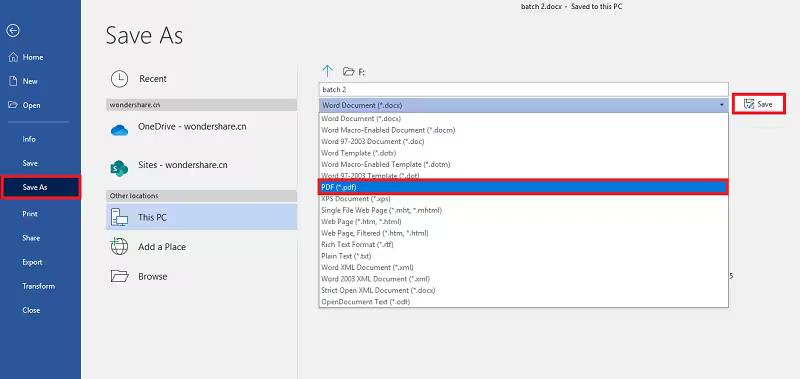
В Word для Mac конвертация выполняется через File → Save As или File → Save a Copy, затем в поле File Format выбирается PDF. Такой путь сохраняет документ из исходного редактора, поэтому лучше подходит для DOCX со стилями, оглавлением, таблицами и ссылками.
-
Откройте файл в Word для Mac.
-
Нажмите File.
-
Выберите Save As.
-
В поле File Format выберите PDF.
-
Укажите имя файла.
-
Выберите папку.
-
В параметрах качества выберите вариант для печати или электронного распространения.
-
Нажмите Export или Save.
Для отправки резюме, договора или учебной работы используйте обычный экспорт. Для документа, который должен выглядеть как распечатанный лист, также доступен путь через File → Print → PDF → Save as PDF.
Плюсы:
-
точный экспорт из исходной программы;
-
сохраняет структуру Word лучше, чем печать;
-
не требует сторонних сервисов;
-
подходит для Mac-документов и DOCX из Windows;
-
есть варианты качества.
Минусы:
-
Word для Mac нужен на компьютере;
-
некоторые параметры отличаются от Windows-версии;
-
нестандартные шрифты требуют проверки;
-
для защиты PDF нужен отдельный инструмент.
Word для Mac — лучший вариант, когда файл создан или отредактирован именно в Microsoft Word.
Pages
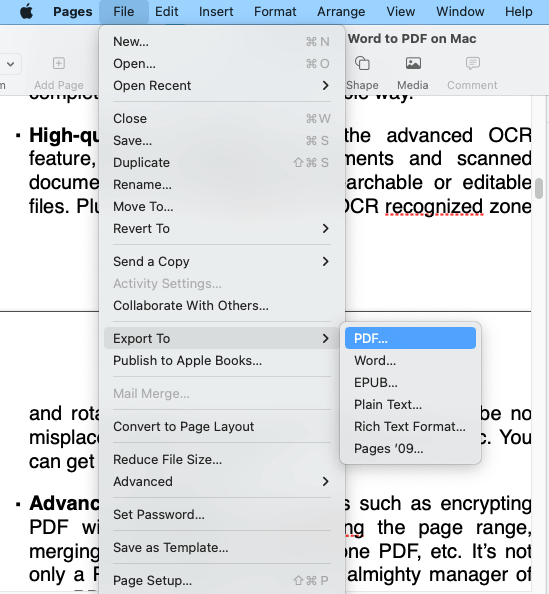
Pages открывает документы Word и экспортирует их в PDF через File → Export To → PDF. Это встроенный вариант для Mac, который подходит владельцам техники Apple. Pages сохраняет копию в другом формате, а исходный документ остается отдельно.
Как экспортировать в PDF на Mac:
-
Откройте Pages.
-
Откройте DOCX через File → Open.
-
Проверьте, как Pages отобразил документ.
-
Нажмите File → Export To → PDF.
-
Выберите качество изображений.
-
Нажмите Next.
-
Укажите имя и папку.
-
Нажмите Export.
Pages особенно удобен для простых писем, резюме, заявлений, заметок, учебных работ и материалов, которые уже хранятся в iCloud. Для сложных DOCX из Word перед экспортом обязательно проверьте таблицы, колонтитулы и переносы.
Плюсы:
-
встроен в экосистему Apple;
-
простое меню экспорта;
-
удобно работает с iCloud;
-
есть выбор качества изображений;
-
не требует установки PDF-конвертера.
Минусы:
-
сложный DOCX иногда меняет верстку;
-
нет такого набора PDF-настроек, как в Acrobat или LibreOffice;
-
некоторые элементы Word отображаются иначе;
-
для документов с макросами не подходит.
Pages выбирают для простых документов на Mac, iPhone и iPad, когда важна скорость и не нужен профессиональный PDF-редактор.
LibreOffice для macOS
LibreOffice на Mac работает так же, как на Windows: открывает DOCX в Writer и экспортирует результат через меню PDF. Для пользователей, которым нужен бесплатный офисный пакет без подписки, это надежный офлайн-вариант.
Инструкция:
-
Откройте DOCX в LibreOffice Writer.
-
Проверьте верстку документа.
-
Выберите File → Export As → Export as PDF.
-
Укажите страницы.
-
Настройте качество изображений.
-
Проверьте параметры ссылок и закладок.
-
Нажмите Export.
-
Сохраните PDF.
Для длинных документов с заголовками включайте экспорт закладок. Для архивации используйте PDF/A. Для файлов с большим числом картинок уменьшайте разрешение изображений, чтобы итоговый PDF не весил слишком много.
Плюсы:
-
бесплатный офлайн-способ;
-
работает на macOS, Windows и Linux;
-
богатые параметры PDF;
-
подходит для ODT, RTF, DOC и DOCX;
-
поддерживает PDF/A и закладки.
Минусы:
-
интерфейс менее привычен пользователям Pages;
-
сложные DOCX требуют проверки;
-
нет встроенной интеграции с iCloud на уровне Pages;
-
некоторые объекты Word отображаются иначе.
LibreOffice для macOS удобен, когда Microsoft Word не установлен, а документ нужно сохранить в PDF без онлайн-сервисов.
Встроенная печать macOS в PDF
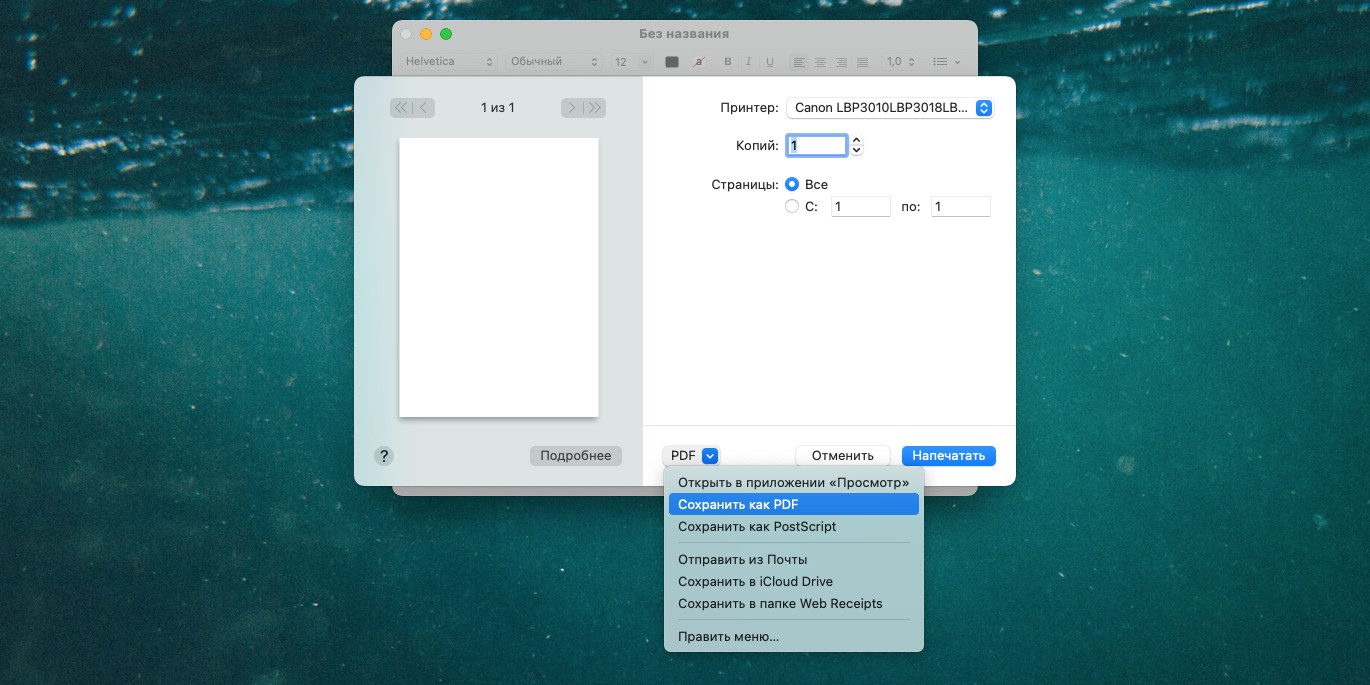
macOS содержит системное сохранение в PDF через окно печати. Путь одинаковый для многих приложений: File → Print → PDF → Save as PDF. Документ сохраняется как печатная копия, поэтому способ полезен для визуальной фиксации страницы.
Инструкция:
-
Откройте DOCX в программе, которая корректно показывает документ.
-
Нажмите File → Print.
-
В нижней части окна нажмите меню PDF.
-
Выберите Save as PDF.
-
Укажите имя файла.
-
Заполните title, author и другие поля при необходимости.
-
Выберите папку.
-
Нажмите Save.
Этот способ лучше применять после проверки предпросмотра. Системная печать не заменяет экспорт Word или Pages, когда нужны гиперссылки, закладки и структура документа. Зато она стабильно фиксирует внешний вид листа.
Плюсы:
-
встроено в macOS;
-
работает во многих приложениях;
-
не требует установки конвертера;
-
удобно для печатных копий;
-
быстро сохраняет PDF.
Минусы:
-
структура документа сохраняется слабее, чем при экспорте;
-
гиперссылки и интерактивные элементы теряются;
-
качество зависит от приложения, в котором открыт DOCX;
-
нет расширенной защиты и пакетной обработки.
Системная печать macOS подходит для простого сохранения печатной версии документа.
Как сделать PDF из Word онлайн
Google Документы
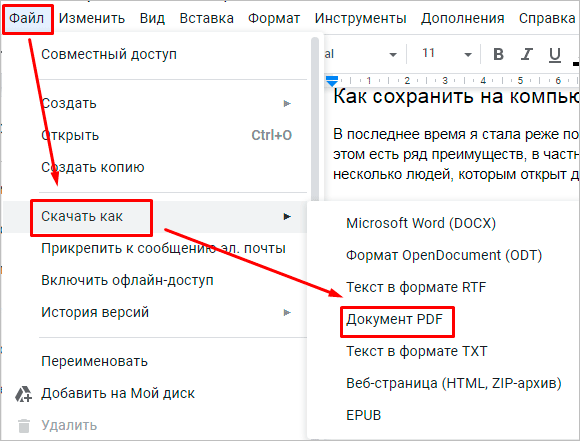
Google Документы работают в браузере и подходят, когда на компьютере нет Word. DOCX загружается на Google Диск, открывается в редакторе, затем скачивается как PDF. Это удобно для совместной работы, правок в браузере и быстрого доступа с разных устройств.
Как сохранить DOCX в PDF:
-
Откройте Google Диск.
-
Нажмите Создать → Загрузить файл.
-
Выберите DOCX.
-
Откройте файл через Google Документы.
-
Проверьте форматирование.
-
Нажмите Файл → Скачать → PDF Document (.pdf).
-
Сохраните файл на компьютер.
Google Документы хорошо подходят для текстовых документов, писем, планов, простых отчетов и совместных материалов. Для сложной верстки с таблицами, редкими шрифтами и точной печатной разметкой результат нужно сравнить с исходником.
Плюсы:
-
работает в браузере;
-
не требует установки офисного пакета;
-
удобно для совместного редактирования;
-
PDF скачивается через стандартное меню;
-
доступно на компьютере и телефоне.
Минусы:
-
файл загружается в облако;
-
сложная верстка иногда меняется;
-
нестандартные шрифты заменяются;
-
для конфиденциальных документов лучше использовать офлайн-способ.
Google Документы выбирают для быстрых онлайн-задач и совместной подготовки документа.
Smallpdf
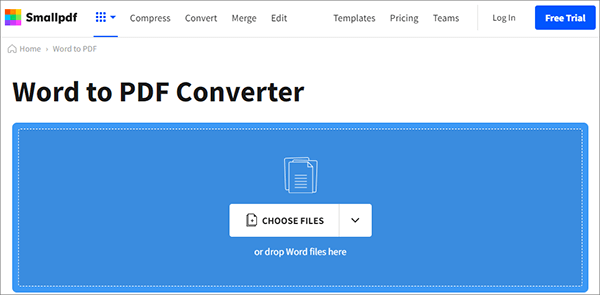
Smallpdf — браузерный сервис для PDF-задач. Инструмент Word to PDF принимает DOC и DOCX, конвертирует файл в PDF и дает скачать результат. В сервисе также есть сжатие, объединение и другие операции с PDF. Smallpdf описывает процесс как загрузку DOC/DOCX, ожидание конвертации и скачивание PDF, а также поддерживает дополнительные PDF-инструменты после преобразования.
Инструкция:
-
Откройте инструмент Word to PDF.
-
Перетащите DOC или DOCX в область загрузки.
-
Дождитесь конвертации.
-
Нажмите Download.
-
Для уменьшения веса используйте Compress PDF.
-
Для сборки нескольких результатов используйте Merge PDF.
Smallpdf удобен для разовых задач: быстро отправить резюме, преобразовать договор, получить PDF с чужого компьютера. Для персональных данных, договоров с реквизитами и закрытых отчетов лучше выбирать локальные инструменты.
Плюсы:
-
не требует установки;
-
работает на Windows, macOS, Linux и телефонах;
-
понятный интерфейс;
-
есть сжатие и объединение;
-
подходит для быстрого разового результата.
Минусы:
-
документ загружается в интернет;
-
бесплатный режим ограничен;
-
пакетная работа зависит от тарифа и текущих лимитов;
-
нет ручной правки исходного DOCX перед конвертацией.
Smallpdf подходит для быстрых онлайн-задач, когда документ не содержит чувствительных данных.
iLovePDF
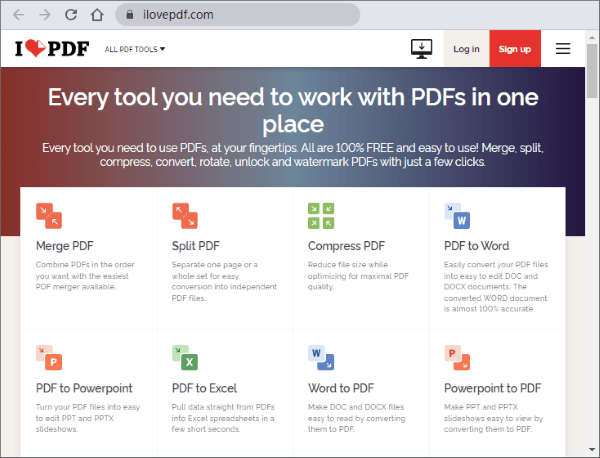
iLovePDF — набор онлайн-инструментов для конвертации, сжатия, объединения, разделения и защиты PDF. В инструменте Word to PDF пользователь загружает DOC/DOCX, нажимает кнопку конвертации и скачивает готовый PDF. Сервис также поддерживает загрузку из компьютера и облачных хранилищ, а после создания PDF предлагает скачать результат или сохранить его в Google Drive и Dropbox.
Инструкция:
-
Откройте раздел Word to PDF.
-
Нажмите Select WORD files.
-
Выберите DOC или DOCX.
-
Добавьте дополнительные файлы при необходимости.
-
Нажмите Convert to PDF.
-
Скачайте файл через Download PDF.
-
Используйте Compress PDF или Merge PDF для дополнительной обработки.
iLovePDF особенно удобен, когда после конвертации нужно сразу сжать файл, объединить несколько PDF или отправить результат в облако.
Плюсы:
-
простой интерфейс;
-
много PDF-инструментов рядом;
-
загрузка с компьютера и облачных хранилищ;
-
удобно для телефона и браузера;
-
быстро решает разовые задачи.
Минусы:
-
файл передается в онлайн-сервис;
-
бесплатный режим имеет ограничения;
-
сложный DOCX нужно проверять после конвертации;
-
нет редактирования исходного Word перед экспортом.
iLovePDF выбирают для быстрых операций в браузере, особенно когда нужен не только PDF из Word, но и сжатие или объединение.
PDF Candy
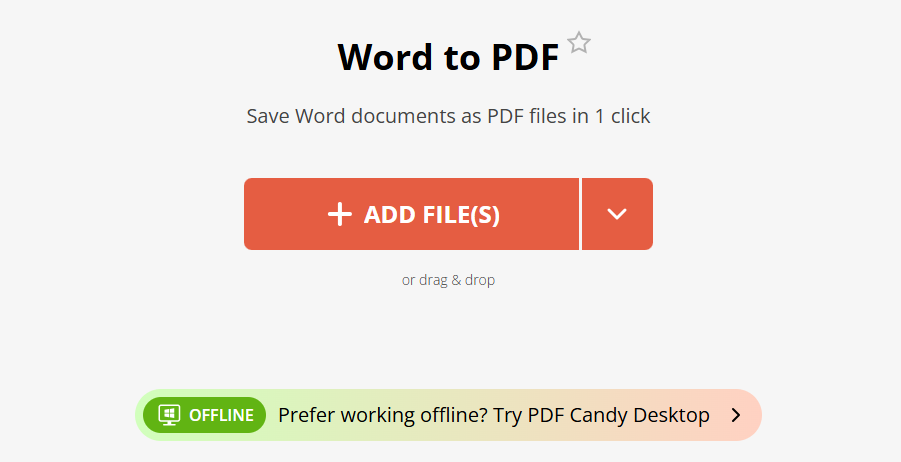
PDF Candy — онлайн-набор инструментов для документов и PDF. Для Word в PDF используется отдельный конвертер: пользователь добавляет DOC/DOCX, запускает обработку и скачивает готовый файл. Сервис удобен тем, что рядом находятся инструменты сжатия, объединения, разделения, защиты и извлечения страниц.
Инструкция:
-
Откройте инструмент Word to PDF.
-
Добавьте Word-документ.
-
Запустите преобразование.
-
Скачайте готовый PDF.
-
Для уменьшения веса откройте инструмент сжатия.
-
Для нескольких документов используйте объединение PDF.
PDF Candy подходит для домашних и офисных задач, где важен быстрый доступ из браузера. Для закрытых документов лучше использовать настольный редактор.
Плюсы:
-
много PDF-инструментов в одном месте;
-
работает без установки;
-
простой сценарий загрузки и скачивания;
-
удобно для небольших документов;
-
подходит для дополнительных операций после конвертации.
Минусы:
-
файл загружается на сервер;
-
бесплатные лимиты зависят от режима использования;
-
нет полного контроля над версткой исходного DOCX;
-
большие документы обрабатываются дольше.
PDF Candy хорош как универсальный онлайн-комбайн для несложных Word-файлов.
Adobe Acrobat Online
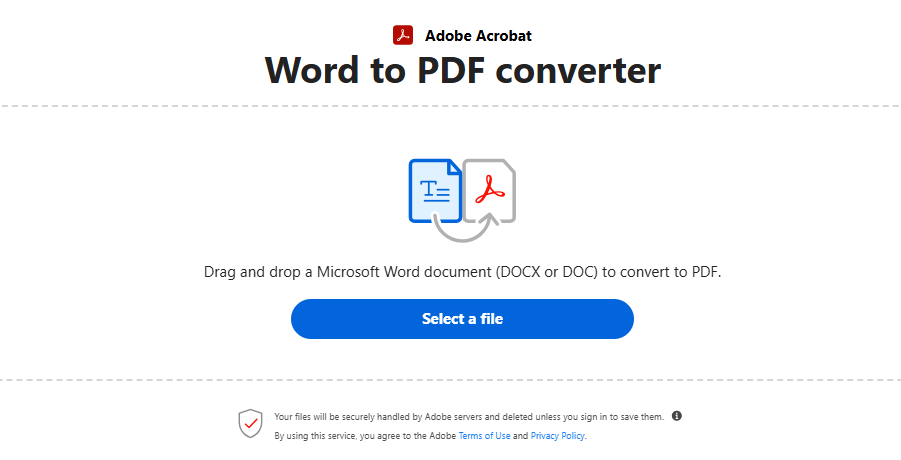
Adobe Acrobat Online — браузерный вариант для конвертации Word в PDF без установки настольного Acrobat. Пользователь загружает DOCX, сервис создает PDF, после чего файл скачивается. Adobe позиционирует онлайн-инструмент как конвертацию Word doc в PDF на любом устройстве.
Инструкция:
-
Откройте онлайн-инструмент Word to PDF.
-
Нажмите выбор файла.
-
Загрузите DOC или DOCX.
-
Дождитесь обработки.
-
Скачайте PDF.
-
Откройте файл и проверьте страницы.
Этот вариант удобен, когда нужен быстрый PDF на чужом компьютере или без установленного Word. Для расширенной защиты, форм и пакетных операций лучше использовать настольный Adobe Acrobat Pro.
Плюсы:
-
не требует установки;
-
работает в браузере;
-
подходит для быстрого результата;
-
логично сочетается с экосистемой Acrobat;
-
доступен на разных устройствах.
Минусы:
-
документ загружается онлайн;
-
расширенные функции доступны не как в настольной версии;
-
требуется проверка сложной верстки;
-
для регулярной корпоративной работы удобнее Acrobat Pro.
Adobe Acrobat Online подходит для разовой конвертации, когда нужен предсказуемый PDF через браузер.
PDF24 Tools
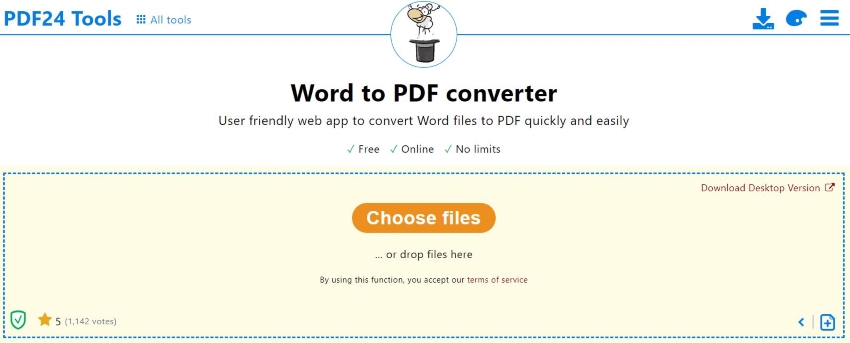
PDF24 Tools — онлайн-версия набора PDF-инструментов. В разделе Word to PDF достаточно выбрать Word-файлы, перетащить их в область загрузки, запустить преобразование и сохранить PDF на компьютер. PDF24 указывает поддержку Windows, Linux, Mac, iPhone и Android для браузерного инструмента.
Инструкция:
-
Откройте Word to PDF в PDF24 Tools.
-
Нажмите выбор файла или перетащите DOCX.
-
Добавьте другие документы при необходимости.
-
Запустите конвертацию.
-
Скачайте PDF.
-
Используйте другие инструменты PDF24 для сжатия, объединения или защиты.
PDF24 Tools удобен, когда PDF24 Creator не установлен, а получить PDF нужно быстро. Для локальной обработки на Windows лучше использовать PDF24 Creator.
Плюсы:
-
работает в браузере;
-
поддерживает несколько платформ;
-
рядом доступны другие PDF-инструменты;
-
понятная схема загрузки и скачивания;
-
подходит для быстрых задач.
Минусы:
-
файл передается в онлайн-сервис;
-
скорость зависит от соединения;
-
для конфиденциальных документов лучше настольный PDF24 Creator;
-
большие DOCX требуют больше времени.
PDF24 Tools подходит для онлайн-конвертации без установки программы.
CloudConvert
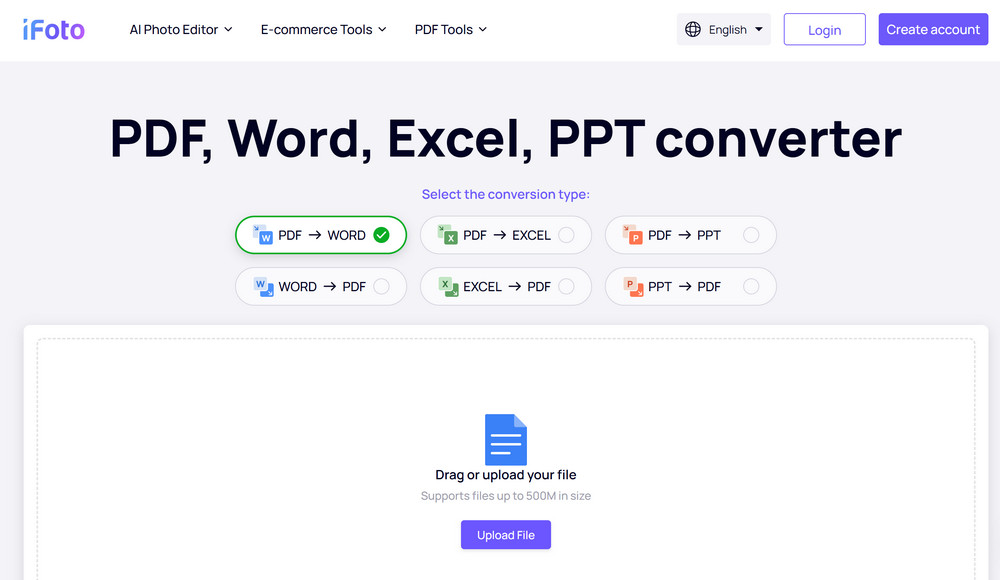
CloudConvert используют для конвертации разных форматов, включая документы. Он полезен, когда кроме DOCX встречаются RTF, ODT и другие типы файлов. Сервис дает больше настроек, чем простые конвертеры, поэтому подходит для пользователей, которым нужна пакетная обработка через браузер.
Инструкция:
-
Добавьте документ через кнопку выбора файла.
-
Укажите формат назначения PDF.
-
Проверьте параметры конвертации.
-
Добавьте дополнительные файлы.
-
Запустите обработку.
-
Скачайте результат.
CloudConvert удобен для разноформатных задач, когда в одной папке лежат DOCX, ODT, RTF и другие документы. Для простого Word-файла быстрее использовать Word, Smallpdf или iLovePDF.
Плюсы:
-
поддерживает много форматов;
-
есть пакетная обработка;
-
работает в браузере;
-
подходит для нестандартных исходников;
-
удобен для смешанных архивов документов.
Минусы:
-
файл загружается в онлайн-сервис;
-
интерфейс сложнее, чем у простых конвертеров;
-
бесплатный режим ограничен;
-
для точной верстки DOCX требуется проверка результата.
CloudConvert выбирают для пакетной и разноформатной онлайн-конвертации.
Online2PDF
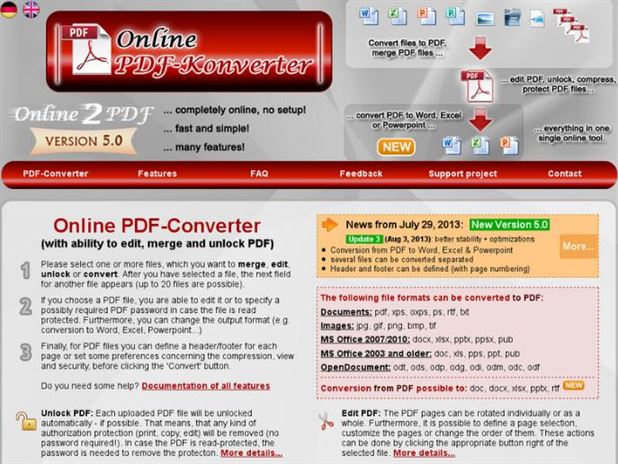
Online2PDF часто используют, когда нужно конвертировать несколько Word-документов и объединить их в один PDF. Сервис ориентирован на пакетную обработку, настройку страниц и создание общего результата из нескольких файлов.
Инструкция:
-
Откройте Online2PDF.
-
Добавьте DOC или DOCX.
-
Добавьте остальные документы.
-
Выберите режим: отдельные PDF или объединение в один файл.
-
Проверьте порядок файлов.
-
Запустите конвертацию.
-
Скачайте результат.
Online2PDF полезен для набора приложений: титульный лист, договор, спецификация, акт, приложение. Порядок файлов нужно проверить до запуска, потому что он задает порядок страниц в итоговом PDF.
Плюсы:
-
удобен для нескольких документов;
-
поддерживает объединение в один PDF;
-
работает без установки;
-
есть настройки страниц;
-
подходит для разовой пакетной задачи.
Минусы:
-
документы загружаются онлайн;
-
лимиты по размеру и количеству файлов ограничивают большие задачи;
-
конфиденциальные документы лучше обрабатывать локально;
-
результат сложной верстки нужно проверить вручную.
Online2PDF выбирают для быстрой сборки нескольких Word-файлов в один PDF через браузер.
Как переделать Word в PDF на Android, iPhone и iPad
Microsoft Word на телефоне
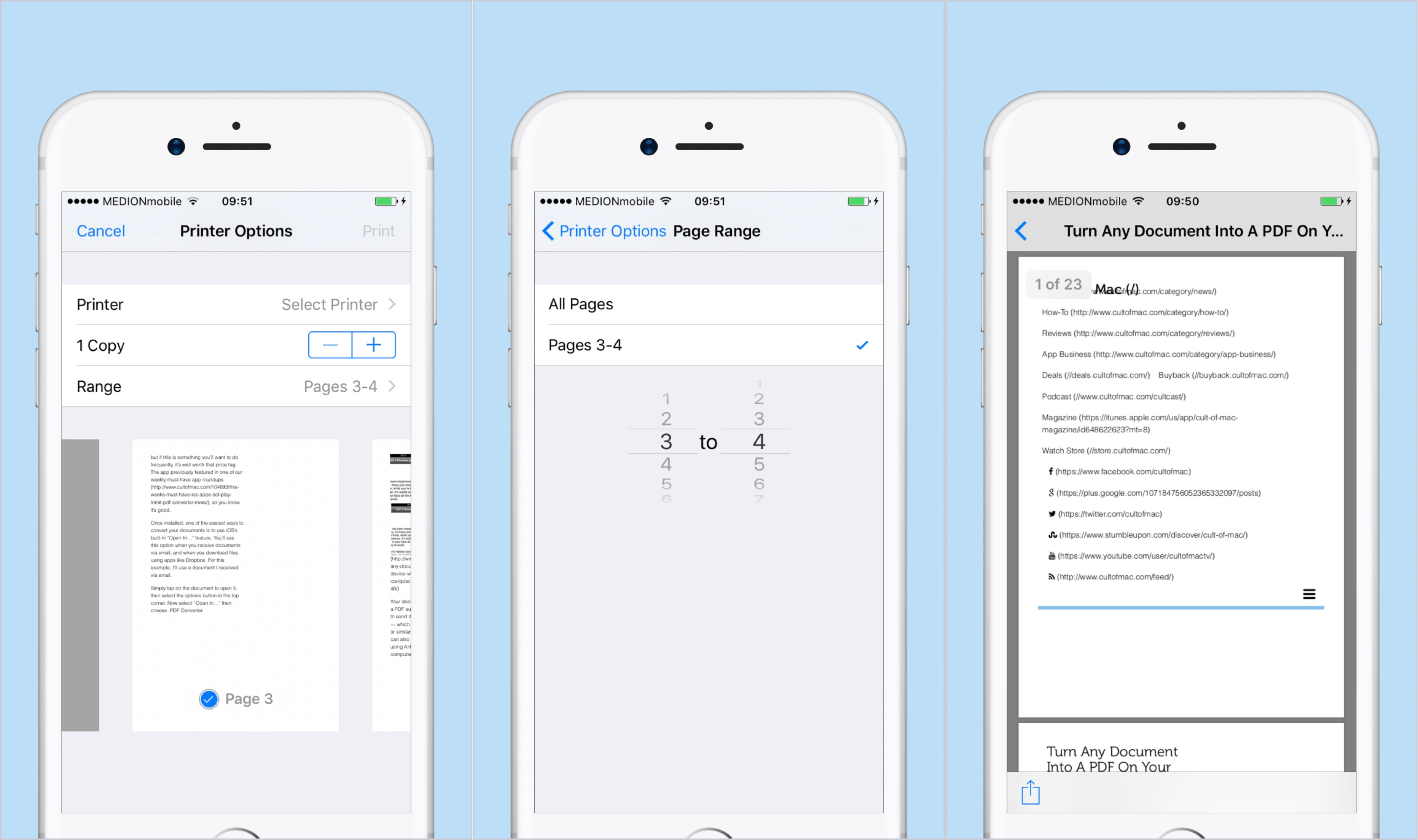
Мобильный Microsoft Word подходит для документов из почты, мессенджеров и облачных хранилищ. На iOS экспорт Office-документа в PDF выполняется через кнопку файла и Export → PDF. Microsoft указывает этот путь для Word и Excel на iOS.
Инструкция на телефоне:
-
Откройте документ в Microsoft Word.
-
Нажмите меню файла.
-
Выберите Export или Share as PDF в зависимости от версии.
-
Укажите PDF.
-
Сохраните файл в память устройства или в облако.
-
Отправьте PDF через почту, мессенджер или приложение Файлы.
На Android команды называются близко: используется меню с тремя точками, раздел Поделиться, Экспорт или Сохранить как. После экспорта проверьте файл в PDF-просмотрщике.
Плюсы:
-
удобно для документов из мессенджеров;
-
не нужен компьютер;
-
сохраняет файл из исходного редактора;
-
подходит для быстрых правок перед отправкой;
-
работает с облачными папками.
Минусы:
-
на маленьком экране труднее проверить верстку;
-
часть функций зависит от учетной записи и версии приложения;
-
большие документы редактировать неудобно;
-
сложные таблицы лучше проверять на компьютере.
Microsoft Word на телефоне подходит для срочной отправки PDF, когда документ уже открыт на смартфоне.
Google Документы на телефоне
Google Документы на Android и iPhone позволяют открыть DOCX, отредактировать его и сохранить как PDF. Это удобно, когда файл уже лежит на Google Диске или был получен в Gmail.
Инструкция:
-
Откройте документ в Google Документах.
-
Нажмите меню с тремя точками.
-
Выберите Поделиться и экспорт.
-
Нажмите Сохранить как или Отправить копию.
-
Выберите PDF.
-
Сохраните файл или отправьте его получателю.
Этот способ подходит для простых документов и совместной работы. Для точной печатной разметки проверьте файл на большом экране.
Плюсы:
-
работает на Android и iOS;
-
удобно для файлов на Google Диске;
-
подходит для совместных правок;
-
не требует настольного Word;
-
быстро отправляет PDF.
Минусы:
-
документ хранится в облаке;
-
сложная верстка меняется;
-
нестандартные шрифты заменяются;
-
проверка на телефоне менее точная.
Google Документы на телефоне выбирают для простых документов, которые уже находятся в экосистеме Google.
Pages на iPhone и iPad
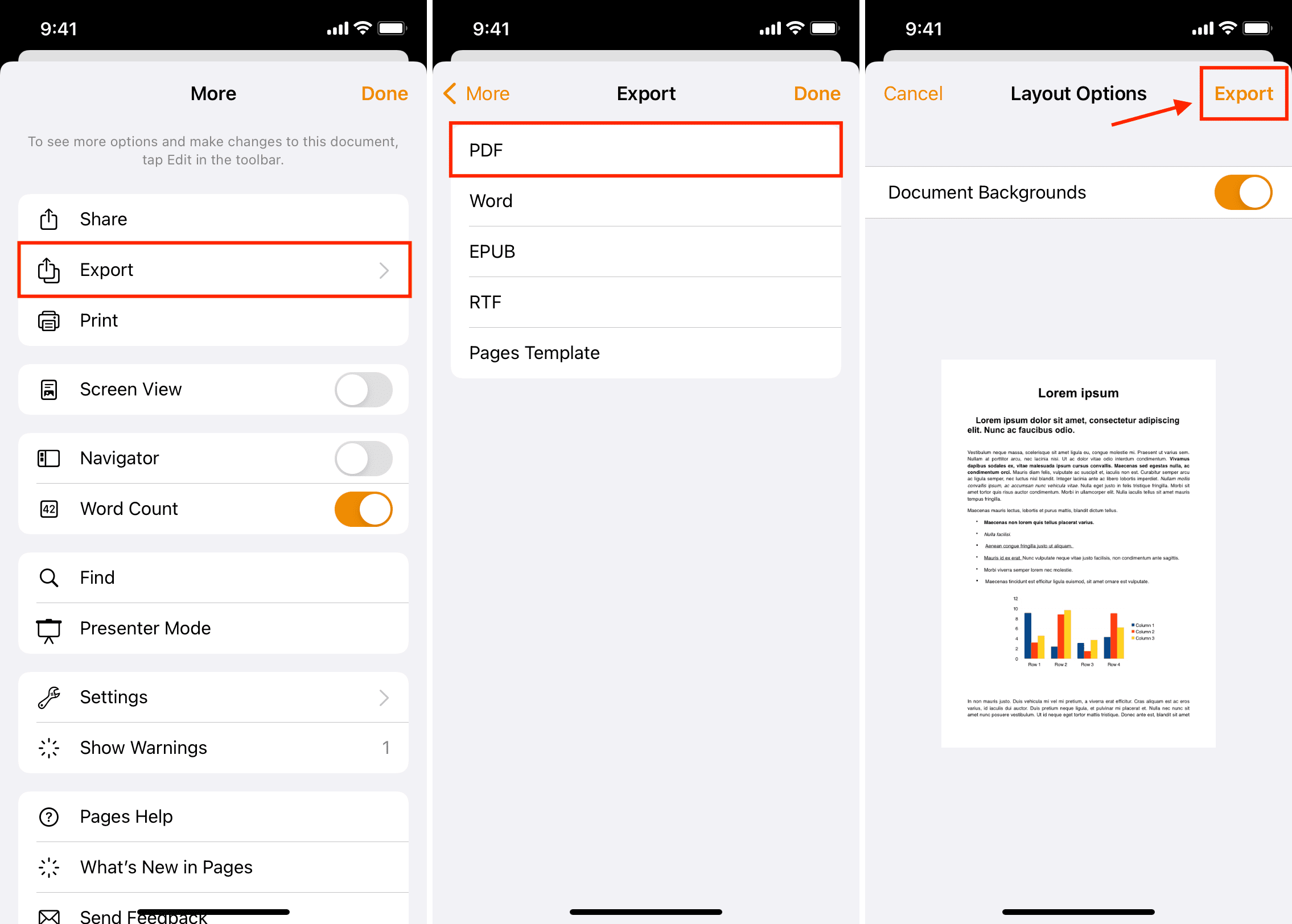
Pages на iPhone и iPad экспортирует документы в PDF через меню More → Export → PDF. Это встроенный путь для устройств Apple, особенно когда файл находится в iCloud Drive или приложении Файлы.
Инструкция:
-
Откройте DOCX в Pages.
-
Проверьте отображение страниц.
-
Нажмите кнопку More.
-
Выберите Export.
-
Нажмите PDF.
-
Выберите способ сохранения или отправки.
-
Сохраните файл в Файлы или отправьте через Поделиться.
Pages удобен для резюме, писем, заметок, заявлений и учебных документов. Для сложных DOCX с таблицами и нестандартной разметкой используйте Word или проверьте результат на Mac.
Плюсы:
-
встроен в экосистему Apple;
-
удобная отправка через меню Поделиться;
-
работает с iCloud и приложением Файлы;
-
быстрый экспорт в PDF;
-
подходит для iPhone и iPad.
Минусы:
-
сложный Word-документ отображается иначе;
-
часть шрифтов заменяется;
-
нет расширенных PDF-настроек;
-
на iPhone труднее заметить мелкие ошибки.
Pages на iPhone и iPad подходит для быстрых PDF из несложных DOCX.
WPS Office на Android и iOS
WPS Office на телефоне удобен для документов, которые приходят в Telegram, WhatsApp, почту или загружаются из облака. Приложение открывает DOC/DOCX и сохраняет их в PDF через встроенные команды экспорта.
Инструкция:
-
Откройте документ в WPS Office.
-
Проверьте страницы в режиме просмотра.
-
Откройте меню инструментов.
-
Выберите Export to PDF или Save as PDF.
-
Укажите папку.
-
Сохраните PDF.
-
Отправьте файл получателю.
WPS Office хорошо подходит для мобильного офиса: быстро открыть документ, внести правку, сохранить PDF и отправить. Для важных документов лучше проверить результат на компьютере.
Плюсы:
-
работает на Android и iOS;
-
открывает файлы из мессенджеров;
-
быстро экспортирует в PDF;
-
привычный офисный интерфейс;
-
подходит для ежедневных мобильных задач.
Минусы:
-
часть функций зависит от версии и тарифа;
-
бесплатный интерфейс содержит лишние предложения;
-
сложные документы нужно проверять отдельно;
-
маленький экран мешает контролировать верстку.
WPS Office выбирают для мобильной работы с DOCX, когда нужен быстрый PDF без компьютера.
iLovePDF на телефоне
iLovePDF работает в мобильном браузере и как приложение. Для Word в PDF сценарий такой же, как на компьютере: загрузить документ, запустить конвертацию, скачать PDF или сохранить его в облако.
Инструкция:
-
Откройте iLovePDF на телефоне.
-
Выберите Word to PDF.
-
Загрузите DOCX из памяти устройства, Google Drive или Dropbox.
-
Нажмите Convert to PDF.
-
Скачайте PDF.
-
Используйте сжатие или объединение, когда файл нужно подготовить к отправке.
Этот способ удобен, когда на телефоне нет офисного редактора или документ нужно быстро конвертировать без правок.
Плюсы:
-
работает в браузере;
-
есть мобильное приложение;
-
поддерживает облачные хранилища;
-
рядом доступны сжатие и объединение;
-
быстро решает разовую задачу.
Минусы:
-
файл загружается онлайн;
-
для закрытых документов лучше локальные приложения;
-
бесплатный режим ограничен;
-
верстку нужно проверять после скачивания.
iLovePDF на телефоне подходит для быстрых несложных документов, которые не требуют конфиденциальной обработки.
Как сохранить Word в PDF без потери форматирования
Главное правило: экспортировать документ из того редактора, в котором он создан. DOCX, сделанный в Microsoft Word, лучше сохранять в PDF через Microsoft Word. Документ Pages — через Pages. ODT — через LibreOffice. Открытие сложного DOCX в другом редакторе приводит к замене шрифтов, изменению интервалов и сдвигу таблиц.
Перед экспортом включите отображение непечатаемых символов: в Word это кнопка ¶ на вкладке Главная. Так видны лишние пробелы, ручные переносы и пустые абзацы. Уберите ручные переносы там, где должны быть стили и разрывы страниц. Для новой страницы используйте Вставка → Разрыв страницы, а не много нажатий Enter.
Для таблиц откройте Свойства таблицы, проверьте ширину и автоподбор. Таблица не должна выходить за поля страницы. Для изображений используйте понятное обтекание: В тексте для стабильной верстки или фиксированное положение, когда картинка стоит в конкретном месте.
Для шрифтов включите внедрение или замените редкий шрифт на распространенный. Не все шрифты разрешают внедрение; это зависит от лицензии самого шрифта. После экспорта откройте PDF на другом устройстве или хотя бы в другом просмотрщике.
Как сохранить гиперссылки в PDF
Для сохранения ссылок используйте экспорт, а не печать в PDF. В Word путь Файл → Сохранить как → PDF или Файл → Экспорт → Создать PDF/XPS сохраняет ссылки лучше, чем виртуальный принтер. В LibreOffice проверьте вкладку параметров ссылок при экспорте. В Google Документах скачивание через Файл → Скачать → PDF Document также сохраняет обычные гиперссылки в большинстве текстовых документов.
Проверьте три типа ссылок:
-
внешние ссылки на сайты;
-
внутренние ссылки из оглавления;
-
переходы к закладкам и сноскам.
После создания PDF откройте его и щелкните по нескольким ссылкам. Для официального документа особенно важны ссылки в оглавлении, приложениях, списке источников и QR-заменителях.
Как встроить шрифты перед экспортом
В Word для Windows:
-
Откройте Файл.
-
Нажмите Параметры.
-
Перейдите в раздел Сохранение.
-
Найдите блок Сохранение качества при совместном использовании документа.
-
Включите Внедрить шрифты в файл.
-
Для меньшего размера оставьте внедрение только используемых символов.
-
Сохраните DOCX.
-
Экспортируйте PDF.
Для печатной типографии лучше согласовать требования заранее: иногда нужен PDF/A, иногда PDF/X, иногда обычный PDF с конкретным цветовым профилем. Для домашней печати достаточно стандартного экспорта с качественными изображениями.
Как объединить несколько Word-документов в один PDF
Есть два надежных маршрута.
Первый: объединить исходные материалы в Word. Создайте новый документ, вставьте содержимое через Вставка → Объект → Текст из файла, проверьте разрывы страниц, нумерацию, стили и сохраните весь документ в PDF. Такой способ удобен, когда все исходники одного типа и их нужно привести к единому оформлению.
Второй: сохранить каждый DOCX в отдельный PDF и объединить PDF. Для этого подходят PDF Commander, PDF24 Creator, Adobe Acrobat Pro, Smallpdf, iLovePDF и PDF Candy. Этот вариант лучше, когда документы уже утверждены по отдельности: договор, приложение, спецификация, акт, счет.
Как уменьшить размер PDF после конвертации
Большой PDF обычно получается из-за изображений. В Word перед экспортом проверьте, не вставлены ли фотографии в исходном размере. Затем используйте один из способов:
-
в Word выберите Минимальный размер, когда файл нужен только для просмотра;
-
в LibreOffice уменьшите разрешение изображений в параметрах экспорта;
-
в PDF Commander откройте готовый PDF и сохраните оптимизированную версию;
-
в PDF24 Creator используйте сжатие;
-
в Smallpdf или iLovePDF откройте инструмент сжатия PDF;
-
в Adobe Acrobat Pro используйте оптимизацию PDF.
Для печати не сжимайте изображения слишком сильно. Для почты, мессенджера и загрузки на сайт уменьшение размера оправдано.
Как защитить PDF паролем
Пароль ставится не в Word, а на готовый PDF или на этапе создания через PDF-инструмент. На Windows удобны PDF Commander, PDF24 Creator и Adobe Acrobat Pro. В онлайн-сервисах защита тоже доступна, но закрытые документы лучше не загружать в браузер.
Практический порядок:
-
Сохраните Word в PDF.
-
Откройте PDF в редакторе.
-
Перейдите в раздел безопасности.
-
Задайте пароль на открытие.
-
Отдельно задайте ограничения редактирования и печати.
-
Сохраните копию.
-
Проверьте пароль в другом PDF-просмотрщике.
Пароль не восстанавливает утекший файл и не заменяет защищенный канал передачи. Он снижает риск случайного доступа и несанкционированного изменения.
Частые проблемы после конвертации
| Проблема | Причина | Решение |
|---|---|---|
| Съехал текст | документ открыт в другом редакторе | экспортируйте из Microsoft Word или внедрите шрифты |
| Таблица вышла за страницу | ширина таблицы больше поля | включите автоподбор по ширине окна |
| Пропали ссылки | использована печать в PDF | сохраняйте через экспорт |
| PDF слишком большой | крупные изображения | сожмите картинки или PDF |
| Изменились шрифты | шрифт не установлен или не внедрен | замените шрифт или включите внедрение |
| Оглавление не кликается | экспорт без структуры | включите закладки и теги документа |
| Комментарии попали в PDF | включена разметка | отключите показ исправлений и комментариев |
| Поля выглядят иначе | выбран другой размер бумаги | проверьте A4/Letter перед экспортом |
| PDF не открывается | файл поврежден при сохранении | экспортируйте повторно и сохраните в другую папку |
| Онлайн-сервис не принимает файл | превышен размер | сожмите DOCX или используйте настольную программу |
Большая сравнительная таблица
| Способ | Платформа | Интернет | Конфиденциальность | Ссылки | Защита | Пакетная обработка | Лучший сценарий |
|---|---|---|---|---|---|---|---|
| PDF Commander | Windows | нет | высокая | после редактирования | есть | через сборку PDF | финальная подготовка PDF |
| Microsoft Word | Windows, macOS | нет | высокая | хорошо | ограниченно | нет | точный экспорт DOCX |
| Microsoft Print to PDF | Windows | нет | высокая | слабо | нет | нет | печатная копия |
| LibreOffice | Windows, macOS, Linux | нет | высокая | хорошо | частично | ограниченно | бесплатный офлайн-экспорт |
| WPS Office | Windows, macOS, mobile | нет | высокая при локальном сохранении | хорошо | зависит от версии | ограниченно | быстрый офисный экспорт |
| PDF24 Creator | Windows | нет | высокая | как печатная копия | есть | есть | сборка и защита |
| doPDF | Windows | нет | высокая | слабо | нет | нет | простой виртуальный принтер |
| Adobe Acrobat Pro | Windows, macOS | нет | высокая | отлично | есть | есть | профессиональный PDF |
| Nitro PDF Pro | Windows | нет | высокая | хорошо | есть | есть | офисный документооборот |
| Google Документы | веб, mobile | да | средняя | хорошо | нет | ограниченно | совместная работа |
| Smallpdf | веб | да | средняя | хорошо | через инструменты | ограниченно | быстрый онлайн-результат |
| iLovePDF | веб, mobile | да | средняя | хорошо | через инструменты | ограниченно | конвертация плюс сжатие |
| PDF Candy | веб | да | средняя | хорошо | через инструменты | ограниченно | набор онлайн-инструментов |
| Adobe Acrobat Online | веб | да | средняя | хорошо | ограниченно | ограниченно | разовая конвертация |
| PDF24 Tools | веб | да | средняя | хорошо | через инструменты | есть | онлайн без установки |
| CloudConvert | веб | да | средняя | зависит от документа | нет | есть | много форматов |
| Online2PDF | веб | да | средняя | зависит от документа | частично | есть | несколько Word в один PDF |
| Pages | macOS, iOS | нет | высокая | хорошо | нет | нет | документы Apple |
| Word mobile | Android, iOS | частично | высокая при локальном сохранении | хорошо | ограниченно | нет | срочная отправка |
| Google Документы mobile | Android, iOS | да | средняя | хорошо | нет | нет | документ в Google Drive |
Итоговые рекомендации
Для Windows первым вариантом стоит рассмотреть PDF Commander, когда PDF нужно довести до финального вида: подписать, объединить, защитить, проверить страницы и подготовить к отправке. Для чистого экспорта DOCX в PDF лучшим прямым способом остается Microsoft Word. Для бесплатной офлайн-работы используйте LibreOffice или PDF24 Creator. Для старых компьютеров и простого печатного результата подходит doPDF.
Для macOS используйте Word для Mac, когда документ создан в Word, и Pages, когда документ редактируется в экосистеме Apple. Встроенная печать macOS хороша для визуальной копии, но не заменяет экспорт при работе со ссылками и структурой.
Для онлайн-конвертации выбирайте Google Документы, Smallpdf, iLovePDF, PDF Candy, Adobe Acrobat Online, PDF24 Tools, CloudConvert или Online2PDF. Закрытые договоры, персональные данные, бухгалтерские документы и внутренние отчеты лучше переводить в PDF локально.
Для телефона используйте Microsoft Word, Pages, Google Документы, WPS Office или iLovePDF. После мобильной конвертации обязательно откройте PDF и проверьте страницы: на смартфоне легко не заметить съехавшую таблицу или неправильный перенос.
FAQ
Как перевести Word в PDF бесплатно?
Используйте Microsoft Word, когда он уже установлен, LibreOffice, PDF24 Creator, doPDF, Google Документы, Smallpdf, iLovePDF или PDF Candy. Для конфиденциальных документов лучше выбрать офлайн-вариант: LibreOffice, PDF24 Creator, doPDF или экспорт из Word.
Что лучше: экспорт или печать в PDF?
Экспорт лучше сохраняет структуру документа: ссылки, закладки, оглавление и теги. Печать в PDF лучше фиксирует внешний вид страницы как распечатку. Для резюме, договоров и отчетов используйте экспорт. Для визуальной копии страницы подходит печать.
Как сделать PDF из DOCX без интернета?
На Windows используйте PDF Commander, Microsoft Word, Microsoft Print to PDF, LibreOffice, WPS Office, PDF24 Creator или doPDF. На macOS используйте Word, Pages, LibreOffice или системную печать в PDF.
Почему после конвертации съехал текст?
Причина обычно в шрифтах, таблицах, ручных переносах или открытии DOCX в другом редакторе. Экспортируйте документ из Microsoft Word, включите внедрение шрифтов, проверьте таблицы и удалите лишние ручные переносы.
Как сохранить гиперссылки в PDF?
Используйте экспорт, а не печать. В Word выберите Файл → Сохранить как → PDF или Файл → Экспорт → Создать PDF/XPS. В LibreOffice проверьте параметры ссылок. В Google Документах используйте скачивание в формате PDF.
Как защитить PDF после сохранения из Word?
Откройте готовый PDF в PDF Commander, PDF24 Creator или Adobe Acrobat Pro и задайте пароль в разделе безопасности. Для закрытых документов не используйте онлайн-сервисы.
Как уменьшить размер PDF?
Сожмите изображения в исходном Word, выберите меньший размер при экспорте или обработайте готовый PDF в PDF Commander, PDF24 Creator, Adobe Acrobat Pro, Smallpdf или iLovePDF.
Как объединить несколько Word-файлов в один PDF?
Сначала сохраните каждый Word-файл в PDF, затем объедините результаты в PDF Commander, PDF24 Creator, Adobe Acrobat Pro, Smallpdf, iLovePDF или Online2PDF. Для единого оформления лучше сначала собрать все тексты в одном Word-документе, затем экспортировать.
Как перевести Word в PDF на iPhone?
Откройте документ в Pages или Microsoft Word, выберите экспорт в PDF и сохраните результат в Файлы. В Pages путь проходит через More → Export → PDF.
Как перевести Word в PDF на Android?
Откройте документ в Microsoft Word, Google Документах или WPS Office, затем используйте экспорт, отправку копии или сохранение как PDF. После сохранения проверьте файл в PDF-просмотрщике.
Какой способ самый надежный для важного документа?
Для DOCX, созданного в Word, используйте Microsoft Word и стандартный экспорт в PDF. Затем откройте результат в PDF Commander или Adobe Acrobat Pro для проверки, защиты, подписи и финального сохранения.

Чтобы оставить комментарий, авторизуйтесь или зарегистрируйтесь.