PDFLiner — веб-редактор PDF для заполнения форм, добавления текста, подписей, изображений и интерактивных полей, а также для обмена документами и управления страницами. Сервис открывается в браузере, принимает PDF, JPG и PNG, хранит рабочие документы в учётной записи и особенно удобен там, где нужно быстро подготовить договор, анкету, налоговый бланк или другой файл без отдельной установки.
Рабочее окно PDFLiner объединяет панель инструментов, миниатюры страниц и центральную область документа. Пользователь может вписывать данные поверх готового бланка, создавать поля для других участников, ставить электронную подпись, выделять фрагменты, закрывать конфиденциальные сведения, добавлять водяной знак, объединять или разделять страницы, а затем экспортировать результат либо передать его по ссылке.
Главная специализация PDFLiner — не верстка сложных публикаций, а документный процесс: загрузить исходник, привести его в заполняемый вид, собрать сведения, подписать, отправить адресату и сохранить готовую копию. При выборе важно учитывать три практических ограничения: загрузка на официальных страницах ограничена 10 МБ, интерфейс представлен на английском, а созданные в редакторе заполняемые поля после выгрузки превращаются в обычное содержимое страницы.
Открыть PDFLiner
- Редактирование PDF
- Русский интерфейс
- Просто новичкам
- Лимит загрузки 10 МБ
- Поля PDF уплощаются
- Интерфейс на английском
Что представляет собой PDFLiner
PDFLiner принадлежит компании Netpeak LTD и работает как единая среда для подготовки документов. Официальные условия называют его инструментом для заполнения, подписания и совместного использования файлов, а продуктовая страница подчёркивает работу через браузер. Разработчик не публикует отдельный номер выпуска для Windows или macOS: изменения появляются на стороне сайта, и пользователь видит их при следующем входе в учётную запись.
Название иногда воспринимают как обозначение любой программы для линий или разметки PDF, однако речь идёт о конкретном сервисе на домене PDFLiner. Его не следует смешивать с PDF Reader, PDF Expert, pdfFiller и одноимёнными карточками в каталогах приложений. Узнаваемые признаки продукта — красно-синий логотип PDFLiner, панель с командами Select, Add Sign, Add Text, Draw, Add Image, Add Date, Highlight, Insert item, Add fields, Merge и Split, а также библиотека форм, в которой заметную долю занимают американские налоговые и договорные шаблоны.
В повседневной работе PDFLiner занимает промежуточное место между простым заполнителем бланков и системой документооборота. Он умеет править видимое содержимое страницы, создавать заполняемые зоны, собирать подписи и выдавать доступ другим людям, но не заменяет профессиональную издательскую систему и не предназначен для сложной допечатной подготовки. Такой баланс объясняет устройство интерфейса: основные операции вынесены в крупные кнопки, а более тонкие параметры появляются только после выбора объекта или перехода в режим создания полей.
Как устроен интерфейс редактора
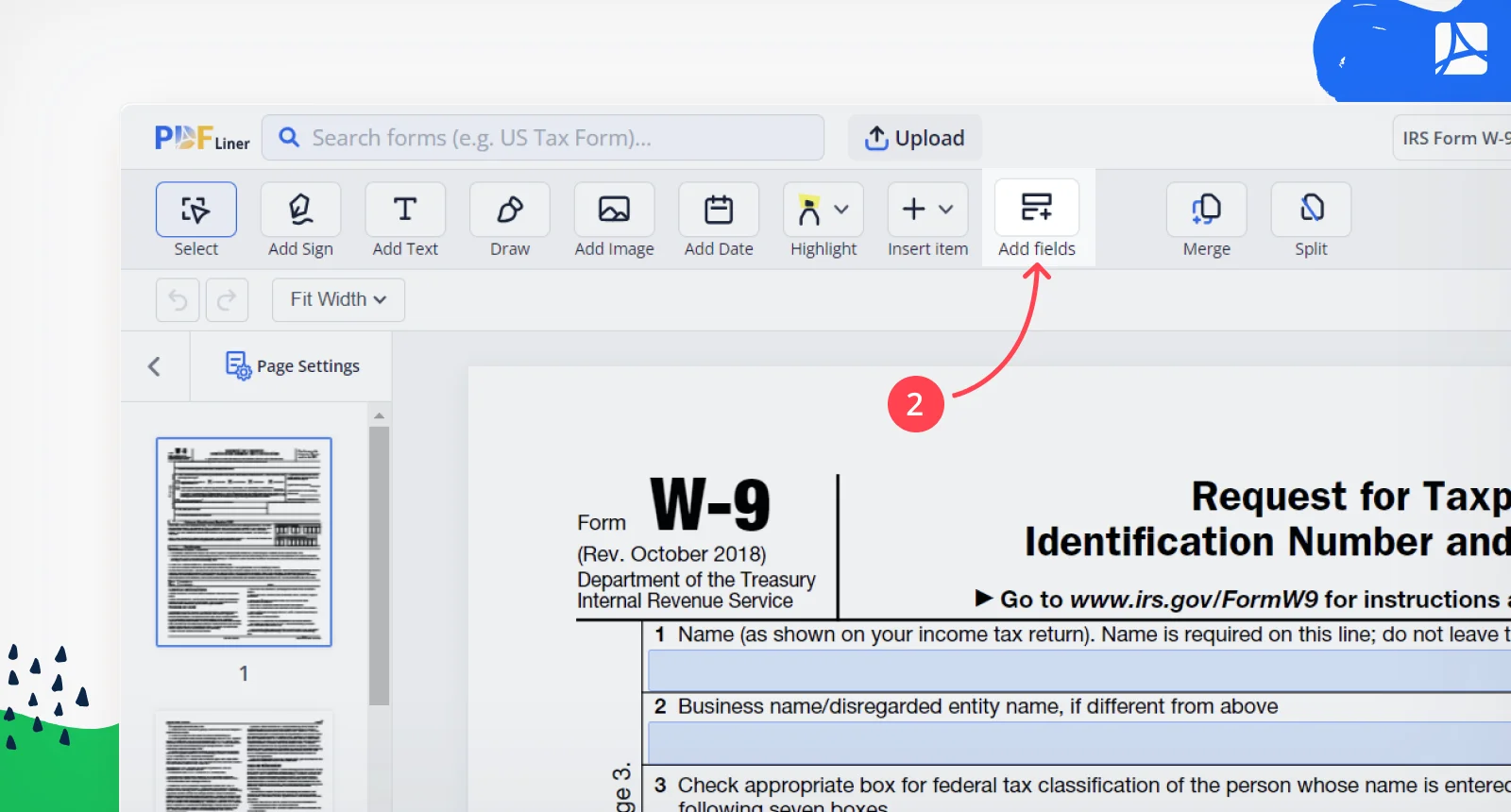
После открытия файла сверху располагается основная лента. Слева в ней находятся выбор объекта, дата, подпись и текст; рядом — вставка изображения, рисование, выделение и другие действия. В правой части размещаются инструменты, которые влияют на весь документ: создание полей, водяной знак, быстрое заполнение, объединение, разделение, экспорт и завершение сеанса редактирования. Набор может немного меняться в зависимости от режима и обновлений сайта, но логика остаётся последовательной: сначала выбирается тип операции, затем место на странице, затем свойства созданного элемента.
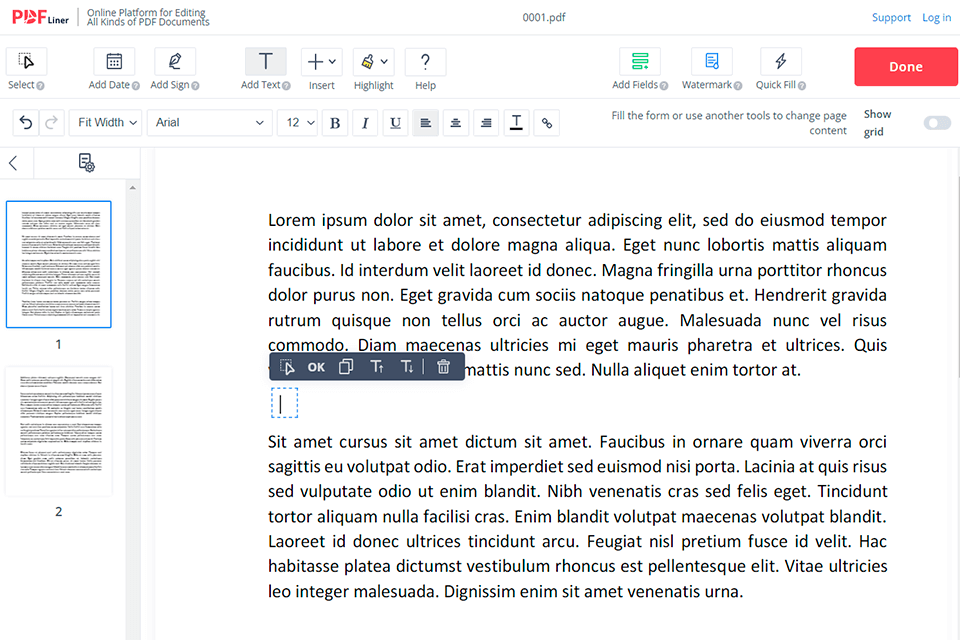
Левая колонка показывает миниатюры страниц и помогает переходить по длинному документу. Для многостраничных договоров это важнее обычной полосы прокрутки: по миниатюрам видно, на какой странице находится таблица, подпись или приложение. Центральная область воспроизводит лист PDF и принимает клики для размещения текста, изображения, поля или отметки. Масштаб можно подстроить по ширине, а выбранный объект получает рамку, маркеры размера и небольшую контекстную панель.
Контекстная панель рассчитана на быстрые правки. Для текстового блока она позволяет подтвердить вставку, копировать, менять регистр или вид текста и удалить объект; более подробная строка форматирования содержит шрифт, кегль, полужирное и курсивное начертание, подчёркивание, выравнивание, цвет и ссылку. Для поля формы справа открывается отдельная колонка со свойствами: обязательность, многострочный ввод, значение по умолчанию, подсказка, ограничение длины и другие параметры, уместные для выбранного типа.
Начало работы и загрузка исходника
Работу можно начать с собственного файла, готового шаблона или адреса документа в интернете. На странице загрузки есть вкладки для выбора файла, поиска по библиотеке и ввода URL. Поддерживаются PDF, JPG и PNG, максимальный размер одного загружаемого файла указан как 10 МБ. Для облачных хранилищ предусмотрено подключение Google Drive, Dropbox и OneDrive; при таком способе браузер запрашивает разрешение прочитать выбранный файл и передать его в PDFLiner.
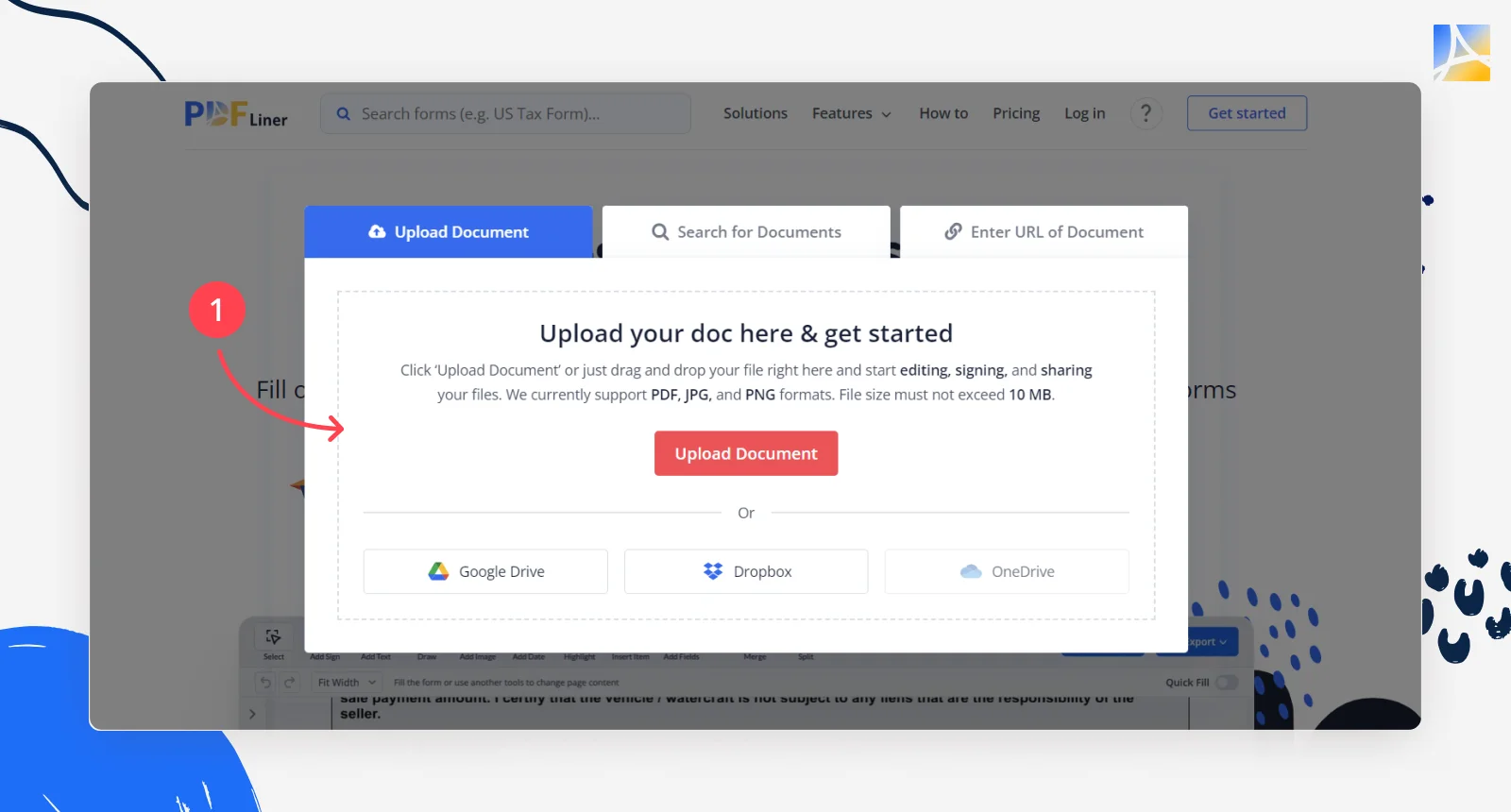
Самый надёжный сценарий — заранее сохранить исходник на устройстве, проверить расширение и размер, затем перетащить его в область загрузки. Если документ получен по электронной почте или в мессенджере, лучше сначала открыть его локально: так проще убедиться, что файл не повреждён и действительно содержит нужные страницы. Изображение JPG или PNG после загрузки используется как основа будущего PDF, поэтому качество результата зависит от разрешения и читаемости оригинала.
После передачи файла редактор создаёт рабочую копию. Для документа с большим числом страниц потребуется больше времени на построение миниатюр и распознавание доступных элементов. Не стоит закрывать вкладку сразу после появления первой страницы: дождитесь, пока закончится загрузка остальных миниатюр и станут активны команды. Если файл близок к ограничению 10 МБ, полезно заранее удалить лишние сканы или уменьшить разрешение фотографий, иначе браузер может долго передавать данные и в конце показать отказ.
Форматы и границы совместимости
Входной набор PDF, JPG и PNG охватывает большинство бытовых задач: готовый электронный бланк, скан, фотографию бумажной формы или изображение подписи. Документы Word, таблицы Excel, презентации и ZIP-файлы напрямую в указанном окне не заявлены. Их следует предварительно сохранить в PDF штатными средствами офисного пакета. Это уменьшает риск смещения шрифтов и позволяет заранее увидеть, как будут выглядеть поля и разрывы страниц.
PDF остаётся основным рабочим форматом. JPG и PNG выступают входными файлами, которые превращаются в страницы документа, а отдельная функция PDF to JPG выгружает страницы как изображения. На официальной инструкции описана отправка пакета JPG по электронной почте; интерфейс и конкретный способ доставки могут меняться, поэтому перед массовой конвертацией разумно проверить одну страницу. Если нужен редактируемый DOCX или таблица с распознанной структурой, PDFLiner не следует считать полноценной OCR-системой или конвертером в офисные форматы.
Совместимость определяется браузером и качеством соединения. Сервис открывается на компьютере, планшете и телефоне, однако точное размещение небольших полей и работа с многостраничным договором заметно удобнее на большом экране с мышью или трекпадом. На мобильном устройстве удобно поставить подпись, проверить заполнение и отправить готовый файл, но верстать десятки полей в узкой таблице труднее из-за масштаба и сенсорного выбора.
Добавление и форматирование текста
Команда Add Text создаёт новый текстовый объект поверх страницы. После её выбора нужно щёлкнуть в нужном месте, ввести содержимое и подтвердить размещение. Объект можно перемещать, растягивать и форматировать независимо от исходного текста PDF. Такой подход хорошо подходит для незаполняемых бланков: фамилия, номер договора, сумма или примечание визуально становятся частью документа, даже если исходный файл не содержал интерактивных полей.
Строка форматирования предлагает выбор шрифта, размера, начертания, подчёркивания, выравнивания и цвета. Для официальной формы лучше сначала определить параметры по соседнему тексту: сопоставить высоту букв, межстрочное расстояние и цвет, затем использовать одинаковые настройки во всех полях. Разные кегли и случайные шрифты делают бланк похожим на черновик, а слишком крупный текст перекрывает рамки таблиц. В узких клетках полезно вводить данные без лишних пробелов и проверять результат при масштабе по ширине.
Редактирование существующего текста и наложение нового блока — не одно и то же. В простом скане исходные буквы являются частью изображения, поэтому их нельзя выделить как символы; можно закрыть старое содержимое белой областью и напечатать новое поверх. В текстовом PDF часть элементов может быть доступна для правки, но сложная встроенная верстка, нестандартные шрифты и векторные объекты способны ограничить точность. Для глубокой переработки многостраничного макета лучше вернуться к исходному файлу в текстовом редакторе и заново создать PDF.
Ссылку можно добавить к выделенному текстовому объекту через соответствующую кнопку форматирования. Перед сохранением редактор предлагает проверить адрес. Это полезно для анкет, инструкций и коммерческих предложений, но после экспорта необходимо открыть итоговый PDF отдельно и убедиться, что ссылка сохранилась и ведёт по назначению. В формах для печати ссылку лучше дублировать понятным названием ресурса, потому что на бумаге интерактивность исчезает.
Создание заполняемых форм
Режим Add fields превращает обычный PDF в форму, которую можно заполнять внутри PDFLiner. После переключения верхняя панель показывает типы полей: подпись, дата, раскрывающийся список, переключатель, флажок, текст, число, фотография и порядок обхода. Пользователь выбирает тип, размещает прямоугольник на странице и настраивает его свойства. Это позволяет подготовить анкету или договор для другого человека, не заставляя его вручную рисовать текстовые блоки.
Текстовое поле подходит для имени, адреса, пояснения или свободного ответа. После размещения справа доступны обязательность, многострочность, значение по умолчанию, подсказка, регистр и максимальная длина. Обязательность полезна для критических данных, но ею не стоит отмечать каждую строку: пользователь должен понимать, какие сведения действительно нужны. Многострочный режим включают для комментария или описания, а максимальную длину задают там, где формат строго ограничен, например для кода или номера документа.
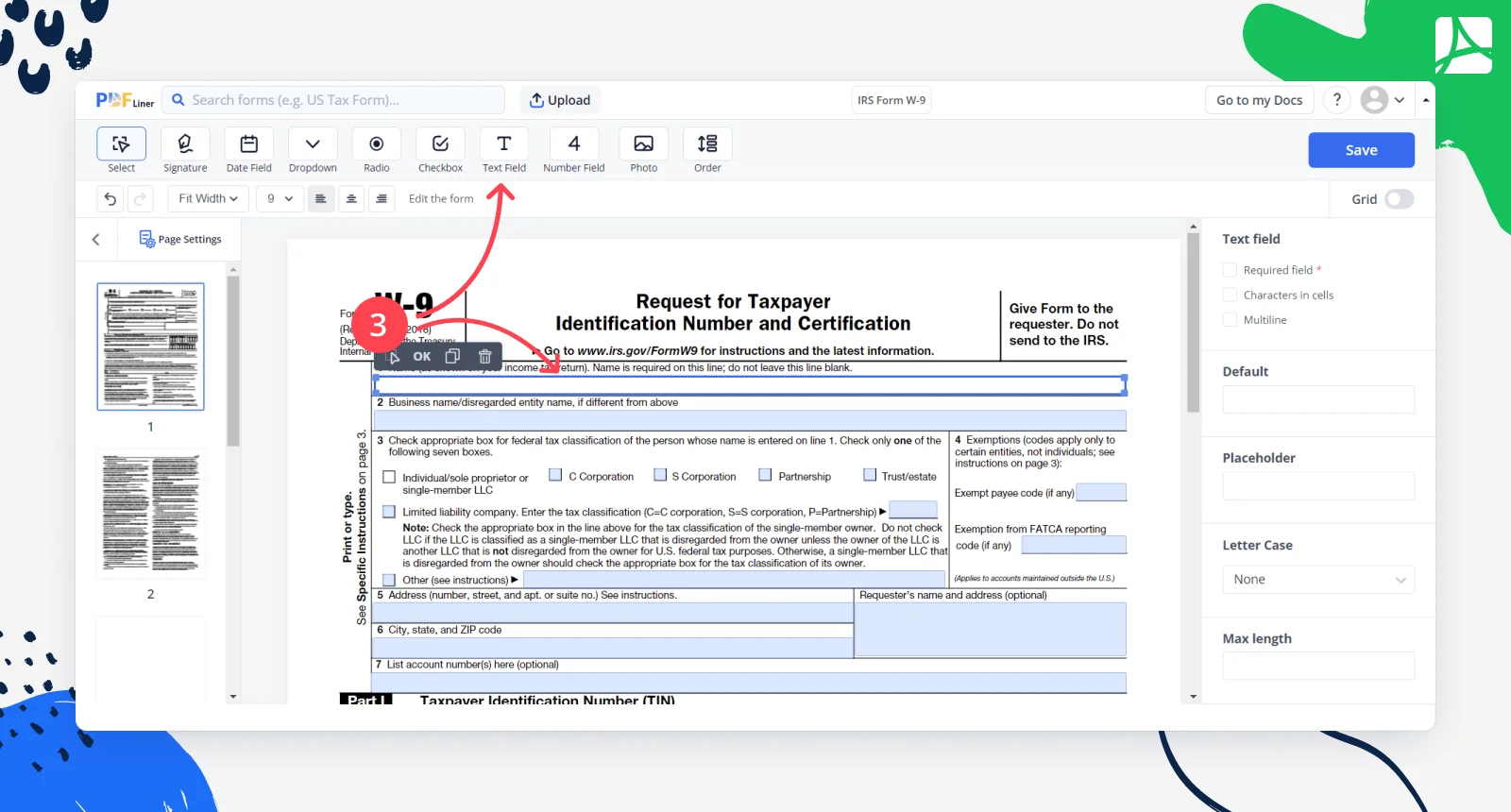
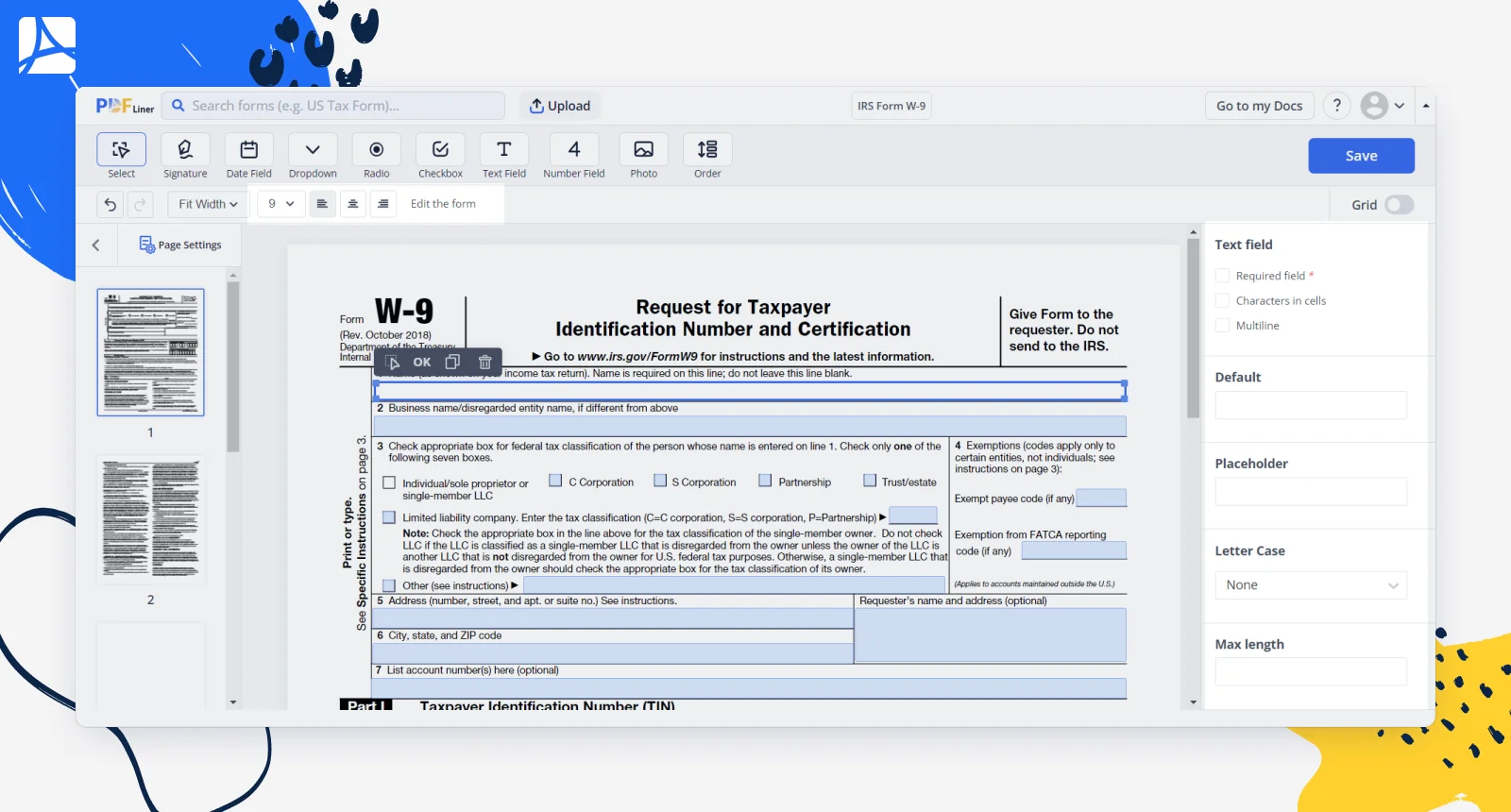
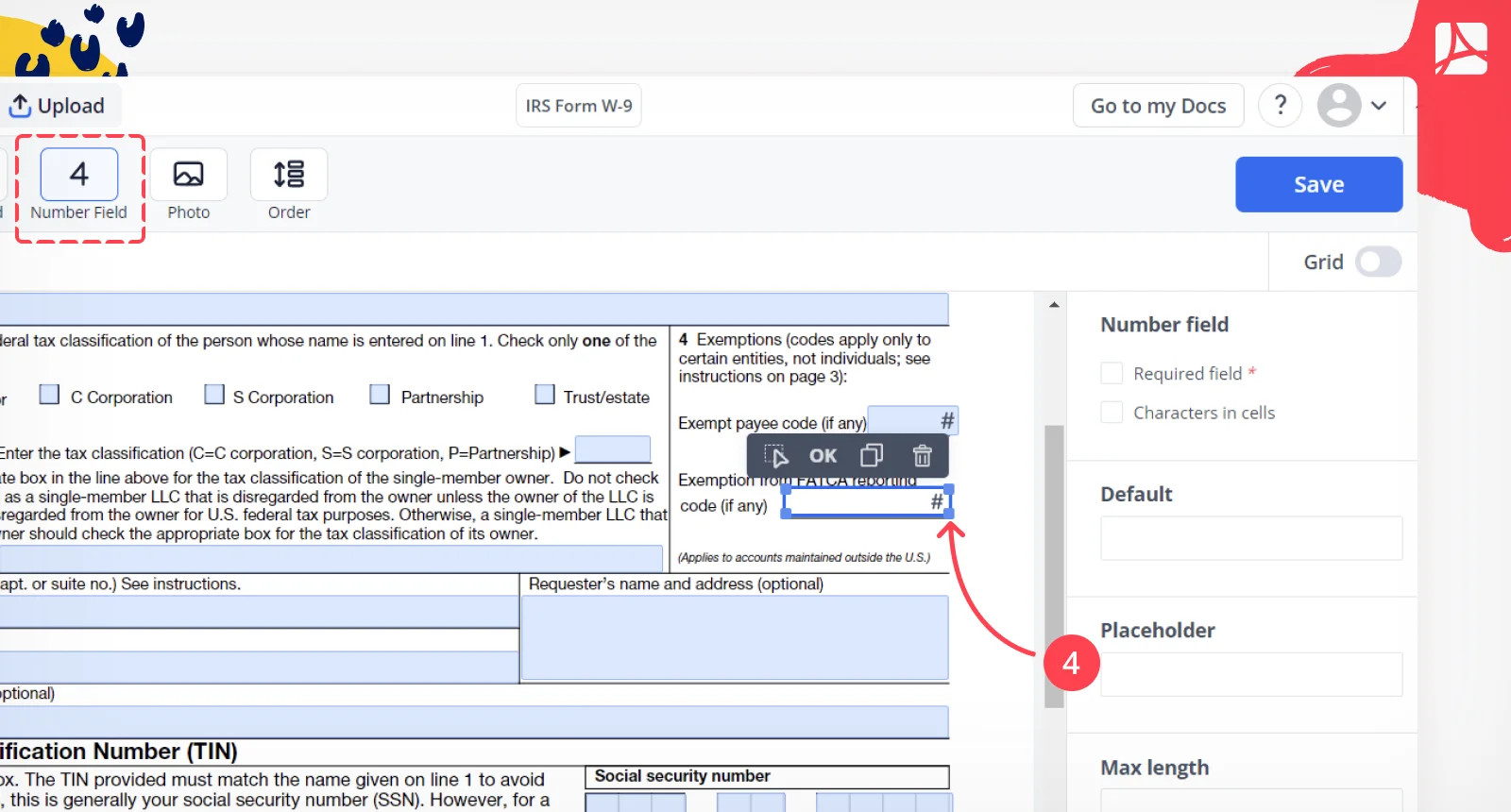
Числовое поле предназначено для сумм, количества, идентификаторов и других значений, в которых не должны появляться буквы. В настройках можно включить разбиение на отдельные ячейки и указать максимальное число символов. Этот режим особенно удобен для налоговых и регистрационных форм: цифры попадают в визуально разделённые клетки, а адресат получает более однородно заполненный документ. Перед публикацией формы нужно проверить ведущие нули, потому что некоторые числовые поля в разных системах трактуют их не как часть номера, а как незначащие символы.
Флажок используют для независимых ответов, переключатель — для взаимоисключающих вариантов, а раскрывающийся список — для выбора из заранее заданного набора. Поле даты снижает риск разных форматов записи, поле подписи показывает место завершения документа, фото-поле предназначено для изображения или скана. При проектировании формы важно не только расставить элементы, но и сформулировать подписи рядом с ними: само поле не объясняет, что именно должен ввести получатель.
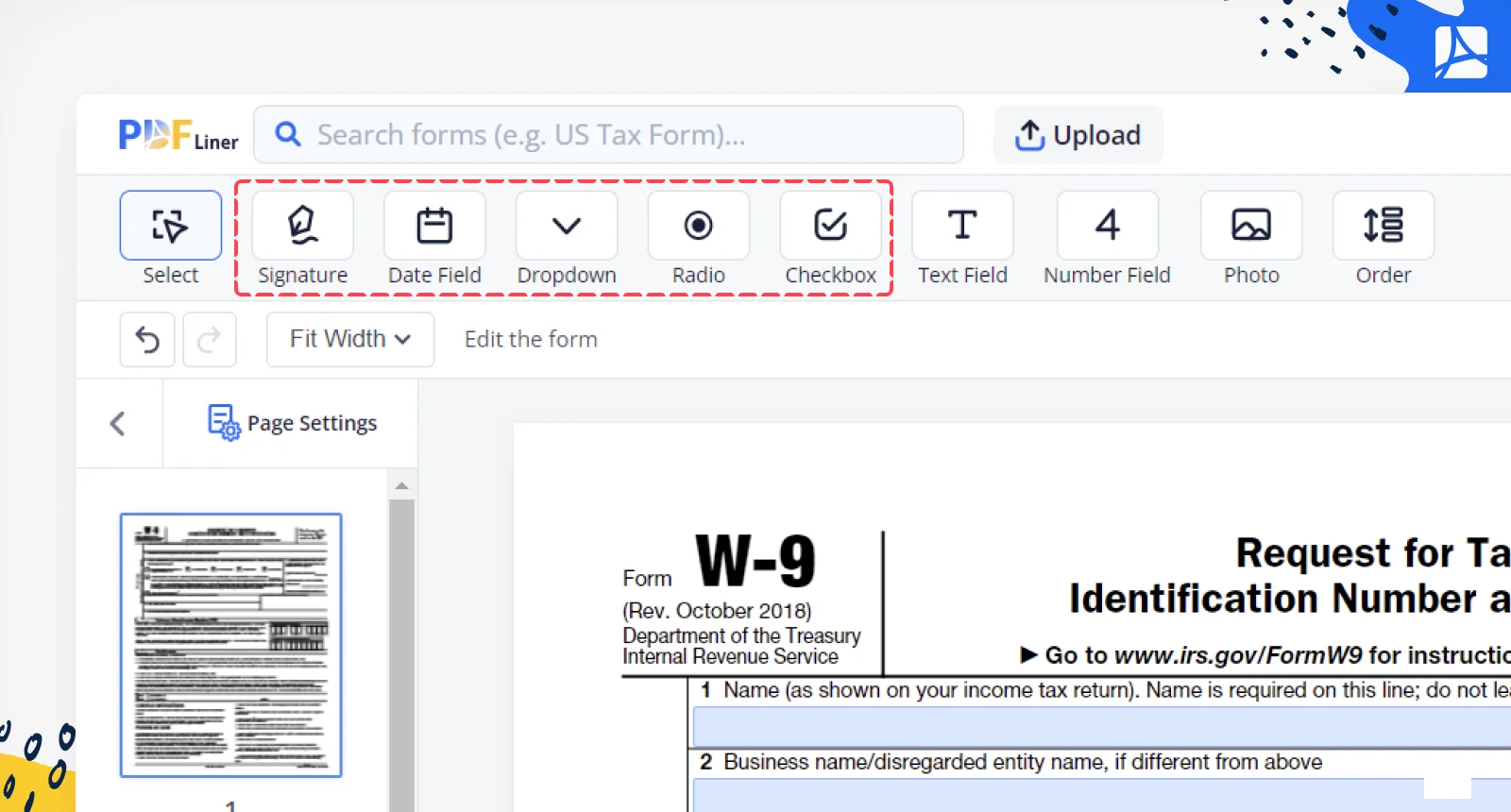
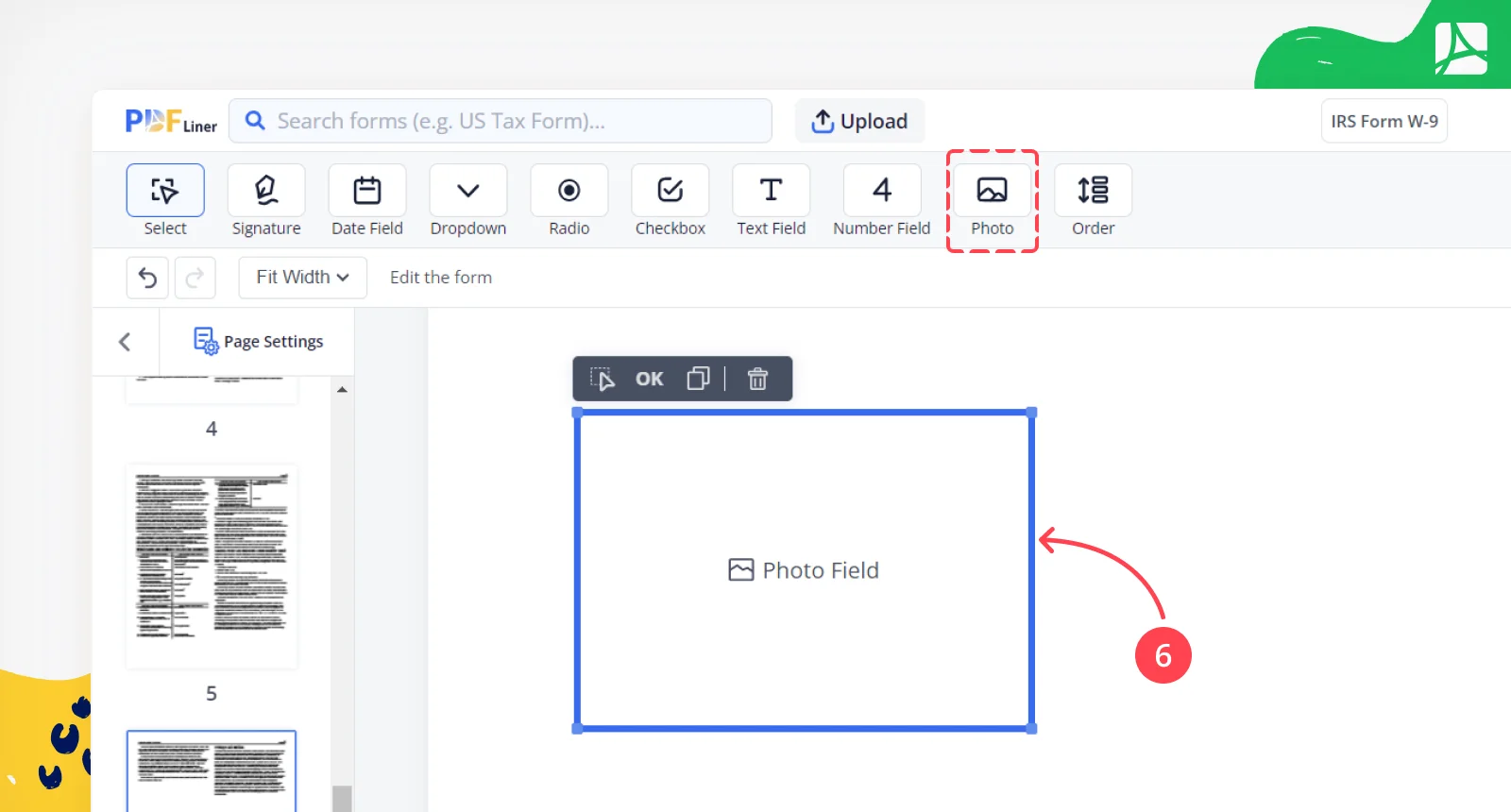
Фото-поле размещается как прямоугольная рамка. Получатель видит обозначенную область и добавляет изображение в заданное место, а не пытается вручную подогнать картинку к странице. Такой элемент применим к заявлениям с фотографией, отчётам о повреждении, актам осмотра и формам, где требуется подтверждающий снимок. Размер области следует подобрать под предполагаемое соотношение сторон, иначе изображение будет сильно обрезано или окружено большими пустыми полями.
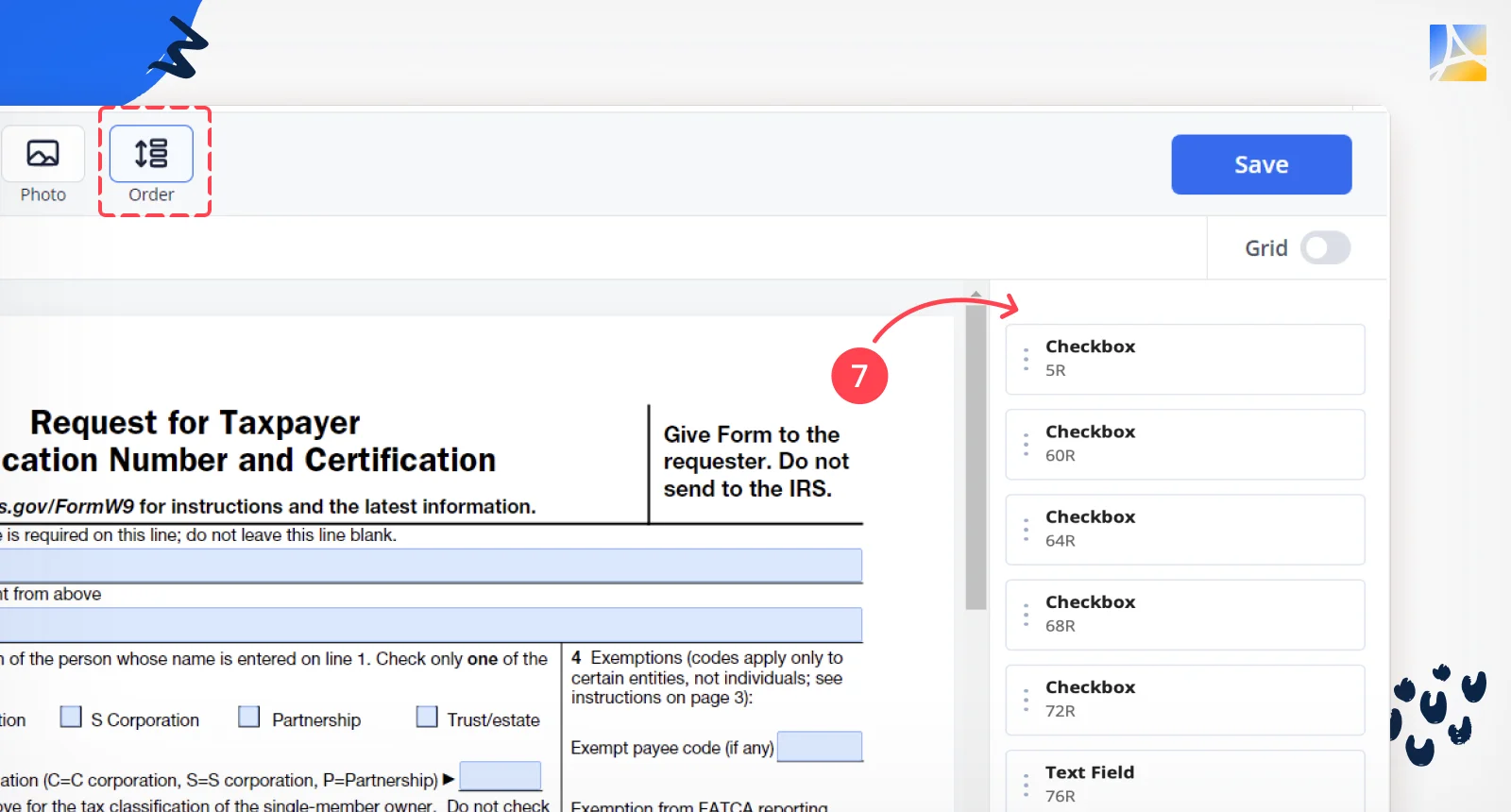
Команда Order задаёт последовательность перехода между элементами. Правильный порядок экономит время при заполнении с клавиатуры: после нажатия Tab курсор идёт сверху вниз и слева направо, не перескакивая на подпись в конце или на поле другой колонки. Проверять порядок особенно важно в таблицах и двухколоночных анкетах. На панели отображается список элементов; их можно переместить так, чтобы последовательность совпадала с логикой чтения документа.
Ключевое ограничение режима состоит в том, что созданные поля полноценно работают внутри PDFLiner. Официальная инструкция предупреждает: при скачивании форма уплощается, то есть введённые значения становятся частью страницы, а интерактивные элементы перестают быть заполняемыми. Если нужно разослать форму и получить ответы, получателей следует приглашать в сервис или давать ссылку на документ. Если нужен самостоятельный PDF с активными AcroForm-полями, который будет заполняться в любой программе, необходимо выбрать инструмент с экспортом интерактивной структуры.
Электронные подписи и отправка на подписание
Команда Add Sign или Signature открывает мастер подписи. В разных представлениях сервиса доступны ввод имени с преобразованием в рукописный стиль, рисование мышью или пальцем, загрузка изображения и захват подписи камерой. После создания образец помещается в документ как отдельный объект: его можно изменить по размеру, переместить в нужную строку и подтвердить. Для регулярной работы удобно сохранить аккуратный вариант и не рисовать его заново в каждом договоре.
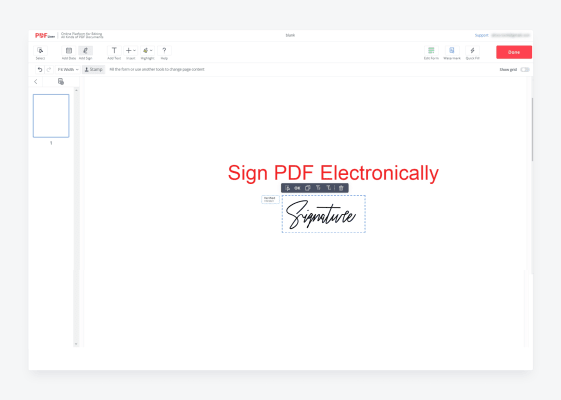
Подпись как графический элемент и формальная цифровая подпись с сертификатом решают разные задачи. PDFLiner ориентирован на электронное согласование и визуальное подписание документов. Перед использованием в регулируемом процессе следует проверить требования конкретной страны, организации и типа сделки: иногда достаточно изображения подписи и журнала отправки, а иногда требуется квалифицированный сертификат, проверка личности или специализированная платформа.
Для сбора подписи у другого человека в документ добавляют поле Signature и используют отправку адресату. В тарифах количество отправляемых документов и участников может зависеть от плана. Практический порядок таков: завершить все текстовые правки, разместить поля подписи и даты, проверить порядок заполнения, затем отправить. Если менять содержание после того, как адресат уже начал работу, легко получить две расходящиеся копии договора.
Перед отправкой полезно переименовать файл понятно для получателя, убрать тестовые надписи и пройти документ от первой страницы до последней. Поле подписи должно располагаться рядом с именем стороны и датой, а не на свободном участке страницы. В письме стоит объяснить, кто отправитель, какой документ ожидается и к какому сроку его нужно завершить. Эти организационные детали не являются функциями редактора, но именно они определяют, будет ли электронное подписание действительно быстрее бумажного.
Выделение, рисование и сокрытие данных
Для рецензирования PDFLiner предлагает выделение цветом, рисование, добавление визуальных отметок и текстовых блоков. Выделение подходит для ключевых строк договора или вопросов, которые должен проверить коллега. Рисование удобно для стрелок, обводок и свободных пометок, но не заменяет точные геометрические аннотации в инженерной документации. Чтобы документ оставался читаемым, лучше использовать один цвет для замечаний одного типа и не перекрывать исходный текст непрозрачными линиями.
Whiteout и Blackout создают белую или чёрную область поверх содержимого. Белая область применяется для визуального удаления старой надписи перед вводом новой, чёрная — для закрытия конфиденциальной информации в копии. Важно понимать разницу между визуальным перекрытием и полноценным удалением данных из структуры PDF. Для публикации документов с персональными сведениями следует проверить итоговый файл: попытаться выделить скрытый текст, выполнить поиск, скопировать содержимое и просмотреть свойства. Если исходные символы остаются извлекаемыми, нужен специализированный инструмент безопасной редакции.
Отмена помогает вернуть случайно удалённый или закрытый объект, пока сеанс редактирования продолжается. Однако на неё нельзя полагаться как на систему версий. Перед масштабной правкой договора разумно сохранить исходник отдельно, а рабочую копию назвать с датой или номером редакции. Тогда ошибочно наложенный blackout, удалённая страница или неудачное объединение не приведут к потере единственного экземпляра.
Управление страницами: разделение и объединение
Команды Merge и Split находятся рядом на верхней панели. Merge используется, когда приложения, подписи и основная часть хранятся в разных файлах; Split извлекает выбранные страницы из большого документа. Перед операцией лучше проверить ориентацию и порядок листов. В многостраничном пакете одинаковые миниатюры легко перепутать, поэтому ориентируйтесь не только на номер страницы, но и на заголовок, таблицу или уникальный фрагмент содержимого.
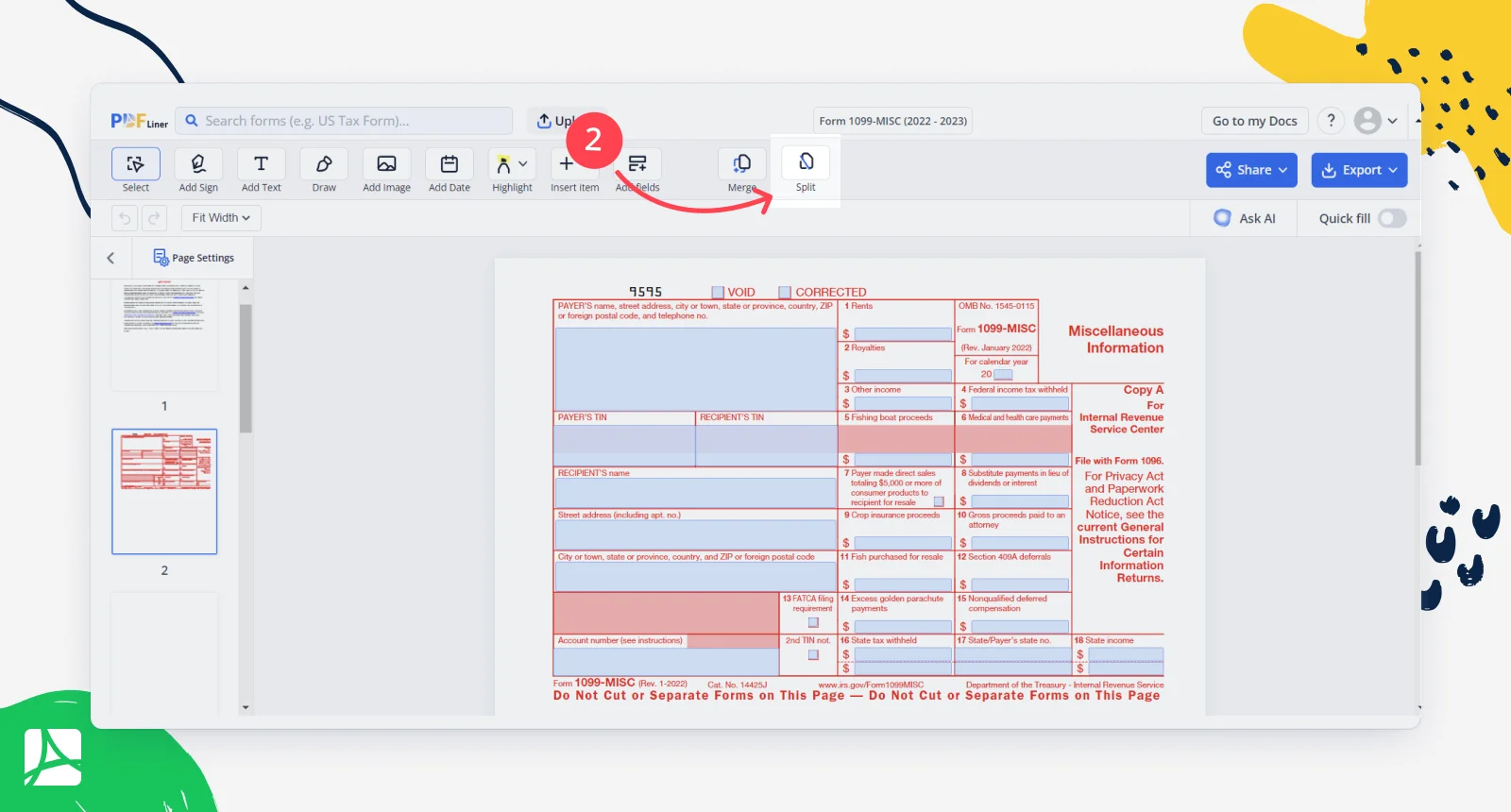
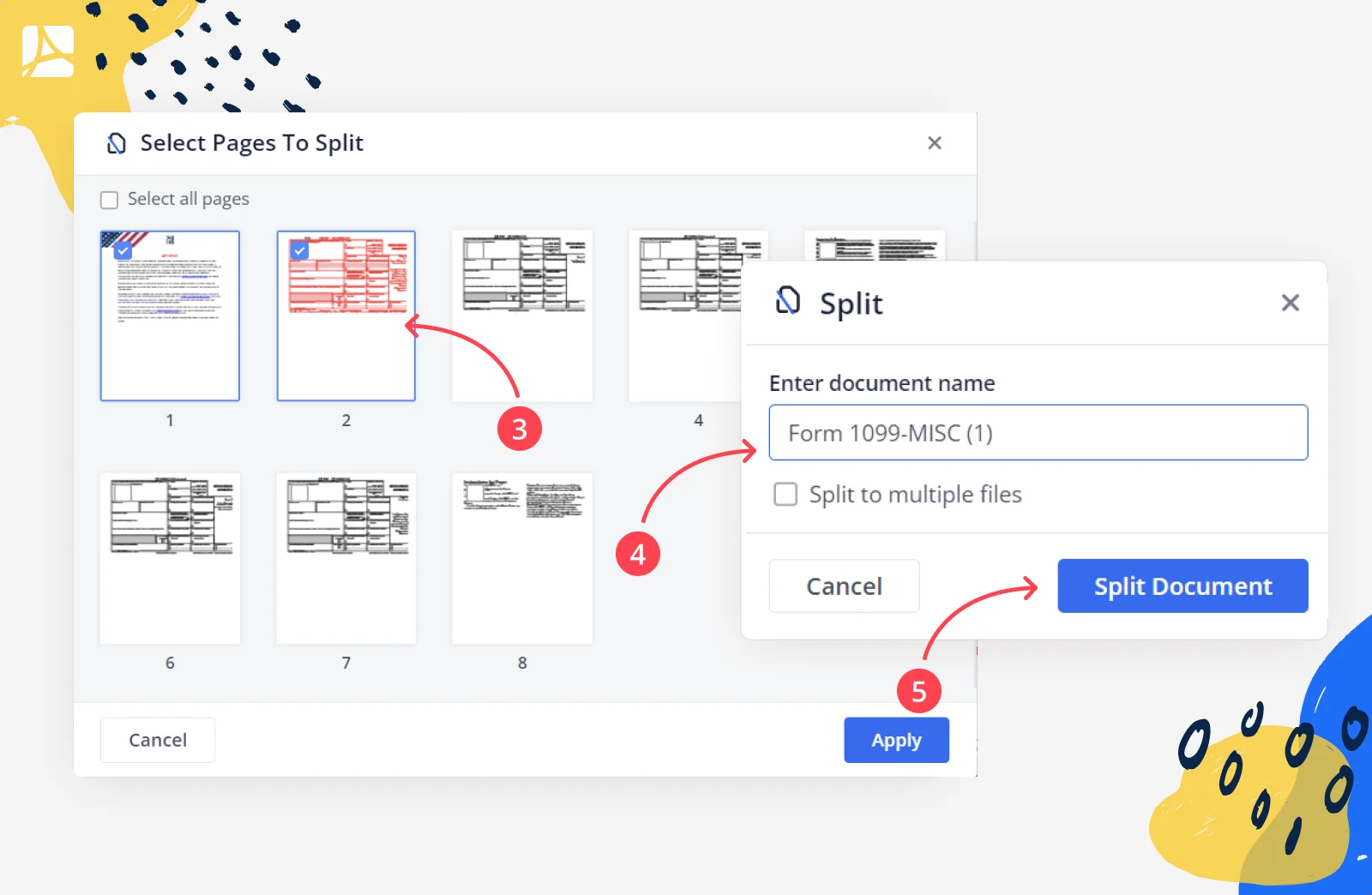
После выбора Split открывается окно с миниатюрами. Пользователь отмечает страницы, применяет выбор и задаёт имя нового документа. Если флажок разделения на несколько файлов выключен, выбранные страницы собираются в один новый PDF. Это удобно для выделения приложения, счёта или подписанного листа. Исходный документ при этом следует сохранить до проверки результата: убедитесь, что страницы не потеряли ориентацию и идут в нужной последовательности.
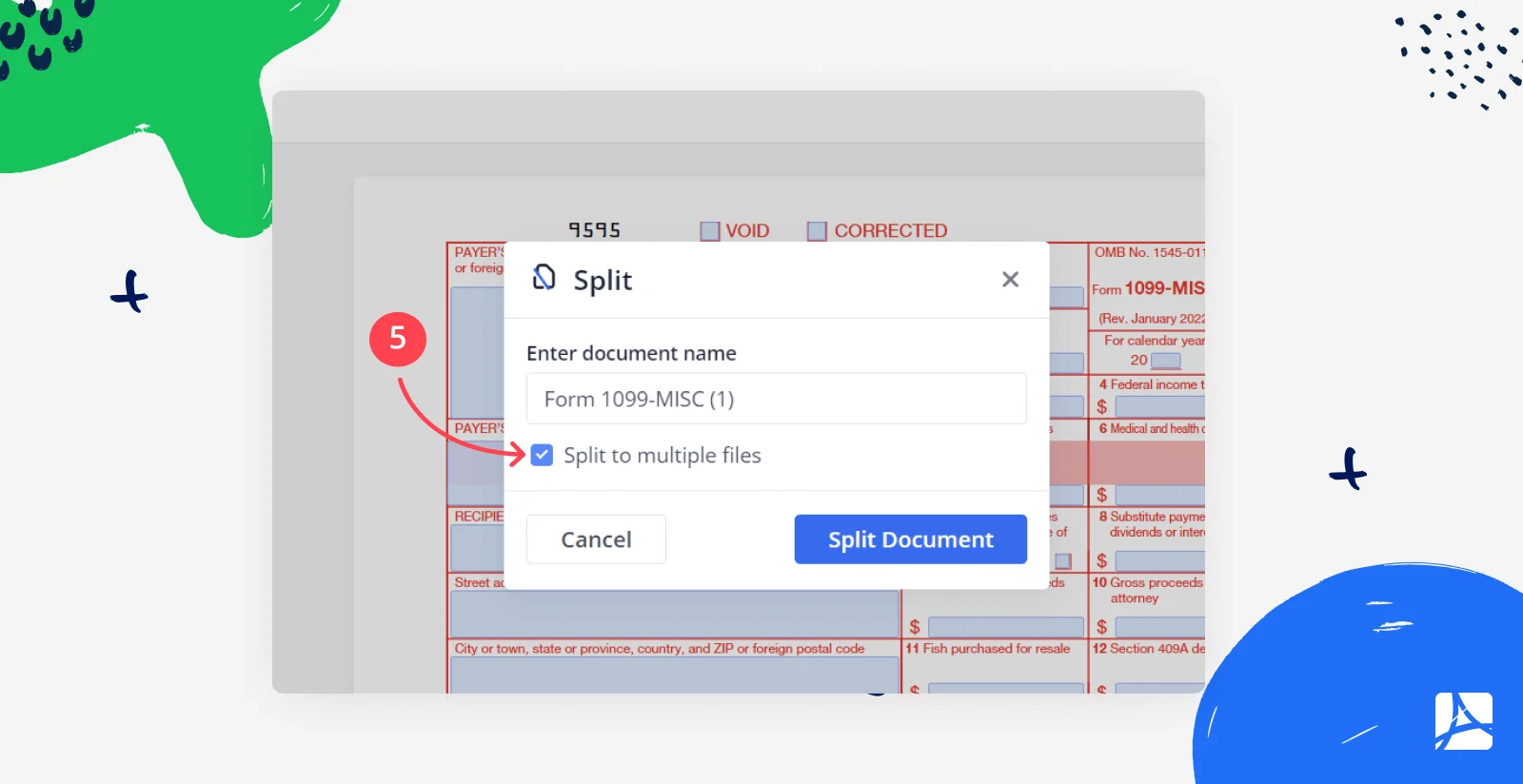
Флажок Split to multiple files создаёт отдельный документ для каждой выбранной части. Такой режим полезен, когда один скан содержит несколько независимых актов или сертификатов. Имена файлов лучше продумать заранее, иначе набор однотипных документов с суффиксами трудно разбирать. После разделения откройте каждый результат, проверьте первую и последнюю страницу и только затем отправляйте адресатам.
Объединение выполняет обратную операцию. Перед ним приведите страницы к одинаковой ориентации и удалите дубликаты. Для договора типичный порядок — титульная часть, основные условия, приложения, реквизиты и подписанные листы. Если сканы имеют разные размеры, итоговый PDF может выглядеть неровно при прокрутке; это не всегда мешает чтению, но для официальной выдачи лучше заранее привести изображения к одному формату страницы.
Водяные знаки, пароль и защита файла
Watermark добавляет повторяющуюся или одиночную надпись, которая сообщает статус документа: черновик, копия, конфиденциально, образец. Водяной знак помогает визуально отличать рабочую редакцию от финальной, но не ограничивает копирование сам по себе. Текст должен оставаться заметным и одновременно не перекрывать подписи, суммы и мелкие поля. Перед экспортом проверьте каждую страницу, потому что на плотной таблице та же прозрачность воспринимается иначе, чем на пустом фоне.
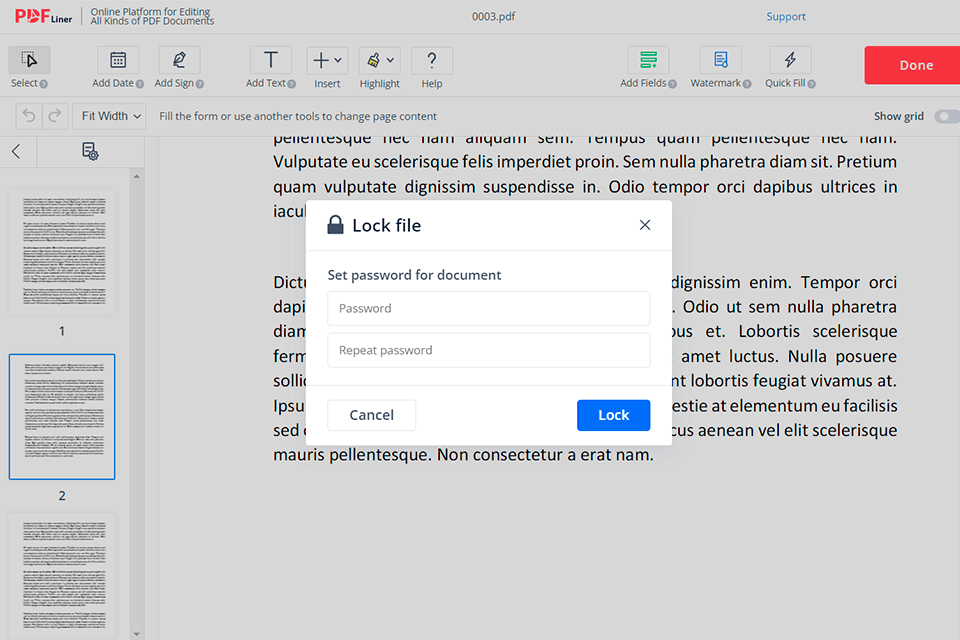
Функция блокировки предлагает установить пароль и повторить его для подтверждения. Парольная защита полезна при передаче финансовых или кадровых документов, но требует отдельного канала для сообщения пароля. Не следует отправлять файл и пароль в одном письме: при компрометации почтового ящика защита теряет смысл. Кроме того, пароль нельзя считать заменой контролю доступа к общей ссылке и правилам хранения в организации.
Поскольку обработка происходит через сайт, конфиденциальность начинается до нажатия Upload. Пользователь должен оценить, разрешает ли политика компании передавать конкретный документ стороннему облачному сервису. Для паспортов, медицинских данных, банковских сведений и коммерческих секретов могут действовать внутренние ограничения. В таких случаях иногда безопаснее выбрать редактор, который обрабатывает файлы на компьютере без загрузки в интернет.
Библиотека шаблонов и готовые бланки
PDFLiner развивает большую библиотеку форм. На главной странице и в разделах видны категории налоговых документов, недвижимости, логистики, медицины, договоров, образования и купли-продажи. Практическая ценность библиотеки состоит не только в поиске PDF: многие шаблоны уже открываются в редакторе с подготовленными зонами ввода и инструкцией по заполнению. Для пользователя из США или Канады это может заметно сократить путь от поиска бланка до готового файла.
Перед использованием шаблона необходимо проверить год, юрисдикцию и редакцию формы. Налоговые бланки меняются, а договор недвижимости для одного штата или провинции не подходит для другой территории. Название страницы в библиотеке не заменяет проверку официального органа. Сравните номер формы, дату пересмотра и количество страниц с официальным бланком, особенно если документ влияет на налоги, право собственности или трудовые отношения.
Готовая форма удобна как основа повторяемого процесса. Один раз заполните постоянные реквизиты компании, добавьте поля для данных клиента, подписи и даты, затем сохраните шаблон в учётной записи. При каждом новом случае создавайте копию, чтобы не перезаписывать исходный образец. Такой порядок уменьшает количество опечаток и сохраняет единое оформление документов отдела.
Хранение, общий доступ и командная работа
Зарегистрированные пользователи видят документы в разделе My Documents. Это позволяет вернуться к редактированию с другого устройства, организовать шаблоны и продолжить заполнение позже. Облачное хранение удобно, но не должно быть единственной копией юридически значимого файла. После завершения процесса сохраните итоговый PDF в корпоративном хранилище с резервным копированием и понятной структурой папок.
Общий доступ может предоставляться конкретным адресатам или по публичной ссылке, а уровень доступа определяет, сможет человек только просмотреть документ или редактировать его. Публичную ссылку нельзя размещать там, где её увидит неограниченный круг людей, если файл содержит персональные данные. Для договоров и анкет предпочтительно приглашение на конкретный адрес и ограниченный срок действия. После завершения работы доступ следует закрыть.
Командный процесс лучше строить по ролям. Один сотрудник готовит шаблон, второй проверяет реквизиты, получатель заполняет свои поля, а уполномоченное лицо подписывает финальную версию. Если всем выдать право редактировать всё, трудно определить автора изменения. Перед отправкой полезно зафиксировать ответственного и статус: черновик, на проверке, ожидает подписи, завершён. PDFLiner предоставляет инструменты обмена, но дисциплина версий остаётся задачей команды.
Условия сервиса содержат правило неактивности: после длительного отсутствия зарегистрированного пользователя документы могут быть перемещены в корзину после уведомления, а затем удалены по истечении периода хранения корзины. Поэтому долговременное хранение нельзя откладывать. Завершённый договор, квитанцию или форму следует выгрузить сразу после подписания и хранить в системе, где организация контролирует сроки и резервные копии.
Практический сценарий: заполнение W-9 или другого налогового бланка
Для налоговой формы сначала найдите точную редакцию в библиотеке или загрузите файл, полученный от официального органа. Сверьте год и номер, затем перейдите по миниатюрам и определите все обязательные разделы. Заполняйте данные последовательно сверху вниз, не копируя сведения из старой формы без проверки. Особое внимание уделите идентификационным номерам, названию юридического лица, типу налогоплательщика и подписи.
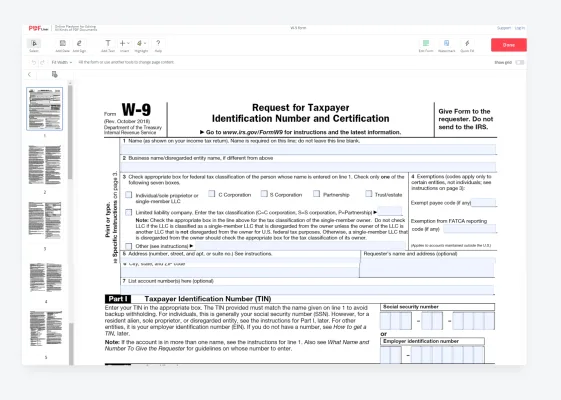
В клетках используйте текстовые или числовые поля подходящего размера. Если номер содержит ведущий ноль или дефисы, проверьте, не лучше ли обычное текстовое поле. После заполнения увеличьте масштаб и просмотрите каждую строку: символы не должны обрезаться, флажок должен стоять напротив правильного варианта, а подпись и дата — попадать в предусмотренные области. Затем экспортируйте копию и откройте её вне PDFLiner для контрольной проверки.
Налоговые данные относятся к чувствительной информации. Не включайте публичную ссылку и не пересылайте пароль вместе с документом. Уточните у получателя безопасный канал передачи и срок хранения. PDFLiner облегчает техническое заполнение, но не проверяет правовой статус формы и не заменяет консультацию налогового специалиста.
Практический сценарий: договор с двумя подписями
Загрузите окончательный текст договора и сначала исправьте все реквизиты. Затем добавьте поля имени, должности, даты и подписи для каждой стороны. У полей должны быть понятные подписи в самом документе; не рассчитывайте, что адресат догадается по расположению. Задайте порядок перехода так, чтобы человек последовательно ввёл имя, дату и подпись, а не перескакивал между сторонами.
Перед отправкой сделайте тест с собственной копией. Откройте ссылку в другом браузере или приватном окне, пройдите все поля и проверьте, что обязательные элементы действительно не пропускаются. Если документ содержит приложения, убедитесь, что они включены до начала подписания. После получения обеих подписей выгрузите завершённую копию и зафиксируйте дату завершения в своей системе учёта.
Если договор требует квалифицированной подписи, удостоверяющего центра или строгой проверки личности, визуального мастера PDFLiner может быть недостаточно. Требование определяется законом и политикой контрагента, а не внешним видом подписи. В сомнительном случае заранее согласуйте допустимый способ, чтобы не проходить процесс повторно.
Практический сценарий: создание анкеты для клиента
Начните с чистого PDF-макета или существующей бумажной анкеты. В режиме Add fields разместите короткие текстовые поля для имени и контактов, многострочные — для описаний, флажки — для независимых согласий, переключатели — для одного выбора, дату и подпись — в конце. Не создавайте одно огромное поле поверх нескольких вопросов: отдельные элементы проще проверить и экспортировать.
Настройте подсказки и максимальную длину там, где формат заранее известен. Для телефона и идентификатора полезно показать пример рядом с полем. Обязательными сделайте только данные, без которых обработка невозможна. Затем настройте Order и пройдите анкету клавишей Tab. В двухколоночном макете курсор должен закончить левый столбец и перейти к правому в ожидаемой точке.
Поскольку выгруженный файл с созданными полями уплощается, приглашайте клиентов заполнять анкету по ссылке в PDFLiner. Если политика компании требует, чтобы человек скачал пустой интерактивный PDF и заполнил его в любом просмотрщике, этот процесс нужно строить в другом инструменте. Ограничение следует определить до рассылки, а не после первых жалоб получателей.
Практический сценарий: исправление скана и сокрытие сведений
Загрузите PNG, JPG или PDF-скан и проверьте читаемость. Чтобы заменить ошибочную надпись, аккуратно закройте её Whiteout, затем разместите новый текст поверх. Цвет фона у старой страницы может быть не чисто белым; в таком случае белый прямоугольник будет заметен. Для официального документа лучше пересканировать исправленный оригинал или использовать исходный редактируемый файл, если он доступен.
Для копии, которую нужно передать без персональных данных, закройте фрагменты Blackout. После экспорта проверьте, не извлекается ли скрытый текст поиском или копированием. Если задача связана с исполнением закона о доступе к информации, судебным раскрытием или медицинскими данными, применяйте инструмент, который гарантированно удаляет скрытые объекты и метаданные. Визуальная чёрная полоса сама по себе не является доказательством безопасной редакции.
Сохраните две версии: исходную с полными данными в защищённом хранилище и обезличенную для передачи. В имени файла укажите назначение, например для публикации, чтобы сотрудник случайно не отправил оригинал. Такой простой порядок важнее количества инструментов в редакторе.
Практический сценарий: разделение пакета сканов
Если сканер создал один PDF из нескольких документов, откройте Page Settings или Split и просмотрите миниатюры. Отметьте границы каждого документа: первая и последняя страницы должны относиться к одному делу. Пустые листы можно удалить, но сначала убедитесь, что они не служат оборотной стороной с отметкой или частью нумерации.
Для каждого самостоятельного документа задайте понятное имя. Режим нескольких файлов удобен, когда выбранные страницы независимы; если один документ занимает три страницы, сначала соберите его в один результат, а не создавайте три файла. После разделения сравните количество страниц исходника и сумму страниц результатов — это быстрый способ обнаружить пропуск.
Перед отправкой откройте каждый PDF в другом просмотрщике. Проверьте ориентацию, читаемость, наличие подписей и отсутствие соседнего документа. Только после контроля перемещайте исходный пакет в защищённое хранилище. Разделение ускоряет обработку, но ошибка выбора страницы способна раскрыть данные не тому адресату.
Ошибки загрузки и способы устранения
Сообщение об отказе при загрузке чаще всего связано с размером, расширением или повреждением файла. Сначала проверьте, что документ меньше 10 МБ и имеет расширение PDF, JPG или PNG. Переименование DOCX в PDF не меняет формат; файл нужно открыть в офисной программе и экспортировать корректно. Повреждённый PDF попробуйте открыть локально и пересохранить через печать в PDF, сохранив отдельную копию.
Если размер превышен, удалите ненужные страницы, сожмите фотографии или разделите документ на части. Для сканов достаточно разрешения, при котором мелкий текст читается; сверхвысокое разрешение увеличивает объём, но не улучшает заполнение. После обработки части можно объединить, однако проверяйте порядок и нумерацию.
При зависании на этапе загрузки отключите расширения, которые блокируют скрипты и cookies, откройте приватное окно или другой современный браузер. Очистка кэша помогает, если сайт обновился, а старые файлы интерфейса остались в браузере. На корпоративной сети загрузку может блокировать фильтр безопасности; в таком случае не обходите политику самостоятельно, а обратитесь к администратору.
Проблемы редактирования и экспорта
Если текст не помещается, уменьшите кегль, расширьте блок или сократите формулировку без изменения смысла. Не растягивайте объект за пределы страницы: в браузере он может выглядеть допустимо, но при печати край обрежется. Для таблиц полезно включить масштаб по ширине и проверять каждую строку на 100-процентном масштабе.
Если после скачивания нельзя щёлкнуть по созданным полям, это ожидаемое следствие уплощения. Заполнять форму следует по ссылке внутри PDFLiner, а выгружать уже завершённую копию. Если интерактивность нужна вне сервиса, придётся заново создать AcroForm в совместимом редакторе; простое повторное открытие уплощённого файла поля не восстановит.
Если подпись или изображение выглядят размыто, загрузите исходник более высокого качества, но без огромных пустых полей вокруг. Для подписи лучше прозрачный PNG с чёткими линиями. После уменьшения не растягивайте объект обратно: интерполяция сделает контуры мягкими. На финальном PDF проверьте изображение при обычном масштабе и на распечатке.
Если экспорт или отправка не начинается, разрешите всплывающие окна для сайта и проверьте папку загрузок. При конвертации в JPG проверьте электронную почту и папку нежелательных сообщений, если сервис использует доставку ссылкой. Не повторяйте операцию много раз подряд: сначала убедитесь, что предыдущая задача не выполняется, иначе получите несколько пакетов и запутаетесь в версиях.
Проблемы с общим доступом и подписями
Если адресат не получил приглашение, проверьте написание адреса, папку спама и корпоративный фильтр. Отправьте короткое отдельное сообщение без файла, чтобы получатель знал, какой домен искать. Не публикуйте вместо этого общую ссылку в открытом чате, если документ содержит закрытые сведения.
Если получатель видит документ, но не может вводить данные, проверьте выданный уровень доступа и наличие полей. Возможно, ему предоставлен только просмотр или форма была выгружена и отправлена как уплощённый PDF. Лучший тест — открыть ссылку в отдельной учётной записи с теми же правами, которые получит адресат.
Если подпись оказалась не в том месте, не пытайтесь компенсировать ошибку масштабом всей страницы. Вернитесь к объекту, переместите его в нужную строку и проверьте соседние подписи. Для нескольких сторон используйте однозначные подписи полей и отдельные адреса, чтобы один участник не подписал место другого.
Налоговые операции и AI-инструменты
Современная главная страница PDFLiner выводит налоговый документооборот в отдельное направление. Помимо обычного редактора, сервис предлагает создание и запрос W-9 и W-8, подготовку форм 1099 и электронную подачу отдельных 1099 в IRS. Эти модули рассчитаны прежде всего на американских подрядчиков и компании, поэтому пользователь из другой юрисдикции не должен воспринимать их как универсальную налоговую отчётность. Перед отправкой нужно проверить поддерживаемый тип формы, отчётный год, сведения плательщика и получателя, сроки и подтверждение приёма ведомством.
W-9 management помогает запрашивать сведения у подрядчиков и держать формы в общем процессе. Практическая ценность появляется, когда форма не просто отредактирована, а связана с конкретным контрагентом и последующей подготовкой 1099. Однако ответственность за правильность идентификационных номеров, классификацию выплаты и выбор формы остаётся у плательщика. Для спорных случаев требуется бухгалтерская или налоговая проверка.
AI Document Assistant предназначен для анализа документа, объяснения содержания и извлечения ключевых сведений в диалоге; отдельно на сайте представлен AI Summarizer. Такой помощник удобен для предварительного обзора длинного файла и поиска пунктов, но его ответ нельзя считать заменой оригиналу. Суммы, даты, исключения, определения и обязательства нужно сверять со страницами PDF. Конфиденциальный документ следует загружать в AI-модуль только после проверки внутренней политики и допустимости обработки данных.
В набор бизнес-инструментов также входит генератор счетов. Он полезен для быстрого создания унифицированного документа, но не заменяет бухгалтерскую систему, нумерацию первичных документов и требования конкретной страны. Наличие налоговых и AI-функций зависит от выбранного плана и доступных кредитов, поэтому перед внедрением следует проверить текущие лимиты в учётной записи.
Учётная запись, оплата и отмена подписки
PDFLiner предлагает разовую оплату за документ и подписочные планы; состав лимитов на загрузку, отправку на подпись, пользователей, налоговые операции и AI-кредиты различается. Перед оплатой оцените не только цену, но и объём процесса: сколько документов нужно выгружать, сколько людей будет работать в аккаунте и сколько запросов на подпись ожидается. Для единичной задачи разовый вариант может быть понятнее, для регулярного документооборота — подписка.
Подписка автоматически продлевается, если автопродление не выключено. После выполнения разовой задачи проверьте состояние учётной записи и сохраните подтверждение отмены. Не удаляйте аккаунт до выгрузки документов: доступ к рабочим копиям и истории может потребоваться для контроля. Условия возврата зависят от фактического использования и обстоятельств, поэтому обращение в поддержку должно содержать описание проблемы и доказательства сбоя.
Тарифы меняются, поэтому ориентироваться следует на страницу, которую вы видите непосредственно перед оплатой. Скриншот старого обзора или сумма в поисковой выдаче не являются надёжным основанием. Проверьте период списания, количество пользователей, лимиты, налоги и условия продления. Для компании полезно сохранить PDF-снимок заказа и назначить ответственного за подписку.
Конфиденциальность и организационная безопасность
Работа через браузер означает передачу документа на сервер сервиса. Это даёт доступ с разных устройств и совместную работу, но добавляет внешнего обработчика данных. Перед загрузкой проверьте договорные и внутренние требования: разрешено ли использовать сторонние облачные платформы, где должен храниться файл и кто имеет право выдавать доступ. Для обычного заявления риск отличается от риска при работе с медицинской картой или коммерческой тайной.
Минимальный безопасный порядок включает уникальный пароль учётной записи, закрытые приглашения вместо публичных ссылок, ограничение прав и удаление ненужного доступа после завершения. Итоговые документы следует выгружать в контролируемое хранилище, а из аккаунта удалять по принятому регламенту. При использовании общего компьютера обязательно выходите из учётной записи и не сохраняйте пароль в чужом браузере.
Пароль на PDF защищает файл после экспорта, но не исправляет ошибочно выданный доступ к рабочей версии. Blackout скрывает фрагмент визуально, но требует проверки на остаточный текст. Электронная подпись ускоряет согласование, но её юридическая сила зависит от процесса. Безопасность складывается из нескольких мер, а не из одной кнопки.
Сравнение PDFLiner с аналогами
PDFLiner конкурирует с редакторами, которые закрывают разные участки одного процесса: правку PDF, формы, подписи, конвертацию и обмен. Выбор зависит от того, где должен храниться документ, нужен ли русский интерфейс, требуется ли сохранить интерактивные поля и насколько часто выполняется работа.
| Программа | Лучше подходит для | Главное ограничение |
|---|---|---|
| PDFLiner | Заполнение форм, поля, подписи и совместная работа в браузере | Лимит 10 МБ и уплощение созданных полей |
| PDF Commander | Редактирование PDF на компьютере с русским интерфейсом | Требуется установка на устройство |
| pdfFiller | Потоки форм, электронные подписи и командная обработка | Большинство рабочих сценариев связано с подпиской |
| Smallpdf | Быстрая конвертация, сжатие и простые операции | Бесплатное использование ограничено |
| Sejda PDF | Редкие правки PDF и управление страницами | В бесплатном режиме действуют лимиты задач |
| Adobe Acrobat Online | Совместимость с экосистемой Acrobat и типовые операции | Расширенные инструменты требуют платного плана |
Для регулярного заполнения готовых бланков и отправки их клиентам PDFLiner удобен благодаря библиотеке и режиму Add fields. Для обработки конфиденциальных файлов без передачи на сайт предпочтительнее PDF Commander или другой редактор, работающий на компьютере. Smallpdf и Sejda подходят для разовых преобразований, pdfFiller — для развитого документооборота, а Acrobat — для организаций, уже использующих его экосистему и стандарты подписания.
Сильные стороны PDFLiner
- единое окно для текста, изображений, подписей, аннотаций, полей и страниц;
- готовые категории форм и поиск по шаблонам;
- доступ с компьютера, планшета и телефона через браузер;
- создание текстовых, числовых, подписных, датированных, графических и выборочных полей;
- порядок обхода полей для удобного заполнения с клавиатуры;
- отправка документа адресату и работа по ссылке;
- разделение и объединение страниц без отдельной утилиты;
- водяной знак, пароль и инструменты визуального сокрытия.
Главное преимущество проявляется не в одной функции, а в непрерывности процесса. Пользователь не экспортирует файл после каждого шага и не переносит его между редактором, сервисом подписи и хранилищем. Для малого бизнеса, специалиста по недвижимости, подрядчика или администратора это снижает количество ручных операций и риск отправить не ту версию.
Ограничения, которые важно знать заранее
- на страницах загрузки указан предел 10 МБ;
- основные элементы интерфейса и справки представлены на английском;
- созданные поля сохраняют интерактивность внутри сервиса, а скачанная копия уплощается;
- для работы необходимы интернет-соединение и доступность сайта;
- часть операций, количество отправок и командные возможности зависят от тарифа;
- сложная правка исходной верстки уступает профессиональным редакторам;
- визуальное закрытие текста требует отдельной проверки на реальное удаление данных.
Эти ограничения не делают сервис непригодным, но определяют правильный сценарий. PDFLiner эффективен, когда документ проходит весь путь внутри платформы и в конце выгружается как завершённая копия. Он менее удобен, если требуется разослать независимый интерактивный PDF, работать без сети, обрабатывать очень крупные сканы или гарантированно удалить скрытые данные для публикации.
Кому подойдёт PDFLiner
Сервис подходит пользователям, которые регулярно получают готовые PDF-бланки и должны быстро добавить данные, подпись или изображение. Особенно логичен он для небольших компаний, подрядчиков, специалистов по недвижимости, администраторов, преподавателей и консультантов, которым нужно отправлять формы клиентам и собирать ответы. Библиотека американских налоговых и договорных документов повышает ценность для соответствующих юрисдикций.
PDFLiner также удобен для разовой задачи, когда на устройстве нет подходящего редактора: заполнить заявление, подписать согласие, разделить скан или закрыть номер документа перед отправкой копии. Однако перед загрузкой чувствительного файла нужно проверить правила организации и условия сервиса. Для закрытого контура, нестабильного интернета или больших собраний документов практичнее редактор, который работает на устройстве.
Профессиональному дизайнеру, издателю или инженеру PDFLiner не заменит средства точной верстки, проверки шрифтов, цветоделения и технических слоёв. Юристу или государственному органу может потребоваться сертифицированная подпись и специализированная редакция данных. Правильный выбор определяется не количеством кнопок, а требованиями к результату.
Подготовка исходного документа перед загрузкой
Качество результата в PDFLiner во многом определяется состоянием исходного файла. Перед загрузкой откройте PDF в обычном просмотрщике и пролистайте его до конца. Проверьте количество страниц, ориентацию, наличие пустых листов, читаемость мелкого текста и правильность порядка. Если документ собран из нескольких сканов, страницы могут иметь разный размер и поворот; это усложняет точное размещение текста, флажков и подписей. Исправить поворот и удалить лишние страницы лучше до создания полей, чтобы их координаты не пришлось настраивать повторно.
Для бланка, который будет заполняться несколько раз, сохраните отдельную неизменяемую копию. Рабочий экземпляр назовите так, чтобы были понятны назначение, дата и версия, например по схеме тип-документа_контрагент_год-месяц-день. Не включайте в имя лишние персональные данные: ссылка, уведомление или список последних файлов могут быть видны другим участникам процесса. Удобное имя помогает отличить пустой шаблон от заполненного результата и снижает риск отправки черновика.
Если размер превышает заявленные 10 МБ, сначала определите причину. Чаще всего объём создают фотографии с избыточным разрешением, цветные сканы и вложенные шрифты. Сжатие должно сохранять читаемость подписей, мелких реквизитов и штрихкодов. После уменьшения размера сравните несколько страниц при масштабе 100–150 процентов. Для длинного дела безопаснее разделить его на логические части, обработать каждую отдельно и объединить после проверки, чем добиваться предельного сжатия ценой качества.
Добавление изображений, дат и отметок
Инструмент Add Image полезен не только для фотографии или логотипа. С его помощью в документ вставляют скан печати, схему, подтверждающий снимок или заранее подготовленную графическую отметку. Перед вставкой обрежьте пустые поля изображения и убедитесь, что фон не перекрывает текст бланка. После размещения сравните масштаб с окружающими элементами: слишком крупная печать или логотип выглядят неестественно, а слишком маленькая подпись может стать нечитаемой после печати.
Для даты предусмотрен отдельный элемент, поэтому её не обязательно набирать обычным текстом. Это уменьшает расхождения формата, когда один участник пишет день первым, а другой — месяц. Однако формат даты всё равно нужно сверить с требованиями формы. В международных документах запись 07/08/2026 допускает два толкования, поэтому безопаснее использовать формат с названием месяца или установленный бланком порядок. Если дата относится к подписи, размещайте её рядом с соответствующим подписным полем, а не в свободной части страницы.
Флажки и переключатели решают разные задачи. Флажок подходит, когда разрешено выбрать несколько вариантов, а переключатели — когда ответ должен быть только один. В режиме Add fields эти элементы следует выравнивать по исходным квадратам или кружкам. Слишком маленькая активная область затрудняет заполнение с телефона, а слишком большая может перекрыть соседний вариант. После создания формы пройдите её как получатель и проверьте, что каждый выбор однозначно связан с подписью.
Быстрое заполнение повторяющихся реквизитов
В повторяющихся документах одни и те же данные встречаются на нескольких страницах: имя, адрес, телефон, должность, номер договора. PDFLiner позволяет копировать и размещать текстовые элементы, однако автоматическое повторение не освобождает от проверки. Один и тот же адрес может требоваться в полном и сокращённом виде, а имя — с инициалами или без них. Сначала заполните эталонный блок, затем переносите его только в поля с одинаковым смыслом.
Для регулярной работы полезно хранить проверенный набор реквизитов отдельно от формы и обновлять его по установленной процедуре. Не вставляйте данные из старого договора, не сверив юридическое название, индекс, банковские сведения и контактное лицо. Ошибка, размноженная копированием, встречается на всех страницах и выглядит убедительнее случайной опечатки. Перед отправкой выполните поиск по старой фамилии, прежнему адресу или предыдущему номеру заказа, если они могли остаться в шаблоне.
Quick Fill и готовые шаблоны сокращают ручной ввод, но особенно внимательно следует относиться к данным, которые меняются со временем: датам, суммам, срокам, налоговому периоду и должности подписанта. Постоянные реквизиты удобно проверять по карточке организации, а переменные — по конкретному заданию. Такое разделение превращает заполнение из механического набора в контролируемый процесс.
Проверка документа перед отправкой
Перед кнопкой отправки нужен отдельный этап контроля. Сначала просмотрите документ без режима редактирования и оцените его как получатель. Все ли страницы присутствуют, нет ли случайно сдвинутых надписей, закрытого текста, пустых обязательных мест и подписей на неправильной строке? Затем увеличьте проблемные фрагменты и убедитесь, что буквы не обрезаны рамкой поля. На многостраничной форме отдельно проверьте колонтитулы, номера страниц и приложения.
Второй проход посвящают логике формы. Переключатели должны позволять выбрать один вариант, флажки — все допустимые варианты, числовые поля — принимать требуемый формат, а список — содержать полный набор значений. Порядок Order должен вести по форме сверху вниз и не перескакивать на следующую страницу раньше времени. Если получатель обязан подписать несколько мест, каждое подписное поле следует включить в этот маршрут.
Третий проход проверяет содержание. Сверьте фамилии, даты, суммы, адреса, идентификаторы, реквизиты и ссылки внутри самого документа. PDFLiner помогает размещать элементы, но не определяет юридическую или бухгалтерскую корректность введённых данных. Для важных документов полезно правило двух пар глаз: автор заполняет, другой сотрудник сравнивает результат с заданием. Исправления после подписи могут потребовать повторного согласования.
Наконец, сделайте контрольную выгрузку и откройте её в другом просмотрщике. Этот шаг особенно важен из-за уплощения созданных полей. Проверьте, что видимые значения, подписи, изображения, водяной знак и порядок страниц сохранились. Если документ должен оставаться интерактивным за пределами PDFLiner, тест сразу покажет, что выбранный маршрут не соответствует задаче и форму лучше распространять по ссылке внутри сервиса или подготовить другим средством.
Печать и контроль бумажной копии
Электронно заполненный PDF нередко завершается печатью. До передачи в офис или государственный орган откройте диалог печати и проверьте масштаб. Режим вписать может уменьшить страницу и сделать мелкий текст трудночитаемым, а печать в фактическом размере иногда обрезает поля у края. Для форм со строгой геометрией предпочтительнее тестовая страница, после которой можно сравнить положение текста с линиями и клетками.
Цветные аннотации, полупрозрачные выделения и светлые подписи на монохромном принтере выглядят иначе, чем на экране. Если бумажная копия важна, распечатайте страницу с наиболее сложными элементами: подписью, печатью, мелкими флажками и затемнением. Проверьте, что закрытая область действительно непрозрачна, а выбранные варианты различимы. После сканирования бумажной копии повторно контролируйте ориентацию и полноту страниц перед загрузкой в библиотеку.
Не следует считать печать способом исправить ошибочный файл. Если на бумаге обнаружена неверная дата или смещённая подпись, вернитесь к рабочему документу, внесите правку и сформируйте новый результат. Ручное исправление поверх распечатки допустимо только тогда, когда правила конкретного бланка это разрешают.
Организация шаблонов в небольшой компании
Общий шаблон приносит пользу только при понятном владельце. Назначьте сотрудника, который отвечает за структуру полей, формулировки и обновление формы. Остальные пользователи должны создавать копию, а не изменять эталон. В названии шаблона укажите назначение и дату пересмотра; внутри документа можно оставить служебный номер редакции, если это принято в организации. Так проще понять, какой вариант использовался при споре или повторной отправке.
Для каждого шаблона стоит записать короткую инструкцию: кто начинает процесс, какие поля заполняет сотрудник, что остаётся получателю, кто проверяет и где хранится финальная копия. PDFLiner объединяет редактирование, поля и отправку, поэтому особенно важно разделить эти этапы ролями. Иначе один участник может случайно заполнить поле, предназначенное клиенту, или отправить форму до внутреннего согласования.
Периодический пересмотр нужен даже для форм, которые внешне не меняются. Адрес компании, должность подписанта, политика конфиденциальности, срок хранения и обязательные формулировки со временем устаревают. Раз в установленный период откройте эталон, сравните его с действующими требованиями и выполните тестовое заполнение. Старые копии лучше помечать как недействующие, чтобы они не появлялись в поиске рядом с рабочим вариантом.
Если используются официальные налоговые, кадровые или регистрационные бланки, главным остаётся номер и дата редакции самого документа. Библиотека PDFLiner облегчает поиск, но перед применением сравните форму с публикацией соответствующего ведомства. Это особенно важно в начале календарного года и после изменения законодательства.
Работа при медленном или нестабильном соединении
Редактирование и хранение зависят от соединения с сайтом, поэтому длинную сессию лучше начинать после проверки сети. При слабом канале закройте ненужные загрузки, уменьшите размер тяжёлых изображений и не открывайте один документ одновременно в нескольких вкладках. Повторные нажатия во время задержки способны создать дублирующиеся элементы или несколько задач. Дождитесь подтверждения операции и только затем переходите к следующему шагу.
Перед большой правкой сохраните исходный файл отдельно. Если соединение оборвётся, не загружайте новую копию сразу: сначала проверьте библиотеку и историю текущего документа. Возможно, последние изменения уже дошли до сервера. Сравните время изменения и содержимое, затем продолжайте в одном экземпляре. Такой порядок предотвращает появление нескольких почти одинаковых файлов с неопределённым статусом.
Для срочного процесса подготовьте резервный маршрут. Это может быть пустой PDF в защищённом хранилище, контакт ответственного и согласованный альтернативный редактор. Резерв нужен не потому, что сбой обязателен, а потому, что срок подписания или подачи может не зависеть от доступности одного сайта. После восстановления соединения перенесите в PDFLiner только финальную проверенную версию, если библиотека используется как рабочий журнал.
Удобство формы для получателя
Создатель формы видит исходный бланк и понимает контекст, а получатель часто открывает ссылку впервые. Подписи к полям должны однозначно объяснять, что вводить. Не размещайте пустое текстовое поле далеко от вопроса и не полагайтесь только на цвет. Если значение обязательно, это следует обозначить понятным способом, а не едва заметным оттенком рамки.
Порядок заполнения особенно важен для клавиатуры и небольшого экрана. Настройте Order так, чтобы фокус двигался по естественной последовательности чтения: слева направо, сверху вниз, затем на следующую страницу. Переключение между несвязанными разделами заставляет пользователя возвращаться назад и повышает вероятность пропуска. После настройки пройдите весь документ клавишей Tab и исправьте скачки.
Размер поля должен соответствовать ожидаемому ответу. Для индекса или года достаточно компактного элемента, а адрес и комментарий требуют большей области. Слишком узкое поле скрывает часть текста и затрудняет проверку. Фото-поле должно иметь пропорции, близкие к ожидаемому изображению. На телефоне полезно проверить, что элементы можно выбрать пальцем без увеличения каждого фрагмента.
Получателю следует заранее объяснить, что произойдёт после завершения: будет ли документ отправлен автоматически, нужно ли нажать отдельную кнопку, получит ли он копию и кто увидит введённые сведения. Такая инструкция относится к процессу, а не к интерфейсу, но именно она уменьшает число незавершённых форм и повторных обращений.
Имена файлов, версии и финальное хранение
PDFLiner хранит документы в учётной записи, однако название файла остаётся главным ориентиром в библиотеке и после выгрузки. Используйте единый шаблон без неоднозначных слов новый, последний и финал2. Практичнее включать тип документа, сторону, дату и статус: agreement_orion_2026-07-29_signed. Статус меняют только после соответствующего события, поэтому слово signed не должно появляться до завершения подписи.
Черновик, экземпляр на проверке и подписанный результат лучше хранить как разные контролируемые состояния. Не заменяйте исходный пустой шаблон заполненной копией. При исправлении после согласования создайте новую редакцию и укажите причину в рабочем журнале. Это помогает восстановить цепочку действий, даже если сам PDF не содержит полной истории изменений.
Финальную копию выгружайте в систему, принятую организацией для долговременного хранения. Проверьте права доступа, резервное копирование и срок хранения. Для персональных данных используйте папки с ограниченным кругом участников и не отправляйте пароль тем же каналом, что и защищённый файл. Библиотека PDFLiner удобна для текущей работы, но единственный экземпляр важного договора не должен зависеть от одной учётной записи.
Перед окончательным хранением откройте выгруженный PDF, убедитесь в наличии всех страниц и зафиксируйте контрольные сведения, принятые в вашей процедуре: дату получения, автора проверки, статус подписей и место хранения. Для особенно важных документов организация может дополнительно рассчитывать контрольную сумму, чтобы обнаруживать последующие изменения файла.
Границы возможностей редактора
PDFLiner рассчитан на прикладную работу с готовыми страницами: заполнение, надписи, изображения, подписи, поля, аннотации и управление листами. Он не заменяет издательскую систему, где требуется перестраивать макет, управлять стилями, переносами, цветоделением и выпуском в типографию. Если исходный PDF содержит сложные колонки, таблицы и встроенные шрифты, небольшая надпись поверх страницы безопаснее глубокой переработки макета.
Сервис также не следует считать специализированной системой оптического распознавания. На скане можно разместить текст и поля, но превращение всей страницы в структурированный документ с проверкой распознанных символов — отдельная задача. Для наборов с сотнями сканов сначала применяют OCR и контроль качества, затем загружают нужные страницы для заполнения или подписи.
Электронная подпись в интерфейсе удобна для согласия и повседневных деловых процессов, однако требования к квалифицированной, усиленной или нотариально подтверждённой подписи задаёт закон и регламент организации. Визуальное изображение подписи не становится автоматически сертификатом. Перед использованием в значимой сделке выясните, какой способ идентификации, журнал действий и формат доказательств необходим.
Blackout полезен для видимого закрытия фрагмента, но безопасное удаление конфиденциальных данных требует проверки текста, метаданных, вложений и скрытых объектов. Если документ публикуется вне доверенного круга, используйте специализированную редакцию и попытайтесь найти, выделить или скопировать закрытый фрагмент в готовом файле. Неудачная проверка означает, что файл нельзя распространять.
Контроль качества повторяемого процесса
До массового внедрения выберите один типовой документ и пройдите полный цикл: загрузка, внутреннее заполнение, создание полей, отправка тестовому получателю, подпись, выгрузка и открытие в стороннем просмотрщике. Зафиксируйте, где возникли задержки и какие инструкции были непонятны. Пилот на реальном сценарии выявляет ограничения точнее, чем отдельная проверка кнопок.
Для регулярной работы полезны простые показатели: сколько форм возвращается с пропущенными полями, сколько времени занимает подготовка, как часто приходится пересылать ссылку и сколько исправлений вносят после подписи. Если число ошибок растёт, причина может быть в порядке полей, неясных подписях или устаревшем шаблоне. Изменяйте один элемент за раз и повторяйте тест, чтобы понимать эффект.
Контрольная выборка готовых файлов должна включать разные устройства и просмотрщики. Откройте результат на компьютере и телефоне, проверьте печать, поиск текста, изображения и подписи. Для процессов с несколькими участниками отдельно проверьте права доступа и уведомления. Такой контроль не требует сложной системы, но предотвращает распространение ошибки на десятки документов.
После изменения интерфейса или тарифа повторите критические шаги. Веб-сервис может обновляться без отдельного номера выпуска, поэтому инструкция со скриншотами со временем расходится с экраном. Сохраняйте в регламенте назначение действия, а не только положение кнопки: добавить подписное поле, назначить получателя, проверить выгруженную копию. Тогда сотрудник сможет выполнить задачу и после небольшого изменения панели.
Практические сценарии по типам документов
Договор с клиентом
Загрузите утверждённый шаблон, заполните реквизиты своей стороны и добавьте поля клиента только в предназначенных местах. Настройте порядок от контактных данных к условиям и подписи, затем отправьте тестовую ссылку коллеге. После заполнения сравните суммы, даты и приложения с согласованным предложением. Подписанный результат выгрузите, откройте отдельно и сохраните рядом с перепиской или карточкой сделки.
Акт выполненных работ
В акте особенно важны период, перечень работ, сумма и связь с договором. Сначала внесите постоянные реквизиты, затем данные конкретного заказа. Подписные поля разместите рядом с расшифровкой имени и должностью каждой стороны. Если акт состоит из нескольких страниц, проверьте, не отделилась ли таблица от страницы подписей при разделении или объединении.
Анкета нового сотрудника
Разделите сведения, которые заполняет кандидат, и поля кадровой службы. Не запрашивайте данные без понятной цели и ограничьте доступ к готовой анкете. Порядок полей должен идти от базовых контактов к образованию, опыту и подтверждениям. После получения проверьте полноту, но не исправляйте ответы человека без согласованной процедуры.
Учебное задание или согласие
Преподаватель может добавить текстовые поля, флажки и место для подписи к готовому PDF. Формулировки должны быть понятны без устного пояснения, а объём полей — соответствовать ожидаемому ответу. Перед рассылкой откройте ссылку с телефона и убедитесь, что документ можно пройти последовательно. Итоговые файлы называйте по единому правилу, чтобы не перепутать работы учащихся.
Копия документа с закрытыми реквизитами
Создайте рабочую копию и закройте только те сведения, которые не должны попасть получателю. После выгрузки попробуйте выделить и скопировать текст, выполните поиск по скрытому номеру и проверьте свойства файла. Если данные обнаруживаются, примените специализированное удаление и повторите проверку. Оригинал храните отдельно и никогда не заменяйте отредактированной копией.
Частые вопросы о PDFLiner
Нужно ли устанавливать PDFLiner?
Нет. Редактор открывается на официальном сайте и выполняет операции в браузере. Для входа, хранения документов и совместной работы используется учётная запись.
Какие файлы можно загрузить?
В окне загрузки заявлены PDF, JPG и PNG. Для Word, Excel и других форматов сначала создайте PDF в исходной программе.
Каков максимальный размер файла?
На официальных страницах инструментов указан предел 10 МБ. Крупный документ нужно сжать, очистить от лишних страниц или разделить на части.
Можно ли создать заполняемую форму?
Да. Режим Add fields добавляет текст, число, дату, подпись, флажок, переключатель, список, фото и другие элементы, а Order задаёт последовательность заполнения.
Сохранятся ли поля после скачивания?
В официальной инструкции сказано, что созданные поля после загрузки результата уплощаются. Для заполнения интерактивной версии получателя приглашают работать по ссылке в PDFLiner.
Можно ли подписать документ?
Да. Подпись можно создать в мастере и разместить на странице; также предусмотрена отправка другому участнику. Требования к юридической силе подписи нужно проверять для конкретной сделки.
Можно ли разделить многостраничный PDF?
Да. Split позволяет выбрать страницы, собрать их в новый документ или создать несколько файлов. После операции необходимо проверить полноту и порядок листов.
Есть ли пароль и водяной знак?
Да. В редакторе доступны Watermark и блокировка файла паролем. Пароль лучше передавать по отдельному каналу, а водяной знак считать визуальной маркировкой, а не запретом копирования.
Можно ли работать с телефона?
Сайт доступен с разных устройств. На телефоне удобно проверить, подписать и отправить документ, а точное создание большого числа полей проще на компьютере.
Есть ли русский интерфейс?
Основная панель и официальные инструкции представлены на английском. Автоматический перевод браузера помогает читать страницы, но названия инструментов и элементы внутри редактора могут остаться без перевода.
Что делать, если скрытый текст всё ещё копируется?
Не публикуйте файл. Визуальный Blackout может оказаться недостаточным для безопасной редакции. Используйте средство, которое удаляет текстовые объекты и метаданные, затем повторно проверьте поиск и копирование.
Где хранить готовую копию?
После завершения выгрузите PDF в корпоративное или личное хранилище с резервным копированием. Учётную запись PDFLiner не следует использовать как единственное долговременное хранилище.
Итоговая оценка
PDFLiner хорошо решает задачу подготовки и движения типового документа: загрузить PDF или изображение, добавить текст, создать поля, подписать, раздать доступ, разделить или объединить страницы и получить завершённую копию. Интерфейс построен вокруг понятной последовательности действий, а библиотека форм сокращает время на поиск распространённых бланков.
Перед началом работы нужно проверить размер файла, требования к конфиденциальности и способ дальнейшего заполнения. Предел 10 МБ, английский интерфейс и уплощение созданных полей после скачивания способны изменить выбор инструмента. Если получатели будут работать по ссылке, а финальный результат нужен как обычный подписанный PDF, эти особенности не мешают основному процессу.
Наиболее рациональный подход — протестировать полный маршрут на некритичном документе: загрузить, заполнить, отправить тестовому адресату, выгрузить и открыть итог в другом просмотрщике. Такой контроль показывает реальное поведение полей, подписей, ссылок и экспорта лучше любого перечня функций. После успешной проверки PDFLiner можно включать в повторяемый процесс с понятными правилами доступа, именования и долговременного хранения.
