PDFpen — настольный редактор PDF для macOS, разработанный компанией Smile: он позволяет исправлять текст, распознавать сканы, переставлять страницы, заполнять формы, добавлять подписи и безопасно удалять конфиденциальные фрагменты без предварительного преобразования документа.
Программа создавалась как более понятная для владельцев Mac альтернатива тяжёлым профессиональным пакетам. В одном окне она объединяет просмотр страниц, точечную правку содержимого, OCR, аннотации, работу с изображениями и сборку многостраничных файлов. При этом PDFpen не следует путать с PDFpenPro: расширенная редакция умела создавать формы, редактировать оглавление и выполнять дополнительные виды экспорта, тогда как обычный PDFpen был ориентирован на повседневное редактирование готовых документов.
Последний самостоятельный выпуск классической настольной линейки — PDFpen 13.1 для macOS. После приобретения технологии компанией Nitro продукт продолжили под другими названиями, поэтому старые лицензии, руководства и установочные файлы следует сопоставлять именно с редакцией PDFpen, а не автоматически переносить на современный Nitro PDF Pro. Ниже разобраны возможности исторической версии, её реальные ограничения и практические способы работы с сохранившимися копиями программы.
Скачать PDFpen
- Редактирование PDF
- Русский интерфейс
- Просто новичкам
- Только macOS
- Нет русского интерфейса
- Демо добавляет водяной знак
Что такое PDFpen и какую редакцию рассматриваем
PDFpen появился как нативный редактор для компьютеров Apple и долго развивался компанией Smile, ранее использовавшей полное юридическое наименование SmileOnMyMac. Название отражало основную идею: не пересобирать документ в текстовом редакторе, а делать исправления прямо поверх существующей структуры PDF. Пользователь мог открыть договор, инструкцию, счёт или отсканированную форму, выбрать нужный объект и изменить его без обязательного экспорта в Word. Эта модель особенно удобна, когда оригинал недоступен или когда важно сохранить расположение страниц, печатные поля и внешний вид документа.
В статье под PDFpen понимается обычная настольная редакция для macOS, прежде всего поколение 13 и финальное обновление 13.1. Она отличается от PDFpenPro, хотя обе программы использовали почти одинаковое окно и общий набор базовых инструментов. Pro добавляла создание и редактирование интерактивных полей, расширенное управление оглавлением, экспорт в Excel, PowerPoint и PDF/A и некоторые операции с вложениями. Упоминание таких функций ниже всегда сопровождается пометкой о редакции; при обычной лицензии PDFpen рассчитывать на них нельзя.
Отдельно существовали PDFpen для iPad и iPhone и приложение PDFpen Scan+. Мобильные выпуски имели собственную лицензию, интерфейс, системные требования и способы синхронизации. Они не являются установщиком настольной версии и не подходят в качестве замены DMG или ZIP для Mac. После перехода продукта к Nitro названия также изменились: лицензии PDFpen 13 сопоставлялись с линейкой Nitro PDF Pro 13 Essentials, а PDFpenPro — с более полной редакцией Nitro PDF Pro для Mac. Поэтому слово Nitro на поздней странице поддержки не превращает старый PDFpen в программу для Windows и не означает, что любой современный установщик активируется старым серийным номером.
Интерфейс PDFpen: окно документа, панели и режимы
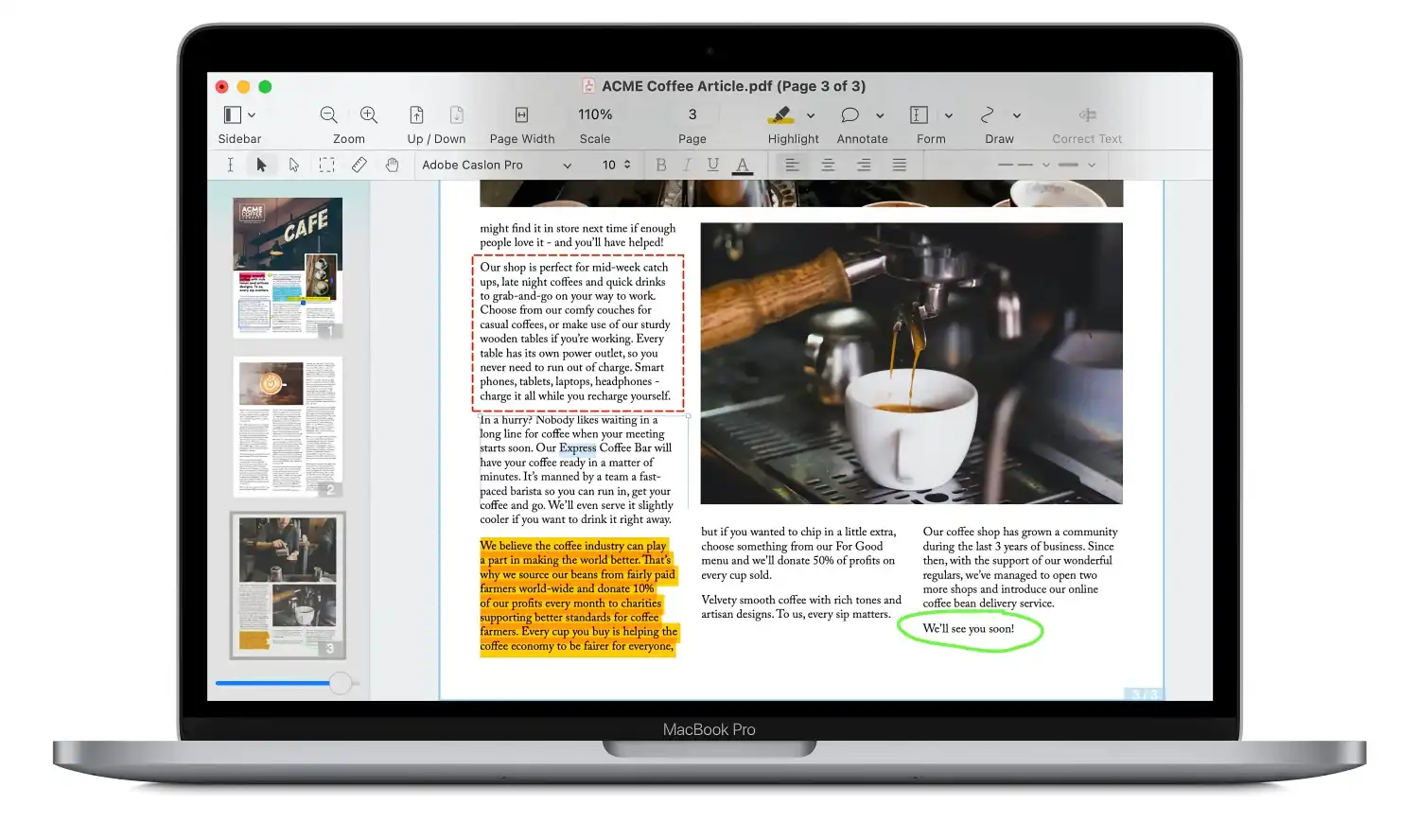
Главное окно построено по привычной для macOS схеме. В центре находится страница, слева — переключаемая боковая панель, сверху — настраиваемая панель инструментов и строка редактирования. Боковая панель показывает миниатюры, оглавление, результаты поиска или список аннотаций. Это не разные документы, а несколько представлений одного файла: режим миниатюр удобен для перестановки страниц, поиск — для перехода по совпадениям, а аннотации — для последовательной проверки замечаний рецензента.
В верхней панели расположены масштаб, переход по страницам, переключатель ширины страницы, поиск, Correct Text, Highlight, Annotate, Form, Draw, Insert, Inspector и Library. Конкретный набор зависит от поколения программы и пользовательской настройки панели. PDFpen сохраняет логику системного меню macOS: почти каждая кнопка продублирована командами Tools, Format, Arrange, Window или Edit. Это важно на старом Mac, где пиктограмма может выглядеть непривычно: действие всё равно можно найти по текстовому меню и запомнить сочетание клавиш.
Инструменты выбора принципиально различаются. Обычная стрелка выделяет добавленные объекты и аннотации; выбор текста предназначен для копирования, выделения и корректировки; прямоугольное выделение задаёт область для обрезки, копирования или редактирования; рука прокручивает страницу, не меняя её. Ошибочный режим — наиболее частая причина жалобы ничего не выделяется. Если щелчок ставит курсор прокрутки вместо рамки, сначала проверьте активную пиктограмму, затем повторите действие.

Inspector открывает свойства выбранного объекта: цвет, толщину линии, заливку, шрифт, выравнивание и метаданные документа. Library хранит повторно используемые подписи, корректурные знаки, изображения, текстовые блоки и штампы. Эти плавающие окна экономят время, но могут перекрыть небольшую страницу. На компактном экране лучше закрывать их после операции или переносить на второй монитор. В PDFpen 13 внешний вид был освежён, однако общая архитектура осталась знакомой пользователям предыдущих поколений.
Установка PDFpen и совместимость с macOS
PDFpen — устанавливаемая программа, а не браузерный сервис. Исторические поставки распространялись как образ DMG или ZIP-файл с приложением. После загрузки образ открывают двойным щелчком и перетаскивают PDFpen в папку Программы; из ZIP сначала извлекают приложение, затем также перемещают его в Applications. Запуск непосредственно из образа или папки загрузок возможен не во всех выпусках и затрудняет обновление, хранение настроек и назначение программы обработчиком PDF.
Финальная версия 13.1 выпускалась как Universal Binary и предназначалась для Intel Mac и компьютеров с Apple Silicon. В каталогах встречаются разные нижние границы системы — macOS 10.14 и 10.15. Такое расхождение связано с карточками разных каналов поставки и обновлёнными требованиями площадок. Для практической установки безопаснее считать Mojave минимальным историческим ориентиром, а перед запуском на более новой macOS проверять архитектуру, подпись и совместимость конкретного файла. Старые поколения PDFpen 6–12 предназначены для соответствующих старых систем и не должны устанавливаться только потому, что их пакет меньше.
При первом запуске Gatekeeper может сообщить, что приложение загружено из Интернета. Для подлинного подписанного пакета достаточно подтвердить открытие в системном диалоге. Если macOS пишет о повреждении, неизвестном разработчике или невозможности проверить вредоносное ПО, не следует сразу отключать защиту командой в терминале. Сначала сравните имя файла, размер и контрольную сумму с данными каталога, убедитесь, что это не рекламный загрузчик, и проверьте подпись через системное окно Свойства либо команду codesign. Для исторического пакета отсутствие актуальной нотариализации возможно, но это не доказывает безопасность неизвестного зеркала.
Лицензия вводится в самом приложении. Демонстрационный режим позволяет изучить интерфейс, но при сохранении добавляет фирменный водяной знак и показывает напоминание при запуске. Поэтому пробную копию нельзя использовать для окончательной отправки договора или официальной формы: даже если все правки видны корректно, экспортированный файл будет помечен. После регистрации документ необходимо открыть и сохранить повторно, чтобы получить чистую копию.
Открытие, сохранение и безопасная организация файлов
PDFpen открывает обычные PDF, изображения и отсканированные документы, а также умеет создавать новый PDF из импортированных страниц. Файл можно выбрать через Open, перетащить на значок в Dock или назначить программу обработчиком PDF по умолчанию через Finder. При работе с важным оригиналом разумно сразу выполнить Duplicate или Save As и редактировать копию. Это особенно критично перед OCR, удалением страниц, вырезанием содержимого и настоящим редактированием конфиденциальных данных.
Программа поддерживает системные механизмы Autosave и Versions, но полагаться только на них не стоит. После смены режима просмотра или закрытия файла история Undo может быть ограничена, а удаление содержимого при редактировании конфиденциальных данных рассчитано на необратимый результат. Надёжная схема состоит из трёх файлов: исходник только для чтения, рабочая копия с аннотациями и финальная плоская или оптимизированная версия для отправки. Имена лучше дополнять датой и назначением, например contract-original, contract-review и contract-final.
Команда сохранения старается сохранить структуру PDF и интерактивные элементы. Когда получатель пользуется простым просмотрщиком, часть аннотаций или нестандартных шрифтов может отображаться иначе. Для финальной выдачи применяют печать в PDF или flatten, если необходимо превратить добавленные объекты в постоянное содержимое страницы. Перед этим оставляют редактируемую копию: после сведения слоёв заметку, подпись или текстовый блок уже нельзя будет выбрать как отдельный объект.
Исправление текста в существующем PDF
Correct Text предназначен для точечной правки текста, уже содержащегося в PDF. Пользователь выделяет слово или строку, запускает корректировку и получает редактируемый блок. Инструмент особенно полезен для исправления опечатки, даты, номера счёта, фамилии или короткой фразы. Он не превращает весь файл в документ Pages и не выполняет полноценную перевёрстку. Чем сильнее новая строка отличается по длине от исходной, тем выше риск нарушения интервалов, переносов и соседних объектов.
PDF хранит не абзацы в привычном смысле, а набор символов с координатами и ссылками на шрифты. Встроенный шрифт может быть подмножеством и содержать только символы, использованные автором. PDFpen не всегда способен использовать такой ресурс для новых букв и подставляет системный шрифт. В результате исправленный фрагмент отличается толщиной, шириной или положением. Для незаметной правки выбирают максимально похожую гарнитуру, вручную подгоняют размер и межстрочный интервал, а затем проверяют файл при масштабе 100% и в другом просмотрщике.
Если исходный текст является частью скана, Correct Text не сработает до OCR: на странице нет текстовых объектов, есть только изображение. После распознавания программа добавляет невидимый текстовый слой, пригодный для поиска и копирования. В обычной редакции возможности исправления ошибок OCR ограничены по сравнению с Pro некоторых поколений, поэтому для сложного документа практичнее закрыть неверный фрагмент белой заливкой и поверх добавить новый текстовый блок. Это визуальная коррекция, а не восстановление исходной типографики.
Добавление нового текста выполняется инструментом Text. Щелчок создаёт блок со словом-заполнителем, после чего можно вводить текст, менять шрифт, цвет, выравнивание и размер рамки. Двойной щелчок по инструменту удерживает его активным для серии полей. Такой режим удобен при заполнении неинтерактивной анкеты, где каждую строку приходится размещать вручную. Для нескольких одинаковых надписей быстрее скопировать готовый блок или перетащить его с зажатой клавишей Option.
Не следует смешивать Correct Text и Text без понимания результата. Первый инструмент пытается заменить существующее содержимое, второй добавляет новый объект поверх страницы. Если просто положить белый прямоугольник и новую надпись поверх старой, исходный текст может остаться доступным для поиска и копирования. Для обычной косметической правки это допустимо, но для сокрытия персональных данных нужен именно инструмент безопасного удаления, рассмотренный отдельно.
OCR: распознавание сканов и изображений
OCR превращает изображение текста в поисковый текстовый слой. PDFpen обычно распознаёт скан при открытии и предлагает обработать страницу или весь документ. Если автоматическое предложение отключено, команды доступны в меню Edit. Пользователь выбирает языки, запускает распознавание и ждёт завершения анализа. Страница визуально остаётся похожей на исходный скан, но по ней можно искать слова, выделять фразы и копировать текст в другое приложение.
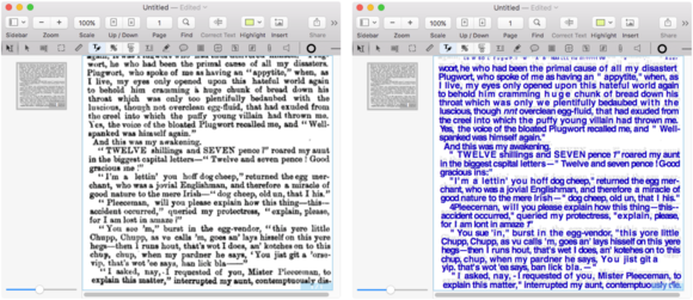
Качество зависит от исходника сильнее, чем от количества выбранных языков. Чёткий чёрный текст на белом фоне распознаётся лучше серой копии, перекошенной страницы или фотографии с перспективой. До OCR полезно выровнять поворот, обрезать чёрные поля, повысить контраст и снизить цветность, если цвет не несёт информации. Для долговременной копии лучше сохранить исходное изображение и добавлять слой распознавания, а не заменять страницу текстовой реконструкцией.
PDFpen 13.1 получил обновлённый механизм OCR с поддержкой Apple Silicon. Ранние поколения использовали OmniPage, а в позднем обновлении упоминался CSDK 21. Для пользователя это означает, что советы из старого обзора о скорости или списке языков нельзя механически переносить на финальный выпуск. В настройках конкретной версии следует выбрать только действительно присутствующие языки и проверить результат на именах, номерах, таблицах и символах валют.
Распознавание не является доказательством точности. Даже хороший результат способен перепутать ноль и букву O, единицу и l, дефис и тире, латинскую и кириллическую букву. В юридическом или бухгалтерском документе после OCR проверяют даты, суммы, номера документов и фамилии по изображению страницы. Для массового поиска достаточно приблизительного слоя, но перед экспортом в Word нужна вычитка каждого существенного фрагмента.
Если команда OCR недоступна, программа могла решить, что на странице уже есть текстовый слой. В некоторых версиях помогает Clear OCR Layer, после чего распознавание запускают повторно. Для принудительного анализа старые выпуски использовали модификаторы клавиатуры при открытии меню Edit. Перед очисткой слоя сохраните копию: существующий OCR может быть качественнее нового, особенно если документ подготовлен профессиональной системой сканирования.
Большой файл распознают партиями. Сначала обрабатывают несколько типичных страниц, оценивают язык и качество, затем запускают весь документ. Если Mac перегревается или программа перестаёт отвечать, делят PDF на диапазоны и после OCR объединяют их. Такой подход также упрощает поиск проблемной страницы с повреждённым изображением. В финале проверяют, что порядок страниц не изменился и поиск находит слова в каждом диапазоне.
Работа с изображениями и сканерами
PDFpen позволяет выбирать растровые изображения в PDF, перемещать, масштабировать, копировать, удалять и обрезать их. Для вставленного логотипа или подписи доступны прозрачность и параметры изображения. Отдельная панель Image Edit в старых версиях предлагала настройку экспозиции, контраста, насыщенности, температуры, резкости и простые эффекты. Это не замена Photoshop: инструменты рассчитаны на подготовку скана и аккуратное размещение графики внутри документа.
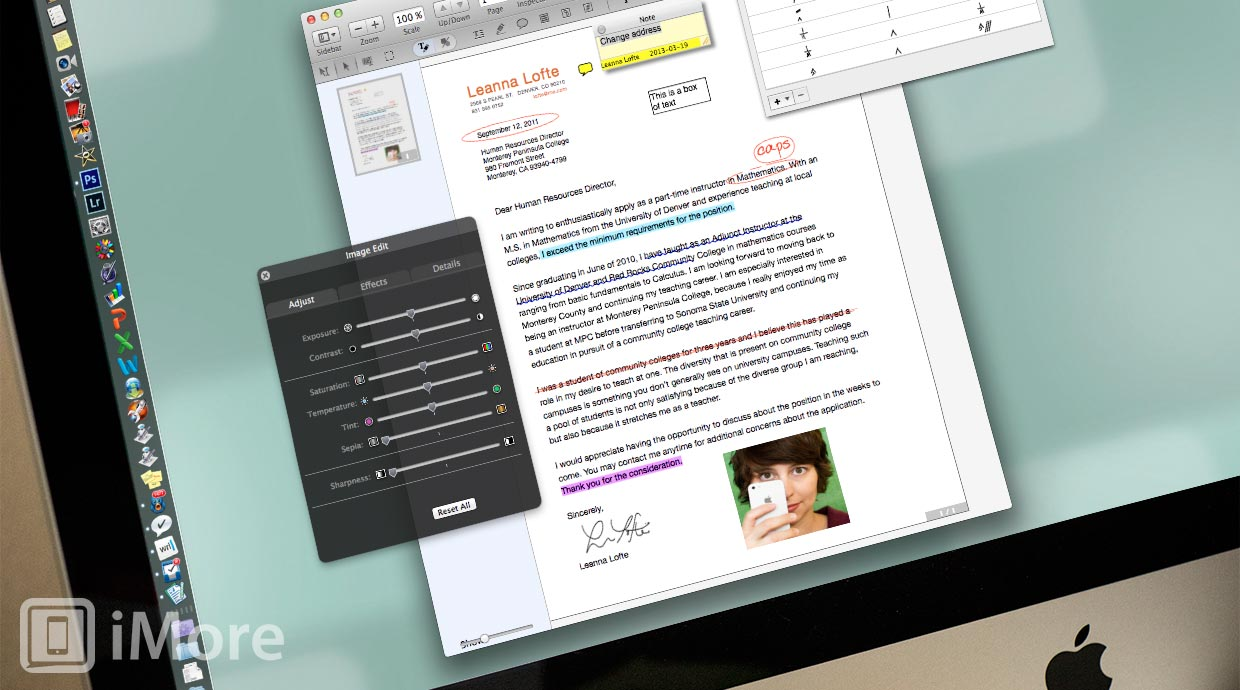
При изменении размера важно различать геометрический размер на странице и разрешение исходного растра. Если растянуть маленький скан до формата A4, текст станет размытым, хотя PDF сохранится без ошибки. Для печати проверяют фактическое разрешение и масштаб. Если файл слишком велик, уменьшают цветность, разрешение и применяют компрессию. В PDFpen 13 появилась настраиваемая MRC-компрессия, рассчитанная на смешанные страницы с текстом и изображениями; её результат нужно оценивать на мелком шрифте и печатях.
Сканирование могло выполняться через Image Capture или совместимый TWAIN-модуль, однако доступность зависит от драйвера и версии macOS. На современном Mac старый драйвер сканера может не загрузиться, хотя PDFpen работает. Надёжный обходной путь — отсканировать страницы в системной программе производителя или Захвате изображений, сохранить TIFF или PDF и открыть результат в PDFpen. Так проще отделить проблему оборудования от ошибки редактора.
Для фотографии документа сначала исправляют перспективу и поворот во внешнем редакторе или средствами сканирующего приложения. PDFpen хорошо обрабатывает готовые прямоугольные страницы, но не предназначен для автоматического выравнивания сложного снимка с тенями от корешка. Чем ровнее строки и равномернее освещение, тем лучше OCR и меньше итоговый файл.
Аннотации, выделения и совместная проверка
В PDFpen доступны выделение цветом, подчёркивание, зачёркивание, заметки, комментарии, облака, фигуры, линии, стрелки и свободное рисование. Аннотация хранится отдельно от основного содержимого и может быть показана в боковой панели. Такой подход подходит для рецензирования: автор видит замечание, переходит к нему и при необходимости отвечает или исправляет исходный документ, не меняя текст самой рецензируемой версии.
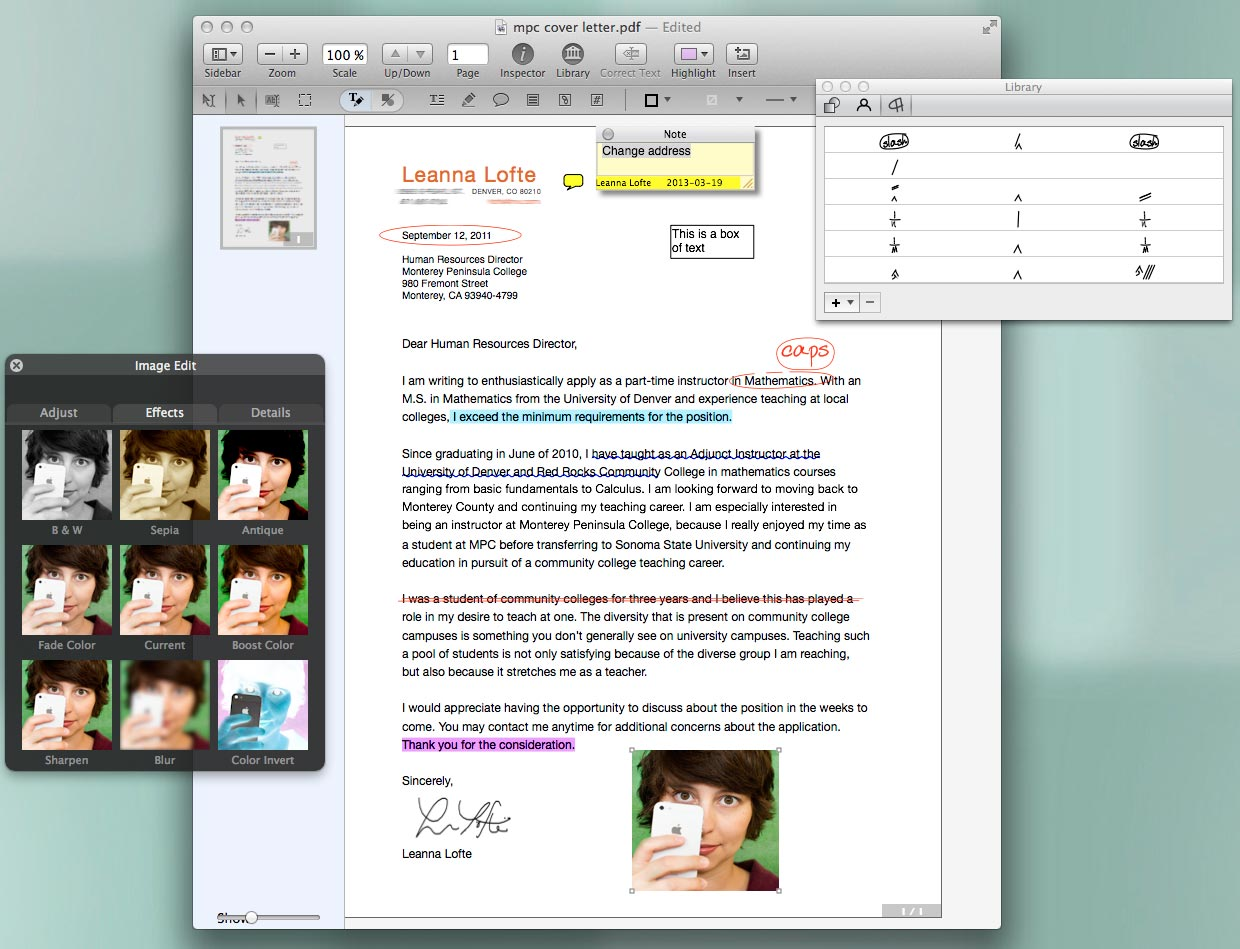
Text box и Note ведут себя по-разному. Текстовый блок становится визуальной частью страницы и обычно печатается как добавленный объект. Заметка напоминает электронный стикер: на странице виден значок, а текст раскрывается отдельно. При печати нужно явно выбрать, включать ли заметки и комментарии. Перед отправкой бумажной версии откройте предварительный просмотр печати — закрытая заметка на экране не гарантирует, что её содержание попадёт на лист.
Инструмент Cloud создаёт облачную рамку для акцентного комментария, а Link связывает область с другой страницей, файлом или адресом. Обычная редакция поддерживает основные ссылки, но добавление вложений и отдельные мультимедийные функции в разных поколениях относились к Pro. Если документ должен открываться в строгой корпоративной системе, избегайте аудио и файловых вложений: многие просмотрщики блокируют их из соображений безопасности.
Цвет и толщина разметки задаются до или после рисования через Inspector. Для последовательного рецензирования полезно принять простую схему: жёлтый — обратить внимание, красный — удалить или исправить, зелёный — принято. PDFpen не навязывает такую семантику, поэтому её следует согласовать с коллегами. Имя автора заметки берётся из настроек редактирования; на общем Mac проверьте его перед началом проверки, иначе комментарии будут подписаны чужим именем.
При обмене аннотациями используйте стандартные PDF-объекты и проверяйте файл в Preview или Acrobat Reader. Если получатель видит только часть заметок, сохраните копию, затем выполните flatten для финальной выдачи. Но сведённая копия теряет редактируемость аннотаций, поэтому для продолжения обсуждения нужна исходная версия. Не заменяйте безопасное удаление чёрным прямоугольником-аннотацией: такой объект можно убрать, а скрытый текст останется.
Библиотека, штампы и подписи
Library хранит часто используемые объекты: скан подписи, инициалы, печать отдела, логотип, текстовую формулировку, корректурный знак или стандартный штамп. Объект добавляют из файла либо сохраняют выделенный элемент текущего документа. В следующий раз его перетаскивают из библиотеки на страницу. Для сотрудников, которые ежедневно подписывают формы, это быстрее поиска PNG на диске и снижает риск вставить старую или чужую подпись.
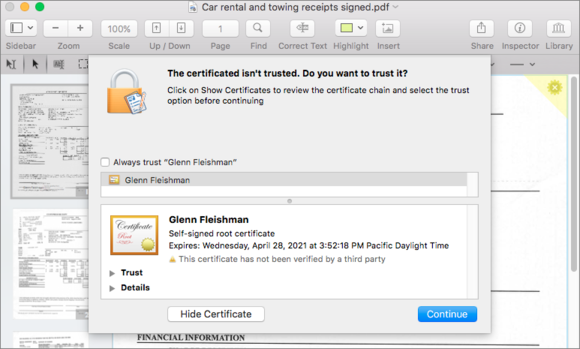
Рукописная подпись в библиотеке — изображение, а не криптографическая электронная подпись. Она показывает визуальное согласие, но сама по себе не подтверждает неизменность файла и личность подписанта. Для договоров с юридическими требованиями нужно уточнить допустимый вид подписи. PDFpen также умел проверять и применять сертификатные подписи, но процедура и доверие к сертификату зависят от версии, системного хранилища и политики организации.
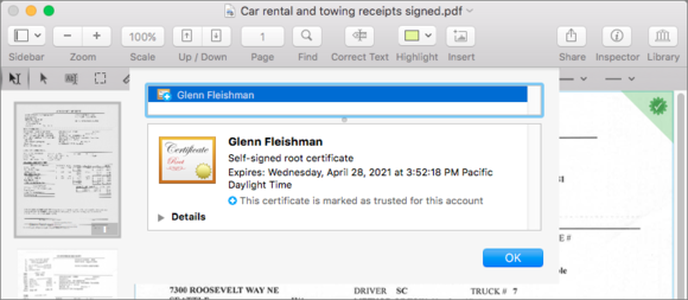
При проверке сертификата зелёный индикатор означает, что подпись подтверждена в текущей конфигурации доверия и документ после подписания не изменялся в проверяемой части. Предупреждение о самоподписанном сертификате не обязательно говорит о подделке: оно означает, что цепочка доверия неизвестна системе. Нельзя нажимать доверять всегда только ради исчезновения предупреждения; сначала сверяют владельца, отпечаток и канал получения сертификата.
Чтобы подготовить графическую подпись, лучше использовать PNG с прозрачным фоном. Белый прямоугольник вокруг JPEG заметен на цветной форме и закрывает линии. После вставки подпись масштабируют с сохранением пропорций, размещают над строкой и сохраняют в Library. Исходный файл подписи следует хранить защищённо: любой, кто получит доступ к библиотеке PDFpen или PNG, сможет скопировать изображение в другой документ.
Заполнение форм и различия между PDFpen и PDFpenPro
Обычный PDFpen заполняет уже существующие интерактивные поля: текст, флажки, переключатели, списки и поля подписи. Клавиша Tab обычно переводит фокус к следующему элементу. Если PDF выглядит как анкета, но щелчок не ставит курсор, вероятно, это отсканированная или плоская страница без полей. В таком случае используют Text и отметки вручную либо передают документ в редакцию, умеющую создавать поля.
Создание и редактирование полей, автоматическое распознавание строк анкеты, кнопки отправки и расширенная логика форм относились к PDFpenPro. Это одно из главных различий редакций. Наличие кнопки Form в общей панели не гарантирует, что стандартная лицензия создаст полноценную форму: часть команд предназначена только для заполнения или просмотра. Перед покупкой старой лицензии нужно проверять таблицу функций именно нужного поколения.
Заполненную форму проверяют в двух режимах. Сначала переключаются по полям и убеждаются, что значения не обрезаны. Затем открывают предварительный просмотр печати, потому что некоторые формы используют нестандартные шрифты или сценарии, которые ведут себя иначе после вывода. Для отправки через портал часто требуется плоский PDF; сохраните редактируемую копию, сведите поля в отдельном файле и проверьте, что текст действительно виден без активных элементов.
Страницы: объединение, разделение и перестановка
Миниатюры в боковой панели позволяют перетаскивать страницы, удалять их, поворачивать, копировать и переносить между открытыми документами. Для сборки пакета открывают основной файл и перетаскивают страницы второго PDF в нужное место. При большом количестве листов удобнее заранее подписать диапазоны и следить за индикатором вставки между миниатюрами: курсор внутри миниатюры может заменить или вложить объект, а не вставить новую страницу.
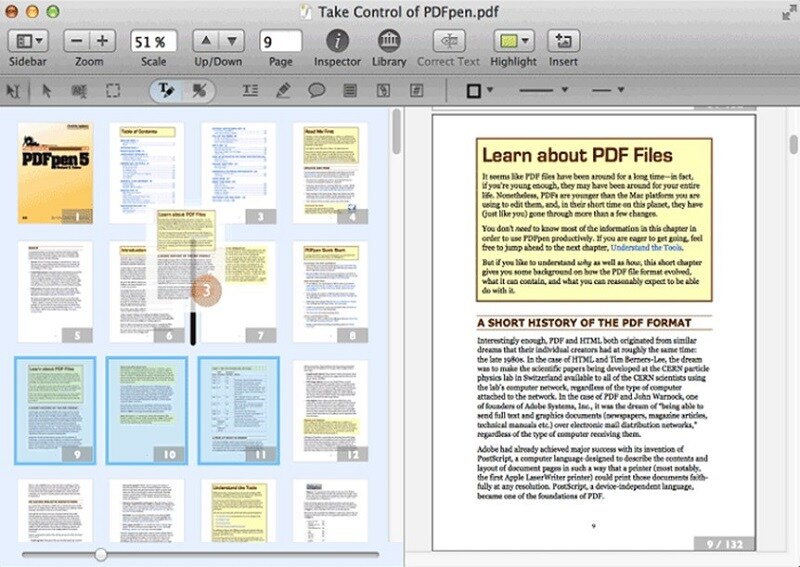
Извлечение выполняют выделением страниц и созданием нового документа из выбранного диапазона либо перетаскиванием на Finder, если это поддерживает конкретная версия. Перед удалением проверяют реальную нумерацию: напечатанный номер внизу листа может не совпадать с индексом PDF из-за обложки и содержания. Для юридического пакета полезно добавить закладки или отдельный лист-описание, а не полагаться только на визуальные номера.
PDFpen умеет добавлять номера страниц, включая римские цифры и нумерацию Bates. Bates используется для последовательной маркировки материалов дела и должен быть настроен до окончательной выдачи. Проверьте префикс, начальное число, количество разрядов, расположение и поля на нескольких страницах. Если документ уже содержит нижний колонтитул, новый номер может наложиться на текст; сначала увеличивают поле или выбирают другой угол.
Обрезка меняет видимую область страницы, но не всегда удаляет скрытое содержимое за границей. Поэтому crop не следует использовать для сокрытия конфиденциальной информации. Поворот также может быть метаданными просмотра, а не физическим преобразованием изображения; перед OCR убедитесь, что строки воспринимаются горизонтально именно механизмом распознавания. Для печати разнородного пакета выровняйте размеры страниц и ориентацию заранее.
Безопасное удаление данных и защита документа
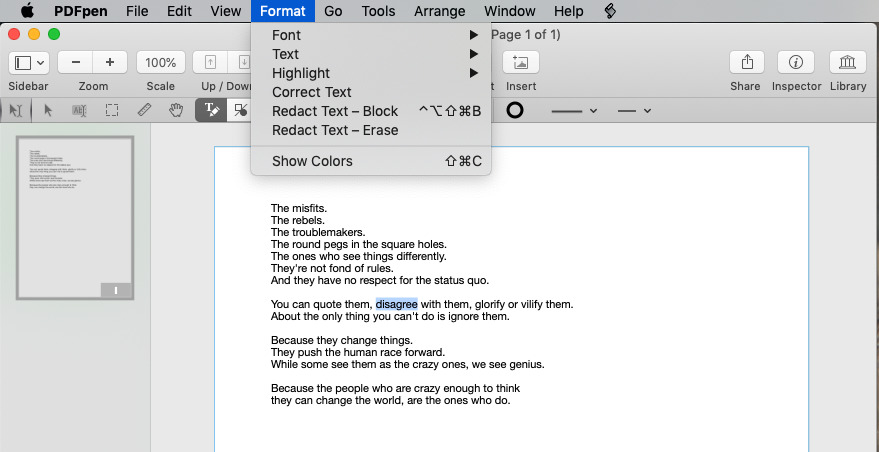
PDFpen предлагает два вида настоящего удаления: Block заменяет выбранный текст или область чёрной полосой, Erase оставляет белое место. В обоих случаях цель — удалить содержимое, а не просто накрыть его фигурой. Сначала выбирают текст или прямоугольную область, затем применяют команду Redact Text. Для скана прямоугольное выделение надёжнее текстового, потому что OCR-слой может не совпадать с визуальными символами.
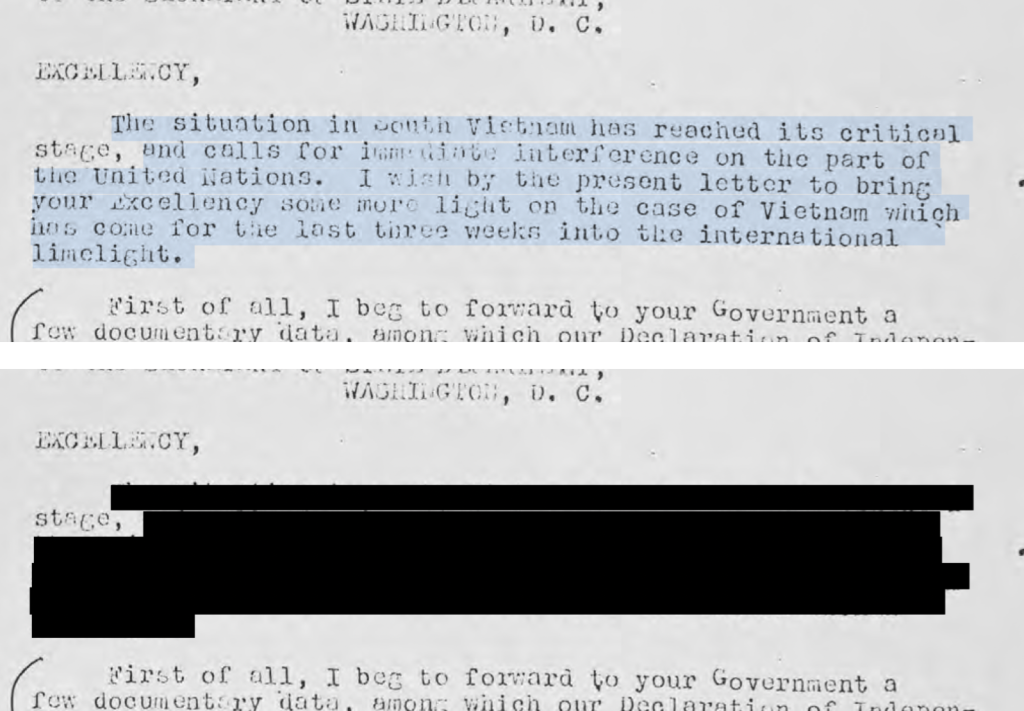
После обработки конфиденциального документа проведите проверку: попробуйте выделить и скопировать область, выполните поиск по удалённой фамилии или номеру, откройте файл в другом просмотрщике и изучите метаданные. Настоящее удаление видимого фрагмента не гарантирует очистку комментариев, вложений, старых версий или имени автора. Для передачи особо чувствительного материала нужна отдельная процедура санитарной очистки и независимая проверка результата.
PDFpen не удаляет некоторые элементы линейной графики так же, как текст и изображения. Если таблица содержит линии, после Erase они могут остаться видимыми. Это не означает, что скрытый текст сохранился, но итог может выглядеть неаккуратно. При Block чёрная область маскирует фон лучше, однако должна перекрывать весь фрагмент. На цветной странице белое стирание заметно и может выдать структуру исходника.
Пароль открытия ограничивает доступ к файлу, а разрешения могут запрещать печать, копирование или изменение. В разных выпусках использовались разные варианты шифрования, вплоть до AES. Ограничения PDF не являются абсолютной защитой от владельца файла: некоторые программы игнорируют разрешения, если пароль открытия отсутствует. Для секретных данных нужен сильный пароль открытия, переданный по отдельному каналу, и актуальная проверка совместимости у получателя.
Перед необратимой обработкой всегда создают дубликат. Системная команда Revert To может хранить локальные версии, поэтому на общем компьютере после завершения работы удаляют исходник и очищают резервные копии в соответствии с политикой организации. Отправляемый файл не содержит локальную историю macOS, но оригинал на рабочем диске остаётся риском. Простое перемещение в корзину не равно гарантированному уничтожению данных на современном SSD.
Форматы импорта и экспорта
Основной формат PDFpen — PDF. Программа открывает изображения и превращает их в страницы PDF, экспортирует страницы в растровые форматы и копирует текст после OCR. В поколении 9 расширились параметры вывода изображений: JPEG, PNG, TIFF, варианты цветности и разрешения. Такой экспорт полезен для публикации отдельной страницы, но не сохраняет интерактивные поля, ссылки и текстовую структуру как редактируемые элементы.
Экспорт в Word доступен в обычной редакции, однако его реализация менялась. В ранних выпусках документ отправлялся на сервер Smile, затем Word-конвертация стала локальной, а в отдельных карточках позднего продукта сохранялось указание на необходимость Интернета для лицензированного пользователя. Поэтому перед конфиденциальным экспортом нужно проверить поведение конкретной версии и условия диалога. Если программа сообщает об облачной обработке, закрытый документ нельзя отправлять без разрешения владельца данных.
Excel, PowerPoint и PDF/A относились преимущественно к PDFpenPro, причём часть экспорта в старых версиях выполнялась через сервер. Обычный PDFpen не следует описывать как универсальный конвертер в эти форматы. Даже поддерживаемый Word-экспорт не гарантирует идеальную вёрстку: сложные таблицы, колонки, нестандартные шрифты и сканы могут превратиться в набор текстовых блоков и изображений. Для правки пары слов лучше Correct Text, а для глубокой переработки — исходный документ или специализированный конвертер.
При экспорте растровой страницы выбирают разрешение по задаче. Для экрана часто достаточно умеренной плотности, для печати и OCR требуется больше. Однобитный TIFF подходит для чёрно-белого фонда документов и даёт небольшой размер, но плохо передаёт фотографии и цветные печати. PNG сохраняет резкие линии без потерь, JPEG меньше весит на фотографиях, но добавляет артефакты вокруг букв. Всегда сравнивайте итог с исходной страницей при масштабе 100%.
AppleScript, iCloud, Dropbox и Evernote
PDFpen поддерживал AppleScript и поставлялся с примерами автоматизации: объединение и разделение PDF, нанесение повторяющегося текста или изображения, экспорт данных форм и другие операции. Скрипт полезен, когда одинаковое действие выполняется над десятками файлов. Перед пакетным запуском тестируют копию небольшой папки, потому что ошибка диапазона или пути способна перезаписать документы быстрее, чем ручная работа.
Словарь AppleScript зависит от версии. Старый сценарий может использовать команду или свойство, которых нет в PDFpen 13, а современная macOS может запросить разрешение на управление приложением. Откройте словарь в Script Editor, сопоставьте названия команд и явно задайте папку вывода. Не запускайте чужой сценарий с доступом ко всему диску без просмотра кода: PDFpen работает с документами, но AppleScript может выполнять и системные действия.
Синхронизация библиотеки и документов через iCloud была связана с каналом покупки. В некоторых поколениях полноценная iCloud-интеграция работала у версии из Mac App Store, тогда как прямая поставка Smile использовала Dropbox для обмена с мобильным PDFpen. Это ограничение важно при восстановлении старой установки: серийный номер прямой версии не превращает её в App Store-выпуск. Для переноса подписей и штампов лучше экспортировать оригинальные изображения отдельно.
Интеграция с Evernote позволяла отправлять PDF в заметки. Сегодня состояние старого интерфейса авторизации может измениться, поэтому функция не должна быть единственным способом сохранения. Сначала запишите файл на локальный диск, затем импортируйте его в актуальное приложение вручную. При сбое облачной службы PDFpen должен оставаться редактором локального PDF, а не точкой безвозвратной отправки.
Реальные рабочие процессы в PDFpen
Исправление реквизитов в договоре
Создайте копию договора, откройте её и найдите реквизит через поиск. Если текст выделяется, примените Correct Text только к нужной строке, выберите близкий шрифт и сравните межбуквенные интервалы. Если это скан, выполните OCR либо визуально закройте старую строку и добавьте новую, понимая, что такой способ не удаляет исходный OCR-слой. После правки распечатайте страницу в PDF, откройте её в Preview и проверьте поиск по старому и новому значению. Для конфиденциального реквизита вместо белой фигуры используйте безопасное удаление.
Оцифровка папки бумажных документов
Сканируйте листы с одинаковым разрешением, сохраняйте исходники и собирайте их в PDF по папкам. На первых пяти страницах настройте поворот, контраст и язык OCR, затем обработайте остальной диапазон. После распознавания найдите несколько заведомо присутствующих фамилий и дат, чтобы убедиться в работоспособности слоя. Разбейте слишком большой том, если программа теряет отзывчивость, а после объединения добавьте Bates-нумерацию и сохраните отдельную долговременную копию без дополнительных изменений.
Заполнение неинтерактивной анкеты
Включите Text, дважды щёлкните инструмент для серии полей и создавайте блоки по порядку сверху вниз. Сначала настройте один образец с нужным шрифтом и размером, затем дублируйте его, чтобы не получить разношёрстное оформление. Флажки можно отметить символом или небольшой фигурой, но проверьте, как она печатается. Перед отправкой сохраните редактируемую копию, сведите добавленные объекты в отдельном файле и убедитесь, что данные не выходят за рамки при открытии без PDFpen.
Рецензирование отчёта
Для содержательных замечаний используйте Notes, для точной привязки — Highlight и зачёркивание, для крупной области — Cloud. Укажите правильное имя автора в Preferences и договоритесь о цветах. В боковой панели аннотаций пройдите замечания по очереди, удалите случайные дубликаты и распечатайте только комментарии, если нужна сводка. Не сводите слои до завершения обсуждения: иначе коллега увидит разметку, но не сможет редактировать отдельные заметки.
Подписание и отправка счёта
Вставьте прозрачную PNG-подпись из Library, добавьте дату отдельным текстовым блоком и проверьте масштаб при 100%. Если организация требует сертификатную подпись, используйте поле подписи и сертификат, а не картинку. После подписания не меняйте документ: любое изменение способно сделать проверку недействительной. Сохраните финальную копию с понятным именем и откройте её повторно, чтобы убедиться в наличии индикатора подписи и отсутствии предупреждений о незаписанных изменениях.
Сборка пакета приложений
Откройте титульный файл, включите миниатюры и перетаскивайте приложения в заранее определённом порядке. Выделяйте диапазоны с Shift, поворачивайте только нужные листы и следите за размерами страниц. После сборки добавьте сквозную нумерацию или Bates, затем выполните поиск по названиям разделов. Перед отправкой сравните количество листов с описью и пролистайте места объединения: именно там чаще остаются пустые страницы, дубликаты и листы неправильной ориентации.
Настройки, которые стоит проверить перед работой
- Имя автора аннотаций: оно попадёт в заметки и может раскрыть учётную запись общего компьютера.
- Автоматическое предложение OCR: полезно для сканов, но мешает, если открываются сотни уже распознанных файлов.
- Единицы измерения и масштаб: важны для точного размещения объектов и проверки печатных размеров.
- Папка сохранения и поведение Autosave: критично при работе с оригиналами и сетевыми каталогами.
- Параметры боковой панели: миниатюры для сборки, аннотации для рецензирования, поиск для проверки.
- Качество компрессии: слишком сильная MRC или JPEG-компрессия ухудшает мелкий текст и печати.
- Параметры имени и даты динамических штампов: они берутся из настроек программы и macOS.
После настройки создайте небольшой тестовый PDF с текстом, картинкой, заметкой и подписью. Сохраните его, закройте PDFpen, откройте снова и проверьте каждый объект. Такой тест выявляет проблему шрифта, прав доступа к папке или несовместимость просмотрщика до того, как будет обработан важный документ.
Типичные ошибки и способы их устранения
PDFpen не выделяет текст
Сначала убедитесь, что активен выбор текста, а не рука или стрелка объектов. Если курсор всё равно не выделяет символы, страница, вероятно, является изображением. Запустите OCR и повторите проверку. Когда текстовый слой уже есть, но расположен мимо букв, очистите OCR только в копии и распознайте заново. Защищённый PDF также может запрещать копирование; посмотрите сведения о безопасности, а не пытайтесь обходить ограничение.
Correct Text меняет шрифт и ломает строку
Причина обычно во встроенном подмножестве шрифта или необычном кодировании. Подберите установленную гарнитуру с похожей шириной, уменьшите область правки и заменяйте только нужные символы. Если результат всё равно заметен, закройте всю строку и введите её заново либо вернитесь к исходному документу. Не растягивайте текстовый блок до соседней колонки: PDFpen не выполняет автоматическую перевёрстку всей страницы.
OCR недоступен или даёт пустой результат
Проверьте, что выбранная страница содержит растр, а не пустой слой или ссылку на внешний объект. Поверните страницу в нормальную ориентацию, увеличьте контраст, выберите правильный язык и попробуйте небольшой диапазон. При существующем слое используйте Clear OCR Layer только после сохранения копии. Если сбой повторяется на одной странице, экспортируйте её в PNG или TIFF, создайте новый PDF и распознайте отдельно.
После OCR файл стал слишком большим
Распознавание само по себе добавляет немного данных, но предварительное преобразование страниц в несжатые изображения резко увеличивает объём. Проверьте разрешение и цветность, примените MRC или умеренную JPEG-компрессию к копии и сравните читаемость. Не уменьшайте разрешение мастер-копии. Для отправки создайте отдельную оптимизированную версию и убедитесь, что текстовый слой сохранился.
Аннотации не видны у получателя
Откройте файл в стандартном Preview или Acrobat Reader. Если заметки присутствуют только в PDFpen, сохраните новую копию и проверьте тип объектов. Для окончательного просмотра выполните flatten, но оставьте исходник с редактируемыми комментариями. При печати включите вывод заметок и комментариев в диалоге; иначе они могут остаться только на экране.
Вместо удаления текст всё ещё копируется
Вы использовали фигуру или выделение, а не Redact. Вернитесь к копии исходника, выделите текст или прямоугольную область и примените Block либо Erase. Сохраните под новым именем, закройте и снова откройте файл. Проверьте поиск, копирование и извлечение текста. Никогда не считайте чёрный прямоугольник доказательством удаления данных.
Сканер не появляется в PDFpen
Проверьте устройство в системном Захвате изображений или приложении производителя. Если там сканирование работает, сохраните файл и импортируйте его в PDFpen. Если не работает, проблема относится к драйверу или разрешениям macOS. Старый TWAIN-модуль может быть несовместим с новой системой, и переустановка редактора этого не исправит.
Программа зависает на большом документе
Сделайте копию, разделите PDF на диапазоны и повторите операцию по частям. Закройте плавающие панели и другие тяжёлые приложения, проверьте свободное место на диске. Если зависание всегда возникает на одной странице, экспортируйте её, пересоздайте и замените. После объединения сравните число страниц и контрольные фразы. При старом PDFpen на новой macOS причиной может быть несовместимость, которую невозможно устранить настройкой документа.
Установщик не открывается
Сверьте расширение и сигнатуру файла: DMG должен быть образом диска, ZIP — корректным ZIP-пакетом, а не HTML-страницей или загрузчиком каталога. Проверьте размер и хеш, затем цифровую подпись приложения. Если площадка предлагает EXE, это не настольный PDFpen для Mac. Рекламный downloader, repack, crack и portable-сборка неизвестного автора должны быть отклонены независимо от обещанной версии.
Старая лицензия не активирует новый Nitro
PDFpen 13 и Nitro PDF Pro 13 имели специальное соответствие редакций, но это не означает бессрочную активацию любой современной версии. Установите именно совместимый исторический выпуск, проверьте тип лицензии — обычный PDFpen или PDFpenPro — и используйте официальный механизм миграции только для поддерживаемых поколений. Не вводите серийный номер на стороннем сайте и не скачивайте активатор.
В демоверсии появился логотип Smile
Это штатное ограничение незарегистрированной копии. Приобретение или ввод действующей лицензии снимает ограничение для последующих сохранений, однако уже созданный файл нужно открыть и сохранить заново. Если водяной знак является частью растровой страницы после печати или экспорта, автоматическое удаление может быть невозможно; используйте чистый исходник.
Ограничения PDFpen, которые важны сегодня
Главное ограничение — привязка к macOS. Классический настольный PDFpen не имел Windows- или Linux-версии, а мобильное приложение не заменяет компьютерный редактор. Команде со смешанными платформами придётся обмениваться обычными PDF и проверять совместимость аннотаций. Для централизованной среды Windows разумнее выбрать другой редактор, а PDFpen оставить на Mac, где важны нативный интерфейс и AppleScript.
Русского интерфейса нет. Меню и справка используют английские команды, хотя ввод кириллицы и распознавание поддерживаемых языков зависят от OCR-модуля, а не от языка интерфейса. Пользователю полезно запомнить термины Correct Text, Redact, Imprint, Library, Flatten и OCR. Ошибка перевода особенно опасна при удалении данных: Erase в контексте безопасного удаления не равен обычному Delete объекта.
Точечное исправление текста ограничено структурой PDF и встроенными шрифтами. Программа удобна для небольшой правки, но не гарантирует сохранение сложной верстки при переписывании абзаца. Она также не является полноценным редактором векторной графики: возможности выбора и изменения line art менялись по версиям и уступают специализированным пакетам. При серьёзной переработке макета нужен исходный файл.
Функциональность Pro нельзя приписывать обычной редакции. Создание форм, расширенное оглавление, часть экспорта, работа с вложениями и пакетный OCR зависели от поколения и лицензии. Если в обзоре показано окно PDFpenPro, оно может выглядеть почти идентично, но доступная команда будет отсутствовать. Перед покупкой старого ключа сравнивайте не только номер версии, но и точное название редакции.
Наконец, PDFpen 13.1 — исторический продукт. Это не минус карточки, но практический риск: новые выпуски macOS, сертификаты и облачные API меняются. Рабочую установку следует хранить вместе с лицензионными данными, контрольной суммой установщика и резервной копией настроек. Для постоянной эксплуатации на новом оборудовании оценивайте современного преемника или альтернативу, а не рассчитывайте на бесконечную совместимость старого бинарного файла.
Сравнение PDFpen с аналогами
| Программа | Лучше подходит для | Главное ограничение |
|---|---|---|
| PDFpen | Точечной правки, OCR, сборки и разметки PDF на Mac | Работает только в macOS и зависит от структуры исходного PDF |
| PDF Commander | Русскоязычного редактирования PDF на Windows и Linux | Не повторяет нативные функции macOS и старую экосистему PDFpen |
| Adobe Acrobat Pro | Профессиональных форм, допечатной проверки и корпоративных процессов | Сложнее интерфейс и требуется коммерческая лицензия |
| PDF Expert | Быстрой разметки и повседневной работы на устройствах Apple | Набор профессиональных функций зависит от редакции и лицензии |
| Nitro PDF Pro для Mac | Перехода с PDFpen на поддерживаемую современную линейку | Новая модель продукта не равна старой лицензии PDFpen |
| Просмотр в macOS | Бесплатного чтения, подписи, разметки и перестановки страниц | Не заменяет полноценное редактирование объектов PDF |
PDFpen разумно выбирать владельцу совместимого Mac, которому нужна знакомая нативная программа для OCR, небольших правок и сборки документов и который уже имеет лицензию. PDF Commander удобнее в русскоязычной среде Windows или Linux. Acrobat Pro нужен для сложных корпоративных требований, PDF Expert — для быстрого ежедневного процесса в экосистеме Apple, а Nitro PDF Pro — когда требуется поддерживаемое продолжение технологии PDFpen. Для чтения и простой разметки сначала стоит проверить системный просмотрщик: отдельный редактор нужен только тогда, когда его базовых средств недостаточно.
Частые вопросы о PDFpen
PDFpen работает онлайн?
Нет. Классический PDFpen устанавливается на Mac и обрабатывает PDF в программа. Некоторые операции экспорта в отдельных версиях могли обращаться к серверу, но это не превращает продукт в браузерный сервис. Для работы нужен локальный установочный пакет DMG или ZIP и совместимая macOS.
Какая версия PDFpen была последней?
Последним самостоятельным обновлением обычной классической линейки считается PDFpen 13.1. После приобретения технологии Nitro названия и редакции изменились. PDFpen 13 сопоставлялся с Nitro PDF Pro 13 Essentials, однако современный Nitro не следует называть тем же установщиком или той же лицензией.
Можно ли установить PDFpen на Windows?
Нет, настольный PDFpen создавался для macOS. EXE с таким названием не является официальным установщиком этой программы. Для Windows выбирают отдельный PDF-редактор, например PDF Commander, Acrobat или актуальную Windows-редакцию Nitro, не смешивая её с историческим PDFpen для Mac.
Есть ли русский язык интерфейса?
Официальный интерфейс классической версии англоязычный. Русский текст можно вводить при наличии подходящего шрифта, а OCR-язык выбирается из списка конкретного движка. Наличие распознавания кириллицы не означает русификацию меню.
Чем PDFpen отличается от PDFpenPro?
Обе редакции имеют общий базовый редактор, OCR, аннотации, страницы и заполнение готовых форм. PDFpenPro добавляет создание форм, расширенную работу с оглавлением, дополнительные форматы экспорта и ряд профессиональных функций. Точный состав менялся, поэтому сравнивают версии одного поколения.
Можно ли редактировать любой текст?
Нет. Текст должен существовать как объект PDF или быть распознан через OCR. Встроенный подмножественный шрифт, сложное кодирование и перевод текста в кривые ограничивают Correct Text. Для серьёзной перевёрстки нужен исходный документ.
Удаляет ли чёрный прямоугольник скрытые данные?
Обычная фигура не удаляет. Используйте Redact Text – Block или Erase, сохраните новую копию и проверьте поиск и копирование. Для чувствительных документов дополнительно очищают метаданные и вложения и проводят независимую проверку.
Почему после сохранения появился водяной знак?
Незарегистрированная демонстрационная версия добавляет логотип Smile в сохранённый документ. После регистрации нужно вернуться к чистому исходнику или повторно сохранить редактируемую копию. Если документ уже сведён в изображение, убрать знак без ухудшения может быть невозможно.
Поддерживает ли PDFpen Apple Silicon?
Финальный выпуск 13.1 распространялся как универсальное приложение и включал обновления OCR для компьютеров Apple Silicon. Более старые версии могли запускаться только как Intel-программы или требовать Rosetta. Проверяйте конкретный пакет, а не только название PDFpen.
Можно ли создавать заполняемые формы?
Обычная редакция заполняет готовые интерактивные формы. Создание и автоматическое обнаружение полей — функция PDFpenPro соответствующих поколений. Для плоской анкеты в PDFpen можно вручную разместить текстовые блоки, но это не создаёт настоящие поля.
Можно ли распознать сразу много файлов?
Обычный PDFpen распознаёт страницы и документы, но пакетный OCR нескольких файлов в определённых поколениях относился к Pro. В стандартной редакции безопаснее обрабатывать документы по одному или автоматизировать поддерживаемые действия AppleScript после тестирования.
Сохраняются ли аннотации в других просмотрщиках?
Стандартные аннотации обычно совместимы, но отображение зависит от программы получателя. Проверьте файл в Preview или Acrobat Reader. Для неизменяемой выдачи создайте плоскую копию, сохранив отдельный редактируемый оригинал.
Почему Word-экспорт требует Интернет?
Механизм менялся по версиям: ранние выпуски использовали серверную конвертацию, позднее часть экспорта стала локальной, но отдельные условия могли по-прежнему требовать сетевой проверки. Перед конфиденциальной конвертацией читайте диалог конкретной версии и политику организации.
Как удалить PDFpen с Mac?
Перетащите приложение из папки Программы в корзину. Настройки, библиотека и контейнеры могут остаться в пользовательской Library. Удалять их следует только после резервного копирования подписей, штампов и лицензии. Путь контейнера отличается для PDFpen и PDFpenPro и для прямой и App Store-поставки.
Стоит ли устанавливать PDFpen сегодня?
Имеет смысл на совместимом Mac при наличии законной лицензии и проверенного установщика, особенно для доступа к старому рабочему процессу. Для новой покупки и долгосрочной поддержки сравните актуальные редакторы. Исторический пакет не следует загружать с сомнительного зеркала только ради привычного названия.
Как развивались версии PDFpen
История версий помогает понять, почему в разных инструкциях встречаются неодинаковые команды. OCR появился ещё в поколении 4 и постепенно стал одной из центральных функций. PDFpen 6 добавил заметную панель редактирования и экспорт в Word, PDFpen 8 — поддержку цифровых подписей, измерений, аудиоаннотаций и локальной Word-конвертации, PDFpen 9 — улучшенное управление аннотациями и расширенный экспорт изображений. В PDFpen 10 развивались водяные знаки, колонтитулы, выбор объектов и оформление нумерации, а версии 11–12 совершенствовали интерфейс, OCR и совместимость с новыми macOS.
PDFpen 13 вышел в 2021 году с обновлённым интерфейсом, улучшенным выделением текста, настраиваемой MRC-компрессией и адаптацией к актуальному оборудованию Apple. Обновление 13.1 ускорило прокрутку и рисование, добавило настройку поведения боковой панели и обновило OCR-движок с поддержкой Apple Silicon. Это не означает, что каждая команда из руководства версии 8 присутствует в том же месте в версии 13: Smile сохраняла общую концепцию, но переносила элементы панели и меняла доступность отдельных функций.
При чтении старой инструкции сначала смотрят номер в заголовке документа, затем название редакции. Руководства часто описывали PDFpen и PDFpenPro вместе и отмечали профессиональные возможности внутри главы. Если пометка пропущена при пересказе, у владельца обычной лицензии возникает впечатление, что программа неисправна. На практике команда создания поля, оглавления или специального экспорта может быть скрыта именно из-за редакции, а не из-за повреждения установки.
Для старого Mac версия выбирается по системе, а не по максимальному номеру. PDFpen 7 требовал более новую OS X, но владельцам лицензии могли предоставляться предыдущие сборки для старых систем. Установка слишком нового выпуска на неподдерживаемую систему заканчивается отказом запуска; слишком старого на современную — проблемами подписи, 32-битными компонентами или несовместимым OCR. Нужна пара конкретная macOS — конкретная версия PDFpen, подтверждённая документацией или практическим тестом.
Поиск, замена и контроль содержимого
Обычный поиск проходит по текстовым объектам и OCR-слою. В скане без распознавания результат будет пустым, хотя слово хорошо видно на странице. После OCR поиск становится главным инструментом контроля: с его помощью находят фамилии перед редактированием конфиденциальных данных, проверяют, что удалённый номер больше не присутствует, и переходят по разделам длинного отчёта. Боковая панель сохраняет список совпадений и позволяет оценить контекст, не пролистывая документ вручную.
Search and Replace в PDFpen следует использовать как точечную операцию. PDF не содержит единого потока абзацев, поэтому одинаковое слово может быть разбито на несколько объектов или закодировано нестандартно. Сначала выполните обычный поиск и посмотрите количество совпадений. Затем замените одно из них в копии и проверьте шрифт, расположение и перенос. Массовая замена номера или даты без предварительного теста может создать десятки визуально разных блоков.
Search and Redact полезен для повторяющегося идентификатора: номера дела, адреса электронной почты или фамилии. Но автоматический поиск не видит текст внутри изображения без OCR и не распознаёт варианты с пробелами, дефисами и ошибками распознавания. После пакетного удаления просматривают каждое совпадение и отдельно проверяют сканированные страницы прямоугольным выделением. Ответственная обработка никогда не заканчивается сообщением программы об успешной операции.
Для контроля после правки полезно сохранить текстовую выборку до и после. Это не обязательно специальный экспорт: можно скопировать поисковые результаты или извлечь текст в отдельный файл. Сравнение показывает, не исчезли ли соседние слова и не остался ли секретный фрагмент в другом написании. Сам текстовый файл содержит конфиденциальные данные, поэтому его хранят и удаляют по тем же правилам, что исходный PDF.
Печать, сведение слоёв и подготовка финального файла
Диалог печати в PDFpen важен не только для бумаги. Через системную команду Save as PDF можно создать новую копию, в которой добавленные объекты отрисованы так, как их видит печатная подсистема. Это помогает при несовместимых аннотациях и нестандартных формах, но одновременно может убрать интерактивность, ссылки, закладки и часть метаданных. Такой файл рассматривают как финальный вывод, а не замену рабочему документу.
Перед печатью выбирают, включать ли заметки и комментарии. Варианты различаются: аннотации могут накладываться на страницы, печататься отдельным списком или не выводиться. Если рецензент рассчитывает на бумажную сводку, откройте предварительный просмотр и проверьте количество листов. Длинные заметки способны создать дополнительные страницы или обрезаться, а скрытая на экране заметка не обязана попасть на бумагу.
Flatten превращает редактируемые аннотации и добавленные объекты в постоянный вид страницы. Это повышает совместимость и мешает случайно сдвинуть подпись, но не является универсальной функцией безопасности. Сведение не заменяет Redact и не гарантирует очистку скрытого текста, метаданных или вложений. Правильный порядок для конфиденциального документа: настоящее удаление, проверка поиска и копирования, очистка дополнительных данных, затем при необходимости сведение финальной копии.
Поля печати и масштаб особенно важны для официальных бланков. Опция Fit может уменьшить страницу, из-за чего штрихкод, рамка или подпись окажутся не в ожидаемом месте. При печати в масштабе 100% часть содержимого может выйти за непечатаемую область конкретного принтера. Сравните размер страницы PDF с форматом бумаги, используйте предварительный просмотр и сделайте тестовый лист до массовой печати.
Производительность, размер файла и компрессия
Скорость PDFpen определяется не только числом страниц. Стостраничный текстовый PDF может открываться быстрее десяти высокодетализированных сканов. На нагрузку влияют разрешение изображений, цветность, прозрачность, количество аннотаций и повреждённые объекты. Если прокрутка тормозит, временно закройте Library и Inspector, переключите боковую панель с крупных миниатюр и сохраните локальную копию вместо работы по медленной сетевой папке.
MRC-компрессия разделяет страницу на слои, стараясь сохранить резкий текст и сильнее сжать фон. Она полезна для сканированных дел с печатным текстом, печатями и фотографиями. Слишком агрессивный профиль создаёт ореолы вокруг букв, размывает тонкие линии и портит полутоновые подписи. Настройку оценивают на нескольких типах страниц: обычном тексте, таблице, печати и фотографии. Если один профиль не подходит всему документу, диапазоны обрабатывают отдельно.
Уменьшение разрешения необратимо для конкретной копии. Текстовый слой OCR может остаться точным, но изображение перестанет быть пригодным для повторной проверки. Поэтому мастер-файл сохраняют без оптимизации, рабочую копию используют для поиска и редактирования, а облегчённую — для электронной почты или портала. Размер каждого файла фиксируют до и после операции; неожиданное увеличение часто указывает на переход к несжатым изображениям.
При повреждении одного объекта PDFpen может долго анализировать страницу или завершаться с ошибкой во время сохранения. Найдите проблемный диапазон методом деления: сохраните первую половину, затем вторую, повторяя до одной страницы. Её можно открыть в системном просмотрщике, распечатать в новый PDF или экспортировать как изображение. После замены страницы повторно выполните OCR и проверьте, что качество не отличается от соседних листов.
Перенос настроек и переход к Nitro
После сделки с Nitro пользователям предложили механизм миграции настроек. Он рассчитан на установленный PDFpen и совместимый Nitro PDF Pro на одном Mac: приложения закрывают, запускают Migration Assistant и переносят поддерживаемые данные. Такой помощник не является установщиком PDFpen и не восстанавливает отсутствующую лицензию. Перед миграцией отдельно копируют подписи, штампы и важные пользовательские элементы, чтобы не зависеть от автоматического процесса.
Сопоставление лицензий зависит от редакции. PDFpen 13 соответствовал Essentials-линейке версии 13, PDFpenPro 13 — полной Mac-редакции. Серийный номер обычного PDFpen не должен открывать функции Pro. Если программа после миграции показывает другой набор инструментов, проверьте, какой именно продукт установлен и какой ключ используется. Попытка активировать случайный новый выпуск может закончиться предложением купить подписку, хотя историческая версия продолжает работать отдельно.
Настройки интерфейса и библиотека хранятся в пользовательских каталогах macOS и контейнерах приложения. App Store и прямая версия могут использовать разные контейнеры. Простое копирование папки без понимания структуры иногда переносит устаревшие пути или повреждённые предпочтения. Надёжнее экспортировать исходные изображения и текстовые шаблоны, а настройки панели восстановить вручную. Старую папку сохраняют до проверки нового окружения.
Переход следует тестировать на копии реального, но несекретного документа. Проверьте открытие, OCR, Correct Text, аннотации, подпись, сохранение, печать и поиск. Совпадение внешнего вида не гарантирует идентичной внутренней структуры. Если новый продукт пересохраняет файл иначе, рабочую документацию и инструкции команды обновляют, а исторические проекты оставляют в исходном формате с зафиксированным приложением.
Контрольный список перед отправкой PDF
- Откройте финальную копию после полного закрытия PDFpen, чтобы исключить незаписанные изменения.
- Проверьте число страниц, порядок, ориентацию и соответствие напечатанной нумерации миниатюрам.
- Выполните поиск по старым реквизитам и конфиденциальным словам, которые должны быть удалены.
- Попробуйте скопировать текст из обработанных областей и вставить его в простой текстовый редактор.
- Просмотрите подписи, штампы, даты и суммы при масштабе 100%, а не только в режиме по ширине.
- Откройте файл в другом просмотрщике и проверьте аннотации, поля, шрифты и предупреждения сертификатов.
- Оцените предварительный просмотр печати, особенно если форма должна сохранять физический размер.
- Убедитесь, что имя файла не содержит лишних персональных данных, черновых пометок или внутренних кодов.
- Сохраните редактируемый рабочий вариант отдельно от плоской финальной копии.
- Передайте пароль, если он используется, по отдельному защищённому каналу.
Этот список не заменяет отраслевую процедуру, но закрывает типичные ошибки PDFpen: невидимое сохранение старого текста, перепутанные страницы, несовместимые аннотации и неправильно понятый статус подписи. Для документов с персональными данными или юридическими последствиями проверку выполняет второй человек, не участвовавший в редактировании.
Практическая оценка PDFpen
Сильная сторона PDFpen — сочетание нативного интерфейса Mac и широкого набора повседневных средств. Он быстрее тяжёлого профессионального пакета в задачах, где нужно исправить несколько строк, распознать скан, переставить страницы, поставить подпись и отправить результат. Library, AppleScript и боковая панель аннотаций превращают отдельные инструменты в устойчивый рабочий процесс, а настоящее удаление данных выгодно отличает редактор от простых рисовалок поверх PDF.
Слабые места проявляются на сложной внутренней структуре. Подменённый шрифт, неудачный OCR, неверно выбранный инструмент или различие между обычной и Pro-редакцией способны изменить ожидаемый результат. PDFpen требует понимания, что именно находится на странице: текст, растр, аннотация, форма или вектор. После этого большинство операций становится логичным; без такого различения пользователь пытается редактировать скан как текст или скрывать сведения фигурой.
Для сохранённой установки PDFpen 13.1 полезно подготовить небольшой эксплуатационный комплект: проверенный установщик с SHA-256, данные лицензии, заметку о совместимой версии macOS, экспортированные подписи и штампы и тестовый PDF. Такой комплект позволяет восстановить среду без случайного каталога и быстро проверить OCR, сохранение и подписи после обновления системы.
В итоге PDFpen остаётся характерным редактором своей эпохи: компактным, ориентированным на Mac и достаточно мощным для большинства офисных PDF. Он подходит не всем, но при точном выборе редакции и аккуратной проверке результата выполняет реальные задачи без промежуточной конвертации. Для новых систем решение следует сравнивать с поддерживаемыми альтернативами, а для старых проектов — хранить проверенную копию и не смешивать её с мобильным PDFpen, PDFpenPro или современным Nitro.
