
Большой PDF не всегда нужен целиком. Часто требуется отправить только один лист договора, сохранить несколько страниц из отчета, отделить приложение от основного документа, вынуть нужную часть скана или подготовить отдельный файл для печати. В такой ситуации удобнее не копировать содержимое вручную, а извлечь страницы из PDF в новый документ.
Извлечение страниц отличается от обычного удаления лишних листов. При извлечении исходный файл остается на месте, а выбранные страницы сохраняются отдельно. Это безопаснее: оригинальный документ не повреждается, а новый PDF содержит только нужный фрагмент. Такой подход особенно полезен при работе с договорами, актами, инструкциями, учебными материалами, сканами, презентациями и многостраничными отчетами.
В этом руководстве разобраны способы для Windows, macOS, онлайн-сервисов, Android, iPhone, iPad и Linux. Для каждой программы приведены задачи, пошаговая инструкция, плюсы, минусы и практические ошибки, из-за которых пользователи чаще всего сохраняют не те страницы.
Что значит извлечь страницы из PDF
Извлечь страницы из ПДФ — значит создать новый PDF-файл из одной страницы, диапазона или набора отдельных страниц исходного документа. Например, из файла на 80 страниц можно сохранить только страницы 2, 5, 11–15 и получить отдельный документ с этими листами.
В работе с PDF встречаются похожие операции, но результат у них разный:
| Операция | Что получается на выходе | Когда использовать |
|---|---|---|
| Извлечение страниц | Один новый PDF с выбранными страницами | Нужно сохранить часть документа отдельно |
| Разделение PDF | Несколько отдельных PDF-файлов | Нужно разбить большой документ на части |
| Удаление страниц | Тот же PDF без лишних листов | Нужно очистить документ перед отправкой |
| Экспорт страницы в изображение | PNG или JPG вместо PDF | Нужно вставить страницу как картинку |
| Печать выбранных страниц в PDF | Новый PDF через виртуальный принтер | Нужно быстро сохранить диапазон без редактора |
Главное преимущество извлечения в том, что структура страницы сохраняется. Текст, изображения, таблицы, разметка, поля, подписи и расположение элементов остаются такими же, как в исходнике. Качество не ухудшается при обычном извлечении, потому что программа переносит готовые PDF-страницы в новый контейнер.
Когда нужно сохранить отдельные страницы PDF
Извлечение страниц пригодится в повседневной работе чаще, чем кажется. Вот типичные ситуации:
-
нужно отправить только подписанную страницу договора;
-
требуется сохранить счет без приложений;
-
из большого скана надо отделить одну справку;
-
из инструкции нужен только раздел с настройкой;
-
из учебного пособия нужно вынуть несколько страниц для занятия;
-
из отчета требуется отправить только таблицу и выводы;
-
из презентации нужно сохранить несколько слайдов в PDF;
-
из архива документов надо отделить один акт;
-
перед печатью нужно оставить только нужные листы;
-
из PDF нужно убрать персональные данные на лишних страницах;
-
надо собрать новый файл из разрозненных страниц.
Перед сохранением нового документа стоит открыть панель миниатюр и проверить номера страниц визуально. В PDF внутренняя нумерация часто не совпадает с напечатанными номерами на листах. Титульная страница, обложка, содержание и пустые разделители тоже считаются страницами файла.
Что проверить перед извлечением страниц
Перед работой с PDF лучше сделать несколько простых проверок. Они экономят время и защищают от потери исходника.
-
Создайте копию файла.
Даже если программа сохраняет страницы отдельно, рабочая копия защищает от случайной перезаписи. -
Откройте миниатюры страниц.
Миниатюры помогают выбрать именно те листы, которые нужны, а не ориентироваться только по номеру в документе. -
Проверьте защиту PDF.
В защищенных файлах редактирование, копирование и извлечение страниц ограничиваются правами владельца документа. -
Определите точный диапазон.
Для одной страницы указывается один номер. Для нескольких подряд — диапазон, например 4–9. Для разрозненных страниц — список, например 2, 5, 8–12. -
Не сохраняйте новый файл поверх исходного.
Для нового документа задайте отдельное имя:dogovor-str-3-5.pdf,schet-bez-prilozheniy.pdf,instrukciya-fragment.pdf. -
Проверьте итоговый PDF.
После сохранения откройте файл и убедитесь, что страницы идут в правильном порядке, ничего лишнего не осталось, ориентация листов не изменилась.
Быстрое сравнение способов
| Способ | Платформа | Лучше всего подходит для | Интернет | Удобство |
|---|---|---|---|---|
| PDF Commander | Windows | Новичкам, которым нужен понятный редактор PDF | Не нужен | Высокое |
| Adobe Acrobat Pro | Windows, macOS | Профессиональной работы с документами | Не нужен | Высокое |
| PDFsam | Windows, macOS, Linux | Извлечения диапазонов и массового разделения | Не нужен | Среднее |
| PDF24 Creator | Windows | Бесплатной работы с PDF | Не нужен | Высокое |
| PDF-XChange Editor | Windows | Точного управления страницами | Не нужен | Среднее |
| Просмотр | macOS | Быстрого сохранения страниц на Mac | Не нужен | Высокое |
| Smallpdf | Онлайн | Разовой обработки без установки | Нужен | Высокое |
| iLovePDF | Онлайн | Быстрого разделения и выбора страниц | Нужен | Высокое |
| Sejda | Онлайн | Выбора конкретных страниц в браузере | Нужен | Высокое |
| Xodo | Онлайн, Android, iOS, desktop | Работы с PDF на разных устройствах | Зависит от версии | Высокое |
| Okular | Linux, Windows, macOS | Печати выбранных страниц в файл | Не нужен | Среднее |
| PDFtk | Windows, macOS, Linux | Командной строки и автоматизации | Не нужен | Низкое |
| qpdf | Windows, macOS, Linux | Точного извлечения через команды | Не нужен | Низкое |
| Ghostscript | Windows, macOS, Linux | Извлечения диапазонов в терминале | Не нужен | Низкое |
Как извлечь страницу из PDF на Windows
PDF Commander
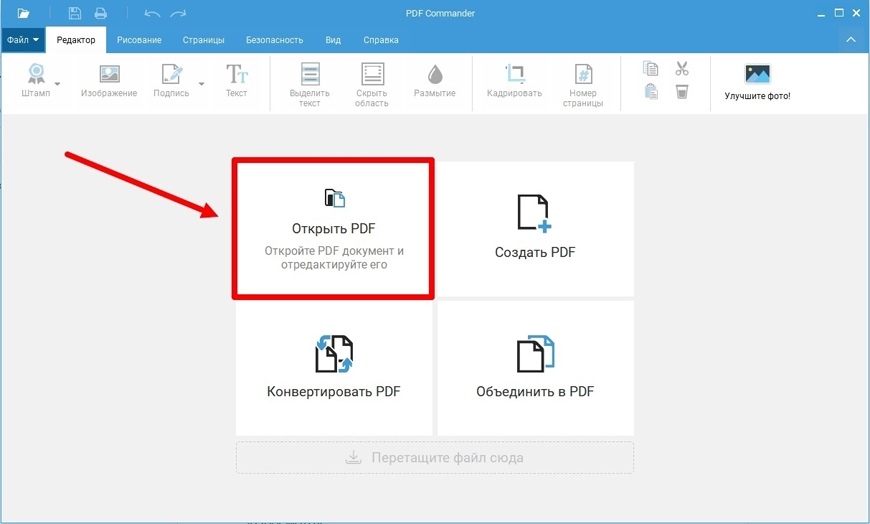
PDF Commander удобен для тех, кто хочет извлечь страницы из PDF без сложных профессиональных панелей. В программе открывается документ, показываются страницы, доступно редактирование, удаление, перестановка и сохранение нужного фрагмента в отдельный PDF.
Этот способ хорошо подходит для Windows, когда нужно быстро вытащить страницу из PDF, сохранить несколько страниц из PDF, удалить лишние листы, собрать новый документ из выбранных страниц или подготовить файл для отправки по почте.
PDF Commander особенно удобен в бытовых и офисных задачах: договоры, сканы, инструкции, счета, акты, заявки, учебные материалы. Визуальная работа со страницами снижает риск ошибиться с диапазоном.
Что можно сделать в PDF Commander
В программе удобно выполнять такие задачи:
-
открыть PDF-документ и просмотреть все страницы;
-
перейти к нужному листу через миниатюры;
-
выделить страницу или несколько страниц;
-
отделить нужный фрагмент в новый PDF;
-
удалить лишние страницы перед сохранением;
-
поменять порядок страниц;
-
повернуть неправильно отсканированные листы;
-
сохранить результат отдельным файлом;
-
подготовить PDF к печати или отправке.
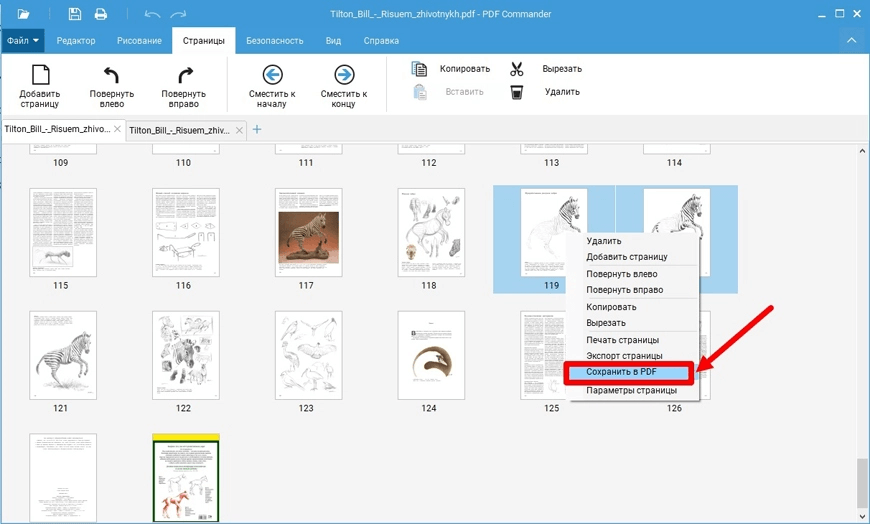
Как извлечь страницы в PDF Commander
-
Запустите PDF Commander.
-
Нажмите Открыть PDF или используйте меню Файл → Открыть.
-
Выберите документ на компьютере.
-
Откройте режим просмотра страниц или панель миниатюр.
-
Найдите страницы, которые нужно сохранить отдельно.
-
Выделите одну страницу, диапазон или несколько отдельных листов.
-
Используйте команду сохранения выбранных страниц в отдельный PDF.
-
Укажите папку для нового файла.
-
Задайте понятное имя, например
vypiska-str-2.pdfилиdogovor-str-5-8.pdf. -
Сохраните документ.
-
Откройте новый PDF и проверьте порядок страниц.
При работе с большим документом лучше сначала выписать номера нужных страниц на бумаге или в заметках. После этого откройте миниатюры и проверьте совпадение: первая страница файла не всегда соответствует первой пронумерованной странице документа.
Как сохранить одну страницу PDF
Чтобы сохранить одну страницу PDF, откройте документ, перейдите к нужной странице, выделите ее в списке миниатюр и сохраните выбранный лист в новый файл. Для счетов, актов и справок это самый безопасный вариант: исходник остается целым, а отдельный файл содержит только нужный лист.
Как сохранить несколько страниц PDF
Для нескольких подряд идущих листов выделите диапазон. Например, если нужны страницы с 7 по 12, выделите их в панели страниц и сохраните как новый PDF. Для разрозненных страниц используйте выбор отдельных миниатюр. После сохранения откройте итоговый файл и проверьте, что страницы идут в нужной последовательности.
Плюсы
-
Простой интерфейс для пользователей Windows.
-
Подходит для офисных документов, сканов, инструкций и договоров.
-
Удобная работа со страницами через визуальный просмотр.
-
Исходный PDF сохраняется отдельно.
-
Можно не только извлечь страницы, но и удалить лишнее, повернуть листы, изменить порядок.
-
Подходит для тех, кто не хочет работать через командную строку.
-
Удобен для повторяющихся задач с документами.
Минусы
-
Нужно устанавливать программу на компьютер.
-
Для macOS удобнее использовать встроенный Просмотр или отдельные Mac-редакторы.
-
При невнимательном сохранении пользователь сам задает имя файла, поэтому важно не перезаписать исходник.
-
Для автоматической пакетной обработки сотен файлов лучше подходят консольные инструменты.
Типичные ошибки
-
Пользователь ориентируется на номер, напечатанный на листе, а не на номер страницы в PDF.
-
Новый файл сохраняется с тем же именем, что и исходный документ.
-
После извлечения не проверяется порядок страниц.
-
Лишние страницы удаляются из исходника без предварительной копии.
-
Сканированные листы остаются повернутыми, хотя перед сохранением их удобно развернуть.
Adobe Acrobat Pro
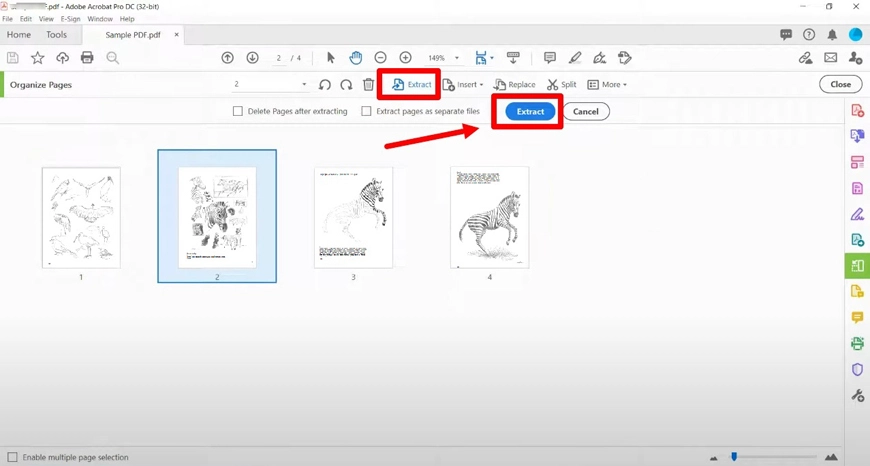
Adobe Acrobat Pro — профессиональный редактор PDF для точной работы со страницами. В нем есть отдельный инструмент Organize Pages, через который выполняются извлечение, удаление, поворот, замена и перестановка страниц.
Этот способ подходит для рабочих документов, юридических файлов, инструкций, отчетов, проектной документации и материалов, где важна аккуратность. В Acrobat удобно выбрать конкретные страницы, извлечь их в новый файл, оставить исходник без изменений или дополнительно удалить страницы из исходного документа.
Что можно сделать в Adobe Acrobat Pro
В Adobe Acrobat Pro доступны такие операции:
-
открыть PDF и перейти к управлению страницами;
-
выбрать одну страницу, диапазон или несколько листов;
-
извлечь страницы в отдельный PDF;
-
удалить извлеченные страницы из исходника;
-
извлечь страницы как отдельные файлы;
-
повернуть страницы перед сохранением;
-
заменить страницы в документе;
-
вставить страницы из другого PDF;
-
проверить ограничения безопасности;
-
сохранить новый документ с нужным именем.
Как извлечь страницы через Organize Pages
-
Откройте PDF в Adobe Acrobat Pro.
-
Перейдите в раздел All tools.
-
Выберите инструмент Organize Pages.
-
Acrobat покажет миниатюры всех страниц.
-
Нажмите Extract.
-
Укажите страницы, которые нужно отделить. Можно выбрать листы на миниатюрах или задать диапазон.
-
Проверьте дополнительные параметры извлечения.
-
Сохраните выбранные страницы в новый PDF.
-
Откройте получившийся файл и проверьте результат.
В Acrobat есть важная настройка, связанная с удалением страниц после извлечения. Если нужно только создать отдельный PDF, исходный документ оставляют без изменений. Если требуется еще и убрать эти страницы из оригинала, включается соответствующая опция. Для безопасной работы с договорами и сканами лучше сначала сохранить отдельный файл, проверить его и только потом редактировать исходник.
Как указать страницы
Для одного листа указывается один номер. Для нескольких подряд идущих страниц используется диапазон. Для разрозненных листов удобнее выделять миниатюры вручную, потому что так меньше риск ошибиться из-за титульного листа, содержания или пустых страниц.
Плюсы
-
Профессиональная работа с PDF-страницами.
-
Удобный инструмент Organize Pages.
-
Поддерживается извлечение одной страницы, диапазона и набора отдельных страниц.
-
Есть операции удаления, вставки, замены и поворота страниц.
-
Хорошо подходит для деловых документов.
-
Удобно проверять результат по миниатюрам.
-
Сохраняется исходная структура PDF.
Минусы
-
Программа избыточна для простого разового извлечения одной страницы.
-
Для постоянной работы требуется платная версия.
-
Интерфейс содержит много инструментов, поэтому новичку нужно внимательно выбирать именно Organize Pages.
-
При работе с защищенными файлами операции ограничиваются правами документа.
Типичные ошибки
-
Включается удаление страниц из исходника, хотя нужен только отдельный файл.
-
Пользователь выбирает диапазон по видимой нумерации в документе, а не по фактической нумерации PDF.
-
После извлечения не проверяется, сохранились ли подписи, печати и вложенные элементы.
-
Новый PDF сохраняется в папку загрузок, а затем его трудно найти.
PDFsam
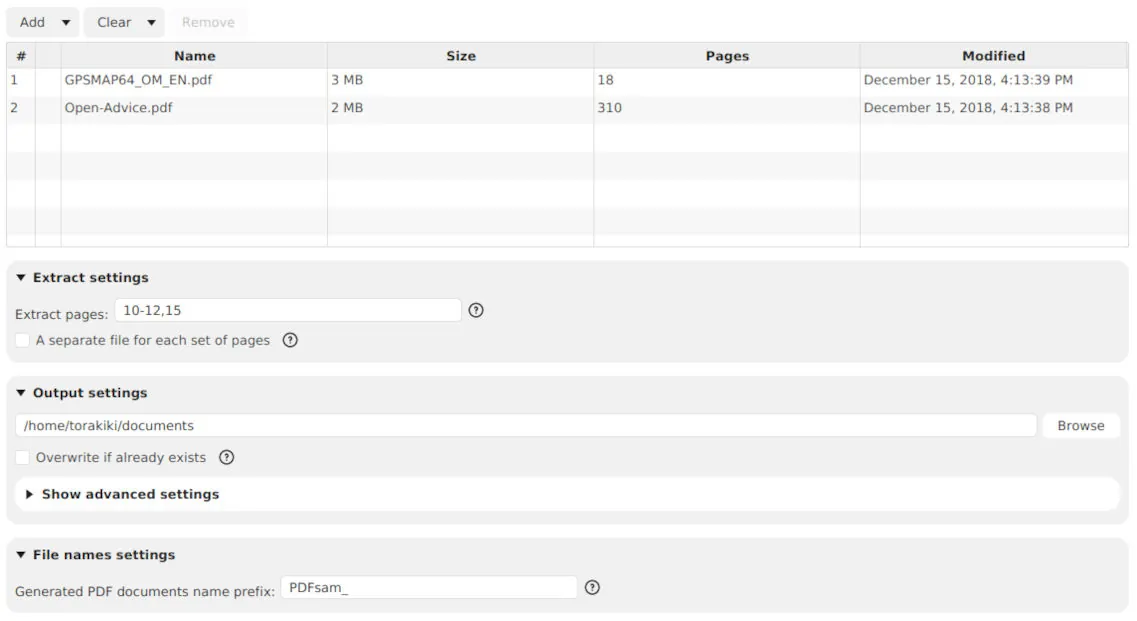
PDFsam — удобный инструмент для тех, кто часто разделяет и собирает PDF. В PDFsam Basic есть отдельный модуль Extract, предназначенный для извлечения страниц. Программа подходит для Windows, macOS и Linux, поэтому ее удобно использовать в смешанной рабочей среде.
Основная особенность PDFsam — работа с диапазонами. Можно указать страницы в виде 1, 3-7, 2,5,9-12 и получить отдельный PDF с выбранными листами. Это удобно, когда заранее известны точные номера страниц.
Что можно сделать в PDFsam
В PDFsam доступны такие задачи:
-
извлечь страницы по номерам;
-
сохранить диапазон страниц в новый PDF;
-
отделить разрозненные страницы;
-
разделить PDF на части;
-
объединить несколько PDF;
-
повернуть страницы;
-
смешать страницы из двух документов;
-
выполнить массовую работу с многостраничными файлами.
Как извлечь страницы в PDFsam Basic
-
Откройте PDFsam.
-
Выберите модуль Extract.
-
Добавьте PDF-файл в рабочую область.
-
В поле выбора страниц укажите нужные номера.
-
Для одной страницы введите один номер, например
4. -
Для диапазона введите формат
4-10. -
Для отдельных страниц используйте формат
2,5,8-11. -
Укажите папку вывода.
-
Настройте имя выходного файла.
-
Запустите выполнение операции.
-
Откройте новый PDF и проверьте страницы.
Как не ошибиться с диапазоном
В PDFsam удобно работать, когда номера страниц заранее известны. Но в реальных документах напечатанная нумерация не всегда совпадает с фактической. Например, в договоре титульный лист не имеет номера, но в PDF он считается первой страницей. Поэтому перед вводом диапазона откройте файл в просмотрщике с миниатюрами и проверьте фактические номера.
Плюсы
-
Есть отдельный модуль для извлечения страниц.
-
Подходит для Windows, macOS и Linux.
-
Удобен для диапазонов и разрозненных страниц.
-
Хорош для больших документов.
-
Не требует загрузки файла в интернет.
-
Есть бесплатная версия Basic.
-
Подходит для регулярной работы с разделением и объединением PDF.
Минусы
-
Интерфейс менее визуальный, чем у простых редакторов PDF.
-
Для точной работы нужно правильно записывать номера страниц.
-
Редактирование содержимого страницы не является основной задачей PDFsam Basic.
-
Новичку нужно разобраться с модулями программы.
Типичные ошибки
-
Диапазон вводится через неправильный разделитель.
-
Пользователь указывает номера из печатной нумерации документа.
-
Новый файл сохраняется в папку, отличную от ожидаемой.
-
После извлечения не проверяется порядок страниц.
PDF24 Creator
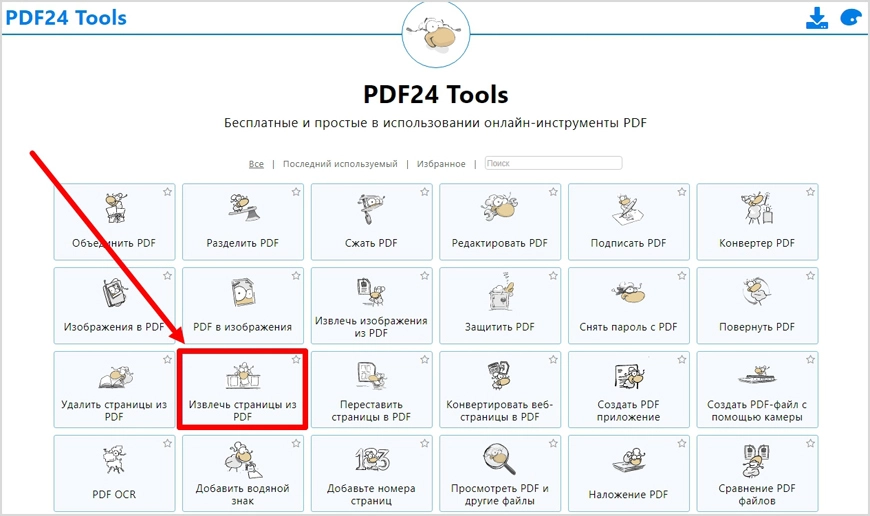
PDF24 Creator — бесплатный набор инструментов для Windows. В нем есть отдельные функции для разделения PDF, извлечения страниц, объединения файлов, сжатия, конвертации и организации страниц. Это хороший вариант, когда нужен бесплатный локальный инструмент без отправки документа в браузер.
PDF24 Creator удобен для офисного компьютера: можно быстро открыть PDF, выбрать нужные листы и сохранить их в отдельный файл. Для регулярной работы с документами полезна панель PDF24 Toolbox, где инструменты сгруппированы по задачам.
Что можно сделать в PDF24 Creator
Программа выполняет такие операции:
-
извлечение отдельных страниц;
-
разделение PDF на части;
-
объединение документов;
-
удаление страниц;
-
сортировка страниц;
-
поворот страниц;
-
создание PDF из разных файлов;
-
печать в PDF;
-
сжатие итогового документа.
Как извлечь страницы в PDF24 Creator
-
Запустите PDF24 Creator.
-
Откройте панель инструментов PDF24.
-
Выберите инструмент для извлечения страниц или разделения PDF.
-
Добавьте исходный PDF.
-
Дождитесь появления миниатюр страниц.
-
Отметьте страницы, которые нужно сохранить отдельно.
-
Создайте новый PDF из выбранных страниц.
-
Скачайте или сохраните результат на компьютер.
-
Проверьте новый файл.
Когда использовать PDF24
Этот способ удобен, когда нужно бесплатно вытащить страницу из PDF на Windows, отделить несколько страниц из большого файла или быстро удалить лишние листы. PDF24 также подходит для пользователей, которым нужен не один редактор, а набор утилит: объединение, сжатие, конвертация, защита и сортировка PDF.
Плюсы
-
Бесплатный набор инструментов для Windows.
-
Есть локальная обработка без загрузки файлов в интернет.
-
Удобные отдельные инструменты для разных PDF-задач.
-
Подходит для извлечения, разделения, объединения и удаления страниц.
-
Хорошо работает для повседневных офисных документов.
-
Есть визуальный выбор страниц.
Минусы
-
Интерфейс представляет собой набор разных инструментов, поэтому нужно выбрать правильный раздел.
-
Для macOS и Linux удобнее рассматривать другие программы.
-
При большом количестве однотипных операций PDFsam выглядит более специализированным.
-
Визуальное редактирование содержимого страниц не является главным сценарием.
Типичные ошибки
-
Вместо извлечения страниц пользователь выбирает простое сжатие или конвертацию.
-
Отмечаются лишние страницы из-за невнимательного просмотра миниатюр.
-
Итоговый PDF сохраняется с автоматически созданным именем.
-
Не проверяется качество после дополнительного сжатия.
PDF-XChange Editor
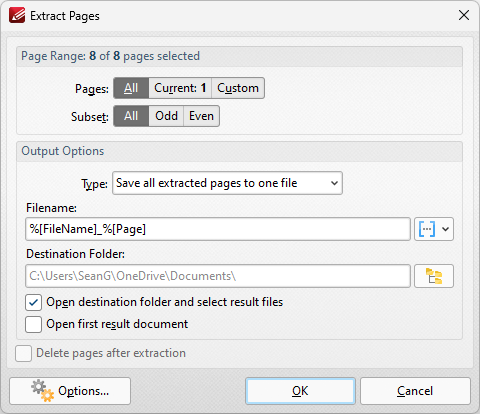
PDF-XChange Editor — мощный PDF-редактор для Windows, в котором извлечение страниц находится в разделе Organize. Инструмент Extract Pages открывает диалог с настройками: можно выбрать все страницы, текущую страницу, произвольный диапазон, четные или нечетные страницы, папку вывода и вариант сохранения.
Этот способ подходит для тех, кто хочет точно управлять страницами и настройками результата. PDF-XChange Editor удобен при работе с техническими PDF, отчетами, сканами, формами и документами, где нужно сохранить только определенные листы.
Что можно сделать в PDF-XChange Editor
В программе доступны такие задачи:
-
извлечь выбранные страницы;
-
указать произвольный диапазон;
-
сохранить каждую страницу отдельным PDF;
-
сохранить выбранные страницы в один файл;
-
удалить страницы после извлечения;
-
выбрать четные или нечетные страницы;
-
управлять выходной папкой;
-
переименовать результат;
-
повернуть страницы;
-
удалить или вставить листы.
Как извлечь страницы в PDF-XChange Editor
-
Откройте PDF в PDF-XChange Editor.
-
Перейдите на вкладку Organize.
-
Нажмите Extract Pages.
-
В диалоге выберите, какие страницы нужно извлечь.
-
Для текущей страницы выберите режим Current Page.
-
Для диапазона используйте Custom и задайте номера.
-
Настройте тип выходного файла.
-
Укажите папку сохранения.
-
Проверьте, отключено ли удаление страниц из исходника, если оно не требуется.
-
Подтвердите действие.
-
Откройте итоговый PDF.
Когда этот способ особенно удобен
PDF-XChange Editor хорошо подходит для документов, где требуется аккуратный контроль результата. Например, можно быстро отделить все четные страницы, сохранить каждый лист отдельным файлом или получить один PDF из заданного диапазона. Такой контроль полезен при обработке сканов, архивов и документации.
Плюсы
-
Гибкие настройки извлечения.
-
Есть вкладка Organize для операций со страницами.
-
Поддерживаются диапазоны, текущая страница, четные и нечетные страницы.
-
Можно выбрать тип выходного файла и папку.
-
Подходит для точной офисной обработки PDF.
-
Удобен для пользователей, которым нужны расширенные настройки.
Минусы
-
Интерфейс насыщен инструментами.
-
Новичку нужно внимательно читать параметры диалога.
-
Часть расширенных функций относится к платной редакции.
-
Ошибка в настройке удаления страниц меняет исходный документ.
Типичные ошибки
-
Включается удаление страниц после извлечения.
-
В поле диапазона вводятся номера без проверки миниатюр.
-
Пользователь выбирает сохранение каждой страницы отдельно, хотя нужен один общий PDF.
-
Итоговая папка не проверяется перед запуском операции.
Foxit PDF Editor
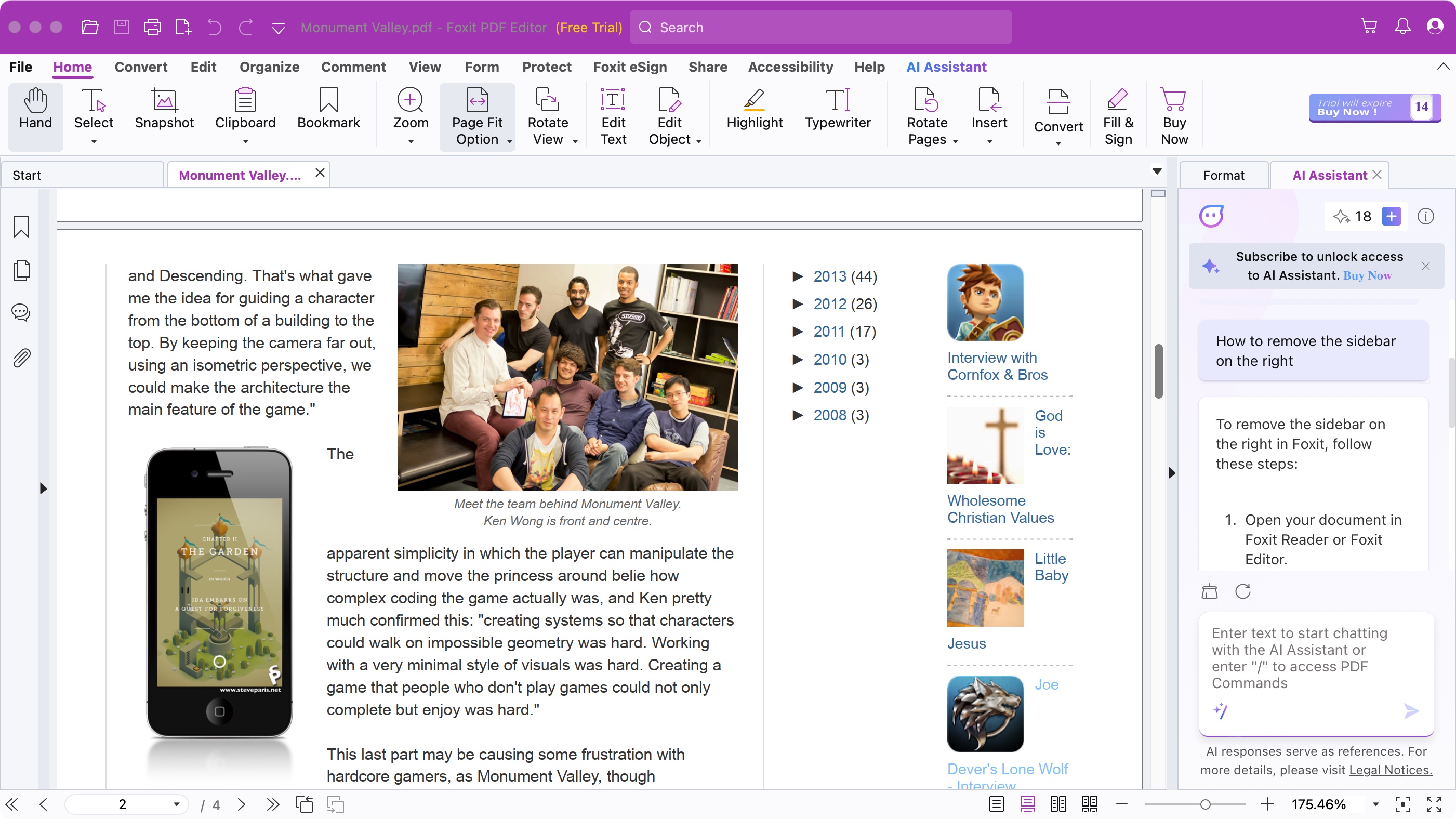
Foxit PDF Editor — профессиональный редактор PDF с отдельной вкладкой Organize. В ней собраны инструменты для извлечения, вставки, удаления, поворота, перемещения и разделения страниц. Программа подходит для деловой работы, когда PDF нужно не только просмотреть, но и подготовить к отправке, печати или архивированию.
В Foxit PDF Editor удобно извлечь диапазон страниц, отдельные листы, четные или нечетные страницы. Такой вариант хорошо подходит для контрактов, отчетов, технических документов и форм.
Что можно сделать в Foxit PDF Editor
В программе доступны такие действия:
-
извлечь страницу или диапазон страниц;
-
сохранить выбранные страницы в отдельный PDF;
-
разделить документ по диапазонам;
-
удалить лишние страницы;
-
переместить страницы;
-
повернуть страницы;
-
вставить страницы из другого файла;
-
работать с миниатюрами;
-
подготовить итоговый PDF к отправке.
Как извлечь страницы в Foxit PDF Editor
-
Откройте PDF в Foxit PDF Editor.
-
Перейдите на вкладку Organize.
-
Выберите инструмент Extract.
-
Укажите страницы или диапазон.
-
Проверьте параметры сохранения.
-
Выберите, сохранять страницы в один файл или отдельные файлы.
-
Укажите папку.
-
Запустите извлечение.
-
Проверьте новый PDF.
Плюсы
-
Профессиональный набор инструментов для работы со страницами.
-
Вкладка Organize объединяет основные операции.
-
Поддерживаются диапазоны и отдельные страницы.
-
Удобно работать с деловыми PDF.
-
Есть дополнительные инструменты для редактирования документа.
-
Подходит для регулярной работы с большим количеством файлов.
Минусы
-
Для простой задачи интерфейс выглядит перегруженным.
-
Для части функций требуется платная версия.
-
Важно внимательно выбирать параметры сохранения.
-
Для разового извлечения одной страницы есть более быстрые варианты.
Типичные ошибки
-
Пользователь выбирает разделение всего PDF вместо извлечения нужных страниц.
-
Включается сохранение каждой страницы отдельным файлом.
-
Перед отправкой не проверяется наличие лишних страниц.
-
При работе с защищенным документом операция не выполняется из-за ограничений прав.
Nitro PDF Pro
Nitro PDF Pro используется для деловой работы с PDF: редактирования, конвертации, подписания, объединения и управления страницами. Извлечение страниц в Nitro строится вокруг выбора одной или нескольких страниц и сохранения их как нового документа.
Этот способ подходит для компаний, где PDF постоянно используются в документообороте. В Nitro PDF Pro удобно отделить нужные страницы из договора, спецификации, коммерческого предложения, инструкции или отчета.
Что можно сделать в Nitro PDF Pro
В программе доступны такие операции:
-
извлечь одну или несколько страниц;
-
сохранить выбранные страницы в новый PDF;
-
удалить извлеченные страницы из исходника;
-
организовать страницы;
-
объединить документы;
-
вставить страницы из другого PDF;
-
редактировать содержимое;
-
подготовить документ для подписи и отправки.
Как извлечь страницы в Nitro PDF Pro
-
Откройте PDF в Nitro PDF Pro.
-
Перейдите к инструментам работы со страницами.
-
Выберите команду извлечения страниц.
-
Укажите одну страницу, несколько страниц или диапазон.
-
Настройте сохранение результата.
-
Проверьте, не включено ли удаление страниц из оригинала.
-
Сохраните новый PDF.
-
Откройте файл и проверьте порядок страниц.
Плюсы
-
Подходит для делового документооборота.
-
Есть инструменты организации страниц.
-
Удобен для контрактов, отчетов и рабочих PDF.
-
Позволяет извлечь страницы в отдельный документ.
-
Есть дополнительные функции редактирования и подготовки PDF.
-
Подходит для пользователей, которым нужен полноценный редактор.
Минусы
-
Не самый простой вариант для разовой бытовой задачи.
-
Для постоянной работы используется платная редакция.
-
Нужно внимательно проверять параметры удаления страниц.
-
Интерфейс рассчитан на широкий набор PDF-задач.
Типичные ошибки
-
Извлеченный файл не переименовывается понятно.
-
Пользователь сохраняет страницы в папку по умолчанию и потом теряет результат.
-
Не проверяется, остались ли в документе лишние приложения.
-
Операция выполняется в исходнике без предварительной копии.
PDFgear
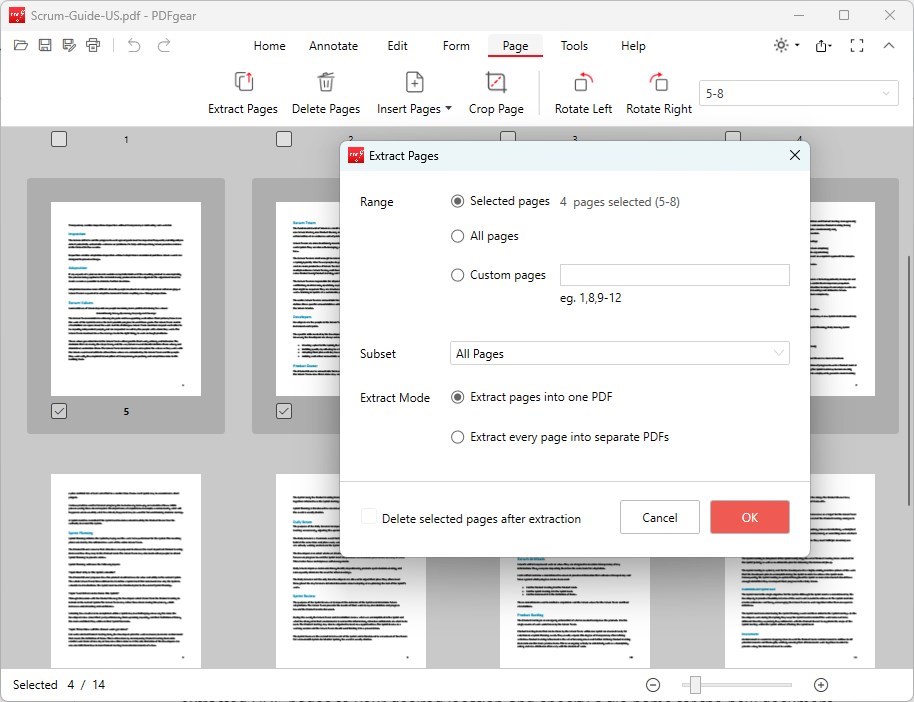
PDFgear — PDF-редактор с инструментами просмотра, редактирования, конвертации и управления страницами. В разделе работы со страницами используется команда извлечения, через которую выбранные страницы сохраняются в отдельный PDF. В программе также есть режимы, где выбранные страницы сохраняются вместе или каждая страница выводится отдельным файлом.
Этот способ удобен, когда нужно извлечь страницы из PDF на Windows без сложной подготовки. PDFgear подходит для учебных материалов, инструкций, сканов, отчетов и обычных рабочих документов.
Что можно сделать в PDFgear
Доступны такие операции:
-
открыть PDF и просмотреть страницы;
-
выбрать нужные страницы;
-
извлечь страницы в отдельный PDF;
-
сохранить каждую страницу отдельным файлом;
-
удалить выбранные страницы после извлечения;
-
редактировать текст и изображения;
-
комментировать документ;
-
конвертировать PDF.
Как извлечь страницы в PDFgear
-
Откройте PDF в PDFgear.
-
Перейдите к инструментам страниц.
-
Выберите команду Extract Pages.
-
Отметьте нужные страницы.
-
Выберите режим сохранения: один PDF или отдельные файлы.
-
Проверьте параметр удаления страниц после извлечения.
-
Укажите папку вывода.
-
Сохраните результат.
-
Проверьте новый документ.
Плюсы
-
Современный интерфейс.
-
Есть инструменты для извлечения страниц.
-
Поддерживается сохранение выбранных страниц в один PDF.
-
Есть режим вывода каждой страницы отдельным файлом.
-
Подходит для учебных и офисных документов.
-
Дополнительно доступны просмотр, комментарии и редактирование PDF.
Минусы
-
Нужно внимательно выбирать режим сохранения.
-
Для пользователей, которым нужен только один быстрый лист, печать в PDF работает быстрее.
-
При активном параметре удаления страниц меняется исходный документ.
-
Некоторые задачи требуют привыкания к панели инструментов.
Типичные ошибки
-
Выбирается режим отдельных файлов вместо одного PDF.
-
Пользователь забывает отключить удаление страниц после извлечения.
-
Итоговый файл не проверяется после сохранения.
-
Выделяется не та страница из-за смещения нумерации в документе.
Microsoft Print to PDF
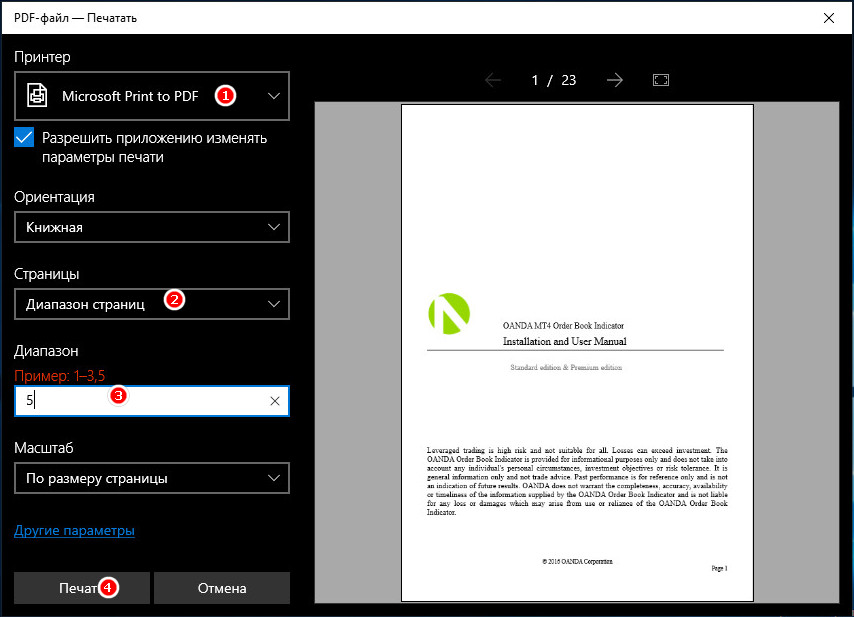
Microsoft Print to PDF — встроенный способ Windows сохранить выбранные страницы в новый PDF без отдельного редактора. Он работает через окно печати: пользователь открывает документ в браузере или просмотрщике, выбирает виртуальный принтер и указывает нужные страницы.
Это самый быстрый способ, когда нужно сохранить одну страницу PDF или небольшой диапазон. Он не заменяет полноценное извлечение в редакторе, но подходит для разовых задач.
Что можно сделать через Microsoft Print to PDF
-
сохранить одну страницу PDF;
-
сохранить диапазон страниц;
-
создать новый PDF без установки редактора;
-
быстро отделить часть документа;
-
распечатать выбранные страницы в файл.
Как сохранить страницы через печать в PDF
-
Откройте PDF в Microsoft Edge, Google Chrome, Adobe Reader или другом просмотрщике.
-
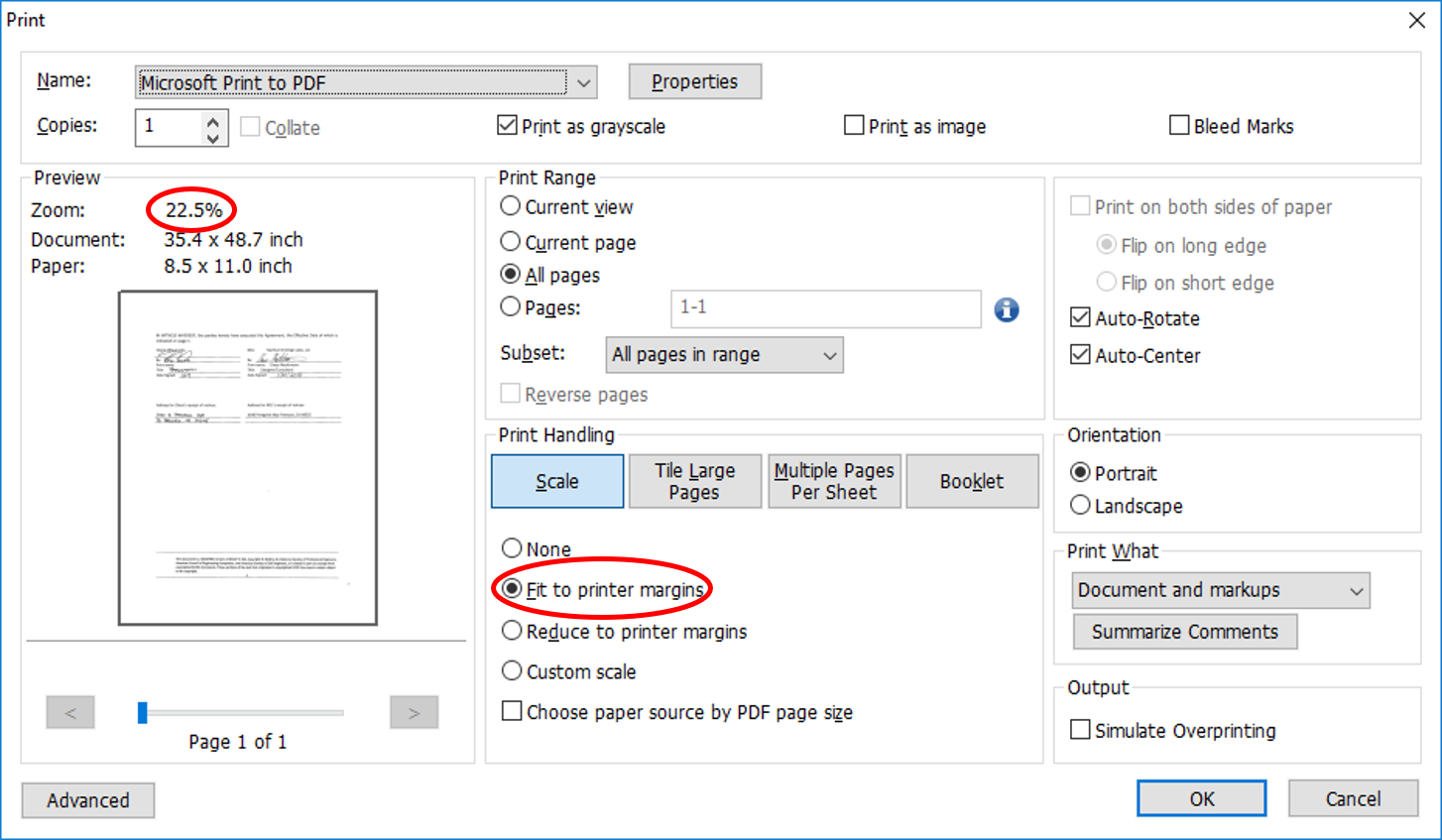
Нажмите Ctrl+P.
-
В списке принтеров выберите Microsoft Print to PDF.
-
В разделе страниц выберите пользовательский диапазон.
-
Укажите одну страницу, например
3. -
Для диапазона укажите
3-7. -
Для отдельных страниц используйте формат, который поддерживает окно печати.
-
Нажмите Печать.
-
Выберите папку и имя нового файла.
-
Откройте новый PDF и проверьте результат.
Когда этот способ удобен
Печать в PDF подходит для простых ситуаций: сохранить одну страницу счета, отделить пару листов из инструкции, быстро отправить фрагмент документа. Для сложных задач с разрозненными страницами, сохранением закладок и точной структурой лучше использовать PDF-редактор.
Плюсы
-
Не нужно устанавливать отдельную программу.
-
Работает в Windows 10 и Windows 11.
-
Подходит для одной страницы и простых диапазонов.
-
Быстро открывается через Ctrl+P.
-
Исходный файл не меняется.
-
Удобен для разовой задачи.
Минусы
-
Это печать в новый PDF, а не полноценное извлечение страниц.
-
Могут измениться параметры страницы, поля или масштаб.
-
Неудобно выбирать много разрозненных страниц.
-
Не подходит для точной пакетной обработки.
-
Структурные элементы PDF сохраняются не так предсказуемо, как при прямом извлечении.
Типичные ошибки
-
Выбран физический принтер вместо Microsoft Print to PDF.
-
Указан неправильный диапазон страниц.
-
Включено масштабирование страницы.
-
Новый файл сохраняется в неожиданную папку.
-
Пользователь не открывает результат перед отправкой.
Как сохранить отдельные страницы из PDF на Mac
Просмотр
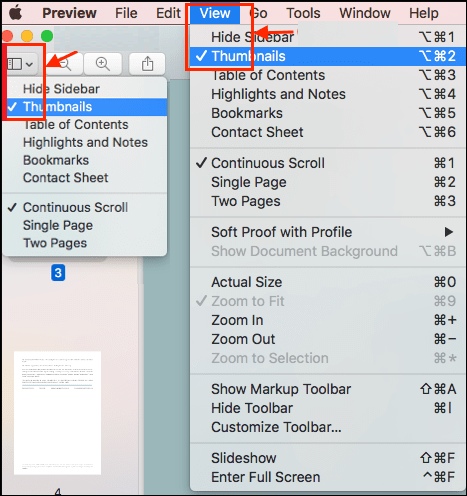
Просмотр — встроенное приложение macOS для PDF и изображений. Оно подходит для быстрого извлечения страниц без установки дополнительных программ. В нем можно включить миниатюры, выбрать страницу, перетащить ее на рабочий стол или сохранить выбранный диапазон через печать в PDF.
Для пользователей Mac это самый естественный способ сохранить страницу PDF отдельным файлом. Просмотр открывает PDF, показывает страницы сбоку, позволяет менять порядок, удалять листы и переносить страницы между документами.
Что можно сделать в Просмотре
-
открыть PDF;
-
включить миниатюры страниц;
-
выбрать одну страницу;
-
выбрать несколько страниц;
-
перетащить страницу в отдельный файл;
-
удалить лишние страницы;
-
переместить страницы;
-
вставить страницы из другого PDF;
-
сохранить выбранные страницы через печать в PDF.
Как извлечь страницу через миниатюры
-
Откройте PDF в Просмотре.
-
В меню выберите Вид → Миниатюры.
-
Слева появится панель страниц.
-
Найдите нужную страницу.
-
Выделите ее миниатюру.
-
Перетащите миниатюру на рабочий стол или в папку Finder.
-
macOS создаст отдельный PDF-файл с этой страницей.
-
Откройте новый файл и проверьте результат.
Как сохранить несколько страниц
-
Откройте PDF в Просмотре.
-
Включите Вид → Миниатюры.
-
Выделите первую нужную страницу.
-
Удерживайте Command и отметьте остальные страницы.
-
Для диапазона используйте Shift.
-
Перетащите выделенные страницы в папку Finder.
-
Проверьте созданный файл.
Альтернативный способ через печать
-
Откройте PDF.
-
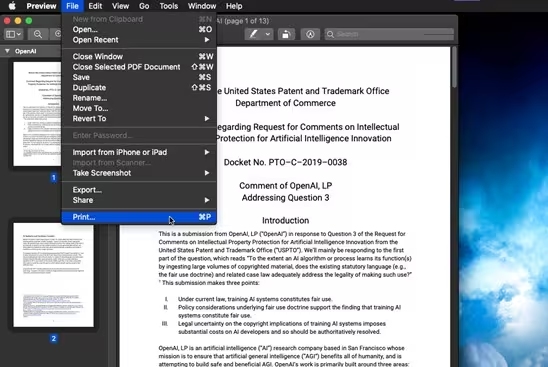
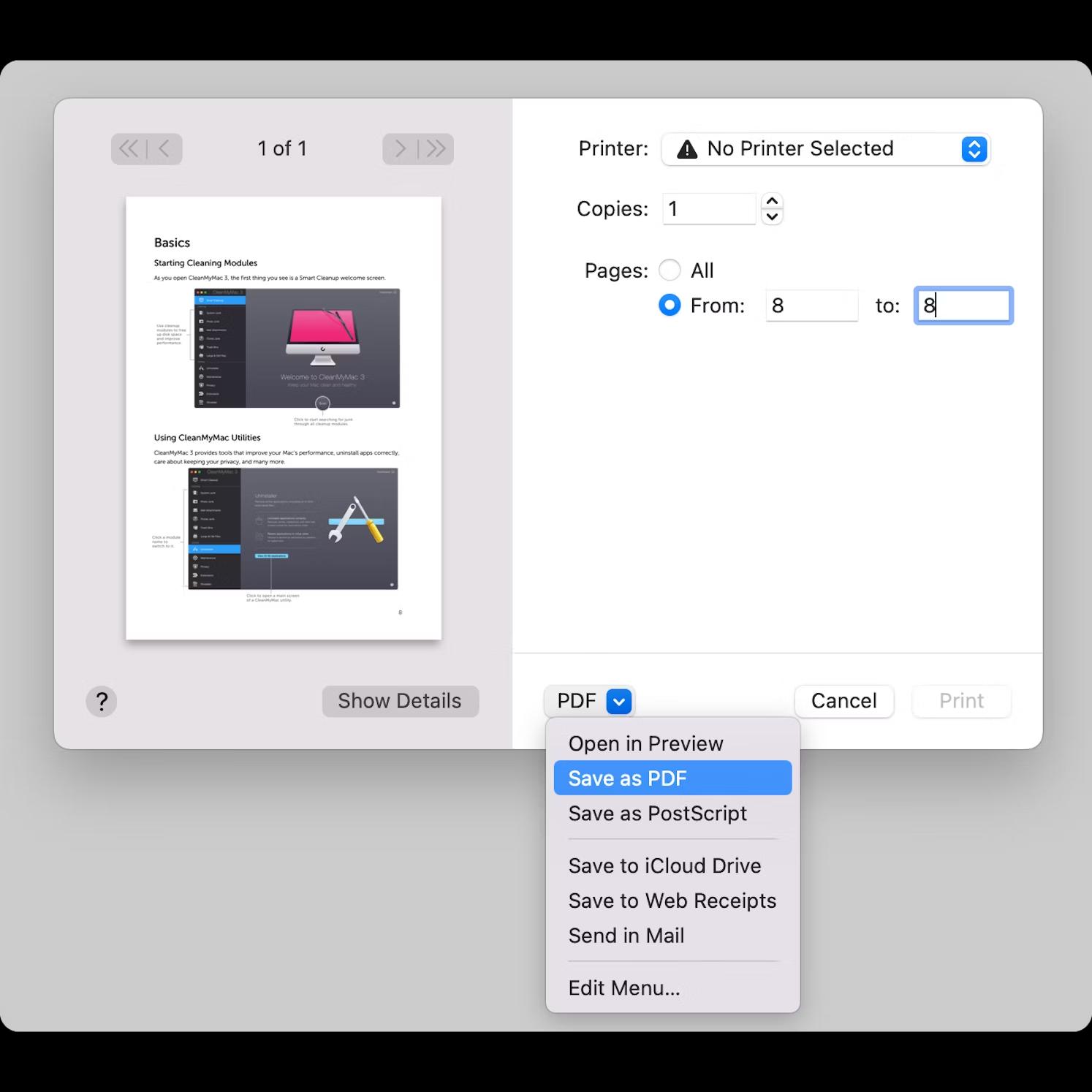
Нажмите Command+P.
-
В разделе страниц укажите нужный диапазон.
-
Внизу окна выберите меню PDF.
-
Нажмите Сохранить как PDF.
-
Укажите имя и папку.
-
Проверьте итоговый файл.
Плюсы
-
Встроено в macOS.
-
Не требуется установка программ.
-
Удобные миниатюры страниц.
-
Подходит для одной страницы и небольших диапазонов.
-
Исходный PDF остается на месте.
-
Работает быстро.
-
Хорошо подходит для обычных офисных и учебных документов.
Минусы
-
Для сложных пакетных операций удобнее специализированные программы.
-
При печати в PDF часть структурных данных документа сохраняется не так полно, как при прямом извлечении.
-
Неудобно работать с большим количеством разрозненных страниц.
-
Защищенные файлы редактируются только в пределах разрешенных прав.
Типичные ошибки
-
Миниатюры не включены, и пользователь пытается копировать содержимое страницы вручную.
-
Перетаскивается не та страница из-за смещения нумерации.
-
При печати указывается номер страницы из текста документа, а не фактический номер PDF.
-
Итоговый файл остается на рабочем столе без понятного имени.
Adobe Acrobat Pro для macOS
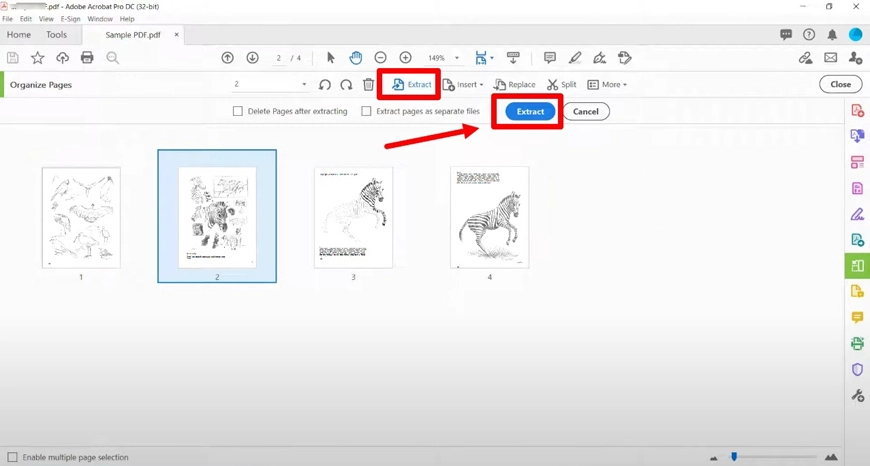
На macOS Adobe Acrobat Pro используется так же, как на Windows: через инструмент Organize Pages. Он подходит для профессиональной работы с документами, когда нужно точно выбрать страницы, сохранить их отдельно, удалить лишнее или подготовить файл для отправки.
Этот вариант стоит выбирать, когда встроенного Просмотра недостаточно: например, нужно обработать большой документ, сохранить сложную структуру, работать с формами, комментариями, закладками, защищенными файлами или корпоративными PDF.
Как извлечь страницы
-
Откройте PDF в Adobe Acrobat Pro.
-
Перейдите в All tools.
-
Откройте Organize Pages.
-
Выберите Extract.
-
Отметьте нужные страницы.
-
Настройте дополнительные параметры.
-
Сохраните новый PDF.
-
Проверьте результат.
Плюсы
-
Профессиональное управление страницами.
-
Подходит для сложных PDF.
-
Есть выбор страниц по миниатюрам.
-
Поддерживается извлечение, удаление, вставка и замена страниц.
-
Удобно для корпоративных документов.
-
Сохраняет аккуратную структуру итогового файла.
Минусы
-
Для простой задачи на Mac часто достаточно Просмотра.
-
Требуется платная версия для полноценного редактирования.
-
Интерфейс сложнее встроенного приложения.
-
При невнимательной настройке можно удалить страницы из исходника.
Типичные ошибки
-
Пользователь открывает PDF в Acrobat Reader и ищет инструменты Pro.
-
Не проверяется опция удаления страниц после извлечения.
-
Документ защищен от изменений.
-
Итоговый файл сохраняется без понятного имени.
PDFelement
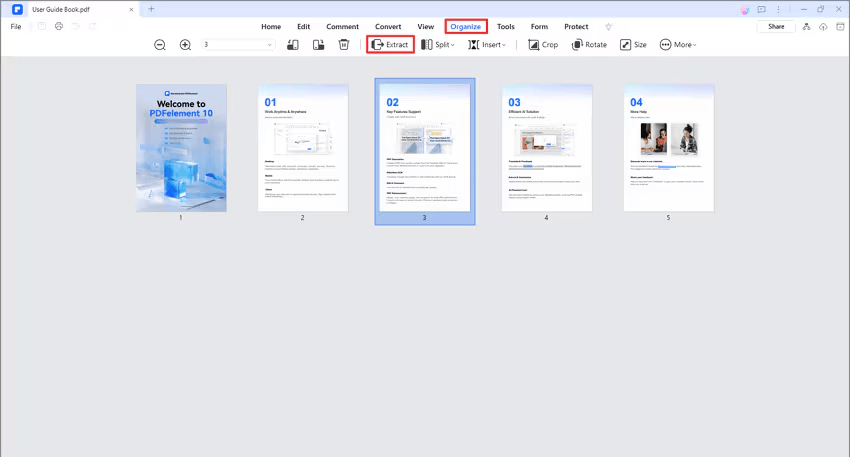
PDFelement — редактор PDF для Windows и macOS. Он подходит для пользователей, которым нужно не только сохранить отдельные страницы PDF, но и редактировать текст, изображения, формы, комментарии, распознавать сканы и конвертировать документы.
В задаче извлечения страниц PDFelement удобен благодаря визуальной работе со страницами. Пользователь открывает PDF, переходит к управлению страницами, выбирает нужные листы и сохраняет их отдельно.
Что можно сделать в PDFelement
-
извлечь страницы из PDF;
-
удалить лишние страницы;
-
повернуть листы;
-
изменить порядок страниц;
-
вставить страницы из другого документа;
-
редактировать текст и изображения;
-
распознавать текст в сканах;
-
конвертировать PDF в другие форматы.
Как извлечь страницы
-
Откройте PDF в PDFelement.
-
Перейдите к разделу управления страницами.
-
Выберите инструмент извлечения страниц.
-
Отметьте нужные страницы.
-
Укажите, сохранить их одним PDF или отдельными файлами.
-
Задайте папку и имя.
-
Сохраните результат.
-
Проверьте новый документ.
Плюсы
-
Есть редактор PDF и инструменты управления страницами.
-
Подходит для Windows и macOS.
-
Удобно работать с визуальными миниатюрами.
-
Есть функции OCR для сканов.
-
Подходит для учебных, офисных и деловых документов.
-
Дополнительно доступны редактирование и конвертация.
Минусы
-
Для одной страницы встроенные средства macOS или печать в PDF быстрее.
-
Для постоянной работы используется платная версия.
-
Интерфейс содержит много инструментов, поэтому важно выбрать именно работу со страницами.
-
При сохранении нужно проверять режим вывода.
Типичные ошибки
-
Пользователь пытается копировать текст вместо извлечения страницы целиком.
-
Отмечается неправильный диапазон.
-
Итоговый файл сохраняется в формате, отличном от PDF.
-
Не проверяется результат после OCR или конвертации.
ABBYY FineReader PDF
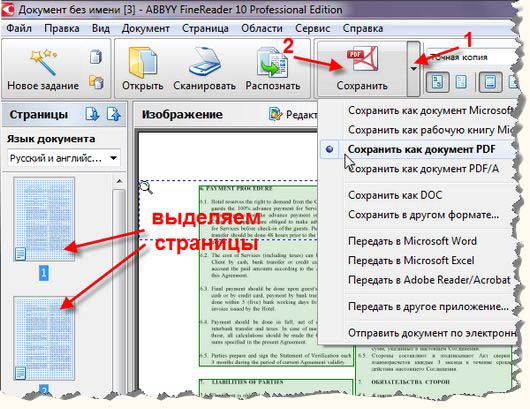
ABBYY FineReader PDF особенно полезен при работе со сканированными PDF. Обычное извлечение страниц не требует распознавания текста, но OCR нужен, когда после отделения страниц требуется искать текст, копировать фрагменты, редактировать содержимое или подготовить документ к архиву.
Этот способ подходит для сканов договоров, актов, старых инструкций, архивных документов, книг и материалов, полученных со сканера.
Что можно сделать в FineReader PDF
-
открыть сканированный PDF;
-
просмотреть страницы;
-
извлечь нужные листы;
-
удалить лишние страницы;
-
выполнить OCR;
-
сохранить PDF с распознанным текстом;
-
экспортировать фрагмент в редактируемый формат;
-
подготовить документ для поиска по тексту.
Как извлечь страницы
-
Откройте PDF в ABBYY FineReader PDF.
-
Перейдите к просмотру страниц.
-
Выберите нужные листы.
-
Используйте команду извлечения или сохранения выбранных страниц.
-
При необходимости выполните распознавание текста.
-
Сохраните новый PDF.
-
Проверьте страницы и возможность поиска по тексту.
Плюсы
-
Силен при работе со сканированными документами.
-
Есть OCR и инструменты подготовки PDF к поиску.
-
Подходит для архивов и бумажных документов.
-
Удобен для распознавания договоров, актов и инструкций.
-
Позволяет не только отделить страницы, но и сделать текст доступным для поиска.
-
Хорошо подходит для сложных сканов.
Минусы
-
Для простого извлечения одной страницы программа избыточна.
-
OCR занимает дополнительное время.
-
При распознавании нужно проверять качество текста.
-
Для регулярной работы требуется лицензия.
Типичные ошибки
-
Пользователь запускает OCR без необходимости, хотя нужно только отделить страницы.
-
После распознавания не проверяются ошибки в тексте.
-
Скан с низким качеством сохраняется без предварительного поворота страниц.
-
Итоговый PDF становится больше из-за добавленного текстового слоя.
Как извлечь страницы PDF онлайн
Онлайн-сервисы удобны, когда нужно быстро сохранить страницы PDF без установки программы. Достаточно открыть инструмент в браузере, загрузить файл, выбрать страницы и скачать результат. Такой вариант подходит для обычных документов, учебных материалов, инструкций и неконфиденциальных файлов.
Для документов с персональными данными, паспортами, медицинскими сведениями, финансовыми выписками, корпоративными договорами и закрытой документацией лучше использовать локальную программу. В таком случае файл остается на компьютере и не передается в браузерный сервис.
Smallpdf
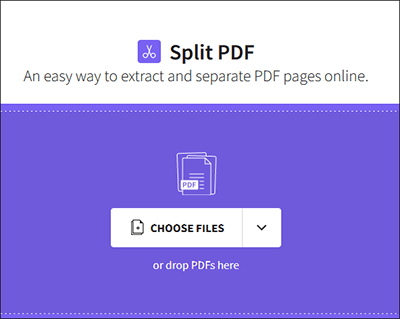
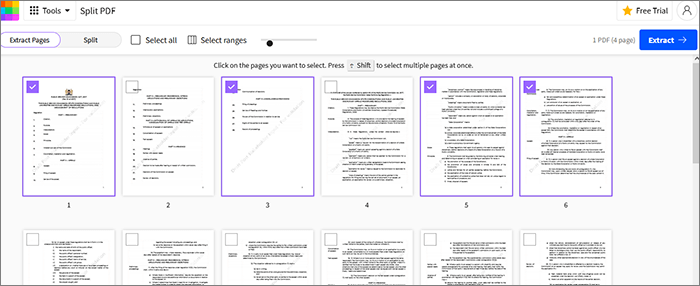
Smallpdf — онлайн-инструмент для работы с PDF в браузере. Для извлечения страниц используются инструменты разделения и организации PDF. Пользователь загружает документ, отмечает нужные страницы и скачивает новый файл.
Smallpdf подходит для разовых задач: сохранить одну страницу PDF, отделить несколько листов, убрать лишние страницы, быстро подготовить фрагмент документа для отправки.
Что можно сделать в Smallpdf
-
загрузить PDF в браузере;
-
выбрать страницы визуально;
-
извлечь выбранные страницы;
-
сохранить страницы одним PDF;
-
сохранить страницы отдельными файлами;
-
удалить ненужные листы;
-
объединить PDF;
-
сжать итоговый файл;
-
конвертировать PDF.
Как извлечь страницы в Smallpdf
-
Откройте Smallpdf.
-
Выберите инструмент разделения или организации PDF.
-
Загрузите файл.
-
Дождитесь появления миниатюр.
-
Отметьте страницы, которые нужно сохранить.
-
Выберите сохранение выбранных страниц.
-
Нажмите кнопку завершения операции.
-
Скачайте новый PDF.
-
Откройте файл и проверьте результат.
Плюсы
-
Работает в браузере.
-
Не требует установки программы.
-
Удобный визуальный выбор страниц.
-
Подходит для разовой обработки.
-
Есть дополнительные инструменты PDF.
-
Можно быстро скачать готовый файл.
Минусы
-
Требуется интернет.
-
Файл загружается в онлайн-сервис.
-
Для конфиденциальных документов лучше использовать локальные программы.
-
В бесплатном режиме действуют ограничения сервиса.
-
При дополнительных операциях сжатия меняется размер и качество файла.
Типичные ошибки
-
Пользователь загружает конфиденциальный документ вместо локальной обработки.
-
Отмечаются лишние страницы.
-
Скачивается архив или несколько файлов, хотя ожидался один PDF.
-
После скачивания итоговый файл не открывается для проверки.
iLovePDF
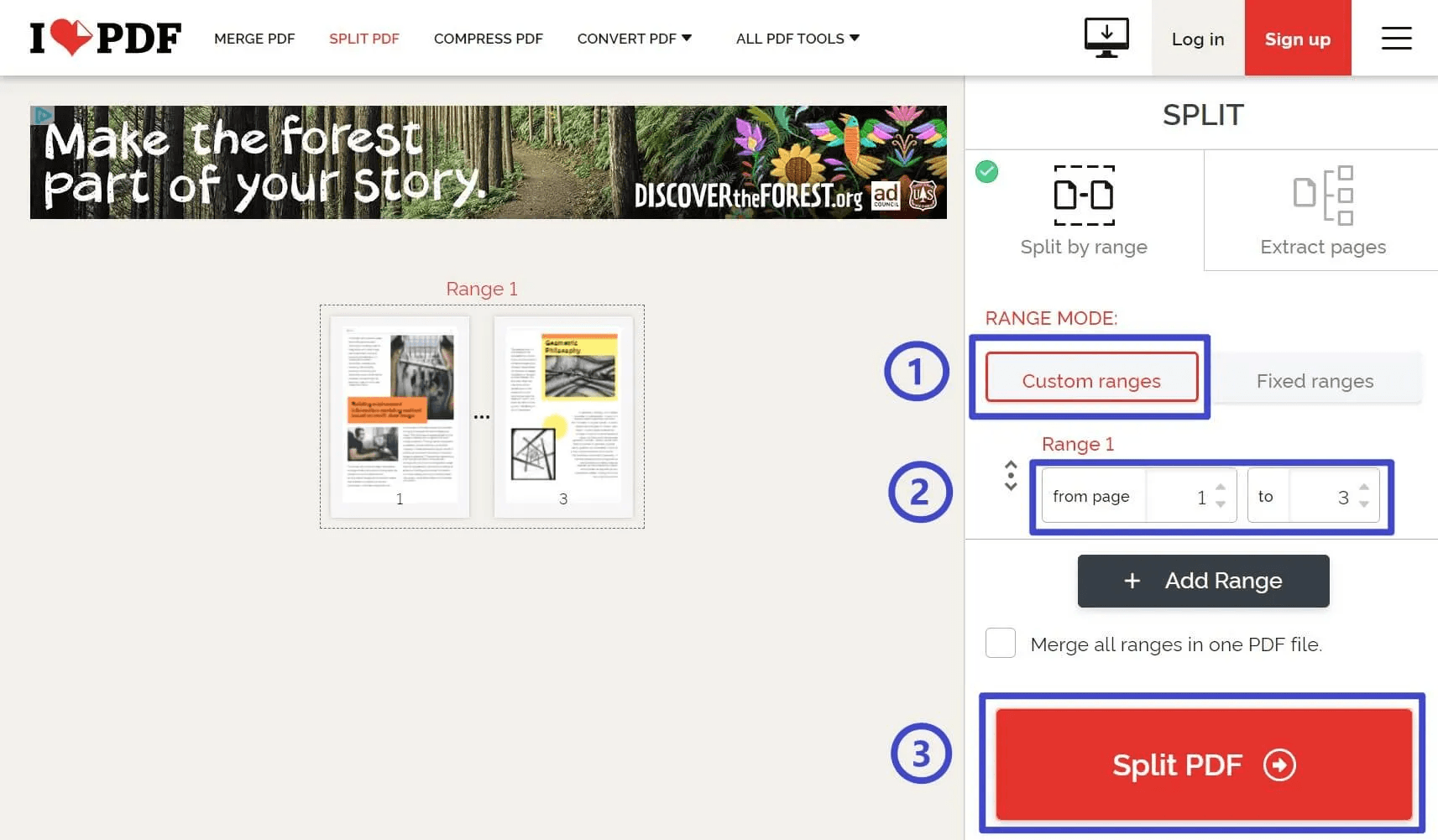
iLovePDF — популярный онлайн-набор инструментов для PDF. В задаче извлечения страниц используются функции Split PDF и выбор страниц. Сервис позволяет отделить диапазоны, извлечь все страницы в отдельные файлы или выбрать конкретные листы.
Этот способ подходит, когда нужно быстро извлечь страницы из PDF онлайн: например, сохранить приложение к договору, отделить страницу из инструкции или подготовить несколько листов из учебного файла.
Что можно сделать в iLovePDF
-
разделить PDF;
-
извлечь все страницы;
-
выбрать конкретные страницы;
-
сохранить выбранные страницы одним файлом;
-
получить отдельные PDF-файлы;
-
объединить PDF;
-
удалить страницы;
-
сжать результат.
Как извлечь страницы в iLovePDF
-
Откройте iLovePDF.
-
Перейдите к инструменту Split PDF.
-
Загрузите документ.
-
Выберите режим извлечения страниц.
-
Отметьте нужные страницы или укажите диапазон.
-
Выберите, объединять извлеченные страницы в один PDF или сохранить их отдельно.
-
Запустите обработку.
-
Скачайте готовый файл.
-
Проверьте результат.
Плюсы
-
Простой онлайн-интерфейс.
-
Есть режим извлечения выбранных страниц.
-
Поддерживаются диапазоны.
-
Можно получить один PDF или несколько файлов.
-
Удобно для разовых задач.
-
Есть инструменты объединения, сжатия и удаления страниц.
Минусы
-
Требуется интернет.
-
Документ загружается в онлайн-сервис.
-
Для личных и корпоративных данных лучше использовать локальную программу.
-
При большом файле загрузка занимает время.
-
Нужно внимательно выбирать режим: диапазоны, все страницы или выбранные страницы.
Типичные ошибки
-
Вместо выбранных страниц пользователь извлекает весь документ по листам.
-
Диапазон указывается без учета титульного листа.
-
Результат скачивается как архив, а пользователь ожидает один PDF.
-
После обработки не проверяется порядок страниц.
Sejda
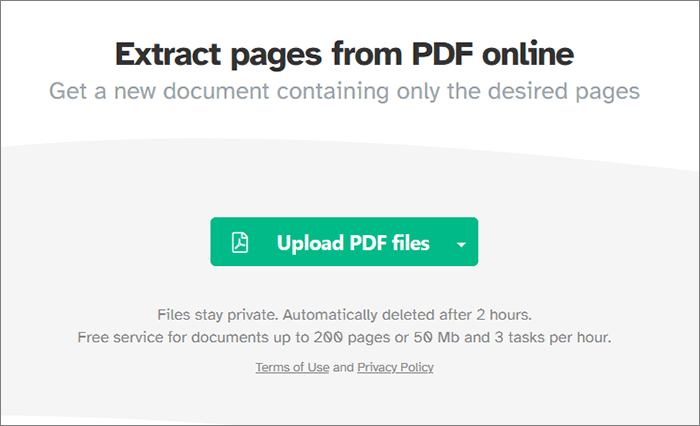
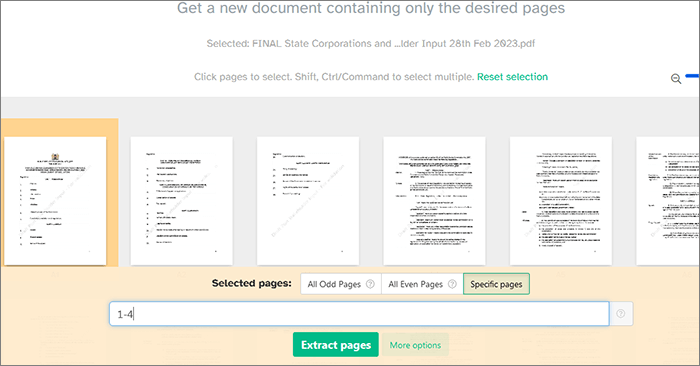
Sejda — онлайн-редактор PDF с инструментами извлечения, разделения, объединения, редактирования и сжатия. Для задачи сохранения отдельных страниц используется инструмент извлечения страниц, где создается новый PDF из выбранных листов.
Sejda удобен благодаря понятной логике: загрузить файл, указать страницы, получить новый документ. Этот вариант подходит для обычных документов без конфиденциальной информации.
Что можно сделать в Sejda
-
извлечь страницы;
-
разделить PDF;
-
удалить страницы;
-
объединить документы;
-
сжать файл;
-
пронумеровать страницы;
-
повернуть страницы.
Как извлечь страницы в Sejda
-
Откройте Sejda.
-
Выберите инструмент извлечения страниц.
-
Загрузите PDF.
-
Укажите нужные страницы.
-
Проверьте выбор по миниатюрам.
-
Запустите создание нового PDF.
-
Скачайте результат.
-
Откройте файл и убедитесь, что лишних страниц нет.
Плюсы
-
Понятный онлайн-сценарий.
-
Есть инструмент извлечения страниц.
-
Можно выбирать конкретные листы.
-
Подходит для быстрого создания нового PDF.
-
Есть дополнительные функции редактирования и разделения.
-
Не требуется установка программы.
Минусы
-
Требуется интернет.
-
Бесплатный режим имеет ограничения по объему и количеству операций.
-
Конфиденциальные документы лучше обрабатывать локально.
-
При больших PDF загрузка и обработка занимают время.
-
Важно проверять итоговый файл после скачивания.
Типичные ошибки
-
Загружается слишком большой документ.
-
Пользователь не учитывает ограничения бесплатного режима.
-
Выбираются неправильные страницы из-за смещения нумерации.
-
Скачанный файл остается в папке загрузок без переименования.
Adobe Acrobat Online
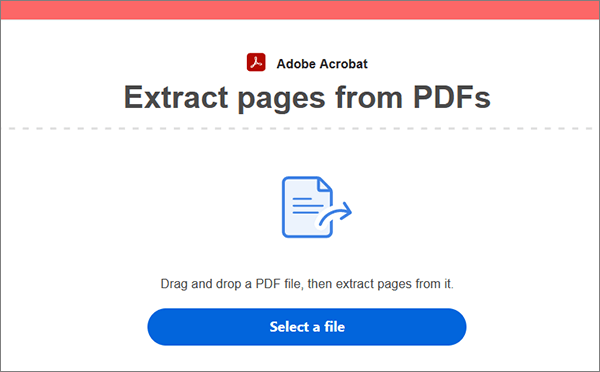
Adobe Acrobat Online позволяет извлекать страницы PDF в браузере. Пользователь загружает документ, выбирает страницы и получает новый PDF. Это удобно, когда на компьютере нет установленного Acrobat Pro, но нужно быстро отделить часть документа.
Онлайн-способ подходит для простых файлов, учебных материалов и неконфиденциальных документов. Для закрытых договоров, личных документов и корпоративных материалов безопаснее использовать установленную программу.
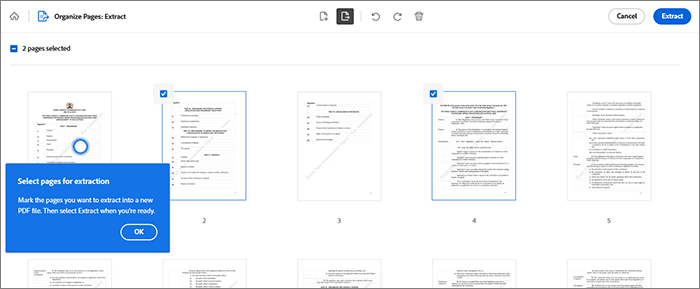
Что можно сделать в Acrobat Online
-
загрузить PDF;
-
выбрать нужные страницы;
-
извлечь страницы в новый файл;
-
скачать результат;
-
использовать другие онлайн-инструменты PDF.
Как извлечь страницы
-
Откройте онлайн-инструмент Adobe Acrobat для извлечения страниц.
-
Загрузите PDF.
-
Дождитесь отображения страниц.
-
Отметьте нужные листы.
-
Запустите извлечение.
-
Скачайте готовый PDF.
-
Проверьте результат.
Плюсы
-
Работает в браузере.
-
Не требует установки Acrobat Pro.
-
Подходит для быстрой разовой задачи.
-
Есть визуальный выбор страниц.
-
Сохраняет выбранные страницы в новый PDF.
Минусы
-
Требуется интернет.
-
Файл загружается в онлайн-инструмент.
-
Для постоянной профессиональной работы удобнее desktop-версия.
-
Не подходит для конфиденциальных документов.
-
Нужно проверять итоговый файл после скачивания.
Типичные ошибки
-
Пользователь загружает файл с персональными данными.
-
Выбираются страницы по печатной нумерации, а не по фактическим миниатюрам.
-
После скачивания не проверяется состав файла.
-
Документ остается в папке загрузок с техническим именем.
Xodo
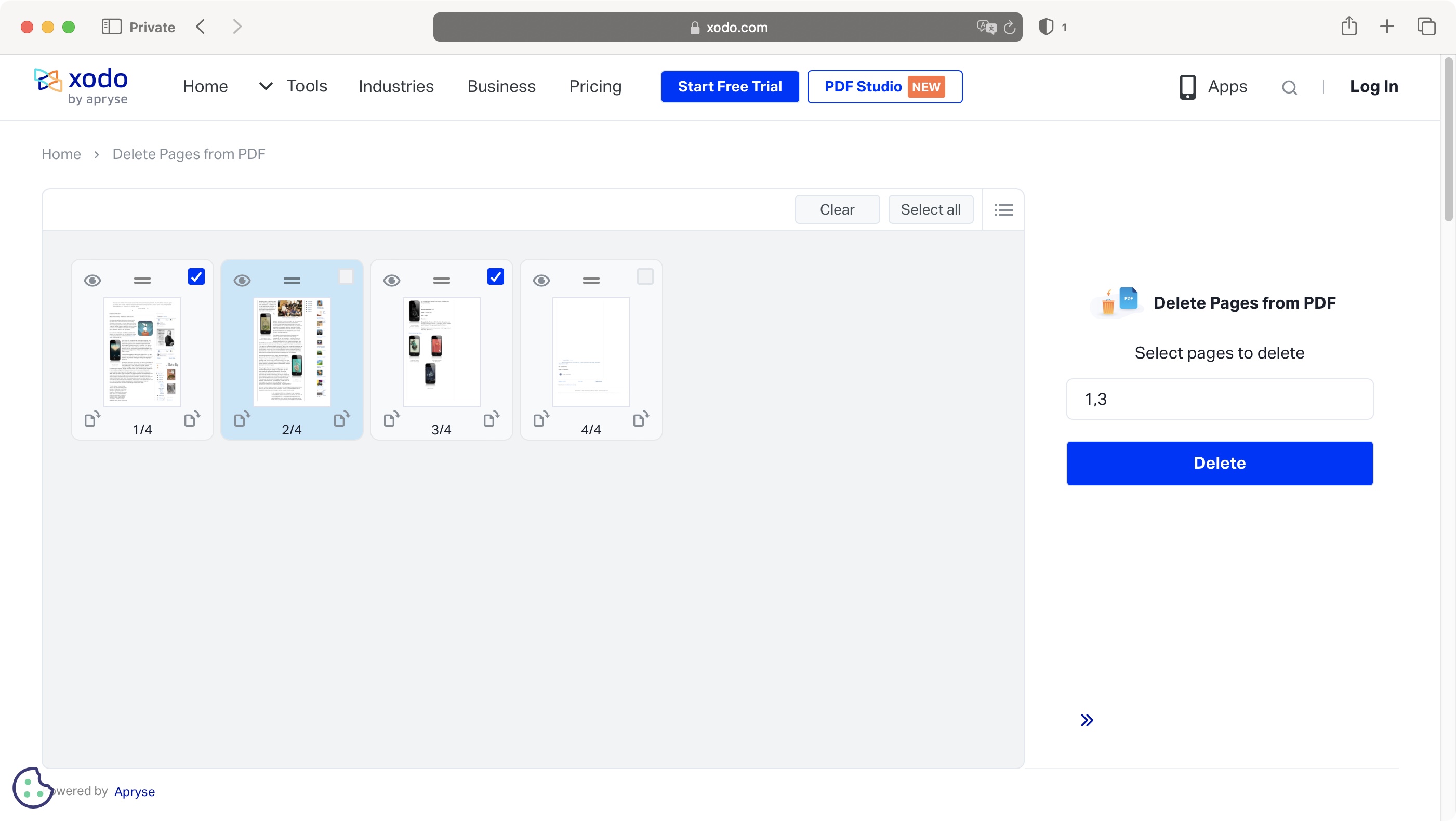
Xodo — инструмент для просмотра, комментирования, редактирования и организации PDF. Он представлен в разных вариантах, включая браузерную и мобильную работу. Для извлечения страниц используется выбор страниц через миниатюры и экспорт.
Этот способ удобен тем, что одна и та же логика подходит на разных устройствах: открыть PDF, перейти к миниатюрам, выбрать страницы, экспортировать результат.
Что можно сделать в Xodo
-
открыть PDF;
-
просмотреть миниатюры;
-
выбрать страницы;
-
экспортировать выбранные страницы;
-
комментировать документ;
-
подписывать PDF;
-
объединять и организовывать страницы;
-
работать на компьютере и мобильных устройствах.
Как извлечь страницы в Xodo
-
Откройте Xodo.
-
Загрузите или откройте PDF.
-
Перейдите к просмотру миниатюр страниц.
-
Выберите нужные страницы.
-
Откройте меню дополнительных действий.
-
Выберите экспорт выбранных страниц.
-
Укажите место сохранения.
-
Проверьте новый PDF.
Плюсы
-
Удобная работа с миниатюрами.
-
Есть версии для разных платформ.
-
Подходит для просмотра, аннотаций и организации страниц.
-
Хорош для работы с документами на телефоне и компьютере.
-
Позволяет сохранить выбранные страницы отдельно.
-
Интерфейс понятен для обычных задач.
Минусы
-
Набор функций зависит от версии и платформы.
-
Для конфиденциальных файлов предпочтительнее локальная обработка.
-
При большом PDF нужно внимательно проверять выбранные страницы.
-
Для пакетной автоматизации лучше подходят PDFtk или qpdf.
Типичные ошибки
-
Пользователь открывает документ только в режиме чтения и не переходит к миниатюрам.
-
Выбирается одна страница вместо нескольких.
-
Экспорт сохраняется в облачную папку, а не в локальную.
-
После сохранения не проверяется порядок страниц.
PDF Candy
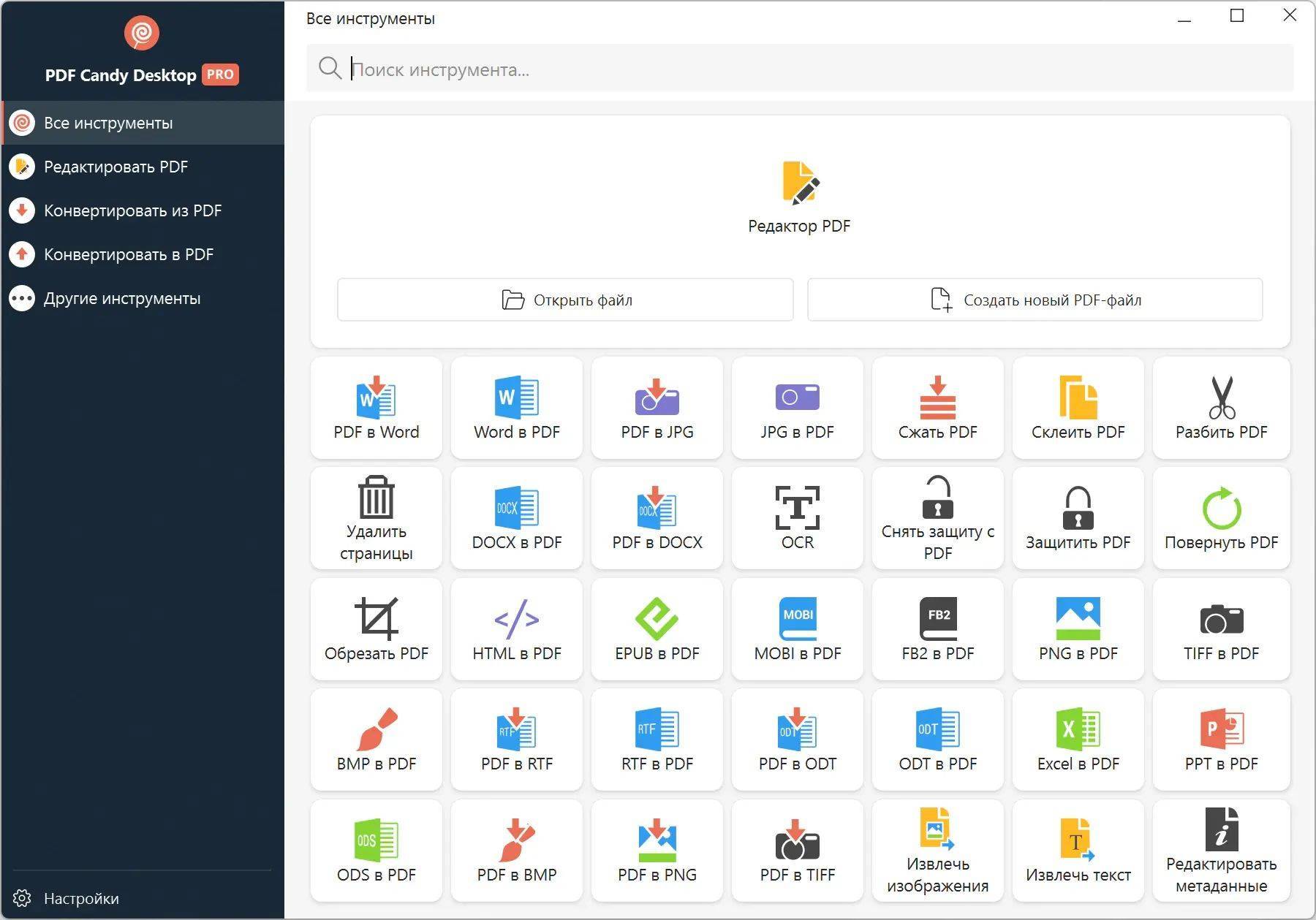
PDF Candy — онлайн-набор инструментов для PDF. Для извлечения страниц используются инструменты разделения, удаления и организации страниц. Сервис подходит для быстрых операций в браузере, когда нужно получить новый файл из части исходного PDF.
Что можно сделать в PDF Candy
-
разделить PDF;
-
выбрать страницы;
-
удалить лишние листы;
-
объединить PDF;
-
сжать файл;
-
конвертировать документы;
-
подготовить новый PDF из выбранных страниц.
Как извлечь страницы
-
Откройте PDF Candy.
-
Выберите инструмент для разделения или работы со страницами.
-
Загрузите PDF.
-
Укажите страницы, которые должны остаться.
-
Запустите обработку.
-
Скачайте результат.
-
Проверьте новый файл.
Плюсы
-
Работает в браузере.
-
Есть много PDF-инструментов.
-
Подходит для разовой обработки.
-
Не требует установки.
-
Удобен для неконфиденциальных документов.
-
Позволяет быстро получить новый PDF.
Минусы
-
Требуется интернет.
-
Файл загружается в онлайн-сервис.
-
Для закрытых документов лучше использовать локальный редактор.
-
Нужно внимательно выбирать инструмент: разделение, удаление или организация страниц.
-
Бесплатный режим ограничивает активную работу с большим количеством файлов.
Типичные ошибки
-
Пользователь выбирает удаление страниц вместо сохранения нужных листов.
-
Загружается файл с персональными данными.
-
Итоговый документ скачивается без проверки.
-
Новый PDF получает непонятное имя.
Как достать страницы из PDF на Android и iOS
На телефоне извлечение страниц удобно выполнять двумя способами: через мобильное приложение для PDF или через системную печать в PDF. Первый вариант лучше подходит для выбора страниц по миниатюрам. Второй полезен, когда нужно быстро сохранить одну страницу или диапазон без отдельного редактора.
Xodo для Android
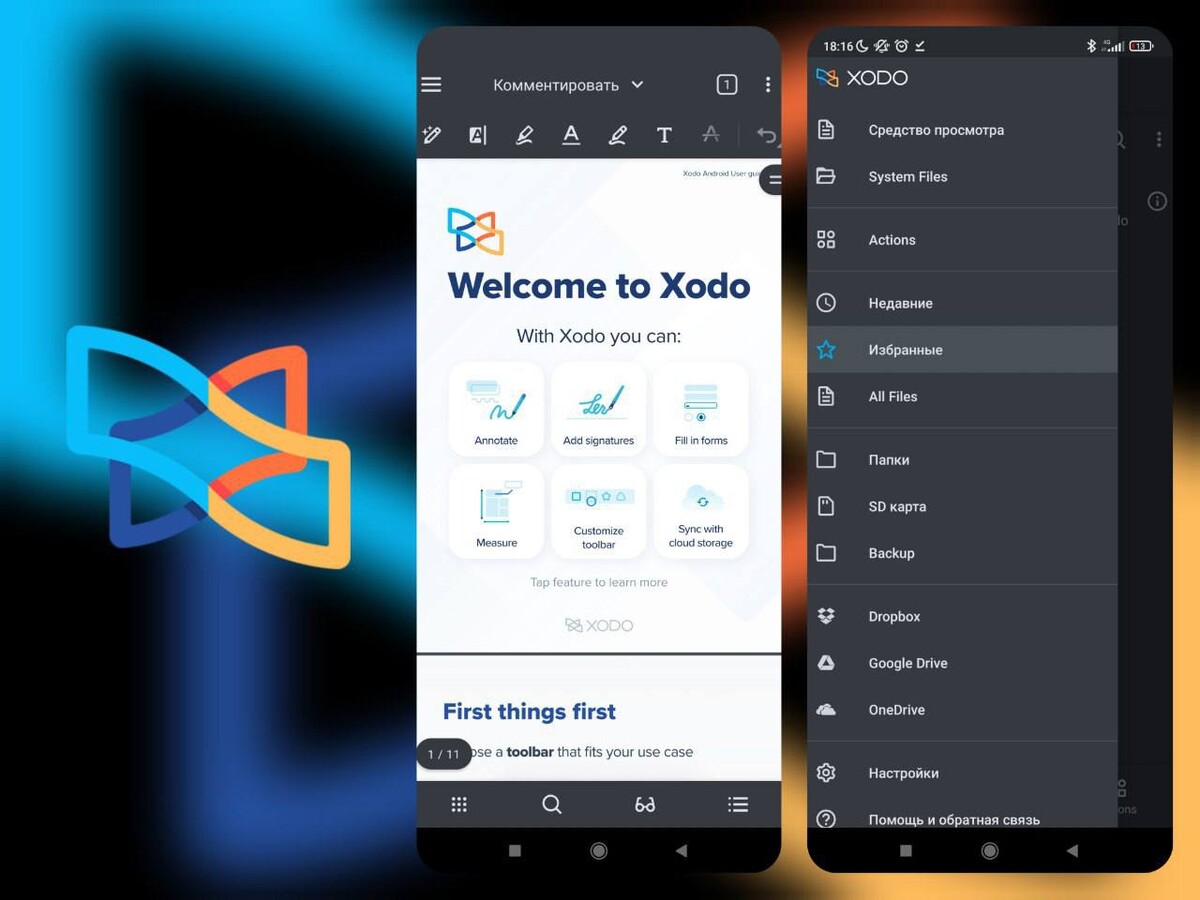
В Android-версии Xodo страницы выбираются через просмотр миниатюр. Пользователь открывает документ, переходит в браузер миниатюр, удерживает первую страницу, отмечает остальные и экспортирует выбранные листы.
Этот способ хорошо подходит для учебных PDF, сканов, рабочих файлов и документов, которые нужно быстро отправить с телефона.
Что можно сделать в Xodo на Android
-
открыть PDF на телефоне;
-
перейти к миниатюрам;
-
выбрать одну или несколько страниц;
-
экспортировать выбранные страницы;
-
сохранить новый файл;
-
отправить PDF в мессенджер или почту;
-
добавить комментарии и подписи.
Как извлечь страницы
-
Откройте PDF в Xodo.
-
Откройте просмотр миниатюр.
-
Удерживайте первую нужную страницу.
-
Отметьте остальные страницы.
-
Откройте меню дополнительных действий.
-
Выберите экспорт.
-
Укажите папку или приложение для сохранения.
-
Проверьте новый PDF.
Плюсы
-
Удобно работает на телефоне.
-
Есть выбор страниц по миниатюрам.
-
Подходит для быстрой отправки фрагмента PDF.
-
Можно работать с комментариями и подписями.
-
Не требуется компьютер.
-
Хороший вариант для учебных и рабочих файлов.
Минусы
-
На маленьком экране сложнее проверять большие документы.
-
При большом PDF легко отметить лишнюю страницу.
-
Набор функций зависит от версии приложения.
-
Для конфиденциальных документов важно контролировать место сохранения.
Типичные ошибки
-
Пользователь выбирает страницу в режиме чтения, а не в браузере миниатюр.
-
Экспортируется только первая выделенная страница.
-
Файл сохраняется в облачное хранилище без проверки.
-
Перед отправкой не открывается итоговый PDF.
Adobe Acrobat Reader Mobile
Adobe Acrobat Reader на телефоне удобен для просмотра PDF, комментариев, подписи и базовой работы с документами. Для задач организации страниц используются инструменты Acrobat, доступные в мобильной версии и связанных сервисах Adobe.
Этот способ подходит пользователям, которые уже работают с PDF в экосистеме Adobe и открывают документы на телефоне.
Что можно сделать в Acrobat Reader Mobile
-
открыть PDF;
-
просмотреть страницы;
-
добавить комментарии;
-
подписать документ;
-
отправить PDF;
-
использовать инструменты организации страниц при наличии доступа;
-
сохранить результат.
Как сохранить нужные страницы
-
Откройте PDF в Adobe Acrobat Reader.
-
Перейдите к инструментам работы с документом.
-
Откройте функции организации страниц.
-
Выберите страницы, которые нужно отделить.
-
Сохраните или экспортируйте результат.
-
Проверьте итоговый файл перед отправкой.
Плюсы
-
Удобен для просмотра PDF на телефоне.
-
Подходит для пользователей Adobe.
-
Есть инструменты комментариев и подписи.
-
Удобно отправлять документы сразу с телефона.
-
Хорошо подходит для рабочих PDF.
Минусы
-
Полный набор функций зависит от доступа к инструментам Adobe.
-
На телефоне неудобно обрабатывать большие документы.
-
Для точной работы с множеством страниц удобнее компьютер.
-
Для конфиденциальных файлов важно контролировать облачную синхронизацию.
Типичные ошибки
-
Пользователь ищет desktop-инструменты в мобильном интерфейсе.
-
Сохраняется не новый файл, а измененная версия исходного документа.
-
Не проверяется итоговый PDF перед отправкой.
-
Документ остается в облаке без понятного имени.
Android: системная печать в PDF
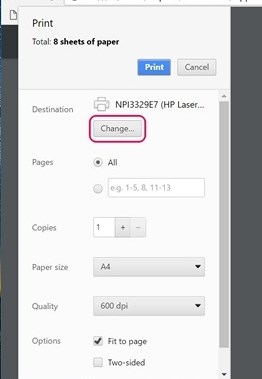
На Android можно сохранить выбранные страницы PDF через системную печать. Этот способ полезен, когда PDF открыт в просмотрщике, браузере или файловом менеджере, а отдельного PDF-редактора нет.
Как сохранить страницы через печать
-
Откройте PDF на Android.
-
Нажмите Поделиться или меню дополнительных действий.
-
Выберите Печать.
-
В списке принтеров выберите сохранение в PDF.
-
Укажите нужные страницы.
-
Нажмите кнопку сохранения.
-
Выберите папку.
-
Проверьте новый файл.
Плюсы
-
Не нужен отдельный PDF-редактор.
-
Подходит для одной страницы и простого диапазона.
-
Работает прямо на телефоне.
-
Исходный PDF не меняется.
-
Удобно для быстрой отправки.
Минусы
-
Это печать в новый PDF, а не прямое извлечение.
-
На разных оболочках Android меню отличается.
-
Сложно выбирать много разрозненных страниц.
-
При печати меняются отдельные параметры страницы.
-
Нужно внимательно проверять масштаб.
Типичные ошибки
-
Выбран физический принтер вместо сохранения в PDF.
-
Указан не тот диапазон страниц.
-
Файл сохраняется в неизвестную папку.
-
После сохранения пользователь сразу отправляет документ без проверки.
iPhone и iPad: сохранение выбранных страниц через печать
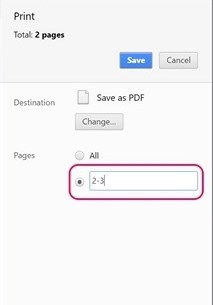
На iPhone и iPad выбранные страницы PDF сохраняются через системное меню печати и отправки. Этот способ удобен для одной страницы или небольшого диапазона, когда файл открыт в приложении Файлы, почте, браузере или просмотрщике PDF.
Как сохранить страницы
-
Откройте PDF на iPhone или iPad.
-
Нажмите кнопку Поделиться.
-
Выберите Печать.
-
Укажите нужные страницы.
-
Откройте предварительный просмотр PDF.
-
Используйте меню Поделиться для сохранения.
-
Сохраните файл в Файлы.
-
Откройте новый PDF и проверьте страницы.
Плюсы
-
Работает без установки отдельного редактора.
-
Подходит для быстрых задач.
-
Можно сохранить файл в приложении Файлы.
-
Удобно отправлять результат по почте или в мессенджер.
-
Исходный документ остается на месте.
Минусы
-
На маленьком экране сложно проверять большие PDF.
-
Это сохранение через печать, а не полноценное извлечение.
-
Неудобно выбирать много отдельных страниц.
-
Структура PDF сохраняется проще, чем при прямом извлечении в редакторе.
-
Нужно внимательно проверять диапазон.
Типичные ошибки
-
Пользователь сохраняет весь документ, а не выбранные страницы.
-
Диапазон задается по печатной нумерации.
-
Файл сохраняется в iCloud Drive без понятного имени.
-
Итоговый PDF не открывается перед отправкой.
Как извлечь страницы из PDF-документа на Linux
В Linux для извлечения страниц удобно использовать два подхода. Первый — графические программы: Okular, PDF Arranger, PDFsam. Второй — командная строка: PDFtk, qpdf, Ghostscript. Команды особенно удобны, когда нужно обрабатывать документы регулярно или автоматизировать работу.
Okular
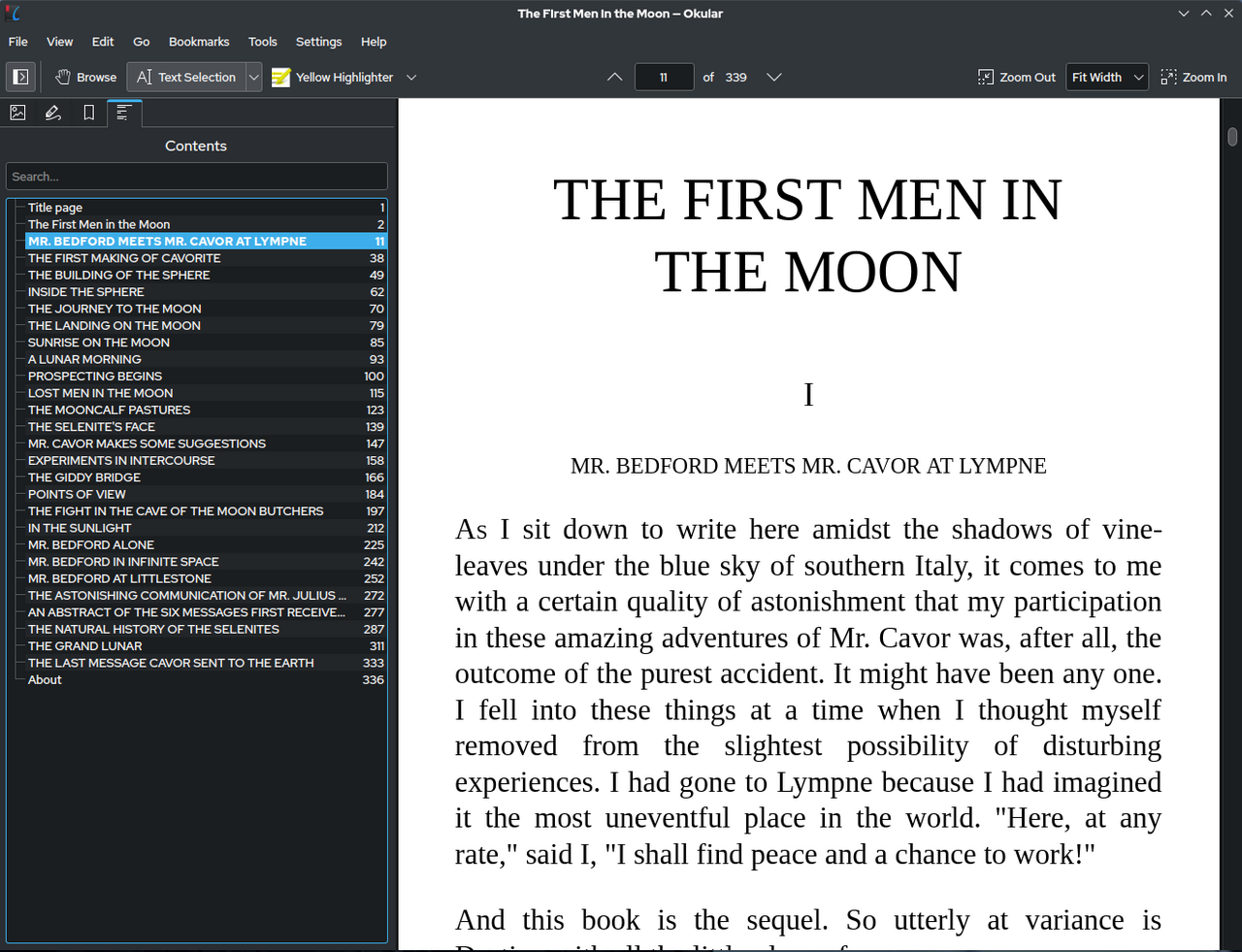
Okular — просмотрщик документов, который используется в среде KDE и доступен на разных платформах. Для сохранения выбранных страниц применяется печать в файл. Это не прямое извлечение страниц, но способ удобен для быстрого создания нового PDF из диапазона.
Что можно сделать в Okular
-
открыть PDF;
-
просмотреть страницы;
-
напечатать выбранные страницы в файл;
-
сохранить диапазон в новый PDF;
-
проверить документ перед отправкой;
-
работать с аннотациями в рамках возможностей просмотрщика.
Как сохранить страницы через печать в файл
-
Откройте PDF в Okular.
-
Нажмите File → Print.
-
Перейдите к параметрам печати.
-
Укажите нужные страницы.
-
Выберите печать в файл.
-
Задайте формат PDF.
-
Укажите имя и папку.
-
Сохраните файл.
-
Откройте результат.
Плюсы
-
Удобен как просмотрщик PDF.
-
Подходит для Linux.
-
Позволяет сохранить выбранный диапазон через печать.
-
Не требует сложных команд.
-
Хорош для простой разовой задачи.
Минусы
-
Это печать в PDF, а не прямое извлечение страниц.
-
Для точного переноса структуры документа лучше использовать PDFsam, qpdf или PDFtk.
-
Много разрозненных страниц выбирать неудобно.
-
Настройки зависят от диалога печати в системе.
Типичные ошибки
-
Пользователь выбирает печать на принтер вместо печати в файл.
-
Вводится неверный диапазон.
-
Файл сохраняется в домашний каталог без понятного имени.
-
После сохранения не проверяется масштаб.
PDF Arranger
PDF Arranger — графическая программа для перестановки, удаления, поворота, объединения и разделения PDF-страниц. Она удобна на Linux, когда нужно работать не командами, а визуально: открыть файл, выделить нужные страницы, удалить лишнее или сохранить выбранный набор в новый документ.
Что можно сделать в PDF Arranger
-
открыть PDF;
-
увидеть страницы в виде миниатюр;
-
выбрать нужные страницы;
-
удалить лишние страницы;
-
повернуть листы;
-
изменить порядок;
-
объединить несколько PDF;
-
сохранить новый файл из выбранных страниц.
Как извлечь страницы
-
Откройте PDF Arranger.
-
Добавьте PDF.
-
Просмотрите миниатюры страниц.
-
Выделите ненужные страницы и удалите их из копии документа.
-
Оставьте только нужные листы.
-
При необходимости измените порядок.
-
Сохраните результат как новый PDF.
-
Проверьте итоговый файл.
Плюсы
-
Удобная визуальная работа со страницами.
-
Хорошо подходит для Linux.
-
Можно переставлять, удалять, поворачивать и объединять страницы.
-
Не требуется командная строка.
-
Подходит для сборки нового PDF из выбранных листов.
-
Исходник остается целым при сохранении результата под новым именем.
Минусы
-
Нужно устанавливать программу.
-
Для пакетной обработки большого числа файлов удобнее команды.
-
Нужно внимательно сохранять результат как новый файл.
-
Не предназначен для глубокого редактирования текста внутри страницы.
Типичные ошибки
-
Пользователь удаляет лишние страницы и сохраняет файл поверх исходника.
-
Не проверяется порядок страниц после перестановки.
-
Вместо сохранения нового документа закрывается программа без экспорта.
-
Страницы выбираются по видимой нумерации, а не по миниатюрам.
PDFtk
PDFtk — консольный инструмент для работы с PDF. Он хорошо подходит для точного извлечения страниц, когда известны номера и нужно быстро собрать новый файл. Основная команда использует операцию cat, которая формирует новый PDF из указанных страниц.
PDFtk удобен для администраторов, разработчиков, технических специалистов и пользователей Linux, которые регулярно обрабатывают документы через терминал.
Как извлечь одну страницу
pdftk input.pdf cat 5 output page-5.pdf
Эта команда берет пятую страницу из input.pdf и сохраняет ее в файл page-5.pdf.
Как извлечь диапазон страниц
pdftk input.pdf cat 3-8 output pages-3-8.pdf
Команда сохраняет страницы с третьей по восьмую в новый PDF.
Как извлечь разрозненные страницы
pdftk input.pdf cat 2 5 9-12 output selected-pages.pdf
Команда создает файл из страниц 2, 5 и диапазона 9–12.
Плюсы
-
Точная работа с номерами страниц.
-
Удобен для автоматизации.
-
Подходит для Linux и серверной обработки.
-
Быстро работает с большими документами.
-
Можно извлекать отдельные страницы и диапазоны.
-
Команды легко повторять в скриптах.
Минусы
-
Нужны навыки командной строки.
-
Нет визуальной проверки миниатюр.
-
Ошибка в номере страницы сразу попадает в результат.
-
Не подходит новичкам, которым нужен графический интерфейс.
-
Перед командой нужно точно знать фактические номера страниц PDF.
Типичные ошибки
-
Пользователь указывает номера из напечатанной нумерации.
-
Диапазон записывается в неправильном порядке.
-
Выходной файл получает имя исходника.
-
Команда запускается не из той папки.
-
Итоговый файл не проверяется после выполнения.
qpdf
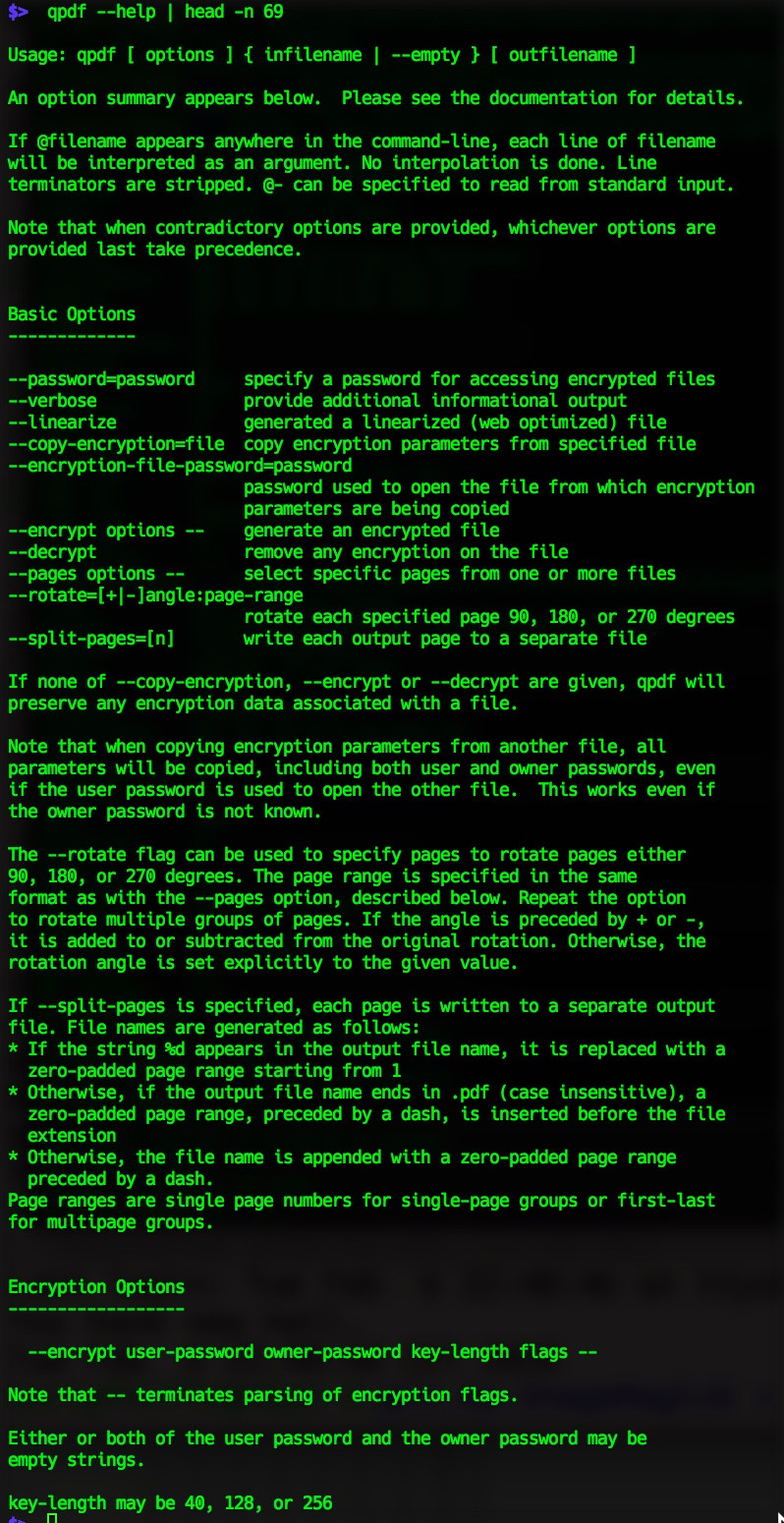
qpdf — инструмент командной строки для структурной работы с PDF. Он используется для преобразования, проверки, разделения, сборки и извлечения страниц. Для создания нового PDF из выбранных страниц применяется синтаксис с параметром --pages.
qpdf удобен, когда нужно сохранить страницы без графического интерфейса и получить предсказуемый результат в командной строке.
Как извлечь одну страницу
qpdf input.pdf --pages input.pdf 4 -- page-4.pdf
Команда создает новый PDF из четвертой страницы.
Как извлечь диапазон страниц
qpdf input.pdf --pages input.pdf 2-6 -- pages-2-6.pdf
Команда сохраняет страницы со второй по шестую.
Как извлечь несколько частей
qpdf input.pdf --pages input.pdf 1 3 8-10 -- selected.pdf
Эта команда создает новый файл из страниц 1, 3 и 8–10.
Плюсы
-
Подходит для точной командной обработки PDF.
-
Удобен для скриптов.
-
Работает с диапазонами и отдельными страницами.
-
Хорош для технических пользователей.
-
Позволяет собрать новый PDF из нужных листов.
-
Используется на разных платформах.
Минусы
-
Требуется знание командной строки.
-
Нет визуального выбора страниц.
-
Ошибки в номерах обнаруживаются только после проверки результата.
-
Для новичков графические программы удобнее.
-
Команды длиннее, чем в PDFtk.
Типичные ошибки
-
Пропускается разделитель
--перед именем выходного файла. -
В команде путаются входной и выходной файлы.
-
Номера страниц не сверяются по миниатюрам.
-
Результат сохраняется в текущую папку без понятного имени.
Ghostscript
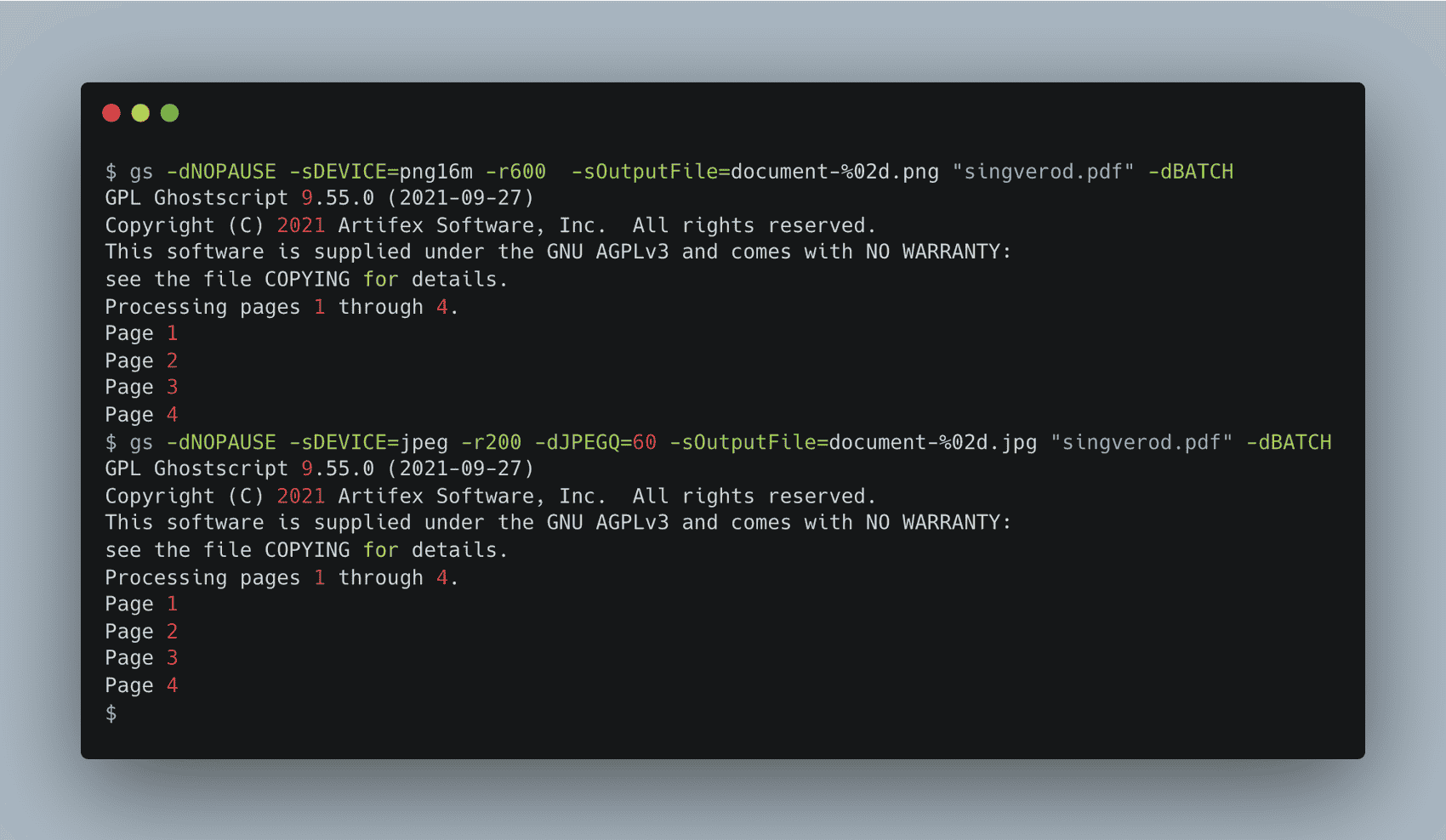
Ghostscript применяется для обработки PostScript и PDF через командную строку. Для извлечения диапазона страниц используются параметры первой и последней страницы. Это хороший инструмент для технических задач, когда нужно автоматизировать обработку или встроить извлечение в скрипт.
Как извлечь диапазон страниц
gs -sDEVICE=pdfwrite -dNOPAUSE -dBATCH -dSAFER -dFirstPage=3 -dLastPage=7 -sOutputFile=pages-3-7.pdf input.pdf
Команда сохраняет страницы с третьей по седьмую в новый файл pages-3-7.pdf.
Как извлечь одну страницу
gs -sDEVICE=pdfwrite -dNOPAUSE -dBATCH -dSAFER -dFirstPage=5 -dLastPage=5 -sOutputFile=page-5.pdf input.pdf
Одинаковые значения -dFirstPage и -dLastPage дают одну страницу.
Плюсы
-
Подходит для автоматизации.
-
Работает через командную строку.
-
Удобен для диапазонов.
-
Используется в технических и серверных сценариях.
-
Позволяет встроить обработку PDF в скрипты.
-
Подходит для Linux, Windows и macOS.
Минусы
-
Нет визуального выбора страниц.
-
Команды выглядят сложнее, чем в PDFtk и qpdf.
-
Нужно точно указывать номера страниц.
-
При некоторых настройках происходит пересборка PDF.
-
Для простого разового извлечения лучше графический редактор.
Типичные ошибки
-
Путаются значения
-dFirstPageи-dLastPage. -
Не указывается
-sOutputFile. -
Команда запускается не из папки с PDF.
-
Пользователь ожидает визуальный выбор страниц, но Ghostscript работает только через параметры.
Чем извлечение отличается от разделения PDF
Извлечение и разделение часто путают, потому что оба действия создают новые файлы. Но логика у них разная.
Извлечение страниц используется, когда нужно получить один новый PDF из выбранных листов. Например, из договора на 30 страниц сохранить только страницы 1, 8 и 12–14.
Разделение PDF используется, когда нужно разбить файл на несколько частей. Например, каждую страницу сохранить отдельным PDF или разделить отчет по главам.
Удаление страниц применяется, когда нужно оставить исходный документ, но убрать лишние листы. Это рискованнее, потому что пользователь редактирует текущий файл. Без копии можно потерять нужные страницы.
Печать выбранных страниц в PDF создает новый документ через виртуальный принтер. Это быстро, но не всегда сохраняет структуру так же аккуратно, как прямое извлечение.
Как правильно указывать номера страниц
Ошибка с номерами — самая частая проблема при извлечении страниц. В PDF есть фактический порядковый номер страницы, а внутри документа может быть собственная нумерация: титульный лист, содержание, римские цифры, приложения, пустые листы.
Пример:
| Что видно в документе | Фактическая страница PDF |
|---|---|
| Обложка без номера | 1 |
| Содержание без номера | 2 |
| Страница с номером 1 | 3 |
| Страница с номером 2 | 4 |
| Приложение А | 25 |
Если нужно сохранить страницу с напечатанным номером 1, в таком документе нужно извлекать фактическую страницу 3. Поэтому надежный порядок такой:
-
Откройте PDF.
-
Включите миниатюры страниц.
-
Найдите нужный лист визуально.
-
Посмотрите его фактический номер в просмотрщике.
-
Используйте этот номер в редакторе, онлайн-сервисе или команде.
-
После сохранения откройте новый PDF и проверьте его.
Как извлечь страницы без потери качества
При прямом извлечении страницы PDF обычно переносятся в новый файл без повторной отрисовки. Поэтому текст, изображения, таблицы, векторные элементы и сканы сохраняются в исходном качестве. Качество меняется в других ситуациях:
-
пользователь сохраняет PDF через виртуальный принтер;
-
включается сжатие;
-
страница экспортируется в JPG;
-
документ повторно распознается через OCR;
-
программа пересобирает PDF с новыми параметрами;
-
выбран режим уменьшения размера файла.
Чтобы сохранить качество:
-
Используйте прямое извлечение страниц, а не экспорт в изображение.
-
Не включайте сжатие без необходимости.
-
Не меняйте масштаб при печати в PDF.
-
Не экспортируйте страницу в JPG, если нужен именно PDF.
-
Для сканов не запускайте повторное сжатие.
-
Проверяйте размер и читаемость итогового файла.
-
Сравнивайте страницу в исходнике и новом PDF при важных документах.
Что делать с защищенным PDF
Защищенные PDF ограничивают действия с документом: печать, копирование, редактирование, извлечение страниц. Корректная работа с таким файлом выполняется только при наличии прав владельца.
Правильные варианты:
-
ввести пароль владельца документа;
-
попросить отправителя прислать версию без ограничений;
-
использовать извлечение страниц, когда оно разрешено настройками безопасности;
-
сохранить разрешенный фрагмент через печать, когда печать доступна;
-
не пытаться обходить защиту чужого документа.
Если PDF защищен корпоративной политикой, лучше запросить нужные страницы у владельца файла. Это особенно важно для договоров, документов с персональными данными и внутренней отчетности.
Какой способ выбрать
| Задача | Лучший способ |
|---|---|
| Нужно быстро сохранить одну страницу на Windows | PDF Commander или Microsoft Print to PDF |
| Нужно регулярно работать с PDF на Windows | PDF Commander, PDF-XChange Editor, Foxit PDF Editor |
| Нужен профессиональный редактор | Adobe Acrobat Pro |
| Нужен бесплатный инструмент для диапазонов | PDFsam |
| Нужен бесплатный набор PDF-инструментов | PDF24 Creator |
| Нужно сохранить страницу на Mac | Просмотр |
| Нужно обработать скан | ABBYY FineReader PDF |
| Нужно сделать все в браузере | Smallpdf, iLovePDF, Sejda |
| Нужно извлечь страницы на телефоне | Xodo |
| Нужно автоматизировать обработку | PDFtk, qpdf, Ghostscript |
| Документ содержит персональные данные | Локальная программа без загрузки в браузер |
Частые ошибки при извлечении страниц
Сохранение не тех страниц
Пользователь видит на листе номер 10 и извлекает десятую страницу PDF. Но в документе есть обложка и содержание, поэтому нужный лист фактически находится на странице 12. Решение — проверять миниатюры.
Перезапись исходного файла
При сохранении нового PDF нельзя использовать имя исходника в той же папке. Лучше добавлять к названию диапазон: otchet-str-10-12.pdf.
Использование экспорта в изображение
Экспорт в JPG или PNG нужен только для картинки. Если требуется полноценная страница PDF, используйте извлечение или сохранение в PDF.
Отправка файла без проверки
После извлечения обязательно откройте новый PDF. Проверьте состав страниц, порядок, ориентацию, читаемость, размер и имя.
Загрузка конфиденциального файла в онлайн-сервис
Онлайн-сервисы удобны, но для документов с персональными и корпоративными данными лучше использовать локальные программы.
Неправильный выбор режима
Во многих сервисах рядом находятся Split, Extract, Delete, Organize. Для сохранения нужных страниц нужен режим извлечения или сохранения выбранных листов, а не удаление страниц из исходника.
Мини-чеклист перед отправкой нового PDF
Перед тем как отправить извлеченные страницы, проверьте:
-
файл открывается без ошибок;
-
внутри только нужные страницы;
-
порядок страниц правильный;
-
нет лишних приложений;
-
нет персональных данных на соседних листах;
-
страницы не перевернуты;
-
текст читается;
-
сканы не стали размытыми;
-
имя файла понятно получателю;
-
исходный документ сохранен отдельно;
-
размер файла подходит для отправки.
Итоговая таблица программ
| Программа | Windows | macOS | Linux | Онлайн | Телефон | Главная задача | Сильная сторона | Ограничение |
|---|---|---|---|---|---|---|---|---|
| PDF Commander | Да | Нет | Да | Нет | Нет | Извлечение и редактирование PDF | Простота для Windows | Нужна установка |
| Adobe Acrobat Pro | Да | Да | Нет | Есть онлайн-инструменты | Есть мобильные приложения | Профессиональная работа с PDF | Мощный Organize Pages | Платная версия |
| PDFsam | Да | Да | Да | Нет | Нет | Диапазоны, разделение, объединение | Бесплатная версия Basic | Требуется точная нумерация |
| PDF24 Creator | Да | Нет | Нет | Есть веб-инструменты | Нет | Бесплатная обработка PDF | Много инструментов | Только Windows в desktop-версии |
| PDF-XChange Editor | Да | Нет | Нет | Нет | Нет | Точное управление страницами | Гибкие настройки Extract Pages | Интерфейс насыщен функциями |
| Foxit PDF Editor | Да | Да | Нет | Есть веб-решения | Есть приложения | Деловая работа с PDF | Раздел Organize | Платная редакция |
| Nitro PDF Pro | Да | Да | Нет | Нет | Нет | Офисный документооборот | Работа с деловыми PDF | Избыточен для одной страницы |
| PDFgear | Да | Да | Нет | Есть инструменты | Есть приложения | Редактирование и извлечение | Современный интерфейс | Нужно следить за режимом вывода |
| Просмотр | Нет | Да | Нет | Нет | Нет | Быстрое сохранение страниц на Mac | Встроен в macOS | Не для пакетной обработки |
| PDFelement | Да | Да | Нет | Нет | Есть приложения | Редактирование PDF | OCR и работа со страницами | Платная версия для активной работы |
| ABBYY FineReader PDF | Да | Да | Нет | Нет | Нет | Сканированные PDF | OCR | Избыточен для простых PDF |
| Smallpdf | Да | Да | Да | Да | Да | Онлайн-извлечение | Простота | Загрузка файла в браузер |
| iLovePDF | Да | Да | Да | Да | Да | Разделение и выбор страниц | Удобный Split PDF | Требуется интернет |
| Sejda | Да | Да | Да | Да | Да | Извлечение страниц онлайн | Понятный сценарий | Ограничения бесплатного режима |
| Xodo | Да | Да | Да | Да | Да | Работа на разных устройствах | Удобен на телефоне | Функции зависят от версии |
| PDF Candy | Да | Да | Да | Да | Да | Онлайн-инструменты PDF | Много операций | Не для конфиденциальных файлов |
| Okular | Да | Да | Да | Нет | Нет | Просмотр и печать в файл | Удобен на Linux | Не прямое извлечение |
| PDF Arranger | Нет | Нет | Да | Нет | Нет | Организация страниц | Визуальная работа в Linux | Не редактор текста |
| PDFtk | Да | Да | Да | Нет | Нет | Командная строка | Быстрая автоматизация | Нет визуального выбора |
| qpdf | Да | Да | Да | Нет | Нет | Командная сборка PDF | Точные команды | Нужен терминал |
| Ghostscript | Да | Да | Да | Нет | Нет | Извлечение диапазонов | Скрипты и серверы | Сложные параметры |
Частые вопросы
Как сохранить одну страницу PDF отдельным файлом?
На Windows откройте PDF в PDF Commander, выделите нужную страницу и сохраните ее отдельно. На Mac откройте файл в Просмотре, включите миниатюры и перетащите нужную страницу в папку Finder. Без редактора используйте печать в PDF и укажите одну страницу.
Как извлечь несколько страниц не подряд?
Используйте программу с выбором отдельных страниц: PDF Commander, Adobe Acrobat Pro, PDFsam, PDF-XChange Editor или онлайн-инструменты вроде Smallpdf. В командной строке PDFtk принимает запись вида 2 5 9-12.
Как вытащить страницу из PDF без программ?
На Windows используйте Microsoft Print to PDF через Ctrl+P. На macOS используйте Просмотр. В браузере подойдут Smallpdf, iLovePDF, Sejda или Adobe Acrobat Online. Для конфиденциальных документов выбирайте локальные способы.
Как извлечь страницы из PDF на Mac?
Откройте PDF в Просмотре, включите Вид → Миниатюры, выберите нужные страницы и перетащите их в Finder. Для сложных документов используйте Adobe Acrobat Pro, PDFelement, PDFsam или ABBYY FineReader PDF.
Что лучше для Windows: PDF Commander, Acrobat или PDFsam?
PDF Commander удобен для понятной визуальной работы. Adobe Acrobat Pro подходит для профессионального документооборота. PDFsam хорош для бесплатного извлечения диапазонов, разделения и объединения PDF.
Почему после сохранения изменился размер файла?
Размер меняется при печати в PDF, сжатии, пересборке документа, OCR, удалении вложенных данных или сохранении каждой страницы отдельно. При прямом извлечении без сжатия качество страниц сохраняется стабильнее.
Как извлечь страницы из сканированного PDF?
Обычное извлечение работает и со сканами: выбранные страницы сохраняются как новый PDF. Для поиска и копирования текста после извлечения используйте OCR в ABBYY FineReader PDF, Adobe Acrobat Pro или PDFelement.
Как сохранить страницу PDF как картинку?
Для картинки нужен экспорт страницы в PNG или JPG, а не извлечение. Такой вариант используют для презентаций, сайтов, вставки в документ или отправки изображения. Если нужен полноценный PDF-лист, сохраняйте страницу именно в PDF.
Итог
Для Windows первым удобным вариантом остается PDF Commander: он подходит для понятного извлечения страниц, удаления лишних листов и сохранения нового PDF без сложной настройки. Для профессионального документооборота лучше использовать Adobe Acrobat Pro, PDF-XChange Editor, Foxit PDF Editor или Nitro PDF Pro. Для бесплатной работы с диапазонами подходят PDFsam и PDF24 Creator.
На Mac быстрее всего использовать Просмотр: миниатюры страниц и перетаскивание в Finder решают большинство бытовых задач. В браузере удобны Smallpdf, iLovePDF, Sejda и PDF Candy, но конфиденциальные файлы лучше обрабатывать локально. На телефоне удобен Xodo, а на Linux хороши PDF Arranger, PDFsam, PDFtk, qpdf и Ghostscript.
Самый надежный порядок работы всегда один: открыть миниатюры, выбрать страницы визуально, сохранить новый файл под отдельным именем и проверить результат перед отправкой.

Чтобы оставить комментарий, авторизуйтесь или зарегистрируйтесь.