PrizmDoc Viewer позволяет открывать PDF, документы Microsoft Office, изображения, чертежи CAD, письма и медицинские снимки в одном окне, искать текст, оставлять комментарии, наносить пометки, создавать области скрытия, заполнять поля и подписывать формы. Пользователь работает с миниатюрами страниц, масштабом, панелью результатов и слоями разметки, а итог можно распечатать, сохранить с наложенными отметками или передать в другой процесс без запуска исходной программы.
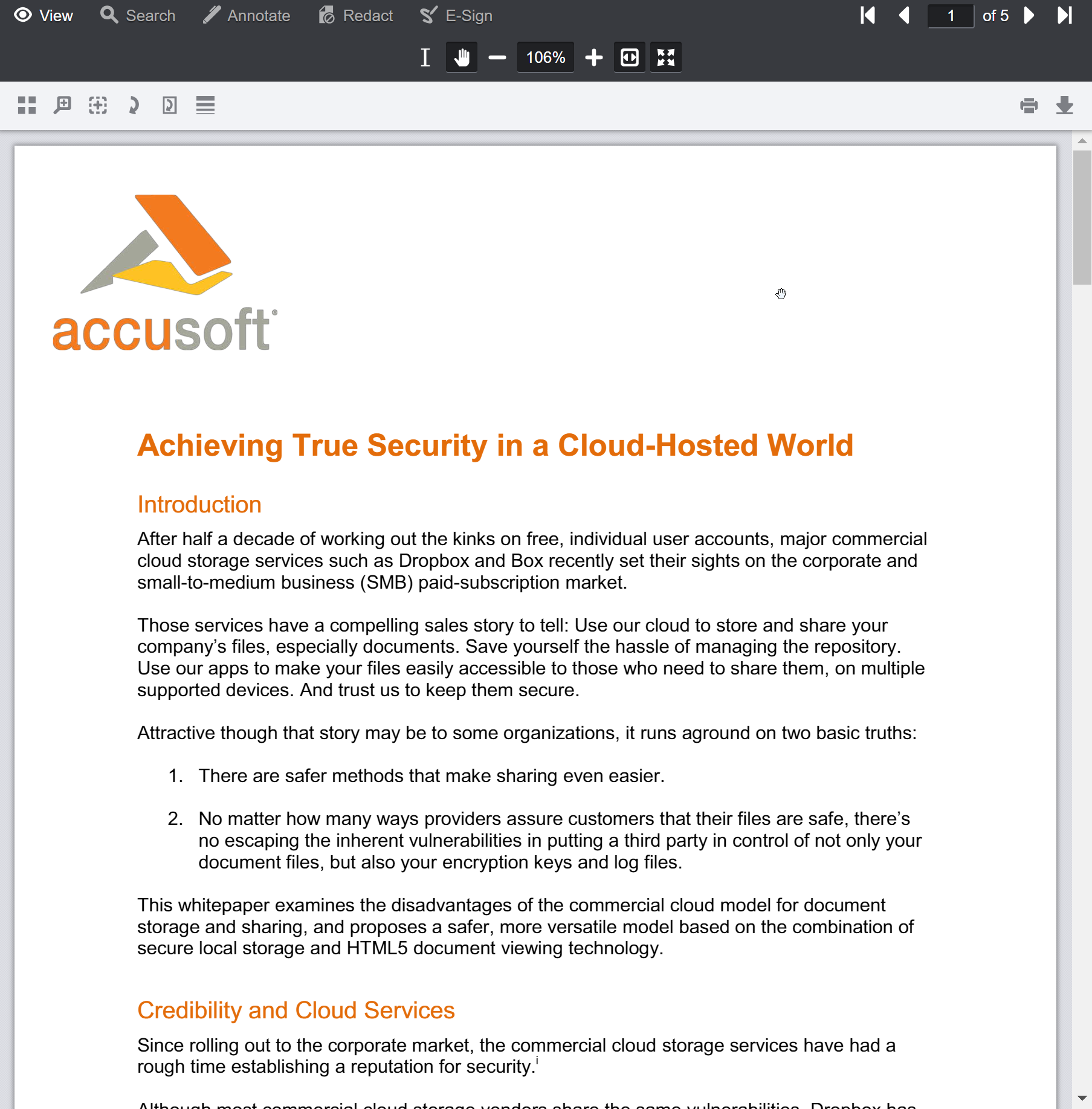
Рабочее окно построено вокруг страницы документа. Сверху находятся вкладки просмотра, поиска, аннотаций, редактирования конфиденциальных данных и электронной подписи; рядом расположены переход к первой, предыдущей, следующей и последней странице и поле текущего номера. Дополнительная панель выводит миниатюры, оглавление, поиск, печать и загрузку, а нижняя строка отвечает за выбор текста, перемещение листа, масштаб, подгонку и полноэкранный режим.
Набор доступных кнопок зависит от того, как владелец сайта настроил просмотрщик. В одной системе пользователю оставят только чтение и поиск, в другой включат комментарии, несколько слоёв разметки, редактирование персональных данных, заполнение форм, подпись, печать и получение производного PDF. Поэтому перед началом работы полезно проверить не только формат файла, но и права текущей роли: отсутствие команды в панели часто означает ограничение конфигурации, а не ошибку документа.
Открыть PrizmDoc Viewer
- Редактирование PDF
- Русский интерфейс
- Просто новичкам
- Нужна интеграция с сайтом
- Нет правки текста PDF
- Лимит 10 000 страниц
Как устроено рабочее окно
Основная область PrizmDoc Viewer показывает одну или несколько страниц на нейтральном фоне, а панели управления не перекрывают содержимое. В верхней строке видны вкладки View, Search, Annotate, Redact и E-Sign, если соответствующие инструменты разрешены. Правая часть той же строки отведена навигации по страницам: кнопки перехода к началу и концу документа, стрелки на один лист и числовое поле. Такое расположение удобно при проверке длинного договора: номер можно ввести вручную, а не прокручивать сотни миниатюр.
Ниже располагается контекстная панель выбранной вкладки. Во вкладке просмотра она обычно содержит миниатюры, поиск по структуре, поворот, режимы раскладки, печать и получение файла. Во вкладке аннотаций появляются стрелки, линии, прямоугольники, текстовые пометки, штампы, свободное рисование и инструменты выделения. Набор значков не фиксирован: администратор может скрыть печать, загрузку, подпись или отдельные типы отметок через конфигурацию uiElements, поэтому инструкции следует сопоставлять с реальным интерфейсом конкретной системы.
Панели и инструменты
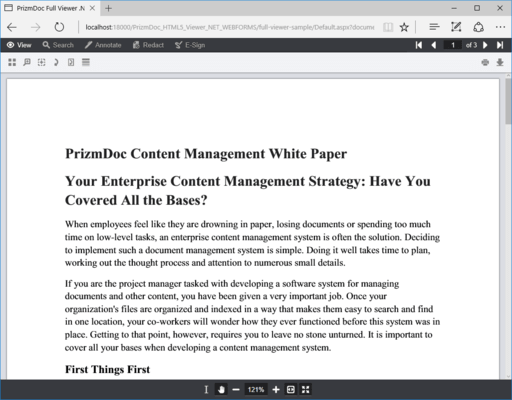
Нижняя тёмная панель отвечает за непосредственное взаимодействие со страницей. Инструмент I‑образного курсора выделяет текст, ладонь перемещает лист, кнопки минуса и плюса меняют масштаб, поле процента позволяет задать точное значение, а команды подгонки помещают страницу по ширине либо целиком. На больших чертежах удобнее сначала выбрать прямоугольное увеличение, затем перейти к ладони и перемещаться по увеличенной области; на обычном PDF достаточно подгонки по ширине и последовательной прокрутки.
Слева открывается вспомогательная панель. Она может показывать миниатюры, результаты поиска, список изменений при сравнении, слои аннотаций или найденные поля формы. Справа размещаются свойства выбранной отметки, цепочка комментариев и элементы согласования. Если центральная страница стала слишком узкой, боковую панель можно свернуть и вернуть только на этапе навигации или проверки замечаний. При работе на небольшом экране это важнее увеличения масштаба: скрытая панель освобождает место, не меняя координаты разметки.
Открытие файла и первая проверка отображения
Документ попадает в окно из системы, в которую встроен просмотрщик: из карточки дела, хранилища, портала, почтового приложения или формы загрузки. После выбора файла сервер создаёт сеанс просмотра и готовит страницы в формате, который понимает браузер. Пользователь видит первые листы раньше, чем завершится обработка всего многостраничного материала. Если индикатор долго остаётся на одном месте, следует проверить размер исходника, доступность сервера и наличие поддерживаемого расширения, а не многократно нажимать кнопку открытия.
Первый контроль выполняют на титульной странице и на одном сложном участке. Для PDF проверяют шрифты, цветные изображения, прозрачность и расположение подписей; для Word — переносы строк, таблицы, колонтитулы и встроенные рисунки; для Excel — границы листов, сетку и формулы; для PowerPoint — фон, диаграммы и заметки докладчика, если их отображение включено. В CAD‑файле полезно сравнить толщину линий, масштаб и ориентацию, а в письме — заголовки From, Subject, To, CC, BCC, Sent и список вложений.
Быстрая диагностика
Если содержимое появилось меньше ожидаемого, сначала меняют режим подгонки. Подгонка всей страницы оставляет поля сверху и снизу, поэтому текст на широком мониторе кажется мелким. Подгонка по ширине растягивает лист до границ центральной области и обычно лучше подходит для чтения. Для презентаций и изображений, напротив, удобнее видеть кадр целиком. Точное значение масштаба полезно при сопоставлении размеров на двух экранах, но оно не является измерительным масштабом чертежа без специальных калибровочных инструментов.
Кратковременное появление неправильных символов при загрузке не всегда означает повреждение файла. Браузер может сначала показать текст системным шрифтом, а затем заменить его встроенным веб‑шрифтом. Эффект заметнее на страницах с большим количеством SVG‑элементов. Если символы не исправились после завершения загрузки, проблему ищут в доступности шрифтов на сервере, в кодировке текста или в исходном документе. Для повторяемой проверки сохраняют номер страницы и пример слова, а не ограничиваются сообщением шрифт выглядит иначе.
Навигация по многостраничным документам
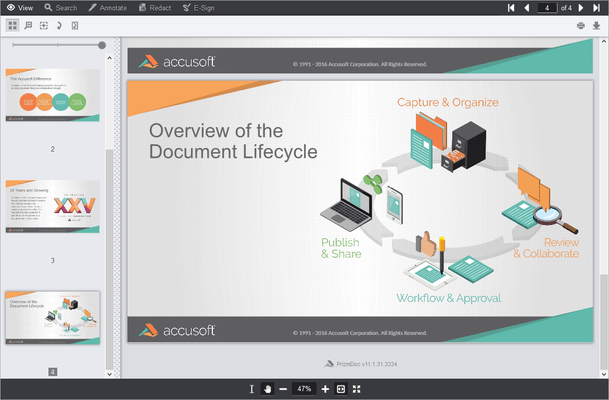
Миниатюры дают быстрый обзор структуры: по ним заметны пустые листы, смена ориентации, крупные таблицы и разделители. Щелчок по эскизу переводит центральную область на соответствующую страницу, а текущий лист выделяется. Для договоров удобно держать миниатюры узкими, чтобы видеть больше номеров; для презентаций их увеличивают, потому что содержание слайда важнее номера. Если документ содержит тысячи страниц, постоянная отрисовка панели миниатюр может расходовать лишнюю память, поэтому её закрывают после перехода к нужному разделу.
Числовое поле в верхней строке быстрее миниатюр, когда известен точный номер из задания, протокола или ссылки коллеги. После ввода номера просмотрщик загружает требуемую страницу и обновляет счётчик общего количества. Стрелки на один лист полезны при последовательной вычитке, а переход к первой и последней странице — при проверке титула, приложений и подписных листов. В сравнении документов навигация синхронизируется с перечнем изменений: выбор записи слева переносит к месту вставки, удаления или изменения свойства.
По умолчанию для всех типов документов может действовать ограничение просмотра после десятитысячной страницы. Администратор способен изменить параметр viewing.maxNumberOfPages, но увеличение лимита следует согласовать с ресурсами сервера и браузера. Когда настройку менять нельзя, исходник делят на меньшие PDF, например по тысяче страниц. Такое разбиение упрощает поиск, печать и повторное открытие, а также снижает риск того, что одна ошибка конвертации остановит доступ ко всему массиву.
Для регулярной работы с большим делом полезно договориться о стабильной нумерации. Номер страницы интерфейса может отличаться от номера, напечатанного в колонтитуле, если в исходнике есть обложка или ненумерованные приложения. В комментарии указывают оба ориентира: страница 37 в просмотрщике, лист 34 документа. Если система сохраняет состояние сеанса, возвращение откроет прежнее место; если нет, миниатюры и поисковая фраза быстрее восстанавливают контекст, чем ручная прокрутка.
Поддерживаемые документы и особенности распознавания формата
PrizmDoc Viewer определяет большинство форматов по внутренней сигнатуре. PDF, DOC, DOCX, XLS, XLSX, PPT, PPTX, ODT, ODS, ODP, RTF, DWG, DXF, DWF, DGN, HTML, MSG и многие растровые форматы распознаются автоматически. Для TXT, CSV и EML важнее правильное расширение: эти файлы основаны на тексте и не имеют достаточно надёжной сигнатуры. Если CSV получил расширение TXT, он будет выглядеть как обычный текст, а не как таблица; обратная ошибка приведёт к попытке разложить строки по столбцам.
Документы Microsoft Office включают старые двоичные форматы и семейство Open XML. В Word поддерживаются DOC, DOT, DOCX, DOCM, DOTX и DOTM; в Excel — XLS, XLT, XLSX, XLSM, XLTX и XLTM; в PowerPoint — PPT, POT, PPS, PPTX, PPTM, POTX, POTM, PPSX и PPSM. Макросы при просмотре не должны рассматриваться как исполняемая часть: задача состоит в отображении содержимого, а не в запуске VBA. Поэтому интерактивное поведение исходного приложения может отсутствовать, хотя текст, таблицы и изображения видны.
Расширения и сигнатуры
Семейство OpenDocument охватывает ODT, OTT, FODT, ODS, OTS, FODS, ODP, OTP, FODP, ODF, ODG, OTG и FODG. Для инженерных задач заявлены DWG и DXF от старых выпусков AutoCAD до формата 2023 года, DWF и MicroStation DGN V7 и V8. Медицинские изображения открываются из DCM, DICOM, DCIM и DICM; автоматическое определение надёжно для файлов DICOM Part 10, а старые варианты без метаинформации требуют правильного расширения.
Список растровых форматов шире привычных JPEG и PNG. Просмотрщик работает с многостраничным TIFF и разными видами сжатия, JPEG 2000, GIF, PSD и PSB, BMP, PCX и DCX, PICT, WMF, EMF, TGA, CALS, ICO, CUR, PCD, XWD, SGI, WBMP и рядом устаревших растровых форматов. Поддержка открытия не всегда означает возможность получить любой выходной формат: например, некоторые редкие изображения не переводятся в SVG, а для HEIF и HEIC функция может быть отключена администратором из‑за требований к патентному лицензированию.
Просмотр PDF без потери структуры
Для обычного PDF рабочий процесс начинается с проверки геометрии страницы и текстового слоя. Если текст выделяется курсором и находится поиском, документ содержит распознанные символы; если выделяется только прямоугольная область изображения, потребуется OCR на стороне системы. Наличие видимого текста само по себе не гарантирует корректный поиск: в некоторых PDF изображение лежит поверх скрытого текстового слоя, и результат появится в списке, но подсветка на странице может не отобразиться. В таком случае ориентируются по номеру листа и фрагменту контекста.
Векторная графика и шрифты преобразуются для показа в браузере. На сложных файлах возможны небольшие отличия толщины линий, оттенков CMYK или положения отдельных элементов. Если документ используется как юридически значимый оригинал, экранный вид сверяют с контрольным PDF в специализированном средстве и не принимают решение только по одной спорной линии. Для внутреннего согласования, поиска, комментариев и редактирования персональных данных отображения обычно достаточно, но обнаруженное отличие фиксируют до нанесения разметки.
Интерактивные формы PDF требуют отдельной проверки. Значения AcroForm могут отображаться, однако при вжигании разметки поля не всегда обрабатываются так же, как обычный текст и графика. XFA‑формы имеют ещё более жёсткие ограничения: попытка создать производный PDF с наложенными отметками может завершиться ошибкой. Практический способ — сначала получить обычную плоскую копию формы, проверить значения, а затем наносить комментарии и области скрытия. Исходник сохраняют отдельно, чтобы не потерять интерактивные поля.
Внутренние закладки и ссылки PDF помогают переходить по оглавлению, если они сохранены в поддерживаемом виде. Ссылки, появившиеся после преобразования Office‑документа, могут вести себя иначе, особенно когда исходник обрабатывался отдельным механизмом Microsoft Office. При проверке документа с большим оглавлением стоит щёлкнуть несколько ссылок в начале, середине и конце. Если навигация не работает, номера разделов и поиск по заголовкам остаются надёжной заменой.
Word, PowerPoint и документы OpenDocument
При просмотре текстового документа важна не только читаемость, но и совпадение разбивки на страницы. Переносы зависят от доступных шрифтов, метрик символов, настроек полей и выбранного механизма преобразования. Если сервер не содержит корпоративный шрифт, он подберёт замену, из‑за чего строка может перейти на следующий лист, таблица — растянуться, а сохранённая ранее аннотация — сместиться. Для повторяемого документооборота нужные шрифты устанавливают в среде обработки и не меняют их набор без теста контрольных файлов.
Комментарии Word и заметки PowerPoint могут включаться или отключаться конфигурацией. Это важно различать с комментариями PrizmDoc Viewer: первые являются частью исходного Office‑файла и влияют на его отображение, вторые сохраняются как слой разметки поверх подготовленных страниц. Если задача состоит в проверке правок автора, включают отображение комментариев исходника; если требуется новая рецензия в портале, используют панель аннотаций. Смешение двух каналов приводит к тому, что замечание видно одному участнику и отсутствует у другого.
Для презентаций можно выводить заметки докладчика, когда соответствующий режим разрешён. Страница тогда отличается от обычного слайда и может занимать больше места. Перед печатью проверяют, что выбран именно нужный вариант, иначе конфиденциальные заметки попадут в итоговый документ. Анимация, переходы и запускаемые объекты не являются целью просмотра: пользователь получает статическое представление слайда, пригодное для поиска, сравнения и комментирования.
OpenDocument Text, Spreadsheet, Presentation, Formula и Drawing обрабатываются без запуска LibreOffice на компьютере пользователя. Однако визуальное совпадение зависит от того, как исходник использует нестандартные шрифты, встроенные объекты и расширения конкретного офисного пакета. При переносе коллекции полезно подготовить набор эталонов: документ с таблицами, формулами, диаграммами, сносками и колонтитулами. Такой набор быстрее показывает изменения после обновления серверной среды, чем случайная проверка одного простого письма.
Таблицы Excel и CSV
Электронные таблицы отображаются как последовательность страниц, поэтому пользователь работает не с бесконечной сеткой исходного Excel, а с результатом разбиения листа. Границы печати, масштаб, скрытые строки, заголовки, колонтитулы и сетка влияют на количество страниц. В конфигурации можно выбрать, показывать ли сетку и скрытое содержимое. После изменения этих параметров старые аннотации могут перестать совпадать с ячейками, поскольку геометрия подготовленных страниц меняется.
CSV отличается от XLSX отсутствием форматов ячеек, нескольких листов и встроенных объектов. PrizmDoc Viewer определяет его по расширению и раскладывает значения как таблицу. Если разделитель, кодировка или кавычки интерпретированы неправильно, столбцы съезжают уже на этапе подготовки. Перед массовой загрузкой стоит проверить файл с запятыми внутри полей, переводами строк и национальными символами. Смена расширения не исправляет структуру: спорный CSV сначала нормализуют в редакторе данных.
Формулы Excel могут показывать сохранённый результат или пересчитываться в зависимости от настроек сервера. Автоматический пересчёт по умолчанию может быть отключён из соображений безопасности и предсказуемости. Поэтому цифра на экране иногда соответствует значению, сохранённому автором при последнем открытии, а не результату вычисления в момент просмотра. Для финансового согласования проверяют дату файла и контрольные итоги, а сложные формулы пересчитывают в исходном табличном приложении до публикации.
Большой лист с широкими таблицами способен превратиться в сотни страниц и увеличить время обработки. Сначала полезно проверить область печати и удалить случайно форматированные пустые столбцы. Если править исходник нельзя, ищут нужные данные через текстовый поиск и используют миниатюры для контроля разрывов. Печать из браузера огромной таблицы менее надёжна, чем получение PDF и печать сформированного файла, поскольку браузер ограничен доступной памятью.
CAD, DICOM и графические файлы
Чертежи DWG, DXF, DWF и DGN открываются без запуска программы проектирования, но интерфейс предназначен прежде всего для просмотра и согласования. Пользователь может увеличивать фрагменты, перемещаться по листу, ставить стрелки, линии, прямоугольники и комментарии. Изменение объектов чертежа, слоёв модели и параметрических связей не выполняется. Если замечание относится к точному узлу, его привязывают к видимому ориентиру и добавляют текст с обозначением листа, оси или позиции.
При сравнении инженерного вида с исходником учитывают толщину векторных линий и доступные шрифты. Некоторые CAD‑подобные PDF содержат огромное количество SVG‑элементов; на них браузер дольше реагирует при масштабировании и рисовании. Прямоугольное увеличение уменьшает число лишних действий, а закрытие миниатюр освобождает место. Когда конкретный файл вызывает зависание, полезно экспортировать нужный лист в PDF, не изменяя масштаб и ориентацию, и повторить проверку.
DICOM используется для просмотра медицинских изображений, но наличие поддержки формата не превращает интерфейс в диагностическую станцию. Файлы Part 10 определяются автоматически, старые варианты требуют правильного расширения. Преобразование DICOM в SVG не поддерживается. Для клинического заключения применяют сертифицированное медицинское ПО с необходимыми измерениями и калибровкой, а PrizmDoc Viewer используют для доступа, согласования, аннотации и включения изображения в общий документный процесс.
Многостраничный TIFF особенно распространён в сканированных делах. Просмотрщик понимает несжатый TIFF, PackBits, Huffman, CCITT Group 3 и Group 4, JPEG, Deflate и LZW. При плохом скане поиск не найдёт текст без OCR, но страницы можно листать, поворачивать и помечать. Для хранилища полезно проверить ориентацию первых, средних и последних листов: один ошибочно повёрнутый кадр может остаться незаметным, если смотреть только обложку.
Письма, HTML и вложения
Файлы MSG и EML преобразуются в читаемое представление с заголовками письма и телом сообщения. Для EML расширение особенно важно, потому что MIME‑текст нельзя надёжно отличить от обычного TXT по сигнатуре. Просмотрщик выводит поля отправителя, темы, получателей, копий, скрытых копий, времени отправки и вложений, если они присутствуют. Повторяющиеся заголовки To, CC и BCC могут объединяться настройкой сервера; при расследовании почтовой переписки это поведение согласуют заранее.
HTML отображается как документ, но выполнение JavaScript отключено. Такой подход предотвращает запуск сценариев из загруженного файла и делает результат стабильнее, однако интерактивные элементы, динамические диаграммы и кнопки веб‑страницы не работают. Внешние изображения и стили могут блокироваться политикой безопасности или требованием HTTPS. Если письмо выглядит пустым, сначала проверяют, не хранится ли основное содержимое на внешнем сервере, к которому система не имеет доступа.
Для внешнего контента можно задавать тайм‑аут передачи. Слишком большой тайм‑аут заставляет пользователя долго ждать недоступную картинку, а слишком маленький обрывает загрузку медленного, но действующего ресурса. В закрытом хранилище разумнее сохранять изображения внутри письма или заранее получать самодостаточную копию. Это делает отображение воспроизводимым через годы и исключает зависимость от удалённого рекламного или корпоративного сервера.
Вложения могут открываться как отдельные элементы сеанса, если это реализовано владельцем системы. При сохранении комментариев важно понимать, к какому объекту они относятся: к телу письма, к конкретному приложению или к производному PDF. В протоколе проверки указывают имя вложения и страницу внутри него. Простая запись страница 2 недостаточна, когда одно письмо содержит несколько документов с одинаковой нумерацией.
Сканы, OCR и качество текстового слоя
Сканированный PDF или TIFF может выглядеть как обычный документ, но поиск, выделение и текстовое редактирование зависят от OCR. Быстрая проверка проста: выделите одно слово и скопируйте его. Если курсор захватывает всю картинку или вставляется бессмысленный набор символов, распознанный слой отсутствует либо повреждён. В этом случае геометрические аннотации работают, а поиск по фамилии или номеру — нет.
OCR лучше выполнять до массового рецензирования. После распознавания меняется текстовый слой и иногда геометрия страницы, поэтому отметки, созданные поверх старого представления, могут сместиться. Сначала выравнивают поворот, удаляют чёрные поля, повышают контраст и распознают документ, затем открывают итог в PrizmDoc Viewer и наносят разметку. Исходный скан сохраняют для контроля.
Качество распознавания оценивают на сложных местах: мелком шрифте, печатях, таблицах, смешанных языках и номерах. Ошибка в одной букве делает точный поиск бесполезным. Для поиска идентификаторов применяют несколько вариантов: с пробелами, дефисами и без них. Регулярное выражение не исправляет неверно распознанный символ, поэтому критические значения сверяют визуально.
При редактировании скана прямоугольная область удаляет видимые пиксели, но скрытый OCR‑слой тоже должен быть исключён из производного файла. После применения операции выполняют поиск по удалённым словам и пытаются скопировать текст из закрытой зоны. Если слово находится, результат нельзя передавать, даже если на экране виден чёрный прямоугольник.
Поиск по тексту и переход к результату
Во вкладке Search вводят слово или фразу, после чего результаты появляются в боковой панели с номером страницы и фрагментом контекста. Щелчок по строке переводит к совпадению и выделяет его на листе. Кнопки Previous и Next удобны при последовательной проверке, а общий счётчик показывает объём работы. Для договора лучше искать не распространённое слово сторона, а уникальное имя, номер пункта или сочетание из двух слов.
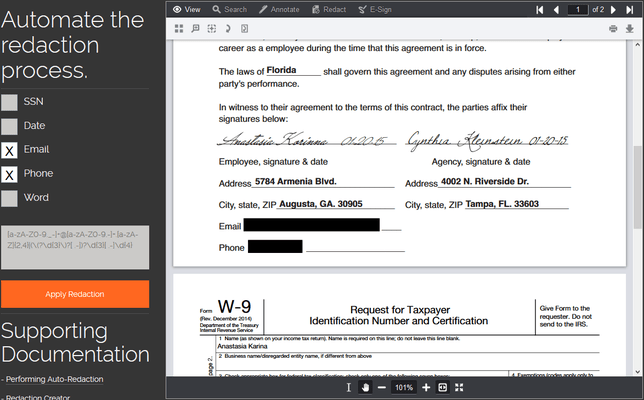
Расширенный поиск может учитывать регистр, целое слово, начало и конец слова, точную фразу, подстановочные символы и регулярные выражения, если эти параметры включены в конкретной конфигурации. Регулярное выражение полезно для номеров, дат, телефонов и идентификаторов, но слишком широкий шаблон создаёт сотни ложных совпадений. Перед массовым действием проверяют несколько результатов в начале, середине и конце списка, затем уточняют выражение.
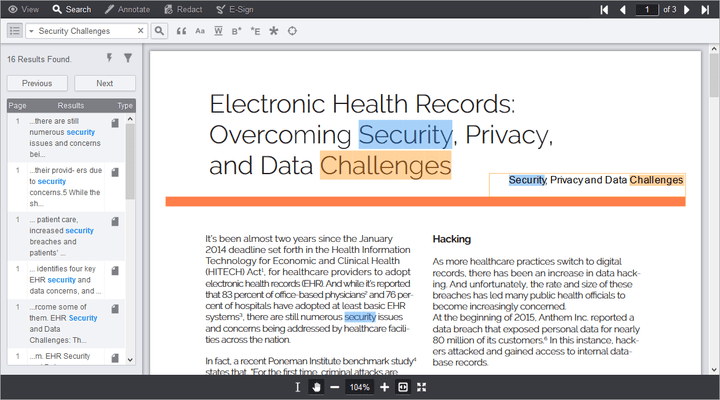
Серверный поиск предназначен для больших документов, когда передача и обработка всего текстового слоя в браузере создаёт лишнюю нагрузку. Пользователь видит результаты по мере готовности и может переходить к найденным страницам. Если поиск завершился раньше, чем заполнился список, повторяют запрос после окончания подготовки документа; при этом задержка сети и очереди обработки всё равно влияет на интерфейс.
Отсутствие результата проверяют по четырём причинам. Во‑первых, страница может быть изображением без OCR. Во‑вторых, слово набрано с другим дефисом, пробелом или регистром. В‑третьих, PDF содержит нестандартное кодирование шрифта. В‑четвёртых, искомый текст находится во вложении или заметках, которые не включены в текущий вид. Для диагностики копируют рядом расположенное слово с помощью выделения: если вставленный текст искажён, проблема находится в текстовом слое исходника.
Аннотации, комментарии и слои разметки
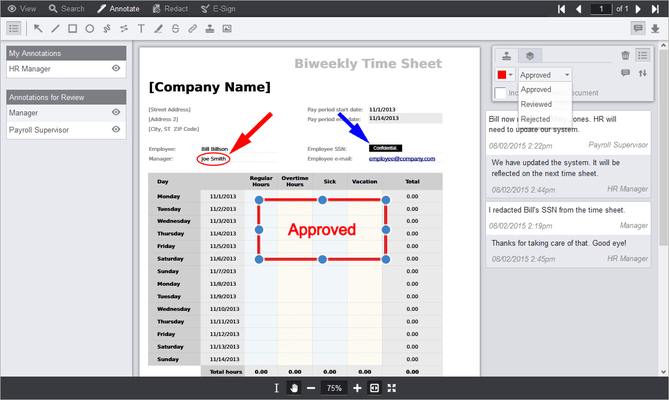
Вкладка Annotate объединяет визуальные отметки и обсуждение. Пользователь может выделить фрагмент цветом, подчеркнуть или зачеркнуть текст, поставить стрелку, линию, прямоугольник, эллипс, полилинию, свободный рисунок, текстовую заметку или штамп. Набор зависит от конфигурации, поэтому в регламенте лучше перечислять разрешённые типы, а не ссылаться на номер кнопки. Для замечаний к формулировке применяют выделение текста, для схемы — стрелку и комментарий, для общего статуса — штамп.
После создания отметки открываются её свойства: цвет, толщина линии, прозрачность, текст, автор и состояние проверки. Комментарии собираются в цепочку, что позволяет ответить на замечание, не создавая новый объект поверх того же места. В согласовании полезно назначить единые состояния, например открыто, принято и отклонено. Произвольные названия затрудняют фильтрацию и отчётность, особенно когда документ проверяют несколько отделов.
Правила совместной работы
Слои позволяют разделить разметку по участникам, этапам или назначению. Один слой содержит юридические замечания, другой — технические, третий — области будущего скрытия. Пользователь включает и выключает слои, не удаляя данные. Перед печатью или созданием производного PDF проверяют видимость каждого слоя: скрытый слой не должен неожиданно попасть в итог, а нужный комментарий не должен исчезнуть из-за фильтра.
Разметка может сохраняться отдельно от исходного файла и загружаться в последующем сеансе. Это сохраняет оригинал неизменным, но создаёт зависимость от геометрии подготовленных страниц. Изменение шрифтов, операционной среды или механизма преобразования способно сместить текст, а вместе с ним и старые отметки. Для долгого хранения применяют PDF‑пакеты просмотра, которые фиксируют представление страниц, либо создают производный PDF с наложенной разметкой после завершения согласования.
Ограничения отдельных форматов
Поддержка расширения означает возможность подготовить вид, а не полное воспроизведение поведения исходной программы. Макросы Office не запускаются, JavaScript в HTML отключён, анимация PowerPoint не проигрывается, формулы Excel могут не пересчитываться. CAD открывается для просмотра и разметки, но не для изменения объектов модели. DICOM не заменяет диагностические инструменты.
Для WMF и EMF результат зависит от серверной среды. В контейнерной конфигурации поддерживаются файлы с одним растровым изображением, тогда как сложное векторное содержимое может быть отклонено. Если старая коллекция использует такие метафайлы, их заранее проверяют и при необходимости переводят в PDF или PNG с контролем качества.
HEIF и HEIC могут быть выключены по умолчанию. Даже при включении просматривается основной элемент, помеченный в метаданных файла; дополнительные изображения контейнера могут не появиться. Перед загрузкой серии снимков убеждаются, что нужный кадр назначен основным, либо конвертируют каждый кадр отдельно.
Редкие форматы CALS, CUR, DCX, IMG, PICT, PSD, RAS, TGA и XWD могут открываться, но не преобразуются в SVG. Выход выбирают из поддерживаемых вариантов, чаще PDF, TIFF, PNG или JPEG. Если важно сохранить слои PSD или редактируемую структуру, просмотрщик не является средством экспорта: он показывает итоговое изображение.
Практика рецензирования документа
Перед началом рецензии выбирают принцип: одна отметка — одна проблема. Если прямоугольник закрывает весь абзац, а комментарий перечисляет пять исправлений, автору трудно отмечать выполнение. Лучше выделить точную фразу, написать действие и при необходимости добавить ссылку на внутренний номер требования без внешнего URL. Для повторяющихся ошибок используют поиск и создают отдельные отметки только там, где контекст действительно различается.
Цвета назначают по смыслу, а не по личным предпочтениям. Например, жёлтый используют для вопроса, красный — для обязательного исправления, зелёный — для подтверждения. Значение цвета фиксируют в регламенте, потому что при печати, дальтонизме или изменении темы один оттенок может восприниматься иначе. Текст комментария всегда должен сохранять смысл без цвета: проверить дату договора, а не исправить красное.
При проверке таблицы не закрывают отметкой значения в соседних ячейках. Стрелка с коротким комментарием обычно лучше полупрозрачного прямоугольника поверх нескольких строк. На чертеже указывают ось, номер узла и требуемое действие. На скане, где нет текстового слоя, используют геометрическую отметку и приводят распознанный фрагмент в комментарии, чтобы коллега мог найти место через панель обсуждения.
Завершая этап, рецензент проходит список собственных аннотаций и проверяет состояние каждой. Затем включает все необходимые слои, открывает несколько случайных страниц и убеждается, что отметки не сместились. Если документ будет передан вне системы, создают производную копию с видимой разметкой и отдельно сохраняют исходник. Экспорт без проверки опасен: скрытые комментарии, черновые области редактирования и персональные данные могут попасть не в тот вариант.
Редактирование конфиденциальных данных
Вкладка Redact используется не для рисования чёрного прямоугольника, а для подготовки области, содержимое которой должно быть удалено из производного документа. До применения редактирование выглядит как рамка или полупрозрачная отметка; после вжигания выбранные данные удаляются и заменяются заливкой либо текстом причины. Простая аннотация поверх номера не обеспечивает защиту: её можно скрыть, удалить или извлечь исходный текст из PDF.
Область создают по выделенному тексту или прямоугольником. Текстовый способ точнее следует строкам и удобен для фамилий, адресов и номеров. Прямоугольник подходит для подписи, фотографии, штампа или части изображения. Перед применением увеличивают страницу и проверяют границы: слишком узкая область оставит край символа, слишком широкая удалит соседнюю информацию. На скане следует учитывать тени и наклон строки.
Проверка перед применением
Поиск и редактирование найденных совпадений ускоряют обработку повторяющихся данных. Можно искать обычную строку, набор вариантов или регулярное выражение. Для персональных данных доступны сценарии обнаружения PII, если соответствующая функция подключена. Автоматический результат нельзя принимать без выборочной проверки: номер договора может совпасть с шаблоном телефона, а слово в адресе — с именем. Сначала подтверждают категории, затем применяют редактирование.
Причина редактирования помогает объяснить, почему скрыт фрагмент: персональные данные, коммерческая тайна, медицинская информация или иной утверждённый код. Короткий стандартизированный перечень удобнее свободного текста. При печати и создании производного PDF можно включить причины и комментарии, но это проверяют на тестовой странице. Если причина сама раскрывает скрываемую информацию, её заменяют нейтральной формулировкой.
Инверсное редактирование и редактирование страницы
Инверсное редактирование решает обратную задачу: пользователь отмечает область, которую следует сохранить, а остальная часть страницы закрывается. Это полезно для выдачи одного фрагмента анкеты, строки реестра или участка схемы без ручного обведения десятков соседних полей. Инструмент создаёт редактирование страницы с одной или несколькими видимыми областями. Перед применением проверяют, что все необходимые фрагменты попали внутрь сохранённых зон.
Несколько видимых областей нужны, когда на странице следует оставить заголовок, одну строку таблицы и подпись. Области не должны пересекаться с данными, которые требуется удалить. При сложной компоновке лучше создать пробный результат и открыть его как новый документ: визуальная проверка исходного слоя недостаточна, потому что окончательная операция меняет содержимое страницы.
Полностраничное редактирование на мобильном устройстве имеет ограничения из‑за точности касания и размера экрана. Для важных материалов разметку выполняют на большом мониторе, а телефон используют для просмотра статуса. Если мобильная работа неизбежна, увеличивают страницу, отключают лишние панели и проверяют каждый угол области. Жест прокрутки не должен случайно изменить размер отметки.
После применения редактирования исходник и результат хранят раздельно. Итоговый файл открывают заново, выполняют поиск по скрытым словам, пробуют выделить область и проверяют свойства документа. Для изображений увеличивают место до высокого масштаба и ищут остаточные пиксели. Такой контроль занимает меньше времени, чем исправление уже отправленного документа с неполным скрытием.
Электронная подпись и заполнение форм
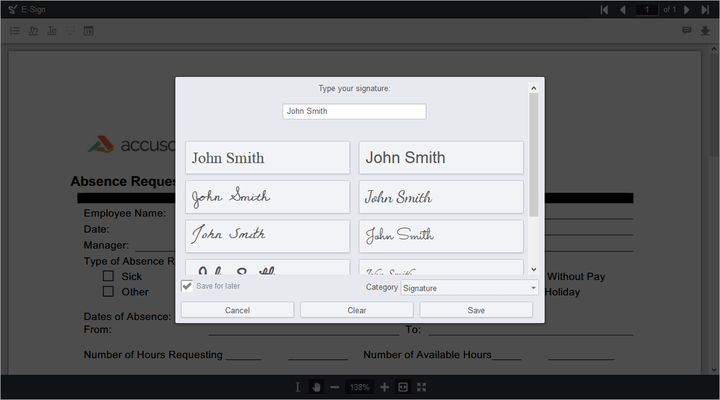
Вкладка E‑Sign позволяет добавить подпись, инициалы, текст, дату и флажок в подготовленные поля. Подпись можно набрать с клавиатуры и выбрать один из рукописных вариантов, нарисовать или использовать сохранённый образец, если политика системы это разрешает. Диалог показывает несколько начертаний имени и кнопку сохранения. Перед применением следует выбрать правильную категорию, чтобы подпись не смешалась с обычным штампом.
Поля формы отображаются в боковой панели и на странице. Текстовые поля заполняют с клавиатуры, флажки переключают, дату выбирают или вводят по заданному формату. Переход между полями ускоряет заполнение большой анкеты. Если поле не принимает значение, проверяют его тип, максимальную длину и обязательность. Проблема может находиться в шаблоне формы, а не в браузере.
Типы полей и подписи
Автоматическое обнаружение полей помогает превратить статический документ в заполняемую форму. Результаты показываются списком, после чего владелец шаблона проверяет типы: линия под фамилией должна стать текстовым полем, квадрат — флажком, место подписи — подписью. На сложном скане алгоритм может создать лишние поля или пропустить бледную линию, поэтому перед публикацией форму заполняют тестовыми данными от начала до конца.
Подписание в просмотрщике не следует автоматически приравнивать к квалифицированной электронной подписи. Юридическое значение зависит от реализованной системы, аутентификации, журнала действий и применяемого механизма сертификатов. Пользователь должен понимать, создаётся ли визуальная подпись, поле формы или криптографическая подпись. В сомнительном случае проверяют регламент организации до отправки документа.
Сохранение разметки и повторное открытие
Аннотация существует как объект с координатами, автором, типом, цветом и текстом комментария. Система может сохранить такие объекты в базе и вернуть их при следующем открытии. Пользователь должен дождаться подтверждения сохранения перед закрытием вкладки; иначе последние изменения останутся только в памяти браузера. При нестабильной сети полезно сохранять этапами, а не после часа работы.
Несколько слоёв разметки позволяют хранить независимые наборы замечаний. При загрузке проверяют, что выбран правильный документ и правильное состояние. Совпадение имени файла недостаточно: два варианта договора могут иметь одинаковое название. Идентификатор документа, контрольная сумма или ревизия карточки защищают от наложения старых координат на новый текст.
PDF‑пакет просмотра фиксирует подготовленное представление страниц и помогает сохранить соответствие координат после изменений среды. Это особенно важно для Office, HTML и CSV, где обновление шрифтов или механизма преобразования меняет переносы. Если долгосрочное повторное редактирование не требуется, производный PDF с наложенными отметками проще для долговременного хранения, но он уже не разделяет исходник и комментарии.
Перед удалением старого слоя делают резервную копию или экспорт, если процесс допускает возврат. Массовое изменение статусов и автоматическое редактирование проверяют на небольшой выборке. Восстановить десятки вручную удалённых отметок сложнее, чем отменить одну тестовую операцию.
Создание и проверка шаблонных форм
Шаблонная форма строится поверх существующей страницы. Владелец добавляет текстовые поля, дату, флажки, подпись и инициалы, задаёт их положение и порядок. Правая панель показывает список объектов, поэтому поле можно выбрать даже тогда, когда оно маленькое или перекрыто другим элементом. Названия вроде field0 и field1 подходят только для черновика; перед использованием их заменяют понятными идентификаторами.
Порядок перехода по Tab должен соответствовать чтению: слева направо и сверху вниз, затем подпись и дата. Ошибочный порядок особенно заметен пользователям клавиатуры и экранного диктора. Каждому полю задают понятную метку, а обязательные поля обозначают не только цветом. При наличии двух похожих адресов уточняют адрес регистрации и почтовый адрес, чтобы данные не попали в неправильный блок.
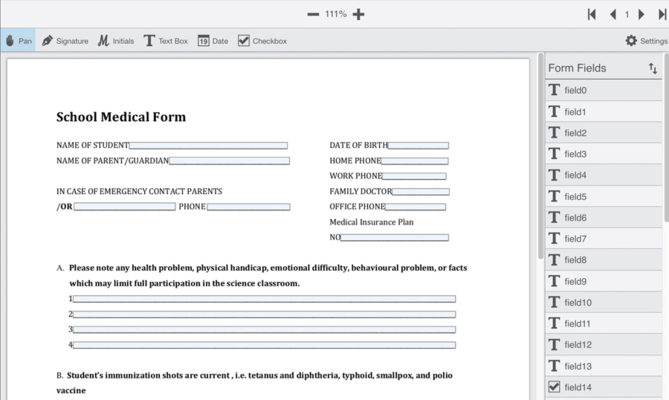
Размер поля проверяют на длинных реальных значениях. Короткая тестовая фамилия не выявит обрезание, а дата из восьми цифр не покажет проблему с локальным форматом. Для многострочного ответа включают соответствующий режим и оценивают высоту. Флажки должны быть достаточно крупными для сенсорного экрана, но не закрывать подпись или текст исходника.
Финальный тест выполняют в роли обычного пользователя. Заполняют все поля, пропускают обязательное, меняют значение, ставят и снимают флажок, добавляют подпись, сохраняют и открывают результат. Затем печатают одну страницу или создают PDF и проверяют положение каждого элемента. Только после этого шаблон подключают к массовому процессу.
Печать, загрузка и создание производного файла
Команды печати и загрузки обычно находятся в панели просмотра, но могут быть скрыты владельцем системы. Печать формирует представление для браузерного диалога, где выбирают принтер, диапазон страниц и ориентацию. Перед отправкой проверяют, включены ли аннотации, комментарии и причины редактирования. Черновая область редактирования не должна восприниматься как окончательное удаление данных.
Большие документы свыше ста страниц могут упереться в память браузера. Надёжнее получить PDF и печатать его в программе, предназначенной для больших заданий. В Firefox и Safari отдельные встроенные изображения иногда обрезаются или пропадают, а Chrome способен печатать прозрачные изображения с чёрным фоном. Контрольная печать одной проблемной страницы выявляет это до расхода бумаги.
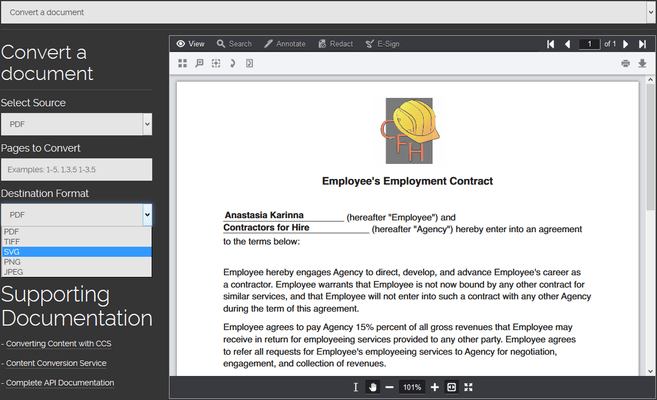
Загрузка исходника и получение производной копии — разные операции. Исходник сохраняет исходный формат и может содержать редактируемые поля, макросы или комментарии Office. Производный PDF фиксирует представление и наложенную разметку. Пользователь выбирает вариант по задаче: для продолжения редактирования нужен исходник, для передачи согласованного вида — PDF с проверенными отметками.
При создании производного документа задают диапазон страниц и выходной формат, если система предоставляет такую панель. PDF подходит для обмена, TIFF — для многостраничных растровых копий, PNG и JPEG — для отдельных страниц, SVG — для векторного представления поддерживаемых файлов. Некоторые исходные форматы не переводятся в SVG. Перед массовой конвертацией проверяют одну страницу с мелким текстом, прозрачностью и цветной графикой.
Сравнение вариантов Word
Режим сравнения предназначен для двух вариантов одного документа Word. Слева появляется перечень изменений: вставка, удаление или изменение свойства; в центральной области виден документ с цветными пометками. Выбор записи переносит к соответствующему месту. Такой режим полезен, когда автор прислал исправленный DOCX, но не включил отслеживание изменений или нужно провести сравнение на сервере.
Сравнивать случайные несвязанные документы не рекомендуется. Алгоритм ожидает общую основу, поэтому два разных договора создадут длинный список неинформативных отличий. Перед запуском проверяют, что файлы относятся к одной цепочке изменений, имеют близкую структуру и не были полностью пересобраны из другого шаблона. Для сравнения сканов или PDF используют другой процесс.
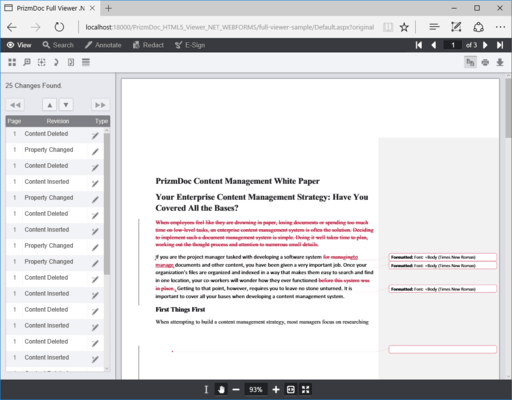
Изменение свойства может относиться к форматированию, а не к тексту. Запись в списке открывают и смотрят контекст: смена шрифта, выравнивания или стиля иногда важна не меньше замены слова. Фильтрация по типу помогает сначала проверить содержательные правки, затем оформление. В юридическом документе отдельно контролируют нумерацию пунктов и перекрёстные ссылки, потому что простая вставка абзаца может сдвинуть все последующие номера.
После просмотра список изменений не заменяет итоговую вычитку. Пользователь открывает чистое представление нового варианта, проверяет титул, оглавление, таблицы, колонтитулы и подписи. Если сравнение показало неожиданные массовые изменения, вероятна разница шрифтов или структуры файла. В таком случае запрашивают исходный предыдущий вариант, а не пытаются вручную интерпретировать сотни ложных срабатываний.
Колонтитулы, нумерация и водяные знаки
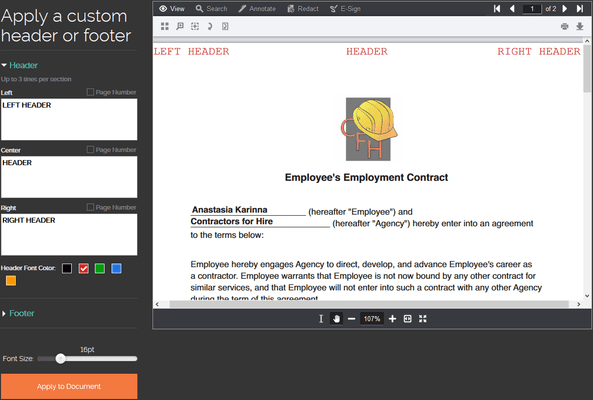
Инструменты обработки позволяют добавить текст в левую, центральную и правую части верхнего или нижнего колонтитула. В поля помещают название дела, статус, имя пользователя, дату и номер страницы. Динамическая нумерация может учитывать общее количество страниц и нулевое дополнение, что удобно для бейтсовской нумерации. Перед применением смотрят предпросмотр на узкой и широкой странице.
Колонтитул не должен перекрывать исходное содержимое. Если у документа маленькие поля, уменьшают размер шрифта, сокращают текст или добавляют его только снизу. Красивое расположение на первой странице не гарантирует корректность на альбомной таблице. Поэтому проверяют листы с разной ориентацией и максимальной плотностью текста.
Водяной знак наносится на стороне сервера и становится частью производного представления. Его используют для статуса Черновик, идентификатора получателя или предупреждения о конфиденциальности. Прозрачность выбирают так, чтобы знак был заметен, но не мешал чтению и OCR. Слишком светлый знак исчезает при чёрно-белой печати, слишком тёмный закрывает мелкие символы.
Нумерация, водяной знак и аннотации могут применяться одновременно. Порядок слоёв проверяют на тестовом результате: причина редактирования не должна оказаться под водяным знаком, а номер страницы — под обрезкой принтера. Для внешней передачи сохраняют описание применённых правил, чтобы следующая партия документов выглядела одинаково.
Работа с крупными файлами и производительность
Скорость первого отображения зависит от размера, формата, сложности страницы, очереди обработки и расстояния до сервера. Текстовый PDF открывается быстрее, чем DOCX с сотнями встроенных изображений или CAD‑лист с миллионами векторных элементов. Пользователь может начать с первых страниц, пока остальные готовятся. Если открывается один и тот же тяжёлый файл, система может использовать заранее подготовленный пакет просмотра.
Гибридный режим сочетает серверную подготовку и клиентскую отрисовку. Для PDF страницы могут передаваться потоково, что сокращает ожидание первого листа. Конкретное поведение определяет интеграция, поэтому пользователь оценивает не термин режима, а признаки: когда появляется первая страница, как быстро работает поиск и не блокируется ли интерфейс при переходе. Проблему описывают измеримо: размер файла, время до первого листа и номер страницы, на которой возникает задержка.
Что влияет на скорость
Миниатюры, поиск и несколько открытых панелей увеличивают нагрузку на браузер. На слабом компьютере закрывают лишние вкладки, сворачивают панели и не держат одновременно несколько огромных документов. При масштабировании большого растрового изображения ждут завершения загрузки выбранного фрагмента, прежде чем менять масштаб снова. Серия быстрых команд создаёт очередь и выглядит как зависание.
Администратору важно разделять загрузку, преобразование и просмотр. Ошибка загрузки указывает на канал получения или сеть, ошибка преобразования — на формат, шрифты или механизм рендеринга, ошибка просмотра — на полученные страницы или браузер. Журналы сеанса и идентификатор файла помогают найти этап. Для пользователя полезна точная последовательность действий и скриншот проблемного места без конфиденциальных данных.
Безопасность просмотра и контроль доступа
PrizmDoc Viewer показывает документ внутри корпоративного процесса, но безопасность зависит от всей цепочки: авторизации пользователя, передачи файла, настроек сервера, времени жизни сеанса и разрешённых команд. Скрытая кнопка загрузки снижает риск случайного копирования, однако не заменяет права доступа и журналирование. Для конфиденциального хранилища ограничивают каналы поступления документов, используют защищённое соединение и не открывают служебные API в общедоступной сети.
HTML и тело письма могут ссылаться на внешние ресурсы. Блокировка такого контента уменьшает утечки через запросы к сторонним серверам и делает отображение воспроизводимым. Требование HTTPS не позволяет подтягивать незашифрованные ресурсы. Если нужная картинка не появилась, не следует сразу ослаблять политику для всей системы; безопаснее встроить ресурс в документ или разрешить конкретный доверенный ресурс.
Аннотации и редактирования содержат чувствительные сведения не реже самого документа. Комментарий удалён номер карты 1234… способен раскрыть то, что скрыто на странице. Права на слои, сохранение истории и доступ к черновым редактированиям настраивают отдельно. Внешнему получателю передают только проверенный производный файл, а не пакет со всеми слоями обсуждения.
Сеанс просмотра должен завершаться после выхода пользователя или истечения срока. На общем компьютере нельзя полагаться только на закрытие вкладки: кэш браузера, история загрузок и сохранённые файлы остаются отдельными рисками. Организация определяет, разрешена ли загрузка, где хранится производный PDF и когда он удаляется. Пользователь соблюдает эти правила так же, как при работе с исходным документом.
Настройка интерфейса и доступность
Интерфейс построен из открытых HTML‑шаблонов, CSS и JavaScript, поэтому владелец системы может изменить расположение панелей, подписи, значки и поведение команд. Простой вариант — скрыть ненужные вкладки через конфигурацию, задать начальный масштаб, поисковые термины и язык. Глубокая настройка меняет разметку и стили, но требует повторного тестирования после обновления.
Перемещение нижней панели наверх выполняют изменением CSS для pcc-tools-tabset и отступов контейнера страниц. Одновременно учитывают высоту верхнего меню pcc-nav-tabset и контекстной панели pcc-tab-pane, иначе инструменты перекроют документ. Подобную правку проверяют на нескольких разрешениях, при открытой боковой панели и в полноэкранном режиме.
Доступность включает навигацию клавиатурой, понятные подписи полей, контраст и логичный порядок фокуса. Между верхними вкладками можно переходить стрелками, а Tab переводит фокус на кнопки панели. При кастомизации нельзя удалять видимую рамку фокуса или заменять текстовые метки значками без доступного имени. Форма должна оставаться заполняемой без мыши.
Локализация выполняется через набор языковых строк. Переводят не только названия вкладок, но и диалоги печати, сообщения об ошибках, свойства аннотаций и подсказки. Неполный перевод создаёт смесь языков и затрудняет поддержку. Перед публикацией проходят типовой сценарий: открыть файл, найти текст, поставить отметку, распечатать и закрыть диалог, проверяя все появившиеся строки.
Браузерные ограничения и печать проблемных страниц
Один и тот же подготовленный документ может немного различаться в Chrome, Firefox и Safari из‑за работы шрифтов, графики и печатного движка. Для повседневного чтения различия обычно несущественны, но контрольный браузер полезен для регламентированной печати. Организация выбирает поддерживаемую комбинацию и проверяет её после крупных обновлений.
Safari способен сокращать очень длинные имена загружаемых файлов при соединении HTTP/1.1. Прокси с HTTP/2 устраняет проблему на уровне инфраструктуры. Пользователь временно сверяет имя в карточке и переименовывает полученную копию по правилам хранения, не полагаясь на обрезанный заголовок.
При печати в Firefox или Safari отдельные встроенные изображения могут обрезаться, а в Chrome прозрачность иногда превращается в чёрный фон. Сначала открывают предварительный просмотр и печатают одну страницу с проблемной графикой. Если дефект повторяется, получают PDF и печатают его отдельным средством. Это сохраняет документный процесс и не требует менять исходник.
Пустые дополнительные страницы чаще связаны с печатной разметкой, ориентацией или особенностями браузера. Проверяют диапазон, формат бумаги и поля. Для альбомных таблиц задают ориентацию явно. Большой документ делят на разумные диапазоны, чтобы не потерять всю очередь из‑за одной сложной страницы.
Работа на планшете и телефоне
Адаптивный интерфейс позволяет читать и комментировать документ на сенсорном экране. Панели упрощаются, часть команд скрывается в меню, а масштаб меняется жестом. Для чтения удобна вертикальная ориентация и подгонка по ширине; для таблицы, чертежа и подписи — горизонтальная. Перед длинной сессией закрывают боковую панель и оставляют только нужный инструмент.
Точное выделение текста пальцем сложнее, чем мышью. Сначала увеличивают фрагмент, затем выбирают инструмент и корректируют границы. Свободное рисование подходит для короткой отметки, но не для длинного рукописного комментария. Текст лучше вводить в поле комментария, где его можно искать и читать экранным диктором.
При переходе между полями электронной подписи на iOS экран может двигаться рывками. Это не обязательно блокирует заполнение, но требует проверки каждого поля после перехода. Если форма содержит сотни или более тысячи полей, производительность заметно падает. Большую форму лучше разбить на разделы или заполнять на компьютере.
Мобильный браузер чаще выгружает вкладку из памяти. Перед переключением в другое приложение сохраняют разметку или завершают текущий этап. При слабой сети не создают несколько загрузок одного файла: дубликаты сеансов увеличивают очередь. Для важного редактирования и окончательной печати используют экран, на котором можно проверить границы и весь лист.
Интеграция команд в корпоративный процесс
Пользовательский интерфейс получает документ и права из окружающей системы. Карточка может передать имя, роль, разрешение на печать, набор слоёв и предварительный поисковый запрос. Поэтому две организации видят разные панели при одной технологии. Инструкция должна описывать действия по смыслу и учитывать, какие команды включены для каждой роли.
Владелец процесса решает, где хранить исходник, подготовленные страницы, разметку и производный файл. Эти объекты имеют разные сроки жизни. Кэш просмотра можно очищать раньше, чем юридический оригинал; комментарии сохраняют до завершения согласования; обезличенную копию регистрируют как отдельный результат. Смешение объектов приводит к потере разметки или случайной выдаче исходника.
Права лучше проверять сервером, а не только скрытием кнопки. Пользователь без разрешения на загрузку не должен получить файл прямым вызовом, а роль без редактирования — применить операцию через API. Журнал фиксирует открытие, сохранение слоя, создание производного PDF и применение редактирования. Это помогает расследовать ошибку и подтверждать последовательность согласования.
Перед вводом процесса в эксплуатацию тестируют не один красивый PDF, а набор реальных документов: большой DOCX, таблицу, письмо с вложением, многостраничный TIFF, CAD‑лист и защищённый файл. Для каждого фиксируют ожидаемое время, видимость кнопок, результат поиска, печать и обработку ошибки. Такой сценарий выявляет узкие места до появления пользовательских обращений.
Ошибки отображения и способы проверки
Если документ не открывается, фиксируют имя, расширение, размер и место получения. Затем проверяют другой файл того же формата и проблемный файл в исходной программе. Один успешный DOCX показывает, что служба работает в целом; один неудачный документ указывает на его структуру, шрифты, защиту или повреждение. Сообщение об ошибке и идентификатор сеанса важнее общего описания.
Защищённые Microsoft Purview документы и письма с управлением правами могут быть обнаружены, но просмотр неподдерживаемого защищённого содержимого завершается специальной ошибкой. Снятие защиты без разрешения недопустимо. Владелец файла предоставляет разрешённую копию или настраивает поддерживаемый процесс доступа.
Последовательность диагностики
Если изображение обрезано, проверяют масштаб, ориентацию, режим подгонки и исходные границы страницы. Для печати сравнивают экранный вид с предварительным просмотром браузера. Чёрный фон у прозрачной картинки в Chrome относится к печатному пути, а не обязательно к самому документу. Получение PDF и печать из другого средства часто обходят проблему.
Смещение аннотаций после обновления связано с изменением подготовленных страниц. Нельзя просто перетащить несколько видимых отметок и считать вопрос закрытым: проверяют все слои и страницы. Для долгоживущих дел фиксируют представление через PDF‑пакет просмотра или заранее создают производный файл. Новые аннотации наносят только после подтверждения стабильной геометрии.
Типовые рабочие процессы
В юридическом процессе сотрудник открывает DOCX или PDF, ищет названия сторон и даты, отмечает спорные формулировки, распределяет комментарии по слоям и сравнивает новый вариант Word с предыдущей. Перед внешней отправкой он создаёт PDF, применяет редактирование персональных данных, выполняет повторный поиск скрытых слов и проверяет страницу подписей.
В кадровой системе менеджер открывает заявление, заполняет поля, добавляет визуальную подпись в разрешённом порядке и передаёт документ на согласование. Специалист по персональным данным скрывает адрес, телефон и идентификаторы, указывает стандартизированную причину и формирует копию для другой роли. Исходник и обезличенный результат получают разные права доступа.
В инженерном хранилище пользователь открывает DWG, DXF или большой PDF, переходит по миниатюрам к нужному листу, увеличивает узел и ставит стрелку с номером замечания. Он не меняет геометрию чертежа, а возвращает комментарий проектировщику. После исправления сравнивает визуально контрольные места и закрывает замечания по списку.
В медицинском документообороте просматривают DICOM, TIFF и сопроводительные PDF в одной карточке, но диагностические измерения оставляют профильной системе. Для передачи исследования удаляют лишние персональные поля, проверяют качество изображения и сохраняют производный пакет. Комментарии не должны повторять скрытые данные пациента.
Контрольный список качества перед завершением работы
Сначала сверяют количество страниц, ориентацию и первые три сложных участка. Затем проверяют поиск по известной фразе, выделение текста и корректность миниатюр. Для Office‑файла смотрят переносы и таблицы, для скана — поворот и OCR, для CAD — линии и шрифты, для письма — заголовки и вложения.
После рецензирования открывают список аннотаций, удаляют случайные отметки и закрывают решённые комментарии. Включают все нужные слои и убеждаются, что скрытые слои действительно не требуются в результате. Цвет и прозрачность проверяют на светлом и тёмном содержимом страницы.
Перед применением редактирования просматривают каждую область, причины и результаты автоматического поиска. После операции открывают новый файл, ищут скрытые слова и проверяют возможность копирования. Для инверсного редактирования отдельно смотрят все сохранённые зоны и края страницы.
Перед передачей проверяют имя файла, диапазон страниц, колонтитулы, водяной знак, подписи и печать одной контрольной страницы. Исходник не заменяют производной копией. В карточке процесса фиксируют, какой результат создан: просмотр, копия с комментариями, подписанная форма или обезличенный PDF.
- страницы и ориентация совпадают с исходником;
- поиск и выделение текста работают на контрольной фразе;
- аннотации и слои относятся к правильному документу;
- области скрытия проверены в созданном файле;
- подписи, колонтитулы и печать просмотрены повторно.
Сравнение PrizmDoc Viewer с аналогами
PrizmDoc Viewer выбирают для систем, которым нужен единый браузерный интерфейс к PDF, Office, CAD, письмам, изображениям и DICOM, а также серверные сценарии поиска, аннотаций, редактирования и преобразования. Альтернативы различаются тем, где выполняется рендеринг, какие форматы требуют серверного компонента и насколько глубоко доступны правка PDF, формы и совместная работа.
| Программа | Лучше подходит для | Главное ограничение |
|---|---|---|
| PrizmDoc Viewer | Корпоративного просмотра PDF, Office, CAD, писем, изображений и DICOM с поиском, разметкой и редактированием данных | Требует внедрения и настройки серверного процесса |
| PDF Commander | Личной работы с PDF: чтения, изменения страниц, текста, изображений и подготовки файлов без разработки портала | Не встраивается как универсальный веб‑просмотрщик множества форматов |
| Apryse WebViewer | Веб‑приложений с сильным клиентским PDF‑движком, аннотациями, формами, редактированием и расширяемым интерфейсом | Часть форматов и операций требует дополнительных компонентов |
| Nutrient Web SDK | PDF‑ориентированных процессов с аннотациями, формами, подписью, редактированием и совместной работой | Широкий многформатный просмотр зависит от выбранной конфигурации |
| GroupDocs.Viewer | Преобразования большого числа форматов в HTML, PDF или изображения в проектах .NET, Java, Node.js и Python | Меньше готовых пользовательских процессов разметки и редактирования |
| LEADTOOLS Document Viewer | Проектов на базе LEADTOOLS с просмотром, аннотациями и обработкой документов в собственном приложении | Требует освоения и лицензирования экосистемы SDK |
PDF Commander ориентирован на пользователя, которому нужно открыть и изменить PDF на рабочем компьютере без разработки собственного портала. Apryse WebViewer предлагает сильный клиентский WebAssembly‑рендеринг PDF и широкий набор SDK‑функций, а дополнительные форматы и отдельные операции зависят от серверных компонентов и лицензий. Nutrient Web SDK сосредоточен на PDF‑процессах, аннотациях, формах и редактировании, поддерживая также офисные файлы и изображения в предусмотренных конфигурациях.
GroupDocs.Viewer подходит командам на .NET, Java, Node.js и Python, которым прежде всего требуется преобразовывать множество форматов в HTML, PDF или изображения для показа. LEADTOOLS Document Viewer полезен в проектах, где уже используется экосистема LEADTOOLS и нужны компоненты просмотра, аннотаций и обработки документов. Практический выбор начинается не с числа форматов, а с обязательных операций: безопасное редактирование, сравнение Word, DICOM, CAD, офлайн‑рендеринг, собственная панель или полноценное редактирование на компьютере.
Как выбрать режим работы и не потерять результат
Для чтения включают подгонку по ширине, миниатюры оставляют только для переходов и используют поиск по уникальным фразам. Для рецензирования заранее выбирают слой, цветовую схему и статусы комментариев. Для скрытия данных отделяют создание областей от окончательного применения и всегда проверяют производный файл. Для формы сначала тестируют порядок полей, затем вводят реальные данные.
При любом спорном отображении сохраняют исходник и не накладывают необратимые операции. Сначала выясняют, относится ли проблема к исходному файлу, серверной подготовке, браузеру или печати. Контрольная страница и повторяемая последовательность действий позволяют поддержке воспроизвести ошибку. Скриншот без номера страницы и масштаба недостаточен.
Перед передачей результата выполняют короткий контроль: открыть первую и последнюю страницу, проверить число листов, включить нужные слои, выполнить поиск по скрываемым словам, просмотреть подписи и колонтитулы, а затем открыть созданный файл заново. Такой порядок обнаруживает большинство ошибок раньше, чем документ покинет систему.
PrizmDoc Viewer наиболее полезен там, где просмотр является частью управляемого процесса: карточки документа, согласования, портала или хранилища. Его сильная сторона — объединение разных форматов и операций в одном интерфейсе. Пользователь получает предсказуемый результат, когда понимает различие между исходником, слоем разметки и производной копией и проверяет каждый переход между ними.
