ReamPDF — компактный офлайн-набор для Windows и macOS, который объединяет и разбирает PDF, меняет порядок и ориентацию страниц, сжимает документы и преобразует PDF в изображения или изображения в PDF, включая WebP. Обработка выполняется на компьютере без загрузки файлов в облако и без обязательной учётной записи.
Программа рассчитана не на полноценное редактирование содержимого страницы, а на четыре чётко очерченных процесса: Merge, Organise, Compress и Convert. Поэтому она особенно понятна тем, кому нужно быстро собрать комплект документов, вытащить или переставить страницы, уменьшить размер вложения либо подготовить PDF из набора сканов и иллюстраций.
ReamPDF распространяется через Microsoft Store и Mac App Store как разовая покупка. В программе доступны объединение и разделение документов, перестановка страниц, три режима сжатия, преобразование изображений в PDF и экспорт страниц в графические файлы.
Скачать ReamPDF
- Редактирование PDF
- Русский интерфейс
- Просто новичкам
- Нет OCR
- Нет правки текста
- Без электронных подписей
Что такое ReamPDF и для каких задач он создан
ReamPDF объединяет и разделяет PDF, меняет порядок и ориентацию страниц, сжимает документы, создаёт PDF из изображений и экспортирует страницы в графические файлы. Все основные операции собраны в четырёх разделах Merge, Organise, Compress и Convert, поэтому нужный сценарий выбирается прямо на главном экране.
По набору возможностей ReamPDF занимает промежуточное место между простым склеивателем PDF и тяжёлым редактором уровня Acrobat. Он умеет менять структуру документа, но не заявлен как средство верстки PDF. В нём можно переставить или удалить страницу, однако нельзя рассчитывать на полноценное редактирование абзацев, шрифтов и объектов внутри страницы. Такое разделение полезно: интерфейс не перегружен десятками панелей, зато пользователь заранее должен понимать границу продукта.
Практическая аудитория — сотрудники, которые регулярно готовят приложения к письмам, договорные комплекты, учебные материалы, сканы, портфолио и подборки изображений. ReamPDF подходит, когда исходные документы уже готовы по содержанию, но требуют технической сборки. Для распознавания сканов, исправления текста, удаления конфиденциальных фрагментов или подписания нужен другой класс программ.
Точная идентификация продукта
Разработчиком указан Torpenhow Technologies. Проверять продукт следует по официальному домену, карточке Microsoft Store с идентификатором 9PMWP6QHXQ5M и карточке Mac App Store с идентификатором 6760088758. Наличие слова editor в стороннем каталоге не доказывает поддержку редактирования текста внутри страниц.
ReamPDF не следует смешивать с файлами, в названии которых случайно встречается ream и PDF, с библиотеками для программирования или с другими утилитами со схожим звучанием. У рассматриваемой программы узнаваемый тёмный квадратный значок со стилизованной белой буквой R и синей диагональной деталью. Основные экраны называются Merge, Organise, Compress и Convert.
Платформы и системные требования
ReamPDF поддерживает Windows 10, Windows 11 и macOS 14.0 или новее. Linux, Android, iPhone и iPad в перечне совместимых платформ не указаны. Перед покупкой следует проверить требования в карточке магазина на конкретном компьютере.
Установка в Windows через Microsoft Store
Безопасный путь установки в Windows начинается с официальной карточки ReamPDF в Microsoft Store. Следует сверить название, разработчика, значок и идентификатор продукта, затем выполнить покупку под нужной учётной записью Microsoft. После установки приложение появляется в меню Пуск и обновляется средствами магазина. Скачивание файла с сайта, который обещает ReamPDF бесплатно, не соответствует официальной модели разовой покупки и требует особой осторожности.
- Откройте карточку ReamPDF в Microsoft Store и проверьте издателя.
- Убедитесь, что система соответствует минимуму Windows 10 19041.
- Приобретите приложение под учётной записью, которой планируете пользоваться.
- Дождитесь окончания установки и запустите ReamPDF из меню Пуск.
- Для проверки офлайн-режима после первого запуска можно отключить сеть и обработать тестовый несекретный PDF.
Корпоративные ограничения магазина — наиболее вероятная проблема при развёртывании. Если кнопка установки недоступна, нужно проверить регион Microsoft Store, вход в аккаунт, политику запрета Store, службу установки приложений и наличие обновлений Windows. Случайный MSIX из неофициального зеркала не является равнозначной заменой: у платного пакета может быть лицензия магазина, а происхождение и подпись зеркальной копии нужно проверять отдельно.
Установка на macOS
На Mac программа устанавливается из Mac App Store. Для установки требуется macOS 14.0 или новее. После загрузки приложение помещается в стандартную папку программ и получает обновления через магазин. Отдельный DMG или PKG на официальном сайте не предлагается.
Первый запуск может сопровождаться системным запросом на доступ к папкам, из которых выбираются документы, или на сохранение результата. Это механизм macOS, а не облачная авторизация ReamPDF. Предоставляйте доступ только к нужным каталогам. Если файл находится в iCloud Drive, Dropbox или другой синхронизируемой папке, ReamPDF всё равно обрабатывает его локально, но сама папка может затем отправить результат в облако по правилам соответствующего клиента.
На macOS доступны системная печать, сочетания клавиш, отмена действий в Organise и экспорт PDF в изображения с разрешением 72, 150 или 300 DPI. Перед обработкой большого документа полезно проверить эти параметры на тестовом файле.
Интерфейс и логика навигации
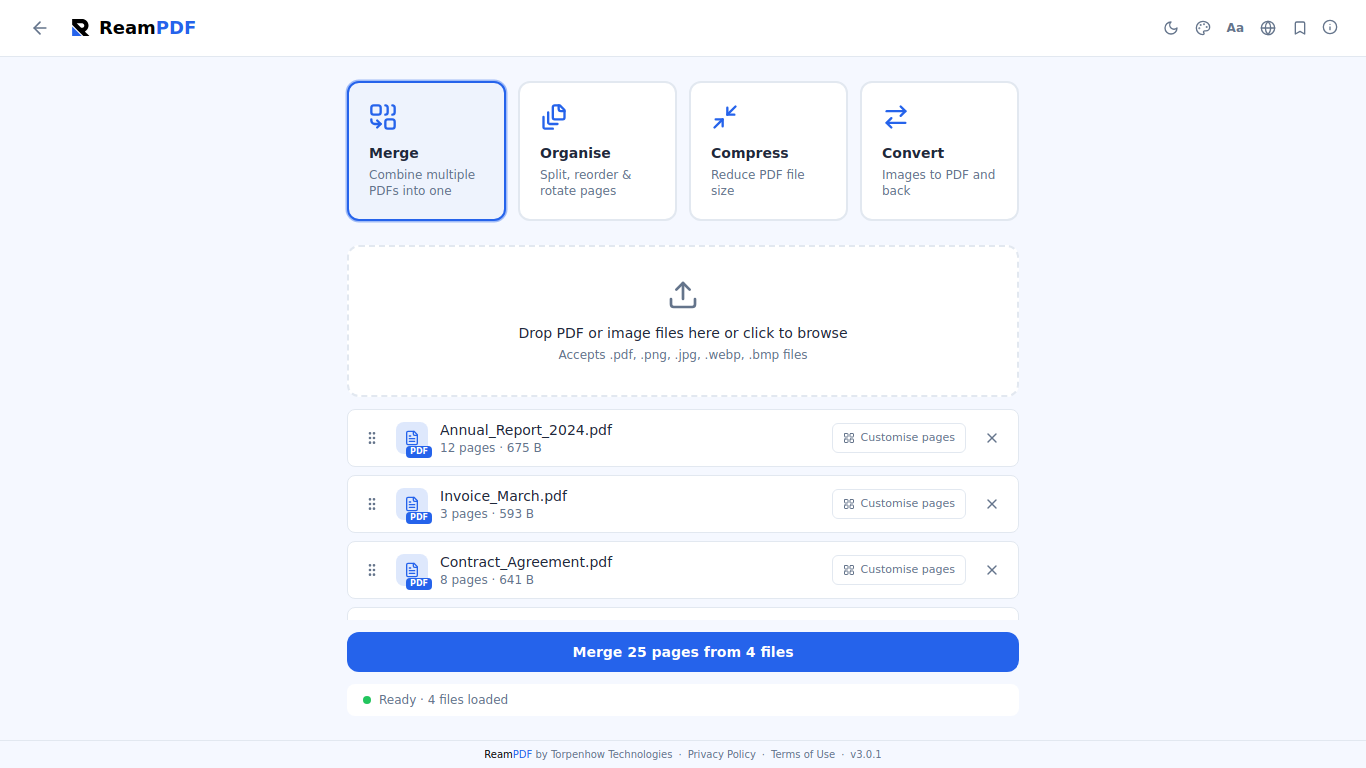
Главный экран строится вокруг четырёх крупных карточек: Merge, Organise, Compress и Convert. Активная карточка выделяется цветом выбранной темы. Под ней располагается рабочая область: зона перетаскивания, список добавленных файлов, параметры операции и кнопка запуска. Такая компоновка уменьшает риск применить не тот инструмент, потому что одновременно пользователь видит один рабочий сценарий.
В верхней части интерфейса находятся название программы и компактные управляющие значки. Внизу показывается состояние готовности. Окно не имитирует классический PDF-редактор с лентой команд, деревом закладок и панелью комментариев. Вместо этого каждый экран напоминает небольшой мастер, где важны порядок исходников и параметры итогового файла.
Для начала работы можно перетащить поддерживаемые файлы в пунктирную область или выбрать их через системный диалог. После добавления список становится центральным объектом: в Merge он задаёт порядок документов, в Convert — порядок изображений, в Compress — выбранный исходный PDF, а в Organise — страницы и диапазоны. Перед сохранением полезно ещё раз проверить имя результата и папку назначения, поскольку программа не является системой управления версиями документов.
Темы оформления, языки и доступность
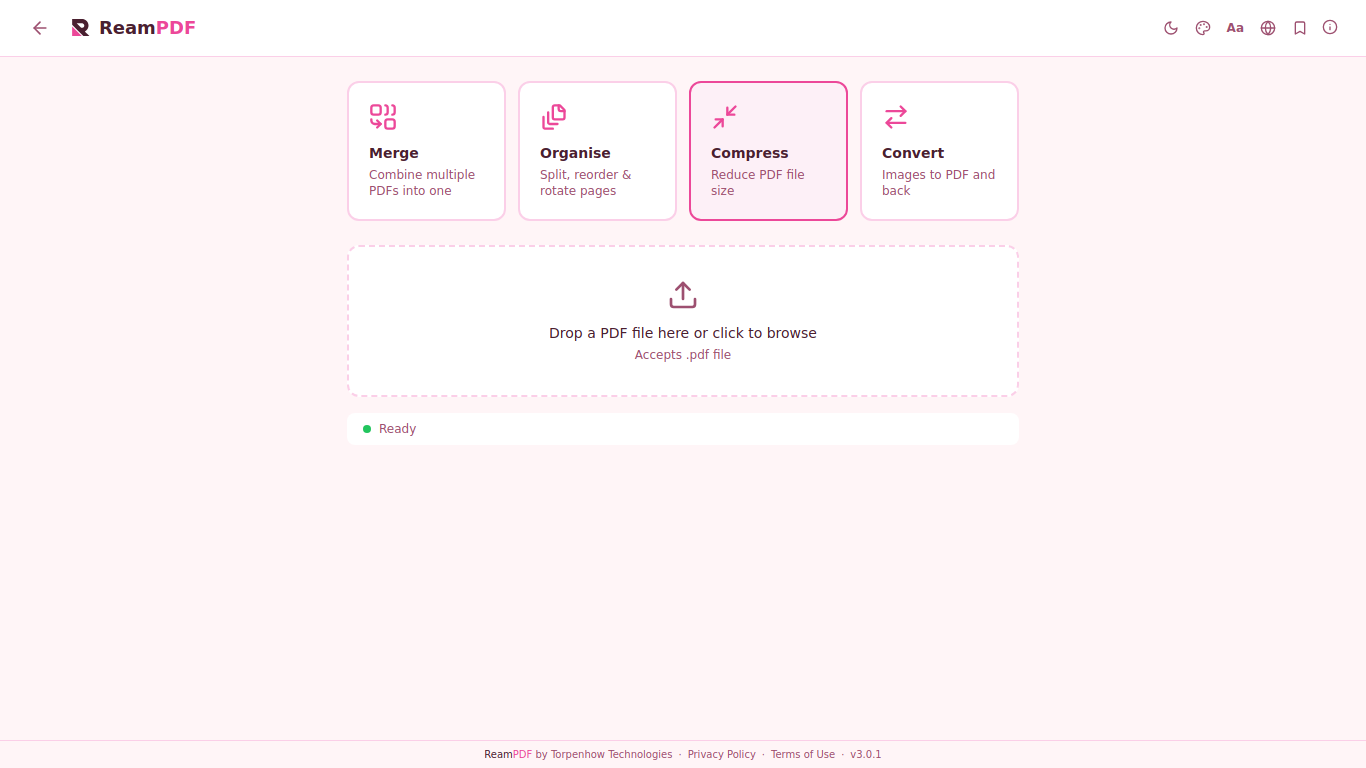
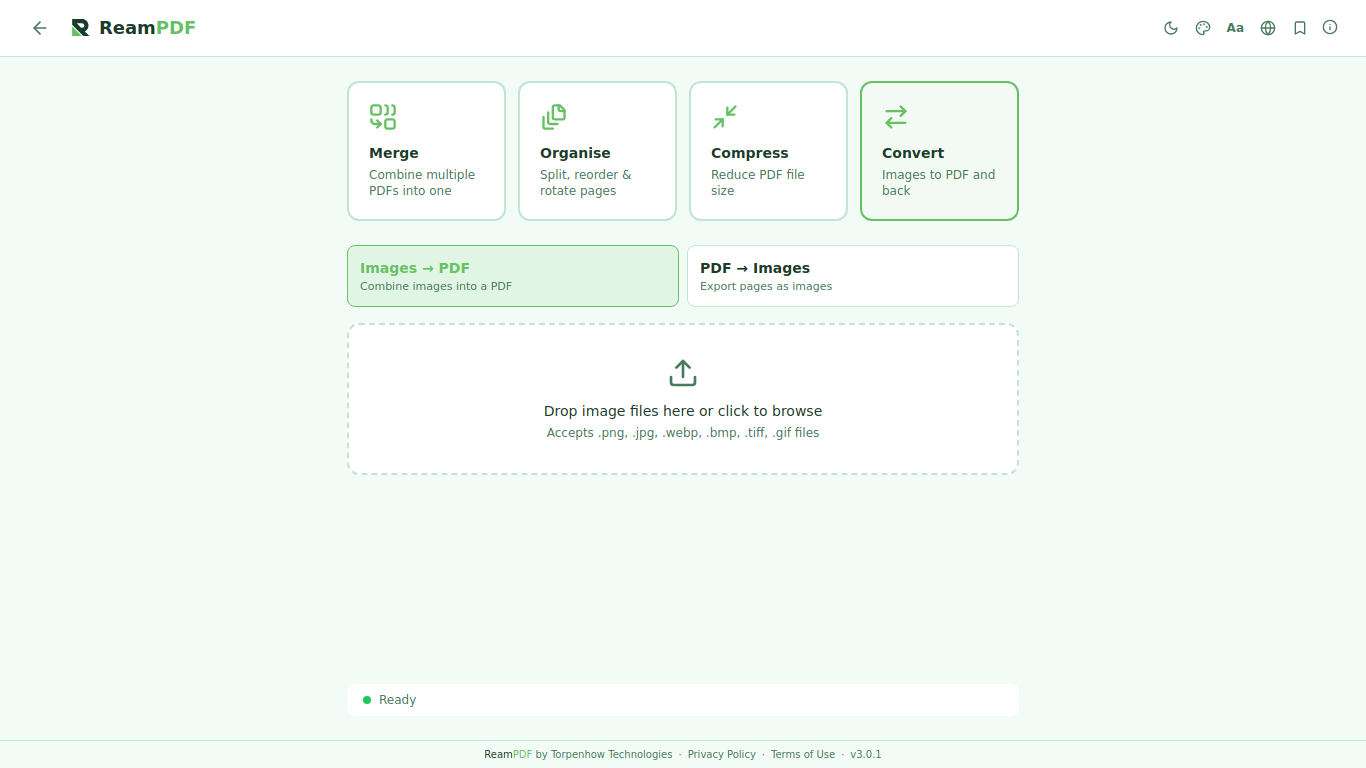
ReamPDF выделяется восемью темами: Light, Dark, Catppuccin Latte, Sakura, Evergreen, Dracula, Nord и Midnight. Скриншоты демонстрируют, что тема меняет не только фон, но и акцентные цвета карточек, кнопок и индикаторов. Выбор оформления не влияет на содержимое PDF и не переносится в готовый документ — это исключительно интерфейс приложения.
Светлая тема удобна при ярком освещении, а Dark, Dracula, Nord и Midnight уменьшают контраст между окном и тёмным рабочим столом. Sakura и Evergreen помогают визуально различать профили работы на одном компьютере, но цвет не заменяет проверку активного инструмента. Если в тёмной теме плохо видны миниатюры страниц с прозрачностью или очень тёмным фоном, временный переход на светлую тему упрощает контроль.
Заявлены восемь языков интерфейса: английский, упрощённый китайский, испанский, португальский, японский, корейский, немецкий и французский. Русского языка в этом перечне нет. Поэтому русскоязычному пользователю придётся ориентироваться на короткие английские названия инструментов и системные диалоги своей ОС. Встроенный вариант OpenDyslexic меняет шрифт интерфейса для пользователей, которым легче читать текст с характерной формой букв; содержимое PDF при этом не преобразуется.
Merge: объединение нескольких PDF
Инструмент Merge собирает несколько PDF в один итоговый документ. Пользователь добавляет файлы, меняет их порядок перетаскиванием и запускает объединение. Официальное описание также говорит о возможности выбирать, какие страницы включать из каждого файла. Это полезно, когда из многостраничного приложения требуется взять только титульный лист и несколько приложений, не создавая промежуточные копии вручную.
Порядок в списке определяет порядок блоков в результате. Если сначала добавить приложение, а затем договор, ReamPDF не угадает желаемую юридическую структуру и сохранит указанную последовательность. Перед запуском стоит привести имена исходников к понятному виду или составить контрольный список: основной документ, спецификация, акт, приложения, подтверждающие материалы.
Объединение не исправляет внутреннее качество исходников. Страница с неверной ориентацией, обрезанным полем или низким разрешением останется такой же. При необходимости сначала обработайте проблемный файл в Organise, а затем добавляйте исправленную копию в Merge. Для документов с интерактивными формами, портфелями, вложениями или сложными подписями результат следует проверить в независимом просмотрщике, потому что ReamPDF позиционируется как утилита для страниц, а не как валидатор всех расширенных возможностей PDF.
Практический сценарий: комплект к электронному письму
Предположим, нужно отправить клиенту договор, техническое задание и сканы подписанных приложений одним файлом. Добавьте основной договор первым, затем техническое задание и приложения. Раскройте файл, если редакция позволяет выбрать страницы, исключите пустые обороты и внутренние листы. Перетащите элементы в окончательную последовательность и сохраните новый PDF под отдельным именем. Не заменяйте исходники до проверки.
После объединения откройте результат в системном просмотрщике и пройдите от первой до последней страницы. Проверьте количество страниц, ориентацию, читаемость мелкого текста и наличие всех приложений. Затем, если вложение превышает лимит почты, обработайте уже собранный файл в Compress. Такая последовательность предсказуемее, чем сжимать части по отдельности и только потом объединять их.
Organise: разделение и перестановка страниц
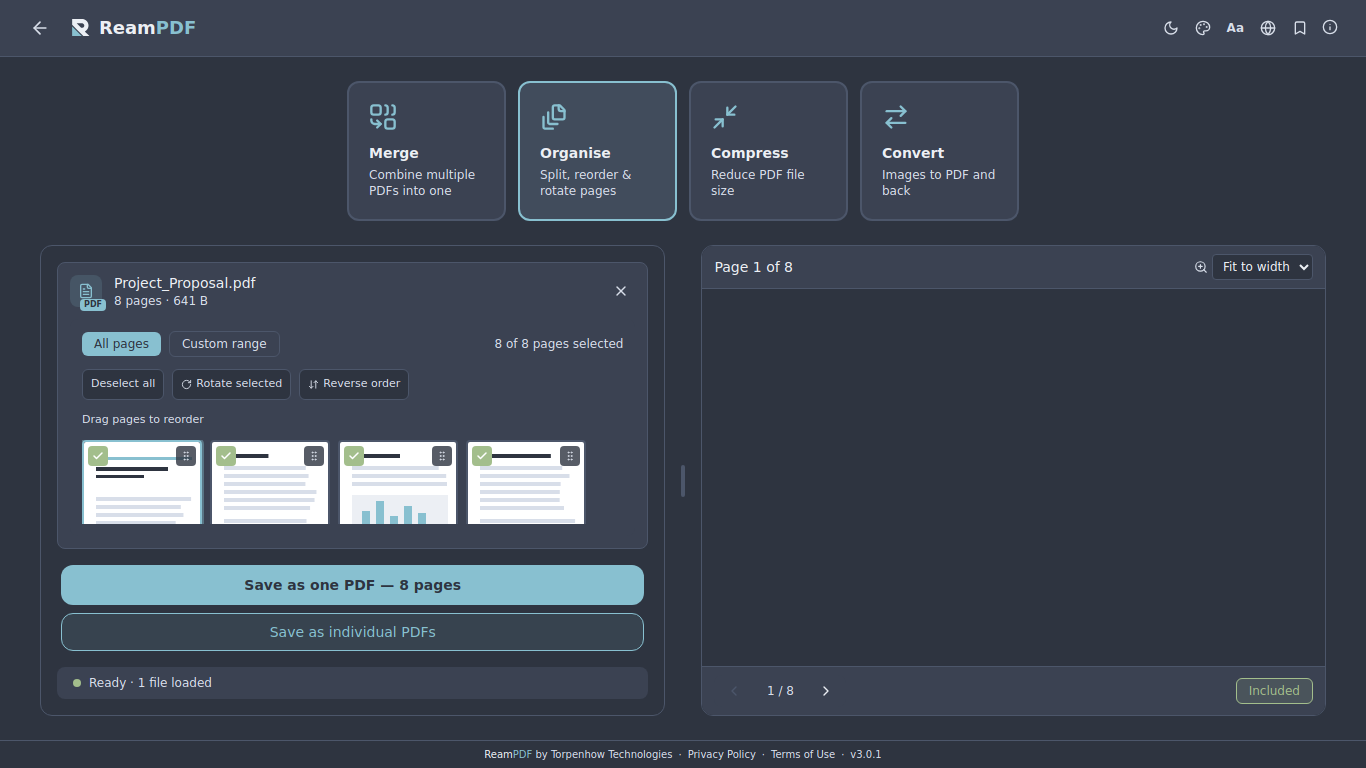
Organise предназначен для изменения структуры одного PDF. В нём можно разделять документ, менять порядок страниц, поворачивать и удалять их. На демонстрационном экране слева показаны миниатюры страниц, а справа — крупный предварительный просмотр выбранного листа. Такой режим полезен для визуальной проверки, когда номера страниц в самом документе не совпадают с их фактическими позициями.
Перетаскивание миниатюр задаёт новую последовательность. Поворот применяется к выбранным страницам и нужен для сканов, сделанных в альбомной ориентации. Удаление удобно для пустых листов и дублей, но оно не является сокрытием данных: удалённая страница исчезает из нового файла, тогда как сведения на оставшихся страницах не редактируются. Для юридически значимых оригиналов всегда сохраняйте неизменённую копию.
Описание Mac-версии упоминает сохранение как одного PDF или как отдельных файлов с пакетным переименованием. Это превращает Organise в инструмент извлечения: можно выбрать нужные листы и получить отдельные документы. В Windows общая функция split заявлена, но конкретные варианты именования следует проверять в установленной сборке, поскольку интерфейс и набор дополнительных параметров могут отличаться.
Как безопасно удалить и повернуть страницы
- Создайте копию исходного PDF или сохраняйте результат под новым именем.
- Откройте файл в Organise и дождитесь построения всех миниатюр.
- Выберите страницы с неверной ориентацией и примените поворот.
- Удалите только подтверждённые пустые листы или дубли.
- Переставьте страницы, сверяясь с содержанием, а не только с номером миниатюры.
- Сохраните результат и сравните число страниц с ожидаемым.
Особенно осторожно работайте с документами, где есть оглавление, закладки или внутренние ссылки. Перестановка физических страниц может сделать напечатанные номера, оглавление и ссылки несогласованными. ReamPDF решает задачу компоновки, но не заявляет автоматическое обновление оглавлений и сложной навигации. После структурных изменений проверьте переходы в отдельном PDF-просмотрщике.
Compress: три режима сжатия
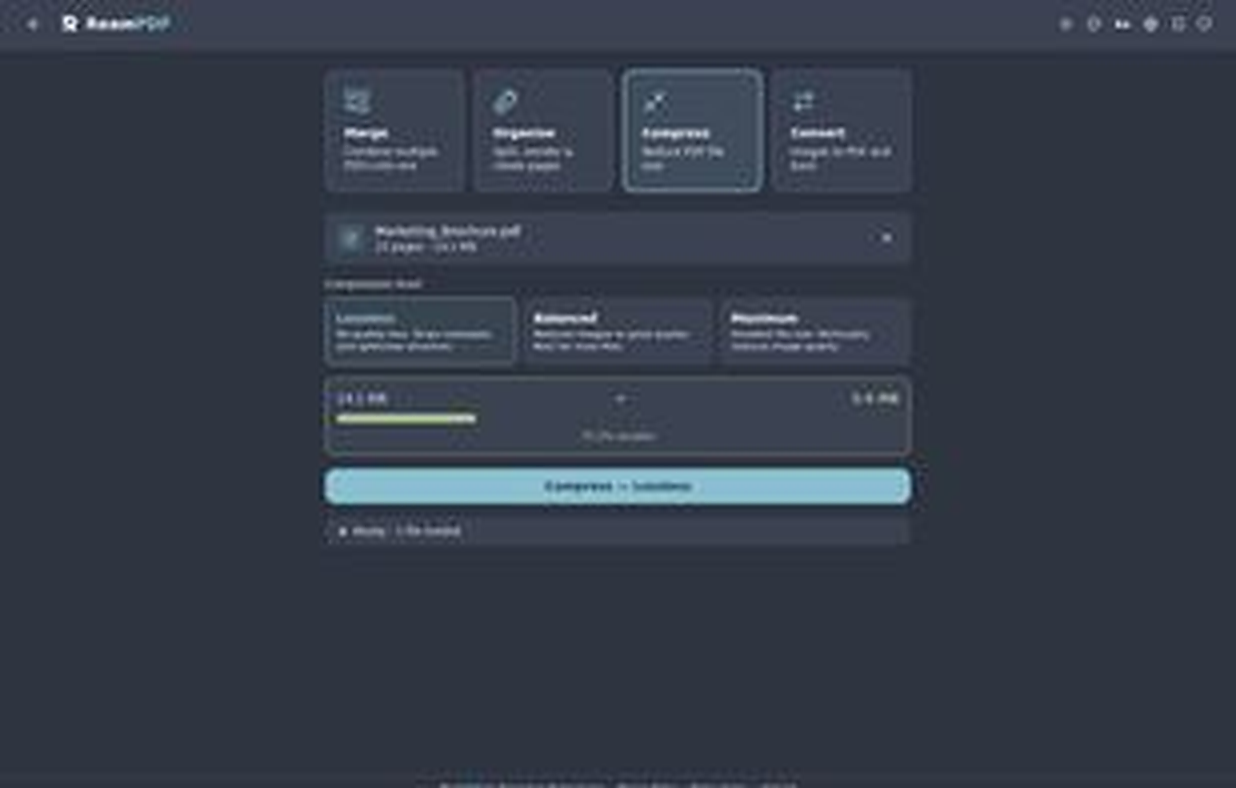
Экран Compress предлагает три уровня: Lossless, Balanced и Maximum. Lossless ориентирован на минимальное изменение данных, Balanced ищет компромисс между размером и визуальным качеством, Maximum сильнее уменьшает файл. Интерфейс показывает оценку размера или экономии до сохранения, поэтому пользователь может сравнить варианты, не создавая три копии вслепую.
Реальный результат зависит от состава PDF. Документ с уже сжатыми фотографиями может уменьшиться незначительно. Скан с изображениями высокого разрешения обычно даёт более заметную экономию, но при сильном сжатии теряет мелкие детали. Файл, состоящий преимущественно из текста и векторной графики, часто уже компактен. Заявление о большой экономии нельзя воспринимать как гарантированный процент для любого документа.
Для договоров с мелким шрифтом, чертежей, таблиц и сканов печатей начинайте с Lossless или Balanced. Maximum уместен для предварительных копий, быстрой пересылки и изображений, где допустимо снижение качества. После сжатия увеличьте страницы до 200–300 процентов и проверьте тонкие линии, мелкие индексы, штрихкоды, QR-коды и подписи. Если они стали нечитаемыми, вернитесь к менее агрессивному уровню.
Почему файл иногда почти не уменьшается
Небольшая разница не обязательно означает ошибку. PDF может содержать изображения, уже оптимизированные предыдущей программой, или состоять из компактных векторных объектов. Кроме того, шрифты и служебные структуры занимают минимальный объём, который нельзя убрать без изменения совместимости. Сравнивайте не только процент, но и абсолютный размер: экономия в несколько процентов на многогигабайтном архиве может быть существенной, а на файле в 300 КБ — почти бессмысленной.
Если размер растёт, проверьте, не был ли исходник создан специализированным оптимизатором и не содержит ли он нестандартные объекты. Попробуйте другой уровень, сохраните в новую папку и сравните результаты. Не выполняйте многократное Maximum-сжатие одного и того же файла: повторная обработка изображений может накапливать артефакты, не давая пропорционального выигрыша.
Convert: изображения в PDF
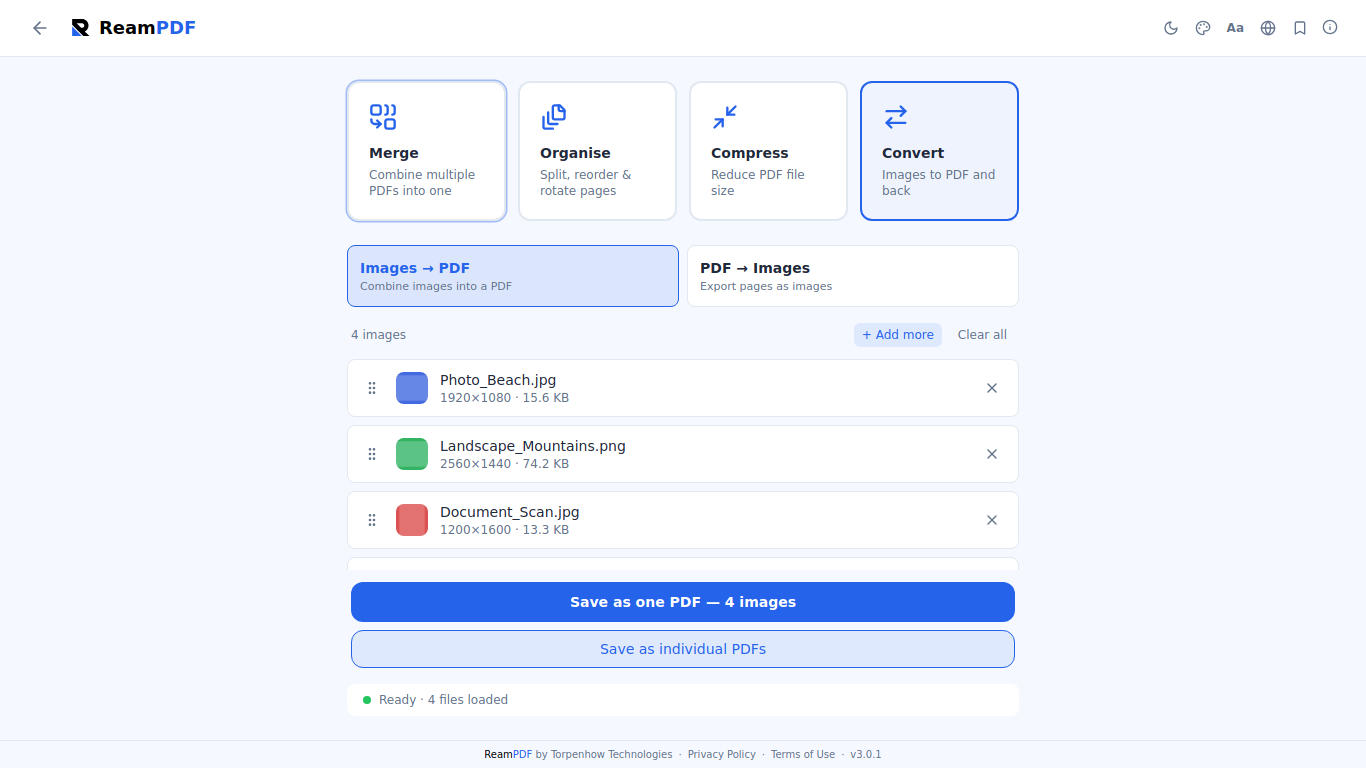
В режиме Images → PDF ReamPDF принимает PNG, JPG, WebP, BMP, TIFF и GIF. На одном из демонстрационных экранов в список добавлены файлы разных форматов, что подтверждает пакетный сценарий. Пользователь может собрать изображения в заданном порядке и создать один PDF. Поддержка WebP особенно полезна для материалов, сохранённых из современных сайтов, мессенджеров и инструментов дизайна.
Перед конвертацией следует проверить размеры и ориентацию изображений. Вертикальная фотография и широкий скриншот могут давать страницы разной геометрии. Официальное описание не обещает сложную верстку нескольких изображений на одном листе, полей, колонтитулов или шаблонов печати. Поэтому инструмент лучше воспринимать как одно изображение — одна страница или пакетное формирование документа, а не как издательскую систему.
Анимированный GIF в PDF не сохраняет движение: формат PDF может содержать мультимедиа, но простая конвертация изображений обычно создаёт статическую страницу. Если важен конкретный кадр анимации, предварительно извлеките его в PNG. Многостраничный TIFF тоже требует контрольной проверки: убедитесь, что все ожидаемые кадры попали в результат, поскольку поведение может зависеть от платформенной библиотеки.
Сценарий: PDF из сканов и фотографий
Соберите изображения в отдельной папке и переименуйте их с числовыми префиксами: 001, 002, 003. Это уменьшает риск перепутать порядок при добавлении. До конвертации поверните фотографии в правильную ориентацию и обрежьте лишний фон в редакторе изображений, потому что ReamPDF не заявляет коррекцию перспективы, автоматическое распознавание границ или улучшение скана.
Добавьте файлы в Images → PDF, сверяйте порядок по именам и миниатюрам, затем создайте результат. Если документ должен быть доступен для поиска, после этого потребуется отдельное OCR-приложение: ReamPDF переносит изображение на страницу, но не распознаёт текст. Для архивного хранения также может потребоваться проверка соответствия PDF/A, которую программа не заявляет.
Преобразование PDF в изображения
Обратное направление PDF → Images экспортирует страницы документа в графические файлы. В описании Mac-версии доступны варианты 72, 150 и 300 DPI. 72 DPI подходит для экранных миниатюр, 150 DPI — для большинства презентаций и предварительных материалов, 300 DPI — для печати и распознавания, но создаёт более крупные файлы.
При экспорте каждая страница становится растровым изображением. Текст перестаёт быть выделяемым и масштабируется как набор пикселей. Это полезно для публикации отдельных страниц, подготовки превью или передачи в систему, не принимающую PDF, но не заменяет извлечение исходных фотографий и векторной графики. Если нужно сохранить максимальное качество схемы, выбирайте 300 DPI и формат без потерь, затем сравнивайте с оригиналом.
На Windows интерфейс также показывает вкладку PDF → Images, поэтому обратная конвертация относится к общему классу функций. Однако конкретный набор разрешений и форматов вывода лучше уточнить в установленной версии. Не приписывайте Windows-сборке параметры, перечисленные только в карточке Mac App Store, пока они не подтверждены интерфейсом.
Поддерживаемые форматы и границы совместимости
| Направление | Подтверждённые форматы | Практическое замечание |
|---|---|---|
| Объединение | Собирает страницы и документы, не редактируя текст | |
| Изображения в PDF | WebP, PNG, JPG, BMP, TIFF, GIF | Можно формировать пакет из разных типов изображений |
| PDF в изображения | Графический экспорт страниц | Точные варианты вывода зависят от редакции |
| Организация | Перестановка, поворот, удаление и разделение страниц | |
| Сжатие | Три уровня; результат зависит от содержимого |
DOCX, XLSX, PPTX, HTML и электронные книги не перечислены среди форматов конвертации. ReamPDF также не заявляет создание PDF из документов Office через виртуальный принтер. Если рабочий процесс начинается в Word или Excel, сначала используйте экспорт исходной программы в PDF, а затем применяйте ReamPDF для сборки и оптимизации.
Защищённые паролем и подписанные PDF требуют отдельной проверки. Официальные страницы не заявляют ввод пароля, снятие защиты, установку пароля или сохранение криптографических подписей после перестановки страниц. Любое структурное изменение подписанного документа обычно нарушает исходную подпись, поэтому такие файлы нельзя обрабатывать без понимания юридических последствий.
Конфиденциальность и локальная обработка
Ключевая архитектурная идея ReamPDF — отсутствие серверной обработки. Официальный сайт подчёркивает, что файлы не покидают устройство, не требуется регистрация, электронная почта или ежедневный лимит. В ответах разработчика также заявлено отсутствие аналитики и телеметрии; для Windows упоминается контейнер Microsoft Store без сетевых возможностей. Эти свойства выгодно отличают программу от веб-сервисов, куда документ нужно загрузить.
Локальность не отменяет базовую гигиену. Сохраняйте результаты в папку с подходящими правами, удаляйте временные копии, используйте шифрование диска и блокировку экрана. Если исходник открыт из сетевого диска или облачной папки, его уже может обрабатывать другая инфраструктура. ReamPDF контролирует только собственный процесс, а не резервное копирование ОС и сторонних клиентов.
Для проверки в организации можно наблюдать сетевую активность тестовой установки, изучить разрешения пакета и провести обработку при отключённой сети. Такие тесты не заменяют официальную политику безопасности, но подтверждают практическое поведение конкретной версии. При обновлении приложения проверку полезно повторять, поскольку архитектура программ может меняться.
Лицензия и модель покупки
ReamPDF — проприетарный коммерческий продукт с разовой оплатой через системные магазины. Официальная цена на момент проверки составляла 9,99 доллара США, но фактическая сумма зависит от региона, налогов и политики магазина. В статье не следует превращать эту цифру в обещание неизменной цены. Главное отличие модели — отсутствие ежемесячной подписки и обязательной учётной записи внутри самого приложения.
Покупка обычно привязана к учётной записи Microsoft или Apple. Возможность установки на несколько устройств регулируется магазином, а не отдельным ключом ReamPDF. Для бизнеса важно уточнить, допускает ли выбранная схема централизованное лицензирование и развёртывание. Личная покупка сотрудника может быть неудобна для передачи рабочего места и аудита лицензий.
Официальный сайт не предлагает публичную бесплатную редакцию с тем же набором функций и не публикует автономный пробный установщик. Каталоги, называющие ReamPDF бесплатным, противоречат карточкам магазинов. Даже если страница каталога ведёт на официальный Store, формулировку free download следует понимать как бесплатное скачивание клиента магазина, а не как бесплатную лицензию программы.
Что ReamPDF не умеет
Разработчик прямо отделяет ReamPDF от полнофункционального редактора: в нём нет OCR, редактирования текста, редактирования форм, электронной подписи и редактирования конфиденциальных фрагментов. На странице сравнения с облачными сервисами также не заявлены защита паролем и преобразование документов Office. Эти ограничения не являются скрытыми дефектами — продукт сознательно сосредоточен на страницах и форматах.
- Нет OCR для превращения сканов в поисковый или редактируемый текст.
- Нет полноценной правки абзацев, шрифтов и объектов внутри PDF.
- Нет инструментов создания, заполнения и проверки сложных PDF-форм.
- Нет электронной подписи и управления сертификатами.
- Нет профессионального редактирования конфиденциальных данных.
- Не заявлены пароли, шифрование и преобразование Office в PDF.
- Нет мобильных и Linux-версий.
Если нужна только перестановка страниц, отсутствие этих модулей делает программу проще. Но если задача начинается словами исправить фамилию в договоре, распознать скан, поставить квалифицированную подпись или удалить персональные данные без возможности восстановления, ReamPDF не должен быть единственным инструментом. Выбирайте редактор с подтверждённой соответствующей функцией.
Реальные рабочие процессы
Подготовка приложения к договору
Сначала откройте каждый исходный файл и убедитесь, что он не повреждён. В Organise удалите пустые обороты, поверните сканы и расположите страницы в логическом порядке. Затем в Merge соберите основной договор и приложения. Сохраните отдельную мастер-копию. Если файл слишком велик для системы электронного документооборота, примените Balanced-сжатие и сравните визуально с мастер-копией.
Разделение учебного пособия
Загрузите пособие в Organise, определите фактические диапазоны глав по содержимому и извлеките их в отдельные файлы. Не полагайтесь только на напечатанные номера страниц: титульные листы и введение могут смещать нумерацию. На Mac используйте сохранение отдельных файлов и пакетное переименование, если оно доступно в текущей версии. Затем откройте начало и конец каждого полученного документа.
Подготовка изображений для отчёта
Приведите скриншоты к понятным именам, удалите дубли и проверьте конфиденциальные данные до загрузки в ReamPDF. В Images → PDF расположите кадры в нужной последовательности и создайте единый документ. ReamPDF не скрывает данные на изображении, поэтому замазывание реквизитов необходимо выполнить в графическом редакторе до конвертации.
Создание превью страниц
Откройте PDF → Images и выберите подходящее разрешение. Для веб-каталога достаточно 72 или 150 DPI, для последующего OCR и печати лучше 300 DPI. После экспорта переименуйте файлы так, чтобы сортировка соответствовала страницам, и проверьте цвет, прозрачность и тонкие линии.
Ошибки и способы их устранения
Файл не добавляется
Проверьте расширение и убедитесь, что файл действительно является PDF, а не переименованным документом. Откройте его в системном просмотрщике. Если требуется пароль или просмотрщик сообщает о повреждении, сначала решите эту проблему в специализированной программе. Скопируйте файл на локальный диск и укоротите чрезмерно длинный путь; затем повторите добавление.
Миниатюры строятся слишком долго
Большие сканы и документы с сотнями страниц требуют времени и памяти. Закройте лишние приложения, дождитесь завершения построения превью и не запускайте несколько тяжёлых операций одновременно. Если задержка возникает на одном файле, создайте его копию через системную печать в PDF или валидатор, но помните, что это может изменить интерактивные элементы.
После сжатия текст выглядит размытым
Вернитесь к исходнику и выберите Lossless или Balanced. Maximum предназначен для максимальной экономии и может снижать качество изображений. Проверьте страницу при реальном масштабе печати, а не только в уменьшенном окне. Для чертежей и мелких таблиц лучше принять больший размер файла, чем потерять читаемость.
Неверный порядок страниц
Порядок формируется списком и миниатюрами. Перед сохранением просмотрите первую, последнюю и переходные страницы каждого блока. Для большого комплекта используйте временные числовые префиксы в именах исходников. Если ошибка уже сохранена, не редактируйте единственную копию: откройте мастер-файл и выполните сборку заново.
Не удаётся сохранить результат
Выберите папку, в которую у пользователя есть право записи, и задайте новое имя. Убедитесь, что файл с таким именем не открыт другой программой и не заблокирован синхронизацией. На macOS проверьте разрешение на доступ к папке; в Windows — контролируемый доступ к папкам и защиту антивируса. Сохранение на локальный рабочий стол помогает отделить проблему приложения от сетевого диска.
Microsoft Store не устанавливает программу
Обновите Store и Windows, войдите в правильную учётную запись, проверьте регион и дату системы. В корпоративной среде уточните политики администратора. Не отключайте защиту и не загружайте случайный репак: отсутствие публичного EXE связано с моделью распространения, а не оправдывает установку неподписанного файла.
Mac App Store сообщает о несовместимости
Для macOS требуется версия 14.0 или новее. Проверьте модель Mac и возможность обновления системы. Если обновление невозможно, магазин может не предложить совместимую сборку. В таком случае выберите другой PDF-инструмент, поддерживающий вашу систему, вместо попытки установить неизвестный PKG.
Производительность и работа с большими файлами
Локальная обработка избавляет от времени загрузки на сервер, но скорость зависит от процессора, накопителя, памяти и сложности PDF. Объединение страниц обычно быстрее, чем повторное сжатие большого скана. Создание миниатюр и экспорт в 300 DPI могут потребовать значительного объёма оперативной памяти и временного места.
Перед обработкой многогигабайтного документа освободите место на диске не меньше размера исходника и ожидаемого результата с запасом. Некоторые операции создают временные данные. Не работайте непосредственно с медленной сетевой папкой: скопируйте файл локально, выполните операцию и затем перенесите проверенный результат. Это уменьшает риск обрыва записи.
Если пакет содержит десятки файлов, выполняйте работу этапами: сначала исправьте ориентацию и структуру, затем объедините, после этого сжимайте. Такой порядок облегчает поиск проблемы и сохраняет мастер-копию. Одновременное применение нескольких преобразований в разных программах затрудняет понимание, на каком шаге возникла потеря качества.
Сравнение ReamPDF с аналогами
| Программа | Лучше подходит для | Главное ограничение |
|---|---|---|
| ReamPDF | Офлайн-сборка, организация, сжатие и конвертация PDF и изображений | Нет OCR и правки текста |
| PDF Commander | Редактирование PDF и повседневные операции в русскоязычном интерфейсе | Полный набор зависит от лицензии |
| PDF24 Creator | Бесплатный широкий набор PDF-инструментов в Windows | Не поддерживает macOS |
| PDFsam Basic | Бесплатное объединение, разделение, извлечение и поворот на разных ОС | Нет сжатия и конвертации изображений в Basic |
| PDF-XChange Editor | OCR, аннотации и глубокая работа с PDF в Windows | Интерфейс заметно сложнее |
| Adobe Acrobat | Редактирование текста, формы, OCR, подписи и корпоративные процессы | Расширенные функции требуют подписки |
ReamPDF разумно выбирать, когда нужны четыре локальные операции, важен простой интерфейс и не требуется русская локализация. PDF Commander лучше подходит пользователю, которому нужно редактировать содержимое и работать по-русски. PDF24 Creator выгоден на Windows при большом наборе бесплатных утилит, а PDFsam Basic — для кроссплатформенного разделения и объединения без сжатия. PDF-XChange Editor и Acrobat оправданы, когда обязательны OCR, комментарии, формы, подписи и глубокая правка.
Сравнение не сводится к числу функций. У ReamPDF меньше инструментов, но благодаря этому легче увидеть текущую операцию и ниже риск случайно применить неподходящий модуль. Полнофункциональные редакторы выигрывают в сложных документах, однако требуют больше времени на освоение и контроля лицензии. Выбор должен начинаться с конкретной задачи, а не с обещания всё в одном.
Сильные стороны ReamPDF
- Полностью локальная обработка без загрузки документов на сервер.
- Четыре ясных сценария вместо перегруженного редактора.
- Поддержка WebP наряду с PNG, JPG, BMP, TIFF и GIF.
- Три уровня сжатия с предварительной оценкой результата.
- Разовая покупка без регулярной подписки.
- Восемь тем и шрифт OpenDyslexic.
- Отдельные нативно ориентированные сборки для Windows и macOS.
Главная ценность программы — сочетание приватности и ограниченного, но практичного набора операций. Она не пытается заменить текстовый редактор или систему электронного документооборота. Для пользователя, которому регулярно приходится собирать приложения и преобразовывать изображения, такая специализация экономит время.
Слабые стороны и ограничения выбора
- Русский язык интерфейса отсутствует.
- Нет версии для Linux и мобильных платформ.
- Нет OCR, правки текста, форм и электронных подписей.
- Официальный автономный установщик не опубликован; покупка идёт через магазины.
- Windows- и macOS-редакции не полностью совпадают по описанным деталям.
- Независимых долгосрочных обзоров и большой базы пользовательских отзывов пока мало.
Последний пункт важен для нового коммерческого продукта: официальные заявления хорошо описывают архитектуру и функции, но не заменяют длительное тестирование на редких PDF. Перед внедрением в рабочий процесс обработайте копии типичных документов — сканы, формы, подписанные файлы, большие отчёты — и проверьте результат в другом просмотрщике.
Как выбрать режим для конкретной задачи
| Задача | Инструмент ReamPDF | Контроль после операции |
|---|---|---|
| Собрать несколько документов | Merge | Порядок блоков и общее число страниц |
| Удалить пустые листы | Organise | Не удалены ли нужные обороты |
| Повернуть сканы | Organise | Ориентация всех выбранных страниц |
| Уменьшить вложение | Compress, сначала Balanced | Читаемость мелкого текста и кодов |
| Собрать PDF из WebP | Images → PDF | Порядок и геометрия страниц |
| Получить превью страниц | PDF → Images | Разрешение, формат и имена файлов |
Если задача не помещается ни в одну строку таблицы, вероятно, нужен другой инструмент. ReamPDF не предназначен для исправления текста, распознавания, редактирования формы или юридической подписи. Такая простая проверка до покупки снижает вероятность ожидать от программы неподтверждённые функции.
Проверка результата перед отправкой
- Сравните количество страниц с ожидаемым.
- Откройте первую и последнюю страницу каждого логического раздела.
- Проверьте поворот, обрезку и читаемость миниатюр.
- Увеличьте мелкий текст и графику после сжатия.
- Проверьте размер и имя файла.
- Откройте результат в другом PDF-просмотрщике.
- Сохраните исходники и мастер-копию до подтверждения получателем.
Для важных документов полезно вычислить контрольную сумму финального файла и зафиксировать её в сопроводительной записи. ReamPDF не позиционируется как система контроля версий, поэтому организационные меры остаются на пользователе. Чем больше преобразований выполнено, тем важнее независимая проверка.
Частые вопросы о ReamPDF
Работает ли программа без интернета?
Да, основные операции выполняются локально. Интернет требуется для магазина, покупки, установки и обновлений. Если файл лежит в облачной папке, его синхронизация регулируется соответствующим сервисом, а не ReamPDF.
Есть ли русский интерфейс?
Нет, русский язык не входит в подтверждённый список из восьми локализаций. Названия основных инструментов короткие и остаются понятными, но систематическая работа без русского интерфейса может быть неудобна.
Можно ли редактировать текст в PDF?
Нет. ReamPDF меняет структуру страниц и выполняет конвертацию, но не заявляет редактирование текста и объектов. Для исправления содержания нужен полноценный PDF-редактор.
Распознаёт ли он сканы?
Нет OCR. Изображения можно объединить в PDF, но текст останется частью картинки и не станет поисковым. После создания документа используйте отдельное средство распознавания.
Можно ли подписать документ?
Инструменты электронной подписи не заявлены. Добавление изображения подписи и криптографическая подпись — разные операции; ReamPDF не следует использовать для имитации ни одной из них.
Почему нет обычного EXE или DMG?
Официальное распространение организовано через Microsoft Store и Mac App Store. Публичная страница разработчика ведёт в магазины, а автономные пакеты не публикует. Поэтому ссылки на случайные EXE из каталогов нельзя считать официальными.
Подходит ли ReamPDF для WebP?
Да. WebP входит в подтверждённый список форматов для создания PDF из изображений. Это одна из отличительных функций продукта, полезная при работе с материалами из веб-среды.
Сохраняет ли он качество при объединении?
Объединение страниц обычно не требует повторного сжатия их содержимого, но конкретный PDF может содержать сложные объекты. После операции всё равно нужно проверить качество и расширенные элементы. Сжатие — отдельный режим с собственными настройками.
Кому ReamPDF подходит лучше всего
Программа подходит пользователю Windows 10/11 или macOS 14+, которому регулярно нужно собирать PDF, удалять и переставлять страницы, уменьшать размер и преобразовывать изображения. Она особенно уместна, если документы нельзя отправлять в случайный веб-сервис, а подписочная модель полнофункционального редактора избыточна.
ReamPDF также удобен дизайнеру или разработчику, который получает изображения WebP и хочет быстро собрать их в PDF без предварительного преобразования каждого файла. Учебные и административные процессы выигрывают от простого разделения и объединения. Восемь тем и OpenDyslexic делают интерфейс гибче, хотя русский язык отсутствует.
Кому лучше выбрать другой инструмент
Другой продукт нужен редактору, который исправляет текст и изображения внутри страницы; бухгалтеру, заполняющему интерактивные формы; юристу, подписывающему документы сертификатом; архивисту, требующему OCR и PDF/A; а также пользователю Linux или мобильного устройства. В этих сценариях ограничения ReamPDF затрагивают основную задачу, а не второстепенную удобность.
Корпоративной организации без доступа к Microsoft Store и Mac App Store также следует заранее выбрать иной канал. Публичного автономного установщика нет, а неофициальный пакет создаёт вопросы лицензии и доверия. Даже если отдельный файл удастся получить с CDN магазина, платная лицензия и управление обновлениями остаются частью экосистемы Store.
Контрольные сценарии перед покупкой
Перед покупкой подготовьте небольшой набор несекретных файлов, отражающих реальные условия: многостраничный текстовый PDF, скан с фотографиями, документ с альбомными страницами, несколько WebP и один большой отчёт. После установки проведите одинаковый цикл: откройте, переставьте две страницы, поверните одну, объедините с другим файлом, сожмите в трёх режимах и экспортируйте одну страницу. Запишите время, размер и замеченные изменения.
Такой тест позволяет проверить не абстрактную производительность, а совместимость с вашим генератором PDF, шрифтами, сканером и файловой системой. Если документы создаются бухгалтерской системой или САПР, включите их образец: сложные слои и векторные объекты ведут себя иначе, чем обычные сканы. Для подписанных файлов выполняйте тест только на копиях, поскольку структурное изменение делает исходную подпись недействительной.
Отдельно проверьте путь сохранения. Создайте результат на локальном диске, в сетевой папке и в разрешённом облачном каталоге. Сравните, где возникают задержки или блокировки. Эти наблюдения помогут настроить рабочий регламент: где хранить исходники, где выполнять временную обработку и куда переносить утверждённый файл.
Организация файлов вокруг ReamPDF
Для повторяемой работы удобно создать структуру из папок Исходники, Рабочие копии, Результат и Отправлено. ReamPDF не ведёт собственную библиотеку и не хранит историю проекта, поэтому понятная файловая структура заменяет отсутствующую систему версий. Никогда не используйте единственный экземпляр документа как рабочую копию.
Имена результатов должны отражать действие и дату: например, договор_комплект, отчёт_сжатый или главы_разделены. Не добавляйте слово финальный к каждой итерации; лучше использовать номер версии и фиксировать, какая копия утверждена. После отправки сохраните контрольную сумму или хотя бы размер файла и количество страниц.
Если несколько сотрудников обрабатывают один комплект, назначьте одного ответственного за итоговую сборку. Параллельные перестановки страниц в разных копиях легко приводят к расхождениям. ReamPDF не синхронизирует проекты и не разрешает конфликты, поэтому координация выполняется организационно.
Проверка сложных PDF
PDF может включать не только видимые страницы, но и закладки, ссылки, комментарии, вложения, формы, слои и цифровые подписи. Основные инструменты ReamPDF ориентированы на страницы, поэтому после объединения или разделения сложного документа проверьте, сохранились ли нужные элементы. Для критичных файлов используйте просмотрщик, который показывает панель подписей, вложений и закладок.
Формы особенно чувствительны к структурным изменениям. Даже если поля визуально остаются на месте, их имена и сценарии могут конфликтовать после объединения нескольких форм. ReamPDF не заявляет управление такими конфликтами. Сначала создайте тестовый комплект и убедитесь, что поля заполняются независимо и данные сохраняются.
При наличии вложенных файлов внутри PDF не предполагайте, что простое разделение страниц сохранит вложения в каждой части. Вложения относятся к структуре документа, а не к конкретной видимой странице. Если они имеют значение, извлеките их специализированным редактором до обработки или сохраните исходный контейнер.
Работа с качеством изображений
Для создания PDF исходное разрешение важнее выбранной темы и порядка файлов. Фотография документа с перспективным искажением останется искажённой, а изображение с сильным JPEG-сжатием не станет чётче. Выполняйте коррекцию геометрии, баланса белого и обрезку заранее. ReamPDF собирает подготовленные материалы, но не позиционируется как сканирующая лаборатория.
При экспорте страниц в изображения выбирайте разрешение по конечной задаче. 72 DPI экономит место, но плохо подходит для мелкого текста. 150 DPI часто достаточно для экрана. 300 DPI увеличивает файлы примерно пропорционально числу пикселей и лучше сохраняет детали. Если после экспорта планируется OCR, используйте 300 DPI и избегайте дополнительного JPEG-сжатия.
Цветовой профиль и прозрачность могут отображаться по-разному в разных приложениях. После конвертации откройте результат в двух просмотрщиках и сравните фон, градиенты и тонкие линии. Для печати запросите пробный лист, особенно если документ содержит фирменные цвета или полупрозрачные элементы.
Резервное копирование и восстановление
Поскольку ReamPDF не хранит облачную историю, восстановление зависит от файловой системы. Перед массовой операцией сделайте резервную копию исходной папки. На Windows можно использовать историю файлов или корпоративное резервное копирование, на macOS — Time Machine. Синхронизация облачной папки не всегда равна резервной копии: ошибочное удаление может синхронизироваться на все устройства.
Если операция прервана из-за отключения питания, не перезаписывайте исходник повреждённым результатом. Удалите неполный файл, проверьте свободное место и повторите обработку из копии. После успешного сохранения откройте последнюю страницу: обрыв записи иногда заметен только в конце документа.
Для особо важных комплектов храните исходники, мастер-копию без сильного сжатия и доставочную копию отдельно. Мастер-копия нужна для повторного экспорта, если требования к размеру или качеству изменятся. Доставочная копия оптимизируется под конкретный канал и не должна становиться единственным архивным экземпляром.
Проверка имён и сортировки
Системы сортируют имена не всегда так, как человек ожидает: файл 10 может оказаться перед файлом 2. Для пакетов используйте одинаковую ширину числовых префиксов, например 001–010. После добавления в ReamPDF всё равно контролируйте визуальный порядок, потому что список может сохранять порядок выбора или перетаскивания, а не файловой системы.
Пустые страницы и сканирование
Пустой лист может содержать едва заметный фон, штамп или оборот подписи. Перед удалением увеличьте миниатюру и сравните соседние страницы. Если пустые листы появляются регулярно, настройте сканер на удаление пустых страниц, но оставьте ручную проверку для двусторонних оригиналов.
Печать итогового документа
Перед массовой печатью распечатайте несколько характерных страниц: титульную, страницу с мелкой таблицей и страницу после поворота. Системный просмотрщик может масштабировать документ иначе, чем ожидается. ReamPDF подготавливает файл, но параметры бумаги, двусторонней печати и подгонки задаются в диалоге печати.
Передача через электронную почту
Лимиты почты относятся к закодированному вложению, которое может занимать больше исходного файла. Если размер близок к пределу, оставьте запас. После сжатия не удаляйте мастер-копию: получатель может запросить более качественную версию или отдельные страницы.
Совместимость с архивами
Для долговременного хранения одной локальной обработки недостаточно. Организация может требовать PDF/A, встроенные шрифты, метаданные и контрольные суммы. ReamPDF не заявляет конвертацию в PDF/A, поэтому архивную пригодность проверяют отдельным валидатором.
Проверка метаданных
Объединённый PDF может сохранить или изменить заголовок, автора и другие метаданные непредсказуемым для пользователя образом. Если метаданные имеют значение, проверьте их специализированным редактором. ReamPDF не позиционируется как редактор метаданных.
Работа с файлами на Windows и macOS
При обмене результатами между платформами используйте нейтральные имена файлов без запрещённых символов, проверяйте порядок страниц и открывайте документ в стандартном просмотрщике другой ОС. Сам PDF должен быть переносимым, однако пути, права доступа, шрифты и системная печать различаются. Проблема, возникшая только на одной ОС, не обязательно означает повреждение документа.
Как читать экран Merge
В верхнем ряду видны четыре карточки инструментов, а выбранный Merge получает цветовой акцент. Центральная пунктирная область приглашает перетащить файлы или выбрать их через диалог. После добавления каждый документ отображается отдельной строкой с именем, числом страниц и элементами управления. Именно порядок строк, а не дата создания файла, формирует последовательность блоков.
Кнопка запуска формулирует результат как объединение выбранных PDF в новый файл. Перед нажатием проверьте, не добавлен ли документ дважды и не остался ли тестовый файл. Если редакция позволяет раскрыть исходник и выбрать страницы, используйте эту возможность для точечного включения, но не удаляйте исходный документ: выбор влияет на результат, а не исправляет оригинал.
При большом количестве исходников полезно сначала подготовить бумажную или текстовую схему комплекта. Интерфейс показывает технический порядок, но не знает, что приложение 4 должно следовать после приложения 2. Сверяйте названия, первые страницы разделов и общее число листов. После сохранения случайная перестановка может быть незаметна по размеру файла, поэтому визуальная проверка обязательна.
Как читать экран Organise
Экран Organise сочетает компактные миниатюры и крупный просмотр. Миниатюра удобна для перемещения, но мелкие подписи на ней могут быть неразличимы. Крупная панель нужна для подтверждения содержания выбранной страницы. При удалении листа ориентируйтесь на крупный просмотр, особенно если документ содержит почти пустые обороты, штампы в углу или слабые карандашные отметки.
Поворот страницы меняет способ её отображения в итоговом PDF, но не исправляет геометрию фотографии внутри листа. Если камера снимала документ под углом, простой поворот оставит трапецеидальное искажение. Для такого исходника сначала нужен редактор сканов с коррекцией перспективы, затем ReamPDF можно использовать для компоновки.
Разделение следует планировать по логическим границам. Если глава начинается на правой половине разворота, а скан представляет разворот одной картинкой, разделение страниц не разрежет изображение на две половины. ReamPDF работает с существующими страницами PDF. Предварительное разделение сканов на отдельные листы выполняется другим инструментом.
Как читать экран Compress
Три карточки уровня сжатия показывают предполагаемую степень обработки и помогают сравнить варианты. Lossless следует трактовать как наиболее щадящий режим программы, но не как универсальную юридическую гарантию побитового сохранения каждого объекта. Итоговый файл создаётся заново, поэтому подписи, нестандартные вложения и служебные структуры необходимо проверять независимо.
Balanced — разумная первая попытка для почтового вложения, презентации или скана общего назначения. Maximum выбирают, когда ограничение размера жёстче требования к деталям. Для документа с фотографиями сравните лица, мелкие подписи и границы контрастных объектов. Для чертежа сравните тонкие линии, штриховку и размерные числа.
Оценка размера полезна до сохранения, но конечный файл может отличаться из-за особенностей содержимого и файловой системы. Не принимайте решение только по цифре экономии. Файл на несколько мегабайт больше, но с читаемой печатью, часто ценнее агрессивно сжатой копии, которую получатель не сможет использовать.
Как читать экран Convert
Convert разделён на направления Images → PDF и PDF → Images. Переключатель направления важнее формата выбранного файла: добавление изображений при активной обратной вкладке может закончиться отказом или пустым списком. Перед перетаскиванием убедитесь, что заголовок вкладки соответствует желаемому результату.
В списке изображений видны расширения и порядок. Смешанный пакет WebP, PNG, JPG, BMP, TIFF и GIF допустим, но файлы могут иметь разный цветовой профиль и плотность пикселей. ReamPDF соберёт их, однако визуальное единообразие зависит от подготовки. Для отчёта лучше заранее привести фон, ориентацию и поля к согласованному виду.
При PDF → Images заранее определите назначение экспорта. Для публикации миниатюр важны небольшой размер и быстрый просмотр, для распознавания — высокая детализация, для печати — достаточное разрешение и формат без лишних потерь. Экспорт всех страниц большого документа в 300 DPI может создать сотни файлов и занять значительно больше места, чем исходный PDF.
WebP в рабочем процессе ReamPDF
WebP встречается в сохранённых веб-иллюстрациях, экспортированных макетах и вложениях мессенджеров. Многие классические PDF-утилиты требуют сначала преобразовать его в PNG или JPG. ReamPDF принимает WebP напрямую, поэтому исключает промежуточный шаг и уменьшает риск перепутать версии изображений.
Прямой импорт не означает улучшение исходного качества. WebP может быть как без потерь, так и с потерями, иметь прозрачность или анимацию. Статический PDF фиксирует визуальное состояние страницы. Проверьте прозрачные области: в итоговом документе они могут выглядеть на белом фоне иначе, чем в графическом просмотрщике с шахматной подложкой.
Для архива сохраняйте оригинальные WebP отдельно от PDF. PDF удобен для просмотра и передачи, но не обязательно хранит все свойства исходного изображения. Если позже потребуется повторная обработка, оригинал даст больше свободы, чем страница, уже встроенная в документ.
Особенности TIFF, GIF, BMP, PNG и JPG
TIFF часто используется сканерами и может содержать несколько кадров. Проверяйте, сколько страниц создаётся из одного такого файла. GIF может быть анимированным, однако документу обычно передаётся статический кадр. BMP не использует эффективное сжатие и способен сильно увеличить промежуточный объём. PNG сохраняет резкие линии и прозрачность, а JPG обычно компактнее для фотографий, но создаёт артефакты на мелком тексте.
При смешивании форматов не выбирайте формат только по расширению. Скан текста в JPG может выглядеть хуже PNG, а фотография в PNG — занимать непропорционально много места. ReamPDF решает задачу упаковки, но оптимальную подготовку изображения выполняют до импорта. После создания PDF можно применить Compress, сохранив несжатую мастер-копию.
Имена файлов должны однозначно отражать порядок. Если система добавляет суффиксы вроде copy или final, сортировка становится непредсказуемой. Числовые префиксы с ведущими нулями работают надёжнее. В самом интерфейсе окончательно проверьте список, поскольку ручное перетаскивание может изменить подготовленную сортировку.
Документы с формами и интерактивными элементами
Интерактивная форма содержит поля, сценарии и служебные имена, которые не видны как обычный текст. ReamPDF не заявляет редактор форм. При объединении двух экземпляров одной формы поля с одинаковыми именами могут вести себя неожиданно в некоторых просмотрщиках. Заполняйте и проверяйте тестовую копию до массовой сборки.
Разделение формы на части может оставить поля без нужного контекста или нарушить вычисления. Если документ предназначен для электронного заполнения, предпочтительнее не менять его структуру. Для передачи заполненной неизменяемой копии иногда используют печать в PDF, но это уничтожает интерактивность и может повлиять на доступность; решение должно соответствовать требованиям процесса.
Комментарии, аннотации и слои также требуют проверки. Они могут отображаться в одном просмотрщике и скрываться в другом. После ReamPDF откройте файл в программе, которой пользуется получатель, включите панели комментариев и слоёв и убедитесь, что важные сведения не исчезли.
Цифровые подписи и юридическая целостность
Цифровая подпись связывает криптографическое значение с конкретным состоянием файла. Перестановка, удаление, объединение или сжатие страниц изменяет документ и обычно делает подпись недействительной. ReamPDF не заявляет управление подписями, поэтому подписанный оригинал следует хранить неизменным.
Если требуется собрать несколько подписанных документов в один комплект, безопаснее передать их отдельными файлами или использовать контейнер, который не изменяет внутренние PDF. Создание нового объединённого PDF может сохранить визуальные изображения подписей, но не юридическую проверяемость исходных подписей. Решение согласуют с системой электронного документооборота.
Не путайте изображение рукописной подписи с электронной подписью. Отсутствие функции e-signing в ReamPDF означает, что программа не выпускает и не проверяет сертификаты. Вставлять картинку подписи обходным путём небезопасно и может нарушать правила организации.
Редактирование конфиденциальных данных
Удаление страницы полностью исключает её из нового файла, но ReamPDF не заявляет профессиональную редактировку отдельных фрагментов. Закрашивание текста белым прямоугольником в другой программе не гарантирует удаления скрытого содержимого. Для персональных данных нужен инструмент redaction, который удаляет текст и связанные объекты, а затем позволяет проверить результат.
Перед созданием PDF из скриншотов внимательно осмотрите адресные строки, уведомления, имена пользователей и служебные панели. ReamPDF не обнаруживает такие сведения. Очистку выполняют до импорта, после чего проверяют уже собранный PDF при увеличении.
Метаданные тоже могут содержать имя автора, название организации и путь к исходному документу. Официальное описание ReamPDF не обещает редактор метаданных. Для публичной публикации используйте отдельную проверку свойств и специализированный инструмент очистки.
Доступность готовых PDF
OpenDyslexic относится к интерфейсу ReamPDF, а не к тексту внутри документа. Программа не заявляет создание тегированной структуры, альтернативного текста, правильного порядка чтения или проверку контраста. Поэтому доступность PDF определяется исходником и специализированными средствами.
Если документ предназначен для экранных дикторов, сохраняйте теги и текстовый слой. Конвертация страниц в изображения уничтожает выделяемый текст и затрудняет чтение. После Images → PDF сканы потребуют OCR и разметки в другом приложении. Объединение тегированных документов также следует проверить валидатором доступности.
Визуальная тема приложения не влияет на цвет страниц. Тёмная тема облегчает работу в интерфейсе, но не создаёт тёмную версию PDF. Для альтернативного оформления содержимого нужен исходный редактор документа.
Работа в команде и передача задач
ReamPDF не заявляет совместное редактирование, комментарии команды или облачную очередь. Один пользователь формирует файл локально. Для команды полезен короткий маршрут согласования: подготовка исходников, назначение сборщика, проверка вторым сотрудником, фиксация утверждённой версии и отправка.
Передача инструкции должна включать ожидаемое число страниц и порядок разделов. Формулировка склейте всё из папки недостаточна, если в папке есть черновики. Создавайте список включаемых файлов или отдельный каталог. После сборки проверяющий сравнивает результат с этим списком, а не только бегло просматривает титульный лист.
При повторной обработке не используйте сжатую доставочную копию как новый мастер. Каждое поколение сжатия может ухудшать изображения. Возвращайтесь к исходникам или к несжатой мастер-копии, затем создавайте новую версию для конкретного канала.
Контроль локальной приватности
Для практической проверки создайте тестовый файл без конфиденциальных данных, запустите ReamPDF при отключённой сети и выполните все четыре операции. Успешная обработка подтверждает, что рабочая функция не зависит от сервера. Затем изучите сетевой монитор и разрешения пакета в рамках политики организации.
Проверка не должна включать загрузку реального секретного документа в сторонние анализаторы. Хэш файла можно вычислить локально, а сетевую активность наблюдать системными средствами. Официальное утверждение об отсутствии облачных загрузок — хорошая основа, но корпоративная оценка учитывает версию, канал установки и окружение.
Если результат сохраняется в автоматически синхронизируемую папку, он может уйти в облако сразу после создания. Это не сетевое действие ReamPDF, но итог для конфиденциальности тот же. Рабочий регламент должен перечислять допустимые папки и исключать личные облачные клиенты.
Миграция с веб-сервиса на ReamPDF
Переход с онлайн-инструмента начинается с выделения задач, которые действительно покрывает ReamPDF. Объединение, разделение, сжатие и конвертация изображений переходят напрямую. OCR, подписи, формы, пароли и правка текста потребуют второго приложения. Такая карта функций предотвращает неожиданную остановку процесса после отказа от веб-сервиса.
Затем подготовьте локальные папки и правила удаления временных файлов. В веб-сервисе история могла храниться в аккаунте, а ReamPDF не предоставляет библиотеку. Ответственность за версии, резервное копирование и доступ переходит к пользователю или ИТ-службе.
Преимущество миграции — отсутствие передачи документов внешнему обработчику и ежедневных лимитов. Цена преимущества — необходимость поддерживать совместимую ОС, магазин приложений и локальную дисциплину хранения. Для чувствительных процессов этот обмен часто оправдан.
Миграция с тяжёлого PDF-редактора
Если Acrobat или другой редактор используется только для объединения и сжатия, ReamPDF может упростить рабочее место. Сначала проанализируйте журналы или реальные сценарии: наличие OCR, подписей и форм может быть редким, но критичным. Не удаляйте старый инструмент, пока не проверены все обязательные исключения.
Для повседневных простых операций назначьте ReamPDF приложением рабочего процесса, а полнофункциональный редактор оставьте для сложных файлов. Такое разделение уменьшает перегрузку интерфейса и помогает не открывать чувствительные документы в веб-сервисе. Лицензии и права доступа при этом управляются отдельно.
Сотрудникам достаточно выдать таблицу выбора: страницы и форматы — ReamPDF; текст, OCR, формы, подписи и redaction — профессиональный редактор. Чёткая граница эффективнее длинного перечня функций и снижает число ошибочных попыток.
Итоговая приёмка файла
Приёмка начинается с технических признаков: файл открывается без ошибок, число страниц совпадает, порядок верен, размер соответствует каналу. Затем проверяется содержание на границах объединённых блоков, ориентация и читаемость. Для сжатых документов выполняется увеличение характерных страниц.
Далее проверяются расширенные элементы: закладки, ссылки, формы, подписи, комментарии и вложения — если они присутствовали в исходнике. ReamPDF не обещает обслуживание всех этих структур, поэтому отсутствие визуальной ошибки на первой странице недостаточно. Для юридических документов проверку подписей выполняют специализированным валидатором.
Только после приёмки доставочную копию переносят в папку отправки. Исходники и мастер-копия остаются неизменными до подтверждения получателем. Такой порядок превращает простой интерфейс ReamPDF в надёжный процесс и компенсирует отсутствие встроенной истории проектов.
Практический итог
ReamPDF — не универсальный редактор, а аккуратно очерченный офлайн-комбайн для страниц и преобразований. Его сильные стороны раскрываются в повторяемых технических задачах: собрать документы, удалить лишние листы, повернуть сканы, уменьшить вложение, создать PDF из WebP или получить изображения страниц. Интерфейс остаётся компактным, а документы не нужно отправлять на внешний сервер.
Покупка оправдана, когда эти четыре сценария покрывают большую часть работы и поддерживаемая ОС соответствует требованиям. Перед внедрением протестируйте типичные файлы, отдельно проверьте платформенные функции и сохраните исходники. Для OCR, правки текста, подписей, форм и редактирования конфиденциальных данных сразу планируйте другой редактор, не пытаясь компенсировать отсутствующие модули обходными приёмами.
При правильном выборе задачи ReamPDF экономит время именно за счёт ограничений: пользователь видит один процесс, контролирует порядок и качество, а результат остаётся на его компьютере. Программа удобна для сборки и конвертации PDF, но не заменяет профессиональный редактор содержимого.
