GIF удобно отправлять в чатах и вставлять на сайты, но для документов он подходит хуже: его трудно подписать, пронумеровать, вложить в деловую переписку как официальный файл, распечатать с предсказуемыми полями и объединить с договором, заявлением или инструкцией. PDF решает эти задачи лучше: он сохраняет разметку страницы, открывается на разных устройствах, подходит для печати, отправки по почте, архива, аннотаций и согласования.
Перевод GIF в PDF бывает двух типов. Первый вариант — сохранить один видимый кадр как страницу PDF. Так делают для мемов, схем, баннеров, простых иллюстраций и скриншотов. Второй вариант — разобрать анимированный GIF на кадры и собрать многостраничный PDF, где каждый кадр занимает отдельную страницу. Такой подход удобен, когда нужно показать последовательность действий, сохранить раскадровку, приложить доказательный материал или подготовить инструкцию.
Важно сразу понимать ограничение: GIF-анимация в PDF обычно превращается в статичный результат. PDF не работает как обычная веб-страница, где гифка непрерывно проигрывается в браузере. Поэтому перед конвертацией нужно решить, что именно требуется: первый кадр, выбранный кадр, все кадры подряд или уже готовый PDF-документ с вставленной картинкой.
Что учитывать перед переводом GIF в PDF
GIF-файл хранит изображение в палитровом формате и поддерживает несколько кадров. У простого GIF внутри один кадр, у анимированного — серия кадров с задержками. При переводе в PDF программа должна выбрать, что делать с этой структурой: взять один кадр, вставить GIF как обычную картинку, разложить кадры на страницы или принять файл как изображение без сохранения движения.
Качество результата зависит не от PDF как такого, а от исходного размера GIF. Маленькая гифка 320×240 пикселей не станет чёткой на листе A4. При растягивании появляются крупные пиксели, размытые края, лесенка на тексте и логотипах. Для аккуратного PDF лучше сохранять картинку в исходном размере, уменьшать поля, выбирать подходящую ориентацию страницы и проверять предпросмотр перед сохранением.
Отдельная тема — прозрачность. В GIF прозрачность простая, без полноценного альфа-канала как в PNG. При конвертации фон часто становится белым или чёрным. Для делового документа это обычно нормально, а для дизайна, презентации или макета лучше сначала извлечь кадр, сохранить его в PNG и затем собрать PDF.
Перед началом работы стоит определить четыре параметра:
| Параметр | Что выбрать |
|---|---|
| Нужен один кадр | Открыть GIF в редакторе или просмотрщике, выбрать кадр и сохранить в PDF |
| Нужны все кадры | Извлечь кадры, удалить дубли и собрать многостраничный PDF |
| Нужен PDF для печати | Настроить размер страницы, поля, ориентацию и масштаб |
| Нужен PDF для отправки | Проверить вес файла и при необходимости сжать итоговый документ |
Как перевести GIF в PDF на Windows
PDF Commander
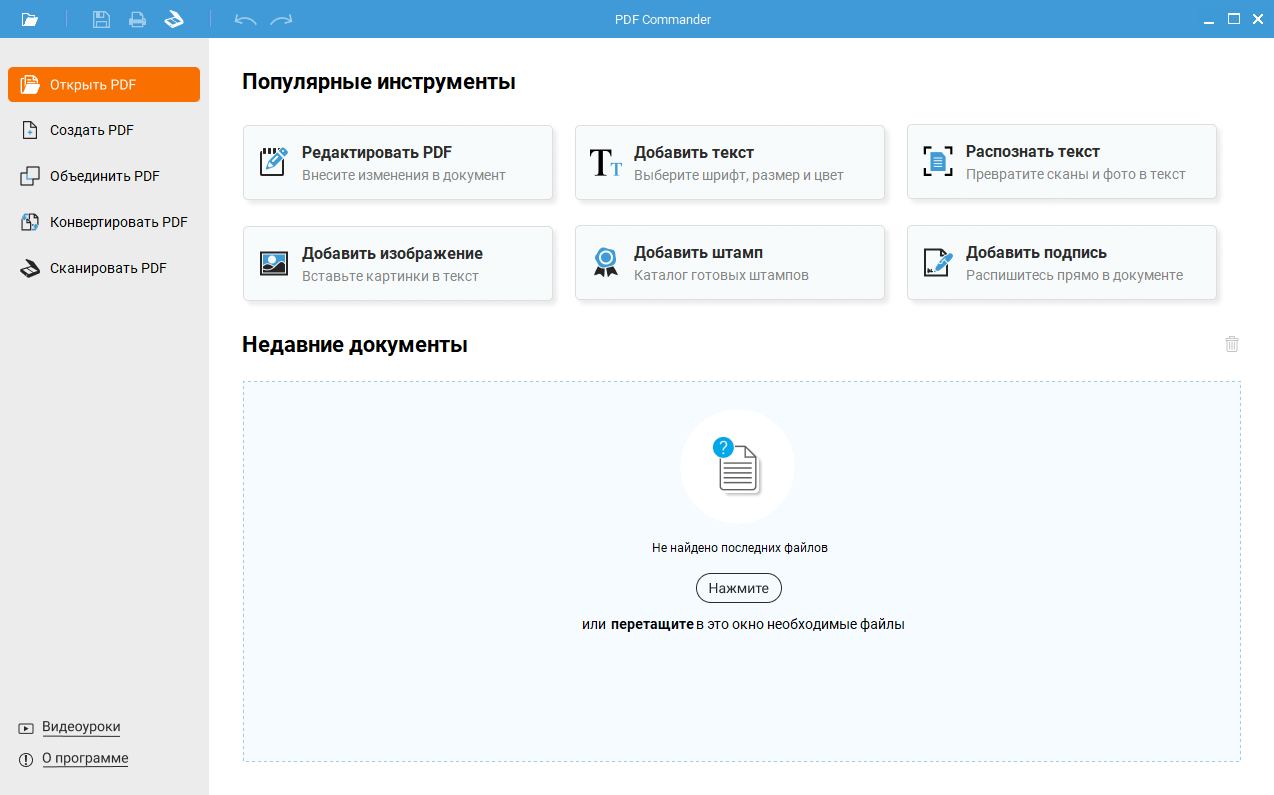
PDF Commander — удобный первый вариант для Windows, когда GIF нужно превратить в полноценный документ, а не просто выгрузить файл через браузер. Программа работает с PDF локально, открывает документы, создаёт новые PDF, объединяет файлы, добавляет изображения, редактирует страницы, вставляет текст, подписи, штампы и печати. Для GIF это особенно полезно: картинку можно не только поместить на страницу, но и сразу подготовить документ к отправке.
PDF Commander подходит для трёх сценариев. Первый — сделать PDF из GIF как из изображения. Второй — добавить GIF в уже готовый PDF, например в инструкцию, акт, отчёт или учебный материал. Третий — собрать документ из нескольких изображений, где один или несколько файлов являются GIF.
Порядок работы для простого перевода GIF в PDF:
-
Запустите PDF Commander.
-
На стартовом экране выберите Создать PDF.
-
Добавьте GIF-файл с компьютера.
-
Проверьте, как изображение легло на страницу.
-
При необходимости откройте вкладку Страницы и измените порядок листов.
-
Через вкладку Редактор добавьте поясняющий текст, подпись или штамп.
-
Откройте Файл и выберите Сохранить как.
-
Укажите папку, имя документа и сохраните результат в PDF.
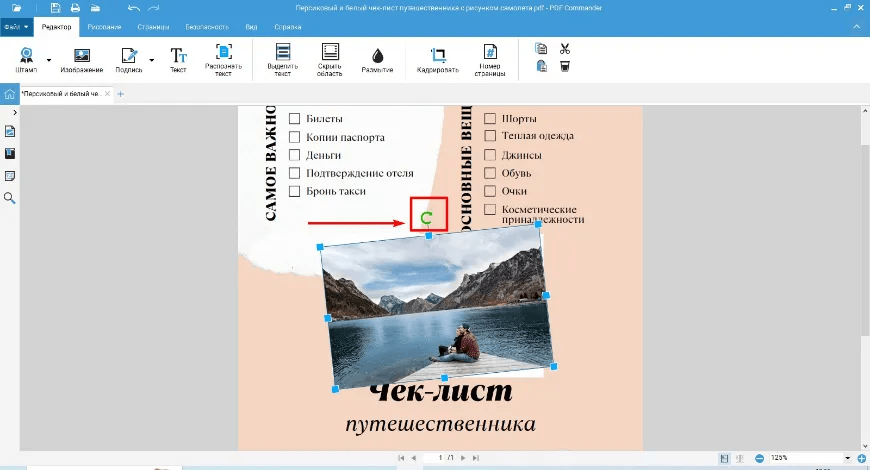
Для вставки GIF в уже существующий документ порядок другой:
-
Нажмите Открыть PDF.
-
Выберите документ, в который нужно добавить картинку.
-
Перейдите на страницу вставки.
-
На вкладке Редактор нажмите Изображение.
-
Выберите GIF на диске.
-
Перетащите картинку в нужное место.
-
Потяните за углы рамки, чтобы изменить размер без грубого искажения.
-
Сохраните файл.
При работе с анимированной гифкой PDF Commander вставляет изображение в документ как статичный визуальный объект. Для многостраничной раскадровки сначала извлеките кадры в PNG или JPG, затем добавьте их в PDF как отдельные страницы. Такой результат понятнее для печати и просмотра: каждая стадия анимации становится отдельным листом.
Дополнительно в PDF Commander удобно сделать:
-
добавить заголовок над изображением;
-
поставить дату и номер страницы;
-
вставить поясняющую стрелку или линию;
-
объединить GIF с другими PDF;
-
удалить лишние страницы;
-
защитить документ паролем;
-
распознать текст в сканах, добавленных рядом с изображением;
-
подготовить файл к печати.
Плюсы:
-
интерфейс на русском языке;
-
локальная обработка без загрузки личных файлов в браузер;
-
создание PDF из изображений;
-
удобная вставка картинки в готовый документ;
-
инструменты для подписи, штампа, текста и нумерации;
-
подходит для деловых PDF, а не только для разовой конвертации.
Минусы:
-
для раскадровки анимированного GIF нужен отдельный этап извлечения кадров;
-
программа предназначена для Windows и Linux, а не для мобильной обработки;
-
при плохом исходном разрешении GIF качество PDF не улучшается автоматически.
PDF Commander стоит выбирать, когда GIF входит в рабочий документ: заявление, инструкцию, отчёт, договорное приложение, учебный файл или архивный пакет. В отличие от простого онлайн-конвертера, здесь сразу доступны редактирование страницы, текстовые пояснения, печати, подписи и сохранение под нужным именем.
Adobe Acrobat Pro
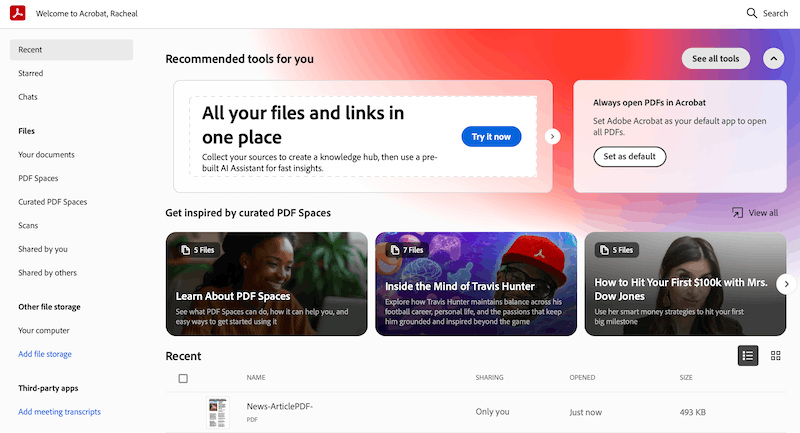
Adobe Acrobat Pro подходит для профессиональной работы с PDF: создание документов, редактирование страниц, вставка изображений, подготовка форм, защита, комментарии, экспорт и работа с объектами. Для GIF программа полезна в двух задачах: создать PDF из изображения или вставить картинку в готовый PDF.
Базовый способ создания PDF из GIF:
-
Откройте Adobe Acrobat Pro.
-
Перейдите в Tools.
-
Выберите Create PDF.
-
Укажите режим Single File.
-
Добавьте GIF-файл.
-
Нажмите Create.
-
Проверьте результат.
-
Сохраните документ через File и Save As.
Способ вставки GIF в существующий PDF:
-
Откройте нужный PDF.
-
Перейдите в Tools.
-
Выберите Edit PDF.
-
Нажмите Add Image.
-
Выберите GIF-файл.
-
Кликните по странице, чтобы разместить изображение.
-
Измените размер и положение объекта.
-
Сохраните документ.
Для анимированного GIF Acrobat чаще используется не как проигрыватель анимации, а как PDF-редактор для размещения статичного кадра или набора кадров. Для контролируемого результата извлеките кадры заранее, сохраните их в PNG и добавьте в PDF по одному. Так сохраняется порядок, видна логика движения, а документ нормально печатается.
Что удобно сделать в Acrobat после вставки GIF:
-
обрезать страницу;
-
добавить текстовую подпись;
-
вставить комментарий;
-
пронумеровать страницы;
-
объединить PDF с другими файлами;
-
защитить документ;
-
экспортировать страницу в изображение;
-
подготовить PDF к отправке клиенту или коллегам.
Плюсы:
-
профессиональный набор инструментов для PDF;
-
удобная вставка изображений через Edit PDF;
-
сильные средства редактирования страниц;
-
подходит для корпоративной среды;
-
есть инструменты комментариев, форм, защиты и экспорта.
Минусы:
-
интерфейс тяжелее, чем у простых конвертеров;
-
для разовой задачи GIF в PDF программа избыточна;
-
анимация GIF не превращается в привычно проигрываемую гифку внутри обычного PDF-сценария;
-
для комфортной работы нужна привычка к структуре Tools.
Acrobat Pro подходит, когда GIF нужно включить в уже подготовленный PDF с формами, комментариями, подписями или юридически значимой структурой. Для одного бытового файла быстрее использовать PDF Commander, PDF24 Creator или онлайн-конвертер.
Nitro PDF Pro
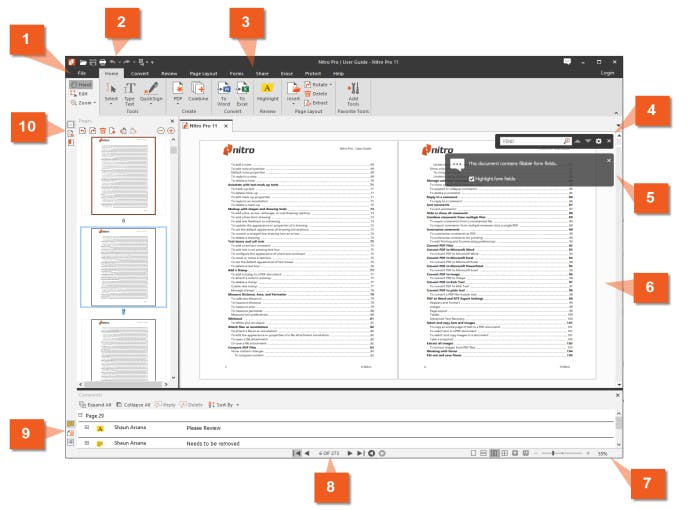
Nitro PDF Pro — настольный PDF-редактор для Windows с офисной логикой интерфейса. В верхней части программы используется лента с разделами Home, Convert, Review, Page Layout, Forms, Share, Protect и другими инструментами. Для перевода GIF в PDF важны команды создания PDF из файла, вставки изображений и объединения документов.
Порядок создания PDF из GIF:
-
Откройте Nitro PDF Pro.
-
На вкладке Home выберите Create.
-
Используйте PDF и From File.
-
Добавьте GIF.
-
Проверьте страницу после создания.
-
Сохраните документ через File и Save As.
Порядок добавления GIF в готовый PDF:
-
Откройте PDF-документ.
-
Перейдите в режим редактирования.
-
Используйте команду добавления изображения.
-
Выберите GIF.
-
Разместите картинку на странице.
-
Настройте размер, позицию и порядок объекта.
-
Сохраните PDF.
Nitro хорошо вписывается в офисный поток: документ можно сразу дополнить текстом, комментариями, формами, нумерацией, защитой и подписью. Это важно, когда гифка используется как иллюстрация внутри служебного материала, а не как отдельная картинка.
Для анимированных GIF действует тот же практический принцип: стабильный PDF получается через кадры. Сначала извлекаются нужные изображения, затем они добавляются как страницы или как объекты на страницу. Nitro удобен на этапе финальной сборки, особенно когда рядом с кадрами нужно добавить поясняющий текст.
Плюсы:
-
привычная офисная структура меню;
-
создание PDF из файлов;
-
работа с изображениями внутри PDF;
-
удобная навигация по страницам;
-
есть инструменты комментариев, форм, защиты и конвертации;
-
подходит для делового документооборота.
Минусы:
-
программа сложнее простого конвертера;
-
для разовой бытовой конвертации требует больше действий;
-
анимированный GIF нужно предварительно подготовить кадрами;
-
при больших изображениях итоговый PDF быстро растёт в размере.
Nitro PDF Pro выбирают, когда после перевода GIF в PDF документ нужно довести до рабочего вида: вставить подпись, добавить страницы, защитить файл, оформить комментарии и сохранить материал в структуре компании.
Foxit PDF Editor
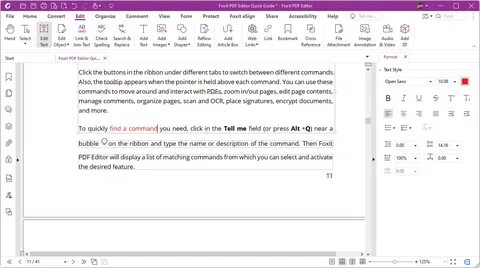
Foxit PDF Editor — мощный PDF-редактор с ленточным интерфейсом. В нём удобно работать с длинными документами, страницами, комментариями, формами, OCR и защитой. Для GIF важны два направления: создание PDF и вставка изображения в существующий файл.
Пошаговый способ:
-
Откройте Foxit PDF Editor.
-
Перейдите в раздел создания PDF.
-
Добавьте GIF как исходный файл.
-
Проверьте полученную страницу.
-
При необходимости откройте вкладку Organize и измените порядок страниц.
-
Сохраните PDF.
Вставка в существующий документ:
-
Откройте PDF.
-
Перейдите на нужную страницу.
-
Откройте вкладку Edit.
-
Используйте инструмент добавления изображения.
-
Выберите GIF.
-
Расположите объект на странице.
-
Проверьте масштаб.
-
Сохраните файл.
Foxit удобен для материалов, где GIF используется как иллюстрация к инструкции, техзаданию, отчёту или справке. После вставки изображения в документ добавляются выделения, выноски, комментарии, поля формы, закладки и защита. Это делает программу полезной не только как конвертер, но и как полноценную среду подготовки PDF.
Плюсы:
-
развитые инструменты редактирования PDF;
-
сильная работа со страницами;
-
удобная система комментариев;
-
есть формы, защита, OCR и сравнение документов;
-
подходит для корпоративных файлов.
Минусы:
-
интерфейс требует привыкания;
-
для одного GIF без дальнейших правок программа избыточна;
-
анимированный GIF требует предварительного извлечения кадров;
-
при плотной верстке PDF правка объектов требует внимательности.
Foxit PDF Editor стоит использовать, когда GIF является частью большого документа, где важны навигация, комментарии, согласование и защита.
PDF24 Creator
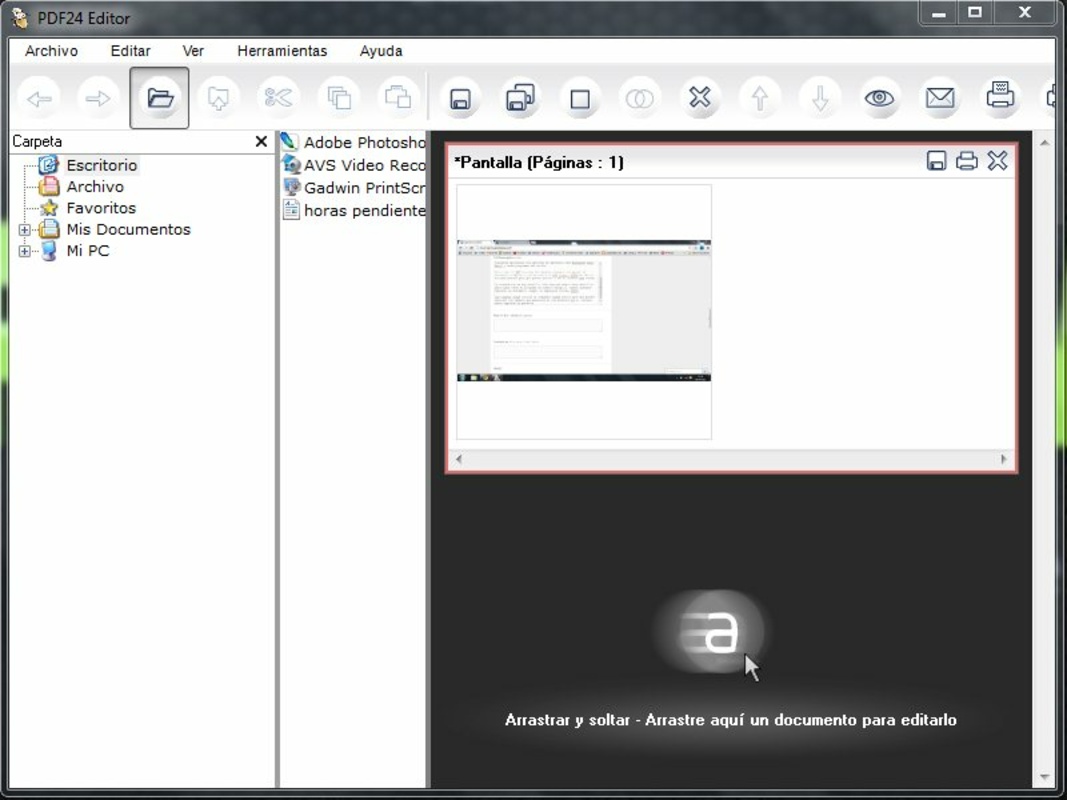
PDF24 Creator — бесплатный настольный набор PDF-инструментов для Windows. Он включает виртуальный принтер, редактор, объединение, разделение, сжатие, OCR и множество утилит для страниц. Для перевода GIF в PDF особенно полезны два режима: создание PDF из изображения и печать через виртуальный PDF-принтер.
Простой способ через PDF24 Creator:
-
Запустите PDF24 Creator.
-
Откройте инструмент создания PDF из изображений.
-
Добавьте GIF.
-
Проверьте порядок файлов.
-
Настройте параметры страницы.
-
Создайте PDF.
-
Сохраните результат.
Способ через виртуальный принтер:
-
Откройте GIF в просмотрщике изображений.
-
Нажмите Print.
-
Выберите принтер PDF24.
-
Настройте ориентацию, размер бумаги и масштаб.
-
Отправьте файл на печать.
-
В мастере PDF24 сохраните результат в PDF.
PDF24 особенно удобен для набора файлов. Можно добавить несколько картинок, расставить их по порядку, объединить в один PDF и затем сжать итог. Для анимированной гифки сначала извлеките кадры, затем загрузите их в PDF24 как отдельные изображения. Итоговый PDF будет состоять из последовательных страниц.
Дополнительно PDF24 Creator помогает:
-
объединить несколько PDF;
-
удалить лишние страницы;
-
повернуть страницы;
-
сжать документ;
-
добавить нумерацию;
-
изменить размер страницы;
-
создать PDF/A для архива;
-
использовать локальную обработку без браузера.
Плюсы:
-
бесплатный набор инструментов;
-
локальная работа на Windows;
-
удобная сборка PDF из разных файлов;
-
есть виртуальный PDF-принтер;
-
хорошо подходит для пакетных задач;
-
есть сжатие и работа со страницами.
Минусы:
-
интерфейс менее цельный, чем у классического PDF-редактора;
-
много отдельных инструментов, новичку нужно время на ориентацию;
-
анимацию GIF программа не сохраняет как движение в PDF;
-
на macOS нет такой же настольной версии PDF24 Creator.
PDF24 Creator подходит, когда нужно бесплатно собрать PDF из GIF и других изображений, быстро объединить несколько файлов и уменьшить вес результата.
PDFelement Pro
PDFelement Pro сочетает PDF-редактор, конвертер, OCR, формы, защиту и пакетную обработку. Для GIF программа удобна тем, что работает и с созданием PDF, и с добавлением изображения на страницу.
Порядок работы:
-
Откройте PDFelement Pro.
-
Выберите создание PDF из файла.
-
Укажите GIF.
-
Дождитесь формирования документа.
-
Проверьте размер страницы.
-
Сохраните PDF.
Вставка GIF в документ:
-
Откройте PDF.
-
Перейдите в раздел Edit.
-
Нажмите Image.
-
Добавьте GIF.
-
Разместите объект.
-
Настройте размер.
-
Сохраните документ.
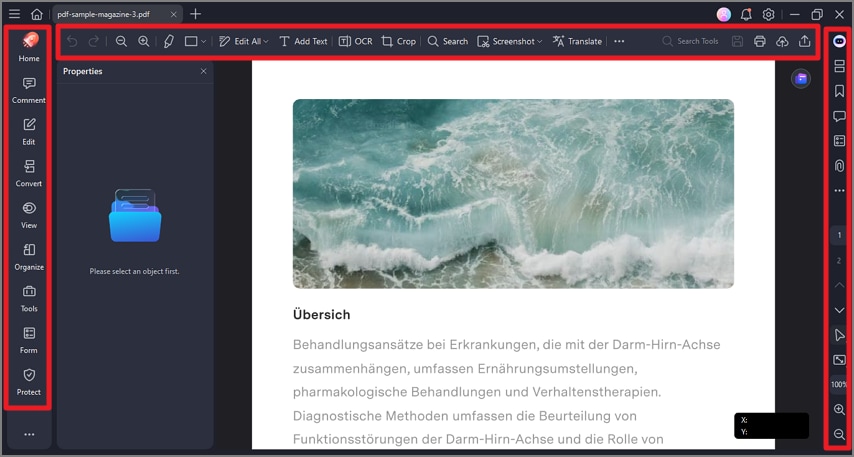
Сильная сторона PDFelement Pro — визуально понятная структура. Слева находятся разделы Home, Comment, Edit, Convert, View, Organize, Tools, Form и Protect. Это удобно, когда после конвертации нужно сразу перейти к редактированию, переставить страницы, добавить форму или закрыть документ паролем.
Плюсы:
-
понятная структура интерфейса;
-
создание PDF из файлов;
-
вставка изображений в PDF;
-
есть OCR, формы, защита и пакетные операции;
-
подходит для офисных и учебных документов.
Минусы:
-
полноценная работа завязана на платную версию;
-
для одного GIF без правок программа выглядит избыточной;
-
анимированный GIF требует подготовки кадров;
-
тяжёлые документы требуют ресурсов компьютера.
PDFelement Pro стоит брать для регулярной работы с PDF, где конвертация GIF — лишь одна из задач наряду с редактированием, защитой и формами.
IrfanView
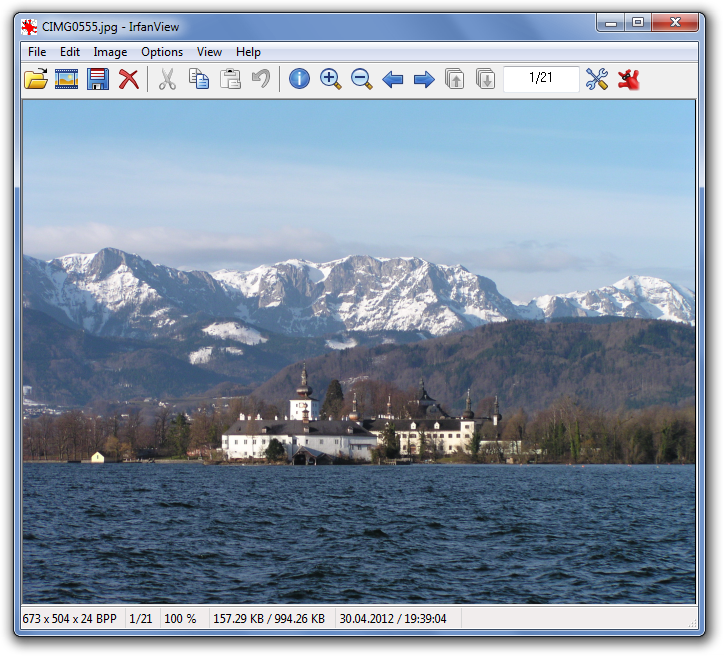
IrfanView — быстрый просмотрщик изображений для Windows. Он открывает GIF, показывает кадры, поддерживает печать и хорошо подходит для лёгких операций с картинками. Для GIF в PDF чаще всего используется связка IrfanView плюс виртуальный PDF-принтер Windows, PDF24 или другой установленный PDF-принтер.
Порядок работы через печать:
-
Откройте GIF в IrfanView.
-
Выберите нужный кадр или оставьте текущий вид.
-
Нажмите File.
-
Выберите Print.
-
В списке принтеров укажите Microsoft Print to PDF или PDF24.
-
Настройте размер листа, положение и масштаб.
-
Нажмите Print.
-
Укажите имя PDF и папку сохранения.
IrfanView особенно удобен для простых файлов. Он быстро открывается, не перегружает систему и даёт контроль над тем, как изображение выводится на лист. Для анимированного GIF удобно просмотреть кадры, выбрать наиболее информативный и вывести его в PDF. Для многостраничного результата лучше заранее извлечь кадры и собрать их через PDF24 Creator или PDF Commander.
Плюсы:
-
очень быстрый запуск;
-
удобный просмотр GIF;
-
работа через печать в PDF;
-
подходит для старых и слабых компьютеров;
-
есть пакетные операции для изображений.
Минусы:
-
не является полноценным PDF-редактором;
-
для создания PDF нужен виртуальный принтер;
-
оформление страниц ограничено окном печати;
-
раскадровку анимации удобнее делать через отдельный инструмент.
IrfanView подходит, когда нужно быстро сохранить один кадр GIF как PDF без тяжёлого PDF-редактора.
XnView MP
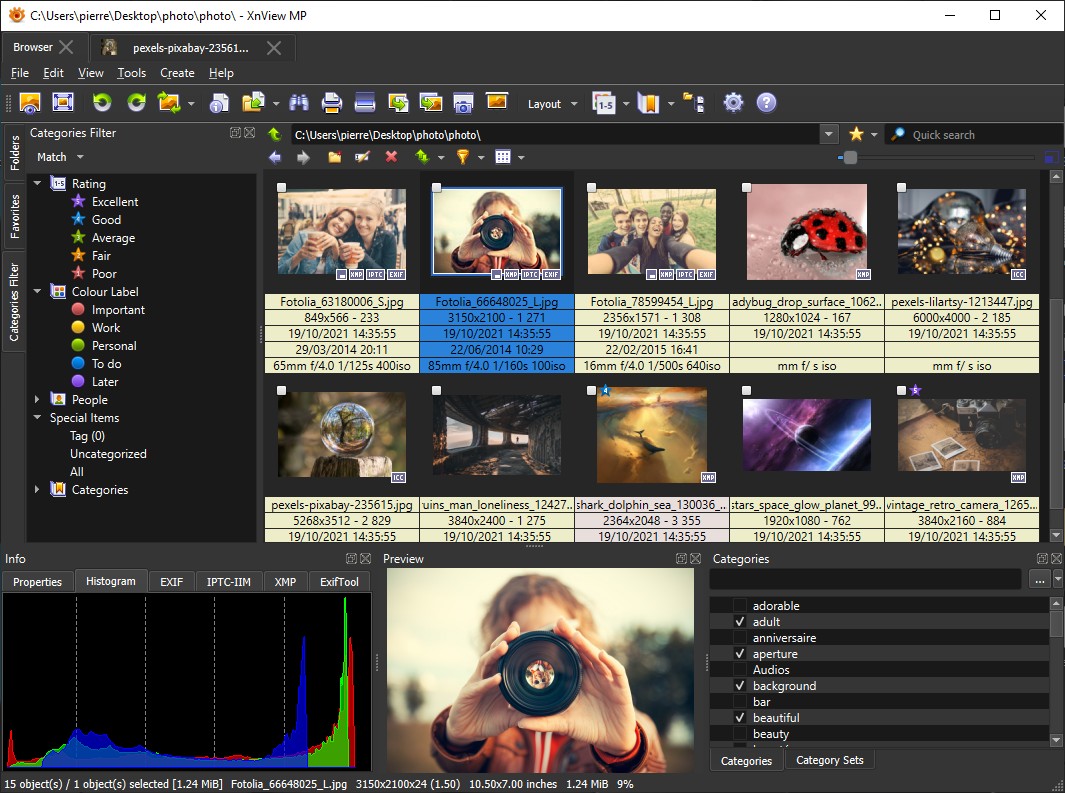
XnView MP — просмотрщик и менеджер изображений, рассчитанный на большие папки, сортировку, метаданные, пакетное переименование и пакетную конвертацию. Для GIF в PDF он полезен там, где файлов много: набор гифок, серия кадров, архив картинок, папка с иллюстрациями для отчёта.
Сценарий для одного GIF:
-
Откройте папку с GIF в XnView MP.
-
Выберите файл.
-
Откройте его для просмотра.
-
Проверьте размер и качество.
-
Используйте печать в PDF или экспорт через доступный рабочий процесс.
-
Сохраните итоговый PDF.
Сценарий для набора кадров:
-
Извлеките кадры GIF в PNG или JPG.
-
Откройте папку в XnView MP.
-
Отсортируйте изображения по имени или времени.
-
Удалите лишние и повторяющиеся кадры.
-
При необходимости выполните Batch convert.
-
Соберите итоговый PDF через PDF Commander, PDF24 Creator или системную печать.
XnView MP силён не как классический PDF-редактор, а как подготовительный инструмент. Он помогает привести изображения в порядок до сборки: переименовать кадры, выровнять размер, изменить формат, проверить разрешение и отобрать нужные страницы будущего PDF.
Плюсы:
-
удобная работа с большими папками изображений;
-
пакетная обработка;
-
просмотр метаданных;
-
быстрый отбор кадров;
-
подходит для подготовки многостраничного PDF;
-
есть версии для разных настольных платформ.
Минусы:
-
PDF-сборка уступает специализированным PDF-редакторам;
-
для красивого финального документа лучше использовать отдельный PDF-инструмент;
-
интерфейс насыщен панелями и требует привыкания;
-
работа с анимированным GIF зависит от выбранного сценария подготовки.
XnView MP выбирают для больших наборов GIF и кадров, где главная задача — подготовить изображения перед финальной сборкой PDF.
Как преобразовать GIF в PDF на macOS
Preview
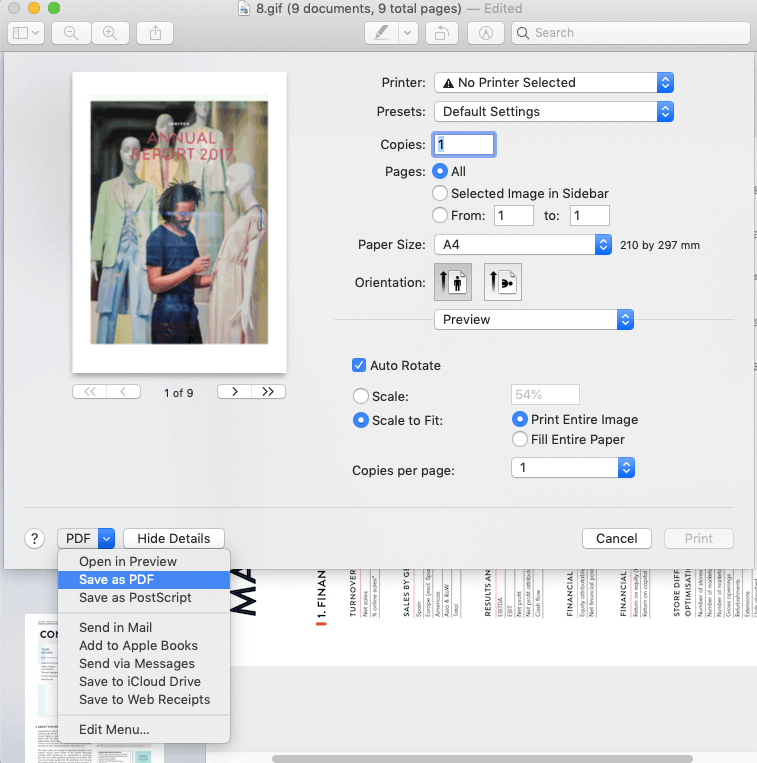
Preview — встроенное приложение macOS для просмотра изображений и PDF. Оно открывает GIF, работает с PDF, умеет экспортировать изображения в разные форматы и использовать системное сохранение в PDF через печать.
Способ через экспорт:
-
Откройте GIF в Preview.
-
Перейдите в File.
-
Выберите Export.
-
В списке Format укажите PDF.
-
Задайте имя файла.
-
Выберите папку.
-
Нажмите Save.
Способ через печать:
-
Откройте GIF в Preview.
-
Нажмите File.
-
Выберите Print.
-
Проверьте предпросмотр листа.
-
Настройте ориентацию и масштаб.
-
В нижнем меню PDF выберите Save as PDF.
-
Укажите имя и сохраните файл.
Для нескольких изображений удобно открыть их вместе в Preview, включить боковую панель миниатюр, расставить порядок и сохранить через печать в PDF. Такой метод подходит для набора кадров из GIF, когда каждый кадр должен стать отдельной страницей.
Плюсы:
-
встроено в macOS;
-
не требует установки;
-
подходит для быстрого сохранения изображения как PDF;
-
работает с несколькими картинками;
-
есть системное меню Save as PDF.
Минусы:
-
мало настроек для сложной сборки;
-
нет развитого редактирования PDF как в специализированных программах;
-
анимированный GIF сохраняется в статичном виде;
-
для большого набора кадров удобнее XnView MP или PDF-редактор.
Preview — лучший вариант на Mac для быстрой разовой операции: открыть GIF и сохранить его как PDF без установки дополнительного софта.
Adobe Acrobat Pro для macOS
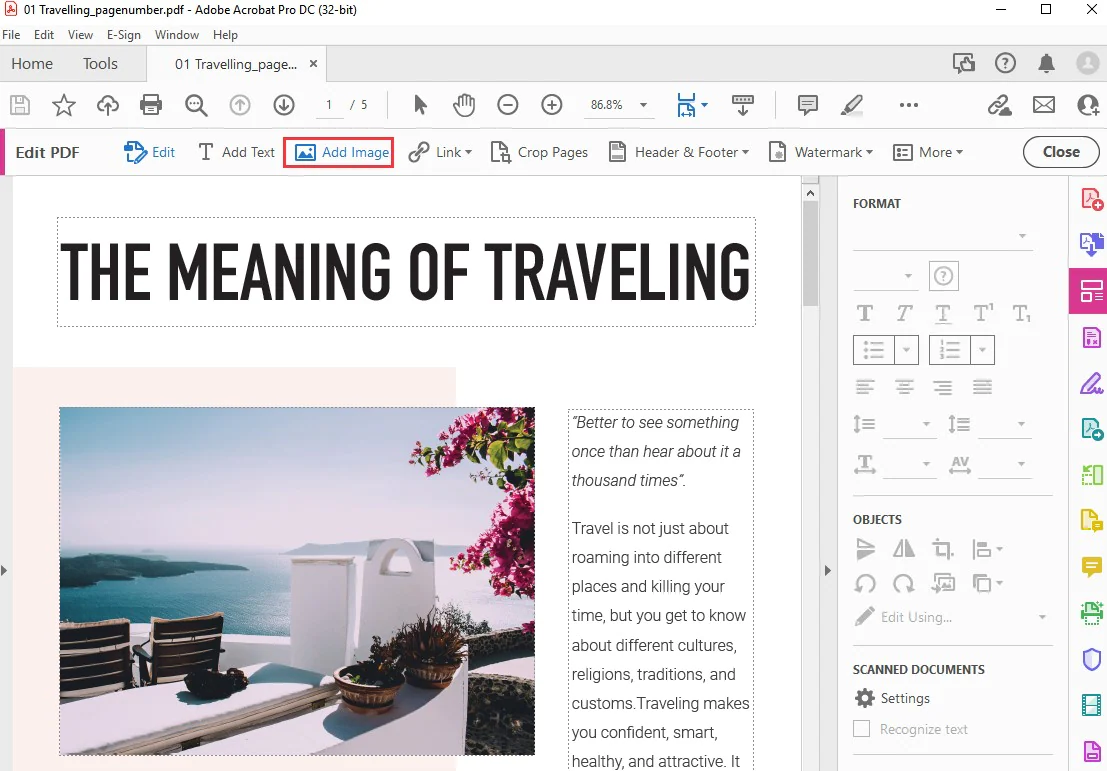
Adobe Acrobat Pro на macOS решает те же задачи, что и версия для Windows: создание PDF, редактирование страниц, вставка изображений, защита и экспорт. Для GIF в PDF программа подходит, когда файл нужно встроить в уже существующий документ или подготовить профессионально оформленный PDF.
Порядок работы:
-
Откройте Acrobat Pro.
-
Используйте Create PDF для создания документа из GIF.
-
Для вставки в готовый файл откройте PDF.
-
Перейдите в Edit PDF.
-
Нажмите Add Image.
-
Выберите GIF.
-
Разместите изображение.
-
Сохраните результат.
Acrobat на Mac удобен для рабочих документов, где GIF — часть более крупного PDF. Например, можно вставить кадр интерфейса в инструкцию, добавить поясняющий текст, комментарии и защиту.
Плюсы:
-
профессиональное редактирование PDF;
-
вставка изображений в готовые документы;
-
инструменты комментариев, форм и защиты;
-
удобная подготовка деловых файлов.
Минусы:
-
не самый быстрый способ для одного GIF;
-
подписочная модель подходит не всем;
-
для анимированных GIF требуется отдельная подготовка кадров;
-
интерфейс перегружен для простого бытового сценария.
XnView MP для macOS
XnView MP на macOS удобен для подготовки изображений перед сборкой PDF. Он помогает отсортировать кадры, переименовать их, изменить формат и размер. На Mac это особенно полезно, когда Preview справляется с сохранением, но не даёт удобной пакетной подготовки.
Рабочий сценарий:
-
Извлеките кадры GIF в отдельную папку.
-
Откройте папку в XnView MP.
-
Отберите нужные изображения.
-
Выполните пакетное переименование.
-
При необходимости измените размер.
-
Сохраните кадры в PNG или JPG.
-
Соберите PDF через Preview или Acrobat.
Плюсы:
-
удобная работа с большим количеством картинок;
-
сортировка и пакетные операции;
-
хорошая подготовка кадров;
-
помогает перед сборкой многостраничного PDF.
Минусы:
-
это не полноценный PDF-редактор;
-
для финального оформления нужен Preview, Acrobat или другой инструмент;
-
новичку требуется время на освоение панелей.
Как изменить формат GIF на PDF онлайн
Convertio
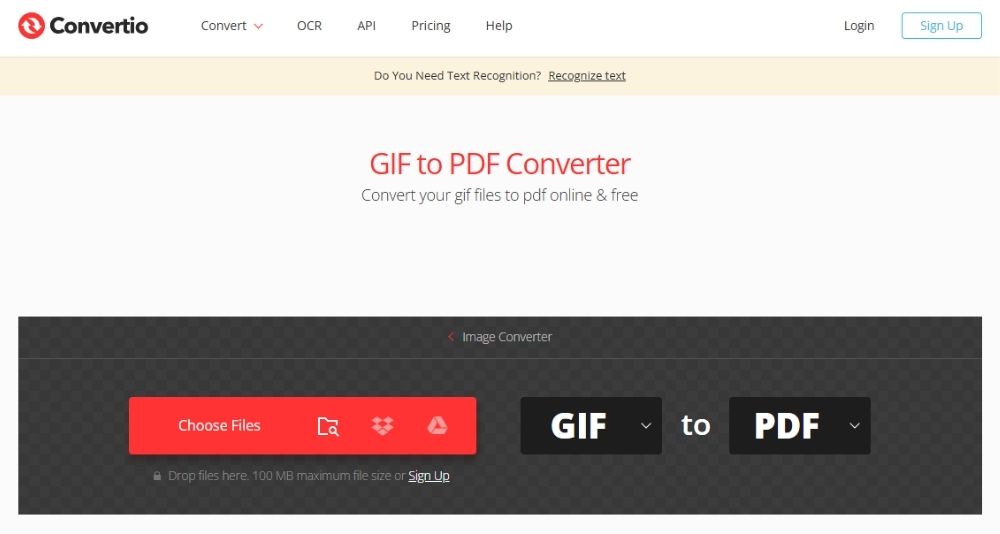
Convertio удобен для разовой конвертации в браузере. Он подходит, когда программа на компьютер не нужна, а GIF не содержит конфиденциальных данных. Сервис работает через загрузку файла, выбор выходного формата и скачивание готового результата.
Порядок работы:
-
Откройте Convertio в браузере.
-
Загрузите GIF.
-
В выходном формате выберите PDF.
-
Запустите преобразование.
-
Дождитесь завершения.
-
Скачайте готовый PDF.
-
Откройте файл и проверьте страницу.
Convertio удобен для бытовых задач: быстро превратить гифку в документ, отправить её по почте, приложить к заявке или сохранить в архив. Для набора кадров и сложной верстки лучше использовать редактор PDF.
Плюсы:
-
работает в браузере;
-
не требует установки;
-
понятный процесс загрузки и скачивания;
-
подходит для одного или нескольких файлов;
-
удобен на разных устройствах.
Минусы:
-
файл загружается на внешний сервер;
-
большие GIF обрабатываются дольше;
-
бесплатный режим имеет ограничения;
-
результат с анимированным GIF требует проверки.
Convertio стоит выбирать для быстрых несекретных файлов, когда нужен готовый PDF без установки программ.
AhaConvert
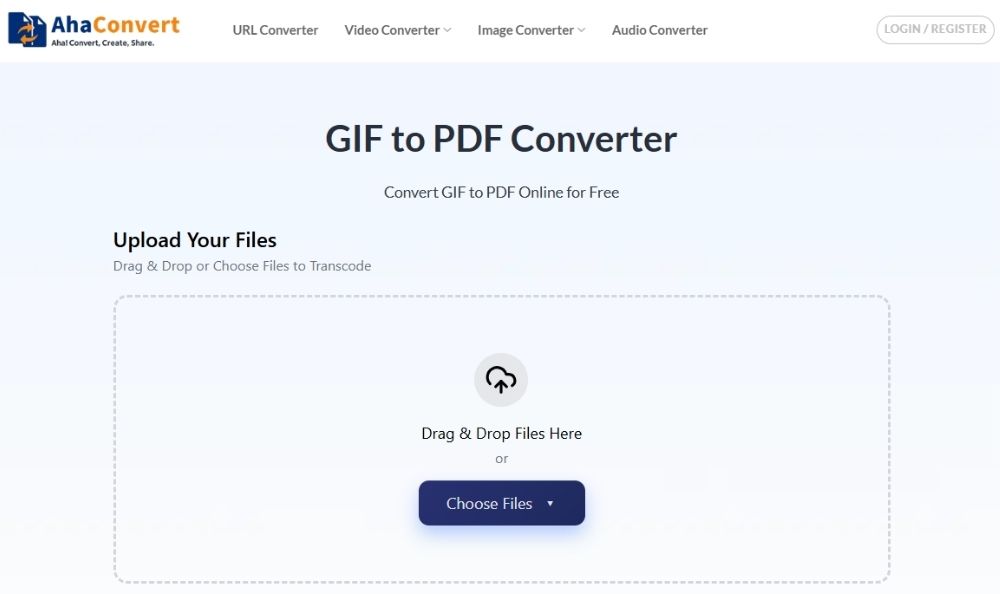
AhaConvert — онлайн-инструмент для прямого перевода GIF в PDF. Его логика простая: загрузить файл, запустить конвертацию и скачать результат. Такой подход удобен для пользователей, которым не нужны настройки PDF-редактора.
Пошаговая инструкция:
-
Откройте страницу GIF to PDF.
-
Нажмите кнопку выбора файла.
-
Загрузите GIF.
-
Запустите преобразование.
-
Дождитесь обработки.
-
Скачайте PDF.
-
Проверьте вид страницы.
AhaConvert подходит для простого результата: один GIF превращается в один PDF. Для анимированной гифки итог зависит от того, как сервис обрабатывает кадры, поэтому после скачивания нужно проверить количество страниц и видимость нужного кадра.
Плюсы:
-
простой интерфейс;
-
быстрый сценарий без установки;
-
отдельный инструмент именно под GIF в PDF;
-
подходит для разовой задачи.
Минусы:
-
мало возможностей для оформления страниц;
-
файл передаётся через интернет;
-
не подходит для конфиденциальных материалов;
-
результат по анимации нужно проверять вручную.
i2PDF
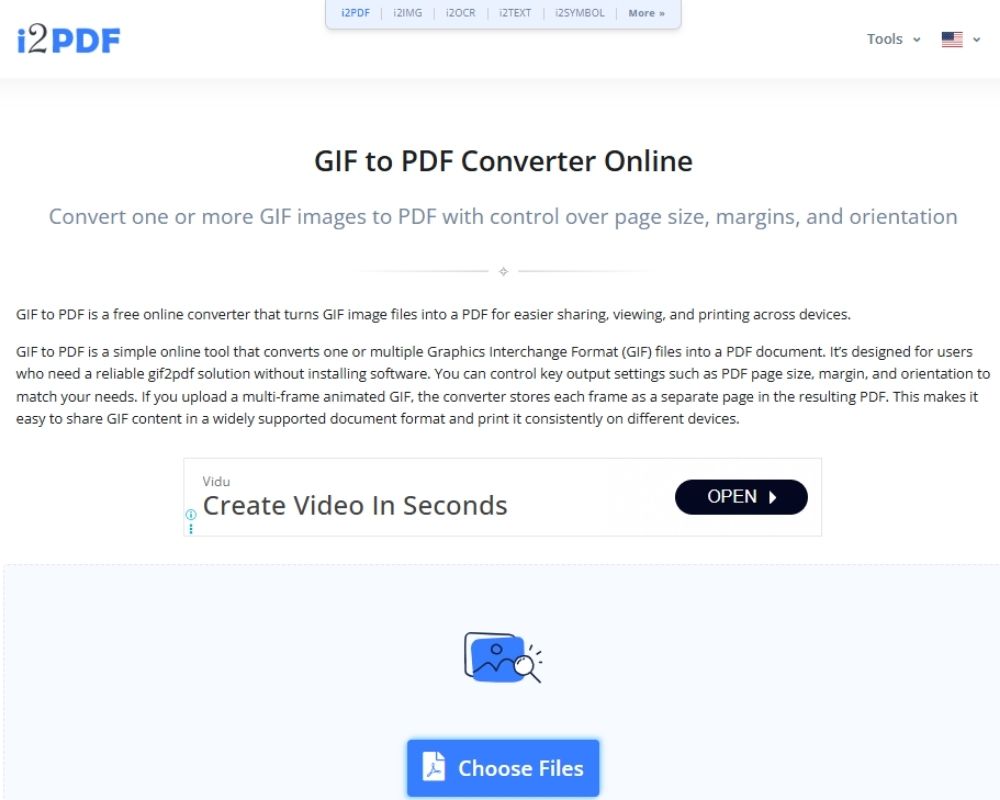
i2PDF — браузерный конвертер для изображений и PDF-задач. В сценарии GIF в PDF он удобен тем, что не требует установки и даёт быстрый результат для обычных картинок.
Порядок работы:
-
Откройте i2PDF GIF to PDF.
-
Добавьте GIF.
-
Проверьте список загруженных файлов.
-
Запустите конвертацию.
-
Скачайте PDF.
-
Откройте его в просмотрщике.
При работе с несколькими GIF обращайте внимание на порядок загрузки. Итоговый PDF должен повторять нужную последовательность страниц. Для анимированных файлов лучше сначала подготовить кадры отдельно, чтобы не зависеть от автоматического выбора сервиса.
Плюсы:
-
быстро работает в браузере;
-
подходит для простых GIF;
-
не требует регистрации для базовой операции;
-
удобен для разового перевода.
Минусы:
-
меньше контроля над страницей, чем в PDF-редакторе;
-
загрузка в интернет не подходит для личных документов;
-
нет полноценного редактирования результата;
-
анимированные GIF требуют проверки.
OnlineConvertFree
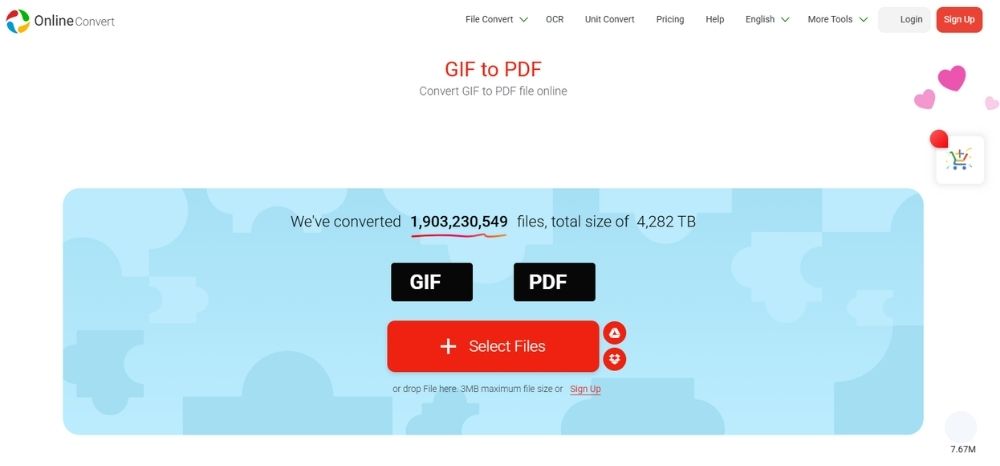
OnlineConvertFree — сервис для конвертации файлов разных форматов. Для GIF в PDF он подходит в ситуациях, когда нужно быстро получить документ из браузера и сразу скачать результат.
Инструкция:
-
Откройте сервис.
-
Загрузите GIF.
-
Укажите PDF как выходной формат.
-
Нажмите Convert.
-
Скачайте готовый файл.
-
Проверьте качество изображения и размер страницы.
Сервис удобен для быстрых задач, но не заменяет PDF-редактор. В нём не получится так же точно настроить подписи, штампы, порядок страниц, защиту и оформление, как в PDF Commander или Acrobat.
Плюсы:
-
браузерная работа;
-
простой сценарий;
-
поддержка разных форматов;
-
подходит для одноразовой конвертации.
Минусы:
-
файлы загружаются на сервер;
-
меньше настроек страницы;
-
не подходит для документов с персональными данными;
-
итоговый PDF нужно проверять после скачивания.
PDF Candy
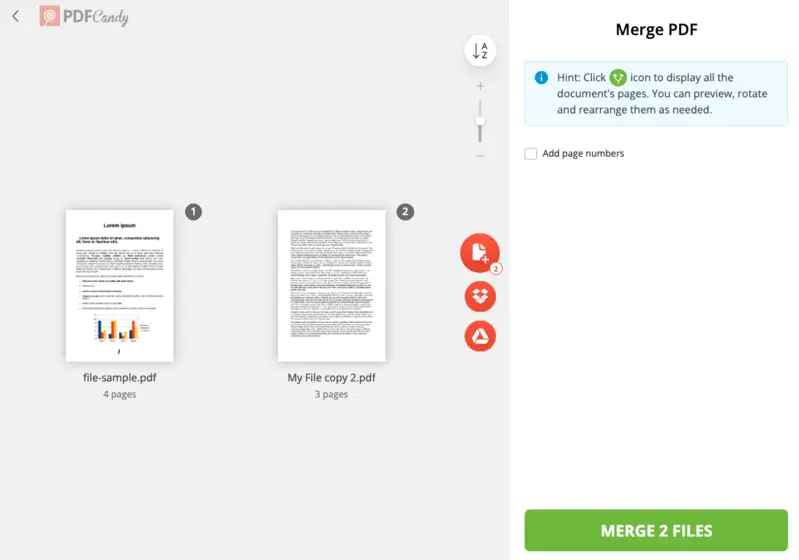
PDF Candy — онлайн-набор инструментов для PDF. В нём есть конвертация изображений в PDF, объединение, сжатие, разделение и другие операции. Для GIF удобен маршрут через инструмент Image to PDF или GIF to PDF.
Порядок работы:
-
Откройте PDF Candy.
-
Выберите инструмент для перевода изображения в PDF.
-
Загрузите GIF.
-
Добавьте другие изображения при необходимости.
-
Расставьте порядок файлов.
-
Настройте ориентацию и поля.
-
Запустите создание PDF.
-
Скачайте документ.
PDF Candy хорош там, где после конвертации нужно сразу сжать файл, объединить страницы или выполнить другую PDF-операцию. Для простого GIF результат получается быстро, а для набора кадров сервис помогает собрать последовательный документ.
Плюсы:
-
много PDF-инструментов в одном месте;
-
можно объединить изображения;
-
есть сжатие PDF;
-
работает в браузере;
-
подходит для быстрых офисных задач.
Минусы:
-
работа идёт через загрузку файла;
-
бесплатный режим имеет ограничения;
-
для точного оформления лучше настольный редактор;
-
итог по анимации GIF требует проверки.
iLovePDF
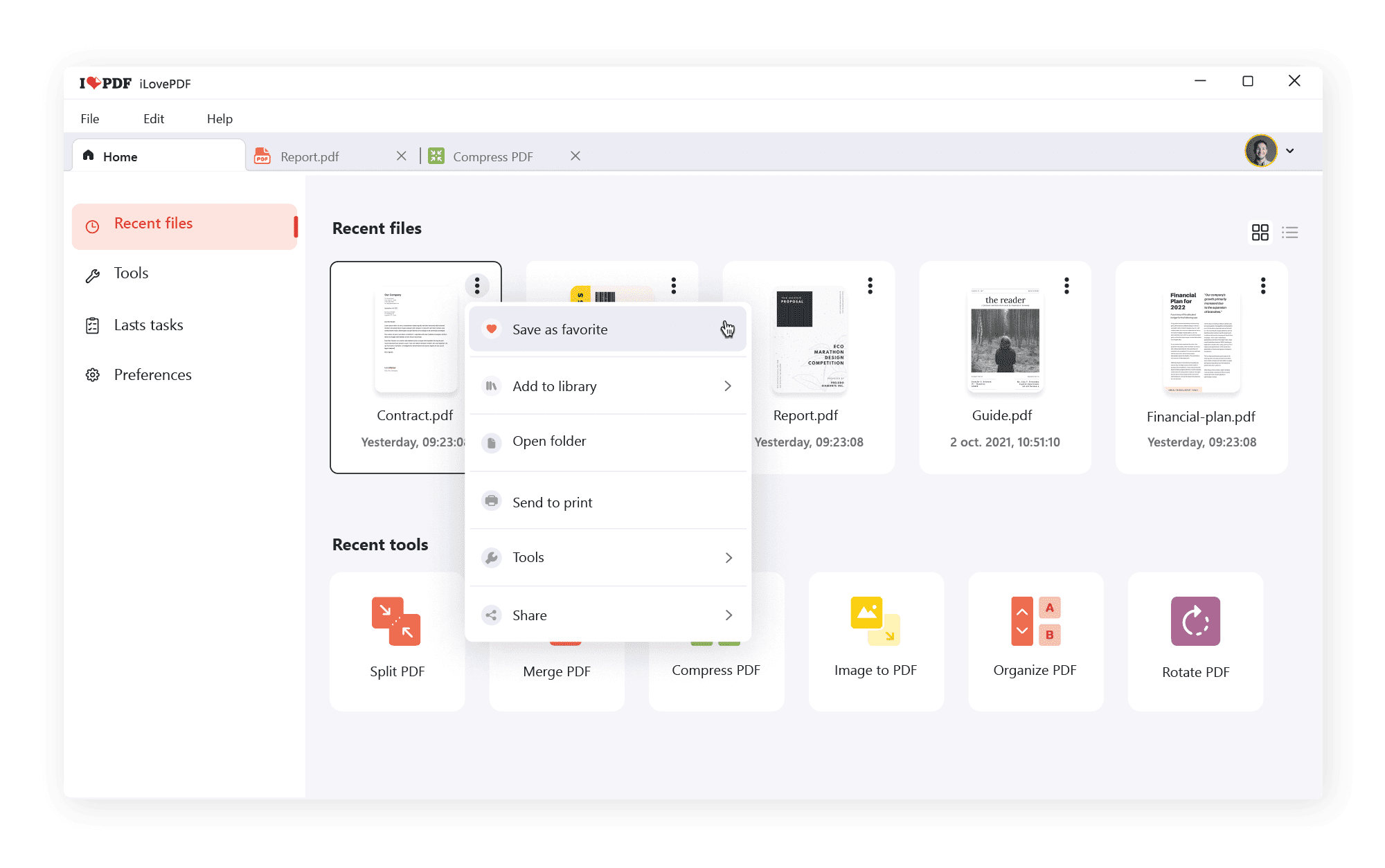
iLovePDF — популярный онлайн-набор PDF-инструментов. Для GIF в PDF он полезен через направление Image to PDF, где изображения объединяются в документ с настройками страницы.
Пошагово:
-
Откройте iLovePDF.
-
Выберите Image to PDF.
-
Загрузите GIF или заранее подготовленные кадры.
-
Проверьте порядок изображений.
-
Настройте ориентацию страницы.
-
Выберите поля.
-
Нажмите Convert to PDF.
-
Скачайте готовый файл.
Для анимированного GIF рациональнее использовать кадры. Сначала сохраните кадры в PNG или JPG, затем загрузите их в iLovePDF и соберите многостраничный документ. Так вы контролируете порядок и не теряете важные этапы анимации.
Плюсы:
-
понятный интерфейс;
-
есть настройки ориентации и полей;
-
удобно объединять изображения;
-
рядом доступны сжатие и объединение PDF;
-
работает на разных устройствах.
Минусы:
-
обработка проходит через интернет;
-
бесплатный режим ограничен;
-
анимация не сохраняется как движение;
-
для секретных файлов лучше локальный инструмент.
Smallpdf
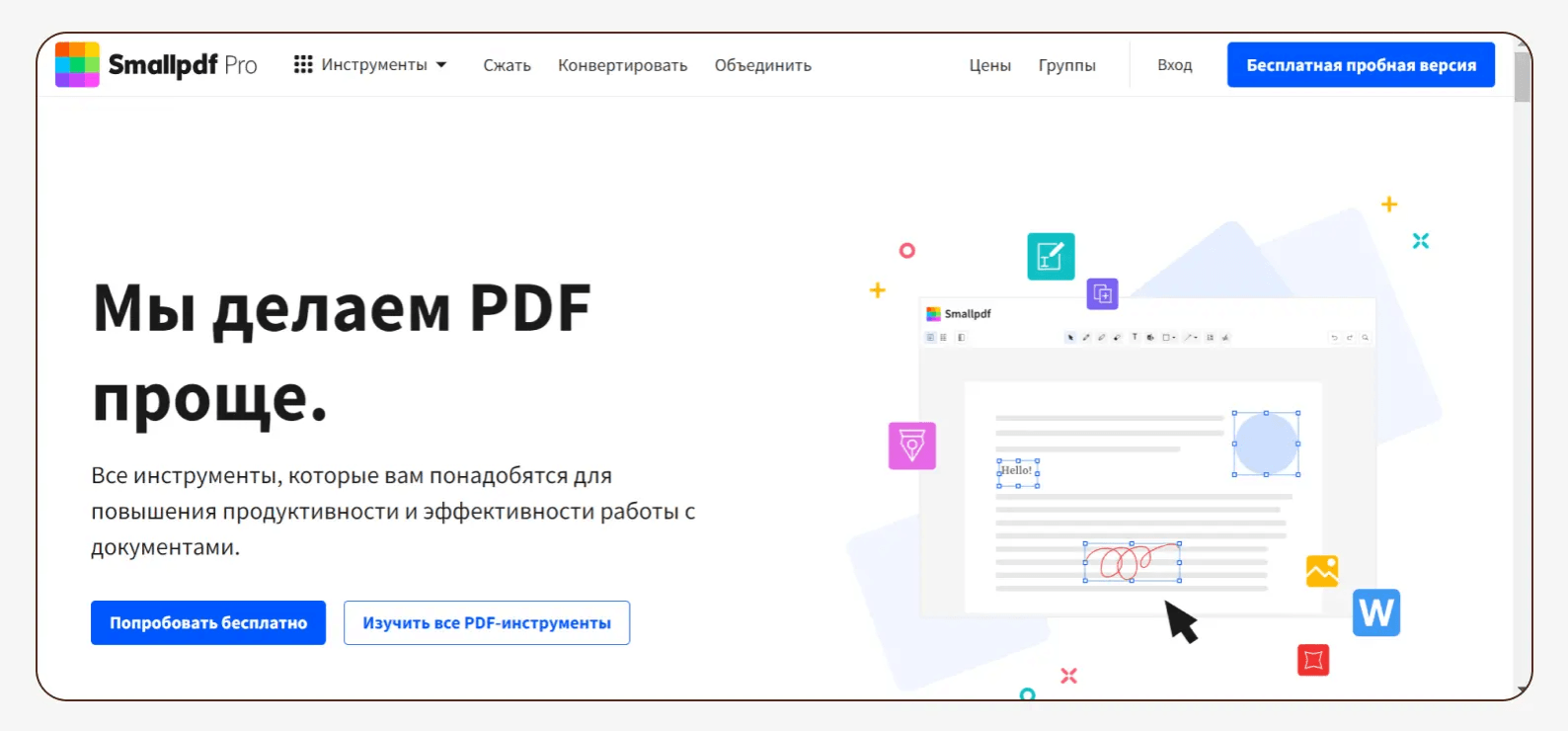
Smallpdf подходит для быстрой конвертации изображений в PDF. В задаче GIF в PDF он удобен благодаря простому интерфейсу: загрузка, настройка, конвертация, скачивание.
Порядок работы:
-
Откройте инструмент Image to PDF или JPG to PDF.
-
Загрузите GIF.
-
Добавьте дополнительные изображения при необходимости.
-
Настройте размер страницы, ориентацию и поля.
-
Запустите конвертацию.
-
Скачайте PDF.
Smallpdf удобен для пользователя, который не хочет разбираться в PDF-редакторах. Для одного файла это быстрый способ получить документ. Для деловых материалов с подписью, защитой и точной структурой лучше использовать PDF Commander, Acrobat или Foxit.
Плюсы:
-
быстрый браузерный процесс;
-
понятные настройки страницы;
-
поддержка разных форматов изображений;
-
не нужна установка;
-
рядом есть другие PDF-инструменты.
Минусы:
-
загрузка файлов на сервер;
-
ограничения бесплатного режима;
-
для сложного документа мало инструментов;
-
анимированный GIF нужно проверять после обработки.
Ezgif
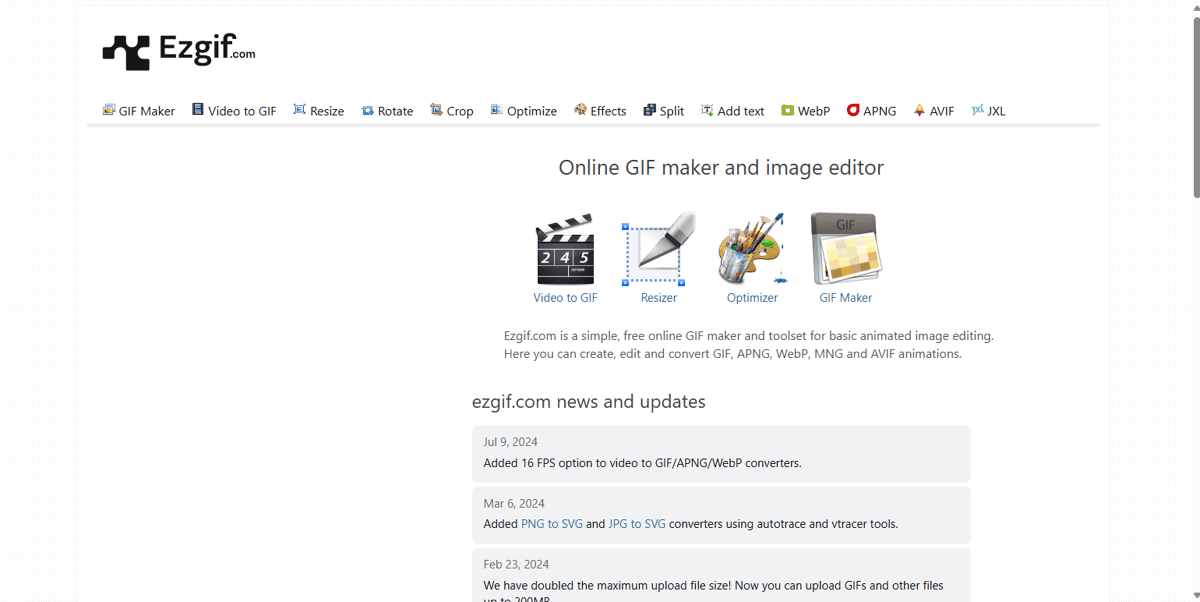
Ezgif нужен не столько для финальной сборки PDF, сколько для подготовки анимированной гифки. Его главное преимущество — работа с GIF-кадрами: можно разложить анимацию, удалить лишние кадры, изменить размер, оптимизировать файл и сохранить нужные изображения.
Сценарий для многостраничного PDF:
-
Откройте Ezgif.
-
Загрузите GIF.
-
Перейдите к инструменту разделения на кадры.
-
Сохраните кадры.
-
Удалите повторы и неинформативные изображения.
-
Переименуйте кадры в правильном порядке.
-
Соберите PDF через PDF Commander, PDF24, iLovePDF или Preview.
Этот способ самый правильный для анимации. Прямая конвертация часто сохраняет только один кадр, а раскадровка позволяет показать весь процесс. Например, GIF с демонстрацией интерфейса можно превратить в PDF-инструкцию: каждый важный шаг станет отдельной страницей с пояснением.
Плюсы:
-
удобная работа с GIF-анимацией;
-
извлечение кадров;
-
оптимизация и изменение размера;
-
подходит для подготовки раскадровки;
-
работает в браузере.
Минусы:
-
не заменяет финальный PDF-редактор;
-
кадры нужно собирать в PDF отдельно;
-
загрузка файла идёт через интернет;
-
при длинной анимации получается много страниц.
Ezgif стоит использовать, когда важно не потерять движение GIF, а превратить его в понятную последовательность страниц.
Sejda PDF Editor
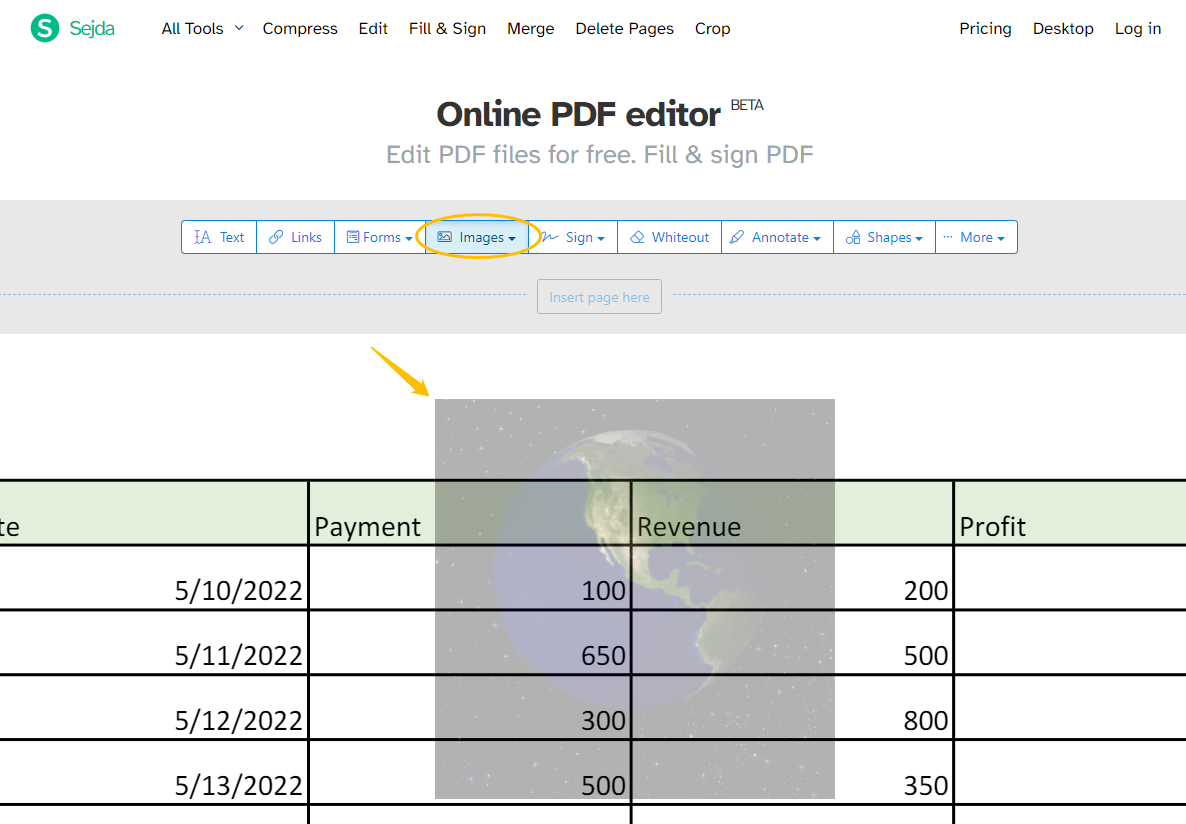
Sejda PDF Editor удобен для вставки GIF в уже готовый PDF прямо в браузере. Это не простой конвертер, а онлайн-редактор: документ открывается на странице, а изображение размещается как объект.
Инструкция:
-
Откройте Sejda PDF Editor.
-
Загрузите PDF.
-
Найдите страницу для вставки.
-
Используйте инструмент Images.
-
Загрузите GIF.
-
Разместите его на странице.
-
Настройте размер.
-
Примените изменения.
-
Скачайте готовый PDF.
Sejda подходит, когда PDF уже создан, а GIF нужно добавить как иллюстрацию. Например, в учебную инструкцию, форму, техническую записку или пояснительный документ.
Плюсы:
-
редактирование PDF в браузере;
-
вставка изображений в готовый документ;
-
не нужна установка;
-
удобно для быстрых правок;
-
есть дополнительные PDF-инструменты.
Минусы:
-
файл загружается на сервер;
-
бесплатное использование ограничено;
-
не подходит для секретных документов;
-
анимация GIF в рабочем PDF-сценарии превращается в статичный объект или требует отдельной подготовки.
Как преобразовать GIF в PDF на Android и iOS
iPhone и iPad
На iPhone и iPad GIF можно перевести в PDF через системное меню отправки, печать или браузерный сервис. Самый стабильный способ — сохранить нужный кадр или изображение, затем использовать системную печать в PDF.
Порядок через системное меню:
-
Откройте GIF в Фото или Файлах.
-
Нажмите Поделиться.
-
Выберите Печать.
-
Разведите двумя пальцами предпросмотр страницы, чтобы открыть PDF-представление.
-
Снова нажмите Поделиться.
-
Сохраните файл в Файлы или отправьте его в нужное приложение.
Для анимированных GIF удобнее сначала сохранить нужный кадр или воспользоваться онлайн-инструментом для извлечения кадров. После этого кадры собираются в PDF через Файлы, сторонний PDF-редактор или онлайн-сервис.
Плюсы:
-
не нужен компьютер;
-
системное сохранение в PDF работает быстро;
-
удобно для отправки файла по почте или в мессенджер;
-
можно использовать браузерные конвертеры.
Минусы:
-
управление кадрами GIF ограничено;
-
результат нужно проверять после сохранения;
-
для многостраничного PDF удобнее компьютер;
-
онлайн-сервисы не подходят для личных документов.
Android
На Android перевод GIF в PDF зависит от оболочки смартфона и установленных приложений. Рабочий вариант — использовать системную печать, Google Drive, файловый менеджер, PDF-приложение или онлайн-конвертер в браузере.
Общий порядок через печать:
-
Откройте GIF в галерее или файловом менеджере.
-
Нажмите Поделиться или меню с тремя точками.
-
Выберите Печать.
-
Укажите Save as PDF.
-
Настройте ориентацию и размер страницы.
-
Сохраните PDF в память устройства.
Порядок через онлайн-сервис:
-
Откройте Convertio, iLovePDF, PDF Candy или другой сервис.
-
Загрузите GIF.
-
Выберите PDF как результат.
-
Запустите обработку.
-
Скачайте файл.
-
Откройте PDF и проверьте результат.
Плюсы:
-
можно работать без компьютера;
-
браузерные сервисы доступны сразу;
-
системная печать подходит для простых файлов;
-
PDF удобно отправлять из телефона.
Минусы:
-
разные производители Android по-разному оформляют меню печати;
-
управление кадрами GIF ограничено;
-
для длинной анимации телефон неудобен;
-
конфиденциальные файлы лучше обрабатывать локально на компьютере.
Как сделать многостраничный PDF из анимированного GIF
Прямая конвертация анимированного GIF часто даёт один кадр. Для понятного документа лучше сделать раскадровку. Это особенно важно для GIF с инструкцией, демонстрацией интерфейса, процессом сборки, сравнением до и после, короткой анимацией товара или фрагментом экрана.
Правильный порядок:
-
Откройте GIF в Ezgif или другом инструменте для кадров.
-
Разложите анимацию на изображения.
-
Удалите почти одинаковые кадры.
-
Оставьте только информативные этапы.
-
Сохраните кадры в PNG для интерфейсов и текста или JPG для фотографичных сцен.
-
Переименуйте файлы по порядку: 001, 002, 003.
-
Соберите PDF в PDF Commander, PDF24 Creator, Preview, iLovePDF или PDF Candy.
-
Проверьте порядок страниц.
-
Сожмите итоговый PDF при необходимости.
Для интерфейсной гифки не нужно сохранять каждый кадр. Обычно достаточно кадров, где меняется состояние окна: открыто меню, нажата кнопка, появился результат, выполнено сохранение. Так PDF становится понятным, а размер остаётся умеренным.
Как добавить GIF в уже готовый PDF
Есть два рабочих сценария. Первый — вставить один кадр как изображение. Второй — добавить несколько кадров как отдельные страницы. Выбор зависит от цели документа.
Для одной иллюстрации:
-
Откройте PDF в PDF Commander, Acrobat, Foxit, Nitro, PDFelement или Sejda.
-
Перейдите на нужную страницу.
-
Выберите инструмент добавления изображения.
-
Укажите GIF или заранее сохранённый кадр PNG/JPG.
-
Разместите изображение.
-
Добавьте подпись или пояснение.
-
Сохраните файл.
Для серии кадров:
-
Извлеките кадры из GIF.
-
Удалите лишнее.
-
Соберите изображения в PDF.
-
Объедините новый PDF с основным документом.
-
Переставьте страницы.
-
Добавьте нумерацию и заголовки.
PDF Commander удобен для локальной работы и оформления. Acrobat и Foxit подходят для профессиональных документов. Sejda подходит для быстрой браузерной правки. PDF24 хорош для объединения и сжатия.
Как сохранить качество при переводе GIF в PDF
Качество зависит от исходного размера GIF и способа масштабирования. PDF не добавляет деталей, которых нет в исходнике. При подготовке соблюдайте несколько правил:
-
не растягивайте маленькую гифку на весь A4;
-
используйте исходный размер или умеренное увеличение;
-
для кадров с текстом выбирайте PNG;
-
для фотографичных кадров выбирайте JPG с нормальным качеством;
-
перед сохранением проверяйте предпросмотр;
-
не пересжимайте один и тот же файл много раз;
-
сохраняйте исходный GIF рядом с PDF;
-
для печати выбирайте ориентацию страницы под изображение;
-
для нескольких кадров задавайте одинаковый размер страниц.
При подготовке инструкции лучше использовать не весь GIF целиком, а отдельные понятные кадры. На каждом кадре можно добавить подпись: Шаг 1, Шаг 2, Шаг 3. Такой PDF читается лучше, чем набор случайных кадров без пояснений.
Как уменьшить размер PDF после конвертации
GIF с длинной анимацией легко превращается в тяжёлый PDF. Каждая страница хранит отдельное изображение, поэтому размер растёт быстро. Самый простой способ уменьшить файл — сократить количество кадров.
Рабочие методы:
-
удалить повторяющиеся кадры;
-
оставить только важные этапы;
-
уменьшить разрешение кадров;
-
использовать JPG для фотографичных сцен;
-
использовать PNG только там, где нужен чёткий текст;
-
сжать PDF через PDF24, PDF Candy, iLovePDF или Smallpdf;
-
не вставлять одну и ту же картинку несколько раз;
-
уменьшить поля и размер страницы под фактическое изображение.
Для деловой переписки обычно достаточно PDF до нескольких мегабайт. Для архива допускается больший вес, но документ должен быстро открываться и нормально листаться.
Частые ошибки
В PDF сохранился только первый кадр
Это нормальный результат для прямой конвертации GIF как изображения. Для всех кадров используйте Ezgif или другой инструмент раскадровки, затем соберите многостраничный PDF.
Картинка стала размытой
Исходный GIF маленький или был растянут на большой лист. Уменьшите масштаб на странице, выберите другой размер бумаги или подготовьте изображение большего разрешения.
Фон стал белым
GIF использует простую прозрачность, а программа подставила белый фон. Для аккуратного результата извлеките кадр и сохраните его в PNG.
PDF получился слишком тяжёлым
В документ попало слишком много кадров. Удалите дубли, уменьшите изображения и сожмите PDF.
Страницы идут не по порядку
Кадры названы не по порядку. Переименуйте их с ведущими нулями: 001, 002, 003. После этого соберите PDF заново.
Изображение обрезается при печати
Неправильно выбран масштаб или ориентация. В окне печати используйте подгонку под страницу, проверьте поля и выберите книжный или альбомный режим.
Онлайн-сервис не принимает GIF
Файл слишком большой или содержит сложную анимацию. Уменьшите размер GIF, извлеките кадры или используйте настольную программу.
PDF не подходит для личных данных
Не загружайте документы с паспортами, договорами, медицинскими данными и коммерческой информацией в онлайн-сервисы. Используйте PDF Commander, PDF24 Creator, Acrobat, Foxit или другой локальный инструмент.
Сравнение способов
| Способ | Платформа | Лучший сценарий | Работа без интернета | Подходит для анимации |
|---|---|---|---|---|
| PDF Commander | Windows, Linux | Рабочий PDF из GIF и редактирование | Да | Через кадры |
| Adobe Acrobat Pro | Windows, macOS | Профессиональные PDF | Да | Через кадры |
| Nitro PDF Pro | Windows | Офисные документы | Да | Через кадры |
| Foxit PDF Editor | Windows, macOS | Корпоративная работа | Да | Через кадры |
| PDF24 Creator | Windows | Бесплатная сборка PDF | Да | Через кадры |
| PDFelement Pro | Windows, macOS | PDF-редактор с понятным интерфейсом | Да | Через кадры |
| IrfanView | Windows | Один кадр через печать | Да | Ограниченно |
| XnView MP | Windows, macOS, Linux | Подготовка множества кадров | Да | Хорошо для подготовки |
| Preview | macOS | Быстро сохранить изображение как PDF | Да | Ограниченно |
| Convertio | Онлайн | Быстро без установки | Нет | Требует проверки |
| AhaConvert | Онлайн | Прямая конвертация GIF в PDF | Нет | Требует проверки |
| i2PDF | Онлайн | Простой браузерный перевод | Нет | Требует проверки |
| OnlineConvertFree | Онлайн | Разовая конвертация | Нет | Требует проверки |
| PDF Candy | Онлайн | Конвертация плюс PDF-инструменты | Нет | Через кадры |
| iLovePDF | Онлайн | Изображения в PDF с настройками | Нет | Через кадры |
| Smallpdf | Онлайн | Быстрый PDF из изображения | Нет | Требует проверки |
| Ezgif | Онлайн | Извлечение кадров GIF | Нет | Да, как подготовка |
| Sejda PDF Editor | Онлайн | Вставка GIF в готовый PDF | Нет | Через кадры |
Что выбрать в итоге
Для Windows лучший стартовый вариант — PDF Commander. Он даёт не только перевод GIF в PDF, но и дальнейшее оформление: текст, страницы, подписи, штампы, изображения и сохранение готового документа.
Для бесплатной локальной сборки под Windows удобен PDF24 Creator. Он хорошо подходит для объединения изображений, печати в PDF и сжатия результата.
Для macOS самый быстрый способ — Preview. Он уже установлен в системе и позволяет сохранить изображение как PDF через экспорт или печать.
Для анимированных GIF лучший маршрут — Ezgif для извлечения кадров, затем PDF Commander, PDF24, Preview, iLovePDF или PDF Candy для сборки многостраничного PDF.
Для одного несекретного файла без установки подходят Convertio, AhaConvert, i2PDF, OnlineConvertFree, PDF Candy, iLovePDF и Smallpdf. Для личных, рабочих и юридических документов используйте локальные программы.
FAQ
Можно ли сохранить GIF-анимацию внутри PDF?
В обычном рабочем PDF-сценарии GIF сохраняется как статичное изображение или набор страниц. Для сохранения смысла анимации лучше извлечь кадры и собрать многостраничный PDF.
Почему в PDF виден только первый кадр GIF?
Конвертер обработал GIF как обычную картинку. Для всех кадров нужна раскадровка через Ezgif или похожий инструмент.
Как сделать, чтобы каждый кадр GIF был отдельной страницей?
Разложите GIF на кадры, сохраните их в PNG или JPG, переименуйте по порядку и соберите PDF через PDF Commander, PDF24 Creator, Preview, iLovePDF или PDF Candy.
Как перевести несколько GIF в один PDF?
Добавьте все GIF или подготовленные кадры в инструмент создания PDF из изображений. Проверьте порядок файлов перед сохранением.
Что лучше для кадров: PNG или JPG?
PNG лучше для интерфейсов, текста, схем и скриншотов. JPG лучше для фотографичных кадров, где важен меньший вес файла.
Какой способ безопаснее для личных документов?
Локальная программа безопаснее онлайн-сервиса. Для личных документов используйте PDF Commander, PDF24 Creator, Acrobat, Foxit, Nitro или Preview.
Как уменьшить PDF после перевода GIF?
Удалите лишние кадры, уменьшите изображения, используйте JPG для фотографичных сцен и запустите сжатие через PDF24, PDF Candy, iLovePDF или Smallpdf.
Почему PDF стал нечётким?
Исходный GIF имел низкое разрешение или был растянут на слишком большой лист. Сохраните картинку в меньшем масштабе или используйте исходник более высокого качества.
Как подготовить PDF из GIF для печати?
Выберите ориентацию страницы под изображение, проверьте поля, не растягивайте маленькие файлы и обязательно откройте предпросмотр печати перед сохранением.

Чтобы оставить комментарий, авторизуйтесь или зарегистрируйтесь.