RevPDF позволяет исправлять текст и изображения внутри PDF, добавлять пометки и подписи, безвозвратно скрывать конфиденциальные данные, распознавать сканы, заполнять и создавать формы, а также объединять, делить, сжимать и конвертировать документы. Основные операции собраны в одном рабочем пространстве: файл можно открыть, отредактировать, переставить страницы, наложить водяной знак, изменить метаданные и сохранить результат без передачи документа на внешний сервер.
Работа начинается с домашнего экрана, где видны быстрые действия Edit PDF, Scan/Create, Compress PDF, Split PDF и Merge PDFs, строка поиска, список недавних файлов и кнопка Open File. На широком экране навигация вынесена в левую панель Home, Recent, Tools и Starred, а на телефоне основные разделы доступны через нижнюю панель Home, Tools и Settings. Такая компоновка разделяет редактирование содержимого, просмотр и пакетные операции, поэтому нужный инструмент обычно выбирается до открытия документа.
После выбора PDF документ открывается в просмотрщике или редакторе с непрерывной прокруткой, вкладками для нескольких файлов и панелью инструментов для текста, изображений, рисунков, аннотаций, ссылок, закладок, форм и подписей. Отдельные экраны предназначены для OCR, сжатия, преобразования страниц в изображения, извлечения картинок, сборки PDF из фотографий, разделения разворотов по вертикали или горизонтали и пакетной обработки нескольких файлов.
Скачать RevPDF
- Редактирование PDF
- Русский интерфейс
- Просто новичкам
- Нет русского интерфейса
- PDF→Word пока в бета
- Подпись без сертификата
Интерфейс и логика рабочего пространства
Домашний экран устроен как диспетчер задач, а не как пустое окно просмотра. В центре расположены карточки быстрых действий: Edit PDF открывает полноценный редактор, Scan/Create запускает создание документа из камеры или набора изображений, Compress PDF ведёт к выбору профиля сжатия, Split PDF извлекает страницы или делит файл, Merge PDFs собирает несколько документов в заданном порядке. Рядом находятся недавние файлы, поэтому повторно открыть рабочий договор или скан можно без поиска по папкам.
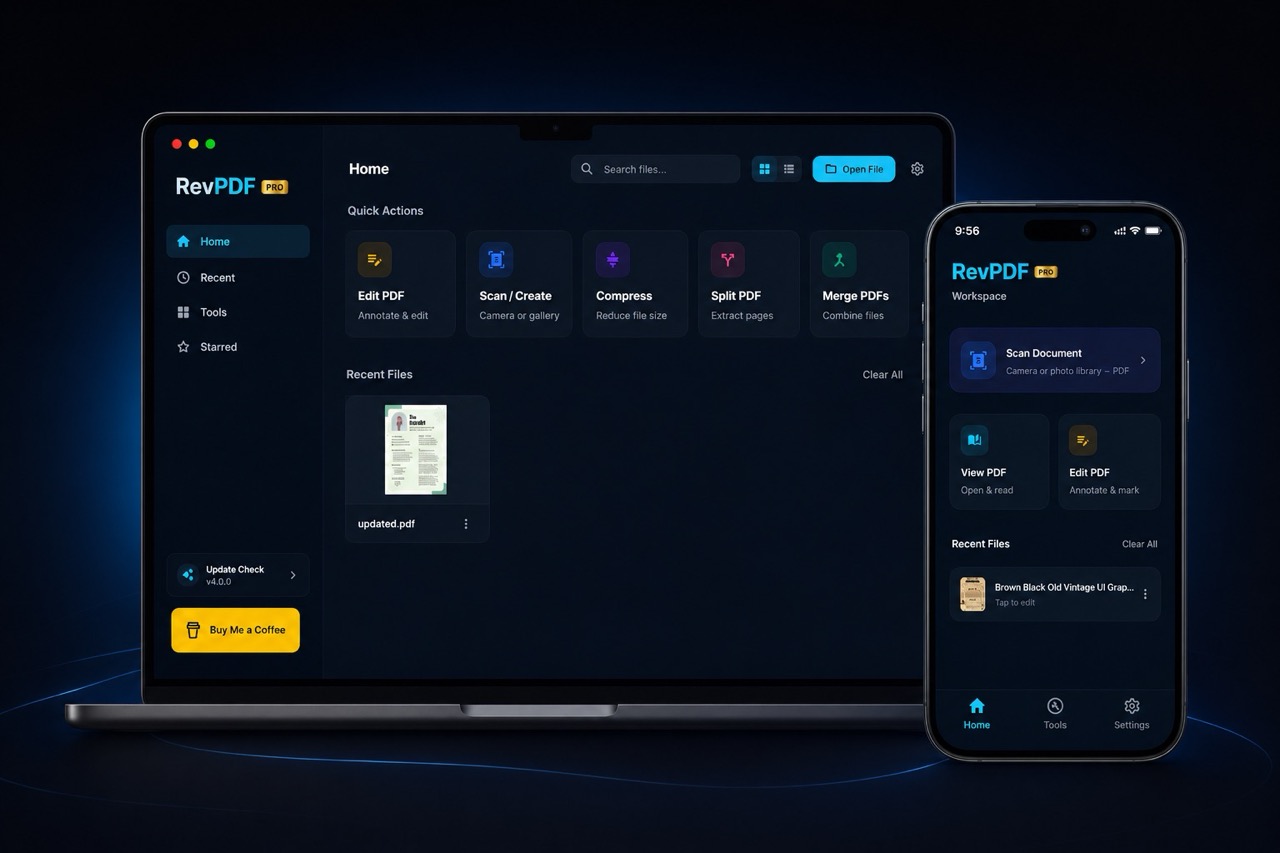
Левая панель широкого интерфейса отделяет Home от Recent, Tools и Starred. Recent полезен при последовательной обработке серии документов, Starred — когда несколько шаблонов или справочников должны оставаться под рукой, а Tools показывает операции, которые не требуют длительного редактирования страницы. В верхней части есть строка поиска по списку файлов и кнопка Open File. В мобильной компоновке эти же задачи перенесены вниз экрана, чтобы основные действия были доступны большим пальцем.
После открытия документа интерфейс меняется в зависимости от режима. Viewer ориентирован на чтение, вкладки и непрерывную прокрутку; Editor добавляет инструменты изменения объектов, аннотаций, рисования, формы и подписи. Такое разделение уменьшает риск случайно сдвинуть объект во время чтения. Перед сложной правкой полезно убедиться, что открыт именно режим редактирования, а не только просмотр, особенно если касание текста ничего не выделяет.
Панели не перегружены постоянными рекламными блоками и запросами на вход. Однако названия команд и пояснения даны на английском. Для уверенной работы достаточно запомнить несколько ключевых терминов: Edit — правка, Annotate — аннотации, Redact — удаление конфиденциального содержимого, Merge — объединение, Split — разделение, Compress — сжатие, Flatten — сведение интерактивных элементов в обычное содержимое страницы.
Открытие, просмотр и навигация по PDF
Файл можно выбрать через Open File, открыть из списка Recent или передать в RevPDF системной командой Открыть с помощью. После загрузки страницы отображаются в непрерывной ленте, поэтому длинный договор или руководство можно читать без отдельного перехода на каждую следующую страницу. Масштаб следует подбирать так, чтобы текст оставался резким, а область страницы не выходила за границы окна; при точечной правке удобнее увеличить фрагмент перед выделением объекта.
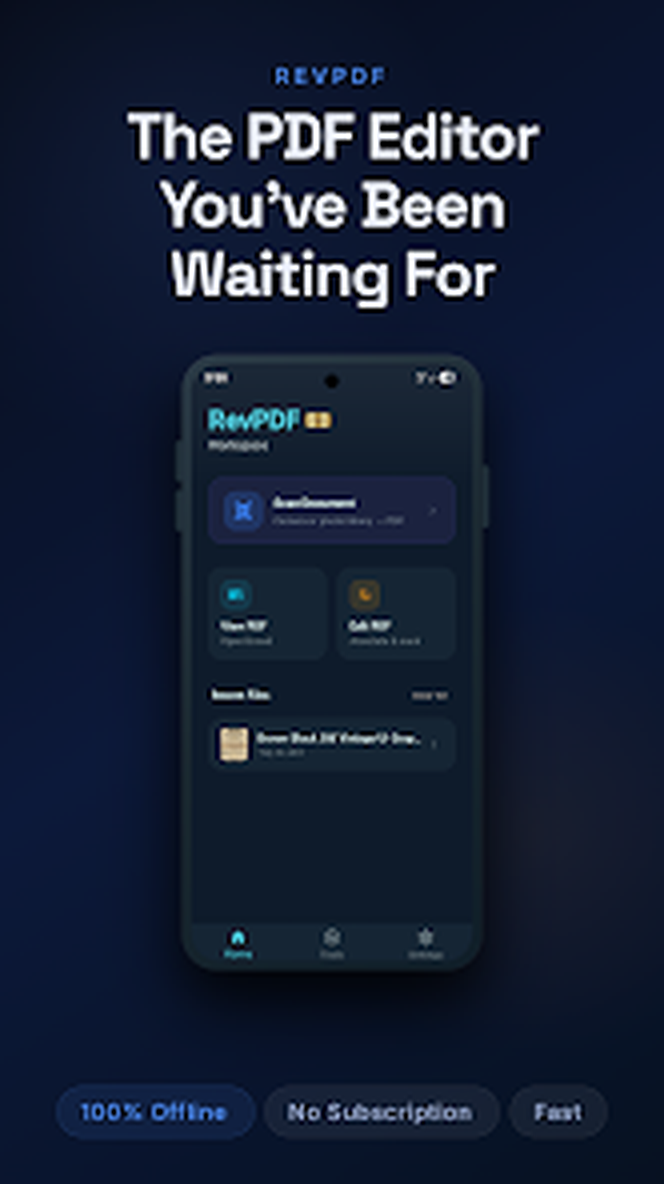
Вкладки позволяют держать открытыми несколько PDF и переключаться между ними без возврата на домашний экран. Это полезно при сверке двух редакций договора, переносе реквизитов из приложения в основную форму или сравнении скана с подготовленным текстовым вариантом. Положение просмотра сохраняется внутри текущей рабочей сессии, поэтому переход к другому документу не заставляет снова искать нужную страницу.
Закладки создают внутреннюю навигацию по большим документам. Их стоит добавлять на начало разделов, приложений, таблиц и мест для подписи. Ссылки могут вести на другую страницу того же PDF или на внешний адрес. Перед сохранением следует проверить область ссылки: слишком большая невидимая рамка может перекрыть соседний текст, а слишком маленькая будет неудобна для нажатия на телефоне.
Поиск и замена рассчитаны на документы с текстовым слоем. Обычный поиск помогает найти повторяющееся имя, номер договора или термин, а Find & Replace меняет найденный текст. Для скана сначала требуется OCR; без распознавания страница остаётся изображением, и строка поиска не видит напечатанные слова. Массовую замену лучше проверять по результатам, потому что одинаковая последовательность символов может встречаться в колонтитулах, таблицах и приложениях.
Редактирование текста внутри документа
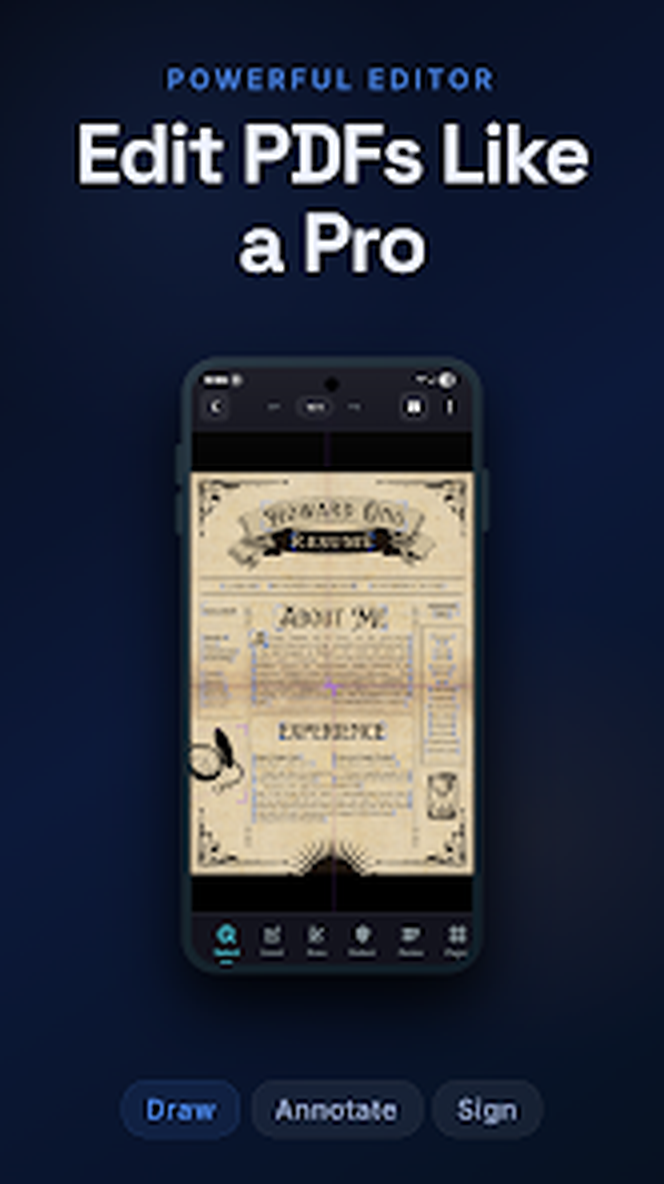
Редактор меняет существующие текстовые объекты непосредственно в PDF. Пользователь выбирает фрагмент, исправляет символы, переносит блок или корректирует оформление. Это подходит для опечаток, дат, сумм, контактных данных и коротких формулировок, когда пересобирать исходный документ в текстовом процессоре нецелесообразно. После правки важно просмотреть строку на обычном масштабе: новый текст может занимать больше места, чем исходный, и приблизиться к соседнему объекту.
Совпадение шрифта зависит от того, встроен ли исходный шрифт и доступен ли совместимый вариант. RevPDF старается подобрать близкое начертание, но в PDF с нестандартными гарнитурами или подмножествами символов замена может отличаться по ширине, высоте или насыщенности. Практический способ проверки — сравнить исправленную строку с соседними строками, затем открыть сохранённую копию заново и убедиться, что буквы не исчезли и не превратились в квадраты.
Длинный абзац не следует воспринимать как потоковый текст из офисного редактора. Во многих PDF каждая строка или даже отдельные слова хранятся как самостоятельные объекты. Если вставить большой объём, автоматическое перераспределение остальных страниц может не произойти. Для серьёзной переработки структуры безопаснее вернуться к исходному DOCX, ODT или макету, а RevPDF использовать для локальных исправлений уже собранного файла.
Find & Replace ускоряет замену повторяющихся значений, но не отменяет визуальный контроль. Сумма может быть набрана с пробелами, фамилия — в разных падежах, а дата — в нескольких форматах. Сначала полезно выполнить поиск без замены, оценить число совпадений, затем менять по одному типу записи. Если после массовой операции строки наложились друг на друга, следует откатить действие и заменить более короткие фрагменты вручную.
Работа с изображениями и графическими объектами
Внутри PDF можно выделять изображения, менять их положение, заменять или добавлять новые. Такая правка удобна для обновления фотографии, схемы, печати, подписи или логотипа без пересоздания всего документа. Вставка из буфера обмена сокращает путь для снимка экрана: изображение копируют в другой программе, переходят в RevPDF и размещают на нужной странице.
Перед заменой графики желательно подготовить файл с подходящими пропорциями. Если новая картинка имеет другое соотношение сторон, растягивание сделает лица, подписи и геометрические фигуры искажёнными. Лучше сохранить пропорции и при необходимости оставить поля. Для печатного документа следует использовать исходник достаточного разрешения: картинка, которая выглядит нормально на экране телефона, может оказаться размытой на листе A4.
Положение объектов в PDF задаётся координатами, поэтому небольшое перемещение способно изменить визуальное выравнивание. При работе с формами и бланками полезно ориентироваться на соседние линии и поля. После сохранения нужно проверить не только текущую страницу, но и несколько последующих: некоторые документы используют повторяющиеся фоновые элементы, а изменение одного экземпляра не всегда распространяется на все страницы.
Извлечение всех изображений создаёт отдельные файлы из графики, содержащейся в PDF. Это полезно для получения фотографий из отчёта или иллюстраций из презентации, но результат зависит от структуры исходника. Один рисунок может быть разбит на несколько частей, а векторная схема — преобразована иначе, чем обычная фотография. Полученные файлы следует просмотреть и переименовать, прежде чем использовать дальше.
Аннотации, комментарии и рисование
Инструменты аннотаций предназначены для рецензирования: можно выделять текст, подчёркивать, оставлять комментарии и отмечать проблемные места. В отличие от изменения исходного текста, аннотация сохраняет содержимое страницы и добавляет отдельный объект поверх него. Это предпочтительно, когда документ передаётся автору на доработку и нужно показать замечания, не меняя юридически значимый текст.
Свободное рисование и фигуры подходят для схем, чертежей, учебных материалов и подписывания распечаток в электронном виде. Толщину линии и размер инструмента следует подбирать под масштаб страницы. Слишком тонкая линия может исчезнуть при печати, а слишком толстая перекроет детали. На сенсорном экране полезно увеличить фрагмент, чтобы стрелка или обводка легла точно на нужный объект.
Комментарии удобнее коротких надписей прямо на странице, когда пояснение длинное. Метку размещают рядом с фрагментом, а текст хранится внутри комментария. Перед передачей файла необходимо решить, должен ли получатель видеть интерактивные заметки. Если документ отправляется в систему, которая плохо отображает аннотации, можно использовать Flatten: после сведения заметки и подписи становятся частью страницы, но перестают редактироваться как отдельные объекты.
Для групповой проверки стоит договориться о правилах: один цвет для ошибок, другой для вопросов, третий для утверждённых изменений. RevPDF предоставляет инструменты разметки, но не заменяет систему управления версиями и распределения задач. Поэтому имя файла, дата и краткое обозначение этапа в названии документа помогают избежать ситуации, когда участники исправляют разные копии.
Удаление конфиденциальных данных и автоцензура
Redaction в RevPDF предназначена для безвозвратного удаления текста и изображений, а не для простого закрашивания. Это принципиально при подготовке договоров, медицинских документов, анкет и судебных материалов: чёрный прямоугольник, нарисованный поверх строки, может оставить исходный текст доступным для копирования или извлечения. Правильная операция помечает область, применяет удаление и сохраняет отдельную проверенную копию.
Auto Redaction ищет заданные сведения и помогает пометить повторяющиеся фрагменты. Инструмент полезен для имён, идентификаторов, номеров счетов и других шаблонных записей, но автоматический результат нельзя считать окончательным. Нужно просмотреть каждое совпадение, потому что одинаковая строка может встречаться в разрешённом контексте, а сведения со сложным форматированием или ошибками распознавания могут остаться незамеченными.
Для сканированного документа сначала выполняют OCR, затем поиск и пометки. Если распознавание ошиблось, автоматическая цензура не найдёт слово, хотя человек видит его на странице. После применения рекомендуется проверить файл двумя способами: визуально просмотреть страницы и выполнить поиск по удаляемым словам. Дополнительно полезно попробовать выделить область под закрытым фрагментом; исходный текст не должен копироваться.
Сведение документа после редактирования помогает закрепить видимый результат, но не заменяет корректную redaction. Перед отправкой следует также проверить метаданные, комментарии, вложения и закладки: конфиденциальные сведения могут находиться не только на странице. Оригинал хранится отдельно, а обезличенная версия получает новое имя, чтобы её невозможно было перепутать с рабочим документом.
Заполнение и создание интерактивных форм
RevPDF умеет заполнять существующие поля и автоматически обнаруживать места, которые визуально похожи на поля формы, даже если исходный файл не содержит корректной структуры AcroForm. Это помогает с бланками, где линии и рамки нарисованы как обычная графика. Пользователь выбирает обнаруженную область, вводит текст и переходит к следующему элементу без печати и повторного сканирования.
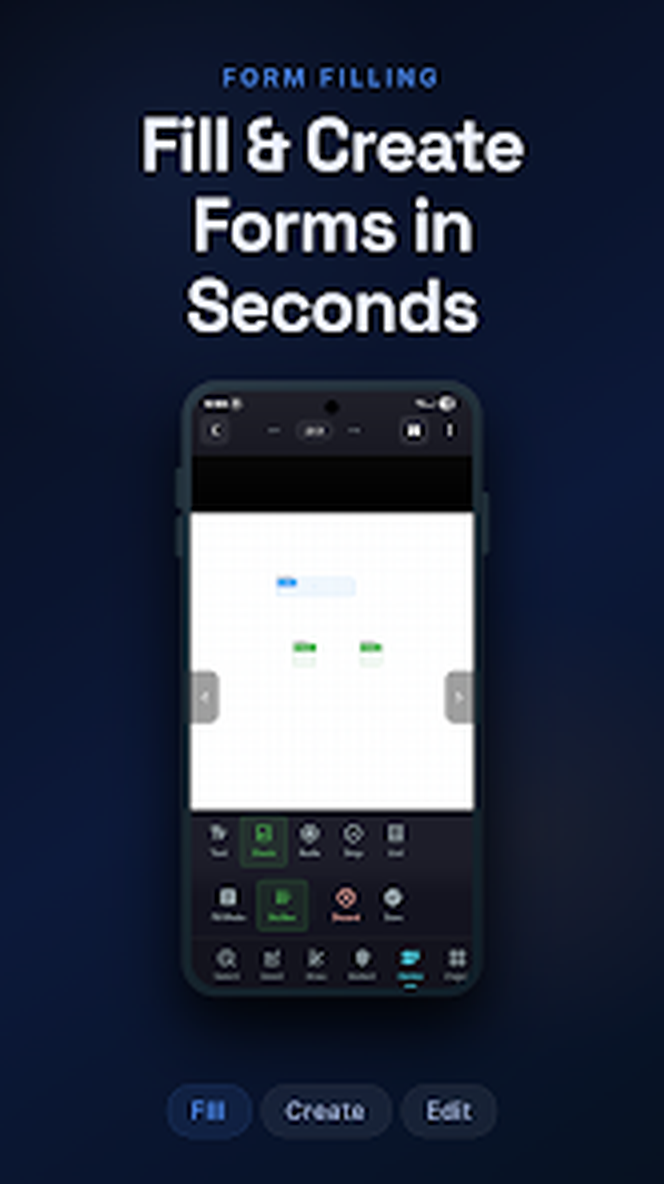
Автоматическое распознавание полей следует проверять перед заполнением. Таблица, декоративная рамка или подчёркнутый заголовок могут быть приняты за место ввода, а нестандартная форма — остаться нераспознанной. Лишнее поле лучше удалить или пропустить, а недостающее создать вручную. Особенно внимательно проверяют страницы с несколькими колонками и плотной версткой.
Form Builder добавляет текстовые поля, флажки, раскрывающиеся списки и группы переключателей. При создании формы важно задать логичный порядок перехода: пользователь должен двигаться от фамилии и контактов к основным вопросам, а затем к подписи. Размер поля рассчитывают с учётом реальных данных; короткая рамка для полного адреса приведёт к скрытому тексту или слишком мелкому шрифту.
После создания форму тестируют на копии: вводят длинные значения, отмечают несколько вариантов, сохраняют, закрывают и открывают файл заново. Радиокнопки одной группы должны позволять выбрать только один вариант, а независимые флажки — несколько. Если документ будет заполняться в другом просмотрщике, полезно проверить совместимость там, поскольку поддержка интерактивных элементов различается.
Flatten нужен, когда заполненный бланк больше не должен изменяться. После сведения введённые значения становятся обычным содержимым страницы. Операция необратима в рамках готовой копии, поэтому сначала сохраняют редактируемый вариант, а затем создают финальный файл для отправки.
Подписи и завершающая подготовка документа
Электронную подпись можно нарисовать, набрать текстом или импортировать как изображение, а затем сохранить для повторного использования. Такой инструмент подходит для визуального подписания согласований, заявлений и внутренних документов. Он не следует автоматически считать квалифицированной криптографической подписью: наличие изображения подписи не подтверждает сертификат и не создаёт юридическую проверку цепочки доверия.
Импортированное изображение лучше готовить на прозрачном фоне, иначе белый прямоугольник перекроет линию и печатный текст. После размещения подпись масштабируют за угловые маркеры, сохраняя пропорции. На нескольких страницах следует проверять одинаковый размер и положение, особенно если документ будет печататься и подшиваться.
Перед отправкой подписанного файла полезно удалить случайные комментарии, проверить поля формы и решить, нужно ли сведение. Flatten закрепляет подпись, аннотации и заполненные поля в изображении страницы, но усложняет последующее исправление. Поэтому рабочая копия сохраняется до сведения, а финальная — после него.
Если получатель требует цифровую подпись сертификатом, временную метку или проверяемый контейнер, нужно использовать специализированное средство, поддерживающее требуемый стандарт. В RevPDF описанная функция ориентирована на видимую подпись и оформление документа.
OCR: распознавание сканов и создание текстового слоя
OCR преобразует текст на изображении в поисковый и выделяемый слой. Это необходимо для отсканированных договоров, чеков, архивных страниц и фотографий документов, где обычный поиск ничего не находит. После распознавания можно искать слова, копировать фрагменты и применять автоматическую цензуру к найденным данным.
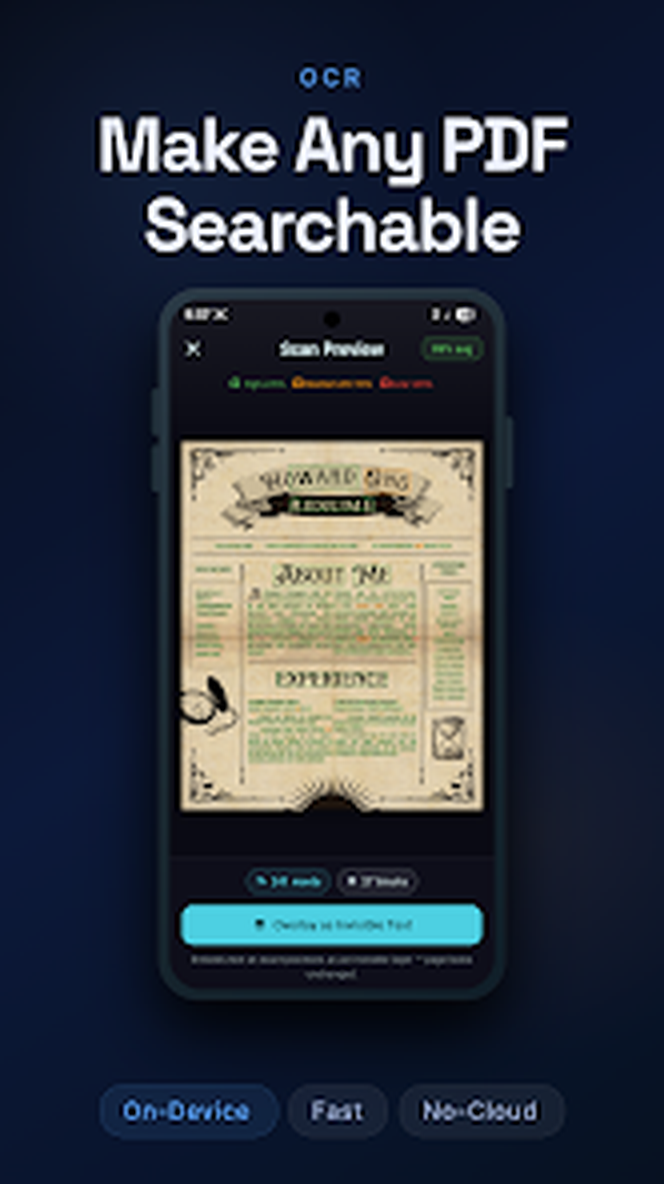
Качество зависит от исходника. Ровная страница, контрастный текст и достаточное разрешение дают лучший результат, чем снимок под углом, тени от сгиба или размытая фотография. Перед OCR мобильный сканер позволяет обрезать края, исправить перспективу и повернуть изображение. Эти действия следует выполнить до распознавания, потому что наклонённые строки и лишний фон увеличивают число ошибок.
Распознанный слой нужно проверять на фамилиях, номерах, формулах и таблицах. Визуально страница может выглядеть без изменений, но скрытый текст содержать ошибки. Для проверки ищут несколько характерных слов, копируют сложный фрагмент в текстовый редактор и сравнивают с изображением. Если результат плохой, лучше пересканировать страницу, повысить контраст и повторить OCR.
На macOS распознавание использует системные возможности, а в сборках Windows и Linux движок включён в поставку. Это объясняет различия в размере пакетов и может влиять на набор поддерживаемых языков и скорость. Перед обработкой большой книги разумно проверить одну типичную страницу, чтобы не тратить время на весь файл при неудовлетворительном результате.
OCR не восстанавливает исходную структуру документа как в DOCX. Он добавляет текстовую доступность к странице, но таблицы, колонки и сложная верстка могут распознаться в неожиданном порядке. Для точного редактирования большого скана иногда удобнее выполнить OCR, экспортировать результат, проверить структуру и только затем готовить итоговый PDF.
Сканирование и создание PDF из изображений
На Android и iOS встроенный сканер снимает бумажные страницы, определяет края и исправляет перспективу. Пользователь может сделать несколько кадров подряд, повернуть или обрезать каждый, затем собрать их в один PDF. Такой сценарий подходит для актов, квитанций, конспектов и небольших архивных подборок.
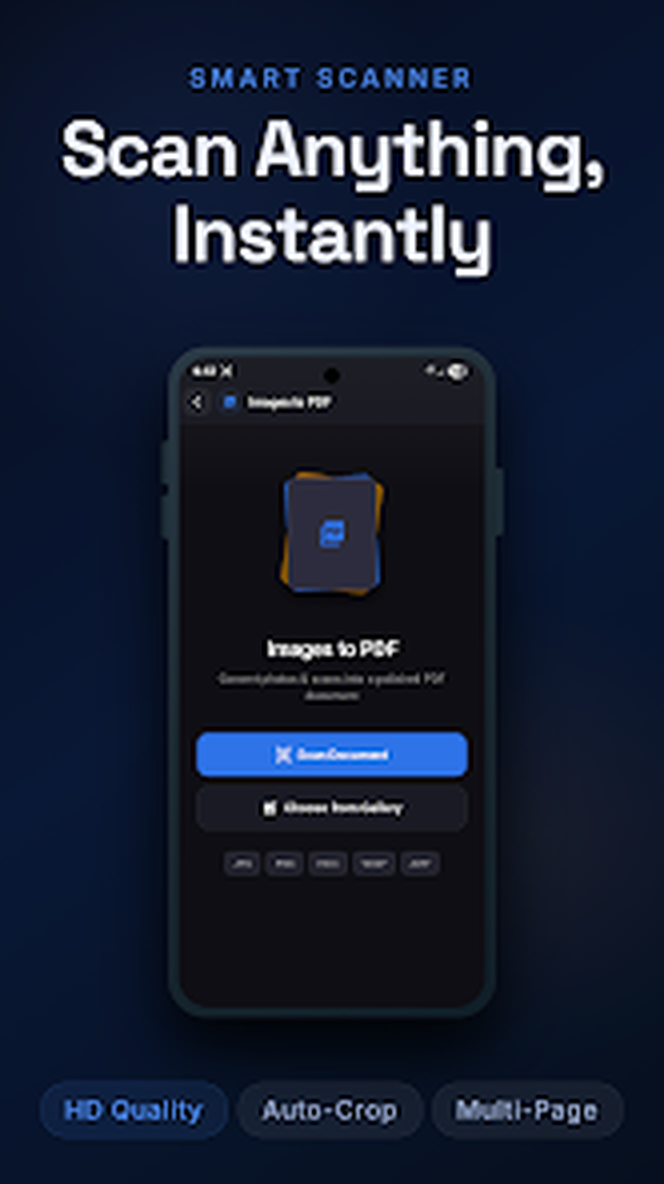
Автоматическая обрезка экономит время, но её границы нужно просматривать до сохранения. Белый лист на светлом столе, тень от руки или тёмная обложка могут сбить определение краёв. Если программа отрезала номер страницы или подпись, рамку корректируют вручную. Для многостраничного документа желательно держать телефон параллельно листу и сохранять одинаковое расстояние.
Режим создания PDF из изображений принимает готовые фотографии. Перед импортом следует исключить дубликаты и разложить файлы в правильном порядке. Если изображения имеют разные ориентации, их поворачивают до сборки. После создания проверяют последовательность страниц и при необходимости используют организацию страниц для перестановки.
Добавление OCR делает скан доступным для поиска, но увеличивает время обработки. Для архива полезно сохранить две копии: исходный высококачественный PDF и сжатую версию для отправки. Агрессивное сжатие до OCR может ухудшить распознавание мелкого текста, поэтому правильный порядок — обрезка и выравнивание, OCR, контроль результата, затем умеренное сжатие.
Объединение, разделение и управление страницами
Merge PDFs собирает несколько документов в один файл. Перед запуском файлы добавляют в нужной последовательности, затем проверяют порядок на миниатюрах. Это удобно для комплекта договор — приложение — акт — подтверждающие документы. Если отдельные файлы имеют разный размер страниц, RevPDF сохраняет их размеры, поэтому при просмотре масштаб может меняться от страницы к странице.
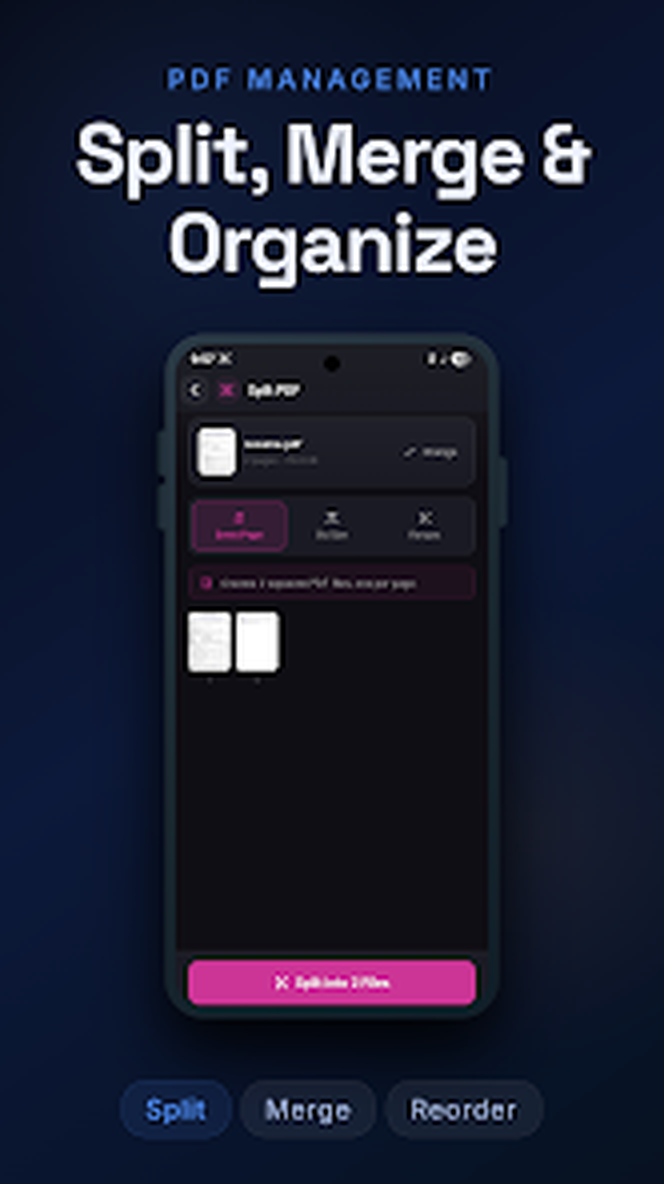
Split PDF извлекает диапазоны или отдельные страницы. Практический сценарий — выделить из общего отчёта только приложение, разделить скан пачки документов на самостоятельные файлы или удалить пустые страницы. Номера диапазонов следует сверять с фактическими страницами PDF, а не только с напечатанной нумерацией: титульный лист и содержание могут смещать отсчёт.
Разделение страницы по вертикали или горизонтали предназначено для двухстраничных разворотов и сканов, где на одном листе находятся два самостоятельных документа. Вертикальный разрез делит левую и правую части, горизонтальный — верхнюю и нижнюю. Перед обработкой важно проверить линию разделения, чтобы она не прошла через текст, поля таблицы или штамп.
Организация страниц включает перетаскивание, поворот, удаление и вставку пустых листов. Пустая страница может понадобиться для печати с нужной стороны или для места под подпись. Поворот следует применять к странице, а не только к виду: если повернуть лишь отображение, другой просмотрщик может снова показать лист боком.
После крупных перестановок документ сохраняют под новым именем и открывают заново. Проверяют начало и конец каждого раздела, закладки и ссылки: внутренние переходы могут указывать на прежние номера страниц. Для юридических комплектов также сверяют оглавление и напечатанную нумерацию.
Сжатие PDF и контроль качества
Экран Compress PDF предлагает несколько профилей, различающихся балансом размера и качества. Сжатие особенно заметно в документах с фотографиями и сканами; текстовые PDF с уже оптимизированными шрифтами и векторной графикой могут уменьшиться незначительно. Выбор самого сильного режима оправдан для быстрого просмотра на экране, но не всегда для печати и архива.
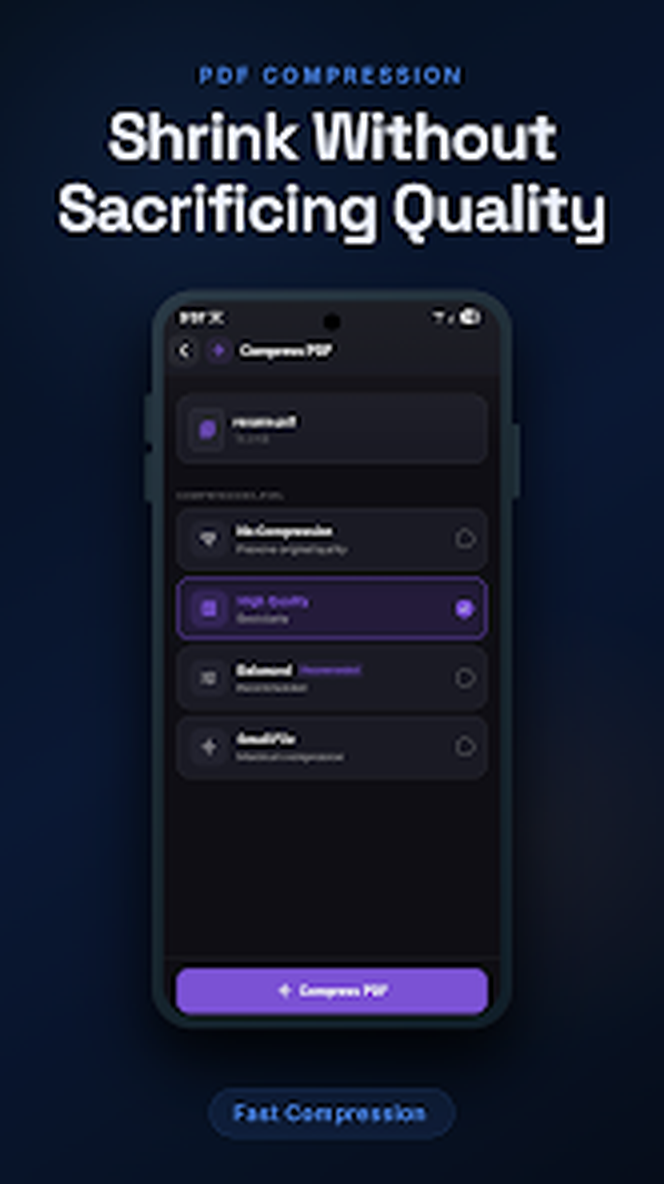
Перед обработкой нужно определить ограничение: размер вложения электронной почты, лимит загрузки в форму или требование к качеству. Затем создают копию и сравнивают итоговый объём с исходным. Визуально проверяют мелкий текст, штрихкоды, тонкие линии, подписи и печати. Артефакты чаще всего заметны на сканах серого текста и границах контрастных объектов.
Если документ уже сжат, повторная обработка может ухудшить качество без существенной экономии. Лучше вернуться к более качественному исходнику и выбрать подходящий профиль один раз. Для многостраничного скана разумно протестировать несколько страниц, особенно содержащих мелкий шрифт и фотографии.
Сжатие не заменяет удаление ненужных страниц, вложений и больших изображений. Иногда больший эффект даёт удаление пустых листов, извлечение лишнего приложения или замена фотографии на оптимизированную версию. Метаданные обычно занимают мало места, но их всё равно следует проверить перед публичной публикацией.
Конвертация PDF и извлечение содержимого
RevPDF преобразует страницы PDF в JPG или PNG и собирает PDF из изображений. JPG подходит для фотографических страниц и даёт меньший размер, PNG лучше сохраняет чёткие линии, схемы и интерфейсные снимки. При экспорте нескольких страниц результат обычно представляет собой набор файлов, поэтому полезно заранее выбрать отдельную папку и сохранить последовательную нумерацию.
PDF to Word отмечен разработчиком как бета-функция. Конвертация старается сохранить структуру, но сложные таблицы, колонки, плавающие изображения и нестандартные шрифты могут потребовать ручной правки. Результат нужно воспринимать как основу для дальнейшего редактирования, а не как гарантированно идентичную копию макета.
Если задача состоит только в копировании нескольких абзацев, полный экспорт в Word не всегда нужен. Для текстового PDF можно выделить фрагмент, а для скана — сначала запустить OCR. Полная конвертация оправдана, когда требуется переработать значительную часть документа, изменить стили или использовать содержимое в новом шаблоне.
Извлечение изображений полезно для отчётов, каталогов и презентаций, но не всегда возвращает страницу как единый рисунок. PDF может хранить фотографию, маску прозрачности и подпись отдельными объектами. Если нужен точный визуальный вид страницы, следует экспортировать страницу целиком в PNG или JPG, а не извлекать внутренние картинки.
После конвертации проверяют не только внешний вид, но и порядок чтения. В документе с несколькими колонками текст может перейти в Word в другом порядке. Таблицы, сноски и математические формулы требуют отдельного контроля.
Водяные знаки, ссылки, закладки и метаданные
Водяной знак может быть текстовым или графическим и размещаться на нескольких страницах. Для пометок Черновик, Конфиденциально или названия организации важны прозрачность, угол и положение. Слишком тёмная надпись мешает читать документ, а слишком светлая исчезает при печати. Перед массовым применением стоит проверить одну страницу с плотным текстом и одну с изображением.
Ссылки добавляют интерактивность к инструкциям, каталогам и отчётам. Внутренний переход направляет на страницу документа, внешний — на адрес. Видимая подпись ссылки должна объяснять действие; использование длинного сырого адреса ухудшает верстку. После сохранения ссылки проверяют в режиме просмотра, потому что в редакторе клик может только выделять рамку объекта.
Закладки формируют содержание для длинного файла. Их названия должны быть короткими и отличимыми: Приложение 1, Технические требования, Подписи сторон. Если страницы переставлены после создания закладок, переходы нужно проверить заново.
Редактор метаданных изменяет заголовок, автора, тему, ключевые слова и даты. Эти поля видны в свойствах файла и используются некоторыми системами поиска. Перед публикацией полезно удалить имя автора черновика, внутреннее название проекта и лишние ключевые слова. Изменение метаданных не меняет текст на странице и не удаляет комментарии.
Flatten превращает формы, аннотации и другие интерактивные элементы в обычное содержимое страницы. Это повышает предсказуемость отображения в простых просмотрщиках и печатных системах, но лишает возможности редактировать поля. Сводить документ следует только после проверки всех значений и сохранения рабочей копии.
Пакетная обработка нескольких файлов
Batch processing рассчитан на повторяющиеся операции: сжатие, преобразование, наложение водяного знака и другие действия над группой документов. Перед запуском файлы собирают в отдельной папке и проверяют, что среди них нет оригиналов, которые нельзя перезаписывать. Выходную папку лучше отделять от входной, чтобы результат было легко сравнить и при необходимости удалить.
Параметры пакетной операции применяются ко всем выбранным файлам. Это экономит время, но повышает цену ошибки: неверная прозрачность водяного знака или слишком сильное сжатие испортят всю серию. Поэтому сначала обрабатывают два-три типичных документа, проверяют качество, размер и имена, затем запускают полную группу.
Документы в одной партии могут сильно различаться. Профиль, подходящий для цветных сканов, не обязательно оптимален для векторных отчётов. Если набор неоднороден, его делят на группы по типу содержимого. После выполнения полезно сравнить число входных и выходных файлов и проверить журнал ошибок или сообщения о файлах, которые не удалось открыть.
Пакетная обработка выполняется на устройстве, поэтому скорость зависит от процессора, памяти и накопителя. OCR и конвертация больших сканов нагружают систему сильнее, чем перестановка страниц. Во время длинной операции лучше не перемещать исходные файлы и не отключать внешний диск.
Форматы и границы совместимости
Основным рабочим форматом служит PDF. Для графического обмена поддерживаются JPG и PNG: из них создаются документы, в них экспортируются страницы, а внутренние изображения можно извлекать отдельно. Для текстовой конвертации предусмотрен DOCX через PDF to Word, но сложная верстка требует проверки.
PDF бывает текстовым, сканированным, гибридным, защищённым паролем, содержащим формы, аннотации, вложенные шрифты и прозрачность. Поэтому одинаковое расширение не означает одинаковое поведение. Если текст не выделяется, вероятно, перед пользователем скан; если объект нельзя изменить, он может быть частью единого изображения или кривых; если сохранение запрещено, нужно проверить ограничения и пароль.
Remove Password снимает защиту, когда пользователь знает пароль и имеет право изменить документ. После открытия защищённого файла операция создаёт незапароленную копию. Это не средство обхода чужих ограничений. Если пароль неизвестен, корректный путь — запросить доступ у владельца.
Формы и аннотации лучше проверять в программе получателя. Некоторые корпоративные системы поддерживают только часть интерактивных элементов. Если совместимость важнее редактируемости, финальную копию сводят, а исходную оставляют для архива.
Совместимость с операционными системами
В Windows функции доступны начиная с Windows 10. На компьютере с процессором x64 или ARM64 важно использовать совместимую архитектуру: неверный вариант не запустится либо система сообщит о несовместимости. Перед большой обработкой проверьте свободное место, потому что OCR, экспорт страниц и создание промежуточных копий могут временно занимать больше объёма, чем исходный PDF.
В macOS требуется macOS 11 Big Sur или новее. Поддерживаются компьютеры на Apple Silicon и Intel. При работе с файлами из защищённых папок система может запросить разрешение на доступ; если документ не сохраняется, перенесите его в пользовательский каталог и повторите операцию над копией.
В Linux необходимы glibc 2.35 или новее и GTK 3. Сообщение о несовместимой glibc означает, что среда старее требуемой; повторное открытие того же файла проблему не решит. Для тяжёлого OCR и обработки многостраничных сканов также важны достаточный объём оперативной памяти и свободное место во временном каталоге.
На мобильных устройствах нужны Android 5.0 или новее либо iOS/iPadOS 13.0 или новее. Камера используется для сканирования, а доступ к файлам — для выбора и сохранения документов. Если разрешение на камеру отклонено, готовые PDF по-прежнему можно открывать и редактировать, но съёмка новых страниц будет недоступна.
Интерфейс доступен на английском. Русский текст внутри PDF открывается, распознаётся и редактируется как содержимое документа, однако названия команд и пояснения остаются англоязычными. Пользователю полезно заранее сопоставить основные термины: Edit PDF, Organize Pages, Redact, Forms, Compress и Convert.
Конфиденциальность и работа без сети
Редактирование, OCR, сжатие, конвертация и redaction выполняются на устройстве. Файлы не требуется загружать на сервер и не нужен аккаунт. Это важно для договоров, персональных данных, внутренних отчётов и документов, которые запрещено передавать сторонним сервисам.
Отсутствие загрузки не отменяет локальные риски. Рабочие копии могут оставаться в папке загрузок, списке недавних файлов, резервной копии телефона или синхронизируемом каталоге. Для конфиденциальной работы следует выбирать контролируемую папку, очищать ненужные копии и учитывать настройки системного облака.
Проверить автономность можно простым способом: открыть заранее сохранённый документ, отключить сеть и выполнить правку, OCR или сжатие. Полученный файл должен сохраниться локально. Сеть всё же может понадобиться для загрузки программы, обновлений, перехода по внешней ссылке и установки через магазин.
При отправке обезличенной копии необходимо проверить не только видимый текст, но и комментарии, метаданные, закладки и вложения. Принцип локальной обработки защищает путь файла до программы, но качество удаления данных зависит от действий пользователя.
Работа с большими и сложными документами
Большие PDF требуют больше памяти и времени на построение страниц. В интерфейсе предусмотрена непрерывная прокрутка, а обработчик оптимизирован для тяжёлых файлов, но предел всё равно зависит от устройства. Если документ открывается медленно, сначала стоит дождаться окончания загрузки миниатюр и не запускать одновременно OCR, конвертацию и массовую замену.
Для книги или многостраничного архива полезно разбить задачу. Сначала проверить несколько страниц, затем обрабатывать диапазоны и объединять итог. Такой подход снижает риск потерять всю работу из-за ошибки на одном повреждённом листе. Перед пакетной операцией исходник копируют на другой накопитель.
Скан с высоким разрешением может быть огромным, хотя визуально страницы кажутся простыми. Последовательность действий влияет на результат: обрезка и поворот, OCR, проверка, затем сжатие. Сильное сжатие до OCR ухудшает распознавание, а повторное сжатие после нескольких экспортов накапливает артефакты.
Если приложение перестало отвечать, следует дать операции время, особенно при OCR. Принудительное закрытие может оставить неполный выходной файл. После перезапуска проверяют свободное место, права на папку и сам исходник. Повреждённый PDF полезно открыть в другом просмотрщике и сохранить копию, прежде чем повторять сложную операцию.
Практические сценарии работы
Исправление договора перед отправкой
Откройте копию договора через Edit PDF, найдите дату, реквизиты и суммы, затем меняйте короткие текстовые объекты по одному. После каждого блока проверьте шрифт и переносы. Если новый текст длиннее, освободите место перемещением соседнего объекта только после сохранения резервной копии. В финале используйте поиск по старым значениям, чтобы убедиться, что они не остались в колонтитулах или приложениях.
Подготовка обезличенной копии
Сначала выполните OCR, если страницы отсканированы. Затем примените поиск и Auto Redaction к фамилиям, телефонам и идентификаторам, вручную просмотрите каждую пометку и добавьте области для фотографий или рукописных подписей. После применения redaction проверьте поиск по удалённым словам, свойства документа и комментарии, сохраните результат под новым именем.
Сборка комплекта документов
Добавьте основной файл, приложения и подтверждения в Merge PDFs, расставьте их по логике комплекта и объедините. Откройте результат, удалите пустые страницы, поверните боковые сканы и добавьте закладки на начало каждого раздела. Если файл превышает лимит отправки, создайте отдельную сжатую копию, не заменяя архивный оригинал.
Оцифровка бумажной папки
Снимайте страницы при ровном освещении, контролируйте автоматические границы и сохраняйте одинаковую ориентацию. Соберите кадры в PDF, переставьте страницы, удалите неудачные дубли и выполните OCR. Проверьте несколько фамилий и чисел через поиск, затем создайте умеренно сжатую копию для повседневного использования.
Создание заполняемого бланка
Откройте визуальный шаблон и запустите автоматическое обнаружение полей. Удалите ложные области, добавьте недостающие текстовые поля, флажки и группы переключателей. Настройте размер полей под реальные ответы, протестируйте длинные значения, сохраните редактируемый шаблон и только заполненную копию сводите перед отправкой.
Рецензирование технического отчёта
Используйте выделение для спорных фраз, комментарии для развёрнутых замечаний и фигуры для схем. Создайте закладки на проблемные разделы, чтобы автор быстро переходил к ним. Не меняйте исходный текст, если задача — согласование. Перед отправкой убедитесь, что комментарии видимы и не были сведены случайно.
Разделение сканированного разворота
Откройте файл в Split PDF и выберите вертикальное деление для левой и правой страниц книги либо горизонтальное для двух квитанций на одном листе. Проверьте линию разреза на страницах с узкими полями. После обработки выровняйте порядок полученных страниц и удалите пустые половины.
Подготовка PDF для сайта
Проверьте заголовок и автора в метаданных, удалите внутренние комментарии, замените изображения низкого качества и добавьте понятные закладки. Ссылки проверяйте в режиме просмотра. Затем создайте сжатую копию и сравните мелкий текст, графики и размер файла с исходником.
Экспорт иллюстраций
Если нужны отдельные фотографии, используйте Extract Images; если важен внешний вид страницы, экспортируйте страницу в PNG. После извлечения проверьте прозрачность, маски и порядок файлов. Векторные диаграммы могут разделиться на части, поэтому для них чаще подходит экспорт страницы целиком.
Подписание заявления
Заполните поля, проверьте обязательные значения и добавьте визуальную подпись из сохранённого образца. Масштабируйте её пропорционально, разместите над линией и сохраните рабочую копию. Для отправки через простой портал можно создать сведённую версию, но требования к сертификатной подписи нужно проверять отдельно.
Замена повторяющегося реквизита
Выполните поиск старого реквизита и оцените число совпадений. Используйте Find & Replace только после проверки контекста: часть совпадений может находиться в архивных примерах или приложениях. После замены снова выполните поиск по старому значению и визуально проверьте строки, где новый текст длиннее.
Пакетное нанесение водяного знака
Соберите однородную группу PDF, настройте текст, прозрачность, угол и положение на тестовых файлах. Проверьте страницы с фотографиями и плотной таблицей. После удачного теста запускайте пакетную обработку в отдельную выходную папку и сравните количество результатов с количеством исходников.
Сжатие почтового вложения
Сделайте копию файла, выберите профиль сжатия и сравните итоговый размер с ограничением почты. Откройте страницы с печатями, мелким шрифтом и штрихкодами на масштабе 100–200 процентов. Если артефакты заметны, вернитесь к исходнику и выберите более мягкий профиль.
Конвертация в Word для переработки
Запустите PDF to Word и откройте полученный DOCX в текстовом редакторе. Проверьте порядок колонок, таблицы, номера страниц, сноски и изображения. Исправьте структуру до начала содержательной правки. Для сложного макета может оказаться быстрее использовать исходный документ или перенести только нужные разделы.
Подготовка доступного скана
Выполните OCR, проверьте поиск по заголовкам и копирование абзацев, затем добавьте закладки по разделам. OCR создаёт текстовый слой, но не гарантирует правильный порядок чтения для сложной верстки. Если документ предназначен для специальных средств доступа, требуется дополнительная проверка структуры тегов в специализированном инструменте.
Типичные ошибки и способы устранения
Текст не выделяется. Чаще всего страница является сканом или текст переведён в кривые. Запустите OCR и повторите поиск. Если OCR находит слова, но редактирование всё равно недоступно, содержимое может быть единым изображением; тогда используют наложение нового текста после корректного удаления исходной области или возвращаются к исходнику.
После замены шрифт отличается. Проверьте, встроен ли исходный шрифт, уменьшите длину новой строки и выберите близкое начертание. Не растягивайте символы непропорционально. Если точное соответствие критично, замените весь текстовый блок единообразно или исправьте исходный документ.
Файл не сохраняется. Выберите другую папку, проверьте свободное место и права доступа. Документ, открытый с внешнего носителя или из защищённой системной папки, лучше сначала скопировать в пользовательский каталог. Не перезаписывайте оригинал до проверки результата.
OCR даёт много ошибок. Пересканируйте страницу без наклона и теней, увеличьте резкость, обрежьте фон, затем повторите распознавание. Не используйте сильное сжатие до OCR. Для таблиц и мелкого текста проверяйте результат вручную.
Сжатый PDF стал нечётким. Вернитесь к исходнику и выберите более мягкий профиль. Повторное сжатие уже обработанного файла обычно ухудшает качество. Проверьте, не удастся ли уменьшить размер удалением лишних страниц или заменой одного большого изображения.
После объединения страницы идут не по порядку. Вернитесь к экрану Merge, перетащите файлы и миниатюры в нужную последовательность. Учитывайте, что имена вида page1, page10, page2 могут сортироваться лексикографически. При большом наборе заранее переименуйте файлы с ведущими нулями.
Форма не запоминает введённые данные. Сохраните файл под новым именем, закройте и откройте его заново. Если поле нестандартное, создайте обычное текстовое поле вручную. Для передачи в несовместимую систему сведите финальную копию, сохранив редактируемый оригинал.
Разделение разворота режет текст. Проверьте ориентацию страницы и выберите правильное направление. Если корешок смещён, автоматический центральный разрез может не подойти; предварительно обрежьте поля или разделите исходное изображение более точным инструментом.
Большой файл зависает. Подождите завершения операции, закройте другие ресурсоёмкие программы, освободите место и попробуйте обработать диапазоны. Если проблема повторяется на одной странице, извлеките её и проверьте отдельно; повреждённый объект может останавливать весь процесс.
Ограничения, которые важно учитывать
Русской локализации интерфейса нет: пункты меню, названия инструментов и подсказки отображаются на английском. Работа с русским содержимым возможна, но новичку придётся привыкнуть к терминам. Это наиболее заметно в настройках форм, redaction и пакетных операциях.
PDF to Word находится в бета-режиме. Простые текстовые документы преобразуются предсказуемее сложных макетов. Таблицы, колонки, формулы и плавающие изображения нужно проверять и дорабатывать в DOCX.
Визуальная подпись не равна сертификатной электронной подписи. Для регулируемых процессов, где требуется проверка сертификата, временной метки или национального формата, понадобится специализированное решение.
Редактирование PDF ограничено внутренней структурой файла. Текст может быть разбит на отдельные объекты, шрифты — встроены подмножествами, а страница — сохранена как изображение. Поэтому локальные исправления обычно надёжнее полной переработки длинного документа.
Автоматическое обнаружение полей, OCR и Auto Redaction помогают ускорить работу, но требуют визуального контроля. Ошибка автоматического инструмента может привести к пропущенным данным, неправильному полю или неверно распознанному символу.
Сравнение RevPDF с аналогами
Программы ниже решают сходные задачи, но отличаются глубиной редактирования, локализацией, поддержкой систем и моделью доступа к профессиональным инструментам. Таблица ориентирована на практический выбор, а не на формальный подсчёт функций.
| Программа | Лучше подходит для | Главное ограничение |
|---|---|---|
| RevPDF | Автономной правки, OCR, redaction, форм и обработки PDF на разных системах | Английский интерфейс и бета-экспорт в Word |
| PDF Commander | Повседневного редактирования PDF с русским интерфейсом и понятными командами | Меньше ориентирован на мобильное сканирование |
| Adobe Acrobat Pro | Корпоративных процессов, сложного OCR, форм, redaction и проверки документов | Профессиональные функции требуют платного плана |
| Foxit PDF Editor | Интенсивной офисной работы, пакетных операций, OCR, форм и совместной обработки | Расширенные возможности распределены по платным редакциям |
| PDF-XChange Editor | Глубокой работы с аннотациями, OCR и формами в Windows | Часть функций без лицензии добавляет водяные знаки |
| LibreOffice Draw | Небольших бесплатных исправлений и работы с графическими объектами | Сложные PDF могут потерять исходную верстку |
Как выбрать подходящее решение
RevPDF разумно выбирать, когда важны обработка на устройстве, отсутствие аккаунта, OCR, настоящая redaction, формы, мобильное сканирование и поддержка нескольких настольных систем. Он особенно удобен для пользователя, который хочет один набор инструментов на компьютере и телефоне и готов работать с английскими командами.
PDF Commander лучше подходит тем, кому нужен русский интерфейс и понятная последовательность повседневных операций. Adobe Acrobat Pro и Foxit PDF Editor оправданы в организациях с формализованными процессами, сложными требованиями к документам и бюджетом на профессиональную лицензию. PDF-XChange Editor удобен опытным пользователям Windows, которым важна очень широкая панель аннотаций и настроек. LibreOffice Draw остаётся вариантом для единичной бесплатной правки, но не обеспечивает той же предсказуемости на сложной структуре PDF.
Для выбора полезно взять один типичный файл: текстовый договор, скан, форму и документ с таблицами. На каждом кандидате выполнить одну и ту же цепочку — открыть, исправить строку, распознать страницу, добавить подпись, скрыть данные, сжать и сохранить. Практический результат на собственных документах важнее длинного списка функций.
Контрольный список перед сохранением результата
Перед финальным сохранением пройдите документ от первой до последней страницы в обычном масштабе. Проверьте текстовые исправления, положение изображений, поворот страниц, порядок разделов и отсутствие случайных отметок. Поиск по старым реквизитам помогает обнаружить пропущенную замену.
Для обезличенной копии выполните поиск по удаляемым словам, попробуйте выделить закрытые области и проверьте метаданные. Для формы закройте и откройте файл, убедитесь, что значения сохранились. Для ссылок и закладок проверьте переходы в режиме просмотра.
Сравните размер исходника и результата. Необычно большой рост может означать вставку тяжёлого изображения, а резкое уменьшение — чрезмерное сжатие. Откройте файл в другом просмотрщике, особенно если получатель использует корпоративную систему или мобильное устройство.
Храните как минимум две версии: рабочую редактируемую и финальную. Если применены redaction или flatten, оригинал должен оставаться отдельно. Имя файла должно однозначно показывать назначение, например для_отправки, обезличено или подписано, но не содержать конфиденциальные данные.
Дополнительные проверки качества
Проверка текстового слоя
Откройте страницу и попробуйте выделить одно слово, затем выполните поиск по нему. Если визуально слово есть, но поиск не даёт результата, перед вами изображение или кривые. После OCR повторите проверку и скопируйте фрагмент в простой текстовый редактор. Так можно быстро понять, доступна ли автоматическая замена и redaction по словам.
Контроль шрифтов
Исправляйте сначала одну строку и сохраняйте тестовую копию. Сравните ширину символов, межстрочное расстояние и базовую линию. Встроенный поднабор шрифта может не содержать новых букв, поэтому замена на близкую гарнитуру иногда надёжнее попытки использовать исходную. Особое внимание требуется русским буквам, знакам валют и математическим символам.
Проверка печати
Экран не показывает все проблемы печати. Перед массовой отправкой распечатайте одну сложную страницу или откройте системный предварительный просмотр. Тонкие линии, полупрозрачный водяной знак и мелкий текст могут выглядеть иначе на бумаге. Проверьте поля, ориентацию и масштаб без автоматического обрезания.
Работа с копиями
Каждая необратимая операция должна выполняться над копией. Это относится к redaction, flatten, удалению страниц, снятию пароля и сильному сжатию. Используйте последовательные имена файлов, чтобы можно было вернуться на предыдущий этап. Хранение только финального сведённого файла затруднит исправление даже небольшой ошибки.
Проверка ссылок
После добавления внутренней ссылки закройте режим редактирования и нажмите её в Viewer. Убедитесь, что переход ведёт на правильную страницу после перестановки листов. Для внешней ссылки проверьте видимую подпись и область нажатия. Не размещайте большие прозрачные рамки поверх нескольких строк.
Работа с таблицами
Таблица в PDF часто состоит из множества независимых текстовых блоков и линий. Исправление одной ячейки не перераспределяет соседние столбцы. Если новое значение длиннее, уменьшите текст или переработайте исходную таблицу. После конвертации в Word обязательно проверьте объединённые ячейки и порядок строк.
Проверка OCR по выборке
Для длинного архива выберите страницы с разными условиями: чистый машинописный текст, печать, рукописная пометка, таблица и бледная копия. Если результаты приемлемы на всех типах, запускайте весь документ. Ошибка на одном типе страниц означает, что его лучше обработать отдельно после более качественного сканирования.
Сохранение на внешний носитель
Перед записью на флешку или сетевой диск сначала сохраните файл локально и откройте его. Затем скопируйте проверенную версию на носитель. Прямое сохранение в нестабильную сетевую папку повышает риск неполного файла при разрыве соединения. После копирования сравните размер и число страниц.
Удаление пароля
Откройте документ с известным паролем, создайте незапароленную копию и сразу проверьте её повторным открытием. Не заменяйте защищённый оригинал, пока не убедитесь, что страницы, формы и вложения сохранились. Если документ содержит ограничения владельца, действуйте только при наличии разрешения.
Проверка после flatten
Сведение должно происходить в самом конце. После него попробуйте выделить поле, комментарий и подпись: они больше не должны вести себя как интерактивные объекты. Проверьте видимость всех значений и печать. Если обнаружена ошибка, возвращайтесь к рабочей копии, а не редактируйте сведённый слой поверх.
Имена выходных файлов
Пакетная обработка может создавать похожие названия. Настройте отдельную папку и добавляйте понятный суффикс, например _compressed или _redacted. Не допускайте перезаписи исходников. После операции отсортируйте файлы по имени и размеру, чтобы быстро заметить пропуски и пустые результаты.
Проверка мобильного скана
На телефоне увеличьте каждый кадр до чтения мелкого текста. Автоматическая перспектива иногда растягивает край страницы, а тень превращается в серую полосу. Исправьте кадр до сборки PDF. Если документ содержит печать или подпись, сделайте дополнительный снимок при более ровном освещении.
Ручное сопоставление документов
Несколько файлов можно открыть во вкладках и переходить между одинаковыми разделами, но полноценное автоматическое сравнение содержимого не заявлено. Для ручной сверки используйте поиск по ключевым фразам и одинаковый масштаб. Различия отмечайте комментариями в отдельной копии, чтобы сохранить исходники неизменными.
Согласование формы
Перед распространением шаблона попросите другого пользователя заполнить его в типичном просмотрщике. Проверьте порядок перехода по Tab, видимость длинных ответов и сохранение флажков. Автоматически найденные поля удобны для старта, но окончательная форма требует ручной проверки каждой области.
Архивирование
Для архива храните исходный файл, проверенную рабочую копию и описание выполненных операций. Сжатая версия для отправки не всегда подходит как мастер-копия. Метаданные должны быть осмысленными, а пароль и правила доступа — задокументированы отдельно от самого файла.
Поля формы с длинным ответом
Введите в каждое текстовое поле значение длиннее ожидаемого и посмотрите, уменьшается ли шрифт, появляется ли прокрутка или текст выходит за границу. Для адресов и комментариев используйте многострочное поле достаточной высоты. Проверку проводите и в режиме заполнения, и после повторного открытия сохранённого файла.
Группы переключателей
Радиокнопки, относящиеся к одному вопросу, должны позволять выбрать только один вариант. Если одновременно отмечаются два пункта, элементы объединены неправильно. Флажки применяют там, где допустим множественный выбор. После настройки сохраните тестовые ответы, закройте документ и убедитесь, что логика сохранилась.
Закладки в длинном документе
Создавайте закладки на начало смысловых разделов, а не на каждую страницу. После удаления или перестановки листов последовательно проверьте переходы. Короткие названия вроде Приложение 2 удобнее длинных предложений. Для многоуровневой структуры используйте единый принцип вложенности и не смешивайте заголовки разных уровней.
Метаданные перед публикацией
Откройте свойства документа и проверьте заголовок, автора, тему и ключевые слова. В копии для внешней передачи не должны оставаться внутренние имена проектов, сетевые пути или фамилии сотрудников, если они не нужны получателю. После изменения свойств закройте файл, откройте заново и убедитесь, что значения сохранились.
Проверка настоящего redaction
После применения redaction попробуйте выделить область мышью, скопировать соседний фрагмент и выполнить поиск по удалённым словам. Чёрный прямоугольник поверх текста не считается надёжным удалением. Дополнительно проверьте комментарии, закладки и метаданные, потому что чувствительная информация может находиться вне страницы.
Контроль водяного знака
Проверьте знак на светлой фотографии, тёмной диаграмме и странице с плотным текстом. Слишком слабая прозрачность делает отметку незаметной, а слишком высокая мешает чтению. Угол и положение должны быть одинаковыми на страницах разного формата. Для юридически значимой маркировки сохраните отдельную копию и проверьте печать.
Проверка пакетной операции
До обработки всей папки выберите три файла разного размера и содержания. Сопоставьте число страниц, качество изображений, наличие форм и итоговые имена. Если хотя бы один тип документа обрабатывается неверно, разделите партию. Универсальные параметры редко одинаково хорошо подходят сканам, векторным чертежам и текстовым отчётам.
Повреждённая страница
Если операция останавливается на одном и том же месте, извлеките подозрительную страницу в отдельный PDF. Откройте её в другом просмотрщике, попробуйте сохранить копию или заново получить страницу из источника. После замены проблемного листа повторите сборку. Это надёжнее многократного запуска тяжёлой операции над всем документом.
Нумерация после перестановки
Миниатюры показывают физический порядок страниц, но напечатанные номера внутри макета не меняются автоматически. После вставки или удаления листов проверьте оглавление, колонтитулы и ссылки на номера. Если требуется новая сквозная нумерация, её добавляют осознанно, не закрывая существующие номера без проверки.
Подготовка почтового вложения
Сначала уточните лимит размера у почтовой системы, затем создайте сжатую копию. Проверьте первый лист, страницу с мелким текстом, цветную фотографию и последнюю страницу. Имя файла должно быть понятным получателю и не содержать служебных пометок. Исходник с максимальным качеством оставьте отдельно.
Подготовка к двусторонней печати
Проверьте ориентацию и размеры всех страниц. Альбомный лист внутри книжного документа может перевернуться на обороте, а смешанные форматы — вызвать неожиданный масштаб. Удалите пустые страницы только после проверки логики разворотов: иногда они нужны, чтобы новый раздел начинался с лицевой стороны.
Планы и чертежи
На векторных схемах увеличение должно сохранять резкость линий и текста. После сжатия проверьте тонкие контуры, условные обозначения и штриховку. Не заменяйте весь чертёж растровой картинкой ради одной правки. Для локального замечания безопаснее использовать аннотацию, сохранив исходную геометрию страницы.
Русский текст после OCR
Проверьте буквы, которые часто путаются с латинскими, номера документов, даты и сокращения. Поиск по фамилии может не найти слово из-за одной ошибочной буквы. Скопируйте несколько абзацев в текстовый редактор и проверьте порядок символов. Для юридических документов числа и реквизиты сверяйте с оригиналом вручную.
Смешанная ориентация страниц
После объединения документов пролистайте миниатюры и найдите альбомные листы среди книжных. Поворот должен менять ориентацию страницы, а не только временный вид. Сохраните копию, закройте её и откройте снова. Так выявляется случай, когда просмотр был повернут, но изменение не записалось в PDF.
Двухколоночный макет
OCR и конвертация могут смешать строки правой и левой колонок. Проверьте порядок чтения, скопировав несколько абзацев. При редактировании не растягивайте текстовый блок через промежуток между колонками. Если документ нужно существенно переработать, конвертируйте только нужные страницы и восстанавливайте структуру в DOCX вручную.
Замена изображения
Новая картинка должна соответствовать пропорциям исходной рамки. Если растянуть квадратное изображение в широкий прямоугольник, объект исказится. После замены проверьте прозрачность, обрезку и порядок слоёв. Слишком большой исходник увеличит PDF, поэтому используйте достаточное, но не избыточное разрешение.
Прозрачность визуальной подписи
Импортированная подпись должна иметь прозрачный фон или аккуратно обрезанную область, иначе белый прямоугольник закроет текст. Проверьте размер на масштабе 100 процентов и распечатайте тестовую страницу. Помните, что такой объект подтверждает внешний вид, но не даёт криптографической проверки сертификата.
Ссылки после сборки
После Merge и перестановки страниц внутренние переходы могут вести не туда, куда ожидалось. Нажмите каждую важную ссылку из оглавления и закладку на раздел. Если документ предназначен для публикации, также проверьте область клика: она не должна перекрывать соседний текст или невидимо занимать полстраницы.
Экспорт страниц в изображения
Для экранного использования обычно достаточно PNG для схем и JPG для фотографических страниц. Проверьте разрешение, цвет и читаемость мелкого текста. Экспорт каждой страницы создаёт набор файлов, поэтому заранее выберите отдельную папку и понятную нумерацию. После завершения убедитесь, что число изображений совпадает с числом страниц.
Извлечение встроенных изображений
Extract Images получает графические объекты, а не снимок всей страницы. Результат может включать логотипы, маски и небольшие служебные элементы. Просмотрите файлы по размеру и разрешению, удалите ненужные и сравните основную фотографию с видом в PDF. Для точной копии страницы используйте экспорт страницы, а не извлечение объектов.
Папка для конвертации
Не сохраняйте DOCX, изображения и сжатые PDF в ту же папку без понятных суффиксов. Отдельный каталог упрощает проверку числа результатов и защищает оригиналы от случайной замены. После конвертации отсортируйте файлы по времени и откройте несколько крайних по размеру: очень маленький результат может быть пустым или неполным.
Проверка DOCX
В полученном Word-документе сначала включите отображение непечатаемых знаков и проверьте разрывы строк, таблицы и колонтитулы. Сложный PDF может превратиться в набор текстовых рамок. Не начинайте большую редактуру, пока не убедитесь, что порядок чтения и страницы восстановлены приемлемо. При плохом результате переносите содержимое частями.
Очень большой PDF
Для сотен страниц разделите работу на этапы и диапазоны. Сначала создайте резервную копию, затем выполните лёгкие операции вроде порядка страниц, после этого OCR или конвертацию. Проверяйте результат после каждого этапа. Одновременное применение нескольких тяжёлых действий затрудняет поиск причины, если итог окажется повреждённым.
Свободное место
Обработка скана может создавать временные данные и новую копию, поэтому свободного места должно быть больше размера исходника. Если сохранение обрывается, очистите временную папку, выберите локальный накопитель и повторите операцию над небольшим диапазоном. Нулевой или подозрительно маленький файл удаляют только после проверки сохранённого оригинала.
Вложения после объединения
При сборке нескольких PDF проверьте не только страницы, но и ожидаемые вложения, закладки и формы. Визуально правильный документ может потерять интерактивный объект. Если приложение критично, откройте его из итогового файла. Для отправки через систему, которая не поддерживает вложения PDF, передайте файл отдельно и укажите его назначение.
Диапазоны при Split
Перед разделением запишите ожидаемые диапазоны и число выходных файлов. Проверьте границы разделов по миниатюрам, особенно если титульная страница не имеет номера. После Split откройте первый и последний лист каждого результата. Такая проверка быстро выявляет смещение на одну страницу и пропущенное приложение.
Практический итог
RevPDF объединяет непосредственную правку текста и изображений, аннотации, формы, подписи, OCR, redaction, поиск и замену, организацию страниц, сжатие и преобразование в одном интерфейсе. Наиболее сильные сценарии — работа с конфиденциальными файлами без загрузки на сервер, подготовка сканов, сборка комплектов и быстрое исправление готового PDF.
Надёжный результат зависит от понимания структуры PDF. Текстовый файл, скан и сложный макет требуют разных действий: редактирования объектов, OCR или возврата к исходнику. Автоматические функции сокращают ручную работу, но не освобождают от проверки.
В повседневной работе главными ограничениями остаются английский интерфейс, бета-режим PDF to Word и визуальный характер встроенной подписи без проверки сертификата. При этих оговорках RevPDF подходит для широкого набора практических операций и позволяет завершить весь цикл — от сканирования и правки до обезличивания, сжатия и отправки проверенного документа.
