Samsung Easy Document Creator — настольная программа для сканирования документов на совместимых лазерных МФУ Samsung, сохранения страниц в PDF, PDF/A, TIFF и графические форматы, а также запуска OCR и факса при наличии соответствующих компонентов. Актуальная Windows-ветка 2.02.61 распространяется через инфраструктуру поддержки HP и работает не в браузере, а вместе с установленным драйвером сканера.
Программа рассчитана прежде всего на владельцев устройств Samsung Xpress, ProXpress и MultiXpress, которым нужен фирменный маршрут от бумажного оригинала до файла на компьютере. Она показывает предварительный просмотр, позволяет выбрать планшет или автоподатчик, цветовой режим, разрешение и область захвата, а затем объединяет несколько отсканированных листов в один многостраничный документ.
Easy Document Creator не является полноценным редактором PDF: он создаёт и комплектует сканы, но не заменяет инструменты для правки существующего текста, перестановки произвольных страниц, подписания и защиты готовых файлов. Поэтому его сильная сторона — взаимодействие с конкретным МФУ и быстрый захват бумаги, а дальнейшую обработку сложных PDF удобнее выполнять в специализированной программе.
Скачать Samsung Easy Document Creator
- Редактирование PDF
- Русский интерфейс
- Просто новичкам
- Только для совместимых МФУ
- Нужен драйвер сканера
- Нет редактирования PDF
Что такое Samsung Easy Document Creator
Samsung Easy Document Creator, сокращённо EDC, — клиентское приложение из программного комплекта для лазерных принтеров и многофункциональных устройств Samsung. Его задача начинается там, где драйвер уже установил связь с аппаратным сканером: EDC предоставляет понятный экран выбора режима, принимает изображение от планшета или автоматического податчика, показывает миниатюры страниц и сохраняет результат в файл. Это не универсальный облачный конвертер и не самостоятельный виртуальный сканер. Без поддерживаемого устройства программа может запуститься, однако полноценная кнопка сканирования останется бесполезной, пока не выбран доступный аппарат и не работает его сканирующий драйвер.
После передачи бизнеса печати Samsung компании HP поддержка программ для значительной части модельного ряда перешла на сайты и серверы HP. Название продукта при этом сохранилось: в интерфейсе и списке установленных приложений он по-прежнему обозначается как Samsung Easy Document Creator, а издателем новых сборок указывается HP Development Company, L.P. Поэтому файл на домене HP не является одноимённой сторонней программой. Он относится к тому же фирменному пакету, который раньше выдавался через Samsung Download Center и устанавливался с диска конкретного МФУ.
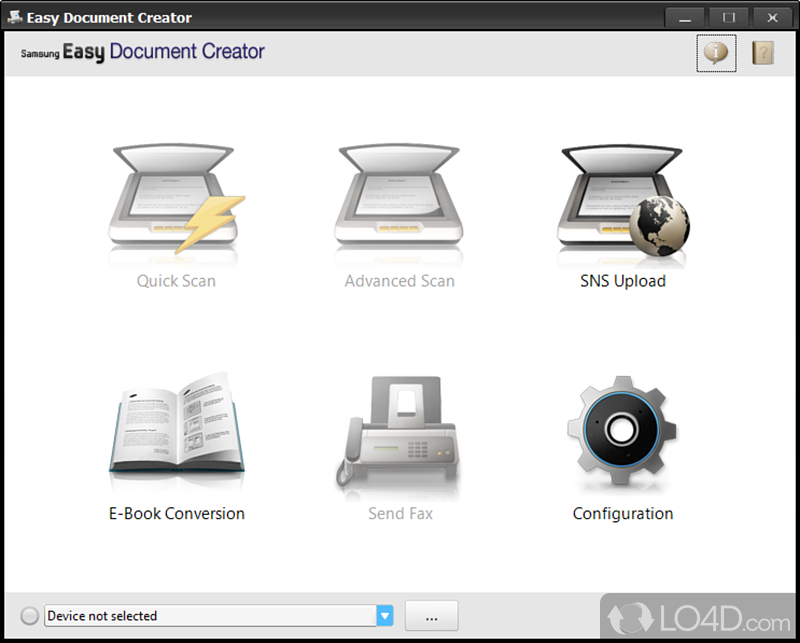
В каталоге встречаются две заметно отличающиеся ветки. Ранние выпуски 1.x открывались домашним экраном с пунктами Quick Scan, Advanced Scan, SNS Upload, E-Book Conversion, Send Fax и Configuration. Ветка 2.x получила более плоский интерфейс и четыре основных направления: сканирование, сканирование с преобразованием текста, конвертация документа и факс. Функциональное назначение осталось прежним, но расположение элементов, набор подключаемых сервисов и порядок сохранения различаются, поэтому инструкции для версии 1.05 нельзя механически применять к 2.02.61.
Точная версия и статус программы
Для Windows последней подтверждённой веткой является 2.02, а актуальной сборкой — 2.02.61. Её выпуск датируется 1 июня 2023 года. Именно это имя файла фигурирует в перечнях программ для множества серий Samsung, в бюллетенях HP и в свежих ответах службы поддержки. Более старые 2.02.53 и 2.02.59 остаются полезными как резерв для отдельных старых моделей или систем, но выбирать их вместо 2.02.61 без причины не стоит: они содержат более ранний код и предназначались для прежних наборов драйверов.
Установщик 2.02.61 представляет собой 32-разрядный исполняемый файл Windows, упакованный как самораспаковывающийся установщик Nullsoft. Это объясняет размещение приложения в каталоге Program Files (x86) даже на 64-разрядной Windows. Архитектура установщика не означает, что программа работает только на 32-разрядной ОС: EDC обычно используется на 64-разрядных Windows 10 и Windows 11, но взаимодействует с системой через 32-разрядные компоненты и отдельный драйвер сканера. Ключевой критерий совместимости — не разрядность EDC сама по себе, а наличие подходящего драйвера для модели МФУ и установленной версии Windows.
Отдельная историческая сборка 1.00.26 существовала для старых выпусков macOS. Её нельзя считать эквивалентом текущей Windows-версии: у неё другой номер, другой жизненный цикл и ограниченная совместимость с современными macOS. В этой статье рассматривается Windows-пакет 2.02.61, поскольку он остаётся основным доступным дистрибутивом и соответствует актуальным инструкциям по запуску EDC на компьютере.
Почему это устанавливаемая программа, а не онлайн-сервис
Easy Document Creator устанавливается локально, создаёт записи в списке программ Windows, помещает исполняемые файлы EDC.exe и EDCApp.exe на системный диск и вызывается из группы Samsung Printers. Для сканирования он обращается к драйверу конкретного устройства по USB или локальной сети. В браузере нет официальной страницы, которая могла бы получить изображение с МФУ и воспроизвести весь рабочий процесс без установки. Даже старые пункты отправки в Google Drive, Evernote или социальные сети были лишь конечными направлениями внутри настольного клиента, а не браузерной версией редактора.
Пользователь скачивает EXE, запускает мастер установки и затем открывает EDC как обычное приложение Windows. Интернет может понадобиться для получения дистрибутива, поиска сетевого МФУ или работы с внешней службой отправки, но базовые операции предварительного просмотра, сканирования и локального сохранения выполняются на компьютере. Это важно при выборе загрузки: веб-страница с описанием или каталогом драйверов не заменяет установочный файл.
Интерфейс Easy Document Creator 2.x
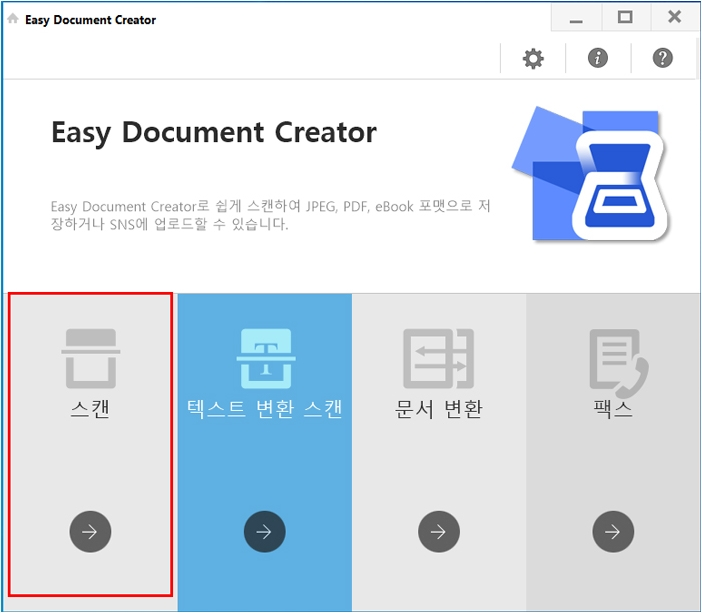
Домашний экран второй ветки разделён на крупные плитки. Сканирование предназначено для фотографий и документов; Текстовое преобразование скана запускает сценарий, в котором изображение передаётся модулю OCR; Преобразование документа работает с уже существующим файлом; Факс доступен при установленном Samsung Network PC Fax и наличии соответствующей функции у устройства. В правом верхнем углу находятся кнопки настроек, справки и информации, а в самом режиме сканирования — поле выбранной модели и значок поиска устройств.
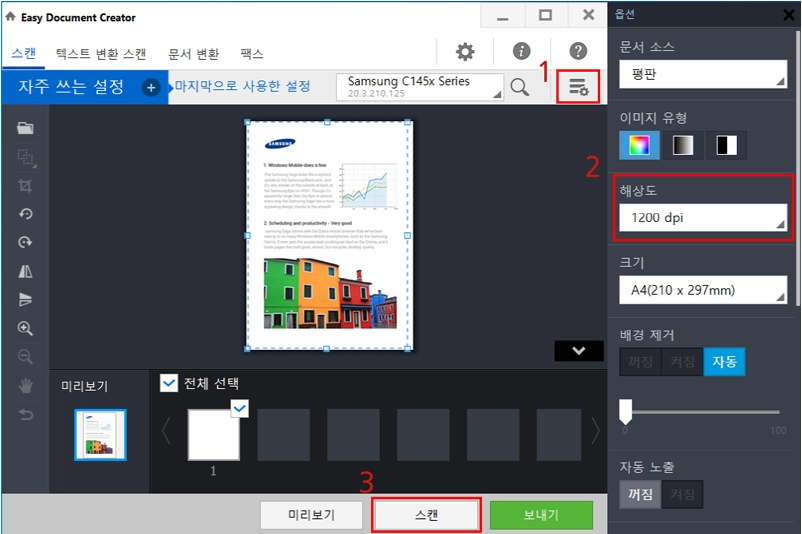
Рабочее окно сканирования построено вокруг большой области предварительного просмотра. Слева размещены инструменты выделения, кадрирования, поворота, масштабирования и перемещения. Внизу видна лента миниатюр; она особенно важна при многостраничной работе, потому что позволяет контролировать, какие листы уже получены и какие включены в отправку. Справа открывается панель параметров: источник бумаги, цветовой режим, разрешение, формат листа, удаление фона и автоматическая экспозиция. Нижние кнопки ведут по последовательности Предпросмотр — Сканировать — Отправить.
Такой порядок отделяет получение изображения от окончательного сохранения. Пользователь может сначала сделать черновой проход, скорректировать рамку и параметры, затем выполнить финальное сканирование, добавить другие страницы и только после этого выбрать папку и формат. Это удобнее, чем одношаговое сканирование из системной утилиты, когда ошибка в ориентации или цветности обнаруживается уже после создания файла.
Чем интерфейс 1.x отличается от 2.x
В версии 1.x основная логика была разбита на отдельные приложения-сценарии. Quick Scan выполнял захват по заранее заданному профилю, Advanced Scan открывал более подробные параметры, SNS Upload готовил изображение к публикации, E-Book Conversion собирал EPUB, Send Fax передавал документ факс-драйверу, а Configuration хранил общие настройки и профиль быстрого сканирования. Такое меню наглядно показывает первоначальную идею продукта: не редактировать PDF как документ, а провести пользователя от физического листа к конкретному каналу распространения.
В версии 2.x разработчики перенесли основные параметры в боковую панель и объединили быстрый и расширенный сценарии. Поэтому на старых скриншотах можно увидеть отдельную страницу Quick Scan с переключателями True Color, Grayscale, Black & White, разрешениями от 75 до 600 dpi и форматами BMP, JPG, PDF, PNG, одиночный или многостраничный TIFF. В новой ветке те же категории выбираются непосредственно рядом с предпросмотром, а доступный предел разрешения зависит от драйвера и модели.
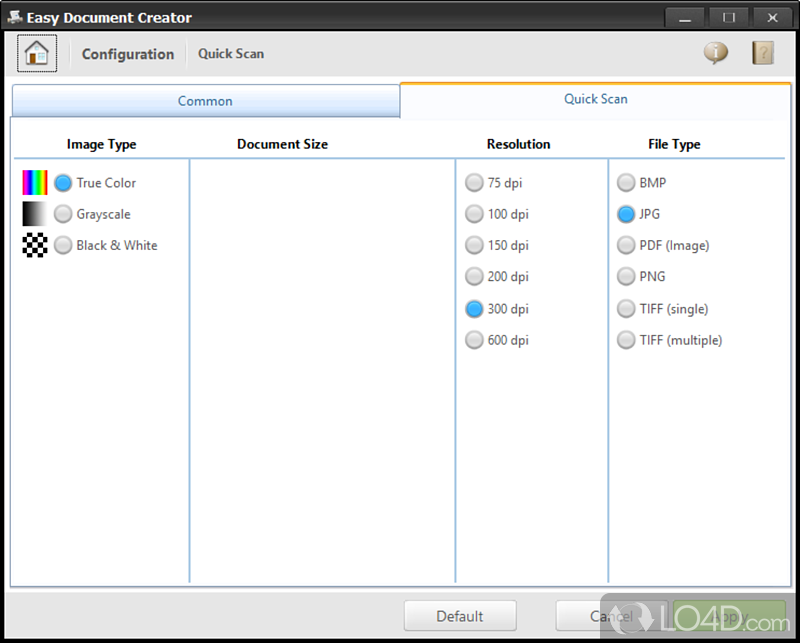
Смешивать экраны двух веток опасно при устранении неполадок. Например, совет открыть Configuration и вкладку Quick Scan относится к 1.x, тогда как в 2.x параметры вызываются значком с ползунками или шестерёнкой в самом окне сканирования. Если инструкция не совпадает с экраном, сначала посмотрите номер версии в списке установленных программ, а затем используйте порядок действий для своей ветки.
Установка Samsung Easy Document Creator
Надёжная установка начинается не с EDC, а с проверки модели устройства. На странице поддержки конкретного МФУ должны быть доступны как минимум драйвер печати и драйвер сканера. Если в перечне приложений Easy Document Creator отсутствует, это может означать, что модель его не поддерживает. Особенно важно не ориентироваться только на логотип Samsung: EDC предназначен прежде всего для лазерных МФУ и не является общей утилитой для всех струйных устройств марки.
Рекомендуемый порядок выглядит так: удалить конфликтующие старые копии EDC и драйверов, перезагрузить компьютер, установить сканирующий драйвер своей серии, проверить появление устройства в Windows и затем запустить WIN_EDC_V2.02.61.exe. Мастер установки разворачивает приложение и вспомогательные компоненты, после чего ярлык появляется в меню Samsung Printers. На Windows 11 его удобнее найти через поиск по фразе Easy Document Creator или по сокращению EDC.
- Убедитесь, что МФУ включено и подключено к компьютеру по USB либо находится в той же локальной сети.
- Установите именно драйвер сканера для своей серии; одного печатного драйвера недостаточно.
- Запустите официальный установщик EDC от имени обычного пользователя и подтвердите запрос контроля учётных записей.
- После завершения перезагрузите Windows, особенно если мастер добавлял библиотеки Visual C++ или обновлял связанные компоненты.
- Откройте EDC, перейдите в режим сканирования и выберите модель через значок поиска устройств.
Сам установщик EDC не заменяет драйвер. Это одна из самых частых причин ситуации, когда программа успешно присутствует в меню, но сообщает, что устройство не выбрано, либо показывает пустой список. В обратную сторону зависимость тоже заметна: системное приложение Windows может видеть WIA-сканер, а EDC — нет, если фирменный драйвер установлен некорректно или не соответствует серии. Тогда переустановка только Easy Document Creator редко решает проблему.
Первый запуск и выбор МФУ
При первом запуске проверьте поле устройства до настройки качества. В EDC 2.x модель отображается над областью предпросмотра. Если там указано другое МФУ, нажмите значок лупы, дождитесь поиска и выберите нужную серию. Для USB-подключения название обычно появляется автоматически после установки драйвера. Для сети компьютер и принтер должны находиться в одной подсети, а защитное ПО не должно блокировать обмен.
В офисе с несколькими одинаковыми аппаратами ориентируйтесь не только на имя серии, но и на способ подключения или адрес, показанный драйвером. Ошибка выбора приводит к характерной ситуации: предпросмотр не начинается, хотя рядом стоит включённый МФУ. При смене USB-порта Windows иногда создаёт новый экземпляр устройства; старый остаётся в списке, но фактически недоступен. Удалите неактивный экземпляр из параметров принтеров и повторно выберите рабочий.
Если лупа ничего не находит, сначала проверьте сканирование системными средствами. Успешная работа приложения Сканер Windows подтверждает базовый доступ WIA, но не гарантирует исправность фирменного компонента. Если не работает и системное сканирование, причина почти наверняка находится ниже уровня EDC: кабель, сеть, служба получения изображений Windows, драйвер или аппаратное состояние МФУ.
Базовый рабочий процесс сканирования
Для одного листа положите оригинал изображением вниз на стекло, совместив его с метками формата. Для пачки документов загрузите листы лицевой стороной в направлении, указанном на автоподатчике. Откройте плитку Скан, выберите источник и выполните предварительный просмотр. Предпросмотр нужен не ради формальности: он позволяет увидеть перекос, обрезанные поля, тени от крышки и неверно выбранную ориентацию до медленного сканирования на высоком разрешении.
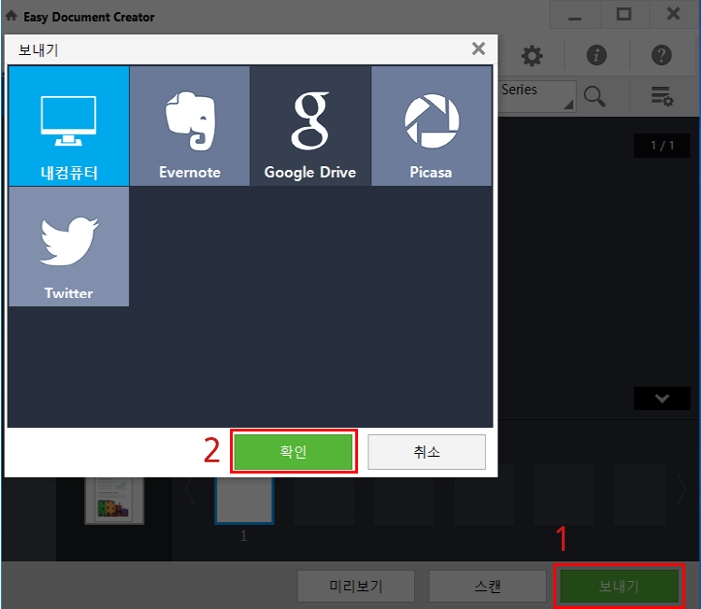
После предпросмотра рамка выделения ограничивает полезную область. Для листа A4 обычно достаточно автоматического размера, но чеки, фотографии и небольшие карточки лучше обвести вручную. Затем задайте цветность и разрешение, нажмите Сканировать и дождитесь появления миниатюры. При необходимости добавьте следующий лист. Когда все страницы готовы, выделите нужные миниатюры, нажмите Отправить, выберите локальный компьютер и задайте папку, имя и формат.
- Для текстового договора без цветных отметок обычно достаточно оттенков серого и 300 dpi.
- Для документа с цветными печатями выбирайте цветной режим, иначе различия могут исчезнуть.
- Для фотографий используйте цвет, 600 dpi и формат PNG или JPEG высокого качества.
- Для архива из многих листов выбирайте PDF, PDF/A или многостраничный TIFF, а не отдельные JPEG.
- Для OCR избегайте слишком низкого разрешения, сильного сжатия, теней и перекоса строк.
Кнопка Отправить в EDC означает переход к месту назначения, а не обязательную передачу через интернет. В диалоге можно выбрать Мой компьютер, после чего откроется локальное окно сохранения. Терминология иногда вводит в заблуждение: пользователь ищет отдельную кнопку Сохранить, хотя сначала нужно завершить пакет страниц и открыть экран отправки.
Предварительный просмотр, рамки и простая коррекция
Предварительный просмотр выполняется быстрее финального сканирования и служит для компоновки. Рамка с маркерами показывает, какая часть стекла попадёт в файл. Если на планшете лежит несколько небольших фотографий, в старых руководствах предусмотрено создание нескольких областей выделения. Каждая область может стать отдельным результатом, что экономит время по сравнению с последовательным размещением снимков. Доступность конкретного инструмента зависит от ветки и драйвера, поэтому ориентируйтесь на значки в левой панели.
Базовые инструменты EDC исправляют наиболее типичные ошибки захвата: поворот на 90 градусов, приближение, перемещение, повторное выделение и кадрирование. Они работают с изображением страницы, а не с логической структурой PDF. Нельзя выделить абзац и изменить шрифт, удалить объект из уже готового PDF или перенести страницу из стороннего файла в середину пакета тем же способом, как в PDF-редакторе.
Старайтесь исправлять геометрию до финального сканирования. Увеличение уже полученного изображения не добавляет деталей, а повторный поворот и сохранение JPEG может усилить артефакты сжатия. Если рамка срезала подпись или печать, лучше повторить сканирование с большим полем, чем пытаться восстановить отсутствующую часть позднее.
Планшет и автоподатчик: выбор источника
Параметр Источник документа определяет физический тракт. Flatbed или Планшет использует стекло и подходит для книг, паспортов, фотографий, мятых листов и оригиналов нестандартной толщины. ADF направляет бумагу через автоподатчик и предназначен для пачки обычных листов. Если оставить планшет при загруженном ADF, программа отсканирует стекло или пустую область; если выбрать ADF без бумаги, драйвер сообщит об отсутствии оригинала.
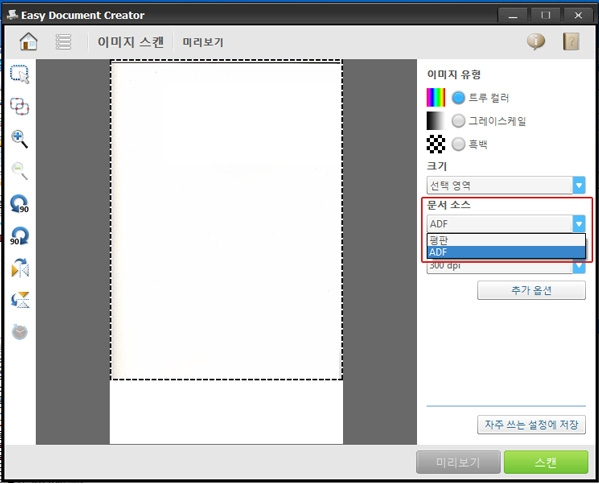
Для многостраничного документа выбор ADF является обязательным первым шагом. Само наличие нескольких листов в лотке не переключает источник во всех моделях. После захвата формат сохранения тоже должен поддерживать несколько страниц: PDF или Multipage TIFF объединяют их в один файл, JPEG создаёт отдельный файл для каждого листа. Именно сочетание неверного источника и неподходящего формата чаще всего воспринимается как EDC не умеет сканировать пачку.
Двустороннее сканирование доступно только тогда, когда автоподатчик конкретного МФУ и его драйвер поддерживают дуплекс. Easy Document Creator не может программно превратить односторонний ADF в двусторонний. На таком устройстве придётся сканировать сначала лицевые, затем оборотные стороны и упорядочивать страницы в другой программе либо вручную подавать каждый лист.
Цветовой режим, разрешение и размер листа
Основные режимы изображения — цвет, оттенки серого и чёрно-белый. Цвет сохраняет печати, пометки и фотографии, но создаёт более крупные файлы. Оттенки серого подходят для большинства деловых документов и лучше передают сглаживание букв, чем жёсткий бинарный режим. Чёрно-белый режим полезен для контрастного машинописного текста и факсов, однако плохо справляется с бледными карандашными записями, цветными штампами и полутоновыми иллюстрациями.
Разрешение измеряется в dpi. В старой панели Quick Scan доступны значения 75, 100, 150, 200, 300 и 600 dpi. В EDC 2.x некоторые модели позволяют выбрать 1200 dpi, но это не универсальная гарантия для любого Samsung: предельное значение сообщает драйвер. Для обычного текста 300 dpi даёт хороший баланс читаемости, OCR и размера. 600 dpi оправдано для мелкой печати, штриховых деталей и фотографий. 1200 dpi резко увеличивает время и объём, а реальная детализация ограничена оптикой сканера.
Размер документа следует задавать явно, когда автоматическое определение ошибается. Для стандартного листа выберите A4; для Letter, Legal или карточки — соответствующий формат, если он доступен у драйвера. Неверный размер может обрезать нижнюю часть страницы или добавить широкое пустое поле. При сканировании нестандартного оригинала сначала используйте полный планшет, затем ограничьте область рамкой предпросмотра.
Удаление фона и автоматическая экспозиция
В EDC 2.x на панели расширенных параметров встречаются удаление фона и автоматическая экспозиция. Удаление фона полезно для бумаги с серым оттенком, копий на цветном бланке и листов, где просвечивает оборот. Слишком агрессивная настройка может одновременно удалить бледные подписи или тонкие линии, поэтому её нельзя включать вслепую для юридически значимого оригинала. Сравните предпросмотр с реальной страницей и уменьшите интенсивность, если детали исчезают.
Автоматическая экспозиция корректирует яркость по содержимому. Она помогает при неравномерном освещении крышкой или пожелтевшей бумаге, но способна менять внешний вид серии страниц. Для архивной пачки лучше установить стабильные параметры вручную, чтобы страницы не отличались по плотности. Для одиночного бытового скана автоматический режим экономит время и обычно даёт приемлемый результат.
Ни одна программная коррекция не компенсирует грязное стекло. Узкая вертикальная полоса на каждом листе из ADF часто вызвана пылью на маленькой полосе стекла, по которой проходит бумага. Перед переустановкой программы протрите обе зоны стекла безворсовой салфеткой и повторите тест. Если дефект сохраняется в любой программе, проблема относится к оптике или механике, а не к EDC.
Профили и повторяемые настройки
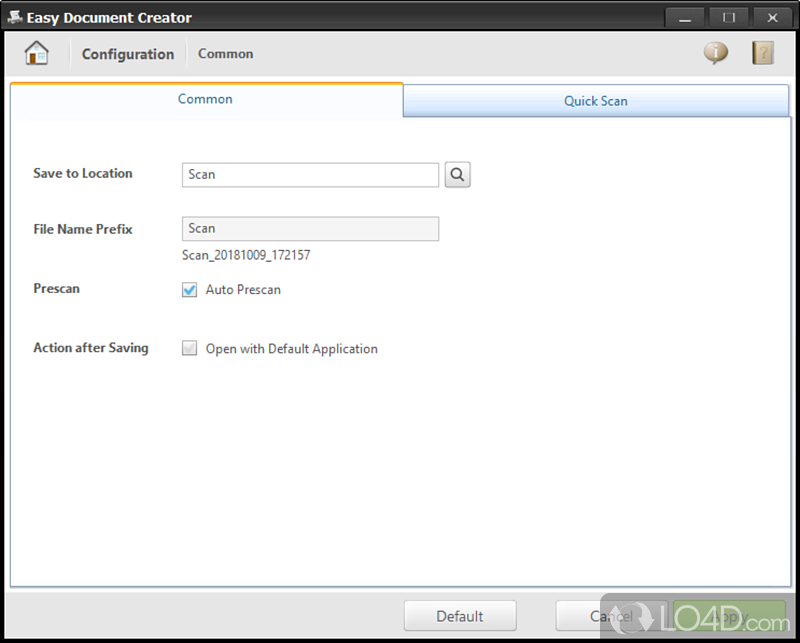
Версия 1.x предлагает отдельную вкладку Quick Scan, где сохраняются тип изображения, размер документа, разрешение и формат. На общей вкладке задаются папка, префикс имени, автоматический предпросмотр и действие после сохранения. В EDC 2.x похожая идея реализована через Часто используемые настройки и Последние использованные настройки. Пользователь может быстро возвращаться к рабочему набору без повторного выбора каждого поля.
Практично создать разные профили для типовых задач: Договор — серый 300 dpi PDF, Фото — цвет 600 dpi PNG, Чеки — серый 300 dpi PDF/A, Черновик — чёрно-белый 200 dpi. Название профиля должно отражать не только источник, но и конечный формат. Это снижает риск сохранить важную пачку в JPEG и получить десятки отдельных файлов.
Профиль не отменяет визуальную проверку. После смены принтера доступные разрешения и источники могут измениться; после обновления драйвера сохранённое значение иногда заменяется ближайшим поддерживаемым. Перед большим заданием сделайте один тестовый лист, откройте его и проверьте поля, ориентацию, цветность и читаемость мелкого текста.
Многостраничный PDF
EDC умеет накапливать несколько отсканированных страниц в ленте миниатюр и передавать их в один PDF. После каждого прохода новая страница появляется внизу. Галочка Выбрать всё включает весь набор, а отдельные флажки позволяют исключить неудачный лист. Если страница получилась плохо, её разумнее пересканировать до сохранения, чем создавать файл, а затем искать редактор для удаления дубля.
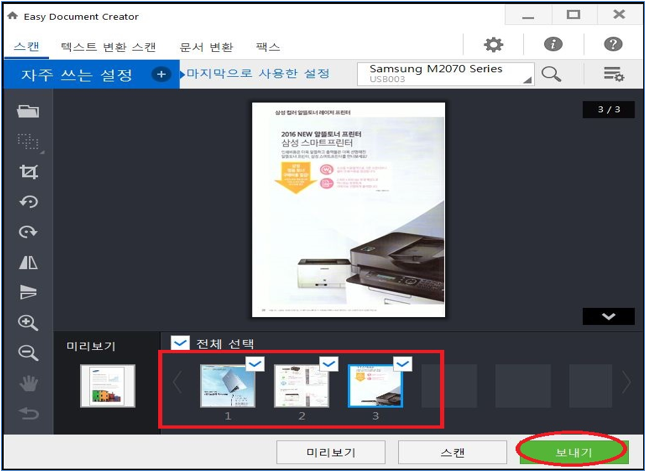
Для пачки через ADF загрузите листы в правильном порядке, выберите ADF, выполните сканирование и убедитесь, что число миниатюр совпадает с числом оригиналов. Затем нажмите Отправить, выберите компьютер и формат PDF (изображение). В старой ветке аналогичный результат достигается выбором PDF или Multiple page TIFF. JPEG, PNG и BMP по своей природе сохраняются как отдельные изображения и не образуют единый многостраничный контейнер.
Встроенная сборка рассчитана на страницы текущего сеанса. Она не является полноценным менеджером существующих PDF: открыть старый договор, вставить в середину одну новую страницу, изменить закладки и заново сохранить структуру средствами EDC обычно нельзя. Для таких операций нужен PDF-редактор или сканирующая программа с развитым организатором страниц.
Форматы сохранения
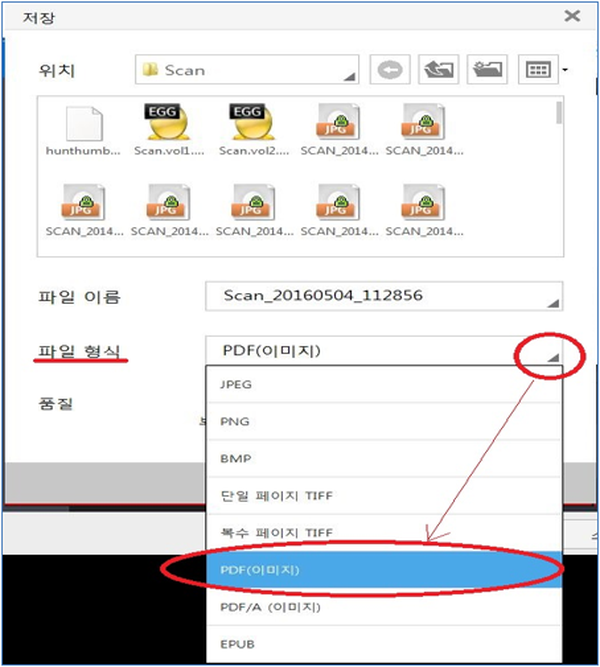
Набор форматов зависит от версии и выбранного сценария. В интерфейсе EDC встречаются BMP, JPEG, PNG, одиночный TIFF, многостраничный TIFF, PDF (изображение), PDF/A (изображение) и EPUB. В старом профиле Quick Scan доступны BMP, JPG, PDF, PNG, TIFF single и TIFF multiple. В окне сохранения версии 2.x список дополнен PDF/A и EPUB. Наличие пункта не означает, что любой формат подходит для любой задачи: выбор влияет на число файлов, размер, совместимость и возможность долгосрочного хранения.
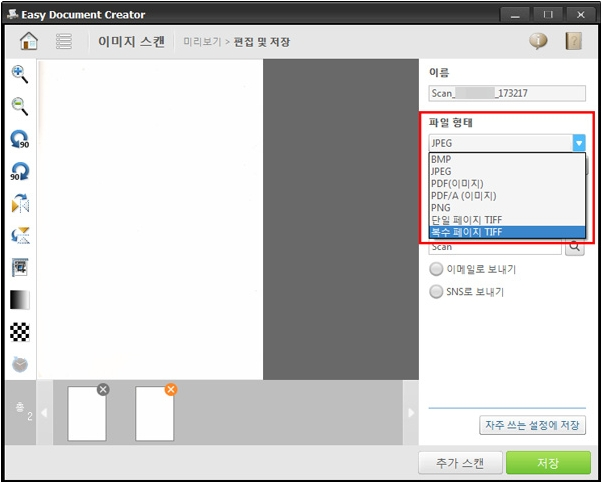
JPEG использует сжатие с потерями и хорошо подходит для фотографий, но может создавать ореолы вокруг мелких букв. PNG сохраняет изображение без потерь и удобен для схем, печатей и скриншотоподобной графики, хотя цветная страница может занимать больше места. BMP почти не сжимает данные и редко оправдан для архива. TIFF востребован в документообороте и полиграфии; многостраничный вариант объединяет листы, но не все бытовые просмотрщики одинаково удобно с ним работают.
PDF — наиболее универсальный контейнер для передачи и печати. В EDC обычный пункт PDF (Image) сохраняет страницу как изображение внутри PDF. Текст внешне читается, но может не выделяться и не находиться поиском. PDF/A (Image) ориентирован на архивный сценарий, однако сам по себе также не превращает картинку в редактируемые символы. Для поискового слоя требуется OCR и корректный модуль распознавания.
PDF и PDF/A: что именно создаёт EDC
Маркировка PDF (изображение) прямо указывает на способ формирования файла: каждая страница помещается как растровый слой. Такой PDF одинаково выглядит на разных компьютерах и не зависит от наличия шрифтов, но поиск по словам не работает без дополнительного распознавания. Копирование текста из него может вернуть пустой результат или всю страницу как картинку. Это нормальное поведение, а не повреждение файла.
PDF/A в интерфейсе обозначен как архивный вариант изображения. Он полезен, когда организация требует контейнер семейства PDF/A, но необходимо понимать границы: соответствие конкретному профилю и наличие текстового слоя лучше проверять отдельным валидатором, если файл сдаётся в систему с формальными требованиями. EDC создавался как удобный клиент МФУ, а не как комплекс контроля стандартов электронного архива.
Если конечная задача — исправить опечатку, удалить конфиденциальный фрагмент, добавить подпись, объединить PDF из разных источников или изменить порядок уже существующих страниц, завершите сканирование в EDC и откройте полученный файл в PDF Commander либо другом редакторе. Разделение ролей даёт предсказуемый результат: EDC отвечает за качественный захват, редактор — за структуру и содержимое PDF.
OCR и преобразование текста
Плитка текстового преобразования запускает сценарий OCR — оптического распознавания символов. Она предназначена для документов, которые нужно сохранить в редактируемом текстовом виде, а не только как изображение. Однако сам EDC опирается на отдельный компонент Samsung OCR Software. Если этот пакет не установлен, пункт может сообщить об ошибке, отсутствовать для модели или завершать обработку без ожидаемого результата.
Для распознавания особенно важны качество оригинала и параметры захвата. Используйте 300 dpi или выше, держите строки горизонтально, выбирайте оттенки серого для обычной печати и избегайте сильного JPEG-сжатия. Цветной фон, таблицы с тонкими линиями, рукописные пометки и сложная вёрстка уменьшают точность. После OCR обязательно вычитайте фамилии, номера, даты и суммы: даже хорошо выглядящий скан не гарантирует безошибочного текста.
Русский интерфейс входит в языковые ресурсы ветки 2.x, а поддержка конкретного языка распознавания зависит от установленного OCR-пакета. Не следует путать локализацию меню и языки OCR: наличие русских кнопок не доказывает, что распознаватель настроен на русский. Проверьте параметры модуля и выполните тест на странице с кириллицей, прежде чем обрабатывать большой архив.
OCR в EDC больше подходит для получения редактируемого текста из нового скана, чем для массового улучшения уже готовых PDF. Если требуется добавить поисковый слой к сотням файлов, обработать несколько языков, сохранить сложную разметку или экспортировать таблицы, специализированные OCR-решения обычно дают больше контроля.
Преобразование документов и EPUB
Ранние версии EDC отдельно подчёркивали E-Book Conversion: можно было отсканировать несколько страниц или взять существующие изображения и собрать электронную книгу EPUB. Во второй ветке эта идея вошла в Преобразование документа, а EPUB присутствует в списке форматов. Сценарий рассчитан на последовательность страниц с преимущественно текстовым содержимым и простую электронную публикацию, а не на профессиональную вёрстку книги.
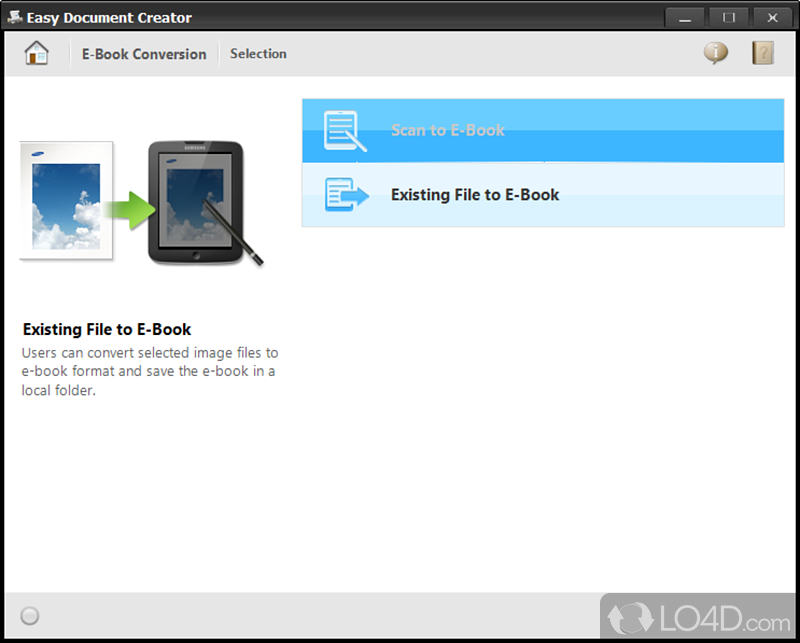
Качество EPUB зависит от распознавания и структуры исходника. Страница как изображение может быть помещена в книгу, но не станет удобным адаптивным текстом автоматически. Сложные таблицы, сноски, колонтитулы и многоколоночная вёрстка потребуют ручной правки в редакторе EPUB. Функция полезна для простого учебного материала или личного архива, но не заменяет издательский процесс.
При конвертации существующего документа EDC не следует воспринимать как универсальный офисный конвертер. Набор входных форматов и доступные результаты зависят от версии и установленных компонентов. Перед массовой обработкой одного типа файлов проверьте один пример и сравните текст, изображения, порядок страниц и размер результата.
Факс из Easy Document Creator
Пункт Факс работает только при установленном драйвере Samsung Network PC Fax и на модели, которая поддерживает факсимильную связь. EDC передаёт документ факс-компоненту, но не добавляет аппаратную функцию устройству без модема. У моделей, различающихся суффиксами, наличие буквы F часто указывает на факс, однако окончательно ориентироваться нужно по техническим характеристикам конкретного МФУ.
Перед отправкой проверьте телефонную линию, настройки страны, номер получателя и страницу предпросмотра. Скан для факса обычно достаточно выполнять в чёрно-белом режиме при умеренном разрешении: сверхвысокое качество увеличивает обработку, но ограничение факсимильного канала всё равно снижает детализацию. Для цветных договоров и фотографий лучше отправить PDF по защищённому каналу, если получатель это допускает.
Если кнопка факса неактивна, не переустанавливайте EDC бесконечно. Проверьте наличие Network PC Fax в списке программ и поддержку функции самим аппаратом. Программа сканирования, драйвер факса и аппаратный модуль — три разных уровня, каждый из которых должен присутствовать.
Отправка в облачные службы и социальные сети
В старой ветке отдельный модуль SNS Upload позволял сканировать изображение или взять существующий файл и передать его в социальную сеть. В экране отправки версии 2.x встречаются Evernote, Google Drive, Picasa и Twitter. Эти пункты отражают экосистему времени выпуска программы. Некоторые сервисы изменили интерфейсы авторизации, закрыли прежние API или вообще прекратили работу, поэтому старые интеграции нельзя считать гарантированно действующими сегодня.
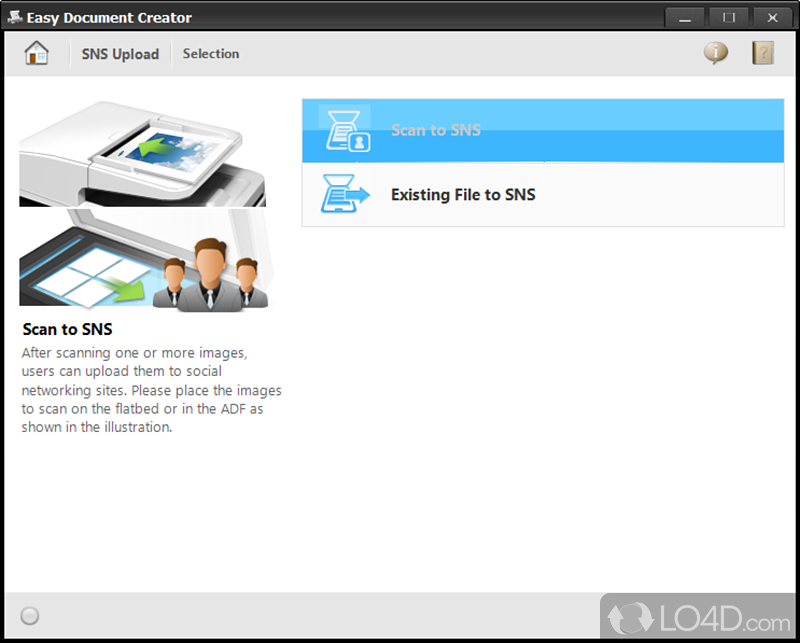
Для надёжной работы используйте локальное сохранение, а затем загружайте файл через современное официальное приложение нужной службы. Такой подход даёт возможность проверить документ, удалить лишние страницы, убедиться, что в кадр не попали персональные данные, и только потом отправить его в облако. Он также отделяет проблему сканирования от проблемы авторизации внешнего сервиса.
Старые облачные кнопки — одно из практических ограничений EDC, но не причина отказываться от программы как от локального сканера. Основные функции получения изображения, многостраничного PDF и сохранения на компьютер не зависят от существования Picasa или прежней схемы входа в Twitter.
Папка, имя файла и качество сохранения
После выбора Мой компьютер EDC открывает диалог с папкой, именем, форматом и уровнем качества. В старой ветке общая настройка задаёт каталог Scan и префикс Scan, к которому добавляются дата или номер. Для постоянного архива лучше заменить универсальный префикс на понятную схему: дата, тип документа и контрагент. Например, 2026-07-29_акт_поставщик.pdf легче найти, чем Scan_105146.pdf.
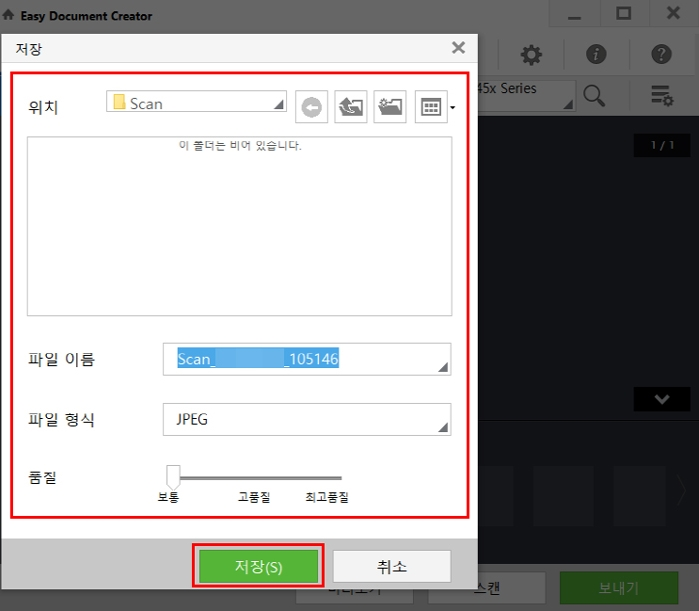
Ползунок качества относится прежде всего к форматам с потерями, таким как JPEG. Максимум не всегда оправдан: цветная страница 600 dpi может стать чрезмерно большой. Для текста важнее выбрать PDF или PNG и разумное разрешение. Если документ будет отправляться по электронной почте, сначала завершите сканирование, затем проверьте размер в Проводнике и при необходимости уменьшите разрешение или примените сжатие в PDF-редакторе.
Храните исходный скан отдельно от рабочей копии, если документ важен. Исходник лучше сохранять без агрессивной коррекции и с достаточным разрешением, а уменьшенную или отредактированную версию создавать отдельно. Тогда ошибочное кадрирование, чрезмерное удаление фона или неудачное OCR не уничтожат единственную цифровую копию.
Практический сценарий: договор или акт
Для делового документа сначала проверьте, что все листы ровные и освобождены от скрепок. Пачку без нестандартных вложений загрузите в ADF, выберите оттенки серого, 300 dpi и формат A4. Выполните пробный лист: печати должны оставаться различимыми, а мелкий текст — читаться при увеличении. Если цвет печати имеет юридическое значение, переключитесь на цветной режим.
После сканирования сравните число миниатюр с количеством листов. Убедитесь, что оборотные страницы не пропущены, а пустые листы действительно пустые. Сохраните в PDF или PDF/A, откройте файл и пролистайте его от начала до конца. Только после проверки переименуйте документ по принятой схеме и перенесите в рабочую папку. EDC не контролирует полноту комплекта по содержимому, поэтому финальная сверка остаётся задачей пользователя.
Если нужно добавить подпись, комментарий, нумерацию или скрыть персональные данные, делайте это в PDF-редакторе после создания исходного скана. Не закрашивайте конфиденциальный текст простым белым прямоугольником: визуальное перекрытие не всегда удаляет данные. Для надёжной редакции используйте функцию удаления содержимого, если она доступна в выбранном редакторе.
Практический сценарий: чеки и небольшие документы
Чеки часто имеют нестандартную длину, тонкую термобумагу и слабый контраст. Для короткого чека используйте планшет, оттенки серого и 300–600 dpi. Оставьте небольшой запас вокруг краёв, чтобы не потерять дату и итоговую сумму. Слишком сильное удаление фона может стереть выцветшие цифры, поэтому сначала сравните два предпросмотра — с коррекцией и без неё.
Несколько чеков можно разместить на стекле одновременно и разделить областями выделения, если инструменты версии это позволяют. Для бухгалтерского пакета удобнее создать один многостраничный PDF, где каждый чек занимает отдельную страницу, чем сохранять случайно названные JPEG. После OCR проверьте суммы вручную: термопечать и фон дают высокий риск ошибок распознавания.
Паспорт, удостоверение и пластиковую карту не следует пропускать через ADF. Используйте стекло, не прижимайте крышку чрезмерно и соблюдайте правила обработки персональных данных. Если требуется один файл с двумя сторонами, отсканируйте их последовательно и включите обе миниатюры в PDF. Удалите лишнее пустое поле кадрированием, но не обрезайте элементы защиты и края документа.
Практический сценарий: фотографии
Для фотографий выберите планшет, цветной режим и 600 dpi. Протрите стекло и поверхность снимка мягкой безворсовой салфеткой. PNG или TIFF сохраняют детали без дополнительных потерь; JPEG подходит для повседневного обмена, но используйте высокий уровень качества. Если сканируется несколько снимков, оставьте между ними промежутки, чтобы программе было легче определить отдельные области.
EDC предоставляет базовую ориентацию и кадрирование, но не выполняет сложную реставрацию: не удаляет царапины как специализированный фотосканер, не восстанавливает выцветшие цвета по профилям плёнки и не поддерживает калибровку профессионального уровня. Для семейного архива его возможностей достаточно, а для негативов, слайдов и точной цветопередачи лучше использовать специальный сканер и соответствующее ПО.
Не повышайте разрешение выше оптических возможностей устройства только ради большого числа в свойствах файла. Интерполяция увеличит пиксельные размеры, но не восстановит детали. Проверьте технические характеристики МФУ и оцените результат при масштабе 100 процентов.
Практический сценарий: книги и конспекты
Книгу сканируют на планшете, аккуратно располагая разворот и не повреждая переплёт. Старые руководства EDC выделяют Book Scanning как отдельный режим, рассчитанный на плоское стекло. В зависимости от версии доступны инструменты для выбора половин разворота и коррекции ориентации, но геометрическое выпрямление сильного изгиба у корешка ограничено. Для редких изданий не прижимайте крышку с усилием.
Учебный конспект с рукописью лучше сохранять в цвете или оттенках серого, поскольку чёрно-белый порог может уничтожить тонкие линии. OCR для рукописного текста не является сильной стороной EDC; рассчитывайте прежде всего на визуальный PDF. Печатные страницы можно передать в текстовое преобразование, но формулы, таблицы и поля всё равно требуют проверки.
При создании EPUB сначала оцените, нужен ли адаптивный текст или достаточно PDF. PDF сохраняет точный вид страницы, а EPUB удобнее на экране разного размера, но требует качественного распознавания и разметки. Для сложной книги сначала получите хорошие исходные сканы, затем используйте отдельный редактор электронной книги.
Качество, скорость и размер файлов
Время сканирования зависит от разрешения, цветности, интерфейса подключения и механики устройства. Цветной A4 при 600 dpi содержит в несколько раз больше данных, чем серый при 300 dpi, поэтому медленнее передаётся и сохраняется. Сетевое подключение добавляет задержку, особенно по перегруженному Wi‑Fi. Если предпросмотр быстрый, а финальный проход долго зависает, дождитесь завершения и проверьте активность МФУ прежде, чем прерывать процесс.
Размер файла определяется не только dpi. Белый фон, цветовой режим, формат и качество JPEG также влияют на объём. Для десяти страниц текста разумный PDF при 300 dpi должен быть заметно меньше, чем набор несжатых BMP. Если файл неожиданно огромен, проверьте, не выбран ли цвет 1200 dpi и максимальное качество. Если слишком мал и буквы распадаются, возможно, использовано 75–100 dpi или сильное сжатие.
Большой пакет лучше разбивать на логические документы, а не хранить сотни страниц в одном файле. EDC способен собрать многостраничный результат, но при сбое в конце длинного задания потеря времени будет значительной. Сканируйте разделами, проверяйте каждый файл и объединяйте их позднее при необходимости.
Русский язык интерфейса
В установочных ресурсах ветки 2.x присутствует русская локализация наряду с английской, немецкой, французской, польской, украинской и другими. Обычно язык выбирается по локали Windows. Если после установки интерфейс остался английским, проверьте язык системы, наличие всех файлов программы и не использован ли урезанный пакет от стороннего источника. Отдельный русификатор для официальной полной сборки не требуется.
Названия элементов могут отличаться между переводами и версиями. Кнопка Send в английской инструкции соответствует Отправить, Prescan — Предпросмотр, Document Source — Источник документа, Flatbed — Планшет, Feeder или ADF — Автоподатчик. При поиске решения полезно знать оба варианта, потому что большая часть старой документации опубликована на английском или корейском.
Не устанавливайте неизвестные русификаторы и перепакованные portable-версии. Они не нужны для официального продукта, могут подменять исполняемые файлы и затрудняют проверку подписи и хэша. Безопаснее скачать исходный пакет HP и позволить ему выбрать русский язык автоматически.
Совместимость с Windows и моделями Samsung
Ранние руководства указывали Windows XP и выше, поскольку они создавались для старых серий. Это историческая информация, а не рекомендация использовать неподдерживаемую ОС сегодня. Сборка 2.02.61 встречается в актуальных списках для Windows и применяется на Windows 10 и Windows 11. Тем не менее совместимость определяется комплектом конкретного МФУ: старый аппарат может не иметь современного сканирующего драйвера, даже если сам EDC устанавливается.
Поддерживаемые семейства включают множество Xpress, ProXpress и MultiXpress, но список нельзя свести к одному универсальному правилу. Один принтер той же линейки может быть только печатающим устройством, другой — МФУ со сканером, третий — моделью с факсом. Перед загрузкой найдите точный индекс на шильдике и проверьте наличие Scanner Driver и Easy Document Creator в программном разделе.
EDC не предназначен для произвольных сканеров Canon, Epson, Brother и других производителей. Даже если Windows видит их через TWAIN или WIA, фирменный клиент ориентируется на драйверы Samsung/HP. Для смешанного парка лучше использовать NAPS2, VueScan или другое универсальное решение, а EDC оставить для совместимых МФУ Samsung.
Безопасная загрузка и проверка установщика
Основной файл следует получать с FTP-сервера HP или со страницы поддержки, которая ведёт на этот сервер. Имя актуальной сборки — WIN_EDC_V2.02.61.exe, размер — 16 270 880 байт. Известный SHA-256 этой версии: 13997a66f49164e060e1e032ca0b689c53ec2a0a6e51ebd910bf9bd5a8a0899e. Формат определяется как PE32 для Windows и самораспаковывающийся установщик Nullsoft; продукт внутри называется Samsung Easy Document Creator версии 2.02.61.
Проверяйте не только имя. Злоумышленник может назвать любой файл WIN_EDC_V2.02.61.exe. Сравните адрес домена, размер и SHA-256, затем откройте свойства файла и изучите сведения об издателе. Антивирусная песочница может отмечать установщик как подозрительный из-за регистрации библиотек, запуска MSI и распаковки Visual C++ — это типичное поведение старого сложного мастера, но оно не отменяет необходимость проверки. Запускайте только файл, полученный с официального сервера и совпадающий по хэшу.
Не используйте download-manager, crack, repack или portable-сборку неизвестного автора. EDC бесплатен и не требует ключа, поэтому обещание активации само по себе является признаком подмены. В резервных источниках допустимо брать только неизменённый оригинальный EXE с проверяемым именем и контрольной суммой.
Ошибка: устройство не выбрано или не найдено
Сообщение о невыбранном устройстве означает, что интерфейс EDC запущен, но источник сканирования не определён. Нажмите лупу или кнопку поиска, выберите модель и повторите предпросмотр. Если список пуст, откройте Принтеры и сканеры Windows, убедитесь, что аппарат присутствует без предупреждения, и проверьте кабель или сетевое соединение.
Затем установите или переустановите Scanner Driver для точной серии. Универсальный драйвер печати не обеспечивает сканирование. После удаления старого драйвера перезагрузите компьютер, подключите аппарат заново и только потом переустановите EDC. Для USB используйте прямое соединение без нестабильного концентратора; для сети проверьте IP-адрес и доступность устройства с компьютера.
Если после смены порта в списке остались два одинаковых устройства, удалите неактивное. EDC может запоминать прежний экземпляр и пытаться обращаться к нему. Сброс выбора и повторный поиск часто решают проблему без переустановки всей программы.
Ошибка: нет доступа к устройству
Сообщение Невозможно получить доступ к устройству может означать, что МФУ выключено, занято другой операцией, выбрано неверно или заблокировано защитным ПО. Закройте другие программы сканирования, отмените задания на панели аппарата и перезапустите МФУ. Затем заново выберите модель в EDC и выполните предпросмотр одного листа.
Для сетевых моделей важен обмен по локальным портам. В официальных инструкциях описан случай, когда TouchEn nxFirewall блокировал порт 9400 и EDC переставал видеть устройство. Не нужно полностью отключать защиту: добавьте разрешение для адреса МФУ и требуемого порта по правилам своей организации. На рабочем компьютере такие изменения должен выполнять администратор.
Если системное сканирование работает, а EDC сообщает об отказе, проверьте разрешения брандмауэра для EDC.exe и EDCApp.exe, состояние службы Windows Image Acquisition и соответствие версий драйвера и приложения. Если не работает никакая программа, сосредоточьтесь на драйвере, сети и аппаратной части.
Ошибка: сканирование не отвечает
При зависании сначала посмотрите на дисплей МФУ. Аппарат может прогреваться, калиброваться, ждать освобождения ADF или сообщать о замятии. Не завершайте EDC сразу, если механизм продолжает работать. Если движения нет и интерфейс не меняется несколько минут, отмените операцию, закройте приложение, перезапустите устройство и выполните тест с низким разрешением.
Постоянное зависание часто устраняется чистой переустановкой: удалите EDC, Easy Printer Manager и старый сканирующий драйвер, перезагрузитесь, установите свежий Scanner Driver и затем EDC 2.02.61. Не удаляйте рабочий печатный драйвер без необходимости на корпоративном компьютере; согласуйте порядок с администратором, чтобы не потерять сетевые настройки.
Проверьте свободное место во временной папке и на диске назначения. Высокое разрешение создаёт крупные промежуточные файлы. Недостаток места может проявляться неочевидно — как остановка после сканирования или ошибка сохранения. Очистите временные файлы и повторите операцию с одной страницей.
Проблемы с несколькими страницами
Если сканируется только один лист, убедитесь, что выбран ADF, а не планшет. Затем проверьте, что направляющие податчика прижаты к бумаге и датчик видит пачку. После сканирования используйте PDF или Multipage TIFF. При выборе JPEG программа закономерно создаёт отдельные файлы, и это не является ошибкой объединения.
Если ADF захватывает несколько листов одновременно, распушите пачку, удалите скобы, выровняйте края и не превышайте вместимость лотка. Загнутые углы и гладкая бумага увеличивают риск двойной подачи. Программное обновление не исправит изношенный ролик; при повторяющихся пропусках требуется очистка или обслуживание механизма.
Когда порядок миниатюр неверен, лучше пересканировать небольшой набор, чем сохранять и надеяться на автоматическую сортировку. EDC 2.x показывает последовательность текущего сеанса, но его средства перестановки ограничены. Сложную реорганизацию удобнее выполнить после сохранения в PDF-редакторе.
Проблемы с PDF и OCR
Если PDF открывается, но текст не выделяется, файл создан в режиме PDF (изображение). Для поиска и копирования запустите текстовое преобразование или примените OCR после сканирования. Установите Samsung OCR Software подходящей версии; один EDC не гарантирует наличие распознавателя.
Если пункт PDF отсутствует, проверьте версию EDC, выбранный сценарий и модель. В старых сочетаниях программы и драйвера некоторые форматы могли отображаться иначе. Обновите EDC до 2.02.61 и сканирующий драйвер, затем откройте окно Отправить и список форматов. Не ищите PDF только в настройке быстрого профиля, если используете другую ветку интерфейса.
При ошибках OCR повторите скан в 300 dpi, выровняйте страницу, выберите правильный язык и исключите цветной фон. Сравните результат на простом печатном листе. Если он распознаётся, а сложный бланк — нет, проблема связана с макетом и качеством, а не с установкой. Для критически важных таблиц и многоязычных документов используйте специализированный OCR.
Сильные стороны Samsung Easy Document Creator
- Прямая интеграция с большим числом лазерных МФУ Samsung и их фирменными драйверами.
- Понятная последовательность от предпросмотра до локального сохранения.
- Работа с планшетом и ADF, включая сборку нескольких листов в один файл.
- Выбор цветности, разрешения, размера бумаги и базовой коррекции изображения.
- Поддержка PDF, PDF/A, TIFF, JPEG, PNG, BMP и EPUB в разных сценариях.
- Отдельный маршрут OCR при наличии Samsung OCR Software.
- Русская локализация и бесплатное распространение без лицензионного ключа.
- Возможность передать документ факс-драйверу на поддерживаемых моделях.
Главное преимущество EDC раскрывается в связке с конкретным Samsung. Универсальная программа может видеть сканер, но не всегда показывает фирменные параметры источника или корректно взаимодействует со старым сетевым устройством. EDC использует инфраструктуру производителя и поэтому часто остаётся самым прямым способом получить многостраничный PDF с такого МФУ.
Ограничения, которые важно знать заранее
- Программа не является универсальным клиентом для сканеров других марок.
- Без отдельного сканирующего драйвера аппарат не появится в EDC.
- Струйные устройства Samsung обычно не относятся к поддерживаемому классу.
- PDF создаётся преимущественно как изображение и не редактируется внутри EDC.
- OCR требует дополнительного компонента и проверки результата.
- Старые облачные и социальные интеграции могут больше не авторизоваться.
- Средства организации уже существующих PDF и сложной перестановки страниц ограничены.
- Современная совместимость зависит от драйвера конкретной модели, а не только от версии приложения.
Эти ограничения не делают EDC плохой программой; они определяют её специализацию. Она хороша как фирменный пульт сканера, но слабее как универсальный архиватор, OCR-комбайн или редактор PDF. Правильный выбор рабочего процесса состоит в том, чтобы использовать EDC для захвата там, где он лучше взаимодействует с аппаратом, а затем передавать результат в другой инструмент при необходимости.
Сравнение Samsung Easy Document Creator с аналогами
| Программа | Лучше подходит для | Главное ограничение |
|---|---|---|
| Samsung Easy Document Creator | Фирменного сканирования на совместимых лазерных МФУ Samsung | Зависит от модели и драйвера |
| PDF Commander | Редактирования, объединения и оформления уже созданных PDF | Не заменяет фирменный драйвер сканера |
| NAPS2 | Бесплатного универсального сканирования, OCR и организации страниц | Фирменные функции МФУ могут быть недоступны |
| VueScan | Работы со старыми и разными сканерами на Windows, macOS и Linux | Полные возможности требуют лицензии |
| Сканер Windows | Быстрого простого захвата без лишних настроек | Мало инструментов для многостраничного документооборота |
| Adobe Acrobat | OCR, редактирования и профессиональной обработки PDF | Расширенные функции доступны по подписке |
Выбор зависит от этапа. Для владельца Samsung, которому нужно отсканировать пачку через ADF с фирменными настройками, логично начать с EDC. Для свободной перестановки страниц и правки результата удобнее PDF Commander. NAPS2 подходит, когда нужен бесплатный кроссплатформенный сканер с OCR и поддержкой разных производителей. VueScan особенно полезен для старого или редкого аппарата. Сканер Windows выигрывает простотой для одного изображения, а Acrobat — глубиной последующей обработки PDF.
Samsung Easy Document Creator и PDF Commander
Эти программы не столько конкурируют, сколько закрывают соседние этапы. EDC получает изображение от совместимого МФУ и сохраняет его. PDF Commander работает с уже созданным PDF: позволяет объединять документы, менять порядок страниц, добавлять содержимое и выполнять операции, отсутствующие в фирменном клиенте сканера. Если аппарат стабильно работает через EDC, нет необходимости отказываться от него; сохраните исходник и откройте результат в PDF Commander для финальной подготовки.
PDF Commander лучше выбирать как основное решение, когда бумажный захват уже выполнен или сканирование происходит редко, а ежедневная задача связана с редактированием файлов. EDC лучше, когда критичны выбор ADF, фирменный драйвер и повторяемые профили сканирования. Связка двух программ практичнее попытки заставить одну выполнять несвойственную ей роль.
Samsung Easy Document Creator и NAPS2
NAPS2 — бесплатная открытая программа для Windows, macOS и Linux. Она работает с WIA, TWAIN, SANE и eSCL, сохраняет PDF, TIFF, JPEG и PNG, поддерживает OCR и организацию страниц. Это сильная альтернатива для смешанного парка или современного компьютера, где старый EDC нестабилен. NAPS2 также удобнее для ручной перестановки миниатюр и повторного использования профилей разных сканеров.
EDC выигрывает, когда фирменный драйвер Samsung предоставляет параметры, которые универсальный интерфейс не показывает, или когда пользователь следует официальной инструкции конкретной модели. NAPS2 выигрывает широтой аппаратной поддержки и активной кроссплатформенной разработкой. Перед миграцией проверьте, видит ли NAPS2 ваш аппарат через WIA или TWAIN и корректно ли работает ADF.
Samsung Easy Document Creator и VueScan
VueScan ориентирован на широкий спектр планшетных, документных и плёночных сканеров и выпускается для Windows, macOS и Linux. Его часто выбирают, когда производитель прекратил обновлять драйвер старого устройства. Он предлагает больше параметров цвета и профессионального сканирования, но полная функциональность является платной.
Для обычного Samsung МФУ EDC проще и бесплатнее. Для редкого старого сканера, плёнки или компьютера без подходящего фирменного пакета VueScan может оказаться единственным практичным вариантом. Но совместимость нужно проверять по точной модели: универсальность VueScan не означает поддержку абсолютно любого аппарата.
Samsung Easy Document Creator и Сканер Windows
Системное приложение Microsoft быстро получает изображение от устройства, которое уже установлено в Windows. Оно предлагает источник Flatbed, Feeder или Auto-configured и сохраняет JPEG, PNG, TIFF либо Bitmap. Такой минимализм полезен для одного фото или листа, а также как диагностический тест: если системное сканирование работает, аппарат и базовый WIA-драйвер доступны.
EDC предлагает больше фирменных сценариев, многостраничную ленту, PDF, PDF/A, OCR-маршрут и факс. Сканер Windows проще, но не заменяет эти функции. При неполадке удобно держать обе программы: системная помогает определить уровень проблемы, EDC используется для полноценной задачи.
Samsung Easy Document Creator и Adobe Acrobat
Acrobat способен создавать PDF со сканера, применять OCR и редактировать распознанный текст. Он значительно сильнее в обработке готового документа, но требует более тяжёлой установки и платной подписки для расширенных функций. EDC бесплатен и тесно связан с Samsung, однако не предоставляет сопоставимого редактирования.
Acrobat оправдан в организации, где сканы регулярно превращают в редактируемые, подписываемые и защищённые PDF. Для дома или небольшого офиса, где нужен только качественный захват с Samsung и сохранение в файл, EDC остаётся рациональнее.
Как выбрать подходящий режим для своей задачи
| Задача | Источник | Режим | Разрешение | Формат |
|---|---|---|---|---|
| Договор из нескольких листов | ADF | Серый или цвет | 300 dpi | PDF или PDF/A |
| Один чек | Планшет | Оттенки серого | 300–600 dpi | PDF или PNG |
| Фотография | Планшет | Цвет | 600 dpi | PNG, TIFF или JPEG |
| Печатный текст для OCR | Планшет или ADF | Серый | 300–600 dpi | Текстовое преобразование |
| Архив страниц | ADF | Серый | 300 dpi | PDF/A или многостраничный TIFF |
Таблица даёт стартовые значения, а не жёсткие правила. Мелкий шрифт, слабая печать и цветные отметки требуют корректировки. Всегда делайте пробный лист и открывайте сохранённый файл в обычном просмотрщике. Предпросмотр внутри EDC показывает качество на экране, но не подтверждает, что файл сохранился в нужную папку, содержит все страницы и доступен другой программе.
Когда стоит оставить EDC, а когда перейти на другое решение
Оставьте Easy Document Creator, если МФУ определяется без ошибок, ADF работает, профили экономят время и вам достаточно локального PDF или изображения. Фирменное приложение особенно ценно для старых Samsung, где универсальный WIA-драйвер показывает меньше параметров. Пока рабочий процесс стабилен, замена ради новизны может только добавить проблемы.
Перейдите на NAPS2 или VueScan, если EDC не видит устройство на современной системе, требуется работа с разными марками, нужна удобная перестановка страниц или активная кроссплатформенная поддержка. Используйте PDF Commander или Acrobat, если основная трудность начинается после сканирования: редактирование, объединение, защита, подпись и подготовка готового PDF.
Перед окончательной миграцией сохраните настройки и проведите сравнительный тест на одном и том же листе. Сопоставьте скорость, резкость мелкого текста, работу ADF, размер PDF и качество OCR. Решение должно приниматься по результату конкретного устройства, а не только по списку функций.
Контроль качества после сканирования
Готовность задания нельзя оценивать только по сообщению об успешном сохранении. Откройте итоговый файл отдельно от EDC и пролистайте его от первой до последней страницы. Проверьте количество листов, порядок, ориентацию, читаемость мелкого текста и отсутствие пустых кадров. Для многостраничного PDF полезно сравнить число миниатюр в программе с числом страниц, которое показывает просмотрщик. Такой контроль особенно важен после работы через ADF: два слипшихся листа могут пройти подающим механизмом как один, а перекошенная страница — обрезаться по краю.
Для деловых документов дополнительно увеличьте изображение до 150–200 процентов и осмотрите печати, подписи, тонкие линии таблиц и цифры в реквизитах. Сильное JPEG-сжатие делает буквы рыхлыми, а слишком агрессивная автоматическая коррекция может удалить бледный карандашный текст. Если результат неудовлетворителен, не повышайте разрешение автоматически до максимума: сначала очистите стекло, выровняйте оригинал, выберите оттенки серого вместо чёрно-белого режима и повторите пробу при 300 или 600 dpi.
Файл следует назвать так, чтобы его можно было найти без открытия: дата, тип документа и понятный идентификатор полезнее стандартного Scan_001. При пакетной работе заранее создайте папку назначения и после каждого комплекта проверяйте, что EDC не сохранил результат в предыдущий каталог. Не удаляйте исходные изображения до проверки PDF и резервного копирования. Если документ отправляется в организацию, убедитесь, что размер файла укладывается в ограничение формы или почтового сервиса, а персональные данные не попали на соседние страницы.
Обслуживание стабильной конфигурации
Рабочую связку EDC и драйвера лучше менять контролируемо. Перед обновлением запишите модель МФУ, текущую версию Scanner Driver и версию Easy Document Creator, а также сохраните несколько эталонных сканов. После установки новой сборки повторите тот же тест: один лист с планшета, несколько страниц через ADF, PDF, изображение и OCR при его использовании. Если качество или доступные параметры изменились, сравнение поможет понять, какой компонент стал причиной, вместо случайной переустановки всего пакета.
На общем компьютере не смешивайте установщики из разных комплектов без необходимости. Универсальный драйвер печати, фирменный драйвер сканера, Easy Printer Manager и EDC выполняют разные функции, но могут обновляться независимо. Удаление печатного драйвера не всегда исправляет сканирование, а установка EDC поверх повреждённого Scanner Driver редко возвращает устройство. Рациональный порядок восстановления: проверить Windows Image Acquisition, переустановить сканирующий драйвер точной модели, перезагрузить компьютер, затем восстановить EDC и только после этого дополнительные модули.
Для компьютера, на котором сканирование является критической операцией, сохраните проверенный установщик и его контрольную сумму отдельно от пользовательских документов. Это позволяет восстановить известную рабочую версию, если сервер поддержки или сетевой доступ недоступен. Сам файл нужно хранить без переименования, а рядом записать версию, архитектуру и источник получения. Перед повторной установкой всё равно проверяйте SHA-256: совпадение контрольной суммы подтверждает, что пакет не изменился при копировании.
Частые вопросы о Samsung Easy Document Creator
Можно ли пользоваться программой без принтера Samsung?
Для просмотра интерфейса — да, для полноценного сканирования — обычно нет. EDC рассчитан на поддерживаемый сканирующий модуль Samsung/HP и его драйвер. Для устройства другой марки выбирайте универсальное приложение.
Почему печать работает, а сканирование нет?
Печатный и сканирующий драйверы устанавливаются отдельно. Windows может печатать через универсальный драйвер, но EDC не получит изображение, пока не установлен Scanner Driver для точной серии.
Можно ли создать один PDF из нескольких листов?
Да. Выберите ADF или последовательно сканируйте страницы с планшета, убедитесь, что они появились в ленте миниатюр, затем сохраните весь выбранный набор как PDF. JPEG создаст отдельные файлы.
Есть ли русский язык?
Да, русская локализация присутствует в ветке 2.x. Обычно она выбирается по языку Windows. Сторонний русификатор не нужен.
Почему текст в PDF не копируется?
Потому что выбран формат PDF (изображение). Запустите OCR через текстовое преобразование или обработайте файл распознавателем после сохранения.
Поддерживается ли Windows 11?
Сборка 2.02.61 используется на Windows 11, но окончательная работоспособность зависит от драйвера конкретного МФУ. Если для модели нет современного сканирующего драйвера, одна установка EDC проблему не решит.
Можно ли сканировать на 1200 dpi?
Некоторые модели с EDC 2.x позволяют выбрать 1200 dpi. Если значение отсутствует, драйвер устройства его не предоставляет. Для большинства документов достаточно 300 dpi, для фотографий — 600 dpi.
Почему не работает Google Drive или Twitter внутри программы?
Интеграции создавались для старых интерфейсов внешних сервисов. Они могли изменить авторизацию или закрыть API. Сохраняйте файл локально и загружайте через современное официальное приложение.
Нужно ли устанавливать Easy Printer Manager?
Для некоторых моделей Easy Printer Manager используется для включения Сканировать на ПК и управления устройством. EDC отвечает за захват и сохранение, но при проблемах с панелью МФУ настройки EPM тоже следует проверить.
Где искать сохранённые файлы?
Папка показывается в диалоге сохранения; по умолчанию часто используется каталог Scan. В старой версии путь задаётся в Configuration на вкладке Common. Если файл потерян, найдите его по префиксу Scan и времени создания.
Итоговая оценка
Samsung Easy Document Creator остаётся полезным фирменным инструментом для владельцев совместимых лазерных МФУ Samsung. Он закрывает основные операции: выбор устройства, предпросмотр, работу с планшетом и ADF, настройку качества, сборку многостраничного PDF, сохранение в изображения, OCR-маршрут и передачу факс-драйверу. Ветка 2.02.61 является наиболее обоснованным выбором для Windows, а официальный файл следует брать с сервера HP и проверять по размеру и SHA-256.
Главные ограничения тоже очевидны: программа зависит от драйвера и модели, не является универсальным сканером и не редактирует содержимое готового PDF. Старые социальные интеграции могут не работать, а OCR требует отдельного компонента и ручной проверки. Если использовать EDC как качественный интерфейс захвата, а сложную обработку поручить PDF-редактору или специализированному OCR, рабочий процесс получается надёжным и понятным.
Перед большим заданием установите актуальный драйвер, выберите правильный источник, сделайте тестовую страницу и проверьте итоговый файл. Такой порядок предотвращает большинство проблем — от пустого планшета вместо ADF до десятков JPEG вместо одного PDF — и позволяет использовать возможности Samsung Easy Document Creator без лишних переустановок и потери времени.
