Secure PDF Viewer открывает PDF из файлового менеджера, почты и других Android-приложений, показывает страницы с масштабированием до 10×, поворотом и быстрым переходом, поддерживает оглавление, выделение текста, защищённые паролем документы, просмотр свойств, сохранение копии и передачу файла через системное меню.
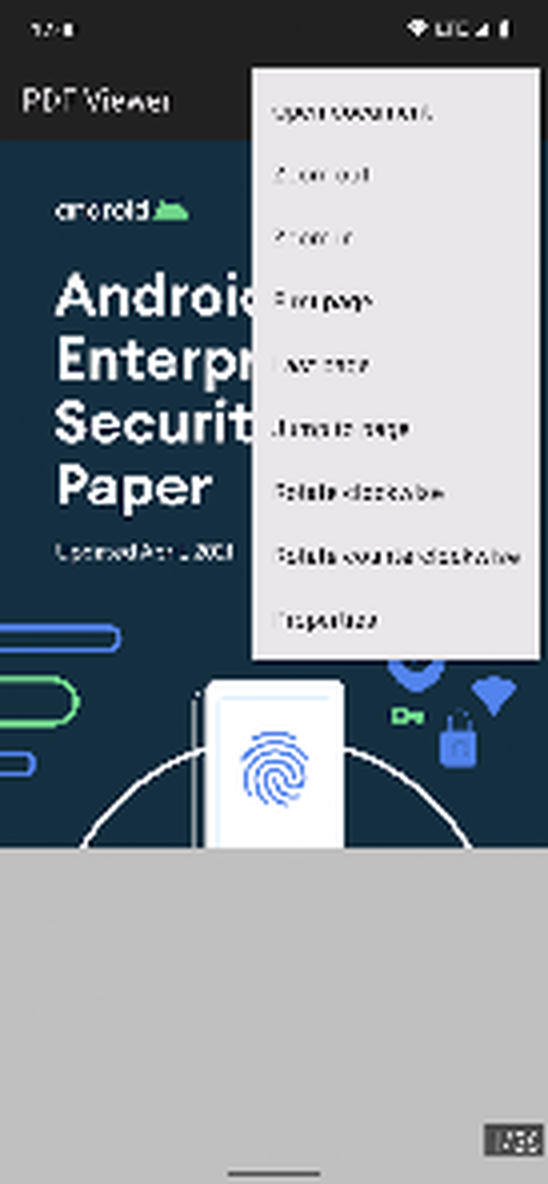
Основные команды собраны в верхней панели: стрелки перелистывают страницы, кнопка открытия вызывает системный выбор файла, а меню с тремя точками даёт доступ к переходу на первую, последнюю или указанную страницу, повороту, масштабу, оглавлению, отправке, сохранению копии и сведениям о документе. Панель можно скрыть, чтобы оставить на экране только страницу, а затем вернуть касанием.
При открытии программа получает PDF через стандартный поставщик документов Android и передаёт его содержимое изолированному модулю визуализации. Ему недоступны сеть, файловая система, другие поставщики содержимого и данные приложения; поэтому документ можно читать без выдачи разрешений, а активная ссылка внутри страницы не превращает просмотрщик в браузер.
Скачать Secure PDF Viewer
- Редактирование PDF
- Русский интерфейс
- Просто новичкам
- Нет редактирования PDF
- Только Android
- Нет поиска по тексту
Интерфейс просмотра и расположение команд
Рабочая область построена вокруг одной страницы документа. Верхняя полоса не занята библиотекой, рекламой, облачной синхронизацией или лентой недавних файлов: после выбора PDF пользователь сразу видит содержимое. Слева и справа в панели расположены кнопки перехода к соседним страницам, рядом находится команда открытия другого файла, а менее частые действия убраны в меню. Такое распределение удобно на небольшом экране: случайное касание по странице не запускает редактирование и не оставляет на документе пометку.
Текущая позиция отслеживается отдельно от масштаба и поворота. При перемещении по документу приложение знает номер открытой страницы и общее число страниц; эти данные используются командами перехода и полем ввода номера. Если PDF состоит из одной страницы, переходы к началу и концу не дают нового результата, но остальные операции — масштабирование, выделение текста, свойства и отправка — остаются доступными.
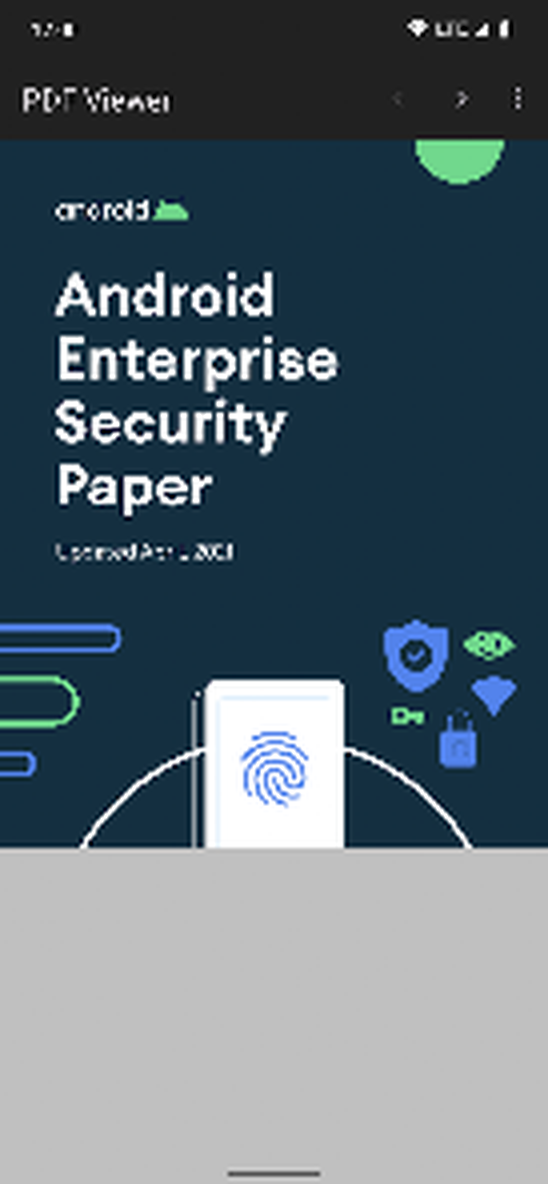
Панель инструментов можно скрыть, когда она перекрывает верхнюю часть схемы, таблицы или текста. В скрытом состоянии просмотр не прекращается: жесты прокрутки и масштабирования продолжают работать, а повторное касание возвращает элементы управления. Это особенно полезно при чтении страницы в альбомной ориентации, где каждый вертикальный пиксель важен. Скрытие панели не является отдельным полноэкранным режимом Android и не меняет системные настройки устройства; оно только освобождает место внутри окна просмотрщика.
Меню с тремя точками раскрывается поверх документа и не закрывает файл. В нём собраны команды первая страница, последняя страница, переход по номеру, поворот в обе стороны, изменение масштаба, оглавление, отправка, сохранение копии и свойства. Набор пунктов зависит от содержимого: например, команда оглавления нужна только тогда, когда в PDF присутствует структурированное дерево разделов. Отсутствие пункта в конкретном файле обычно означает отсутствие соответствующих данных в самом документе, а не повреждение интерфейса.
Что происходит при смене документа
Кнопка открытия передаёт управление системному окну выбора документов. Его внешний вид зависит от оболочки Android и установленных поставщиков файлов: в списке могут быть внутренняя память, папка загрузок, карта памяти и облачные приложения, зарегистрированные в системе. Secure PDF Viewer не сканирует накопитель самостоятельно и не строит собственный каталог. Поэтому документ, который виден в стороннем файловом менеджере, но не опубликован им через стандартный поставщик содержимого, сначала следует сохранить в обычную папку или открыть командой Поделиться либо Открыть с помощью.
После выбора нового PDF состояние прежнего документа заменяется: номер страницы, оглавление, сведения, пароль и параметры отображения относятся уже к новому файлу. Если важно вернуться на прежнее место, разумно записать номер страницы до открытия следующего документа. Отдельного списка закладок и автоматической библиотеки с прогрессом чтения в интерфейсе нет, поэтому приложение лучше подходит для точечного просмотра вложения, инструкции, отчёта или билета, чем для ведения большой коллекции книг.
Открытие PDF из файлового менеджера, почты и облака
Самый прямой сценарий начинается не внутри просмотрщика, а в приложении, где находится документ. В файловом менеджере нужно коснуться файла с типом PDF и выбрать Secure PDF Viewer в системном списке обработчиков. В почтовом клиенте тот же список появляется после открытия вложения; в мессенджере — после загрузки файла или команды просмотра. Android передаёт приложению ссылку на содержимое, а не обязательно постоянный путь в памяти, поэтому исходный файл может оставаться в хранилище другого приложения.
При выборе варианта Только сейчас связь действует для одного открытия. Вариант Всегда делает Secure PDF Viewer предпочтительным обработчиком PDF, пока пользователь не сбросит настройку приложений по умолчанию. Если система перестала спрашивать, чем открыть документ, а нужен другой просмотрщик, следует открыть сведения о текущем приложении, перейти к настройкам запуска по умолчанию и очистить назначение. Сам PDF при этом не удаляется и не изменяется.
Облачные хранилища работают через тот же механизм. Поставщик может сначала скачать файл во временный кэш, затем открыть поток чтения. На медленном соединении экран документа появляется не мгновенно, хотя сам просмотрщик не обращается к сети. Если поставщик прерывает поток, возвращает пустой файл или теряет авторизацию, Secure PDF Viewer не сможет восстановить облачную сессию. Надёжный обходной путь — сохранить PDF в папку Загрузки и открыть локальную копию.
Системная передача содержимого важна и для конфиденциальности. Программа получает доступ только к выбранному документу, а не ко всей папке или медиатеке. Она не запрашивает разрешение на фотографии, видео, контакты или общее хранилище. Если окно выбора файлов показывает меньше мест, чем ожидается, это настраивается в самом системном проводнике или в приложении-поставщике, а не через разрешения Secure PDF Viewer.
Почему файл иногда не появляется в списке
Окно выбора фильтрует объекты по объявленному типу. Файл с расширением PDF, которому сервер или файловый менеджер присвоил тип обычного текста либо неизвестный двоичный тип, может быть скрыт. Сначала проверьте, что имя действительно заканчивается на .pdf, а не на двойное расширение вроде .pdf.bin. Затем сохраните вложение обычной командой загрузки: при сохранении почтовый клиент часто исправляет MIME-тип, и документ становится доступен для открытия.
Другой случай — ссылка на веб-страницу, внешне похожая на PDF. Secure PDF Viewer не загружает адреса и не принимает текст URL как документ. В браузере нужно дождаться фактической загрузки файла, после чего открыть его из уведомления или папки загрузок. Такой порядок не является лишним ограничением: он не позволяет содержимому PDF незаметно инициировать сетевой запрос через сам просмотрщик.
Навигация по страницам без долгой прокрутки
Для короткого файла достаточно последовательного перелистывания. Кнопки со стрелками в верхней панели переводят на предыдущую или следующую страницу, а жест по рабочей области позволяет продолжать чтение без точного попадания по маленькой иконке. При достижении начала или конца переход дальше не выполняется. Это безопаснее, чем циклическое перелистывание, при котором после последней страницы пользователь внезапно оказывается на первой и может потерять контекст.
В длинном техническом руководстве полезны команды перехода к границам. Первая страница возвращает к титулу или оглавлению, Последняя страница — к приложениям, выходным данным или финальной форме. Эти команды не загружают все промежуточные страницы последовательно; просмотрщик меняет целевую позицию и визуализирует нужный лист. На тяжёлом сканированном документе после прыжка возможна короткая задержка, пока WebView создаёт изображение страницы.
Команда перехода по номеру открывает отдельное поле. Вводится номер страницы, видимый пользователю, а не внутренний индекс PDF. Значение должно попадать в диапазон от первой до последней страницы. Если ввести ноль, отрицательное число, буквы или число больше общего количества листов, переход не должен выполняться; исправьте значение и подтвердите ещё раз. Номер, напечатанный издателем внизу страницы, может не совпадать с порядком листа, потому что обложка и вступление часто входят в PDF без печатной нумерации.
При переходе между удалёнными разделами полезно сначала открыть свойства и узнать общее число страниц, затем использовать оглавление или точный номер. Возврат назад отдельной историей переходов не поддерживается. Если документ содержит перекрёстные ссылки, их текст виден, но внешний или внутренний переход по активной ссылке может быть заблокирован политикой безопасного просмотра. В таком случае ориентируйтесь на напечатанный номер и команду перехода.
Масштабирование: жест, кнопки и точный процент
Масштаб меняется жестом двумя пальцами непосредственно над страницей. Разведение увеличивает фрагмент, сведение уменьшает. При чтении схемы лучше начинать жест рядом с интересующим объектом: просмотрщик старается удерживать область под пальцами, хотя при сильном изменении масштаба позиция может немного сдвинуться из-за перерасчёта размеров страницы. После увеличения документ перемещается одним пальцем, чтобы открыть соседнюю колонку или край таблицы.
Для пользователей, которым трудно выполнять точный жест, в меню предусмотрены отдельные кнопки увеличения и уменьшения. Они меняют масштаб ступенями и дают предсказуемый результат. Рядом доступно пользовательское значение в процентах. Число вводится в диалоге, после подтверждения применяется к текущему отображению. Формат процентов учитывает региональные правила устройства, поэтому десятичный разделитель и вид чисел могут отличаться в разных локалях.
Верхний предел достигает десятикратного увеличения. Он полезен для мелких подписей на чертеже, но не добавляет деталей, которых нет в исходнике. Векторный текст и линии перерисовываются чётко, а растровая скан-копия после определённого уровня показывает отдельные пиксели и артефакты сжатия. Если надпись остаётся размытой уже на умеренном масштабе, проблема, вероятно, находится в самом скане, а не в механизме увеличения.
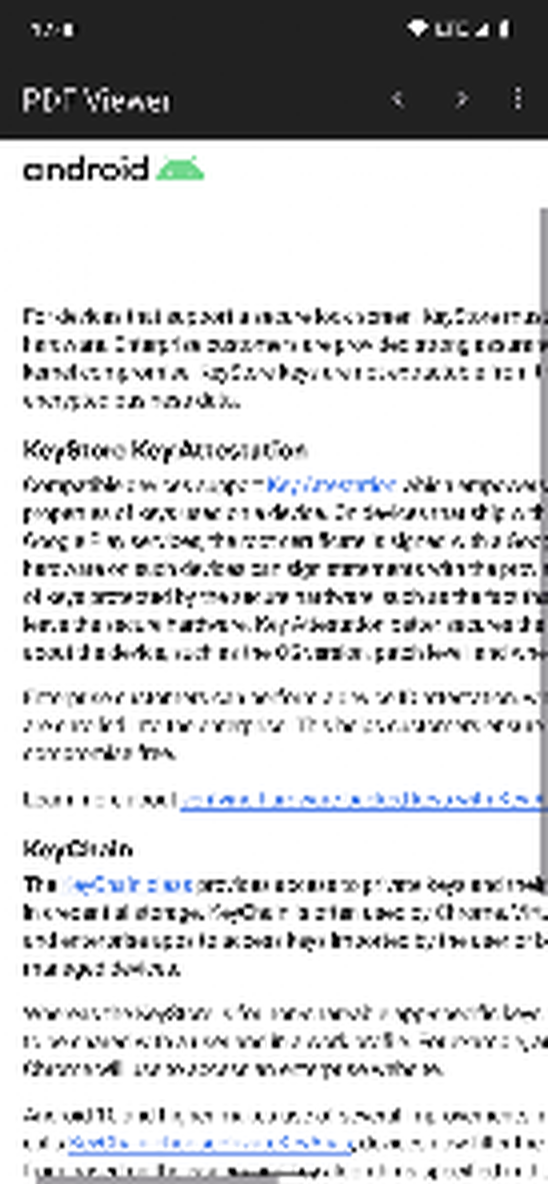
Слишком большой процент усложняет навигацию: на экране остаётся маленький фрагмент, а вертикальное движение может восприниматься как переход внутри страницы. Для возврата к целой странице используйте уменьшение несколькими нажатиями или задайте более низкое значение вручную. Отдельной кнопки вписать страницу в доступном меню нет, поэтому подходящий процент подбирается жестом или числом.
После поворота пропорции рабочей области меняются, и прежний масштаб может оказаться неудобным. Сначала поверните лист, затем настройте увеличение. Если сделать наоборот, узкая портретная страница при переходе в альбомное положение может выйти за границы экрана и потребовать дополнительного перемещения. Поворот и масштаб влияют только на представление в сеансе; команда сохранения копии переносит исходный PDF, а не создаёт новый файл с закреплённым углом и процентом.
Поворот страницы для схем, таблиц и сканов
В меню есть поворот по часовой и против часовой стрелки. Команда меняет ориентацию отображаемой страницы на четверть оборота. Она помогает, когда скан сохранён боком, когда широкая таблица удобнее читается поперёк экрана или когда датчик ориентации телефона заблокирован. Несколько последовательных поворотов позволяют получить угол 180 или 270 градусов.
Поворот не редактирует структуру PDF. После закрытия и повторного открытия документа исходная ориентация остаётся той, которая записана в файле. Это важно при подготовке документа к отправке: получатель не увидит временный разворот, сделанный во время чтения. Чтобы физически повернуть страницы и сохранить результат, нужен редактор PDF, а не команда просмотра.
Если повернуть увеличенную страницу, текущая область может сместиться, потому что ширина и высота меняются местами. Практический порядок для сканированного альбома таков: перейти на нужный лист, выполнить поворот, уменьшить масштаб до обзора страницы, затем приблизить нужную подпись. При переходе на соседнюю страницу проверяйте её ориентацию отдельно: один PDF может содержать портретные и альбомные листы вперемешку.
Оглавление и структурированные разделы PDF
Некоторые PDF содержат не просто набор страниц, а дерево закладок, созданное автором документа. Secure PDF Viewer показывает его через пункт оглавления. В списке могут быть главы, подразделы и вложенные элементы; выбор пункта переводит на связанную страницу. Для нормативного документа или руководства на сотни листов это быстрее, чем вводить номер вручную.
Если пункт оглавления отсутствует или список пуст, просмотрщик не умеет построить его по размеру шрифта и внешнему виду заголовков. Значит, издатель не записал навигационную структуру либо она повреждена. Видимое содержание на первых страницах при этом остаётся обычным текстом: можно прочитать номер раздела и перейти к нему вручную.
Название закладки может отличаться от заголовка на странице, а одна закладка иногда ведёт к верхней части листа, где раздел начинается ниже. Это определяется координатами, сохранёнными автором PDF. Secure PDF Viewer выполняет переход, но не исправляет структуру. Если несколько пунктов приводят на неверные страницы, проблему нужно устранять в редакторе исходного документа.
Выделение и копирование текста
Текстовый слой PDF можно выделить долгим нажатием. На странице появляются системные маркеры Android, которыми задаются начало и конец фрагмента, а рядом открывается контекстная панель. Поведение похоже на выделение в браузере: маркеры двигаются по строкам, выбранный участок подсвечивается, после чего текст копируется в буфер обмена или передаётся доступной системной команде.
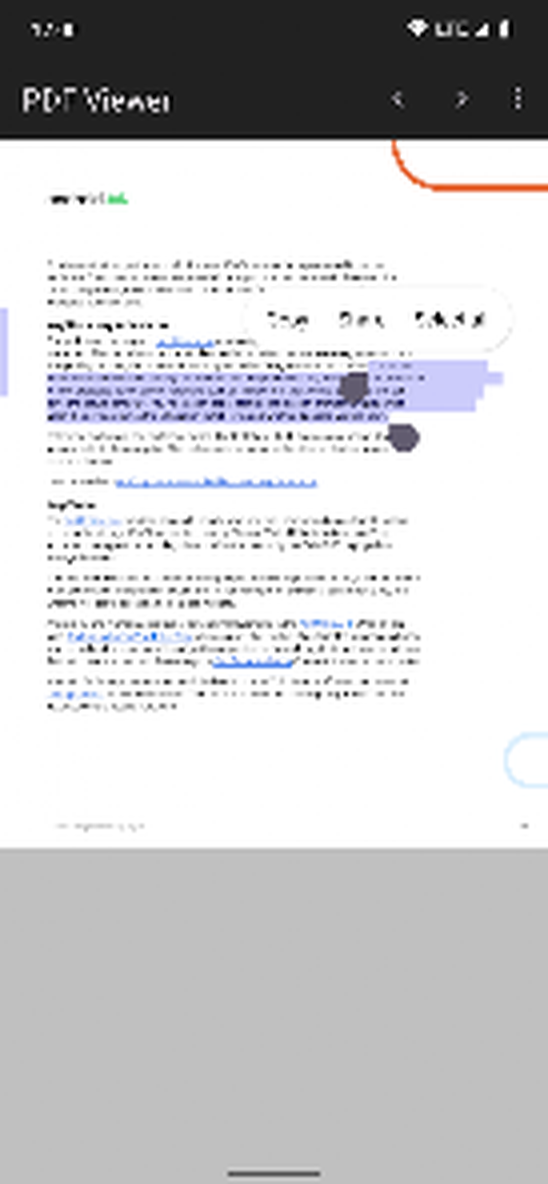
Качество выделения зависит от внутренней структуры PDF. В документе, созданном из текстового редактора, символы обычно идут в правильном порядке. В сложной многоколоночной вёрстке последовательность может перескакивать между колонками, потому что порядок объектов внутри файла не всегда совпадает с тем, что видит человек. У таблиц отдельные ячейки могут копироваться без табуляции, а переносы строк — появляться в неожиданных местах.
Скан страницы представляет собой изображение и не содержит распознанных символов. Долгое нажатие на такой участок не даёт нормального текстового выделения, даже если буквы выглядят чётко. В Secure PDF Viewer нет команды OCR, поэтому сначала нужно распознать документ в отдельном инструменте и сохранить текстовый слой. После этого копирование становится доступно при следующем открытии полученного PDF.
При сильном увеличении маркеры проще ставить точно, но длинный фрагмент труднее охватить. Для цитаты на несколько абзацев удобнее выбрать умеренный масштаб, поставить начальный маркер, затем протянуть конечный вниз. Если контекстная панель закрывает строку, коснитесь свободной области и начните выделение заново. Сама операция не создаёт аннотацию и не меняет PDF: подсветка исчезает после отмены выбора.
В интерфейсе нет отдельного поиска по всему документу. Выделение помогает скопировать уже найденный глазами фрагмент, но не заменяет команду поиска по слову. Для большого справочника, где требуется быстро найти десятки совпадений, лучше использовать просмотрщик с полнотекстовым поиском. В Secure PDF Viewer остаются оглавление, переход по номеру и визуальная навигация.
Открытие PDF, защищённого паролем
Когда библиотека визуализации сообщает, что документ зашифрован, приложение показывает диалог ввода пароля. После подтверждения файл загружается повторно с указанной строкой. Пароль относится к самому PDF, а не к экранной блокировке устройства или учётной записи. Если автор передал код отдельно, важно ввести его с учётом регистра, цифр, пробелов и раскладки клавиатуры.
Неверный пароль не раскрывает содержимое и приводит к повторному запросу. Перед несколькими попытками проверьте, не добавила ли клавиатура пробел в конце, не включена ли автоматическая замена и не перепутаны ли похожие символы: латинская O и ноль, l и единица. Временное переключение на клавиатуру без автокоррекции часто устраняет проблему. Вставка из менеджера паролей допустима, если он поддерживает обычные поля Android.
Пароль для открытия отличается от ограничений владельца PDF. Документ может открываться без запроса, но содержать запрет печати, копирования или изменений. Secure PDF Viewer не предоставляет редакторских команд для обхода таких ограничений. Если текст не выделяется, сначала определите, является ли страница сканом; наличие ограничений можно дополнительно проверить в свойствах или в специализированном редакторе.
Диалог появляется только тогда, когда сам механизм PDF запрашивает пароль. Если вместо него виден пустой экран или сообщение об ошибке, файл может быть повреждён, иметь неподдерживаемую структуру либо фактически не являться PDF. Сравните размер с исходным вложением и попробуйте повторно скачать документ. Файл размером в несколько килобайт при ожидаемом многостраничном отчёте нередко оказывается HTML-страницей ошибки, сохранённой с расширением PDF.
Свойства документа и проверка метаданных
Пункт Свойства открывает отдельное окно поверх страницы. В нём отображаются доступные поля документа: имя, размер, заголовок, автор, тема, ключевые слова, даты создания и изменения, приложение-создатель, производитель PDF, версия формата и количество страниц. Конкретный набор зависит от того, какие метаданные записаны внутри файла и какие сведения передаёт файловый поставщик.
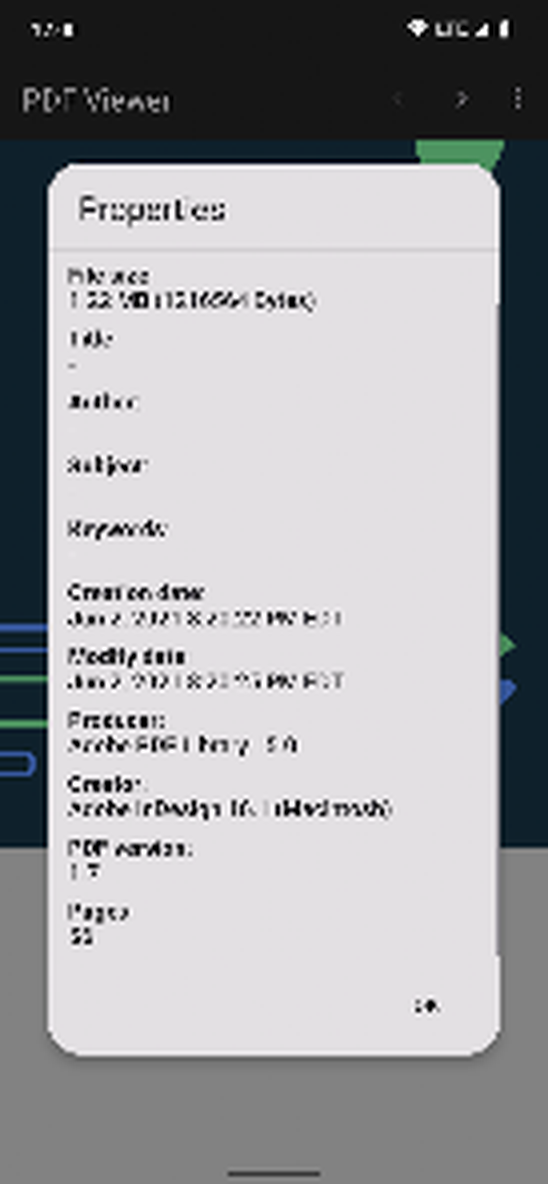
Пустое поле автора не означает, что документ анонимный или повреждён. Многие генераторы PDF не заполняют информационный словарь, а некоторые системы намеренно удаляют метаданные перед публикацией. Обратная ситуация тоже возможна: имя автора и дата могут быть устаревшими, потому что файл создавался из шаблона. Использовать эти сведения как доказательство происхождения без проверки цифровой подписи нельзя.
Поле уровня PDF описывает синтаксис файла, но не гарантирует наличие конкретной функции. Два документа одного уровня могут различаться шифрованием, шрифтами, прозрачностью, формами и вложениями. Количество страниц полезно для проверки полноты: если отправитель обещал двадцать листов, а свойства показывают один, вероятно, скачана только титульная страница или произошла ошибка экспорта.
Размер помогает отличить текстовый документ от тяжёлого скана, но вывод следует делать осторожно. Хорошо сжатый многостраничный PDF может занимать меньше одного мегабайта, а одна фотография — десятки мегабайт. Если приложение долго отображает страницу, сопоставьте размер, число листов и характер содержимого. Большой файл с сотнями изображений требует больше памяти и времени, чем равный по объёму документ с векторной графикой.
Сведения открываются для чтения и не редактируются. Изменить автора, тему, даты или ключевые слова через это окно нельзя. Команда Сохранить как также не переписывает метаданные, а переносит копию исходного содержимого. Для очистки персональных данных перед отправкой необходим инструмент, который умеет редактировать информационный словарь и связанные объекты PDF.
Отправка документа через системное меню
Команда отправки вызывает стандартную панель Android. В ней появляются приложения, способные принять PDF: почтовые клиенты, мессенджеры, облачные диски, Bluetooth и другие обработчики, установленные на устройстве. Secure PDF Viewer передаёт исходный документ, а дальнейшее действие выполняет выбранная программа. Получатель не получает текущий масштаб, номер страницы или временный поворот — только файл.
Перед отправкой конфиденциального PDF проверьте выбранную цель и учётную запись. Системная панель может показывать недавние контакты, и случайное касание способно сразу подготовить сообщение не тому адресату. Если документ открыт из защищённого хранилища, принимающее приложение получает доступ к переданному содержимому в рамках операции. Модель изоляции просмотрщика не распространяется на почтовый клиент или облачный сервис.
Если нужного приложения нет в списке, оно, вероятно, не зарегистрировано для приёма PDF либо отключено системой. Сначала обновите его, затем проверьте разрешение на запуск и попробуйте команду ещё раз. Некоторые корпоративные профили запрещают передачу файлов между рабочей и личной областями; в таком случае Android скрывает несовместимые цели или выводит сообщение политики администратора.
При открытии документа из временного вложения отправка может завершиться ошибкой, если исходное приложение уже отозвало доступ. Сначала используйте Сохранить как, создайте копию в доступной папке и откройте её заново, затем повторите отправку. Этот порядок также удобен, когда вложение имеет бессмысленное служебное имя: в системном диалоге сохранения можно задать понятное название.
Сохранение копии через Сохранить как
Команда Сохранить как открывает системное окно создания документа. Пользователь выбирает папку и имя, а приложение копирует поток исходного PDF в новое место. Это позволяет вынести вложение из почтового кэша, сохранить документ из облачного поставщика во внутреннюю память или сделать отдельный экземпляр перед передачей.
Копирование не является экспортом изменённого файла. Временный угол поворота, масштаб, текущая страница и выделенный текст не записываются. В файле остаются исходные страницы, метаданные, парольная защита и прочие объекты. Если требуется сохранить развёрнутые листы, удалить страницы, добавить подпись или выделение, эту задачу выполняют в редакторе.
При выборе существующего имени Android может запросить подтверждение замены либо автоматически добавить суффикс — поведение зависит от поставщика документов. До подтверждения сравните папку и имя, чтобы не затереть нужный экземпляр. В облачном каталоге завершение диалога ещё не всегда означает немедленную синхронизацию: дождитесь индикатора поставщика или проверьте новый файл через файловый менеджер.
Если копия получается нулевого размера, не открывается или операция мгновенно отменяется, причина чаще находится на стороне чтения либо назначения. Исходный поставщик мог закрыть поток, а папка назначения — запретить запись. Попробуйте сначала сохранить во внутреннюю папку Загрузки. При успешном результате перенесите файл в нужное облако отдельной командой файлового менеджера.
Печать через Android без отдельной кнопки
В меню Secure PDF Viewer нет встроенной команды печати. Для бумажной копии используется системная передача: откройте Поделиться, выберите службу печати или действие, которое создаёт задание печати. На разных устройствах цель может называться Печать, Служба печати по умолчанию или именем плагина производителя принтера.
После передачи появляется системный экран с выбором принтера, диапазона страниц, числа копий, ориентации, размера бумаги и цветового режима. Эти параметры обрабатывает служба Android, а не Secure PDF Viewer. Если принтер не найден, проверьте, подключены ли телефон и устройство к одной сети, включён ли нужный плагин и разрешено ли обнаружение в рабочем профиле.
Временный поворот в просмотрщике не гарантирует такой же ориентации на бумаге, поскольку отправляется исходный PDF. Задайте портретный или альбомный режим в окне печати и просмотрите миниатюру. Для выборочной печати укажите диапазон системными средствами; текущая страница в просмотрщике не подставляется автоматически во всех службах.
Если панель отправки не показывает печать, откройте настройки подключённых устройств и активируйте службу печати. Некоторые оболочки добавляют цель только после установки плагина производителя. Другой обходной путь — сохранить копию, затем открыть её в приложении принтера. Передавать документ на неизвестный сетевой сервис ради печати конфиденциальных материалов не следует.
Почему просмотр не требует разрешений
Приложение объявляет нулевой набор обычных разрешений. Оно не запрашивает доступ к интернету, контактам, камере, микрофону, местоположению или общей медиатеке. Выбранный PDF приходит через одноразовое или ограниченное право на конкретный URI, предоставленное Android. Такой подход уменьшает объём данных, которые просмотрщик способен прочитать даже при программной ошибке.
Отсутствие разрешения на файлы не мешает открывать документы. Системный поставщик выступает посредником: пользователь явно выбирает объект, после чего ОС разрешает чтение этого объекта. Поэтому выдавать широкое разрешение на все файлы в настройках не нужно. Если сторонняя инструкция предлагает включить доступ к фотографиям или хранилищу ради обычного просмотра, она относится к другой программе.
Нулевые разрешения также означают отсутствие собственного облачного входа, автоматической загрузки вложений и синхронизации истории. Документ получает сеть только на стороне приложения, из которого он был выбран. Например, облачный диск скачивает PDF, а Secure PDF Viewer читает предоставленный поток. Такой разрыв упрощает контроль: сетевую активность и учётные записи можно управлять в поставщике отдельно.
Системные компоненты всё равно участвуют в работе. Экран выбора файлов знает доступные хранилища, WebView визуализирует страницы, клавиатура вводит пароль, а панель отправки показывает установленные цели. Их разрешения и политика конфиденциальности не превращаются в разрешения Secure PDF Viewer. Для особенно чувствительных документов имеет смысл использовать доверенную клавиатуру и не выбирать облачные цели при отправке.
Изоляция PDF внутри WebView
Содержимое визуализируется в отдельном WebView с песочницей Chromium. Статические сценарии и стили просмотрщика загружаются из пакета через локальный адрес, а политика безопасности содержимого разрешает только заранее предусмотренные ресурсы. Сам поток PDF передаётся модулю без предоставления доступа к произвольным файлам, сетевым адресам или данным других приложений.
Это отличается от простого открытия PDF в обычной вкладке браузера. Вкладка обычно имеет полноценный сетевой стек, куки, хранилище сайтов и возможность навигации. Здесь запросы, не относящиеся к локальным ресурсам просмотрщика, блокируются, а переход по URL перехватывается. Даже если документ содержит активную ссылку, нажатие не должно незаметно отправить данные на внешний сервер.
Визуализатор основан на pdf.js, где большая часть разбора формата выполняется кодом с безопасной моделью памяти. При этом абсолютной гарантии отсутствия уязвимостей не существует: PDF — сложный формат, а WebView и системные библиотеки также могут содержать ошибки. Практическая цель архитектуры — уменьшить последствия: потенциальный сбой остаётся внутри изолированного процесса с минимальными возможностями.
Динамическое вычисление кода отключено политикой содержимого. Пользовательские шрифты веб-страницы также не загружаются произвольно; отображение шрифтов PDF выполняет сам механизм pdf.js. Это снижает количество внешних ресурсов, но не означает, что любой нестандартный документ выглядит идеально. Редкие встроенные шрифты, повреждённые таблицы символов и необычные режимы наложения способны дать визуальные отличия.
Для сохранения модели безопасности важно обновлять Android System WebView. Приложение проверяет современный выпуск компонента и не должно полагаться на слишком старый движок. Если вместо документа появляется сообщение о несовместимости WebView, обновите системный компонент через магазин или механизм обновлений прошивки, затем полностью закройте просмотрщик и откройте PDF снова.
Как отображаются текст, изображения и векторная графика
PDF-страница может сочетать текстовые глифы, растровые фотографии, маски, прозрачность, градиенты и векторные контуры. Secure PDF Viewer передаёт эти объекты движку pdf.js, который собирает видимое полотно внутри WebView. Поэтому один и тот же жест масштаба даёт разный результат: текст и линии часто перерисовываются чётко, а фотография увеличивается вместе с исходной сеткой пикселей.
Встроенные шрифты читаются из PDF. Если файл содержит полный шрифт или нужное подмножество символов, внешний вид близок к авторскому. При отсутствии данных визуализатор вынужден подбирать замену или использовать контуры, записанные иным способом. Тогда могут измениться ширина строки, переносы и отдельные знаки. Проверить проблему можно, открыв тот же файл в другом независимом просмотрщике и сравнив конкретную страницу.
Синие линии, подчёркивания и другие элементы, похожие на ссылки, остаются частью оформления. Наличие визуального признака не гарантирует, что нажатие откроет адрес. Secure PDF Viewer намеренно блокирует навигацию WebView, чтобы PDF не мог перевести пользователя на внешний сайт или запустить сетевой переход. Адрес при необходимости придётся скопировать из текстового слоя либо открыть документ в среде, где переходы разрешены.
Слои прозрачности и сложные маски могут требовать больше памяти. Если отдельная страница появляется заметно позже соседних, уменьшите масштаб и дождитесь завершения отрисовки. Постоянно отсутствующий объект может указывать на повреждённый поток изображения или редкую возможность PDF, которую pdf.js интерпретирует иначе. Сохранение копии не исправит содержимое, поскольку она переносит исходные байты.
Какие файлы принимает просмотрщик
Обработчик зарегистрирован для MIME-типа application/pdf. Он предназначен для файлов PDF, а не для EPUB, XPS, DjVu, DOCX, изображений или ZIP-пакетов. Если выбрать JPEG с ложным расширением, движок не превращает его в PDF и не создаёт страницу автоматически. Сначала изображение нужно преобразовать подходящим инструментом.
Расширение само по себе не доказывает формат. Правильный PDF начинается с сигнатуры, содержит объекты и таблицу ссылок либо поток перекрёстных ссылок. Серверы иногда отдают страницу входа, уведомление об ошибке или антивирусный отчёт под именем document.pdf. Если файл не открывается, проверьте его в файловом менеджере: подозрительно маленький размер и возможность открыть как текст указывают на неверную загрузку.
Зашифрованный PDF поддерживается через запрос пароля. Текстовые, векторные и сканированные страницы отображаются, но функция зависит от корректности структуры. Встроенное оглавление доступно при наличии закладок. Метаданные читаются в свойствах. Эти возможности не следует путать с редактированием: просмотрщик не добавляет страницы, не объединяет документы, не меняет текст и не сохраняет графические пометки.
Интерфейс не предоставляет инструментов заполнения и сохранения форм, рукописной подписи, комментариев, штампов и редактирования аннотаций. Некоторые элементы формы могут визуально присутствовать на странице, однако полагаться на Secure PDF Viewer для подготовки заполненной анкеты не стоит. Для такого рабочего процесса нужен редактор, который явно поддерживает поля и последующее сохранение результата.
Вложенные в PDF файлы не представлены отдельным диспетчером вложений. Портфолио, пакет документов или PDF со встроенными пакетами файлов может показать только основную страницу либо служебное сообщение автора. Если организация распространяет документы в таком контейнере, запросите отдельные PDF или откройте пакет в приложении, которое поддерживает извлечение вложений.
Сканированные документы и отсутствие OCR
Скан-копия воспринимается как изображение страницы. Её можно увеличивать, поворачивать, перелистывать, отправлять и сохранять, но смысл букв не распознаётся автоматически. Поэтому команда выделения текста не появляется на чистом изображении, а полнотекстового поиска в интерфейсе всё равно нет. Наличие чёткого шрифта на экране не меняет природу объекта.
Для практической проверки попробуйте долго нажать на слово. Если появляются маркеры и выделяются отдельные символы, текстовый слой существует. Если выделяется только вся область или ничего не происходит, слой отсутствует либо повреждён. Иногда PDF содержит невидимый OCR-слой поверх скана; тогда копирование возможно, но текст может содержать ошибки распознавания и неправильный порядок строк.
Качество скана определяет предел полезного увеличения. Документ с разрешением около экранного может выглядеть приемлемо целиком и распадаться на квадраты при приближении. Поворот исправляет ориентацию только визуально. Для выравнивания перспективы, удаления фона, повышения контраста и постоянного разворота страниц требуется обработка изображений или OCR-программа.
Большие цветные сканы расходуют память быстрее текстовых PDF. Если документ закрывается на одной и той же странице, попробуйте открыть копию с меньшим разрешением или разделить файл в редакторе. Secure PDF Viewer не предлагает встроенного сжатия и не уменьшает изображения при сохранении копии. Освобождение памяти за счёт закрытия тяжёлых приложений иногда помогает, но не исправляет повреждённый объект.
Работа с большими документами
Официального предельного размера файла в интерфейсе не указано. Реальный предел формируют доступная оперативная память, сложность страниц, скорость поставщика содержимого и состояние WebView. Двести страниц простого текста могут открываться легче, чем несколько листов с огромными чертежами и прозрачными слоями. Оценивать нагрузку только по числу страниц недостаточно.
При первом открытии движку нужно прочитать структуру PDF и получить сведения о страницах. На удалённом облачном потоке это дольше, чем во внутренней памяти. Если индикатор остаётся слишком долго, сохраните файл локально и повторите. Ускорение после переноса показывает, что задержку создавал поставщик, а не визуализатор.
Во время чтения не стоит держать десятикратный масштаб без необходимости: большая область рендеринга требует больше ресурсов и усложняет перемещение. Для обзора уменьшите страницу, а приближайте только нужный участок. После перехода на далёкую страницу дайте ей завершить отрисовку, прежде чем выполнять несколько новых команд; цепочка быстрых прыжков может создавать лишнюю нагрузку.
Если система выгружает WebView из памяти, приложение отслеживает аварийное завершение процесса визуализации и показывает состояние сбоя вместо бесконечно пустого полотна. Закройте документ, освободите память и откройте его заново. При повторяемом сбое на одной странице полезно проверить её в другом просмотрщике и, при возможности, пересохранить PDF через надёжный редактор.
Как отличить медленную отрисовку от зависания
При медленной отрисовке интерфейс обычно продолжает реагировать: меню открывается, панель скрывается, номер страницы меняется, а содержимое появляется постепенно. При сбое процесс страницы перестаёт обновляться или приложение показывает сообщение. Не нажимайте многократно кнопку открытия поверх активной операции: сначала подождите, затем один раз вернитесь назад и повторите с локальной копией.
Проверьте свободное место, хотя визуализация главным образом зависит от памяти. Облачный поставщик и система могут использовать временный кэш; полностью заполненный накопитель мешает создать его. Перезагрузка устройства очищает зависшие процессы, но это диагностический шаг, а не универсальное решение. Если все остальные PDF работают, причина почти наверняка связана с конкретным файлом.
Поведение внешних и внутренних ссылок
Политика загрузки WebView запрещает навигацию по адресу, который предлагает документ. Это защищает от перехода на фишинговую страницу, вызова нестандартной схемы и передачи параметров во внешний обработчик. Пользователь может видеть подчёркнутый адрес и ожидать открытия браузера, но отсутствие реакции является предусмотренным поведением.
Внутренние ссылки PDF иногда реализуются как переход к именованной точке внутри документа, а иногда проходят через общий механизм ссылок. Поэтому надёжнее использовать оглавление и ввод номера страницы. Если инструкция содержит десятки перекрёстных ссылок и их интерактивность критична, выберите просмотрщик, который поддерживает такие переходы, понимая, что его модель безопасности будет иной.
Чтобы открыть напечатанный адрес вручную, выделите его как текст и скопируйте. Перед вставкой в браузер внимательно проверьте домен: визуальный текст ссылки может отличаться от скрытой цели в PDF. В Secure PDF Viewer скрытая цель не запускается, поэтому копирование видимой строки в данном случае даже даёт дополнительную возможность проверки.
Телефонные номера, адреса электронной почты и другие распознаваемые строки также не обязаны запускать соответствующее приложение. Контекстное меню Android зависит от выделенного текста и клавиатурно-системных служб. Используйте копирование и вставку в нужную программу, если автоматическое действие не предлагается.
Совместимость с Android System WebView
Для защищённого рендеринга требуется современный Android System WebView. Проверка минимального выпуска проводится до нормальной работы просмотрщика. На устройстве с устаревшим компонентом обновите WebView через системный магазин или обновление ОС. На некоторых прошивках роль WebView выполняет Chrome; тогда обновляется он либо выбранная реализация в системных параметрах WebView.
После обновления закройте Secure PDF Viewer через список недавних приложений. Если старый процесс сохранился, откройте сведения о приложении и выполните принудительную остановку, затем повторите. Очищать данные обычно не требуется: просмотрщик не ведёт библиотеку и не хранит пользовательскую коллекцию. Очистка данных не исправляет сам PDF и не обновляет системный движок.
Корпоративный администратор может заморозить WebView на утверждённом выпуске. Если он ниже требуемого, пользователь не сможет самостоятельно решить конфликт. Передайте администратору точный текст сообщения и сведения о системном компоненте. Установка случайного APK WebView с непроверенного сайта опасна и часто не работает из-за проверки подписи системы.
На устройствах без поддерживаемого WebView приложение не должно использовать старый движок только ради совместимости: это ослабило бы защиту. Практический выбор — обновление прошивки, переход на поддерживаемое устройство или другой просмотрщик, рассчитанный на старую платформу. Для чувствительных документов предпочтительнее обновить системную основу, а не обходить проверку.
Ошибки поставщика документов
PDF открывается через входной поток, который создаёт файловый менеджер, почтовый клиент или облачное хранилище. Поставщик может вернуть ошибку доступа, прервать поток, сообщить неверный размер или выбросить исключение. Приложение перехватывает такие сбои и выводит сообщение, чтобы процесс не завершился без объяснения.
Первый диагностический шаг — скопировать файл в локальную папку. Если локальная копия читается, проблема в исходном поставщике, авторизации или соединении. Если не читается и она, сравните размер и контрольную сумму с данными страницы загрузки, если они опубликованы. Повторная загрузка предпочтительнее многократных попыток открыть повреждённый кэш.
При вложении из почты сначала дождитесь окончания загрузки. Значок документа может появиться до получения всех байтов, особенно при плохой сети. Открытие неполного потока приводит к ошибке структуры. Закройте письмо, обновите соединение и загрузите вложение заново, затем сохраните его перед просмотром.
Облачный поставщик может требовать повторного входа. Откройте его собственное приложение и убедитесь, что файл доступен офлайн или полностью синхронизирован. Secure PDF Viewer не показывает экран авторизации чужого сервиса. Если доступ восстановлен, повторный выбор документа выдаст новый действующий URI.
При ошибке записи в Сохранить как проверьте именно поставщика назначения. Чтение и запись — разные операции: исходный PDF может нормально отображаться, но выбранная папка запрещает создание файла. В корпоративном профиле политика иногда разрешает чтение рабочего документа и запрещает копирование в личное хранилище. Такое ограничение нельзя снять в меню просмотрщика.
Пустая страница, неверные цвета и пропавшие элементы
Пустое белое полотно может означать действительно пустую страницу, незавершённую отрисовку или ошибку объекта. Перейдите на соседний лист и вернитесь. Если интерфейс реагирует, уменьшите масштаб и подождите. Затем проверьте свойства: ожидаемое количество страниц поможет исключить случай открытия одностраничной заглушки.
Неверные цвета иногда связаны с прозрачностью, профилем цвета или режимом наложения, который разные движки реализуют немного по-разному. Сравните скриншот с эталонной программой. Если документ предназначен для печати с профессиональным управлением цветом, мобильный просмотр не следует использовать для окончательной цветопробы.
Пропавший текст при видимых картинках часто указывает на проблему встроенного шрифта. Пропавшие картинки при видимом тексте — на повреждённый поток изображения или неподдерживаемую конструкцию. Пересохранение через проверенный редактор может нормализовать объекты, но простое Сохранить как в Secure PDF Viewer создаёт побайтную копию и ничего не преобразует.
Если после сбоя текст сообщения плохо читается из-за системной темы, обновите приложение и WebView. Тема окна и цвет служебного текста должны согласовываться, однако нестандартные оболочки способны переопределять палитру. Временно переключите системную светлую или тёмную тему и повторите, чтобы понять, связана ли проблема только с оформлением.
Практический сценарий: проверка вложения из письма
Получив отчёт или договор по почте, сначала дождитесь полной загрузки вложения. Откройте его через системный выбор приложения и проверьте титульную страницу, общее число листов в свойствах и последнюю страницу. Такой короткий контроль выявляет обрезанную загрузку быстрее, чем последовательное чтение всего документа. Если файл конфиденциальный, не используйте команду отправки до проверки получателя.
Для сверки реквизитов увеличьте нужный участок жестом, а длинный номер или адрес выделите и скопируйте. Помните, что скан без OCR не даст текстового выделения. В этом случае приблизьте изображение и перепроверьте символы визуально. Отсутствие поиска означает, что нужный раздел лучше находить по оглавлению или указанному в письме номеру страницы.
Если документ нужно хранить дольше почтового кэша, примените Сохранить как и выберите понятную папку. Название задайте так, чтобы не раскрывать чувствительные сведения на экране блокировки или в списке файлов. После сохранения откройте копию из файлового менеджера и убедитесь, что размер и число страниц совпадают.
Практический сценарий: чтение инструкции офлайн
Перед поездкой сохраните инструкцию в доступную без сети папку. Сам просмотр не требует соединения, но облачный поставщик может не выдать поток, если файл не помечен для автономного доступа. Проверка проста: включите авиарежим и откройте PDF заранее. Если документ читается и перелистывается, его данные действительно доступны на устройстве.
В длинной инструкции используйте встроенное оглавление. При его отсутствии запишите ключевые номера страниц в заметку, потому что закладки пользователя не предусмотрены. Для схем разверните страницу на 90 градусов, увеличьте нужный узел и скройте панель. После перехода к текстовой странице верните удобный масштаб, иначе придётся перемещаться по узкому фрагменту.
Активные ссылки на сайт производителя не откроются из документа. Если офлайн-инструкция ссылается на видео или обновление, заранее скопируйте видимый адрес и сохраните его отдельно. Такое поведение не мешает чтению основного PDF, зато исключает случайный сетевой переход при касании по странице.
Практический сценарий: конфиденциальный документ
Для файла с персональными данными ценность Secure PDF Viewer состоит не в шифровании хранилища, а в ограничении возможностей самого просмотрщика. Он не имеет сетевого разрешения и не видит всю файловую систему. Открывайте документ из проверенного места получения, не передавайте его через панель Поделиться без необходимости и закрывайте экран перед передачей устройства другому человеку.
Изоляция не заменяет блокировку телефона. Пока документ открыт, человек с доступом к экрану может прочитать его, сделать системный снимок или сфотографировать другим устройством. Настройте PIN, автоматическую блокировку и скрытие содержимого уведомлений. Для особо важных файлов храните их в зашифрованном профиле и удаляйте ненужные копии после работы.
Буфер обмена также находится за пределами просмотрщика. Скопированный фрагмент может быть доступен клавиатуре, менеджеру буфера или другому приложению согласно политике Android. Не копируйте паспортные данные и пароли без необходимости. Если скопировали, замените содержимое буфера нейтральным текстом после использования, если оболочка не очищает его автоматически.
Команда Сохранить как создаёт ещё один экземпляр. Перед подтверждением проверьте, не выбрана ли общая папка, доступная приложениям резервного копирования или синхронизации. Безопасная визуализация не отменяет правила хранения: защита заканчивается там, где пользователь передаёт PDF другому поставщику.
Что именно защищает изолированный просмотр
PDF может содержать сложные объекты, специально созданные для проверки границ парсера. Если в движке есть уязвимость, злоумышленник пытается добиться выполнения кода или чтения данных. Здесь обработка происходит в ограниченном процессе WebView, которому не предоставлены сеть, произвольные файлы и данные приложения. Даже успешная ошибка парсера должна столкнуться со следующей границей песочницы.
Политика безопасности содержимого ограничивает загрузку сценариев, стилей и шрифтов заранее определёнными ресурсами. Разрешения веб-среды выключены. Запросы на другой адрес блокируются. Такая комбинация уменьшает число путей, по которым документ способен взаимодействовать с внешним миром, и делает поведение более предсказуемым при открытии неизвестного файла.
Защита не проверяет достоверность текста. Поддельный счёт, ложная инструкция или фишинговый QR-код останутся визуально убедительными. Просмотрщик препятствует техническому доступу PDF к данным, но не определяет, кому принадлежит документ и правдива ли его информация. Сверяйте отправителя, цифровую подпись и реквизиты независимым каналом.
Защита также не очищает файл от вредоносной конструкции. Сохранить как копирует исходные данные. Если нужно передать подозрительный PDF дальше, сначала проверьте его в утверждённой системе анализа или преобразуйте в безопасный формат согласно политике организации. Простое открытие и закрытие не обезвреживает объект.
Граница между приложением и системными компонентами
WebView, клавиатура, файловый поставщик и служба отправки работают как отдельные компоненты. Просмотрщик ограничивает собственный процесс, но не может гарантировать безопасность устаревшего системного движка или недоверенного файлового менеджера. Обновления системы и выбор проверенных приложений остаются частью модели защиты.
Когда пользователь выбирает почтовый клиент в панели отправки, PDF покидает изолированную область и обрабатывается этим клиентом. Когда пароль вводится сторонней клавиатурой, клавиатура видит нажатия в пределах правил ОС. Для чувствительной работы важно оценивать всю цепочку, а не только окно просмотра.
Чего нет в инструментах редактирования
В панели отсутствуют команды изменения текста и изображений, вставки или удаления страниц, объединения нескольких PDF, разбивки документа, обрезки полей, сжатия, преобразования в Word и создания нового файла. Поворот относится к отображению, а сохранение копии — к переносу исходного потока. Эти различия нужно учитывать до начала работы, чтобы не искать несуществующую кнопку сохранения правок.
Выделение текста не является маркером. Оно служит для копирования и исчезает после отмены. Рисовать пером, добавлять комментарий, ставить штамп и сохранять подпись нельзя. Для согласования договора или проверки учебной работы понадобится редактор с аннотациями. Secure PDF Viewer рациональнее использовать как нейтральный этап чтения до передачи в такой инструмент.
Нельзя изменить пароль, снять шифрование или установить новые ограничения. Ввод пароля только разрешает текущему процессу прочитать защищённый документ. Копия сохраняет исходную защиту. Если владелец дал право снять пароль, это выполняется специализированной программой и требует корректного пароля.
Нет встроенного сканера и OCR. Камера не запрашивается, а изображение не преобразуется в текст. Нет каталога с тегами, избранным и прогрессом чтения. Это уменьшает разрешения и сложность интерфейса, но делает приложение неподходящим для управления большой библиотекой.
Настройка чтения и ограничения оформления
Основные параметры отображения — масштаб, поворот и видимость панели. Отдельных режимов день, ночь, сепия, изменения цвета страницы или искусственного инвертирования PDF в меню нет. Тёмная системная тема может изменить элементы интерфейса, но не обязана перекрашивать содержимое документа. Белая страница останется белой, если такой фон записан в PDF.
Размер текста нельзя увеличить независимо от макета. Масштаб увеличивает всю страницу вместе с полями, иллюстрациями и колонками. Для адаптивного перераспределения строк нужен режим переформатирования, которого здесь нет. На телефоне узкая колонка читается удобно, а широкая журнальная верстка потребует увеличения и горизонтального перемещения.
Одностраничный и непрерывный режимы не представлены отдельным переключателем в доступном меню. Навигация ориентирована на страницы, стрелки и жесты. Если требуется чтение двумя страницами, автоматическая обрезка полей, автопрокрутка или направление справа налево, выбирайте приложение, где эти параметры заявлены явно.
Программа использует системную локаль для числовых значений масштаба. Язык подписей зависит от доступной локализации и настроек Android. Даже при английских названиях пунктов их расположение остаётся стабильным: переходы, поворот, масштаб, оглавление, отправка, сохранение и свойства сгруппированы в одном меню.
Управление касаниями и доступность
Крупные действия выполняются системными кнопками и стандартными диалогами, что помогает экранным дикторам распознавать их названия. Однако сама PDF-страница может быть плохо доступна: логический порядок чтения задаётся структурой документа. Если автор не добавил теги и правильный текстовый слой, программа не может восстановить полноценную доступность только по изображению.
Пользователю с трудностями точного жеста удобнее кнопки масштаба и поле процента, чем сведение пальцев. Для перехода на далёкую страницу используйте ввод номера вместо длинной серии свайпов. Поворот через меню не требует включать автоповорот устройства.
Системный размер шрифта увеличивает подписи Android и диалоги, но не текст внутри PDF. При очень крупном системном шрифте пункты меню могут занимать больше места; прокрутите меню, если нижние команды не помещаются. В самом документе применяйте масштаб.
Для экранного чтения длинного текста лучше документ с корректной семантической разметкой и просмотрщик, который поддерживает её полностью. Secure PDF Viewer показывает визуальное представление и позволяет выделять текст, но не предоставляет отдельного режима чтения вслух или адаптивного текста. Проверяйте доступность на конкретном PDF.
Расход батареи и нагрев устройства
Обычное чтение текстового PDF создаёт умеренную нагрузку, но сложная отрисовка, многократное увеличение и большие сканы активнее используют процессор и память. Нагрев на одной конкретной странице может быть связан с прозрачностью, огромным изображением или повреждённым объектом, который заставляет движок повторять работу.
Снизьте масштаб, дождитесь окончания рендеринга и не перелистывайте быстро вперёд-назад. Уменьшение яркости экрана обычно экономит больше энергии, чем любые настройки просмотрщика. Поскольку сетевой доступ отсутствует, фоновая передача данных самим приложением не расходует батарею, но облачный поставщик может продолжать скачивание отдельно.
Если процесс остаётся активным после закрытия документа, удалите приложение из списка недавних и проверьте обновление WebView. Постоянный нагрев при любом PDF ненормален; перезапустите устройство и протестируйте короткий текстовый файл. Разница между простым и тяжёлым документом помогает локализовать причину.
Сравнение Secure PDF Viewer с аналогами
| Программа | Лучше подходит для | Главное ограничение |
|---|---|---|
| Secure PDF Viewer | Изолированного чтения PDF без разрешений и сети | Нет редактирования и поиска |
| PDF Commander | Редактирования, перестановки страниц и подготовки PDF на компьютере | Не предназначен для чтения на Android |
| Adobe Acrobat Reader | Поиска, комментариев, заполнения и подписи форм | Часть расширенных действий требует учётной записи или подписки |
| MuPDF Viewer | Лёгкого чтения PDF, XPS, CBZ и незащищённого EPUB | Мобильный Viewer не редактирует аннотации и формы |
| Xodo | Аннотаций, подписей, сканирования, OCR и преобразования | Интерфейс и набор функций заметно сложнее простого просмотрщика |
Secure PDF Viewer выбирают, когда документ нужно открыть с минимальными полномочиями и без сетевого канала. PDF Commander уместнее для изменения структуры и содержимого на компьютере. Acrobat Reader полезен при регулярном поиске, комментариях и формах. MuPDF Viewer подходит тем, кому нужен компактный читатель нескольких форматов. Xodo оправдан, когда мобильная работа включает сканирование, подписи, OCR и преобразование, а не только просмотр.
Сравнивать решения следует по реальному процессу. Для одноразовой проверки неизвестного вложения лишние облачные и редакторские функции не дают преимущества. Для заполнения заявления отсутствие формы и сохранения результата становится решающим. Для технической библиотеки важны поиск и закладки, которых Secure PDF Viewer не предоставляет. Один инструмент не закрывает все эти задачи одинаково хорошо.
Чтение с убранной панелью
Когда верхняя панель скрыта, страница занимает больше вертикального пространства, а внимание не отвлекают стрелки и меню. Этот режим удобен для последовательного чтения, просмотра чертежа и демонстрации документа на экране. Команды не удаляются: касание по свободной области возвращает панель, после чего можно перейти на другую страницу или открыть меню.
Если панель не появляется, сначала коснитесь области без выделенного текста и без активного жеста. Долгое нажатие запускает выделение, а движение пальца прокручивает страницу, поэтому короткое одиночное касание должно быть отчётливым. При сильном увеличении свободное место найти сложнее; уменьшите масштаб жестом и повторите.
Системная строка состояния может оставаться видимой. Secure PDF Viewer не предлагает отдельной команды для принудительного скрытия всех элементов Android. Их поведение зависит от оболочки, жестовой навигации и политики устройства. Для презентации используйте системный режим закрепления приложения, если нужно предотвратить случайный выход, но помните, что он не защищает содержимое от человека, который уже видит экран.
Диагностика по симптому
| Симптом | Вероятная причина | Что проверить |
|---|---|---|
| PDF не появляется в выборе | Неверный MIME-тип или файл не загружен | Расширение, размер и сохранение в Загрузки |
| Долго пустой экран | Медленный поставщик или тяжёлая страница | Локальную копию и меньший масштаб |
| Запрашивается пароль | Документ зашифрован | Регистр, раскладку и лишние пробелы |
| Текст не выделяется | Страница является сканом | Наличие OCR-слоя в другом просмотрщике |
| Ссылка не открывается | Навигация WebView заблокирована | Копирование видимого адреса вручную |
| Нет пункта оглавления | В PDF отсутствует дерево закладок | Печатное содержание и номера страниц |
| Поворот не сохранился | Меняется только отображение | Постоянный поворот в редакторе PDF |
| Нет печати в меню | Печать вызывается через отправку | Системную службу или плагин принтера |
| Сообщение о WebView | Системный движок слишком стар | Обновление WebView или прошивки |
| Сбой на одной странице | Повреждённый или слишком сложный объект | Другой просмотрщик и пересохранение файла |
Таблица помогает выбрать первый шаг, но не заменяет проверку исходника. Если один и тот же файл одинаково ломается в нескольких независимых программах, вероятность повреждения высока. Если проблема встречается только в Secure PDF Viewer, полезно сохранить точное описание страницы, размер файла и последовательность действий, не прикладывая конфиденциальный документ в публичное сообщение.
Как выбрать безопасный порядок действий
Для неизвестного вложения сначала откройте его только для чтения, не переходите по напечатанным адресам и не отправляйте дальше. Проверьте свойства, количество страниц и визуальное содержание. Затем решите, требуется ли редактирование. Если нет, завершите работу в Secure PDF Viewer. Если да, передайте копию доверенному редактору, понимая, что у него могут быть более широкие разрешения и сетевые функции.
Для регулярной работы разделите роли. Secure PDF Viewer может служить изолированным читателем, PDF Commander — инструментом изменения документа на компьютере, а мобильный редактор — средством комментариев и подписи. Такое разделение уменьшает риск случайной правки при чтении и не заставляет держать сложный редактор открытым для каждой квитанции.
Для публичного материала главный критерий может быть удобством, а для внутреннего отчёта — минимальными полномочиями. Для учебника важны поиск и закладки, для билета — быстрый запуск, для скана — OCR, для формы — заполнение и подпись. Secure PDF Viewer наиболее силён в сценарии выбрать PDF, безопасно прочитать, при необходимости скопировать текст или передать исходный файл.
Ответы на частые практические вопросы
Можно ли открыть документ без интернета?
Да, если PDF уже доступен на устройстве или облачный поставщик заранее сохранил его офлайн. Сам просмотрщик не использует сеть. Проверить автономность лучше до поездки: включить авиарежим, открыть файл из файлового менеджера и перейти на несколько страниц.
Почему после Сохранить как файл выглядит как раньше?
Команда создаёт копию исходного PDF, а не экспортирует текущее представление. Масштаб, поворот и выделение относятся к сеансу просмотра. Для постоянного разворота, удаления страниц или добавления пометок требуется редактор.
Можно ли искать слово в документе?
Отдельной команды поиска нет. Используйте оглавление, номера страниц и визуальное чтение. Если поиск является основной задачей, выберите аналог с полнотекстовым поиском. На сканах даже такой аналог потребует предварительного OCR или уже существующего текстового слоя.
Почему не открывается ссылка?
Переходы WebView блокируются как часть модели защиты. Выделите видимый адрес, скопируйте и проверьте его перед открытием в браузере. Внутри документа используйте оглавление и переход по номеру.
Можно ли подписать или заполнить PDF?
Интерфейс не содержит инструментов подписи, ввода в формы и сохранения заполненного результата. Документ можно прочитать и передать исходным. Для анкеты или договора нужен редактор, который явно поддерживает формы и электронную подпись.
Почему программа не просит доступ ко всем файлам?
Android выдаёт ей право только на выбранный PDF через системного поставщика. Этого достаточно для чтения и копирования в выбранное место. Широкий доступ к накопителю не нужен и не должен включаться вручную.
Что делать, если документ открывается из памяти, но не из облака?
Проблема находится в облачном поставщике, его авторизации или потоке. Откройте облачное приложение, синхронизируйте файл и пометьте его для офлайн-доступа. Либо сохраните PDF в Загрузки и работайте с локальной копией.
Сохраняется ли пароль внутри приложения?
Пароль используется для загрузки защищённого PDF в текущем рабочем процессе. Не следует рассчитывать на просмотрщик как на хранилище паролей. Держите код в доверенном менеджере и вводите его заново, когда документ снова запрашивает доступ.
Итоговый рабочий подход
Secure PDF Viewer лучше всего использовать для контролируемого чтения: открыть конкретный PDF через Android, проверить страницы и свойства, приблизить или повернуть нужный фрагмент, перейти по оглавлению или номеру, скопировать доступный текст, затем сохранить либо передать исходный файл. Все действия предсказуемы и не маскируются под редактирование.
Ограничения столь же определённы: нет поиска, OCR, аннотаций, форм, постоянного поворота, библиотеки и встроенной печати. Они не мешают быстрому просмотру, но становятся решающими при подготовке документа. Выбор другого инструмента следует делать не потому, что PDF не отображается, а потому, что следующий этап требует изменения содержимого или управления коллекцией.
При ошибке начинайте с места получения файла: сохраните локальную копию, проверьте размер и тип, обновите WebView, уменьшите масштаб и сравните проблемную страницу в другом движке. Такой порядок отделяет сетевой сбой поставщика, повреждение PDF, нехватку памяти и несовместимость визуализации. Он быстрее случайной очистки данных и повторной установки.
Для конфиденциальных документов сохраняйте всю цепочку аккуратной: доверенный файловый поставщик, обновлённый системный движок, защищённая блокировка, осторожное использование буфера обмена и осознанный выбор цели в панели отправки. Тогда минимальные разрешения и изолированный рендеринг работают вместе с настройками устройства, а не создают ложное ощущение абсолютной безопасности.
