Sioyek помогает читать научные статьи и технические книги в PDF: искать термины и главы, переходить к рисункам и библиографическим ссылкам, закреплять фрагменты в окне портала, ставить закладки и цветные выделения, а затем быстро возвращаться к нужному месту по истории или меткам. Основная работа строится вокруг командной палитры, настраиваемых клавиш, умного перехода Smart Jump и визуальной линейки, поэтому даже многостраничный документ можно изучать без постоянного прокручивания и повторного поиска мышью.
Окно чтения намеренно оставляет большую часть пространства странице. Часто используемые действия вызываются короткими командами: двоеточие открывает палитру, клавиша O показывает список ранее открытых документов, t — доступное для поиска оглавление, а Backspace возвращает к позиции до перехода. Панели не занимают место постоянно: список, строка поиска или вспомогательное окно появляются тогда, когда они нужны для конкретной операции.
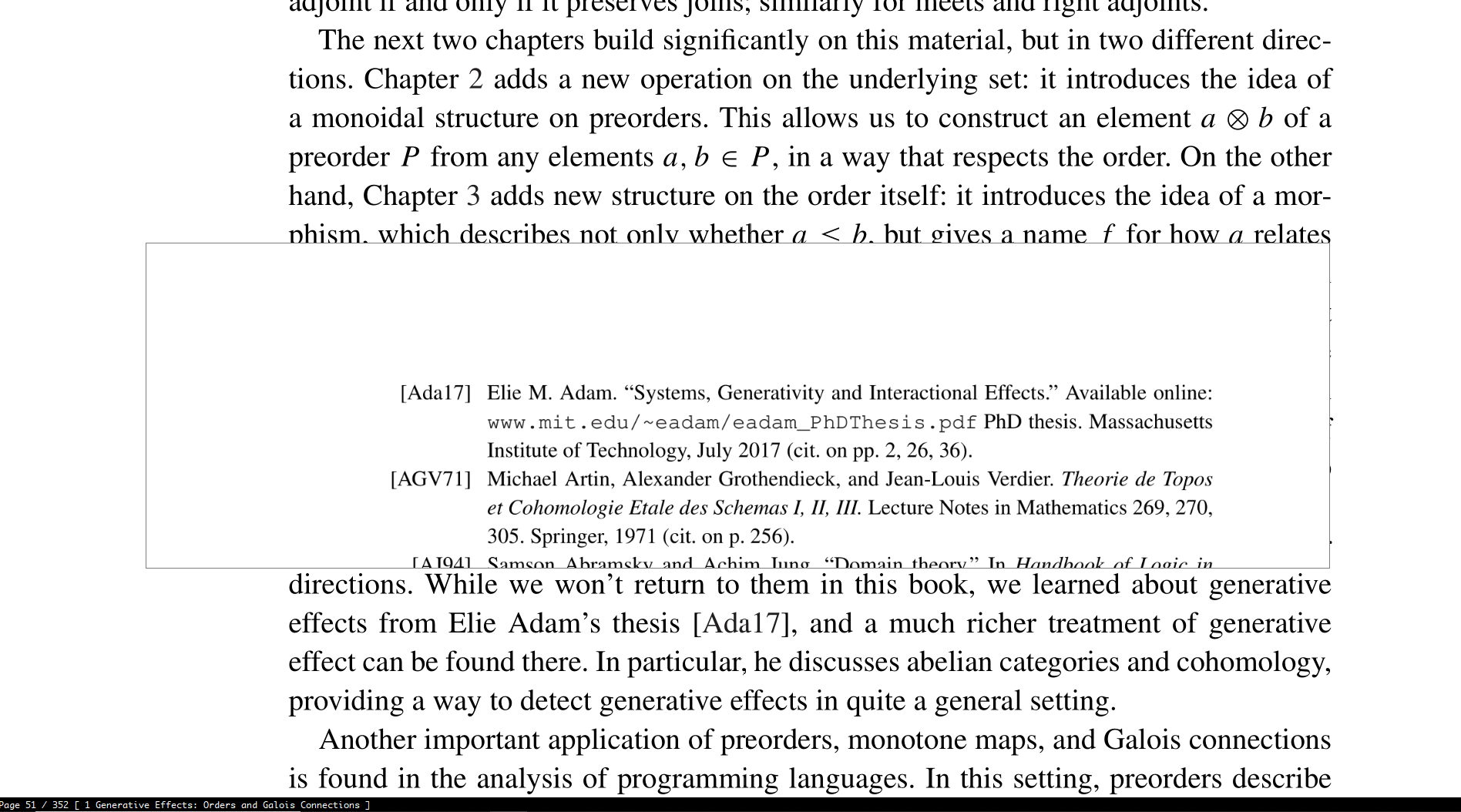
Такой подход особенно полезен при чтении текста, который постоянно отсылает к определениям, формулам, таблицам и рисункам. Ссылку можно не открывать на весь экран: правый щелчок показывает место назначения в небольшом окне поверх текущей страницы, средний щелчок переносит к нему, а портал удерживает связанный фрагмент рядом с основным текстом. Если автоматическое распознавание ссылки ошиблось, обычная история переходов позволяет сразу вернуться назад.
Скачать Sioyek
- Редактирование PDF
- Русский интерфейс
- Просто новичкам
- Нет редактирования PDF
- Настройки через конфиги
- Нет заполнения форм
Первое открытие документа и устройство рабочего окна
Файл можно выбрать стандартным диалогом по команде open_document, открыть перетаскиванием в окно или найти во встроенном файловом браузере. Клавиша O вызывает не обычный перечень недавних файлов, а строку с фильтрацией: достаточно набрать часть названия, чтобы сузить список. Удаление пункта клавишей Delete очищает только историю Sioyek и не затрагивает сам PDF на диске. Для папки с десятками статей это безопаснее, чем искать документ через проводник и случайно менять его расположение.
Команда open_document_embedded_from_current_path открывает файловый браузер сразу в каталоге текущей статьи. Такой способ удобен, когда рядом лежат основной текст, приложения, набор слайдов и дополнительные материалы с похожими именами. Новое окно создаётся сочетанием Ctrl+T, а команда goto_window переключает фокус между окнами без обращения к панели задач.
После открытия Sioyek восстанавливает позицию чтения и связанные с документом данные. Это важно не только для номера страницы: программа хранит масштаб, переходы, метки, закладки, выделения и порталы. Работу можно прервать посреди главы, закрыть окно и позднее вернуться к тому же фрагменту, не записывая страницу отдельно.
По умолчанию постоянная полоса прокрутки не показывается. Это не означает, что прокрутка недоступна: колесо мыши, стрелки, Space и команды перемещения работают обычным образом. При необходимости полосу включает toggle_scrollbar; её удобно оставить активной пользователю, которому важна визуальная оценка положения в длинной книге.
Навигация по страницам без длинной прокрутки
Базовые команды повторяют логику клавиатурных редакторов. gg переносит к началу, G — к концу, а число перед gg задаёт страницу: последовательность 42gg открывает сорок вторую. Ввод номера через Home полезен, когда раскладка или собственные назначения клавиш делают последовательную команду неудобной. Переход по главам выполняют gc и gC, если в документе есть корректное оглавление или Sioyek смог его построить.
Space сдвигает экран вниз примерно на видимую область, Shift+Space — вверх. Для строго постраничного режима предусмотрены Ctrl+PageDown и Ctrl+PageUp. Разница практическая: экранный сдвиг сохраняет часть предыдущего текста как ориентир, а постраничная команда подходит презентациям и документам, где каждый лист должен занимать отдельный кадр.
Горизонтальное смещение регулируется отдельно от вертикального. На сенсорной панели полезно включить toggle_horizontal_scroll_lock, чтобы диагональный жест не уводил узкую колонку в сторону. Значения vertical_move_amount и horizontal_move_amount в настройках определяют величину командного перемещения в физических единицах, поэтому ритм можно подстроить под диагональ монитора и размер шрифта PDF.
Для очень широкого дисплея есть fit_to_screen_width_ratio и параметр fit_to_page_width_ratio. Например, страница может занимать не всю ширину, а три четверти окна, оставляя справа место для заметок или второго приложения. Это точнее обычного ручного масштаба: после перехода между страницами доля ширины сохраняется.
Масштаб, поля страницы и устойчивое положение текста
Клавиши + и - меняют масштаб, а колесо с Ctrl позволяет приблизить фрагмент под курсором. Если включён wheel_zoom_on_cursor, точкой масштабирования становится положение указателя; без этого параметра преобразование ориентируется на центр окна. Первый вариант удобнее для формул и мелких подписей, второй меньше меняет композицию страницы.
F9 подгоняет лист по ширине окна, а F10 использует умную подгонку, игнорируя белые поля. На отсканированных книгах или журнальных статьях с широкими полями разница заметна: текст становится крупнее без ручного обрезания. Алгоритм зависит от того, насколько хорошо отделяется содержимое страницы от фона; на листах с рамками, цветными полями или отметками сканера он может выбрать менее удачную границу.
Параметр zoom_inc_factor задаёт шаг увеличения. Малый шаг нужен при чтении таблиц, где важно точно уместить последний столбец; крупный быстрее переключает между целой страницей и деталью рисунка. Если обзор назначения Smart Jump выглядит размытым из-за сильной разницы масштабов, настройка повторного рендеринга окна просмотра заставляет Sioyek готовить отдельное изображение вместо повторного использования уже отрисованной страницы.
На дисплеях с неверно определённым масштабом интерфейса служит display_resolution_scale. После ручной коррекции может понадобиться linear_filter: линейная фильтрация сглаживает текстуру страницы и убирает ступенчатые края, которые становятся заметны при нестандартном коэффициенте. Эти параметры стоит менять по одному, иначе трудно понять, что именно исправило размытие.
Командная палитра как центр управления
Двоеточие открывает доступный для поиска список команд. В нём видны как действия с назначенными клавишами, так и функции без сочетания. Поэтому палитра одновременно служит справочником и способом запуска: можно набрать часть имени embed_annotations, toggle_smooth_scroll или overview_to_portal, не запоминая точную клавишу.
Практичный способ освоения программы — сначала пользоваться палитрой, наблюдать текущие назначения, а затем переносить часто повторяющиеся действия в keys_user.config. Такой порядок предотвращает конфликты: пользователь видит настоящее имя команды и понимает, занята ли удобная клавиша. При включённом предупреждении о переопределении Sioyek дополнительно сообщает в командной строке, что новое правило перекрывает прежнее.
Команды, ожидающие данные, отличаются от мгновенных действий. Например, добавление закладки после запуска запрашивает подпись, установка метки ждёт символ, а переход к странице — номер. Если запускать их через палитру, последующая строка ввода появляется так же, как при клавиатурном сочетании. Это позволяет не хранить в памяти синтаксис всех двухступенчатых операций.
Длинные названия элементов меню можно показывать в несколько строк с помощью multiline_menus. Настройка особенно полезна для закладок с пояснениями и результатов глобального поиска по выделениям: вместо обрезанного начала пользователь видит весь смысловой ярлык. Цена — больше высота каждой строки и меньше результатов на экране.
Поиск внутри PDF и ограничение области
Строка поиска открывается клавишей / или Ctrl+F. После первого совпадения n идёт вперёд, N — назад. Команда chapter_search, вызываемая вводом c/, ограничивает поиск текущей главой. Это заметно ускоряет работу с учебником, где один термин повторяется в оглавлении, библиографии и нескольких независимых разделах.
Диапазон страниц задаётся прямо в запросе. Запись <20,30>Figure ищет слово Figure только с двадцатой по тридцатую страницу. При проверке конкретной главы или приложения диапазон избавляет от десятков совпадений в других частях документа. Границы следует задавать по внутренней нумерации PDF, которая может не совпадать с номером, напечатанным на листе после титульных страниц.
Команды overview_next_item и overview_prev_item показывают следующее или предыдущее совпадение в небольшом окне, не меняя основную позицию. Такой режим полезен при сравнении определений: текущий абзац остаётся перед глазами, а найденные употребления термина просматриваются по очереди. Обычный n, напротив, переносит сам документ к совпадению и добавляет переход в историю.
Параметр case_sensitive_search управляет учётом регистра. Для аббревиатур и имён переменных чувствительный режим уменьшает шум, а для обычного текста его можно отключить. super_fast_search индексирует текст документа и значительно ускоряет повторные запросы; вместе с индексом становится доступна команда regex_search. Индексация требует дополнительной подготовки и памяти, поэтому на единственном коротком файле выгода почти незаметна, а на сотнях страниц — существенна.
Smart Jump и предварительный просмотр ссылок
Smart Jump пытается распознать упоминание рисунка, таблицы, уравнения или библиографической позиции даже тогда, когда автор PDF не создал активную ссылку. Правый щелчок по фрагменту открывает окно предварительного просмотра предполагаемого назначения. Средний щелчок выполняет прямой переход. Если в PDF есть настоящая ссылка, Sioyek использует её; если ссылки нет, сопоставляет текстовую метку с подходящим объектом.
Результат зависит от структуры документа. Подписи вида Figure 2.19, Table IV и нумерованные ссылки распознаются лучше, чем нестандартные сокращения или рисунки без подписи. В математическом тексте номер формулы может совпасть с номером раздела, поэтому перед прямым переходом разумно открыть обзор и проверить, что найден нужный объект.
Окно обзора прокручивается колесом и позволяет рассмотреть соседний текст. Это важно, когда ссылка ведёт не к самому рисунку, а к верхней границе страницы или к подписи. Команды настройки overview_size и overview_offset меняют размер и положение плавающего окна в нормализованных координатах. На маленьком экране его лучше сделать компактнее, на широком — вынести к свободному краю.
История превращает ошибку Smart Jump в безопасную операцию. После среднего щелчка Backspace возвращает к исходному предложению, а Shift+Backspace снова ведёт к найденному объекту. Поскольку история действует между документами, тот же механизм работает, когда библиографическая ссылка открывает другую статью.
Оглавление: поиск, переходы и автоматическое построение
Клавиша t открывает оглавление с фильтрацией. Пользователь может набрать часть заголовка, выбрать найденный пункт и сразу перейти к разделу. Это быстрее последовательного раскрытия дерева, особенно в стандартах и справочниках с десятками подразделов. Команды следующей и предыдущей главы используют ту же структуру, поэтому качество оглавления влияет и на клавиатурную навигацию.
Если в PDF нет встроенных закладок, параметр create_table_of_contents_if_not_exists разрешает эвристическое построение. Sioyek анализирует текстовые признаки заголовков и формирует список. Результат полезен как навигационная подсказка, но не равен вручную подготовленной структуре: номер формулы, крупная подпись рисунка или повторяющийся колонтитул иногда попадают в список как ложный раздел.
max_created_toc_size ограничивает размер автоматически созданного оглавления. Ограничение защищает от ситуации, когда неудачная эвристика принимает тысячи строк за заголовки и делает меню почти непригодным. Если список обрезан слишком рано, лимит можно увеличить; если меню открывается медленно и заполнено шумом, уменьшить.
flat_toc выводит пункты без иерархического сворачивания. Плоский список удобен, когда названия уникальны и поиск используется постоянно. Иерархия лучше показывает место подраздела внутри книги, но требует раскрытия уровней. При документе с корректными номерами глав выбор определяется скорее привычкой, чем скоростью перехода.
История переходов между страницами и файлами
Sioyek записывает последовательность значимых позиций, а не только номер последней страницы. Щелчок по ссылке, переход по оглавлению, открытие другого документа и возврат к метке образуют цепочку, по которой можно двигаться назад и вперёд. Backspace и Shift+Backspace выполняют эту задачу без закрытия текущего файла.
История особенно полезна при чтении доказательства. Можно открыть определение, затем рисунок, затем приложение в другом PDF, а после трёх возвратов оказаться у исходной строки. В обычном просмотрщике пользователь часто запоминает номера страниц или создаёт временные закладки; здесь роль временного маршрута выполняет сама последовательность переходов.
Не каждое небольшое прокручивание должно становиться отдельным состоянием, иначе возврат потребовал бы десятков нажатий. Программа фиксирует логические перемещения, а не все движения колеса. Если нужно гарантированно сохранить точку перед длительным чтением соседних страниц, лучше поставить однобуквенную метку: история и метки дополняют друг друга.
Переход вперёд полезен после случайного лишнего Backspace. Вместо повторного поиска ссылки достаточно Shift+Backspace или соответствующей команды. При собственных назначениях клавиш стоит сохранять пару prev_state/next_state рядом, чтобы направление не путалось.
Визуальная линейка для чтения плотного текста
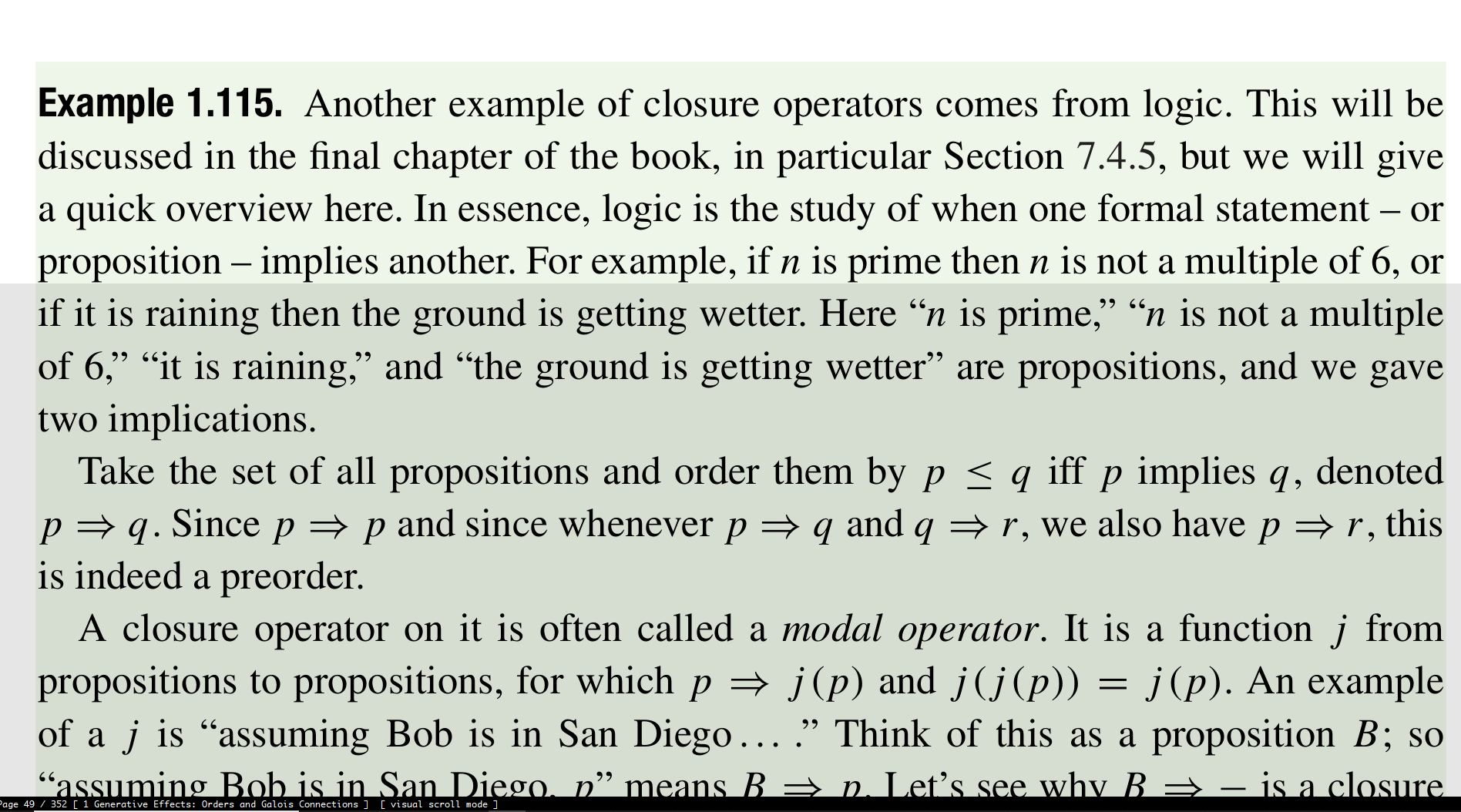
Правый щелчок по строке создаёт визуальную отметку под ней. Она удерживает взгляд на текущей строке в двухколоночной статье, таблице или тексте с длинными выкладками. Клавиши j и k передвигают отметку по строкам, а F7 включает режим, в котором колесо управляет самой отметкой. Страница сдвигается по мере необходимости, и читателю не приходится каждый раз искать начало следующей строки.
Параметр ruler_mode меняет форму подсказки. Значение 0 рисует полосу под строкой, значение 1 — прямоугольник вокруг неё. Полоса меньше перекрывает символы и подходит чистому тексту; рамка заметнее на формулах, цветных страницах и при слабом контрасте. Толщину, цвет и прозрачность следует подбирать вместе с режимом страницы, иначе отметка может сливаться с выделениями.
Визуальная отметка одновременно служит временной точкой возврата. Перед просмотром определения на предыдущей странице можно оставить её у текущей строки, изучить нужный фрагмент и вернуться к отметке. Для постоянного ориентира лучше обычная метка или закладка: визуальная линейка рассчитана на текущий процесс чтения.
Команды overview_definition, portal_to_definition и goto_definition используют ссылку, распознанную в отмеченной строке. Первая показывает определение в обзоре, вторая создаёт к нему портал, третья переносит основное окно. Если в строке несколько ссылок, выбирается первая, поэтому для второй ссылки нужно щёлкнуть непосредственно по её тексту или переместить отметку на строку, где она встречается отдельно.
Два режима линейки и их настройка
Разница между подчёркивающей полосой и рамкой кажется косметической, но влияет на восприятие. В научной статье нижняя полоса может совпадать с дробной чертой или подчёркиванием ссылки; рамка в таком случае лучше отделяет рабочую строку. В таблице рамка иногда захватывает соседние ячейки, и тонкая полоса оказывается точнее.
Цвет отметки следует выбирать так, чтобы он отличался от цветов выделений. Если тип a используется для жёлтого маркера, линейку разумно сделать синей или серой. В тёмном режиме чрезмерно яркая полоса отвлекает; меньшая насыщенность сохраняет ориентир, но не превращает строку в главный объект страницы.
Переход в визуальную прокрутку стоит включать для непрерывного чтения и выключать перед свободным просмотром рисунков. Когда режим активен, колесо меняет положение линейки, а пользователь может решить, что обычная прокрутка перестала работать. toggle_visual_scroll удобно назначить на легко запоминаемую клавишу и оставить индикатор состояния в стартовом наборе команд только тем, кто постоянно читает по строкам.
В startup_commands можно перечислить toggle_visual_scroll вместе с цветовым режимом, чтобы рабочая среда включалась при каждом запуске. Это оправдано для электронной книги или корректуры. Для нерегулярного использования автоматическое включение мешает: при открытии схемы или слайда ожидается обычная прокрутка.
Однобуквенные метки для мгновенного возврата
Команда set_mark вызывается клавишей m, после чего вводится буква. Последовательность ma закрепляет текущую позицию за символом a. Переход выполняется обратной кавычкой и той же буквой. Метка хранится после закрытия программы, поэтому подходит не только для короткого отвлечения, но и для рабочего места, к которому нужно вернуться завтра.
Строчные метки относятся к текущему документу, прописные — доступны глобально. Это позволяет использовать одинаковую строчную букву a в каждой книге, например для текущего места чтения, а прописную A — для постоянно нужной таблицы обозначений из отдельного справочника. Глобальные метки требуют дисциплины: случайное повторное назначение заменяет прежнюю смысловую привязку.
Меткам не нужны текстовые названия, поэтому они быстрее закладок. Их слабое место — память пользователя. Если через неделю непонятно, что означают a, b и c, лучше создать именованные закладки. Практичная схема: одна или две метки для временных точек, закладки для понятий и разделов, выделения для цитат и выводов.
Метка хранит позицию, а не копию содержимого. Если PDF заменить существенно изменённым файлом, координата может указывать на другой текст. При обновлении статьи безопаснее оставить старый файл под отдельным именем, открыть новый и перенести важные ориентиры вручную.
Именованные закладки и глобальный поиск по ним
Клавиша b создаёт закладку и сразу просит текстовое описание. Название должно объяснять, зачем возвращаться к месту: условия теоремы 4, формула для оценки ошибки или таблица параметров установки полезнее слова важно. По команде gb открывается фильтруемый список закладок текущего файла, по gB — список по всем документам.
Глобальный список превращает разрозненные PDF в небольшую тематическую базу. Запрос градиент может показать определения и примеры из нескольких учебников, если это слово включено в подписи закладок. При выборе пункта Sioyek открывает соответствующий файл и позицию, а возврат по истории ведёт к документу, который читался до поиска.
Ближайшая закладка удаляется командой db. В меню закладок можно выделить ненужный пункт и нажать Delete, что безопаснее при плотном расположении нескольких отметок. Настройка show_closest_bookmark_in_statusbar выводит подпись ближайшей закладки в строке состояния и помогает понимать, к какому смысловому блоку относится текущая страница.
Закладки Sioyek не следует путать со встроенным оглавлением PDF. Оглавление создаёт автор и обычно описывает структуру документа; пользовательские закладки отражают личный маршрут чтения. Команда embed_annotations может сохранить закладки и выделения в отдельной копии PDF для других программ, но рабочая база Sioyek остаётся более удобной для глобального поиска.
Цветные выделения и классификация заметок
После выделения текста команда h ждёт букву типа. Например, ha создаёт выделение типа a, hb — типа b. Разные типы получают разные цвета. Букву можно связать со смыслом: a — определение, b — результат, c — вопрос, d — фрагмент для цитирования. Такая схема быстрее отдельного выбора цвета в меню и сохраняет единообразие во всех документах.
set_select_highlight_type задаёт текущий тип, а add_highlight_with_current_type применяет его без повторного ввода буквы. toggle_select_highlight включает режим, где каждое выделение мышью сразу становится маркером выбранного типа. Режим ускоряет разметку главы, но его следует отключить перед обычным копированием, иначе случайно выбранные слова пополнят список выделений.
gh показывает выделения текущего файла, gH — всех файлов. Оба списка доступны для поиска. Команды следующего и предыдущего выделения могут идти по всем типам или только по текущему. Это позволяет сначала прочитать исключительно определения, затем отдельно просмотреть вопросы и проверить, какие из них уже получили ответ.
Для удаления нужно щёлкнуть по выделению и вызвать delete_highlight, обычно последовательностью dh, либо удалить пункт из списка. Если маркер попал на лишнюю строку из-за сложного текстового слоя PDF, проще удалить его и выделить фрагмент заново, чем пытаться корректировать границы: рабочая модель ориентирована на быстрые операции, а не на графическое редактирование аннотации.
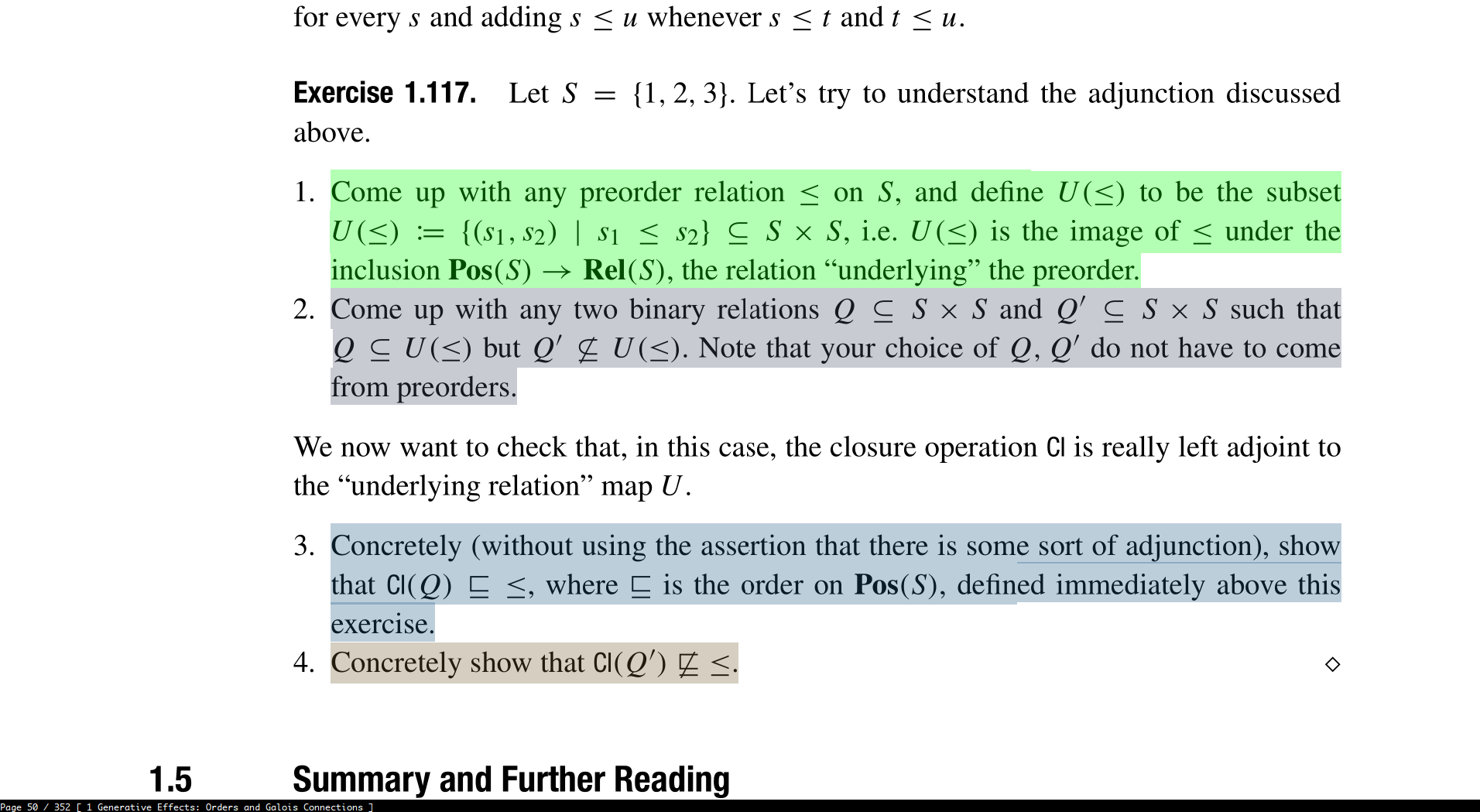
Порталы: связанный фрагмент рядом с текущим текстом
Портал соединяет две позиции. Первое нажатие p фиксирует место, где читается ссылка или объяснение, второе — место назначения. Если после первого нажатия щёлкнуть по настоящей PDF-ссылке, назначение определяется автоматически; средний щелчок позволяет использовать Smart Jump. После создания рядом с исходным абзацем появляется постоянная связь с рисунком, таблицей, доказательством или определением.
Назначение показывает вспомогательное окно, которое переключается командой toggle_window_configuration. Оно автоматически выбирает портал, чей исходный фрагмент ближе всего к текущему месту. При плавной прокрутке статьи содержимое второго окна меняется, когда читатель подходит к следующей связанной ссылке. На двух мониторах основное окно можно оставить с текстом, а вспомогательное — с рисунками.
goto_portal переносит к назначению ближайшего портала, overview_to_portal показывает его в компактном обзоре, а dp удаляет ближайшую связь. edit_portal открывает назначение для корректировки масштаба и положения. После настройки нужно вернуться по истории: программа запоминает новый вид назначения и затем показывает именно выбранную область.
Портал сохраняет не просто страницу, а видимый участок и масштаб. Для большой таблицы можно закрепить только нужные строки, для рисунка — приблизить легенду, для длинного доказательства — оставить начало утверждения. Если исходный PDF заменить файлом с другой геометрией страниц, координаты могут сместиться; перед заменой важного документа полезно экспортировать пользовательские данные.
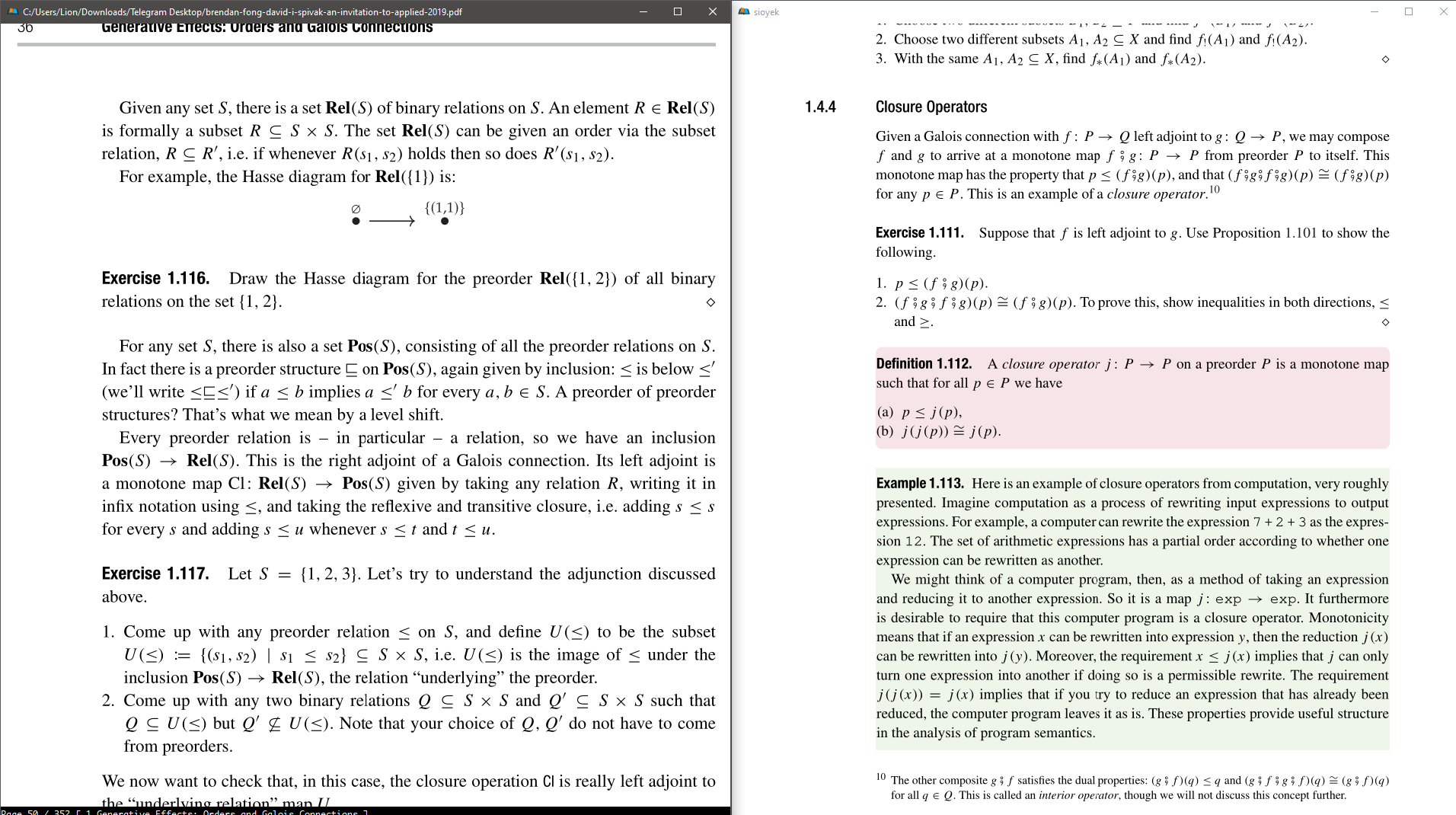
Открытие ссылок с клавиатуры
Команда open_link, обычно назначенная на f, подписывает видимые ссылки короткими метками. Пользователь вводит метку нужной ссылки и открывает её без точного наведения мыши. Настройка numeric_tags заменяет буквенные метки цифровыми; выбор зависит от раскладки и от того, какие клавиши легче нажимать одной рукой.
Клавиатурный режим полезен на странице с оглавлением, списком литературы и большим количеством внутренних переходов. Он работает с реальными ссылками PDF. Smart Jump решает другую задачу: пытается найти назначение по текстовой ссылке даже без встроенной разметки. Сначала стоит использовать f, а при отсутствии метки — правый или средний щелчок Smart Jump.
Внешняя ссылка может открыть системное приложение или веб-обработчик. Перед вводом метки важно понимать, куда она ведёт, особенно в документах неизвестного происхождения. Sioyek помогает выбрать ссылку, но не оценивает безопасность назначения и не заменяет фильтрацию системы.
При масштабировании метки строятся заново для текущей видимой области. Если нужная ссылка за границей экрана, сначала следует переместить страницу. На плотной библиографии уменьшение масштаба может показать больше ссылок, но подписи станут ближе друг к другу; подгонка по ширине обычно даёт более удобный баланс.
Выделение и копирование текста
Текст выбирается мышью, после чего Ctrl+C копирует его в буфер. Параметр single_click_selects_words заставляет перетаскивание выбирать целые слова вместо отдельных символов. Это удобно для обычной прозы, но мешает копированию фрагмента формулы, части идентификатора или отдельных знаков.
Команды клавиатурного выбора позволяют отметить слово или область без мыши. Они особенно полезны вместе с внешним поиском, пользовательским скриптом перевода или озвучивания. В документах с корректным текстовым слоем выделение следует логическому порядку; в двух колонках с ошибочной разметкой оно может перескакивать между столбцами.
Если скопированный текст содержит лишние переносы, разорванные слова или символы в неверном порядке, проблема обычно находится в текстовом слое PDF, а не в отображении страницы. Sioyek показывает отрисованный лист через PDF-движок, но копирование опирается на структуру текста. Для изображения без текстового слоя требуется внешнее распознавание.
При активном автоматическом выделении выбранного текста любое перетаскивание создаёт маркер. Перед серией операций копирования стоит выключить toggle_select_highlight. Если это забыто, нежелательные маркеры можно найти в списке текущего документа и удалить клавишей Delete.
Внешний поиск по термину и названию работы
После выбора текста команда external_search и буква от a до z передают запрос настроенному поисковому шаблону. Отдельные шаблоны задаются параметрами search_url_a … search_url_z. Средний щелчок по предполагаемому названию статьи может сформировать запрос без предварительного выделения, если Sioyek верно определил границы названия.
Для практической схемы достаточно двух назначений: одно для научного поиска, другое для общего поиска. Большое количество букв трудно помнить. В конфигурации можно выбрать шаблон, используемый средним щелчком по умолчанию, а редкие варианты запускать через команду и явную букву.
Автоматическое определение названия не гарантировано. В списке литературы строка может включать авторов, год, журнал и страницы, а переносы нарушают границы. Перед отправкой запроса полезно проверить текст в строке ввода или выделить точное название вручную. Для коротких аббревиатур общий поиск обычно надёжнее угадывания названия публикации.
Передача запроса внешнему обработчику раскрывает выбранный текст соответствующей поисковой системе. Для конфиденциальных рукописей, отчётов и неопубликованных данных функцию следует использовать осознанно. Само чтение и поиск по PDF не требуют отправки текста, а внешний поиск является отдельным действием пользователя.
Хранение закладок, выделений и порталов
Пользовательские данные разделены между файлами local.db и shared.db. В первом находится привязка путей файлов к их идентификаторам и сведения, зависящие от конкретного компьютера. Во втором хранятся переносимые данные: закладки, выделения, метки и порталы. Такое разделение позволяет синхронизировать смысловую разметку, не предполагая одинаковую структуру папок на двух машинах.
Документы сопоставляются с данными по хешу, поэтому закладки могут пережить перемещение файла и отличающийся путь. Однако радикально изменённый PDF имеет другой содержательный идентификатор и воспринимается как другой документ. Простое переименование обычно не равнозначно замене содержимого, но резервная копия баз всё равно желательна перед массовой реорганизацией библиотеки.
Параметр shared_database_path указывает другое место для общей базы, в том числе синхронизируемую папку. Нельзя считать обычную файловую синхронизацию полноценной многопользовательской базой: одновременная запись на двух устройствах способна создать конфликтующие копии. Надёжный порядок — закрыть Sioyek на первом компьютере, дождаться синхронизации и только затем открыть на втором.
Команды export и import сохраняют и загружают данные в JSON. Такой файл удобен для резервного копирования, переноса или проверки перед изменением конфигурации. Импорт следует выполнять на копии рабочей базы либо после её сохранения: неверно выбранный набор данных может добавить нежелательные записи, а отмены одной кнопкой нет.
Файлы настроек и безопасный порядок изменений
Стандартные назначения находятся в keys.config, пользовательские — в keys_user.config. Параметры интерфейса и поведения аналогично разделены между prefs.config и prefs_user.config. Менять следует пользовательские файлы: тогда исходные значения остаются справочником, а обновление не должно стирать личные правила.
Запись параметра состоит из имени и значения, комментарии начинаются с символа решётки. Перед крупной правкой полезно скопировать файл и добавлять настройки небольшими блоками. Если после изменения программа ведёт себя неожиданно, временное переименование prefs_user.config или keys_user.config быстро показывает, связана ли проблема с пользовательскими правилами.
Параметр source подключает другой конфигурационный файл. Это позволяет разнести темы, общие клавиши и рабочие профили: основной файл остаётся коротким, а цветовая схема подключается одной строкой. При переносе на другой компьютер нужно копировать и подключаемые файлы, сохраняя пути.
Некоторые параметры можно менять во время работы соответствующими командами, но постоянное значение всё равно лучше записать в пользовательский файл. Смешивание временных и постоянных изменений затрудняет диагностику: пользователь видит одно состояние до перезапуска и другое после него.
Переназначение клавиш и последовательности команд
Простейшее правило имеет вид имя команды — клавиша. Например, строка move_down j связывает j с перемещением вниз. Модификаторы записываются в угловых скобках, а некоторые действия можно назначить на последовательность из двух символов. Чтобы не потерять стандартное действие, сначала следует найти его в палитре и решить, нужна ли альтернативная клавиша.
Новый обработчик сочетаний включается параметром use_legacy_keybinds 0. Он лучше работает с нестандартными раскладками и символами Unicode: знак можно записывать непосредственно, без искусственного сочетания с Shift. Переход меняет правила разбора, поэтому старый большой файл назначений следует проверять по частям.
Макросы и стартовые команды позволяют выполнять несколько действий. Например, при запуске можно включить пользовательские цвета и визуальную прокрутку. Макрос удобен для повторяемой последовательности, но не должен скрывать слишком много состояний: если одна из команд переключатель, результат зависит от того, была ли функция уже включена.
Настройки мыши shift_click_command, control_click_command и аналогичные варианты для правого щелчка назначают команды на клик с модификатором. Это расширяет Smart Jump и обзор без новых кнопок, но требует аккуратности: системные привычки Ctrl+клик или Shift+клик могут начать выполнять неожиданное действие.
Цветовые режимы, тёмный фон и оформление интерфейса
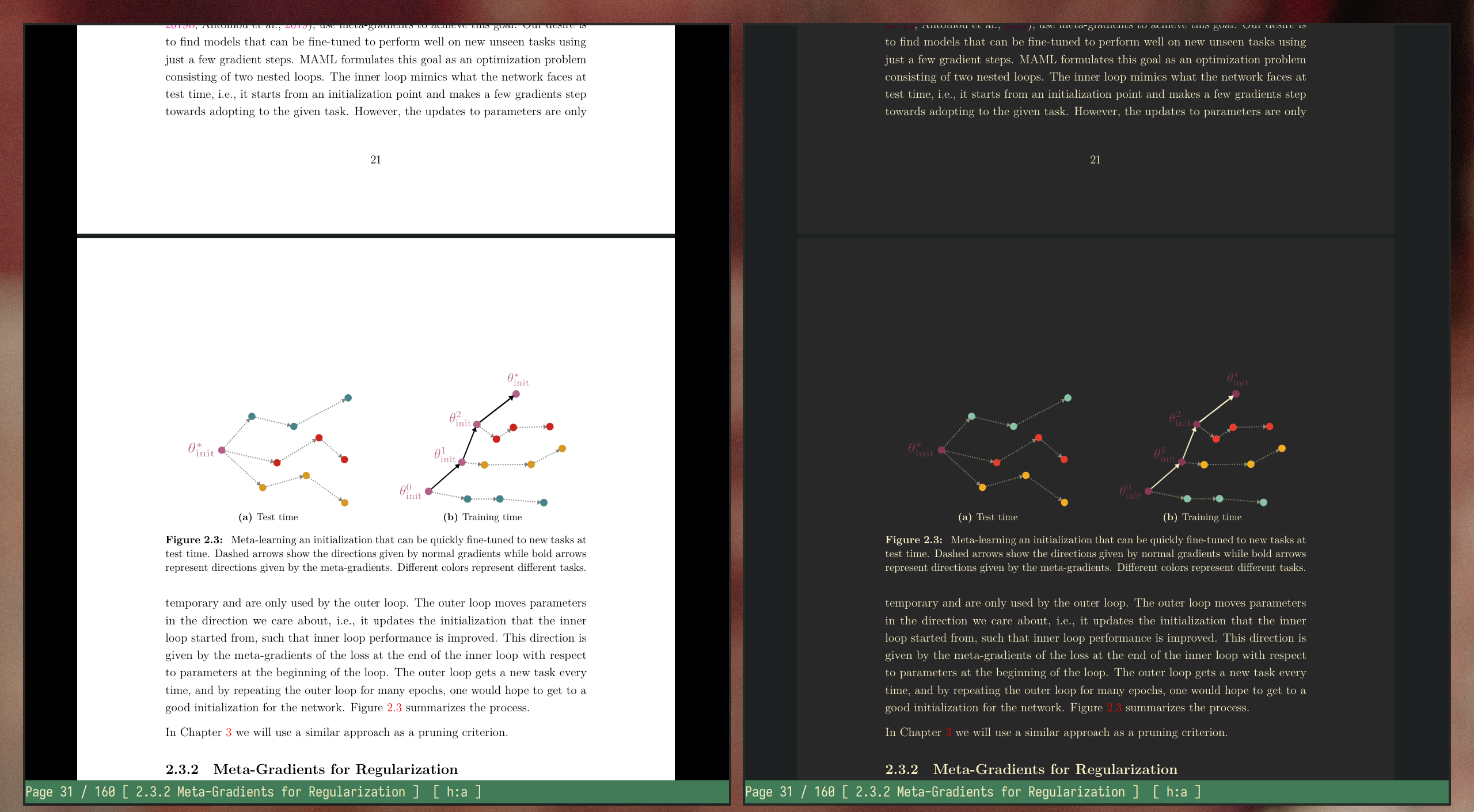
F8 переключает тёмный режим, а toggle_custom_color применяет собственную пару цветов страницы. custom_background_color и custom_text_color меняют фон и текст отрисованного PDF, тогда как background_color относится к области окна за пределами страницы. Разделение важно: одинаковое значение во всех трёх местах даёт цельный фон, разные значения подчёркивают границы листа.
dark_mode_contrast регулирует яркость текста в тёмном режиме. Слишком высокое затемнение делает тонкие формулы и серые подписи плохо различимыми; слишком низкое оставляет почти белый текст и утомляет в темноте. Настройку следует проверять на документе с обычным текстом, полутоновым рисунком и цветной диаграммой, потому что один удачный лист не гарантирует читаемость остальных.
Цвета элементов меню задаются отдельно через ui_background_color, ui_text_color, ui_selected_background_color и ui_selected_text_color. Строка состояния имеет собственные цвет, цвет текста и размер шрифта. ui_font меняет шрифт интерфейса, font_size — размер элементов меню; это не влияет на шрифт внутри PDF.
Пользовательская тема должна сохранять контраст выбранной строки, иначе в палитре и списке закладок трудно понять текущий пункт. Также следует проверить цвета выделений и визуальной линейки: после инверсии страницы жёлтый или голубой маркер может стать слишком ярким либо почти исчезнуть.
Плавная прокрутка и предварительная отрисовка
toggle_smooth_scroll включает инерционное движение. Параметры smooth_scroll_speed и smooth_scroll_drag задают скорость и замедление. Малое сопротивление делает движение длинным и эффектным, но затрудняет остановку на строке; большое быстро гасит импульс. Для чтения колонок лучше короткая инерция, для быстрого просмотра иллюстраций — более свободная.
prerendered_page_count определяет число страниц, подготовленных заранее. Большое значение уменьшает мерцание при быстром переходе, но повышает расход памяти. На длинном сканированном документе с изображениями разница заметнее, чем на текстовой статье. При нехватке памяти или задержках после открытия параметр стоит уменьшить.
Отдельная настройка prerender_next_page_presentation готовит следующий лист в режиме презентации. Она устраняет краткий пустой кадр между слайдами, но делает предварительную работу до перехода. Если PDF содержит тяжёлые векторные схемы, первый показ следующего слайда всё равно может занять время; предварительная отрисовка уменьшает, а не гарантированно устраняет задержку.
Производительность поиска и рендеринга настраивается разными средствами. super_fast_search индексирует текст, тогда как предварительная отрисовка касается изображений страниц. Увеличивать оба параметра без необходимости не следует: один расходует время и место на индекс, другой — оперативную память на готовые страницы.
Режим презентации, полный экран и поворот страниц
F5 переключает режим презентации. В нём удобно использовать строго постраничные команды, чтобы каждый лист появлялся целиком и не оставлял часть соседнего. Масштаб следует настроить до показа: если слайд имеет нестандартное соотношение сторон, подгонка по ширине может обрезать нижнюю область, тогда лучше выбрать показ целой страницы.
Полный экран вызывается отдельной командой конфигурации окна. В документации назначение связано с F11; пользовательские клавиши могут отличаться, поэтому надёжнее найти toggle_window_configuration или соответствующее действие в палитре. При открытом вспомогательном окне та же система переключает рабочую конфигурацию окон, что следует проверить до публичного показа.
rotate_clockwise и rotate_counterclockwise поворачивают страницу для чтения таблиц и сканов, сохранённых боком. Поворот относится к отображению; он не является редактированием исходного PDF. Чтобы физически изменить ориентацию страниц в файле и передать исправленный документ другому человеку, нужен редактор PDF.
Перед презентацией полезно выключить визуальную прокрутку, скрыть строку состояния, проверить цветовой режим и заранее пройти сложные страницы. Порталы и обзор остаются сильными инструментами для доклада: рисунок можно показать во вспомогательном окне, не покидая слайд с тезисом.
SyncTeX для работы с LaTeX
F4 переключает режим SyncTeX. Когда он активен, правый щелчок по тексту PDF запускает обратный поиск и открывает соответствующую строку исходного файла в настроенном редакторе. Для этого результат компиляции должен содержать данные SyncTeX, а параметр inverse_search_command — корректную команду с подстановками имени файла и номера строки.
Прямой поиск выполняется со стороны редактора: тот запускает Sioyek с именем PDF, исходным файлом и строкой. Если документ уже открыт, просмотрщик может перейти к рассчитанной позиции; для отдельного окна используется параметр командной строки --new-window. Конкретная строка запуска зависит от редактора и расширения LaTeX, поэтому её нужно собирать из путей на своей системе.
synctex_highlight_color задаёт цвет краткого выделения найденного места. Он должен отличаться от обычных маркеров и визуальной линейки. При слишком близких цветах автор не понимает, сработал ли прямой поиск или на странице осталась пользовательская аннотация.
Если переход ведёт не к той строке, сначала следует пересобрать PDF с актуальными данными SyncTeX и убедиться, что открыт именно этот файл, а не копия из другой папки. Затем проверяют кавычки в путях с пробелами и подстановки команды. Ошибка в одной части цепочки выглядит как проблема Sioyek, хотя причиной может быть устаревший вспомогательный файл компиляции.
Расширения и пользовательские команды
Sioyek умеет запускать пользовательские команды, имена которых начинаются с подчёркивания. В конфигурации задаётся исполняемый файл или скрипт, а затем команда появляется в палитре и может получить клавишу. Так добавляют перевод выбранного текста, озвучивание, преобразование заметок или обработку текущего PDF внешней утилитой.
В шаблонах доступны подстановки: полный путь текущего файла, имя файла, выделенный текст, расположение баз данных и другие контекстные значения. Скрипт может вернуть результат в строку состояния через команду управления Sioyek. Благодаря этому короткий перевод или сообщение об успешной обработке появляется в интерфейсе, не требуя отдельного диалога.
Парсер сложных оболочечных строк ограничен. Последовательности с несколькими командами, пробелами и сложным экранированием надёжнее вынести в отдельный сценарий, а из Sioyek запускать один файл с параметрами. Это одновременно упрощает диагностику и уменьшает риск случайно выполнить не ту часть строки.
Расширение запускается с правами пользователя и получает те данные, которые переданы через подстановки. Нельзя устанавливать неизвестный скрипт только потому, что он обещает OCR или перевод. Следует прочитать код, проверить вызываемые программы и не передавать конфиденциальный текст сетевому сервису без необходимости.
OCR, перевод и озвучивание: что встроено, а что добавляется
Распознавание сканов, машинный перевод и синтез речи не являются готовыми кнопками основного интерфейса. Документация показывает их как примеры расширений: Sioyek передаёт файл или выбранный текст внешней программе. Поэтому наличие функции зависит от установленного OCR-движка, переводчика, речевого синтезатора и корректного пользовательского сценария.
Для скана без текстового слоя поиск, копирование и Smart Jump ограничены. Внешний OCR должен создать новый PDF с распознанным текстом либо отдельный текстовый результат. После открытия обработанного файла Sioyek сможет искать слова и выделять текст, но закладки старой копии могут не перенестись автоматически, если содержимое и геометрия изменились.
Озвучивание выбранного фрагмента обычно строится на команде, получающей выделенный текст. Это не полноценный экранный диктор: управление очередью, языком, голосом и паузами выполняет внешняя программа. Для непрерывного чтения всего документа понадобится более сложный сценарий или специализированное средство доступности.
Перевод в строке состояния удобен для одного термина или предложения. Длинный абзац может не поместиться, а формулы и переносы ухудшают результат. Практичнее переводить короткие фрагменты, сохраняя исходный текст перед глазами, и проверять терминологию по контексту.
Экспорт аннотаций в копию PDF
Команда embed_annotations создаёт вариант текущего PDF, в который помещены закладки и выделения, чтобы их увидели другие программы. Это полезно перед передачей коллеге или открытием документа на устройстве без базы Sioyek. Экспорт не превращает просмотрщик в редактор содержимого: текст, изображения и структура страниц не становятся свободно изменяемыми.
Перед экспортом следует удалить временные маркеры и проверить названия закладок. Глобальный список может содержать рабочие пометки, понятные только автору; в передаваемую копию лучше включать осмысленные обозначения. После создания файл стоит открыть в другом просмотрщике и убедиться, что аннотации расположены верно.
Порталы описывают связь двух областей и рассчитаны на собственную базу Sioyek; обычная PDF-аннотация не всегда может выразить такое поведение. Поэтому передача копии с выделениями не заменяет перенос shared.db или экспорт пользовательских данных, если на другом компьютере нужно продолжить именно порталовый рабочий процесс.
Исходный PDF лучше сохранять отдельно. В имени экспортированной копии полезно указать, что она содержит аннотации, чтобы не перепутать её с чистым документом. Если другой редактор затем изменит страницы, обратный импорт координат в рабочую базу не предусмотрен.
Поддерживаемый формат и границы редактирования
Sioyek ориентирован на чтение PDF. Он открывает страницы, ссылки и текстовый слой, хранит пользовательскую навигацию и может встроить выделения в копию. Программа не предназначена для изменения абзацев, замены изображений, перестановки страниц, сжатия, объединения файлов или создания PDF с нуля.
Интерактивные формы и цифровые подписи не относятся к основному рабочему процессу. Даже если конкретный элемент формы визуально отображается, рассчитывать на полноценное заполнение, проверку сертификата и сохранение полей не следует. Для договоров, заявлений и подписываемых документов нужен инструмент, который прямо поддерживает формы и подписи.
Набор аннотаций тоже специализирован. Цветные текстовые выделения, закладки, метки и порталы рассчитаны на чтение; свободное рисование, штампы, сложные комментарии и совместное рецензирование не являются центральными возможностями. В исходном коде и экспериментальных интерфейсах могут встречаться дополнительные элементы, но практический выбор следует строить на документированных действиях.
Сильная сторона проявляется не в количестве операций над файлом, а в скорости обращения к содержанию. Пользователь, которому нужно исправить страницу, выбирает редактор; пользователь, который анализирует сотни ссылок и возвращается между формулой и определением, получает больше пользы от Smart Jump, истории и порталов.
Совместимость с Windows, macOS и Linux
Для Windows, macOS и Linux публикуются отдельные пакеты. Конкретный способ запуска и расположение пользовательских файлов различаются, но команды чтения и форматы конфигурации сохраняют общую логику. При переносе keys_user.config и prefs_user.config нужно проверить пути к внешним программам: команда редактора, OCR или синтезатора речи почти всегда зависит от системы.
На Linux Sioyek может работать через разные системы отображения. В пакетах Flatpak под Wayland используется соответствующий сервер, а при проблемах допускается принудительный X11-режим. Это относится к конкретному пакету и окружению: прежде чем менять сервер, стоит проверить масштаб, ввод с клавиатуры и поведение буфера обмена в стандартном режиме.
На macOS предупреждение о повреждённом приложении может быть связано с механизмом quarantine, а не с фактической порчей файла. Удалять атрибут карантина следует только у пакета, полученного с официальной страницы проекта, и после понимания последствий. Системное предупреждение нельзя автоматически игнорировать для любого файла с похожим именем.
На Windows официальный пакет может распространяться как ZIP с исполняемым файлом без мастера установки. Пользователь выбирает постоянную папку, распаковывает всё содержимое и запускает sioyek.exe; перемещение только одного EXE без соседних библиотек нарушает структуру. Ассоциацию PDF следует настраивать после размещения папки, иначе перенос изменит путь программы.
Командная строка и открытие файлов из других программ
Базовый вызов принимает имя PDF. Параметр --new-window принудительно создаёт отдельное окно, что полезно для файлового менеджера и настроенной системной ассоциации. Без него поведение зависит от should_launch_new_window: документ может открыться в уже работающем окне или в новом.
Командная строка используется и SyncTeX, и расширениями. Отдельные команды позволяют обратиться к работающему экземпляру, выполнить действие и передать данные. Это даёт возможность редактору LaTeX инициировать переход, а пользовательскому сценарию — показать сообщение или изменить масштаб.
Пути с пробелами необходимо заключать в кавычки. На Windows особенно важно цитировать путь к EXE и PDF отдельно; на Unix-подобных системах оболочка также разделяет аргументы по пробелам. Если из терминала файл открывается, а из другой программы нет, сравнивают фактическую строку запуска и рабочий каталог.
Для системной ассоциации можно включить постоянное создание новых окон параметром should_launch_new_window. Это удобно при сравнении двух документов, но создаёт много окон при последовательном открытии статей. Команда goto_window облегчает переключение, однако пользователь должен выбрать подходящую модель заранее.
Чтение больших книг и тяжёлых сканов
В многостраничной книге сначала стоит открыть оглавление и проверить, соответствует ли оно структуре. Затем включают умную подгонку по ширине и выбирают шаг прокрутки. Для временного места достаточно метки a, для важных разделов создают именованные закладки. Такой порядок уменьшает число хаотичных настроек во время чтения.
На тяжёлом скане не следует сразу увеличивать prerendered_page_count. Если каждая страница представляет крупное изображение, предварительная подготовка нескольких листов расходует память. Сначала проверяют обычное значение, затем добавляют по одной-две страницы, наблюдая за задержкой и потреблением ресурсов.
Поиск работает только при наличии текстового слоя. Если строка визуально видна, но запрос не находит её и выделение не создаётся, документ, вероятно, состоит из изображений. Smart Jump также теряет основу для распознавания ссылок. После OCR нужно открыть обработанную копию и заново проверить оглавление, номера страниц и качество порядка текста.
При плохом автоматическом оглавлении лучше отключить его построение для этой рабочей конфигурации и создать несколько осмысленных закладок. Тысячи ошибочных пунктов не ускоряют навигацию. Плоский список и уменьшенный предел max_created_toc_size помогают диагностировать, насколько эвристика пригодна.
Практический сценарий чтения научной статьи
После открытия статьи полезно подогнать страницу без полей, вызвать оглавление и проверить доступные разделы. Во введении создают закладку на постановке задачи, типом a отмечают определения, типом b — основные результаты, типом c — вопросы. Такая разметка сразу даёт три фильтруемых потока вместо одного набора одинаковых жёлтых маркеров.
При первом упоминании рисунка правый щелчок открывает обзор. Если рисунок нужен для следующих нескольких абзацев, создают портал и оставляют его во вспомогательном окне. Если ссылка разовая, достаточно обзора. Прямой переход средним щелчком выбирают, когда нужно рассмотреть детали и соседний текст.
Незнакомый термин ищут сначала в текущей главе, затем во всём документе. Найденные определения просматривают через обзор результатов, не покидая исходный абзац. Название ключевой работы из библиографии отправляют во внешний поиск только после проверки, что автоматический запрос не захватил лишние строки.
В конце чтения открывают глобальный список выделений выбранного типа и проверяют, отражают ли они аргумент статьи. Вопросы типа c либо удаляют после ответа, либо переименовывают смысловой закладкой. Перед передачей коллеге создают копию с встроенными аннотациями, не затрагивая рабочий PDF.
Практический сценарий для технического учебника
В учебнике важнее длительная ориентация. Строчная метка a может обозначать текущее место, b — начало упражнения, c — страницу с используемой таблицей. Прописную метку удобно оставить на глобальном справочнике обозначений. Именованные закладки нужны для тем, к которым планируется возврат через недели.
Визуальная линейка помогает читать плотные доказательства и длинные условия. Перед просмотром определения на предыдущей странице текущая строка уже отмечена, поэтому возврат не требует поиска глазами. Если определение используется многократно, разовый просмотр заменяют порталом.
При решении задачи полезно открыть второе окно с приложением или ответами. Команда перехода между окнами сохраняет клавиатурный ритм. История при этом остаётся общей логической опорой: можно перейти из упражнения к теореме в другом файле и затем вернуться.
Автоматическое оглавление следует оценить до начала курса. Если оно корректно, переходы по главам экономят время. Если в список попали номера примеров и колонтитулы, лучше опираться на собственные закладки и поиск по названиям разделов.
Систематизация библиотеки статей
Список ранее открытых файлов становится быстрым каталогом только при понятных именах. Файл с названием из случайного идентификатора трудно найти, даже если поиск работает мгновенно. До начала большой работы полезно переименовать PDF по схеме автор — год — короткое название и затем открывать их в Sioyek.
Глобальные закладки и выделения позволяют искать смысловые точки по всей библиотеке. Для этого подписи должны содержать термин, а типы выделений — иметь стабильное значение. Если сегодня a означает определение, а завтра сомнение, общий список теряет структуру.
Перемещение статьи между папками может сохранять связь благодаря идентификатору содержимого, но внешние скрипты и команды используют фактический путь. После реорганизации нужно проверить предопределённые команды, папку отслеживания papers_folder_path и интеграцию с редактором.
Sioyek не заменяет библиографический менеджер: он не формирует записи авторов, журналов и DOI как основную модель данных. Его база описывает то, где и что пользователь читал. Лучший результат даёт сочетание менеджера библиографии для метаданных и Sioyek для глубокой навигации внутри PDF.
Конфиденциальность и безопасное использование команд
Обычное открытие, поиск, закладки, выделения и порталы выполняются на содержимом файла и в пользовательской базе. Сетевое действие возникает, когда пользователь запускает внешний поиск, обновление, переводчик или другой сценарий. Поэтому конфиденциальный документ можно читать без отправки текста, если не вызывать сетевые интеграции.
Предопределённая команда может получить полный путь, имя файла или выбранный текст. Это удобно, но делает конфигурацию исполняемой. Файл настроек из неизвестного набора тем и расширений следует читать так же внимательно, как сценарий: строка с красивым названием способна запускать любую доступную программу.
Путь к общей базе в синхронизируемой папке передаёт закладки и выделения оператору этого хранилища в зашифрованном или открытом виде в зависимости от сервиса. В названиях закладок могут находиться чувствительные термины. Для закрытых материалов разумнее использовать контролируемое хранилище или ручной экспорт.
PDF сам может содержать внешние ссылки и вложенные переходы. Клавиатурное открытие ссылки не делает назначение безопасным. Перед переходом следует оценить подпись и происхождение документа, а неизвестные файлы открывать с обычными системными мерами защиты.
Что делать, если документ открывается пустым или искажённым
Сначала проверяют тот же PDF в другом просмотрщике. Если ошибка повторяется, файл повреждён или использует проблемную конструкцию. Если другой инструмент показывает страницу, в Sioyek стоит сбросить пользовательские цвета и масштаб: белый текст на белом фоне либо неверный коэффициент разрешения визуально похожи на пустой лист.
Следующий шаг — временно убрать prefs_user.config и запустить с исходными параметрами. Если изображение вернулось, настройки добавляют обратно блоками. Особое внимание уделяют custom_background_color, custom_text_color, display_resolution_scale и фильтрации.
При размытии окна обзора включают повторный рендеринг обзора или уменьшают разницу между масштабом основного окна и всплывающего фрагмента. При ступенчатых краях после ручного масштабирования дисплея проверяют linear_filter. Для мерцания при быстром переходе повышают число заранее отрисованных страниц постепенно.
Если проблема возникает только в одном системном пакете, важно указать способ установки при поиске решения. Сторонняя упаковка может использовать отличающийся набор библиотек или графическое окружение. Проверка официального пакета отделяет ошибку Sioyek от особенностей такой упаковки.
Почему поиск или Smart Jump не находят видимый текст
Первый тест — попытаться выделить одно слово. Если курсор не выбирает символы, страница, вероятно, является изображением. В таком файле поиск не имеет текста для сравнения, а Smart Jump не может распознать подпись Figure или номер ссылки. Решение — OCR во внешней программе и открытие результата.
Если слово выделяется, но копируется в неправильном порядке, текстовый слой содержит ошибки. В двух колонках символы могут быть записаны построчно через обе колонки, а лигатуры — заменены другими кодами. Запрос по видимому написанию тогда не совпадает с внутренней последовательностью.
Чувствительность к регистру тоже создаёт впечатление пропуска. Следует проверить case_sensitive_search и выполнить короткий запрос без знаков препинания. Диапазон <begin,end> и поиск по главе ограничивают область; забытый диапазон объясняет, почему совпадение на другой странице не появляется.
Smart Jump использует шаблоны ссылок, а не общее понимание текста. Нестандартная подпись, число без слова Figure или ссылка на рисунок словами может не распознаться. В таком случае обычный поиск по номеру, оглавление или ручной портал надёжнее повторных щелчков.
Если клавиши не выполняют ожидаемую команду
Откройте палитру и найдите команду: рядом отображается действующее назначение. Если клавиша указана, но не работает, возможно, фокус находится в строке поиска или меню, где ввод обрабатывается как текст. Закройте меню и повторите действие в области страницы.
При нестандартной раскладке старый разбор сочетаний может неверно воспринимать символы. Параметр use_legacy_keybinds 0 включает новый синтаксис, но весь пользовательский файл нужно проверить. Не следует менять режим и одновременно переписывать десятки строк: сначала тестируют одну простую команду.
Дублирующее правило в keys_user.config может перекрыть первое. Включите предупреждение о переопределениях и просмотрите сообщения запуска. Комментарии рядом с группами назначений помогают помнить, почему клавиша была изменена и какая команда потеряла стандартный доступ.
Если сочетание перехватывает оконный менеджер или система, Sioyek его не получает. Это часто касается функциональных клавиш, мультимедийных кнопок и сочетаний с Alt. Выберите другое назначение или измените системную горячую клавишу, а затем проверьте палитру.
Если закладки и выделения не появились на другом компьютере
Сначала проверяют, действительно ли оба экземпляра используют один shared_database_path. Относительный путь может разрешаться по-разному, а опечатка создаёт новую пустую базу. Затем закрывают программу на обоих устройствах и дожидаются завершения файловой синхронизации.
Если сервис создал конфликтную копию shared.db, нельзя механически выбирать файл только по более поздней дате: в каждой копии могут быть уникальные изменения. Без специального слияния безопаснее восстановить основную базу из резервной копии и повторить недостающие пометки вручную.
local.db не следует бездумно делить между системами, потому что он содержит пути конкретного компьютера. Общая база хранит переносимую разметку, а локальная связывает её с местоположением PDF. Если документ отсутствует на втором устройстве, запись может быть в базе, но открыть позицию невозможно.
Экспорт в JSON — полезная контрольная точка перед переносом. Он не отменяет резервное копирование самих баз, но позволяет увидеть, что данные были извлечены, и импортировать их после чистой настройки. После импорта проверяют несколько документов, глобальную закладку, выделение и портал.
Если вспомогательное окно потерялось
После отключения второго монитора сохранённые координаты могут остаться за пределами текущего рабочего стола. Временно удалите или исправьте параметры положения главного и вспомогательного окна, затем запустите Sioyek и разместите окна заново. Команда копирования конфигурации размеров поможет сохранить новые значения.
Проверьте start_with_helper_window: автоматический запуск может создавать невидимое окно на прежнем дисплее. Отключение параметра возвращает одноконную схему. После подключения монитора вспомогательное окно можно открыть вручную и снова сохранить положение.
Если окно видно, но не показывает нужный рисунок, убедитесь, что у текущего абзаца есть портал и что он завершён. Незавершённая связь имеет исходную позицию, но не имеет корректного назначения. Индикатор близкого портала в строке состояния помогает отличить отсутствие связи от проблемы размещения окна.
При неверном масштабе назначения используйте редактирование портала: перейдите к связанному месту, отрегулируйте область и вернитесь по истории. Простое изменение масштаба основного окна не обязательно меняет сохранённый вид портала.
Ограничения, которые важно учитывать заранее
Интерфейс требует привыкания к именам команд и клавиатурным последовательностям. Базовые действия доступны мышью, но главная эффективность появляется после освоения палитры, истории, меток и конфигурационных файлов. Пользователь, ожидающий постоянную панель с подписанными кнопками, вначале может воспринимать окно как слишком пустое.
Настройки не сведены в единый графический диалог. Цвета, клавиши, внешние команды, синхронизация и часть поведения меняются текстовыми файлами. Это даёт точность и переносимость, но повышает риск опечатки. Резервная копия и небольшие изменения — обязательная практическая мера.
Smart Jump эвристический и не гарантирует правильное назначение. Автоматическое оглавление тоже может ошибаться. Оба инструмента следует воспринимать как ускорители, которые легко проверить через обзор и отменить через историю, а не как доказательство корректной структуры PDF.
Редактирование содержимого, формы, подписи, объединение и преобразование файлов находятся вне основной задачи. Даже богатая система аннотаций не заменяет редактор PDF. Выбор Sioyek оправдан, когда чтение и навигация важнее изменения документа.
Сравнение Sioyek с аналогами
Sioyek конкурирует прежде всего с просмотрщиками, которые помогают быстро перемещаться по длинному документу, работать с заметками и не отвлекаться от текста. При выборе важно разделять чтение научных материалов и изменение самого PDF: программы из этих групп пересекаются по базовому просмотру, но по-разному решают главную задачу.
| Программа | Лучше подходит для | Главное ограничение |
|---|---|---|
| Sioyek | Статей, учебников, ссылок, порталов и клавиатурной навигации | Не редактирует содержимое PDF |
| PDF Commander | Изменения текста и страниц, конвертации и обычных аннотаций | Нет исследовательских порталов Smart Jump |
| SumatraPDF | Очень быстрого чтения PDF и других книжных форматов в Windows | Меньше инструментов для научных ссылок |
| Okular | Просмотра разных форматов и привычных графических аннотаций | Правка исходного текста не является основной задачей |
| Zotero PDF Reader | Чтения статей вместе с библиографией, заметками и цитатами | Наиболее полезен внутри библиотеки Zotero |
| Zathura | Минималистичного клавиатурного чтения в Linux и Unix-среде | Меньше встроенных связей между фрагментами |
Для исследования статьи с частыми переходами между формулами, рисунками и библиографией выбирают Sioyek. Для исправления страниц и содержимого — PDF Commander. SumatraPDF подходит, когда приоритетом является лёгкость и скорость открытия, Okular — когда нужны привычные аннотации и много форматов, Zotero — когда PDF должен быть связан с библиографической записью, а Zathura — когда требуется предельно минимальный клавиатурный интерфейс в Linux.
Ответы на частые практические вопросы
Ниже собраны ситуации, которые возникают именно из-за необычной модели управления Sioyek: скрытых до вызова меню, двух типов баз данных, эвристического перехода и текстовых настроек. Ответы предполагают, что файл открывается и область страницы получает фокус.
Как быстро увидеть все доступные действия?
Нажмите двоеточие и начните вводить часть имени. Палитра показывает команды и текущие клавиши, включая действия без назначения. Это надёжнее списка сочетаний из чужой конфигурации.
Как вернуться после перехода к рисунку?
Нажмите Backspace для предыдущего состояния. Shift+Backspace идёт вперёд. Если предполагается долгое отвлечение, сначала поставьте метку, чтобы возврат не зависел от длины истории.
Как оставить рисунок рядом с объяснением?
Создайте портал: нажмите p у исходного абзаца, перейдите к рисунку и нажмите p снова. Откройте вспомогательное окно либо вызывайте обзор ближайшего портала.
Почему удаление из списка недавних не удалило PDF?
Delete в меню ранее открытых документов очищает запись истории. Файл на диске намеренно остаётся нетронутым.
Можно ли искать только в нескольких страницах?
Да. В начале запроса укажите диапазон в угловых скобках, затем текст. Для текущей главы используйте отдельную команду chapter_search.
Как перенести клавиши на другой компьютер?
Скопируйте keys_user.config и подключаемые файлы. После переноса проверьте раскладку, режим разбора клавиш и сочетания, занятые системой.
Почему внешний OCR не появился после настройки?
Sioyek только запускает указанную команду. OCR-программа должна быть установлена, доступна по пути и принимать переданные аргументы. Сложную строку лучше вынести в отдельный сценарий.
Как передать выделения пользователю другого просмотрщика?
Запустите embed_annotations и проверьте созданную копию в целевой программе. Для продолжения работы с порталами и глобальными списками переносите базу или JSON-экспорт, а не только PDF.
Как получить устойчивый рабочий процесс
Начните с небольшого набора: открытие недавних файлов, палитра, поиск, Backspace, одна метка и обзор Smart Jump. Эти действия уже сокращают большую часть лишней прокрутки. Только после того как их роль стала понятной, добавляйте типы выделений, порталы и собственные клавиши.
Заранее определите смысл букв. Например, a для определения, b для результата, c для вопроса; метка a для текущей позиции, прописная R для справочника. Запишите схему рядом с конфигурацией. Последовательность, которую приходится вспоминать каждый раз, не даёт выигрыша.
Разделяйте временные и постоянные данные. История и визуальная отметка обслуживают текущую сессию, метки — быстрые точки, закладки — именованные ориентиры, выделения — фрагменты текста, порталы — связи между областями. Использование одного инструмента для всех задач создаёт либо слишком много записей, либо слишком слабую структуру.
Регулярно сохраняйте shared.db, local.db, пользовательские конфигурации и JSON-экспорт. Резервная копия особенно нужна перед синхронизацией, массовым перемещением библиотеки и заменой PDF исправленными копиями. Такой порядок позволяет экспериментировать с настройками без страха потерять месяцы разметки.
Итог: когда инструменты Sioyek дают наибольшую пользу
Sioyek раскрывается в документах, где обычное чтение постоянно прерывается ссылками. Smart Jump и обзор показывают назначение без потери контекста, история возвращает по маршруту, визуальная линейка удерживает строку, а портал превращает далёкий рисунок или определение в соседнее окно. Эти функции решают конкретную проблему научного текста, а не просто добавляют ещё одну панель инструментов.
Закладки, типизированные выделения и глобальный поиск формируют личную карту библиотеки. Настраиваемые клавиши, цвета и расширения позволяют подогнать работу под дисциплину и устройства, но требуют аккуратного обращения с конфигурацией. Пользователь получает максимальную скорость после того, как задаст стабильные значения букв и оставит в ежедневном наборе только действительно нужные команды.
Для редактирования страниц, заполнения форм и подписания документов потребуется другое решение. Для вдумчивого чтения статей, технических книг и результатов LaTeX Sioyek предлагает редкое сочетание точных переходов, краткого предварительного просмотра и постоянных связей между фрагментами. Правильная настройка превращает длинный PDF из последовательности страниц в систему связанных мест, по которой можно двигаться без потери мысли.
