Solid PDF Creator позволяет отправить на печать документ из любой программы с командой печати и получить PDF с выбранным размером страницы, качеством изображений, внедрением шрифтов, метаданными, паролем и ограничениями доступа; для архивных задач предусмотрен профиль PDF/A-1b, а результат можно автоматически открыть после создания.
Рабочая последовательность строится вокруг привычного окна печати: пользователь выбирает принтер Solid PDF Creator, при необходимости открывает его свойства, задаёт диапазон страниц и подтверждает вывод. Затем появляется окно Create PDF, где указываются папка и имя файла, включается запрос индивидуальных свойств и решается, открывать ли готовый документ. Такой порядок особенно удобен для приложений, у которых нет собственного качественного экспорта в PDF, но корректно работает печать.
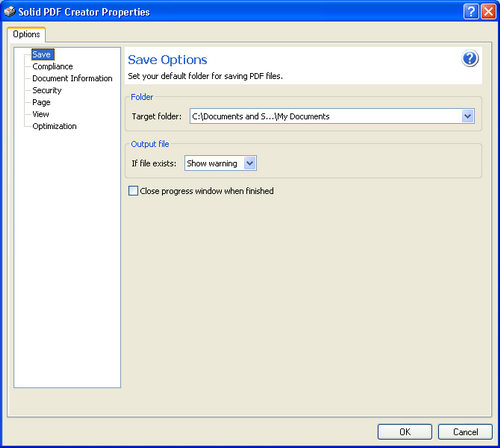
Основные параметры собраны в разделах Save, Compliance, Document Information, Security, Page, View и Optimization. Их можно настроить как постоянные предпочтения принтера или изменить только для текущей печати. Это позволяет заранее подготовить профиль для ежедневных служебных документов, а для отдельного отчёта переключить PDF/A, усилить шифрование, изменить ориентацию, уменьшить изображения или внедрить нужные шрифты, не перестраивая весь процесс.
Скачать Solid PDF Creator
- Редактирование PDF
- Русский интерфейс
- Просто новичкам
- Нет редактирования страниц
- Только Windows
- Нет объединения PDF
Как создать PDF через команду печати
Для начала откройте исходный файл в той программе, которая умеет его правильно показывать и печатать. Это может быть текстовый редактор, электронная таблица, программа для презентаций, браузер, почтовый клиент, система проектирования или просмотрщик изображений. В меню печати выберите Solid PDF Creator вместо физического устройства. Важное практическое правило: макет, колонтитулы, масштаб, диапазон и печать скрытых областей задаются прежде всего в исходной программе. PDF-принтер получает уже сформированный поток печати и не может восстановить элементы, которые приложение не отправило.
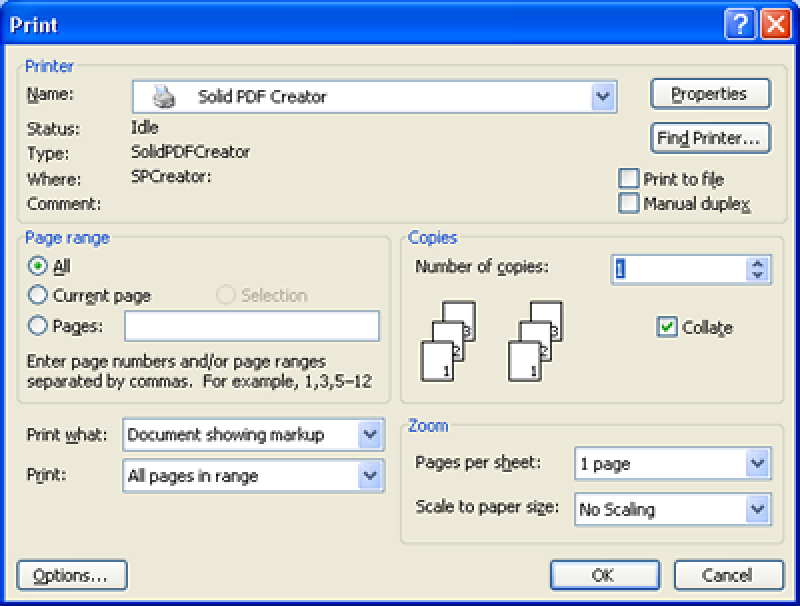
В системном окне печати доступны обычные параметры приложения: все страницы, текущая страница, выбранный диапазон, число копий, раскладка и масштабирование. Значения вроде вписать в страницу или несколько страниц на листе меняют сам вывод до передачи в Solid PDF Creator. Поэтому при неожиданно мелком тексте или нескольких уменьшенных страницах на одном листе проверяйте не только свойства PDF-принтера, но и блок Page Handling, Zoom либо аналогичную секцию исходной программы.
Кнопка Properties открывает настройки конкретного задания. Здесь удобно временно выбрать другой формат бумаги, альбомную ориентацию, PDF/A или особый профиль качества. После подтверждения печати создаётся не бумажная копия, а файл. На этом этапе появляется диалог сохранения, поэтому заранее подготовленная папка и понятная схема имён заметно сокращают ошибки при массовой работе с отчётами, счетами и договорами.
Проверка перед нажатием Print
- Убедитесь, что выбран именно Solid PDF Creator, а не физический принтер или системный вывод в файл.
- Проверьте диапазон страниц: пустые листы часто появляются из-за ошибочно заданной области печати в таблице.
- Отключите режим нескольких страниц на листе, если нужен обычный постраничный PDF.
- Откройте предварительный просмотр в исходной программе и убедитесь, что видны поля, подписи и номера страниц.
- Для документов с нестандартным листом сначала создайте подходящую пользовательскую форму в свойствах принтера.
Окно Create PDF: имя, папка и индивидуальные свойства
После отправки задания открывается окно Create PDF. В верхней части выбираются папка и имя итогового файла. Список недавних документов помогает не потерять результат, однако для регулярного процесса лучше сразу использовать отдельные каталоги по проектам или датам. Расширение PDF подставляется автоматически. Если выбран режим PDF/A, тип файла в списке сохранения отражает архивный вариант, но соответствие стандарту всё равно зависит от содержимого и параметров, а не только от подписи в поле Save as type.
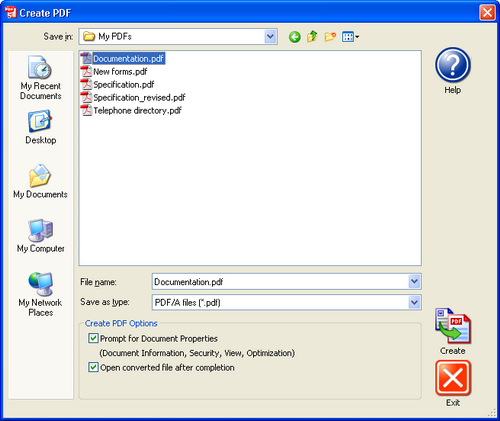
Флажок Prompt for Document Properties определяет, появится ли дополнительное окно с настройками именно этого документа. Когда флажок снят, задание создаётся с текущими предпочтениями принтера. Это ускоряет повторяемую печать, но повышает риск применить к конфиденциальному файлу обычный профиль без пароля или, наоборот, случайно зашифровать публичный материал. Для разовых документов безопаснее оставлять запрос включённым и подтверждать метаданные, безопасность, вид и оптимизацию перед созданием.
Флажок Open converted file after completion запускает установленный PDF-просмотрщик после успешной обработки. Он полезен при ручной проверке единичного документа: можно сразу увидеть количество страниц, ориентацию и качество. При серии заданий автоматическое открытие мешает, создаёт множество окон и может занимать память, поэтому его лучше отключить. Готовые файлы остаются в выбранной папке независимо от того, запускается просмотрщик или нет.
Как не перезаписать готовый документ
Если в выбранной папке уже существует файл с таким именем, поведение определяется настройкой Save. Режим Show Warning требует подтверждения и подходит почти всем ручным сценариям. Режим Replace ускоряет повторную генерацию, но способен без дополнительного вопроса уничтожить предыдущий вариант. Для договоров, актов и согласованных макетов используйте предупреждение, а версии обозначайте датой, номером редакции документа или статусом в имени, например согласование, подписан и архив.
Постоянные предпочтения и параметры одного задания
Solid PDF Creator различает общие предпочтения принтера и свойства, вызванные из окна печати. Общие параметры применяются ко всем будущим заданиям, пока пользователь снова их не изменит. Параметры задания действуют на текущую печать и удобны для исключений. Например, можно держать профессиональное качество и предупреждение о перезаписи как базовый профиль, а для отправки черновика по электронной почте временно выбрать Web и убрать автоматическое открытие.
В классической панели устройств откройте список принтеров, найдите Solid PDF Creator и вызовите Printing Preferences. В более новых выпусках Windows путь может проходить через Параметры, раздел Bluetooth и устройства, затем Принтеры и сканеры и свойства печати. Названия системных пунктов различаются, но задача одна: открыть предпочтения самого принтера, а не свойства случайного документа. Если требуется изменение только одного файла, быстрее нажать Properties рядом с выбранным принтером в диалоге печати.
Разница особенно важна для паролей. Сохранённый в глобальных предпочтениях пароль может незаметно применяться к каждому следующему PDF. Не используйте постоянный пользовательский пароль для общего рабочего места. Лучше включать защиту в индивидуальных свойствах и после создания проверять файл в отдельном просмотрщике. Аналогично осторожно обращайтесь с профилем PDF/A: он требует внедрения шрифтов и ограничивает некоторые функции, поэтому не всегда нужен для обычной переписки.
Настройки страницы: формат, ориентация и поля
Раздел Page задаёт геометрию виртуального листа. В списке Page Size выбирается стандартный формат, а кнопка Custom Forms позволяет создать собственный. Размер должен совпадать с макетом исходного документа. Если приложение формирует A4, а в принтере оставлен Letter, возможны дополнительные поля, уменьшение масштаба или перенос элементов. Для таблиц и широких диаграмм часто требуется альбомная ориентация, но её следует согласовать с ориентацией в самой исходной программе.
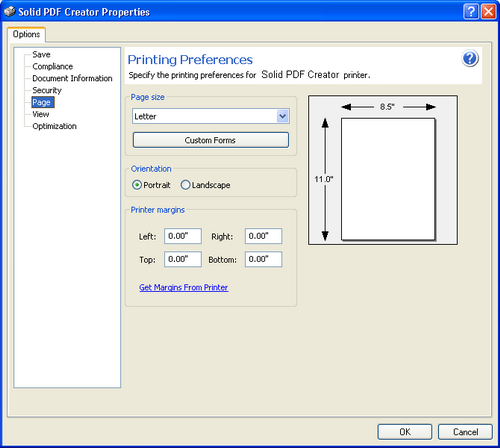
Блок Printer Margins задаёт границы печатной области. Нулевые поля не гарантируют, что исходное приложение разместит содержимое вплотную к краю: многие программы имеют собственные поля документа и ограничения драйвера. Команда Get Margins From Printer помогает получить значения, которые сообщает виртуальный принтер. Если текст обрезается, увеличьте поля либо уменьшите масштаб в исходном приложении; если вокруг страницы появляется лишняя белая рамка, проверьте оба уровня настроек.
Пользовательский размер листа
Нестандартная форма нужна для плакатов, этикеток, билетов, длинных схем и узких чеков. Сначала измерьте итоговую ширину и высоту в единицах, которые использует диалог. Затем создайте форму с уникальным названием, выберите её в Page Size и повторно откройте свойства, чтобы убедиться, что выбор сохранился. Некоторые приложения считывают список форм только при запуске, поэтому после добавления размера закройте и заново откройте исходную программу.
Если итоговая страница повернута или имеет неверные размеры, сравните три значения: ориентацию документа, ориентацию в окне печати и ориентацию в Solid PDF Creator. Двойное переключение иногда возвращает портретный вывод, хотя пользователь ожидает альбомный. Для точной диагностики создайте тест из одной страницы с рамкой по краям и крупной подписью размера; по нему легко определить, где произошло масштабирование или поворот.
Метаданные: заголовок, тема, автор и ключевые слова
Раздел Document Information добавляет в PDF поля Title, Subject, Author и Keywords. Они не заменяют видимый текст документа, но помогают поиску, сортировке и учёту в системах электронного архива. Заголовок лучше формулировать как название документа, а не копировать имя файла. В поле Subject уместно указать тип или назначение, в Author — организацию либо ответственного автора, в Keywords — несколько устойчивых терминов, по которым материал будут находить.
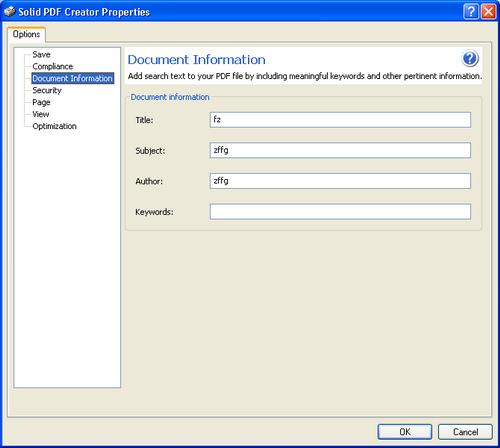
Не вводите в метаданные секретные сведения, которых нет на страницах. Эти поля легко читаются средствами просмотра и индексирования. Перед публикацией проверьте, не осталось ли имя сотрудника из шаблона, внутренний код проекта или устаревшая тема. При печати нескольких разных документов с одним глобальным профилем особенно легко получить одинаковые метаданные во всех файлах, поэтому для архивного потока лучше оставлять Prompt for Document Properties включённым.
Ключевые слова следует разделять в понятной для вашей системы форме. Программа сохраняет строку, но правила разбора зависят от последующего каталога. Если организация использует фиксированный словарь, придерживайтесь его: одинаковые понятия не должны записываться как договор, контракт и соглашение без необходимости. Технически PDF откроется и без метаданных, однако их аккуратное заполнение облегчает поиск спустя годы, когда имя файла уже не даёт достаточного контекста.
Пароль на открытие и пароль владельца
Раздел Security and Encryption разделяет два вида защиты. User Password требуется для открытия документа. Owner Password ограничивает действия после открытия: печать, изменение содержимого, копирование и работу с комментариями. Эти пароли решают разные задачи. Если нужно закрыть сам текст от посторонних, задайте пароль пользователя. Если документ можно читать, но нельзя свободно печатать или извлекать содержимое, используйте пароль владельца и снимите соответствующие разрешения.
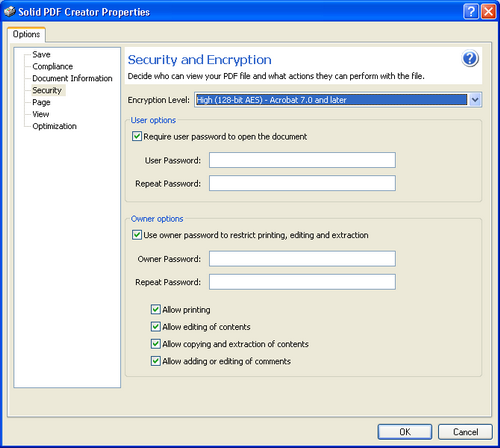
Выбор Encryption Level влияет на совместимость. Более сильный алгоритм лучше защищает файл, но старый просмотрщик может его не открыть. В интерфейсе прямо указывается минимальная совместимая версия Acrobat для выбранного уровня. Для обмена с неизвестными получателями сначала уточните, чем они открывают PDF, и протестируйте файл на отдельном компьютере. Для внутреннего архива используйте уровень, поддерживаемый корпоративным стандартом и системой долгосрочного хранения.
Пароли User Password и Owner Password вводятся дважды, что защищает от опечатки. Не делайте их одинаковыми: в таком случае разграничение ролей теряет смысл. Перед передачей зашифрованного файла сохраните пароль в корпоративном менеджере секретов или передайте его по другому каналу. Электронное письмо с PDF и паролем в том же сообщении почти не снижает риск перехвата. Утрата пароля может сделать документ недоступным, поэтому защита должна сопровождаться процедурой резервного хранения.
Что означают разрешения
- Allow printing разрешает печатать документ; снятие флажка не гарантирует абсолютной защиты от фотографирования экрана.
- Allow editing of contents управляет изменением объектов и текста в редакторах, которые соблюдают разрешения PDF.
- Allow copying and extraction of contents ограничивает копирование текста и извлечение объектов, но не заменяет шифрование.
- Allow adding or editing of comments определяет возможность рецензирования и аннотирования.
Разрешения PDF исполняются программой просмотра и редактором. Добросовестные приложения учитывают их, но они не являются системой управления правами с аппаратной защитой. Для чувствительных данных важнее пароль на открытие, контроль доступа к каналу передачи и политика хранения. После создания обязательно проверьте свойства безопасности в независимом просмотрщике: попытайтесь открыть без пароля, скопировать фрагмент, распечатать и добавить комментарий в соответствии с выбранной политикой.
Создание архивного PDF/A-1b
В разделе Compliance можно выбрать обычный PDF или PDF/A-1b. Этот профиль предназначен для длительного хранения визуального представления документа. Для соответствия требуется, чтобы все необходимые шрифты и цветовые данные были включены в файл, а недопустимые возможности не использовались. Переключатель сам по себе не исправляет любые проблемы исходника, поэтому программа предлагает поведение на случай несоответствия: отменить создание либо показать предупреждение и разрешить продолжить с обычным PDF.
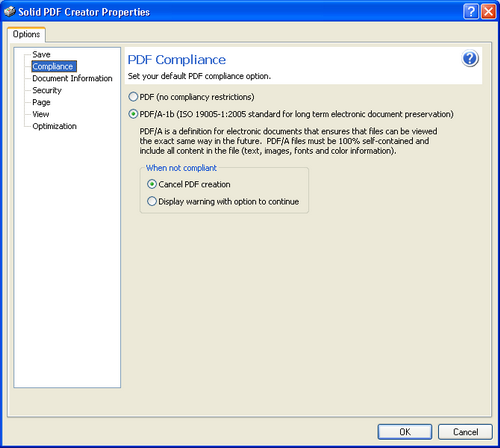
Для строгого архивного процесса выбирайте Cancel PDF creation when not compliant. Тогда ошибка не маскируется, а документ не попадает в хранилище под видом соответствующего. Режим Display warning with option to continue удобен при ручной диагностике, но пользователь может сознательно сохранить файл, который не отвечает требованиям PDF/A. Если организация принимает только проверенные архивные документы, после создания используйте отдельный валидатор и храните его отчёт вместе с объектом.
Частая причина отказа — шрифт, который нельзя внедрить из-за лицензии или технической особенности. Другая причина проблем — прозрачность, нестандартный цветовой профиль, внешняя зависимость или функция безопасности, несовместимая с выбранным архивным профилем. Начинайте диагностику с профессионального качества и полного внедрения шрифтов. Если ошибка сохраняется, упростите исходный документ: замените проблемный шрифт, сведите сложные эффекты, уберите внешние мультимедийные элементы и повторите печать.
Практический порядок для архивной копии
- Откройте исходный документ на компьютере с теми же шрифтами, на котором он был подготовлен.
- Выберите Solid PDF Creator и откройте свойства текущего задания.
- В Compliance включите PDF/A-1b и отмену при несоответствии.
- В Optimization выберите режим без потери качества и с внедрением шрифтов.
- Заполните метаданные, но не включайте шифрование, если правила архива его запрещают.
- Создайте файл, откройте его и проверьте внешним валидатором.
- Сравните число страниц, размеры листов и визуальное содержимое с исходником.
Готовые профили качества
Раздел Optimization предлагает несколько предустановок. None использует сжатие без потерь, не выполняет передискретизацию изображений и внедряет все шрифты. Этот вариант даёт наиболее предсказуемое качество, но файл может быть большим. Web применяет сжатие с потерями, уменьшает разрешение изображений до уровня, подходящего для экрана, и не внедряет шрифты. Draft ориентирован на черновую печать и также экономит размер за счёт качества. Professional сохраняет изображения без потерь, не уменьшает их так агрессивно и внедряет подмножества шрифтов.
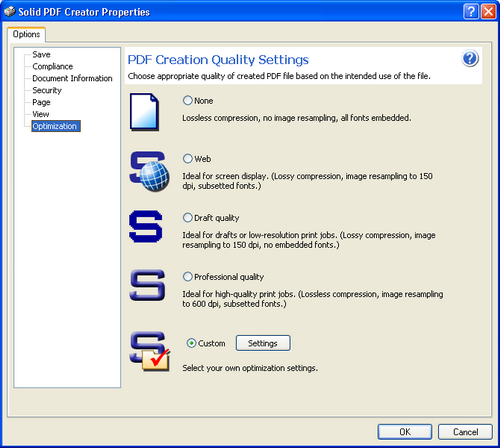
Выбор профиля следует связывать с назначением. Для юридически значимой копии, полиграфического макета или архива предпочтительны None либо Professional. Для отправки справочного материала по почте может подойти Web, если мелкие схемы и фотографии остаются читаемыми. Draft полезен для внутренних черновиков, но не для документов, где нужно различать тонкие линии, штрихкоды и мелкий шрифт. После переключения сравнивайте результат не только по размеру, но и при масштабе 100–200 процентов.
Надписи в интерфейсе описывают базовую стратегию, однако реальный объём зависит от исходного документа. Текстовый файл со встроенными шрифтами может почти не уменьшиться при Web, а презентация с фотографиями — сократиться в несколько раз. Если профиль даёт неприемлемый результат, выберите Custom и настройте изображения и шрифты отдельно. Так можно сохранить читаемость схем, но уменьшить фотографии, или внедрить только нестандартные гарнитуры.
Пользовательское сжатие изображений
В Custom Settings параметры изображений позволяют преобразовывать цветные данные в оттенки серого, серые — в монохром, уменьшать разрешение и выбирать метод сжатия. Каждое действие необратимо для созданной копии, поэтому исходный документ должен храниться отдельно. Цвет в серый переводят для инструкций и архивных копий, где оттенки не несут смысла. Для диаграмм такая экономия опасна: разные серии могут стать неразличимыми. Монохром подходит для чёрно-белого текста и простых штриховых изображений, но плохо передаёт фотографии и полутоновые печати.
Downsampling уменьшает количество пикселей до указанного значения DPI. Для экрана обычно достаточно умеренного разрешения, но мелкие подписи в отсканированных страницах могут размыться. Штрихкоды, QR-коды и технические линии требуют теста на реальном устройстве считывания или принтере. Не ориентируйтесь только на вид в уменьшенном окне: откройте страницу при 100 процентах, распечатайте контрольный лист и проверьте самые мелкие элементы.
Сжатие с потерями экономит больше места на фотографиях, но создаёт блоки, ореолы вокруг букв и размытые границы. Сжатие без потерь сохраняет пиксели и лучше подходит для снимков экрана, схем и документов с текстом внутри изображения. Если в одном файле смешаны фотографии и интерфейсные скриншоты, универсальная настройка неизбежно будет компромиссом. В таком случае подготовьте изображения в исходном редакторе или выберите качество, которое сохраняет критичные элементы, даже если файл получится крупнее.
Как подобрать параметры без гадания
- Создайте контрольный документ из типичной фотографии, таблицы, схемы, мелкого текста и штрихкода.
- Сохраните эталон с профилем None.
- Повторите вывод с Web, Professional и одним пользовательским профилем.
- Запишите размер каждого файла и откройте одинаковые страницы при одном масштабе.
- Проверьте печать на целевом принтере и распознавание кодов.
- Закрепите профиль только после сравнения, а не по одному показателю размера.
Внедрение шрифтов и сохранение внешнего вида
В пользовательских параметрах шрифтов можно задать списки Always Embed и Never Embed, а также порог, при котором в файл включается подмножество символов. Полное внедрение повышает надёжность отображения на другом компьютере, но увеличивает размер. Подмножество содержит только использованные знаки и обычно достаточно для неизменяемого документа. Если PDF позже будут редактировать и добавлять новые буквы той же гарнитурой, подмножества может не хватить.
Системные шрифты иногда исключают ради экономии, рассчитывая, что они есть у получателя. Это рискованно для долгого хранения и обмена между разными конфигурациями. При отсутствии гарнитуры просмотрщик подставляет замену, из-за чего меняются переносы, ширина строк и положение таблиц. Для архивного режима шрифты должны быть встроены. Если лицензия конкретного шрифта запрещает внедрение, программа может сообщить ошибку; решение состоит в замене гарнитуры на разрешённую, а не в обходе ограничения.
Параметр действия при неудаче внедрения определяет, будет ли создание остановлено или продолжено. Для макета, PDF/A и документов с точной версткой выбирайте остановку: незаметная подмена шрифта хуже явной ошибки. Для внутреннего черновика можно принять предупреждение, но затем проверьте документ на компьютере без исходных шрифтов. Удобный тест — открыть PDF в чистой виртуальной машине или попросить коллегу проверить несколько страниц.
Начальный вид документа в PDF-просмотрщике
Раздел View не меняет содержимое страниц, а записывает предпочтения открытия. Document window display определяет, показывать ли только страницу или также боковую панель. Page layout выбирает одиночный либо двойной разворот и непрерывную прокрутку. Zoom задаёт начальный масштаб, Open to page — номер первой открываемой страницы, а Center window on screen просит просмотрщик разместить окно по центру.
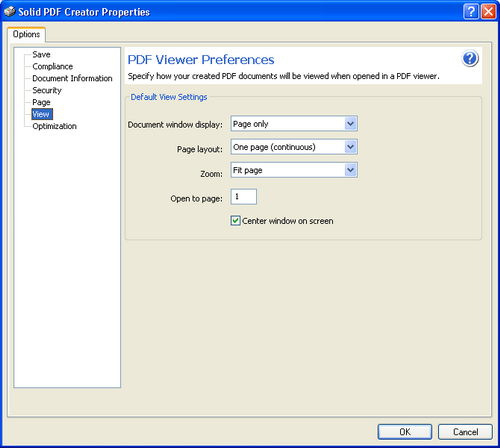
Эти значения являются рекомендациями для просмотрщика. Некоторые программы или пользовательские настройки могут их игнорировать. Поэтому нельзя рассчитывать, что документ всегда откроется строго на заданной странице и с конкретной панелью. Для инструкции удобно начинать с первой страницы и режима Fit page; для большой схемы — с Fit width; для каталога с обложкой — с одиночной страницы. Двойной разворот стоит выбирать только после проверки порядка левой и правой страниц.
Не используйте Open to page как средство скрыть титульные или служебные листы: они остаются в файле и доступны пользователю. Эта настройка лишь сокращает путь к важному разделу. Если документ должен начинаться с другой страницы, измените исходный файл или диапазон печати. Аналогично боковая панель не создаёт закладки; она только управляет отображением уже существующих элементов, а виртуальная печать обычно не переносит интерактивную структуру так же полно, как специализированный экспорт.
Перетаскивание файла на значок
Кроме печати из открытого документа, справка описывает перетаскивание файла на значок Solid PDF Creator. Такой путь удобен, когда формат связан с программой, способной открыть и напечатать документ. После перетаскивания запускается обработка и появляется окно Create PDF. Однако результат зависит от установленного приложения и его печатных настроек. Если нужная программа отсутствует, ассоциация повреждена или формат не поддерживает автоматическую печать, преобразование не начнётся.
Для документов Word, Excel и PowerPoint такой сценарий традиционно требует установленного Microsoft Office соответствующей версии. Это не означает, что печать из любого другого приложения тоже зависит от Office: если файл уже открыт в программе и она умеет печатать, достаточно выбрать PDF-принтер. Перетаскивание следует считать ускорителем, а не универсальным конвертером всех форматов. При сложной разметке надёжнее открыть документ вручную и проверить предварительный просмотр.
Не переносите на значок сразу большую смешанную подборку, пока не проверено поведение на одном типовом файле. У базового Creator нет полноценного редактора очереди, в котором можно переставить страницы разных документов и объединить их в один PDF. Каждый файл обычно создаётся отдельно. Для сборки нескольких документов нужен другой инструмент, поэтому заранее определите, требуется серия независимых файлов или единый многостраничный документ.
Практические сценарии
Служебное письмо или договор
Откройте финальную редакцию, проверьте скрытые исправления и комментарии, выберите печать всех страниц и профиль Professional. В Document Information укажите ясный заголовок и автора. Для передачи адресату установите пароль на открытие только при наличии согласованного канала передачи секрета. Если документ должен быть распечатан и подписан, не запрещайте печать. После создания сравните число страниц, подписи, даты, колонтитулы и переносы с исходником.
Таблица или финансовый отчёт
Сначала задайте область печати, повтор строк заголовка и масштаб в табличном редакторе. Если таблица шире листа, выберите альбомную ориентацию и проверьте, не уменьшился ли текст до нечитаемого размера. Solid PDF Creator не понимает логическую структуру листа и получает только печатное представление, поэтому пустые столбцы, разрывы страниц и скрытые строки контролируются в исходной таблице. Для архива используйте PDF/A и полный набор шрифтов.
Презентация
В диалоге печати презентационной программы выберите, что выводить: слайды, заметки или раздаточные материалы. Режим нескольких слайдов на листе формируется до PDF-принтера. Для экранного распространения можно протестировать Web, но мелкие подписи и фотографии проверяйте при полном масштабе. Анимация, видео, переходы и интерактивные кнопки в печатный PDF не переносятся; результат представляет статические страницы.
Веб-страница
Используйте предварительный просмотр браузера, отключите ненужные колонтитулы, выберите печать фонов только при необходимости и убедитесь, что страница не обрезается по ширине. Динамические элементы, раскрывающиеся блоки и содержимое, подгружаемое после прокрутки, должны быть раскрыты до печати. Ссылки могут потерять интерактивность, потому что виртуальный принтер ориентирован на визуальный вывод. Для сохранения навигации лучше использовать собственный экспорт браузера, если он даёт корректный результат.
Техническая схема
Согласуйте размер виртуального листа с размером проекта и отключите автоматическое вписывание, если нужен точный масштаб. Тонкие линии и штриховки проверяйте в режиме без потерь. При очень большом листе создайте пользовательскую форму и тестовую страницу с масштабной линейкой. PDF-принтер не гарантирует геодезическую или производственную точность сам по себе: итог зависит от драйвера исходной программы, единиц проекта, масштаба печати и последующего устройства вывода.
Контроль качества готового PDF
Автоматическое открытие файла — удобный первый шаг, но визуального взгляда на первую страницу недостаточно. Проверьте количество страниц, размер каждого листа, ориентацию, наличие пустых страниц и правильный порядок. Просмотрите места с нестандартными шрифтами, формулами, прозрачностью, изображениями и тонкими линиями. Для документов с оглавлением убедитесь, что номера страниц совпадают с печатным представлением, даже если интерактивные ссылки не сохранились.
Откройте свойства PDF и проверьте Title, Author, Subject, Keywords, версию PDF, шифрование и разрешения. Для PDF/A запустите независимую проверку соответствия; надпись в имени файла или выбранный пункт меню не являются достаточным доказательством. Если документ предназначен для печати, выведите контрольную страницу на целевом устройстве. Если для архива — сохраните исходник, созданный PDF и отчёт проверки в связанных каталогах.
- Текст должен выделяться и копироваться там, где он был текстом, а не изображением.
- Шрифты не должны заменяться при открытии на другом компьютере.
- Фотографии не должны иметь заметных блоков и цветных ореолов.
- Штрихкоды и QR-коды нужно проверить реальным считывателем.
- Поля безопасности должны соответствовать назначению документа.
- Размер файла должен быть объяснимым качеством, а не самоцелью.
Почему PDF получается слишком большим
Большой размер чаще всего связан с фотографиями высокого разрешения, полным внедрением нескольких шрифтов и профилем None. Сначала определите, что занимает место. Если документ состоит из сканов, уменьшение DPI и разумное сжатие дадут заметный эффект. Если почти весь файл — векторный текст, агрессивное ухудшение изображений мало поможет. Переключение на Web без проверки может сделать документ меньше, но удалить внедрение шрифтов и испортить мелкие детали.
Оптимизируйте осмысленно: для экранного чтения уменьшайте изображения, но сохраняйте цвет там, где он несёт информацию; для чёрно-белых сканов попробуйте монохром только после проверки печатей и полутонов; для многоязычного текста оставляйте шрифты. Сравнивайте несколько вариантов с одинаковыми страницами. Если уменьшение на десять процентов сопровождается явным ухудшением качества, оно редко оправдано.
Повторная печать уже сжатого PDF через виртуальный принтер не всегда уменьшает его и может ухудшить текст, ссылки, прозрачность и цвет. Лучше вернуться к исходному документу и создать файл с подходящим профилем один раз. Если исходник недоступен, используйте специализированный оптимизатор PDF, который показывает структуру ресурсов и умеет удалять дубликаты, а не просто повторно преобразует страницу в печатное представление.
Почему текст выглядит иначе
Изменение шрифта, переносов или расстояний возникает, когда гарнитура не была внедрена, недоступна принтерному драйверу или заменена исходной программой. Проверьте список шрифтов в свойствах готового PDF и настройки Always Embed, Never Embed и подмножеств. Для нестандартной гарнитуры создайте тест с русскими и латинскими символами, цифрами, знаками валют и специальными символами. Ошибка может проявляться только на части алфавита.
При печати из офисного приложения убедитесь, что документ не открыт в режиме совместимости с подменой шрифтов и что на компьютере установлены все используемые гарнитуры. Для PDF/A программа должна внедрить шрифты; если лицензия запрещает это, замените их в исходнике. Не лечите проблему переводом всего документа в изображение: такой способ увеличивает размер, ухудшает поиск и доступность, а также может создать ошибки текстового слоя в архивном процессе.
Если текст обрезается по краю, причина обычно в геометрии страницы или полях, а не в шрифте. Сравните формат исходного документа и Page Size, отключите лишнее масштабирование и увеличьте поля. Если строки съезжают только на одном компьютере, проверьте версию исходной программы и установленный набор шрифтов. Самый надёжный путь — создавать финальный PDF на той системе, где документ был свёрстан и утверждён.
Если принтер Solid PDF Creator исчез
После установки в списке устройств должен появиться принтер Solid PDF Creator. Если его нет, сначала перезапустите Windows и проверьте, завершилась ли установка с правами администратора. В составе используются драйвер печати и служба обработки очереди; блокировка одного компонента антивирусом или политикой установки драйверов может оставить программу без рабочего принтера. Не скачивайте отдельные DLL и EXE из каталогов замены системных файлов: это не восстанавливает корректную регистрацию драйвера и создаёт риск заражения.
Откройте управление службами и убедитесь, что работает системная очередь печати. Если Print Spooler остановлен, виртуальные и физические принтеры могут исчезнуть. Запустите службу, очистите зависшие задания и снова откройте список устройств. При повреждённой установке удалите Solid PDF Creator штатным деинсталлятором, перезагрузите систему и установите проверенный дистрибутив заново. На управляемом рабочем месте такие действия должен выполнять администратор.
Если принтер виден, но задание остаётся в очереди, отмените его, закройте исходное приложение и очистите очередь. Проверьте права записи в целевую папку и свободное место. Попробуйте сохранить простой одностраничный текст в папку пользователя. Успех теста показывает, что драйвер работает, а проблема связана с конкретным документом, путём или приложением. Не используйте сетевую папку для первого теста: ограничения доступа и нестабильное соединение усложняют диагностику.
Если окно сохранения не появляется
Сначала убедитесь, что печать ушла на Solid PDF Creator. В некоторых программах выбранный принтер запоминается отдельно для каждого документа, поэтому на экране может оставаться физическое устройство. Затем проверьте очередь: зависшее предыдущее задание блокирует следующие. Если установлен автоматический путь сохранения, окно может не показываться, а файл создаётся в папке по умолчанию. Посмотрите раздел Save и недавние каталоги.
Другой вариант — диалог открылся за другими окнами или на отключённом мониторе. Используйте переключение между окнами и команду перемещения системного окна. При работе через удалённый рабочий стол положение могло сохраниться вне видимой области. Если процесс существует, но интерфейс не появляется, завершите задание, перезапустите приложение и выполните тест с простым документом.
Ошибки в сложном исходнике могут возникнуть до открытия Create PDF. Попробуйте печатать страницы по частям, чтобы найти проблемную. Часто виноваты повреждённое изображение, необычный шрифт или слишком большой объект. После обнаружения замените элемент в исходном документе. Печать в изображение или последовательное повторное преобразование допустимы только как диагностический тест, потому что они ухудшают структуру итогового PDF.
Ошибки PDF/A и способы исправления
При выбранной отмене на несоответствии программа прекращает создание, если не может выполнить требования PDF/A-1b. Начните с профиля None либо Professional и полного внедрения шрифтов. Отключите пароль и ограничения, поскольку шифрование обычно несовместимо с архивным хранением. Уберите вложения, мультимедиа и интерактивные элементы, которые не входят в печатное представление. Затем повторите создание и проверьте независимым валидатором.
Если проблема связана с текстовым слоем, создавайте файл из исходной верстки на компьютере с исходными шрифтами. Повторная печать чужого PDF на системе с другим набором гарнитур может встроить замену и нарушить соответствие между визуальным текстом и символами. Для библиотечных и издательских процессов важно сохранять рабочие файлы, шрифты с разрешённой лицензией и настройки печати вместе с проектом.
Предупреждение с возможностью продолжить следует трактовать буквально: полученный файл может быть обычным PDF, а не соответствующим PDF/A. Не переименовывайте его и не помещайте в архив без проверки. Запишите причину отказа, исправьте исходник и повторите процесс. Если валидатор указывает конкретный объект или цветовой профиль, устраните его в исходной программе; виртуальный принтер не даёт детального редактора внутренней структуры PDF.
Совместимость и ограничения рабочего процесса
Работа зависит от подсистемы печати Windows и от приложения, которое формирует печатный поток. На современных системах старый драйвер может потребовать административных прав, совместимого режима установки или разрешения политики безопасности. Перед развёртыванием на рабочих местах проведите тест на одной изолированной машине: установка, появление принтера, печать из основных корпоративных программ, создание PDF/A, шифрование и удаление.
Программа создаёт PDF из печатного представления, но не редактирует уже готовые страницы. Нельзя открыть существующий PDF, переместить отдельную страницу, исправить слово, удалить объект или собрать несколько файлов в один документ средствами базового Creator. Для этих задач нужен редактор или комбайнер. Это ограничение важно учитывать до начала: подготовьте единый исходный документ либо запланируйте последующую сборку в другом инструменте.
Печать также не гарантирует сохранение интерактивных ссылок, закладок, форм, слоёв, комментариев исходного приложения, тегированной структуры и средств доступности. Визуальный вид обычно сохраняется лучше, чем логическая структура. Если документ должен быть доступен для экранных дикторов, содержать активное оглавление или заполняемую форму, сравните результат с прямым экспортом исходной программы и выберите способ, который сохраняет требуемые элементы.
Проверка паролей и разрешений на практике
После создания защищённого PDF закройте исходную программу и все окна просмотра, затем откройте файл заново. Это исключает ситуацию, когда просмотрщик уже держит расшифрованную копию в памяти. Сначала проверьте пароль пользователя: неверное значение должно отклоняться, а правильное — открывать документ. Затем в свойствах безопасности убедитесь, что выбранный алгоритм и разрешения действительно записаны в файл.
Для проверки пароля владельца откройте документ в редакторе, который показывает ограничения. Попробуйте распечатать, скопировать фрагмент, изменить содержимое и добавить комментарий. Результат должен совпадать с флажками Allow printing, Allow editing of contents, Allow copying and extraction of contents и Allow adding or editing of comments. Если приложение игнорирует часть ограничений, это свойство конкретного просмотрщика, а не доказательство отсутствия шифрования.
Проведите тест на другом пользовательском профиле Windows или другом компьютере. На машине, где создавался файл, пароль мог сохраниться в кэше, а шрифты и программы уже настроены. Независимое открытие показывает реальное поведение получателя. Для обмена внутри организации запишите минимально поддерживаемый уровень шифрования и перечень проверенных просмотрщиков, чтобы не выбирать несовместимый режим случайно.
Раздельная передача пароля
Файл и пароль передавайте по разным каналам. Например, документ отправляется корпоративной почтой, а пароль сообщается в защищённом мессенджере или по телефону после проверки адресата. Не используйте очевидные значения из имени, даты рождения или номера договора. Если получателей несколько, заранее решите, должен ли у них быть общий пароль или индивидуальный защищённый канал. После завершения срока доступа замените файл или примените систему управления доступом, потому что пароль уже выданный PDF отозвать нельзя.
Проверка разрешения на печать
Снятие Allow printing должно блокировать обычную команду печати в совместимом просмотрщике. Проверьте это на физическом принтере и на другом PDF-принтере. Помните, что визуально открытый документ можно сфотографировать или воспроизвести иным способом, поэтому ограничение печати служит организационным барьером, а не абсолютной защитой. Для юридически значимых документов используйте также маркировку экземпляров и контроль выдачи.
Проверка копирования и комментариев
При запрете копирования попробуйте выделить текст и скопировать его в простой редактор. При запрете комментариев откройте панель аннотаций и создайте заметку. Если рецензирование является частью процесса, не блокируйте комментарии только ради общей строгости: получателю придётся возвращать замечания отдельно, и связь с конкретным местом страницы потеряется. Разрешения должны соответствовать реальному рабочему сценарию, а не максимальному числу снятых флажков.
Сравнение Solid PDF Creator с аналогами
| Программа | Лучше подходит для | Главное ограничение |
|---|---|---|
| Solid PDF Creator | Печати в PDF с PDF/A-1b, паролями, разрешениями и профилями качества | Не редактирует и не объединяет готовые страницы |
| PDF Commander | Ручного редактирования, сборки, подписи и повседневной работы с готовыми PDF | Не заменяет профильный виртуальный принтер во всех программах |
| PDFCreator | Печати в PDF с профилями, очередью и автоматизацией повторяемых заданий | Часть профессиональных функций зависит от редакции |
| CutePDF Writer | Простой печати в PDF без сложной настройки | Мало встроенных средств безопасности и оптимизации |
| doPDF | Быстрого создания PDF через системную печать | Не предназначен для редактирования готового PDF |
| PDF-XChange Standard | Точной настройки виртуальной печати и профессиональных профилей | Расширенные возможности требуют лицензии |
Solid PDF Creator разумно выбирать, когда нужен предсказуемый вывод из печатающих программ, PDF/A-1b, пароль и управление качеством без последующего редактирования. PDF Commander удобнее, если главная работа начинается уже после создания файла: нужно исправить текст, переставить или удалить страницы, объединить документы и добавить элементы. PDFCreator подходит для очередей и автоматизированных профилей, CutePDF Writer и doPDF — для более простого сценария печати, а PDF-XChange Standard — для пользователей, которым нужны особенно подробные параметры драйвера.
Как выбрать профиль для конкретной задачи
Для внутреннего черновика используйте Draft, отключите автоматическое открытие и сохраняйте в отдельную временную папку. Для письма с фотографиями протестируйте Web и проверьте мелкий текст. Для печати и согласования выберите Professional, оставьте предупреждение о перезаписи и откройте файл после создания. Для архива используйте PDF/A-1b, отмену при несоответствии, внедрение шрифтов и независимую валидацию.
Защиту выбирайте по угрозе, а не по привычке. Пароль на открытие нужен, когда содержимое нельзя показывать посторонним. Пароль владельца и разрешения полезны, когда чтение допустимо, но требуется ограничить печать или копирование. Для публичного материала шифрование только усложняет доступ. Для архивного материала оно может противоречить правилам хранения. Всегда документируйте парольную политику и проверяйте результат в другом просмотрщике.
Размер страницы должен следовать назначению: A4 для большинства служебных документов, альбомный лист для широкой таблицы, пользовательская форма для схемы. Не пытайтесь исправить геометрию только настройками PDF-принтера, если исходное приложение уже масштабирует содержимое. Сначала добейтесь правильного предварительного просмотра, затем настраивайте качество, метаданные и безопасность.
Краткие ответы на практические вопросы
Можно ли исправить текст после создания?
В самом Solid PDF Creator — нет. Он формирует файл из печатного потока. Исправьте исходный документ и напечатайте заново либо откройте PDF в редакторе, который умеет менять текст и объекты. Повторное создание из исправленного исходника обычно даёт более чистый результат и сохраняет единый процесс контроля.
Можно ли объединить несколько документов?
Базовые средства Creator не дают редактора сборки. Подготовьте единый исходный файл, используйте приложение, которое печатает выбранные документы как одно задание, либо объедините готовые PDF в отдельной программе. При сборке после создания повторно проверьте закладки, размеры страниц, безопасность и PDF/A.
Почему пароль не защищает от снимка экрана?
Пароль и разрешения управляют открытием и действиями, которые выполняет программа просмотра. После законного открытия пользователь видит страницу и может сфотографировать экран. Для критичных сведений применяют организационный контроль доступа, маркировку, защищённые рабочие места и системы управления правами, а не только настройки PDF.
Можно ли использовать PDF/A и пароль одновременно?
Для долгосрочного архива шифрование обычно недопустимо, потому что будущая система должна читать содержимое без внешнего секрета. Если выбран профиль PDF/A, не включайте пароль, пока правила конкретного хранилища прямо не подтверждают такой сценарий. Проверяйте итог независимым валидатором.
Почему ссылки перестали быть активными?
Виртуальная печать передаёт визуальное представление. Интерактивные свойства могут не попасть в печатный поток. Для документа с навигацией сначала попробуйте прямой экспорт в PDF из исходной программы. Solid PDF Creator выбирайте, когда важнее одинаковый вид страницы и управляемые параметры печати.
Как понять, что выбран правильный профиль качества?
Сравните эталон и оптимизированный файл на типичных страницах, измерьте размер, проверьте экран и печать. Профиль считается подходящим, если все значимые детали читаются, шрифты не подменяются, коды распознаются, а уменьшение размера действительно полезно для передачи или хранения.
Печать из текстовых редакторов
В текстовом документе итоговая геометрия определяется стилями, разделами, полями и параметрами печати. Перед выводом обновите оглавление, нумерацию рисунков, перекрёстные ссылки и поля даты. Включите отображение непечатаемых знаков и убедитесь, что случайные разрывы страниц не создают пустые листы. Если документ содержит исправления, выберите, печатать ли разметку рецензирования: Solid PDF Creator получит именно тот вариант, который показывает предварительный просмотр.
Документы с разными ориентациями внутри одного файла требуют особого внимания. Текстовый редактор передаёт параметры каждого раздела, но некоторые драйверы могут привести все страницы к одному формату. Создайте тест из портретной и альбомной страниц и проверьте размеры листов в готовом PDF. Если широкая таблица уменьшилась, задайте альбомную ориентацию в самом разделе исходного документа, а в свойствах PDF-принтера не включайте принудительное масштабирование.
При использовании фирменного бланка убедитесь, что фоновые изображения включены в печать и имеют достаточное разрешение. Водяные знаки и колонтитулы должны быть частью исходного документа: базовый Creator не добавляет их после формирования страниц. Для шаблонов с полями формы сначала заполните все значения, затем распечатайте контрольную копию. Интерактивные поля текстового редактора превращаются в обычное визуальное содержимое и больше не редактируются как поля PDF.
Документ с оглавлением
Печатный вывод сохраняет вид оглавления, но активные переходы могут исчезнуть. Если интерактивная навигация обязательна, сравните прямой экспорт редактора и печать через Solid PDF Creator. Вариант через принтер стоит выбирать, когда важнее PDF/A, единые параметры шифрования или точное совпадение с бумажным выводом. После создания щёлкните несколько пунктов оглавления: если они неактивны, не обещайте получателю навигацию и при необходимости добавьте её другим инструментом.
Печать таблиц без обрезанных столбцов
Электронные таблицы часто создают ошибки не из-за PDF-принтера, а из-за неверной области печати. Удалите случайно включённые дальние столбцы и строки, задайте область, вставьте разрывы страниц и выберите повтор заголовков. В предварительном просмотре проверьте каждую страницу. Команда вписать лист на одну страницу может сделать данные формально целыми, но нечитаемыми; лучше разбить отчёт на несколько страниц по ширине или использовать больший лист.
Для широких отчётов попробуйте альбомный A3 или пользовательский формат, если получатель будет смотреть файл на экране. Если документ предназначен для обычной печати, оставайтесь в пределах доступного физического листа и настройте повтор названий столбцов. Solid PDF Creator сохранит вычисленные значения и внешний вид, но не формулы и структуру ячеек: готовый PDF нельзя использовать как полноценную замену исходной книге для пересчёта.
Графики должны иметь подписи, которые различимы без наведения указателя. В PDF не попадут всплывающие подсказки и интерактивные фильтры. Проверьте легенду в чёрно-белой печати, особенно если выбран перевод в оттенки серого. Разные серии лучше различать не только цветом, но и штриховкой или маркерами. При профиле Web тонкие линии сетки могут стать бледными; для финансовой отчётности чаще подходит Professional.
Повторяемая ежемесячная отчётность
Создайте шаблон исходной книги с фиксированной областью печати и один глобальный профиль принтера: нужный формат, предупреждение о перезаписи, папка и профессиональное качество. В имени PDF используйте период в формате, который правильно сортируется, например год-месяц. Перед каждым выпуском обновляйте формулы, проверяйте дату отчёта и число страниц. Автоматическое открытие можно выключить, но контроль хотя бы одного файла в серии обязателен.
Печать электронной почты и веб-материалов
При сохранении письма через печать проверьте, какие служебные поля отображаются: отправитель, получатели, дата, тема и вложения. Вложенные файлы не включаются автоматически внутрь PDF, если почтовый клиент не печатает их содержимое. Для доказательного пакета сохраните письмо и каждый важный файл отдельно, затем при необходимости объедините их редактором. Не считайте значок вложения эквивалентом самого вложенного документа.
Длинная цепочка ответов может содержать повторяющиеся подписи и скрытые цитаты. Разверните нужные части до печати и проверьте, не пропущен ли фрагмент. Тёмная тема клиента иногда печатается с белым фоном, но цветные блоки и логотипы могут расходовать много места. Для текстовой переписки можно использовать оттенки серого, если цвет не кодирует статус или автора. Метаданные PDF заполните так, чтобы тема и дата были понятны без открытия файла.
У веб-страниц проблема состоит в динамической вёрстке. Закройте рекламные панели, раскройте свёрнутые блоки, дождитесь загрузки изображений и используйте режим печати сайта, если он есть. Бесконечная лента может не попасть в документ полностью. Solid PDF Creator получает только страницы, сформированные браузером, поэтому перед сохранением пролистайте предварительный просмотр до конца и убедитесь, что текст не перекрывается плавающими элементами.
Сохранение квитанции или подтверждения
Для платёжной страницы или формы бронирования включите дату и номер операции, но не выводите лишние персональные сведения. Если браузер скрывает фон, штрихкод или QR-код может исчезнуть; включайте фоновые изображения только после просмотра. Создайте PDF, откройте его и проверьте код считывателем. Для конфиденциальной квитанции задайте пароль на открытие и передавайте его отдельно.
Работа со сканами и изображениями
Solid PDF Creator может напечатать изображение из любого просмотрщика, но сам не выполняет сканирование и распознавание текста. Если исходник — набор снимков страниц, сначала выровняйте их, удалите пустые поля, приведите к одинаковой ориентации и проверьте порядок. Для одного многостраничного PDF используйте приложение, которое умеет печатать все изображения в нужной последовательности как одно задание, либо соберите страницы после создания в отдельном редакторе.
Разрешение скана следует выбирать до печати. Слишком низкое DPI делает мелкий текст нечитаемым, а слишком высокое без полезных деталей только увеличивает файл. Профиль Web может дополнительно уменьшить уже подготовленное изображение и ухудшить печати. Для архивной копии текстового документа предпочтительны аккуратный чёрно-белый или серый скан, профессиональное качество и последующая проверка PDF/A. Однако без OCR текст останется изображением и не будет полноценно искаться.
Поворот страницы лучше исправлять в исходном изображении. Настройка ориентации принтера меняет лист, но не всегда поворачивает содержимое так, как ожидается. Для фотографий учитывайте цвет: перевод в серый снижает размер, но уничтожает информацию, если цвет нужен для экспертизы, подписи или маркировки. Всегда храните исходные изображения отдельно, потому что сжатие и преобразование в PDF могут быть необратимыми.
Почему скан выглядит мутным
Проверьте три этапа: качество исходного снимка, масштабирование в просмотрщике и профиль Optimization. Если изображение уже маленькое, растягивание на целую страницу не добавит деталей. Если просмотрщик печатает с параметром вписать, мелкий текст может пройти повторное масштабирование. Выберите фактический размер или подходящий DPI, отключите лишнее уменьшение и используйте сжатие без потерь для контрольного варианта.
Папки, имена файлов и права доступа
Путь сохранения должен быть доступен пользователю, под которым работает задание. Папка Program Files, корень системного диска и защищённые сетевые каталоги часто требуют повышенных прав. Для диагностики всегда начинайте с личной папки Documents. Если файл создаётся там, но не на сетевом ресурсе, проблема относится к разрешениям, подключению или длине пути, а не к формированию PDF.
Имена с запрещёнными символами, очень длинные пути и конфликт синхронизации могут вызвать ошибку сохранения. Используйте короткое имя без служебных знаков и повторите тест. Облачный клиент способен временно блокировать файл во время синхронизации; при массовой печати лучше сохранять локально, затем переносить проверенные результаты. Режим Replace особенно опасен в общей папке, где другой сотрудник может работать с одноимённым документом.
Продуманная схема именования включает идентификатор документа, дату или период и статус. Не полагайтесь только на поле Title: многие файловые системы и почтовые клиенты показывают прежде всего имя файла. Для архива избегайте слов новый, финал2 и последний; они быстро теряют смысл. Используйте последовательную нумерацию и фиксируйте связь с исходником в системе учёта.
Сетевая папка
Перед печатью проверьте, что ресурс подключён и доступен на запись. Если соединение прервётся после начала задания, файл может не появиться или остаться неполным. Создавайте во временной локальной папке, проверяйте PDF и только потом копируйте в хранилище, когда важна целостность. Для контролируемого архива применяйте механизм, который фиксирует контрольную сумму после переноса.
Цвет, прозрачность и тонкие линии
Печатный поток может обрабатывать цвет иначе, чем прямой экспорт. Если документ предназначен для профессиональной печати, сравните цветовой результат с требованиями типографии. Solid PDF Creator предлагает общие параметры качества и преобразования изображений, но не заменяет полноценную допечатную подготовку с управлением профилями, плашечными цветами, вылетами и метками. Для критичного макета используйте специализированный экспорт исходной программы.
Прозрачные объекты, тени и наложения иногда сводятся при печати. На экране результат может выглядеть нормально, но вокруг текста появляются светлые прямоугольники или изменяются градиенты. Создайте тестовый PDF с профилем без потерь и проверьте страницы при большом масштабе. Если артефакт появляется уже в предварительном просмотре исходного приложения, исправлять нужно там: упростить прозрачность или растрировать отдельный сложный объект с достаточным разрешением.
Тонкие линии могут исчезать после уменьшения или на физическом принтере. Не используйте минимальную толщину, зависящую от устройства, для важных границ таблиц и чертежей. При профиле Web передискретизация касается изображений, а печатный драйвер и просмотрщик могут дополнительно сглаживать векторные элементы. Контрольный вывод на целевом принтере остаётся обязательным для схем, бланков и штриховых рисунков.
Диагностика по контрольному документу
Вместо проверки на случайных рабочих файлах подготовьте один диагностический документ. Включите страницу A4 и альбомную страницу, русский и латинский текст несколькими шрифтами, таблицу, фотографию, градиент, тонкие линии, QR-код, метаданные и цветные диаграммы. Такой файл позволяет после установки или изменения профиля быстро увидеть, какие элементы изменились. Храните эталонный PDF с проверенной контрольной суммой для сравнения.
Проведите четыре прогона: None, Professional, Web и PDF/A-1b. Запишите время, размер, число страниц и результат проверки. Откройте файлы минимум в двух просмотрщиках. Для защищённого варианта проверьте пользовательский и владельческий пароли отдельно. Если организация обновляет Windows, офисный пакет или драйвер, повторите тест до массового использования, потому что измениться может не только Solid PDF Creator, но и формирование печатного потока исходной программой.
Контрольный документ помогает отличить системную проблему от ошибки конкретного файла. Если он печатается правильно, а рабочий проект нет, ищите повреждённый объект, шрифт или нестандартный размер в проекте. Если ошибка повторяется на эталоне, проверяйте драйвер, службу печати, права и профиль. Такой подход быстрее последовательного переключения случайных флажков и даёт воспроизводимый результат для администратора.
Минимальный журнал проверки
- Дата и компьютер, на котором выполнен тест.
- Исходная программа и её параметры печати.
- Выбранный профиль Solid PDF Creator.
- Размер и контрольная сумма готового PDF.
- Результат проверки шрифтов, безопасности и PDF/A.
- Описание любых отличий от эталона.
Резервное копирование настроек и перенос процесса
Перед переустановкой зафиксируйте используемые параметры скриншотами или в рабочей инструкции: папка Save, поведение при существующем файле, Compliance, Page, Security, View и Optimization. Не рассчитывайте, что настройки автоматически перенесутся на другой компьютер. Пароли не следует хранить в открытой инструкции; укажите только правило их назначения и место безопасного хранения.
На новом рабочем месте сначала установите программу и создайте тестовый PDF с базовыми значениями. Затем восстановите профиль по инструкции и повторите контрольный документ. Сравните не только визуальный вид, но и метаданные, размеры страниц, внедрение шрифтов и разрешения. Различия могут возникнуть из-за другого набора шрифтов или версии исходного приложения даже при одинаковых настройках принтера.
Для групповой работы полезно разделить профиль на обязательные и изменяемые параметры. Например, PDF/A и отмена при несоответствии могут быть обязательны для архивного потока, а имя файла и метаданные вводятся оператором. Такой регламент предотвращает случайное отключение критичной настройки. Если требуется централизованная автоматизация и аудит, возможностей простого виртуального принтера может быть недостаточно; тогда выбирают продукт с управляемыми очередями и политиками.
Доступность и сохранение структуры документа
Печатный PDF может визуально совпадать с исходником, но не иметь тегов, правильного порядка чтения, описаний изображений и семантики заголовков. Это важно для пользователей экранных дикторов и для требований доступности. Solid PDF Creator ориентирован на печатное представление и не предоставляет редактора тегов. Если доступность обязательна, используйте прямой экспорт приложения, который сохраняет структуру, а затем проверяйте документ специализированным анализатором.
Не делайте вывод о доступности по тому, что текст выделяется. Порядок копирования может не совпадать с визуальным, колонки могут читаться вперемешку, а таблица — восприниматься как набор разрозненных строк. Проверка требует просмотра дерева тегов и чтения с клавиатуры или экранным диктором. Если прямой экспорт не поддерживает нужную безопасность или PDF/A, возможно, потребуется последующая обработка в редакторе, способном сохранить теги.
Для простого внутреннего документа печать через виртуальный принтер может быть достаточной, но для публичных инструкций, образовательных материалов и государственных форм доступность следует считать отдельным критерием качества. Не заменяйте семантический текст изображением ради одинакового вида: это ухудшает поиск, копирование и чтение вспомогательными технологиями.
Очередь печати и последовательная обработка
Каждое задание проходит через системную очередь печати, поэтому не отправляйте десятки документов подряд, пока не проверено поведение первого. Диалог имени файла может ждать ответа, а следующие задания будут накапливаться. Если для всех документов указана одна папка и похожие имена, возрастает риск перезаписи. Для серии отключите автоматическое открытие, оставьте предупреждение при совпадении имени и завершайте сохранение каждого файла до отправки следующего.
В окне очереди видны состояние, владелец и число страниц, но это ещё не подтверждает успешное создание PDF. Статус напечатано означает, что драйвер принял поток; ошибка сохранения может возникнуть позднее. После серии сравните ожидаемое и фактическое количество файлов, проверьте нулевой размер и откройте выборочные документы. Для важных комплектов составьте список исходников и отмечайте готовность каждого результата.
Если одно задание зависло, приостановите отправку новых. Отмените его в очереди, дождитесь исчезновения, перезапустите службу печати только при необходимости и повторите на одной странице. Слишком большой документ можно диагностировать печатью диапазонов. Когда первая половина создаётся, а вторая нет, делите проблемный диапазон до конкретной страницы и ищите повреждённый объект. После исправления формируйте полный документ заново, чтобы не собирать части с разными настройками.
Параллельная работа нескольких пользователей
На общем компьютере предпочтения принтера могут быть изменены другим пользователем. Перед конфиденциальной или архивной печатью открывайте свойства задания и не полагайтесь на вчерашний профиль. Общая сетевая папка должна иметь схему уникальных имён. Пароли, сохранённые в настройках общего профиля, недопустимы: они могут примениться к чужому документу или стать известны оператору, которому не предназначались.
Итоговый рабочий регламент
Надёжный процесс начинается не в окне сохранения, а с подготовки исходника. Проверьте его разметку, шрифты, область печати и предварительный просмотр. Затем выберите Solid PDF Creator, откройте свойства задания и задайте размер листа, ориентацию, соответствие, безопасность и качество. В Create PDF укажите понятное имя, безопасную папку и решите, нужно ли индивидуальное окно свойств и автоматическое открытие.
После создания не ограничивайтесь фактом появления файла. Сверьте страницы и визуальный вид, проверьте метаданные, шифрование, разрешения и внедрение шрифтов. Для архива проведите внешнюю проверку PDF/A-1b, для печати — контрольный вывод, для электронной передачи — тест открытия на другой системе. Если обнаружена ошибка, возвращайтесь к исходнику или конкретной настройке, а не многократно перепечатывайте уже созданный PDF.
Solid PDF Creator особенно полезен там, где приложение умеет печатать, но не даёт нужного управления PDF/A, паролями, разрешениями, сжатием и шрифтами. Его сильная сторона — управляемое создание файла на этапе печати. Когда требуется редактировать готовые страницы, объединять документы, восстанавливать текст распознаванием или строить интерактивные формы, процесс следует дополнить специализированным PDF-редактором. Чёткое разделение этих задач позволяет получать предсказуемые документы без потери качества и без ошибочных ожиданий от виртуальной печати.
