PDF-XChange Standard — устанавливаемый виртуальный принтер для Windows, который превращает вывод из Word, Excel, AutoCAD, браузера и других программ с командой печати в полнотекстовый PDF. Он рассчитан не на правку уже созданных страниц, а на управляемое формирование новых документов: с профилями качества, сжатием, закладками, ссылками, водяными знаками, шифрованием, цифровой подписью и автоматическим сохранением.
Продукт называется PDF-XChange Printer Standard и распространяется разработчиком PDF-XChange Co Ltd, ранее широко известным под брендом Tracker Software Products. Это отдельная редакция: её нельзя путать с PDF-XChange Editor, который открывает и редактирует существующие PDF, с облегчённым Printer Lite или с комплектом PDF-XChange PRO, куда Standard входит как один из компонентов.
Практический смысл программы раскрывается там, где стандартной команды Печать в PDF недостаточно. Перед созданием файла можно задать способ обработки GDI или XPS, внедрение шрифтов, правила для изображений, PDF/A, защиту, структуру закладок, обнаружение ссылок и сценарий сохранения. Поэтому Standard подходит отделам, которые выпускают повторяемые документы по регламенту, а не только разово сохраняют страницу в PDF.
Скачать PDF-XChange Standard
- Редактирование PDF
- Русский интерфейс
- Просто новичкам
- Только для Windows
- Не редактирует готовый PDF
- Для Office2PDF нужен Office
Что представляет собой PDF-XChange Standard
PDF-XChange Standard работает на уровне подсистемы печати Windows. После установки в списке принтеров появляется устройство PDF-XChange Standard. Пользователь открывает документ в его обычной программе, вызывает печать, выбирает виртуальный принтер и получает PDF вместо бумажной копии. Такой подход делает входным форматом практически любой тип данных, который исходная программа умеет выводить на печать: офисные документы, чертежи, отчёты из учётных систем, веб-страницы, схемы, фотографии и специализированные формы.
Принтер получает уже подготовленное представление страниц, а не исходную структуру файла. Поэтому он хорошо сохраняет внешний вид, геометрию, шрифты и графику, но не превращает документ в редактируемый макет. Для изменения текста, перестановки страниц, распознавания сканов или редактирования объектов нужен отдельный редактор.
Standard заметно шире Microsoft Print to PDF. Он содержит профили, GDI/XPS, правила сжатия, внедрение шрифтов, закладки, ссылки, водяные знаки, наложения, колонтитулы, метаданные, защиту, подпись и сценарии сохранения. Дополнительные модули интегрируются с Microsoft Office, Outlook и пакетным Office2PDF.
Идентификация продукта и соседние редакции
На страницах разработчика встречаются два близких написания: PDF-XChange Standard и PDF-XChange Printer Standard. Они обозначают один настольный продукт — полнофункциональный виртуальный принтер. Это не веб-сервис и не мобильное приложение: для работы устанавливается драйвер печати и локальные компоненты Windows.
PDF-XChange Editor открывает и редактирует существующие PDF, а Standard начинает работу до появления PDF и управляет формированием страниц. Установка Editor не заменяет Standard, а установка Standard не даёт полноценного редактора.
Printer Lite является упрощённым виртуальным принтером. PDF-XChange PRO, наоборот, представляет комплект, куда входят Standard, Editor Plus и PDF-Tools. Весь комплект не обязателен, когда нужен только управляемый драйвер.
Разработчиком является PDF-XChange Co Ltd. В старых окнах и документации может встречаться Tracker Software Products. Это историческое обозначение того же производителя, а не сторонняя сборка.
Версия 11, совместимость и установка
Актуальная стабильная сборка на момент проверки — 11.0.1.0. Официальная загрузка ориентирована на Windows 10 и более новые выпуски Windows. Для новых рабочих мест разумно исходить из Windows 10/11, даже если старые ветки работали в ранних системах.
Публикуются варианты для 32-разрядной и 64-разрядной Windows, а в корпоративном канале — MSI для ARM64. Универсальный EXE выбирает подходящие компоненты. На современном x64-компьютере удобнее 64-разрядный MSI или общий EXE.
Standard устанавливает системный драйвер, поэтому требуются административные права. В организациях пакет распространяют через MSI, групповую политику или систему управления рабочими станциями. Перед массовым обновлением проверяют ключевые приложения, профили и надстройки.
Производитель предупреждает об ограничениях некоторых виртуализированных сред, включая XenApp. Поддержка отдельных терминальных сценариев не означает совместимость с любой технологией публикации приложений.
Первый запуск и лицензия
Установщик добавляет виртуальный принтер, PDF Saver, надстройки Office, модуль Outlook и Office2PDF. Набор компонентов зависит от выбранного режима. Если нужен только принтер, лишние интеграции можно не разворачивать.
После установки откройте Принтеры и сканеры, убедитесь, что устройство отображается без предупреждений, вызовите настройки печати и сохраните пробный профиль. Затем распечатайте одностраничный документ и проверьте окно сохранения и созданный PDF.
В демонстрационном или неправильно активированном режиме платные функции могут добавлять отметки. Рабочую проверку проводят с тем же ключом и компонентами, которые будут использовать сотрудники.
В версии 11 менялись каталоги и разделы реестра, поэтому скрипты ветки 10 могут перестать находить исполняемые файлы. Перед переходом сохраняют профили, документируют имена принтеров и проверяют команды pdfSaver.
Интерфейс настроек и профили
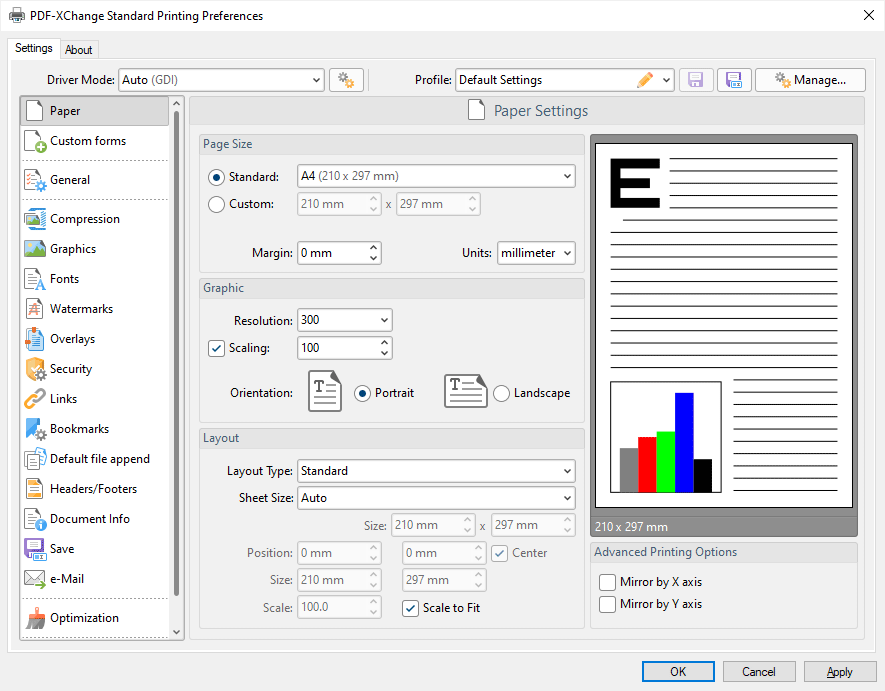
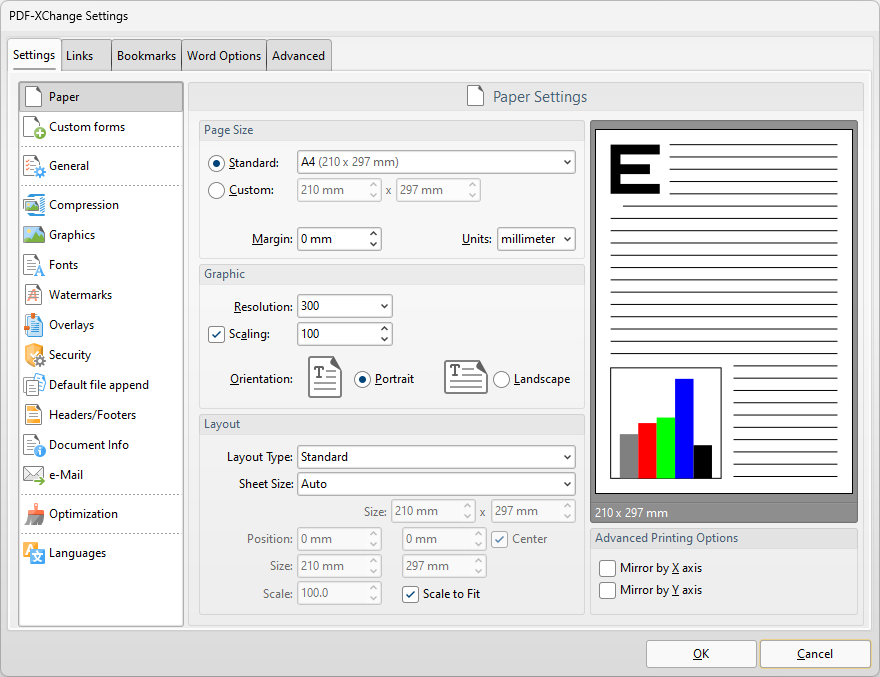
Основное окно построено вокруг вертикального списка категорий: бумага, пользовательские формы, общие параметры, сжатие, графика, шрифты, водяные знаки, наложения, безопасность, ссылки, закладки, добавление к файлу, колонтитулы, сведения о документе, сохранение, электронная почта, оптимизация и язык.
В верхней части выбираются режим драйвера и профиль. Профиль хранит именованный набор параметров, поэтому для черновика, клиентской копии, чертежа и PDF/A можно создать разные предсказуемые варианты.
Постоянное изменение Default Settings разрушает воспроизводимость: следующий пользователь получает не те параметры, которые ожидает. В коллективе лучше распространять именованные профили и ограничивать изменение критичных настроек.
Проверьте профиль на типовом документе, сохраните контрольный PDF и после обновления сравните размер, число страниц, шрифты, ссылки и видимый результат.
Режимы GDI, XPS и Auto
Гибридный движок печатает через традиционный Windows GDI и через XPS. Режим Auto оставляет выбор драйверу и подходит большинству приложений.
Если конкретная программа неправильно передаёт прозрачности, градиенты, тонкие линии или нестандартные шрифты, сравните GDI и XPS на одном документе. Правило можно закрепить для проблемного приложения.
Глобальная принудительная смена режима ради одного файла способна ухудшить вывод из другой программы. Разные приложения формируют печатное представление неодинаково.
Сравнивайте не только картинку, но и размер файла, скорость, поиск по тексту, качество тонких линий и корректность прозрачных объектов.
Бумага, ориентация и масштаб
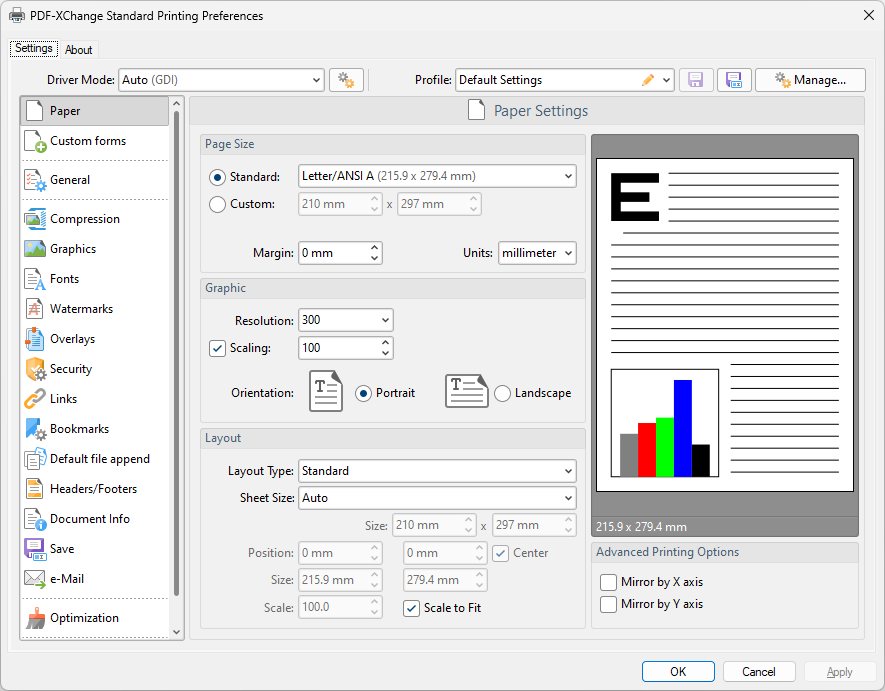
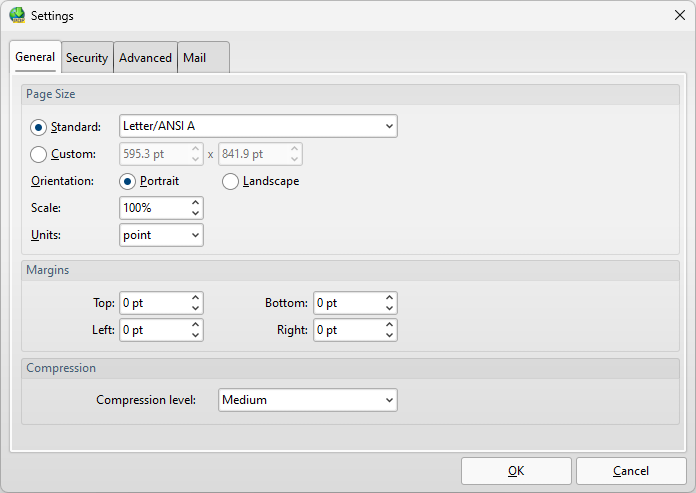
Раздел Paper управляет стандартным или пользовательским размером страницы, полями, разрешением, масштабом, ориентацией, раскладкой и размером листа.
Для офисных документов обычно достаточно A4, масштаба 100 процентов и автоматического листа. Для чертежей задают точный формат и не допускают двойного масштабирования в CAD и драйвере.
Word, AutoCAD и другие программы могут передать собственный формат и переопределить часть параметров Standard. Обрезка обычно возникает из-за несогласованности трёх мест: документа, диалога печати и профиля.
Проверяйте крайние элементы страницы, ориентацию и известный контрольный размер. Для AutoCAD полезен небольшой ненулевой запас поля.
Книжная раскладка и несколько страниц на листе
Booklet переставляет страницы для брошюры, а Multiple Pages per Sheet размещает несколько исходных страниц на одной выходной странице PDF.
Эти режимы полезны, когда сам электронный файл должен содержать готовую печатную раскладку. Для обычного экранного чтения лучше сохранить исходную постраничную структуру.
Если выполнить раскладку в Standard, а затем повторить её на физическом принтере, страницы уменьшатся или переставятся второй раз. Навигация по такому PDF также становится менее удобной.
Перед выпуском распечатайте пробный лист, проверьте порядок сторон, поля сгиба, ориентацию и читаемость уменьшенного текста.
Сжатие высокоцветных и серых изображений
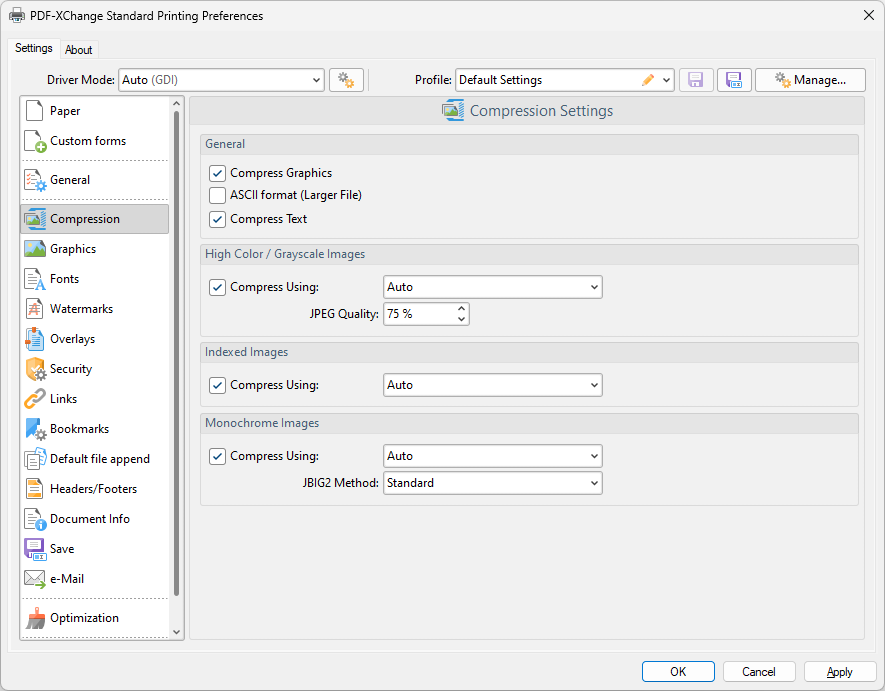
Раздел Compression позволяет отдельно обрабатывать фотографии и серые изображения, выбирать метод и качество JPEG.
Для отчётов с фотографиями умеренное качество заметно уменьшает файл. Для схем, текста на снимках и скриншотов лучше более высокое качество или методы без потерь.
Слишком низкое качество создаёт ореолы вокруг букв и тонких линий. Повторное сжатие уже слабого JPEG усиливает дефекты, даже если итоговый размер уменьшается.
Просмотрите изображения при увеличении 200–400 процентов и сравните печать. Оценивайте не только общий вид страницы, но и мелкие подписи.
Индексированные и монохромные изображения
Для изображений с ограниченной палитрой и чёрно-белых страниц доступны отдельные методы, включая JBIG2 для монохромных данных.
Стандартный режим JBIG2 подходит, когда важна точность символов. Агрессивные варианты следует применять только после проверки типовых сканов.
Некорректное сопоставление похожих знаков в слишком агрессивном сжатии недопустимо для договоров, счетов и другой значимой документации.
Сравните несколько страниц с цифрами, мелким шрифтом и похожими символами. Для критичных файлов используйте более безопасный метод.
Разрешение DPI
DPI влияет на растровые фрагменты и на способ формирования некоторых графических объектов. Большое значение не всегда автоматически улучшает результат.
Для экранных офисных документов часто достаточно умеренного разрешения. Для технической графики значение подбирают по линиям и требованиям печати, а для фотографий — по реальному разрешению исходника.
Выбор 1200 DPI на всякий случай увеличивает нагрузку и размер, но не добавляет деталей, которых нет в исходном изображении. Иногда он усложняет обработку больших чертежей.
Сравните 300 и 600 DPI на контрольном документе, измерьте размер файла и оцените тонкие линии, фотографии и скорость создания.
Цвет, оттенки серого и MRC
Standard умеет переводить цветные изображения в оттенки серого и использовать смешанное растровое содержимое для страниц, где текст и фон выгодно сжимать отдельно.
Монохромный профиль подходит для внутренних копий, если смысл диаграмм не зависит от цвета. MRC полезен для сканоподобных страниц с текстом поверх сложного фона.
Обесцвечивание может сделать диаграмму нечитаемой, если категории различаются только цветом. MRC не выполняет OCR и не создаёт текстовый слой из картинки.
Проверьте легенды диаграмм, предупреждения, цветовые отметки и возможность поиска текста в результате.
Внедрение шрифтов
Встроенные шрифты сохраняют внешний вид документа на компьютерах, где исходных гарнитур нет.
Профиль для внешней отправки должен внедрять необходимые шрифты, если лицензия гарнитуры разрешает встраивание. Для многоязычных документов проверяют редкие символы.
Если шрифт запрещает встраивание, драйвер не может легально обойти ограничение. Подстановка меняет переносы и ширину строк, а превращение всего текста в контуры ухудшает поиск и доступность.
Откройте PDF на другом компьютере, изучите список шрифтов, найдите несколько фраз и скопируйте редкие символы.
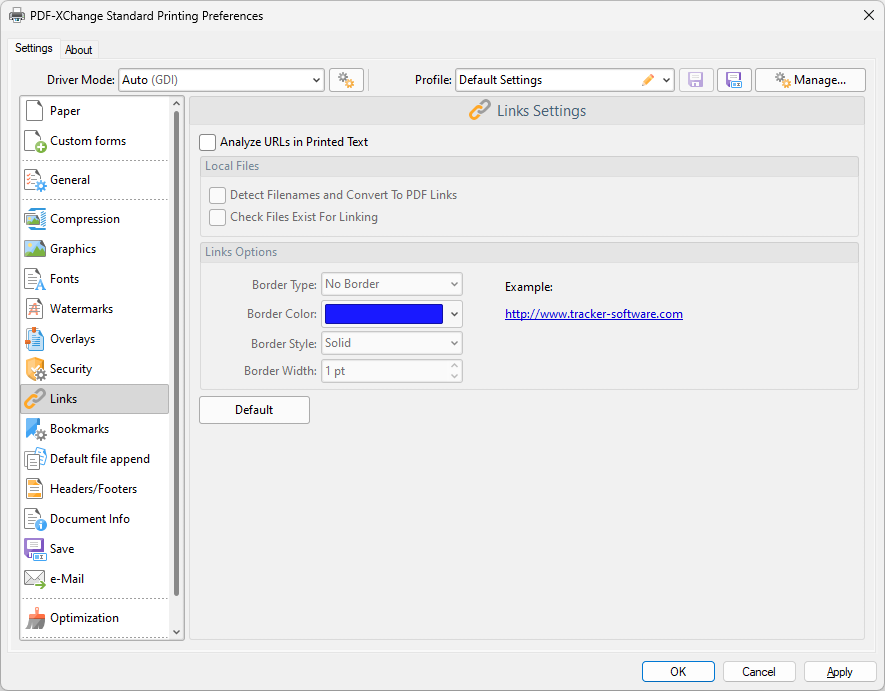
Автоматические ссылки
Раздел Links распознаёт адреса в печатаемом тексте, создаёт активные области и настраивает их рамку, цвет, стиль и толщину.
Для современных документов обычно выбирают область без видимой рамки. Файловые ссылки можно создавать только при наличии цели и корректного пути.
Перенос строки, лишняя пунктуация или нестандартный адрес приводят к пропуску либо ложной области. Локальный путь может раскрыть внутреннюю структуру папок.
Откройте несколько веб-ссылок, почтовых адресов, переходов внутри документа и файловых ссылок в другом просмотрщике.
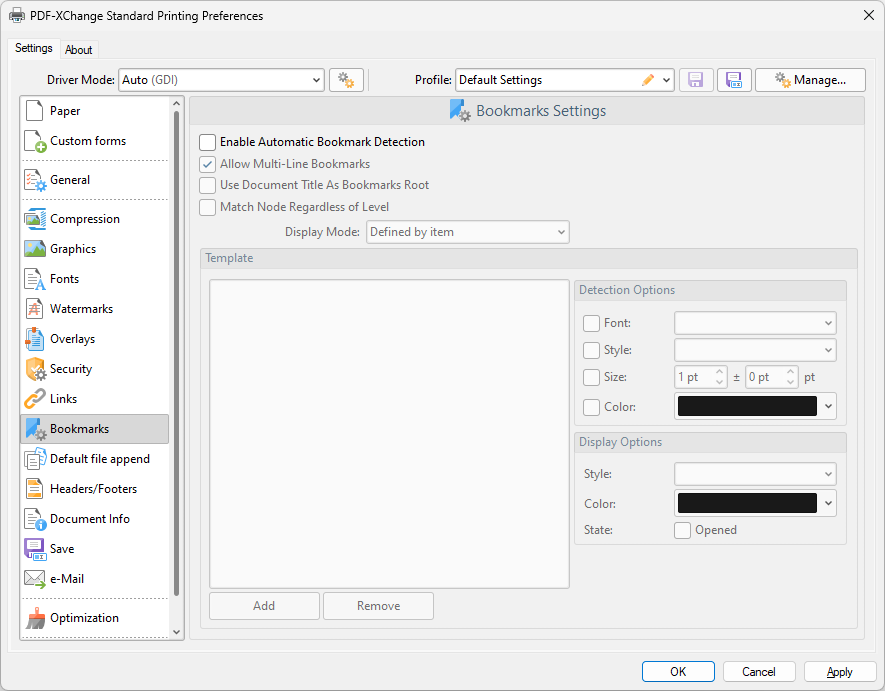
Закладки по визуальным признакам
Standard строит закладки по размеру, шрифту, стилю, цвету и другим признакам текста. Для каждого уровня задаются критерии обнаружения и оформление.
В длинных отчётах верхние уровни лучше открывать, а нижние оставлять свёрнутыми. Корень дерева можно связать с названием документа.
Ручное и непоследовательное форматирование создаёт лишние узлы или пропуски. Длинные многострочные закладки перегружают панель навигации.
Сравните дерево с оглавлением, проверьте переходы на начало разделов и убедитесь, что порядок уровней логичен.
Закладки из Word
Надстройка Office может использовать стили Word и тем самым переносить семантическую структуру точнее, чем обычное визуальное распознавание.
Назначьте заголовкам стили, обновите оглавление, выберите нужные уровни и используйте вкладку PDF-XChange вместо простой системной печати.
Текст, оформленный вручную жирным шрифтом вместо стиля, не будет надёжно включён в иерархию. Скрытые или пустые заголовки создают нежелательные узлы.
Откройте область навигации Word до конверсии и панель закладок PDF после неё; структура должна совпадать.
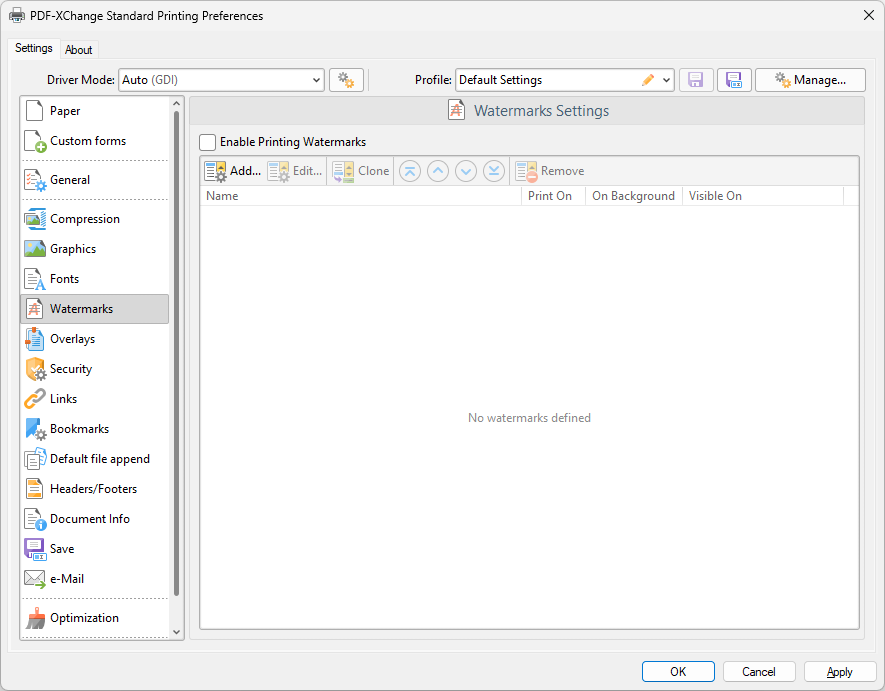
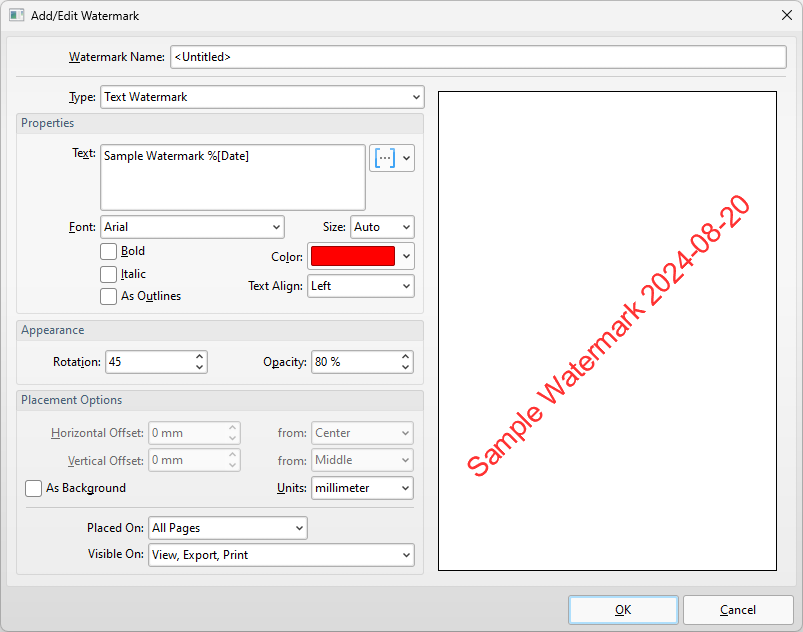
Текстовые водяные знаки
Водяной знак может содержать текст, макрос даты, имя пользователя, статус документа и другие динамические значения.
Настраиваются шрифт, размер, цвет, поворот, прозрачность, смещение, страницы размещения и видимость. Для служебной отметки часто подходит диагональный фон.
Высокая непрозрачность закрывает текст и подписи, а слишком низкая делает отметку бесполезной. Один знак по-разному выглядит на таблице, фотографии и пустом поле.
Проверьте не менее трёх разных страниц и печать на бумаге. Убедитесь, что макросы корректно отображают кириллицу.
Графические водяные знаки и наложения
Графический знак использует изображение или страницу, а Overlay накладывает готовую PDF-страницу как фирменный бланк, рамку или фон.
Для логотипа сохраняют пропорции, задают точный размер и смещение. Для бланка можно подогнать страницу к выходному формату.
Растягивание небольшого логотипа на весь лист создаёт размытие. Неправильный порядок слоёв способен перекрыть полезное содержимое.
Сравните углы, поля, масштаб, печать тонких линий и читаемость текста поверх наложения.
Колонтитулы и нумерация
Headers/Footers добавляет повторяющийся текст, номера страниц и динамические значения непосредственно во время создания PDF.
Колонтитулы удобно связывать с профилем документа, чтобы сотрудники не редактировали исходные шаблоны ради одной служебной строки.
Номер страницы, добавленный и в исходном документе, и в Standard, дублируется. Большой колонтитул может попасть в область полезного текста.
Проверьте первую, среднюю и последнюю страницу, документы разного формата и случаи с альбомной ориентацией.
Пароль открытия и пароль разрешений
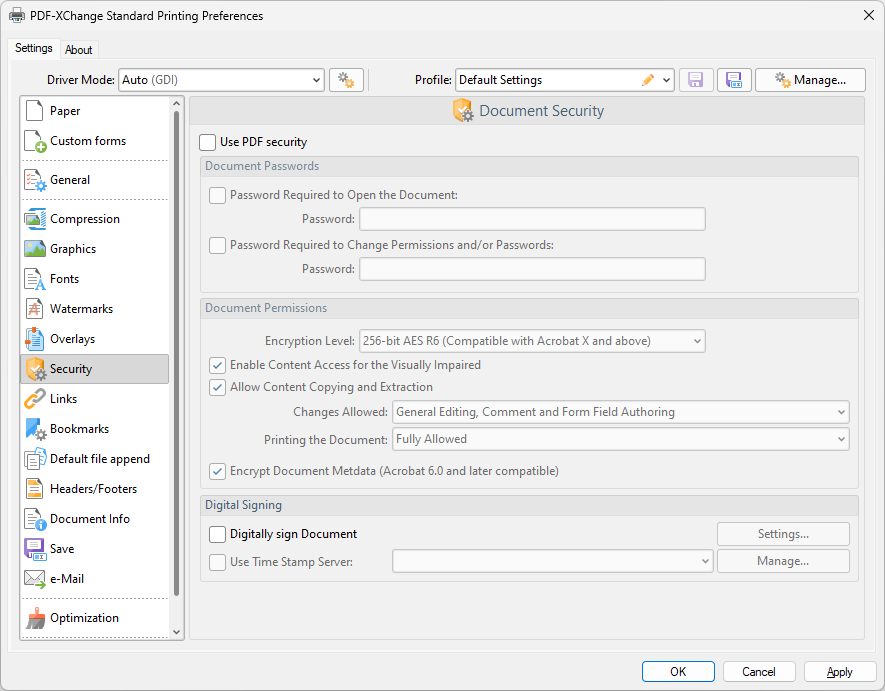
Раздел Security разделяет пароль открытия файла и пароль изменения разрешений. Можно ограничить печать, копирование и редактирование.
Для конфиденциальной отправки используют современный AES, отдельный пароль открытия и осмысленные разрешения.
Ограничения PDF соблюдаются не каждым просмотрщиком и не заменяют права на папку или защищённый канал. Пароль нельзя отправлять рядом с документом.
Откройте файл в другом просмотрщике, проверьте запрос пароля, печать, копирование и отсутствие секрета в метаданных или имени.
Цифровая подпись
Standard может подписывать файл при создании, используя сертификат из хранилища Windows или файл сертификата.
Задаются причина, место, контактные данные, формат, видимая область и сертификат. Подпись подтверждает целостность окончательного PDF.
Любое последующее изменение нарушает подпись. Самоподписанный сертификат не будет доверенным у внешнего получателя без распространения корневого сертификата.
Проверьте цепочку доверия и статус подписи на другом компьютере, а также срок действия и назначение ключа.
Сервер отметок времени
Отметка времени фиксирует момент подписания независимо от часов рабочей станции.
Сервер можно добавить с именем, адресом и учётными данными, если требуется аутентификация.
Прокси, TLS, просроченный сертификат или неверный пароль приводят к ошибке. Процесс не должен молча выпускать неподписанный файл, если отметка обязательна.
Проверьте доступность сервера из рабочей сети, журнал ошибки и отображение доверенной отметки в независимом просмотрщике.
Автоматическое имя и путь
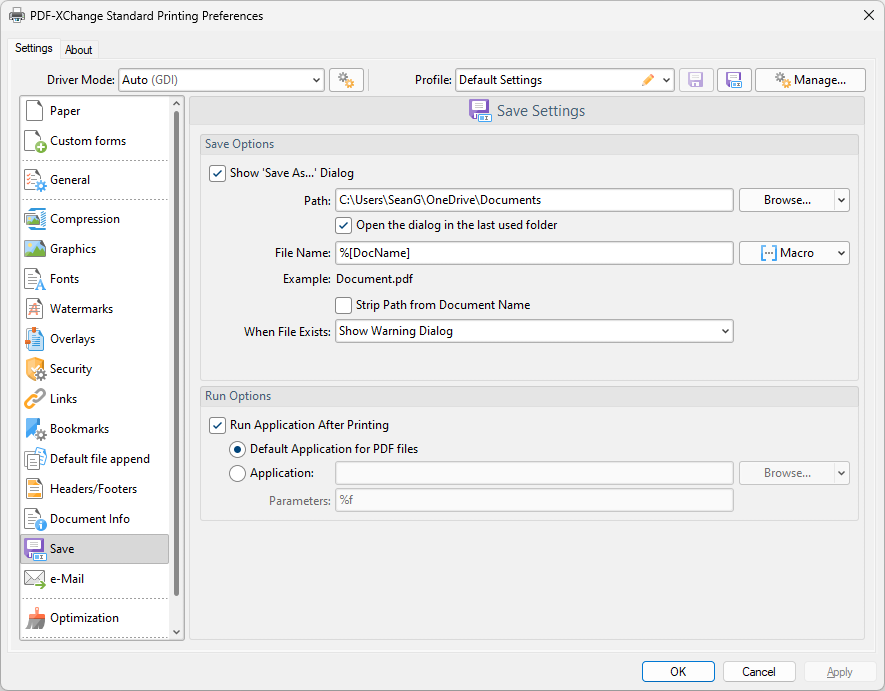
Раздел Save позволяет показывать диалог или формировать путь и имя из макросов названия документа, даты, пользователя и других значений.
Для повторяемых отчётов создают шаблон имени и отдельную конечную папку. Макросы уменьшают ручное переименование.
Запрещённые символы, очень длинное название или одинаковые заголовки вызывают ошибки и коллизии. Общая папка требует правильно настроенных прав.
Протестируйте кириллицу, пробелы, одинаковые имена, сетевую папку и пользователя без административных прав.
Действия при совпадении имени
Standard умеет предупреждать, перезаписывать, автоматически нумеровать, добавлять страницы в конец, вставлять их перед существующими или спрашивать новое имя.
Для ручной работы безопаснее предупреждение или нумерация. Автоматическое объединение применяют только в закрытом последовательном процессе.
Безусловная перезапись уничтожает предыдущий файл, а параллельная запись в один PDF смешивает задания или завершает одно из них ошибкой.
Проверьте резервное копирование, число страниц, уникальность маршрута и поведение при двух одновременных заданиях.
Открытие результата после печати
После создания Standard может открыть файл в системном просмотрщике или в явно указанном приложении.
Для ручной работы это удобная немедленная проверка. Для пакетных задач опцию отключают, чтобы десятки файлов не создавали десятки окон.
Неверный путь к приложению создаёт впечатление, что PDF не сформирован, хотя файл уже лежит в папке.
Сначала проверьте существование файла, затем путь к программе, параметры запуска и права пользователя.
PDF/A
В справке перечислены PDF/A-1a, 1b, 2a, 2b и 2u в RGB-сценариях. Эти режимы предназначены для долговременного воспроизведения.
Выберите уровень по регламенту, внедряйте шрифты, исключите несовместимые функции и задайте устойчивые метаданные.
Шифрование и некоторые интерактивные объекты несовместимы с PDF/A. Один флажок не гарантирует формального соответствия сложного документа.
Используйте специализированный валидатор и визуально сравните шрифты, прозрачности, таблицы, редкие символы и подписи.
Метаданные и XMP
Document Info задаёт название, автора, тему, ключевые слова и расширенные XMP-метаданные.
Поля можно связать с профилем или бизнес-процессом, чтобы документы легче находились в системе управления.
Автоматический автор общего компьютера может быть неверным, а внутренние данные способны раскрыть лишнюю информацию внешнему получателю.
Перед передачей просмотрите свойства PDF, удалите ненужные сведения и убедитесь, что название соответствует содержанию.
Надстройка Microsoft Word
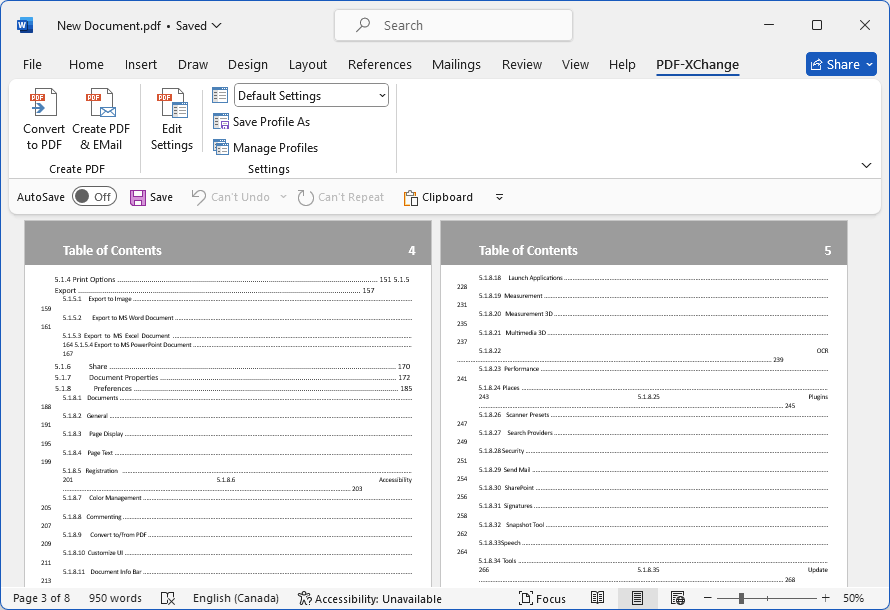
Вкладка PDF-XChange создаёт PDF, создаёт PDF и письмо, открывает настройки и управляет профилями, сохраняя больше структуры, чем обычная печать.
Включите ссылки, закладки из стилей, свойства документа и нужные параметры Word. Перед конверсией обновите поля и оглавление.
Исправления рецензирования и скрытое содержимое могут попасть в результат, если режим отображения выбран неверно.
Проверьте оглавление, закладки, перекрёстные ссылки, комментарии, скрытый текст и первую и последнюю страницы.
Надстройка Microsoft Excel
Можно преобразовать активный лист, всю книгу или диапазон листов.
Область печати, повтор заголовков, ориентацию и масштаб задают прежде всего в Excel; Standard управляет качеством, ссылками, защитой и сохранением.
Неверная область печати создаёт пустые страницы или обрезанные столбцы. Непересчитанные формулы попадут в PDF в текущем состоянии.
Просмотрите широкие таблицы, скрытые листы, диаграммы, разрывы страниц и повтор заголовков.
Надстройка Microsoft PowerPoint
Надстройка создаёт PDF из презентации, может формировать закладки из слайдов и переносить поддерживаемые переходы.
Для делового файла обычно важнее статическая совместимость. Выберите нужный диапазон, ориентацию и качество изображений.
Видео, сложные переходы, скрытые слайды и заметки докладчика не всегда должны попадать в итог. Шрифты и прозрачности требуют проверки.
Откройте несколько слайдов с графикой, проверьте скрытые материалы, закладки и соответствие экранному макету.
Надстройка Outlook
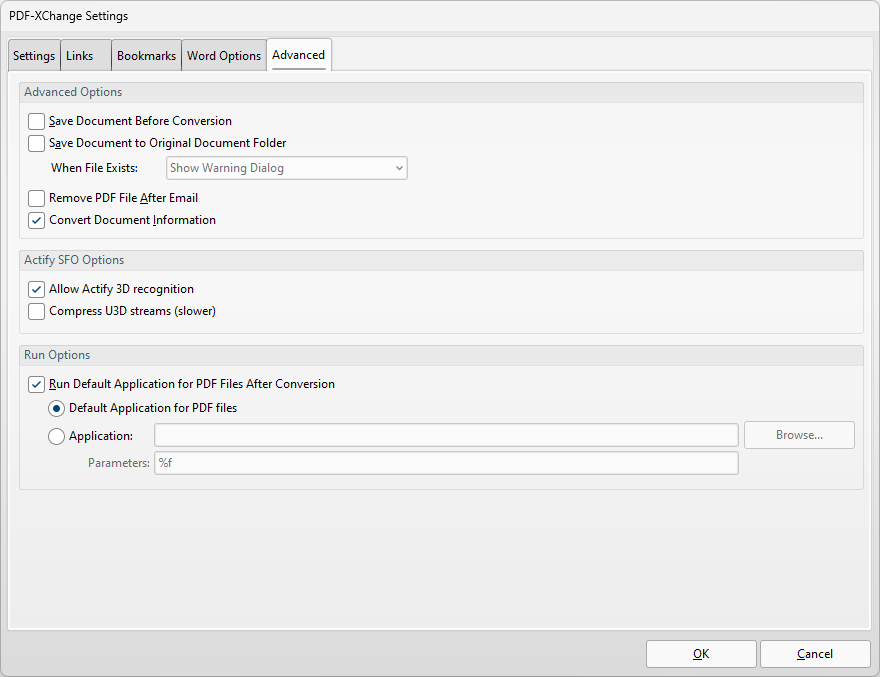
Outlook получает команды преобразования письма в PDF и создания PDF-портфеля, а также настройки бумаги, сжатия, безопасности и вложений.
Определите, включать ли вложения, преобразовывать ли их и запускать ли просмотрщик после завершения.
Не все программы одинаково показывают портфели. Автоматическое открытие вложений зависит от политик безопасности и установленных приложений.
Проверьте длинную цепочку, таблицу в письме, встроенные изображения, документ Office и файл неподдерживаемого типа.
Office2PDF
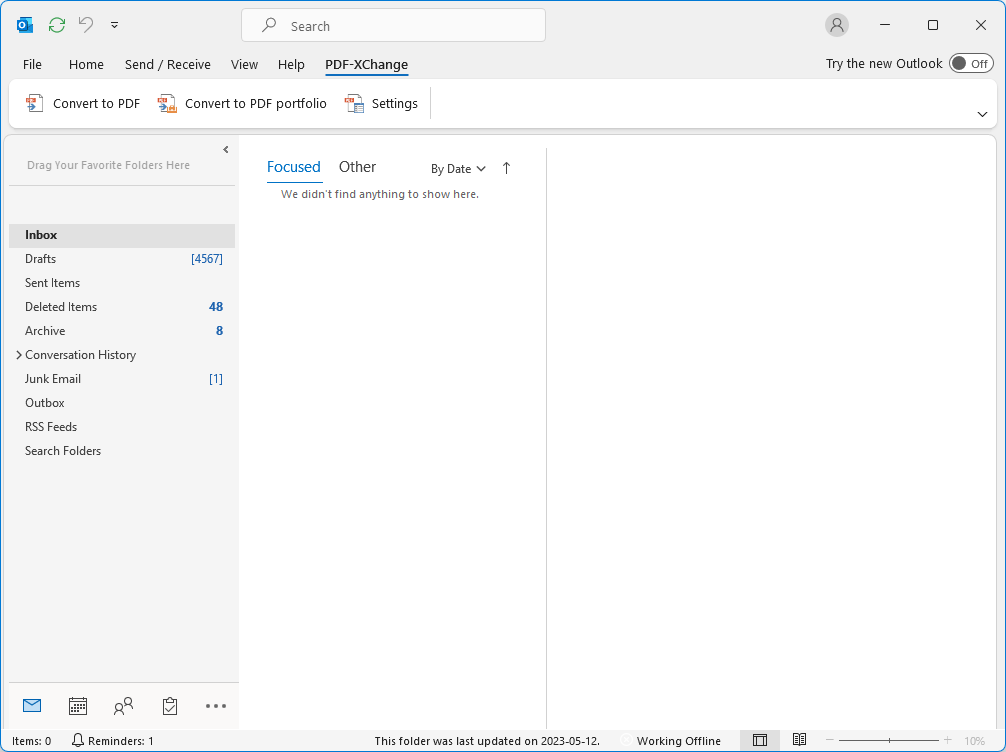
Office2PDF пакетно преобразует Word, Excel и HTML, принимает файлы, папки и наблюдаемые каталоги.
Можно сохранять результат рядом с исходником, показывать интерфейс приложения и автоматически обрабатывать новые файлы.
Для Word и Excel нужны локально установленные приложения. Пароль, запрос обновления связей, макрос или повреждение документа могут остановить очередь.
Сначала запустите с видимым интерфейсом, проверьте права папок и обработайте по одному типичному файлу каждого класса.
Наблюдаемые каталоги
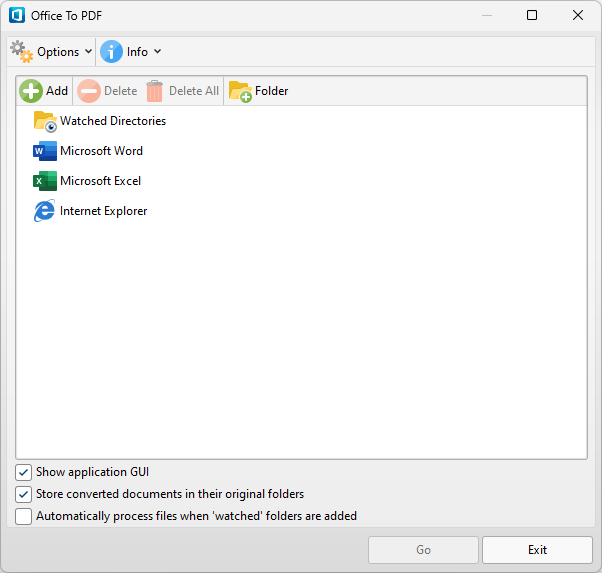
Новая поддерживаемая запись в наблюдаемой папке может автоматически запускать конверсию.
Разделите вход, результаты, успешно обработанные документы и ошибки. Используйте служебную учётную запись с минимальными правами.
Файл может быть замечен до завершения копирования. Ненадёжный вход способен содержать макросы и внешние связи.
Применяйте задержку готовности, антивирусную проверку, журналирование и перемещение результата только после проверки.
PDF Saver
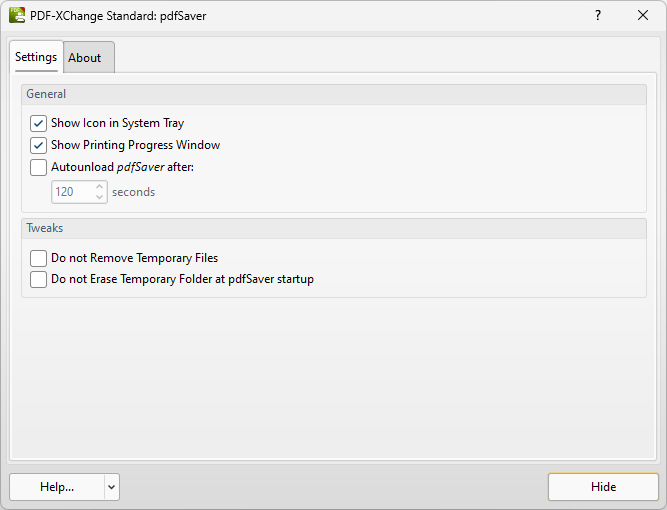
PDF Saver управляет значком в области уведомлений, окном прогресса, выгрузкой процесса и временными файлами.
Обычному пользователю подходят значения по умолчанию, а администратор использует параметры для диагностики и автоматической печати.
Сохранение временных файлов помогает разбору ошибки, но может заполнять диск и оставлять конфиденциальные данные.
Проверьте свободное место, период очистки, автозавершение и наличие зависших заданий.
Командная строка pdfSaver
pdfSaver умеет добавлять и удалять принтеры, назначать принтер по умолчанию, задавать параметры и выгружать конфигурацию.
Несколько экземпляров с понятными именами могут соответствовать разным профилям: клиентская копия, PDF/A, черновик или защищённый документ.
Пути и значения с пробелами требуют кавычек. Имена параметров могут меняться между основными версиями.
Выгрузите параметры эталонного принтера, сравните их после обновления и проверьте каждый экземпляр контрольным заданием.
Базовый рабочий процесс печати в PDF
- Откройте документ в программе, которая корректно показывает его перед печатью.
- Выберите команду печати и укажите PDF-XChange Standard как устройство.
- Откройте свойства принтера, выберите профиль и проверьте формат страницы.
- Уточните диапазон, масштаб и ориентацию в исходной программе.
- Запустите печать, задайте имя и папку либо используйте автоматические правила.
- Откройте PDF и проверьте шрифты, ссылки, закладки, графику и ограничения доступа.
Параметры исходной программы и драйвера взаимодействуют. Word, AutoCAD и другие приложения могут передавать собственный формат бумаги, ориентацию или поля и тем самым переопределять часть значений Standard. Если страница обрезана, сравните формат в документе, системном диалоге печати и профиле PDF-XChange, а не меняйте настройки наугад.
Предварительный просмотр исходной программы остаётся первым контрольным пунктом. Виртуальный принтер не восстанавливает объекты, которые приложение уже исключило из печатного представления. Скрытые слои, непечатаемые области Excel, выключенные комментарии и неверные границы чертежа попадут в PDF ровно так, как их передал источник.
Реальные рабочие процессы
Регламентный отчёт из Word
Профиль для ежемесячного отчёта обычно включает A4, внедрение шрифтов, закладки из стилей, активные ссылки, заданные метаданные и автоматическое имя из названия документа и даты.
Перед выпуском обновляют поля и оглавление, принимают или скрывают исправления, затем используют вкладку PDF-XChange. Если документ содержит секции с разной ориентацией, каждую из них просматривают отдельно.
Контроль включает несколько ссылок, дерево закладок, номера страниц, редкие символы, титульный лист и последнюю страницу.
Книга Excel с несколькими листами
Сначала в Excel задают области печати, повтор заголовков, ориентацию и масштаб на каждом листе, после чего надстройка преобразует всю книгу или нужный диапазон.
Standard отвечает за качество диаграмм, сжатие изображений, защиту и имя результата, но не исправляет неверную разметку листа. Формулы должны быть пересчитаны до печати.
Проверяют широкие таблицы, скрытые листы, разрывы страниц, пустые страницы, диаграммы и актуальность вычислений.
Чертёж из AutoCAD
В CAD-программе определяют формат листа, таблицу стилей, толщины линий и точный масштаб. В Standard выбирают тот же формат и не применяют повторное масштабирование.
При обрезке добавляют небольшой запас поля и сравнивают GDI/XPS. Для выдачи внедряют шрифты и избегают агрессивного сжатия схем и растровых подложек.
Контроль включает известный размер, тонкие линии, штриховки, прозрачности, подписи и текст на нескольких увеличениях.
Документ PDF/A для долгого хранения
Создают отдельный профиль нужного уровня PDF/A, внедряют шрифты, исключают пароль и несовместимые функции, задают устойчивые метаданные.
Полученный файл проверяют специализированным валидатором, потому что визуально правильная страница не гарантирует формального соответствия. Профиль не смешивают с режимом конфиденциальной рассылки.
Отдельно сравнивают титульный лист, таблицы, нестандартные символы, прозрачности, подписи и свойства документа.
Конфиденциальная отправка
Используют современное AES-шифрование, пароль открытия и разумные разрешения. Имя файла не должно раскрывать секретные сведения, а конечная папка должна иметь ограниченный доступ.
Пароль передают другим каналом. Если применяется подпись, проверяют сертификат и доступность сервера времени. Ограничения PDF не заменяют защищённый способ доставки.
Файл открывают в другом просмотрщике и проверяют запрос пароля, статус подписи, печать, копирование и отсутствие лишних метаданных.
Персональная маркировка копий
Текстовый водяной знак строят из имени пользователя, даты и статуса документа. Это позволяет выпускать различимые копии без ручной правки исходного файла.
Проверяют кириллицу в макросах, прозрачность и расположение на страницах разного формата. Для альбомных листов может потребоваться отдельный профиль.
Маркировка не заменяет криптографическую защиту, но помогает дисциплинировать внутреннее распространение и определять происхождение распечатки.
Объединение ежедневных форм
Режим добавления к существующему файлу собирает несколько заданий в один PDF. Путь делают уникальным для даты, смены или подразделения.
Задания обрабатывают последовательно, потому что параллельная запись в один файл создаёт гонку и риск повреждения. Режим безусловной перезаписи для такого процесса не подходит.
После завершения сравнивают ожидаемое и фактическое число страниц и сохраняют входные документы до подтверждения результата.
Несколько виртуальных принтеров для отдела
Через PDF Saver создают экземпляры PDF — клиент, PDF — внутренний и PDF — хранение, каждый со своим профилем, папкой и правилами.
Сотрудник выбирает устройство по назначению и не меняет десятки параметров перед каждой печатью. Критичные профили защищают от случайного редактирования.
После обновления проверяют имена принтеров, права папок, профили, команды и контрольные файлы каждого маршрута.
Пакетная конверсия входящих документов
Office2PDF связывают с папкой, куда система помещает проверенные Word и Excel. Выход, успешно обработанные документы и ошибки разделяют.
На компьютере должны быть совместимые Office-приложения, а их диалоги не должны блокировать безнадзорный процесс. Файл с паролем или запросом обновления связей отправляют в ручной разбор.
Вход проходит антивирусную проверку, а журнал фиксирует имя, время, результат, число страниц и причину ошибки.
Сохранение деловой переписки
Надстройка Outlook преобразует письмо и при необходимости включает вложения либо создаёт PDF-портфель.
Заранее решают, какие заголовки, вложения и метаданные требуется сохранить и подходит ли портфель системам получателя. Исполняемые вложения не следует автоматически открывать.
Проверяют длинные цепочки, встроенные изображения, таблицы, разные языки, подписи и неподдерживаемые вложения.
Устаревшая учётная система
Старая программа может не иметь экспорта, но почти всегда умеет печатать. Standard получает привычный бланк через GDI или XPS.
Для автоматического процесса задают фиксированную папку и отключают интерактивный диалог. Служебная учётная запись получает только необходимые права.
Проверяют кодировку, линии таблиц, пользовательский размер бумаги, имена файлов и стабильность после обновления драйвера.
Печать веб-страницы
Браузер формирует собственное печатное представление, поэтому фон, меню, поля и разрывы сначала настраивают в нём.
После полной загрузки шрифтов и изображений выбирают Standard, качество графики и обнаружение ссылок. Для длинной страницы проверяют разрывы между блоками.
Динамические элементы, видео и контент, подгружаемый при прокрутке, могут не попасть в PDF или отобразиться статично.
Большой документ на сотни страниц
Нагрузка распределяется между приложением, диспетчером печати, драйвером и PDF Saver. Требуются свободное место для временных данных и достаточная память.
Отключают автоматическое открытие, не запускают несколько тяжёлых заданий одновременно и при необходимости делят документ на логические части.
Проверяют последнюю страницу, число страниц, размер и отсутствие обрыва, потому что частичный PDF иногда всё равно открывается.
Многоязычный документ
Внедрение шрифтов и корректная Unicode-кодировка особенно важны для кириллицы, азиатских символов и редких знаков.
Профиль проверяют на компьютере без исходных гарнитур. Несколько редких символов находят поиском и копируют в текстовый редактор.
Если гарнитура запрещает встраивание, её заменяют в исходном документе, а не превращают весь текст в контуры и не теряют доступность.
Фирменный бланк
PDF-страницу используют как Overlay, чтобы автоматически добавлять утверждённый фон и реквизиты к выводу разных приложений.
Положение и масштаб проверяют на A4, альбомной странице и документе с минимальными полями. Бланк хранят в контролируемом расположении.
Наложение должно оставаться позади содержания и не перекрывать подписи, штрихкоды, печати, номера страниц и тонкие линии.
Чёрно-белая копия цветного отчёта
Создают отдельный профиль оттенков серого и проверяют диаграммы, где различия ранее кодировались цветом.
Линиям назначают разные стили, а предупреждения снабжают текстом или значком. Простое обесцвечивание без подготовки может уничтожить смысл.
Файл сравнивают на экране и на обычном монохромном принтере, потому что контраст на бумаге отличается.
Подписанный итоговый документ
Сначала исправляют содержание и технические параметры, затем выполняют итоговую проверку и только после этого подписывают.
Любое изменение после подписи нарушает целостность. Автоматическое открытие в редакторе не должно приводить к случайному сохранению поверх подписанного файла.
На независимом компьютере проверяют доверие, отметку времени, имя подписанта, цепочку сертификатов и отсутствие изменений.
Публикация отчёта с активным оглавлением
Word оформляют стилями, надстройка создаёт закладки и переносит ссылки, а Standard внедряет шрифты и задаёт свойства.
Длинные названия сокращают в исходном документе, чтобы панель навигации оставалась удобной. Ссылки с переносами проверяют вручную.
Проверяют переходы на разделы, внешние ссылки, возврат из оглавления, начальное состояние дерева и правильность уровней.
Сжатая копия для электронной почты
Отдельный профиль снижает DPI фотографий и выбирает умеренное качество JPEG, но сохраняет текст и схемы читаемыми.
Не следует использовать этот профиль для печатного оригинала или технического чертежа. Пароль и подпись добавляют только при необходимости.
Сравнивают размер, качество фотографий, мелкие подписи, скорость открытия и ограничение почтовой системы.
Высококачественная копия для печати
Профиль сохраняет цвет, внедряет шрифты, использует более высокое качество и подходящее разрешение.
Водяные знаки и служебные отметки проверяют на бумаге, а не только на мониторе. Формат страницы должен точно совпадать с заданием.
Контроль включает поля, тонкие линии, чёрный текст, фотографии, прозрачности и реальные размеры страницы.
Техническое руководство с закладками
Исходный Word-документ строят на стилях, а надстройка создаёт дерево разделов. Скриншоты сжимают отдельно от текста и схем.
Для сотен страниц верхние уровни открывают, а глубинные оставляют свёрнутыми. Внешние ссылки и перекрёстные переходы тестируют выборочно по каждому типу.
Проверяют нумерацию, содержание, подписи к рисункам, редкие символы, внедрение шрифтов и последнюю страницу.
Счёт или акт из бухгалтерской программы
Виртуальный принтер сохраняет печатный бланк, даже если программа не предлагает экспорт. Автоматическое имя строят из номера документа и даты.
Папка результата должна исключать случайную перезапись. Если документ содержит штрихкод или QR-код, агрессивное сжатие не применяют.
Проверяют реквизиты, суммы, линии таблиц, штрихкод, количество страниц и соответствие имени файла.
Серия этикеток нестандартного размера
Создают пользовательскую форму с точными размерами и отдельный профиль без масштабирования.
Исходная программа и Standard должны использовать один формат. Поля и ориентацию проверяют на физическом принтере, потому что допустимая область зависит от устройства.
Контрольная печать измеряется линейкой; штрихкоды сканируют после печати и сравнивают с исходными данными.
Печать презентации как раздаточного материала
Режим нескольких страниц на листе сокращает объём и размещает несколько слайдов на одной странице.
Если файл предназначен для электронного чтения, лучше сохранить один слайд на страницу и выполнить раскладку при физической печати.
Проверяют порядок, ориентацию, размер заметок, читаемость текста и отсутствие повторного масштабирования.
Внутренняя копия с датой формирования
В колонтитул или водяной знак добавляют дату и имя пользователя через макросы.
Такой профиль помогает отличать свежую копию от старой распечатки, но не доказывает подлинность и может быть изменён редактором.
Проверяют формат даты, часовой пояс, кириллицу, положение на альбомных и портретных страницах.
Типовые ошибки и способы их устранения
Принтер не появился после установки
Проверьте административные права, наличие компонента в списке программ и работу службы печати Windows. Перезапустите диспетчер печати или компьютер. Для MSI изучите журнал и код возврата. Защитное ПО может блокировать регистрацию драйвера; разрешение следует выдавать только проверенному официальному пакету.
Если запись принтера есть, но окно свойств не открывается, сравните разрядность пакета, завершённость обновления Windows и остатки прежней версии. На тестовой машине выполните чистую переустановку, а в корпоративной среде не смешивайте разные основные ветки без документированного сценария.
Задание печати зависает
Очистите очередь, перезапустите службу печати и попробуйте простой одностраничный документ. Если он работает, проблема связана с содержимым или приложением. Сравните GDI и XPS, временно отключите сложные функции профиля, снизьте разрешение и проверьте место для временных файлов.
Большой растровый чертёж может долго находиться в состоянии обработки, хотя процесс не завис. Наблюдайте загрузку процессора, диск и размер временных данных. Не завершайте pdfSaver немедленно: сначала определите, продолжает ли задание расти и отвечает ли исходное приложение.
PDF пустой или пропали объекты
Сначала откройте предварительный просмотр в исходной программе. Если объект не печатается там, Standard его не получит. Для прозрачностей и нестандартной графики смените GDI/XPS. В CAD проверьте слои, в браузере — загрузку контента, в Office — скрытые объекты и область печати.
Сравнение с физическим принтером или другим PDF-драйвером помогает установить границу неисправности. Если объект пропадает у всех, причина находится в приложении или документе. Если только в Standard, сохраните минимальный пример и параметры режима для воспроизводимого теста.
Страница обрезана или изменила масштаб
Сопоставьте формат в документе, диалоге печати и разделе Paper. Отключите двойное подогнать к странице, установите масштаб 100 процентов и проверьте ориентацию. Для AutoCAD добавьте небольшой запас поля. Пользовательский размер должен существовать и в приложении, и в драйвере.
Некоторые программы запоминают настройки отдельно для каждого принтера. После смены устройства повторно откройте свойства страницы. Для точных чертежей измерьте контрольный отрезок в PDF или на бумаге; визуальное впечатление не обнаруживает небольшое, но критичное изменение масштаба.
Файл получился слишком большим
Определите, что занимает место: фотографии, сканы, шрифты или сложная векторная графика. Снизьте DPI только для изображений, выберите разумное качество JPEG и подходящий метод для монохромных страниц. Иногда размер растёт из-за прозрачностей, превращённых в большие растровые области.
Не уменьшайте качество вслепую. Создайте две или три версии одного типового документа и сравните размер с визуальными дефектами. Если основную долю занимают уникальные внедрённые шрифты или сложные векторы, снижение JPEG почти не поможет и только ухудшит фотографии.
Изображения размыты
Повышайте качество JPEG или отключайте потери для критичных страниц. Если картинка была увеличена в Word, её реального разрешения может не хватать независимо от драйвера. Для скриншотов, схем и текста подходят более высокое качество или методы без потерь.
Проверьте масштаб изображения в исходном документе и реальное число пикселей. Низкокачественный исходник нельзя восстановить увеличением DPI принтера. Для снимков экрана избегайте многократного пересохранения в JPEG и используйте исходный PNG, если программа-источник его поддерживает.
Шрифт заменился или видны квадраты
Включите внедрение шрифтов и проверьте разрешение на встраивание. Откройте файл на другом компьютере и изучите список шрифтов. Если гарнитура запрещает внедрение, замените её в исходном документе. Для редких символов проверьте Unicode и наличие знака в шрифте.
Иногда внешне похожая подстановка сохраняет латиницу, но ломает кириллицу, математические знаки или азиатские символы. Контрольный набор должен включать именно те алфавиты, которые используются в реальных документах, а не только английскую тестовую строку.
Ссылки неактивны
Включите анализ адресов или используйте надстройку Office. Убедитесь, что адрес не разбит переносом и не содержит лишней пунктуации. Для файловых переходов проверьте существование цели и относительный путь. Затем откройте документ в нескольких просмотрщиках.
Невидимая рамка не означает отсутствие ссылки: наведите указатель и посмотрите изменение курсора. Если область смещена, сравните масштаб и режим драйвера. Для длинного оглавления проверяйте по одному примеру каждого типа перехода, а не только первую ссылку.
Закладки созданы неверно
Для обычной печати отрегулируйте критерии шрифта, размера, стиля и цвета. Для Word лучше использовать стили заголовков и надстройку. Уберите ручное форматирование, обновите структуру и повторите преобразование.
Если одинаково оформленный текст выполняет разные роли, визуальное распознавание не различит их. Семантические стили Word дают более предсказуемый результат. Не пытайтесь исправлять сотни лишних закладок вручную, пока не нормализован исходный документ.
Надстройка Office отсутствует
Проверьте, был ли компонент выбран при установке, совпадает ли разрядность Office и разрешена ли надстройка политиками. Откройте список отключённых и COM-надстроек. После аварии Office может автоматически выключить модуль как медленный.
Проверяйте надстройку в новом пустом документе и под обычной учётной записью. Если она появляется у администратора, но не у сотрудника, причина может быть в пользовательской регистрации, политике доверия или профиле Office, а не в самом драйвере.
Office2PDF не обрабатывает файл
Убедитесь, что установлен совместимый Word или Excel и документ открывается без интерактивных вопросов. Проверьте пароль, связи, макросы, повреждение и защищённый просмотр. Запустите обработку с видимым интерфейсом, чтобы увидеть блокирующее окно.
Если один файл останавливает очередь, перемещайте его в отдельную папку ошибок и продолжайте обработку остальных. Без такого правила наблюдаемая папка может бесконечно возвращаться к проблемному документу и создавать повторные попытки.
Не появляется окно сохранения
В профиле может быть отключён диалог и задан автоматический путь. Откройте Save и проверьте каталог, имя и режим совпадения. Убедитесь, что пользователь имеет права записи. Для диагностики задайте временное фиксированное имя и включите открытие результата.
В пакетном процессе появление диалога, наоборот, означает неполную автоматизацию. Проверьте, что все макросы разрешаются, папка существует, а правило совпадения не требует решения пользователя. Один интерактивный вопрос способен остановить всю очередь.
Цифровая подпись недействительна
Проверьте срок сертификата, цепочку доверия, назначение ключа и доступ к закрытому ключу. На другом компьютере может отсутствовать корневой сертификат. Для отметки времени проверьте сервер, прокси и TLS. Подписывайте только окончательный файл.
Различайте два сообщения: подпись может быть целой, но недоверенной, либо действительно повреждённой после изменения. В первом случае настраивают доверие и цепочку сертификатов, во втором ищут операцию, которая изменила PDF после подписания.
После обновления сломалась автоматизация
Сопоставьте каталоги, имена процессов, разделы реестра и параметры командной строки с документацией текущей ветки. Не копируйте конфигурацию версии 10 в версию 11 без проверки. Выгрузите настройки эталонного принтера и прогоните все контрольные задания.
Особое внимание уделите скриптам с жёстко заданным путём, имени принтера и ключам параметров. Обновление может оставить сам принтер рабочим, но нарушить только служебную команду, поэтому ручной тест печати не заменяет проверку автоматического маршрута.
Пакетная очередь открывает много окон
Отключите запуск просмотрщика после печати и показ интерфейса Office. Проверьте, что автоматический путь и имя заданы полностью. Каждый интерактивный запрос делает безнадзорный процесс нестабильным.
Запускайте Office2PDF под отдельной учётной записью и заранее настройте первый запуск Word и Excel. Окно лицензии, восстановления документа или выбора формата может появиться только один раз, но полностью остановить ночную обработку.
Наблюдаемая папка обрабатывает неполный файл
Добавьте проверку готовности: размер должен перестать меняться, а приложение, копирующее файл, должно закрыть дескриптор. Лучше сначала помещать документ под временным именем и переименовывать после завершения копирования.
На сетевом ресурсе задержка видимости и кэширование усложняют контроль. Надёжный процесс использует атомарный сигнал готовности или отдельный файл-маркер, а не просто факт появления имени в каталоге.
PDF/A не проходит проверку
Исключите шифрование, неподдерживаемые вложения и другие несовместимые функции, внедрите все шрифты и повторите конверсию. Изучите конкретное сообщение валидатора: оно указывает объект или требование, а не просто общий статус.
Если ошибка повторяется на одном типе объекта, упростите его в исходной программе или выберите другой режим GDI/XPS. Не исправляйте файл обычным редактором после успешной проверки без повторной валидации.
Сетевой путь недоступен
Проверьте права именно той учётной записи, под которой выполняется печать, и доступность ресурса без интерактивного входа. Для автоматического процесса используйте стабильный UNC-путь, а не букву диска, подключённую только в пользовательском сеансе.
Предусмотрите временное локальное сохранение, если сеть недоступна, но не оставляйте документы без контроля. После восстановления связи файл перемещают, проверяют размер и только затем удаляют локальную копию.
Водяной знак закрыл содержимое
Уменьшите непрозрачность, измените слой на фон, сократите размер и проверьте смещение. Тестируйте на страницах с таблицей, фотографией и подписью. Для разных форматов могут потребоваться отдельные профили.
Если знак содержит динамический длинный текст, например имя пользователя и дату, проверяйте максимальную возможную длину. На узкой странице строка может выйти за пределы или закрыть больше области, чем короткий тестовый вариант.
Чертёж потерял тонкие линии
Сравните GDI и XPS, повысьте разрешение, отключите чрезмерное сжатие и проверьте таблицу стилей CAD. Оцените результат не только на экране, но и на целевом принтере, потому что минимальная толщина зависит от устройства.
Линия может существовать в PDF, но исчезать на конкретном масштабе отображения из-за сглаживания. Проверяйте несколько увеличений и печатный образец. Для формального контроля используйте известный набор толщин.
Файл создан, но не находится поиском
Проверьте путь из профиля, макросы имени и правило совпадения. Название документа может содержать неожиданные символы или пустое значение. Временно задайте простой локальный каталог и фиксированное имя.
Если результат сохраняется на сетевой ресурс, индексатор может обновляться с задержкой. Сначала проверяйте фактическое существование по точному пути, а не только поиск Windows или список недавних файлов.
Штрихкод или QR-код не считывается
Отключите сильное JPEG-сжатие, сохраните достаточное разрешение и не масштабируйте код дробным коэффициентом. Чёрно-белые края должны оставаться резкими.
Проверьте код с экрана и после печати на целевом устройстве. Низкий контраст, водяной знак, наложение или слишком маленький физический размер также мешают считыванию.
Электронное письмо обрезано по ширине
В настройках Outlook выберите подходящий размер страницы, ориентацию, масштаб и поля. Широкие таблицы и длинные строки адресов могут требовать альбомной ориентации или уменьшения масштаба.
Проверьте письмо с типичной подписью, вложенными изображениями и длинной цепочкой. Один короткий тест без таблиц не выявляет проблему форматирования.
Документ печатается с неверным профилем
Убедитесь, что профиль выбран в том же месте, откуда выполняется команда. Настройки надстройки Office и системного принтера могут быть раздельными. Команда File → Print не всегда использует параметры вкладки PDF-XChange.
Для сотрудников полезно закрепить простой маршрут: либо использовать надстройку, либо выбрать именованный виртуальный принтер. Смешение двух способов создаёт впечатление случайного поведения.
Ограничения, которые важно учитывать
- Программа работает только в Windows и устанавливает системный драйвер печати.
- Она не предназначена для редактирования текста и объектов в уже существующем PDF.
- Встроенного OCR для превращения скана в распознанный текст в Standard нет.
- Office2PDF зависит от локально установленного Microsoft Word и Excel.
- Некоторые функции требуют действующей лицензии и без неё помечают результат.
- Драйвер не рассчитан на все варианты виртуализации и публикации приложений.
- Качество результата зависит от печатного представления исходной программы.
Самое частое неверное ожидание — считать Standard универсальным PDF-комбайном. Он силён в создании и автоматизации, но не заменяет редактор, конвертер PDF в Word, OCR, инструмент удаления конфиденциальных данных или систему электронного документооборота. Чем точнее определена граница задачи, тем проще подобрать связку: Standard создаёт контролируемый PDF, редактор проверяет и правит, а специализированная система хранит и маршрутизирует.
Второе ограничение связано с лицензией и обслуживанием. Покупка обычно даёт бессрочное использование доступной версии, но новые основные выпуски требуют права на обновление в пределах периода обслуживания. Перед массовым переходом проверяют право на сборку, совместимость профилей и правила активации, иначе часть компьютеров может выпускать документы с демонстрационными отметками.
Контроль качества перед отправкой
Проверка должна соответствовать риску документа. Для короткой внутренней записки достаточно открыть файл и убедиться, что страницы на месте. Для договора или технического выпуска нужен формальный чек: число страниц, формат листов, читаемость мелкого текста, наличие шрифтов, правильные закладки, рабочие ссылки, метаданные, ограничения доступа и статус подписи.
Полезно сравнивать PDF с предварительным просмотром исходной программы. Для таблиц проверяют крайние столбцы и повтор заголовков, для чертежей — контрольный размер и толщины линий, для фотографий — детали и цвет, для многоязычного текста — редкие символы. Несколько целевых проверок надёжнее бездумного пролистывания.
Управление профилями в коллективе
Если каждый сотрудник меняет Default Settings, результат перестаёт быть воспроизводимым. В коллективе распространяют именованные профили, хранят их описание и ограничивают изменение критичных параметров. Новую версию сначала тестируют, затем заменяют централизованно. Для исключения создают отдельный профиль, а не временно меняют общий.
Профиль должен иметь владельца и дату пересмотра. При изменении требований к PDF/A, шифрованию или фирменному бланку ответственный обновляет набор и контрольные примеры. Пользователям сообщают новый сценарий выбора, а не перечень внутренних параметров, которые им не требуется запоминать.
Безопасность автоматической печати
Автоматический путь и наблюдаемые папки повышают производительность, но создают риск утечки и перезаписи. Каталог результата получает минимальные права, а служебная учётная запись — доступ только к нужным папкам. Пароль открытия не помещают в командную строку, видимую журналам и другим процессам.
Файлы из ненадёжной среды не открывают автоматически в Office без проверки. Исходный документ может содержать макросы, внешние связи и сложные объекты. Входной поток проходит антивирусный контроль, ограничения типов и при необходимости изолированную обработку. Standard отвечает за печать, но не является защитной песочницей.
Доступность и поиск по тексту
Когда приложение передаёт настоящий текст, Standard создаёт полнотекстовый PDF, в котором обычно работают поиск и копирование. Если страница является изображением, виртуальный принтер не распознаёт символы. Для доступности важны также логическая структура, порядок чтения и описания изображений.
Стили Word и надстройка повышают шанс получить полезные закладки и структуру, но не гарантируют полноценное тегирование сложных таблиц и колонок. Формальные требования доступности проверяют отдельным инструментом. Для обычного поиска достаточно убедиться, что фразы находятся и копируются без искажений.
Когда лучше использовать экспорт приложения
Некоторые программы имеют собственный экспорт в PDF, который сохраняет больше внутренней структуры, чем печать. В таких случаях сравнивают встроенный экспорт, надстройку PDF-XChange и обычную печать. Standard выигрывает единообразием профилей и универсальностью, но не обязан быть лучшим способом для каждого формата.
Маршрут закрепляют по типу документа: Word с закладками — через надстройку, чертёж — через проверенный профиль, веб-страница — через печать браузера, доступный документ — через экспорт с последующей проверкой тегов. Унификация означает заранее выбранный лучший путь, а не одну кнопку для всего.
Регрессионная проверка обновлений
Обновление основной версии проверяют на сохранённом наборе контрольных документов. Сравнивают число страниц, размер, текстовый поиск, шрифты, ссылки, закладки, подпись и PDF/A. Отдельно тестируют надстройки, Office2PDF, несколько экземпляров принтера и командные сценарии.
Такой тест обнаруживает изменения драйвера и исходных приложений до массового развёртывания. Без контрольного набора администратор замечает проблему только после жалобы пользователя или отправки некорректного документа. Результаты проверки полезно фиксировать вместе с номером сборки.
Локализация и единицы измерения
Язык интерфейса и единицы измерения влияют на инструкции. Миллиметры и дюймы дают разные числа при одном размере, поэтому профиль лучше распространять готовым, а в документации указывать и название формата, и его размеры. Пользовательская форма без указания единиц легко настраивается неверно.
Для поддержки полезны снимок окна, имя профиля, версия сборки и выгрузка параметров. Описания высокое качество недостаточно, потому что результат зависит от DPI, сжатия, режима драйвера и исходной программы. Точные значения сокращают время диагностики.
Работа с сетевыми папками
Автоматическое сохранение в сеть требует проверки прав именно той учётной записи, которая выполняет печать. Подключённая буква диска может отсутствовать в служебном сеансе, поэтому для автоматизации надёжнее UNC-путь. Имя и путь должны оставаться допустимыми при любом значении макросов.
Процесс должен обрабатывать временную недоступность сети, коллизию имён и частично записанный файл. Результат перемещают в конечную папку только после завершения и проверки. Локальную временную копию удаляют лишь после подтверждения успешной передачи.
Временные файлы и свободное место
Большие задания сначала создают значительный объём промежуточных данных. Недостаток свободного места проявляется зависанием, ошибкой сохранения или неполным PDF. На рабочих станциях и серверах следует контролировать системный временный каталог и место в папке результата.
Параметры PDF Saver позволяют сохранить временные данные для диагностики, но этот режим не должен оставаться включённым постоянно без процедуры очистки. Временные файлы могут содержать конфиденциальные страницы, поэтому к каталогу применяют такие же требования доступа, как к итоговому документу.
Несколько экземпляров принтера
Отдельные виртуальные принтеры превращают выбор профиля в простой выбор устройства. Это удобно для сотрудников и для приложений, которые умеют печатать на заранее заданный принтер, но не могут менять расширенные параметры. Имя устройства должно ясно описывать назначение.
Число экземпляров не стоит увеличивать без необходимости. Десятки почти одинаковых устройств запутывают пользователей и усложняют поддержку. Обычно достаточно нескольких маршрутов, различающихся назначением, форматом, качеством, защитой или конечной папкой.
Документирование настроек
Для каждого рабочего профиля полезно хранить краткое описание: назначение, владельца, версию Standard, формат, качество, правила имени, путь, защиту и контрольный документ. Это позволяет воспроизвести конфигурацию после замены компьютера и объяснить сотруднику правильный выбор.
Снимки интерфейса помогают, но не заменяют выгрузку параметров. После обновления названия пунктов могут измениться, а числовые значения остаются критичными. Документацию пересматривают вместе с контрольным набором и лицензией.
Разделение стадий создания и редактирования
Рациональный процесс исправляет содержание в Word, Excel, CAD или другой исходной программе. Standard создаёт PDF по утверждённому профилю. Редактор выполняет итоговую проверку, объединяет дополнительные страницы или исправляет редкий дефект. Постоянная правка текста уже после печати указывает на проблему в исходном процессе.
Каждое изменение после цифровой подписи нарушает её, а изменение PDF/A способно повлиять на соответствие. Поэтому порядок операций фиксируют заранее: окончательное содержание, техническая проверка, допустимые правки, валидация, подпись и передача.
Печать и собственный экспорт
Собственный экспорт приложения иногда лучше сохраняет теги, слои, формулы или специальные объекты, а виртуальная печать обеспечивает одинаковые профили, водяные знаки и маршрутизацию. Правильный выбор определяется требованиями к результату, а не привычкой пользователя.
Для каждого класса документов полезно провести сравнительный тест. Если встроенный экспорт даёт лучшую структуру, но не добавляет защиту или фирменный бланк, можно применить последующую контролируемую обработку в редакторе вместо ухудшения исходной структуры печатью.
Лицензирование рабочих мест
Перед развёртыванием определяют количество пользователей, компьютеров, терминальных сеансов и право на текущую сборку. Лицензионный ключ не следует встраивать в общедоступный скрипт или хранить рядом с установщиком без ограничения доступа.
Тест активации выполняют на типовом рабочем месте и в тех же условиях, что массовая установка. Нужно проверить отсутствие демонстрационных отметок, работу платных функций и сценарий замены компьютера. Это предотвращает ситуацию, когда технически рабочий драйвер выпускает неприемлемый результат.
Очередь печати и параллельные задания
PDF-XChange Standard использует системную очередь Windows, поэтому поведение зависит от диспетчера печати и приложений. Одновременная печать нескольких больших документов повышает нагрузку и усложняет автоматическое объединение. Для критичного процесса разумно ограничить параллелизм.
Каждое задание должно иметь уникальное имя или отдельный временный путь. Если результат добавляется в общий файл, нужен последовательный механизм. Проверка успешного создания включает не только наличие файла, но и ожидаемое число страниц, размер и завершённость.
Сравнение PDF-XChange Standard с аналогами
| Программа | Лучше подходит для | Главное ограничение |
|---|---|---|
| PDF-XChange Standard | Управляемой печати в PDF, профилей, Office-интеграции и автоматизации | Не редактирует готовые PDF |
| PDF Commander | Открытия, правки, объединения и повседневной работы с существующими PDF | Не заменяет специализированный корпоративный драйвер |
| Adobe Acrobat Pro | Полного цикла создания, редактирования, проверки и печати через Adobe PDF | Избыточен, когда нужен только виртуальный принтер |
| doPDF | Простой бесплатной печати документов в PDF на Windows | Меньше средств защиты, структуры и автоматизации |
| Bullzip PDF Printer | Базовой и программируемой печати с паролями на Windows | Менее тесная интеграция со структурой Office |
| Microsoft Print to PDF | Разового сохранения без установки дополнительного ПО | Почти нет настроек результата |
Выбор определяется не количеством функций, а местом в процессе. PDF-XChange Standard разумен, когда PDF создаётся печатью и должен соответствовать профилю: с закладками, ссылками, защитой, именем и автоматическим маршрутом. PDF Commander лучше подходит для последующей правки готового файла. Adobe Acrobat Pro объединяет создание и редактирование, но для одного драйвера может быть чрезмерным. doPDF, Bullzip и системный принтер выбирают для более простых задач.
Практический вывод прост: для регулярной управляемой конверсии в Windows выбирают Standard; для непосредственной правки страниц — PDF Commander или другой редактор; для единой экосистемы создания и редактирования — Acrobat Pro; для разовой базовой печати — doPDF, Bullzip или встроенный принтер Windows. Сравнивать следует не рекламные списки, а конкретный контрольный документ и требования процесса.
Сильные стороны PDF-XChange Standard
- Подробное управление печатным PDF без привязки к одному исходному формату.
- Профили и несколько экземпляров принтера для повторяемых процессов.
- Гибридный вывод GDI/XPS для совместимости с разными Windows-приложениями.
- Точная настройка бумаги, сжатия, шрифтов, ссылок, закладок и метаданных.
- Водяные знаки, наложения, шифрование и цифровая подпись при создании.
- Надстройки Word, Excel, PowerPoint и Outlook с доступом к структуре документов.
- Office2PDF, наблюдаемые папки и командное управление через PDF Saver.
- Официальные EXE и MSI для обычной и централизованной установки.
Главное достоинство Standard — сочетание привычной модели выбрать принтер с параметрами профессионального конвертера. Пользователю не нужно осваивать импорт каждого формата: достаточно, чтобы исходное приложение умело печатать. Администратор при этом заранее готовит профили и маршруты. Такой баланс полезен в смешанной среде, где документы создаются в офисных, инженерных и специализированных программах.
Слабые стороны и спорные моменты
Интерфейс содержит много взаимосвязанных параметров и не защищает от всех неудачных сочетаний. Новичок может выбрать чрезмерное сжатие, двойной масштаб или опасную перезапись. Продукту полезен администраторский профиль и короткая инструкция. Сила Standard раскрывается не в ручной настройке каждого выпуска, а в заранее проверенных наборах параметров.
Привязка к Windows и драйверной модели исключает нативную работу на macOS, Linux и в браузере. Для облачного процесса нужен иной конвертер. Зависимость Office2PDF от установленного Word и Excel усложняет безнадзорную обработку, хотя обычная печать остаётся универсальной в пределах Windows.
Отсутствие редактора и OCR является следствием специализации. Standard не должен исправлять уже сформированную страницу. Если сотрудникам нужно менять текст, удалять страницы, распознавать сканы или закрывать конфиденциальные фрагменты, в рабочий набор добавляют редактор и инструмент распознавания.
Кому программа подходит
PDF-XChange Standard подходит организациям и специалистам, которые регулярно создают PDF из печатаемых приложений и хотят контролировать результат. Это бухгалтерские и юридические отделы, проектировщики, службы качества, технические писатели, операторы отчётных систем и администраторы. Особенно оправдан продукт, если нужны закладки из Word, профили для чертежей, автоматические имена, водяные знаки, защита или пакетная конверсия.
Для домашнего пользователя, который изредка сохраняет чек или веб-страницу, возможностей Microsoft Print to PDF часто достаточно. Для человека, который в основном исправляет готовые PDF, правильнее выбрать редактор. Standard становится выгодным, когда цена ошибки и ручной настройки выше стоимости лицензии: например, при регулярном выпуске сотен файлов или строгих требованиях к структуре.
Итоговая оценка
PDF-XChange Standard — зрелый специализированный инструмент для создания PDF через печать в Windows. Он заметно превосходит базовый системный принтер там, где нужны профили, предсказуемая структура, ссылки, закладки, метаданные, водяные знаки, защита, подпись, Office-интеграция и автоматическое сохранение. При правильной настройке пользователь видит простой выбор принтера, а сложные правила остаются внутри проверенного профиля.
Программа не является универсальным редактором, не распознаёт сканы и не работает вне Windows. Эти границы нужно учитывать до покупки и развёртывания. В связке с PDF-редактором Standard образует практичный процесс: исходная программа отвечает за содержание, виртуальный принтер — за точное формирование и свойства PDF, а редактор — за контроль и последующие изменения. Для регулярного выпуска документов такой подход остаётся удобным и управляемым.
