
Tabula — бесплатная программа с открытым исходным кодом для извлечения таблиц из текстовых PDF в CSV, TSV, JSON и другие структурированные форматы. Она запускает локальный веб-интерфейс в браузере, позволяет вручную выделять нужные области страниц и проверять результат перед экспортом.
Приложение рассчитано не на редактирование PDF как такового, а на точечное восстановление строк и столбцов из документов, где данные визуально выглядят как таблица, но внутри файла хранятся отдельными текстовыми фрагментами. Пользователь загружает документ в локальную библиотеку, открывает нужную страницу, обводит таблицу прямоугольником и выбирает способ распознавания структуры.
Последняя стабильная версия программа — Tabula 1.2.1. Она работает в Windows, macOS и Linux, использует Java и показывает интерфейс через локальный адрес на компьютере. Встроенного OCR нет: страницы, состоящие только из сканированных изображений, необходимо заранее распознать в другой программе.
Скачать Tabula
- Редактирование PDF
- Русский интерфейс
- Просто новичкам
- Не распознаёт сканы
- Интерфейс на английском
- Нужна Java в Windows/Linux
Что такое Tabula и для каких PDF она предназначена
Tabula решает узкую, но неприятную задачу: превращает визуальную таблицу из PDF в набор ячеек, который можно открыть в электронной таблице, загрузить в систему анализа данных или обработать программно. Формат PDF сохраняет внешний вид страницы, однако обычно не хранит логическую модель таблицы с явными строками, столбцами и заголовками. Внутри документа могут находиться разрозненные символы с координатами. Поэтому обычное копирование часто смешивает значения, переносит их в одну колонку или меняет порядок.
Программа анализирует координаты текста и графические линии. Пользователь помогает алгоритму, указывая прямоугольную область, где действительно находится таблица. Такой подход особенно полезен при работе с бюджетами, статистическими бюллетенями, финансовыми отчётами, расписаниями, реестрами, приложениями к нормативным документам и исследовательскими публикациями. Tabula не пытается преобразовать весь макет страницы в редактируемый документ и не заменяет полноценный PDF-редактор.
Название легко перепутать с другими продуктами. Рассматриваемая Tabula — открытое приложение проекта TabulaPDF, созданное Мануэлем Аристараном, Майком Тигасом и Джереми Мерриллом при участии организаций, связанных с журналистикой данных. Это не Tableau для визуальной аналитики, не мобильная система полевого учёта Tabula App, не Python-пакет tabula-py и не R-пакет tabulapdf. Python- и R-обёртки используют движок tabula-java, но имеют иной способ установки и другой интерфейс.
Почему браузерный интерфейс не делает Tabula онлайн-сервисом
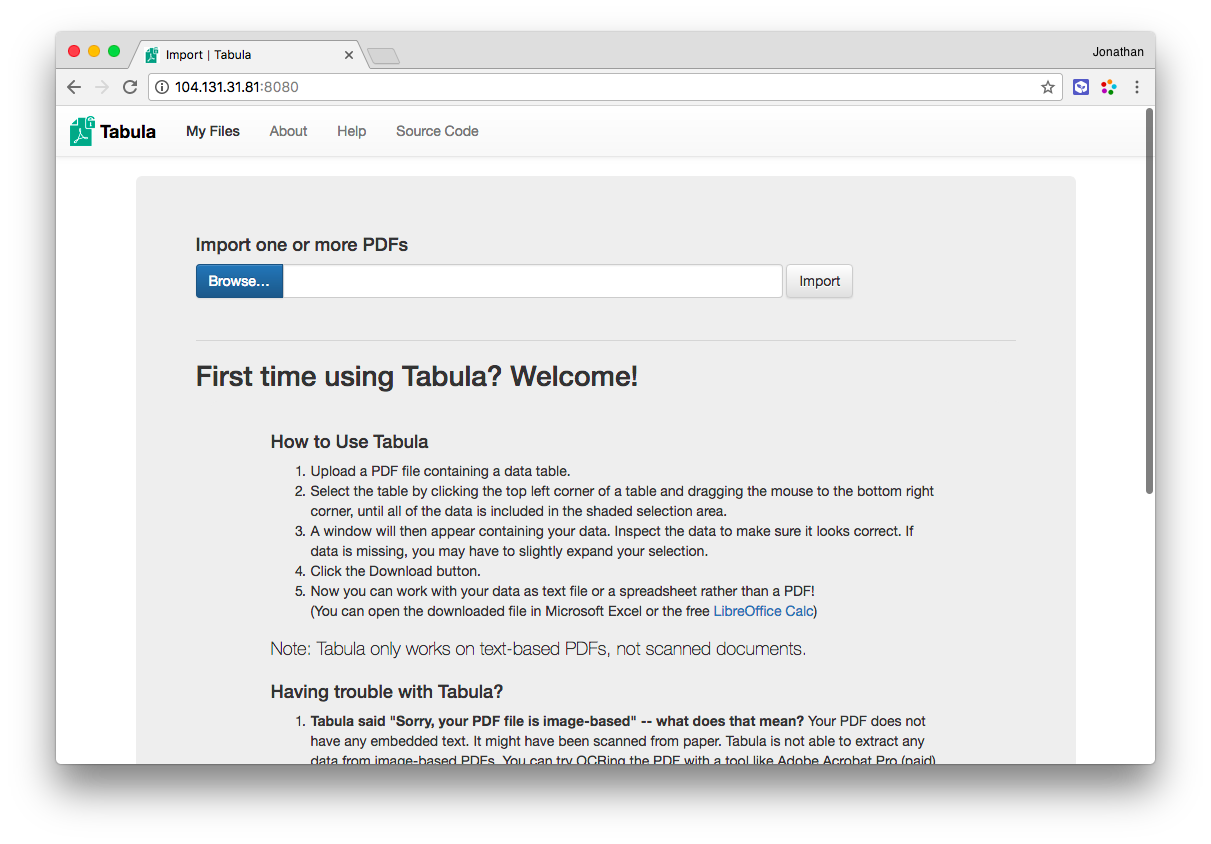
После запуска Tabula открывает вкладку браузера, из-за чего программу иногда ошибочно называют онлайн-конвертером. На самом деле браузер служит только оболочкой. На компьютере работает локальный Java-сервер, а вкладка обращается к нему по адресу обратной петли с портом 8080. Обработка PDF выполняется на том же устройстве, а не на удалённой площадке. Поэтому для классификации продукта корректно значение online: false.
Разница практическая. Пользователь сначала скачивает ZIP-пакет, распаковывает его и запускает исполняемый файл либо JAR. Без этого локальная страница не появится. Если закрыть процесс Tabula, интерфейс перестанет отвечать. С другой стороны, документы не нужно отправлять стороннему владельцу сервиса: при обычном локальном запуске они остаются на компьютере.
Приложение может обращаться наружу за уведомлением о новой версии и служебным счётчиком использования, а также загружать отдельные статические элементы. Эти обращения можно отключить параметрами запуска. Сам PDF и извлечённые таблицы при работе через локальный адрес не передаются в сеть. Для конфиденциальных документов это существенное преимущество, но следует помнить, что импортированные файлы сохраняются в каталоге данных Tabula до удаления.
Версия 1.2.1 и состояние настольного приложения
Официальный сайт называет текущей версией Tabula 1.2.1, выпущенную 4 июня 2018 года. В неё включён движок tabula-java 1.0.2. Выпуск исправил несколько ошибок интерфейса и обработки: путь к JAR в сборке Windows, применение шаблона к несуществующей странице, удаление страницы и часть проблем со скоростью визуализации. Номер 1.2.1 относится именно к приложению с графической оболочкой.
Разработчики отдельно предупреждают, что настольная оболочка поддерживается добровольцами и в ближайшее время едва ли получит крупное обновление. При этом самостоятельный движок tabula-java развивался дольше и имеет более поздний выпуск 1.0.5. Эти номера нельзя подменять друг другом: установка нового tabula-java не превращает Tabula 1.2.1 в новую настольную версию, а готовый пакет 1.2.1 поставляется со своим набором компонентов.
Предыдущая версия 1.2.0 была важна для рабочего процесса: в ней появились шаблоны выделений и команда повторения области на следующей странице. Версия 1.2.1 сохранила эти функции и устранила ошибки. Поэтому при выборе дистрибутива разумно брать официальный пакет 1.2.1, а не ранние сборки, если нет специальной задачи по воспроизведению старой среды.
Установка Tabula в Windows
Пакет для Windows распространяется в ZIP, а не в форме мастера MSI. Содержимое нужно распаковать полностью в обычную папку. Запуск исполняемого файла прямо из окна просмотрщика ZIP может закончиться ошибкой, потому что рядом с оболочкой должен находиться JAR и другие компоненты. Путь лучше выбирать короткий и доступный для записи, например отдельную папку в профиле пользователя.
- Распакуйте пакет Tabula для Windows, сохранив внутреннюю структуру каталогов.
- Убедитесь, что в системе установлена совместимая среда Java.
- Запустите файл
tabula.exeиз распакованной папки. - Не закрывайте появившееся консольное окно, пока работаете в браузере.
- Если вкладка не открылась сама, введите локальный адрес
127.0.0.1:8080.
Windows-пакет не содержит полноценную Java-среду, поэтому отсутствие команды Java или неверная переменная окружения становятся частой причиной неудачного старта. Документация приложения указывает совместимость с Java 7 и более новыми версиями. В современной системе разумно использовать поддерживаемую JRE и сначала проверить команду java -version в терминале.
Запуск в Linux и других системах через JAR
Для Linux и платформ, где нет нативной оболочки, предназначен пакет tabula-jar. После распаковки программу запускают командой Java. Базовая строка задаёт кодировку UTF-8, начальный объём памяти 256 МБ и предел кучи 1024 МБ:
java -Dfile.encoding=utf-8 -Xms256M -Xmx1024M -jar tabula.jarПосле старта нужно открыть локальный адрес вручную. В современных инструкциях также приводится вариант контейнерного запуска с Java 17, но для обычного пользователя контейнер не обязателен. В Linux существует пакет Snap, однако официальный JAR удобнее для проверки точной версии и одинакового поведения на нескольких компьютерах.
Порт меняется системным свойством warbler.port. Например, если 8080 занят сервером разработки или другой утилитой, можно назначить 9999. Автоматическое открытие браузера включается параметром tabula.openBrowser=true. После изменения порта адрес в браузере должен содержать тот же номер.
Особенности версии для macOS
Пакет для macOS заметно больше остальных, потому что включает Java. Пользователь распаковывает ZIP и открывает приложение Tabula. Готовая сборка ориентирована на компьютеры Intel; на новых Mac с процессорами Apple Silicon её запуск может зависеть от слоя совместимости системы. Это не универсальный нативный пакет для ARM.
Система безопасности macOS способна показать предупреждение о приложении от неопознанного разработчика или сообщить, что программа повреждена. Официальная инструкция предлагает открыть контекстное меню приложения, выбрать команду открытия и отдельно подтвердить запуск. Отключать защиту для всей системы не требуется. Если пакет был получен не с официальной страницы релиза, лучше не обходить предупреждение, а заново скачать проверяемый файл.
Для завершения работы в macOS следует закрыть процесс Tabula через значок приложения. Простое закрытие вкладки браузера не всегда останавливает локальный сервер. Аналогично в Windows и Linux процесс завершается в консоли сочетанием Ctrl+C.
Главная страница и библиотека импортированных PDF
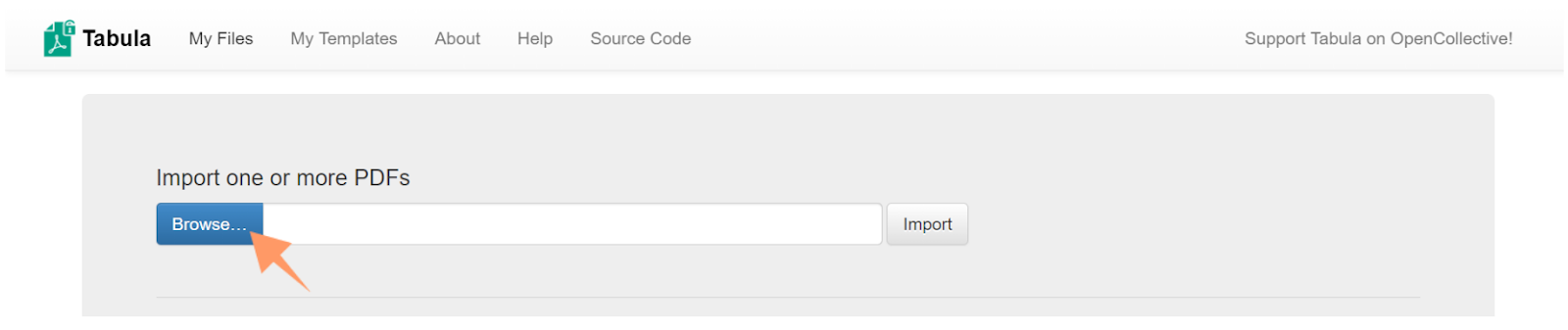
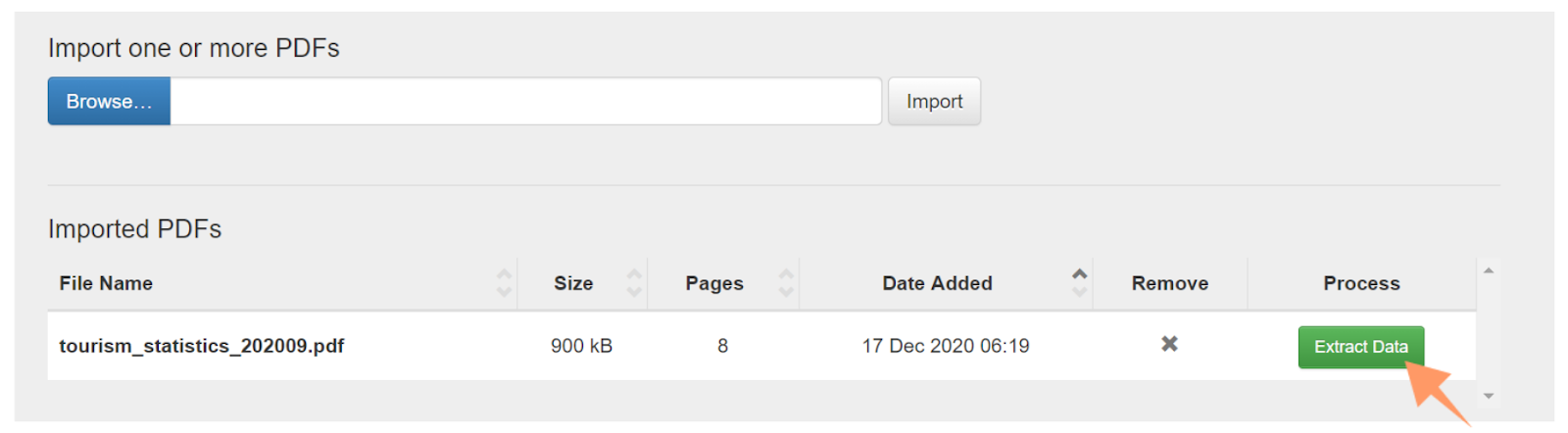
Стартовая страница построена вокруг двух областей. В верхней находится форма Import one or more PDFs с выбором файлов и кнопкой импорта. Ниже расположена таблица Imported PDFs. Для каждого документа показываются имя, приблизительный размер, число страниц, дата добавления, кнопка удаления и команда Extract Data.
Разрешён выбор нескольких PDF за один раз. Это упрощает подготовку серии документов, но не означает полностью автоматическую пакетную конвертацию: область таблицы и качество результата обычно проверяются для каждого файла. Импортированные документы остаются в локальной библиотеке, поэтому повторно выбирать их через проводник не требуется.
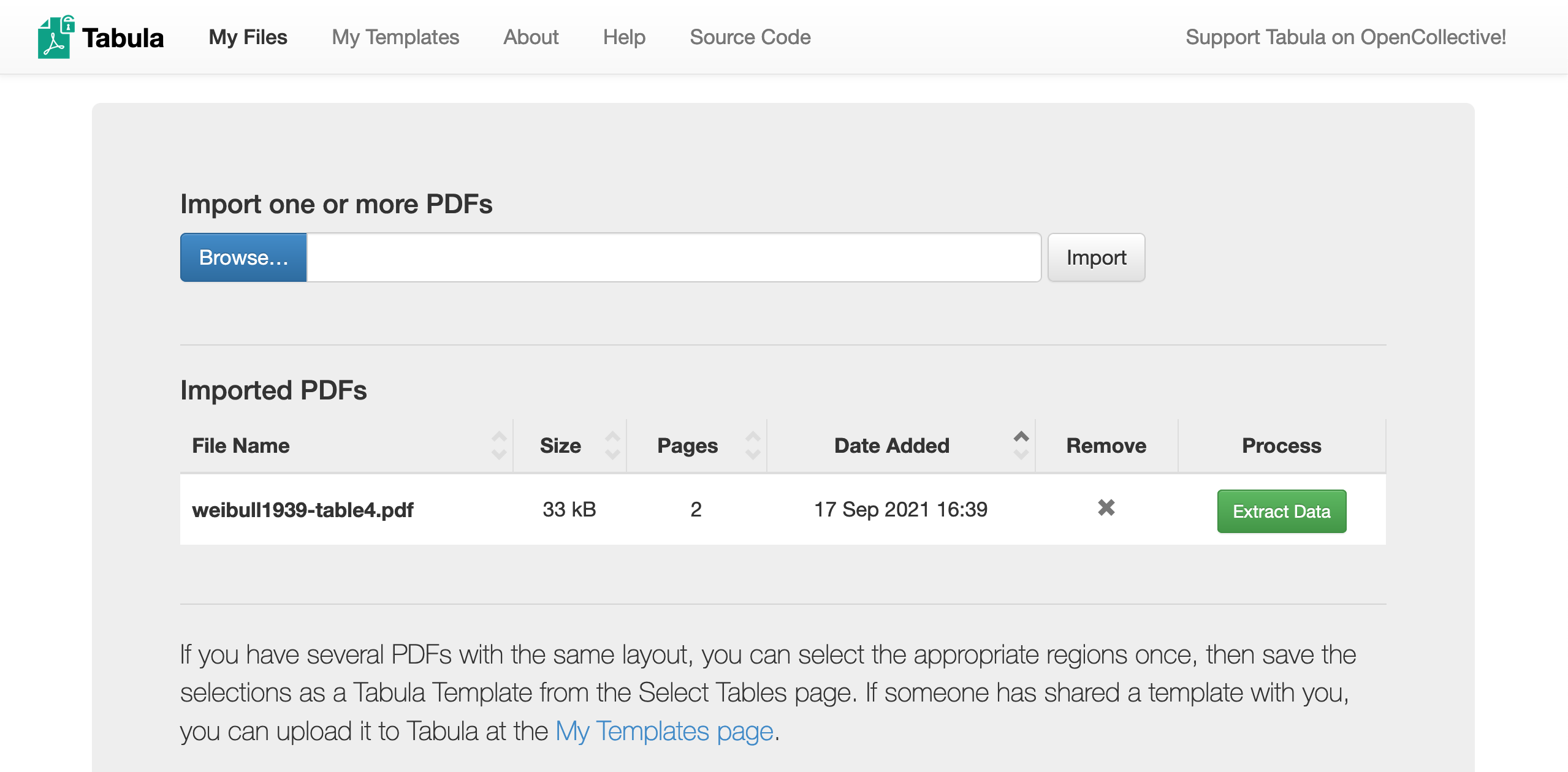
Строки библиотеки можно сортировать по заголовкам столбцов. Удаление освобождает запись и связанные данные из каталога приложения. Для работы с чувствительными документами полезно удалять их сразу после экспорта, а затем проверять каталог данных Tabula, особенно если компьютером пользуются несколько людей.
Импорт файла и первичная проверка документа
После выбора PDF имя появляется в поле формы, а фактическая загрузка начинается только после нажатия Import. Программа анализирует число страниц и готовит изображения страниц для просмотра. Большие документы обрабатываются не мгновенно: индикатор прогресса отражает загрузку и подготовку.
До выделения таблицы стоит проверить, является ли PDF текстовым. Самый простой тест — открыть его в обычном просмотрщике и попробовать выделить отдельные слова мышью. Если курсор выбирает текст, Tabula обычно сможет получить символы и координаты. Если страница ведёт себя как единая фотография, потребуется OCR.
Наличие выделяемого текста ещё не гарантирует идеальный результат. Некоторые PDF используют нестандартное кодирование шрифтов: символы видны, но копируются как мусор. В таком случае Tabula тоже получает некорректные знаки. Иногда помогает повторное распознавание или создание нового PDF через виртуальную печать после проверки, что текстовый слой сохраняется.
Навигация по страницам и область просмотра
После команды Extract Data открывается режим выбора. Слева показываются миниатюры страниц, в центре — увеличенная страница, сверху — панель управления. По миниатюрам удобно быстро перейти к приложению отчёта или к странице с нужной таблицей. Текущая страница прокручивается в основной области.
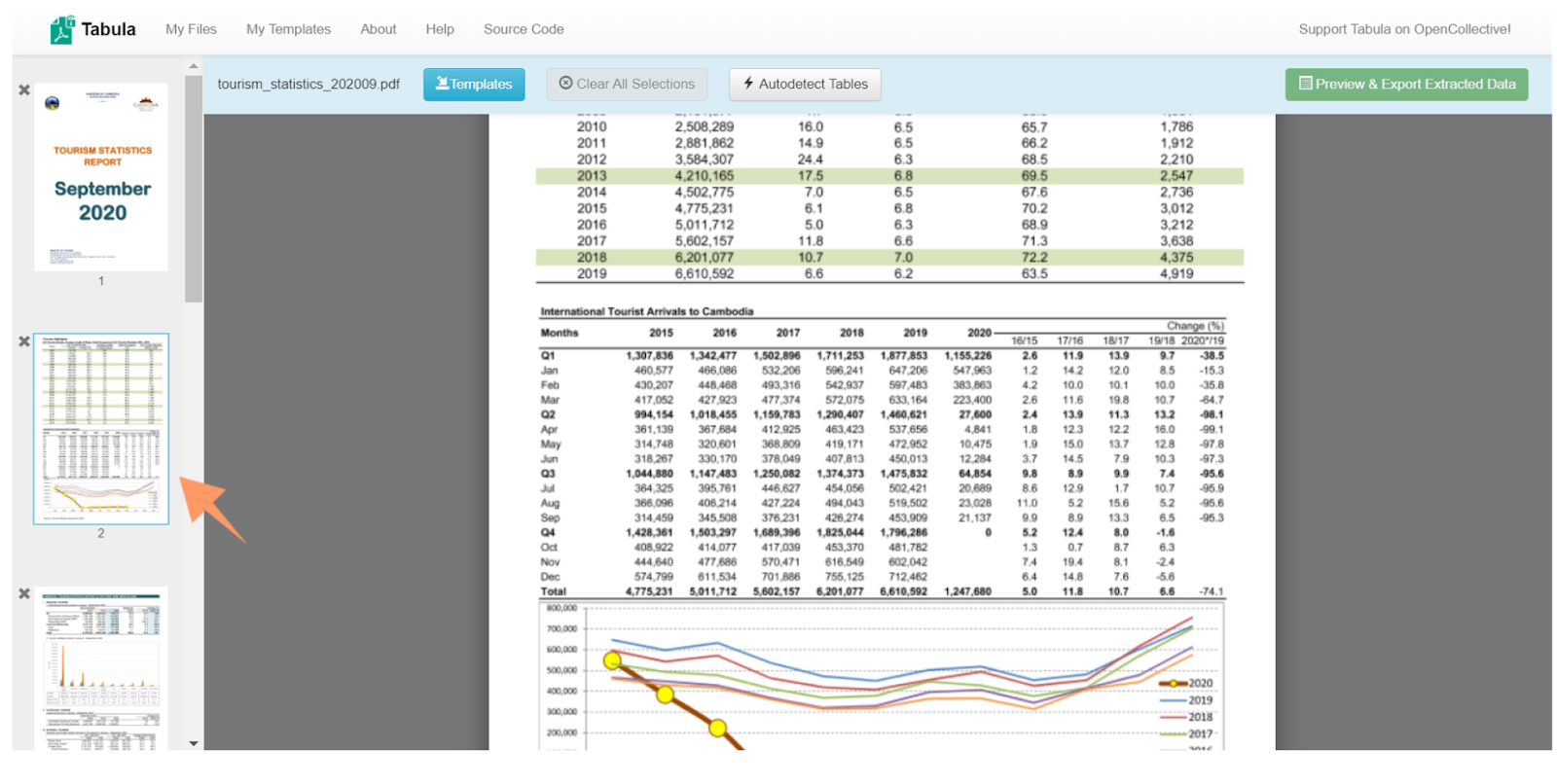
Верхняя панель содержит имя файла, меню шаблонов, очистку выделений, автоматическое обнаружение таблиц и зелёную кнопку предварительного просмотра. Набор элементов невелик, но интерфейс полностью англоязычный. Русской локализации в стабильной сборке нет.
Удаление отдельной страницы в режиме просмотра не редактирует исходный PDF как универсальный редактор. Табула формирует собственное представление для обработки. Для перестановки, поворота, объединения или удаления листов лучше заранее подготовить документ в специализированной программе.
Ручное выделение таблицы
Основной способ работы — протянуть мышь от левого верхнего угла таблицы к правому нижнему. Возникает полупрозрачная красная область с пунктирной границей. Её края можно корректировать, чтобы включить последнюю строку и не захватить примечания, номер страницы или соседний текст.
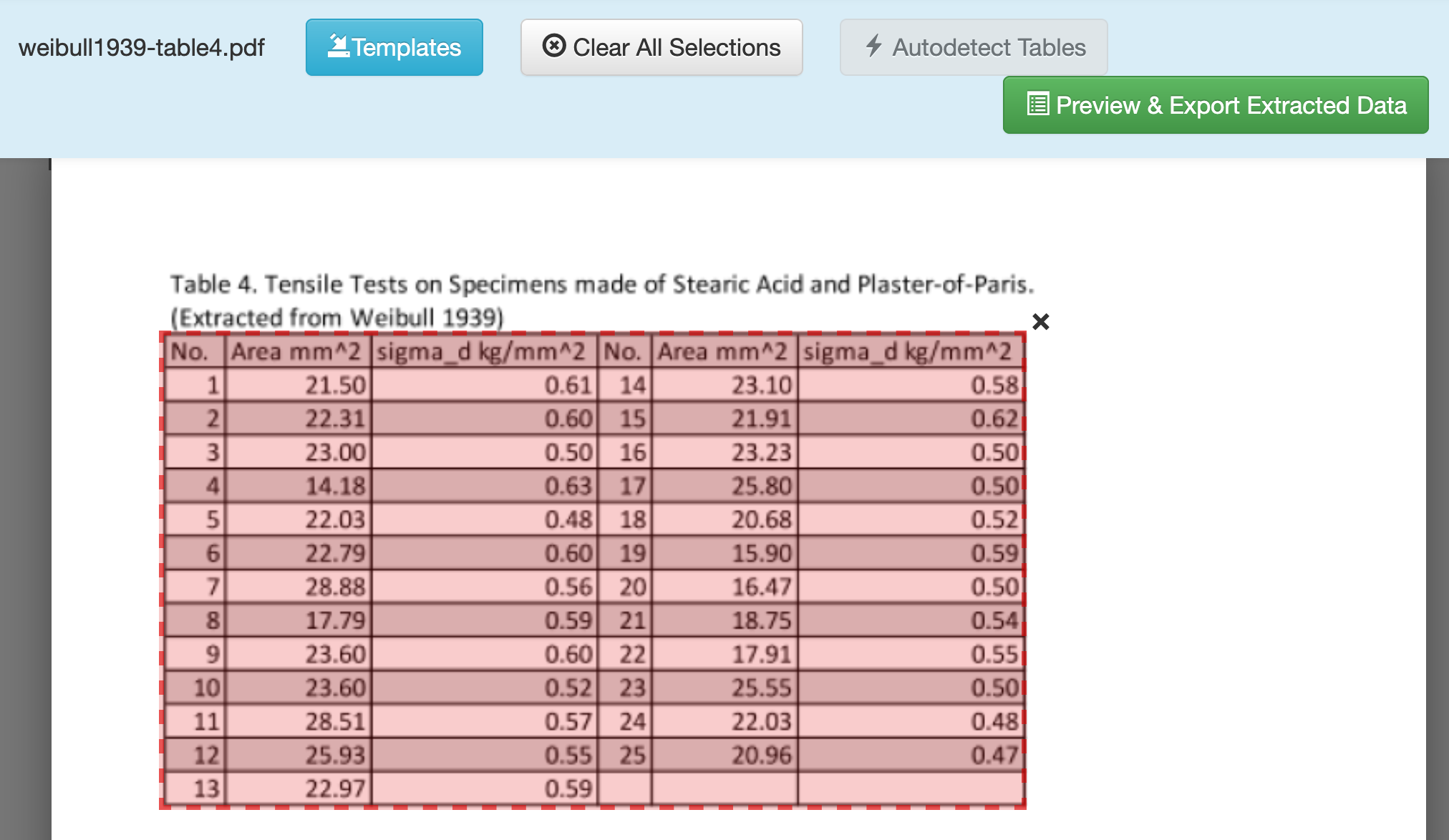
Точность рамки влияет на структуру. Если захватить заголовок отчёта, подпись или сноску, алгоритм может принять их за дополнительные строки. Если обрезать часть числа либо крайнюю линию, ячейка исчезнет. Практичнее сначала выделить только тело таблицы, проверить результат, а сложный многоуровневый заголовок обработать отдельно или восстановить в электронной таблице.
На одной странице можно создать несколько прямоугольников. Это полезно, когда таблицы разделены текстом, расположены в двух независимых блоках или имеют разные заголовки. При экспорте несколько областей можно получить как последовательные таблицы или как отдельные CSV внутри ZIP, в зависимости от выбранного формата.
Автоматическое обнаружение таблиц
Кнопка Autodetect Tables предлагает области автоматически. Функция экономит время на страницах с чёткими границами и достаточно свободным фоном. Результат нужно рассматривать как черновую разметку: алгоритм может пропустить таблицу без линий, разделить одну большую таблицу на несколько блоков или захватить декоративную сетку.
Автоопределение удобнее всего применять на странице, где таблицы визуально изолированы. После появления рамок их можно удалить, изменить или дополнить вручную. Команда Clear All Selections снимает всю разметку, позволяя начать заново. Это быстрее, чем удалять множество ошибочных областей по одной.
Для отчётов со сложной версткой ручное выделение обычно предсказуемее. Tabula не использует современную модель компьютерного зрения и не пытается понять смысл колонок. Она опирается на геометрию страницы и признаки текстового слоя, поэтому участие пользователя остаётся важной частью процесса.
Повторение выделения на нескольких страницах
Многостраничные отчёты часто используют одинаковый макет: заголовок сверху, таблица в одном и том же месте, примечания снизу. Внутри выделенной области доступна команда Repeat this Selection. Она переносит координаты рамки на следующую страницу либо на выбранный диапазон, сокращая рутинную работу.
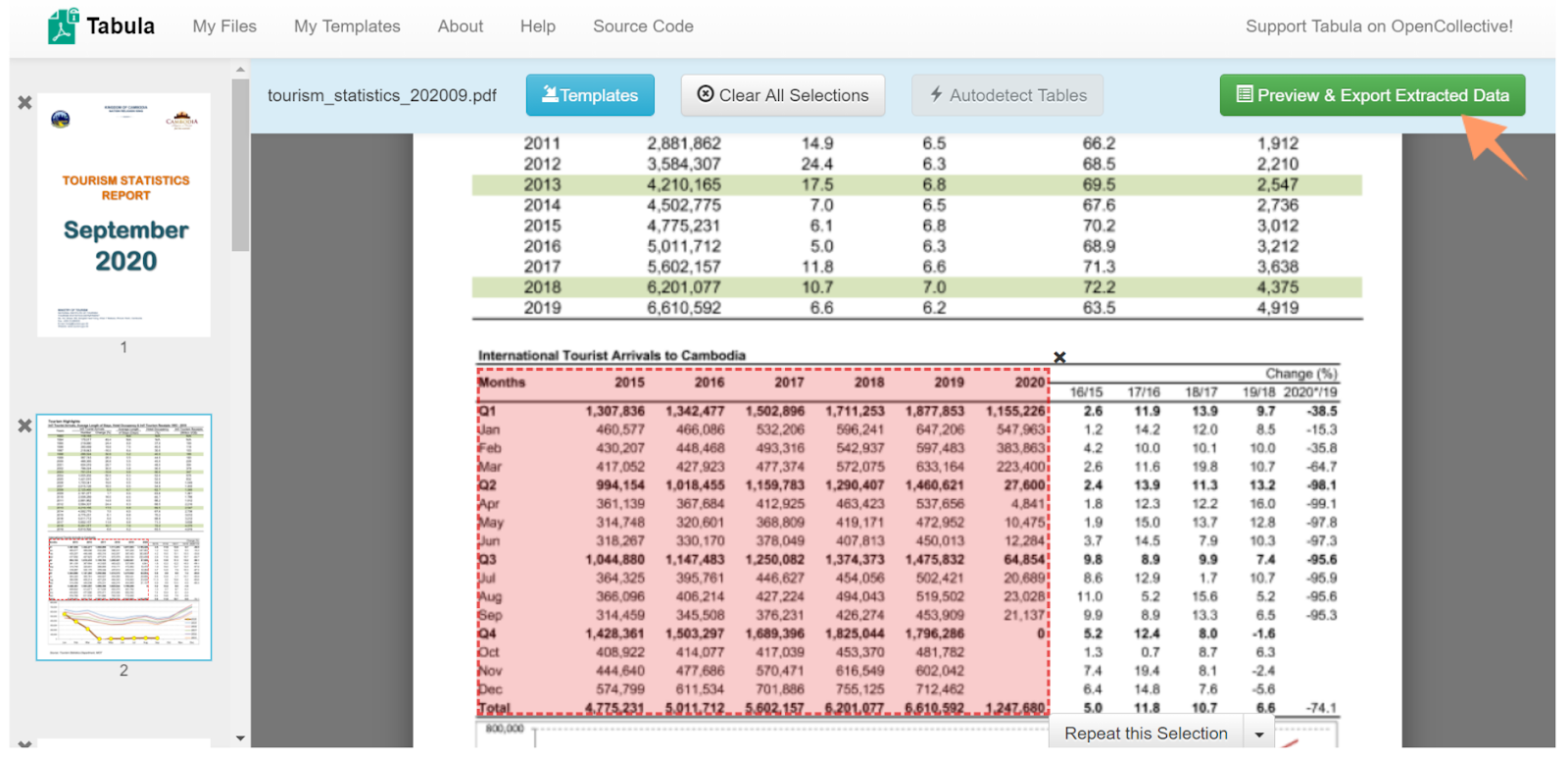
Координаты копируются буквально, поэтому перед экспортом следует просмотреть все страницы. Даже в одном отчёте могут меняться высота заголовка, ориентация листа, размер поля или число строк. Если рамка попадает на сноску либо обрезает последнюю строку, её нужно исправить на конкретной странице.
Повторение выделения особенно эффективно для ежемесячных ведомостей, банковских выписок одного шаблона, статистических таблиц по регионам и приложений, где каждая страница продолжает одинаковую сетку. Для страниц разного формата лучше создать несколько областей или отдельные шаблоны.
Шаблоны Tabula
Шаблон сохраняет координаты выделенных областей и число страниц. В меню Templates можно записать текущую разметку, а затем применить её к другому PDF с тем же расположением таблиц. Функция появилась в ветке 1.2 и предназначена для повторяющихся документов.
Раздел My Templates показывает имя шаблона, число выделений, число страниц и дату добавления. Записи можно переименовывать, удалять и выгружать в JSON. Там же разрешён импорт JSON-шаблона, полученного от коллеги. Это даёт воспроизводимый способ передать не сам документ, а только геометрию областей.
Шаблон не обучает алгоритм и не запоминает правильные значения ячеек. Он лишь воспроизводит рамки. Если издатель изменил поля, добавил титульный лист или сдвинул таблицу, координаты перестанут совпадать. Перед массовой обработкой стоит проверить хотя бы первый, средний и последний документ серии.
Предварительный просмотр извлечённых данных
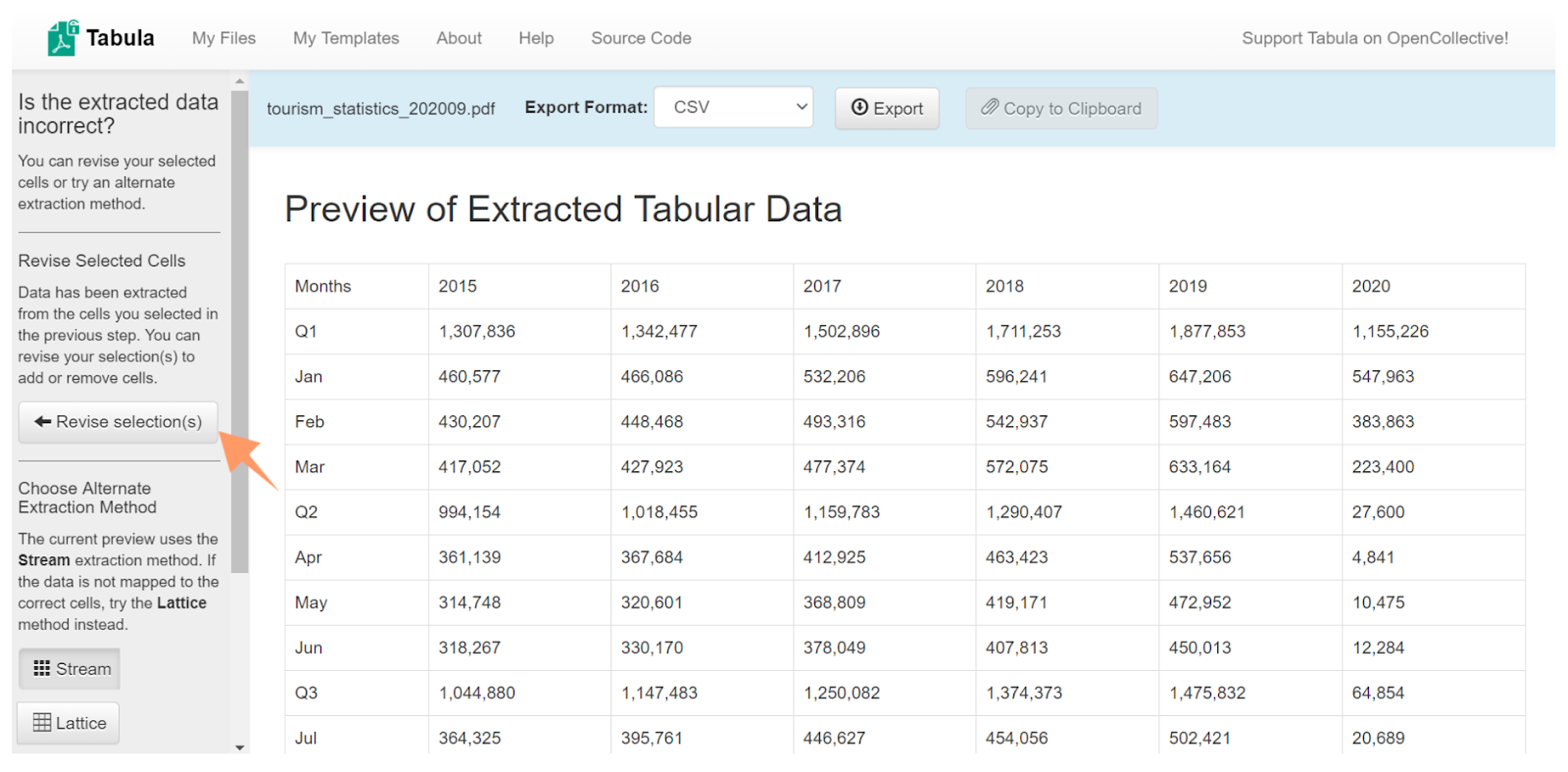
Кнопка Preview & Export Extracted Data запускает распознавание структуры выбранных областей. В центре появляется HTML-таблица, где каждая полученная ячейка занимает отдельный столбец и строку. Слева размещена панель исправления, сверху — формат экспорта, кнопка сохранения и копирование в буфер обмена.
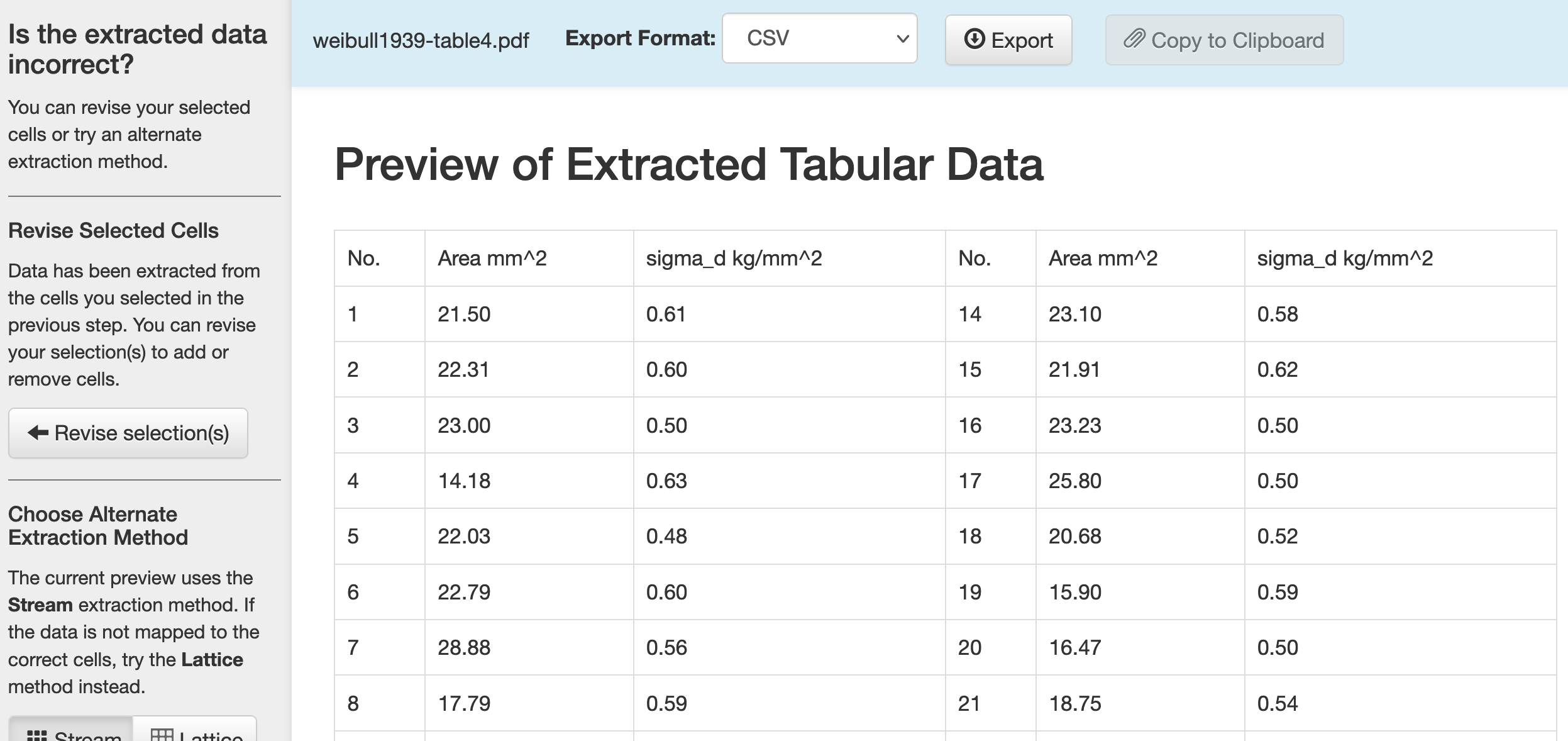
Предварительный просмотр — обязательный контрольный этап. Нужно сравнить число колонок, заголовки, крайние строки, знаки минус, десятичные разделители и переносы. Ошибка в одной строке может сместить все последующие значения, поэтому визуально красивой первой части недостаточно.
Кнопка Revise selection(s) возвращает к PDF без потери документа. Можно расширить рамку, исключить заголовок или разделить область на две. После повторного просмотра данные пересчитываются. Такой цикл обычно быстрее ручного исправления сотен строк после неудачного экспорта.
Режим Stream: столбцы по пробелам
Stream определяет столбцы по промежуткам между текстовыми блоками. Он подходит для таблиц без нарисованной сетки, где значения выровнены пробелами и координатами. Типичные примеры — статистические отчёты, списки показателей, банковские выписки и расписания с ровными колонками.
Режим чувствителен к многоуровневым заголовкам. Надпись, растянутая над двумя столбцами, способна объединить их. Официальная справка советует исключать проблемный заголовок из рамки или выделять его отдельно. Заголовки затем можно добавить вручную в Calc, Excel, OpenRefine либо другом инструменте обработки.
Если два столбца стоят слишком близко, Stream может слить их. Если внутри одного значения большой пробел, наоборот, может появиться лишняя колонка. Изменение рамки иногда помогает, но при наличии чётких вертикальных линий разумнее проверить Lattice.
Режим Lattice: структура по линиям сетки
Lattice ищет горизонтальные и вертикальные границы ячеек. Он лучше работает с таблицами, напоминающими лист электронной таблицы: у каждой ячейки есть видимая рамка, линии непрерывны и пересекаются. В старых версиях этот режим назывался spreadsheet.
Линии должны быть частью PDF, а не только визуальным эффектом скана. Если страница является изображением, Lattice в настольной Tabula не превращается в OCR и не распознаёт сетку как фотографию. Сначала нужен текстовый слой. Тонкие, прерывистые или декоративные линии могут приводить к пропущенным границам.
При объединённых ячейках результат зависит от геометрии: заголовок на несколько колонок может попасть в одну ячейку, а пустые области — породить дополнительные столбцы. Следует проверять не только значения, но и соответствие каждой строки ожидаемой схеме.
Как выбрать между Stream и Lattice
| Признак PDF | Предпочтительный режим | Что проверить |
|---|---|---|
| Нет видимых линий, колонки разделены пустым пространством | Stream | Не слились ли соседние столбцы |
| Каждая ячейка окружена линиями | Lattice | Все ли линии непрерывны |
| Многоуровневый заголовок над несколькими колонками | Оба режима по очереди | Стоит ли исключить заголовок |
| Смешанная верстка, линии только у части таблицы | Разные области | Можно ли разделить таблицу на блоки |
| Скан без текстового слоя | Ни один | Сначала выполнить OCR |
Tabula пытается предложить метод автоматически, но решение не окончательное. Переключение на левой панели выполняется без повторного импорта PDF. Для объективной проверки полезно сравнить несколько строк: одну с короткими числами, одну с пустыми ячейками и одну с длинным текстом.
Форматы экспорта
Стабильная версия предлагает CSV, TSV, два варианта JSON, ZIP из CSV и Script. Набор выбирается в раскрывающемся списке над предварительным просмотром. Формат не исправляет ошибки извлечения: он лишь задаёт представление уже полученных ячеек.
| Формат | Назначение | Особенность |
|---|---|---|
| CSV | Электронные таблицы и обмен данными | Требует учёта разделителя и кодировки |
| TSV | Текст с табуляцией | Удобен, если значения содержат запятые |
| JSON (data) | Программная обработка значений | Передаёт содержимое таблиц |
| JSON (dimensions) | Анализ геометрии | Содержит координаты и размеры элементов |
| ZIP of CSVs | Несколько выделенных таблиц | Каждая таблица сохраняется отдельно |
| Script | Повторение извлечения | Формирует команду для движка |
CSV обычно достаточен для одной таблицы. Если на странице выбрано несколько независимых областей, ZIP из CSV помогает не смешивать их. TSV полезен для русскоязычных данных с десятичной запятой: табуляция уменьшает риск неверного разделения, хотя настройки программы, открывающей файл, всё равно нужно контролировать.
Копирование в буфер и экспорт Script
Кнопка Copy to Clipboard переносит извлечённые данные без создания файла. Это удобно для небольшой таблицы, которую нужно сразу вставить в редактор. Следует убедиться, что целевая программа правильно понимает табуляцию и переносы строк. В некоторых браузерах старой сборке может потребоваться разрешение на доступ к буферу.
Формат Script показывает, как повторить выбранные координаты с помощью командного движка. Он полезен как мост между визуальной разметкой и автоматизацией: сначала пользователь находит правильную область мышью, затем применяет параметры к серии документов. При этом исполнять команду следует с отдельным tabula-java, а не ожидать, что графическая оболочка сама создаст планировщик.
Практический процесс: статистический отчёт
Для отчёта государственного ведомства сначала определите, где начинается фактическое тело таблицы. Часто над ним расположены название показателя, единицы измерения, номер таблицы и многоуровневая шапка. Если включить всё в одну рамку, Stream может неверно определить число столбцов. Оптимальная стратегия — извлечь тело без заголовка, а названия колонок восстановить вручную.
- Импортируйте PDF и откройте страницу с таблицей.
- Выделите несколько строк тела без заголовка и выполните пробный просмотр.
- Сравните Stream и Lattice, выбрав вариант с устойчивой схемой.
- Расширьте рамку до последней строки, не захватывая сноски.
- Повторите область на следующих страницах и проверьте смещения.
- Экспортируйте отдельные таблицы в CSV или общий набор в ZIP из CSV.
- Добавьте заголовки и приведите типы данных в программе очистки.
Такой процесс отделяет извлечение от преобразования. Tabula возвращает максимально близкую структуру к PDF, но не знает, что строка Всего должна стать итогом, а тире означает отсутствующее значение. Эти правила задаются на следующем этапе.
Практический процесс: банковская выписка
Выписки часто выглядят подходящими для Stream: дата, описание, дебет, кредит и остаток разделены пустым пространством. Основная трудность — длинное описание операции, которое переносится на следующую строку. Tabula может принять перенос за новую запись либо объединить текст с соседним числом.
Сначала выделите небольшой период и проверьте строки с самым длинным назначением платежа. Если столбцы сохраняются, расширьте область. Заголовок страницы и повторяющуюся шапку на каждой странице лучше исключить. Нумерацию страниц, реквизиты и нижние колонтитулы также не следует включать.
После экспорта обязательно сверяйте контрольные суммы и конечный остаток. Даже одна пропущенная строка делает финансовый набор ненадёжным. Tabula помогает убрать ручной ввод, но не выполняет бухгалтерскую проверку и не определяет тип операции по смыслу.
Практический процесс: серия однотипных ежемесячных PDF
Если организация публикует каждый месяц документ одинакового макета, используйте шаблон. На первом файле настройте точные рамки, сохраните их и экспортируйте тестовые данные. Затем импортируйте следующий месяц, загрузите шаблон и убедитесь, что координаты совпали.
Важны малозаметные изменения: добавленный логотип может сдвинуть таблицу, длинный заголовок — увеличить верхнее поле, а новый столбец — изменить ширину. Поэтому автоматическое применение без просмотра рискованно. Полезно хранить отдельные шаблоны по годам или редакциям формы и давать им понятные имена.
Для десятков и сотен файлов после проверки координат удобнее перейти к tabula-java с пакетным режимом. Графическая Tabula остаётся инструментом разметки и визуального контроля, а командная строка — средством повторения.
Многостраничные таблицы и повторяющиеся шапки
Когда таблица продолжается на нескольких страницах, каждая страница в PDF фактически самостоятельна. Повторяющаяся шапка попадёт в данные несколько раз, если рамка её включает. В зависимости от задачи можно исключить шапки на всех страницах или удалить повторные строки после объединения.
Не следует предполагать, что последняя строка одной страницы автоматически соединится с первой строкой следующей. Если длинная запись разорвана переносом страницы, Tabula извлечёт фрагменты отдельно. Объединение нужно выполнить после экспорта на основе идентификатора, структуры или ручной проверки.
Если страницы имеют книжную и альбомную ориентацию, одна повторённая область не подойдёт. Создайте отдельные рамки для каждой группы или предварительно поверните страницы в PDF-редакторе. Координаты шаблона зависят от размера и ориентации листа.
Сложные заголовки, объединённые ячейки и пустоты
Многоуровневая шапка — главная причина лишних колонок. Например, общий заголовок 2025 год может находиться над четырьмя кварталами, а подписи единиц измерения — на второй строке. Stream видит разные интервалы между словами, Lattice — объединённые геометрические ячейки. Ни один метод не обязан преобразовать такую структуру в удобные плоские имена полей.
Практический выход — извлечь шапку отдельно либо не включать её. Затем создать одну строку имён, например 2025_Q1, 2025_Q2 и так далее. Пустые ячейки нужно сохранять: удаление пустоты может сдвинуть значения влево и нарушить смысл всей строки.
При вертикальном тексте, повёрнутых подписях и сносках внутри сетки качество заметно снижается. Tabula ориентирована на обычный горизонтальный текст. Иногда лучше разделить таблицу на несколько областей, чтобы каждая имела простую структуру.
Числа, даты, минусы и десятичные разделители
Tabula извлекает текст, а не типизированные значения. Строка 1 234,50 останется строкой с пробелом и запятой. Электронная таблица может распознать её как число либо оставить текстом в зависимости от региональных настроек. Даты с точками, косыми чертами и названиями месяцев тоже требуют проверки.
Особенно внимательно следует относиться к минусам и тире. В отчёте короткий дефис может обозначать отрицательное число, отсутствие данных или ноль. Автоматическая замена всех тире на пустое значение способна исказить набор. Правило преобразования задаётся только после изучения пояснений к таблице.
Неразрывные пробелы в разрядах, знаки процента и примечания со звёздочкой лучше очищать отдельными операциями. Сначала сохраните исходный экспорт, затем создайте рабочую копию. Это позволит вернуться к первоначальному тексту при спорной интерпретации.
Кодировка и открытие CSV
Для корректной работы с неанглийскими символами команда запуска задаёт UTF-8. Однако программа, открывающая CSV, может выбрать другую кодировку. Если вместо кириллицы появились нечитаемые знаки, импортируйте файл через мастер данных и явно укажите UTF-8, а не открывайте его двойным щелчком.
Разделитель тоже зависит от среды. CSV может использовать запятую, тогда как русская локаль ожидает точку с запятой. Если вся строка оказалась в одном столбце, выберите правильный разделитель при импорте или используйте TSV. Не нужно повторно извлекать PDF: проблема возникает уже на этапе чтения сохранённого файла.
В старой Windows-среде возможна ошибка несовместимых кодировок при запуске. Официальная инструкция рекомендует открыть командную строку, перейти в папку Tabula, переключить кодовую страницу на 65001 и запустить приложение из этой консоли. Этот способ влияет только на текущий сеанс терминала.
Очистка после извлечения
Tabula позиционируется как инструмент извлечения, а не преобразования. Она не нормализует названия регионов, не удаляет итоговые строки, не разворачивает перекрёстные таблицы и не исправляет опечатки. Эти операции выполняются в электронной таблице, OpenRefine, языке программирования или системе управления данными.
Хороший порядок очистки включает сохранение необработанного файла, добавление стабильных имён колонок, приведение чисел и дат, проверку уникальности ключей, удаление повторных шапок и контроль итогов. Каждое преобразование желательно документировать, особенно для исследовательской или журналистской работы.
Не удаляйте строки только потому, что они кажутся лишними. Сноска, код территории или маркер конфиденциальности может быть важен для интерпретации. Сначала сравните экспорт с PDF, затем отделите метаданные от наблюдений.
Локальное хранение и конфиденциальность
При стандартном запуске библиотека находится в каталоге данных текущего пользователя. В Windows это область профиля AppData, в macOS — Application Support, в Linux — скрытая папка в домашнем каталоге. Путь можно изменить переменной TABULA_DATA_DIR, если документы требуется хранить на зашифрованном диске или временном разделе.
Локальная обработка снижает риск передачи PDF внешнему сервису, но не отменяет защиту компьютера. Другой пользователь с доступом к профилю может увидеть импортированные документы. После завершения работы удалите записи в интерфейсе, проверьте папку данных и очистите ненужные экспортированные файлы.
Запуск Tabula на удалённом сервере меняет модель угроз. Если открыть порт 8080 для сети без аутентификации, посторонние смогут просматривать данные и загружать файлы. Программа не является готовым многопользовательским защищённым сервисом. Для серверного размещения нужны межсетевой экран, ограничение адресов, обратный прокси и отдельная оценка безопасности.
Отключение уведомлений и сетевых обращений
Проверка версии отключается свойством tabula.disable_version_check=1, а запрос уведомлений и счётчика — tabula.disable_notifications=1. Параметры добавляют к команде Java до ключа -jar. После этого интерфейс продолжает работать локально, но не показывает сообщения разработчиков.
Такой режим полезен в изолированной сети, при обработке закрытых документов и для воспроизводимых стендов. Он не превращает старую сборку в более безопасную и не обновляет зависимости. Администратор всё равно должен учитывать возраст компонентов и ограничивать доступ к процессу.
Производительность и память
Создание изображений страниц, анализ координат текста и восстановление сетки требуют памяти. Базовая команда ограничивает кучу Java значением 1024 МБ. Для большого PDF этого может оказаться мало. Предел можно увеличить, например изменить -Xmx1024M на большее значение, если физической памяти достаточно.
Увеличение памяти не исправляет плохо сформированный PDF и не ускоряет каждый этап линейно. Разумнее сначала выделить нужные страницы, разделить гигантский документ на части или применять командный движок к конкретному диапазону. Миниатюры сотен страниц также создают нагрузку на браузер.
Официальная справка признаёт, что обработка может занимать время. Для массовых задач запуск JVM на каждый файл добавляет накладные расходы. В tabula-java предусмотрен пакетный параметр для каталога, а обёртки Python, R и Node.js позволяют встроить движок в длительный процесс.
Если порт 8080 занят
Признак конфликта — браузер открывает другую страницу, вкладка остаётся пустой или консоль сообщает, что сервер не может привязаться к порту. Закройте приложение, которое использует 8080, либо назначьте Tabula другой порт.
java -Dfile.encoding=utf-8 -Xms256M -Xmx1024M -Dwarbler.port=9999 -jar tabula.jarПосле запуска откройте 127.0.0.1:9999. Номер в браузере и параметре должен совпадать. Если страница доступна с другого компьютера, проверьте параметры привязки и правила сети: для обычной работы Tabula должна быть доступна только локально.
Если Java не найдена или приложение сразу закрывается
Сначала запустите java -version. Если команда не распознана, установите JRE и перезапустите терминал. Если Java присутствует, проверьте, что распакованы все файлы и JAR находится рядом с оболочкой. Путь с ограниченными правами или запуск из временной области ZIP тоже может мешать.
На компьютере с несколькими версиями Java оболочка способна выбрать неподходящую. Запуск JAR из терминала показывает точное сообщение об ошибке и обычно информативнее двойного щелчка. Не скачивайте неизвестные исправленные сборки: стабильный пакет открыт и доступен на официальной странице релиза.
Предупреждение об image-based PDF
Сообщение Sorry, your PDF file is image-based означает, что в документе нет встроенного текста. Tabula видит изображение страницы, но не выполняет оптическое распознавание. Переключение Stream и Lattice не поможет, потому что оба режима используют текстовые объекты PDF.
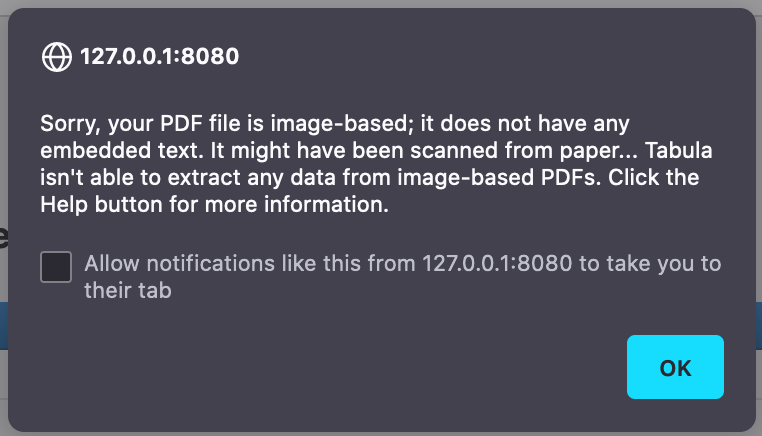
Решение — обработать файл OCR-программой и сохранить PDF с текстовым слоем. После распознавания проверьте несколько слов копированием: ошибки OCR попадут в таблицу без дополнительного исправления. Для числовых данных особенно важны похожие символы: ноль и буква O, единица и буква I, запятая и точка.
Почему столбцы объединяются
В режиме Stream объединение обычно вызвано недостаточным промежутком между колонками или заголовком, который пересекает их границу. Сначала исключите многоуровневую шапку. Затем попробуйте сузить область, чтобы в неё не попадал соседний текст. Если таблица имеет линии, переключитесь на Lattice.
В Lattice причина чаще связана с отсутствующей вертикальной линией, объединённой ячейкой или слишком тонкой границей. Разделение одной рамки на несколько областей иногда даёт более стабильную схему. В крайнем случае извлеките проблемный столбец отдельно и соедините данные по номеру строки.
Почему появляются лишние строки или пустой результат
Лишние строки возникают из заголовков, сносок, номеров страниц и текста вокруг таблицы. Уменьшите рамку. Пустой результат возможен, если область не содержит текстовых объектов, выбрана не та страница, PDF защищён, шрифт закодирован нестандартно или метод не соответствует структуре.
Начните диагностику с маленькой рамки вокруг нескольких очевидных значений. Если они появляются, постепенно расширяйте область. Если нет, проверьте выделение текста в другом просмотрщике и попробуйте новый PDF после OCR. Пароль для защищённого документа графическая оболочка может обработать не так гибко, как командный движок, где предусмотрен отдельный параметр пароля.
Tabula и tabula-java: что относится к программе, а что к движку
Tabula 1.2.1 — приложение с библиотекой файлов, просмотром страниц, мышиным выделением и предварительным просмотром. tabula-java — библиотека и командная утилита, которая выполняет извлечение без этой оболочки. Настольный пакет включает одну версию движка, но проект движка выпускается отдельно.
Командная утилита принимает область страницы, координаты границ столбцов, номера страниц, режим Stream или Lattice, формат CSV, TSV или JSON, пароль и имя выходного файла. Параметр пакетной обработки преобразует все PDF в каталоге. Значения области задаются в пунктах либо процентах относительно страницы.
Визуальный интерфейс удобен для поиска координат и разовой работы. CLI лучше подходит для повторяемого процесса, контроля версий и интеграции в сценарий. Смешивать номера выпусков нельзя: tabula-java 1.0.5 не является Tabula 1.0.5 для Windows.
Пример автоматизации после визуальной разметки
Предположим, ежемесячные отчёты имеют таблицу в одинаковом месте. Сначала откройте один PDF в Tabula, добейтесь правильного результата и экспортируйте Script. Затем проверьте координаты, страницы и режим. В командной строке укажите каталог с копиями документов и отдельную папку для результатов.
Перед массовым запуском протестируйте минимум три файла с разным числом строк. Автоматизация ускоряет повторение, но также масштабирует ошибку. Если рамка смещена, сотни CSV будут неправильными одинаковым способом. Добавьте контроль числа колонок, обязательных заголовков и итоговых сумм.
Для Python можно использовать tabula-py, для R — tabulapdf или другие обёртки. Они не добавляют OCR сами по себе и по-прежнему зависят от возможностей движка. Их установка и API отличаются от настольной Tabula, поэтому инструкции для пакета Python нельзя применять к tabula.exe.
Совместимость и требования
| Компонент | Требование | Комментарий |
|---|---|---|
| Windows | Распакованный пакет и Java | Запуск через tabula.exe, интерфейс в браузере |
| macOS | Пакет для Intel Mac | Java включена в сборку |
| Linux | Java и tabula.jar | Запуск из терминала, также доступен Snap |
| Браузер | Современный браузер с JavaScript | Обращается к локальному серверу |
| Память | По умолчанию до 1024 МБ для JVM | Предел можно изменить параметром запуска |
| Документ | PDF с текстовым слоем | Скан требуется заранее распознать |
Точные минимальные версии современных Windows, macOS и браузеров в старой документации не закреплены. Поэтому обещать поддержку каждой актуальной системы нельзя. На новом компьютере практичнее сначала проверить запуск на копии несекретного файла, а при проблеме использовать JAR с совместимой Java или изолированную виртуальную машину.
Как PDF хранит таблицу и почему простое копирование ломается
В электронной таблице ячейка имеет адрес, тип и связь с соседями. В PDF таких понятий может не быть. Документ описывает, где нарисовать каждый символ, линию и прямоугольник. Визуально ровные колонки иногда состоят из сотен независимых фрагментов, размещённых по координатам. Порядок объектов внутри файла не обязан совпадать с порядком чтения слева направо и сверху вниз.
Поэтому выделение мышью в обычном просмотрщике способно сначала скопировать весь первый столбец, затем второй, хотя глазами пользователь читает по строкам. Другой распространённый результат — пропажа пробелов, смешение сносок с данными и перенос чисел в одну длинную строку. Tabula пытается восстановить структуру по геометрии, но не получает из PDF завершённую модель.
Stream группирует слова по строкам и ищет устойчивые вертикальные промежутки. Lattice анализирует графические линии, пересечения и границы. Оба метода строят предположение. Если верстальщик разместил текст вручную, использовал невидимые символы, заменил пробелы точками или нарисовал часть сетки изображением, предположение может быть неверным.
Понимание этого механизма помогает правильно ставить задачу. Нужно не требовать от программы конвертировать страницу без ошибок, а подобрать область, где геометрические признаки однозначны. Иногда одна сложная таблица лучше извлекается тремя простыми прямоугольниками, которые затем соединяются по строкам.
Координаты областей и точная повторяемость
Графическая рамка имеет четыре координаты: верх, левый край, низ и правый край. В командном движке значения задаются в пунктах относительно верхнего левого угла страницы. Можно использовать и проценты от ширины и высоты. Процентная запись удобнее, если страницы одинаковой ориентации, но немного отличаются физическим размером.
Координаты столбцов задаются отдельно как положения вертикальных границ. Это позволяет принудительно разделить данные, когда Stream постоянно объединяет две колонки. Такой способ требует точности: граница не должна проходить через цифру или знак. Координаты можно подобрать по визуальной разметке и затем уточнить пробными запусками.
В графической Tabula пользователь не вводит числа вручную, но экспорт Script позволяет увидеть параметры выбранной области. Сохранение этих параметров вместе с названием формы и датой проверки делает процесс воспроизводимым. Через несколько месяцев можно понять, какой участок страницы обрабатывался, а не заново угадывать рамку.
При изменении масштаба браузера координаты PDF не должны зависеть от размера окна: рамка переводится во внутреннюю систему страницы. Тем не менее визуальная точность мыши становится хуже при сильном уменьшении. Для мелкой таблицы увеличьте масштаб отображения, задайте рамку и проверьте крайнюю колонку в предварительном просмотре.
Контроль качества перед сохранением данных
Проверка должна быть системной. Случайный взгляд на первые строки не выявляет ошибки в середине многостраничной таблицы. Сначала посчитайте ожидаемое число столбцов и сравните его с предварительным просмотром. Затем выберите строки разных типов: обычную, итоговую, строку с пустым значением, длинным текстом, отрицательным числом и примечанием.
- Сравните первую и последнюю строку каждой выделенной страницы.
- Проверьте, не повторились ли заголовки внутри набора.
- Убедитесь, что пустые ячейки не сдвинули значения.
- Сверьте знак и десятичный разделитель у нескольких чисел.
- Посчитайте строки до и после экспорта.
- Сравните итоговые суммы или проценты с напечатанным документом.
- Проверьте уникальные идентификаторы и коды территорий.
Для крупного набора полезны автоматические проверки. Сценарий может отклонять файл, если число колонок изменилось, обязательная колонка пуста или сумма долей выходит далеко за ожидаемый диапазон. Такая проверка не доказывает абсолютную точность, но быстро обнаруживает массовое смещение.
Если данные будут опубликованы или использованы для решения с последствиями, сохраните копию PDF, исходный экспорт и список преобразований. Исправление одной ячейки вручную должно быть объяснимо. Иначе позднее невозможно отличить ошибку извлечения от ошибочного редактирования.
Работа с JSON и геометрическими данными
Вариант JSON (data) предназначен для содержимого ячеек. Он удобен, когда результат сразу читает программа и не требуется разбирать разделители CSV. Массивы сохраняют строки и таблицы, поэтому разработчик может проверять длину каждой строки и обнаруживать нерегулярную структуру.
JSON (dimensions) нужен для задач, где важны координаты. Он помогает связать извлечённое значение с местом на странице, построить визуальную проверку или исследовать, почему символ попал не в ту ячейку. Этот формат не заменяет исходный PDF, но даёт больше сведений, чем плоский CSV.
При обработке JSON следует учитывать пустые строки, переносы внутри ячейки и несколько таблиц в одном запросе. Не стоит автоматически соединять все массивы. Сначала проверьте, одинаково ли число колонок и относится ли каждая область к одной схеме. Отдельные таблицы удобнее хранить с идентификатором PDF, номером страницы и номером выделения.
Геометрический вывод полезен и при разработке собственного интерфейса проверки. Можно показать пользователю значение рядом с рамкой на странице и потребовать подтверждение для подозрительных ячеек. Однако это уже отдельное приложение на основе движка, а не функция стабильной оболочки Tabula.
Как обрабатывать защищённые PDF
PDF может быть зашифрован паролем владельца или пользователя. Если документ не открывается без пароля, сначала убедитесь, что у вас есть законное право на обработку. Графическая оболочка Tabula не предлагает заметного универсального диалога для всех вариантов защиты. В tabula-java предусмотрен параметр пароля командной строки.
Даже когда просмотр разрешён, создатель PDF может запретить копирование. Поведение зависит от типа защиты и библиотеки чтения. Иногда проще открыть документ в программе, которая корректно принимает пароль, и сохранить разрешённую рабочую копию. Нельзя снимать ограничения с чужого документа вопреки условиям доступа.
Пароль в командной строке может попасть в историю терминала и список процессов. Для конфиденциальной среды используйте отдельную учётную запись, очистку истории или безопасный механизм передачи параметров. Готовая настольная Tabula не является системой управления секретами.
Поворот страниц, альбомная ориентация и нестандартный размер
Альбомная страница сама по себе допустима, если текстовый слой и координаты корректны. Сложности появляются, когда PDF хранит страницу в книжной ориентации, а отображение поворачивает её метаданными. Выделение может выглядеть правильным, но геометрия отдельных элементов обрабатывается иначе, особенно в старых документах.
Перед серийной работой откройте несколько повёрнутых страниц и проверьте результат обоими методами. Если рамки повторяются неверно, создайте отдельный шаблон для каждой ориентации. При необходимости нормализуйте поворот в PDF-редакторе и сохраните копию, не меняя исходный документ.
Нестандартный размер листа также влияет на повторение координат. Таблица в одном и том же визуальном месте на A4 и Letter имеет разные абсолютные значения. Процентные координаты в CLI могут помочь, но только если пропорции макета действительно одинаковы.
Когда Tabula лучше не использовать
Программа не подходит для фотографий таблиц, рукописных ведомостей и сканов без OCR. Она также не предназначена для диаграмм, графиков и форм, где данные обозначены цветом или положением без текста. Для таких задач нужны OCR, компьютерное зрение или специализированный инструмент оцифровки графиков.
Если требуется сохранить внешний вид всего документа в Excel, Tabula тоже не оптимальна. Она извлекает значения, а не шрифты, заливки, ширину колонок и оформление. Универсальный конвертер лучше восстановит макет, хотя структурная точность отдельных таблиц может потребовать проверки.
Для единичной таблицы из нескольких строк ручной ввод иногда быстрее установки Java и настройки рамок, особенно если данные нужно одновременно интерпретировать. Но при десятках строк риск опечаток растёт, и контролируемое извлечение становится выгоднее.
Воспроизводимый рабочий процесс для команды
В командной работе договоритесь о едином именовании файлов. Например, имя результата может включать дату отчёта, страницу и номер таблицы. Шаблон выделения хранится рядом с описанием формы, а необработанный экспорт — отдельно от очищенного набора. Это предотвращает случайную перезапись.
Зафиксируйте версию Tabula, Java и операционной системы. Разные версии движка могут немного иначе группировать текст. Если важна повторяемость, используйте один и тот же официальный пакет в изолированной среде. Обновление компонентов сначала проверяйте на контрольном наборе PDF.
Полезно назначить две роли: один человек выполняет извлечение, другой сверяет выборочные строки с PDF. Для больших проектов добавьте журнал ошибок по типам: объединённые колонки, потерянные знаки, повторная шапка, неверная кодировка. Такой журнал помогает выбрать подходящий метод для следующих документов.
Не храните только очищенный Excel. Без первоначального CSV и параметров области невозможно повторить процесс. Минимальный комплект включает PDF, экспорт без правок, шаблон или координаты, сценарий очистки и итоговую таблицу.
Особенности браузера и управления интерфейсом
Стабильная оболочка создана на старых веб-компонентах, поэтому поведение буфера обмена и уведомлений может различаться в новых браузерах. Если кнопка копирования не работает, сохраните CSV через Export. Для основной работы не требуется расширение браузера или подключение к облачной учётной записи.
Масштаб страницы браузера влияет на удобство выделения и чтение предварительного просмотра. При слишком крупном масштабе панель управления может не помещаться по ширине; при слишком мелком трудно установить рамку. Оптимально держать кнопки видимыми и использовать прокрутку основной страницы PDF.
После обновления вкладки текущая библиотека обычно сохраняется, потому что данные находятся в локальном каталоге, но несохранённое выделение может быть потеряно. Перед экспериментом со сложной разметкой запишите шаблон. Не открывайте один и тот же PDF одновременно в нескольких вкладках: параллельные изменения способны запутать состояние интерфейса.
Сноски, верхние индексы и служебные обозначения
Статистические таблицы часто содержат звёздочки, буквы в верхнем индексе и короткие коды качества. Для PDF это обычные текстовые объекты, расположенные немного выше основной строки. Tabula может присоединить знак к числу, вынести его в соседнюю ячейку или создать дополнительную строку. Нельзя бездумно удалять такие символы: они могут означать предварительные данные, разрыв ряда или ограниченную сопоставимость.
Сначала извлеките таблицу без нижнего блока примечаний, но сохраните сами примечания отдельно. Затем решите, нужен ли маркер в числовой колонке. Удобная схема — оставить исходное значение в одном поле, очищенное число в другом и расшифровку флага в третьем. Так расчёты не смешиваются с обозначениями, а смысл не теряется.
Если верхний индекс постоянно уходит в отдельный столбец, попробуйте Stream с более узкой рамкой или выделите проблемную колонку отдельно. В Lattice знак обычно остаётся внутри геометрической ячейки, если сетка замкнута. После экспорта проверьте строки со всеми типами маркеров, а не только обычные числа.
Тестовый набор перед большой обработкой
Перед серией из сотен PDF соберите небольшой набор, который представляет реальные сложности. Включите документ с максимальным числом страниц, таблицу с пустыми ячейками, файл с длинными названиями, страницу с примечаниями, альбомную ориентацию и выпуск, где макет слегка изменён. Один идеально ровный пример создаёт ложное ощущение надёжности.
Для каждого теста зафиксируйте ожидаемое число строк и столбцов, несколько контрольных значений и подходящий режим. Затем проверьте шаблон или команду на всех примерах. Если один тип документа требует другой рамки, разделите поток заранее, а не пытайтесь подобрать универсальные координаты.
Полезно измерять не только долю правильно извлечённых ячеек, но и характер ошибок. Пропущенная строка опаснее лишнего пробела, потому что смещает дальнейший анализ. Искажённый знак минус опаснее неудачного оформления заголовка. Приоритет исправлений должен учитывать последствия.
Открытая лицензия и развёртывание в организации
Tabula и tabula-java распространяются по лицензии MIT. Она разрешает использование, изменение и включение кода в другие проекты при сохранении уведомления об авторских правах и текста лицензии. Бесплатность программы не означает наличие коммерческой службы поддержки или гарантии совместимости с конкретной инфраструктурой.
Организация может закрепить проверенный пакет 1.2.1 во внутреннем каталоге, но файл следует сверять с официальной контрольной суммой. Для Windows, macOS и универсального JAR опубликованы отдельные SHA-256. Это позволяет обнаружить повреждение или подмену без запуска содержимого.
При централизованном развёртывании задайте отдельный каталог данных, ограничьте права пользователя и отключите ненужные сетевые уведомления. Не публикуйте локальный сервер в корпоративную сеть без защиты: интерфейс не имеет полноценной модели ролей, входа и изоляции документов между пользователями.
Как выбрать подходящий пакет загрузки
Для Windows предназначен пакет с исполняемой оболочкой tabula.exe. Для macOS — крупная сборка приложения с включённой Java, рассчитанная на Intel. Для Linux и других систем — универсальный JAR-пакет, который запускается установленной Java. Все три официальных варианта имеют номер 1.2.1.
Не следует скачивать portable-сборки неизвестного автора, рекламные установщики или программы с похожим названием. Официальный выпуск уже является переносимым ZIP-пакетом и не требует стороннего мастера. Наличие дополнительного ускорителя загрузки, предложения установить браузерное расширение или изменить домашнюю страницу — признак неподходящего файла.
После скачивания сравните имя, размер и SHA-256. Для Windows ожидается файл около 36,8 МБ, для универсального JAR — около 36,8 МБ, для macOS — около 105,3 МБ. Незначительная разница в отображении мегабайт возможна из-за десятичного и двоичного подсчёта, но размер в байтах и хеш должны совпасть точно.
Проверка результата после импорта в Excel или Calc
Успешное открытие CSV ещё не завершает проверку. Электронная таблица может автоматически преобразовать длинный идентификатор в научную запись, удалить ведущие нули у кода, интерпретировать дробь как дату или округлить число. При импорте назначайте текстовый тип колонкам с кодами и номерами документов.
Сравните ширину набора с предварительным просмотром Tabula. Если в CSV появилась одна колонка вместо нескольких, проблема в разделителе. Если кириллица искажена, проблема в кодировке. Если значения смещены уже в предварительном просмотре, возвращайтесь к рамке или методу извлечения; настройки Excel это не исправят.
После приведения типов сохраните рабочую копию в формате, который поддерживает типы и несколько листов. Исходный CSV оставьте неизменным. Для передачи другим пользователям приложите описание разделителя, кодировки и правил очистки, иначе один и тот же файл может открыться по-разному.
Сильные стороны Tabula
- Точная ручная область. Пользователь извлекает только нужную таблицу, а не весь документ.
- Два метода структуры. Stream и Lattice покрывают таблицы без линий и с сеткой.
- Локальная обработка. PDF не требуется отправлять внешнему конвертеру.
- Предварительный просмотр. Ошибку можно увидеть до сохранения файла.
- Шаблоны и повторение. Одинаковая геометрия переносится на серию страниц и документов.
- Открытая лицензия. Код доступен, программа бесплатна, движок можно встроить в собственный процесс.
- Несколько форматов. CSV, TSV и JSON подходят для таблиц, скриптов и баз данных.
Главное достоинство — сочетание визуального контроля и машинного экспорта. Пользователь не обязан сразу рассчитывать координаты или писать код, но при необходимости может перейти к автоматизации.
Ограничения, которые важно учитывать
- Нет OCR. Фотографии страниц и обычные сканы не обрабатываются без предварительного распознавания.
- Нет русского интерфейса. Кнопки, справка и сообщения стабильной версии англоязычные.
- Java-зависимость. Windows и Linux требуют отдельной среды выполнения.
- Нет смысловой очистки. Программа не нормализует данные и не понимает назначение строк.
- Сложные таблицы нестабильны. Объединённые ячейки, вертикальный текст и многоуровневые шапки требуют ручной проверки.
- Старая оболочка. Совместимость с новыми системами и браузерами иногда приходится проверять вручную.
Эти ограничения не делают Tabula бесполезной. Они определяют правильную область применения: текстовые PDF, контролируемое выделение и обязательная верификация результата.
Сравнение Tabula с аналогами
| Программа | Лучше подходит для | Главное ограничение |
|---|---|---|
| Tabula | Ручного извлечения таблиц из текстовых PDF с локальной проверкой | Не выполняет OCR сканов |
| PDF Commander | Русскоязычной конвертации PDF в Excel, редактирования и OCR в одном приложении | Менее точечная настройка областей таблиц |
| Camelot | Программной обработки текстовых PDF в Python с метриками качества | Требует навыков Python и не работает со сканами |
| pdfplumber | Низкоуровневого анализа текста, линий и таблиц в Python | Нет пользовательского интерфейса |
| ABBYY FineReader PDF | Распознавания сканов и преобразования сложных документов в Excel | Коммерческая лицензия |
| Adobe Acrobat | Экспорта всего PDF в Excel с OCR и общих операций с документами | Меньше ручного контроля границ отдельных таблиц |
Tabula выбирают, когда PDF уже содержит текст, важна локальная обработка и пользователь хочет мышью указать точную область. PDF Commander практичнее для русскоязычной универсальной работы, редактирования и распознавания сканов. Camelot и pdfplumber подходят разработчикам и воспроизводимым конвейерам. ABBYY FineReader PDF и Adobe Acrobat разумнее использовать, когда сначала требуется OCR или полноценное преобразование документа.
Tabula или PDF Commander
Программы пересекаются в задаче переноса данных из PDF в табличный формат, но подходят к ней по-разному. Tabula — специализированный экстрактор: пользователь выделяет область и выбирает алгоритм реконструкции. PDF Commander — универсальный редактор и конвертер, который умеет преобразовывать PDF в Excel, распознавать текст, менять страницы и редактировать содержимое.
Для одной сложной таблицы без скана Tabula даёт больше контроля над рамкой и позволяет быстро сравнить Stream с Lattice. Для документа, который нужно сначала распознать, повернуть, удалить лишние страницы и затем перевести в Excel, удобнее единая среда PDF Commander. Выбор зависит не от числа функций, а от этапа процесса.
Tabula или Camelot
Camelot — библиотека Python для извлечения таблиц из текстовых PDF. Как и Tabula, она различает подходы к таблицам с линиями и без них, но ориентирована на код. Разработчик задаёт страницы, области и параметры, получает объекты таблиц и может анализировать отчёты качества.
Tabula проще для разовой задачи и визуального поиска рамки. Camelot удобнее, когда процесс должен запускаться регулярно, быть частью ноутбука или сервиса и возвращать данные прямо в DataFrame. Оба решения не предназначены для необработанных сканов.
Tabula или pdfplumber
pdfplumber предоставляет подробный доступ к символам, словам, линиям, прямоугольникам и координатам PDF. Он умеет извлекать таблицы и визуально отлаживать геометрию, но требует программирования. Это скорее набор строительных блоков, чем готовая настольная утилита.
Если задача решается выделением прямоугольника и выбором Stream либо Lattice, Tabula быстрее. Если нужно разработать собственные правила, учитывать соседний текст, извлекать не только таблицу или строить сложную проверку, pdfplumber гибче.
Tabula или OCR-программы
ABBYY FineReader PDF и Adobe Acrobat умеют создавать текстовый слой из сканов и экспортировать документы в Excel. Их сильная сторона — распознавание изображения, языков и макета. Tabula не конкурирует с OCR на первом этапе, но может использовать результат такого распознавания.
Практический комбинированный процесс выглядит так: OCR-программа создаёт текстовый PDF, пользователь проверяет распознанные цифры, затем Tabula выделяет конкретную таблицу и экспортирует структуру. Такой подход полезен, когда автоматический экспорт всего документа даёт слишком много лишнего содержимого.
Кому подойдёт Tabula
Программа особенно полезна журналистам данных, исследователям, аналитикам, сотрудникам некоммерческих организаций и всем, кто регулярно получает официальные таблицы только в PDF. Базовая работа не требует программирования: достаточно понимать структуру таблицы и уметь проверить результат.
Разработчики могут использовать графическую оболочку как инструмент прототипирования координат, а затем перенести процесс в tabula-java или обёртку. Администраторы оценят локальную обработку, но должны учитывать Java, старую оболочку и отсутствие встроенной аутентификации для сетевого режима.
Tabula не лучший выбор для пользователя, которому нужен русский интерфейс, редактирование страниц, электронная подпись, OCR и конвертация целого документа в один шаг. В этом случае удобнее универсальный PDF-пакет.
Частые вопросы о Tabula
Можно ли извлечь таблицу из отсканированного PDF?
Непосредственно нет. Сначала создайте текстовый слой с помощью OCR, сохраните новый PDF и проверьте распознанные цифры. После этого импортируйте файл в Tabula.
Передаются ли документы в интернет?
При обычном локальном запуске PDF обрабатывается на компьютере. Интерфейс в браузере обращается к локальному серверу. Проверку версии и уведомления можно отключить параметрами запуска.
Почему Tabula открывается в браузере?
Разработчики построили интерфейс как локальное веб-приложение. Java-процесс выполняет обработку, а браузер показывает страницы, рамки и предварительный результат. Это не означает работу на внешнем сайте.
Можно ли экспортировать прямо в XLSX?
Стабильный интерфейс предлагает CSV, TSV, JSON, набор CSV и Script. CSV открывается в Excel и LibreOffice Calc, после чего его можно сохранить как XLSX.
Есть ли пакетная обработка?
Интерфейс принимает несколько PDF и поддерживает шаблоны, но контроль остаётся ручным. Для автоматического преобразования каталога предназначен tabula-java с пакетным параметром.
Что выбрать: Stream или Lattice?
Stream подходит таблицам без сетки, где колонки разделены свободным пространством. Lattice лучше для ячеек с видимыми линиями. Надёжнее сравнить оба результата на сложной строке.
Можно ли сохранить область для другого файла?
Да. Сохраните выделения как шаблон, затем загрузите его для PDF с тем же макетом. Координаты нужно проверить, если верстка документа изменилась.
Как остановить программу?
Закрытие браузерной вкладки не всегда завершает сервер. В Windows и Linux вернитесь в консоль и нажмите Ctrl+C. В macOS завершите приложение через системное меню.
Почему русские буквы отображаются неправильно?
Проверьте запуск с кодировкой UTF-8 и импорт CSV с UTF-8 в электронной таблице. В Windows при ошибке терминала можно временно переключить кодовую страницу на 65001.
Можно ли редактировать PDF в Tabula?
Нет. Выделения служат только для извлечения. Для изменения текста, страниц, изображений, подписей и защиты нужен PDF-редактор.
Итоговая оценка
Tabula остаётся практичным специализированным инструментом для таблиц, запертых в текстовых PDF. Она не обещает универсального преобразования документа, зато даёт пользователю понятный контроль: выбрать страницу, очертить область, сравнить два метода, увидеть данные и только затем сохранить их.
Лучший результат получается при чётком разделении этапов. Сначала проверяется текстовый слой и геометрия таблицы, затем выполняется извлечение, после него — очистка и контроль чисел. Для повторяющегося макета используются шаблоны или командный движок. Для сканов перед Tabula применяется OCR.
Версия 1.2.1 подходит для разовых и исследовательских задач на Windows, macOS и Linux, если совместимая Java запускается в выбранной системе. Пользователю, которому нужен русский интерфейс и полный набор операций с PDF, стоит рассмотреть универсальный редактор; разработчику с большим потоком документов — tabula-java, Camelot или pdfplumber. В своей узкой области Tabula ценна именно прозрачностью процесса и возможностью проверить каждую таблицу до экспорта.
