TinyPDF превращает документы, изображения, веб-страницы и другие материалы с командой печати в PDF: пользователь выбирает принтер TinyPDF, задаёт имя и папку файла, а при необходимости настраивает размер листа, ориентацию, сжатие изображений и встраивание шрифтов. Такой способ удобен для быстрого сохранения счёта, формы, письма, чертежа или макета без изменения исходной программы.
Рабочий процесс строится вокруг привычного окна печати. В списке устройств выбирают TinyPDF, открывают свойства для проверки параметров страницы, запускают печать и указывают, куда сохранить результат. Отдельного редактора страниц здесь нет: содержимое подготавливается в Word, Excel, браузере, графической или инженерной программе, а TinyPDF получает уже сформированное задание печати и записывает его в PDF.
Главные настройки собраны в свойствах принтера. В них видны вкладки общих параметров, сжатия изображений, встраивания шрифтов, цветового пространства, выходных параметров и безопасности; часть элементов может быть недоступна, потому что облегчённая конфигурация не реализует все показанные в драйвере возможности. Перед важной отправкой полезно создать пробный файл и проверить шрифты, поля, ориентацию и качество иллюстраций в любом PDF-просмотрщике.
Скачать TinyPDF
- Редактирование PDF
- Русский интерфейс
- Просто новичкам
- Только 32-битная Windows
- Нет защиты паролем
- Слияние требует плагин
Как устроена печать в PDF
TinyPDF использует модель виртуального принтера: программа, в которой открыт материал, формирует стандартное задание печати, а драйвер принимает разметку страниц и создаёт PDF вместо отправки данных на физическое устройство. Поэтому набор входных форматов определяется не самим TinyPDF, а приложениями, умеющими печатать. Документ Word, таблица Excel, изображение из просмотрщика, письмо из почтового клиента, страница браузера и чертёж из САПР проходят по одному и тому же маршруту, хотя параметры печати у каждого приложения отличаются.
Это разграничение важно для диагностики. Если в PDF отсутствует часть таблицы, переносится строка или меняется масштаб, сначала проверяют предпросмотр и параметры печати в исходной программе. TinyPDF не переупорядочивает ячейки и не исправляет вёрстку; он фиксирует то, что получил от печатающего приложения. Если же предпросмотр выглядит правильно, а готовый файл отличается, тогда проверяют свойства виртуального принтера, шрифты, разрешение и состояние очереди.
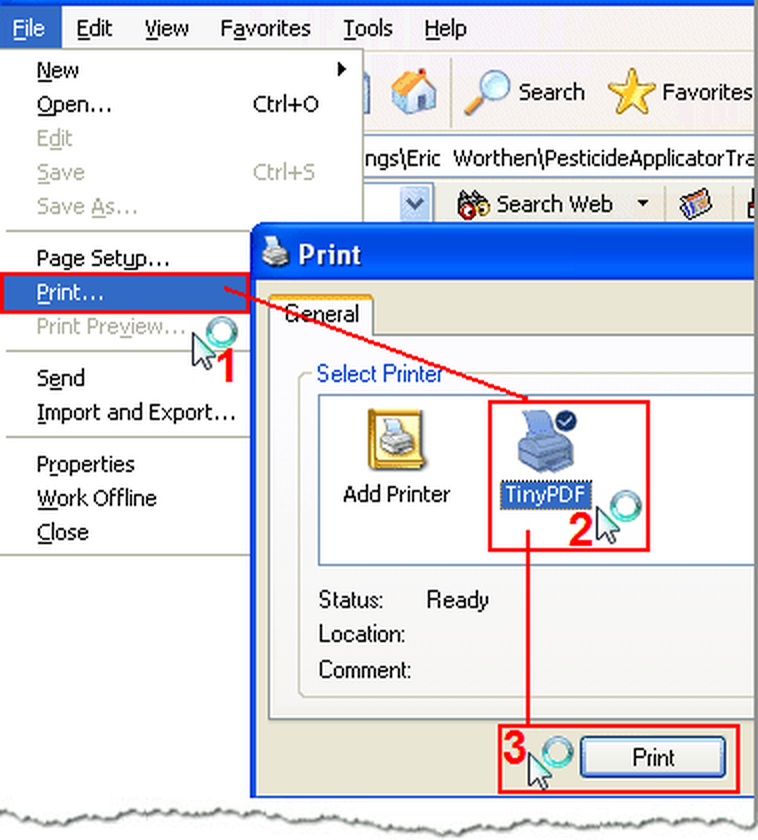
Схема печати показывает минимальную последовательность: открыть команду печати, выбрать TinyPDF и нажать кнопку запуска. На современных программах названия кнопок могут отличаться, но логика сохраняется. После отправки задания появляется диалог сохранения, где задают папку и имя. Лучше сразу выбирать понятное имя без запрещённых для Windows символов и не сохранять файл в каталог, куда у пользователя нет прав записи.
Подготовка документа перед печатью
Качество итогового PDF во многом задаётся до выбора принтера. В текстовом редакторе следует проверить формат бумаги, поля, колонтитулы, разрывы страниц и область печати. В таблицах особенно важны масштаб, повтор заголовков на каждой странице и ориентация листа. В браузере полезно отключить лишние колонтитулы, выбрать печать фоновой графики только при необходимости и проверить, не скрывает ли адаптивная вёрстка сайта важные элементы.
Перед формированием официального документа стоит открыть предварительный просмотр и пролистать все страницы. Ошибки часто появляются не на первой странице, а в месте, где таблица выходит за границу листа, подпись переносится отдельно от строки или рисунок попадает на следующий лист. Предпросмотр позволяет исправить разметку в исходной программе без многократного создания PDF.
Если документ содержит нестандартные шрифты, следует убедиться, что они установлены и разрешают встраивание. TinyPDF умеет автоматически включать шрифты в PDF, но лицензионные ограничения конкретной гарнитуры или особенности старого драйвера могут привести к подстановке. Для ответственных макетов полезно сравнить несколько слов с кириллицей, цифрами и специальными знаками, а затем открыть готовый PDF на другом компьютере.
Выбор TinyPDF в окне печати
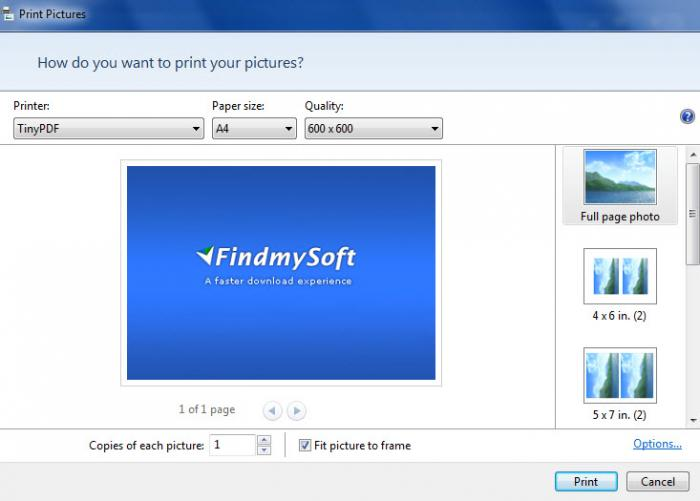
В окне печати TinyPDF выбирается как обычное устройство. На примере печати изображений одновременно доступны размер бумаги, качество, макет размещения и обрезка фотографии по рамке. Эти параметры принадлежат Windows или программе просмотра изображений, поэтому они применяются до передачи задания драйверу. Если включён режим заполнения кадра, часть фотографии может быть обрезана; TinyPDF сохранит именно этот вариант.
Для документов с несколькими страницами проверяют диапазон печати, количество копий и порядок страниц. Установка нескольких копий создаёт повторяющиеся страницы в одном задании или несколько заданий — поведение зависит от исходной программы. Для обычного PDF почти всегда достаточно одной копии. Опция двусторонней печати не имеет практического смысла для виртуального устройства и может быть недоступна.
Кнопка свойств рядом с именем принтера открывает дополнительные параметры TinyPDF. Их лучше менять до запуска печати, потому что после появления диалога сохранения изменить размер бумаги или ориентацию уже нельзя: придётся отменить сохранение и заново отправить документ.
Принтер в системной папке Windows
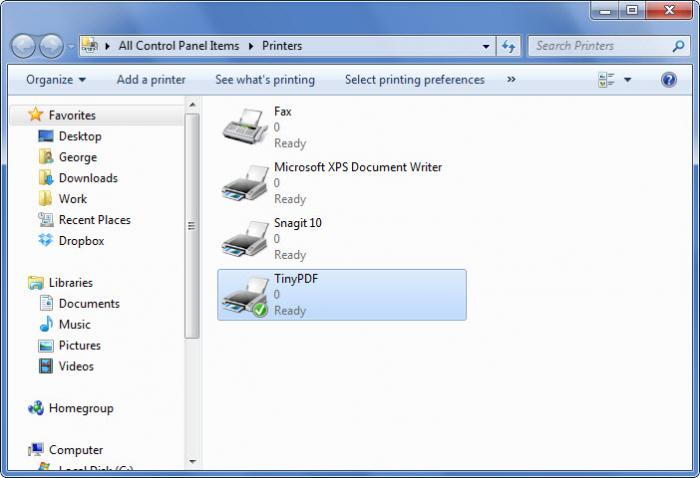
После корректной установки TinyPDF появляется среди принтеров Windows со статусом готовности. Через системную папку можно открыть очередь, свойства и предпочтения печати, сделать устройство используемым по умолчанию или предоставить к нему общий доступ. Для большинства пользователей назначать TinyPDF принтером по умолчанию не требуется: это может привести к случайному созданию PDF вместо вывода на бумагу.
Если значок отсутствует, перезапускать редактор документа бессмысленно, пока устройство не появится в Windows. Сначала проверяют список принтеров, затем службу диспетчера печати и права установки драйвера. На 64-битной системе старый 32-битный драйвер может не зарегистрироваться; в таком случае проблема не связана с файлом документа и не решается изменением настроек печати.
При работе под несколькими учётными записями следует проверить, виден ли принтер нужному пользователю. Установка с административными правами обычно регистрирует драйвер системно, но ограничения групповой политики или терминального сервера могут скрывать устройство. В корпоративной сети изменения лучше согласовать с администратором, особенно если планируется общий доступ.
Очередь печати и состояние задания
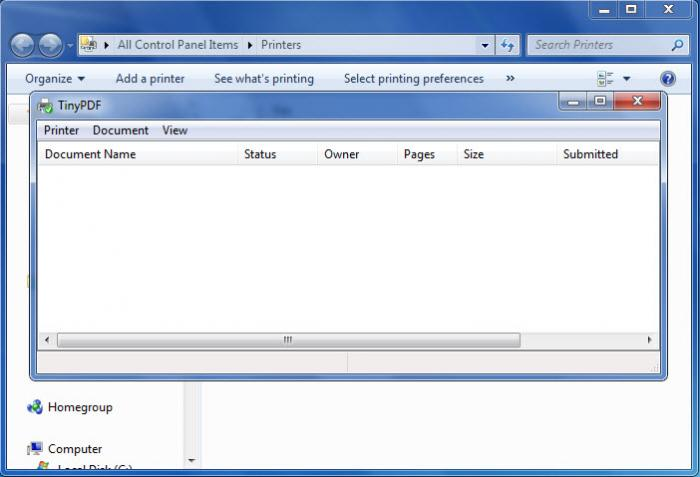
Очередь показывает имя документа, состояние, владельца, число страниц, размер и время отправки. Обычно задание быстро исчезает после создания PDF. Если строка остаётся со статусом ошибки или паузы, новый документ может не обрабатываться, пока зависшее задание не будет удалено. После очистки очереди полезно перезапустить диспетчер печати и повторить печать небольшого тестового файла.
Не следует многократно нажимать кнопку печати, если диалог сохранения не появился сразу. Несколько одинаковых заданий заполнят очередь и затем последовательно откроют несколько диалогов. Лучше подождать, проверить панель задач и скрытые окна, а затем открыть очередь. Диалог может оказаться за окном исходной программы, особенно при работе через удалённый рабочий стол.
При остановке задания на этапе спулинга причиной бывает слишком тяжёлое растровое содержимое. Большие плакаты, фотографии с высоким разрешением и сложные прозрачности требуют больше временного места. Освобождение пространства на системном диске, снижение разрешения изображений в исходном файле и печать небольшими диапазонами помогают понять, связано ли зависание с объёмом данных.
Свойства виртуального принтера
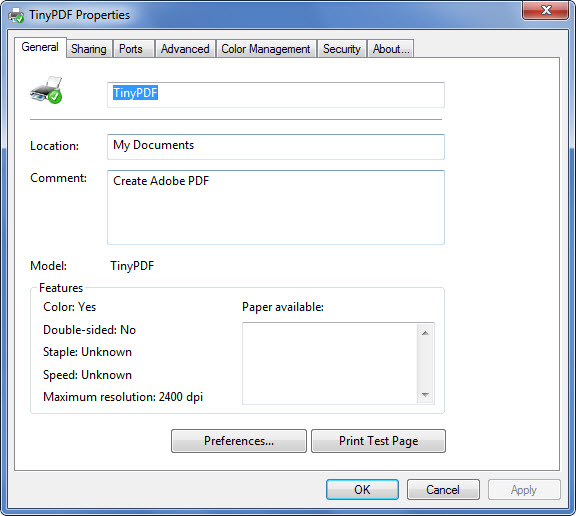
В системных свойствах отображаются имя TinyPDF, расположение, комментарий, модель и базовые характеристики. Здесь же доступны кнопки перехода к предпочтениям печати и тестовой странице. Печать тестовой страницы полезна после установки: она подтверждает, что Windows видит драйвер, очередь принимает задание и диалог сохранения вызывается без участия стороннего редактора.
Поля расположения и комментария не меняют содержимое PDF. Они помогают различать устройства в сети или пояснить назначение принтера. Параметры портов, общего доступа и расширенные свойства относятся к подсистеме печати Windows. Без необходимости их менять не следует: неверный порт способен оставить принтер в состоянии готовности, но направлять задания не тому обработчику.
Максимальное разрешение, показанное в свойствах, является характеристикой драйвера, а не гарантией того, что каждый документ будет записан с таким растровым разрешением. Текст и векторные объекты в PDF обычно остаются векторными. Разрешение сильнее влияет на растровые изображения и на то, как исходная программа преобразует сложные эффекты перед печатью.
Общие параметры страницы
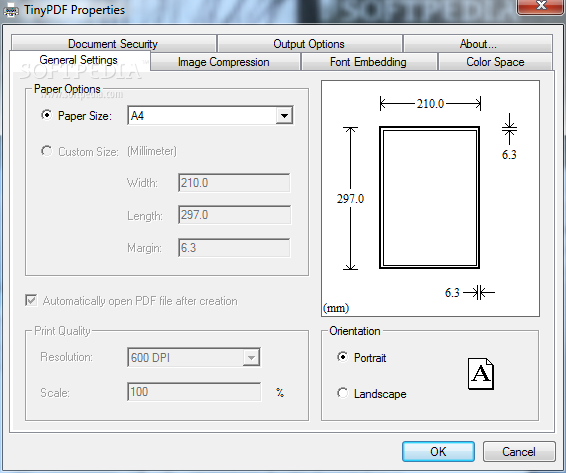
На вкладке общих настроек выбираются стандартный или пользовательский размер бумаги, ориентация и связанные параметры. Для A4 в интерфейсе показаны размеры 210 × 297 мм. Схема справа помогает проверить направление листа. Если исходная программа уже задаёт формат страницы, значения должны совпадать; расхождение приводит к масштабированию, дополнительным полям или обрезке.
Пользовательский размер пригоден для плакатов, этикеток, инженерных листов и нестандартных бланков. Перед вводом ширины и длины нужно уточнить единицы измерения. Старый драйвер может ограничивать допустимый диапазон, а некоторые программы игнорируют пользовательский формат, пока он не создан в системных формах печати Windows. После изменения лучше напечатать одну страницу с рамкой по краям и проверить размеры в свойствах PDF.
Ориентацию выбирают согласованно с исходным документом. Если альбомная таблица отправлена на книжный лист, приложение может уменьшить её до нечитаемого масштаба. Если одновременно изменить ориентацию в приложении и в свойствах драйвера, возможен двойной поворот. Надёжный порядок — сначала настроить страницу в программе, затем убедиться, что TinyPDF показывает тот же вариант.
Флажок автоматического открытия файла после создания экономит время при единичной работе, но мешает при последовательном формировании многих документов: каждый PDF запускает просмотрщик и забирает фокус. Для серии счетов удобнее отключить автоматическое открытие, сохранять файлы в отдельную папку и проверить их после завершения всей серии.
Сжатие изображений
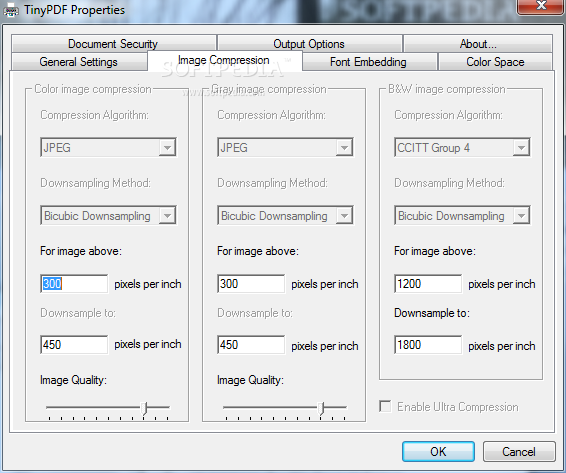
Вкладка сжатия разделяет цветные, серые и чёрно-белые изображения. Для цветных и серых материалов виден алгоритм JPEG и метод Bicubic Downsampling, а для монохромных — CCITT Group 4. Такое разделение позволяет уменьшать фотографии и сканы, не превращая текстовую графику в тяжёлые цветные растрированные страницы.
Порог для изображений выше определяет, с какого разрешения начинается уменьшение, а поле конечного разрешения задаёт целевое значение. В старом интерфейсе некоторые значения и списки могут быть неактивны. Нельзя считать серое поле ошибкой установки: производитель прямо указывает, что часть элементов интерфейса не имеет реализации в облегчённой конфигурации. Менять следует только доступные параметры и после каждого изменения сравнивать результат.
JPEG подходит для фотографий и сложных градиентов, но является сжатием с потерями. Слишком низкое качество создаёт блоки вокруг текста, шум на тонких линиях и ступени на диаграммах. Для договоров, таблиц и чертежей уменьшение размера лучше начинать с умеренного понижения разрешения изображений, не затрагивая векторный текст. Для фотоотчёта можно сильнее снизить качество, если файл предназначен только для просмотра на экране.
CCITT Group 4 эффективен для чистых чёрно-белых сканов без полутонов. Если страница содержит серые печати, тени или фотографии, принудительное превращение в монохромный вид ухудшит детали. Поэтому тип изображения следует выбирать в программе сканирования или обработки до печати, а не рассчитывать, что TinyPDF исправит плохо подготовленный скан.
Бикубическое уменьшение обычно даёт более плавный результат, чем простое удаление пикселей, но оно не восстанавливает детализацию. Небольшой исходный логотип, растянутый на всю страницу, останется размытым. Для качественного PDF нужно вставлять изображения достаточного размера в исходный документ и избегать многократного сохранения JPEG перед печатью.
Встраивание шрифтов
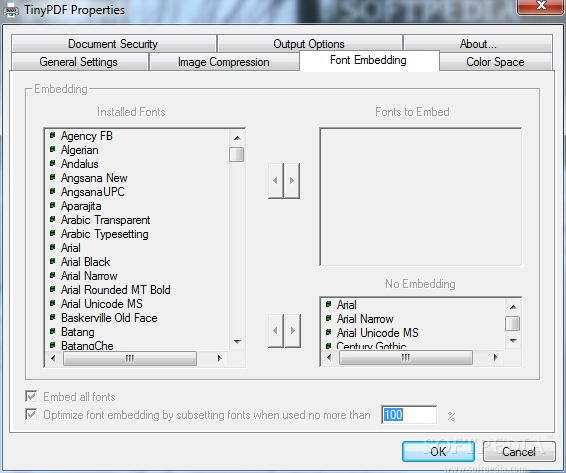
Вкладка шрифтов показывает установленные гарнитуры, отдельный список для обязательного встраивания и список исключений. Внизу находится автоматическое встраивание и оптимизация подмножеством. Подмножество включает только реально использованные символы и уменьшает файл, но может осложнить последующее редактирование текста в другом редакторе. Для обычной передачи и печати это чаще всего приемлемо.
Автоматическое встраивание особенно важно для кириллицы, редких символов, математических знаков и фирменных гарнитур. Без встроенного шрифта другой компьютер подставит похожую гарнитуру, что изменит длину строк, переносы и положение подписей. Проверять нужно не только внешний вид, но и возможность выделить и скопировать текст: если исходная программа передала его как текст, он должен оставаться текстовым объектом.
Некоторые шрифты запрещают полное встраивание лицензией или содержат повреждённые таблицы. При ошибке полезно заменить проблемную гарнитуру на распространённую, обновить файл шрифта и повторить печать. Превращение текста в кривые допустимо для короткого логотипа или заголовка в графической программе, но для многостраничного документа увеличивает объём и лишает PDF нормального поиска.
Если часть символов отображается квадратами, нужно определить, на каком этапе возникла проблема. Сначала печатают тестовую строку тем же шрифтом из простого редактора. Если тест корректен, причина вероятнее в конкретном документе или его стилях. Если ошибка повторяется, проверяют установку гарнитуры, автоматическое встраивание и совместимость приложения с драйвером.
Цвет, разрешение и точность макета
TinyPDF рассчитан на создание обычных PDF из задания печати и не заменяет профессиональный допечатный модуль. Вкладка цветового пространства видна в интерфейсе, однако часть расширенных настроек может быть недоступна. Для макетов, где требуется контролируемый CMYK, профили ICC, плашечные цвета или стандарты типографии, нужно проверить требования печатного производства и использовать инструмент, который явно поддерживает такие параметры.
Для офисных документов чаще важнее сохранить читаемость и предсказуемый цвет на экране. Векторные линии, текст и простые заливки обычно передаются без растрирования, если исходная программа формирует корректное задание. Прозрачности, тени и сложные эффекты иногда растрируются самим приложением. Увеличение разрешения драйвера не отменяет такое преобразование, поэтому проблемный элемент лучше упростить в исходном макете.
Точность размера проверяют по известному объекту: рамке 100 × 100 мм, линейке или размерной линии. После создания PDF отключают масштабирование при печати на бумагу и измеряют результат. Если размер не совпадает, выясняют, где применено вписать в страницу: в исходной программе, TinyPDF или PDF-просмотрщике. Одновременное масштабирование на нескольких этапах даёт накопленную ошибку.
Сохранение файла и имя результата
После запуска печати TinyPDF предлагает выбрать папку и имя PDF. Для рабочих документов удобно заранее создать каталог проекта и использовать единообразные имена: дата, номер, тип документа и краткое назначение. Это снижает риск перезаписи и упрощает поиск. Символы, запрещённые Windows, использовать нельзя; слишком длинный путь также способен вызвать ошибку сохранения.
Если файл с таким именем уже существует, базовая установка может предложить замену. При наличии дополнительного модуля объединения появляются варианты добавления результата в конец, вставки в начало или перезаписи существующего PDF. Перед выбором следует убедиться, что открыт нужный файл: объединение выполняется в момент создания и не предоставляет визуального редактора порядка страниц.
Сетевые папки и синхронизируемые каталоги иногда блокируют файл на время загрузки. Для диагностики сначала сохраняют PDF в локальную папку пользователя. Если локальное сохранение проходит, а сетевое нет, проверяют права, длину пути, доступность сервера и блокировку антивирусом. Не стоит запускать повторную печать до выяснения, появился ли файл с временным именем.
Объединение с существующим PDF
Функция добавления страниц требует отдельного бесплатного модуля. После его установки TinyPDF реагирует на совпадение имени: можно дописать новый материал в конец существующего PDF, вставить его перед первой страницей или заменить файл. Это удобно для ежедневного накопления отчёта, последовательного сохранения разделов из разных программ и добавления титульного листа.
Модуль не является полноценным организатором страниц. Он не показывает миниатюры, не удаляет отдельные листы, не меняет порядок внутри уже созданного файла и не объединяет произвольный список одним действием. Ошибку порядка приходится исправлять повторным формированием документа или в отдельном PDF-редакторе. Поэтому перед добавлением полезно открыть существующий файл и проверить последнюю страницу.
Для безопасной работы следует хранить резервную копию исходного PDF. Перезапись и вставка в начало меняют файл целиком; при сбое питания или нехватке места результат может оказаться повреждённым. Сначала можно работать с копией, затем сравнить число страниц и открыть несколько контрольных мест. Особенно это важно для больших многостраничных отчётов.
Практические сценарии
Документ Word
В Word сначала задают размер страницы, поля и разрывы, затем проверяют режим отображения непечатаемых знаков. В окне печати выбирают TinyPDF и просматривают миниатюры всех страниц. Если подпись ушла на отдельный лист, проблему исправляют в документе, а не в драйвере. После сохранения проверяют оглавление, таблицы, колонтитулы и копирование кириллического текста.
Контрольный приём для этого сценария — создать короткий пробный файл, открыть его в независимом просмотрщике и сравнить с предварительным просмотром исходной программы. Такая проверка быстрее выявляет проблему масштаба, шрифта или обрезки, чем повторная отправка полного документа без изменения параметров.
Таблица Excel
В Excel ключевыми являются область печати, масштаб по ширине и повтор строк заголовка. Для широкой таблицы обычно выбирают альбомную ориентацию и размещение по одной странице в ширину, не ограничивая число страниц по высоте. Слишком агрессивное вписывание делает шрифт мелким. После создания PDF проверяют границы столбцов, скрытые строки и разрывы между группами данных.
Контрольный приём для этого сценария — создать короткий пробный файл, открыть его в независимом просмотрщике и сравнить с предварительным просмотром исходной программы. Такая проверка быстрее выявляет проблему масштаба, шрифта или обрезки, чем повторная отправка полного документа без изменения параметров.
Веб-страница
Браузер формирует печатное представление самостоятельно. Перед отправкой в TinyPDF отключают ненужные верхние и нижние колонтитулы, выбирают поля и решают, нужны ли фоновые изображения. Динамические элементы, видео и раскрывающиеся панели не сохраняются как интерактивные объекты. Важный текст должен быть виден в предварительном просмотре; прокрутка страницы не гарантирует его попадание в печать.
Контрольный приём для этого сценария — создать короткий пробный файл, открыть его в независимом просмотрщике и сравнить с предварительным просмотром исходной программы. Такая проверка быстрее выявляет проблему масштаба, шрифта или обрезки, чем повторная отправка полного документа без изменения параметров.
Электронное письмо
Почтовый клиент может печатать отдельное сообщение или цепочку. Перед созданием PDF скрывают лишние панели, проверяют, включены ли вложения в печатную форму, и при необходимости сохраняют каждое вложение отдельно. Заголовки отправителя, получателя и даты следует оставить, если документ используется как подтверждение переписки. Ссылки могут остаться текстом без активной аннотации.
Контрольный приём для этого сценария — создать короткий пробный файл, открыть его в независимом просмотрщике и сравнить с предварительным просмотром исходной программы. Такая проверка быстрее выявляет проблему масштаба, шрифта или обрезки, чем повторная отправка полного документа без изменения параметров.
Фотография или скан
В просмотрщике изображений выбирают макет без обрезки, если нужно сохранить весь кадр. Опция заполнения рамки часто отсекает края. Для нескольких фотографий Windows может разместить несколько кадров на листе; это удобно для контактного листа, но не для отдельной страницы на изображение. Качество проверяют при масштабе 100 %, обращая внимание на мелкий текст и печати.
Контрольный приём для этого сценария — создать короткий пробный файл, открыть его в независимом просмотрщике и сравнить с предварительным просмотром исходной программы. Такая проверка быстрее выявляет проблему масштаба, шрифта или обрезки, чем повторная отправка полного документа без изменения параметров.
Презентация
В PowerPoint выбирают печать слайдов, заметок или раздаточных материалов. TinyPDF не меняет выбранный макет. Если требуется несколько слайдов на странице, это задаётся в PowerPoint. Прозрачности и анимация превращаются в статичное изображение состояния слайда. После сохранения проверяют тонкие линии, тени и шрифты на титульном слайде.
Контрольный приём для этого сценария — создать короткий пробный файл, открыть его в независимом просмотрщике и сравнить с предварительным просмотром исходной программы. Такая проверка быстрее выявляет проблему масштаба, шрифта или обрезки, чем повторная отправка полного документа без изменения параметров.
Чертёж
В инженерной программе задают лист, масштаб, ориентацию и толщины линий. Для нестандартного формата согласуют пользовательский размер бумаги. Цветовые таблицы печати и преобразование линий принадлежат САПР. TinyPDF фиксирует сформированный вывод, поэтому контрольный размер и читаемость штриховки проверяют в PDF при 100 % и на пробной бумажной копии без масштабирования.
Контрольный приём для этого сценария — создать короткий пробный файл, открыть его в независимом просмотрщике и сравнить с предварительным просмотром исходной программы. Такая проверка быстрее выявляет проблему масштаба, шрифта или обрезки, чем повторная отправка полного документа без изменения параметров.
Счёт или акт
Для бухгалтерского документа важны номер, дата, реквизиты и отсутствие случайных черновых пометок. После создания PDF сверяют итоговую сумму, число страниц и наличие подписи или печати, если они были вставлены как изображения. Файл лучше называть по номеру документа, а не общим словом. Перед отправкой получателю проверяют, что сохранён окончательный вариант.
Контрольный приём для этого сценария — создать короткий пробный файл, открыть его в независимом просмотрщике и сравнить с предварительным просмотром исходной программы. Такая проверка быстрее выявляет проблему масштаба, шрифта или обрезки, чем повторная отправка полного документа без изменения параметров.
Анкета и форма
Заполненная форма из офисной программы печатается как обычная страница. Поля PDF не создаются автоматически: получатель увидит статичный текст. Если нужна интерактивная форма, потребуется редактор с поддержкой полей. Для бумажной анкеты важно проверить размеры клеток, линий и полей, потому что автоматическое вписывание может сделать их меньше установленного образца.
Контрольный приём для этого сценария — создать короткий пробный файл, открыть его в независимом просмотрщике и сравнить с предварительным просмотром исходной программы. Такая проверка быстрее выявляет проблему масштаба, шрифта или обрезки, чем повторная отправка полного документа без изменения параметров.
Пакет из разных программ
Разделы можно последовательно печатать в один файл через модуль объединения: титульный лист из Word, таблицу из Excel и схему из графической программы. Порядок определяется последовательностью добавления. Между этапами следует открывать файл и проверять число страниц. Для большого пакета надёжнее сначала создавать отдельные PDF, а затем объединять их в редакторе с миниатюрами.
Контрольный приём для этого сценария — создать короткий пробный файл, открыть его в независимом просмотрщике и сравнить с предварительным просмотром исходной программы. Такая проверка быстрее выявляет проблему масштаба, шрифта или обрезки, чем повторная отправка полного документа без изменения параметров.
Общий принтер в сети
TinyPDF допускает общий доступ как к устройству печати, но настройка зависит от драйверов на клиентских компьютерах и прав сервера. Имя и путь сохранения должны обрабатываться на той стороне, где запускается компонент вывода. Перед развёртыванием проверяют один клиент, одну учётную запись и простую тестовую страницу, затем документ со шрифтами и изображениями.
Контрольный приём для этого сценария — создать короткий пробный файл, открыть его в независимом просмотрщике и сравнить с предварительным просмотром исходной программы. Такая проверка быстрее выявляет проблему масштаба, шрифта или обрезки, чем повторная отправка полного документа без изменения параметров.
Терминальный сервер
В сеансе удалённого рабочего стола диалог сохранения может появляться за окном или на серверном рабочем столе. Пользователь должен иметь права записи в выбранную папку. Для нескольких одновременных пользователей проверяют изоляцию очередей и имён файлов. Лицензионные условия коммерческого применения следует согласовать до массового использования.
Контрольный приём для этого сценария — создать короткий пробный файл, открыть его в независимом просмотрщике и сравнить с предварительным просмотром исходной программы. Такая проверка быстрее выявляет проблему масштаба, шрифта или обрезки, чем повторная отправка полного документа без изменения параметров.
Ограничения, которые влияют на работу
TinyPDF создаёт PDF из печатного задания, но не открывает существующий PDF для редактирования. В нём нет инструментов изменения текста, перестановки страниц, удаления объектов, распознавания сканов, добавления комментариев, электронных подписей или заполнения интерактивных полей. Для таких задач нужен отдельный редактор; повторная печать существующего PDF только создаст новую копию и может потерять интерактивные элементы.
Защита паролем в TinyPDF не поддерживается, несмотря на присутствие вкладки безопасности в общей оболочке драйвера. Недоступные элементы не следует считать скрытой функцией. Если документ должен иметь пароль открытия или ограничения печати и копирования, защиту добавляют после создания PDF в программе, которая явно поддерживает шифрование.
Драйвер рассчитан на 32-битную Windows. На распространённых 64-битных системах установка может завершиться без рабочего принтера или быть заблокирована проверкой совместимости. Режим совместимости не создаёт 64-битный драйвер и обычно не решает архитектурное ограничение. Для современного компьютера практичнее использовать встроенную печать в PDF или другой поддерживаемый виртуальный принтер.
Свободное использование относится к личным и некоммерческим задачам; для работы в организации производитель предусматривает коммерческую лицензию. Это ограничение касается контекста использования, а не количества страниц. Перед установкой в офисе, учебном центре с платными услугами или на сервере следует проверить лицензионные условия и получить подходящее разрешение.
Объединение страниц отсутствует в базовой установке и требует отдельного модуля. Даже с ним набор операций ограничен добавлением в конец, вставкой в начало и перезаписью при совпадении имени. Для сложной сборки документов с миниатюрами, закладками и удалением страниц нужен организатор PDF.
Устранение неполадок
TinyPDF не появляется в списке принтеров
Откройте системную папку принтеров и убедитесь, что устройства действительно нет. Перезапустите службу диспетчера печати, затем выполните установку с административными правами. Если система 64-битная, учитывайте архитектурное ограничение драйвера. Удаление и повторная установка на неподдерживаемой архитектуре не изменят результат.
Диалог сохранения не виден
Проверьте панель задач, переключитесь между окнами сочетанием Alt+Tab и сверните исходную программу. В удалённом сеансе диалог может открыться на другом рабочем столе. Не отправляйте документ повторно, пока не проверите очередь, иначе появятся несколько одинаковых заданий.
Задание зависло в очереди
Отмените зависшую строку, закройте программы, использующие принтер, и перезапустите диспетчер печати. Если задание не удаляется, после остановки службы очистите файлы спулера штатными средствами администратора и снова запустите службу. Затем проверьте тестовую страницу и только после неё большой документ.
PDF создаётся пустым
Распечатайте простую тестовую страницу из Блокнота. Если она корректна, проблема связана с исходной программой, слоем или областью печати. В графическом редакторе убедитесь, что нужные слои видимы и разрешены для печати. В таблице проверьте область печати. Пустой предпросмотр означает, что TinyPDF не получает содержимое.
Обрезаны края
Сравните размер бумаги в документе и свойствах TinyPDF. Отключите режим фактического размера, если макет больше листа, либо выберите правильный пользовательский формат. Проверьте поля печатающего приложения. Для изображений отключите заполнение рамки и используйте вписывание без обрезки.
Таблица слишком мелкая
Не задавайте одновременно одну страницу по ширине и одну по высоте для большой таблицы. Оставьте ограничение только по ширине, выберите альбомную ориентацию и при необходимости более крупный формат. TinyPDF не увеличит шрифт после того, как Excel уменьшил всю таблицу в задании печати.
Шрифт заменён
Включите автоматическое встраивание, проверьте доступность шрифта и его лицензионные разрешения. Создайте тестовую строку в простом редакторе. Если проблема относится к одной гарнитуре, замените её или переустановите корректный файл. После исправления откройте PDF на другом компьютере.
Кириллица отображается квадратами
Проверьте, что выбранная гарнитура содержит кириллические символы. Встраивание не добавит отсутствующие знаки. Удалите локальную повреждённую копию шрифта, установите исправный файл шрифта и повторите печать. Для проверки используйте строку с буквами, цифрами, тире и кавычками.
Фотографии размыты
Убедитесь, что исходное изображение имеет достаточное разрешение и не было растянуто. Повышение DPI в драйвере не восстановит потерянные детали. Ослабьте JPEG-сжатие и уменьшение разрешения, если элементы доступны. Сравнивайте при масштабе 100 %, а не при автоматическом вписывании окна просмотрщика.
PDF слишком большой
Определите, что занимает место: фотографии, сканы или множество встроенных шрифтов. Для фото уменьшите разрешение до разумного для экрана или печати, примените умеренное JPEG-сжатие и исключите лишние страницы. Для сканов используйте монохромный режим только там, где нет полутонов. Не растрируйте текст без необходимости.
Не удаётся сохранить в папку
Сохраните тестовый файл в папку Документы. Если это работает, проверьте права на сетевой каталог, длину пути и блокировку синхронизацией. Избегайте запрещённых символов в имени. Убедитесь, что существующий PDF не открыт программой, которая удерживает файл исключительно.
Файл не открывается автоматически
Проверьте флажок автоматического открытия и назначение PDF-просмотрщика по умолчанию. Сам PDF может быть создан корректно, даже если запуск просмотрщика не состоялся. Откройте файл вручную из папки. Для серии документов автоматическое открытие лучше отключить.
Не работает добавление страниц
Убедитесь, что дополнительный модуль установлен и используется точное имя существующего PDF. Если файл расположен в защищённой или сетевой папке, сначала попробуйте локальную копию. Проверьте, что существующий документ не повреждён и не заблокирован просмотрщиком.
Параметры серые
Недоступные элементы являются ожидаемым ограничением облегчённого драйвера. Они не активируются переустановкой или правами администратора. Используйте доступные настройки, а для защиты, расширенного управления цветом или других функций выберите инструмент, в котором эти возможности реализованы.
После отмены остаются временные файлы
Закройте программу, очистите очередь и проверьте временную папку пользователя только после завершения процессов печати. Не удаляйте системные файлы спулера при работающей службе. Если проблема повторяется на одном документе, печатайте его по диапазонам, чтобы найти проблемную страницу.
Антивирус предупреждает об установщике
Отмените запуск и откройте свойства установочного файла, чтобы проверить цифровую подпись издателя. Загружайте файл с сайта производителя или проверенного зеркала без стороннего загрузчика. Не отключайте защиту ради неподписанного файла, неизвестного издателя или дополнительных предложений.
Проверка качества готового PDF
После создания файла откройте первую, среднюю и последнюю страницу. Проверьте число страниц, порядок, ориентацию, поля, колонтитулы и отсутствие пустых листов. Для документов с таблицами увеличьте масштаб и просмотрите границы ячеек; для чертежей оцените тонкие линии и штриховку; для сканов — читаемость мелкого текста и печатей.
Выделите несколько фрагментов текста и скопируйте их в простой редактор. Правильный результат подтверждает, что текст сохранился как текст, а не как изображение. Проверьте поиск по редкому слову. Если поиск не работает только на сканированных страницах, TinyPDF не выполнял OCR и это ожидаемо.
Откройте свойства PDF в просмотрщике и посмотрите размер страницы, набор шрифтов и ограничения безопасности. Размер должен соответствовать выбранному формату. Для нестандартного листа сравните значения в миллиметрах. Отсутствие пароля и ограничений также ожидаемо, потому что TinyPDF их не добавляет.
Сравните размер файла с назначением. Небольшой текстовый документ без фотографий не должен занимать десятки мегабайт. Фотоотчёт, наоборот, может быть крупным при высоком качестве. Оптимизация должна исходить из содержимого: снижение качества фотографий не поможет документу, где объём создают сотни страниц или встроенные растровые сканы.
Перед отправкой откройте PDF на другом компьютере или хотя бы в другом просмотрщике. Это выявляет зависимость от локальных шрифтов и ошибки конкретной программы просмотра. Для печати в типографии запросите пробу или техническую проверку; обычное открытие на экране не подтверждает соответствие профессиональным требованиям к цвету и выпуску.
Сравнение TinyPDF с аналогами
| Программа | Лучше подходит для | Главное ограничение |
|---|---|---|
| TinyPDF | Быстрого создания PDF из команды печати на совместимой 32-битной Windows | Нет редактирования и защиты паролем |
| PDF Commander | Редактирования, сборки и преобразования PDF с понятным русским интерфейсом | Требует больше ресурсов, чем простой драйвер |
| Microsoft Print to PDF | Создания PDF средствами современной Windows без отдельной установки | Мало параметров сжатия и шрифтов |
| CutePDF Writer | Печати в PDF из разных Windows-программ через виртуальный принтер | Требуется PS2PDF-конвертер |
| doPDF | Простой печати в PDF на современных 32- и 64-битных системах | Не является полноценным редактором PDF |
| Bullzip PDF Printer | Автоматизации вывода, водяных знаков и дополнительных параметров печати | Часть функций зависит от лицензии и компонентов |
TinyPDF разумно выбирать для очень простого сценария, когда совместимая система уже подготовлена и нужен только вывод через меню печати. На современном компьютере Microsoft Print to PDF или doPDF обычно проще из-за поддержки 64-битной Windows. CutePDF Writer близок по модели работы. Bullzip полезнее при автоматизации и расширенных параметрах. PDF Commander предпочтительнее, когда после создания файла нужно изменить текст, собрать страницы, добавить объекты или выполнить другие операции внутри PDF.
Сравнивать эти решения только по размеру установщика неправильно. Для ежедневной работы важнее архитектурная совместимость, возможность защитить документ, управлять страницами и получать поддержку на используемой системе. Минимальный драйвер выигрывает в простоте, но быстро требует дополнительных программ, если задача выходит за пределы обычной печати.
Ответы на практические вопросы
Можно ли открыть PDF в TinyPDF?
Нет. TinyPDF получает задания печати и создаёт новые файлы. Для чтения нужен PDF-просмотрщик, а для изменения существующего документа — редактор.
Можно ли преобразовать DOCX или XLSX?
Да, если открыть файл в программе, которая умеет его печатать. TinyPDF не разбирает формат напрямую; Word или Excel формируют страницы и отправляют их принтеру.
Сохраняется ли текст для поиска?
Обычно да, если исходная программа передаёт текст как текст и шрифты обрабатываются корректно. Сканы и растровые изображения остаются изображениями, потому что OCR отсутствует.
Можно ли поставить пароль?
Нет. Вкладка безопасности не означает наличие реализованного шифрования. Пароль добавляют после создания файла в другом PDF-инструменте.
Можно ли объединить несколько документов?
Можно последовательно добавлять новые страницы к существующему PDF после установки отдельного модуля. Свободное изменение порядка и выбор отдельных страниц не предусмотрены.
Поддерживаются ли большие листы?
Заявлена работа с крупными форматами и пользовательским размером бумаги. Реальный предел зависит от драйвера, приложения и системных форм печати, поэтому нестандартный лист нужно проверять тестом.
Нужен ли Acrobat?
Нет. Создание PDF не требует Acrobat. Для просмотра результата подходит любой совместимый PDF-просмотрщик.
Нужен ли Ghostscript?
Нет. TinyPDF не использует Ghostscript и не требует его установки.
Можно ли печатать изображения?
Да. Изображение открывают в просмотрщике с командой печати, выбирают TinyPDF, макет и размер бумаги. Важно отключить обрезку, если нужен весь кадр.
Почему видны неактивные вкладки?
Оболочка драйвера показывает элементы, которые не реализованы в облегчённой конфигурации. Серые параметры нельзя включить правами администратора.
Работает ли на 64-битной Windows?
Драйвер рассчитан на 32-битную Windows. На 64-битной системе следует выбирать другой PDF-принтер с подходящим драйвером.
Можно ли использовать в компании?
Для коммерческого и делового применения требуется проверить и оформить соответствующую лицензию производителя. Бесплатный режим предназначен для личных и некоммерческих задач.
Почему итог отличается от экрана?
Печать использует отдельную разметку: формат бумаги, поля, стили печати и масштаб. Сначала сравните PDF с предварительным просмотром, а не с обычным режимом редактирования.
Как уменьшить файл?
Снизьте разрешение крупных изображений, примените умеренное JPEG-сжатие и удалите лишние страницы. Не растрируйте текст и не снижайте качество без контрольного сравнения.
Как удалить TinyPDF?
Используйте запись удаления в меню программ или системном списке установленных приложений. После удаления проверьте, исчез ли принтер и очистилась ли его очередь.
Можно ли сделать TinyPDF общим принтером?
Да, общий доступ поддерживается, но права, архитектура клиентов, папка сохранения и лицензирование должны быть проверены в конкретной сети.
Что делать с повреждённым PDF?
Повторно сформируйте файл после очистки очереди и проверки свободного места. Если повреждается только один документ, печатайте диапазонами, чтобы найти проблемную страницу или объект.
Поддерживаются ли закладки и ссылки?
Печать не гарантирует перенос структуры документа. Закладки обычно не создаются, а активность ссылок зависит от того, как исходная программа формирует задание. Для управляемых закладок нужен экспорт или редактор.
Можно ли создать PDF/A?
В доступных настройках нет подтверждённого режима соответствия PDF/A. Для долговременного хранения по стандарту PDF/A используйте инструмент с явным выбором профиля и проверкой результата.
Можно ли подписать файл электронной подписью?
Нет. TinyPDF только создаёт файл. Криптографическую подпись добавляют после этого в специализированной программе или сервисе, соответствующем требованиям документооборота.
Рациональная схема работы
Для единичного документа последовательность проста: подготовить макет, открыть предварительный просмотр, выбрать TinyPDF, согласовать формат бумаги и ориентацию, сохранить файл, затем проверить страницы и шрифты. Эта схема минимизирует ошибки, потому что разделяет настройку исходного документа и настройку PDF-принтера.
Для повторяющихся документов полезно зафиксировать шаблон в исходной программе и не менять свойства драйвера без причины. Названия файлов можно строить по одному правилу, а результаты складывать в отдельную папку. Периодическая выборочная проверка остаётся необходимой: изменение шрифта, обновление шаблона или новый вид вложения способны повлиять на печать.
Для больших пакетов сначала создают отдельные PDF по разделам, проверяют каждый и только затем объединяют. Накопление всего материала напрямую в один файл через модуль удобно, но ошибка на раннем этапе труднее исправляется. Отдельные промежуточные файлы дают возможность повторить только проблемный раздел и сохранить контроль над порядком.
Для конфиденциальных документов нужно помнить, что TinyPDF не добавляет пароль. После проверки файл передают в инструмент защиты, задают пароль или ограничения и повторно проверяют открытие. Пароль следует передавать отдельным каналом. Если требуется юридически значимая подпись, она добавляется после окончательного формирования содержимого, чтобы последующие изменения не нарушили подпись.
Для современного 64-битного компьютера сначала оценивают совместимость. Если принтер не устанавливается, не следует строить рабочий процесс на обходных методах. Поддерживаемый драйвер или встроенная печать в PDF дадут более предсказуемый результат. TinyPDF сохраняет практический смысл там, где уже существует подходящая 32-битная среда и требуется минимальная функция вывода.
Настройка TinyPDF под тип содержимого
Текстовые договоры и служебные документы
Для договора, приказа или письма приоритетом является чёткость шрифта и устойчивое разбиение на страницы. В исходной программе сначала проверяют поля, нумерацию, колонтитулы, подписи и разрывы, а в свойствах TinyPDF оставляют векторную передачу текста и включают встраивание используемых шрифтов. Сжатие изображений имеет второстепенное значение, если в документе есть только небольшой логотип. После сохранения полезно выделить несколько строк мышью: возможность выделения подтверждает, что текст не превратился в сплошную картинку.
Особое внимание требуется местам с таблицами, подписями и короткими последними строками. TinyPDF не исправляет висячие строки и не переносит подпись к предыдущему абзацу; он фиксирует то, что сформировала программа. Поэтому контроль выполняют в предварительном просмотре до печати. В созданном PDF проверяют первую страницу, каждый переход раздела, страницу с подписями и последнюю страницу. Такой выборочный просмотр быстрее полного чтения и обнаруживает большинство ошибок макета.
Документы со сканами
Сканированные страницы обычно поступают в TinyPDF как крупные растровые изображения. Если скан уже имеет достаточное разрешение, повторное сохранение с максимальным качеством лишь увеличивает файл. Для обычного чтения применяют умеренное сжатие и проверяют мелкие реквизиты, штампы, рукописные пометки и тонкие линии. При слишком сильном JPEG-сжатии вокруг букв появляются квадратные ореолы, а светло-серые элементы могут исчезнуть. Контроль проводят при масштабе 100 и 200 процентов, а не только в режиме показа всей страницы.
TinyPDF не распознаёт текст на скане. Даже если буквы выглядят отчётливо, поиск и копирование не появятся без отдельного OCR. Для документа, который нужно искать по содержимому, сначала выполняют распознавание в специализированной программе, затем печатают результат или сохраняют его штатным экспортом. Повторная печать уже распознанного PDF через виртуальный принтер может удалить скрытый текстовый слой, поэтому лучше проверять поиск после каждого преобразования.
Смешанные документы с фотографиями и текстом
Каталоги, отчёты и инструкции часто содержат одновременно текст, схемы и фотографии. Здесь важно не выбирать один экстремальный режим для всего файла. Слишком низкое качество изображений портит подписи на скриншотах, а чрезмерное разрешение фотографий делает документ тяжёлым для почты. В TinyPDF разумно начать со среднего уровня JPEG-сжатия, сохранить пробные страницы с типичными объектами и сравнить их визуально. Если текст остаётся векторным, изменение параметров изображений не должно ухудшать обычные абзацы.
Пробный диапазон выбирают не случайно: одна страница должна содержать крупную фотографию, другая — мелкую схему, третья — текст на цветном фоне. Итог оценивают по читаемости деталей и размеру файла. Если страница со скриншотом интерфейса размыта, сначала увеличивают разрешение или ослабляют сжатие изображений. Если растёт только объём фотографий без заметного улучшения, возвращаются к более умеренному профилю.
Чёрно-белые формы и бланки
Для заявлений, квитанций и бланков важны тонкие линии, клетки и точный размер печати. Переключение в оттенки серого может уменьшить объём, но светлые цветные линии иногда становятся почти невидимыми. Перед массовым формированием создают одну страницу, открывают её при масштабе 100 процентов и печатают без подгонки. Линейкой сравнивают контрольный элемент с исходным размером. Если размер изменился, корректируют масштаб в исходной программе или диалоге печати, а не пытаются компенсировать его просмотрщиком PDF.
При наличии штрихкода или QR-кода нельзя оценивать качество только глазами. Код проверяют сканированием с экрана и с пробной бумажной копии. Сильное сжатие, сглаживание и изменение масштаба могут сделать модули нечёткими. TinyPDF не выполняет специальную оптимизацию штрихкодов, поэтому ответственность за достаточное разрешение лежит на исходной программе и выбранных параметрах печати.
Широкие таблицы
В широких таблицах главная ошибка возникает до TinyPDF: программа уменьшает весь лист до одной страницы, и значения становятся нечитаемыми. Лучше вписать таблицу в одну страницу только по ширине, разрешив ей занимать несколько страниц по высоте. Альбомная ориентация и повтор строки заголовка задаются в Excel или другой табличной программе. TinyPDF получает уже рассчитанные страницы и не знает, какие строки должны повторяться.
После сохранения проверяют не только первый лист, но и границы горизонтальных и вертикальных разрывов. Столбец не должен быть обрезан, итоговая строка — отделена от своей группы, а повторяющийся заголовок — перекрывать данные. При большом числе страниц полезно открыть панель миниатюр в просмотрщике и быстро убедиться, что ориентация одинакова. Резкое изменение числа страниц после небольшой правки обычно указывает на изменившийся масштаб или область печати.
Чертежи и крупноформатные схемы
При выводе схемы задают точный формат листа и масштаб в приложении, которое создаёт чертёж. Пользовательский размер бумаги в TinyPDF должен совпадать с ожидаемым форматом, иначе приложение может центрировать чертёж на другом листе или обрезать рамку. После сохранения измеряют контрольный размер средствами просмотрщика, если они доступны, и печатают пробный фрагмент без подгонки. Надпись в штампе и самые тонкие линии должны оставаться разборчивыми.
Сложные штриховки, прозрачности и градиенты могут растрироваться исходной программой. Это увеличивает объём и иногда меняет вид пересечений. TinyPDF не предоставляет предпечатный анализ слоёв, толщин линий или цветоделения. Для производственной печати результат проверяют в программе, умеющей анализировать PDF, а виртуальный принтер используют только после теста на характерном листе.
Фирменные бланки и фоновые элементы
Логотип, водяной знак и цветная подложка могут не попасть в PDF, если в исходной программе отключена печать фона. В браузере это отдельный флажок, в офисном редакторе — настройка печати фоновых цветов и рисунков. TinyPDF не добавляет пропущенный фон самостоятельно. Поэтому сравнивают предварительный просмотр с экранным макетом и проверяют, что светлые элементы различимы на белом листе.
Если фирменный знак выглядит ступенчатым, проблема часто связана с низким разрешением исходного изображения, а не с драйвером. Увеличение разрешения вывода не восстановит детали маленького файла. Лучше заменить логотип в шаблоне на качественный векторный или достаточно крупный растровый вариант, затем повторить печать. Для прозрачного логотипа дополнительно проверяют цвет подложки и отсутствие неожиданной рамки.
Документы на нескольких языках
Кириллица, латиница и другие письменности требуют доступных шрифтов и корректного встраивания. Если редкий шрифт запрещает внедрение, получатель может увидеть замену или пустые символы. В TinyPDF проверяют вкладку Font Embedding, а после сохранения открывают свойства PDF и список шрифтов. Затем копируют строку с кириллицей, цифрами и специальными символами в текстовый редактор. Правильное отображение без копирования ещё не гарантирует корректную текстовую кодировку.
Для текста справа налево, иероглифов или сложных диакритических знаков проба должна содержать реальные фрагменты, а не только заголовок. Сравнивают порядок символов, соединение букв, положение знаков и переносы. Если исходное приложение уже показывает ошибку в предварительном просмотре, TinyPDF её повторит. Если ошибка появляется только в PDF, тестируют другой шрифт с разрешённым встраиванием и более простой способ печати.
Что сохраняется при печати и что может потеряться
Внешний вид страницы
Основная задача TinyPDF — сохранить печатное представление: расположение текста, изображений, линий, полей и колонтитулов. Поэтому результат обычно близок к бумажной копии. Однако близость относится к сформированной странице, а не к рабочему экрану программы. Скрытые слои, комментарии вне области печати, анимация и элементы управления не обязаны попадать в PDF. Надёжным эталоном является предварительный просмотр печати.
Размер страницы, ориентация и поля становятся частью результата. Если исходное приложение отправило A4 в книжной ориентации, последующее изменение масштаба в просмотрщике не меняет геометрию самого PDF. Для документов, которые будут печататься без подгонки, размер проверяют в свойствах страницы. Несоответствие даже на несколько миллиметров может нарушить расположение бланка или чертежа.
Текстовый слой
Когда приложение передаёт буквы как текстовые команды, PDF обычно остаётся доступным для поиска и копирования. Если приложение предварительно растрирует страницу, TinyPDF получает картинку и не может восстановить буквы. Это встречается у некоторых сканов, защищённых документов и сложных графических выводов. Проверка проста: найти характерное слово и выделить отдельную строку. Выделение всей страницы одним прямоугольником указывает на растровое представление.
Шрифтовое встраивание помогает сохранить начертание, но не исправляет неверную кодировку, созданную исходной программой. Иногда текст выглядит правильно, а при копировании получается набор знаков. В таком случае пробуют другой шрифт, отключают нестандартные эффекты или используют штатный экспорт исходной программы. Для долговременного хранения, поиска и цитирования визуальная правильность должна дополняться проверкой копирования.
Ссылки, закладки и оглавление
Команда печати ориентирована на бумажный вид и не гарантирует перенос интерактивной структуры. Гиперссылка может остаться синей и подчёркнутой, но не открываться по нажатию. Закладки, созданные стилями заголовков, обычно не формируются виртуальным принтером. Если активные ссылки и навигационная панель обязательны, предпочтителен экспорт в PDF из программы, которая явно поддерживает эти элементы.
Оглавление как видимый текст и номера страниц сохраняется, если оно присутствует в печатном макете. Перед выводом его обновляют в исходном документе, иначе номера могут указывать на прежнюю разметку. После создания PDF переходы проверяют вручную по нескольким пунктам. TinyPDF не пересчитывает содержание и не знает логической структуры разделов.
Комментарии, исправления и поля формы
Комментарии и исправления попадают в PDF только в том виде, который выбран в параметрах печати исходной программы. Можно получить документ без правок, с правками в тексте или с отдельной областью примечаний. TinyPDF не предлагает собственный переключатель рецензирования. Перед сохранением конфиденциального документа проверяют, не включена ли печать скрытых замечаний или имён авторов.
Интерактивные поля формы после печати становятся обычным изображением или текстом страницы. Пользователь не сможет поставить курсор в поле и изменить значение. Аналогично кнопки, списки и флажки сохраняются только в текущем состоянии. Для заполняемой формы нужен редактор PDF с созданием полей либо штатный экспорт из системы, которая формирует интерактивный документ.
Метаданные и свойства документа
Название, автор, ключевые слова и другие свойства исходного файла не обязаны переноситься через печать. Имя сохранённого PDF определяется в диалоге записи, а внутреннее поле заголовка может остаться пустым или получить значение от приложения. Если метаданные важны для документооборота, их проверяют и при необходимости добавляют в отдельном PDF-редакторе после завершения печати.
Дата создания файла отражает момент сохранения, а не дату исходного документа. Поэтому для долговременного хранения полезно включать дату документа в имя и в видимый текст страницы. Нельзя полагаться только на системную метку файла: при копировании или переносе она может измениться. TinyPDF не ведёт журнал изменений и не связывает PDF с оригиналом.
Цвет, прозрачность и слои
Цветовое представление определяется совместной работой исходного приложения и драйвера. Прозрачности могут быть сведены с фоном, слои — объединены, а специальные цветовые пространства — преобразованы. В обычном офисном документе это редко заметно, но в макетах и схемах возможно изменение оттенков и границ. TinyPDF не показывает предупреждение о таких преобразованиях.
Для материалов, где цвет имеет измеримое значение, экранной проверки недостаточно. Нужен согласованный профиль и пробная печать на целевом устройстве. Виртуальный принтер подходит для визуального обмена и обычной офисной печати, но не заменяет предпечатный процесс. Если требуется сохранить редактируемые слои или прозрачности, лучше применять прямой экспорт из профессиональной программы.
Подготовка повторяющегося и массового вывода
Пилотный набор документов
Перед регулярным использованием собирают небольшой набор тестов: короткий текст, таблицу, страницу с фотографией, документ с редким шрифтом и большой многостраничный файл. Каждый тест печатают с планируемыми настройками TinyPDF и сохраняют результаты отдельно. Такой набор позволяет быстро понять, изменилось ли поведение после настройки системы, замены шрифта или обновления исходной программы.
Для каждого теста фиксируют ожидаемое число страниц, размер листа, ориентировочный объём и один контрольный признак. Например, в таблице проверяют последний столбец, в договоре — страницу подписей, в фотоотчёте — мелкую подпись под изображением. Это полезнее общей отметки открывается, потому что файл может открываться, но содержать незаметную обрезку или замену шрифта.
Правила имён и папок
При множественных сохранениях понятная схема имён предотвращает перезапись. Имя может включать тип документа, номер, дату и номер варианта исходного материала. TinyPDF показывает стандартный диалог сохранения, поэтому пользователь сам отвечает за выбор папки и проверку совпадения. Перед подтверждением перезаписи нужно убедиться, что существующий файл действительно должен быть заменён или дополнен модулем объединения.
Путь лучше держать достаточно коротким и не использовать запрещённые символы Windows. Для сетевой папки заранее проверяют право создания и изменения файлов. Если документ сначала формируется локально, а затем переносится, сбой сети не прерывает саму печать. После копирования сравнивают размер и открывают конечный файл, а временную локальную копию удаляют только после проверки.
Очередь и последовательность заданий
TinyPDF работает через системную очередь печати, поэтому несколько больших документов могут обрабатываться последовательно. Пользователь отслеживает имя задания, состояние и порядок. Повторное нажатие кнопки печати не ускоряет обработку, а создаёт дубликат. Если диалог сохранения ожидает ввода имени, следующие задания могут оставаться в очереди, пока пользователь не завершит первое.
При массовой работе безопаснее отправлять следующий файл после появления и проверки предыдущего. Это особенно важно, когда документы получают похожие имена. Если очередь остановилась, сначала определяют конкретное зависшее задание, отменяют его и проверяют простой тест. Полная очистка очереди без просмотра может удалить другие нужные задания пользователей общего принтера.
Контроль свободного места и временных файлов
Большое задание требует места не только для конечного PDF, но и для данных спулера. Документ с сотнями изображений может временно занимать значительно больше, чем готовый файл. При нехватке места сохранение прерывается или создаётся повреждённый результат. Перед крупным пакетом проверяют свободное место на системном диске и в выбранной папке, затем открывают файл до удаления исходных материалов.
Если после сбоя остались файлы с нулевым или необычно малым размером, их не считают корректным результатом. Задание повторяют только после устранения причины и очистки зависшей очереди. Для диагностики полезно сохранить тот же документ в простую локальную папку. Успешная локальная запись указывает на проблему пути, прав или сети, а не на содержимое страницы.
Работа нескольких пользователей
При общем доступе или терминальных сеансах нужно заранее определить, где появляется диалог сохранения и под чьими правами записывается файл. Один тест от администратора не подтверждает работу обычной учётной записи. Проверяют отдельного пользователя, его домашнюю папку, сетевой каталог и документ с кириллическим именем. Также убеждаются, что один пользователь не видит и не перезаписывает файлы другого.
Параметры принтера могут быть общими или пользовательскими в зависимости от конфигурации Windows. Изменение размера бумаги или сжатия одним человеком не должно неожиданно влиять на остальных. Перед развёртыванием фиксируют рекомендуемые значения и способ возврата к ним. Для делового применения отдельно проверяют право использования программы в выбранной среде.
Восстановление после ошибки
Если пакет прервался, не нужно печатать всё заново без анализа. Сначала открывают последний корректный PDF, проверяют число страниц и определяют, какой раздел отсутствует. При работе с отдельными файлами повторяют только проблемный документ. При накоплении через модуль объединения используют резервную копию до последней операции, чтобы не продолжать работу с потенциально повреждённым файлом.
После восстановления проверяют границу между старой и новой частью: последнюю страницу ранее созданного раздела и первую страницу добавленного. Затем сравнивают общее число страниц с планом. Такой контроль обнаруживает двойное добавление, пропуск и неверную вставку в начало. Простое открытие первой страницы не подтверждает целостность многостраничного результата.
Баланс качества и размера файла
Почему один параметр не подходит всем документам
Размер PDF зависит от типа содержимого. В текстовом документе основную долю могут занимать встроенные шрифты, но их отключение ради нескольких килобайт повышает риск подмены начертания. В фотоотчёте объём определяют изображения, поэтому именно сжатие и разрешение дают заметный эффект. В сканированном пакете каждая страница является картинкой, и снижение качества быстро уменьшает размер, одновременно ухудшая читаемость.
Настройку выбирают по худшему важному элементу. Если в документе есть мелкая печать, тонкая схема и обычные фотографии, проба должна включать все три вида. Сравнивают два или три варианта, не меняя сразу несколько параметров: сначала качество JPEG, затем разрешение. Так понятно, какое изменение дало выигрыш и где возникло ухудшение.
Оценка изображений
Фотографии оценивают при нормальном масштабе и на типичном экране получателя, а скриншоты интерфейса — при 100 процентах, потому что мелкий текст быстро размывается. Для диаграмм проверяют границы столбцов, подписи осей и легенду. Если вокруг контрастных линий появились ореолы, JPEG-сжатие слишком сильное; для схем иногда лучше более высокое качество или иной способ подготовки изображения до печати.
Увеличение разрешения вывода не делает исходную картинку детальнее. Оно может лишь увеличить число пикселей после масштабирования и размер файла. Если логотип или скан изначально мал, нужно заменить исходник. TinyPDF не выполняет интеллектуальное улучшение и не восстанавливает утраченные детали. Поэтому качество начинается с материалов, вставленных в документ.
Оценка шрифтов
Встраивание шрифтов повышает переносимость, особенно для фирменных и редких гарнитур. Но некоторые лицензии шрифтов запрещают внедрение, и драйвер вынужден использовать замену или иной способ представления. В результате меняются ширина строк и переносы. Перед отправкой на другой компьютер проверяют список шрифтов в свойствах PDF и открывают файл там, где исходная гарнитура не установлена.
Если документ использует только стандартные шрифты, файл может быть небольшим даже с встраиванием подмножеств. Полное внедрение всех символов обычно не требуется для короткого документа. Однако режимы TinyPDF следует оценивать по реальному файлу, а не по предположению: сохраните два варианта, сравните размер, внешний вид и копирование текста. Выбирайте меньший только при одинаковой читаемости.
Критерий достаточного качества
Достаточное качество определяется задачей. Для чтения на экране важны чёткий текст и разумный объём; для печати формы — точный размер и тонкие линии; для передачи фотографии — детали и плавные переходы; для долговременного хранения — поиск, шрифты и устойчивое открытие. TinyPDF не предлагает готовые профили для всех этих целей, поэтому пользователь формирует собственный проверенный набор параметров.
После выбора параметров сохраняют контрольный PDF и не меняют настройки без нового теста. Если документ другого типа, применяют отдельную пробу. Такой подход предотвращает ситуацию, когда профиль, удачный для фотографий, используется для чертежа или договора. Виртуальный принтер прост по интерфейсу, но качество результата всё равно зависит от дисциплины подготовки и проверки.
