
Tungsten VRS Elite автоматически выравнивает и обрезает страницы во время сканирования, убирает тёмные края, отверстия и случайные точки, распознаёт цветные листы, удаляет пустые обороты и передаёт очищенные изображения в PDF, TIFF или офисный документ. Пользователь управляет обработкой через ленту Image Quality, интерактивное окно предварительного просмотра, профили и правила исключений, поэтому один смешанный пакет можно привести к читаемому виду без ручной правки каждой страницы.
Рабочий сеанс начинается с выбора источника сканирования и профиля. После подачи бумаги программа получает изображение через TWAIN, ISIS или ImageControls, применяет к нему включённые фильтры, сравнивает результат с порогами качества и только затем отдаёт страницу приложению захвата. Если автоматическое правило обнаруживает проблему, оператор видит исключение и может принять исправленный кадр, повторить подачу либо изменить параметры без закрытия задания.
Основное окно Interactive Viewer устроено как контрольный пункт: сверху находятся профиль и команды ленты, в центре отображается текущая страница, справа открываются панели конкретного фильтра, а внизу показываются состояние сканера, масштаб и счётчики. Такое разделение позволяет не искать обработку в меню драйвера: автообрезка, яркость, подавление фона и другие параметры переключаются на одном экране, а изменение сразу видно на предварительном изображении.
Скачать Tungsten VRS Elite
- Редактирование PDF
- Русский интерфейс
- Просто новичкам
- Только Windows
- Нужен совместимый сканер
- Демо ставит водяной знак
Как VRS обрабатывает страницу в потоке
Обработка выполняется до того, как принимающая программа запишет итоговый файл. Это важно для больших партий: в PDF или TIFF попадает уже нормализованный растр, поэтому последующий OCR получает прямые строки, чистый фон и стабильные поля. Настройки приложения захвата и настройки VRS при этом отвечают за разные уровни. Первые определяют, куда сохранить результат, как назвать документ и когда завершить пакет; вторые управляют тем, каким будет каждый переданный кадр.
Для обычного задания оператор выбирает сканер, режим подачи, разрешение, цвет и профиль. Автоматические функции анализируют каждую сторону независимо, поэтому в одной стопке допускаются белые договоры, цветные приложения, тонкие чеки и обороты без текста. Если выбран автоматический режим цвета, программа может оставить цвет только там, где он действительно обнаружен, а остальные листы вывести в чёрно-белом виде. Это уменьшает размер без предварительной сортировки стопки.
Порядок фильтров имеет практическое значение. Сначала корректируются геометрия и границы, затем оцениваются содержимое, фон и тон, после чего применяются правила пустых страниц и исключений. Нельзя ожидать, что усиление контраста восстановит текст, уже отрезанный неверным размером страницы, поэтому при пропавших полях проверяют источник, Paper Size и Detect Page Size раньше, чем яркость или гамму.
Interactive Viewer: где искать основные команды
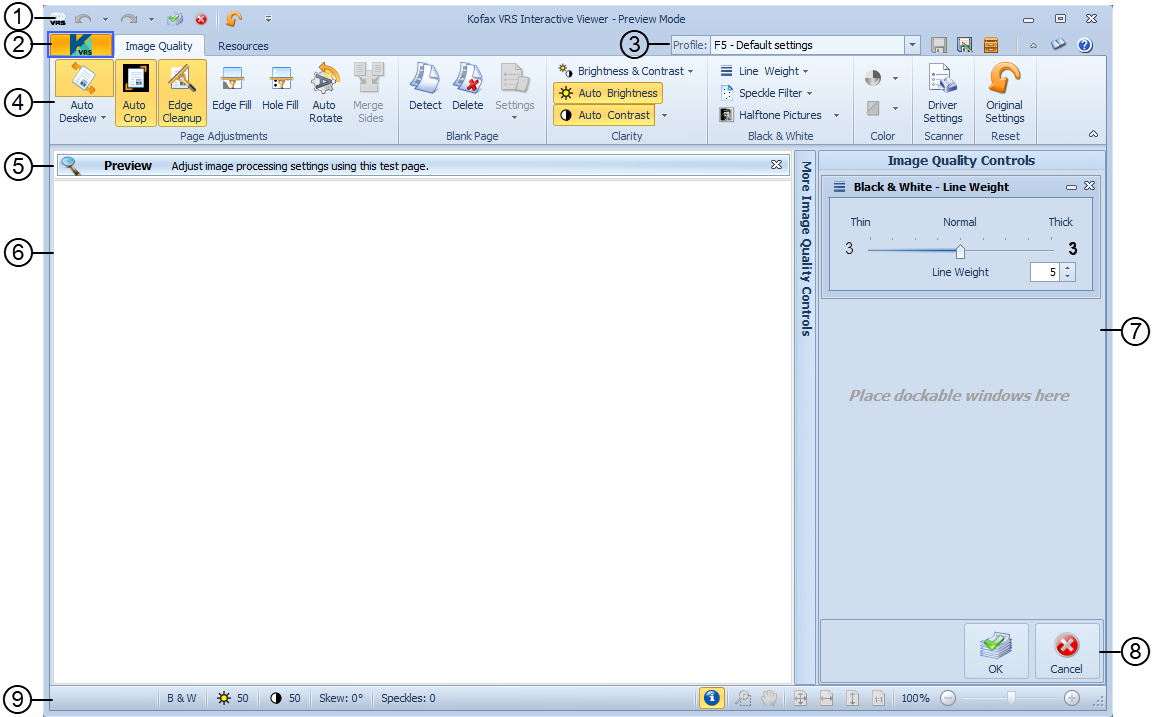
Вкладка Image Quality группирует команды по назначению. В области Page Adjustments находятся Auto Deskew, Auto Crop, Edge Cleanup, Edge Fill, Hole Fill, Auto Rotate и Merge Sides. Блок Black and White содержит Brightness and Contrast, Line Weight, Speckle Filter и Intelligent Halftone. Для цветных изображений предусмотрены Auto Contrast, Background Smoothing и выбор цветового режима. Driver Settings открывает параметры конкретного сканера, а Original Settings возвращает профиль к исходной конфигурации.
Панель справа является контекстной: после выбора фильтра на ней появляются его переключатели, ползунки и числовые поля. Оператор не редактирует оригинал кистью; он меняет параметры преобразования и оценивает перерасчёт страницы. Кнопки подтверждения и отмены относятся к текущему режиму просмотра, а сохранение профиля закрепляет набор настроек для следующих сеансов. Звёздочка рядом с именем профиля указывает на несохранённые изменения.
В строке состояния удобно контролировать источник и режим изображения. Перед запуском длинной партии стоит проверить, совпадают ли там ожидаемые разрешение, цветность и сторона подачи. Когда принимающее приложение скрывает собственный интерфейс сканера, именно Interactive Viewer остаётся местом, где можно убедиться, что активирован нужный профиль, а не предыдущая конфигурация другого задания.
Автоматическое выравнивание и обрезка
Auto Deskew исправляет наклон листа, вычисляя направление границ и текста. Функция полезна при быстрой подаче, когда листы входят в тракт с небольшим углом. Она не заменяет механическое выравнивание направляющих: сильно перекошенный, смятый или частично сложенный оригинал может потерять край ещё до программной коррекции. Для контроля сканируют несколько листов с максимальным ожидаемым перекосом и проверяют мелкий текст у углов.
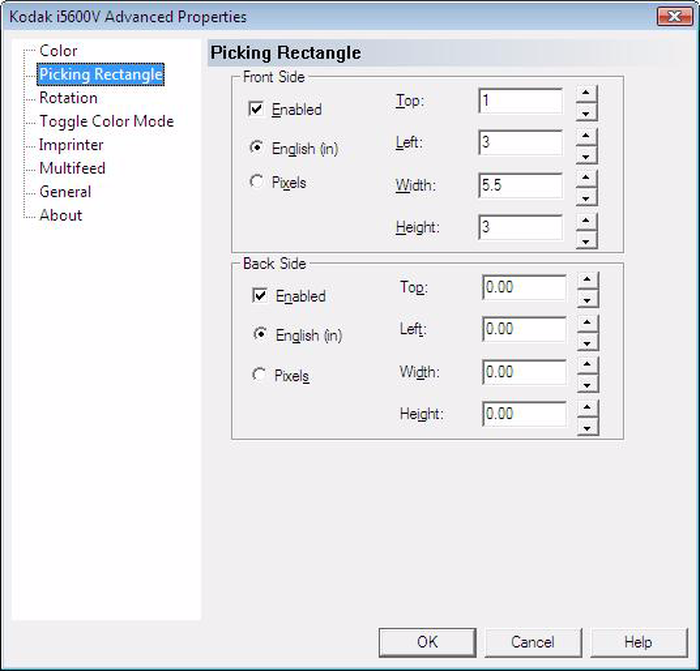
Auto Crop ищет фактическую границу документа и удаляет область фона сканера. В смешанной стопке это позволяет получать страницы разного размера без фиксированного белого поля вокруг чеков или небольших карточек. Если фон оригинала почти совпадает с подложкой, граница определяется хуже. Тогда помогают правильный Paper Size, контрастная подложка поддерживаемого сканера или ручная рамка Picking Rectangle в драйвере.
Автообрезка не должна использоваться как способ скрыть неверную область захвата. Когда исходный размер в TWAIN или ISIS меньше документа, данные за пределами выбранной зоны физически не считываются. Признак такой ошибки — одинаково обрезанный край на всех листах независимо от профиля. Решение состоит в выборе Scanner Maximum либо фактического формата с запасом, после чего VRS уже сокращает лишнюю область.
Очистка краёв, заполнение рамки и отверстий
Edge Cleanup удаляет неровные тёмные полосы, которые появляются у кромки бумаги из-за крышки, тракта или неточного определения размера. Фильтр анализирует периферию, поэтому он эффективен для чёрных теней и одиночных выступов, но не предназначен для удаления рамок таблицы внутри страницы. Если полезный текст подходит вплотную к краю, агрессивная очистка может затронуть символы; тестовый лист с печатью у поля обязателен перед пакетной оцифровкой.
Edge Fill формирует ровную рамку заданного цвета по сторонам изображения. Белое заполнение удобно для архивных PDF и OCR, чёрное — для некоторых микрографических или специализированных процессов, где требуется единый фон вокруг кадра. Значение ширины выбирают минимальным: широкая заливка маскирует диагностические признаки неверной обрезки и способна закрыть штрихкод или регистрационную метку.
Hole Fill распознаёт круглые тёмные следы от перфорации и заменяет их фоном. Функция особенно заметна на копиях из папок-регистраторов, где отверстия ухудшают сжатие и воспринимаются OCR как знаки. Она работает по форме и положению дефекта; крупные печати, круглые маркеры и элементы бланка рядом с краем следует проверить на образце. Если фильтр захватывает полезную графику, его отключают в профиле для этого типа документов.
Поворот страниц и объединение сторон
Auto Rotate определяет ориентацию по содержимому и разворачивает текст в читаемое положение. В пачке допускаются листы, поданные верхним краем в разные стороны, однако точность зависит от наличия распознаваемого текста. Пустой оборот, фотография или чертёж без строк не дают надёжного признака ориентации. Для таких материалов задают фиксированный поворот в параметрах сканера либо оставляют ручную проверку исключений.
При двусторонней подаче передняя и задняя стороны могут требовать разных фиксированных углов, особенно когда документы подаются в альбомной ориентации. Сначала драйвер выполняет заданный поворот стороны, затем Auto Rotate анализирует получившийся кадр. Правильная комбинация делает одинаково ориентированными и текстовые, и пустые листы; одна лишь автоматическая ориентация не способна развернуть оборот, на котором нет анализируемого содержимого.
Merge Sides объединяет две стороны в одно изображение, когда рабочий процесс требует представить разворот или связанную пару как единый кадр. Перед включением проверяют итоговый формат и размер страницы: объединённое изображение становится шире или выше, а распознавание колонок может измениться. Для обычного архивного PDF чаще безопаснее сохранять стороны отдельными страницами и применять объединение только к формам, где лицевая и оборотная части логически составляют один объект.
Удаление пустых страниц без потери слабого текста
Blank Page Detection оценивает количество содержимого, а Delete удаляет кадры, признанные пустыми. Эта связка экономит место при двустороннем сканировании односторонних документов. Чувствительность настраивают по реальным оборотам: при низкой чувствительности небольшие точки и слабая грязь не мешают считать лист пустым, при высокой программа сохраняет страницы даже с небольшим количеством отметок.
Опасная ситуация возникает с карандашной подписью, бледной датой, тиснением или едва заметной печатью. Такой оборот визуально кажется пустым на миниатюре, но имеет юридическое значение. Для договоров и анкет порог проверяют на самом слабом заполненном образце, а при сомнении выбирают обнаружение без автоматического удаления: программа помечает страницу, а оператор принимает решение.
На результат влияют фон и шум. Если сначала не подавить серую бумагу, волокна увеличивают измеренное содержимое и пустые стороны остаются в пакете. Если, напротив, контраст чрезмерно уменьшен, тонкая запись исчезает до оценки пустоты. Практическая настройка выполняется в порядке: фон и яркость, затем чувствительность пустой страницы, затем действие исключения. Проверку проводят и на чистом обороте, и на слабозаполненном.
Яркость, контраст и гамма
Brightness and Contrast предназначены для исправления общего тона и разделения текста с фоном. Автоматический режим подходит для разнородной стопки, потому что рассчитывает коррекцию по каждой странице. Ручной ползунок полезен для однородных документов, например копий на серой бумаге. Излишнее повышение яркости стирает тонкие штрихи, а чрезмерный контраст склеивает близкие элементы букв и увеличивает чёрные пятна.
Gamma Correction меняет распределение полутонов без простого линейного осветления. Её применяют, когда средние оттенки слишком тёмные или светлые, но белая и чёрная точки в целом верны. На цветных документах гамма помогает сделать детали читаемее, однако не должна превращаться в художественную коррекцию: цель профиля — стабильное распознавание и компактный файл. Изменение оценивают на мелком шрифте, печатях и фотографических вставках одновременно.
Для чёрно-белого выхода особенно важен порог преобразования. Если исходный скан содержит фоновые узоры или защитную сетку, простое повышение контраста часто увеличивает шум. Сначала используют подавление фона или интеллектуальную очистку, затем регулируют яркость. Такой порядок сохраняет штрихи текста и не заставляет фильтр точек бороться с целым полем мелких артефактов.
Толщина линий, точки и полутоновые области
Line Weight делает чёрные штрихи тоньше или толще. Утолщение помогает при факсах и выцветших копиях, где буквы распадаются на сегменты; утончение полезно для документов с расплывшейся печатью. Значение подбирают по символам с внутренними просветами: если о, е и цифра 8 начинают закрываться, утолщение чрезмерно. Если точки над i или элементы мелких цифр исчезают, утончение слишком сильное.
Speckle Filter удаляет одиночные пиксели и небольшие группы, возникающие от пыли, факса или текстуры бумаги. Он уменьшает объём чёрно-белого TIFF и повышает точность OCR, но не различает случайную точку и полезный знак только по смыслу. На формах с точечными разделителями, микроштрихкодами или очень мелкой пунктуацией фильтр тестируют особенно осторожно.
Intelligent Halftone работает с растрированными фотографиями и серыми заливками, которые при обычном бинарном преобразовании превращаются в плотную сетку. Фильтр сглаживает или отделяет полутоновую структуру, чтобы текст рядом оставался читаемым. Для страниц, где фотография является доказательным содержимым, лучше сохранять цвет или оттенки серого; чёрно-белая оптимизация не вернёт тональные детали после их удаления.
Цветное содержимое и подавление фона
Automatic Color Detection позволяет сканировать смешанную стопку без разделения на цветные и монохромные листы. Анализ выполняется по содержимому страницы; цветной логотип, выделение маркером или печать могут привести к цветному выходу, тогда как обычный текст останется чёрно-белым. Порог выбирают исходя из ценности цветовой информации и допустимого размера. Если цвет нужен только для подписей или печатей, проверяют самые маленькие такие элементы.
Background Smoothing выравнивает цветной или серый фон, подавляя пятна, тени и вариации бумаги. Результат лучше сжимается и выглядит единообразно на экране. При слишком агрессивном значении исчезают слабые водяные знаки, фактура защитной бумаги и тонкие карандашные отметки. Для документов, где эти признаки важны, создают отдельный профиль без сглаживания либо сохраняют контрольную копию с минимальной обработкой.
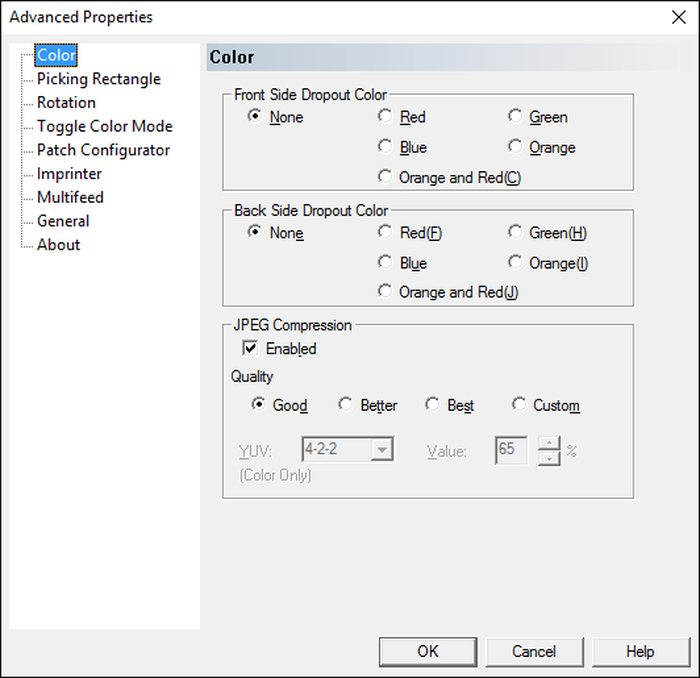
Color Dropout в параметрах конкретного сканера исключает выбранный цвет формы, например красные или зелёные линии, оставляя введённые данные. Эта операция выполняется до анализа ориентации, поэтому удаление значительной части структуры способно ухудшить Auto Rotate. Если после подавления цвета страницы поворачиваются неверно, фиксируют ориентацию драйвером или меняют порядок рабочего сценария.
Ручные исправления в предварительном просмотре
Автоматика рассчитана на повторяемые дефекты, но Interactive Viewer позволяет вмешаться в исключительную страницу. Оператор может изменить прямоугольник обрезки, повернуть кадр, выбрать другой цветовой режим или удалить изображение. Исправление видно до передачи в итоговый документ, поэтому не требуется сохранять плохой PDF, открывать его в графическом редакторе и повторно собирать пакет.
Ручная коррекция должна оставаться исключением. Если одинаковую операцию приходится выполнять на десятках страниц, параметры лучше перенести в профиль: включить Auto Crop, задать Edge Fill, изменить чувствительность пустоты или создать отдельную конфигурацию для данного бланка. Это снижает вероятность того, что оператор пропустит дефект в длинной партии.
Команда Original Settings полезна при диагностике. Она показывает, вызван ли дефект фильтрами VRS или уже присутствует в данных сканера. Если полоса, обрезанный край или неверный цвет остаются на исходном варианте, проверяют стекло, направляющие, драйвер и аппаратные параметры. Если дефект появляется только после обработки, последовательно отключают фильтры профиля, начиная с геометрии и подавления фона.
Профили: повторяемые параметры для разных задач
Профиль хранит сочетание настроек качества и параметров драйвера для выбранного сканера. В нём можно закрепить разрешение, двустороннюю подачу, обработку краёв, цвет, исключения, а также специфические свойства оборудования, доступные через Driver Settings. Это позволяет переключаться между договорами, счетами и архивными карточками без ручного восстановления десятков полей.
Пять первых профилей вызываются клавишами F5–F9, что удобно на рабочем месте с повторяющимися заданиями. Имена делают содержательными: вместо Профиль 1 используют Договоры 300 dpi duplex, Счета автоцвет или Карточки без удаления пустых. Оператор должен понимать назначение до запуска подачи, потому что ошибочный профиль может незаметно удалить обороты или вывести цветной документ в чёрно-белом виде.
Звёздочка рядом с именем означает, что текущая конфигурация изменена, но не сохранена. Сканировать с такими параметрами можно, однако после закрытия приложения профиль вернётся к записанному состоянию. Если корректировка предназначена только для одного сложного листа, это полезно. Если она должна действовать постоянно, профиль сохраняют под новым именем, чтобы не испортить проверенную конфигурацию другого процесса.
Auto Profile и обучение на образцах
Auto Profile выбирает обработку по признакам документа, которым систему предварительно обучили. Сценарий подходит для потока, где несколько устойчивых типов листов отличаются макетом, цветом или структурой. Вместо ручного переключения оператор подаёт смешанную стопку, а программа сопоставляет страницу с обученным классом и применяет связанные параметры.
Обучение проводят на репрезентативных образцах: чистых и слегка перекошенных, с различной плотностью печати и допустимыми вариациями. Один идеальный лист не описывает реальный поток. После обучения проверяют не только правильные срабатывания, но и похожие документы другого типа, чтобы исключить ошибочное применение удаления пустых страниц, цветового режима или рамки обрезки.
Обученные данные связаны с зарезервированным источником сканирования, поэтому перенос на другое оборудование требует проверки. Различия оптики, фона и геометрии меняют признаки страницы. При замене сканера сначала создают контрольную выборку и сравнивают классификацию, а не копируют профиль в производственный процесс без теста.
Administration Console: правила, профили и лицензии
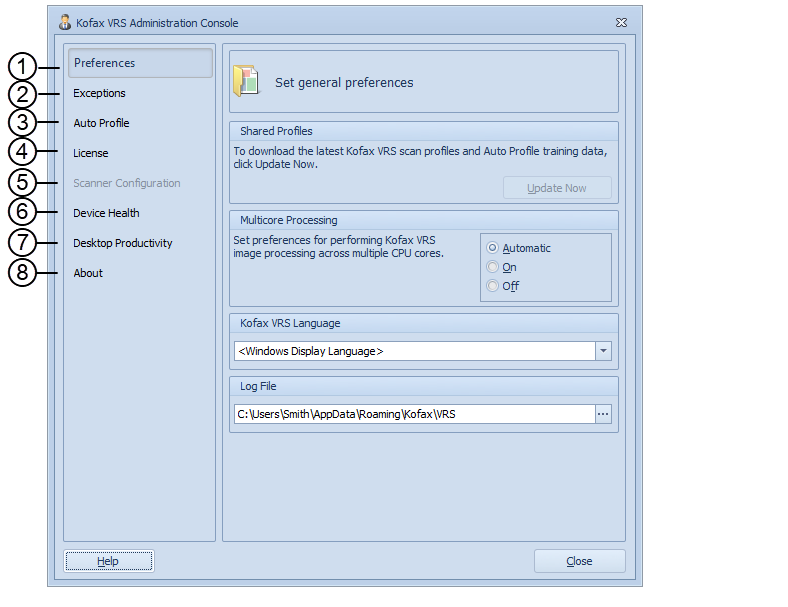
Administration Console объединяет настройки, которые не должны меняться на каждой странице. Здесь управляют профилями, Auto Profile, источниками сканеров, обработчиками исключений, языком интерфейса, журналированием и лицензированием. Отдельное административное окно снижает риск случайного изменения критического правила оператором во время сканирования.
Права доступа можно ограничить так, чтобы обычный пользователь работал с утверждёнными профилями, но не менял Preferences, License или конфигурацию источников. Для общего сканирующего участка это важнее, чем индивидуальная удобная настройка: одинаковый входной документ должен проходить одинаковую обработку на разных станциях.
После изменения языка интерфейса или части глобальных параметров требуется перезапуск компонентов. Если подписи остаются на прежнем языке, закрывают принимающее приложение, Interactive Viewer и Test Console, затем открывают их заново. Одновременная работа нескольких процессов может удерживать старую конфигурацию в памяти.
Исключения качества и действия оператора
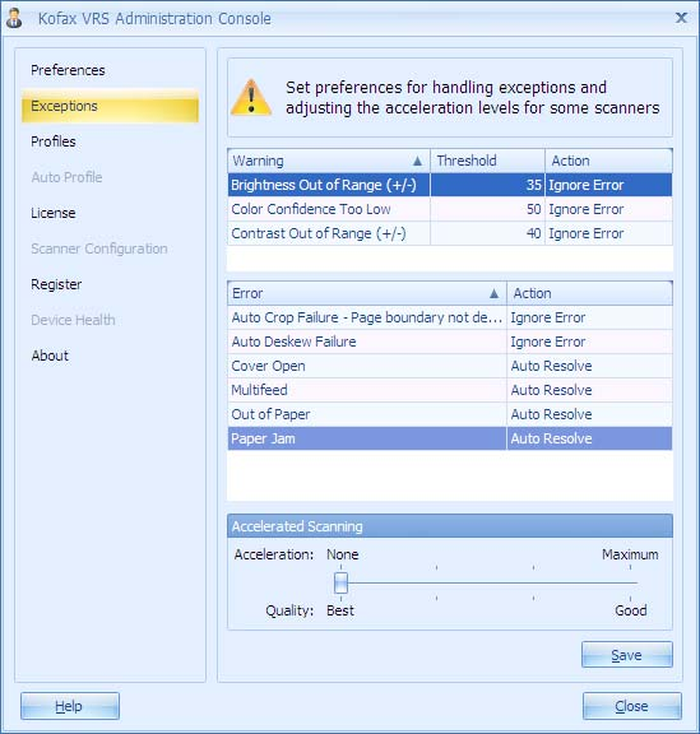
Исключение возникает, когда измеренный параметр выходит за заданный порог либо сканер сообщает событие. Для разных случаев задаётся действие: продолжить автоматически, показать страницу, остановить подачу или предложить повторное сканирование. Правило должно соответствовать риску. Небольшой перекос можно исправить без участия человека, а мультиподачу нельзя молча принять, потому что между слипшимися листами потеряется документ.
Порог слишком строгого контроля создаёт постоянные остановки и приучает оператора бездумно нажимать Accept. Слишком мягкий пропускает дефекты. Настройку выполняют на серии реальных страниц и фиксируют частоту каждого события. Если большинство предупреждений ложные, меняют конкретный порог или предварительный фильтр, а не отключают все исключения.
Сообщение содержит контекст текущей страницы и доступные варианты. Перед Rescan устраняют причину: расправляют складку, очищают стекло, выравнивают направляющие или меняют положение листа. Простое повторение подачи без исправления обычно воспроизводит тот же дефект. При Cancel важно понимать поведение принимающего приложения: оно может завершить весь пакет или только текущую операцию.
Auto Resolve для замятий, мультиподачи и отсутствия бумаги
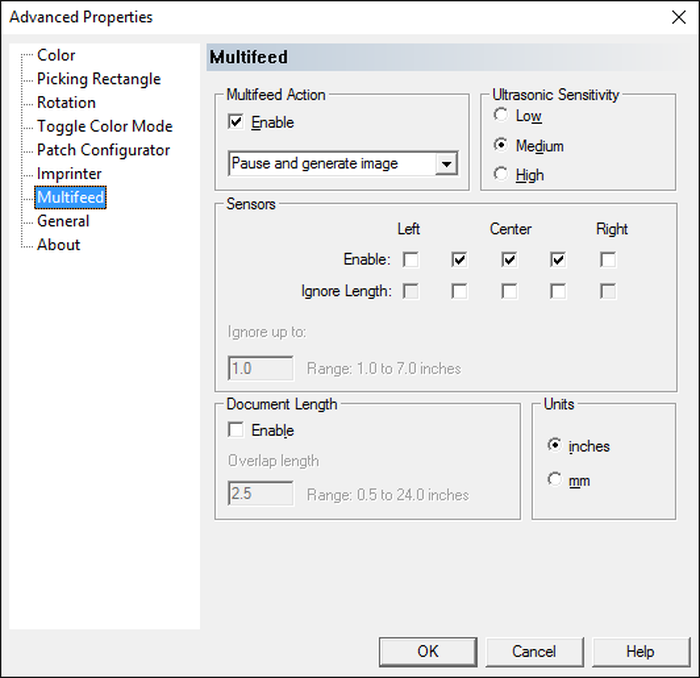
Auto Resolve предназначен для аппаратных событий, которые можно устранить и продолжить пакет без перезапуска задания. При отсутствии бумаги система ожидает пополнения лотка; при замятии оператор удаляет лист и подтверждает продолжение; при мультиподаче доступны действия, зависящие от драйвера и политики исключений. Точный набор вариантов определяется сканером.
Для документов с наклеенными чеками, конвертов или листов разной толщины ультразвуковой датчик может выдавать ожидаемые срабатывания. В параметрах совместимого сканера задают чувствительность или зоны игнорирования, но не отключают контроль для всей партии без необходимости. Зона должна покрывать только место наклейки, иначе реальная двойная подача в другой части листа останется незамеченной.
После мультиподачи проверяют обе отображённые стороны и физическую стопку. Если один лист прошёл вместе с другим, Rescan должен вернуть пропущенный документ на правильное место. Для нумерованных дел полезно сверять последовательность страниц сразу, поскольку восстановить порядок после завершения большой партии значительно сложнее.
Ускоренное сканирование и компромисс качества
Accelerated Scanning позволяет сместить баланс между максимальной обработкой и производительностью. На чистых однородных документах более быстрый режим уменьшает задержку между листами. На сложных оригиналах — мятой бумаге, защитном фоне, слабой копии — ускорение может снизить тщательность некоторых операций и увеличить число исключений.
Оценивать режим только по паспортной скорости сканера нельзя. Измеряют полный цикл: подачу, обработку, OCR, запись файла и время ручных исправлений. Режим, который даёт на несколько страниц в минуту больше, но требует повторно сканировать каждый десятый лист, проигрывает более качественной настройке.
Многоядерная обработка включается в Preferences, если конфигурация и лицензия поддерживают её. Выигрыш зависит от разрешения, цветности, фильтров и скорости устройства. При диагностике нестабильности сравнивают один и тот же тестовый пакет с включённой и отключённой обработкой, не меняя одновременно профили и драйвер.
Scan With Preview в Word, Excel, PowerPoint и Проводнике
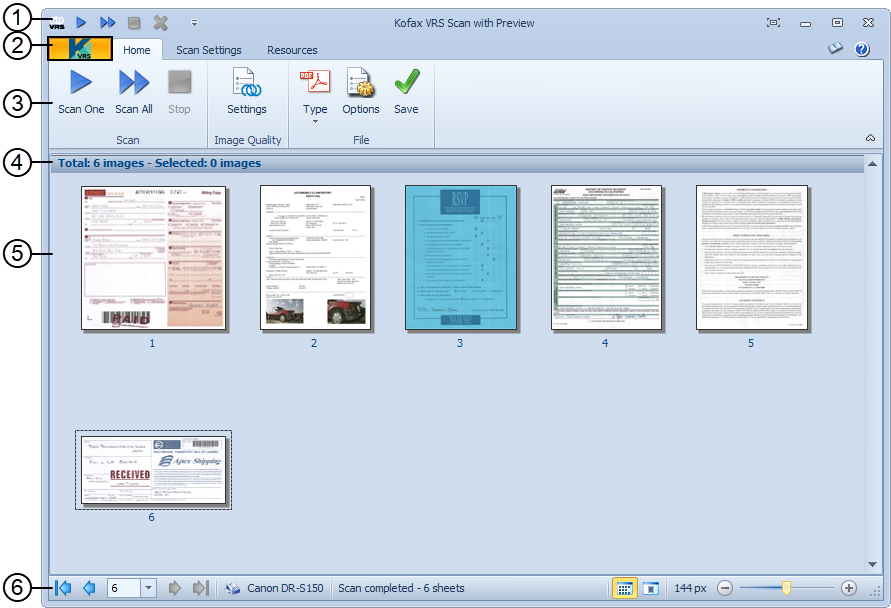
Команда Scan With Preview позволяет запустить сканирование из поддерживаемого приложения Office или Проводника. В диалоге выбирают источник, профиль, двусторонний режим, цвет, разрешение и формат, затем просматривают страницы до вставки или сохранения. Это удобно для сотрудника, которому нужно добавить скан в документ, не осваивая производственную систему захвата.
Назначение результата зависит от точки запуска. В Word или PowerPoint изображение может быть вставлено в открытый файл, в Outlook — подготовлено для сообщения, а в Проводнике — сохранено как самостоятельный документ. Перед серией проверяют папку и имя, потому что качественная обработка VRS не предотвращает перезапись существующего файла или сохранение не в тот каталог.
Надстройки активируются администратором и зависят от поддерживаемой установки Office. Если команда отсутствует, проверяют разрядность Office, состояние надстройки в списке отключённых компонентов и установку Desktop Productivity. Повторная регистрация надстройки без проверки разрядности часто не решает проблему.
VRS Test Console как диагностический стенд
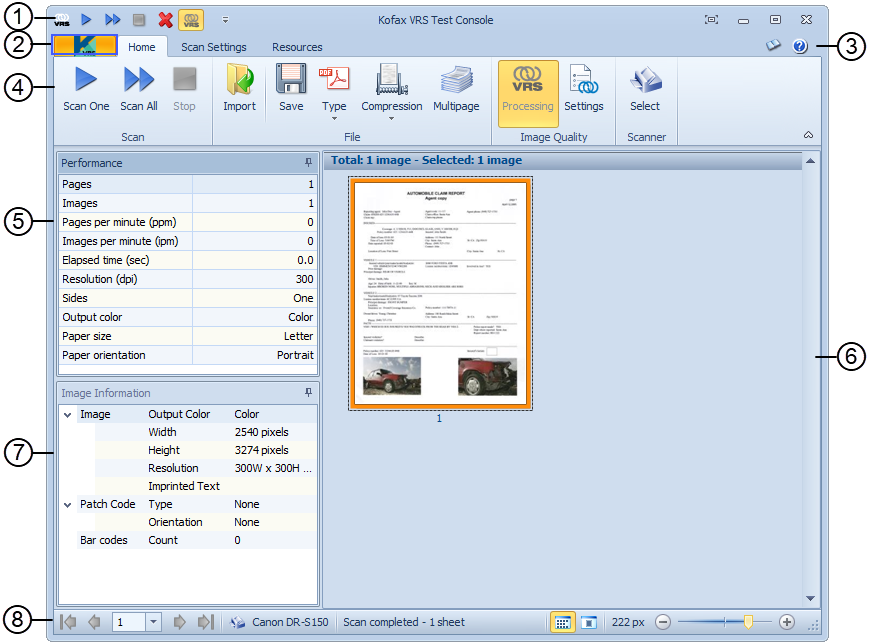
Test Console помогает проверить источник, фильтры и реакцию сканера независимо от основной программы захвата. На вкладке Home находятся команды Scan One, Scan All, Import, Save, Type, Compression, Multipage, VRS Processing, Settings и Select. В центральной области отображаются изображения, а панель Performance показывает время отдельных этапов.
Console не заменяет производственное приложение и ограничивает пакет 99 страницами. Его используют для воспроизведения ошибки, сравнения профилей, проверки драйвера и подготовки образца для службы поддержки. Если дефект возникает и здесь, причина обычно находится в сканере, источнике или VRS. Если Test Console работает правильно, исследуют настройки принимающей программы и способ вызова TWAIN или ISIS.
Команда Import позволяет применить обработку к файлу-образцу без повторной подачи бумаги, если соответствующий сценарий поддерживается. Это удобно при сравнении фильтров, но импорт не воспроизводит аппаратные условия: освещение, полосу на стекле, мультиподачу и неверный размер области захвата. Окончательный профиль всегда проверяют на физическом сканере.
Параметры Scan Settings и источник бумаги
На вкладке Scan Settings задаются Output Color, разрешение, источник Feeder или Flatbed, Simplex/Duplex, размер бумаги, режим длинного документа, печать, штрихкоды и patch-коды. Доступность полей определяется драйвером. Если сканер не имеет планшета или заднего одностороннего режима, соответствующий вариант отсутствует либо не выполняется.
Для OCR деловых документов обычно выбирают разрешение, достаточное для мелкого текста, и проверяют фактический результат. Повышение dpi увеличивает объём и нагрузку, но не исправляет расфокусировку или грязное стекло. Для очень мелкой печати, схем и штрихкодов тестируют несколько значений и сравнивают распознавание, а не только визуальную резкость при увеличении.
Long Document применяется к листам, превышающим стандартную длину, но предел зависит от конкретной модели, разрешения и режима цвета. При включении могут быть недоступны отдельные аппаратные функции. Если длинный лист обрезается, проверяют одновременно Long Document, Paper Size, ориентацию и максимальную длину, заявленную драйвером.
VCDemo и проверка базового канала ImageControls
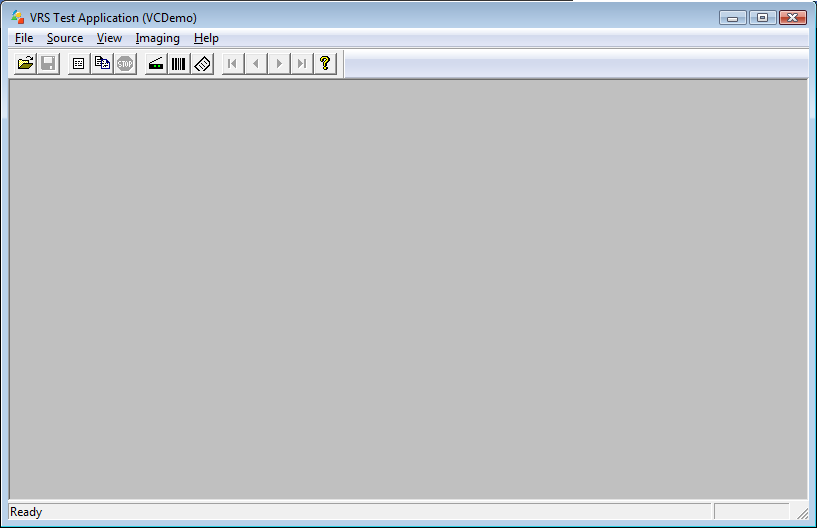
VCDemo показывает базовую работу источника ImageControls и помогает отделить параметры VRS от логики рабочего приложения. В окне выбирают профиль, режим подачи, разрешение, цвет, размер и стороны, после чего запускают сканирование. Для инженера это контрольная точка: одинаковый тестовый лист и профиль должны давать сопоставимый результат независимо от прикладной системы.
Если VCDemo не видит устройство, сначала проверяют питание, USB или сеть, диспетчер устройств и установленный драйвер. Переустановка VRS до подтверждения связи со сканером редко помогает. Если устройство видно, но источник с AIPE или VRS отсутствует, запускают Scanner Configuration и проверяют, создан ли соответствующий источник.
Параметры в VCDemo могут сохраняться отдельно от профиля VRS. Это объясняет ситуацию, когда геометрия и цвет меняются, хотя в Interactive Viewer выбран прежний профиль: приложение передало другой DPI, размер или duplex. При сравнении фиксируют оба набора — исходные параметры сканера и фильтры качества.
Форматы сохранения и многостраничные документы
Диалог Save Scanned Document поддерживает PDF, TIFF, BMP, JPEG, PNG, DOCX, PPTX и XLSX. Выбор зависит от дальнейшей работы. PDF удобен для обмена и поиска, многостраничный TIFF — для систем, принимающих растровые пакеты, PNG — для отдельных страниц без потерь, JPEG — для цветных изображений с допустимым сжатием. Офисные форматы требуют распознавания и рассчитаны на извлечение содержимого, а не на точное хранение исходного растра.
Multipage объединяет отсканированные кадры в один поддерживаемый контейнер. Перед сохранением проверяют порядок, стороны и исключённые пустые листы. Если пакет должен разделяться по штрихкоду или patch-коду, разделение обычно выполняет принимающее приложение; Test Console нужен для проверки чтения кода, но не заменяет полноценную маршрутизацию и индексирование.
BMP почти не сжимает изображение и быстро создаёт большие наборы. JPEG эффективен для цветных страниц, но повторное пересохранение ухудшает детали. TIFF с CCITT Group 4 подходит для чистого чёрно-белого текста, а JBIG2 в PDF даёт компактный результат при соответствующей настройке. Для юридического архива формат согласуют с требованиями системы хранения, а не выбирают только по минимальному размеру.
PDF: версия, разрешение и сжатие
В параметрах PDF выбирают разновидность документа, выходное разрешение и алгоритмы сжатия. Для чёрно-белых страниц доступны JBIG2 и CCITT Group 4, для цветных — JPEG или JPEG 2000. Качество задаётся уровнями от компактного до без потерь. Значение Original сохраняет разрешение сканирования, а 72, 100, 150, 200 или 300 dpi создаёт пересчитанный выход.
Снижение разрешения после сканирования уменьшает файл, но не возвращается обратно без потерь. Если OCR выполняется на сохранённом PDF, слишком низкое значение ухудшит распознавание мелкого текста. Практический тест включает страницу с минимальным шрифтом, печатью и штрихкодом; сравнивают читаемость, OCR и размер при нескольких профилях.
Lossless полезен для схем, мелких отметок и изображений, которые будут анализироваться повторно. Для обычного цветного договора уровень Good часто даёт меньший файл, но границы букв при сильном JPEG-сжатии могут получить ореолы. В чёрно-белом режиме основной выигрыш достигается не экстремальным сжатием, а качественным удалением фона и случайных точек до упаковки.
Поисковый PDF и распознавание текста
Searchable PDF добавляет текстовый слой, сформированный OCR. Режим Text Under Image сохраняет визуальный растр и помещает распознанный текст под ним, поэтому документ выглядит как скан, но позволяет искать и копировать слова. Text Over Image выводит распознанное содержимое поверх изображения и подходит не для всех архивных сценариев. Выбор проверяют в целевой системе просмотра.
Язык OCR задают по содержимому. Поддерживается широкий набор языков, включая русский, но одновременное включение множества ненужных языков увеличивает неоднозначность. Для русско-английского договора выбирают оба, а для числовых форм проверяют распознавание кодов и разделителей. Качество исходного изображения остаётся главным фактором: OCR не исправляет пропавшие штрихи и отрезанные поля.
DOCX, PPTX и XLSX создаются через распознавание и восстановление структуры. Сложные таблицы, много колонок, рукописные пометки и нестандартные шрифты требуют проверки. Эти форматы удобны для извлечения и редактирования, но не являются контрольной копией оригинала. Для доказательного хранения сохраняют PDF или TIFF, а офисный файл используют как рабочую производную.
PDF/A, доступность и защита
В списке PDF присутствуют архивные варианты PDF/A, включая профили с требованиями к визуальной воспроизводимости и структуре. Выбирать конкретный уровень следует по регламенту архива. Простое указание PDF/A не гарантирует качество текста или правильные метаданные: VRS отвечает за создание и обработку файла, а приёмная система может предъявлять дополнительные правила проверки.
Варианты с буквой a предусматривают структурные требования, связанные с доступностью и логическим порядком. Автоматическое OCR не всегда правильно размечает сложный макет. Если учреждению нужен доступный документ, результат проверяют специализированным валидатором и при необходимости исправляют теги в PDF-редакторе.
Параметры безопасности позволяют задать шифрование и ограничения доступа для поддерживаемых разновидностей PDF. Пароль не должен храниться только в профиле без процедуры передачи и восстановления. Защищённый PDF может препятствовать индексированию в системе документооборота, поэтому совместимость проверяют до массового сканирования. Для долгосрочного архива шифрование на уровне файла нередко заменяют контролем доступа хранилища.
Штрихкоды и передача данных в рабочий процесс
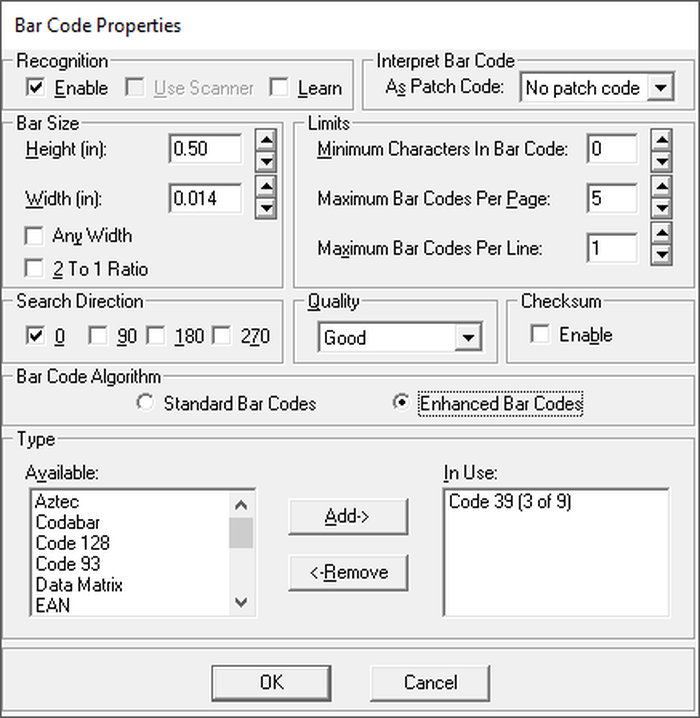
Barcode Properties задаёт типы кодов, направление поиска, количество ожидаемых значений и используемый механизм распознавания. Чем точнее указаны допустимые типы и область, тем меньше ложных срабатываний и время анализа. Включать все разновидности для каждого листа нецелесообразно, если процесс использует один Code 39 или Data Matrix.
Результат чтения передаётся приложению захвата, которое решает, использовать ли его для имени, индекса, разделения пакета или маршрута. Если приложение не умеет принимать данные от TWAIN или AIPE, успешное распознавание в настройках не создаст автоматически новый документ. Это проверяют на тестовом штрихкоде и в журнале принимающей системы.
Для маленьких или повреждённых кодов повышают разрешение, проверяют контраст и исключают фильтры, разрушающие узкие модули. Speckle Filter и сильное утолщение линий способны изменить рисунок. Если код читается на исходном изображении, но не после обработки, сравнивают Original Settings и итог, затем создают отдельный профиль с более мягкими фильтрами.
Patch-коды, переключение режимов и разделители
Patch-коды используются для управляющих событий: разделения, изменения режима или остановки в зависимости от приложения и сканера. На некоторых устройствах специальный лист может переключать цветной и чёрно-белый режим внутри стопки. После распознавания изображение разделителя обычно удаляется, чтобы не попадать в документ.
Код печатают без масштабирования и подают в ориентации, допустимой драйвером. Ксерокопия с искажёнными полосами или режим вписать в страницу снижает надёжность. Перед работой проверяют несколько проходов и убеждаются, что событие происходит на правильной стороне и с нужной страницы.
Patch Configurator в Advanced Properties связывает типы кодов с действиями сканера. Настройки должны согласовываться с приложением: если драйвер уже меняет разрешение или останавливает подачу, принимающая система не должна интерпретировать тот же лист иначе. Документируют, какой слой отвечает за каждое событие.
Импринтер и электронная аннотация
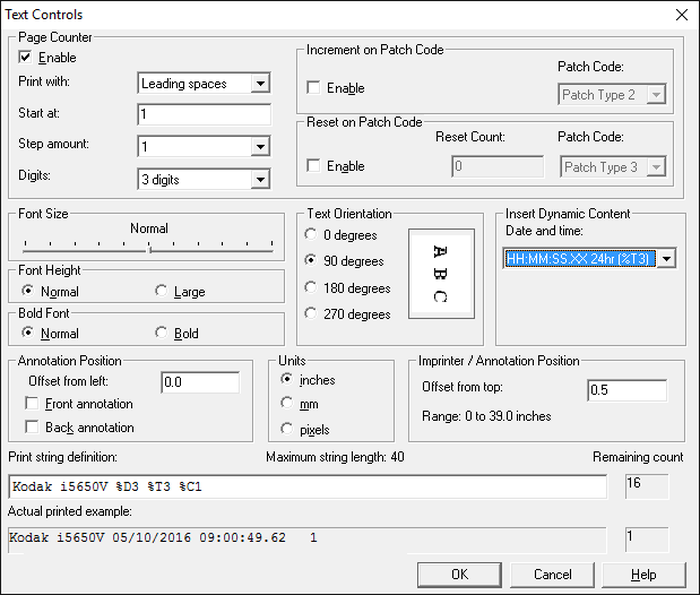
Imprinter и Endorser добавляют физическую печать на лист либо электронную строку на изображение, если это поддерживает сканер. В шаблон включают префикс, дату, время, счётчик или значения patch-кода. Положение задаётся смещениями, ориентацией и размером шрифта. Электронная аннотация не изменяет бумагу, но становится частью растра.
Перед включением проверяют, на какой стороне и на каком этапе появляется отметка. Физическая печать зависит от расположения картриджа и направления подачи, электронная — от координат изображения после поворота. Неверная комбинация может поставить номер поверх текста или за пределами итоговой обрезки.
Для доказательных документов аннотация должна быть предусмотрена регламентом. Она необратимо изменяет изображение и может закрыть подпись. Безопасный тест использует копию образца и максимальную длину строки. Если приложение ведёт индекс и аудит отдельно, дублирование номера на растре может быть ненужным.
Scanner Configuration и совместимость источников
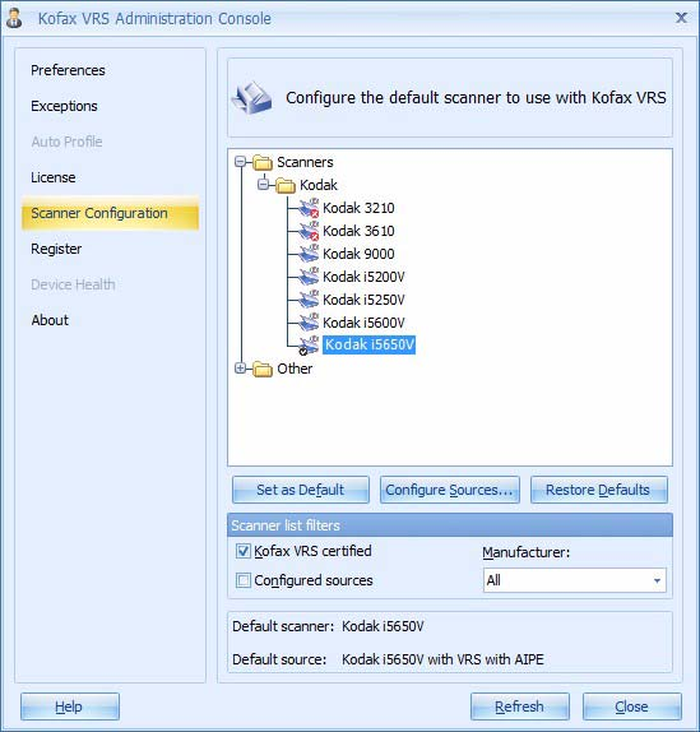
Scanner Configuration показывает доступные устройства и созданные источники VRS. Для сертифицированного сканера выбирают рекомендованную конфигурацию, потому что она проверена с конкретным драйвером и возможностями оборудования. Совместимое, но не сертифицированное устройство можно подключить через TWAIN или ISIS, если оно выдаёт оттенки серого или цвет, однако часть аппаратных функций может быть недоступна.
Название физического устройства, название драйвера и название источника VRS могут различаться. При выборе в приложении нужен именно источник, который маршрутизирует изображение через обработку, а не прямой WIA или TWAIN драйвер. Если сканирование проходит, но фильтры не действуют и значок VRS не появляется, чаще всего выбран прямой источник.
После обновления драйвера выполняют Refresh и проверяют источник. Автоматическая замена имени или идентификатора может оставить старую конфигурацию, которая указывает на отсутствующий компонент. Перед удалением старого источника экспортируют или документируют профили и тестируют новый на одной станции.
TWAIN Kofax: базовые параметры и профили драйвера
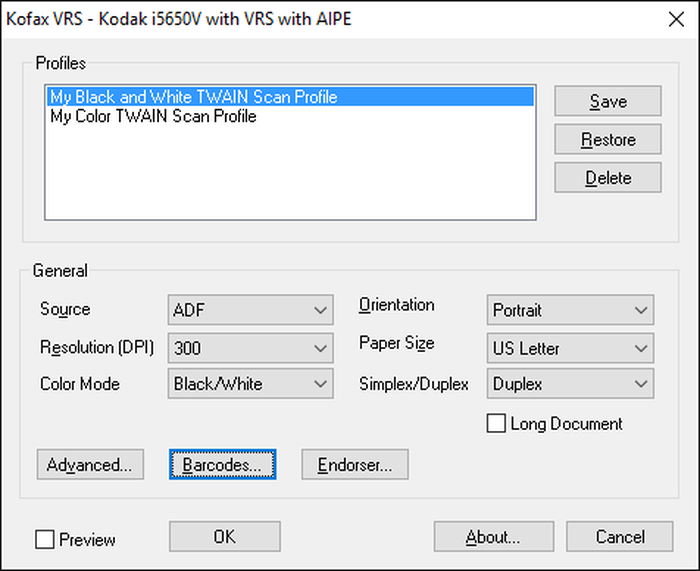
В интерфейсе TWAIN Kofax задаются Source, Resolution, Color Mode, Orientation, Paper Size и Simplex/Duplex. Кнопки Advanced, Barcodes и Endorser открывают дополнительные возможности конкретного оборудования. Флажок Preview вызывает проверку до окончательной передачи, если приложение не скрывает родной интерфейс.
TWAIN-профиль хранит только параметры этого окна и не включает профиль VRS или Advanced Properties. Поэтому два списка профилей нельзя считать взаимозаменяемыми. После выбора TWAIN-профиля требуется Restore, иначе активными останутся предыдущие значения. Профиль VRS, который был активен последним, продолжит использоваться отдельно.
Когда приложение сохраняет настройки сканера в собственном задании, дополнительный TWAIN-профиль может запутать обслуживание. В таком процессе выбирают один источник истины: либо коллекция приложения, либо профиль TWAIN, а профиль VRS именуют согласованно. Несовпадение обычно проявляется тем, что DPI и duplex меняются, а фильтры качества остаются прежними.
PixKofax и приложения с ISIS
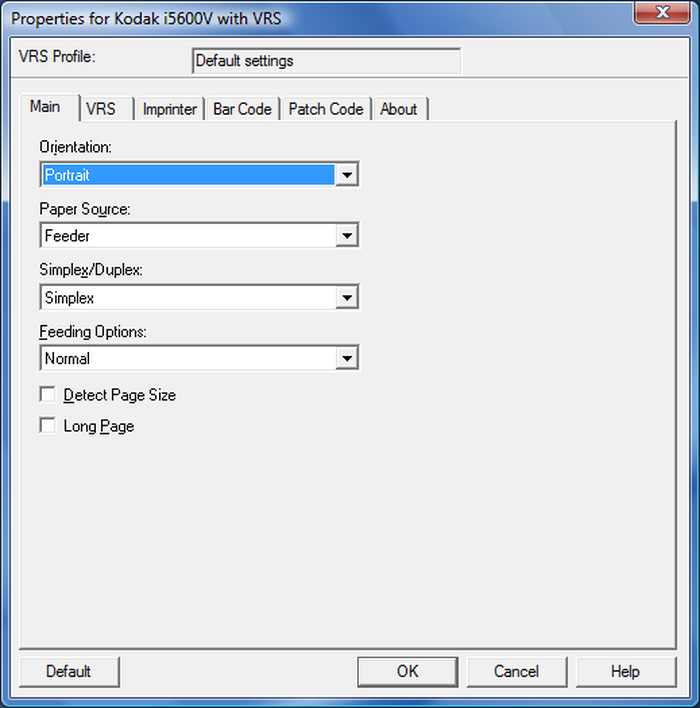
PixKofax служит связующим интерфейсом для приложений ISIS. На Main задаются цветовой режим, DPI, размер и ориентация, источник бумаги, Simplex/Duplex, способ подачи, Detect Page Size и Long Page. Если Auto Color Detection включён здесь, его параметры затем уточняются в профиле VRS.
Размер Scanner Maximum безопасен для смешанных документов, потому что предотвращает физическое отсечение страницы; VRS затем выполняет обрезку. Если задать Letter в портретной ориентации и подать такой лист боком, верх и низ могут быть потеряны до Auto Rotate. Поворот не восстанавливает пиксели, которых нет в исходном кадре.
Detect Page Size особенно важен при мультиподаче, которую Interactive Viewer предлагает принять. Без обнаружения фактической границы объединённый кадр может быть обрезан по ожидаемому размеру. После включения проверяют, не путает ли драйвер тёмные документы с фоном.
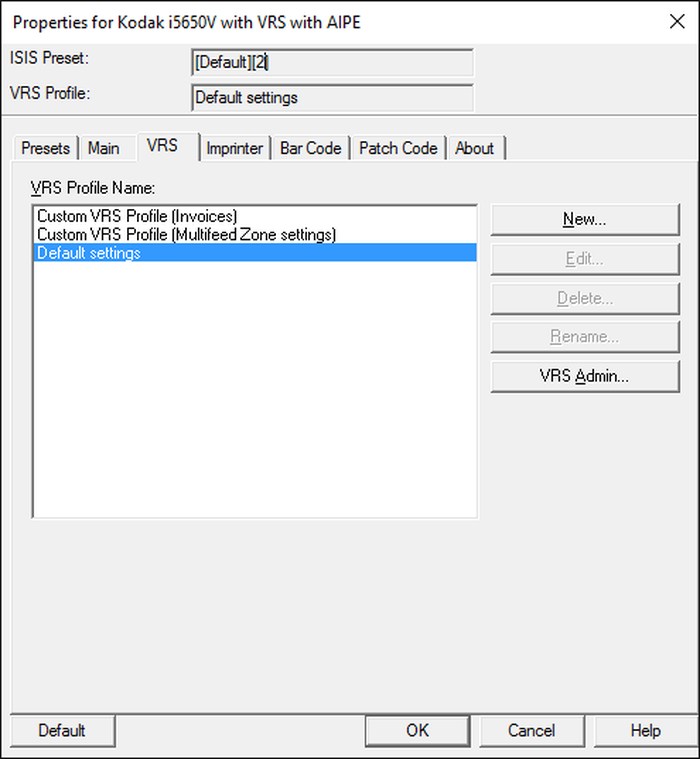
Аппаратные Advanced Properties
Driver Settings открывает свойства конкретного сканера: цветовое подавление, рамку захвата, фиксированный поворот, переключение цвета, patch-коды, импринтер, мультиподачу, режим подачи и тайм-ауты. Эти поля не одинаковы у разных моделей. Наличие команды на одном скриншоте не означает, что её предоставит любой совместимый сканер.
Настройки Advanced Properties входят в профиль VRS, если драйвер поддерживает сохранение. Это удобно для заданий с разными зонами мультиподачи или цветовым подавлением. Однако глобальные правила Administration Console, например Exception Handling, в профиль не записываются. При переносе конфигурации документируют обе части.
Кнопка Cancel возвращает значения последнего сохранённого состояния текущего окна, а закрытие сеанса может отменить несохранённые изменения профиля. После настройки делают контрольный скан, сохраняют профиль и повторно открывают его, чтобы убедиться, что драйвер действительно восстановил специфические поля.
Device Health и профилактика дефектов
Device Health получает сведения о состоянии поддерживаемого оборудования и помогает различать программную ошибку и физическую проблему. Для доступных моделей отображаются компоненты, счётчики, замятия, мультиподачи и результаты проверки по тестовому листу. В клиент-серверной конфигурации часть состояния может собираться через SNMP.
Полоса в одном и том же месте на каждой странице чаще указывает на загрязнение стекла, а не на недостаток фильтра. Edge Cleanup работает у границы и не должен маскировать вертикальный след внутри кадра. Очищают оптику по инструкции сканера, выполняют калибровку и повторяют тест на белом листе.
Изношенные ролики проявляются перекосом, пропусками и двойной подачей. Увеличение допуска Auto Deskew скрывает наклон изображения, но не устраняет риск замятия и неправильного порядка листов. Счётчики и сообщения здоровья используют для плановой замены расходников до того, как качество станет нестабильным.
Лицензирование на одной станции и в сети
Лицензия активируется через панель License или отдельную утилиту. При наличии доступа используется онлайн-активация; для изолированной сети предусмотрен ручной обмен данными активации. Серийный номер и код продукта хранят в защищённом учёте, потому что переустановка или перенос станции может потребовать возврата и повторного назначения.
В клиент-серверной схеме рабочие станции получают разрешение от сервера лицензий. Для связи используется служебный порт 3581, который должен быть доступен между клиентом и сервером. Если интерфейс открывается, но сканирование сообщает об отсутствии лицензии, проверяют имя сервера, DNS, брандмауэр, службу лицензирования и число занятых мест.
Серверная операционная система может обслуживать лицензии, но аппаратное сканирование на ней не поддерживается как рабочее место. Сканер подключают к поддерживаемой клиентской Windows. Такое разделение важно для диагностики: исправный сервер лицензий не доказывает, что драйвер устройства совместим с рабочей станцией.
Демонстрационный режим и водяной знак
Демонстрационный режим позволяет проверить функции без ограничения по времени, но добавляет цифровую отметку на отсканированные изображения. Такой результат непригоден для рабочего архива и точного сравнения с чистым оригиналом. Перед массовым тестом создают отдельную папку и не смешивают демонстрационные файлы с производственными.
Демо требует поддерживаемый сертифицированный сканер и не предоставляет некоторые аппаратно-зависимые компоненты. Если нужная функция отсутствует, сначала проверяют ограничения режима и конфигурацию устройства, а не считают это ошибкой интерфейса. Для оценки качества достаточно набора сложных оригиналов: слабая копия, цветной бланк, перфорированный лист, пустой оборот и документ с мелким штрихкодом.
После активации водяной знак перестаёт добавляться к новым кадрам, но уже созданные изображения автоматически не очищаются. Их сканируют заново из оригинала. Попытка удалить отметку графическим редактором меняет документ и не восстанавливает закрытые ею данные.
Поддерживаемая среда и подготовка рабочего места
Сканирующая станция рассчитана на Windows 10 Professional или Enterprise и Windows 11, включая 32- и 64-разрядные варианты там, где это допускают драйверы. Требуются .NET Framework 4.8 и компоненты Microsoft Visual C++ соответствующей поставки. Административные права нужны для установки, регистрации источников и изменения системной конфигурации.
Минимальная база — процессор около 2 ГГц, 4 ГБ памяти и значительный запас на диске, однако производственная нагрузка определяется цветом, dpi, OCR и скоростью сканера. Временные изображения и журналы могут быстро занять системный раздел. Для длинных партий заранее контролируют свободное место и исключают каталог обработки из агрессивной синхронизации, способной блокировать файлы.
Совместимость сканера проверяют не только по наличию TWAIN. Сертифицированная конфигурация включает конкретную модель, версию драйвера и источник. На несертифицированном устройстве базовая обработка может работать, но аппаратная мультиподача, импринтер, Device Health или ускорение останутся недоступны.
Русский интерфейс и журналы диагностики
Русский язык доступен для интерфейса, справки и руководства. Названия аппаратных полей могут оставаться на языке драйвера, поскольку их предоставляет производитель сканера. В инструкциях для смешанного окружения полезно указывать и русское назначение, и английскую подпись кнопки, чтобы оператор находил её на любой станции.
Путь журнала задаётся в Preferences. Перед обращением в поддержку воспроизводят ошибку на коротком пакете, записывают точное время, активный профиль, источник и сообщение, затем сохраняют лог. Длинный журнал без отметки времени усложняет поиск. Персональные данные могут попадать в имена файлов и диагностические сведения, поэтому архив передают по утверждённому каналу.
Если журнал не создаётся, проверяют права на каталог и свободное место. Запись в защищённую системную папку от имени обычного пользователя может завершаться без ожидаемого файла. Для теста выбирают доступный служебный каталог, повторяют событие и затем возвращают корпоративную политику хранения.
Сценарий: договоры с пустыми оборотами и печатями
Для договоров включают duplex, Auto Deskew, Auto Crop и мягкое Edge Cleanup. Blank Page Detection настраивают на обороте с самой слабой рукописной отметкой, а автоматическое Delete используют только после проверки. Color Detection должно сохранять цветные печати, если их оттенок важен для процесса.
Пробный пакет содержит чистый оборот, страницу с карандашной датой, лист с перфорацией и цветной печатью у края. Сначала оценивают геометрию, затем читаемость, затем размер PDF и OCR. Только после этого профиль закрепляют. Один красивый титульный лист не проверяет риск удаления значимой страницы.
Если архив требует неизменённый вид, Hole Fill и Background Smoothing применяют осторожно: они улучшают читаемость, но меняют пиксели. Для юридически значимых процессов политика должна определять допустимую обработку и хранение контрольного оригинала.
Сценарий: счета, накладные и автоматическое разделение
Счета обычно выигрывают от Auto Contrast, подавления фона, удаления пустых оборотов и OCR. Если на первой странице расположен штрихкод, задают конкретный тип и область поиска, а приложение захвата использует значение как индекс или разделитель. VRS улучшает кадр и читает код, но создание карточки документа выполняет принимающая система.
К накладным могут быть прикреплены чеки, поэтому стандартная ультразвуковая мультиподача выдаёт предупреждение. Вместо полного отключения задают узкую зону игнорирования в ожидаемом месте наклейки и сохраняют её в специальном профиле. Обычные счета проходят через профиль с полным контролем.
На термобумаге текст бывает бледным и неравномерным. Умеренное утолщение линий и ручная яркость помогают, но сильная очистка может удалить цифры. Проверяют суммы, десятичные разделители и дату через OCR. Если распознавание нестабильно, повышают качество исходного скана и только затем меняют движок или язык.
Сценарий: архивные карточки и неоднородная бумага
Архивные карточки часто имеют жёлтый фон, пятна, машинописный текст и рукописные дополнения. Цветной или серый захват сохраняет больше информации, чем немедленное чёрно-белое преобразование. Background Smoothing применяют на копии и сравнивают водяные знаки, штампы и карандаш.
Auto Crop может ошибаться, если край карточки сливается с подложкой. Тогда фиксируют область Picking Rectangle с небольшим запасом и используют Edge Fill для единообразной рамки. Запас лучше лишнего миллиметра, чем отрезанный инвентарный номер.
Для длинной серии периодически вставляют контрольный лист и сравнивают результат. Изменение лампы, загрязнение стекла или положение направляющих постепенно сдвигает качество, а профиль остаётся тем же. Контроль помогает обнаружить дрейф до завершения всего фонда.
Сценарий: чертежи, фотографии и защищённые бланки
Чертежи содержат тонкие линии и большие светлые области, поэтому Speckle Filter и Line Weight могут менять смысл. Их отключают или задают минимально, сохраняют высокое разрешение и формат без потерь. Auto Rotate работает ненадёжно на листе без обычного текста; ориентацию фиксируют в драйвере.
Фотографии лучше передавать в цвете или оттенках серого с мягким JPEG либо без потерь. Intelligent Halftone предназначен для печатного растра, а не для восстановления деталей оригинальной фотографии. Если важна доказательная точность, сохраняют контрольный TIFF и производный PDF для просмотра.
Защитная сетка и цветной фон могут быть подавлены ради OCR, но при этом исчезнут признаки подлинности. Создают два профиля: сохранение внешнего вида и распознавание. Результаты не смешивают, а связь между ними хранит система документооборота.
Почему изображение получается обрезанным
Первый диагностический шаг — открыть Original Settings. Если край отсутствует уже там, проверяют Paper Size, ориентацию, Picking Rectangle и физическое положение направляющих. Auto Crop не может добавить область за пределами захвата. Для смешанной стопки временно выбирают максимальный размер и повторяют тест.
Если оригинал полный, а обработанный кадр обрезан, отключают Auto Crop и Edge Fill по одному. Тёмная бумага или тень может быть принята за фон. Меняют подложку, увеличивают контраст границы либо используют фиксированную рамку. Не компенсируют дефект широкой белой заливкой: она только скрывает потерю.
При duplex сравнивают обе стороны. Разные поля часто указывают на отдельные передние и задние рамки драйвера. В Advanced Properties значения Front и Back настраиваются независимо. После исправления сохраняют профиль и проверяют повторное открытие.
Почему страницы поворачиваются неверно
Auto Rotate требует содержимого, по которому можно определить верх. Пустые листы, фотографии и формы с симметричной разметкой остаются неопределёнными. Для них задают фиксированный поворот в Driver Settings и используют автоматику только для текстовых исключений.
Color Dropout может удалить линии или заголовок до анализа ориентации. Если ошибка появилась после подавления цвета, временно отключают dropout и сравнивают. Альтернатива — фиксировать ориентацию или сохранять часть цвета, достаточную для анализа.
На двустороннем документе задняя сторона физически перевёрнута относительно передней в зависимости от способа подачи. Проверяют настройки front/back, а не добавляют один общий поворот. Тестовый лист помечают стрелкой и надписями на обеих сторонах, чтобы увидеть фактическое преобразование.
Почему пустые страницы не удаляются или исчезает полезный оборот
Если пустые страницы сохраняются, фон может содержать шум, тень, отверстия или след от стекла. Сначала очищают источник и нормализуют фон, затем меняют чувствительность. Простое увеличение порога иногда удаляет полезную слабую запись, не устраняя причину шума.
Если исчезает заполненный оборот, восстанавливают его из оригинала и снижают агрессивность. Для процесса с редкими рукописными отметками выбирают обнаружение без Delete либо действие, требующее подтверждения. Юридически значимая страница важнее экономии нескольких килобайт.
После настройки проверяют минимум четыре образца: идеально чистый, с одиночной точкой, со слабой подписью и с бледной печатью. Порог считается приемлемым только тогда, когда все четыре обрабатываются ожидаемо.
Почему PDF слишком большой
Размер растёт из-за цветного режима, высокого dpi, шумного фона, формата без потерь и отсутствия удаления пустых сторон. Сначала определяют, какие страницы действительно цветные. Automatic Color Detection и Background Smoothing часто дают больший эффект, чем жёсткое снижение разрешения.
Для чёрно-белого текста используют CCITT Group 4 или JBIG2 и удаляют точки до сжатия. Для цветных страниц сравнивают JPEG и JPEG 2000 на уровне Good. Lossless оставляют там, где важны тонкие детали. Нельзя судить по одной странице: фотография и чистый текст ведут себя по-разному.
Если PDF остаётся большим, проверяют, не создана ли каждая пустая сторона в цвете, не включён ли Original при 600 dpi и не сохраняет ли приложение одновременно исходный и обработанный слой. Изменяют один параметр за тест, чтобы понимать вклад каждого решения.
Почему OCR даёт ошибки после визуально хорошего скана
Красивое изображение не всегда оптимально для распознавания. Сильное сглаживание делает буквы мягкими, утолщение закрывает просветы, JPEG создаёт ореолы, а низкое dpi теряет мелкие детали. Сравнивают OCR на исходном и обработанном варианте и находят фильтр, после которого растёт число ошибок.
Проверяют язык, ориентацию и наличие текстового слоя. Если поиск не работает вообще, возможно сохранён обычный PDF без OCR. Если ошибки систематические для русских букв, выбран неверный язык. Если путаются цифры в таблице, увеличивают разрешение и уменьшают агрессивность Line Weight.
Колонки и таблицы зависят от движка и выходного формата. VRS улучшает вход, но не гарантирует идеальное восстановление структуры DOCX или XLSX. Для критичных таблиц результат проходит верификацию, а исходный PDF сохраняется рядом.
Почему приложение не видит VRS-источник
Проверяют, видит ли Windows физический сканер и работает ли родной тест драйвера. Затем открывают Scanner Configuration, обновляют список и убеждаются, что источник создан. В принимающем приложении выбирают Kofax Software VRS-TWAIN, ISIS-источник VRS или соответствующий ImageControls вариант, а не прямой WIA.
Несовпадение разрядности приложения и драйвера может скрыть источник. Старое 32-разрядное приложение видит другой набор TWAIN-компонентов, чем 64-разрядное. Устанавливают поддерживаемый драйвер и проверяют его архитектуру, не копируют DLL вручную между системными папками.
Если источник исчез после обновления, удаляют устаревшую конфигурацию только после фиксации профилей, затем создают её заново. Test Console служит контрольной проверкой. Когда он видит источник, а рабочая программа нет, исследуют настройки и разрядность именно этой программы.
Почему Interactive Viewer не появляется
Viewer может быть отключён режимом пакетного сканирования или скрыт принимающим приложением. Значок VRS в области уведомлений позволяет открыть Preview, Profiles, Adjust Quality или Administration Console. Если значка нет, вероятно, выбран прямой источник сканера.
В некоторых приложениях родной интерфейс сканера скрывается параметром Hide Scanner’s Native Interface. Это не всегда отключает обработку, но лишает оператора доступа к части параметров. Для настройки временно разрешают интерфейс, сохраняют профиль, затем возвращают автоматический режим.
При зависшем окне закрывают сканирующее приложение и связанные процессы только после сохранения пакета. Повторный запуск на том же тестовом листе показывает, связана ли проблема с конкретным документом, драйвером или состоянием приложения. Журнал и точное время события сохраняют до перезагрузки.
Почему сканирование медленнее скорости устройства
Паспортная скорость относится к подаче при определённых dpi и цвете, а полный цикл включает передачу, обработку, OCR и запись. Цветные 600 dpi страницы с несколькими фильтрами создают значительно больше данных, чем чёрно-белые 200 dpi. Измеряют время каждого этапа в Test Console.
Проверяют Accelerated Scanning, многоядерный режим, свободное место, антивирусное сканирование временного каталога и сеть назначения. Медленный сетевой ресурс может останавливать поток после каждой страницы. Для сравнения сохраняют тот же пакет на локальный диск, затем переносят.
Не отключают контроль мультиподачи и исключения ради нескольких процентов скорости. Потерянный лист дороже. Сначала оптимизируют фон, разрешение и формат, затем оценивают ускорение на сложных документах и число ручных остановок.
Горячие клавиши и быстрый контроль оператора
Клавиатурные команды сокращают время на повторяющихся операциях и уменьшают число движений мышью. F5–F9 вызывают первые пять профилей, F8 в Test Console открывает настройки VRS, а F1 обращается к контекстной справке активного окна. Перед назначением клавиш профили располагают в устойчивом порядке и не меняют его без уведомления операторов: привычное нажатие не должно неожиданно включить удаление пустых страниц или другой цветовой режим.
Во время пакетного сканирования оператор контролирует три признака: имя профиля, состояние источника и счётчик переданных изображений. Если профиль отмечен звёздочкой, текущие параметры изменены; если счётчик сторон не соответствует числу листов, проверяют duplex и удаление пустоты; если статус ожидает действие, читают текст исключения до подтверждения. Такой короткий контроль обнаруживает ошибку в начале партии, а не после сборки итогового PDF.
Команды Accept, Rescan, Delete и Cancel имеют разный масштаб последствий. Accept передаёт текущий исправленный кадр, Rescan требует повторной подачи оригинала, Delete исключает изображение, а Cancel может завершить операцию приложения. На рабочем месте полезна памятка именно для используемой программы захвата, потому что поведение после Cancel и способ восстановления порядка определяются её заданием.
Проверка профиля на контрольной выборке
Контрольную выборку собирают не из случайных красивых листов, а из граничных случаев: максимального и минимального размера, сильного допустимого перекоса, бледного текста, цветной печати, чистого оборота, слабой рукописной записи, перфорации, фотографии и повреждённого штрихкода. Каждый образец проверяет конкретное правило. Если профиль проходит только средний документ, производственный поток быстро выявит скрытый риск.
Результат оценивают в трёх представлениях. При масштабе вся страница видны геометрия, ориентация и поля; при увеличении проверяются тонкие штрихи и следы сжатия; в OCR или целевой системе проверяются поиск, таблицы и индексы. Хороший внешний вид в Viewer не доказывает, что архивный валидатор примет PDF или что штрихкод будет передан приложению.
После утверждения сохраняют профиль, перечень образцов и ожидаемые результаты. При обновлении драйвера, замене сканера, изменении Office или переносе на другую станцию прогоняют ту же выборку. Сравнивают не только глазами: фиксируют число страниц, распознанные коды, размер файла и список исключений. Это позволяет обнаружить изменение поведения, которое не заметно на одной странице.
Перенос и согласование конфигурации между станциями
Профили VRS хранятся как файлы конфигурации и могут распространяться централизованно, но их нельзя считать полностью независимыми от оборудования. В них входят параметры Advanced Properties, доступные конкретному драйверу. На другой модели неизвестные поля будут проигнорированы либо получат значения по умолчанию, поэтому после копирования выполняют повторный тест.
Имена профилей, источников и заданий приложения согласуют. Например, Счета 300 duplex должно обозначать одинаковое разрешение и стороны в TWAIN, VRS и системе захвата. Если один слой хранит 200 dpi, а другой 300 dpi, итог зависит от того, кто последним передаст параметр. Документация конфигурации указывает владельца каждого значения: приложение, интерфейс источника, профиль VRS или Administration Console.
Центральное управление полезно для запрета случайной перезаписи. Оператору оставляют выбор утверждённых профилей и ручную коррекцию исключения, а публикацию новых параметров выполняет администратор после контрольной выборки. При этом локальный временный тест проводят под отдельным именем, чтобы несохранённая звёздочка или экспериментальный порог не стали стандартом для следующей смены.
Сравнение Tungsten VRS Elite с аналогами
| Программа | Лучше подходит для | Главное ограничение |
|---|---|---|
| Tungsten VRS Elite | Автоматической коррекции изображений прямо в потоке совместимого производственного сканера | Не редактирует готовый PDF как обычный PDF-редактор |
| PDF Commander | Редактирования, объединения, подписания и подготовки уже созданных PDF | Не управляет низкоуровневой обработкой потока сканера |
| NAPS2 | Простого сканирования в PDF, TIFF, JPEG и PNG на Windows, macOS и Linux | Нет сопоставимого слоя аппаратных профилей и исключений VRS |
| PaperScan | Сканирования через TWAIN/WIA, OCR и ручной постобработки страниц в Windows | Функции распределены между редакциями и ориентированы на приложение захвата |
| ABBYY FineReader PDF | Точного OCR, преобразования и редактирования отсканированных документов | Не заменяет интегрированный контроль качества на скорости сканера |
| Tungsten Express | Организации пакетного захвата, разделения и экспорта документов | Более широкий процесс требует настройки заданий и назначения вывода |
VRS выбирают, когда главный риск возникает в момент подачи бумаги: перекос, грязный фон, пустые обороты, смешанный цвет, мультиподача и нестабильное качество должны исправляться до передачи кадра. NAPS2 удобнее для универсального личного сканирования на разных системах, PaperScan — для ручной обработки в отдельном окне, FineReader PDF — для OCR и редактирования содержания. PDF Commander рационален после сканирования, когда нужно переставить страницы, заменить текст, добавить подпись или собрать итоговый PDF. Tungsten Express нужен там, где к качеству добавляются пакетные задания, разделение и экспорт.
Как принять решение перед развёртыванием
Сначала составляют матрицу документов: размеры, цвет, стороны, минимальный шрифт, наличие штрихкодов, перфорации, наклеек и требований архива. Затем проверяют модель сканера и драйвер, создают по профилю на каждую действительно отличающуюся группу и прогоняют контрольную выборку. Один универсальный профиль для всех материалов обычно либо недостаточно очищает сложные страницы, либо повреждает слабые.
Критерии приёмки измеримы: ни одной потерянной страницы, правильная ориентация, сохранение значимых цветов, допустимый размер, заданная точность OCR и ограниченное число ручных исключений. Фиксируют параметры и образцы, чтобы после обновления драйвера или замены устройства повторить тот же тест.
В повседневной работе ценность даёт не максимальное число включённых фильтров, а предсказуемая цепочка. Геометрия должна сохранять весь лист, тоновая коррекция — укреплять текст, правила пустоты — не удалять данные, а исключения — останавливать поток только при реальном риске. При такой настройке оператор контролирует редкие сложные страницы, а основная партия проходит автоматически и одинаково на каждой станции.
