
Utopia Documents — настольный научный PDF-ридер, который открывает локальные статьи и дополняет их распознанными метаданными, связанными публикациями, сведениями о терминах, интерактивными объектами и данными специализированных биомедицинских сервисов.
Программа создавалась не как универсальный редактор PDF, а как рабочая среда для чтения исследовательской литературы. Обычная страница статьи остаётся в центре, а смысловой контекст выводится рядом: идентификаторы публикации, библиография, показатели внимания, определения выбранных понятий, записи из научных баз и комментарии. Такой подход особенно полезен, когда нужно не просто просмотреть текст, а быстро проверить ссылки, понять незнакомый термин или перейти от утверждения автора к связанным данным.
Utopia Documents устанавливается на компьютер и работает с PDF-файлами как программа. Для самого просмотра документа сеть не обязательна, однако большая часть фирменного обогащения зависит от доступности внешних веб-служб и от того, удаётся ли программе распознать статью. Последняя известная публичная ветвь обозначалась как 3.1, а сохранившиеся пакеты Linux относятся в том числе к выпуску 3.0.2; поэтому сегодня программу разумно рассматривать как исторический специализированный инструмент, а не как современный поддерживаемый редактор.
Скачать Utopia Documents
- Редактирование PDF
- Русский интерфейс
- Просто новичкам
- Нет вкладок для PDF
- Нужен интернет для данных
- Нет правки текста PDF
Что представляет собой Utopia Documents
Название Utopia Documents относится к отдельному компоненту семейства UTOPIA, разработанного вокруг задач биоинформатики и научной визуализации. Приложение связывали с группой исследователей Манчестерского университета, а коммерческое развитие вело Lost Island Labs Ltd. В ранних материалах встречаются обозначения Utopia, UTOPIA Documents и Utopia:Documents, но речь идёт об одном настольном PDF-ридере. Его не следует путать с современной одноимённой сетью для защищённого обмена данными, с кинодистрибьютором или с абстрактным понятием утопии: эти проекты не имеют отношения к научному чтению PDF.
Главная идея программы состоит в том, что PDF рассматривается не только как изображение печатной страницы. После открытия файла приложение анализирует текст, структуру и библиографические признаки, пытается определить публикацию и показывает связанные сведения без изменения исходного документа. Пользователь видит привычную статью, но может обращаться к дополнительному слою: метаданным, определениям, связанным статьям, сведениям о белках, соединениях и мутациях, комментариям и интерактивным представлениям. Сам PDF при этом остаётся самостоятельным файлом и открывается в других просмотрщиках без фирменных дополнений.
Эта архитектура объясняет и сильные, и слабые стороны Utopia Documents. При удачном распознавании биомедицинской статьи боковая панель сокращает путь от чтения к проверке факта. Если файл представляет собой скан, имеет необычную вёрстку, не содержит корректного текста или внешняя служба больше не отвечает, приложение превращается в обычный просмотрщик. Поэтому оценивать его нужно не по количеству стандартных команд PDF, а по качеству смыслового сопровождения конкретной публикации.
Разработчик, назначение и история выпусков
Проект вырос из университетской среды и задач, связанных с объединением биологических данных. В академических публикациях авторами системы назывались Стив Петтифер, Тереза Эттвуд, Дункан Келл, Фил Макдермотт, Джеймс Марш и другие участники. В карточках поздних выпусков разработчиком указывалась Lost Island Labs Ltd — компания, сформированная как ответвление Манчестерского университета. Такое происхождение важно: Utopia Documents проектировалась вокруг реальных исследовательских сценариев, а не вокруг офисного редактирования договоров, форм или отсканированных актов.
Первая широко описанная версия появилась на рубеже 2009–2010 годов и использовалась в эксперименте с Biochemical Journal. Редакторы отмечали термины и объекты в предпечатных PDF, а читатель получал дополнительные определения и интерактивные элементы. В 2012 году объявлялся выпуск 2.0 для Windows и macOS, позднее появились пакеты Linux. В открытых репозиториях сохранились исходные ветви 3.0.0 и 3.1.0, а дистрибутивы Debian-подобных систем встречаются для 3.0.2. С июня 2014 года код распространялся по GPLv3.
В описаниях продукта фигурирует Utopia Documents 3.1 как итоговый публичный выпуск для Windows, macOS и тестовой Linux-ветви. Одновременно наиболее легко проверяемые бинарные Linux-пакеты имеют версию 3.0.2-1.1. Это не противоречие: номер продукта и номер конкретной упаковки для дистрибутива могли расходиться. В материале следует указывать обе величины и не выдавать пакет 3.0.2 за универсальную сборку 3.1 для всех платформ.
Проект давно не соответствует актуальным требованиям современных ОС, сертификатов и веб-API. Это обстоятельство не делает его функционально пустым: локальный просмотр и часть встроенных механизмов могут работать. Но оно означает, что совместимость нужно проверять на отдельной машине или в виртуальной среде, а результаты сетевого обогащения нельзя считать гарантированными. Особенно уязвимы плагины, которые зависят от старых адресов, протоколов авторизации или форматов ответов.
Интерфейс: библиотека, документ и контекстная панель
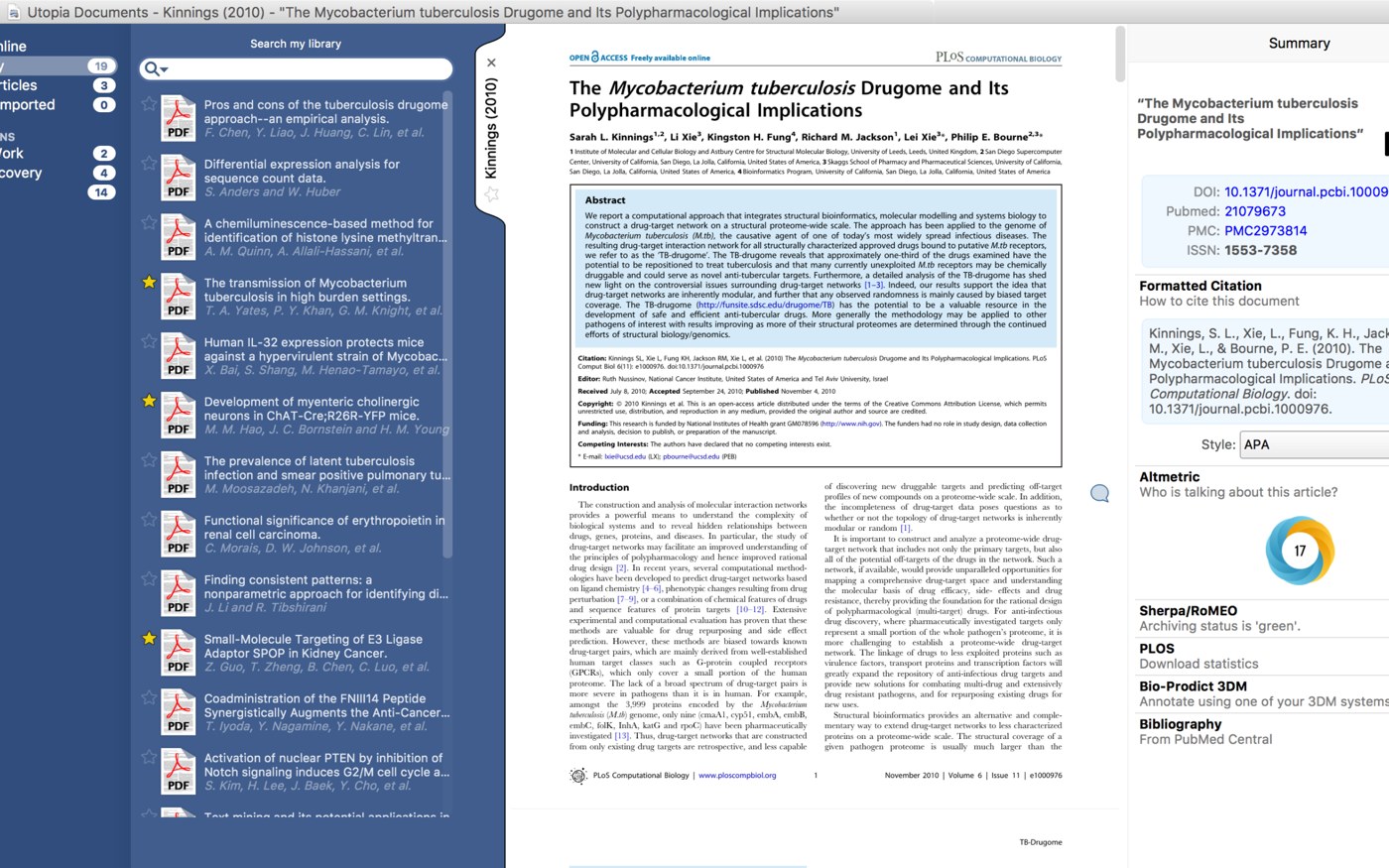
Поздний интерфейс Utopia Documents строится вокруг трёх зон. Слева находится библиотека с поиском, группами и перечнем импортированных статей. В центре отображается PDF. Справа расположена контекстная панель, которая меняется в зависимости от того, выбран ли весь документ, отдельный термин, ссылка, рисунок или размеченный биологический объект. Внизу может появляться лента миниатюр страниц, удобная для быстрого перехода по длинной статье. Боковые области сворачиваются, поэтому документ можно развернуть шире.
Библиотека отличается от простого списка Недавние файлы. В ней видны названия статей, авторы, значки PDF, отметки избранного и тематические группы. Поиск предназначен для нахождения уже добавленных материалов. Это полезно при работе с небольшой коллекцией, но программа не заменяет полноценный менеджер библиографии: импорт каталогов, синхронизация между устройствами и совместная работа здесь менее развиты, чем в специализированных системах управления ссылками.
Центральная область ведёт себя как традиционный просмотрщик: доступны прокрутка, масштаб, переход по страницам, выделение текста и вызов контекстных действий. Отличие проявляется после выбора фрагмента. Программа пытается сопоставить слово или словосочетание с научным понятием и предлагает сведения в правой панели. Такой интерфейс уменьшает переключения между PDF и браузером, но требует привычки: результат зависит не только от выбранного текста, но и от активного плагина и доступности удалённой базы.
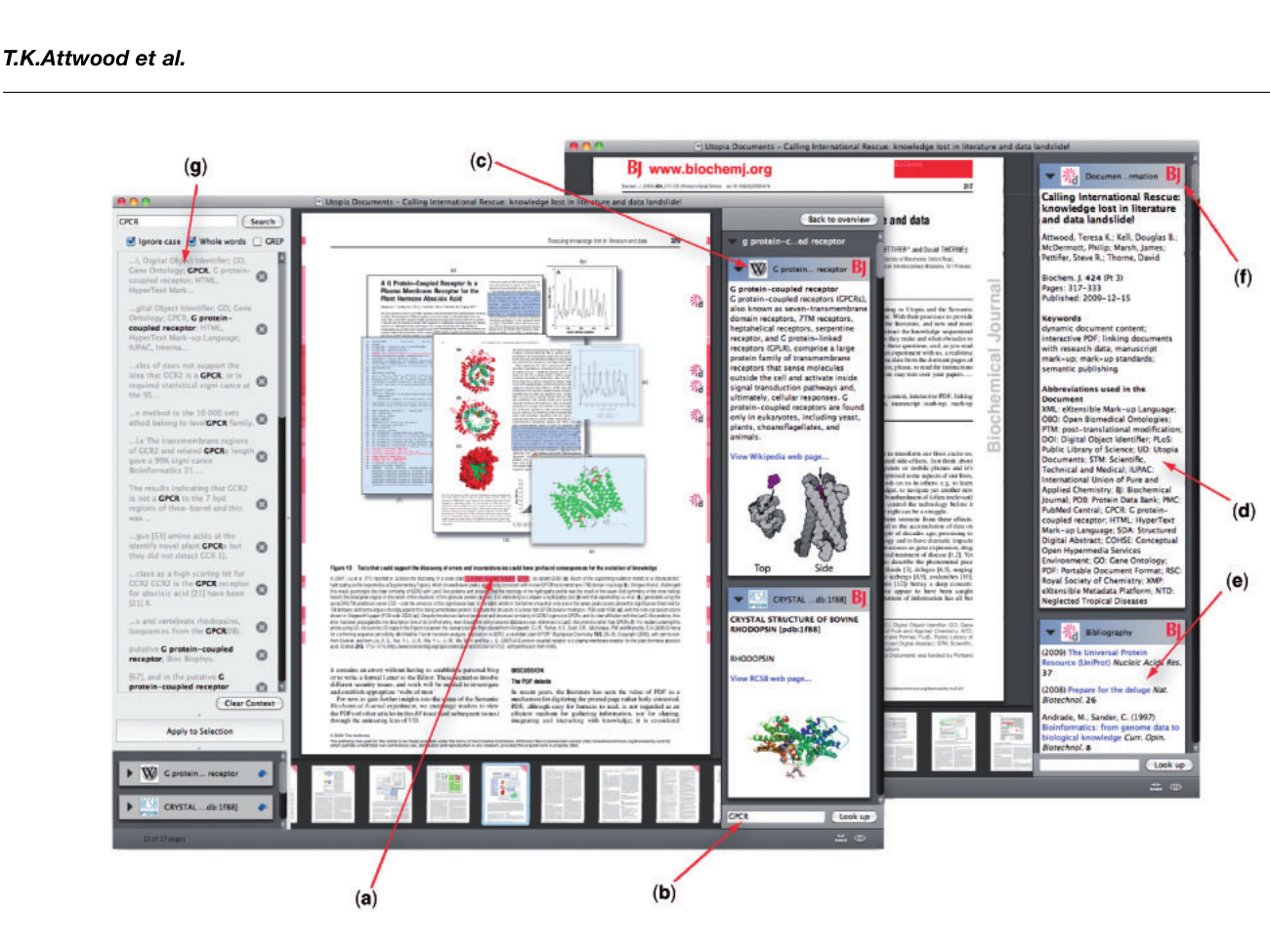
Правая панель не является постоянной страницей свойств. Для распознанной статьи она может показывать заголовок, DOI, PubMed-идентификатор, сведения о цитировании, альтернативные метрики, рекомендации, политику журнала и дополнительные сервисы. Для выделенного термина она переключается на определения и записи баз данных. Для библиографической ссылки — на сведения о цитируемой публикации. Пользователь должен понимать эту контекстность, иначе смена содержимого воспринимается как исчезновение предыдущего результата.
Открытие PDF и распознавание научной статьи
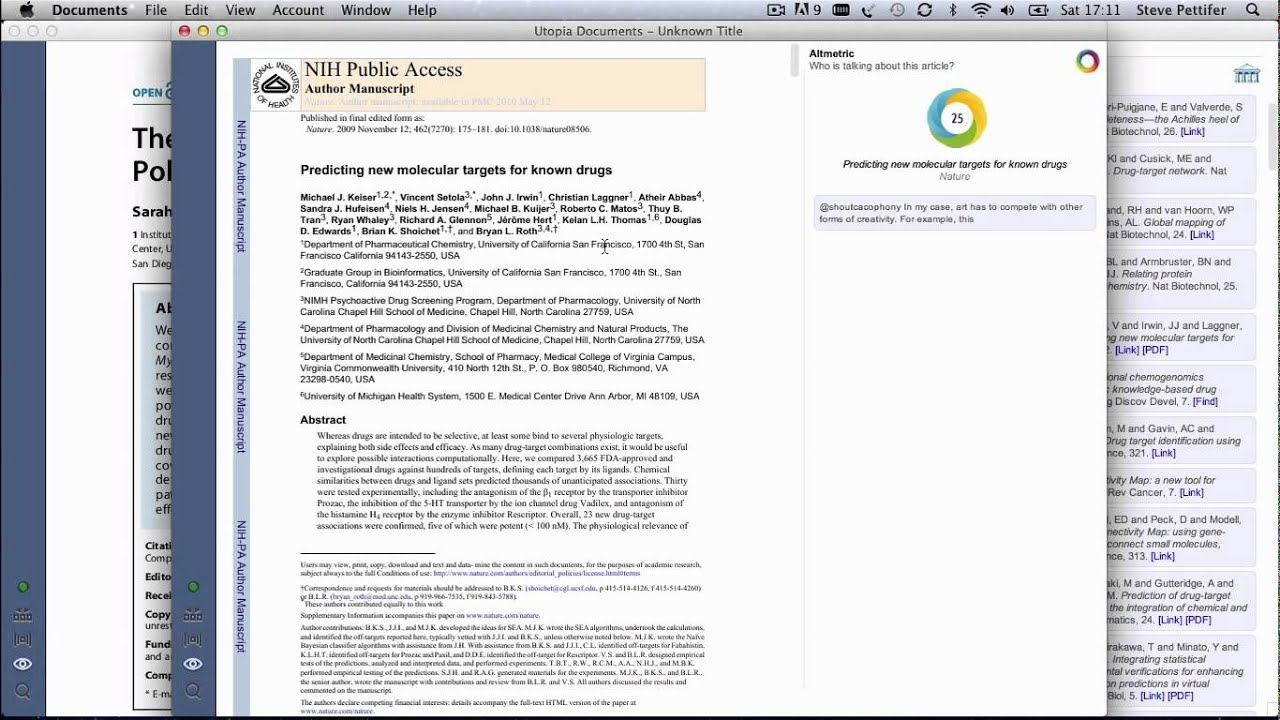
Работа начинается с локального PDF. Файл можно открыть как отдельный документ или добавить в библиотеку. После загрузки ридер извлекает доступный текст и анализирует библиографические признаки: заголовок, авторов, структуру первой страницы, список литературы и другие устойчивые элементы. В описаниях продукта этот механизм назывался созданием отпечатка документа. Его задача — сопоставить конкретный файл с публикацией, даже если пользователь открыл авторскую рукопись или копию из институционального хранилища, а не издательский оригинал.
Отпечаток не равен криптографической контрольной сумме файла. Две версии одной статьи могут иметь разный размер, шрифты и пагинацию, но содержать одинаковый заголовок, авторский состав и библиографию. Utopia Documents старается распознать именно научную сущность, а не байтовое совпадение. Благодаря этому боковая панель способна показать одинаковые метаданные для нескольких вариантов публикации. Ошибочное распознавание возможно, если первая страница повреждена, текст извлекается неверно или рукопись существенно отличается от финальной версии.
Наиболее подходящий материал — текстовый PDF с корректно встроенными шрифтами и обычной журнальной вёрсткой. Скан без текстового слоя ридер отобразит, но не сможет полноценно выделять слова, разбирать библиографию и связывать термины. Для такого файла сначала требуется распознавание текста в отдельной OCR-программе. После OCR полезно проверить, что фамилии авторов, DOI и формулы не превращены в набор случайных символов: ошибки в ключевых полях сильнее всего мешают идентификации.
Если статья не определяется, это не означает, что PDF неисправен. Сначала стоит проверить выделение текста обычной мышью. Затем — поиск DOI или заголовка внутри документа. Если текста нет, нужен OCR. Если текст есть, но символы копируются искажённо, проблема может быть в кодировке шрифтов. В этом случае иногда помогает другой экземпляр той же публикации: авторская рукопись, версия из репозитория или заново созданный PDF. Переименование файла само по себе на распознавание не влияет.
Панель Summary и метаданные статьи
Когда документ распознан и ничего конкретного не выделено, правая область показывает сводку. В демонстрационных версиях в неё входили название публикации, DOI, PubMed и PMC, ISSN, сформированное библиографическое описание, стиль цитирования, показатель Altmetric, сведения SHERPA/RoMEO, статистика издателя, ссылки на структурные данные и библиографию. Набор карточек формировался динамически, поэтому две статьи могли иметь совершенно разное наполнение.
Сводка полезна как контрольная точка. Перед тем как доверять найденным терминам и ссылкам, пользователь может сравнить заголовок и DOI с первой страницей PDF. Совпадение подтверждает, что программа связала файл с нужной публикацией. Если боковая панель показывает другую статью с похожим названием, дальнейшие рекомендации и метрики будут относиться не к открытому документу. В таком случае лучше закрыть файл, проверить его происхождение и попробовать другую копию.
Сформированное библиографическое описание экономит время, но не отменяет проверку. В старых обзорах отмечалась ошибка при запросе одного из форматов экспорта. Кроме того, порядок авторов, сокращение журнала, номер выпуска и диапазон страниц могут отличаться между базами. Для серьёзной работы запись нужно сверить с DOI и официальными данными журнала, а затем импортировать в менеджер литературы. Utopia Documents удобна как быстрый переход, но не как единственное место хранения библиографии.
Показатели внимания и рекомендации также следует интерпретировать осторожно. Altmetric отражает упоминания в разных каналах, а не научное качество. Список связанных публикаций зависит от алгоритма конкретного сервиса и может отдавать предпочтение популярным или недавно индексированным работам. Программа сокращает поиск, но не заменяет систематическую стратегию по базам данных и не гарантирует полноту обзора литературы.
Выделение терминов и команда Explore
Одна из характерных операций — выделить термин прямо в статье и запросить его исследование. Ридер отправляет текст контекстным модулям и показывает варианты значений. В академической демонстрации определения приходили из Wikipedia через DBpedia, а сведения о белковых структурах — из PDB и UniProtKB. Для биомедицинской статьи это превращает PDF в навигационную карту: от упоминания белка, рецептора или соединения можно перейти к структурированным данным, не копируя запрос вручную.
Выбор термина не всегда однозначен. Сокращение может обозначать ген, белок, метод или статистическую величину. Поэтому программа выводит несколько трактовок и оставляет решение читателю. Хорошая практика — выделять не одиночную аббревиатуру, а выражение с уточняющим словом, затем сравнивать описание с контекстом абзаца. Если результат очевидно относится к другой области, полезно изменить границы выделения или воспользоваться ручным поиском в нижней части панели.
Ручной поиск нужен для понятий, которых нет в тексте в точной форме. Например, статья использует сокращение, а пользователь хочет найти полное название белка. Такой запрос не привязан к конкретной координате на странице, но результаты всё равно появляются в боковой области. Возможность удобна при чтении, однако её нельзя считать универсальной поисковой системой: перечень подключённых модулей ограничен, а часть старых интеграций сегодня может не отвечать.
Важное отличие от обычной гиперссылки состоит в том, что PDF не обязан содержать заранее встроенную ссылку. Связь создаётся на уровне распознанной сущности и внешнего модуля. Поэтому одинаковый термин может получать новые сведения без изменения файла. Обратная сторона — зависимость от сети, серверов и правил сопоставления. Если сервис изменил API, выделение остаётся, но карточка может быть пустой или выдавать ошибку.
Библиография и переход к цитируемым работам
Utopia Documents анализирует список литературы и превращает распознанные ссылки в активные элементы. При выборе цитирования боковая панель может показать заголовок, авторов, DOI, аннотацию или переход к записи в научной базе. Для чтения длинного обзора это одна из самых практичных функций: не нужно вручную перепечатывать сокращённое название журнала и страницы. Особенно полезны ссылки, в которых исходный PDF не содержит кликабельного DOI.
Качество разбора зависит от оформления списка. Стандартные журнальные стили с последовательными номерами распознаются лучше, чем ссылки в сносках, нестандартные сокращения или многоязычные записи. Ошибка в одной букве фамилии не всегда критична, если есть DOI, но старые статьи без идентификатора сопоставляются по совокупности признаков. При сомнении нужно сравнить год, журнал, том и первую страницу, а не переходить по первому найденному совпадению.
Функция не скачивает автоматически все цитируемые PDF и не проверяет доступ по подписке учреждения. В одном из обзоров отдельно отмечалось отсутствие автоматического обхода коллекции и загрузки материалов через институциональную подписку. Программа помогает понять, что цитируется, и открыть запись, но получение полного текста остаётся отдельной задачей. Поэтому Utopia Documents не заменяет библиотечный прокси, каталог вуза или менеджер литературы.
При систематическом обзоре удобен следующий порядок: открыть ключевую статью, просмотреть распознанную библиографию, отметить действительно релевантные работы, перенести проверенные записи в Zotero или другую библиотеку и уже там удалить дубликаты. Так Utopia Documents используется как слой исследования внутри PDF, а долговременная коллекция хранится в инструменте, предназначенном для ссылок и совместной работы.
Figure Browser и работа с иллюстрациями
Figure Browser собирает найденные рисунки в отдельном представлении, чтобы читатель мог быстро просмотреть визуальные результаты статьи. Для экспериментальных работ это эффективный способ понять структуру материала до подробного чтения: графики показывают динамику, схемы — дизайн исследования, микрофотографии — характер образцов. Переход от миниатюры к странице экономит время в длинных публикациях, где иллюстрации распределены между основным текстом и приложениями.
Автоматическое выделение рисунков не безошибочно. Сложная многоколоночная вёрстка, составные панели, подпись на соседней странице или изображение, разбитое на несколько объектов, могут привести к пропуску. В тестах встречались случаи, когда браузер фигур находил не все иллюстрации. Поэтому отсутствие миниатюры нельзя трактовать как отсутствие рисунка в статье. Для контрольного просмотра нужно пролистать страницы или искать слово Figure и его русские аналоги.
Программа проектировалась для более глубокого сценария, чем простая галерея. Размеченная статическая иллюстрация могла быть связана с интерактивным объектом: молекулярной моделью, графиком или данными, из которых построена таблица. Такой вариант зависел от издательской разметки и плагина. Обычный произвольный PDF не превращается автоматически в полноценную 3D-модель; для этого нужны распознанная сущность и доступные структурные данные.
Для практической проверки стоит открыть Figure Browser на хорошо известной статье и сравнить список с номерами рисунков. Если найдено меньше элементов, функция всё равно может быть полезной как быстрый обзор, но не как средство окончательной инвентаризации. При подготовке отчёта или извлечении иллюстраций лучше использовать специализированный PDF-инструмент, который позволяет экспортировать страницы или встроенные изображения с контролем качества.
Научные плагины и специализированное обогащение
Семантическое ядро Utopia Documents связывает интерфейс с подключаемыми модулями. В разных выпусках упоминались Crossref, PubMed, Mendeley, Altmetric, Dryad, SHERPA/RoMEO, Reflect, SciBite, AQnowledge, Royal Society of Chemistry, UniProt, PDB, NucleaRDB и GPCRDB. Это не постоянный обязательный набор: карточка появляется только тогда, когда модуль находит релевантный объект и способен получить ответ.
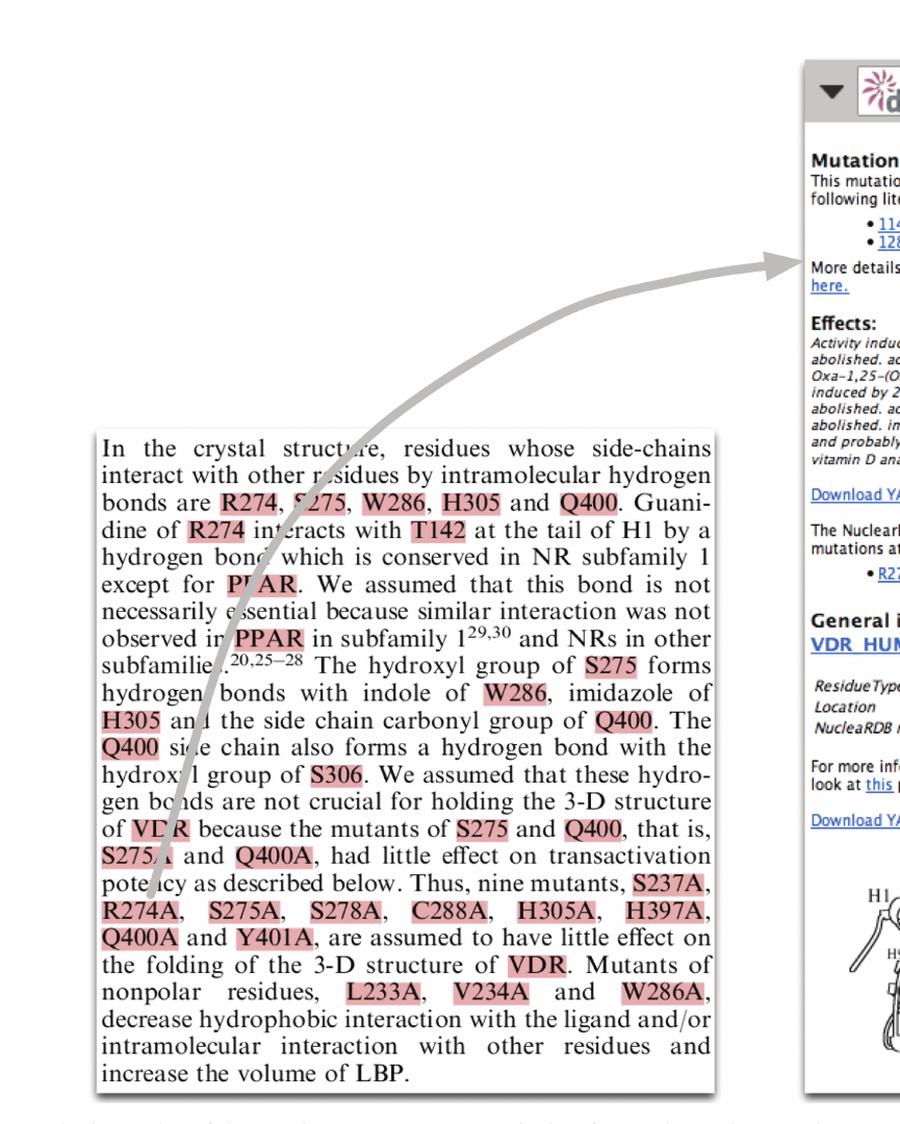
Reflect выполнял автоматическое распознавание названий белков и малых молекул. Найденные сущности подсвечивались, а выбор открывал карточку с краткой информацией. NucleaRDB и GPCRDB добавляли сведения о рецепторах, остатках и мутациях. В демонстрации NucleaRDB выделение R274A открывало описание эффекта мутации, связанные публикации и структурное изображение. Это пример предметной интеграции, а не универсальная функция для любых дисциплин.
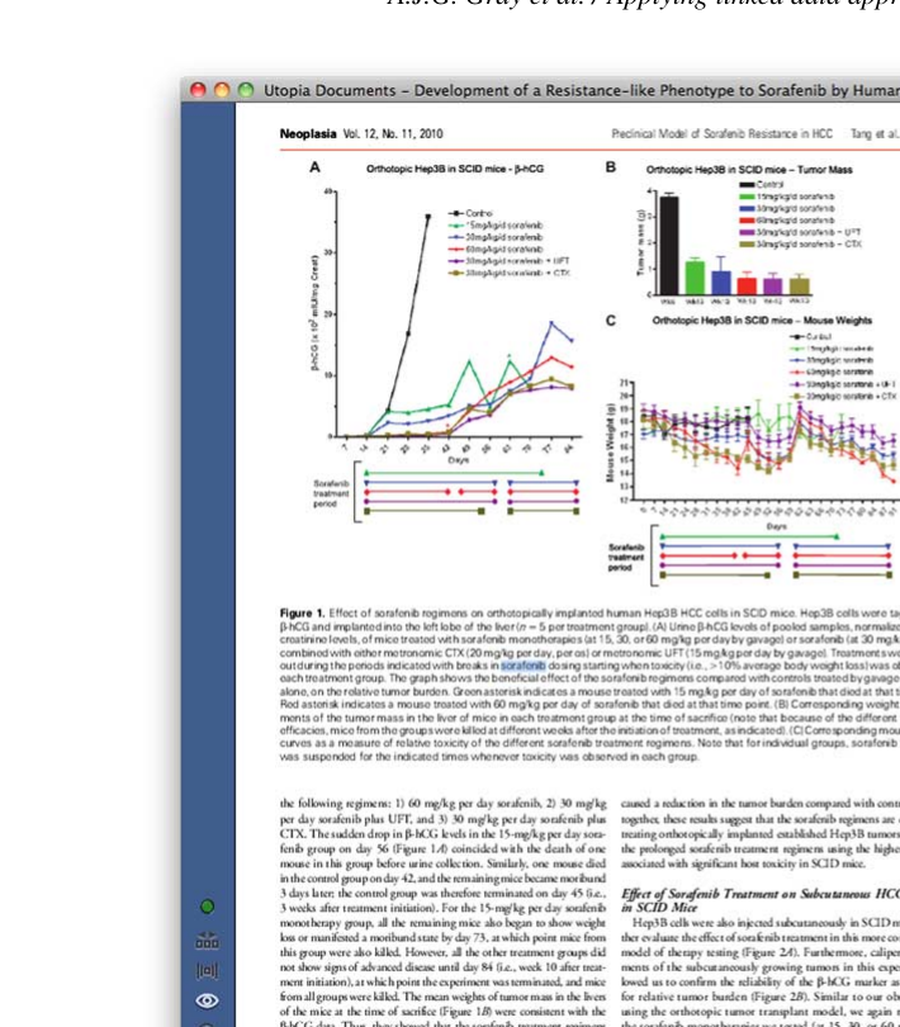
Open PHACTS использовался для связывания упомянутых соединений с фармакологическими данными. На иллюстрации программы рядом со статьёй о сорафенибе выводились DrugBank, Wikipedia, Protein Data Bank, ChEMBL и другие карточки. Важно различать исторически продемонстрированную возможность и гарантированно работающий сегодня сервис. Даже если локальный клиент запускается, удалённая платформа могла изменить адрес, формат запроса или условия доступа.
Подход с плагинами был технически дальновидным: интерфейс не требовал встраивать все базы внутрь приложения. Новые сведения могли появляться без пересборки PDF. Но эксплуатационная надёжность зависит от каждого звена — сети, сертификата, домена, API, идентификатора публикации и формата ответа. При диагностике пустой панели нужно проверять не только сам клиент, но и конкретный модуль.
Интерактивные таблицы, графики и молекулярные модели
В публикациях о системе показано, что статическая таблица могла превращаться в набор данных для построения графика, а рисунок молекулы — в интерактивную трёхмерную модель. Реализация строилась не на физическом встраивании тяжёлого объекта в PDF, а на связи между областью страницы и внешними данными. При выборе размеченного элемента появлялась панель или отдельное окно с подходящим средством визуализации.
Такое поведение встречалось прежде всего в материалах издателей, участвовавших в эксперименте, либо в документах, подготовленных редакторской версией Utopia Documents. Обычная таблица из произвольного отчёта не гарантирует автоматического экспорта. Если программа распознаёт числа и модуль знает смысл объекта, появляется дополнительное действие; если нет — таблица остаётся частью страницы. Поэтому нельзя описывать Utopia Documents как полноценный конвертер PDF в Excel.
Интерактивная модель не изменяет исходную страницу. Читатель может вращать, масштабировать и менять представление объекта, а печатный PDF сохраняет неизменный вид. Это полезно для воспроизводимости: исходная публикация остаётся объектом учёта, а динамический слой можно обновлять. При отсутствии сети или плагина читатель всё равно видит статическую иллюстрацию, но не получает управление моделью.
Сегодня эта функция представляет главным образом исторический интерес и демонстрацию архитектуры семантических документов. Для текущей работы с молекулами надёжнее использовать актуальные профильные программы и базы. Utopia Documents остаётся удобным примером того, как связать утверждение в статье с вычислительным объектом без перезаписи PDF.
Комментарии, заметки и аннотации
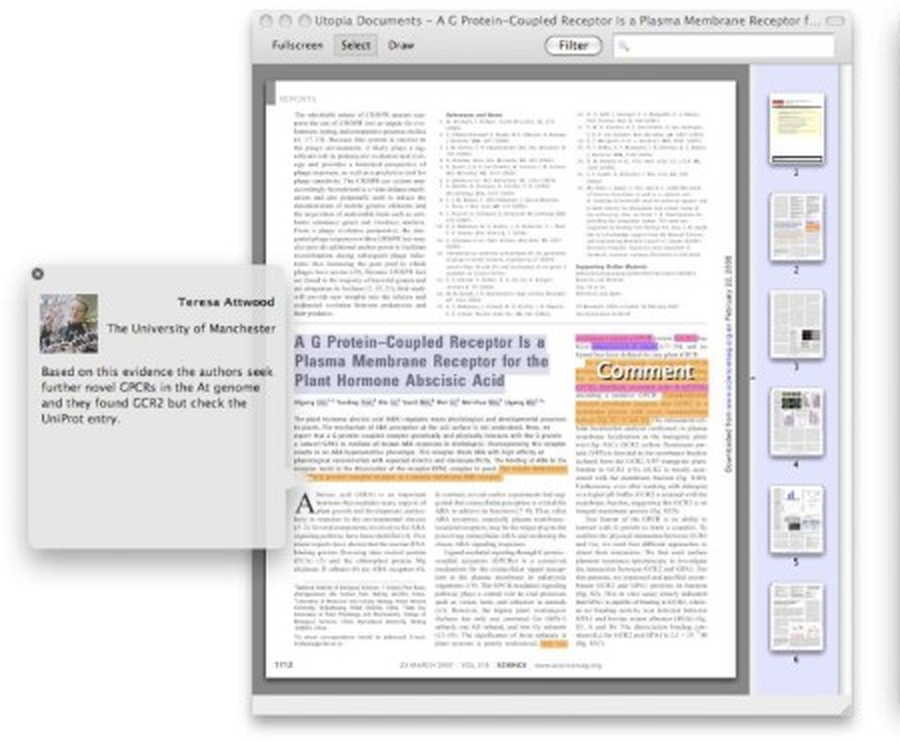
Программа позволяла привязывать комментарии к области статьи и показывать обсуждение рядом с документом. В ранних демонстрациях редактор Biochemical Journal выделял термин, выбирал определение и подтверждал связь фирменным значком журнала. Читатель видел происхождение аннотации и мог отличить редакторскую разметку от автоматически найденного совпадения. Это важный элемент доверия: одно и то же слово может иметь несколько научных значений.
Обычные пользовательские комментарии не следует путать со стандартными PDF-аннотациями. Обзор Windows-версии отмечал, что привычные локальные выделения, закладки и заметки были реализованы слабее, чем в универсальных ридерах, а сетевое комментирование требовало учётной записи. Запись могла существовать в сервисном слое и не встраиваться в сам PDF. Если открыть файл в другой программе, такой комментарий может быть невидим.
Для личной работы это означает необходимость заранее решить, где должны храниться заметки. Если они нужны только во время исследования внутри Utopia Documents, фирменный механизм подходит. Если файл предстоит переслать коллегам, поместить в долгосрочную систему или открыть на планшете, лучше использовать стандартные аннотации PDF в современном редакторе. Перед переносом рабочей среды стоит проверить, есть ли экспорт комментариев.
Публичное обсуждение требует особой осторожности. Комментарий может содержать неопубликованные выводы, персональные данные или информацию о проекте. Старый клиент и неизвестное состояние серверной части не подходят для конфиденциальных материалов. Безопаснее использовать локальные заметки или корпоративную систему, где понятны правила хранения и доступ участников.
Поддерживаемые файлы и реальные ограничения форматов
Основной рабочий формат Utopia Documents — PDF. Программа не позиционировалась как редактор DOCX, EPUB, DjVu или изображений. Она может показать любой корректный PDF как страницу, но смысловой анализ рассчитан на научные статьи с извлекаемым текстом. Парольная защита, повреждённые объекты, нестандартные шрифты и сложные формы способны вызвать те же проблемы, что и в других старых ридерах.
Формат вывода зависит от действия. Текст можно копировать, библиографические сведения — получать в поддерживаемом стиле, а в отдельных размеченных документах таблицы — передавать в табличное представление. Это не означает массовую конвертацию целых публикаций. Ридер не предназначен для правки абзацев, перестановки страниц, объединения файлов, распознавания сканов, создания форм или наложения электронной подписи.
Сканированный PDF сохраняет видимость страниц, но лишает программу главного ресурса — текста. Даже качественное изображение 600 dpi не помогает без OCR-слоя. После распознавания нужно убедиться, что порядок чтения соответствует колонкам: если слова копируются вперемешку, семантический анализ может связать неверные фрагменты. Для двухколоночных статей качество структуры важнее общего разрешения.
PDF с уже встроенным текстом тоже может быть проблемным. Некоторые старые издательские файлы используют собственные таблицы символов: визуально буквы нормальны, но копирование даёт мусор. В этом случае можно создать новую текстовую копию через печать в PDF, однако такая операция иногда ухудшает ссылки и качество рисунков. Надёжнее получить другую версию публикации, где текстовая кодировка корректна.
Установка на Windows, macOS и Linux
Историческая версия 3.1 объявлялась для Windows XP, Windows Vista, Windows 7 и macOS 10.6 или новее; Linux обозначался как тестовая платформа. Эти сведения описывают эпоху выпуска, а не гарантируют запуск на современной Windows или macOS. Новые системы могут блокировать старый установщик, неподписанные компоненты, 32-разрядные библиотеки или устаревшие TLS-механизмы. Перед экспериментом следует создать точку восстановления либо использовать виртуальную машину.
Для Linux сохранились пакеты Debian-формата версии 3.0.2-1.1 для amd64, i386 и arm64. Наличие архитектурного пакета не означает, что все зависимости доступны в текущем дистрибутиве. Менеджер пакетов может сообщить об отсутствующих версиях Qt, Poppler, Python или других библиотек. Безопаснее проверять установку в системе близкого возраста, а не заменять современные системные библиотеки старыми файлами вручную.
При выборе пакета архитектура должна соответствовать среде: amd64 предназначен для обычной 64-разрядной x86-системы, i386 — для 32-разрядной x86, arm64 — для 64-разрядных ARM-устройств. Пакет нельзя считать переносимым между этими платформами. В контейнере без графического сеанса приложение может установиться, но не открыть окно. Для проверки нужен X11 или совместимый графический слой.
Старые сборки Windows и macOS следует получать только из проверяемых каталогов или сохранённых страниц разработчика. Установщик с названием программы, но без понятного происхождения, может быть рекламным загрузчиком. Следует отвергать repack, portable-сборки неизвестного автора, файлы с активатором и предложения отключить антивирус. Если цифровая подпись отсутствует, проверка контрольной суммы и запуск в изолированной среде становятся особенно важными.
После установки первый запуск лучше выполнять без открытия конфиденциальных файлов. Сначала откройте публичную статью, проверьте масштабирование и копирование текста, затем наблюдайте сетевые обращения. Если клиент падает до появления окна, вероятнее проблема в библиотеках или графическом стеке. Если PDF виден, а правая панель пуста, локальная часть работает, а сбой относится к распознаванию или внешним модулям.
Настройка рабочей среды
Utopia Documents не требует сложного проекта перед первым чтением, но стабильность повышается при простой организации. Создайте отдельную папку для тестовых статей, не перемещайте файлы во время сеанса и добавляйте их небольшими группами. Библиотека быстрее индексируется, а ошибки легче связать с конкретным документом. Для научной коллекции полезно сохранять DOI в имени или метаданных, хотя сам механизм отпечатка от имени файла не зависит.
Сетевую диагностику лучше проводить на статье, для которой точно существуют DOI и записи PubMed. Сначала убедитесь, что системные дата и время верны: старый TLS-клиент чувствителен к сертификатам. Затем проверьте, что брандмауэр не запрещает приложению исходящие соединения. Не рекомендуется отключать проверку сертификатов на уровне всей системы; это создаёт риск для других программ и всё равно не исправляет несовместимый протокол.
Если в настройках доступны плагины, включайте их по одному. При большом наборе модулей трудно понять, какой вызвал задержку или сбой. Сначала оставьте базовые библиографические карточки, затем добавляйте предметные базы. После каждой смены откройте один и тот же документ и сравните время появления панели. Такой метод позволяет отделить медленный сервис от общей проблемы интерфейса.
Интерфейс рассчитан на широкое окно. На маленьком экране библиотека и контекстная область уменьшают полезную ширину страницы. Сверните левую панель, когда коллекция уже выбрана, и расширяйте правую только при чтении карточек. Масштаб PDF лучше настроить по ширине колонки, а не по ширине всей страницы, иначе двухколоночный текст становится слишком мелким.
Практический сценарий: первичное чтение статьи
Для первичного знакомства откройте PDF и не переходите сразу к отдельным терминам. Сначала сравните сводку с первой страницей: название, авторов, DOI и журнал. Затем просмотрите миниатюры страниц и Figure Browser, чтобы понять структуру эксперимента. После этого прочитайте аннотацию и выводы, отмечая незнакомые сущности. Такой порядок использует сильные стороны программы и снижает риск изучать карточки неверно распознанного документа.
Выделяйте только те термины, которые влияют на понимание аргумента. Если исследовать каждую аббревиатуру, боковая панель превращается в поток разрозненных сведений. Для белка или соединения проверьте идентификатор, организм и контекст. Для метода — найдите определение, но затем вернитесь к разделу Materials and Methods, где авторы описывают конкретную реализацию. Внешняя карточка не заменяет описание эксперимента.
При переходе по библиографии создавайте короткий список кандидатов, а не открывайте всё подряд. Сначала работы, на которых основан метод, затем ключевые данные, затем противоположные результаты. Проверяйте год и журнал. Если полный текст недоступен, сохраните идентификатор в менеджере литературы. Utopia Documents полезна для навигации, но дисциплина отбора остаётся задачей исследователя.
Завершая чтение, перенесите устойчивые результаты в собственную систему: проверенную цитату, DOI, номер рисунка и краткий вывод. Не полагайтесь на то, что старый сервер комментариев всегда будет доступен. Исходный PDF, библиографическая запись и локальные заметки должны существовать независимо от Utopia Documents.
Практический сценарий: проверка термина, мутации или соединения
Когда статья упоминает мутацию, сначала выделите обозначение целиком, включая буквенные коды и номер позиции. Карточка должна соответствовать тому же белку и организму, о которых говорится в абзаце. Одинаковая запись позиции может встречаться в разных последовательностях. Если модуль показывает структуру или другие публикации, сравните название белка и идентификатор, а не доверяйте только совпадению R274A или похожей строки.
Для химического соединения проверьте синонимы и структуру. Торговое название, соль и активное вещество могут вести к разным записям. Open PHACTS и связанные базы объединяли сведения из нескольких наборов, но совпадение названия ещё не гарантирует одинаковую химическую форму. В отчёте фиксируйте устойчивый идентификатор, а не только текстовое имя.
Если карточка содержит несколько трактовок, оставьте выбор открытым до проверки контекста. Полезно посмотреть соседние предложения, таблицу реагентов и подпись рисунка. Семантический модуль помогает собрать варианты, но не выполняет научную валидацию за пользователя. Несоответствие может возникнуть из-за неоднозначности текста, ошибки OCR или устаревшей записи во внешней базе.
В случае пустого результата повторите запрос с полным названием, затем с общепринятым символом. Если и это не помогает, используйте актуальную профильную базу вне программы. Отсутствие карточки говорит только о том, что конкретный модуль не нашёл или не получил запись; оно не доказывает, что сущность неизвестна науке.
Практический сценарий: обзор иллюстраций и таблиц
Начните с перечня рисунков и сопоставьте его с оглавлением статьи. Для каждого ключевого графика определите независимую переменную, контроль и единицы измерения. Затем перейдите на страницу и прочитайте подпись полностью. Figure Browser удобен для навигации, но уменьшенная картинка часто скрывает обозначения осей, статистические маркеры и различия между панелями.
Если появляется интерактивный вариант, сравните его с печатной иллюстрацией. Числа и подписи должны соответствовать. Возможность менять масштаб или вид модели полезна, однако динамическое представление могло быть сформировано из обновлённых данных. Для цитирования результата опирайтесь на опубликованную версию и явно отмечайте, если анализ выполнен на дополнительном наборе.
При работе с таблицей не воспринимайте построенный график как единственно правильную визуализацию. Проверьте, какие столбцы выбраны, как обработаны пропуски и не интерпретируются ли категориальные значения как числа. Экспорт в таблицу удобен для проверки, но итоговый анализ лучше выполнять в воспроизводимом инструменте с сохранённым кодом или журналом операций.
Если программа пропускает рисунок, это часто связано с устройством PDF, а не с содержанием. Составная фигура может быть собрана из десятков объектов, подпись — находиться отдельно, а рамка — отсутствовать. Для полного извлечения используйте экспорт страницы или специализированный анализатор PDF, затем вручную проверьте разрешение и цветовое пространство.
Производительность и работа с несколькими документами
В обзорах отмечалось, что каждая статья открывалась в отдельном окне, без привычных вкладок. При нескольких документах это загромождает рабочий стол и увеличивает расход памяти. Для сравнительного чтения двух статей окна можно расположить рядом, но при большой подборке удобнее открывать только текущую пару, а остальные держать в библиотеке.
Семантический анализ добавляет нагрузку к обычному рендерингу PDF. Старый клиент мог использовать более ста мегабайт памяти на окно, а предметные плагины выполняли сетевые запросы. На современном компьютере объём кажется небольшим, но утечки и несовместимые библиотеки способны привести к постепенному росту. Если интерфейс замедляется, закройте лишние окна и перезапустите приложение.
Большие сканы и статьи с множеством векторных рисунков требуют больше памяти. Снизьте масштаб, отключите ненужные панели и проверьте документ в обычном просмотрщике. Если тормозит только один файл, причина, скорее всего, в его структуре. Если все файлы открываются медленно, проверьте плагины и сеть: клиент может ждать тайм-аут недоступного сервиса.
Для стабильной сессии не импортируйте сразу тысячи файлов. Utopia Documents создавалась прежде всего как средство чтения и небольшая библиотека, а не как промышленный индексатор. Большую коллекцию лучше хранить в менеджере литературы и открывать в Utopia Documents отдельные статьи, где действительно нужно семантическое обогащение.
Безопасность, приватность и целостность PDF
Архитектура программы сохраняет исходный PDF неизменным: интерактивные сведения и комментарии существуют рядом с ним. Это поддерживает целостность объекта учёта, поскольку файл можно сравнить контрольной суммой и открыть в другом ридере. Но сетевой анализ означает, что фрагменты текста, идентификаторы или сведения о документе могут передаваться удалённым службам. Для закрытых рукописей это неприемлемо без понятной политики обработки.
Старое приложение не следует запускать с правами администратора без необходимости. Используйте отдельную учётную запись, виртуальную машину или контейнеризированную графическую среду. Не открывайте неизвестные PDF, полученные из сомнительной переписки: уязвимости библиотек рендеринга со временем накапливаются, а обновлений клиента нет. Предварительно проверьте файл современным антивирусом и актуальным PDF-просмотрщиком.
Сетевые сбои не нужно обходить отключением защиты системы. Игнорирование сертификатов, установка устаревшего корневого центра или разрешение всего входящего трафика создают больший риск, чем польза от одной карточки. Если модуль не совместим с современным TLS, безопаснее отказаться от него и открыть нужную базу в актуальном браузере.
Комментарии и учётная запись требуют отдельной оценки. Не используйте пароль, совпадающий с корпоративными или личными сервисами. Не загружайте неопубликованные результаты в неизвестную серверную инфраструктуру. Если нужна совместная рецензия, выберите поддерживаемую платформу с управлением доступом и журналом изменений.
Типичные ошибки и способы устранения
Программа не запускается
Проверьте соответствие архитектуры и ОС. Для Linux изучите сообщение менеджера пакетов и список отсутствующих библиотек; не подменяйте системные файлы случайными копиями. Для Windows попробуйте режим совместимости в изолированной виртуальной машине. Для macOS старый 32-разрядный бинарник может быть принципиально несовместим с новой системой. Если окно появляется и сразу закрывается, запустите приложение из терминала или просмотрите системный журнал, чтобы увидеть имя библиотеки или плагина.
PDF открывается, но панель пуста
Сначала выделите текст и скопируйте его в обычный редактор. Если получается изображение или бессмысленные символы, нужен другой PDF либо OCR. Если текст нормален, сравните DOI и заголовок. Затем проверьте сеть и время системы. Отключите предметные модули, оставив базовые, и откройте известную статью. Пустая панель при исправном просмотре чаще говорит о недоступном сервисе, а не о повреждении рендера.
Показаны сведения о другой статье
Закройте документ и проверьте первую страницу. Убедитесь, что это не приложение, не исправленная версия и не рукопись с другим заголовком. Попробуйте издательский PDF или копию из институционального хранилища. Не используйте неверную карточку для цитирования. Ошибочное сопоставление особенно вероятно у коротких редакционных заметок и файлов, где заголовок представлен как изображение.
Не находятся рисунки или ссылки
Для рисунков проверьте полный документ вручную: автоматический анализ может пропускать составные панели. Для ссылок сравните формат списка литературы и наличие DOI. Если ссылка разбита переносами или содержит OCR-ошибки, найдите публикацию по автору, году и журналу. Отсутствие активного элемента не означает, что цитирование недействительно.
Приложение расходует много памяти
Закройте лишние окна, отключите медленные плагины и перезапустите клиент. Проверьте размер PDF и количество встроенных изображений. Для сравнения откройте тот же файл в другом ридере. Если память растёт только в Utopia Documents при повторных запросах, работайте короткими сеансами и не держите десятки статей одновременно.
Экспорт библиографии выдаёт ошибку
Попробуйте другой доступный стиль и скопируйте базовые поля вручную. Проверьте DOI в актуальном менеджере литературы. Не повторяйте запрос бесконечно: старый серверный обработчик может быть отключён. Для массового экспорта используйте Zotero, Crossref или библиотечную базу, а Utopia Documents оставьте для навигации по конкретной статье.
Сильные стороны Utopia Documents
- Контекстное чтение: научные сведения появляются рядом с абзацем, а не в отдельной цепочке вкладок браузера.
- Сопоставление публикации по содержанию, а не только по имени файла.
- Работа с библиографией, рисунками, терминами и предметными базами в одном интерфейсе.
- Неизменность исходного PDF при добавлении смыслового слоя.
- Особенно глубокие демонстрации для биохимии, молекулярной биологии и фармакологии.
- Открытая поздняя кодовая база по лицензии GPLv3.
Главное достоинство программы — не отдельная карточка DOI и не лента миниатюр, а согласованный путь от текста к данным. Пользователь остаётся внутри статьи, видит место упоминания и одновременно получает варианты интерпретации. Для эпохи, когда большинство PDF-ридеров ограничивались масштабом, поиском и печатью, это был необычно цельный подход.
Вторая сильная сторона — уважение к PDF как к объекту учёта. Дополнительные сведения не требуют пересобирать файл. Это облегчает сравнение с опубликованной версией и позволяет отделить авторский текст от машинной или редакторской разметки. Иконка доверенной организации в эксперименте Biochemical Journal показывала происхождение аннотации.
Слабые стороны и границы применения
- Нет полноценного редактирования текста, страниц и форм PDF.
- Сетевые функции зависят от старых внешних служб и протоколов.
- Окна документов не объединены современными вкладками.
- Стандартные локальные заметки и закладки уступают универсальным ридерам.
- Распознавание сканов не встроено.
- На новых ОС возможны проблемы с библиотеками, подписью и сертификатами.
- Предметная ценность заметно выше в биомедицине, чем в произвольных офисных документах.
Ограничения нельзя свести только к возрасту выпуска. Даже в рабочей среде Utopia Documents не заменяет редактор PDF, OCR, менеджер литературы и актуальную научную базу. Она выполняет узкую роль: связывает читаемую публикацию с контекстом. Когда задача состоит в исправлении опечатки, перестановке страниц, заполнении формы или подписании договора, нужны другие инструменты.
Сетевой слой делает поведение непредсказуемым. Один документ может получить богатую панель, другой — только базовые поля, третий — ничего. Это не всегда ошибка пользователя. Набор доступных данных зависит от дисциплины, идентификаторов, лицензии издателя и состояния модулей. Современный рабочий процесс должен иметь резервный путь через браузер и профильные системы.
Сравнение Utopia Documents с аналогами
| Программа | Лучше подходит для | Главное ограничение |
|---|---|---|
| Utopia Documents | Семантического чтения биомедицинских PDF и перехода от терминов к научным данным | Большинство обогащений зависит от старых сетевых модулей |
| PDF Commander | Правки, сборки и повседневной обработки PDF с понятным русским интерфейсом | Не специализируется на биомедицинской семантике |
| Zotero | Ведения библиотеки, аннотирования PDF, цитирования и синхронизации | Не превращает термины статьи в предметные карточки Utopia |
| Mendeley Reference Manager | Организации публикаций, чтения и совместной библиографической работы | Сильнее привязан к учётной записи и облачной модели |
| Okular | Быстрого локального просмотра и стандартных аннотаций разных документов | Нет специализированного научного обогащения |
| Qiqqa | Работы с исследовательской коллекцией, поиском и заметками в Windows | Тяжёлый библиотечный процесс и ограниченная платформенность |
Практический выбор зависит от цели. Utopia Documents имеет смысл ради исторически уникального контекстного слоя и предметных биомедицинских демонстраций. PDF Commander лучше, когда требуется менять сам файл. Zotero или Mendeley удобнее для долговременной библиотеки и цитирования. Okular подходит для надёжного локального чтения и обычных аннотаций, а Qiqqa — для исследовательской коллекции в Windows. В реальной работе Utopia Documents разумно сочетать с менеджером литературы, а не пытаться заменить им весь процесс.
Чем Utopia Documents отличается от обычного PDF-ридера
Обычный ридер считает страницу конечным объектом: он показывает её, ищет текст и сохраняет заметки. Utopia Documents пытается понять, что именно находится на странице. Заголовок становится публикацией, ссылка — библиографической записью, термин — сущностью базы данных, рисунок — возможным интерактивным объектом. Это уровень семантической интерпретации, а не просто набор кнопок.
Разница хорошо видна на неоднозначном слове. Обычный поиск находит все вхождения строки. Utopia Documents может предложить определения из нескольких баз и показать происхождение каждого варианта. Но окончательное решение остаётся за пользователем. Семантика повышает полезность, одновременно добавляя вероятность неверного сопоставления.
Ещё одно отличие — зависимость от экосистемы. Стандартный ридер способен годами открывать локальный PDF без сети. Utopia Documents раскрывает замысел только при работающих сервисах и разметке. Поэтому её локальная долговечность ниже, хотя исходный файл остаётся доступным. Это важный урок для любых систем обогащённых документов: динамический слой должен иметь прозрачный резервный режим.
Чем программа отличается от менеджеров литературы
Менеджер литературы строится вокруг записи: авторы, название, журнал, теги, папки, цитирование и вложения. PDF является одним из объектов библиотеки. Utopia Documents строится вокруг процесса чтения: пользователь находится на странице и вызывает сведения из контекста. Библиотека слева помогает организовать материалы, но не является главным уровнем системы.
Zotero и Mendeley удобнее для импорта тысяч записей, удаления дубликатов, вставки ссылок в текстовый редактор и синхронизации. Utopia Documents глубже связывает выбранный термин с предметными данными и демонстрирует интерактивные фигуры. Поэтому инструменты дополняют друг друга: запись и заметки хранятся в менеджере, а сложная статья при необходимости исследуется в Utopia.
При переносе результатов важно не потерять устойчивые идентификаторы. Скопируйте DOI и проверенную библиографию, а не только название файла. Если в Utopia Documents найдено полезное определение, сохраните название базы и идентификатор сущности в локальной заметке. Тогда результат останется понятным, даже когда конкретная карточка перестанет открываться.
Кому программа может быть полезна сегодня
В первую очередь — исследователям истории научных интерфейсов, цифрового издательского дела и семантической разметки. Utopia Documents показывает зрелую попытку объединить PDF, онтологии, плагины и веб-данные в одном программа. Для учебного курса по информационным системам программа даёт конкретные примеры сопоставления сущностей, доверия к аннотациям и отделения документа от динамического слоя.
Вторая аудитория — биоинформатики и фармакологи, которым нужно воспроизвести старый демонстрационный процесс или изучить интеграции NucleaRDB, GPCRDB, Reflect и Open PHACTS. Здесь ценность зависит от доступности модулей. Даже неработающая сеть не обесценивает интерфейсные и архитектурные решения, но рабочие данные следует перепроверять в современных базах.
Для обычного пользователя, которому нужно читать учебники, заполнять формы или редактировать договоры, программа нерациональна. Современный ридер быстрее устанавливается, поддерживает новые ОС и лучше работает со стандартными заметками. Utopia Documents стоит выбирать только при чётком интересе к её семантическим функциям и готовности к технической настройке.
Как оценить пригодность до установки
- Есть ли совместимая старая ОС или изолированная виртуальная машина.
- Нужны ли именно научные связи, а не обычная правка PDF.
- Содержат ли документы извлекаемый текст и стабильные идентификаторы.
- Допустима ли передача библиографических запросов внешним службам.
- Есть ли современный менеджер литературы для постоянного хранения результатов.
- Готов ли пользователь к частично неработающим плагинам и ручной проверке.
Положительный ответ на все пункты делает эксперимент осмысленным. Если главная задача — отредактировать файл или читать без сети, установка добавит сложность без заметной выгоды. Если же требуется понять старый семантический процесс, программа остаётся редким и содержательным примером.
Рекомендованный безопасный рабочий процесс
Разверните совместимую виртуальную машину без доступа к корпоративным папкам. Проверьте контрольную сумму установочного пакета, сохраните сведения о его происхождении и сделайте снимок системы до установки. Запустите программу под обычной учётной записью. Для первого теста используйте публичную статью, не содержащую персональных или неопубликованных данных.
Оцените локальные функции отдельно от сетевых. Сначала откройте PDF, проверьте масштаб, поиск, выделение и переход по страницам. Затем разрешите исходящие соединения и наблюдайте, какие карточки появляются. Если нужен анализ трафика, используйте инструменты виртуальной среды, не отключая системную проверку сертификатов.
Сохраняйте результаты вне приложения: DOI, библиографические записи, идентификаторы сущностей и собственные выводы. Для стандартных аннотаций используйте современный PDF-редактор. После завершения сессии закрывайте клиент и при необходимости откатывайте виртуальную машину. Такой порядок позволяет изучать Utopia Documents, не превращая старое приложение в постоянный узел рабочей инфраструктуры.
Диагностика распознавания по контрольному документу
Для контрольного теста лучше выбрать открытую биомедицинскую статью с DOI, PubMed-идентификатором, обычной двухколоночной вёрсткой и несколькими рисунками. Такой файл одновременно проверяет извлечение текста, распознавание библиографии, работу сводки и Figure Browser. Если базовые поля появляются, а предметные карточки нет, проблема локализуется в конкретных плагинах, а не в механизме открытия PDF.
Составьте небольшую матрицу результатов: открылся ли файл, копируется ли текст, совпадает ли DOI, сколько рисунков найдено, какие модули ответили и сколько времени заняла загрузка. Повторите тест после перезапуска. Стабильное совпадение показывает, что среда воспроизводима; случайное исчезновение карточек указывает на сеть, тайм-аут или серверную сторону.
Не используйте для диагностики только один проблемный скан. Он одновременно скрывает слишком много причин. Сначала подтвердите работу на качественном PDF, затем переходите к сложным файлам. Если скан нужен обязательно, создайте OCR-копию и сравните её с оригиналом, сохранив оба варианта отдельно.
Как читать происхождение аннотаций
В семантической панели важен не только текст ответа, но и обозначение организации или базы, которая его предоставила. Редакторская аннотация журнала, автоматически найденная запись и пользовательский комментарий имеют разный уровень ответственности. В ранней редакторской версии значок Biochemical Journal показывал, что связь подтверждена редакцией, тогда как другие карточки могли приходить от внешних модулей.
При расхождении сведений отдавайте предпочтение устойчивому идентификатору и актуальной профильной записи. Краткое определение в панели может быть сокращено, устареть или относиться к другой сущности. Запишите название базы, дату проверки и идентификатор. Такой подход превращает удобную подсказку в проверяемый элемент рабочего журнала.
Комментарий сообщества нельзя автоматически считать экспертной рецензией. Оцените автора, контекст и возможность проверить утверждение. Utopia Documents показывает обсуждение рядом с текстом, но близость к статье не повышает достоверность сама по себе.
Работа без сети и частично доступные функции
В офлайн-режиме остаются рендеринг страниц, масштабирование, локальный поиск и часть навигации. Сводка, определения и связанные публикации либо не загружаются, либо показывают сохранённые ранее сведения, если клиент использует кэш. Пользователь должен отличать пустую карточку от отрицательного научного результата: отсутствие ответа означает отсутствие связи с сервисом, а не отсутствие данных вообще.
Для поездки или закрытой лабораторной сети заранее сохраните PDF и библиографические записи в независимом менеджере. Не рассчитывайте на то, что интерактивные модели и комментарии будут доступны без подключения. Если функция критична для занятия или демонстрации, запишите экран или подготовьте статические иллюстрации с указанием, что это пример исторического интерфейса.
Возврат сети не всегда восстанавливает панель немедленно. Старый клиент может сохранить ошибочный ответ до перезапуска. Закройте документ, очистите только прикладной кэш, если такая команда предусмотрена, и откройте его снова. Не удаляйте библиотеку целиком без резервной копии.
Совместное использование результатов
Перед отправкой PDF коллеге проверьте, какие сведения физически находятся в файле. Сетевые комментарии, карточки и интерактивные модели обычно не путешествуют вместе с вложением. Получатель увидит исходную страницу, но не обязательно ваш контекст. Для воспроизводимости приложите отдельную заметку с DOI, идентификаторами и описанием выполненных действий.
Если требуется общая разметка, выберите стандартные аннотации PDF или современную платформу совместного рецензирования. Utopia Documents исторически демонстрировала публичное обсуждение, но неизвестное состояние сервера и учётных записей делает её непригодной для ответственного текущего проекта.
При публикации скриншота интерфейса скрывайте персональные имена библиотек, пути файлов и текст закрытых рукописей. Боковая панель может содержать профиль, комментарий или поисковый запрос. В демонстрации используйте открытую статью и нейтральную учётную запись.
Проверка результата после каждого сеанса
После работы сравните исходный PDF с сохранённой копией по размеру и контрольной сумме. Utopia Documents задумывалась так, чтобы не менять объект публикации, поэтому неожиданное изменение файла требует расследования: возможно, сохранение выполнила другая программа. Отдельно экспортируйте или перепишите полезные идентификаторы, потому что контекстная панель не является долговременным хранилищем.
Запишите, какие плагины ответили и какие показали ошибку. Это особенно важно для повторяемой демонстрации: через неделю доступность сервиса может измениться. Не описывайте пустую панель как отсутствие биологических данных. Формулируйте точно: модуль не вернул результат в указанной среде и в указанное время.
Закрывая виртуальную машину, сохраните снимок только после проверки, что в ней нет секретных документов и сохранённых паролей. Для нового исследования лучше начинать с чистой копии. Так старый клиент остаётся изолированным экспериментальным инструментом, а не накапливает неизвестные сетевые настройки и файлы.
Что именно сохраняет смысловой слой
Дополнительные сведения Utopia Documents не становятся частью печатного содержимого автоматически. Программа хранит связь между областью страницы, распознанной сущностью и ответом подключённого модуля. Поэтому один и тот же PDF в обычном просмотрщике выглядит без подсветок и карточек, а в Utopia Documents получает контекст. Такое разделение защищает исходный документ от незаметной правки, но требует отдельного механизма для переноса результатов.
Для исследователя практическим объектом остаётся триада: исходный файл, устойчивый идентификатор публикации и запись о выполненной проверке. Карточка в интерфейсе удобна как временное представление. Если вывод важен, зафиксируйте DOI статьи, идентификатор белка или соединения, название базы и дату обращения. Скриншот помогает воспроизвести интерфейс, но не заменяет структурированную запись.
Встроенная разметка издательской версии имела особый статус. Редактор мог связать термин с выбранным определением и обозначить подтверждение значком организации. Автоматическая подсветка, напротив, строилась алгоритмом и могла требовать выбора между вариантами. Эти два типа нельзя смешивать: подтверждённая редактором связь и машинная гипотеза имеют разную доказательную силу.
Проверка совместимости конкретного PDF
До длительного чтения выполните четыре коротких теста. Выделите строку в середине страницы и скопируйте её; найдите редкое слово штатным поиском; перейдите по миниатюре на последнюю страницу; откройте одну библиографическую ссылку. Если все операции проходят, текстовый слой и базовая навигация пригодны. Если копирование нарушает порядок колонок, результаты семантического анализа следует считать предварительными.
Затем сравните число страниц с данными в свойствах файла и визуально проверьте формулы. Старые рендереры иногда заменяют отсутствующие глифы, неправильно отображают прозрачность или маски. Для статьи с математическими выражениями, химическими структурами и символами греческого алфавита параллельно откройте документ в современном ридере. Любое расхождение устраняйте до интерпретации результатов.
Файл с вложениями, мультимедиа или формами не является типичной целью Utopia Documents. Даже если страница отображается, интерактивный объект PDF может быть недоступен. Для проверки таких элементов используйте программу, которая явно поддерживает соответствующий стандарт. Семантические карточки Utopia не компенсируют отсутствие встроенного видео, формы или подписи.
Организация небольшой исследовательской коллекции
Левую библиотеку удобно использовать для текущей темы, а не для всей многолетней коллекции. Создайте группы по вопросу исследования, добавьте ограниченный набор ключевых статей и отмечайте избранное только для материалов, к которым предстоит возвращаться. Слишком широкая подборка затрудняет поиск и повышает время индексации, тогда как постоянное хранилище лучше вести в менеджере литературы.
Имена файлов полезно нормализовать по схеме год, первый автор, краткое название, но не следует считать это способом идентификации. Utopia Documents анализирует содержание, а менеджер литературы — метаданные записи. Согласованное именование лишь облегчает ручную проверку, когда карточка не совпала с открытым документом или в папке лежат несколько редакций одной работы.
Для исправленной статьи сохраняйте обе версии и явно отмечайте, какая использована в анализе. Отпечаток может связать рукопись и итоговую публикацию, однако номера страниц, рисунков и формулировки способны различаться. В заметке указывайте версию, DOI и дату загрузки. Это предотвращает ситуацию, когда вывод сделан по рукописи, а ссылка ведёт на исправленный финальный текст.
Когда семантическая подсветка мешает
Большое количество цветных областей может затруднить спокойное чтение и создать ложное впечатление, что всё выделенное одинаково важно. Отключайте неиспользуемые модули и оставляйте только те категории, которые отвечают текущему вопросу. При чтении методики полезны белки и соединения, при проверке библиографии — ссылки и метаданные, а при оценке результатов — рисунки и связанные наборы данных.
Автоматическая подсветка также способна перекрывать авторское цветовое кодирование в таблице или рисунке. Сравните страницу с обычным ридером, особенно если цвет несёт смысл. Интерфейсный слой должен помогать, а не изменять визуальную интерпретацию. Для цитирования номера панели и цвета опирайтесь на исходный вид PDF.
Если программа предлагает слишком много неверных сущностей, не пытайтесь исправить каждую. Отключите проблемный плагин и используйте ручной поиск для нескольких ключевых терминов. Точечный сценарий обычно продуктивнее, чем борьба с шумом автоматического распознавания. Смысловой модуль является помощником, а не обязательным фильтром всего текста.
План перехода на современный набор инструментов
Utopia Documents можно использовать как исторический интерфейс, но рабочие данные лучше постепенно переносить. Библиографию сохраните в Zotero или другом поддерживаемом менеджере, стандартные комментарии — в PDF-аннотациях, предметные идентификаторы — в лабораторном журнале, а интерактивные модели — в современных профильных приложениях. Каждый элемент должен иметь формат, который открывается независимо от старого клиента.
Переход не требует копировать весь визуальный слой. Сохраните только проверенные результаты: какую публикацию распознали, какие сущности были важны, к каким записям они относились и какие выводы сделал пользователь. Непроверенные автоматические подсказки переносить не нужно. Такой отбор снижает шум и сохраняет научно значимую часть работы.
После переноса повторно откройте несколько записей без Utopia Documents и убедитесь, что путь воспроизводим: менеджер находит статью, DOI разрешается, идентификатор сущности открывается в актуальной базе, а заметка объясняет контекст. Только после такой проверки старую виртуальную среду можно считать необязательной.
Итоговая оценка
Utopia Documents — не универсальный редактор и не просто ещё один просмотрщик. Это специализированная настольная система, которая пыталась превратить научный PDF в точку входа к метаданным, библиографии, биологическим сущностям, комментариям и интерактивным данным. Наиболее убедительно концепция работает в биомедицинских примерах, где выбранный термин можно сопоставить с белком, мутацией, соединением или структурой.
Сегодня практическая ценность ограничена совместимостью и состоянием внешних модулей. Локальный документ может открываться, но богатая боковая панель не гарантируется. Отсутствие вкладок, слабая обычная разметка и невозможность редактировать содержимое PDF также мешают использовать программу как основной ридер. Для повседневных задач лучше современный редактор или менеджер литературы.
Тем не менее Utopia Documents остаётся важным примером семантического чтения. Она показывает, как сохранить неизменный PDF и добавить к нему проверяемый контекст, как обозначить происхождение аннотации и как связать фигуру с данными. Использовать её стоит осознанно: в изолированной среде, на открытых материалах, с ручной проверкой идентификаторов и с отдельным современным инструментом для долговременного хранения результатов.
