Xara Designer Pro — настольный пакет для Windows, объединяющий векторную графику, обработку фотографий, многостраничную верстку, импорт и экспорт PDF и визуальное создание сайтов. Текущая редакция называется Designer Pro+ и рассчитана на дизайнеров, маркетологов и небольшие студии, которым нужен единый рабочий файл для печатных макетов, веб-графики и интерактивных страниц.
Основная рабочая среда устанавливается локально и запускается как 64-разрядное приложение в Windows 10 или Windows 11. Интернет требуется для получения установщика, первоначальной установки, входа в учетную запись и активации; после этого обычные документы можно редактировать без постоянного соединения, хотя каталог Elements, стоковые материалы и публикация сайтов зависят от сети.
Название требует осторожности. В старых обзорах встречаются Xara Xtreme Pro, Designer Pro X и выпуски, распространявшиеся MAGIX, а текущую подписную ветку выпускает Xara под именем Designer Pro+. Это один развивавшийся настольный продукт, но возможности, системные требования и модель лицензирования у поколений различаются, поэтому ниже описана актуальная линия 25.x, а исторические сведения отделены от современных.
Скачать Xara Designer Pro
- Редактирование PDF
- Русский интерфейс
- Просто новичкам
- Только Windows 10 и 11
- Нужна активация онлайн
- Сложный интерфейс новичку
Что представляет собой Xara Designer Pro
Xara Designer Pro+ занимает промежуточное положение между специализированным векторным редактором, программой верстки и конструктором сайтов. В одном документе можно рисовать кривые и фигуры, помещать растровые фотографии, набирать текстовые блоки, собирать несколько страниц, импортировать PDF, а затем выводить результат в печатный файл или веб-проект. Такая архитектура особенно удобна там, где один макет должен существовать в нескольких каналах: например, фирменный стиль включает логотип, листовку, баннер, публикацию для социальной сети и небольшую посадочную страницу.
Главная идея редактора — непосредственное воздействие на объект. Многие эффекты не прячутся в длинной цепочке диалогов: пользователь выделяет элемент и тянет экранные маркеры градиента, прозрачности, тени, скоса, контура или фотографии внутри рамки. Изменение видно сразу на холсте. Этот подход сокращает число подтверждений, но требует понимать, какой инструмент сейчас активен и какой тип объекта выбран.
Для работы с PDF программа полезна не как универсальный просмотрщик и не как средство заполнения форм, а как графическая среда. Импортированная страница превращается в редактируемую композицию из текста, кривых, растров и масок в той мере, в какой это позволяет структура исходного файла. Можно заменить изображение, исправить заголовок, передвинуть блок, добавить фон или подготовить обновленный выпуск буклета. Для аннотаций, подписей, объединения документов и повседневного управления страницами специализированный PDF-редактор обычно быстрее.
Разработчик, редакции и актуальная версия
Современную линейку распространяет Xara. На официальном сайте продукт называется Xara Designer Pro+, а в установочном пакете и справочных материалах сохраняется узнаваемое семейство названий Designer. На момент проверки актуальной является версия 25.1, опубликованная 17 февраля 2026 года; в каталогах установщик идентифицируется более полной сборкой 25.1.0.72372. Номер сборки важен при диагностике: два компьютера с надписью 25.1 могут отличаться исправлениями, если один установщик был получен раньше.
До перехода к нынешней ветке существовали Xara Xtreme Pro, Designer Pro, Designer Pro X и выпуски с сервисом обновлений. Старое название не означает отдельную мобильную программу, но старые лицензии не следует автоматически считать лицензией на Pro+. Также нельзя смешивать Designer Pro+ с Photo & Graphic Designer+ и Web Designer+: последние ориентированы на более узкий набор задач, тогда как флагманская редакция объединяет рисование, фото, DTP и веб-инструменты.
Отдельно существует Xara Cloud и связанное с ним редактирование документов через браузер. Оно не превращает настольный Designer Pro+ в онлайн-сервис и не заменяет его полный инструментарий. В браузере удобны согласование, простые изменения контента и совместная работа, но исходный профессиональный макет, сложные эффекты и подготовка печати выполняются в установленном приложении.
Системные требования и совместимость
Официально текущий Designer Pro+ рассчитан на 64-разрядные Windows 10 и Windows 11. Версии для macOS и Linux у актуальной коммерческой настольной ветки нет. На Mac возможен только обходной путь с виртуальной машиной или отдельным Windows-компьютером, но это добавляет расходы памяти, усложняет доступ к шрифтам и цветовым профилям и не является поддерживаемой нативной конфигурацией.
Для установки и активации требуется интернет. Практический минимум определяется не только частотой процессора: большие фотографии, импорт сложного PDF и многостраничные документы быстро увеличивают расход памяти. Для простых логотипов и листовок достаточно обычного современного офисного компьютера, а для проектов с десятками полноразмерных снимков полезны 16 ГБ оперативной памяти или больше, быстрый SSD и дисплей с рабочей областью не ниже Full HD. Это рекомендация по удобству, а не подмена официальных требований.
При использовании нескольких мониторов следует проверить масштабирование Windows. Очень разный DPI на экранах может приводить к тому, что панели и диалоги выглядят неодинаково. Если интерфейс после переноса окна стал размытым или элементы не помещаются, сначала задают одинаковый масштаб, перезапускают программу и только затем меняют внутренние панели. Не стоит сразу сбрасывать весь профиль, если проблема связана лишь с системным масштабом.
Установка и первый запуск
Официальный установщик называется XPSSetup.exe и загружается с сервера обновлений Xara. Это крупный исполняемый файл примерно на 489 МБ. Перед запуском полезно завершить старую копию Designer, сохранить пользовательские документы и убедиться, что на системном диске есть запас места не только под саму программу, но и под временную распаковку. Запуск от имени администратора нужен не всегда; его применяют, если стандартная установка не может записать компоненты или политики организации блокируют изменение Program Files.
- Скачайте XPSSetup.exe из проверенного адреса и сверяйте имя, размер и издателя, а не только надпись на странице.
- Запустите файл, подтвердите запрос контроля учетных записей Windows и дождитесь распаковки.
- Войдите в учетную запись Xara или создайте ее для пробного периода и активации.
- После первого запуска проверьте номер версии в сведениях о программе и доступность обновлений.
- Откройте тестовый документ, сохраните его в отдельную папку и выполните экспорт в PDF, чтобы сразу выявить проблемы со шрифтами и правами записи.
Не следует подменять официальный пакет портативными сборками, активаторами или рекламными загрузчиками. Designer Pro глубоко использует системные шрифты, оболочку, компоненты импорта и параметры учетной записи, поэтому неофициальная переносимая сборка часто теряет плагины, ассоциации файлов или обновление. Кроме риска вредоносного кода, такой вариант затрудняет диагностику: невозможно понять, относится ошибка к Xara или к модификациям сборщика.
Что проверить, если установщик не запускается
Сначала сравнивают размер файла с опубликованным в проверенных каталогах и убеждаются, что он не равен нескольким мегабайтам: маленький файл может оказаться веб-загрузчиком стороннего сайта. Затем открывают свойства EXE и смотрят вкладку цифровых подписей. Если Windows SmartScreen блокирует файл, не следует обходить предупреждение автоматически; нужно повторно получить установщик с официального домена, проверить издателя и просканировать файл установленным антивирусом.
При зависании на распаковке очищают временную папку, перезагружают Windows и повторяют запуск с локального диска, а не из сетевой папки. Корпоративный прокси или фильтр HTTPS может мешать активации даже после успешной установки. В таком случае администратору передают точное время ошибки и домены Xara, а не отключают защиту целиком.
Интерфейс и логика рабочего пространства
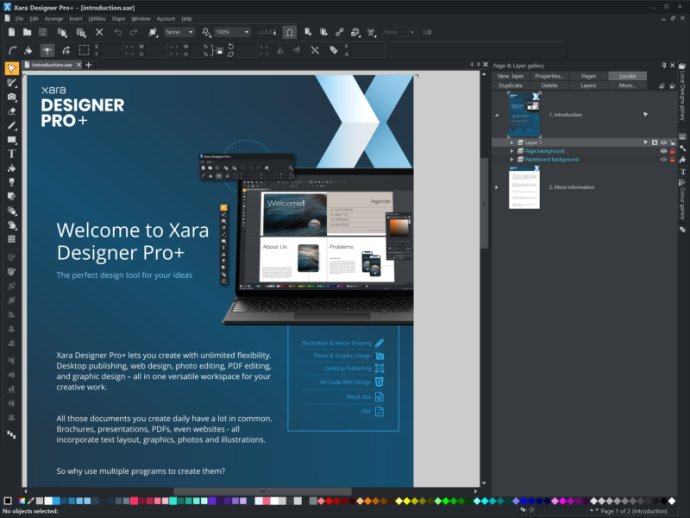
Главная область занята страницей или монтажным столом. Слева размещены инструменты выбора, рисования, фигур, текста, заливок, прозрачности, теней и фотографий. Верхняя информационная панель меняется вместе с активным инструментом: у текста появляются гарнитура, размер и выравнивание, у фигуры — геометрические параметры, у фотографии — коррекция и кадрирование. Нижняя цветовая линия позволяет быстро назначать заливку и обводку.
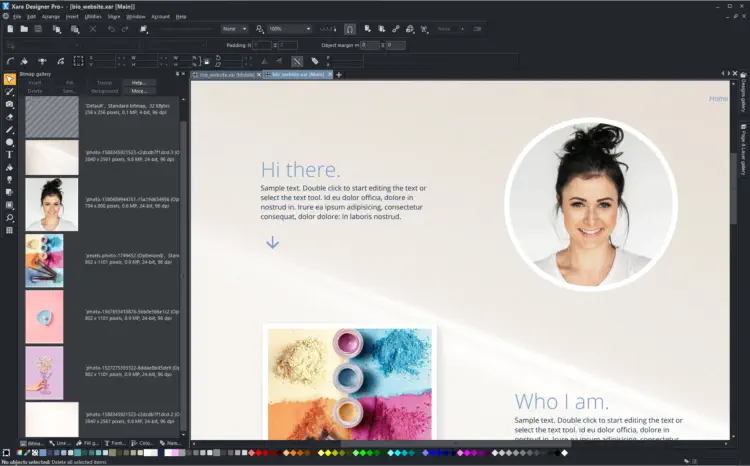
Справа располагается полоса галерей. Page & Layer Gallery управляет страницами, слоями и объектами; Bitmap Gallery показывает растры, используемые в открытых документах; Designs Gallery дает доступ к загруженным компонентам. Галереи можно закреплять, сворачивать, объединять и оставлять плавающими. На широком мониторе закрепленная панель ускоряет навигацию, на ноутбуке лучше включать ее только на время конкретной операции.
Неочевидная особенность — зависимость панели свойств от текущего инструмента. Новичок иногда ищет параметры выделенного объекта, но видит настройки предыдущего режима. Решение простое: сначала выбрать объект обычным Selector Tool, затем активировать профильный инструмент. Например, для изменения фотографии внутри рамки нужен Photo Tool, а для изменения самой рамки — Selector или Shape Tool.
Выделение, группы и порядок объектов
Один щелчок выделяет объект, повторный переключает маркеры масштабирования на маркеры вращения и наклона. Объекты могут быть объединены в обычные группы, мягкие группы и специальные повторяющиеся элементы. При попытке выбрать внутренний элемент программа иногда захватывает группу целиком; тогда используют вход в группу или модификатор выбора, а структуру проверяют в Page & Layer Gallery.
Порядок наложения меняется командами перемещения вперед и назад либо перетаскиванием в галерее. Для сложного буклета полезно давать слоям и ключевым объектам понятные имена. Это не влияет на печать, зато помогает найти невидимый прямоугольник, который перехватывает щелчки, или объект, случайно оказавшийся на заблокированном слое.
Галереи страниц, слоев и растров
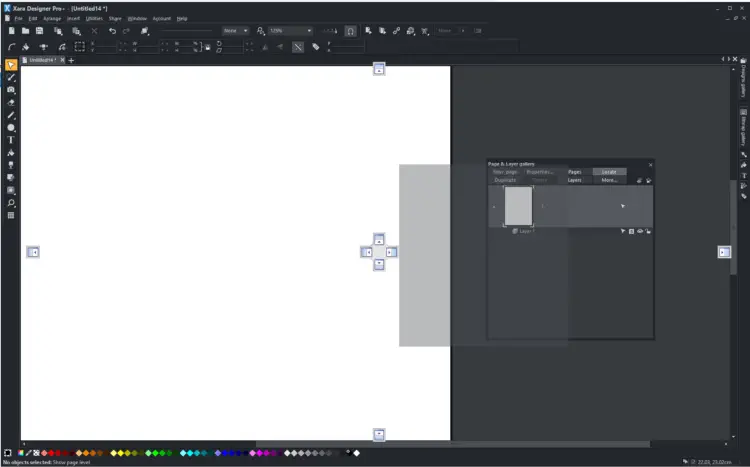
Page & Layer Gallery показывает иерархию документа: страницы, слои, группы и отдельные элементы. Здесь можно изменить порядок страниц, создать дубликат, скрыть слой, запретить его редактирование и временно оставить на экране только один слой. Для веб-проектов в той же структуре видны служебные уровни MouseOff и MouseOver, отвечающие за обычное и наведенное состояние элементов.
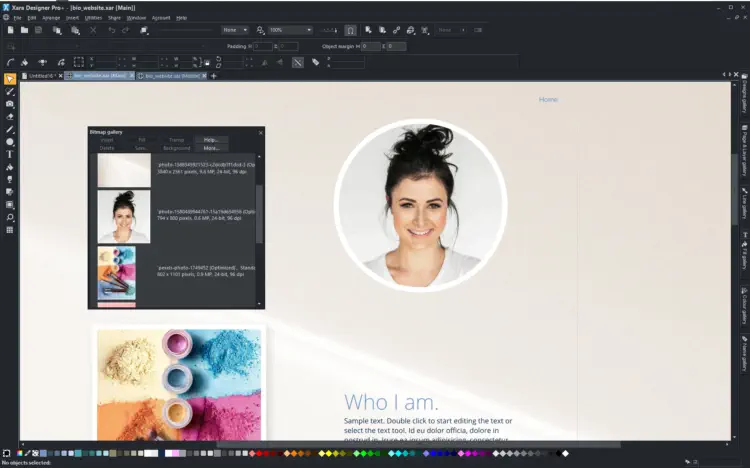
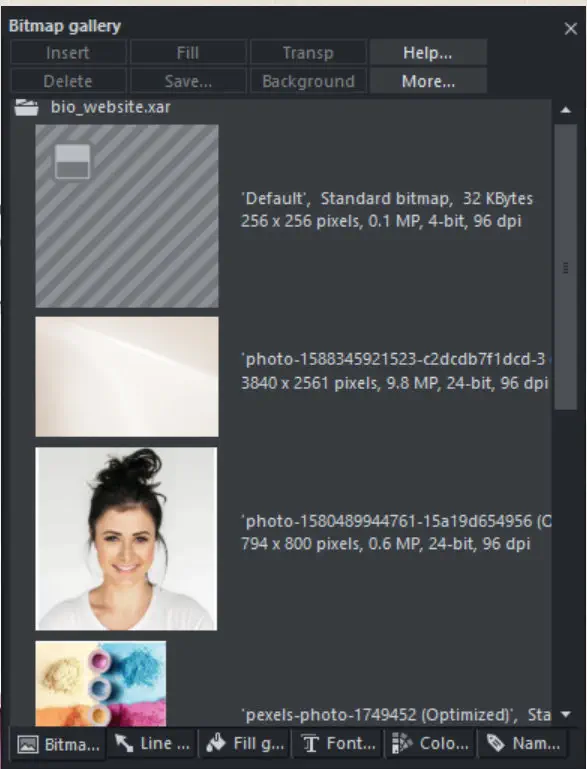
Bitmap Gallery решает другую задачу: она перечисляет растровые изображения, находящиеся в документах, с информацией о пиксельных размерах и объеме. Это полезно перед экспортом. Если фотография занимает маленький прямоугольник, но исходник имеет десятки мегапикселей, документ можно оптимизировать; если же миниатюра слишком мала для печати, галерея помогает заметить риск до создания PDF.
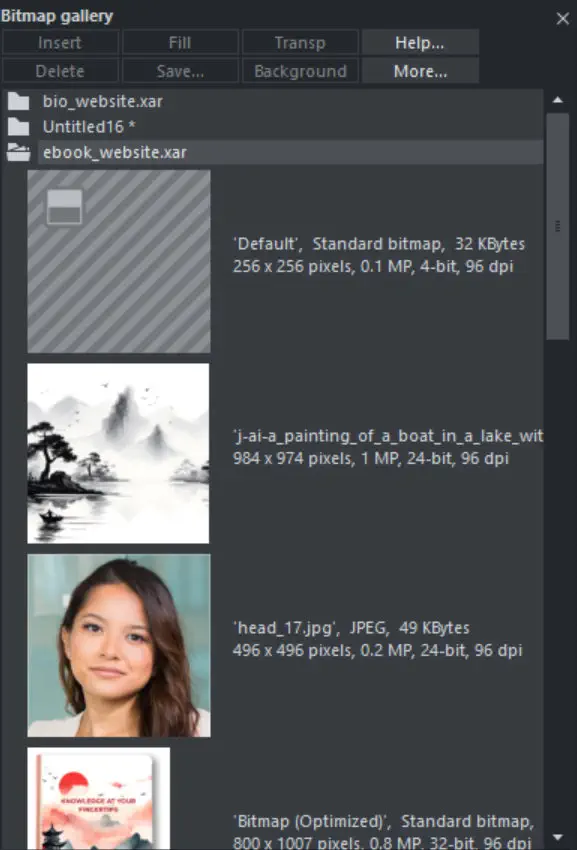
Галереи умеют группировать содержимое по документам. Когда открыто несколько проектов, важно следить, из какого файла перетаскивается ресурс. Копирование растра между документами обычно допустимо, но связанные шрифты, именованные цвета и повторяющиеся объекты могут вести себя иначе. Для фирменных шаблонов безопаснее копировать целый согласованный блок, а не отдельные части.
Векторное рисование и работа с формами
Designer Pro+ создает линии, кривые Безье, прямоугольники, эллипсы, многоугольники и быстрые фигуры. Узлы редактируются непосредственно на контуре: можно менять тип точки, направление касательных и кривизну сегмента. Для логотипов особенно важно не злоупотреблять узлами. Чистая кривая с небольшим числом опорных точек легче масштабируется, правится и корректнее экспортируется в SVG или PDF.
Shape Builder и операции комбинирования позволяют соединять, вычитать и пересекать силуэты. Перед разрушительной операцией стоит сохранить копию исходных фигур на скрытом слое. После преобразования текст или параметрическая фигура может стать обычным контуром, и изменить исходный шрифт или число лучей уже не получится. Копия сохраняет возможность вернуться к конструкции.
Скругление углов, контуры, скосы, тени, переходы и прозрачности представлены как интерактивные эффекты. Они удобны для быстрой визуализации, однако сложная цепочка эффектов усложняет обмен с другими редакторами. Если итог должен редактироваться в Illustrator, CorelDRAW или Inkscape, перед передачей делают пробный экспорт и проверяют, какие эффекты остались векторными, а какие были растрированы.
Заливки, цветовая линия и именованные цвета
Обычный щелчок по образцу цветовой линии назначает заливку, а специальное действие — цвет обводки. Градиентная заливка имеет экранную линию с маркерами, поэтому направление и переход меняются прямо на объекте. Можно использовать линейные, радиальные и другие типы заливки, а также прозрачность поверх цвета или изображения.
Для многостраничного фирменного документа важны именованные цвета. Если заголовки, линии и кнопки используют один именованный образец, изменение образца обновляет все связанные элементы. Это надежнее, чем вручную искать десятки похожих синих оттенков. Инструмент построения палитры по фотографии анализирует преобладающие цвета и создает набор темы; затем его следует проверить на контрастность текста и требования печати.
Экранный RGB-цвет нельзя считать гарантированным печатным результатом. Для типографии заранее уточняют профиль, требования к CMYK, плашечным цветам, вылетам и стандарту PDF. Пробный отпечаток или цветопроба важнее визуального совпадения на некалиброванном мониторе.
Текст, шрифты и многостраничная верстка
Текст может существовать как короткая строка, ограниченная колонка или область, связанная с другими областями. Для плаката удобны отдельные текстовые строки, для буклета — колонки с перетеканием. При изменении размера рамки связанный текст перераспределяется, поэтому перед окончательным экспортом проверяют каждую страницу на переполнение, вдовы, сироты и неожиданные переносы.
Параметры включают гарнитуру, начертание, кегль, межстрочный интервал, выравнивание, списки и другие свойства. Версия 25.1 улучшила работу со шрифтами, в том числе поиск и замену гарнитур. Это особенно полезно после импорта PDF или открытия чужого XAR: вместо ручного выбора каждого фрагмента можно системно заменить отсутствующий шрифт согласованным аналогом.
Подмена шрифта способна изменить длину строк и число страниц. Поэтому последовательность такова: сначала установить законно полученные шрифты или выбрать замену, затем обновить переносы и размеры рамок, после чего проверять оглавление, номера страниц и связанные объекты. Перевод текста в кривые сохраняет внешний вид, но делает содержание недоступным для редактирования и поиска, поэтому его применяют только к финальным коротким надписям.
Практика верстки буклета
- Создайте документ нужного формата и задайте поля, направляющие и вылеты по требованиям печати.
- Разнесите фон, фотографии, текст и служебные элементы по отдельным слоям.
- Определите именованные цвета и текстовые стили до заполнения всех страниц.
- Разместите фотографии с достаточным разрешением, не увеличивая маленькие исходники сверх разумного.
- Свяжите текстовые колонки и только затем выполняйте точную подгонку изображений.
- Экспортируйте пробный PDF и просмотрите его в независимой программе при масштабе 100% и в режиме целой страницы.
Ошибка начинающих — доводить одну страницу до идеала, не проверив общий ритм. Лучше сначала собрать черновую структуру всех разворотов, определить сетку, размеры заголовков и характер иллюстраций, а затем детализировать. Так реже возникает ситуация, когда поздний раздел не помещается и требует полной переделки первых страниц.
Обработка фотографий
Фотоинструменты работают в той же среде, что и векторные объекты. Изображение можно импортировать перетаскиванием, поместить в рамку, кадрировать, повернуть и масштабировать с помощью экранных маркеров. Многие корректировки не разрушают исходный файл: пользователь меняет экспозицию, контраст, насыщенность, температуру, тени, света, резкость или размытие и может позже вернуться к параметрам.
Неразрушающий подход удобен для макета, но не отменяет резервного хранения оригиналов. XAR содержит собственное представление ресурсов, а при оптимизации некоторые данные могут быть уменьшены. Исходные фотографии хранят отдельно в понятной структуре папок, особенно если проект будет переиспользован для крупного плаката или другого кадрирования.
Для ретуши доступны обрезка, коррекция, клонирование и другие операции, однако программа не заменяет специализированный растровый редактор во всех сценариях. Сложное частотное разложение, большие наборы кистей, развитые маски на основе каналов и автоматизация студийной ретуши удобнее в Photoshop или другом профильном приложении. Сильная сторона Xara — быстро привести фотографию в форму прямо внутри макета, не переключаясь между программами.
Фотография внутри редактируемой рамки
В Xara растровое изображение находится внутри контура. Можно менять сам контур, не обрезая пиксели окончательно, и отдельно двигать фотографию под рамкой. Это позволяет за секунды заменить портрет в готовом шаблоне: новый файл перетаскивают на старый, затем подправляют масштаб и положение. Для серии карточек такой способ значительно быстрее ручного кадрирования каждого снимка.
При замене учитывают соотношение сторон. Автоматическое заполнение рамки может скрыть важную часть изображения. После массовой подстановки просматривают каждую карточку, особенно лица, логотипы и предметы у края. Круглая рамка не должна обрезать подбородок, а узкий баннер — ключевой текст на фотографии.
Каталог Elements и Designs Gallery
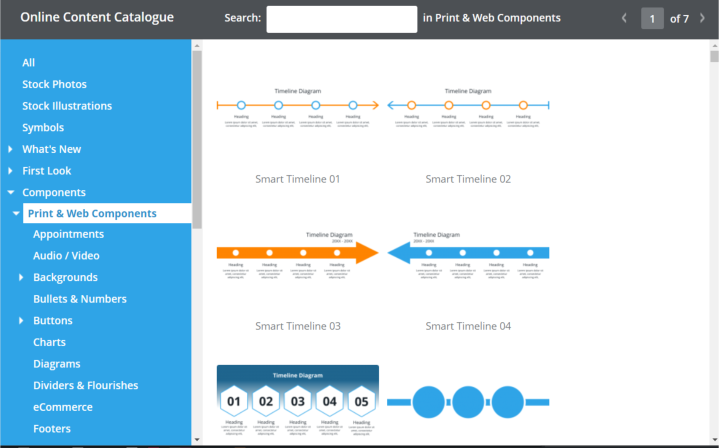
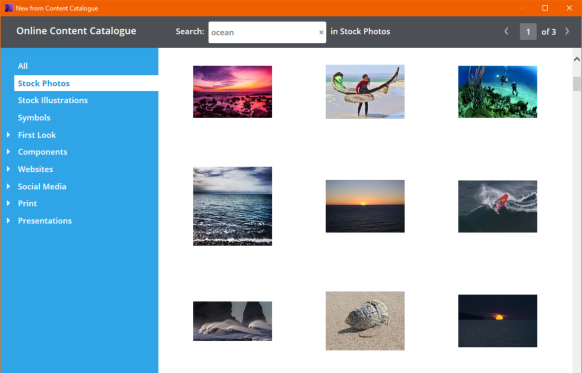
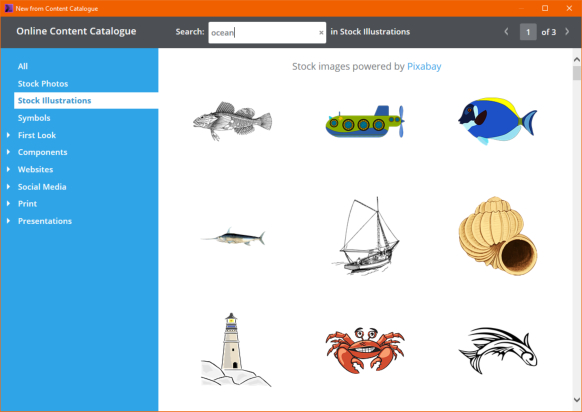
Elements предоставляет шаблоны, компоненты, фотографии, иллюстрации, SmartShapes, фильтры и веб-элементы. Он открывается из меню создания или вставки и требует соединения с интернетом для поиска и загрузки. Designs Gallery отражает структуру каталога внутри программы и хранит уже использованные материалы, поэтому часть ресурсов после загрузки доступна локально.
Каталог ускоряет старт, но шаблон не следует воспринимать как готовый уникальный дизайн. Меняют не только текст и фотографию, но и сетку, иерархию, цветовую систему и характер графики. Перед коммерческим использованием проверяют условия конкретного стокового ресурса. Наличие изображения в каталоге не освобождает от обязанности соблюдать лицензию и права на товарные знаки или изображения людей.
Если Elements не открывается, сначала проверяют вход в учетную запись, дату и время Windows, работу браузерных компонентов и фильтрацию сети. Очистка всего профиля программы — последний шаг. Часто причина находится в прокси, блокировщике или временной недоступности сервиса, а локальное редактирование документов при этом остается исправным.
Форматы файлов и обмен данными
Родной формат семейства — XAR. Он лучше всего сохраняет редактируемую структуру, фирменные эффекты, слои, страницы и параметры веб-документа. Для долгой работы хранят мастер в XAR, а PDF, SVG, PNG, JPEG или веб-файлы считают производными. Повторное открытие экспортированного PDF не равно открытию исходного XAR: часть логики и редактируемости уже потеряна.
Программа импортирует и экспортирует распространенные графические и офисные форматы, включая PDF, SVG, EPS, PSD и растровые изображения; набор и качество зависят от конкретного типа содержимого. Поддержка формата не означает идеальную передачу всех возможностей другого приложения. Слои PSD, сложные маски, прозрачности, режимы наложения, переменные шрифты или специфические эффекты могут быть упрощены.
Для обмена выбирают формат по задаче. SVG подходит для относительно чистой веб-векторной графики; PDF — для печати и передачи многостраничного макета; PNG — для изображения с прозрачностью; JPEG — для фотографий без альфа-канала; PSD — когда получателю нужна дальнейшая растровая обработка, но требуется обязательная проверка слоев. Нельзя назначить один лучший формат на все случаи.
Как проверять экспорт
- Открывайте результат в независимом просмотрщике, а не только повторно в Xara.
- Сверяйте число страниц, размеры, ориентацию, вылеты и порядок.
- Увеличивайте сложные места: мелкий текст, прозрачности, тени, тонкие линии и маски.
- Проверяйте, встроены ли нужные шрифты или преобразованы ли критичные надписи.
- Для веба тестируйте несколько ширин окна и реальные мобильные устройства.
- Для печати согласуйте профиль, PDF-стандарт и требования типографии до финального вывода.
Если экспорт занимает необычно много времени, ищут не один тяжелый файл, а конкретный объект. Копию документа делят пополам, экспортируют части и повторяют деление проблемной половины. Так быстро обнаруживается поврежденный растр, чрезмерный эффект или встроенный ресурс, который тормозит весь проект.
Импорт и редактирование PDF
При открытии PDF Xara интерпретирует страницу как графическую композицию. Векторные линии могут остаться кривыми, изображения — растрами, а текст — редактируемыми фрагментами, если шрифты и кодировка распознаны. Однако PDF описывает результат вывода, а не исходную структуру макета. В нем может не быть логических абзацев, таблиц или исходных слоев, даже если страница визуально выглядит просто.
Наиболее удачны файлы с обычным текстом, базовой векторной графикой и встроенными шрифтами. Сканированный PDF импортируется как изображение страницы и сам по себе не становится редактируемым текстом: для этого нужно OCR в другом инструменте. Сложные прозрачности, обрезочные маски и нестандартные шрифты могут превратиться в группы кривых или растры.
Перед большой правкой создают копию исходного PDF и импортируют несколько характерных страниц. Проверяют шрифты, переносы, толщину линий, цвета и прозрачности. Если тест прошел плохо, разумнее запросить исходный XAR, InDesign, Illustrator или другой мастер-файл. Ручное восстановление структуры из PDF может занять больше времени, чем повторная верстка.
Рабочий процесс исправления рекламного PDF
- Импортируйте одну страницу и сразу сохраните проект как XAR под новым именем.
- Разгруппируйте только тот блок, который нужно изменить; не разрушайте всю иерархию без необходимости.
- Проверьте отсутствующие шрифты и согласуйте замену до редактирования текста.
- Замените изображение перетаскиванием, затем уточните кадрирование внутри прежней рамки.
- Исправьте текст и убедитесь, что строка не вышла за исходную область.
- Экспортируйте тестовую страницу с теми же параметрами, что будут применены ко всему документу.
- Сравните тест с оригиналом наложением или попеременным просмотром.
Для простого объединения нескольких PDF, перестановки страниц, добавления нумерации, комментариев или подписи этот процесс избыточен. Xara выбирают тогда, когда требуется вмешательство в визуальную композицию, а не административная операция над документом.
Экспорт PDF для экрана и печати
Экранный PDF и печатный PDF решают разные задачи. Для отправки по почте важны небольшой объем, сжатые изображения и корректное отображение на обычных устройствах. Для типографии приоритетны физический размер, вылеты, достаточное разрешение, цветовое пространство, шрифты и согласованный стандарт PDF. Один набор параметров редко оптимален для обоих вариантов.
Перед печатным экспортом удаляют случайные объекты за пределами страницы, проверяют прозрачности и тонкие линии, убеждаются, что черный текст не собран из четырех красок без необходимости. Если типография требует PDF/X, выбирают соответствующий профиль только после уточнения версии стандарта и требований к цвету. Сам факт выбора PDF/X не исправляет низкое разрешение или неверный вылет.
После экспорта используют просмотр с отображением размеров страницы и свойств шрифтов. Для ответственной продукции полезна предпечатная проверка в специализированном приложении. Designer Pro+ может подготовить профессиональный файл, но финальный контроль остается отдельной дисциплиной.
Визуальное создание сайтов
Designer Pro+ позволяет проектировать сайты без ручного написания HTML. Пользователь размещает текст, изображения, кнопки и фигуры на странице почти так же, как в печатном макете, задает ссылки и свойства, а программа создает веб-вывод. Такой WYSIWYG-подход подходит для презентационных сайтов, портфолио, лендингов и небольших корпоративных страниц, где важна точная композиция.
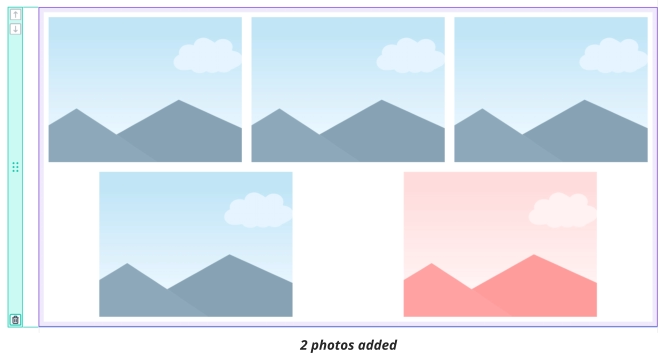
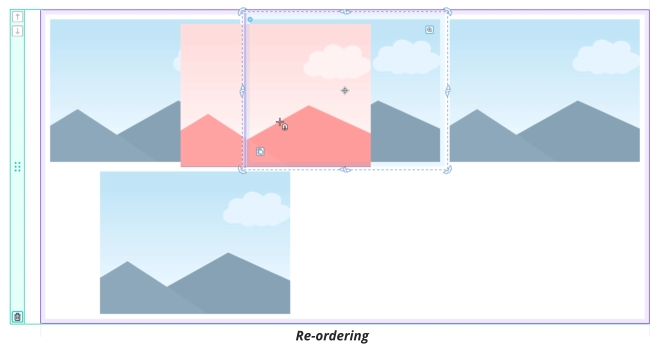
Есть два подхода. В свободной верстке дизайнер контролирует положение объектов и отдельно настраивает варианты для разных ширин. Модульные сайты строятся из вертикально расположенных Web Blocks. Блоки можно добавлять, удалять, переставлять и редактировать; мобильный вариант создается с учетом правил блока. Модульный режим быстрее и устойчивее, свободный дает больше контроля, но требует тщательного тестирования.
Это не полноценная система управления контентом и не среда разработки сложного веб-приложения. Для большого каталога, личных кабинетов, серверной логики, интенсивной командной разработки и постоянной публикации новостей лучше CMS или специализированный стек. Xara сильна там, где небольшой сайт должен выглядеть как дизайнерский макет и поддерживаться ограниченной командой.
Адаптивные варианты и Web Blocks
Flexible Web Blocks располагают внутренние объекты по правилам и переносят их на новые строки, когда ширины не хватает. Основной и мобильный варианты могут иметь собственную компоновку, при этом содержимое остается связанным. Добавленный объект появляется в обоих вариантах, но его порядок и расположение зависят от настроек.
Свободный блок не перестраивает элементы автоматически: дизайнер задает позиции вручную. Он нужен для нестандартной композиции, однако любое изменение текста способно нарушить баланс на узком экране. Поэтому длинные заголовки, локализацию и увеличение системного шрифта проверяют до публикации, а не только на идеальном демонстрационном тексте.
Виджеты и внешний код
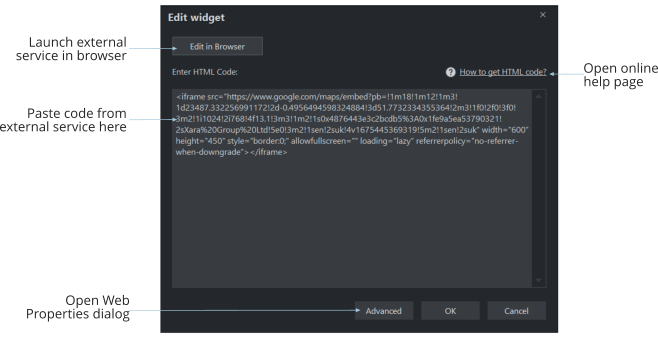
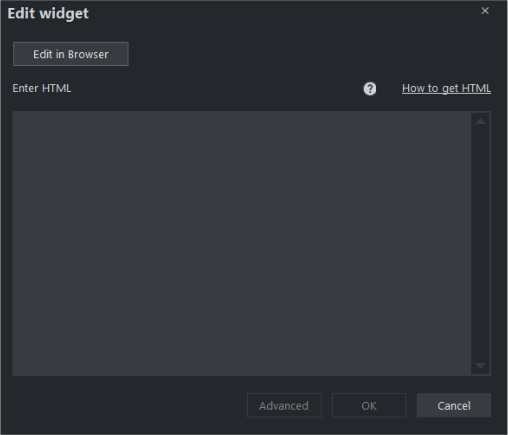
Карта, форма, видео, чат или другой сервис может добавляться как виджет. Окно Edit Widget предлагает открыть поставщика в браузере, получить HTML-код и вставить его в проект. На холсте отображается заместитель, а реальная работа проверяется в предпросмотре. Такая схема удобна, но внешний сервис остается независимой зависимостью.
Перед публикацией выясняют, требует ли виджет учетной записи, платного тарифа, согласия на cookies или обработки персональных данных. Если поставщик изменит код или прекратит работу, страница Xara сама его не восстановит. Для критической формы сохраняют настройки и предусматривают альтернативный канал связи.
Публикация и проверка сайта
Сайт можно предварительно просмотреть в браузере и затем опубликовать на совместимом хостинге. Перед отправкой проверяют заголовки страниц, описания, адреса, изображения для социальных сетей, фавикон, внутреннюю навигацию и страницу ошибки. Графический редактор не освобождает от базовых требований доступности: текст должен иметь достаточный контраст, изображения — осмысленное описание в свойствах, а управление — работать без точного попадания мышью.
Тестирование проводят минимум в двух настольных браузерах и на реальном телефоне. Смотрят не только первый экран, но и формы, меню, всплывающие элементы, видео и длинные страницы. Медленная загрузка обычно связана с неоптимизированными фотографиями или большим количеством эффектов. Перед публикацией уменьшают растры до разумного размера и не используют полноразмерный снимок там, где он отображается маленькой карточкой.
Если публикация завершилась без ошибки, это еще не доказывает, что обновилась нужная папка. После загрузки открывают страницу в приватном окне, проверяют дату изменений и очищают кэш только при необходимости. Ошибка старой версии может находиться на CDN или в браузере, а не в проекте.
Производительность и работа с крупными проектами
Xara известна быстрым векторным движком, но производительность зависит от структуры документа. Тысячи простых кривых могут обрабатываться легче, чем несколько огромных растров с живыми эффектами. Замедление при прокрутке часто означает, что на странице есть высокое разрешение, размытая тень большого радиуса, сложная прозрачность или множество вложенных групп.
Для многостраничного каталога оптимизируют изображения, закрывают ненужные документы и разбивают работу на логические файлы, если единый XAR становится слишком тяжелым. В веб-проектах справка указывает на ограничение около 2 ГБ для сохранения и экспорта при большом количестве встроенных ресурсов. Подход с внешней папкой для крупных вложений и оптимизация фотографий снижают риск ошибки сохранения.
Не стоит очищать все растры без проверки: оптимизация необратимо уменьшает запас разрешения внутри проекта. Сначала создают резервную копию, затем оптимизируют копию под конкретный выход. Мастер с оригинальными фотографиями сохраняют отдельно.
Автосохранение и резервные копии
Автоматическое резервирование полезно, но не заменяет версионную дисциплину. Для этапов используют понятные имена: концепция, согласование, правка текста, печать. Критические версии хранят в отдельной папке или системе резервного копирования. Синхронизация облачного диска может конфликтовать с открытым большим XAR, поэтому перед работой убеждаются, что файл полностью локален, а после сохранения дают клиенту синхронизации завершить передачу.
После аварийного завершения открывают восстановленный файл и сразу сохраняют его под новым именем. Нельзя перезаписывать последнюю рабочую копию, пока не проверены страницы, шрифты, изображения и экспорт. Иногда восстановление возвращает документ, но теряет последний импортированный ресурс.
Типовые задачи и оптимальные приемы
Логотип и комплект фирменной графики
Начинают с чистых векторных форм и ограниченной палитры. Логотип создают в основном XAR-документе, затем делают версии для светлого и темного фона, горизонтальную и компактную компоновку. Экспортируют SVG или PDF для векторного использования и PNG нужных размеров для экранов. До передачи проверяют, что текст либо приложен с лицензированным шрифтом, либо превращен в кривые в копии финального файла.
Листовка из старого PDF
Импортируют одну страницу, оценивают качество распознавания текста и эффектов, затем решают, править ли существующую структуру. Если каждый символ стал отдельной кривой, заменять абзац неудобно: быстрее закрыть старый текст фоном и набрать новый блок. Фотографии заменяют внутри рамок, сохраняя геометрию. Финал экспортируют заново и сравнивают размеры страницы.
Серия публикаций для социальных сетей
Создают страницу для каждого формата или отдельные документы на базе общего шаблона. Именованные цвета и мягкие группы помогают синхронно менять логотип, плашку и подпись. Ключевой текст держат в безопасной зоне, потому что интерфейс площадки может перекрывать края. Экспортируют PNG или JPEG с реальными целевыми размерами, а не один огромный файл для всех каналов.
Небольшой сайт компании
Выбирают модульный шаблон, определяют структуру страниц и контент до декоративной доработки. Сначала собирают навигацию и блоки, затем заменяют изображения, правят типографику и мобильный вариант. Формы и карты тестируют отдельно. После публикации проверяют не только внешний вид, но и получение заявок, политику конфиденциальности и корректность контактов.
Многостраничный прайс или каталог
Сетку, стили текста и карточку товара создают до массового наполнения. Повторяющиеся элементы объединяют и именуют. Большой объем данных вручную поддерживать трудно, поэтому Xara подходит для относительно стабильного каталога с дизайнерской версткой, но не заменяет автоматизированную издательскую систему с привязкой к базе данных.
Ограничения, которые важно учитывать
Первое ограничение — Windows. Пользователь Mac или Linux не получает нативную полнофункциональную версию и вынужден менять рабочее окружение. Это влияет не только на запуск, но и на совместную работу: коллега без Windows не сможет открыть мастер-файл с тем же уровнем редактирования.
Второе — активация и сетевые функции. Локальные документы способны работать без постоянной сети, однако первоначальная установка, учетная запись, обновления, Elements и некоторые публикационные сценарии требуют доступа к серверам. В изолированной корпоративной сети это нужно согласовать заранее.
Третье — широта инструментария. Комбинация вектора, фото, DTP и веба экономит переключения, но делает интерфейс насыщенным. Пользователь должен различать инструменты и типы объектов. Кроме того, специализированные конкуренты глубже в отдельных областях: Illustrator — в индустриальном векторном обмене, Photoshop — в растровой ретуши, InDesign или Affinity Publisher — в сложной издательской верстке, Acrobat и PDF Commander — в операциях с PDF как документом.
Четвертое — совместимость не абсолютна. Импорт PSD, PDF, SVG или офисного файла требует проверки. Любой сложный эффект, нестандартный шрифт или необычная структура может измениться. Для обмена с внешней командой нужен тестовый файл до начала большого проекта.
Сравнение Xara Designer Pro с аналогами
| Программа | Лучше подходит для | Главное ограничение |
|---|---|---|
| Xara Designer Pro | Единого цикла вектор, фото, верстка и визуальные сайты в Windows | Нет нативных версий для macOS и Linux |
| PDF Commander | Быстрого редактирования, сборки, подписания и организации PDF | Не заменяет полноценный векторный и веб-дизайн |
| Adobe Illustrator | Профессиональной векторной графики и обмена в индустрии Adobe | Не является универсальным конструктором сайтов и PDF-органайзером |
| CorelDRAW Graphics Suite | Векторной рекламы, полиграфии и производственных макетов | Крупный комплекс с заметной кривой обучения |
| Affinity Designer 2 | Векторной и растровой иллюстрации на Windows и macOS | Нет встроенного визуального конструктора сайтов класса Xara |
| Inkscape | Бесплатной кроссплатформенной работы с SVG | Меньше интегрированных DTP, фото и веб-сценариев |
| Adobe Acrobat Pro | Форм, комментариев, проверки, защиты и управления PDF | Не предназначен для комплексной векторной верстки и сайтов |
Выбор определяется главным выходом. Для графики, буклетов и небольших сайтов в единой Windows-среде удобен Xara Designer Pro+. Когда задача почти целиком состоит из операций с готовыми PDF, рациональнее PDF Commander или Acrobat. Illustrator и CorelDRAW сильнее в профессиональном векторном обмене и производственных цепочках; Affinity Designer удобен тем, кому нужна современная векторно-растровая среда на Windows и macOS; Inkscape подходит для бесплатной работы с SVG и открытым форматом.
Настройка рабочего процесса для команды
Перед началом проекта команда фиксирует версию программы, набор шрифтов, цветовые правила, формат мастера и структуру папок. Если один участник использует старый Designer Pro X, а другой — текущий Pro+, обратная совместимость должна быть проверена на копии. Нельзя предполагать, что новый эффект корректно сохранится для старой версии.
В папке проекта разделяют мастер XAR, исходные фотографии, шрифтовые лицензии, тексты, экспорт и промежуточные согласования. В имени экспортов указывают назначение, а не только final. Например, экранный и печатный PDF должны различаться явно. Это предотвращает отправку заказчику сжатого файла вместо типографского.
Для согласования экспортируют контрольный PDF или изображение, а не пересылают мастер всем участникам. Правки собирают в одном списке с номерами страниц и точными формулировками. После внесения изменений ответственный дизайнер закрывает комментарии и создает новую контрольную версию.
Частые ошибки и способы исправления
Текст выглядит иначе после открытия документа
Причина обычно в отсутствующем шрифте, другой версии гарнитуры или замене начертания. Сначала получают список отсутствующих шрифтов, затем устанавливают законные файлы или выполняют контролируемую замену. После этого проверяют переносы и размеры рамок. Не следует сразу переводить весь документ в кривые: это уничтожит редактируемость и может увеличить объем.
После импорта PDF буквы разбиты на части
Такой PDF, вероятно, содержит текст в виде отдельных глифов или кривых. Автоматически восстановить исходные абзацы не всегда возможно. Для небольшого изменения проще заменить весь текстовый блок, а для большой правки запросить исходный файл. OCR помогает только когда страница является изображением, но не восстанавливает дизайнерскую структуру.
Программа не дает выбрать нужный объект
Проверяют активный инструмент, блокировку слоя, вложенную группу и наличие прозрачного объекта сверху. Page & Layer Gallery позволяет найти элемент по структуре, временно скрыть соседние слои и включить режим Locate. Если объект входит в повторяющуюся или мягкую группу, редактируют соответствующий тип группы, а не разрушают ее без необходимости.
PDF получился слишком большим
Основные причины — полноразмерные фотографии, отсутствие оптимизации, встроенные лишние страницы или эффекты, требующие растрирования. Создают копию, оптимизируют изображения под реальный размер и выбирают параметры вывода по назначению. Для печати нельзя просто снизить качество до минимума: сначала согласуют допустимое разрешение.
Фотографии в печати выглядят мягкими
Экранное увеличение скрывает недостаток исходного разрешения. Проверяют пиксельный размер растра и его физический размер на странице. Если изображение маленькое, его заменяют более крупным, а не искусственно повышают DPI без новых деталей. Резкость применяют умеренно после окончательного масштаба.
Элементы сайта съезжают на телефоне
Смотрят, относится ли объект к нужному Web Block, присутствует ли он в мобильном варианте и не является ли блок свободным. Длинный текст может увеличить высоту или выйти из области. Проверяют реальные ширины, перестраивают порядок и при необходимости используют Flexible Block вместо ручной композиции.
Elements пуст или не загружает материалы
Проверяют вход, соединение, системное время, прокси и фильтрацию. Затем перезапускают программу и открывают каталог снова. Если локальные документы работают, не нужно переустанавливать все приложение до проверки сетевой причины. Загруженные ранее элементы ищут в Designs Gallery.
Сохранение завершается неизвестной ошибкой
Сохраняют копию на локальный диск под коротким именем, проверяют свободное место и права. Для крупного веб-проекта оптимизируют фотографии и выносят большие вложения во внешнюю папку. Если ошибка сохраняется, копируют страницы порциями в новый документ, чтобы выявить поврежденный объект.
Интерфейс стал неудобным после перемещения панелей
Сначала закрывают лишние галереи и возвращают одну панель в закрепленное состояние. Полный сброс рабочего пространства применяют только после сохранения списка собственных настроек. На небольшом экране эффективнее открывать галерею временно, чем держать все вкладки постоянно развернутыми.
Экспортированный SVG отличается от макета
Причина часто в эффектах, шрифтах или масках, которые SVG-потребитель трактует иначе. Делают упрощенную копию: переводят критические надписи в кривые, заменяют неподдерживаемые эффекты и проверяют прозрачности. Итог открывают в браузере и в целевом редакторе.
Как безопасно обновляться
Перед установкой новой ветки сохраняют резервные копии XAR, экспортируют критические проекты в PDF и записывают текущий номер сборки. Нельзя обновлять единственный рабочий компьютер за несколько часов до сдачи тиража. Сначала проверяют новую версию на типичном документе: открытие, шрифты, PDF-экспорт, плагины и публикацию сайта.
После обновления старые проекты не перезаписывают сразу. Их открывают из копии и сохраняют под новым именем. Если новая версия изменила обработку эффекта или шрифта, исходный файл остается доступен для отката. Команда обновляется согласованно, чтобы не создавать цепочку документов, которые коллеги не могут открыть.
Что изменилось в ветке 25.x
Версия 25.0, выпущенная 1 июля 2025 года, была не косметическим переименованием. В ней улучшили Shape Tool, добавили собственный генератор QR-кодов, доработали потоковые документы и импорт PDF. Версия 25.1 от 17 февраля 2026 года сосредоточилась на веб-блоках, тексте, шрифтах и исправлении ошибок. Это важно при чтении старых инструкций: часть команд появилась недавно, а поведение модульных сайтов и текста могло измениться.
В 25.1 диалог замены шрифта получил режим поиска. Команда Find & Replace Font находится в меню Edit и позволяет переходить к следующему фрагменту, где используется выбранная гарнитура, заменить только текущий фрагмент или все вхождения. Replace All затрагивает также определения текстовых стилей. Для многостраничного документа это безопаснее слепой замены, потому что дизайнер может сначала увидеть, где применяется редкая гарнитура.
В ту же версию добавлено более трехсот вариантов Google Fonts. Они не обязаны быть установлены заранее: поиск выполняется через Font Finder, после чего выбранная гарнитура добавляется в систему работы Xara. Перед передачей файла другому пользователю проверяют, доступен ли этот шрифт у получателя и допускает ли лицензия нужный способ распространения. Встроенный каталог не означает, что файл шрифта можно бесконтрольно прикладывать к заказу.
Еще одно изменение 25.1 — AI Help Gallery внутри Designer+. Это справочный помощник, а не генератор готового дизайна и не замена инструментам холста. Его уместно использовать для поиска команды или объяснения процедуры, но критические параметры экспорта, условия лицензирования и требования типографии сверяют с диалогами программы и документацией. Автоматический ответ не должен быть единственным основанием для печатного тиража.
Генератор QR-кодов
Встроенный генератор открывается через Insert и создает QR-код как векторный объект. В редактор вводят текст или адрес, выбирают уровень коррекции ошибок и получают код, который можно перекрасить. Векторная природа удобна для печати: квадратные модули остаются четкими при масштабировании, в отличие от маленького растрового изображения, растянутого на плакат.
Высокий уровень коррекции повышает шанс чтения при повреждении или частичном перекрытии, но увеличивает плотность модулей. На маленькой визитке слишком сложный код может стать трудным для камеры. После изменения размера, цвета или формы модулей код обязательно сканируют несколькими телефонами с распечатанного образца, а не только с монитора.
Designer+ позволяет использовать выбранную фигуру вместо стандартного квадратного модуля. Эффект выглядит оригинально, но сложная форма, отверстия и низкий контраст уменьшают надежность. Вокруг кода сохраняют свободное поле, не накладывают текст на служебные маркеры и не используют близкие по яркости фон и передний план. Декоративность не должна мешать функции.
Улучшения потоковых документов
Потоковый документ автоматически добавляет страницы, когда текст не помещается, и удаляет пустые последующие страницы после сокращения содержания. В 25.0 была расширена работа с таблицами внутри потока: длинная таблица может делиться на границе страниц, а строки заголовка и подвала можно удерживать вместе. Это полезно для инструкций, отчетов и прайс-листов, где таблица превышает высоту одного листа.
Автоматический поток не освобождает от редакторского контроля. После вставки большой таблицы проверяют, не оказалась ли одна строка изолированной на новой странице, повторяется ли заголовок и достаточно ли места для примечаний. Если таблицу запрещено делить, она целиком перейдет на следующую страницу и может оставить большой пустой участок. Такое поведение следует выбирать осознанно.
Линии, обводки и техническая графика
Современные выпуски получили отдельный контрол Stroke Settings на верхней панели. Он объединяет тип соединения сегментов, предел острого стыка, форму концов, положение обводки относительно контура, настройку штриха и направление линии. Для схем и пиктограмм это заметное улучшение: дизайнер точнее контролирует геометрию, не открывая несколько разрозненных диалогов.
Соединение Miter создает острый угол, Round — округлый, Bevel — срезанный. Miter Limit ограничивает чрезмерно длинные иглы на острых углах. Если эмблема имеет тонкие лучи, слишком высокий предел может породить выступы, которые плохо печатаются и выходят за ожидаемую границу объекта. Для маленького размера чаще безопасны скругленный или срезанный стык.
Обводка может располагаться по центру пути, внутри или снаружи. Это влияет на точный размер. Если прямоугольник должен иметь ширину 50 мм по внешнему краю, наружная обводка увеличит результат, а внутренняя сохранит внешний габарит. Перед изготовлением наклеек, штампов или интерфейсных иконок нужно определить, какой размер считается контрольным.
Функция Dash Adjustment подгоняет штрихи по периметру, чтобы последний сегмент не выглядел случайно длиннее. Reverse Direction меняет направление пути и полезна для стрелок, кистевых линий и переменной ширины. Если наконечник оказался не на том конце, проще развернуть путь, чем перестраивать всю геометрию.
AVIF, WebP и анимированные изображения
Designer+ умеет импортировать и экспортировать AVIF. Для веб-сайтов этот формат может давать меньший объем при сопоставимом качестве, но старые браузеры поддерживают его хуже. В свойствах сайта можно выбрать AVIF, WebP и традиционные JPEG или PNG. Чем больше параллельных вариантов включено, тем дольше программа создает предпросмотр и публикует проект.
Для новых веб-документов Xara рекомендует WebP как основной современный формат. AVIF имеет смысл после проверки целевой аудитории и конкретных изображений: на фотографиях он часто эффективен, а для простых логотипов и резких линий прозрачный SVG или PNG может быть уместнее. Не следует переводить каждый ресурс в один формат только ради модной технологии.
Анимированные GIF поддерживаются в разных типах документов при публикации веб-версии. В PDF отображается только первый кадр, потому что обычный PDF-вывод не воспроизводит такую анимацию. Если первый кадр пустой или служебный, печатный результат окажется непонятным. Для смешанного проекта заранее выбирают содержательный первый кадр или отдельную статичную иллюстрацию.
Печать непосредственно из программы
Для офисного принтера можно печатать прямо из Designer Pro+, но перед большим тиражом предпочтителен контролируемый PDF. Прямая печать зависит от драйвера, настроек бумаги и масштабирования. В диалоге проверяют формат, ориентацию, число копий, фактический масштаб и размещение. Опция подогнать к странице способна незаметно изменить размер визитки или этикетки.
При печати нескольких экземпляров на листе учитывают метки реза, интервалы и непечатаемую область принтера. Домашний принтер редко печатает до края, поэтому макет с фоном навылет либо уменьшается, либо требует большего листа и последующей обрезки. Необходимо измерить контрольный объект линейкой после пробной печати.
Если на бумаге появляются тонкие белые швы между прилегающими объектами, причина может быть в растрировании драйвером или экранном сглаживании. Проверяют PDF при высоком увеличении и пробуют печать из другого просмотрщика. Если швы присутствуют в самом файле, соседние фоны слегка перекрывают или упрощают прозрачности.
Цвет для экрана и типографии
Рабочий экран обычно использует RGB, а коммерческая печать может требовать CMYK, плашечные цвета и конкретный профиль. Designer Pro+ поддерживает профессиональные сценарии цветоделения, но корректный результат зависит от настроек и исходных изображений. Яркий синий или зеленый на мониторе может выйти за печатный охват и стать тусклее.
Для фирменного цвета фиксируют числовые значения и условия применения. Один и тот же визуальный оттенок может иметь отдельное определение для RGB, CMYK и Pantone. Если логотип пришел только в JPEG, брать цвет пипеткой недостаточно: сжатие и профиль могли изменить значения. Лучше запросить брендбук или исходный вектор.
Черный текст небольшого размера обычно задают одной черной краской, чтобы несовмещение печатных форм не создавало цветную кайму. Составной глубокий черный применяют к большим плашкам по рецепту типографии. Автоматическое преобразование всего черного в один вариант может испортить либо текст, либо фон, поэтому объекты проверяют по назначению.
Таблицы, списки и структурированные документы
Таблицы в Designer Pro+ удобны для прайсов, расписаний и сравнений. Сначала определяют ширины колонок, стили заголовков и внутренние отступы, затем заполняют данные. Ручная окраска каждой ячейки делает поддержку тяжелой; лучше использовать согласованные цвета и повторяемые правила. Числа выравнивают так, чтобы разряды легко сравнивались.
При импорте PDF программа 25.0 лучше распознает многострочные списки, но результат все равно проверяют. Маркер может стать отдельным объектом, отступы — набором пробелов, а продолжение пункта — независимой строкой. Для дальнейшего редактирования часто выгодно заново создать настоящий список и перенести текст.
Оглавление и номера страниц требуют финального обновления после любых изменений потока. Объект, встроенный в текст, может изменить высоту строки и сдвинуть разделы. Перед выпуском сравнивают заголовки с оглавлением, проверяют последовательность номеров и отсутствие пустых страниц.
Презентации и веб-документы
Презентационный документ может использовать шаги и слои. На каждом шаге становятся видимыми новые объекты, а Page & Layer Gallery помогает менять порядок. Это дает больше контроля над графикой, чем обычный набор слайдов, но требует аккуратной структуры. Если объект случайно помещен на ранний шаг, он появится до нужного момента.
Веб-версия презентации может включать навигацию, полноэкранный режим и, при соответствующей настройке, скачивание PDF. Перед публикацией решают, должен ли зритель получать исходный PDF: для публичной брошюры это удобно, для внутренней презентации может быть нежелательно. Также проверяют, как выглядит документ без широкого экрана.
Анимацию не следует использовать как замену ясной иерархии. Медленные переходы, большое число шагов и тяжелые растры ухудшают восприятие. Ключевая информация должна оставаться понятной в статическом PDF, если проект предполагает печать или загрузку.
Горячие клавиши и скорость работы
Базовые сочетания Windows — копирование, вставка, отмена, сохранение — работают ожидаемо, а многие инструменты имеют собственные клавиши. Эффективность растет, когда пользователь запоминает выбор, текст, масштаб, группировку и изменение порядка, а редкие команды оставляет в меню. Не нужно пытаться выучить весь список за день.
При настройке рабочего места полезно разделить операции на частые и контекстные. Частые держат на клавиатуре и верхней панели; галереи открывают по необходимости. Для точного перемещения используют стрелки и модификаторы, а не постоянное перетаскивание мышью. Масштаб меняют вокруг области правки, чтобы не терять объект на большом холсте.
Если горячая клавиша неожиданно не работает, проверяют фокус: курсор может находиться в поле ввода или окне виджета. Кроме того, сочетание может перехватываться системой, драйвером планшета или утилитой снимков экрана. Диагностику начинают с нового пустого документа и стандартной раскладки клавиатуры.
Работа с графическим планшетом и точным вводом
Свободное рисование может учитывать давление, если планшет и драйвер корректно поддерживаются. Перед серьезной иллюстрацией создают тестовые линии, проверяют минимальную и максимальную толщину, плавность и работу кнопок пера. После обновления Windows проблемы часто связаны с драйвером, а не с документом.
Для геометрически точных задач планшет не всегда быстрее мыши. Координаты, размеры, привязки и направляющие дают воспроизводимый результат. Художественную линию рисуют пером, а логотип, пиктограмму или техническую схему строят узлами и числовыми параметрами.
Доступность и качество веб-страницы
Визуальная свобода не гарантирует доступность. Мелкий светло-серый текст, кнопка без понятной подписи и навигация, работающая только при наведении, создают барьеры. Перед публикацией проверяют контраст, размер текста, видимое состояние фокуса и логический порядок чтения. Основное действие не должно зависеть только от цвета.
Изображение текста выглядит одинаково на всех устройствах, но не масштабируется как настоящий текст, хуже индексируется и недоступно для экранного диктора. Растрировать заголовок следует только при действительно декоративной необходимости, оставляя смысловую информацию обычным текстом. Логотип — исключение, основной абзац — нет.
Автоматическое создание мобильного варианта не заменяет проверку пальцем. Интерактивные зоны делают достаточно крупными, между соседними ссылками оставляют расстояние, а всплывающие окна позволяют закрыть без точного попадания. Форму тестируют с ошибками, пустыми полями и экранной клавиатурой.
Безопасность, конфиденциальность и внешние сервисы
Локальный характер приложения полезен для контроля над мастер-файлами, но сетевые функции передают данные внешним сервисам. При использовании Elements, публикации, виджетов или браузерного редактирования выясняют, какие материалы загружаются и кто имеет доступ. Документ с персональными данными не следует публиковать в тестовом режиме на общедоступный адрес.
HTML-код стороннего виджета может загружать cookies, аналитику и внешние шрифты. Ответственность за уведомление посетителей и правовое основание обработки остается у владельца сайта. До вставки формы, чата или карты читают условия поставщика и предусматривают способ удалить интеграцию без разрушения страницы.
Учетную запись Xara защищают уникальным паролем. При передаче компьютера другому сотруднику выходят из учетной записи и проверяют доступные активации. Мастер-файлы и экспорт хранят согласно внутренней политике, а не только в папке Downloads.
Перенос со старых выпусков Designer Pro X
Старый XAR сначала открывают в новой версии из резервной копии. Проверяют текст, живые эффекты, повторяющиеся объекты, веб-варианты и экспорт. Не следует массово конвертировать библиотеку без выборочного теста. Редкий проект может содержать устаревший фильтр или структуру, которую новая ветка интерпретирует иначе.
Шрифты и внешние файлы переносят отдельно. Если старый компьютер имел локальную гарнитуру, новый документ откроется с заменой даже при идеальной совместимости XAR. Аналогично связанное видео или изображение не появится, если путь указывал на удаленный диск. Перед миграцией собирают зависимости проекта.
После успешной проверки сохраняют новую копию в отдельной папке и создают контрольный PDF. Старый мастер не удаляют до завершения проекта. Если документ нужно по-прежнему открывать в старой версии, не используют новые функции или ведут две ветки с четкими именами.
Контрольный список перед передачей заказчику
- Все страницы имеют нужный размер, порядок и ориентацию.
- Шрифты доступны, заменены осознанно или преобразованы только в финальной копии.
- Фотографии имеют достаточное разрешение и корректное кадрирование.
- Служебные слои, комментарии и случайные объекты за пределами страницы удалены.
- Цветовой режим, вылеты и стандарт PDF согласованы с получателем.
- Ссылки, QR-коды, формы и навигация проверены на реальном устройстве.
- Экспорт открыт в независимой программе и сравнен с мастер-макетом.
- Мастер XAR, исходники и переданный файл сохранены в резервной копии.
Контрольный список лучше выполнять на свежем запуске программы и по готовому экспорту. Дизайнер, который несколько часов смотрел на макет, легко пропускает очевидную ошибку. Для тиража полезна вторая проверка другим человеком, особенно текста, дат, телефонов, QR-кодов и юридических реквизитов.
Как выбрать Xara для конкретного проекта
Сначала формулируют главный результат. Если это редактируемая векторная композиция, буклет, серия маркетинговых материалов или небольшой визуально сложный сайт, Xara покрывает большую часть цепочки. Если результатом является база документов с формами, подписями и согласованием, приоритет получает PDF-система. Если нужен большой динамический сайт, выбирают CMS или разработку.
Затем оценивают окружение: Windows у всех редакторов, возможность активации, доступ к шрифтам и формат обмена с подрядчиками. Даже удобная программа становится плохим выбором, если типография принимает только исходники другого пакета или половина команды работает на Mac и должна редактировать мастер.
Наконец выполняют пилот. Создают один типичный разворот, импортируют реальный PDF, экспортируют в требуемый формат и передают тест получателю. Пилот обнаруживает ограничения дешевле, чем миграция большого проекта. После успешного теста фиксируют шаблон и правила, чтобы следующий выпуск не начинался с нуля.
Кому подойдет программа
Designer Pro+ подходит дизайнеру или маркетологу на Windows, который регулярно создает смешанные материалы: иллюстрации, фото-композиции, буклеты, PDF и небольшие сайты. Он особенно полезен небольшой организации, где один специалист отвечает за разные каналы и не хочет покупать и изучать отдельную программу для каждого шага.
Программа также уместна для владельца бизнеса, готового освоить профессиональную логику объектов, слоев и экспорта. Шаблоны ускоряют старт, но качественный результат требует понимания типографики, разрешения, цвета и адаптивной верстки. Наличие готового блока не гарантирует хорошего дизайна.
Решение менее удачно для команды, работающей преимущественно на macOS, для разработчиков сложных веб-приложений, для студий глубокой растровой ретуши и для пользователя, которому нужны только подпись, объединение и простая правка PDF. В этих случаях специализированный инструмент дает более короткий путь.
Итоговая оценка
Xara Designer Pro+ остается необычным интегрированным пакетом: в одном Windows-приложении сочетаются быстрый векторный холст, неразрушающая обработка фотографий, многостраничная верстка, импорт и экспорт PDF и визуальная сборка сайтов. Сильнее всего он проявляется в небольших и средних проектах, где одни и те же фирменные материалы переходят из печати в веб и обратно.
Выбирать его следует осознанно. Нужны Windows 10 или 11, учетная запись и интернет для установки и активации; интерфейс потребует времени, а обмен сложными файлами — проверки. При соблюдении этих условий Designer Pro+ позволяет вести мастер-проект без постоянного переключения между несколькими редакторами и сохраняет достаточную глубину для профессиональной графики, верстки и небольших сайтов.
Для работы с PDF ключевое различие простое: Xara редактирует страницу как дизайн, тогда как специализированный PDF-редактор управляет документом как PDF. Если нужно изменить композицию рекламного макета, заменить фотографию и заново подготовить печать, выбирают Xara. Если требуется собрать файлы, переставить страницы, добавить подпись или быстро исправить текст, практичнее использовать PDF Commander. Такой выбор по задаче дает более предсказуемый результат, чем попытка сделать все одним инструментом.
