Xerox Easy Printer Manager помогает выбрать подключённый принтер или МФУ, проверить его готовность, уровень тонера и бумагу, открыть параметры устройства, настроить сканирование на компьютер и перейти к связанным инструментам печати, сканирования и факса. Основная работа строится вокруг списка аппаратов, страницы состояния и расширенного режима, где доступны параметры сети, лотков, профилей Scan to PC и действия для выбранной модели.
В обычном режиме окно показывает выбранный аппарат, способ подключения, текущее состояние и сведения о расходных материалах. Кнопка перехода в расширенный режим раскрывает служебные разделы: настройки устройства, параметры сканирования на ПК, предупреждения, сведения о конфигурации и ярлыки для утилит, которые поддерживает конкретное МФУ. Набор пунктов меняется вместе с возможностями модели, поэтому отсутствие кнопки факса или сканирования обычно означает ограничение аппарата либо неполную установку драйверов, а не скрытую настройку интерфейса.
Практический сценарий начинается с выбора устройства в верхнем меню или в левой панели, после чего следует проверить строку состояния и обновить данные. Для сканирования на панели МФУ сначала разрешают Scan to PC, задают цвет, разрешение, размер оригинала, папку и формат файла; для сетевых параметров открывают Device Settings и Network Settings; для печати переходят в свойства драйвера. Изменения сохраняют только после проверки выбранного порта или IP-адреса, иначе параметры могут быть отправлены другому экземпляру того же принтера.
Скачать Xerox Easy Printer Manager
- Редактирование PDF
- Русский интерфейс
- Просто новичкам
- Только совместимые Xerox
- Нет редактирования PDF
- Сканер требует драйвер
Главное окно и логика управления устройством
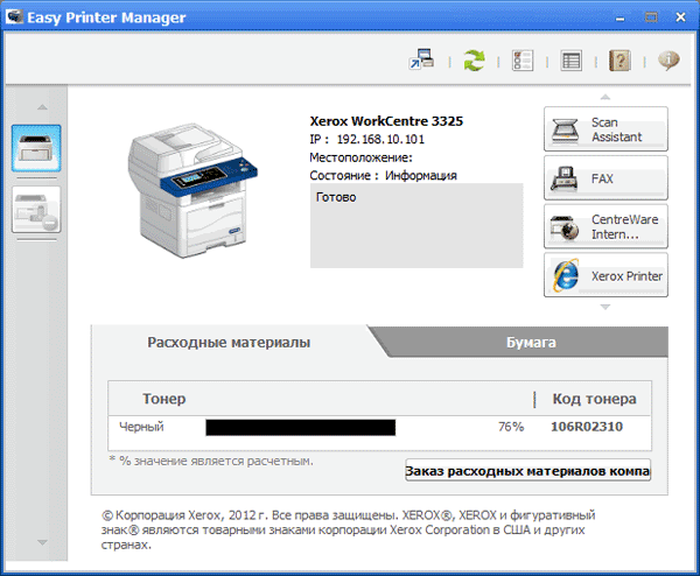
После запуска менеджер связывает сведения о принтере с выбранной записью в списке устройств. В центральной области отображаются модель, порт или IP-адрес, краткое состояние и блок расходных материалов. Для сетевого аппарата полезно сразу сопоставить показанный адрес с конфигурационным отчётом: одинаковые названия моделей легко перепутать, особенно когда в офисе несколько устройств одной серии. Кнопка обновления запрашивает состояние заново; она нужна после замены картриджа, выхода из сна, изменения кабеля или получения нового адреса от DHCP.
Левая панель предназначена для быстрого переключения между найденными аппаратами. Активная запись подсвечивается, а недоступный аппарат обычно остаётся в списке с предупреждением. Удалять такую запись стоит только после проверки порта: временная недоступность возникает при выключенном МФУ, спящем сетевом адаптере, смене Wi‑Fi или блокировке опроса брандмауэром. Если удалить рабочую запись слишком рано, затем придётся повторно находить устройство и заново проверять профиль сканирования.
В правой части могут появляться кнопки Scan Assistant или Easy Document Creator, PC Fax, CentreWare Internet Services и страницы поддержки. Это не взаимозаменяемые команды. Кнопка сканирования запускает получение изображения через установленный драйвер; PC Fax передаёт документ факс-драйверу; CentreWare открывает встроенную страницу аппарата, где сетевые модели предоставляют дополнительные административные параметры. Серые или отсутствующие кнопки указывают, что функция не поддерживается моделью, не установлен соответствующий компонент либо связь с устройством ещё не подтверждена.
Расширенный режим увеличивает окно и добавляет служебные категории. Возвращаться в обычный режим удобно после настройки: в нём быстрее проверить готовность, тонер и бумагу, не открывая длинные деревья параметров. Перед любым изменением в расширенном режиме убедитесь, что в заголовке и списке выбрано нужное устройство, поскольку сохранение отправляет значения именно активной записи.
Как выбрать правильный принтер в списке
Для USB-подключения ориентируйтесь на порт вида USB001 или USB002 и на совпадение модели. Если принтер переставили в другой разъём, Windows может создать ещё один экземпляр драйвера, а менеджер покажет две похожие записи. Рабочую определяют печатью тестовой страницы или временным отключением кабеля: состояние нужной записи изменится. После проверки лишний экземпляр удаляют через параметры принтеров Windows, а не только скрывают в менеджере.
Для Ethernet и Wi‑Fi главным идентификатором служит IP-адрес. Адрес из окна сравнивают с отчётом конфигурации или данными на панели МФУ. При динамической выдаче DHCP адрес способен измениться после перезапуска роутера; тогда драйвер продолжает обращаться к старому порту и показывает недоступность. Надёжнее закрепить адрес в DHCP или настроить стандартный TCP/IP-порт на постоянное значение, а затем обновить список в программе.
Если поиск находит устройство, но открыть параметры не удаётся, проверьте, что компьютер и принтер находятся в одной подсети и между ними нет гостевой изоляции Wi‑Fi. Сам факт появления имени по широковещательному обнаружению ещё не гарантирует доступ к служебным протоколам. Проверка печати, открытие встроенной страницы аппарата и повторный опрос состояния позволяют отделить проблему сети от повреждённого драйвера.
Установка и первый запуск без лишних компонентов
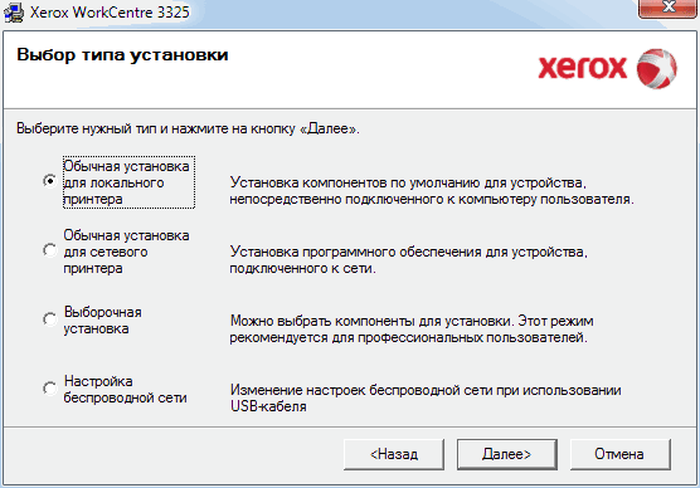
Мастер Xerox предлагает обычную установку для устройства, подключённого к компьютеру, сетевой вариант, выборочную установку и отдельную настройку беспроводной сети. Обычный вариант подходит, когда нужны печать, контроль состояния и стандартные функции сканирования. Выборочный режим полезен администратору, который заранее знает, какие драйверы требуются, но отказ от сканирующего компонента лишит менеджер доступа к Scan to PC и связанным окнам.
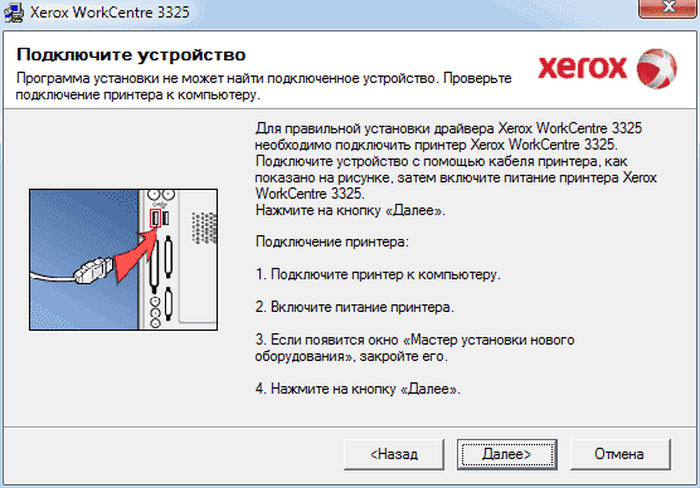
USB-кабель подключают в момент, указанный мастером. Если соединить аппарат раньше, Windows способна автоматически поставить универсальный или устаревший драйвер, после чего фирменный установщик создаст второй экземпляр. При появлении нескольких одинаковых принтеров лучше остановиться, удалить лишний драйвер и повторить установку с отключённым кабелем. Это проще, чем позже разбираться, почему печать идёт через один порт, а сканирование зарегистрировано для другого.
В сетевом варианте мастер ищет аппарат и предлагает порт по IP-адресу или имени. Перед продолжением сравните найденный адрес с конфигурационным отчётом. В большой сети полезно временно отключить другие одинаковые модели от списка или выбирать по MAC-адресу, если он показан. После завершения следует напечатать тестовую страницу, открыть менеджер и убедиться, что состояние меняется при открытии крышки или извлечении бумаги.
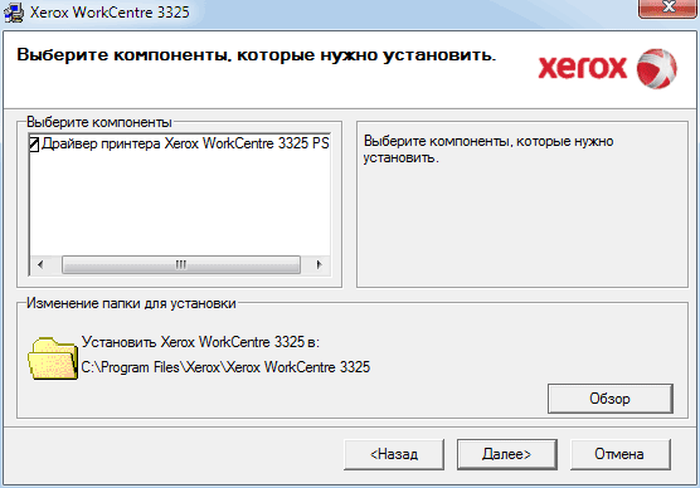
Выбор компонентов определяет будущий набор команд. Драйвер печати отвечает за бумагу, двусторонний режим, качество и очереди; TWAIN/WIA нужен приложениям сканирования; средство сканирования обеспечивает предварительный просмотр и сохранение; PC Fax появляется только у моделей с факсом. OCR может устанавливаться отдельно и используется на этапе распознавания, но не превращает сам менеджер в редактор PDF.
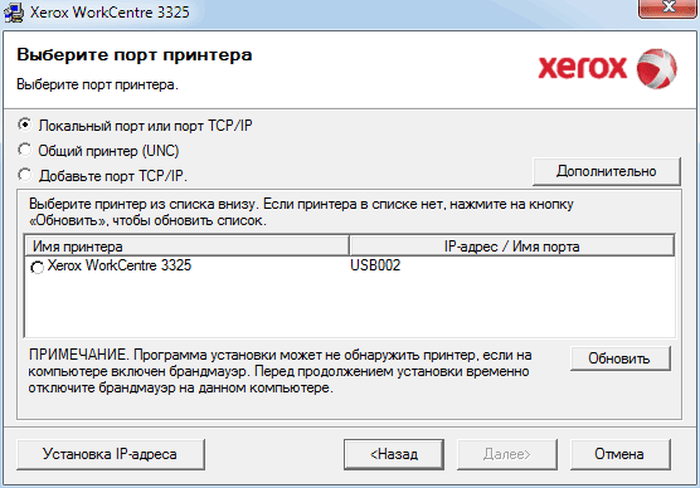
Подключение по USB и выбор порта
На шаге подключения включите аппарат, дождитесь готовности и используйте исправный кабель USB AB без пассивного удлинителя. Мастер должен определить конкретную модель. Если окно продолжает ждать, переставьте кабель в другой порт компьютера, исключите концентратор и проверьте диспетчер устройств. Не следует вручную выбирать случайный USB-порт: запись может установиться, но обмен состоянием и сканирование останутся недоступными.
В окне выбора порта локальный USB-порт применяют для прямого подключения, TCP/IP — для сети, а общий UNC-путь — когда принтер опубликован другим компьютером. Для Scan to PC общий принтер не равен прямому доступу к сканеру: печать через сервер может работать, тогда как сканирующая часть требует отдельного сетевого обнаружения либо USB-соединения с компьютером, на котором выполняется сканирование.
После смены USB-разъёма Windows иногда создаёт USB002 вместо USB001. Если печать пропала, сравните порт в свойствах принтера с активной записью менеджера. Исправлять нужно один раз в свойствах драйвера; многократная переустановка без удаления старых пакетов только увеличивает число копий и затрудняет выбор.
Сетевой порт, имя узла и устойчивый IP-адрес
Стандартный TCP/IP-порт надёжнее автоматического WSD, когда важны стабильный опрос состояния и предсказуемый адрес сканера. В свойствах порта указывают фактический IP или DNS-имя принтера. Если организация использует DHCP, администратор закрепляет адрес за MAC-адресом; ручной статический адрес вне пула также допустим, но его нужно согласовать, чтобы избежать конфликта.
Имя узла удобно, если внутренняя DNS-служба обновляет записи без задержки. В домашней сети имя может разрешаться нестабильно, поэтому при ошибке связи полезно временно проверить доступ по числовому адресу. Менеджер не исправляет маршрутизацию: если встроенная страница аппарата не открывается и печать по TCP/IP не идёт, сначала восстанавливают сеть, а затем обновляют запись устройства.
WSD упрощает автоматическое обнаружение, однако после обновления Windows или роутера может появиться новый экземпляр. Для одного компьютера это терпимо, но при нескольких рабочих местах лучше стандартизировать порты. Удаление дубликатов выполняют после проверки очереди печати и профилей сканирования, чтобы не потерять рабочую регистрацию Scan to PC.
Компоненты, от которых зависят функции менеджера
В выборочной установке проверяйте не только драйвер печати. Для МФУ необходим сканирующий драйвер, а для запуска удобного окна получения изображения — средство сканирования или Easy Document Creator, указанное для модели. Если оставить только PCL или PostScript, менеджер сможет показывать устройство и открывать часть настроек, но команда сканирования будет отсутствовать либо завершится сообщением о недоступном источнике.
TWAIN предназначен для программ, которые получают изображение через стандартный интерфейс сканера. WIA используется средствами Windows и некоторыми простыми приложениями. Наличие обоих драйверов повышает совместимость, но в сетевой конфигурации конкретная модель может предоставлять только TWAIN. Выбор источника в приложении должен совпадать с реальным подключением; запись с пометкой WIA не поможет, если она зарегистрирована для старого USB-порта.
PC Fax нужен только для отправки факса с компьютера через совместимое МФУ. Он появляется как отдельный принтер или команда и не заменяет обычный драйвер. OCR отвечает за распознавание текста в отсканированном изображении, а не за управление устройством. Устанавливать все компоненты без необходимости необязательно, но удаление одного из них позже может убрать кнопку из менеджера.
Драйвер сканера и средство получения изображения
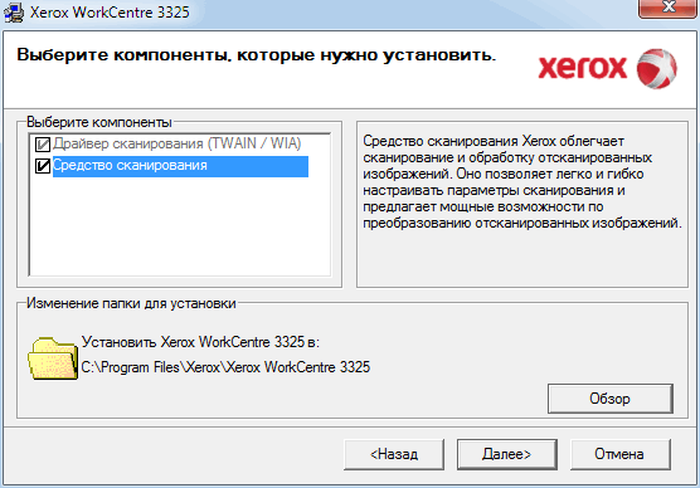
На этапе выбора сканирующих компонентов отметьте драйвер TWAIN/WIA и средство сканирования, если планируется работа с документами. После установки проверьте источник в окне сканирования: название модели и способ подключения должны соответствовать выбранному принтеру. Когда в списке остаются старые записи, предварительный просмотр может открываться, но команда Scan завершается ошибкой связи.
Средство сканирования предоставляет предварительный просмотр, выбор области, разрешения, типа оригинала и сохранения. Менеджер служит точкой запуска и настройки профиля, но сами пиксели получает драйвер. Поэтому ошибка сканер не найден решается проверкой драйвера, службы обнаружения, USB или сети, а не изменением уровня тонера или параметров печати.
После обновления драйвера перезапустите менеджер и приложение сканирования. Если старый процесс остаётся в памяти, он продолжает использовать прежнюю библиотеку. В спорной ситуации завершите процессы Xerox через диспетчер задач, выключите и включите МФУ, затем заново выберите источник.
Контроль готовности, бумаги и расходных материалов
Страница Home показывает готовность устройства и приблизительный остаток тонера. Процент является расчётным и может обновиться с задержкой после замены картриджа. Для решения вопроса о срочной замене важнее сочетать показания с сообщением на панели и качеством отпечатка. Если новый картридж установлен, а старый процент не изменился, нажмите обновление, перезапустите аппарат и проверьте правильность расходника.
Информация о бумаге зависит от датчиков и настроек лотка. Менеджер может показывать выбранный формат и тип, но он не измеряет фактический лист. Несоответствие A4 и Letter, обычной и плотной бумаги приводит к остановкам или неправильной температуре закрепления. После загрузки носителя синхронизируйте значение на панели, в Device Settings либо во встроенной странице и в драйвере печати.
Предупреждение о крышке, замятии или пустом лотке должно исчезнуть после устранения причины и нового опроса. Если панель уже показывает готовность, а программа сохраняет ошибку, проверьте связь и выбранную запись. Застывшее состояние часто связано не с датчиком, а с тем, что менеджер опрашивает старый IP-адрес или дубликат USB-принтера.
Сведения о серийном номере, версии прошивки, счётчиках и конфигурации удобнее использовать для идентификации аппарата и обращения в поддержку. Печатать отчёт стоит до сброса сети или переустановки: в нём сохраняются адреса, параметры подключения и аппаратные идентификаторы, которые помогают восстановить рабочую схему.
Расширенный режим и Device Settings
Расширенный режим группирует настройки по назначению. Device Settings открывает параметры самого аппарата: лотки, бумагу, энергосбережение, системные значения и сеть — точный состав зависит от модели и способа подключения. Изменять несколько групп одновременно нежелательно: сохраните один блок, дождитесь подтверждения и только затем переходите к следующему, чтобы при ошибке было понятно, какое значение вызвало проблему.
При USB-соединении параметры могут передаваться непосредственно устройству. Для Ethernet или Wi‑Fi часть моделей перенаправляет административные операции во встроенный веб-интерфейс. Это нормальная логика: менеджер остаётся точкой выбора аппарата, а детальные сетевые свойства меняются на странице самого принтера. При таком переходе адрес в браузере должен совпадать с выбранным IP.
Некоторые параметры защищены учётной записью администратора. Если окно позволяет просматривать значения, но не сохранять, войдите с действующими данными аппарата. Пароль не следует подбирать многократными попытками: после смены владельца или первоначальной настройки стандартное значение могло быть заменено, а сброс способен удалить сеть и безопасность.
Перед изменением сети распечатайте конфигурационный отчёт. Сброс сетевых параметров немедленно разрывает соединение, и менеджер потеряет устройство до повторной настройки. Для восстановления часто нужен USB-кабель, поэтому его лучше подготовить заранее.
Настройка Scan to PC
Scan to PC позволяет выбрать компьютер на панели МФУ и отправить туда отсканированный документ. Сначала в менеджере открывают расширенный режим, выбирают нужный аппарат и раздел Scan to PC Settings. Параметр активации переводят в Enable; без этого компьютер не появится среди получателей на панели, даже если печать и сканирование из программы работают.
В Scan Settings задают Output Color: чёрно-белый режим уменьшает размер и подходит для текста, grayscale сохраняет полутона, color нужен для цветных оригиналов. Resolution обычно предлагает 100, 200, 300 и 600 dpi в зависимости от модели. Для офисных PDF достаточно 200–300 dpi; 600 dpi полезно для мелких деталей, но заметно увеличивает файл и время передачи.
Original Size должен соответствовать листу: Letter, Executive, A4, A5 или B5 встречаются в официальных настройках поддерживаемых моделей. Неверный размер обрезает края либо добавляет пустые поля. При нестандартном оригинале сначала выполните предварительный просмотр в приложении сканирования; профиль с панели рассчитан на заранее выбранные размеры и не всегда позволяет произвольную область.
В File Settings указывают папку Save To, формат и действие после сохранения. Поддерживаемый набор включает JPEG, одностраничные и многостраничные TIFF, одностраничные и многостраничные PDF; в некоторых связанных средствах доступны дополнительные графические форматы. Для стопки документов выбирайте многостраничный PDF или TIFF, иначе каждая сторона создаст отдельный файл.
Папка должна существовать и быть доступна текущей учётной записи. Сетевой ресурс требует устойчивого соединения и прав на запись; для диагностики сначала используйте локальную папку без синхронизации и длинного пути. После успешного теста перенесите профиль в рабочий каталог. Действие после сохранения можно настроить на открытие файла, папки или отсутствие автоматического действия.
Сканирование с панели МФУ
Положите оригинал на стекло лицевой стороной вниз или в автоподатчик согласно маркировке. На панели выберите Scan, затем Scan to PC и Local PC либо Network PC. Если компьютер не отображается, вернитесь к Scan to PC Settings и проверьте активацию, выбранное устройство и соединение. Печать на этот компьютер сама по себе не регистрирует его как получателя сканирования.
Профиль на панели может разрешать изменение цвета, разрешения, формата и размера оригинала перед запуском. Значения, сохранённые в менеджере, служат основой. Для регулярной оцифровки документов лучше создать предсказуемый профиль: A4, grayscale или black and white, 300 dpi, multi-page PDF и отдельная папка. Чем меньше оператор меняет параметров на панели, тем ниже риск получить набор JPEG вместо одного PDF.
При сканировании со стекла многостраничный PDF формируется через запрос следующей страницы. После каждой страницы подтвердите продолжение, замените оригинал и завершите задание только после последнего листа. Автоподатчик обрабатывает стопку без таких запросов; проверьте ориентацию и допустимую плотность бумаги, чтобы не получить перевёрнутые страницы или замятие.
Имя файла часто создаётся автоматически с датой и временем. Чтобы не потерять документ, используйте отдельные папки по процессам и сразу переименовывайте результат. Менеджер не ведёт полноценный архив и не присваивает бизнес-метаданные; порядок хранения организует пользователь или система документооборота.
Диалог сохранения и форматы файла
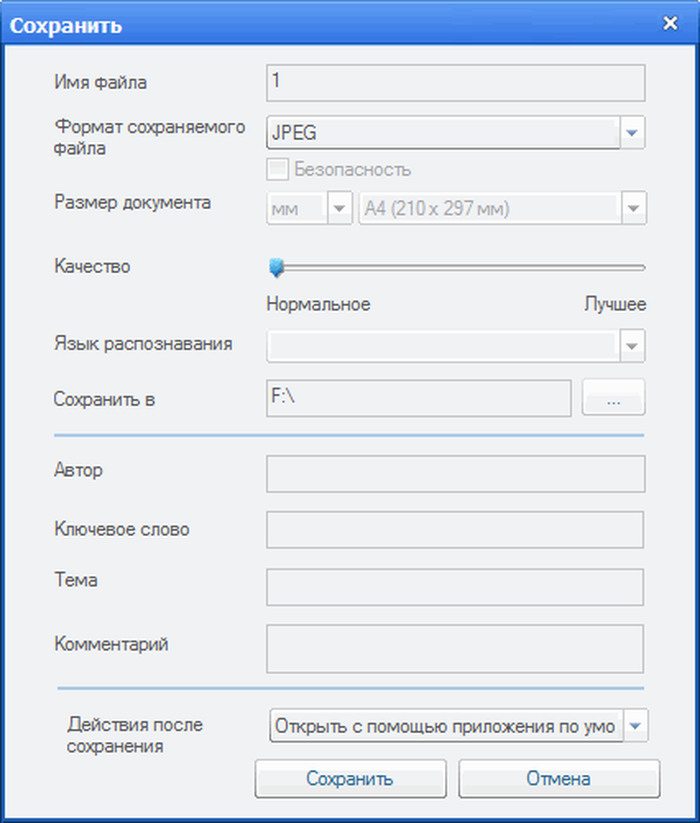
В окне сохранения укажите имя, формат и папку. JPEG удобен для отдельных изображений и позволяет выбирать качество сжатия, но не подходит для многостраничного договора. TIFF сохраняет страницы без типичных артефактов JPEG и может быть многостраничным, однако файлы часто крупнее. PDF лучше для пересылки и печати документов, но после сканирования менеджер не редактирует текст, не меняет порядок страниц и не исправляет уже сохранённый файл.
Параметры автора, ключевого слова, темы и комментария доступны не во всех поколениях средства сканирования. Заполнять их имеет смысл только при последующем поиске в системе, которая читает эти поля. Они не заменяют понятное имя и структуру папок. Поле OCR Language работает только при установленном распознавании и корректно выбранном языке оригинала.
Действие после сохранения полезно для контроля: открыть файл в программе по умолчанию, показать папку или ничего не делать. Для пакетной оцифровки автоматическое открытие каждого документа мешает; для единичного скана, наоборот, помогает сразу проверить ориентацию и читаемость.
Предварительный просмотр и редактор отсканированных страниц
Предварительный просмотр показывает область стекла до окончательного сканирования. Выделите только нужную часть, проверьте ориентацию и источник. Для автоподатчика предварительный просмотр может быть недоступен, поэтому первую страницу сложного пакета разумно проверить отдельно на стекле, а затем применить те же параметры к стопке.
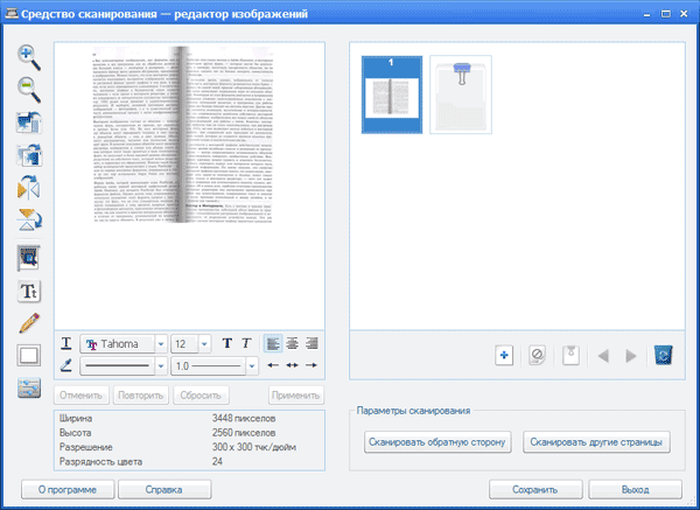
Редактор, запускаемый в связанном средстве сканирования, позволяет повернуть страницу, изменить порядок миниатюр, удалить ошибочный кадр и выполнить простые операции с изображением. Его возможности ограничены подготовкой результата сканирования. Для изменения текста, объединения готовых PDF из разных заданий, добавления подписей или удаления конфиденциальных фрагментов нужен отдельный PDF-редактор.
После корректировки сохраните новый файл и откройте его вне средства сканирования. Проверяйте число страниц, ориентацию, размер и читаемость мелкого текста. Оценка только по миниатюре может скрыть размытие, полосы автоподатчика или чрезмерное сжатие.
Предустановки сканирования и качество изображения
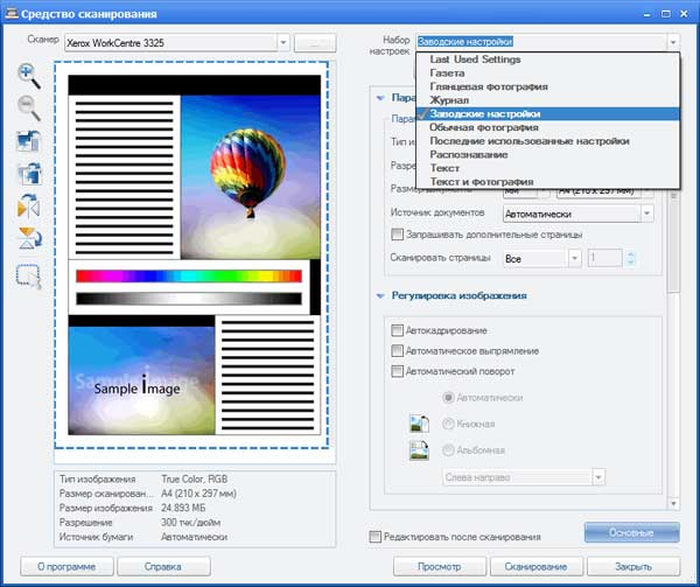
Наборы настроек ускоряют повторяющиеся задания. Для текста выбирают чёрно-белый или оттенки серого и 300 dpi; для фотографии — цвет и более высокое качество; для смешанного документа — режим text/photo. Названия предустановок отличаются, но проверять нужно фактические значения, особенно после смены источника или формата бумаги.
Автокадрирование полезно для небольших оригиналов на стекле, однако светлый лист на светлом фоне может определиться неверно. Автоматическое выпрямление исправляет небольшой перекос, но не заменяет ровную укладку в автоподатчике. Удаление фона помогает с серой или цветной бумагой, зато слишком сильная коррекция способна стереть бледные штрихи и печати.
Разрешение выше оптических возможностей сканера увеличивает число пикселей интерполяцией, но не добавляет реальных деталей. Для договоров и счетов ориентируйтесь на читаемость 300 dpi, а не на максимальное число в списке. Сканирование цветного A4 при 600 dpi создаёт большой поток данных и может выглядеть как зависание при сетевой передаче.
Поиск сетевого сканера
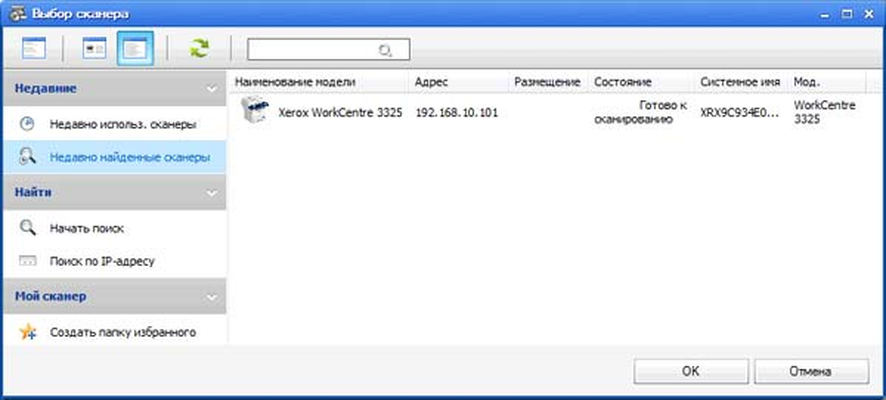
Окно выбора сканера показывает найденные модели, адреса и состояние. Если нужный аппарат не появляется автоматически, используйте поиск по IP-адресу. Адрес берут с панели или конфигурационного отчёта, а не из старого ярлыка. Поиск по имени зависит от разрешения имён и широковещательного обнаружения, которые часто ограничены в корпоративных и гостевых сетях.
Состояние готово к сканированию означает, что драйвер установил связь, но не гарантирует права на папку сохранения. Сначала выполните тест в локальный каталог. Если сканирование проходит, а сетевой путь не работает, исправляйте разрешения и доступ к ресурсу, не переустанавливая драйвер.
Сохранение найденного сканера в избранное сокращает выбор, но после смены IP запись может устареть. При повторяющихся ошибках удалите старый адрес из избранного, найдите устройство заново и убедитесь, что модель и системное имя совпадают.
Работа с PDF: что выполняет менеджер, а что нет
Менеджер помогает создать PDF в процессе сканирования, когда поддерживаемая модель и драйвер предлагают single-page PDF или multi-page PDF. Он также обеспечивает доступ к принтеру, на котором PDF печатается из любой программы через системный драйвер. На этом работа с форматом заканчивается: существующий PDF не открывается в менеджере для редактирования, не конвертируется в Word и не объединяется с другим документом.
Для многостраничного договора выбирайте multi-page PDF до начала задания. Если уже получены отдельные одностраничные файлы, объединять их нужно в PDF-редакторе. Аналогично, поворот, удаление страницы, нумерация, защита паролем и редактирование текста выполняются после сканирования другой программой. Это важное различие: профиль сканирования определяет способ создания файла, но не предоставляет последующую работу со структурой PDF.
OCR в связанном сканирующем средстве может распознать текст и передать его в подходящий формат, если компонент установлен. Качество зависит от разрешения, языка, контраста и ровной подачи. Для архивного PDF проверяйте результат вручную: распознавание не гарантирует правильность номеров, фамилий и таблиц.
При печати PDF параметры бумаги, ориентации, масштабирования и двустороннего режима выбираются в диалоге печати программы и свойствах Xerox. Менеджер показывает состояние и открывает настройки, но не переопределяет сознательно выбранные параметры задания. Если документ обрезается, сравните размер страницы PDF, формат лотка и режим масштабирования.
Печать, свойства драйвера и лотки
Команда настроек печати открывает свойства установленного драйвера. Там выбирают формат бумаги, источник, тип носителя, ориентацию, количество сторон, качество и дополнительные параметры конкретной модели. Перед печатью на плотной бумаге или конверте согласуйте тип носителя в драйвере и на аппарате: неправильный тип влияет на скорость и температуру закрепления.
Автоматический выбор лотка работает только при корректно заданных форматах. Если в лотке A4, а в настройках аппарата Letter, задание остановится с запросом бумаги или уйдёт в ручную подачу. Исправьте значение в Device Settings, на панели или во встроенной странице и повторите печать после очистки ошибочного задания.
Двусторонняя печать доступна только у модели с дуплексом и при подходящем размере бумаги. Когда пункт отсутствует, проверьте конфигурацию устройства в свойствах драйвера: после ручной установки драйвер мог не получить сведения об опциях. Не включайте несуществующий дуплекс вручную — это приведёт к ошибочному заданию или предложению переворачивать листы.
Очередь печати управляется средствами Windows. Если задание зависло, откройте очередь, отмените его и дождитесь очистки. Менеджер помогает увидеть состояние аппарата, но не всегда удаляет повреждённый файл из системного спулера. При необходимости перезапустите службу печати после закрытия программ, отправлявших документ.
Wi‑Fi, Wi‑Fi Direct и сетевые параметры
Для изменения беспроводной сети откройте расширенные настройки, Device Settings и Network Settings. На некоторых моделях первоначальная настройка требует временного USB-соединения: компьютер передаёт SSID и ключ аппарату, после чего кабель отключают. Не меняйте одновременно адресацию, Wi‑Fi Direct и основную WLAN — сохранение по одному блоку упрощает проверку.
Wi‑Fi Direct создаёт прямое соединение для устройств, которые не находятся в основной сети. При включении задают Network Key не короче восьми символов и сохраняют параметры. Прямое подключение полезно как резервный способ печати, но компьютер, подключённый к сигналу принтера, может потерять доступ к интернету или корпоративным ресурсам. Для постоянной работы предпочтительнее обычная сеть через роутер.
После смены SSID или пароля аппарат исчезает из менеджера, пока не подключится к новой сети. Подождите получения адреса, распечатайте конфигурационный отчёт и обновите порт драйвера. Старый IP нельзя оставлять на всякий случай: менеджер будет опрашивать недоступный адрес и показывать ошибку связи.
Сброс сети удаляет параметры безопасности и немедленно разрывает соединение. Перед нажатием Clear запишите текущие значения и подготовьте USB. После сброса у некоторых моделей активируется беспроводной режим по умолчанию; для возврата к Ethernet может потребоваться повторная конфигурация.
Scan to Local PC, Network PC и WSD
Local PC применяется, когда МФУ связано с компьютером напрямую и профиль зарегистрирован на нём. Network PC отправляет задание по сети к компьютеру, который разрешил Scan to PC. WSD использует службы Windows и отдельный профиль; его удобство зависит от обнаружения устройств и правил брандмауэра. Выбирайте один устойчивый путь и не дублируйте одинаковые профили без необходимости.
При переходе с USB на сеть повторно настройте Scan to PC. Старый локальный профиль не превращается автоматически в сетевой, а на панели могут остаться оба имени. Удаляйте неактуальные записи после проверки нового пути. Если достигнут лимит зарегистрированных компьютеров, старые профили придётся очистить штатным способом или через сервисные процедуры конкретной модели.
Для сетевого сканирования компьютер должен быть включён, приложение или служба приёма — доступна, а имя профиля — зарегистрировано. Спящий компьютер может не принять задание. В офисе лучше выбрать рабочее место, которое постоянно доступно, либо использовать сетевую папку через функции самого МФУ, если модель их поддерживает.
Факс с компьютера и Fax to PC
У моделей с факсом менеджер предоставляет переход к настройкам Fax to PC и драйверу PC Fax. PC Fax отправляет документ из программы через МФУ: в диалоге выбирают получателя, номер и качество, затем аппарат использует телефонную линию. Это не интернет-факс; без подключённой и настроенной аналоговой линии передача не состоится.
Fax to PC перенаправляет входящие сообщения на компьютер, если функция поддерживается и включена. Проверьте папку назначения и режим хранения на аппарате. Отключение компьютера, смена профиля или отсутствие прав на папку может оставить факс в памяти МФУ либо привести к печати по резервному правилу — поведение зависит от настроек модели.
Если кнопка факса отсутствует, сначала подтвердите, что модель действительно оснащена факсом и установлен PC Fax. Переустановка только менеджера не добавляет аппаратную функцию. Для диагностики отправьте короткий тестовый документ и проверьте журнал или сообщение на панели.
Несколько устройств и рабочее место администратора
При нескольких Xerox дайте каждому аппарату понятное системное имя и закреплённый адрес. В списке менеджера одинаковые названия без местоположения неудобны; различать их приходится по IP, порту и серийному номеру. В документации отдела полезно хранить таблицу: имя очереди, модель, адрес, местоположение и назначение.
Перед изменением настроек всегда выделяйте аппарат и обновляйте состояние. Не полагайтесь на положение записи в списке: порядок способен меняться после обнаружения. Для массового администрирования большого парка менеджер ограничен; он удобен для нескольких совместимых устройств, но не заменяет централизованную систему мониторинга с политиками и отчётами.
Профиль Scan to PC привязан к конкретному компьютеру и аппарату. Если сотрудник получает новый ПК, перенесите папки, установите драйверы и зарегистрируйте профиль заново. Копирование ярлыка программы не переносит драйвер, порт и разрешения. Старую регистрацию удаляют, чтобы не расходовать лимит получателей на панели.
Совместимость и выбор установочного пакета
Установочный пакет выбирают по точной модели и операционной системе на странице поддержки аппарата. Универсальное сходство интерфейса не означает, что пакет другой серии корректно распознает устройство. В состав пакета могут входить разные версии драйверов, сканирующих компонентов и менеджера; смешивание файлов от соседних моделей способно дать частично работающую конфигурацию, где печать есть, а состояние или сканирование недоступны.
На Windows менеджер обычно устанавливается вместе с фирменными драйверами. Для старых выпусков macOS поддержка ограничена конкретными диапазонами, а в более новых системах производитель направляет часть настройки во встроенную страницу аппарата. Перед переносом рабочего места проверьте документацию именно своей модели, а не общий совет для бренда.
Архитектура пакета часто включает компоненты для 32- и 64-разрядных систем. Запуск установщика должен выполняться с правами, достаточными для добавления драйвера и служб. Антивирусные исключения не следует создавать заранее: сначала проверяют издателя и источник файла, а при блокировке изучают конкретное срабатывание.
После крупного обновления Windows проверьте печать, опрос состояния, TWAIN/WIA и Scan to PC по отдельности. Рабочая печать не доказывает исправность сканирующего драйвера. Если проблема появилась после обновления, удалите повреждённый компонент штатно и установите пакет модели заново, сохранив сетевые адреса и папки.
Безопасность настроек и административный доступ
Изменение сети, безопасности и некоторых системных параметров требует административной учётной записи аппарата. Первоначальный пароль у новых конфигураций может быть связан с серийным номером, но после первого входа его меняют. Храните действующие данные в защищённом хранилище организации; публикация пароля рядом с принтером делает сетевые настройки доступными любому пользователю.
Менеджер может открыть встроенную страницу по HTTP или HTTPS в зависимости от модели и конфигурации. Предупреждение браузера о сертификате не означает автоматически вредоносный сайт: у аппарата часто самоподписанный сертификат. Сверьте IP и сертификат с устройством, а в корпоративной сети установите доверенный сертификат по принятой политике.
Сброс настроек безопасности применяют только после оценки последствий. Он может удалить адреса, Wi‑Fi, фильтры, учётные записи и параметры сканирования. Перед сбросом распечатайте отчёты и экспортируйте доступные данные. Если цель — восстановить один забытый пароль, сначала используйте официальную процедуру конкретной модели.
Папки Scan to PC не должны предоставлять общий доступ шире необходимого. Для документов с персональными данными используйте отдельную учётную запись и каталог с ограниченными правами. Автоматическое открытие файла после сканирования отключают на общих компьютерах, чтобы следующий пользователь не увидел содержимое.
Типовые ошибки и последовательная диагностика
Диагностику начинайте с разделения функций. Отдельно проверьте печать тестовой страницы, опрос состояния, открытие Device Settings, получение изображения через TWAIN/WIA и Scan to PC с панели. Такой порядок показывает, где нарушена цепочка: физическое соединение, порт, драйвер, профиль, папка или права. Переустановка всего пакета без этой проверки часто возвращает ту же ошибку.
Перед изменениями сохраните адреса, имена очередей и папки. После каждого шага выполняйте один тест и фиксируйте результат. Одновременный сброс сети, удаление драйверов и смена USB-порта создаёт несколько новых переменных и усложняет восстановление.
Менеджер не видит принтер
Проверьте питание и готовность на панели, затем определите способ подключения. Для USB исключите концентратор, смените кабель и разъём, посмотрите модель в диспетчере устройств. Для сети сравните IP с конфигурационным отчётом, проверьте доступность встроенной страницы и порт драйвера. После восстановления связи нажмите обновление или перезапустите менеджер. Переустановка имеет смысл только после того, как физическое и сетевое соединение подтверждены.
Состояние остаётся Не в сети
Если печать проходит, но состояние не обновляется, менеджер может опрашивать другой экземпляр или старый адрес. Сопоставьте активный порт, IP и выбранную запись. Отключите двустороннюю поддержку SNMP только как диагностический шаг, потому что это может скрыть сведения о состоянии. Для WSD-порта рассмотрите стандартный TCP/IP-порт. После изменения перезапустите очередь и обновите окно.
Кнопка Scan to PC отсутствует
Убедитесь, что выбрана модель со сканером и установлен сканирующий драйвер. Откройте выборочную установку и проверьте TWAIN/WIA и средство сканирования. Если используется только общий принтер, сканер не будет доступен через очередь другого компьютера. Для сетевого МФУ найдите его непосредственно по IP и повторно откройте расширенный режим.
Компьютер не появляется на панели МФУ
В Scan to PC Settings включите Scan activation или Enable Scan from Device Panel, сохраните профиль и дождитесь подтверждения. Проверьте, что выбран нужный аппарат и что компьютер не спит. Брандмауэр должен разрешать компоненты Xerox в частной или корпоративной сети. Если на панели остались старые компьютеры, удалите ненужные регистрации и создайте профиль заново.
Превышен лимит пользователей Scan to PC
Сообщение о превышении числа поддерживаемых пользователей означает, что в аппарате сохранено слишком много регистраций компьютеров. Удалите старые профили штатными средствами модели или воспользуйтесь официальной сервисной процедурой. Простая переустановка программы на новом ПК не очищает записи в памяти МФУ. Перед сбросом запишите остальные сетевые настройки, чтобы не потерять рабочую конфигурацию.
Ошибка связи при открытии Device Settings
Сначала обновите состояние. При сети откройте встроенную страницу по тому же IP; если она недоступна, исправьте адрес, VLAN, Wi‑Fi или брандмауэр. При USB попробуйте другой порт без концентратора. Если печать работает, а Device Settings нет, завершите процессы Xerox, перезапустите аппарат и проверьте пакет драйверов. Административный запрет также может позволять просмотр, но блокировать сохранение.
Сканер есть в списке, но сканирование не начинается
Выберите источник, соответствующий текущему подключению. Старый TWAIN или WIA может ссылаться на отключённый USB-порт. Проверьте, не занят ли сканер другой программой, закройте приложения и перезапустите устройство. Для сети выполните тест в локальную папку и с невысоким разрешением; так исключаются права на ресурс и большой объём передачи.
Файл не сохраняется в выбранную папку
Создайте тестовый каталог в профиле пользователя и назначьте его в Save To. Если туда запись проходит, проблема связана с правами, синхронизацией, недоступным сетевым диском или слишком длинным путём. Служба сканирования может работать под другой учётной записью и не видеть подключённую букву диска; используйте UNC-путь и явные разрешения либо локальную папку с последующим переносом.
Вместо одного PDF получаются отдельные файлы
В профиле выберите multi-page PDF, а не single-page PDF, JPEG или одностраничный TIFF. При сканировании со стекла подтверждайте добавление следующей страницы до завершения. В автоподатчике убедитесь, что весь пакет проходит как одно задание. Уже созданные файлы менеджер не объединяет; для них требуется PDF-редактор.
PDF слишком большой
Снизьте разрешение до 200–300 dpi, используйте grayscale или black and white для текста и не выбирайте цвет без необходимости. Для фотографий настройте качество сжатия в связанном окне сохранения. Проверьте, не включено ли 600 dpi для всей стопки. Уменьшение размера после сканирования выполняется отдельным инструментом, потому что менеджер не оптимизирует существующий PDF.
Скан выглядит бледным или с фоном
Выберите тип оригинала, проверьте цветовой режим и используйте удаление фона умеренно. Очистите стекло и узкую полоску автоподатчика: загрязнение даёт линии на каждой странице. Сравните результат со сканированием через предварительный просмотр. Если дефект повторяется на одном и том же месте, это чаще оптика или стекло, а не настройка PDF.
Страницы перевёрнуты или обрезаны
Проверьте ориентацию загрузки, размер Original Size и направление подачи. A4 и Letter отличаются, поэтому автоматическое масштабирование не всегда исправляет обрезку. Для стекла используйте предварительный просмотр и выделение области; для автоподатчика сделайте тест одной страницы. Поворот отдельных страниц после сохранения выполняется в редакторе сканов или PDF-программе.
После замены картриджа старый процент тонера
Нажмите обновление, дождитесь инициализации аппарата и перезапустите его. Убедитесь, что картридж установлен полностью и распознан панелью. Процент расчётный; при несовместимом или уже использованном расходнике данные могут не сброситься. Ориентируйтесь также на сообщение устройства и качество печати. Переустановка менеджера не меняет счётчик картриджа.
Wi‑Fi настроен, но устройство исчезло
Распечатайте отчёт и узнайте новый IP. Обновите стандартный TCP/IP-порт и запись в менеджере. Проверьте, что компьютер находится в той же сети, а не в гостевом сегменте. Если использовался Wi‑Fi Direct, убедитесь, что компьютер подключён к нужной сети после завершения настройки. Старый ярлык встроенной страницы следует заменить новым адресом.
Не открывается CentreWare из менеджера
Сравните IP в окне с адресом на панели и попробуйте открыть его вручную в браузере. Если страница не отвечает, проблема вне менеджера: сеть, HTTP/HTTPS, адрес или спящий интерфейс. При предупреждении сертификата сначала подтвердите адрес устройства. Если открывается вручную, но не по кнопке, проверьте браузер по умолчанию и завершите зависшие процессы менеджера.
Параметры лотка не сохраняются
Убедитесь, что выбран правильный аппарат и есть административные права. При сетевом подключении часть моделей требует изменить лоток во встроенной странице, а не напрямую в окне. После Save дождитесь подтверждения и обновите данные. Согласуйте размер и тип также на панели; физически загруженная бумага не определяется по надписи на пачке.
Печать идёт, а сканирование пропало после обновления Windows
Печатный и сканирующий драйверы обновляются независимо. Проверьте источники TWAIN/WIA и службы обнаружения. Удалите только повреждённый сканирующий компонент либо весь пакет модели штатным деинсталлятором, перезагрузите компьютер и установите заново. После этого повторно включите Scan to PC и проверьте папку назначения.
Программа закрывается или зависает при запуске
Отключите недоступные сетевые принтеры, чтобы проверить, не зависает ли опрос старого адреса. Завершите процессы Xerox и очистите очередь печати. Запустите после перезагрузки с одним подключённым устройством. Если сбой повторяется, восстановите пакет драйверов из доверенного установщика модели. Не удаляйте произвольно файлы из Program Files: это оставляет зарегистрированные службы и библиотеки.
PC Fax отсутствует или не отправляет
Подтвердите наличие факса в аппаратной конфигурации, установите PC Fax и выберите соответствующий драйвер. Проверьте телефонную линию на панели МФУ. Для теста отправьте короткую страницу на известный номер и изучите сообщение об ошибке. Сетевое подключение компьютера к принтеру не заменяет телефонную линию, по которой аппарат передаёт факс.
Русский текст распознаётся с ошибками
Выберите русский язык OCR, сканируйте ровно при 300 dpi и избегайте сильного JPEG-сжатия. Для мелкого шрифта используйте grayscale и хорошую контрастность. Очистите фон, но не стирайте бледные символы. После распознавания проверьте числа, даты и фамилии. Менеджер и OCR-компонент не гарантируют юридическую точность текста.
Сравнение Xerox Easy Printer Manager с аналогами
| Программа | Лучше подходит для | Главное ограничение |
|---|---|---|
| Xerox Easy Printer Manager | Состояние и настройка совместимых Xerox, Scan to PC | Функции зависят от модели и драйверов |
| Xerox Print and Scan Experience | Печать и сканирование на поддерживаемых современных Xerox в Windows | Не заменяет старые профили и утилиты всех моделей |
| HP Smart | Настройка, печать и сканирование на совместимых устройствах HP | Работает только с поддерживаемыми HP |
| Brother iPrint&Scan | Сканирование и печать на совместимых Brother | Не управляет устройствами Xerox |
| Canon IJ Scan Utility | Быстрое сканирование с профилями на совместимых Canon | Сосредоточен на сканировании Canon |
| Epson Scan 2 | Точная настройка сканирования на совместимых Epson | Не контролирует принтеры Xerox |
| PDF Commander | Редактирование, объединение и защита готовых PDF | Не настраивает принтер или сканер |
Прямые аналоги привязаны к оборудованию своего производителя: они находят совместимые устройства, запускают сканирование и показывают состояние, но не управляют чужими моделями. Поэтому выбирать утилиту нужно по марке и точной модели аппарата, а не только по удобству интерфейса. PDF Commander решает следующий этап — работу с уже созданным PDF — и дополняет менеджер, но не заменяет его при настройке сканера.
Для старого Xerox, который документирован с Easy Printer Manager, разумно использовать именно его пакет и не подменять современной утилитой без проверки списка совместимости. Для новых моделей Xerox удобнее начать с Print and Scan Experience, если производитель указывает её на странице устройства. Владельцам HP, Brother, Canon и Epson нужны фирменные программы соответствующей марки; для редактирования полученных PDF выбирают отдельный PDF-редактор.
Практические профили для повседневных задач
Для договоров: A4, grayscale, 300 dpi, multi-page PDF, автоподатчик и папка по проекту. Перед большой стопкой проверьте одну страницу, затем убедитесь, что включено добавление всех листов в один файл. После завершения откройте PDF и проверьте число страниц, подписи и печати.
Для счетов и накладных: black and white либо grayscale, 300 dpi, PDF и OCR при необходимости. Тонкие штрихкоды и мелкие цифры требуют чистого стекла и умеренной коррекции фона. Распознанные суммы сверяют с оригиналом; файл называют по контрагенту и дате, а не оставляют автоматическое Scan_дата-время.
Для фотографий и иллюстраций: color, подходящее разрешение, JPEG с высоким качеством либо TIFF. Предварительный просмотр нужен для кадрирования. Многостраничный PDF здесь не всегда выгоден, потому что каждое изображение может потребовать отдельной обработки.
Для архивной пачки: настройте устойчивую локальную папку, отключите автоматическое открытие каждого файла и используйте автоподатчик. Делите большой объём на проверяемые партии. После каждой партии сверяйте количество листов и резервируйте результаты; менеджер не ведёт журнал архивации и не восстанавливает удалённые файлы.
Когда достаточно менеджера, а когда нужен другой инструмент
Менеджера достаточно, чтобы выбрать Xerox, увидеть его состояние, настроить поддерживаемые параметры, включить Scan to PC и запустить связанное сканирование. Он подходит для рабочих мест, где важно быстро понять, готов ли аппарат, какой профиль используется и куда попадёт файл. Для сетевых административных свойств он также служит удобным переходом к странице устройства.
Отдельный редактор нужен, когда PDF уже создан и требуется изменить текст, переставить или удалить страницы, объединить несколько заданий, добавить подпись, защиту, нумерацию или сжатие. Отдельная система документооборота нужна для маршрутов согласования, прав доступа, версий и поиска по метаданным. Централизованный мониторинг нужен для большого парка, где требуются отчёты и политики.
Не пытайтесь компенсировать отсутствующую функцию установкой пакета от другой модели. Сначала определите этап: связь с аппаратом, получение изображения, создание файла, редактирование PDF или хранение. Для каждого этапа выбирается свой инструмент, а менеджер отвечает прежде всего за устройство и его рабочие профили.
Рекомендации по стабильной эксплуатации
Закрепите сетевой адрес, используйте понятные имена очередей и документируйте связь между моделью, IP и местоположением. Храните проверенный установщик и сведения о выбранных компонентах, но не копируйте драйверы от случайных соседних моделей. Перед обновлением системы запишите Scan to PC, папки и параметры лотков.
Раз в несколько месяцев проверяйте, не накопились ли дубликаты USB- и WSD-принтеров. Удаляйте только после теста. Очищайте стекло и полосу автоподатчика, следите за соответствием бумаги и настроек, обновляйте состояние после замены расходников. Эти действия предотвращают значительную часть ошибок, которые ошибочно принимают за сбой программы.
Для общего компьютера ограничьте доступ к папкам сканирования и отключите автоматическое открытие конфиденциальных документов. Для администратора сохраните отчёты конфигурации и действующий пароль в защищённом месте. Перед сбросом сети всегда готовьте способ прямого подключения.
После настройки выполните контрольный цикл: тестовая печать, обновление состояния, скан одной страницы из программы, Scan to PC с панели, многостраничный PDF и открытие Device Settings. Если все этапы проходят, рабочее место готово; отдельная проверка каждого звена делает будущую диагностику значительно быстрее.
Контрольные настройки перед рабочим сканированием
Проверка разрешения
Для стандартного текста сравните 200 и 300 dpi на одной странице. Если мелкий шрифт читается при 300 dpi, повышение до 600 dpi обычно только увеличит файл и время передачи. Для OCR сохраняйте ровную ориентацию и достаточный контраст. Значение выбирается в Scan Settings или в окне драйвера и должно проверяться на итоговом файле, а не только по предварительному просмотру.
Выбор цвета
Black and white создаёт компактный результат, но способен потерять светлые печати и карандаш. Grayscale сохраняет полутона и часто является лучшим вариантом для договоров. Color нужен для цветных пометок и фотографий. Переход в цвет не исправляет размытие; качество определяется также оптикой, разрешением и чистотой стекла.
Размер оригинала
A4, A5, Letter, Executive и B5 отличаются геометрией. Профиль должен совпадать с листом, иначе край будет обрезан или появится поле. Для нестандартной карточки выполните предварительный просмотр и задайте область. В автоподатчике контролируйте направляющие, чтобы листы не смещались.
Многостраничный режим
Multi-page PDF и multi-page TIFF собирают страницы в один контейнер. Single-page варианты создают отдельный файл на каждый лист. При работе со стекла подтвердите продолжение после каждой страницы; при работе с автоподатчиком вся стопка должна быть одним заданием. Проверяйте итоговое число страниц до удаления оригиналов.
Сетевой ресурс
Подключённая буква диска может быть недоступна службе сканирования. Для устойчивого профиля используйте локальную папку или UNC-путь с явными правами. Сначала подтвердите запись в простую локальную папку, затем переносите профиль на сервер. Ошибка доступа к каталогу не требует переустановки драйвера.
Опрос расходников
Процент тонера обновляется после запроса к аппарату и может запаздывать. Сравнивайте его с панелью и отчётом. При сетевой недоступности последнее значение остаётся на экране и не отражает текущий остаток. Нажмите обновление после восстановления связи, но не используйте процент как единственный критерий качества печати.
Параметры бумаги
Формат и тип должны совпадать в приложении, драйвере, настройках лотка и фактической загрузке. Несовпадение вызывает запрос бумаги, ручную подачу или неверный режим закрепления. После изменения сохраните настройки и повторно отправьте задание, а зависший документ удалите из очереди.
Сон и пробуждение
Спящий аппарат может отвечать на печать, но не сразу отдавать полные сведения о состоянии. Разбудите его кнопкой, дождитесь готовности и обновите окно. Если сетевой адаптер отключается слишком глубоко, проверьте параметры энергосбережения модели и настройки роутера, а не создавайте новый драйвер.
Брандмауэр Windows
Разрешайте фирменные компоненты только в доверенном сетевом профиле. При диагностике временно проверяют связь, затем возвращают защиту и создают точечные правила. Полное отключение брандмауэра не является постоянным решением. Если печать работает, а обнаружение нет, добавление устройства по IP часто надёжнее широковещательного поиска.
Дубликаты устройств
Дубликат появляется после смены USB-порта, WSD-обнаружения или повторной установки. Определите рабочий экземпляр тестовой страницей и изменением состояния при отключении. Удалите лишние очереди только после проверки Scan to PC. Одинаковые названия без порта не позволяют безопасно выбрать запись.
Журнал проверки
При сложной ошибке записывайте время, выбранный IP, порт, текст сообщения и результат каждого теста. Снимок экрана состояния и конфигурационный отчёт полезнее общего описания не работает. Эти данные позволяют отличить драйвер, сеть, папку и аппаратную ошибку без повторения уже выполненных шагов.
Резервная папка
Для критичных процессов создайте локальную резервную папку. Если сетевое хранилище временно недоступно, оператор сможет завершить сканирование и позже перенести файл. Папку регулярно очищают по правилам хранения; она не должна превращаться в бесконтрольный архив документов.
Контрольный тест рабочего места
| Проверка | Что она подтверждает | Ожидаемый результат |
|---|---|---|
| Тестовая печать | Проверяет драйвер, порт и базовую связь | Получить страницу без ожидания и ошибки |
| Обновление состояния | Проверяет двусторонний опрос аппарата | Увидеть актуальную готовность и расходники |
| Скан из программы | Проверяет TWAIN/WIA и источник | Сохранить одну страницу в локальную папку |
| Scan to PC с панели | Проверяет регистрацию компьютера | Увидеть профиль и получить файл |
| Multi-page PDF | Проверяет формат и обработку стопки | Получить один файл с верным числом страниц |
| Device Settings | Проверяет административный канал | Прочитать и безопасно сохранить один параметр |
| Сетевой перезапуск | Проверяет устойчивость IP и порта | Сохранить доступ после перезагрузки |
| Смена лотка | Проверяет соответствие бумаги | Напечатать без запроса другого формата |
| Открытие встроенной страницы | Проверяет HTTP/HTTPS и адрес | Открыть страницу выбранного устройства |
| Тест OCR | Проверяет язык и качество изображения | Получить читаемый текст с ручной сверкой |
Проходите проверки по порядку и не переходите к следующей, пока предыдущая не дала ожидаемый результат. Если тест не выполнен, исправляйте только связанный с ним слой: порт, состояние, драйвер, профиль, формат, права или административный доступ. Такой подход исключает случайные изменения рабочей части конфигурации.
Дополнительные практические замечания
Если аппарат подключён одновременно по USB и сети, дайте записям разные имена и заранее решите, какой путь используется для печати и сканирования. Иначе менеджер может показывать USB-состояние, а профиль Scan to PC будет зарегистрирован на сетевой адрес. Проверка порта перед сохранением устраняет эту неоднозначность.
При замене роутера не переносите старый IP механически. Сначала настройте новый SSID, получите адрес, закрепите его и только затем измените порт. Попытка сохранить прежний адрес без проверки пула DHCP способна создать конфликт с другим устройством.
Если на панели доступно несколько одинаковых имён компьютера, переименуйте рабочую станцию осмысленно и удалите старые регистрации. Пользователь должен отличать профиль без просмотра IP. После переименования Windows профиль Scan to PC создают заново.
Для тонких оригиналов с печатью на обороте уменьшите просвечивание настройкой фона или подложите белый лист. Слишком агрессивная обработка удалит светлые штампы, поэтому сравните тестовые варианты перед пакетным заданием.
Если автоподатчик захватывает две страницы, очистите ролики по инструкции аппарата и проверьте бумагу. Программный профиль не исправляет механическую подачу. Перед сканированием важных оригиналов пересчитайте листы и сверяйте итоговый файл.
Не используйте максимальное разрешение как универсальный режим. Большой файл нагружает память аппарата, сеть и компьютер, а для обычного текста не даёт заметной пользы. Подбирайте минимальное разрешение, при котором мелкие детали уверенно читаются.
При отправке файла в синхронизируемую облачную папку дождитесь завершения записи до выключения компьютера. Сканирование может закончиться, но клиент синхронизации ещё передаёт данные. Для критичных документов сначала сохраняйте локально и проверяйте файл.
После изменения пароля администратора проверьте, что менеджер или браузер не сохранил старые данные. Повторяющийся запрос входа может быть следствием кэшированной учётной записи. Удалите сохранённые данные только для адреса аппарата и войдите заново.
Если приложение сканирования выбирает не тот источник, удалите устаревшие записи драйвера после резервирования настроек. Список TWAIN формируется системой и может содержать устройства, которых физически уже нет. Название активного источника должно совпадать с моделью и подключением.
Для документов с подписями и печатями сохраняйте исходный скан до OCR. Распознанный текст удобен для поиска, но не заменяет визуальный образ. Проверяйте, что исходная страница не удаляется автоматически, если она нужна как доказательный документ.
Перенос, восстановление и передача настроенного рабочего места
Перед переносом рабочего места зафиксируйте точное имя выбранного Xerox, порт печати, IP-адрес, способ подключения, папку Scan to PC и параметры основных профилей. Одного снимка главного окна недостаточно: в нём не видны права к каталогу, тип порта и источник TWAIN. После переноса воспроизводите конфигурацию по слоям — сначала печать, затем опрос состояния, потом сканирование из Windows и только после этого запуск с панели аппарата.
При замене компьютера не копируйте системные каталоги драйверов вручную. Установите подходящий пакет, подключите аппарат выбранным способом и создайте профиль заново. Старое имя компьютера может остаться в списке адресатов на панели, поэтому удалите неиспользуемую регистрацию после успешного теста новой. Контрольным результатом считается файл, созданный по команде с панели и сохранённый именно в заданную папку нового рабочего места.
Если сетевой адрес изменился после длительного отключения, сравните IP на отчёте конфигурации с адресом порта принтера и записью в менеджере. Изменяйте существующий Standard TCP/IP Port либо создавайте новый только после проверки доступности адреса. Создание ещё одной очереди без выяснения причины оставляет старую запись и усложняет выбор устройства. После исправления обновите состояние, распечатайте тестовую страницу и повторно проверьте Scan to PC.
Переход с USB на Ethernet выполняйте как смену канала, а не как простое переставление кабеля. Сначала подключите аппарат к сети и подтвердите его адрес, затем добавьте сетевую очередь и проверьте печать. Профиль сканирования с панели создайте для сетевой записи отдельно. Когда новый путь полностью проверен, отключите USB и убедитесь, что менеджер не переключился на старую запись. Только после этого удаляйте лишнюю очередь и связанные с ней устаревшие источники.
После переустановки Windows проверяйте не только наличие значка программы. В диспетчере устройств не должно быть неизвестного сканера, в приложении получения изображений должен появляться правильный TWAIN- или WIA-источник, а в свойствах очереди — рабочий порт. Если печать проходит, но сканер отсутствует, повторный запуск с выбором компонентов полезнее полной случайной переустановки: добавьте драйвер сканирования и средство, которое требуется конкретной модели.
Для передачи настроенного места другому сотруднику составьте короткую карту действий: как выбрать аппарат, где обновляется состояние, какая папка принимает сканы, какой профиль предназначен для договоров и какой — для цветных оригиналов. Отдельно укажите, какие окна требуют административного пароля. Такая карта уменьшает риск, что пользователь изменит сетевые параметры, пытаясь исправить пустой лоток, неверный формат бумаги или недоступную папку.
Перед массовым заданием выполняйте эталонный прогон на одном листе. Проверьте ориентацию, края, читаемость мелкого текста, цвет печатей, размер PDF и правильность имени. Затем отсканируйте небольшую пачку и убедитесь, что автоподатчик не пропускает листы и не захватывает по два. Лишь после этого запускайте весь объём. Такой порядок быстрее, чем повторное сканирование сотен страниц из-за неверного формата, разрешения или направления оригинала.
Если рабочее место должно пережить временную недоступность сервера, держите проверенный локальный профиль. Оператор сохраняет файл локально, открывает его, сверяет число страниц и позже переносит в сетевую папку по принятому правилу именования. Не направляйте критичные документы в каталог, который иногда отключается: ошибка доступа может проявиться уже после сканирования. Локальная резервная схема должна включать очистку временных файлов и контроль прав.
После изменения сетевой безопасности проверьте три разных канала: открытие встроенной страницы, обновление состояния и передачу скана на компьютер. Они могут использовать разные механизмы и давать разные результаты. Если страница открывается, но профиль не появляется на панели, исследуйте регистрацию Scan to PC и правила брандмауэра. Если печать работает, а состояние не обновляется, проверяйте двусторонний обмен, а не создавайте новый документ или меняйте параметры качества.
Завершайте восстановление письменной фиксацией рабочего состояния. Запишите дату проверки, модель, IP или USB-порт, название очереди, папку сканирования и результаты пяти тестов: печать, обновление состояния, скан из программы, скан с панели и многостраничный PDF. При следующем сбое эти сведения покажут, что именно изменилось. Без контрольной точки диагностика превращается в повторение установки, хотя причина часто находится в адресе, правах, бумаге или выбранной записи устройства.
Итоговый рабочий порядок
Выберите устройство по порту или IP, обновите состояние и проверьте бумагу с расходными материалами. Для новых подключений сначала добейтесь стабильной тестовой печати, затем проверьте TWAIN/WIA и только после этого создавайте Scan to PC. В профиле заранее укажите цвет, 200–300 dpi для обычных документов, правильный размер, многостраничный PDF и доступную папку.
Для сетевых изменений откройте расширенный режим, Device Settings и Network Settings либо перейдите во встроенную страницу выбранного аппарата. Сохраняйте один блок за раз и помните, что сброс сети разрывает соединение. Для готовых PDF используйте отдельный редактор, если требуется объединение, перестановка страниц, редактирование или защита.
Стабильность зависит не от количества переустановок, а от совпадения четырёх элементов: точной модели, рабочего порта или адреса, полного набора нужных драйверов и корректного профиля. Когда эти элементы проверены, менеджер становится понятной панелью для ежедневного контроля Xerox и запуска документных операций без лишних переходов между системными окнами.
