
Canon IJ Scan Utility — фирменная программа Canon для сканирования с совместимых принтеров, МФУ и сканеров Canon. Её основная задача — быстро перевести бумажный документ, фотографию, страницу книги, чек, газетную вырезку или несколько листов из автоподатчика в цифровой файл. В программе есть готовые сценарии Auto, Document, Photo, Custom, E-mail, OCR, Stitch, ScanGear и PDF Editor, поэтому пользователь не собирает процесс вручную каждый раз, а выбирает нужный режим под конкретную задачу.
Главная особенность Canon IJ Scan Utility — сочетание простого интерфейса и достаточно подробных настроек. В одном окне можно нажать кнопку Document и сразу получить скан документа, а можно открыть Settings..., выбрать источник, цветовой режим, размер оригинала, разрешение, формат файла, папку сохранения, PDF-сжатие, OCR и действие после сканирования. Такой подход делает программу удобной и для бытового сканирования, и для регулярной офисной работы с договорами, заявлениями, накладными, паспортными копиями, учебными материалами и фотографиями.
Скачать Canon IJ Scan Utility
- Редактирование PDF
- Русский интерфейс
- Просто новичкам
- Зависит от модели Canon
- Нужен драйвер устройства
- Не для сложной правки PDF
IJ Scan Utility устанавливается вместе с совместимым драйвером или MP Driver конкретного устройства Canon. Поэтому перед загрузкой важно сверять модель МФУ или сканера и версию Windows: сама утилита использует драйвер для связи с устройством, а доступные кнопки и режимы зависят от его возможностей.
Canon IJ Scan Utility не пытается заменить профессиональные системы документооборота или отдельный PDF-редактор. Это утилита для владельца устройства Canon, которому нужно сканировать документы и фотографии с понятными настройками, сохранять результат в PDF, PDF (Multiple Pages), JPEG/Exif, TIFF, PNG, создавать PDF с поиском по тексту, отправлять сканы в приложение или по e-mail, запускать ручной режим ScanGear и объединять части крупного оригинала через Stitch.
Для каких задач подходит Canon IJ Scan Utility
Canon IJ Scan Utility особенно хорошо подходит для повседневных сценариев, где важны скорость и предсказуемость. Пользователь открывает программу, выбирает сканер в поле Scanner, нажимает подходящую кнопку и получает готовый файл. При этом все важные параметры заранее задаются в Settings..., поэтому не нужно каждый раз проходить длинный мастер сканирования.
Типовые задачи программы:
-
сканирование одного документа в PDF;
-
создание многостраничного PDF из нескольких листов;
-
сканирование фотографий в JPEG/Exif, TIFF или PNG;
-
сканирование журналов и газет с уменьшением муара;
-
сканирование страниц книги с коррекцией тени у корешка;
-
сканирование через ADF;
-
двустороннее сканирование через Doc (Duplex) на моделях с поддержкой такой функции;
-
отправка результата в e-mail-клиент;
-
передача изображения в приложение после сканирования;
-
запуск OCR-сценария через кнопку OCR;
-
создание PDF с поиском по тексту через Create a PDF file that supports keyword search;
-
объединение двух половин крупного оригинала через Stitch;
-
запуск драйвера ScanGear для ручной настройки изображения;
-
создание, добавление, удаление и перестановка страниц в IJ PDF Editor.
Программа рассчитана на пользователя, которому нужно получать аккуратные сканы без сложной подготовки. Для документов важны читаемость текста, правильный формат файла, удобная папка сохранения и возможность собрать несколько страниц в один PDF. Для фотографий важны цвет, детализация, отсутствие лишней обработки и подходящий формат. Для офисной работы важны автоподатчик, PDF Multiple Pages, OCR, отправка в приложение и контроль результата перед сохранением.
Интерфейс Canon IJ Scan Utility
Главное окно Canon IJ Scan Utility построено вокруг крупных кнопок-сценариев. В верхней части находится Settings..., рядом отображается выбранное устройство в поле Scanner. Если подключено несколько устройств Canon или одно устройство доступно по сети, в списке Scanner выбирается нужный продукт; для сетевого подключения используется вариант с пометкой Network после имени устройства.
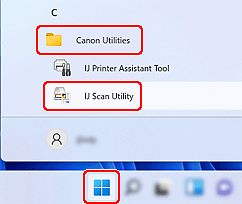
В главном окне используются следующие элементы:
| Элемент | Что делает |
|---|---|
| Settings... | Открывает окно настроек сканирования, сохранения и действия после сканирования. |
| Scanner | Показывает выбранный сканер или МФУ Canon. |
| Auto | Автоматически определяет тип оригинала и сохраняет файл с автоматически выбранным форматом. |
| Document | Сканирует оригинал как документ. |
| Doc (Duplex) | Сканирует обе стороны документа за один процесс на совместимых устройствах. |
| Photo | Сканирует оригинал как фотографию. |
| Custom | Запускает сканирование с пользовательскими настройками. |
| Создаёт скан и передаёт его в почтовый сценарий. | |
| OCR | Сканирует текстовый оригинал и передаёт распознанный текст в заданное приложение. |
| Stitch | Открывает окно Image Stitch для объединения двух частей крупного оригинала. |
| ScanGear | Запускает драйвер сканера для ручной настройки изображения. |
| PDF Editor | Открывает IJ PDF Editor для создания и редактирования PDF. |
Интерфейс не перегружен: основные действия вынесены на отдельные кнопки, а детальная настройка скрыта в Settings.... Это удобно, потому что после первичной настройки можно работать почти в один клик. Например, один раз задать для Document формат PDF (Multiple Pages), папку сохранения и разрешение, а затем каждый день нажимать Document для однотипных документов.
Логика работы программы
Canon IJ Scan Utility работает по принципу сценарий плюс настройки. Каждая кнопка в главном окне связана со своим набором параметров. У Document есть свои параметры документа, у Photo — свои параметры фотографии, у Custom — пользовательский набор, у OCR — настройки распознавания, у E-mail — настройки вложения и почтового приложения, у Stitch — параметры сканирования двух частей оригинала.
Главная последовательность выглядит так:
-
Пользователь выбирает устройство в поле Scanner.
-
Открывает Settings....
-
Выбирает нужный сценарий на вкладке Scanning from a Computer.
-
Задаёт Source Type, Color Mode, Original Size, Resolution.
-
Выбирает Data Format.
-
Настраивает папку Save in и имя File Name.
-
При необходимости включает OCR, PDF-сжатие, проверку результата или отправку в приложение.
-
Нажимает OK.
-
В главном окне нажимает Auto, Document, Photo, Custom, OCR или другую кнопку.
Такой принцип удобен тем, что Canon IJ Scan Utility запоминает настройки для сценария. Если пользователь настроил Document Scan для договоров в многостраничный PDF, а Photo Scan для фотографий в JPEG/Exif, эти сценарии не мешают друг другу.
Окно Settings и основные вкладки
Окно Settings — центральное место настройки Canon IJ Scan Utility. В нём используются три основные вкладки: Scanning from a Computer, Scanning from the Operation Panel и General Settings. Первая вкладка отвечает за действия при сканировании с компьютера или из IJ PDF Editor. Вторая задаёт поведение при запуске сканирования с панели устройства. Третья содержит общие параметры: выбранный продукт, ограничение размера вложения для e-mail, язык документа для распознавания текста и папку временных файлов.
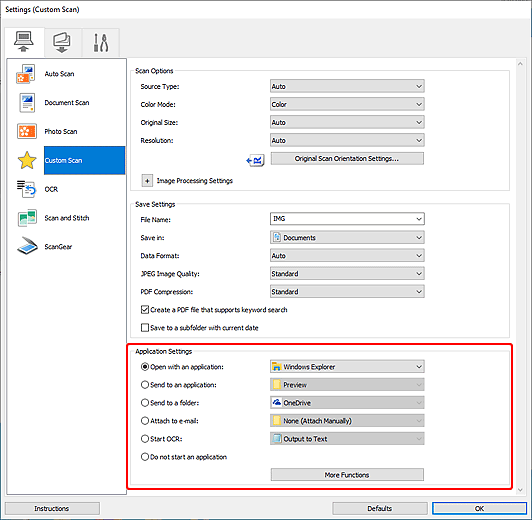
На вкладке Scanning from a Computer настройки сгруппированы в три зоны:
| Зона | Назначение |
|---|---|
| Scan Options Area | Тип оригинала, источник, цвет, размер, разрешение, ориентация, двустороннее сканирование и обработка изображения. |
| Save Settings Area | Имя файла, папка, формат, JPEG-качество, PDF-сжатие, searchable PDF, подпапка с датой, проверка результата. |
| Application Settings Area | Действие после сканирования: открыть в приложении, отправить в приложение, сохранить в папку, прикрепить к e-mail, запустить OCR или ничего не запускать. |
Эта структура делает программу понятной: сверху задаётся, что и как сканировать; в середине — куда и в каком формате сохранять; снизу — что делать с файлом после завершения.
Source Type: выбор источника и типа оригинала
Параметр Source Type определяет, что именно сканируется. В Canon IJ Scan Utility доступны варианты для автоматического определения, документов, ADF, журналов и фотографий. В зависимости от модели и режима в списке могут быть Auto, Document, Document (ADF/Platen), Document (ADF Simplex), Document (ADF Manual Duplex), Document (ADF Duplex), Magazine, Photo.
Практический смысл Source Type такой:
| Source Type | Когда выбирать |
|---|---|
| Auto | Для быстрых бытовых сканов, когда программа сама определяет тип оригинала. |
| Document | Для обычных листов с текстом, бланков, заявлений, договоров. |
| Document (ADF/Platen) | Когда нужно использовать автоподатчик или планшет в зависимости от того, где лежит оригинал. |
| Document (ADF Simplex) | Для одностороннего сканирования пачки листов через ADF. |
| Document (ADF Manual Duplex) | Для ручного двустороннего сканирования, когда после первой стороны нужно переложить документы. |
| Document (ADF Duplex) | Для автоматического двустороннего сканирования на моделях с duplex ADF. |
| Magazine | Для печатных материалов с полиграфической растровой структурой, где может появляться муар. |
| Photo | Для фотографий, открыток и изображений, где важнее цвет и детализация, чем текстовая читаемость. |
Для OCR и PDF с поиском лучше выбирать конкретный тип документа, а не Auto, потому что распознавание текста требует более предсказуемых параметров. Для журналов полезен Magazine или включение Reduce moire, поскольку сканирование печатных растровых изображений может давать полосы и волнистые узоры.
Color Mode, Original Size и Resolution
Color Mode задаёт цветовой режим. Для документов чаще используется цветной режим, оттенки серого или чёрно-белый вариант, в зависимости от того, что важно сохранить. Если документ содержит печати, подписи, цветные пометки, диаграммы или цветные таблицы, лучше выбирать цветной режим. Если нужно уменьшить размер файла и документ полностью текстовый, достаточно градаций серого или чёрно-белого режима.
Original Size определяет размер оригинала. Для стандартных документов выбирается A4, Letter или другой готовый размер. Для нестандартных материалов используется Custom: в отдельном окне задаётся единица измерения, ширина и высота. Это полезно для чеков, небольших карточек, нестандартных бланков и фрагментов страниц.
Resolution отвечает за детализацию. Чем выше значение, тем больше деталей попадает в изображение, но тем тяжелее файл и дольше сканирование. Для обычного текстового PDF обычно достаточно умеренного разрешения; для OCR желательно выбирать не слишком низкое значение, потому что распознавание текста зависит от качества исходного изображения. Для поиска по тексту в PDF Canon IJ Scan Utility рекомендует использовать разрешение от 300 dpi, если текст ищется некорректно.
Практическая схема выбора:
| Задача | Рекомендуемый подход |
|---|---|
| Быстрый скан документа | Document, PDF, обычное разрешение, Auto Document Fix. |
| PDF с OCR | Document, PDF или PDF Multiple Pages, 300 dpi и выше, включить searchable PDF. |
| Фото для просмотра | Photo, JPEG/Exif, цветной режим. |
| Фото для последующей обработки | Photo, TIFF или PNG, без лишней автоматической коррекции. |
| Газета или журнал | Magazine или Reduce moire, цветной режим для цветных материалов. |
| Книга | Document или Custom, коррекция тени у корешка при сканировании с планшета. |
Настройки обработки изображения
В Image Processing Settings программа предлагает набор коррекций, которые особенно важны при сканировании бумажных документов. Эти настройки не просто улучшают картинку, а решают конкретные проблемы: слабый текст, просвечивание обратной стороны, муар, тень от корешка книги, перекошенные строки и неправильная ориентация страницы.
Ключевые параметры:
| Параметр | Что делает | Когда использовать |
|---|---|---|
| Apply recommended image correction | Автоматически применяет подходящие коррекции под тип оригинала. | Быстрые бытовые сканы, когда не нужна точная цветопередача. |
| Apply Auto Document Fix | Делает текст документа или журнала более читаемым. | Договоры, заявления, инструкции, распечатки. |
| Sharpen outline | Подчёркивает контуры объектов. | Документы с тонким шрифтом, схемы, изображения с мягкими краями. |
| Reduce show-through | Уменьшает просвечивание обратной стороны. | Газеты, тонкая бумага, двусторонние распечатки. |
| Reduce moire | Уменьшает муаровые узоры. | Журналы, каталоги, печатные фотографии. |
| Correct gutter shadow | Уменьшает тень между страницами открытой книги. | Книги, брошюры, журналы на планшете. |
| Correct slanted text originals | Корректирует небольшой наклон текстового документа. | Листы, которые легли на стекло слегка криво. |
| Detect the orientation of text original and rotate image | Определяет ориентацию текста и поворачивает страницу. | Пачки документов с разной ориентацией. |
Для документов автоматические улучшения обычно полезны: текст становится контрастнее, фон чище, а PDF легче читать. Для фотографий с важной цветопередачей часть коррекций лучше отключать, потому что автоматическая обработка может изменить тональность изображения. В Canon IJ Scan Utility это особенно важно для старых семейных снимков, цветных отпечатков и изображений, которые затем будут обрабатываться в графическом редакторе.
Save Settings: имя, папка, формат и проверка результата
В зоне Save Settings задаются параметры сохранения. File Name определяет базовое имя файла, к которому при сохранении добавляются дата и четыре цифры в формате вида _20XX0101_0001. Save in указывает папку для готовых сканов. При необходимости можно добавить свою папку через Add... и выбрать её в диалоге Select Destination Folder.
Параметр Data Format выбирает итоговый формат. В Canon IJ Scan Utility используются JPEG/Exif, TIFF, PNG, PDF, PDF (Multiple Pages) и Auto. При выборе Auto фотографии, открытки, диски и визитные карточки сохраняются как JPEG, а журналы, газеты и документы — как PDF.
Важные параметры сохранения:
| Параметр | Назначение |
|---|---|
| JPEG Image Quality | Качество JPEG-файла, доступно при выборе JPEG/Exif. |
| PDF Compression | Сжатие PDF: Standard или High. |
| Create a PDF file that supports keyword search | Создание PDF с распознанным текстовым слоем для поиска. |
| Save to a subfolder with current date | Создание подпапки с текущей датой в выбранной папке. |
| Enable large image scans | Сканирование крупных изображений с увеличенным лимитом пикселей и размера. |
| Check scan results and specify save settings | Показ окна проверки результата перед сохранением. |
Флажок Check scan results and specify save settings особенно полезен для фотографий, редких документов и любых сканов, где нельзя допустить ошибку. После сканирования открывается окно Save Settings, где можно просмотреть миниатюры, повернуть изображения, удалить лишний результат, нажать Scan More, изменить имя, формат и папку, а затем сохранить.
Application Settings: что делать после сканирования
Зона Application Settings превращает Canon IJ Scan Utility из простой кнопки сканировать в удобный маршрут обработки. Здесь выбирается действие после сканирования: открыть файл в приложении, передать в приложение, отправить в папку, прикрепить к письму, запустить OCR или просто сохранить файл без запуска дополнительных программ.
Доступные варианты:
| Вариант | Практический смысл |
|---|---|
| Open with an application | Открыть скан в выбранной программе для просмотра, улучшения или правки. |
| Send to an application | Передать изображение в программу для организации или дальнейшей работы. |
| Send to a folder | Дополнительно отправить скан в указанную папку. |
| Attach to e-mail | Открыть почтовый сценарий с вложенным сканом. |
| Start OCR | Распознать текст и передать результат в OCR-приложение. |
| Do not start an application | Только сохранить файл в папку Save in. |
Для офисной работы удобно настроить Document так, чтобы он просто сохранял PDF в рабочую папку, а E-mail — чтобы сразу готовил вложение для отправки. Для документов, которые нужно редактировать как текст, используется Start OCR или кнопка OCR в главном окне.
Режим Auto
Auto — самый быстрый режим Canon IJ Scan Utility. Он определяет тип оригинала автоматически и сам выбирает формат сохранения. Такой режим подходит для смешанных бытовых задач: один раз нужно отсканировать чек, затем фотографию, затем страницу с текстом. Пользователь кладёт оригинал на стекло или в допустимый источник, нажимает Auto, и программа сохраняет результат на компьютер.
Но Auto не всегда лучший выбор. Для A4-фотографий, маленьких текстовых документов, тонкой белой бумаги, длинных узких панорамных фотографий и отражающих наклеек на дисках автоматическое определение может быть неточным. В таких случаях лучше выбрать конкретный режим: Document, Photo или Custom, а в Source Type указать нужный тип оригинала и размер.
Практически Auto стоит использовать, когда:
-
скан не критичен по формату;
-
нужно быстро сохранить один объект;
-
оригинал стандартный и хорошо различим;
-
не требуется OCR;
-
не нужно вручную выбирать размер и формат.
Если нужен многостраничный PDF, OCR, точное разрешение, корректная папка или стабильное имя файла, лучше настроить Document или Custom.
Сканирование документов через Document
Кнопка Document предназначена для сканирования листов, текстовых страниц, заявлений, договоров, распечаток, анкет, инструкций и других документов. В этом режиме программа воспринимает оригинал как текстово-графический материал, а не как фотографию. Поэтому здесь особенно важны Apply Auto Document Fix, Correct slanted text originals, Detect the orientation of text original and rotate image, PDF-формат и OCR-параметры.
Как отсканировать документ в PDF
-
Положите документ на планшет сканера или в ADF.
-
Откройте Canon IJ Scan Utility.
-
В поле Scanner выберите нужное устройство Canon.
-
Нажмите Settings....
-
На вкладке Scanning from a Computer выберите Document Scan.
-
В Source Type выберите Document, Document (ADF/Platen) или вариант ADF, если сканируете через автоподатчик.
-
В Color Mode выберите подходящий режим.
-
В Original Size укажите размер документа.
-
В Resolution задайте разрешение.
-
В Data Format выберите PDF.
-
В Save in укажите папку.
-
При необходимости включите Check scan results and specify save settings.
-
Нажмите OK.
-
В главном окне нажмите Document.
Для одного документа достаточно PDF. Если нужно собрать несколько страниц в один файл, выбирается PDF (Multiple Pages). Для документов с текстом, по которому потом нужно искать, дополнительно включается Create a PDF file that supports keyword search.
Когда использовать PDF, JPEG, TIFF и PNG для документов
| Формат | Когда подходит |
|---|---|
| Один документ, одна страница или отдельные файлы по страницам. | |
| PDF (Multiple Pages) | Многостраничные договоры, инструкции, акты, учебные материалы. |
| JPEG/Exif | Быстрый скан изображения или цветного документа, который не нужно редактировать как PDF. |
| TIFF | Архивные копии и задачи, где важна сохранность изображения без типичного JPEG-сжатия. |
| PNG | Графика, схемы, изображения с чёткими линиями и без потерь JPEG. |
| Auto | Простые случаи, где формат можно доверить автоматическому определению. |
Для договоров, заявлений и деловых документов оптимален PDF. Для многостраничных материалов — PDF (Multiple Pages). Для отдельных изображений и сканов, которые будут вставляться в другие документы, удобнее JPEG или PNG.
Сканирование фотографий через Photo
Кнопка Photo используется для сканирования фотографий. В этом режиме программа ориентируется на изображение, а не на текст. Для фото важны цвет, детализация, размер файла и отсутствие лишней документной обработки, которая может сделать снимок чрезмерно резким или изменить тональность.
Для обычного сохранения семейных фотографий подходит JPEG/Exif. Для последующей обработки лучше выбирать TIFF или PNG, потому что эти форматы удобнее для сохранения деталей. Если фотография выцветшая, имеет царапины или цветовой сдвиг, более тонкую коррекцию лучше выполнять через ScanGear, где доступны ручные настройки изображения и цветовые корректировки.
Как отсканировать фотографию в JPEG
-
Положите фотографию на стекло сканера лицевой стороной вниз.
-
Откройте Settings....
-
Выберите Photo Scan.
-
В Source Type выберите Photo.
-
В Color Mode выберите цветной режим.
-
В Original Size укажите размер или оставьте автоматическое определение, если оно подходит.
-
В Data Format выберите JPEG/Exif.
-
Настройте JPEG Image Quality.
-
Укажите папку Save in.
-
Нажмите OK.
-
В главном окне нажмите Photo.
Если фотография ценная, желательно включить Check scan results and specify save settings. Тогда после сканирования можно проверить результат, повернуть изображение и сохранить только удачный вариант.
Custom: пользовательский сценарий сканирования
Custom нужен для задач, которые не укладываются полностью в стандартные Document и Photo. В этом режиме можно создать собственный набор параметров: тип источника, цвет, размер, разрешение, формат, папку, действия после сканирования и обработку изображения.
Примеры использования Custom:
| Сценарий | Настройки |
|---|---|
| Договор в архив | Document, PDF Multiple Pages, searchable PDF, подпапка с датой. |
| Чеки | Custom size или Auto, JPEG/Exif или PDF, папка Receipts. |
| Страницы книги | Document, PDF Multiple Pages, Correct gutter shadow. |
| Журнал | Magazine, Color, Reduce moire. |
| Скан для отправки | PDF, High compression, Attach to e-mail. |
| Изображение для обработки | Photo, TIFF/PNG, без лишней автоматической коррекции. |
Custom Scan особенно полезен, если у пользователя есть повторяющаяся задача. Например, каждый день сканируются накладные в одну папку, а раз в неделю — фотографии в другую. Вместо постоянной перенастройки можно держать один стабильный пользовательский сценарий.
E-mail: отправка сканов по почте
Кнопка E-mail используется, когда результат нужно сразу прикрепить к письму. В настройках сценария выбирается формат, размер, папка сохранения и e-mail-клиент. В Application Settings Area для такого процесса используется Attach to e-mail, а в поле E-mail Client выбирается почтовое приложение.
Этот режим удобен для ситуаций, когда нужно быстро отправить:
-
подписанный документ;
-
заявление;
-
квитанцию;
-
копию удостоверения;
-
отсканированный чек;
-
страницу договора;
-
заполненную форму.
При отправке по e-mail важно правильно выбирать формат и сжатие. Для текстового документа обычно подходит PDF. Если файл получается слишком большим, можно использовать PDF Compression: High, но для важных архивных документов лучше не злоупотреблять высокой компрессией, поскольку повторное сохранение с сильным сжатием может ухудшать качество изображения.
OCR: распознавание текста и searchable PDF
В Canon IJ Scan Utility есть два связанных сценария работы с текстом. Первый — кнопка OCR, которая сканирует текст в журналах, газетах и документах и отображает распознанный результат в заданном приложении. Второй — флажок Create a PDF file that supports keyword search, который создаёт PDF с текстовым слоем для поиска по словам.
Для OCR важны три параметра:
-
Source Type лучше задавать явно, а не оставлять полностью автоматическим.
-
Resolution должно быть достаточным для распознавания; при проблемах с поиском текста используется 300 dpi или выше.
-
Document Language в General Settings должен соответствовать языку документа.
Как включить PDF с поиском по тексту
-
Нажмите Settings....
-
Откройте сценарий Document Scan или Custom Scan.
-
В Data Format выберите PDF или PDF (Multiple Pages).
-
Включите Create a PDF file that supports keyword search.
-
В General Settings выберите подходящий Document Language.
-
При необходимости задайте Resolution от 300 dpi.
-
Нажмите OK.
-
Запустите сканирование кнопкой Document или Custom.
После этого Canon IJ Scan Utility сохраняет PDF, в котором текст из изображения преобразован в текстовые данные для поиска. Это удобно для договоров, инструкций, учебных материалов, распечаток и архивов.
OCR в Canon IJ Scan Utility рассчитан на практическое распознавание обычных печатных документов. На качество влияют наклон, фон, размер шрифта, рукописный текст, декоративные шрифты, таблицы, изображения и смешанная ориентация строк. Для стабильного результата лист должен лежать ровно, текст должен быть достаточно крупным и контрастным, а язык документа должен совпадать с настройкой Document Language.
Сканирование через ADF
ADF, или автоподатчик документов, нужен для сканирования пачки листов без ручной замены каждой страницы на стекле. В Canon IJ Scan Utility работа с ADF настраивается через Source Type. Для одностороннего сканирования используются варианты Document (ADF/Platen) или Document (ADF Simplex). Для ручного двустороннего сканирования выбирается Document (ADF Manual Duplex), а для автоматического двустороннего сканирования — Document (ADF Duplex) на совместимых моделях.
Как отсканировать несколько листов через ADF
-
Положите документы в ADF.
-
Откройте Canon IJ Scan Utility.
-
Нажмите Settings....
-
Выберите Document Scan.
-
В Source Type выберите Document (ADF Simplex) для одностороннего сканирования.
-
Для ручного двустороннего процесса выберите Document (ADF Manual Duplex).
-
Для автоматического двустороннего процесса выберите Document (ADF Duplex), если устройство поддерживает эту функцию.
-
Задайте Color Mode, Original Size и Resolution.
-
Нажмите Original Scan Orientation Settings..., если нужно указать ориентацию и сторону переплёта.
-
Нажмите OK.
-
В главном окне нажмите Document или Doc (Duplex).
При ручном duplex программа после сканирования первой стороны показывает дальнейшие инструкции: документы нужно переложить в соответствии с выбранной стороной переплёта. При автоматическом duplex обе стороны сканируются без такого промежуточного ручного шага.
Doc (Duplex): двустороннее сканирование
Кнопка Doc (Duplex) предназначена для сканирования обеих сторон документа за один процесс. Это один из самых полезных режимов для офисных материалов: договоров, заявлений, актов, банковских документов, двусторонних инструкций и копий удостоверений.
В настройках duplex важны:
-
Source Type: выбор ADF duplex-режима;
-
Original Scan Orientation Settings...: ориентация документа;
-
Binding Side: сторона переплёта;
-
Data Format: чаще всего PDF или PDF Multiple Pages;
-
Correct slanted text originals: коррекция небольшого наклона;
-
Detect the orientation of text original and rotate image: автоматический поворот страниц по тексту.
Если сканируются документы для архива, лучше сохранять в PDF (Multiple Pages). Если документ будет отправляться по почте, можно использовать PDF Compression, но важно не снижать читаемость мелкого текста.
ScanGear: ручная настройка сканирования
ScanGear — это драйвер сканера Canon, который запускается из Canon IJ Scan Utility отдельной кнопкой. Он нужен, когда стандартные кнопки слишком автоматизированы, а пользователю требуется точная настройка области, цвета, яркости, контраста, выходного размера или других параметров. В главном окне IJ Scan Utility кнопка ScanGear запускает драйвер, где можно выполнять коррекцию изображения и цветовую настройку при сканировании.
ScanGear особенно полезен в таких случаях:
| Ситуация | Почему лучше ScanGear |
|---|---|
| Нужно отсканировать только часть страницы | Можно настроить область сканирования через preview и cropping frame. |
| Фотография требует ручной коррекции | Доступны цветовые и тональные настройки. |
| Оригинал нестандартного размера | Проще вручную задать область. |
| Нужно убрать лишние поля | Cropping frame позволяет сканировать только нужную часть. |
| Сканируется журнал или полиграфия | В ScanGear можно использовать режимы и настройки для уменьшения муара. |
| Сканируется старая фотография | Доступны коррекции для выцветания, зерна, пыли и царапин в расширенных настройках. |
В Basic Mode ScanGear пользователь выбирает Select Source, нажимает Preview, задаёт Destination, Output Size, корректирует рамку сканирования и запускает Scan. В Advanced Mode доступны более детальные параметры: цветовой режим, выходное разрешение, яркость, цветовой тон, настройки изображения и кнопки цветовой коррекции.
Stitch: сканирование оригиналов больше планшета
Stitch — специальный режим для оригиналов, которые физически больше стекла сканера. Программа сканирует левую и правую половины объекта, а затем объединяет их в одно изображение. Этот режим подходит для разворотов, больших схем, страниц формата A3 на сканере меньшего размера, фрагментов плакатов, чертежей и крупных иллюстраций.
В окне Image Stitch используются параметры Select Output Size и Scan Direction. В Select Output Size доступны варианты вроде B4 (B5 x 2), A3 (A4 x 2), 11 x 17 (Letter x 2) и Full Platen x 2. Scan Direction определяет, с какой стороны начинается сканирование: Scan from Left или Scan from Right.
Как объединить две половины большого документа
-
Откройте Canon IJ Scan Utility.
-
Нажмите Settings..., если нужно заранее настроить тип, разрешение и параметры сохранения.
-
Нажмите Stitch.
-
В Select Output Size выберите итоговый размер.
-
В Scan Direction выберите Scan from Left, если первая часть должна быть слева.
-
Положите первую половину оригинала лицевой стороной вниз на стекло.
-
Нажмите Start Scanning Image 1.
-
Поверните или переложите оригинал так, чтобы отсканировать вторую половину.
-
Нажмите Start Scanning Image 2.
-
Проверьте совмещение в области предпросмотра.
-
При необходимости используйте поворот, масштабирование, перетаскивание и Adjust cropping frames.
-
Нажмите Save.
Функция Stitch не предназначена для сложной реставрации изображений или точного сшивания сильно деформированных оригиналов. Её задача — дать простой способ собрать две части крупного объекта, который не помещается на планшет целиком. Для хорошего результата важно ровно приложить обе половины, не менять масштаб, не сдвигать оригинал хаотично и оставлять достаточное перекрытие по центральной области.
PDF Editor и работа с многостраничными PDF
Кнопка PDF Editor открывает IJ PDF Editor — встроенный инструмент для создания и редактирования PDF-файлов из сканов. В нём можно сканировать страницы, добавлять изображения или PDF, удалять страницы, менять порядок, поворачивать страницы, переключаться между режимами просмотра и сохранять результат.
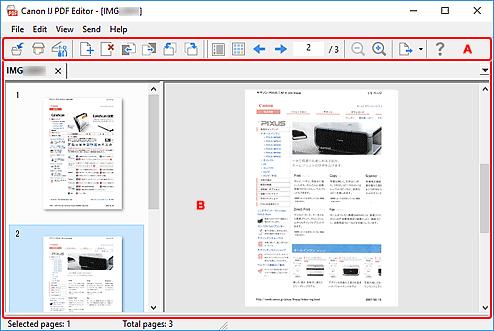
IJ PDF Editor включает панель инструментов и область миниатюр. На панели используются кнопки Save, Scan, Settings, Add Page, Delete Page, Move Up, Move Down, Rotate Left 90°, Rotate Right 90°, Page View, Thumbnail View, Previous Page, Next Page, поле указанной страницы, уменьшение, увеличение и Send. В области миниатюр страницы можно переставлять, в том числе перетаскиванием.
Что можно сделать в IJ PDF Editor
| Действие | Как выполняется |
|---|---|
| Создать PDF из новых сканов | Нажать PDF Editor, затем Scan на панели инструментов. |
| Добавить страницу со сканера | Положить новый оригинал и снова нажать Scan. |
| Добавить готовый файл | Нажать Add Page и выбрать изображение или PDF. |
| Удалить страницу | Выбрать страницу и нажать Delete Page. |
| Изменить порядок | Использовать Move Up, Move Down или перетаскивание миниатюр. |
| Повернуть страницу | Использовать Rotate Left 90° или Rotate Right 90°. |
| Переключить вид | Использовать Page View или Thumbnail View. |
| Сохранить | Нажать Save или выбрать Save As... в меню File. |
| Открыть результат | Использовать действие Open in PDF Viewer через Send. |
| Показать папку | Использовать Display Save Location через Send. |
При создании и редактировании PDF в Canon IJ Scan Utility действует ограничение: за один раз можно создать или редактировать до 100 страниц PDF. Поддерживаются PDF-файлы, созданные или отредактированные в IJ Scan Utility или IJ PDF Editor; PDF из других приложений могут не поддерживаться для редактирования в этом инструменте.
Как сделать многостраничный PDF
Многостраничный PDF — один из ключевых сценариев Canon IJ Scan Utility. Он нужен для договоров, инструкций, учебных материалов, сканов паспорта, комплектов актов, отчётов, брошюр и архивных подборок.
Способ через Document
-
Нажмите Settings....
-
Откройте Document Scan.
-
В Source Type выберите планшет или ADF.
-
В Data Format выберите PDF (Multiple Pages).
-
Укажите File Name и Save in.
-
При необходимости включите Create a PDF file that supports keyword search.
-
Нажмите OK.
-
Запустите сканирование через Document.
-
Добавляйте страницы в процессе, если сценарий и устройство это предусматривают.
-
Сохраните итоговый файл.
Способ через PDF Editor
-
Нажмите PDF Editor.
-
В IJ PDF Editor нажмите Settings, если нужно изменить параметры.
-
Нажмите Scan.
-
После первой страницы положите следующую и снова нажмите Scan.
-
Если нужно добавить готовое изображение или PDF, используйте Add Page.
-
Проверьте порядок миниатюр.
-
Используйте Move Up, Move Down или перетаскивание.
-
Поверните страницы через Rotate Left 90° или Rotate Right 90°.
-
Выберите Save As....
-
В File Type выберите PDF (Multiple Pages).
-
Нажмите Save.
Второй способ удобнее, если нужно контролировать порядок страниц, удалить лишнее, добавить уже сохранённые изображения или собрать PDF из разных источников.
Форматы сохранения в Canon IJ Scan Utility
Формат файла влияет на качество, размер, совместимость и дальнейшее использование скана. Canon IJ Scan Utility поддерживает основные форматы, которые нужны для документов и изображений: PDF, PDF (Multiple Pages), JPEG/Exif, TIFF, PNG и Auto.
| Формат | Сильные стороны | Ограничения | Лучшие сценарии |
|---|---|---|---|
| Удобен для документов, легко отправлять и открывать. | Для каждой страницы может создаваться отдельный файл. | Один документ, заявление, копия бланка. | |
| PDF (Multiple Pages) | Несколько страниц в одном файле. | Нужен для двух и более страниц. | Договоры, инструкции, архивы. |
| JPEG/Exif | Компактный файл, удобен для фото и быстрой отправки. | Сжатие с потерями, не лучший выбор для архивного текста. | Фото, цветные изображения, быстрые сканы. |
| TIFF | Хорош для сохранения качества. | Файлы могут быть крупнее. | Архивные изображения, обработка. |
| PNG | Без типичного JPEG-сжатия, хорош для графики. | Может быть тяжелее JPEG. | Схемы, скриноподобные материалы, изображения с линиями. |
| Auto | Формат выбирается автоматически. | Меньше контроля. | Быстрые простые сканы. |
Для деловой переписки чаще всего подходит PDF. Для хранения пачки документов — PDF (Multiple Pages). Для фотографий — JPEG/Exif, если нужен небольшой файл, или TIFF/PNG, если важна дальнейшая обработка. Для OCR и поиска по тексту нужен PDF-формат с включённым Create a PDF file that supports keyword search.
PDF Compression и качество PDF
Параметр PDF Compression управляет сжатием PDF. В Canon IJ Scan Utility есть варианты Standard и High. Standard подходит для обычной работы, когда важен баланс между размером файла и читаемостью. High уменьшает размер PDF, что полезно для отправки по e-mail, хранения на сетевом ресурсе или передачи через ограниченные каналы.
Однако сильное сжатие не стоит применять бездумно. Для документов с мелким шрифтом, печатями, подписями, тонкими линиями, таблицами и QR-кодами лучше проверить результат. Если текст начинает сыпаться, появляются артефакты или ухудшается читаемость, нужно вернуться к Standard или повысить качество исходного сканирования.
Папки сохранения и организация сканов
Canon IJ Scan Utility позволяет упорядочить файлы без внешнего менеджера. В Save in выбирается папка, в File Name задаётся базовое имя, а флажок Save to a subfolder with current date создаёт подпапку с датой. Это удобно для регулярной работы, когда каждый день появляются новые сканы.
Практические варианты организации:
| Тип материалов | Папка | Имена файлов |
|---|---|---|
| Договоры | Documents/Scans/Contracts |
Contract_... |
| Чеки | Documents/Scans/Receipts |
Receipt_... |
| Учебные материалы | Documents/Scans/Study |
Lecture_... |
| Фото | Pictures/Scans/Photos |
Photo_... |
| Временные сканы | Documents/Scans/Temp |
Scan_... |
Подпапка с датой полезна для поточного сканирования: программа сама группирует файлы по дням. Если сканы должны попадать в конкретные дела или проекты, лучше заранее создать тематические папки и выбирать их в Save in.
Проверка результата перед сохранением
Флажок Check scan results and specify save settings включает промежуточное окно проверки. Это один из самых полезных параметров для аккуратной работы: он позволяет увидеть скан до финального сохранения, удалить ошибочный результат, повернуть изображение, изменить порядок, нажать Scan More, скорректировать имя и формат.
Проверку стоит включать, если:
-
сканируется редкий документ;
-
нужно избежать пустых страниц;
-
оригиналы могут лежать криво;
-
сканируются фотографии;
-
важен правильный поворот;
-
нужно проверить качество OCR;
-
документ отправляется клиенту или в организацию;
-
сканируется пачка листов через ADF.
Для рутинного сканирования однотипных документов этот флажок можно отключить, чтобы Canon IJ Scan Utility сохраняла файлы быстрее.
Сканирование с панели устройства
Canon IJ Scan Utility может задавать действия не только для сканирования с компьютера, но и для запуска сканирования с панели устройства. Для этого используется вкладка Scanning from the Operation Panel. На ней настраиваются действия, которые выполняются, когда пользователь запускает сканирование с самого МФУ или сканера.
Такой сценарий удобен, когда устройство стоит отдельно от компьютера. Пользователь кладёт документ на стекло или в ADF, нажимает кнопку на панели, а Canon IJ Scan Utility на компьютере принимает скан и сохраняет его по заданным правилам. Важно, чтобы устройство было корректно выбрано, а для сетевого сценария был настроен сетевой сканер.
Работа по сети
Если сканер или МФУ Canon подключены по сети, в поле Scanner выбирается устройство с пометкой Network. Для сетевого сканирования используется связка Canon IJ Scan Utility и IJ Network Scanner Selector EX. В сетевом режиме устройство выбирается в IJ Network Scanner Selector EX, после чего оно становится доступно в IJ Scan Utility для сканирования с компьютера и с панели устройства.
Типичные ситуации при сетевом сканировании:
| Проблема | Что проверить |
|---|---|
| Сканер не выбран | Открыть список Scanner и выбрать вариант с Network. |
| Устройство не видно | Проверить, выбрано ли оно в IJ Network Scanner Selector EX. |
| Сканирование не начинается | Убедиться, что устройство включено и доступно в сети. |
| Сканирование идёт медленнее | Сетевое подключение обычно медленнее USB, особенно при TIFF/PNG и высоком разрешении. |
| Панель устройства не отправляет скан | Настроить устройство для сканирования с панели через сетевой селектор. |
Для стабильной работы по сети важно, чтобы компьютер и устройство находились в одной сети, сетевое подключение было активным, а выбранный продукт в Canon IJ Scan Utility совпадал с фактическим устройством.
Качество сканирования: как получить хороший результат
Качество скана зависит не только от разрешения. В Canon IJ Scan Utility важны тип оригинала, источник, цветовой режим, обработка, формат, чистота стекла и правильное размещение листа. Если изображение выглядит неровным или ступенчатым, помогает повышение разрешения или выбор TIFF/PNG. Если появляется муар, используется Magazine или Reduce moire. Если просвечивает обратная сторона, включается Reduce show-through. Если текст выглядит мягким, помогает Apply Auto Document Fix или Sharpen outline.
Для разных оригиналов подходят разные настройки:
| Оригинал | Настройки |
|---|---|
| Чёрно-белый текст | Document, PDF, Auto Document Fix, умеренное разрешение. |
| Документ с печатью | Document, Color, PDF, проверка результата. |
| Газета | Document или Magazine, Reduce show-through, Reduce moire. |
| Журнал | Magazine, Color, Reduce moire. |
| Книга | Document, Correct gutter shadow, проверка результата. |
| Фото | Photo, JPEG/Exif или TIFF/PNG, осторожно с автоматическими коррекциями. |
| Таблица | Document, PDF, достаточное разрешение, проверка наклона. |
| Мелкий шрифт | Document, повышенное разрешение, PDF без чрезмерного сжатия. |
Главное правило: для текста нужно добиваться читаемости, для фотографий — сохранения цвета и деталей, для PDF-архива — баланса между размером файла и качеством.
Практическая инструкция: скан договора в один PDF
Для договора из нескольких листов лучше использовать ADF, если устройство им оснащено. Если ADF нет, страницы сканируются по очереди с планшета и собираются через PDF Editor.
Настройки для договора:
| Параметр | Значение |
|---|---|
| Source Type | Document или Document (ADF/Platen) |
| Color Mode | Color, Grayscale или Black and White по содержанию |
| Original Size | A4 или нужный размер |
| Resolution | Достаточное для читаемости и OCR |
| Data Format | PDF (Multiple Pages) |
| PDF Compression | Standard |
| Create a PDF file that supports keyword search | Включить, если нужен поиск |
| Check scan results and specify save settings | Включить для важных документов |
Порядок действий:
-
Нажмите Settings....
-
Откройте Document Scan.
-
Укажите источник и размер.
-
Выберите PDF (Multiple Pages).
-
Включите searchable PDF при необходимости.
-
Нажмите OK.
-
Запустите Document.
-
Проверьте результат.
-
Сохраните PDF.
Если после сканирования обнаружилась лишняя страница, удобнее открыть PDF Editor, выделить страницу и нажать Delete Page. Если страницы идут не по порядку, используются Move Up, Move Down или перетаскивание миниатюр.
Практическая инструкция: скан книги
Для книги лучше использовать планшет, а не ADF. Основная проблема — тень у корешка и возможный изгиб страницы. В Canon IJ Scan Utility для таких случаев есть Correct gutter shadow, который уменьшает тень между страницами открытой книги при сканировании с планшета.
Рекомендуемый порядок:
-
Положите книгу на стекло, выровняв страницу по краю.
-
Нажмите Settings....
-
Выберите Document Scan или Custom Scan.
-
Установите Source Type: Document.
-
Выберите размер страницы.
-
Включите Correct gutter shadow.
-
При необходимости включите Correct slanted text originals.
-
Выберите PDF (Multiple Pages).
-
Включите проверку результата.
-
Сканируйте страницы последовательно.
-
Соберите итоговый PDF через PDF Editor, если нужно изменить порядок.
Для книг с иллюстрациями лучше использовать цветной режим. Для чисто текстовых страниц можно выбрать градации серого, чтобы уменьшить размер файла.
Практическая инструкция: скан журнала без муара
Муар появляется при сканировании печатных материалов, где изображение состоит из мелких точек. В Canon IJ Scan Utility для этого используются Magazine в Source Type и параметр Reduce moire в Image Processing Settings.
Порядок действий:
-
Нажмите Settings....
-
Выберите Document Scan или Custom Scan.
-
В Source Type выберите Magazine.
-
В Color Mode выберите Color.
-
Включите Reduce moire.
-
Задайте подходящее разрешение.
-
Выберите формат: PDF для страниц, JPEG/PNG/TIFF для изображений.
-
Нажмите OK.
-
Запустите сканирование.
Если муар всё равно заметен, можно перейти в ScanGear и использовать более ручные настройки, включая параметры изображения в расширенном режиме.
Практическая инструкция: скан с OCR в приложение
Кнопка OCR предназначена для сценария, когда текст из скана нужно получить в указанном приложении. Это удобно для газетных фрагментов, распечаток, простых текстовых документов и материалов, которые нужно быстро превратить в редактируемый текст.
Порядок действий:
-
Нажмите Settings....
-
Выберите OCR на вкладке Scanning from a Computer.
-
Укажите Source Type как документный источник.
-
Задайте цветовой режим и размер.
-
Установите достаточное Resolution.
-
В Application Settings выберите OCR-приложение.
-
В General Settings проверьте Document Language.
-
Нажмите OK.
-
В главном окне нажмите OCR.
Если текст не распознаётся, нужно проверить язык документа, наличие текста на странице, качество оригинала, контрастность, разрешение и отсутствие сильного наклона.
Сильные стороны Canon IJ Scan Utility
Canon IJ Scan Utility ценна не количеством сложных функций, а тем, что основные задачи сканирования решаются быстро и последовательно. Программа хорошо подходит для владельца устройства Canon, которому важно не каждый раз настраивать процесс заново, а один раз задать сценарии и затем пользоваться крупными кнопками.
Преимущества:
-
простой главный экран с понятными режимами;
-
отдельные кнопки для документов, фото, OCR, e-mail, Stitch, ScanGear и PDF Editor;
-
выбор конкретного сканера в поле Scanner;
-
поддержка сетевого варианта с пометкой Network;
-
подробные настройки Source Type, Color Mode, Original Size, Resolution;
-
сохранение в PDF, PDF Multiple Pages, JPEG/Exif, TIFF, PNG и Auto;
-
создание PDF с поиском по тексту;
-
встроенный IJ PDF Editor для страниц PDF;
-
поддержка ADF и duplex на совместимых моделях;
-
проверка результата перед сохранением;
-
отправка сканов в приложения и e-mail;
-
режим ScanGear для ручной настройки;
-
режим Stitch для крупных оригиналов;
-
настройки улучшения текста, уменьшения просвечивания, муара и тени у корешка.
Главное преимущество программы — она не заставляет пользователя выбирать между слишком просто и слишком сложно. Для быстрого результата есть Auto, Document и Photo. Для точной настройки есть Settings... и ScanGear. Для PDF есть PDF Editor. Для больших оригиналов есть Stitch.
Ограничения Canon IJ Scan Utility
Ограничения программы связаны с её назначением. Canon IJ Scan Utility — это утилита сканирования для устройств Canon, поэтому она не является универсальной программой для любого сканера. Набор функций зависит от конкретной модели: например, ADF, duplex, отдельные источники, сетевые функции и часть параметров могут отсутствовать, если устройство их не поддерживает.
Основные ограничения:
| Ограничение | Что это значит на практике |
|---|---|
| Зависимость от модели Canon | Не все кнопки и настройки доступны на каждом устройстве. |
| OCR базового уровня | Для сложных макетов, таблиц и плохих оригиналов может потребоваться специализированное OCR ПО. |
| PDF Editor ограничен задачами сканирования | Он удобен для добавления, удаления, поворота и порядка страниц, но не заменяет редактор содержимого PDF. |
| Ограничение PDF-редактирования | До 100 страниц за один процесс создания или редактирования PDF. |
| Работа с PDF из других приложений ограничена | Поддерживаются PDF, созданные или отредактированные в IJ Scan Utility или IJ PDF Editor. |
| Auto не всегда точен | Нестандартные оригиналы лучше сканировать вручную через Document, Photo или Custom. |
| Сетевое сканирование может быть медленнее USB | Особенно при высоком разрешении и тяжёлых форматах. |
Эти ограничения не мешают основной задаче программы. Canon IJ Scan Utility хорошо справляется с регулярным сканированием документов, фото и PDF, но для сложного распознавания, пакетной постобработки или глубокого редактирования PDF лучше использовать специализированные приложения.
Сравнение с аналогами
Canon IJ Scan Utility логично сравнивать не с абстрактными программами для сканирования, а с конкретными решениями: Epson Scan 2, Brother iPrint&Scan, HP Scan / HP Universal Scan, NAPS2 и VueScan. Эти программы решают похожие задачи, но отличаются совместимостью, глубиной настроек и ролью в рабочем процессе.
| Программа | Совместимость | PDF и многостраничные документы | OCR | Сильные стороны | Где Canon IJ Scan Utility удобнее |
|---|---|---|---|---|---|
| Canon IJ Scan Utility | Устройства Canon | PDF, PDF Multiple Pages, IJ PDF Editor, до 100 страниц в PDF Editor | OCR-кнопка и searchable PDF | Простое главное окно, интеграция с Canon, ScanGear, Stitch | Лучший выбор для владельца Canon, которому нужны готовые сценарии Canon. |
| Epson Scan 2 | Устройства Epson | Сканирование в PDF, включая searchable PDF | Searchable PDF через OCR | Хорошо встроен в экосистему Epson | Canon удобнее на устройствах Canon и имеет привычные кнопки IJ Scan Utility. |
| Brother iPrint&Scan | Устройства Brother | Сканирование документов и отправка в нужные сценарии | Scan to editable file через OCR | Современный простой интерфейс Brother | Canon удобнее, если используется МФУ Canon и нужны PDF Editor, Stitch, ScanGear. |
| HP Scan / HP Universal Scan | Устройства HP | PDF, JPEG, Searchable PDF и форматы документов в поддерживаемых сценариях | Save as Editable Text (OCR) | Сильные корпоративные сценарии HP Scan | Canon проще для домашнего и малого офисного сканирования на Canon. |
| NAPS2 | Разные бренды через WIA/TWAIN/SANE/eSCL | PDF, TIFF, JPEG, PNG, организация страниц | OCR через Tesseract | Бесплатная open-source программа для разных сканеров | Canon удобнее, когда нужна фирменная интеграция с Canon и ScanGear. |
| VueScan | Большое число сканеров разных брендов | PDF и многостраничные сценарии | Есть OCR-функции в коммерческом продукте | Подходит для разных и старых сканеров | Canon проще, если сканер Canon уже поддерживается IJ Scan Utility. |
Epson Scan 2 подходит владельцам Epson и умеет сохранять searchable PDF с OCR. Brother iPrint&Scan ориентирован на устройства Brother и предлагает OCR-сценарий для редактируемого файла. HP Universal Scan поддерживает PDF, JPEG, Searchable PDF и OCR-форматы в рамках HP Scan. NAPS2 хорош как универсальная бесплатная программа для разных брендов, с PDF, TIFF, JPEG, PNG и OCR.
Canon IJ Scan Utility выигрывает там, где пользователь работает именно с Canon. Здесь не нужно подбирать универсальный профиль устройства, разбираться с драйверами разных брендов или создавать процесс с нуля. Программа уже ориентирована на сценарии Canon: Document, Photo, Custom, OCR, Stitch, ScanGear, PDF Editor, сетевой выбор устройства и настройки, связанные с конкретной моделью.
Кому стоит использовать Canon IJ Scan Utility
Canon IJ Scan Utility стоит использовать владельцам совместимых устройств Canon, которым нужно регулярно сканировать документы и фотографии без лишней сложности. Программа особенно удобна, если нужно быстро получать PDF, многостраничные PDF, JPEG-файлы, сканы для e-mail, документы с поиском по тексту и аккуратные изображения с базовой коррекцией.
Лучшие сценарии:
-
домашнее сканирование документов;
-
малый офис;
-
учебные материалы;
-
сканы для отправки по e-mail;
-
архивирование договоров;
-
сканирование фото;
-
сканирование через ADF;
-
создание PDF из нескольких страниц;
-
простое OCR-распознавание;
-
сканирование крупных оригиналов через Stitch;
-
ручная настройка качества через ScanGear.
Для владельца Canon программа выглядит логичной первой точкой входа. Она даёт доступ к функциям устройства, не перегружает интерфейс и закрывает большую часть повседневных задач.
Кому лучше выбрать другое решение
Другое решение стоит рассмотреть, если задачи выходят за рамки возможностей Canon IJ Scan Utility. Например, если нужно массово распознавать сотни страниц со сложными таблицами, редактировать текст внутри PDF, автоматизировать корпоративный документооборот, работать с разными брендами сканеров в одной программе или делать глубокую реставрацию фотографий.
Canon IJ Scan Utility может быть недостаточно, если нужно:
-
профессиональное OCR-распознавание сложных документов;
-
пакетная обработка больших архивов;
-
продвинутая индексация;
-
автоматическое разделение документов по штрихкодам;
-
редактирование текста и объектов внутри PDF;
-
работа с несколькими брендами сканеров;
-
сложная цветокоррекция фотографий;
-
специализированная обработка исторических документов.
В таких случаях Canon IJ Scan Utility всё равно может оставаться удобным инструментом первичного сканирования, а дальнейшая обработка выполняется в отдельной программе.
Итоговая оценка
Canon IJ Scan Utility — удачная фирменная утилита Canon для сканирования документов, фотографий и создания PDF. Она сильна в повседневной работе: открыть программу, выбрать сканер, нажать Document или Photo, сохранить результат, собрать многостраничный PDF, отправить скан по e-mail, включить OCR или открыть PDF Editor. При этом в настройках доступны конкретные параметры, которые реально влияют на результат: Source Type, Color Mode, Original Size, Resolution, Data Format, PDF Compression, Create a PDF file that supports keyword search, Check scan results and specify save settings и действия после сканирования.
Главная ценность программы — баланс между простотой и контролем. Новичок может пользоваться кнопками Auto, Document и Photo, не вникая в детали. Более внимательный пользователь может настроить Custom, включить OCR, задать папки, использовать ADF, duplex, ScanGear, Stitch и IJ PDF Editor. Поэтому Canon IJ Scan Utility хорошо подходит для дома, учёбы, малого офиса и регулярной работы с бумажными документами на устройствах Canon.
