Xerox Scan Utility помогает подготовить шаблон сканирования, выбрать цвет, разрешение, размер и тип оригинала, получить страницы с совместимого устройства Xerox, проверить их по миниатюрам, сохранить в папку, прикрепить к письму или передать в программу через TWAIN и WIA. Основные инструменты сосредоточены на вкладках Scan Settings, Scan to Email и Copy to Folder, поэтому один и тот же поток можно настроить для разовой оцифровки, регулярной обработки документов и автоматической выдачи файлов по заранее заданному маршруту.
Работа начинается не с выбора файла на компьютере, а с шаблона. В Scan Settings задаются параметры, которые затем появляются на панели многофункционального устройства: пользователь выбирает своё имя или сохранённый шаблон, кладёт оригиналы в автоподатчик либо на стекло и запускает задание. После передачи данных программа либо показывает полученные изображения в виде миниатюр, либо сразу записывает их в указанную папку; это поведение определяется настройкой Preview image in Xerox Scan Utility или Send image directly to folder.
Для повторяющихся операций удобно разделить настройки сканирования и настройки назначения. Шаблон отвечает за цветность, разрешение, формат, размер оригинала и число сторон, а профиль хранит адресатов письма, тему, текст сообщения либо путь к папке и базовое имя файла. Такое разделение позволяет один раз подготовить режим для договоров, счетов или анкет, а затем менять только конечную папку или получателя, не перенастраивая качество изображения перед каждым запуском.
Скачать Xerox Scan Utility
- Редактирование PDF
- Русский интерфейс
- Просто новичкам
- Только с устройствами Xerox
- Нет встроенного OCR
- Нужен скан-драйвер Xerox
Как проходит задание от оригинала до готового файла
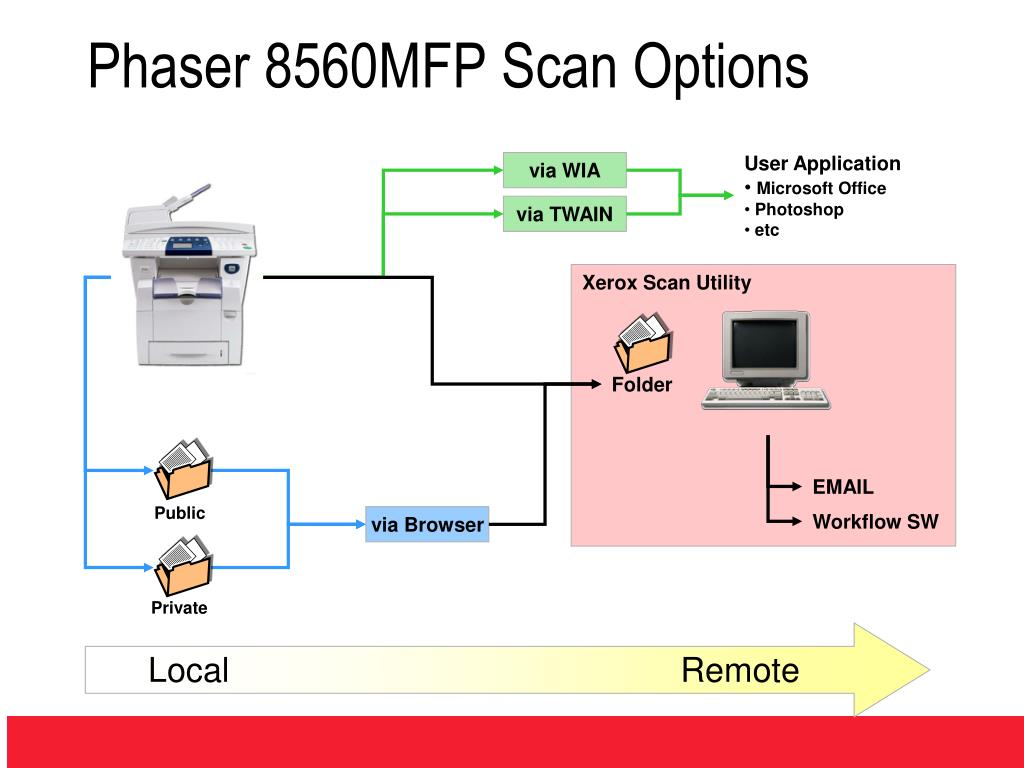
Полный цикл состоит из четырёх связанных действий. Сначала на компьютере создаётся шаблон с параметрами изображения. Затем шаблон передаётся устройству и становится доступен в списке персональных назначений. После выбора шаблона на панели Xerox аппарат сканирует листы и отправляет результат пользователю, под чьей учётной записью создана настройка. Наконец, полученные изображения обрабатываются на вкладке почты, папки или в программе, которая умеет запрашивать драйвер TWAIN либо WIA. Если пропустить первый этап и пытаться искать компьютер непосредственно с панели, подходящее имя или шаблон может не появиться, потому что аппарат получает эти сведения из установленного скан-драйвера и сохранённых пользовательских настроек.
Перед запуском задания компьютер должен быть включён, пользователь должен войти под той же учётной записью, для которой сохранён шаблон, а устройство и рабочая станция должны видеть друг друга по сети. Это особенно важно в офисах с несколькими доменами, гостевыми сетями или изменяемыми адресами: наличие принтера в списке печати ещё не гарантирует обратную передачу сканов. В свойствах сканера проверяют имя хоста или IP-адрес аппарата, а на панели выбирают именно тот персональный пункт, который соответствует текущему пользователю.
При работе через автоподатчик программа получает последовательность страниц, сформированную устройством. Односторонний и двусторонний режимы выбираются заранее, поэтому исправить пропущенные обороты после сканирования без повторного прогона нельзя. При работе со стекла каждая экспозиция создаёт отдельное изображение или страницу в зависимости от выбранного формата и поведения конкретного драйвера. Для многостраничного PDF или TIFF лучше заранее проверить, объединяет ли аппарат последовательность в один файл, а не рассчитывать на последующее склеивание внутри Xerox Scan Utility.
Вкладки и логика интерфейса
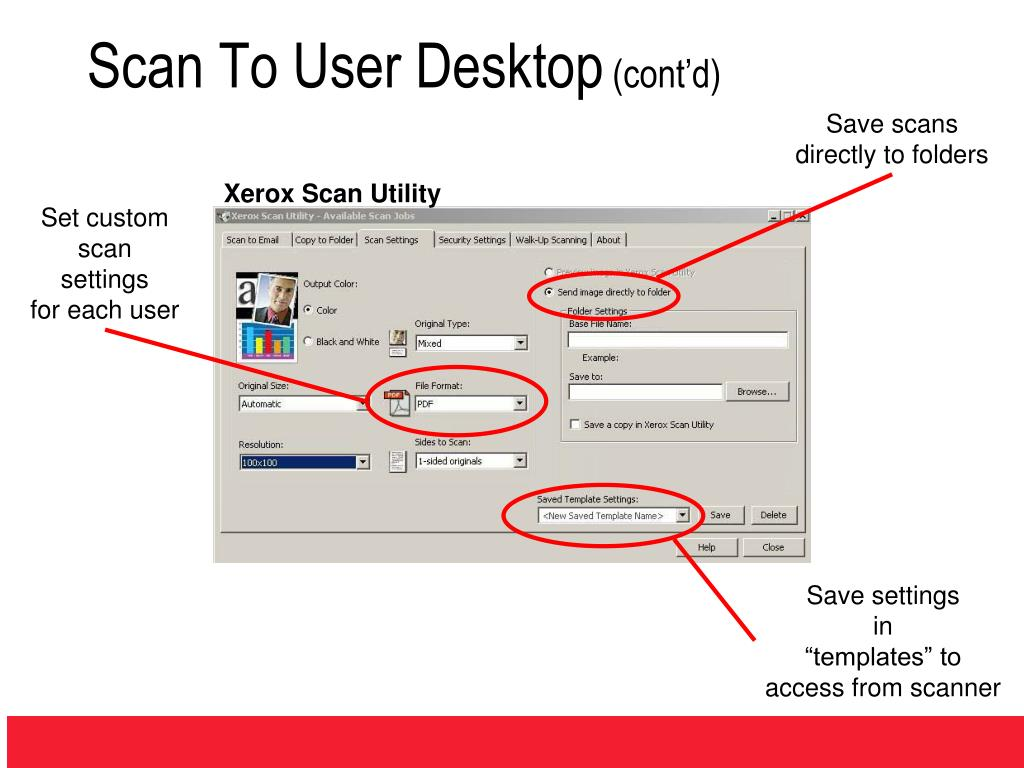
Вкладка Scan Settings предназначена для подготовки шаблонов. В её левой части расположены параметры изображения: Output Color, Original Type, Original Size, Resolution, File Format и Sides to Scan. Справа выбирается способ выдачи результата: предварительный просмотр в программе или немедленная запись в папку. В нижней части находится список Saved Template Settings, куда вводят имя новой настройки или выбирают существующую, после чего применяют Save либо удаляют ненужную запись через Delete. Наличие отдельных вкладок Security Settings и Walk-Up Scanning зависит от пакета и модели, поэтому использовать их как обязательную часть каждого рабочего процесса нельзя.
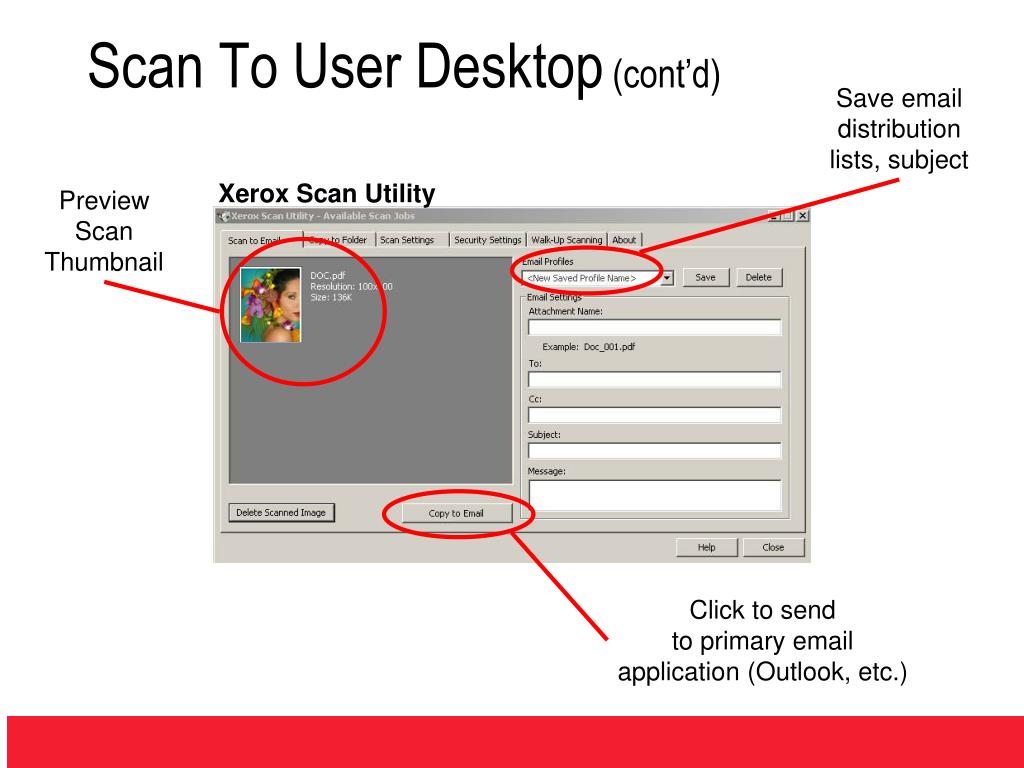
Scan to Email показывает сохранённые изображения, подготовленные для отправки. У каждого элемента видна миниатюра, а рядом могут отображаться имя, разрешение и размер. В правой области находятся Email Profiles и поля Attachment Name, To, Cc, Subject и Message. Действие Copy to Email не отправляет данные через встроенный почтовый сервер: оно создаёт новое письмо в поддерживаемом почтовом клиенте и добавляет выбранные файлы как вложения. До отправки пользователь может проверить адреса, изменить текст и удалить лишние страницы.
Copy to Folder устроена сходным образом, но вместо адресатов использует Folder Profiles, Base File Name и Save To. Путь можно набрать вручную или выбрать через Browse. После выделения одной или нескольких миниатюр действие Copy to Folder копирует их в каталог назначения. Это позволяет оставить исходный набор в хранилище программы и одновременно создать рабочую копию в папке проекта, бухгалтерии или общего сетевого ресурса.
Создание шаблона с предварительным просмотром
Режим Preview image in Xerox Scan Utility выбирают, когда перед выдачей файла требуется визуальная проверка. Он полезен для документов с разной ориентацией, слабым текстом, печатями, фотографиями или возможными пустыми страницами. После сканирования результат появляется сразу на двух вкладках назначения — Scan to Email и Copy to Folder. Пользователь не обязан решать на панели аппарата, куда пойдёт документ: один и тот же набор можно сначала сохранить в папку, затем отправить почтой или импортировать в прикладную программу.
Для нового шаблона задают параметры изображения, включают предварительный просмотр, вводят понятное имя в Saved Template Settings и сохраняют. Имя должно быть коротким, отличимым от других и без пробелов, если это ограничение указано для конкретной модели. Практичны обозначения вроде Contracts300Gray, InvoicesBW или PhotosColor: они показывают назначение и качество, не заставляя открывать настройки. Названия, состоящие только из фамилии или слова Scan, быстро становятся неразличимыми на панели, когда у одного пользователя появляется несколько вариантов.
После сохранения шаблона следует перейти к аппарату и проверить, что новая запись появилась в перечне. Если список уже был открыт, его иногда требуется обновить, выйти из службы сканирования и войти снова либо дождаться синхронизации. Первый тест лучше выполнять на одном листе с заметным текстом и графикой: так сразу видно, верно ли передан цвет, ориентация, размер страницы и разрешение. Только после успешного теста стоит подавать большой пакет оригиналов.
Шаблон с прямой записью в папку
Send image directly to folder сокращает число действий, когда оператору не нужно отбирать страницы по миниатюрам. В поле Base File Name вводится постоянная основа имени, а Save To содержит локальный или сетевой путь. К основе автоматически добавляются дата и время сканирования, поэтому последовательные задания не должны перезаписывать друг друга. Такой режим удобен для ежедневных актов, входящих накладных, заявлений или учётных карточек, где каждый пакет сразу попадает в заранее известный каталог.
Параметр Save a copy in Xerox Scan Utility определяет, останется ли копия в списке изображений. Включённый флажок даёт страховочный вариант: файл уже записан в папку, но его всё ещё можно прикрепить к письму или проверить по миниатюре. Отключение уменьшает число дубликатов и объём временного хранилища, однако лишает пользователя возможности повторно выдать тот же результат из интерфейса. Для массового потока разумно сначала оставить копию, убедиться в стабильности маршрута и только затем отключать её.
Прямая запись зависит от прав текущего пользователя на папку. Проверка через Browse подтверждает существование каталога, но не всегда гарантирует запись во время задания, особенно если сетевой ресурс подключён под другими учётными данными или буква диска создаётся только интерактивным входом. Надёжнее использовать путь, доступный той же учётной записи постоянно, и выполнить тестовое копирование обычного файла до настройки шаблона. Если назначение на сервере, полезно согласовать имя общей папки, квоту и правила хранения с администратором.
Цветность и тип оригинала
Output Color определяет, сколько цветовой информации сохранит скан. Color нужен для фотографий, цветных печатей, диаграмм и пометок маркером. Black and White подходит для контрастного машинописного текста и обычно даёт меньший файл, но может потерять бледные штрихи и оттенки фона. На некоторых устройствах доступны Auto или Grayscale; их присутствие и точные названия зависят от модели и драйвера. Автоматический режим удобен для смешанного пакета, однако перед массовой обработкой стоит проверить, как он распознаёт бледно-синие подписи и светлые штампы.
Original Type сообщает аппарату, что преобладает на странице. Text усиливает читаемость символов и контуров, Photo сохраняет плавные переходы, а Mixed или Photo and Text пытается сбалансировать оба типа. Неверный выбор проявляется сразу: фотография в текстовом режиме становится грубой, а мелкий шрифт в фотографическом режиме может выглядеть мягким и занимать больше места. Для договоров с логотипом чаще полезен смешанный тип, для хранимой карточки с печатью — текст или смешанный, для каталожного снимка — фотография.
Цветность и тип оригинала влияют не только на внешний вид, но и на размер. Полноцветный пакет при высоком разрешении быстро превращается в десятки или сотни мегабайт, что усложняет отправку почтой и замедляет появление миниатюр. Если цвет несёт юридически или смыслово важную информацию, экономить следует разрешением и форматом, а не переводом в чёрно-белый вид. Если цвет декоративный, пробный серый скан часто сохраняет читаемость и существенно уменьшает нагрузку.
Разрешение без лишнего объёма
Resolution задаёт плотность выборки. Для обычного офисного текста часто достаточно среднего значения, при котором буквы остаются чёткими, а файл быстро передаётся по сети. Низкие значения подходят для чернового ознакомления, но ухудшают тонкие линии, мелкие индексы и качество последующего распознавания в сторонней программе. Высокие значения оправданы для схем, мелкого шрифта, печатей и оригиналов, которые предстоит увеличивать. В руководствах разных устройств встречаются варианты 150, 200, 300, 400 и 600 точек на дюйм; доступный набор следует проверять в собственном списке.
Удвоение разрешения по каждой оси увеличивает число отсчётов примерно в четыре раза до сжатия. Поэтому переход с 300 на 600 точек на дюйм способен резко увеличить время сканирования, сетевой трафик и размер файла, хотя визуальная разница на обычном тексте будет небольшой. Для партии документов лучше сделать три теста на одной сложной странице, сравнить мелкий шрифт и печать, а затем выбрать минимальное значение, которое сохраняет все значимые детали.
Если итог предназначен для OCR, Xerox Scan Utility сама не выполняет распознавание, но качество входного изображения определяет результат внешнего инструмента. Слишком низкое разрешение разрушает форму букв, а чрезмерное подчёркивает бумажную фактуру и шум. Для контрастного печатного текста обычно разумно начинать со среднего уровня и текстового типа оригинала. Для факсов, копий с серым фоном и матричной печати может потребоваться более высокое значение или оттенки серого.
Размер оригинала и смешанные пачки
Original Size ограничивает область, которую устройство считывает с листа. Automatic подходит для стандартных страниц с уверенно различимыми границами. Явный Letter, Legal, A4 или другой размер полезен, когда фон или прозрачность мешают определению края, а также когда все листы в пачке одинаковы. Ошибка в размере приводит либо к обрезке полей, либо к лишней рамке вокруг страницы. Перед обработкой оригиналов нестандартной ширины следует проверить первый и последний лист, потому что направляющие автоподатчика и выбранный формат должны совпадать.
Mixed Size Originals используют только на аппаратах, которые поддерживают смешанную подачу и показывают соответствующий вариант. Режим помогает принять, например, Letter и Legal в одной пачке, но он не исправляет произвольную смесь узких чеков, сложенных листов и повреждённой бумаги. Направляющие должны удерживать все оригиналы без перекоса, а короткие документы не должны уходить под более длинные. При сомнении безопаснее разделить пакет на группы по размеру.
При сканировании со стекла автоматическое определение может захватить тень от крышки или обрезать очень светлый край. В таком случае задают размер вручную и выравнивают оригинал по меткам. Для небольших квитанций полезно положить сверху чистый контрастный лист, если это не повредит документу и допускается инструкцией аппарата; граница становится заметнее. Однако программа не выполняет интеллектуальное разделение нескольких чеков на одном стекле, поэтому каждый документ может потребовать отдельного задания или последующей обработки другим редактором.
Одностороннее и двустороннее сканирование
Sides to Scan выбирают до запуска. 1-sided originals обрабатывает только лицевые стороны. 2-sided originals требует дуплексного автоподатчика и получает обе стороны каждого листа. Некоторые драйверы дополнительно предлагают вариант с поворотом второй стороны для оригиналов, скреплённых по короткому краю. Если выбрать неверную ориентацию, обороты окажутся перевёрнутыми; Xerox Scan Utility не предоставляет полноценного редактора страниц, поэтому исправление обычно выполняют повторным сканированием или в отдельной программе.
Перед большой двусторонней пачкой проверьте лист с разной отметкой на лицевой и оборотной сторонах. В миниатюрах должны появиться обе страницы в правильной последовательности. Пустые обороты могут сохраняться как отдельные страницы, если устройство не предлагает их подавление. Если хранилище требует строгого соответствия бумажному оригиналу, лучше оставить пустые стороны; если важен компактный файл, удаление пустых страниц выполняют в последующем PDF-редакторе или инструменте обработки сканов.
Скобы, скрепки, загнутые углы и тонкая бумага опасны для автоподатчика. Программа не может определить механическую готовность оригиналов, поэтому подготовка пачки остаётся обязанностью оператора. Листы выравнивают, снимают крепёж, расправляют складки и проверяют, что документ не превышает допустимую плотность. Ценные или хрупкие оригиналы сканируют со стекла, даже если это медленнее.
Форматы файлов и их практический выбор
File Format показывает варианты, которые предоставляет конкретный скан-драйвер. В документации Xerox Scan Utility встречаются PDF, multi-page TIFF, single-page TIFF, JPEG, BMP и GIF. На одних моделях список короче, на других дополнен собственными вариантами сжатия. Наличие формата следует считать свойством связки аппарат–драйвер, а не универсальной гарантией программы. Если нужный пункт отсутствует, сначала проверяют пакет для точной модели и архитектуры системы, а не ищут скрытое меню.
PDF удобен для передачи многостраничных документов и сохранения порядка страниц. Однако получаемый файл обычно содержит изображения страниц, а не распознанный текст. Поиск, копирование текста и создание доступного документа потребуют отдельного OCR. Multi-page TIFF тоже объединяет несколько страниц, но чаще используется в системах долговременного хранения и производства. Single-page TIFF создаёт отдельный файл на страницу и удобен, когда последующая программа сама формирует пакет.
JPEG эффективен для фотографий и полутоновых изображений, но повторное сохранение может ухудшать качество, а многостраничный документ превращается в набор файлов. BMP обычно почти не сжимает данные и быстро расходует место; его выбирают только тогда, когда принимающая программа требует именно этот формат. GIF ограничен палитрой и редко подходит для современных документных процессов, хотя может быть доступен в старых драйверах. Для чёрно-белого текста TIFF с подходящим сжатием способен быть компактным, но совместимость принимающей системы следует проверить заранее.
Выбор формата должен учитывать конечное действие. Для письма клиенту обычно нужен один PDF; для загрузки в систему, которая принимает каждую страницу отдельно, — одностраничные изображения; для фотографии — JPEG; для последующего редактирования расположения страниц — PDF с дальнейшей обработкой. Xerox Scan Utility управляет получением и выдачей, но не заменяет редактор, который объединяет, разделяет, поворачивает или аннотирует готовые документы.
Имена файлов, дата и время
Если задать Base File Name или Base Attachment Name, программа ставит введённую основу в начало, а затем добавляет дату и время сканирования. Это снижает риск совпадения имён и помогает восстановить порядок поступления. Если основа не задана, используется имя, сформированное по времени и расширению. Такой механизм полезен для оперативных папок, но сам по себе не создаёт предметную классификацию: по имени Scan_дата невозможно понять номер договора или контрагента.
Для понятного хранилища основа должна отражать тип документа, а уникальные реквизиты можно добавить после копирования. Например, шаблон Invoices записывает все входящие счета в приёмную папку, а оператор после проверки переименовывает их по номеру и поставщику. Не стоит вводить в шаблон постоянный номер проекта, если тот часто меняется: забытая основа приводит к ошибочной классификации целой пачки. Для разных подразделений лучше создать отдельные профили назначения с нейтральными и однозначными именами.
Точность временного суффикса зависит от часов устройства и компьютера. Если даты расходятся, порядок в папке и сведения под миниатюрой могут сбивать с толку. Перед запуском регулярного накопления документов следует синхронизировать дату, время и часовой пояс на аппарате, рабочей станции и сервере файлов. Особенно заметна ошибка после перевода часов или длительного отключения оборудования.
Миниатюры и проверка результата
На вкладках Scan to Email и Copy to Folder отображаются миниатюры сохранённых изображений. Под ними или рядом показываются сведения о времени, имени, разрешении, размере и использованном шаблоне; конкретный набор зависит от интерфейса. Миниатюра нужна для быстрой проверки, но не заменяет просмотр в полном масштабе. Мелкий текст, слабую печать и обрезанные поля следует открыть в целевом приложении или проверить после копирования в папку.
Несколько элементов выделяют с помощью Ctrl, а все — через команду Select All там, где она доступна. Это удобно, когда один пакет нужно выдать одним действием. Перед отправкой следует убедиться, что в выборку не попали результаты предыдущего задания: список может сохранять изображения на диске, пока пользователь не удалит их вручную. Сортировка по времени и характерная первая страница помогают отделить новый пакет.
Если свежий скан не появился, сначала используют Refresh в окне получения или повторно открывают вкладку. Затем проверяют, не был ли шаблон настроен на прямую папку без Save a copy in Xerox Scan Utility. В этом случае отсутствие миниатюры ожидаемо: файл следует искать по указанному пути. Если копия должна сохраняться, проверяют выбранного пользователя на панели, доступность компьютера и состояние скан-драйвера.
Удаление изображений без потери нужной копии
Delete Scanned Image удаляет выбранные элементы из хранилища Xerox Scan Utility. Это отдельное действие от удаления шаблона или профиля. Если файл уже скопирован в папку либо передан приложению, удаление исходной миниатюры обычно не затрагивает выданную копию; тем не менее перед очисткой следует открыть каталог назначения и убедиться, что файл читается. При работе с юридически значимыми документами полезно сверить число страниц и размер, а не полагаться только на наличие имени.
Накопившиеся изображения занимают место на системном диске и затрудняют выбор. Очистку лучше выполнять после завершения рабочего цикла: сначала сохранить и проверить документы, затем удалить временный набор. Не следует смешивать очистку с массовым выделением для отправки, поскольку одно ошибочное действие может удалить ещё не выданный пакет. Для пользователей без привычки к регулярной очистке помогает простое правило: пустой список в начале смены и сохранённая папка с датой в конце.
Если удаление не работает, возможна блокировка файла другой программой или недостаточные права к каталогу хранения. Закрывают приложения, которые импортировали изображение, повторяют операцию и при необходимости перезапускают Xerox Scan Utility. Ручное удаление внутренних папок следует оставлять последним средством: оно может нарушить соответствие миниатюр и файлов. Безопаснее воспользоваться штатным Delete и проверить права пользователя.
Отправка сканов по электронной почте
Scan to Email поддерживает два подхода. Для постоянных адресатов выбирают сохранённый Email Profile; программа заполняет Attachment Base Name, To, Cc, Subject и Message. Для разового письма поля вводят вручную, не создавая профиль. После выделения изображений действие Copy to Email открывает почтовую программу и прикрепляет файлы. Пользователь видит готовое письмо и может ещё раз проверить адресата, тему, текст и суммарный размер вложений.
Профиль ускоряет повторяющуюся рассылку, но хранит статические данные. Если сотрудник сменил адрес или проект завершён, старый профиль продолжит подставлять прежнее значение. Поэтому имена профилей должны ясно указывать назначение, а не состоять из общего слова Email. Для чувствительных документов полезно не сохранять внешнего адресата вовсе, а вводить его вручную после проверки миниатюр.
Документация по почтовой интеграции прямо указывает Microsoft Outlook и Outlook Express как поддерживаемые клиенты. На современном рабочем месте результат зависит от того, зарегистрирован ли используемый клиент как обработчик почты и совместим ли он с механизмом передачи вложений. Если Copy to Email ничего не открывает, сначала назначают почтовую программу по умолчанию и проверяют создание письма из другого приложения. Универсальный обходной путь — Copy to Folder, затем ручное прикрепление сохранённого файла в нужном клиенте.
Почтовые серверы ограничивают размер сообщения. Цветной многостраничный скан с высоким разрешением может превысить лимит ещё до открытия формы отправки. Для таких случаев уменьшают разрешение, выбирают оттенки серого или чёрно-белый режим, используют PDF либо TIFF с подходящим сжатием и проверяют файл заранее. Если качество нельзя снижать, документ сохраняют в папку и передают через утверждённое файловое хранилище.
Профили папок и сетевые назначения
Folder Profile хранит путь и базовое имя, которые часто используются вместе. Он особенно полезен для общей папки отдела, личного каталога пользователя или временной зоны импорта в систему документооборота. При выборе профиля поля заполняются автоматически, но их можно изменить для текущего копирования. Изменение на экране не обязательно обновляет сохранённый профиль, пока пользователь явно не применит сохранение; после корректировки следует заново выбрать профиль и убедиться, что новое значение осталось.
Сетевой путь должен быть доступен под учётной записью пользователя, запускающего программу. Подключённая буква диска может отсутствовать после входа под другой учётной записью или при запуске с повышенными правами. UNC-путь обычно предсказуемее, если политика организации разрешает его использование. При ошибке записи сначала создают в назначении обычный текстовый файл, затем проверяют свободное место и квоту, а уже потом меняют параметры сканирования.
Профиль назначения не заменяет систему прав. Если пользователь видит папку, но имеет только чтение, Copy to Folder завершится ошибкой. Если права слишком широкие, конфиденциальные сканы могут стать доступны лишним сотрудникам. Поэтому для кадровых, медицинских и финансовых документов создают отдельные каталоги с минимально необходимыми разрешениями, а имя профиля не должно раскрывать чувствительные сведения на общей рабочей станции.
Импорт через TWAIN
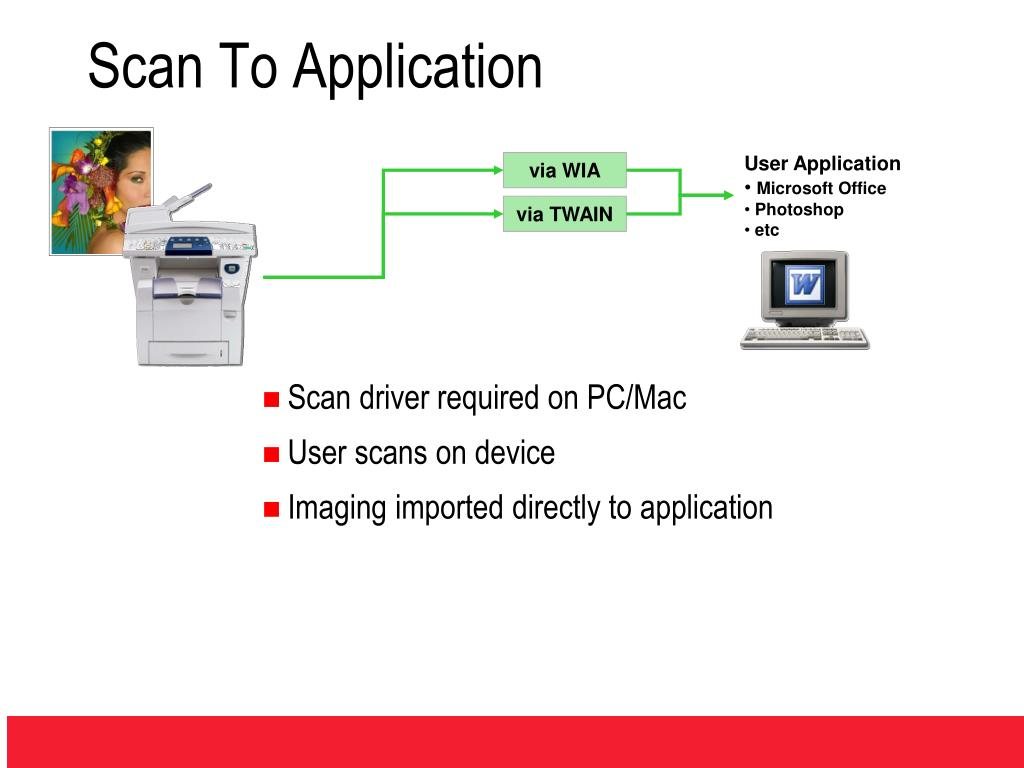
TWAIN позволяет прикладной программе запросить изображения у скан-драйвера. В классическом рабочем процессе пользователь открывает документ в редакторе, выбирает команду получения изображения, указывает сканер Xerox и получает окно с миниатюрами уже отсканированных файлов. Дата и время отображаются под элементом, а при наведении могут показываться разрешение и размер. После выбора Retrieve копия передаётся в текущий документ или рабочую область принимающей программы.
TWAIN-импорт не означает, что каждое приложение умеет управлять аппаратом одинаково. Одни программы показывают сохранённые изображения Xerox Scan Utility, другие открывают собственный диалог драйвера, а некоторые современные редакторы вообще убрали команду сканирования. Следует проверять конкретную пару приложение–драйвер. Если скан-драйвер не виден, важна разрядность: 32-разрядное приложение может не увидеть только 64-разрядный компонент и наоборот.
Команда Refresh полезна, когда скан выполнен после открытия окна выбора. Ctrl позволяет отметить несколько изображений, Select All — весь набор. Retrieve создаёт копию в приложении; исходные файлы остаются, пока их не удалить. Delete следует использовать только после успешного импорта и сохранения конечного документа. Для большого пакета надёжнее сначала получить всё в папку, а затем импортировать, чтобы сбой приложения не заставил повторять сканирование.
Импорт через WIA
WIA использует системный диспетчер изображений. В окне получения отображаются миниатюры и имена файлов; для выбранного элемента можно открыть свойства и увидеть размер, дату и время сканирования. Get Pictures передаёт копию в приложение. Интерфейс WIA обычно проще TWAIN и лучше согласован с системными диалогами, но предоставляет меньше специфических настроек аппарата.
Если программа предлагает и TWAIN, и WIA, выбор зависит от задачи. WIA удобна для простого получения готовых изображений, TWAIN чаще даёт больше контроля или доступ к сохранённым наборам. Однако фактическое поведение определяется драйвером Xerox и принимающим приложением. Не стоит считать один интерфейс безусловно качественнее: нужно проверить наличие сканера, поддержку нескольких страниц и корректность передачи формата.
При отсутствии WIA-компонента проверяют, установлен ли именно компонент WIA, работает ли системная служба получения изображений и совпадает ли архитектура. Если TWAIN доступен, а WIA нет, это может быть нормальным выбором при установке. Повторная установка должна выполняться для точной модели устройства; универсальный драйвер печати сам по себе не добавляет скан-компонент.
Практический сценарий: договоры и многостраничные документы
Для договоров создают шаблон с двусторонним сканированием, размером, соответствующим бумаге, умеренным разрешением и PDF. Предварительный просмотр оставляют включённым, потому что критичны порядок страниц, наличие оборотов с подписями и отсутствие обрезанных печатей. После появления миниатюр пакет копируют в папку дела, открывают PDF в редакторе и проверяют число страниц. Если требуется поиск по тексту, OCR выполняют отдельным инструментом.
Перед подачей снимают скобы, раскладывают приложения в нужном порядке и отмечают последнюю страницу. Тестовый лист должен содержать мелкий шрифт и печать; по нему выбирают цветность и разрешение. Если печать синяя, чёрно-белый режим может сделать её нечитаемой, поэтому используют цвет или оттенки серого. Для документов с листами разных размеров пачку делят либо применяют Mixed Size Originals, когда эта функция подтверждена на аппарате.
Имя файла удобно строить в два этапа. Шаблон даёт нейтральную основу Contract и временной суффикс, чтобы исключить совпадение. После проверки оператор добавляет номер и дату договора в конечной папке. Такая схема безопаснее, чем постоянно редактировать шаблон: забытый номер в Base File Name не попадёт в следующий документ.
Практический сценарий: счета и поток входящих документов
Для счетов важны скорость, читаемость реквизитов и однозначное назначение. Создают шаблон с прямой записью в приёмную папку и сохраняют копию в Xerox Scan Utility на период тестирования. Чёрно-белый текстовый режим подходит только для контрастных оригиналов; бледные факсы и цветные отметки лучше сканировать в оттенках серого. Разрешение выбирают по самому мелкому шрифту и штрихкоду, если он используется системой учёта.
Folder Profile направляет документы в папку Incoming, а временной суффикс сохраняет уникальность. Ответственный сотрудник регулярно переносит проверенные файлы в структуру по поставщикам или датам. Если принимающая система следит за папкой автоматически, формат и схема имени должны соответствовать её требованиям. Перед включением массового потока проверяют один файл: система должна распознать расширение, получить все страницы и не заблокировать файл во время записи.
Ошибки удобнее выявлять по контрольной процедуре: число бумажных документов, число файлов и число страниц в каждом файле. Xerox Scan Utility не ведёт полноценный журнал делопроизводства, поэтому доказательство передачи и индексация остаются на стороне папки, почты или системы учёта. Для критичного потока нельзя удалять временные изображения, пока приём не подтверждён.
Практический сценарий: фотографии, печати и графики
Для фотографий выбирают Color, тип Photo и разрешение, достаточное для требуемого увеличения. JPEG обычно даёт разумный размер, но долговременное хранение может требовать TIFF. Автоподатчик не подходит для повреждённых, глянцевых или ценных оригиналов; их кладут на стекло. После сканирования изображение открывают в программе просмотра и оценивают не только миниатюру, но и детали на масштабе 100 процентов.
Печати и рукописные пометки требуют отдельного теста. Синий или красный штрих может исчезнуть в чёрно-белом режиме, а очень светлая карандашная запись — потеряться при агрессивном текстовом улучшении. Если юридическая значимость зависит от цвета, сохраняют цветной результат, несмотря на больший объём. Для схем и графиков смешанный тип помогает удержать и текст, и заливки.
Xerox Scan Utility не предлагает ретушь, коррекцию перспективы, удаление царапин или цветовой профиль уровня фотосканера. Её задача — получить и распределить изображение. Сложную обработку выполняют после Copy to Folder в специализированном редакторе, сохраняя исходный файл отдельно.
Настройка устройства и адреса
Скан-драйвер должен знать устройство, к которому обращается. В свойствах задают или подтверждают имя хоста либо IP-адрес, затем проверяют связь. Если аппарат получает адрес по DHCP и он изменился, печать через другой порт может продолжать работать, а персональное сканирование перестанет находить компьютер. Для постоянного рабочего процесса полезны зарезервированный адрес или стабильное DNS-имя, согласованное с администратором.
На некоторых моделях служба Xerox Scan Utility требует включённого защищённого HTTP и установленного сертификата на аппарате. Это особенно важно, когда шаблоны сохраняются на устройстве через его веб-интерфейс. Если шаблон создаётся на компьютере, но не появляется на панели, проверяют не только сеть и драйвер, но и конфигурацию службы сканирования, сертификат, дату устройства и разрешения пользователя.
В многофункциональном аппарате могут одновременно существовать Workflow Scanning, Scan to Home, сетевые шаблоны и персональные назначения Xerox Scan Utility. Они похожи на панели, но используют разные маршруты. При диагностике нужно записать точное имя выбранной службы и шаблона. Проверка другой службы не подтверждает работу персонального сканирования на компьютер.
Установка компонентов сканирования
При запуске пакета для совместимой модели выбирают скан-драйвер TWAIN, WIA и Xerox Scan Utility, если эти пункты предлагаются. Компоненты печати недостаточны: наличие очереди принтера не создаёт вкладки Scan Settings и персональные шаблоны. После завершения проверяют значок в области уведомлений или пункт Xerox Office Printing → Scanning → Xerox Scan Utility. Затем открывают свойства сканера и подтверждают адрес аппарата.
Пакет должен соответствовать модели, операционной системе и архитектуре. Устройства с похожими названиями могут использовать разные установщики. Перед изменениями стоит сохранить список шаблонов, профилей и путей, потому что переустановка способна сбросить пользовательские настройки. В корпоративной среде установку выполняют с правами администратора, но программу затем запускают под обычной учётной записью, для которой будут создаваться персональные назначения.
После установки делают минимальный тест: создают простой шаблон, убеждаются в его появлении на панели, сканируют один лист и получают миниатюру. Только затем настраивают сетевые папки, почтовые профили и сложные параметры. Такой порядок отделяет проблему связи от ошибки назначения и сокращает число одновременно проверяемых причин.
Совместимость и границы возможностей
Xerox Scan Utility рассчитана на поддерживаемые устройства Xerox и их скан-драйверы. Она не является универсальной оболочкой для произвольных сканеров. Даже у одного производителя набор вкладок, форматов, разрешений и параметров может отличаться. Перед развёртыванием проверяют руководство конкретной модели и наличие нужного пакета; совпадение логотипа на аппарате не гарантирует одинаковый рабочий процесс.
В документации ряда WorkCentre описан запуск на Windows и macOS, тогда как отдельные пакеты и руководства относятся только к Windows. Поэтому платформу нельзя определять по одному общему руководству: решающим является драйвер для точной модели. На новой системе ранее установленный компонент может не устанавливаться, не регистрироваться в приложениях или требовать иной механизм сканирования. В таком случае используют поддерживаемое решение производителя либо прямое сканирование в сетевую папку.
Программа не выполняет OCR, полноценное редактирование PDF, перестановку страниц, добавление подписей, шифрование или распознавание штрихкодов. Эти задачи передаются другим средствам после получения файла. Её сильная сторона — персональный шаблон на панели устройства, получение миниатюр и повторяемая выдача в папку, почту или приложение.
Если значок или пункт программы не появился
Отсутствие значка в области уведомлений ещё не означает отсутствие компонентов. Сначала ищут Xerox Office Printing → Scanning → Xerox Scan Utility в меню программ. Если пункт есть, запускают его вручную и проверяют настройки автозапуска. Если нет, открывают установленный пакет и убеждаются, что выбран Xerox Scan Utility, а не только драйвер печати.
После обновления системы значок может быть скрыт среди дополнительных значков. Его раскрывают и закрепляют, чтобы пользователь видел состояние. Если процесс запускается и сразу закрывается, проверяют журнал событий, права к пользовательским папкам и совместимость пакета. Запуск от другого пользователя создаст отдельный набор настроек и не поможет увидеть шаблоны основной учётной записи.
Переустановку выполняют только после фиксации адреса устройства и сохранения профилей. Сначала удаляют конфликтующие скан-компоненты для той же модели, перезагружают систему, затем ставят нужный пакет. Одновременное наличие нескольких старых TWAIN-компонентов может создавать дубли и затруднять выбор в приложениях.
Если шаблон не виден на панели аппарата
Проверяют, был ли шаблон сохранён через Save и не содержит ли его имя пробелов или неподдерживаемых символов. Затем закрывают и снова открывают службу сканирования на панели, обновляют список и убеждаются, что выбран правильный пользователь. Если на одном компьютере работают несколько людей, шаблон может относиться к другой учётной записи.
Следующий шаг — связь. Компьютер должен быть включён, находиться в доступной сети и не блокировать входящий обмен межсетевым экраном. В свойствах сканера сверяют IP-адрес или имя хоста аппарата. Если адрес изменился, исправляют конфигурацию и создают тестовый шаблон с новым коротким именем.
На моделях, где шаблон сохраняется на аппарате, проверяют доступ к его веб-интерфейсу, HTTPS, сертификат и права. Неверная дата способна сделать сертификат недействительным. Если другие сетевые шаблоны работают, а персональный нет, это всё равно не исключает проблему Xerox Scan Utility: маршруты могут использовать разные протоколы и учётные данные.
Если скан запускается, но не приходит
Сначала выясняют, куда должен попасть результат. Для Preview image in Xerox Scan Utility ищут миниатюры и нажимают Refresh. Для Send image directly to folder проверяют Save To и наличие файла с временным суффиксом. Если Save a copy отключён, отсутствие миниатюры нормально. Нельзя диагностировать прямую папку только по пустой вкладке.
Проверяют, что на панели выбран нужный шаблон, а не одноимённый сетевой маршрут. Затем сканируют один лист и следят за сообщением аппарата. Ошибка передачи указывает на сеть, адрес или права; успешное завершение при отсутствии файла — на неверное назначение или другую учётную запись. Поиск по времени создания на компьютере помогает обнаружить файл в неожиданной папке.
Если проблема возникает только с большой пачкой, уменьшают разрешение и число страниц, проверяют свободное место и стабильность сети. Очень крупный цветной файл может долго формироваться и передаваться. Не следует повторно запускать то же задание несколько раз подряд: в папке появятся дубликаты, которые трудно отличить по близким временным именам.
Если файл не записывается в папку
Путь проверяют через Browse, затем вручную создают в нём файл под той же учётной записью. Для сети проверяют доступ без сохранённого старого пароля, свободное место, квоту и право записи. Если используется буква диска, сравнивают её доступность в обычном и повышенном контексте; при расхождении переходят на устойчивый сетевой путь, одобренный администратором.
Base File Name не должен содержать символы, запрещённые файловой системой. Слишком длинная основа вместе с датой, временем и глубоким каталогом может превысить допустимую длину пути. Для теста задают короткое имя и локальную папку. Если локальная запись работает, а сетевая нет, параметры изображения исправны и нужно разбирать доступ к ресурсу.
Антивирус или система защиты от вымогателей может блокировать запись в защищённые каталоги. Вместо полного отключения защиты добавляют разрешение по правилам организации или выбирают утверждённую папку. После устранения причины проверяют, что временные файлы не остались недописанными и что принимающая система не подхватила повреждённый документ.
Если почтовое действие не открывает письмо
Проверяют почтовый клиент по умолчанию и возможность создать письмо с вложением из другой программы. Документация Xerox Scan Utility ориентируется на клиентов, поддерживающих системный механизм передачи почты; веб-почта в обычной вкладке не обязана принимать команду Copy to Email. Если организация использует только веб-интерфейс, надёжный маршрут — сохранить файл через Copy to Folder и приложить его вручную.
Если письмо открывается без вложений, проверяют, выделены ли миниатюры, существуют ли исходные файлы и не заблокированы ли они. Для нескольких изображений смотрят общий размер. Почтовый клиент может отказаться прикреплять слишком большой пакет или долго не показывать окно. Один небольшой тестовый PDF помогает отделить проблему интеграции от ограничения размера.
Профиль с пустым или устаревшим адресом не должен отправляться без проверки. Copy to Email даёт промежуточное окно именно для контроля. Пользователь обязан сверить адресата, тему и вложения, особенно при работе с персональными данными. Автоматическая передача без визуального подтверждения не является функцией этой вкладки.
Если нужный формат или разрешение отсутствует
Список формируется драйвером и возможностями устройства. Сначала проверяют, выбран ли правильный сканер и пакет для модели. Универсальный печатный драйвер не добавляет скан-параметры. Если установлено несколько сканеров, открывают свойства каждого и находят тот, который связан с нужным аппаратом.
Формат может быть доступен только в определённом сочетании цветности, разрешения или режима страниц. Например, многостраничный вариант требует последовательности страниц и может не применяться к отдельному изображению. Изменяют один параметр за раз и наблюдают список. Если пункт не появляется, не следует подменять его расширением файла: переименование TIFF в PDF не меняет формат данных.
Когда аппарат выдаёт только одностраничные изображения, объединение выполняют после Copy to Folder. Для OCR также используют отдельное средство. Это честнее и безопаснее, чем искать несуществующий скрытый режим в Xerox Scan Utility. Рабочий процесс строят вокруг реального набора, показанного в Scan Settings.
Если TWAIN или WIA не виден в приложении
Проверяют наличие сканера в системном списке сканеров и камер, затем в другом приложении. Если сканер виден системе, но отсутствует в одном редакторе, вероятна несовместимость приложения или разрядности. 32-разрядные и 64-разрядные компоненты могут регистрироваться отдельно. Установка подходящего варианта должна соответствовать архитектуре принимающей программы, а не только операционной системы.
Некоторые современные приложения удалили команду From Scanner or Camera. В этом случае драйвер исправен, но прямой импорт не поддерживается. Сканируют через Xerox Scan Utility в папку и открывают файл обычной командой. Такой путь также надёжнее для многостраничного пакета, потому что исходный результат остаётся независимо от сбоя редактора.
Для WIA проверяют системную службу Windows Image Acquisition. Для TWAIN — регистрацию TWAIN-компонента и отсутствие конфликтующих старых версий. После переустановки перезапускают и приложение, и систему, потому что список сканеров часто считывается при старте. Не следует копировать отдельные DLL вручную из неизвестных пакетов: это создаёт неподдерживаемую конфигурацию.
Контроль качества перед массовой оцифровкой
Контрольный лист должен включать мелкий текст, цветную отметку, край страницы и оборот. Его сканируют тем же путём, который будет использоваться в работе: через выбранный шаблон на панели, а не через другой тестовый диалог. Проверяют резкость на полном размере, отсутствие обрезки, правильную ориентацию, число сторон, формат и имя файла. Затем копируют результат в конечную папку или открывают письмо, чтобы проверить весь маршрут.
Для партии фиксируют параметры шаблона и не меняют их в середине без новой отметки. Если приходится повысить разрешение или переключить цветность, создают отдельный шаблон с отличимым именем. Иначе часть коллекции окажется неоднородной, а по временному имени будет трудно понять, какие настройки использовались. В миниатюрах полезно сверять профиль и разрешение, когда эти сведения отображаются.
После первых десяти документов сравнивают средний размер файлов и время передачи. Резкий рост указывает на цветную страницу, ошибочное разрешение или другой формат. Контроль не должен ограничиваться первой страницей: проблемы автоподатчика часто проявляются после нескольких листов. Для ценных оригиналов работу останавливают при первом перекосе или двойной подаче.
Организация шаблонов и профилей в отделе
Шаблоны называют по задаче и качеству, профили — по назначению. Например, Invoice300Gray описывает способ получения, а AccountingIncoming — папку. Это сохраняет понятность: один шаблон можно сочетать с разными папками, а один профиль папки использовать для нескольких режимов качества. Имена должны быть короткими, поскольку панель аппарата может показывать ограниченное число символов.
Неиспользуемые записи удаляют через соответствующую вкладку, не смешивая Delete Template, Delete Profile и Delete Scanned Image. Перед удалением шаблона проверяют, что им не пользуется регулярный процесс. Для общих рабочих мест полезен список утверждённых имён и ответственный за изменения; иначе каждый сотрудник создаёт дубли с разным написанием.
Профили с адресами и путями пересматривают при кадровых изменениях и переносе серверов. Старый путь может оставаться доступным и незаметно отправлять документы в неверный каталог. После изменения назначения выполняют тест и проверяют конечную папку. Просто увидеть новое значение в поле недостаточно: важно подтвердить фактическую запись.
Сравнение Xerox Scan Utility с аналогами
Прямое сравнение зависит от того, где начинается задача. Xerox Scan Utility связывает персональный шаблон на панели совместимого аппарата с компьютером пользователя. Универсальные программы лучше подходят, когда в отделе сканеры разных марок или требуется OCR и обработка страниц. PDF-редактор вступает в работу после получения файла: он не заменяет драйвер, но закрывает операции, которых нет в окне выдачи сканов.
| Программа | Лучше подходит для | Главное ограничение |
|---|---|---|
| Xerox Scan Utility | Персональных шаблонов на панели совместимого Xerox, миниатюр и выдачи в папку или почту | Зависит от устройства и его скан-драйвера |
| NAPS2 | Сканирования с разными устройствами, профилей, OCR и сборки PDF на Windows, macOS и Linux | Не создаёт фирменные пользовательские шаблоны Xerox на панели аппарата |
| VueScan | Работы с большим числом моделей, включая сканеры без удобного современного ПО | Полный набор возможностей требует платной лицензии |
| Сканер Windows | Простого разового получения изображения через WIA | Нет маршрутов с профилями папок и писем Xerox |
| PDF Commander | Объединения, перестановки, поворота, защиты и редактирования уже полученных PDF | Не управляет сканером и шаблонами устройства |
| PaperScan | Получения изображений через TWAIN/WIA и последующей коррекции страниц | Не интегрирует персональный список шаблонов в панель Xerox |
Как выбрать решение по рабочему процессу
Xerox Scan Utility стоит выбирать для поддерживаемого аппарата, когда оператор хочет запускать персональный маршрут прямо на его панели и затем получать миниатюры, папку или письмо. NAPS2 удобнее для универсального рабочего места с OCR и разными сканерами. VueScan полезен, когда важна широкая поддержка устройств. Сканер Windows подходит для редкого простого задания без профилей. PDF Commander нужен после сканирования, если требуется объединить файлы, изменить порядок, повернуть страницы, добавить защиту или отредактировать PDF. PaperScan уместен, когда основной акцент сделан на коррекции полученных изображений через стандартные интерфейсы.
Безопасная работа с конфиденциальными документами
Предварительный просмотр сохраняет изображения в пользовательском хранилище на диске. После выдачи конфиденциального документа их нужно удалить штатным действием, а конечную папку защитить правами. Общая рабочая станция не должна использовать один профиль с открытым сетевым каталогом для кадровых и обычных документов. Разделение учётных записей и назначений важнее удобства одного универсального шаблона.
Email Profile может хранить адресата и текст. Это ускоряет отправку, но повышает риск передачи не тому человеку, если профиль устарел или выбран ошибочно. Перед Copy to Email выделяют только нужный пакет, а в созданном письме заново проверяют адрес и вложения. Для особо чувствительных материалов предпочтительнее защищённая папка и утверждённый канал передачи.
Временные имена по дате и времени не являются средством обезличивания. Содержимое миниатюр остаётся видимым в интерфейсе, а файл может храниться на диске после отправки. Политика отдела должна определять срок очистки, место хранения и действия при ошибочном сканировании. Xerox Scan Utility предоставляет удаление изображений, но не заменяет аудит доступа и резервное копирование.
Поддержание стабильного рабочего процесса
После замены компьютера, сетевого адреса аппарата или файлового сервера повторяют полный тест: шаблон должен появиться на панели, один лист — дойти до миниатюры, копия — записаться в папку, а почтовое действие — открыть письмо с вложением. Проверка только печати недостаточна. Для регулярной работы полезно хранить краткую карту: имя аппарата, его адрес, имя тестового шаблона, путь к папке и ожидаемый формат.
Периодически очищают временные изображения, удаляют дубли профилей и проверяют часы. Если система обновлена, сначала тестируют малое задание, а не запускают большую пачку. При исчезновении TWAIN/WIA сравнивают архитектуру приложения и драйвера. При исчезновении шаблона — пользователя, сеть, адрес, HTTPS и сертификат, если они требуются устройством.
Оптимальная настройка не обязательно максимальна. Разрешение выбирают по читаемости, цвет — по значимости оттенков, формат — по конечной системе, а предварительный просмотр — по риску ошибки. Шаблон должен сокращать действия без потери контроля. Когда задача выходит за пределы получения и распределения — OCR, перестановка страниц, подпись, защита или глубокая коррекция — файл передают специализированному инструменту, сохраняя проверенный исходник.
Проверочный список перед запуском
Последовательная проверка занимает меньше времени, чем повторное сканирование большой пачки. Её особенно важно выполнять после изменения сети, обновления системы, редактирования шаблона или переноса папки. Для ежедневного однотипного потока список можно сократить до пунктов, которые меняются: оригинал, число сторон, цветность, конечный путь и свободное место.
- На панели выбран персональный шаблон, а не похожий сетевой маршрут.
- Компьютер включён и пользователь вошёл под учётной записью, создавшей шаблон.
- В свойствах сканера указан действующий адрес или имя устройства.
- Original Size соответствует бумаге, а направляющие автоподатчика прижаты без перекоса.
- Sides to Scan совпадает с реальным оригиналом; оборот проверен на тестовом листе.
- Цветность сохраняет печати и пометки, которые имеют смысловое значение.
- Разрешение достаточно для самого мелкого текста, но не создаёт неоправданно большой файл.
- Выбранный формат принимается конечной системой и поддерживает нужное число страниц.
- Для прямой папки путь доступен на запись и в нём достаточно места.
- Для предварительного просмотра включено сохранение копии, если она понадобится повторно.
- В списке миниатюр нет файлов от предыдущего задания.
- Перед удалением исходников конечный файл открыт и число страниц проверено.
- Перед отправкой письма сверены адресат, тема, вложения и их суммарный размер.
- После работы временные изображения очищены согласно правилам хранения.
Разбор параметров на реальном экране Scan Settings
В показанном окне сначала выбирают Output Color. Рядом с Color и Black and White находятся небольшие примеры, позволяющие быстро понять назначение, но окончательное качество видно только по тестовому скану. Ниже Original Size и Resolution представлены раскрывающимися списками. Значение Automatic для размера удобно, пока края листа распознаются надёжно; числовое разрешение следует менять осознанно, потому что оно сильнее всего влияет на объём.
В центральной части Original Type и File Format соединяют характер оригинала с контейнером результата. Mixed предназначен для страницы, где текст сочетается с изображением. PDF формирует документный файл, однако текст остаётся изображением. Sides to Scan определяет, будет ли аппарат ожидать односторонние или двусторонние оригиналы. Все эти значения входят в шаблон и применяются при выборе его имени на устройстве.
Правая область отвечает за маршрут. Preview image in Xerox Scan Utility оставляет решение о папке или письме до получения. Send image directly to folder требует Base File Name и Save To; Browse уменьшает риск опечатки. Save a copy in Xerox Scan Utility сохраняет дополнительный экземпляр для миниатюр. Внизу Saved Template Settings связывает выбранные параметры с именем, которое пользователь увидит при следующем запуске.
Разбор вкладки Scan to Email
Левая область содержит миниатюру и сведения о файле. Это позволяет отличить пакет по первой странице и оценить его размер до передачи. Если выделено несколько изображений, все они станут вложениями; программа не обязана объединять их в один документ. Чтобы получить один PDF, формат и многостраничность выбирают на этапе сканирования либо объединяют файлы после сохранения.
Email Profiles расположен над полями письма. Выбор профиля подставляет Attachment Name, To, Cc, Subject и Message. Save создаёт или обновляет профиль, Delete удаляет выбранный профиль. Эти действия не относятся к миниатюрам: удаление профиля не удаляет скан, а Delete Scanned Image слева не удаляет адресный шаблон.
Copy to Email передаёт выделенные файлы почтовому клиенту. До нажатия полезно проверить расширение и размер рядом с миниатюрой. После открытия письма нужно проверить фактический список вложений: механизм передачи может создать несколько файлов с временными суффиксами. Если требуется другое имя, Base Attachment Name меняют до копирования, а не переименовывают вложение вслепую в почтовом окне.
Почему предварительный просмотр и прямая папка дают разный результат
Предварительный просмотр сохраняет управляемую очередь. Пользователь решает, какие изображения скопировать, отправить или удалить, и может выдать один набор несколькими способами. Цена — дополнительный ручной этап и расход места. Прямая папка сокращает время и подходит для устойчивого маршрута, но ошибка в пути или параметрах затрагивает весь пакет до того, как оператор увидит миниатюры.
Компромисс — прямой маршрут с включённым Save a copy in Xerox Scan Utility. Файл сразу поступает в назначение, а копия остаётся для контроля. После периода наблюдения флажок можно отключить, если папка и принимающая система работают без сбоев. Для документов, где неверная цветность или пропущенный оборот критичны, предварительный просмотр лучше сохранять постоянно.
Выбор режима должен учитывать не только скорость, но и ответственность. Поток входящих типовых бланков можно автоматизировать, а единичный договор с приложениями — проверить вручную. Нельзя ожидать, что программа сама распознает содержание, отделит разные документы или подтвердит юридическую полноту: она выполняет маршрут, заданный оператором.
Как избежать дубликатов и перепутанных пакетов
Временной суффикс делает имена уникальными, но несколько запусков подряд создают похожие файлы. Перед повторным сканированием проверяют, завершилось ли первое задание и не появился ли результат в другой вкладке или папке. Если аппарат сообщает успех, поиск по времени часто быстрее повторного запуска. В больших потоках полезно делать короткую паузу между пакетами и использовать отличимую титульную страницу.
Миниатюры от предыдущих задач удаляют после подтверждения выдачи. Иначе Select All захватит лишние документы. Профили и шаблоны называют так, чтобы оператор не путал назначения на панели. Два пункта Accounting и AccountingNew неизбежно приводят к ошибкам; лучше удалить старый после теста и оставить единственный утверждённый маршрут.
При прямой папке приёмная система может сама переименовать или переместить файл. Тогда отсутствие результата в исходном каталоге не означает потерю. Проверяют журнал или конечную очередь системы. Xerox Scan Utility отвечает за запись в заданное место, но последующие автоматические действия находятся вне её интерфейса.
Что делать после получения PDF
Полученный PDF проверяют на открытие, число страниц, ориентацию и читаемость. Если страницы перевёрнуты, порядок нарушен или требуется удалить пустые листы, используют PDF-редактор. Для объединения нескольких пакетов также нужен внешний инструмент. Исходный скан сохраняют до завершения правок, чтобы можно было вернуться к нему без повторной работы с бумагой.
OCR выполняют отдельно. После распознавания сравнивают важные номера, фамилии и суммы с изображением, поскольку качество зависит от исходника. Цветной фон, низкое разрешение и перекос увеличивают число ошибок. Для PDF долговременного хранения может потребоваться специальный профиль совместимости, который Xerox Scan Utility не настраивает.
Если документ отправляется наружу, проверяют метаданные, защиту и допустимый размер. Программа выдачи не добавляет электронную подпись и не скрывает конфиденциальные фрагменты. Редактирование и защита выполняются после Copy to Folder, а почтовую отправку лучше делать уже с окончательным файлом.
Выбор пользователя на панели устройства
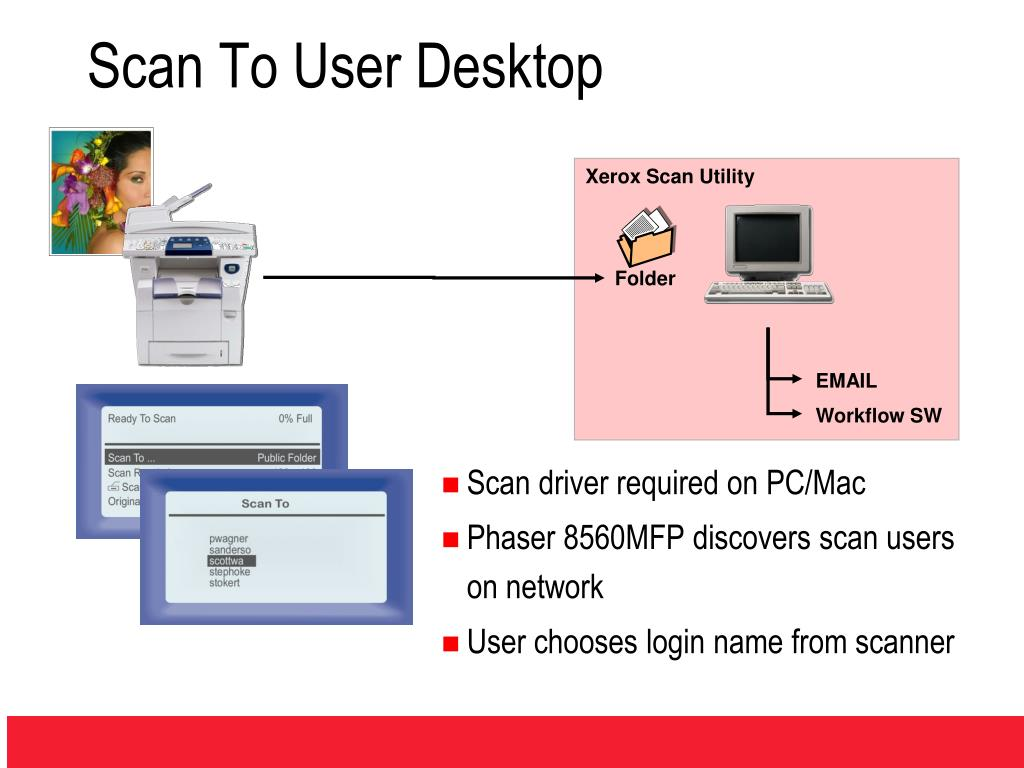
При персональном сканировании аппарат показывает обнаруженные или зарегистрированные имена пользователей. Оператор должен выбрать своё имя, а затем нужный шаблон. Если выбрать чужую запись, результат уйдёт в хранилище другой учётной записи либо завершится ошибкой доступа. На общем аппарате полезно проверять имя перед каждым запуском, особенно когда список длинный и похожие фамилии расположены рядом.
Появление имени зависит от доступности компьютера и скан-компонентов. Рабочая станция должна быть включена, подключена к сети и не блокировать обмен. Если имя исчезло после перехода на другую сеть или смены адреса, проверяют профиль подключения, правила межсетевого экрана и адрес аппарата в свойствах сканера. Повторная печать тестовой страницы не заменяет эту проверку, поскольку обратный маршрут сканирования устроен иначе.
В небольшом отделе удобно создавать по одному проверенному шаблону на типовую задачу и удалять экспериментальные записи. На панели видны только короткие названия, поэтому обозначение должно отличать договор, счёт, фотографию и прямую папку. Если аппарат кэширует список, после изменений выходят из службы сканирования и входят снова.
Диагностика по видимому симптому
Миниатюра есть, но файл не открывается
Скопируйте элемент в локальную папку и проверьте размер. Нулевой или необычно малый файл указывает на незавершённую передачу. Повторите один лист с меньшим разрешением, убедитесь в наличии свободного места и только после успешной проверки удаляйте повреждённый экземпляр.
Обороты идут вверх ногами
Проверьте вариант двустороннего оригинала и ориентацию переплёта. Для листов, переворачиваемых по короткому краю, нужен соответствующий поворот второй стороны, если он доступен в драйвере. Сделайте тест с крупными отметками на лице и обороте.
Цветная печать стала нечитаемой
Black and White преобразует оттенки в два уровня и способен потерять слабый синий или красный штрих. Выберите Color либо Grayscale, затем сравните печать при полном масштабе. Если цвет несёт юридический смысл, храните цветной исходник.
Файл слишком велик для письма
Уменьшите разрешение до минимального читаемого, используйте оттенки серого или чёрно-белый режим и подходящий документный формат. Если качество снижать нельзя, сохраните результат в защищённую папку и передайте через разрешённое файловое хранилище.
Появились лишние пустые страницы
Проверьте двусторонний режим и наличие чистых оборотов. Если устройство не удаляет пустые страницы, сохраните исходный пакет и уберите лишнее в PDF-редакторе. Не меняйте режим посреди пачки без нового контрольного листа.
Авторазмер обрезает поле
Задайте размер оригинала вручную, выровняйте лист по меткам стекла или направляющим. На светлой бумаге граница может определяться неверно. Проверяйте все четыре угла на тестовом файле, а не только центральный текст.
Сетевой путь доступен не всегда
Исключите зависимость от временно подключённой буквы диска, проверьте учётные данные и доступ после нового входа. Используйте стабильный путь, согласованный с администратором, контролируйте квоту и выполняйте тест записи обычным файлом.
Профиль подставляет старый адрес
Выберите профиль, исправьте поля и явно сохраните его, затем переключитесь на другой и вернитесь для проверки. Если старый профиль больше не нужен, удалите его, чтобы оператор не выбрал ошибочный вариант.
Новый пакет смешался со старым
Сортируйте изображения по времени, сверяйте первую страницу и очищайте очередь после подтверждённой выдачи. Не применяйте Select All, пока в списке остаются документы предыдущего задания.
После смены адреса аппарат не находится
Обновите IP или имя хоста в свойствах скан-драйвера, проверьте связь и создайте новый тестовый шаблон. Для постоянного процесса закрепите адрес через резервирование DHCP либо используйте стабильное DNS-имя.
Задание зависает на большой пачке
Сократите тест до нескольких страниц, уменьшите цветность и разрешение, проверьте место на диске и качество сети. Если малое задание проходит, увеличивайте объём постепенно, чтобы найти порог и не создавать повторные дубликаты.
Путь верный, но запись запрещена
Проверьте право создания и изменения файлов именно у текущей учётной записи. Возможность просматривать каталог означает только чтение. Защита от вымогателей или политика сервера также может блокировать запись; используйте утверждённое исключение, а не отключайте защиту полностью.
Итоговая схема выбора настроек
Начинайте с конечного результата: один PDF, набор изображений, папка, письмо или импорт в приложение. Затем выберите формат и маршрут, после чего настройте размер, стороны, цветность, тип оригинала и минимально достаточное разрешение. Создайте коротко названный шаблон, проверьте его на панели и выполните один тестовый лист. Для рискованных документов оставьте предварительный просмотр; для устойчивого массового потока используйте прямую папку с контрольной копией. После выдачи откройте файл, сверьте страницы и только затем очищайте временные изображения. Такой порядок использует сильные стороны Xerox Scan Utility и не возлагает на неё задачи OCR, редактирования и учёта хранения, которые должны выполнять другие инструменты.
