В xreader можно открывать PDF, PostScript, DjVu, DVI, XPS, EPUB, TIFF и архивы комиксов, быстро переходить по страницам и оглавлению, искать и копировать текст, менять масштаб, работать в полноэкранном и презентационном режимах, добавлять и удалять поддерживаемые PDF-аннотации, просматривать свойства, сохранять копию и отправлять документ на печать.
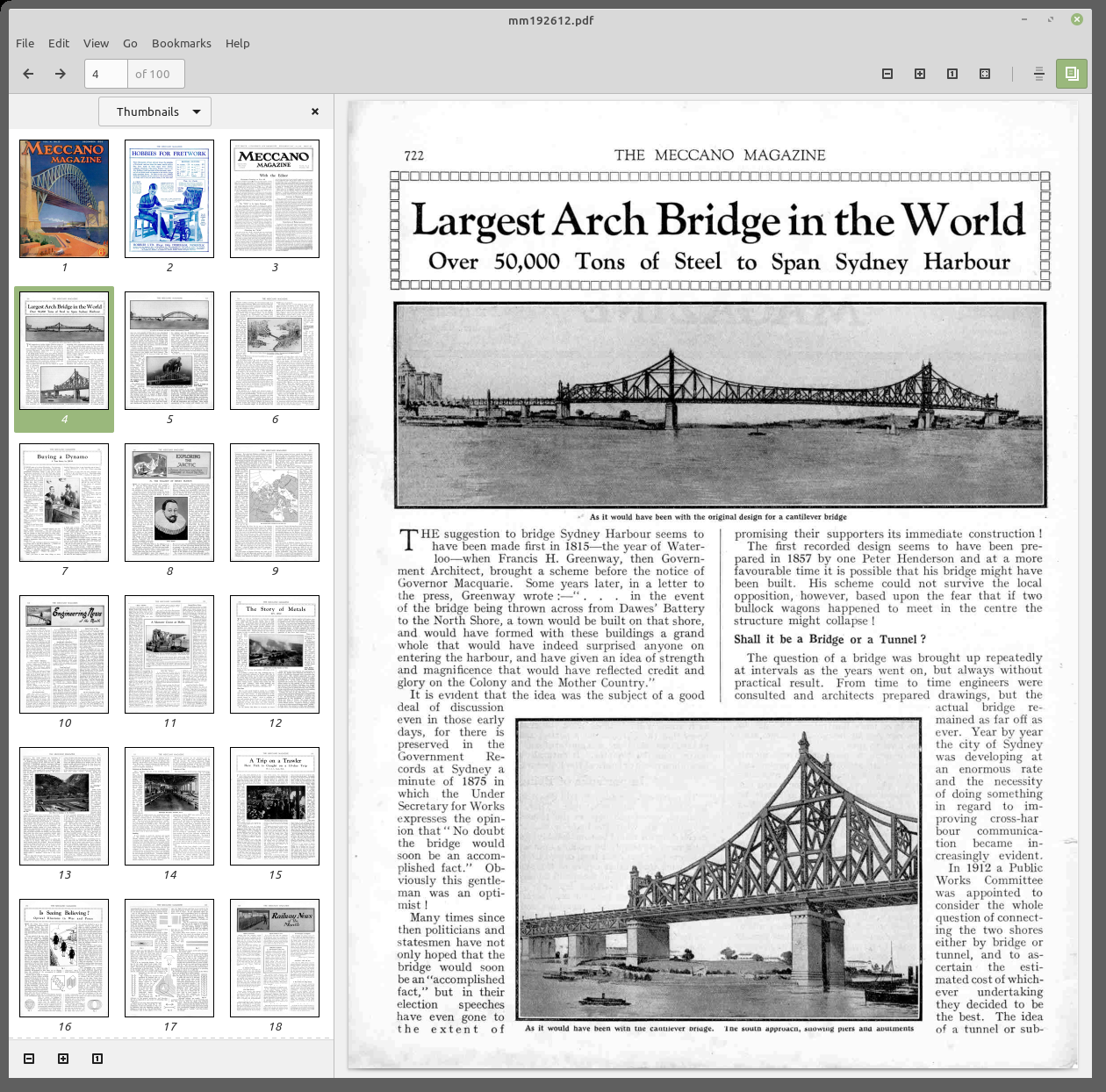
Рабочее окно построено вокруг страницы: сверху находятся обычные меню и панель с переходом, полем номера страницы, масштабом и переключателями режима, слева открывается боковая область с миниатюрами, структурой, закладками или аннотациями, а центральная часть остаётся свободной для содержимого. Один и тот же шаг обычно доступен мышью, через меню и сочетанием клавиш, поэтому длинный документ удобно читать без постоянного обращения к панели инструментов.
Практический сценарий начинается с открытия файла из файлового менеджера, перетаскиванием в окно или командой Ctrl+O. После загрузки xreader показывает название документа, восстанавливает подходящий вид страницы, позволяет перейти к нужной главе по оглавлению или ввести номер вручную, а затем сохранить отдельную копию либо распечатать выбранный диапазон. При этом программа остаётся средством чтения и проверки: менять исходный текст PDF, переставлять листы, склеивать несколько файлов и выполнять OCR в ней нельзя.
Скачать xreader
- Редактирование PDF
- Русский интерфейс
- Просто новичкам
- Нет правки текста PDF
- Нет объединения страниц
- Только Linux
Как устроено окно xreader
Верхняя строка меню разделяет команды по смыслу. В меню Файл сосредоточены открытие, сохранение копии, свойства, печать и закрытие; Правка даёт доступ к выделению, копированию и поиску; Вид управляет масштабом, боковой панелью и режимом отображения; Переход содержит команды для первой, предыдущей, следующей и последней страницы; меню закладок работает с сохранёнными позициями внутри документа; справка открывает руководство и сведения о программе. Такое расположение важно для экранов с узкой панелью: даже когда часть кнопок скрыта, полная команда остаётся в меню.
Панель инструментов не дублирует всё меню, а оставляет наиболее частые действия. Обычно на ней видны стрелки назад и вперёд по истории переходов, поле текущей страницы, счётчик общего количества страниц, кнопки масштаба, переключатели подгонки и кнопка боковой панели. Набор может немного отличаться в зависимости от темы рабочего стола и выбранных дополнительных кнопок. Если пиктограмма непонятна, задержка указателя показывает подсказку; для постоянной работы быстрее запомнить сочетания клавиш, потому что они не зависят от ширины окна.
Центральная область выводит одну или несколько страниц на нейтральном фоне. Граница листа помогает отделить белые поля документа от фона окна, а полоса прокрутки показывает положение в длинном файле. При непрерывной прокрутке следующий лист появляется ниже предыдущего; при постраничном режиме переход выполняется целиком. Для технических руководств удобнее непрерывная схема, потому что рисунок и пояснение могут оказаться на соседних страницах, а для презентационных материалов — одиночная страница без отвлекающих элементов.
Боковая панель
Боковая панель включается клавишей F9 или через меню Вид. В её заголовке находится раскрывающийся список доступных представлений. Миниатюры показывает уменьшенные страницы, Содержание или Индекс выводит встроенное оглавление, Закладки хранит отмеченные пользователем позиции, а для PDF с комментариями может быть доступен раздел аннотаций. Состав списка зависит от возможностей конкретного файла: у скана без структуры не появится полноценное дерево глав, а у документа без комментариев соответствующая панель останется пустой.
Ширину панели можно менять перетаскиванием разделителя. Это особенно полезно для журналов и чертежей, где маленькая миниатюра не позволяет узнать страницу по внешнему виду. Размер миниатюр также регулируется, а выбранное значение запоминается для конкретного документа. Если боковая область занимает слишком много места на ноутбуке, её лучше закрывать после перехода: текущая позиция сохранится, а страница получит всю ширину окна.
Открытие документа и управление несколькими файлами
Самый быстрый способ открыть PDF — дважды щёлкнуть его в файловом менеджере, когда xreader назначен обработчиком этого типа. Из уже открытого окна используется Ctrl+O: диалог выбора файла позволяет перейти в нужную папку, отфильтровать типы и выбрать документ. Перетаскивание из файлового менеджера полезно, когда папка уже открыта рядом. Если формат распознан, имя файла появляется в заголовке и начинается построение первых страниц; при неизвестном формате выводится сообщение об ошибке, а не пустое содержимое.
Каждый дополнительно открытый файл получает отдельное окно. Это отличается от читателей с вкладками: документы можно разнести по рабочим столам, поставить рядом для сравнения или переключать стандартными средствами оконного менеджера, но десяток материалов создаёт столько же окон. Для одновременного сопоставления договора и приложения удобно закрепить два окна по половинам экрана, синхронно менять масштаб вручную и переходить к нужным пунктам через оглавление.
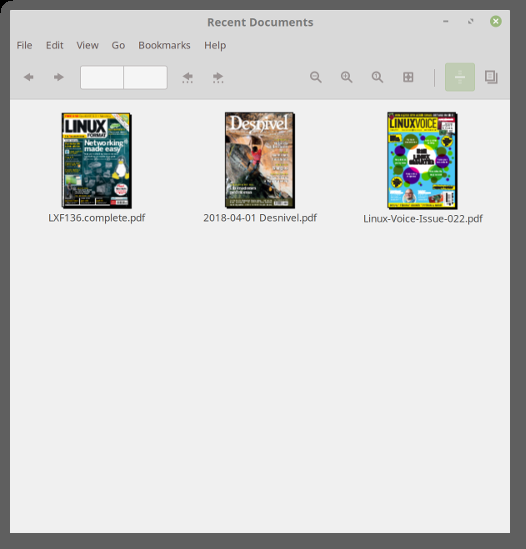
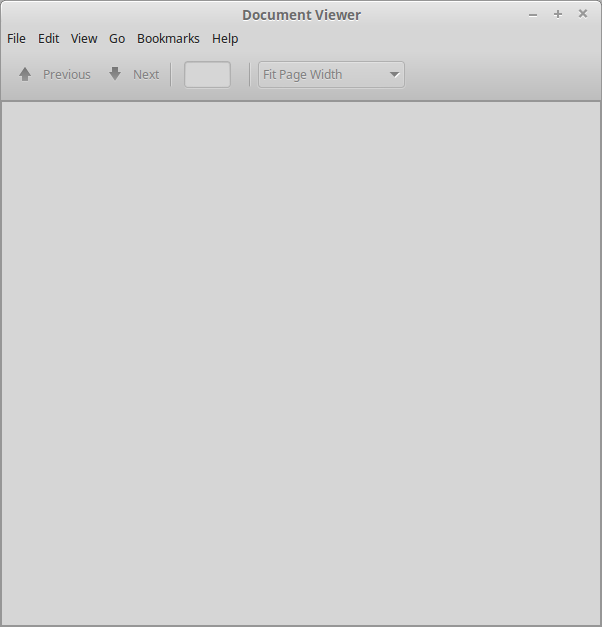
При запуске без имени файла показывается пустое окно, а при разрешённой системной истории — экран недавних документов. На нём видны обложки PDF и EPUB, которые открывались раньше. Эта подборка зависит от параметра конфиденциальности рабочего стола Запоминать недавно использованные файлы: если история отключена или очищена, xreader не строит собственный независимый каталог. Такой порядок удобен на общем компьютере, поскольку список можно убрать централизованно для всех совместимых программ.
Удалённые адреса и запуск из терминала
Команда xreader принимает один или несколько путей после имени программы. Например, запуск с двумя файлами открывает два окна, а параметр выбора страницы сразу переводит к заданной позиции. Поддерживается обработка удалённых файлов через механизмы рабочего окружения, однако скорость первого открытия тогда зависит от сети и используемого протокола. Для большого PDF надёжнее сначала сохранить файл в локальную папку: повторное перемещение по страницам не будет зависеть от разрыва соединения.
Параметр --page-index выбирает страницу по числовому индексу, а --page-label — по метке, если автор документа задал римскую нумерацию вступления или нестандартные обозначения. Ключ --fullscreen открывает файл на весь экран, --presentation сразу включает показ, --preview запускает режим предварительного просмотра. Эти параметры полезны в сценариях файлового менеджера, скриптах и связке с LaTeX-редактором, когда просмотр должен начинаться не с первой страницы.
Навигация по страницам
Стрелки Следующая и Предыдущая выполняют последовательный переход. Команды первой и последней страницы особенно экономят время в объёмных книгах: не приходится тянуть ползунок через сотни листов. Поле номера на панели принимает число или метку страницы; после ввода нужно нажать Enter. Счётчик рядом показывает объём документа и помогает отличить номер печатного листа от внутреннего индекса PDF.
Разница между номером и меткой заметна в книгах с титульными листами. Напечатанная страница 1 может быть пятым объектом в файле, потому что обложка, оборот и содержание идут раньше. Если PDF содержит корректные метки, xreader принимает именно обозначение, заданное автором. Когда меток нет, ориентироваться нужно по фактическому индексу, а несоответствие печатной нумерации учитывать вручную.
История переходов работает отдельно от последовательного листания. После щелчка по ссылке в оглавлении или внутри текста кнопка Назад возвращает к исходному фрагменту, а Вперёд повторяет переход. Это удобнее, чем запоминать номер страницы при чтении стандарта со множеством перекрёстных ссылок. История относится к текущему окну и не заменяет закладку: после закрытия для постоянной точки лучше создать закладку.
Прокрутка мышью и клавиатурой
Колесо мыши и обычные полосы прокрутки подходят для плавного чтения. Стрелки клавиатуры сдвигают вид небольшими шагами, Page Up и Page Down — крупными, пробел обычно продвигает содержимое вниз. Среднюю кнопку мыши можно удерживать прямо над страницей и тянуть документ в нужную сторону. Такой способ особенно удобен на увеличенной схеме или плакате, где одновременно видна только часть листа.
На сенсорном экране поддерживаются жесты, предусмотренные интерфейсом GTK: масштабирование щипком и перелистывание позволяют обходиться без маленьких кнопок. Реакция зависит от драйвера и окружения рабочего стола. Если жест воспринимается как обычная прокрутка, сначала следует проверить, видит ли система несколько касаний, а затем повторить действие в режиме одной страницы, где направление перелистывания однозначнее.
Миниатюры, оглавление и закладки
Миниатюры помогают находить место по виду страницы. Для журнала это может быть разворот с фотографией, для отчёта — таблица с плотной сеткой, для презентации — слайд определённого цвета. Щелчок по миниатюре сразу меняет центральную страницу. При длинном документе генерация уменьшенных копий продолжается по мере прокрутки панели, поэтому первые элементы появляются раньше остальных и окно не ждёт обработки всего файла.
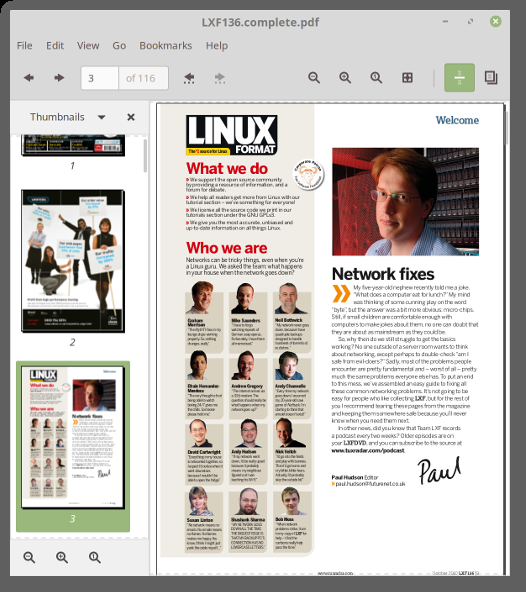
Встроенное оглавление строится не по размеру шрифта на странице, а по закладкам PDF или структуре другого формата. Уровни раскрываются треугольниками, вложенные пункты показывают подразделы. Если панель содержит только несколько верхних глав, это свойство самого документа. xreader не создаёт автоматическое оглавление из распознанных заголовков и не исправляет ошибочные ссылки; такую структуру нужно формировать в редакторе исходного PDF.
Пользовательские закладки сохраняют позиции, к которым требуется вернуться. Практично отмечать начало задания, таблицу нормативов и приложение, а не добавлять десятки соседних страниц. Название закладки следует делать смысловым, чтобы через неделю было понятно, что находится в этой точке. Закладка не изменяет видимый текст страницы и не равна PDF-аннотации: она служит навигации в xreader и не предназначена для передачи рецензенту вместе с файлом.
Если дерево содержания слишком длинное, можно свернуть верхние уровни и оставить раскрытой только текущую главу. Для учебника удобно держать панель индекса, а для сканированного архива — миниатюры. Переключение представления не меняет текущую страницу, поэтому допустимо сначала найти раздел по структуре, затем открыть миниатюры и уточнить нужный разворот по внешнему виду.
Масштаб и размещение страницы
Увеличение и уменьшение меняют только отображение, не качество и не размеры исходного файла. Команды доступны в меню, на панели и через Ctrl+плюс или Ctrl+минус. Для мелкого технического текста следует увеличить страницу до читаемого размера и прокручивать горизонтально, а не оценивать детали на подогнанном листе. Векторные элементы PDF остаются резкими при сильном увеличении; растровый скан постепенно показывает собственные пиксели.
По ширине подбирает масштаб так, чтобы лист занял доступную ширину центральной области. Режим хорош для одноколоночных инструкций: строка остаётся крупной, а вертикальная прокрутка естественно ведёт вниз. Наилучшее размещение старается показать страницу целиком и подходит для схем, плакатов и проверки общего макета. После изменения размера окна коэффициент подгонки пересчитывается, поэтому фактический процент может измениться.
Одиночный и непрерывный режимы решают разные задачи. При непрерывном просмотре конец одной страницы расположен рядом с началом другой, что удобно для чтения. При одиночном режиме каждый переход фиксирует новый лист и снижает риск случайно перескочить границу во время демонстрации. Если документ рассчитан на развороты, следует проверить режим двух страниц и порядок первой страницы: обложка может идти отдельно, чтобы последующие пары совпали с печатной книгой.
Поворот и необычная ориентация
Команды поворота позволяют временно развернуть страницу на 90 градусов для чтения альбомной таблицы или отсканированного листа. Поворот относится к представлению, а не обязательно переписывает геометрию PDF. Поэтому после сохранения обычной копии другой читатель может снова показать исходную ориентацию. Для постоянного исправления неверно отсканированных страниц нужен редактор, который изменяет объект страниц и записывает результат в новый файл.
Если только один лист среди портретных страниц имеет альбомную таблицу, временный поворот всего представления может сделать неудобными соседние листы. В таком случае лучше увеличить таблицу и перемещаться по ней или подготовить исправленную копию внешним инструментом. xreader не предназначен для массового поворота выбранных страниц и не предлагает отдельную панель организации листов.
Полноэкранный и презентационный режимы
Полноэкранный режим убирает рамки и освобождает место, но сохраняет обычную модель чтения. Он подходит для небольшого экрана, когда важна максимальная ширина текста. Клавиша F11 переключает полноэкранный вид; выход также доступен через появляющуюся управляющую область или стандартную клавишу Escape. Боковую панель перед включением лучше настроить заранее, чтобы она не занимала место во время чтения.
Презентационный режим рассчитан на последовательный показ страниц как слайдов. Его можно включить клавишей F5 или запустить сразу параметром --presentation. Лист центрируется на экране, а переход выполняется клавишами и щелчками. Встроенные переходы PDF отображаются лишь тогда, когда формат и используемый модуль их поддерживают; сложная анимация офисной презентации не превращается в полноценное редактируемое слайд-шоу.
Перед выступлением следует проверить соотношение сторон, порядок страниц и наличие скрытых служебных листов. xreader показывает содержимое документа, но не предоставляет режима докладчика с заметками, таймером и отдельным экраном управления. Если требуется именно такой сценарий, исходную презентацию лучше демонстрировать в программе, в которой она создана. Для статического PDF слайдов xreader остаётся предсказуемым вариантом.
Поиск по тексту
Ctrl+F или клавиша / открывает строку поиска. После ввода фразы найденные совпадения выделяются на страницах, а команды Далее и Назад перемещают между ними; F3 и Ctrl+G также могут использоваться для следующего результата. Поиск особенно полезен в стандартах, счетах и руководствах, где известен термин, но неизвестна глава. Лучше вводить устойчивую часть слова без номера страницы и лишних пробелов.
Результат зависит от текстового слоя. Обычный PDF хранит символы, и xreader передаёт запрос модулю Poppler. Скан, состоящий только из изображений, визуально содержит буквы, но для поиска остаётся картинкой. В таком случае строка не находит даже очевидное слово. Решение — предварительно выполнить OCR в специализированной программе и открыть полученный PDF с распознанным слоем.
Неправильный порядок букв при поиске или копировании встречается в PDF со сложной раскладкой, внедрёнными шрифтами без корректной карты Unicode и текстом, разбитым на отдельные глифы. На экране документ выглядит нормально, но логическая последовательность символов повреждена. xreader не реконструирует такой слой вручную. Для важного извлечения данных следует проверить несколько фраз, а при ошибках использовать OCR или экспорт в программе, способной анализировать структуру страницы.
Выделение и копирование текста
Текст выделяется протягиванием указателя по строкам, затем копируется Ctrl+C. Команда Ctrl+A выбирает доступное содержимое в контексте текущего документа. Буфер обмена можно вставить в текстовый редактор, письмо или заметки. Это удобно для коротких цитат, номеров деталей и адресов, но не заменяет конвертацию всего PDF в редактируемый документ.
Колонки, сноски и таблицы могут копироваться в неожиданном порядке, потому что PDF хранит координаты объектов, а не всегда логические абзацы. Перед использованием скопированного фрагмента нужно проверить переносы, дефисы и последовательность столбцов. Для таблицы надёжнее переносить данные небольшими блоками или использовать инструмент табличного извлечения, особенно когда ячейки разделены только визуальными линиями.
Если указатель выделяет прямоугольник изображения вместо символов, страница, вероятно, является сканом. Увеличение не создаёт текстовый слой. Также копирование может быть ограничено разрешениями PDF. В свойствах документа полезно проверить защиту; обходить установленный автором запрет xreader не пытается. При наличии законных оснований следует запросить незапароленную копию или мастер-пароль у владельца.
Гиперссылки и история переходов
Активные ссылки внутри PDF реагируют на указатель. Ссылка на другую страницу переводит к целевому месту, а история позволяет вернуться назад. Внешняя ссылка передаётся системному обработчику, поэтому открывается браузер или другая назначенная программа. Перед переходом из неизвестного документа полезно посмотреть адрес в подсказке и не запускать вложения, происхождение которых неясно.
Перекрёстные ссылки в технической документации часто ведут к рисункам и приложениям. После просмотра цели кнопка истории Назад возвращает к исходному абзацу, не заставляя вводить номер вручную. Если последовательность переходов длинная, постоянную точку лучше дополнительно отметить закладкой: история может стать запутанной после нескольких ветвей и действует только в текущем сеансе окна.
PDF-аннотации
xreader умеет работать с аннотациями PDF, но их инструменты не занимают центральное место в интерфейсе. Панель комментариев открывается через выбор представления в боковой области; оттуда можно перейти к существующим заметкам и добавить поддерживаемый тип. Для текстовой заметки на странице появляется значок, связанный с комментарием. В зависимости от PDF-модуля доступны текстовые пометки и разметка выделенного текста.
Свойства аннотации позволяют хранить автора, цвет и другие параметры, предусмотренные типом. Для совместной проверки важно использовать понятное имя автора и не менять цвет без необходимости: коллеги быстрее различают участников. После добавления комментариев следует сохранить отдельную копию и открыть её повторно, чтобы убедиться, что изменения действительно записаны и видны в другом читателе.
Удаление выполняется для выбранной аннотации, а не для исходного текста. Это полезно при очистке принятых замечаний. Перед массовым удалением необходимо сохранить контрольную копию, потому что отмена после закрытия файла недоступна. В документах со сложными видами разметки отображение может отличаться от редактора, где комментарий создан; критичные штампы, рукописные линии и нестандартные всплывающие окна надо проверять в целевой программе получателя.
Набор аннотаций скромнее, чем у специализированных средств рецензирования. Нет развитой панели штампов, измерительных инструментов, сравнений редакций и управляемых статусов согласования. Для простых заметок и выделений возможностей достаточно, а для юридической или инженерной проверки с десятками типов пометок лучше выбрать Okular либо полноценный PDF-редактор.
Формы, слои, вложения и специальные объекты PDF
Модуль PDF содержит интерфейсы для форм, ссылок, слоёв, вложений и переходов, однако реальная доступность зависит от структуры документа и поддержки конкретного объекта. Простые поля формы могут отображаться и принимать ввод. После заполнения нужно сохранить копию и обязательно открыть её заново: не все PDF-формы используют стандартные поля, а сценарии JavaScript и расчётные элементы могут работать иначе, чем в Adobe Acrobat.
Если флажок не переключается, значение исчезает после сохранения или кнопка формы ничего не делает, причина обычно в нестандартном сценарии документа. xreader не является средой выполнения всех Acrobat-скриптов. Для официальной отчётности лучше использовать читатель, указанный автором формы. Заполненный результат следует проверить визуально и, если документ отправляется в печать, сделать пробную печать одной страницы.
Встроенные файлы и слои встречаются в технических PDF. Панель может показывать доступные вложения или переключаемые слои, когда backend предоставляет такую информацию. Открывать вложение стоит только после проверки типа и происхождения. Отключение слоя меняет вид, но не удаляет объект из PDF; для подготовки окончательной версии с фиксированным составом потребуется редактор или печать в новый файл с контролем качества.
Свойства документа
Диалог Свойства собирает метаданные, которые удалось прочитать: заголовок, автора, тему, ключевые слова, программу создания, даты, количество страниц, формат и сведения о шрифтах или защите. Наличие полей зависит от документа. Пустой автор не означает анонимность происхождения, а заполненный автор не гарантирует подлинность, поскольку метаданные можно изменить при экспорте.
Для диагностики полезны размер страницы, PDF-версия и список шрифтов. Если текст выглядит иначе, чем у коллеги, следует проверить, внедрены ли шрифты. Если документ печатается с неправильным масштабом, сравнивают физический формат листа с настройками принтера. Информация о защите объясняет недоступную печать или копирование. xreader показывает эти ограничения, но не служит средством их снятия.
Сохранение копии
Команда Сохранить копию создаёт новый файл в выбранной папке. Она полезна после аннотирования, заполнения поддерживаемой формы или получения удалённого документа, который нужно оставить рядом с проектом. Имя лучше дополнять датой или назначением, например договор-комментарии, чтобы не перезаписать исходник и не спутать чистую версию с рабочей.
Сохранение копии не превращает xreader в редактор содержимого. Команда не предназначена для изменения предложений, замены изображений, удаления страниц или сжатия. Если пользователь только повернул представление или выбрал другой масштаб, эти визуальные настройки могут не стать изменением самого PDF. После сохранения всегда следует закрыть копию и открыть её заново, проверив комментарии, формы и ориентацию.
При ошибке записи сначала проверяют права на папку и свободное место. Файл, открытый с сетевого ресурса или из временного каталога почтового клиента, лучше сохранять в личную папку, а затем переносить. Если имя содержит символы, которые не принимает удалённая файловая система, следует выбрать простое имя без служебных знаков. Повреждённый исходный PDF может открываться частично, но не сохраняться корректно; в этом случае нужна проверка и восстановление другим инструментом.
Печать и предварительная проверка
Ctrl+P открывает системный диалог печати. В нём выбираются принтер, диапазон, число копий, размер бумаги, ориентация и доступные свойства устройства. xreader передаёт отрисованные страницы подсистеме GTK и CUPS, поэтому набор вкладок и формулировки зависят от окружения. Перед отправкой большого документа нужно проверить выбранный принтер и диапазон: случайная печать всех страниц — самая частая практическая ошибка.
Диапазон задаётся номерами страниц файла, а не всегда печатными метками. В книге с римским вступлением следует сверить превью и счётчик. Для отдельных несмежных листов возможности конкретного диалога могут различаться; если поле принимает только непрерывный диапазон, документ печатают несколькими заданиями. Поворот и подгонка также требуют контроля, особенно для чертежей, где масштаб 100 процентов имеет физический смысл.
Если пункт печати недоступен, PDF может запрещать печать на уровне разрешений. Руководство xreader указывает, что доступ открывается мастер-паролем при загрузке документа. Без него программа уважает ограничение. Другая причина — отсутствие настроенного принтера или сбой CUPS. В этом случае сначала проверяют, видит ли устройство системный диалог в другой программе, затем перезапускают службу печати и повторяют задание.
Печать в файл зависит от системного диалога. В одних окружениях можно получить PDF, в других — PostScript. Не следует использовать этот путь как безусловный способ исправить документ: аннотации, формы, ссылки и доступность могут превратиться в плоское изображение или потерять интерактивность. После такого экспорта сравнивают количество страниц, ориентацию, шрифты и качество мелкого текста.
Пароль и разрешения PDF
При открытии защищённого PDF появляется запрос пароля. Пользовательский пароль разрешает чтение, мастер-пароль может дополнительно открыть печать и другие действия, заданные автором. Пароль вводится в диалоге до отображения содержимого. Если строка отвергается, нужно проверить раскладку, регистр и наличие пробелов; xreader не показывает символы открытым текстом и не восстанавливает забытые пароли.
Разрешения на копирование и печать отображаются через свойства и влияют на доступность команд. Даже когда страница видна, выделение текста может быть заблокировано. Это не ошибка панели. Для служебного документа корректный путь — получить разрешённую копию у владельца. Пересоздание через снимки экрана ухудшает качество, уничтожает текстовый слой и может нарушать правила использования.
Поддерживаемые форматы и модули
Основной сценарий связан с PDF, который обрабатывает Poppler. Также поддерживаются PostScript и EPS, DjVu, DVI, XPS, TIFF, EPUB, изображения и архивы комиксов. Форматы подключаются отдельными backend-модулями. Поэтому название присутствует в перечне возможностей, но фактическое открытие зависит от того, собран ли соответствующий модуль и установлены ли библиотеки в дистрибутиве.
Для DjVu требуется DjVuLibre, для XPS — libgxps, для PostScript и части DVI — libspectre и связанные компоненты, для DVI может понадобиться TeX, для EPUB используется движок WebKit, а комиксы опираются на распаковщики. Пакетный менеджер обычно устанавливает обязательные зависимости, но некоторые форматы отмечены как дополнительные. Если PDF работает, а DjVu выдаёт неизвестный формат, нужно проверить именно backend, а не переустанавливать всё окружение.
Архивы комиксов CBZ читаются через ZIP, CBR — через RAR, CB7 — через 7z. Расширение само по себе недостаточно: повреждённый архив, неизвестный метод сжатия или отсутствие распаковщика вызовет ошибку. Перед диагностикой полезно открыть архив обычным архиватором. xreader не редактирует порядок картинок и не пересобирает архив; исправления делают отдельно, сохраняя понятную нумерацию файлов.
EPUB отображается как электронная книга, а не как фиксированный PDF. Перенос строк и вид страницы зависят от ширины окна и стилей книги. Миниатюры и сохранение документа поддерживаются, но сложная верстка, интерактивные скрипты и защищённые книги могут не работать. Для управления библиотекой, шрифтами, заметками и синхронизацией прогресса специализированный EPUB-ридер обычно удобнее.
Что делать при сообщении о неизвестном формате
Сначала следует убедиться, что расширение соответствует содержимому. Файл с названием .pdf может оказаться HTML-страницей ошибки, пустой загрузкой или архивом. Команда file в терминале помогает определить сигнатуру. Затем проверяют, установлен ли пакет backend для нужного формата. Если тот же файл не открывается в другом читателе, вероятно, он повреждён и его нужно загрузить заново.
Русский интерфейс и сочетания клавиш
Перевод интерфейса берётся из языковых файлов пакета и системной локали. При русской локали пункты меню и диалоги отображаются по-русски; часть терминов в старой справке может отличаться от фактических подписей. Если окно неожиданно английское, проверяют переменные языка сеанса и наличие пакета локализации, затем полностью закрывают все окна и запускают программу заново.
Основные сочетания: Ctrl+O открывает документ, Ctrl+S вызывает сохранение копии, Ctrl+P — печать, Ctrl+W — закрытие окна, Ctrl+F или / — поиск, Ctrl+C — копирование выделенного текста, Ctrl+A — выделение, Ctrl+плюс и Ctrl+минус — масштаб, Ctrl+R — перезагрузка документа. F9 переключает боковую панель, F11 — полноэкранный режим, F5 — показ. Page Up, Page Down, Home, End, пробел и стрелки ускоряют навигацию.
Сочетания полезно осваивать по рабочему сценарию. При вычитке достаточно запомнить поиск, следующий результат, масштаб и переход назад; при презентации — F5, стрелки и Escape; при печати — Ctrl+P и закрытие. Нажатие несуществующего сочетания обычно безопасно, но Ctrl+W мгновенно закрывает окно, поэтому несохранённые аннотации лучше фиксировать до интенсивной клавиатурной работы.
Работа с большими и сложными PDF
Большой файл не обязательно медленный: текстовый отчёт на тысячу страниц может открываться быстрее, чем двадцатистраничный скан с изображениями высокого разрешения. xreader строит страницы по мере надобности и создаёт миниатюры в фоне. Если прокрутка начинает задерживаться, закрытие боковой панели уменьшает параллельную генерацию миниатюр, а умеренный масштаб снижает объём отрисовки.
Для скана на сотни мегабайт полезно хранить файл на быстром диске и не открывать одновременно много копий. При нехватке памяти система начинает активно использовать swap, из-за чего интерфейс кажется зависшим. Следует дождаться окончания чтения диска, закрыть лишние окна и проверить, не повреждён ли файл. Разделение документа на части выполняется внешним инструментом, потому что xreader не управляет страницами.
Сложные прозрачности, шрифты и цветовые профили обрабатываются PDF-библиотекой. Если одна страница остаётся белой, а остальные видны, нужно открыть тот же файл другим движком. Совпадающая ошибка указывает на повреждение PDF; различие — на несовместимость рендеринга. Для печати критичного макета надо сравнить несколько страниц с эталонным читателем и сделать пробный лист.
Тёмная тема, инверсия и длительное чтение
Интерфейс следует теме рабочего стола и поддерживает тёмное оформление с символическими значками. Сама белая страница при этом может оставаться белой, потому что цвет является частью документа. В некоторых сборках доступен инвертированный режим просмотра, который меняет отображение без переписывания файла. Он помогает вечером, но фотографии и фирменные цвета становятся негативными, поэтому не подходит для проверки дизайна.
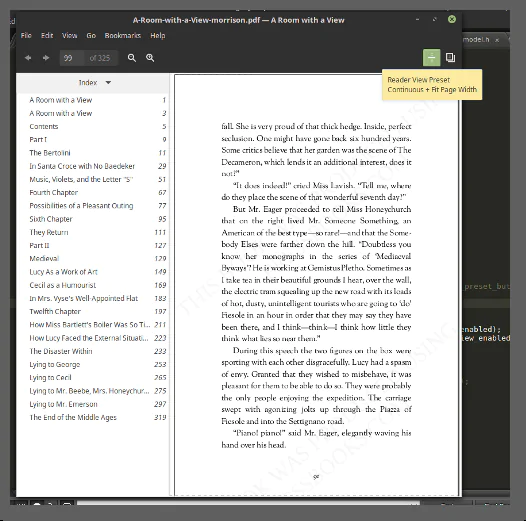
Для продолжительного чтения лучше сочетать подгонку по ширине, умеренную яркость экрана и увеличение шрифта за счёт масштаба. EPUB способен переразмещать текст, а PDF — нет, поэтому узкая страница на небольшом дисплее потребует горизонтальной прокрутки. Режим целой страницы хорош для обзора, но мелкий текст вынуждает напрягать зрение. Переключение F9 освобождает ширину без изменения документа.
Интеграция с файловым менеджером
После назначения xreader обработчиком PDF двойной щелчок открывает файл, а служба миниатюр может создавать эскизы для файлового менеджера. В пакет входят отдельные компоненты предварительного просмотра и thumbnailer, поэтому обложки появляются ещё до запуска главного окна. Если эскизы исчезли, проверяют настройки файлового менеджера, лимит размера файлов и работу службы миниатюр, а не только xreader.
Типы MIME определяют, какой программой открывается формат. Для временного выбора используют Открыть с помощью, для постоянного — свойства файла или системные настройки приложений по умолчанию. Если после обновления PDF начинает открываться в браузере, следует вернуть ассоциацию. Это не меняет сам файл и не влияет на возможность открыть его вручную через Ctrl+O.
Практические рабочие процессы
Проверка договора
Сначала открывают PDF и по содержанию переходят к предмету договора, оплате, ответственности и приложениям. Поиск находит названия сторон, суммы и даты. Важные позиции отмечают закладками, спорные места — краткими аннотациями. Затем сохраняют копию с явным суффиксом и повторно открывают её. Если требуется изменить формулировку, правка выполняется в исходном редакторе или PDF Commander, а xreader используется для контрольного чтения итоговой версии.
Чтение технического руководства
Боковую панель переключают на индекс, раскрывают нужный узел и используют историю для возврата после ссылок см. раздел. Масштаб по ширине облегчает чтение текста, а крупные схемы открывают на повышенном масштабе и перемещают средней кнопкой мыши. Номер детали копируют в буфер, не перепечатывая. Если руководство является сканом, поиск и копирование не сработают до OCR.
Подготовка распечатки
До Ctrl+P проверяют свойства страницы, ориентацию и общее число листов. В диалоге задают только нужный диапазон и печатают одну контрольную страницу с мелким текстом. Для двусторонней печати используют настройки принтера; если устройство не предлагает дуплекс, xreader не может добавить аппаратную возможность. После проверки запускают полный тираж и не закрывают окно до завершения очереди.
Показ PDF-слайдов
Документ заранее открывают параметром презентации или клавишей F5, проверяют первый и последний слайд, затем подключают проектор. Перелистывание выполняют стрелками, выход — Escape. Внешние ссылки лучше не открывать во время выступления без предварительной проверки, потому что фокус перейдёт в браузер. Заметки докладчика и таймер ведут отдельно.
Сопоставление двух редакций
Две версии открывают в отдельных окнах и размещают рядом. Одинаковый масштаб и ручной переход по номерам позволяют сравнивать страницы визуально. Поиск помогает находить одинаковые заголовки. Автоматической подсветки различий нет: для большого договора или чертежа нужен инструмент сравнения PDF, иначе легко пропустить переставленный абзац или изменение числа.
Типичные ошибки и способы исправления
Файл не открывается
Нужно проверить размер и тип файла, попробовать повторную загрузку, затем определить сигнатуру командой file. Для DjVu, XPS, DVI и комиксов проверяют наличие backend и распаковщика. Если документ открывается другим читателем, сохраняют сведения об ошибке и тестовый файл без конфиденциальных данных; это помогает отличить сбой модуля от повреждения.
Поиск ничего не находит
Наиболее вероятна страница-изображение без OCR. Проверка проста: попытаться выделить отдельное слово. Если выделяется весь прямоугольник, нужен распознанный текстовый слой. Вторая причина — повреждённая карта символов; тогда поиск может находить только часть слов. Следует выполнить OCR в копии и сохранить исходник неизменным.
Текст копируется бессмысленными символами
Проблема связана с кодировкой или шрифтом внутри PDF. Увеличение и смена темы её не исправляют. Можно попробовать другой читатель, но надёжным решением остаётся OCR либо экспорт из исходной программы. Скопированный фрагмент нельзя использовать без сверки с изображением страницы, особенно для реквизитов и серийных номеров.
Страница белая или искажена
Следует перезагрузить документ Ctrl+R, перейти на соседний лист и вернуться, затем открыть файл другим PDF-движком. При единичной проблемной странице возможен повреждённый объект, экстремальный размер изображения или неподдерживаемая прозрачность. Для важной печати документ пересоздают из исходного файла либо нормализуют специальным инструментом и сравнивают результат.
Аннотация пропала после закрытия
Нужно убедиться, что была выполнена команда сохранения копии и выбран файл, доступный для записи. Временный файл почтового клиента мог быть удалён. После каждой серии комментариев полезно сохранять версию с новым именем и открывать её заново. Если нестандартный тип аннотации не записывается, работу продолжают в редакторе, который его создал.
Печать недоступна
Сначала проверяют разрешения PDF и наличие мастер-пароля, затем — системный принтер. Если меню активно, но задания не выходят, диагностируют очередь CUPS. Ошибка только на одном файле указывает на его структуру; можно распечатать пробную страницу из другого PDF. Преобразование в PostScript допустимо как обходной путь только после визуального сравнения результата.
Интерфейс не помещается на экране
Закрывают боковую панель F9, переходят в полноэкранный режим F11 и оставляют на панели только нужные кнопки. Для документа выбирают По ширине. Уменьшать системный масштаб до нечитаемого значения не следует. На HiDPI-экране корректнее настроить масштаб рабочего стола, потому что xreader использует GTK и следует общим параметрам.
Ограничения, которые важно учитывать
xreader не редактирует существующие строки и изображения PDF. Он не умеет добавлять новые страницы из файлов, менять их порядок, извлекать листы в отдельный документ, объединять несколько PDF, выполнять распознавание сканов, редактировать колонтитулы и ставить электронную подпись как полноценный редактор. Сохранение копии и аннотация не заменяют эти операции.
Разделение на отдельные окна удобно для пары документов, но менее удобно для большой подборки, чем вкладки qpdfview или Okular. Презентационный режим не имеет заметок докладчика. Набор аннотаций рассчитан на простые комментарии, а не на сложное согласование. Формы с JavaScript и специфическими функциями Acrobat требуют проверки в совместимом читателе.
Поддержка редких форматов зависит от установленных библиотек. Пользователь может видеть описание XPS или DjVu в документации, но получить ошибку в минимальной сборке. Это решается установкой backend, а не поиском другой кнопки. Для Windows и macOS нет обычного официального пакета, поэтому в смешанном коллективе следует заранее выбрать общий формат и читатель.
Точная настройка просмотра для разных типов страниц
У обычного офисного PDF почти всегда достаточно режима по ширине, но для страниц с широкими таблицами этот вариант обрезает правую часть и вынуждает постоянно двигать горизонтальную полосу. Удобнее временно выбрать целую страницу, оценить структуру таблицы, затем увеличить только нужный участок. При переходе на следующую страницу следует проверить, сохранился ли масштаб: в одном документе листы могут иметь разные физические размеры, поэтому одинаковый процент выглядит по-разному.
Сканированные книги часто содержат двойные развороты как одну страницу. В этом случае режим двух страниц не разделит изображение на левую и правую половины, потому что для xreader это один объект. Читать такой материал удобнее с увеличением по ширине и последовательным горизонтальным перемещением либо после внешнего разрезания сканов. Автоматического определения корешка и деления разворотов нет.
В презентационных PDF поля иногда занимают большую часть листа. Подгонка целой страницы сохраняет поля, и полезное содержимое остаётся мелким. Масштаб по ширине даёт более крупное изображение, но может скрыть нижний край. Для показа лучше заранее обрезать поля в редакторе или подготовить отдельную копию, а не менять масштаб перед каждым слайдом во время выступления.
Работа с научными статьями и учебными материалами
При чтении статьи сначала открывают содержание или миниатюры, находят рисунки и приложение, затем создают закладки на методике, результатах и выводах. Поиск по обозначению переменной быстрее приводит к формуле, чем последовательное листание. Ссылки внутри библиографии могут переводить к примечанию или внешнему ресурсу; кнопка истории возвращает к исходному абзацу без запоминания номера.
Копирование формул из PDF редко даёт пригодный результат: математические символы могут храниться отдельными глифами, а индексы — в другом порядке. xreader честно передаёт доступный текстовый слой, но не преобразует формулу в LaTeX. Для конспекта лучше копировать обычные предложения, а формулы перепроверять по изображению или набирать вручную, сохраняя обозначения автора.
В учебнике с сотнями страниц размер миниатюр имеет практическое значение. Крупные эскизы позволяют узнавать главы по иллюстрациям, но в панели помещается меньше страниц; мелкие ускоряют обзор диапазона, но теряют детали. Оптимальный размер выбирают после открытия конкретной книги, и сохранённая для неё настройка избавляет от повторной регулировки.
Чтение архивных сканов и DjVu
DjVu часто используется для архивных книг, где каждая страница является изображением, а текстовый слой может быть отдельным и неполным. Поиск следует проверять на нескольких характерных словах. Если результаты пропускают страницы, это не обязательно ошибка xreader: распознавание могло быть выполнено только для части тома. Визуальная навигация по миниатюрам остаётся основным способом найти иллюстрацию или титульный лист.
Сильно сжатые сканы показывают ореолы вокруг букв и блочные артефакты. Увеличение не восстанавливает утраченные детали. Для чтения можно подобрать масштаб, при котором штрихи выглядят наиболее разборчиво, а для цитирования и печати лучше найти скан более высокого качества. xreader не меняет степень сжатия DjVu и не выполняет очистку фона.
Многослойный DjVu может содержать фон, передний план и текст. Отображение зависит от backend. Если цветная страница выглядит необычно или пропадают штампы, нужно сравнить её с другим DjVu-ридером. При совпадении дефекта проблема находится в файле; при различии полезно обновить библиотеку DjVuLibre и проверить пакет модуля.
PostScript, EPS и DVI в практической работе
PostScript и EPS встречаются в старых издательских процессах и при экспорте графики. xreader позволяет просмотреть и распечатать такие файлы, если установлен соответствующий модуль. EPS может не иметь привычного набора страниц, а область изображения определяется bounding box. Если вокруг рисунка появляются огромные поля, следует проверить корректность этой границы в исходном файле.
DVI создаётся системой TeX до преобразования в PDF. Для открытия может потребоваться установленный набор TeX-компонентов. Такой просмотр полезен разработчику документа, но для передачи коллегам обычно надёжнее PDF: в нём шрифты и ссылки упакованы привычнее. xreader не компилирует исходник .tex и не обновляет DVI после изменения текста; этим занимается редактор и система сборки.
Параметр предварительного просмотра помогает включить xreader в цепочку печати или редактор, который передаёт временный PS-файл. Если документ обновился на диске, команда Ctrl+R перечитывает его. Перед перезагрузкой следует сохранить аннотации, поскольку замена файла внешней программой может изменить нумерацию и сделать прежние привязки неверными.
XPS, TIFF и изображения
XPS хранит фиксированную разметку и по назначению близок к PDF, но его открытие требует libgxps. Если шрифты или прозрачности отображаются иначе, сначала проверяют тот же документ в другом XPS-читателе. Для долговременного обмена часто удобнее преобразовать XPS в PDF и сравнить страницы, однако преобразование следует выполнять отдельным инструментом с контролем ссылок и качества.
Многостраничный TIFF встречается в факсах и сканированных делах. xreader позволяет перелистывать его как документ, но текстового поиска без отдельного распознанного слоя не будет. Большие несжатые TIFF быстро расходуют память. Если файл открывается медленно, его можно оптимизировать внешним архивным инструментом, сохранив исходник и проверив разрешение каждого листа.
Обычные изображения открываются через pixbuf-модуль. Это удобно для быстрого просмотра серии страниц, но xreader не заменяет редактор изображений: кадрирование, коррекция цвета, удаление шума и изменение разрешения отсутствуют. Для комикса лучше собрать правильно пронумерованные изображения в поддерживаемый архив, тогда порядок будет устойчивым и боковая навигация станет полезнее.
Электронные книги EPUB
EPUB отличается от PDF тем, что текст перестраивается под ширину окна. Поэтому изменение размера окна может изменить количество условных экранов и положение абзаца. Для возвращения к важному месту лучше использовать закладку или заголовок, а не запоминать номер, который характерен для фиксированных страниц. Оглавление EPUB берётся из структуры книги и обычно надёжнее визуальных миниатюр.
Встроенные шрифты, таблицы и формулы могут отображаться по-разному в зависимости от WebKit и стилей книги. Если строка выходит за край, следует расширить окно или проверить книгу в специализированном ридере. xreader не предоставляет библиотеку с авторами, сериями, обложками и синхронизацией между устройствами, поэтому его удобство заключается именно в открытии отдельного файла рядом с PDF-документами.
Сохранение копии EPUB полезно, когда книга открыта из временного вложения или удалённого расположения. Оно не редактирует главы и метаданные. Для исправления опечатки, содержания или обложки нужен EPUB-редактор, после чего книгу открывают снова и проверяют переходы, изображения и формулы.
Комиксы CBZ, CBR и CB7
Порядок страниц в архиве определяется именами файлов. Если изображения названы 1, 2, 10 без ведущих нулей, сортировка может поставить 10 рядом с 1. xreader не переименовывает элементы внутри архива. Перед чтением проблемного выпуска следует открыть архиватором список и привести имена к виду 001, 002, 003, сохранив резервную копию.
CBR требует распаковщик RAR, а поддержка конкретной версии архива зависит от него. Сообщение об ошибке при одном выпуске и нормальная работа остальных обычно указывает на метод сжатия или повреждение. CBZ на ZIP чаще переносим между системами. Парольные архивы и вложенные архивы могут не открываться как обычный комикс.
Для чтения манги важен порядок справа налево, однако простой просмотрщик не всегда автоматически меняет направление разворота. Если страницы идут неверно, безопаснее использовать одиночный режим или специализированный ридер. Поворот помогает с отдельной горизонтальной страницей, но не записывает изменение внутрь архива.
Перезагрузка изменившегося документа
Ctrl+R перечитывает файл с диска. Команда полезна при работе рядом с генератором отчёта или TeX-сборкой: исходник пересобирается, а окно обновляет PDF без поиска файла заново. Перед перезагрузкой важно понимать, что новая сборка может иметь другое число страниц. Текущая позиция иногда переносится приблизительно, поэтому контроль ведут по заголовку раздела, а не только по номеру.
Если внешний процесс записывает PDF неатомарно, xreader может попытаться прочитать файл в момент, когда он ещё не закончен, и показать ошибку. Следует дождаться завершения сборки и повторить Ctrl+R. Постоянное автоматическое обновление безопаснее организовать в редакторе, который создаёт временный файл и заменяет готовый результат одним действием.
Аннотации к старой редакции могут указывать на неверное место после пересборки. Для рецензирования следует сохранять исходную проверенную копию, а новую версию открывать в отдельном окне. Так комментарии не смешиваются, и можно визуально сопоставить изменённые страницы.
Доступность и управление без мыши
GTK-интерфейс взаимодействует с системными средствами доступности. По меню можно перемещаться клавишей Alt и буквенными ускорителями, фокус переводится Tab, команды выполняются Enter или пробелом. Полноценность озвучивания зависит от экранного диктора, PDF-текстового слоя и порядка чтения, заданного автором документа.
PDF с визуально правильными колонками может озвучиваться в неправильной последовательности, если у него нет тегированной структуры. xreader не перестраивает семантический порядок. Для доступного документа автор должен добавить теги, заголовки, альтернативный текст и корректный язык при создании PDF. Пользователь может проверить чтение, но не исправить структуру внутри просмотрщика.
Высококонтрастная тема меняет элементы окна, а не обязательно цвета страницы. Для слабовидящего пользователя практичны увеличение, режим по ширине, полноэкранный вид и скрытие боковой панели. Инверсия облегчает чтение только текстовых страниц; цветные диаграммы после неё нужно сверять в обычном режиме.
Безопасное открытие полученных документов
PDF может содержать внешние ссылки, вложенные файлы и формы. xreader отображает документ, но решение об открытии внешнего объекта остаётся за пользователем и системой. Неизвестное вложение не следует запускать из панели, даже если оно выглядит как обычный офисный файл. Его сначала сохраняют в изолированную папку, проверяют тип и антивирусным средством.
Ссылка может вести не только на веб-страницу, но и на локальный путь или другой документ. Перед щелчком полезно посмотреть адрес в подсказке. Если переход нужен лишь для чтения, лучше открыть его отдельно и сохранить текущую позицию закладкой. xreader не оценивает достоверность сайта и не подтверждает подлинность содержимого по внешнему виду.
При работе с конфиденциальным PDF список недавних документов и миниатюры файлового менеджера могут оставлять визуальные следы. Отключение системной истории убирает экран недавних файлов, а настройки миниатюр файлового менеджера ограничивают их создание. Сам документ следует хранить в каталоге с подходящими правами доступа и удалять временные копии после передачи.
Проверка целостности и происхождения файла
xreader показывает содержимое, но не подтверждает, что файл пришёл от заявленного отправителя. Для загруженного пакета или официального документа проверяют цифровую подпись файла, контрольную сумму или доверенный канал отдельно. Метаданные Автор и логотип на странице легко подделать и служат лишь подсказкой.
Если две копии с одинаковым именем ведут себя по-разному, сравнивают размер и SHA-256. Различие хэша означает различие байтов, даже если первые страницы выглядят одинаково. Для рабочего архива разумно хранить контрольную сумму рядом с утверждённой копией. xreader не вычисляет и не сравнивает хэши через графический интерфейс.
Повреждённый PDF может открываться до определённой страницы, а затем выдавать ошибку. Следует записать номер, проверить конец файла и загрузить копию заново. Попытка сохранить такую копию не гарантирует восстановления всех объектов. Ремонт выполняют специализированной утилитой, затем сравнивают количество страниц, текст, изображения и закладки.
Диагностика установленного набора возможностей
Диалог сведений вызывается из меню Справка. Он помогает убедиться, что открыта именно нужная программа, посмотреть сведения о лицензии и перейти к справочным материалам. Это полезно, когда в системе назначено несколько похожих читателей и внешний вид темы скрывает различия. Для сообщения об ошибке дополнительно записывают дистрибутив, тип файла и точную последовательность действий.
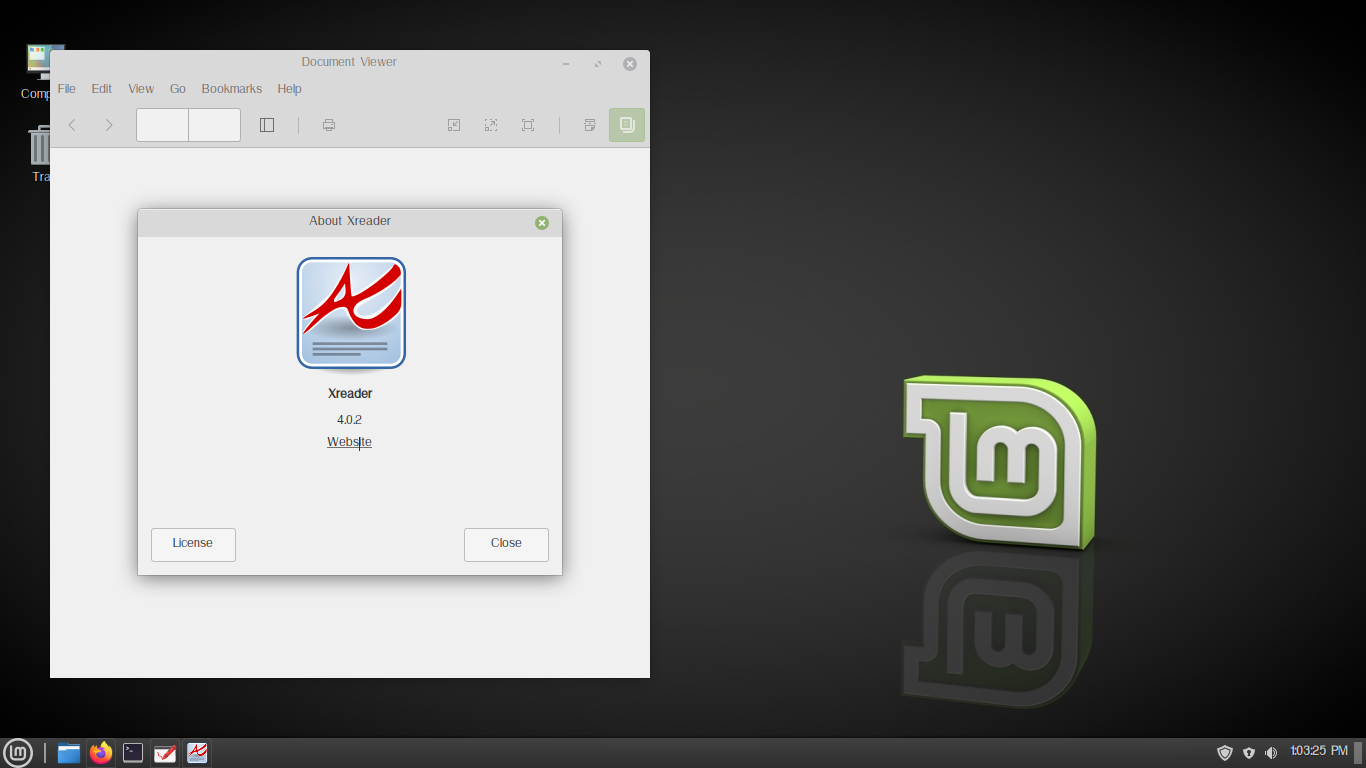
Команда xreader --version в терминале выводит сведения сборки без запуска окна, а xreader --help показывает поддерживаемые параметры. Наличие backend проверяют по пакетам дистрибутива и библиотекам в каталоге xreader. Если формат отсутствует, сообщение об ошибке и список модулей информативнее, чем повторное открытие файла через разные пункты меню.
При составлении отчёта об ошибке нельзя прикладывать конфиденциальный договор или медицинский документ. Сначала проверяют проблему на публичном тестовом файле того же формата. Если она воспроизводится, указывают шаги, режим просмотра и ожидаемый результат. Скриншот должен показывать интерфейс и дефект, но скрывать персональные данные.
Настройка экономного рабочего места
На небольшом ноутбуке полезно развернуть окно, скрыть боковую панель и выбрать масштаб по ширине. Поле номера страницы оставляют доступным, потому что оно быстрее миниатюр при известном диапазоне. В полноэкранный режим переходят только после настройки: поиск и переключение панели там возможны, но внезапное появление элементов отвлекает от чтения.
На широком мониторе боковую панель можно держать постоянно, увеличив миниатюры. Для сравнения открывают два окна одинаковой ширины. Если требуется третья версия, лучше использовать отдельный рабочий стол, иначе полезная область каждой страницы станет слишком узкой. xreader не синхронизирует прокрутку окон, поэтому контрольную точку фиксируют по заголовку и номеру.
При работе только клавиатурой окно поиска закрывают после нахождения термина, чтобы ввод не оставался в строке. F9 быстро освобождает место, F11 меняет режим, Home и End переводят к границам. Такой набор действий сокращает количество движений указателя и особенно удобен при последовательной проверке большого числа однотипных документов.
Когда требуется переход к другому инструменту
Признак необходимости PDF-редактора — желание изменить объект документа: заменить слово, удалить фотографию, вставить подпись как объект, переставить страницу, объединить файлы или уменьшить размер. В xreader можно лишь увидеть результат и оставить комментарий. Попытка решать редактирование печатью в новый файл обычно уничтожает ссылки, формы и текстовую структуру.
Признак необходимости OCR — невозможность выделить и найти текст на визуально читаемом скане. Признак инструмента сравнения — две длинные редакции, отличия между которыми нельзя надёжно просмотреть рядом. Признак специализированного ридера — библиотека EPUB или комиксов с управлением коллекцией. Правильное разделение задач сохраняет качество и не заставляет искать в меню функции, которой нет.
После внешней обработки xreader полезен как независимый контрольный просмотрщик. В нём проверяют, открывается ли новый PDF, совпало ли число страниц, работают ли оглавление и ссылки, читается ли текст и не исчезли ли изображения. Независимое открытие часто обнаруживает ошибку экспорта, которую не видно в программе, создавшей файл.
Сравнение xreader с аналогами
| Программа | Лучше подходит для | Главное ограничение |
|---|---|---|
| xreader | Быстрого чтения PDF, DjVu, XPS, EPUB и печати в GTK-окружении | Не редактирует содержимое и страницы PDF |
| PDF Commander | Правки текста и изображений, сборки, разделения и оформления PDF | Полные инструменты требуют лицензии |
| Okular | Интенсивного рецензирования, форм, подписей и множества форматов | Интерфейс и набор функций сложнее |
| Evince | Минималистичного чтения и простых аннотаций в GNOME | Не предназначен для организации страниц |
| qpdfview | Одновременной работы с большим числом документов во вкладках | Возможности зависят от подключённых модулей |
Для спокойного чтения и печати в Linux разумно начинать с xreader: он быстро открывает привычные форматы и не перегружает окно. PDF Commander выбирают, когда требуется изменить сам документ, переставить или объединить страницы. Okular лучше подходит рецензентам, которым нужны разнообразные пометки и расширенные PDF-функции. Evince логичен в GNOME с максимально простым интерфейсом, а qpdfview — при работе с десятками файлов во вкладках.
Как выбрать настройки под задачу
Для чтения книги включают непрерывную прокрутку, подгонку по ширине и индекс. Для проверки макета — целую страницу, нейтральную тему и масштаб 100 процентов на контрольных фрагментах. Для журнала полезны крупные миниатюры. Для презентации — одиночная страница и F5. Для договора — поиск, закладки и сохранение копии после аннотаций.
Не стоит держать включёнными все панели. Боковая область полезна на этапе поиска, затем её закрывают. Масштаб выбирают не по красивому числу, а по читаемости и задаче. Историю используют для временных ответвлений, закладки — для постоянных точек. Такой порядок делает простой интерфейс быстрее сложных читателей, где каждое действие скрыто среди десятков редакторских инструментов.
Контроль качества перед передачей файла
После чтения или аннотирования нужно проверить количество страниц, первую и последнюю страницу, несколько мест с нестандартными шрифтами, таблицами и изображениями. Сохранённую копию открывают повторно, убеждаются в наличии пометок и заполненных полей. Для печати сравнивают формат бумаги и ориентацию. Для отправки коллегам проверяют, что выбрана именно копия, а не исходник или временный файл.
Если документ должен открываться на разных системах, сложные аннотации и формы тестируют хотя бы в одном дополнительном читателе. PDF-стандарт допускает разные реализации, а интерактивные сценарии особенно чувствительны. Простая визуальная проверка нескольких страниц часто выявляет проблему раньше, чем получатель сообщит о пустом поле или смещённом комментарии.
Ответы на практические вопросы
Можно ли изменить опечатку прямо на странице?
Нет. Выделение и аннотация позволяют указать место, но символы исходного содержимого не заменяются. Исправление выполняют в PDF-редакторе или в исходном документе, после чего новый PDF снова проверяют в xreader.
Почему Ctrl+S не изменяет исходник?
Команда связана с сохранением копии и результатов поддерживаемых аннотаций или форм. Она не создаёт режим редактирования текста. Выбор нового имени защищает исходный документ от случайной перезаписи.
Можно ли искать в отсканированной книге?
Только если в PDF уже присутствует распознанный текстовый слой. Чистое изображение страницы нужно предварительно обработать OCR. После распознавания поиск и копирование начинают работать, если символы записаны корректно.
Почему DjVu или XPS не открывается, хотя формат заявлен?
Вероятно, отсутствует соответствующий backend или библиотека. Проверяют пакет DjVuLibre для DjVu, libgxps для XPS и состав пакета xreader в дистрибутиве. Повторная установка только главного исполняемого файла без модуля проблему не решает.
Сохраняется ли изменённый масштаб в PDF?
Нет, масштаб относится к просмотру. Он может запоминаться как пользовательская настройка документа, но не меняет геометрию страницы. Получатель откроет файл со своими параметрами читателя.
Можно ли объединить два договора?
Нет. Оба файла откроются в отдельных окнах, но команды объединения отсутствуют. Для сборки нужен PDF Commander, специализированная утилита или командный инструмент, после чего результат следует проверить по порядку страниц.
Как вернуться после перехода по ссылке?
Используют кнопку истории Назад, а затем при необходимости Вперёд. Это возвращает к прежней позиции, не изменяя закладки. Для точки, к которой нужно вернуться после перезапуска, создают закладку.
Как убрать список недавних документов?
Отключают запоминание недавно использованных файлов в параметрах конфиденциальности рабочего стола или очищают системную историю. xreader опирается на эту общую настройку и после обновления списка не показывает прежние обложки.
Подходит ли xreader для проверки электронной подписи?
Для простого просмотра подписанного PDF он подходит, но юридически значимую проверку сертификата, цепочки доверия и временной метки лучше выполнять инструментом, который явно показывает статус подписи и доверенный центр. Видимая картинка подписи сама по себе ничего не доказывает.
Итоговый рабочий подход
xreader наиболее эффективен, когда его используют как быстрый центр чтения: открыть файл, найти нужное место по оглавлению или фразе, увеличить сложный фрагмент, скопировать данные, оставить краткую пометку, сохранить проверенную копию и распечатать нужные листы. Он не скрывает страницу за редакторскими панелями и хорошо сочетается с файловым менеджером, клавиатурной навигацией и системной печатью.
Границу возможностей стоит учитывать заранее. Для OCR, изменения текста, перестановки страниц, объединения и сложного согласования нужен другой инструмент. Если же задача сводится к внимательному чтению PDF, DjVu, XPS, PostScript, EPUB или комикса, правильная настройка боковой панели, масштаба и сочетаний клавиш позволяет пройти большой документ быстро и без лишних действий.
