Apple Clips — это мобильный видеоредактор Apple, созданный для быстрых коротких роликов, видеосообщений, мини-фильмов, школьных проектов, сторис, Reels-подобных публикаций и творческих видео с текстом, музыкой, стикерами, фильтрами и анимированными титрами. Это не замена профессиональному монтажу и не классический редактор с многодорожечным таймлайном. Clips работает иначе: пользователь собирает ролик из отдельных фрагментов, записывает видео прямо с камеры, добавляет фото и видео из медиатеки, накладывает эффекты и сразу получает готовый короткий ролик для сохранения или отправки.
Главная идея Apple Clips — сделать создание видео таким же быстрым, как съемка обычного клипа на телефон. В приложении не нужно разбираться с дорожками, сложными панелями, ключевыми кадрами, ручной синхронизацией звука и монтажными окнами. В центре интерфейса находится предпросмотр камеры, большая красная кнопка записи, кнопка Effects, доступ к медиатеке, музыка, миниатюры фрагментов и кнопка Share. Пользователь записывает фрагмент, отпускает кнопку, записывает следующий, меняет порядок клипов, добавляет Live Titles, стикеры, эмодзи, фильтры, постеры и музыку.
Apple Clips особенно хорошо подходит для тех случаев, когда нужен не длинный ролик с точной монтажной драматургией, а выразительное короткое видео: поздравление, объяснение темы, реакция, мини-инструкция, школьная работа, быстрый обзор, семейная нарезка, ролик для чата или публикация в социальных сетях. Программа делает акцент на визуальной простоте, крупном тексте, анимированных элементах, субтитрах голосом и эффектной подаче без сложной подготовки.
Clips создавался как приложение для iPhone и iPad, в котором можно объединять видео, фото и музыку, добавлять Live Titles, фильтры, речевые пузырьки, фигуры, эмодзи и полноэкранные анимированные постеры. Приложение работает с короткими многоклиповыми видео без таймлайна и монтажных дорожек, а основной способ записи построен вокруг удержания одной большой кнопки Record.
Скачать Apple Clips
- Монтаж роликов
- Русский интерфейс
- Просто для новичков
- Нет версии для Windows
- Снято с загрузки
- Только iPhone и iPad
Общая концепция Apple Clips
Apple Clips отличается от большинства мобильных видеоредакторов тем, что в нем монтаж начинается не с пустого таймлайна, а с записи или добавления первого фрагмента. Пользователь открывает проект, выбирает камеру или медиатеку, удерживает кнопку записи, получает первый клип, затем добавляет следующие части. Внизу экрана формируется ряд миниатюр — это и есть структура будущего ролика.
Такой подход делает приложение понятным даже для пользователя, который никогда не работал с видеомонтажом. Вместо классической схемы импортировать файлы — разложить на дорожках — нарезать — добавить переходы — экспортировать Clips предлагает более живую логику: записал, украсил, переставил, сохранил.
Основные задачи, которые можно сделать в Apple Clips:
-
записать короткое видео прямо с камеры iPhone или iPad;
-
добавить фото и видео из медиатеки Photos;
-
собрать ролик из нескольких отдельных фрагментов;
-
включить Live Titles и получить анимированные титры по голосу;
-
наложить фильтр, например Comic Book;
-
добавить текстовые плашки, подписи, стрелки, фигуры и стикеры;
-
вставить эмодзи поверх видео;
-
записать ролик с Memoji или Selfie Scenes;
-
использовать AR Spaces для эффектов дополненной реальности;
-
добавить постер как титульный или финальный экран;
-
наложить саундтрек или песню из библиотеки;
-
обрезать, разделить, удалить, дублировать или отключить звук у фрагмента;
-
выбрать формат 16:9, 4:3 или Square;
-
сохранить и отправить готовое видео через системное меню Share.
Clips не пытается заменить iMovie, Final Cut Pro, CapCut или VN Video Editor. Его сильная сторона — моментальное создание выразительного видео без длинной подготовки. Он особенно удобен, когда нужно быстро снять человека, предмет, экранную демонстрацию, учебный опыт, короткую сцену или эмоциональное видеосообщение и сразу оформить его понятными титрами, стикерами и музыкой.
История и назначение Apple Clips
Apple Clips появился как отдельное приложение для простого создания выразительных видео на iPhone и iPad. Его концепция строилась вокруг быстрого объединения видеоклипов, фотографий и музыки, а также вокруг функции Live Titles — автоматических анимированных титров, которые создаются голосом. Вместо сложной монтажной среды пользователь получал камеру, кнопку записи, эффекты и быстрый экспорт.
Изначально Clips был ориентирован на повседневные видеосценарии: отправить ролик друзьям, сделать забавное видео для семьи, подготовить короткую публикацию для Instagram или Facebook, записать школьный проект, оформить рассказ с подписями и музыкой. Позже приложение получило более развитый интерфейс, поддержку разных соотношений сторон, расширенные браузеры эффектов, Memoji, Selfie Scenes, AR Spaces, новые стикеры, постеры и саундтреки.
Важная особенность программы — отсутствие тяжеловесной терминологии. В Clips пользователь не сталкивается с понятиями вроде видеодорожка, аудиодорожка, композитинг, маска, коррекция цвета, ключевой кадр или таймлайн. Вместо этого есть понятные действия: Record, Effects, Text, Stickers, Emoji, Music, Trim, Split, Mute, Duplicate, Delete, Share. Это делает приложение близким к камере, мессенджеру и редактору сторис одновременно.
Интерфейс Apple Clips
Интерфейс Clips построен вокруг экрана предпросмотра. Большую часть пространства занимает изображение с камеры или выбранный фрагмент. В верхней части находятся элементы управления проектом, камерой, форматом и музыкой. В нижней части — кнопки эффектов, большая красная кнопка Record, доступ к медиатеке и миниатюры добавленных клипов.
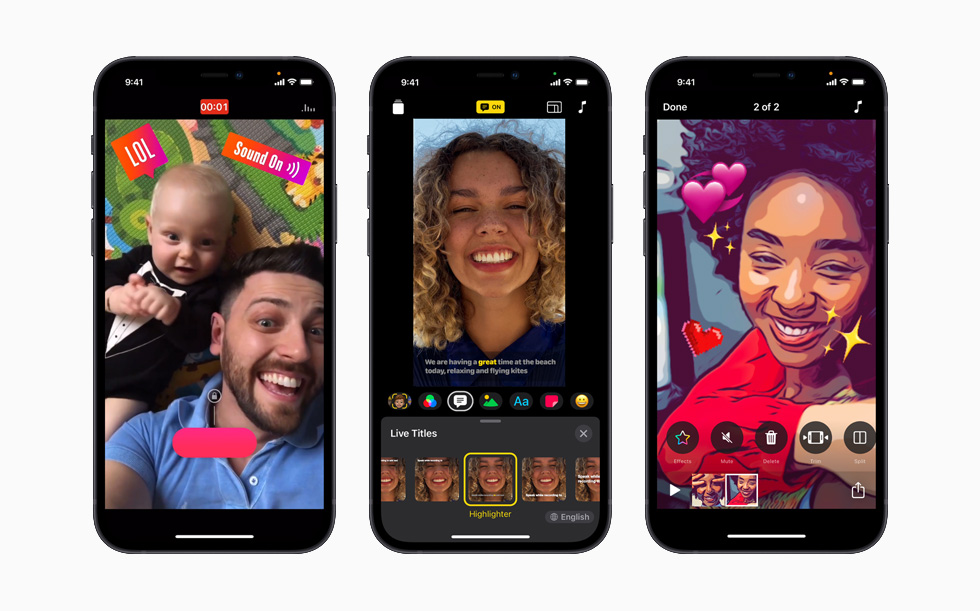
На экране Clips обычно видны следующие элементы:
| Элемент интерфейса | Для чего используется |
|---|---|
| Projects | Открытие списка проектов и создание нового ролика |
| Viewer | Предпросмотр камеры, фото, видео или выбранного клипа |
| Record | Запись видео или добавление фото/медиа в проект через удержание кнопки |
| Camera Chooser | Переключение между фронтальной и основной камерой |
| Media | Добавление фото и видео из медиатеки |
| Effects | Доступ к Memoji, фильтрам, Live Titles, тексту, стикерам и эмодзи |
| Music | Добавление саундтрека или песни |
| Clip thumbnails | Ряд фрагментов внизу, из которых собран ролик |
| Play | Предпросмотр готовой последовательности |
| Share | Сохранение, отправка и публикация готового видео |
Интерфейс не перегружен, но в нем много скрытой логики. Например, одна и та же кнопка Record используется не только для записи видео с камеры, но и для добавления фотографии в видеоряд на нужную длительность. Пользователь выбирает фото, удерживает Record столько секунд, сколько изображение должно быть показано в ролике, и Clips добавляет его как полноценный фрагмент.
Важный принцип интерфейса — работа с выбранным клипом. Если нажать на миниатюру внизу, приложение открывает инструменты редактирования: Effects, Mute, Delete, Trim, Split, Duplicate, Save Clip. Это позволяет не редактировать весь ролик целиком, а быстро изменить только один фрагмент: убрать звук, обрезать начало, разделить сцену, сохранить отдельный клип или удалить неудачный дубль.
Логика монтажа в Apple Clips
Apple Clips использует фрагментарный монтаж. Ролик состоит из последовательности клипов, которые можно добавлять, перемещать и редактировать. Такой монтаж похож на сборку короткой истории из карточек: каждая карточка — отдельное видео, фото, постер или импортированный материал.
В отличие от классических редакторов, Clips не заставляет заранее переносить все материалы на временную шкалу. Пользователь может начать с камеры, затем вставить фото, потом добавить постер, затем снова записать видео, потом наложить текст и музыку. Ролик собирается постепенно, прямо во время творческого процесса.
Типичный рабочий сценарий выглядит так:
-
Открыть Clips и создать новый проект.
-
Выбрать формат ролика.
-
Записать первый фрагмент с камеры.
-
Добавить фото или видео из медиатеки.
-
Включить Live Titles для субтитров голосом.
-
Добавить текстовую плашку или стикер.
-
Обрезать лишнее в одном из фрагментов.
-
Переставить клипы в нужном порядке.
-
Добавить музыку.
-
Проверить ролик через Play.
-
Сохранить или отправить через Share.
Такой подход особенно удобен для коротких вертикальных роликов, потому что многие из них строятся из быстрых сцен: лицо в кадре, предмет крупным планом, надпись, реакция, финальная карточка. Clips позволяет собрать именно такую структуру без сложной монтажной подготовки.
Создание нового проекта
Работа начинается с проекта. В Clips проект — это отдельный ролик со своей последовательностью клипов, эффектами, музыкой, текстом и настройками формата. Пользователь открывает кнопку Projects в верхней части экрана, выбирает New Project и получает пустое пространство для записи.
При создании ролика важно сразу понимать, где он будет использоваться. Clips поддерживает разные соотношения сторон, поэтому один и тот же видеоредактор можно использовать для разных форматов:
| Формат | Где удобен |
|---|---|
| 16:9 | горизонтальное видео, YouTube, презентации, просмотр на экране |
| вертикальная ориентация | сторис, Reels-подобные ролики, видео для мессенджеров |
| 4:3 | проекты на iPad, учебные ролики, универсальные видео |
| Square | квадратные публикации, карточки, короткие социальные видео |
В Clips формат влияет не только на кадрирование, но и на восприятие всех графических элементов. Текстовые плашки, Live Titles, стикеры, эмодзи и постеры должны помещаться в выбранный кадр. Если ролик предназначен для просмотра на телефоне, вертикальный формат обычно смотрится лучше. Если видео будет вставляться в презентацию или демонстрироваться на большом экране, удобнее горизонтальный вариант.
Запись видео через кнопку Record
Главная кнопка в Apple Clips — красная Record. В отличие от обычной камеры, где пользователь нажимает кнопку один раз для старта и второй раз для остановки, Clips построен на удержании. Чтобы записать клип, нужно нажать и держать Record. Когда палец отпускается, запись заканчивается, а фрагмент появляется внизу среди миниатюр.
Такой способ хорошо дисциплинирует короткий формат. Пользователь не записывает длинный непрерывный дубль, а сразу думает короткими сценами: фраза, жест, деталь, предмет, реакция, переход. Это удобно для видеосообщений, сторис, образовательных объяснений и коротких обзоров.
В Clips можно записывать:
-
видео с фронтальной камеры;
-
видео с основной камеры;
-
голос поверх записи;
-
фрагменты с уже выбранным фильтром;
-
видео с Live Titles;
-
видео с Memoji;
-
видео с текстом, стикерами и эмодзи;
-
фрагменты с AR Spaces;
-
фото как статичную сцену нужной длительности.
Для непрерывной записи кнопку Record можно зафиксировать жестом вверх. Это удобно, когда нужно снять более длинную сцену без постоянного удержания пальцем. После этого запись останавливается отдельным нажатием на кнопку.
С практической точки зрения, Clips лучше всего работает с короткими дублями по 3–10 секунд. Чем короче сцены, тем легче менять порядок, удалять неудачные части и делать ролик динамичным. Для длинного монолога приложение тоже подходит, но его сильные стороны раскрываются именно в многоклиповом монтаже.
Добавление фото и видео из медиатеки
Clips позволяет использовать не только камеру, но и уже готовые материалы из Photos. Через кнопку Media пользователь открывает медиатеку, выбирает Photos, отмечает нужные изображения и видеоклипы, а затем добавляет их в проект.
Есть два основных способа вставить материалы:
| Способ | Как работает | Когда удобен |
|---|---|---|
| Add to Project | Фото или видео добавляются в проект напрямую | Когда нужно быстро вставить готовый материал |
| Preview and Record | Пользователь предварительно смотрит материал и удерживает Record нужное время | Когда нужно вручную задать длительность фрагмента |
Особенность Clips в том, что фото может вести себя как видеосцена. Пользователь выбирает изображение, удерживает Record, двигает или масштабирует фото пальцами, и в ролике появляется эффект живого кадра. Например, можно приблизить фотографию лица, плавно сместить изображение к важной детали или создать простое движение внутри статичной картинки.
Это полезно для:
-
семейных видео из фотографий;
-
учебных роликов с иллюстрациями;
-
коротких рассказов по картинкам;
-
презентационных мини-роликов;
-
обзоров товаров;
-
объяснений, где нужно показать схему, документ или изображение.
Если добавить видео из медиатеки, Clips позволяет включить его как отдельный фрагмент. Такой материал можно обрезать, отключить звук, украсить фильтром, добавить текст, стикер или Live Titles.
Live Titles: анимированные титры голосом
Live Titles — одна из самых узнаваемых функций Apple Clips. Она превращает речь пользователя в анимированные титры, которые появляются на видео синхронно с голосом. Пользователь выбирает стиль титров, нажимает Record и говорит. Clips распознает речь, размещает текст поверх видео и синхронизирует появление слов с озвучкой.
Функция особенно полезна для коротких роликов, которые смотрят без звука. В социальных сетях, мессенджерах и образовательных материалах субтитры сильно повышают понятность видео. Clips делает такие подписи не сухой строкой текста, а частью визуального оформления: титры могут быть крупными, контрастными, стилизованными, анимированными и встроенными в ритм ролика.
Live Titles можно использовать для разных задач:
-
объяснить тему в учебном видео;
-
добавить субтитры к видеосообщению;
-
сделать ролик понятным без звука;
-
записать короткий комментарий к событию;
-
оформить инструкцию;
-
добавить эмоциональную реплику;
-
сделать заголовок к началу ролика;
-
выделить ключевую мысль.
В Clips голос можно оставить вместе с Live Titles или отключить. Это дает два разных сценария. В первом случае зритель слышит речь и видит синхронный текст. Во втором — ролик может работать как немое видео с крупными анимированными подписями.
Live Titles создаются через раздел Effects. Пользователь открывает видео, нажимает Effects, выбирает кнопку Live Titles с иконкой речевого пузыря, выбирает стиль и начинает запись. Текст можно редактировать после записи: исправлять слова, пунктуацию, отдельные фразы и смысловые неточности. Live Titles в Clips создаются голосом и появляются на видео синхронно с озвучкой; голос можно оставить или отключить.
Текстовые плашки и надписи
Помимо Live Titles, в Apple Clips есть обычные text labels — анимированные текстовые плашки, которые можно добавить до записи или после нее. Они нужны не для расшифровки речи, а для визуального акцента: заголовка, подписи, короткой фразы, указателя, реакции, пояснения или call-to-action.
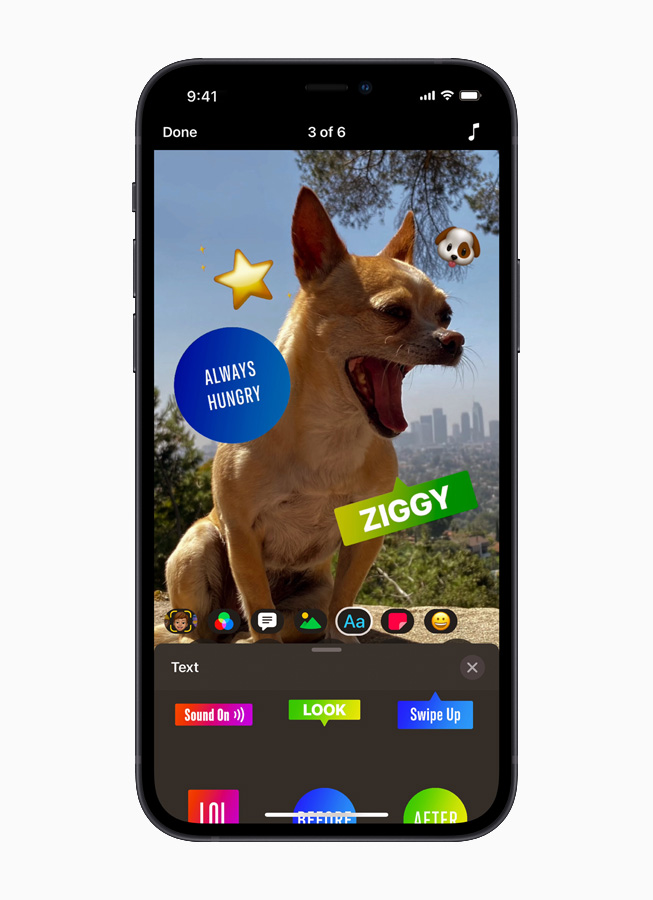
Текстовые элементы в Clips добавляются через Effects. Пользователь нажимает кнопку Effects, выбирает Text, просматривает доступные варианты, нажимает нужную плашку, затем размещает ее на экране. Надпись можно перетаскивать, поворачивать и масштабировать жестами. Если текст добавлен к движущемуся объекту или лицу, Clips может включать отслеживание, чтобы надпись воспринималась как часть сцены.
Текстовые плашки хорошо работают в таких ситуациях:
-
название ролика в начале;
-
подпись имени человека;
-
короткий комментарий к кадру;
-
пояснение к предмету;
-
стрелка или визуальный акцент;
-
шутливая реплика;
-
подпись До/после;
-
финальный призыв;
-
учебный тезис;
-
маркировка шага в инструкции.
Важное преимущество Clips — крупная, понятная графика. В маленьком мобильном экране мелкий текст часто теряется, поэтому приложение предлагает яркие плашки, простые формы и контрастные надписи. Такой стиль подходит не для строгого корпоративного монтажа, а для быстрых социальных и образовательных роликов.
Стикеры, эмодзи и графические элементы
Стикеры в Apple Clips — это не просто декоративные картинки. Они работают как подвижные анимированные элементы, которые можно добавлять к живому видео, фото или уже записанному фрагменту. Пользователь открывает Effects, выбирает Stickers, просматривает наборы, нажимает нужный стикер и размещает его на экране.
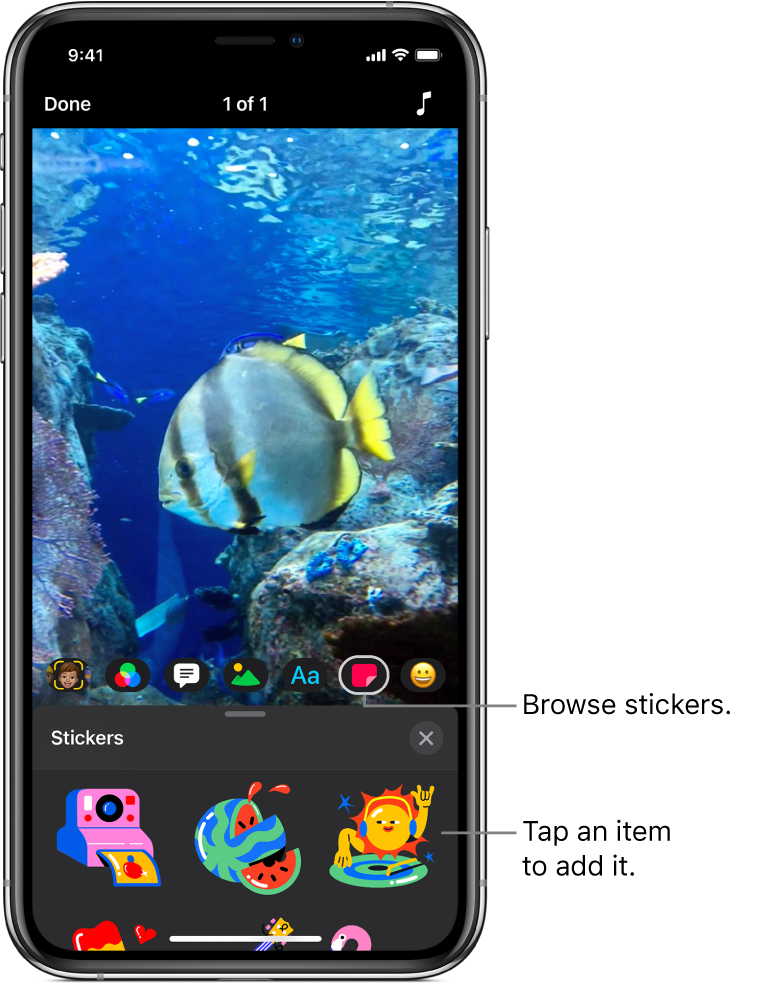
Стикер можно:
-
перетащить пальцем в нужное место;
-
увеличить или уменьшить жестом pinch;
-
повернуть двумя пальцами;
-
добавить до записи, чтобы он появился в новом фрагменте;
-
добавить после записи к уже существующему клипу;
-
удалить через Delete;
-
привязать к движущемуся объекту;
-
отключить tracking, чтобы он оставался на фиксированной позиции.
Clips поддерживает разные типы графики: анимированные наклейки, речевые элементы, декоративные формы, эмодзи, значки, иллюстрации и визуальные реакции. Эмодзи добавляются отдельно через кнопку Emoji. Это удобно, когда нужно быстро обозначить эмоцию, подчеркнуть шутку, показать направление взгляда или сделать кадр более живым.
Практические сценарии использования стикеров:
| Сценарий | Как использовать |
|---|---|
| Обзор товара | Добавить стрелку, подпись, реакцию или значок внимания |
| Учебное видео | Отметить важный объект, формулу, деталь на изображении |
| Семейный ролик | Добавить эмодзи, сердечки, праздничные элементы |
| Видеоинструкция | Пронумеровать шаги или выделить кнопку/предмет |
| Сторис | Сделать кадр более выразительным и динамичным |
| Развлекательный клип | Добавить комические реакции и графические акценты |
Стикеры и текстовые элементы можно добавлять до записи или после записи. В Clips они полностью анимированные, а движение видно при записи и воспроизведении. Часть стикеров может требовать интернет-соединения для загрузки.
Фильтры Apple Clips
Фильтры в Clips меняют визуальный стиль кадра. Их можно применять перед записью, к уже существующему клипу, к фото или к видео из медиатеки. Для выбора фильтра используется кнопка Effects, затем Filters. Пользователь просматривает варианты, выбирает стиль и закрывает панель.
Фильтры Clips рассчитаны не на тонкую цветокоррекцию, а на быстрый выразительный результат. Здесь важна не ручная настройка оттенков, кривых и контраста, а моментальное изменение характера кадра. Один фильтр может сделать ролик похожим на комикс, другой — смягчить изображение, третий — придать сцене более декоративный вид.
Особенно узнаваем фильтр Comic Book. Он превращает изображение в стилизованную картинку с эффектом комикса. Такой фильтр хорошо подходит для селфи, роликов с детьми, быстрых историй, забавных сцен, реакций, мини-обзоров и динамичных видеосообщений.
Фильтры удобно применять в трех ситуациях:
-
Перед записью. Пользователь заранее выбирает фильтр и снимает все новые фрагменты в выбранном стиле.
-
После записи. Пользователь выбирает готовый клип, открывает Effects и применяет фильтр только к нему.
-
При добавлении медиа. Пользователь выбирает фото или видео из медиатеки, применяет фильтр и добавляет материал в проект.
Если фильтр больше не нужен, его можно отключить через вариант None. Это важно, потому что в коротком ролике разные фрагменты могут иметь разный стиль: вступление без фильтра, комический фрагмент с Comic Book, финальная карточка с постером.
Фильтры в Clips добавляются через Effects и Filters; их можно выбрать до записи, применить к существующему клипу или использовать при добавлении материала из медиатеки.
Постеры в Clips
Постеры — это полноэкранные анимированные карточки. Они используются как заставки, титульные экраны, разделители, финальные кадры или самостоятельные визуальные фрагменты. В отличие от обычной текстовой плашки, постер занимает весь экран и воспринимается как отдельная сцена.
В Apple Clips постеры помогают структурировать короткий ролик. Например, можно начать видео с карточки 3 совета, затем показать три коротких фрагмента, а закончить постером с финальной фразой. Для учебного видео постер может быть заголовком темы. Для семейного ролика — праздничной заставкой. Для сторис — ярким началом перед основным кадром.
Постеры полезны для:
-
названия ролика;
-
разделения частей;
-
создания паузы между фрагментами;
-
финального сообщения;
-
поздравления;
-
объявления;
-
мини-презентации;
-
видеооткрытки;
-
школьного проекта;
-
ролика с несколькими шагами.
Пользователь выбирает постер, редактирует текст и удерживает Record, чтобы добавить его в проект на нужную длительность. Это соответствует общей логике Clips: даже статичные или анимированные карточки добавляются как фрагменты через запись.
Постеры хорошо сочетаются с музыкой. Если ролик начинается с яркой карточки и сразу получает саундтрек, он воспринимается более законченным. В коротких видео это особенно важно: зритель должен сразу понять тему, настроение и контекст.
Memoji в Apple Clips
Memoji в Clips позволяют записывать видео с анимированным персонажем, который повторяет выражения лица пользователя. Это не просто наклейка поверх кадра, а эффект, связанный с лицом и мимикой. Пользователь выбирает Memoji через Effects, включает фронтальную камеру, размещает лицо в кадре и записывает ролик.
Memoji хорошо подходят для развлекательных видео, детских проектов, творческих объяснений и ситуаций, где пользователь не хочет показывать лицо напрямую, но хочет сохранить эмоции и интонацию. В образовательных роликах Memoji можно использовать как ведущего, который объясняет короткий тезис. В личных видео — как забавный персонаж для поздравления или реакции.
Сценарии использования Memoji:
-
короткое поздравление;
-
видеосообщение без показа реального лица;
-
объяснение учебной темы от лица персонажа;
-
юмористический ролик;
-
реакция на событие;
-
вступление к ролику;
-
детский творческий проект;
-
персонаж для мини-истории.
Memoji хорошо сочетается с Live Titles. Пользователь может говорить от лица персонажа, а Clips одновременно добавит анимированные титры. В результате получается ролик, который понятен и со звуком, и без звука.
Selfie Scenes
Selfie Scenes — эффект для селфи-видео, который помещает пользователя в иммерсивную сцену. Визуально это выглядит как смена окружения вокруг человека: вместо обычного фона появляется стилизованная виртуальная среда. Такая функция особенно подходит для коротких творческих видео, где важен не реализм, а настроение.
Selfie Scenes используют фронтальную камеру и рассчитаны на съемку человека в кадре. Пользователь выбирает сцену, смотрит в камеру, записывает фрагмент и получает ролик с новым окружением. Этот инструмент хорошо подходит для детей, школьных заданий, веселых видеосообщений, поздравлений и коротких историй.
В отличие от обычного фильтра, Selfie Scenes меняют не только цвет или стиль изображения, а ощущение пространства. Это делает ролик более сценическим: пользователь будто выступает на фоне готовой декорации. Для короткого видео это быстрый способ добавить выразительность без реального реквизита, света и фона.
AR Spaces
AR Spaces — одна из самых эффектных функций Clips. Она добавляет в реальное пространство эффекты дополненной реальности: световые линии, конфетти, сердечки, диско-освещение, искры и другие объемные элементы. Важная особенность AR Spaces в том, что эффекты учитывают помещение: стены, пол, мебель, поверхности и объекты.
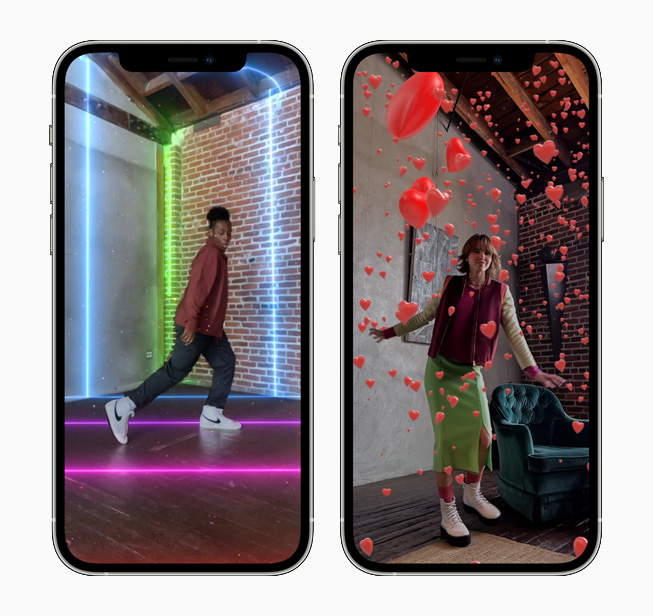
AR Spaces используются через заднюю камеру. Пользователь сканирует пространство, выбирает эффект и записывает видео. В результате комната может превратиться в сцену с неоновыми линиями, падающими объектами, сердцами, танцполом или декоративным светом. Для коротких роликов это сильный визуальный прием: обычное помещение становится частью эффекта.
Примеры эффектов AR Spaces:
| Эффект | Визуальная идея |
|---|---|
| Prism | радужные световые ленты по стенам, полу и объектам |
| Confetti | праздничные конфетти, падающие в пространстве |
| Disco | свет от диско-шара и клубная атмосфера |
| Dance Floor | цветные плитки света на полу |
| Sparkles | блестки и сияющие элементы |
| Stardust | звездные следы и магическое движение |
| Hearts | объемные сердечки в пространстве |
AR Spaces хорошо подходят для танцевальных роликов, поздравлений, детских видео, творческих заданий, эффектных сторис, мини-клипов и коротких сцен с движением. Их можно сочетать с текстом, эмодзи и стикерами, но перегружать кадр не стоит: если в пространстве уже много AR-объектов, дополнительные наклейки могут сделать ролик визуально шумным.
AR Spaces в Clips используют сканирование пространства и накладывают эффекты на стены, пол, поверхности, мебель и объекты; среди эффектов есть Prism, Confetti, Disco, Dance Floor, Sparkles, Stardust и Hearts.
Музыка и звук
Музыка в Clips добавляется через кнопку Music. Пользователь может выбрать Soundtracks или добавить песню из своей библиотеки через My Music. Саундтреки в приложении подстраиваются под длительность ролика, что особенно удобно для коротких видео. Не нужно вручную обрезать музыкальный файл, искать конец композиции или синхронизировать финальный аккорд: Clips автоматически адаптирует музыку к длине проекта.
Звук в Clips состоит из нескольких возможных слоев:
-
звук, записанный камерой;
-
голос пользователя при записи;
-
голос, который используется для Live Titles;
-
оригинальный звук импортированного видео;
-
саундтрек Clips;
-
песня из пользовательской библиотеки.
У отдельных клипов можно отключать звук через Mute. Если у фрагмента есть несколько типов аудио, можно управлять тем, что именно нужно заглушить: оригинальный звук или записанную озвучку. Это полезно, когда видео из медиатеки содержит шум, но его нужно оставить как визуальный материал.
Музыка особенно важна для коротких роликов. Даже простая нарезка из фото и видео становится более цельной, если у нее есть общий саундтрек. В Clips это делается быстро: Music, Soundtracks, выбор композиции, Done, Play для проверки.
Пример рабочего звукового сценария:
-
Записать фрагменты с камерой.
-
Отключить звук у шумных клипов.
-
Оставить голос только там, где есть объяснение.
-
Добавить Live Titles к голосовым сценам.
-
Подложить Soundtrack.
-
Проверить, не мешает ли музыка речи.
-
Сохранить ролик.
Clips позволяет добавлять саундтреки и песни, а музыка автоматически подгоняется под длину видео; через Music можно выбрать Soundtracks, My Music, Done и воспроизвести результат.
Работа с отдельными клипами
После записи или добавления материалов каждый фрагмент появляется в нижней части экрана. Пользователь нажимает на миниатюру и получает набор инструментов для редактирования. Это один из самых важных разделов программы, потому что именно здесь Clips из простой камеры превращается в видеоредактор.
Основные действия с фрагментами:
| Команда | Что делает |
|---|---|
| Effects | Открывает эффекты для выбранного клипа |
| Mute | Отключает звук у фрагмента |
| Delete | Удаляет клип из проекта |
| Trim | Обрезает начало и конец |
| Split | Делит клип на две части |
| Duplicate | Создает копию фрагмента |
| Save Clip | Сохраняет отдельный клип |
Обрезка через Trim нужна, когда в начале или конце фрагмента осталась лишняя пауза, движение руки, неудачное слово или подготовка к кадру. Пользователь открывает Trim, двигает маркеры начала и конца, нажимает Trim и оставляет только нужную часть.
Split используется, когда внутри одного фрагмента есть две разные смысловые части. Например, человек сначала говорит вступление, затем показывает предмет. Можно разделить клип, удалить лишнюю часть, применить эффект только ко второй сцене или вставить между ними постер.
Duplicate удобен для повторения визуального приема. Например, можно продублировать удачный кадр с реакцией, применить к копии фильтр Comic Book и получить быстрый комический акцент. Save Clip нужен, когда отдельный фрагмент хочется сохранить независимо от всего проекта.
Редактирование в Clips не такое детальное, как в CapCut или VN, но для коротких роликов его достаточно. Основные операции — обрезать, разделить, заглушить, удалить, продублировать — закрывают большую часть повседневных задач.
В выбранном клипе Clips показывает инструменты Effects, Mute, Delete, Trim, Split, Duplicate и Save Clip; Trim меняет начало и конец фрагмента, Split делит клип, Mute отключает звук.
Перестановка фрагментов
Clips позволяет менять порядок фрагментов простым перетаскиванием миниатюр. Это важно, потому что при живой записи сцены часто появляются не в идеальном порядке. Пользователь может сначала записать основную часть, потом добавить вступление, затем поставить постер в начало и финальный кадр в конец.
Правильный порядок клипов особенно важен для коротких роликов, потому что зритель быстро теряет внимание. Хорошая структура обычно выглядит так:
-
Визуальный крючок.
-
Короткое объяснение.
-
Основная деталь.
-
Усиление через текст, стикер или фильтр.
-
Финальная мысль или действие.
В Apple Clips такую структуру можно собрать без таймлайна. Достаточно удерживать миниатюру и переместить ее в нужное место. Если фрагмент не работает, его проще удалить и записать заново, чем долго исправлять.
Экспорт и публикация готового видео
Готовый ролик отправляется через кнопку Share. В Clips можно открыть проект, нажать Share в нижнем правом углу, выбрать Options, настроить соотношение сторон и ориентацию, затем выбрать способ сохранения или отправки. Это системная логика iPhone и iPad: ролик можно сохранить, отправить через Messages, Mail, AirDrop или передать в другое приложение.
Экспорт в Clips важен не только как финальный шаг, но и как способ превратить проект в обычный видеофайл. Пока ролик находится внутри приложения, он остается редактируемым проектом. После сохранения получается готовое видео, которое можно хранить в Photos, отправлять, копировать, вставлять в презентацию или публиковать.
При экспорте стоит проверить:
-
правильно ли выбран формат кадра;
-
не обрезан ли текст по краям;
-
слышна ли речь поверх музыки;
-
не слишком ли громкий саундтрек;
-
не перегружен ли кадр стикерами;
-
все ли Live Titles распознаны правильно;
-
нет ли лишних пауз в начале и конце;
-
правильно ли стоят постеры;
-
понятен ли ролик без звука.
Clips позволяет настроить при отправке aspect ratio 16:9, 4:3 или Square, а также ориентацию Vertical или Horizontal; после этого пользователь выбирает нужный вариант отправки.
Пошаговая инструкция: создаем короткий ролик в Apple Clips
Шаг 1. Создать новый проект
Откройте Clips и нажмите Projects в верхней части экрана. Выберите New Project. На экране появится пустой проект с камерой, кнопкой Record и панелью управления.
Лучше сразу определить задачу ролика. Например:
-
короткое поздравление;
-
мини-обзор;
-
объяснение школьной темы;
-
ролик для сторис;
-
инструкция из нескольких шагов;
-
семейная нарезка;
-
приглашение на событие.
Для короткого социального видео удобен вертикальный формат. Для учебного объяснения, презентации или просмотра на экране часто лучше подходит горизонтальный или 4:3.
Шаг 2. Выбрать формат кадра
Нажмите кнопку Aspect Ratio и выберите 16:9, 4:3 или Square. Формат нужно выбирать до записи, чтобы текст, постеры и стикеры сразу размещались правильно. Если ролик делается для вертикального просмотра на телефоне, композицию нужно строить с учетом верхней и нижней частей кадра: там часто появляются элементы интерфейса социальных сетей.
Шаг 3. Записать первый фрагмент
Наведи камеру на объект или включите фронтальную камеру через Camera Chooser. Нажмите и удерживайте красную кнопку Record. Произнесите первую фразу или снимите сцену, затем отпустите кнопку. Внизу появится миниатюра первого клипа.
Для хорошего результата первый фрагмент должен сразу объяснять, о чем ролик. Например:
-
Показываю быстрый способ…
-
Вот что получилось…
-
Три идеи для…
-
Смотри, как это работает…
-
Сегодня делаем короткий ролик в Clips…
Шаг 4. Добавить фото или видео из медиатеки
Нажмите Media, выберите Photos, отметьте нужный материал и добавьте его в проект. Если это фото, удерживайте Record столько времени, сколько оно должно быть на экране. Во время записи можно немного приблизить изображение или сместить его пальцами, чтобы кадр выглядел живее.
Для учебного ролика можно добавить схему, снимок тетради, изображение объекта или фотографию результата. Для семейного видео — несколько снимков с события. Для обзора — фото товара, упаковки или детали.
Шаг 5. Включить Live Titles
Нажмите Effects, выберите Live Titles, затем выберите стиль титров. Нажмите Record и говорите четко. Clips будет добавлять анимированные титры синхронно с голосом.
После записи откройте титры и исправьте текст, если распознавание ошиблось. Это особенно важно для имен, названий, терминов и иностранных слов. В коротком ролике одна неправильная подпись сразу бросается в глаза.
Шаг 6. Добавить текстовую плашку
Откройте Effects, выберите Text и нажмите подходящую плашку. Напишите короткую фразу. Не стоит вставлять длинные предложения: Clips лучше работает с короткими акцентами.
Хорошие варианты:
-
Шаг 1
-
Важно
-
До
-
После
-
Смотри сюда
-
Главная идея
-
Готово
-
Совет
-
Ошибка
-
Результат
Разместите плашку так, чтобы она не закрывала лицо или основной объект. Если текст находится слишком близко к краю, при публикации он может смотреться хуже.
Шаг 7. Добавить стикер или эмодзи
Откройте Effects, выберите Stickers или Emoji. Добавьте элемент на экран, измените размер и положение. Стикер должен помогать ролику, а не просто занимать место. Лучше использовать один-два точных акцента, чем заполнять кадр случайными картинками.
Для инструкции полезны стрелки и значки внимания. Для поздравления — праздничные элементы. Для реакции — эмодзи. Для детского ролика — яркие анимированные наклейки.
Шаг 8. Применить фильтр
Выберите клип, нажмите Effects, затем Filters. Примените фильтр к нужному фрагменту. Если весь ролик должен быть в одном стиле, выберите фильтр до записи нескольких сцен. Если фильтр нужен только для комического момента, примените его к отдельному клипу.
Comic Book хорошо работает для выразительных лиц, животных, предметов крупным планом и коротких реакций. Но если ролик учебный или деловой, лучше использовать фильтры осторожно.
Шаг 9. Добавить постер
Выберите Posters, найдите подходящую карточку, отредактируйте текст и удерживайте Record. Постер можно поставить в начало ролика как заголовок, между сценами как разделитель или в конец как финальную мысль.
Примеры постеров:
-
Как сделать ролик
-
3 шага
-
Результат
-
Спасибо
-
До и после
-
Мини-обзор
-
Эксперимент
-
Финал
Шаг 10. Добавить музыку
Нажмите Music в верхней части экрана. Выберите Soundtracks или My Music. Прослушайте композицию, нажмите Done и проверьте ролик через Play. Если музыка мешает речи, уменьшите количество голосовых фрагментов, отключите звук у шумных клипов или выберите более спокойный саундтрек.
Шаг 11. Отредактировать фрагменты
Нажмите на миниатюру клипа внизу. Используйте Trim, чтобы убрать лишнее начало и конец. Используйте Split, чтобы разделить длинный фрагмент. Нажмите Mute, если нужно отключить шум. Удалите слабые сцены через Delete. Перетащите миниатюры, чтобы выстроить правильный порядок.
Шаг 12. Сохранить и отправить
Нажмите Play и посмотрите ролик целиком. Проверьте титры, музыку, текст, стикеры и порядок фрагментов. Затем нажмите Share, выберите нужные параметры и сохраните видео или отправьте его через доступный способ.
Примеры задач, для которых подходит Apple Clips
Apple Clips лучше всего раскрывается в коротких, понятных и визуально насыщенных сценариях. Это приложение не требует сложной подготовки, поэтому его удобно использовать в повседневных задачах.
Поздравление
Для поздравления можно записать короткое селфи-видео, добавить Live Titles, праздничный стикер, постер в начале и музыку. Такой ролик выглядит живее обычного текстового сообщения и не требует долгого монтажа.
Структура:
-
Постер с именем или поводом.
-
Короткое видеопоздравление.
-
Фото или видео из медиатеки.
-
Стикер или эмодзи.
-
Финальный постер.
Школьный проект
Clips удобен для школьных заданий, потому что ученик может соединить голос, фото, видео, подписи и музыку. Например, можно объяснить историческое событие, показать опыт по естественным наукам, сделать мини-презентацию книги или записать рассказ по картинкам.
Структура учебного ролика:
-
Постер с темой.
-
Короткое объяснение с Live Titles.
-
Фото или схема.
-
Текстовая плашка с ключевым понятием.
-
Вывод в конце.
Мини-инструкция
Если нужно быстро показать порядок действий, Clips позволяет собрать инструкцию из коротких сцен. Например: как настроить предмет на столе, как приготовить простое блюдо, как собрать вещь, как выполнить упражнение, как оформить поделку.
Для инструкции особенно полезны:
-
короткие фрагменты по шагам;
-
текстовые плашки Шаг 1, Шаг 2;
-
стрелки и стикеры;
-
Live Titles для пояснений;
-
отключение лишнего звука;
-
финальный кадр результата.
Семейная нарезка
Clips хорошо подходит для семейных видео, потому что можно быстро соединить фото, короткие сцены и музыку. Не нужно выстраивать длинный фильм — достаточно нескольких ярких моментов, постера и саундтрека.
Ролик для социальных сетей
Для соцсетей важны темп, крупный текст, понятность без звука и вертикальный формат. Clips дает все это: Live Titles, текстовые плашки, стикеры, фильтры, постеры, музыку и быстрый экспорт.
Мини-обзор товара или предмета
Clips можно использовать для короткого обзора: показать предмет, добавить подписи, выделить детали стрелками, записать голосовое объяснение и сохранить ролик. Это удобно для личных рекомендаций, учебных заданий, внутренних рабочих демонстраций и коротких публикаций.
Apple Clips для образования
Apple Clips часто используют в образовательных сценариях, потому что приложение снижает технический барьер. Ученик или преподаватель может сосредоточиться на содержании, а не на сложной программе монтажа. Для коротких учебных видео это особенно важно: задача не в том, чтобы сделать профессиональный фильм, а в том, чтобы понятно представить идею.
Clips подходит для таких образовательных форматов:
-
объяснение понятия за одну минуту;
-
видеословарь терминов;
-
мини-доклад;
-
рассказ по фотографии;
-
демонстрация опыта;
-
пошаговая инструкция;
-
творческий пересказ;
-
видеооткрытка;
-
проект на иностранном языке;
-
портфолио ученика;
-
рефлексия после урока;
-
запись наблюдения.
Live Titles полезны для языковых заданий, потому что ученик видит связь между произношением и текстом. Текстовые плашки помогают выделять термины. Стикеры и стрелки позволяют указать на детали. Постеры структурируют видео на части. Музыка делает результат более законченным.
Преподаватель может использовать Clips для коротких объяснений: записать себя на фронтальную камеру, добавить подписи, вставить изображение, поставить постер с темой и сохранить ролик. Для ученика программа удобна тем, что результат получается быстро, а интерфейс не требует обучения профессиональному монтажу.
Apple Clips для социальных сетей
Apple Clips хорошо подходит для социальных сетей именно как редактор перед публикацией. У него нет собственной социальной платформы, ленты, подписчиков и встроенного продвижения. Приложение создает ролик, который затем можно отправить или опубликовать через другие сервисы.
Для коротких социальных видео важны четыре вещи:
-
Быстрый старт.
-
Вертикальный или квадратный формат.
-
Понятный текст на экране.
-
Эмоциональный визуальный стиль.
Clips закрывает эти задачи. Live Titles делают ролик понятным без звука. Стикеры и эмодзи добавляют реакцию. Фильтры меняют настроение. Постеры помогают сделать начало более выразительным. Музыка собирает фрагменты в единый ролик.
При этом Clips не ориентирован на трендовые шаблоны так сильно, как CapCut или встроенные редакторы TikTok и Instagram. В нем нет такой глубокой библиотеки популярных шаблонов, автоматических трендовых эффектов и социальных механик. Его стиль более яблочный: чистый интерфейс, простые действия, интеграция с камерой и медиатекой, минимум лишних панелей.
Преимущества Apple Clips
Простота
Главное преимущество Clips — простота. Пользователь может открыть приложение и почти сразу записать ролик. Не нужно создавать сложный проект, настраивать дорожки, импортировать все файлы заранее или разбираться в монтажных терминах.
Быстрая запись
Кнопка Record делает процесс съемки естественным. Нажал — записываешь. Отпустил — фрагмент готов. Такой принцип идеально подходит для коротких видео и быстрых сцен.
Live Titles
Live Titles — сильная функция для субтитров. Она помогает создавать ролики, которые можно смотреть без звука. Для социальных сетей, обучения и видеосообщений это особенно важно.
Визуальные эффекты
Фильтры, стикеры, эмодзи, текстовые плашки, постеры, Memoji, Selfie Scenes и AR Spaces позволяют быстро придать ролику характер. Даже обычный кадр можно сделать более выразительным.
Удобство для начинающих
Clips подходит детям, школьникам, преподавателям, родителям и пользователям, которым нужен простой мобильный видеоредактор Apple без профессионального интерфейса.
Работа с камерой и медиатекой
Пользователь может снимать видео прямо в приложении или добавлять фото и видео из Photos. Это удобно для роликов, где нужно смешать новые и старые материалы.
Быстрый экспорт
Готовый ролик отправляется через Share. Это привычная системная логика iPhone и iPad, поэтому не нужно осваивать отдельный сложный модуль экспорта.
Хороший формат для коротких историй
Clips отлично подходит для роликов из нескольких сцен: вступление, действие, деталь, подпись, финал. Такой формат близок к сторис и видеосообщениям.
Недостатки Apple Clips
Ограниченный монтаж
Clips не рассчитан на сложный монтаж. Здесь нет полноценного многодорожечного таймлайна, детальной работы с аудио, точной цветокоррекции, масок, сложных переходов и профессиональных инструментов.
Меньше контроля над структурой
Фрагментарная логика удобна для коротких роликов, но ограничивает длинные проекты. Если видео требует сложного сценария, нескольких аудиодорожек, B-roll, титров, переходов и точной синхронизации, лучше использовать другой редактор.
Стилистика подходит не всем
Стикеры, эмодзи, постеры и яркие плашки хорошо смотрятся в социальных, учебных и личных роликах, но могут быть слишком неформальными для деловых презентаций, строгих обзоров и профессионального контента.
Зависимость от устройств Apple
Clips — приложение экосистемы Apple. Оно ориентировано на iPhone и iPad, поэтому не подходит пользователям Android и тем, кто хочет универсальный редактор для разных платформ.
Ограниченные инструменты для звука
Можно добавить музыку и отключать звук у фрагментов, но для сложного аудиомонтажа Clips не предназначен. Здесь нет полноценного микшера, многослойного звука и глубокой обработки голоса.
Нет развитой системы шаблонов как в CapCut
Clips дает эффекты и постеры, но не работает как современная платформа трендовых шаблонов. Для массового контента под TikTok, Reels и Shorts CapCut часто предлагает больше готовых решений.
Сравнение с аналогами
Apple Clips нужно сравнивать не с одним редактором, а с несколькими программами, потому что у него своя ниша. Это не профессиональный монтаж, не социальная платформа и не шаблонный дизайнер. Это быстрый мобильный видеоредактор для коротких выразительных роликов.
| Программа | Чем отличается от Apple Clips | Когда лучше выбрать |
|---|---|---|
| iMovie | Более классический монтаж, таймлайн, темы, трейлеры, точная структура проекта | Для длинных роликов, аккуратного монтажа и более спокойного стиля |
| CapCut | Больше шаблонов, трендовых эффектов, автоинструментов, социальных форматов | Для TikTok, Reels, Shorts и активного социального контента |
| InShot | Удобное кадрирование, текст, музыка, базовый монтаж для соцсетей | Для простого монтажа с большим контролем формата |
| VN Video Editor | Более гибкий таймлайн, слои, переходы, музыка, точная нарезка | Для пользователей, которым Clips слишком простой |
| Instagram Reels Editor | Монтаж прямо внутри Instagram, публикация без отдельного экспорта | Для роликов, которые сразу идут в Instagram |
| TikTok Editor | Тренды, звуки, эффекты, шаблоны и публикация внутри TikTok | Для контента, полностью ориентированного на TikTok |
| Canva | Дизайн, шаблоны, брендированные карточки, презентационный стиль | Для визуальных объявлений, промо и роликов с графическим дизайном |
iMovie
iMovie и Clips оба относятся к видеоприложениям Apple, но решают разные задачи. iMovie ближе к классическому монтажу. В нем удобнее собирать длинные ролики, работать со сценами, добавлять переходы, создавать более спокойные видеопроекты и контролировать структуру.
Clips быстрее. Его не нужно открывать как монтажную студию. Он больше похож на камеру с творческими эффектами. Если нужно записать короткий ролик с Live Titles, стикерами, постером и музыкой, Clips удобнее. Если нужно смонтировать поездку, обзор, интервью, учебный фильм или ролик на несколько минут, iMovie практичнее.
Коротко:
-
Clips — быстро, ярко, просто, для коротких роликов.
-
iMovie — структурнее, спокойнее, точнее, для более длинного монтажа.
CapCut
CapCut сильнее как современный редактор для социальных сетей. В нем больше шаблонов, трендовых эффектов, автоматических субтитров, инструментов для TikTok/Reels/Shorts, более гибкий таймлайн, работа со слоями и продвинутые функции для создателей контента.
Clips проще и чище. Он не перегружает пользователя шаблонами, трендами, эффектами на каждый случай и социальными инструментами. Его логика ближе к Apple Camera: снять, добавить титры, украсить, сохранить.
CapCut лучше выбрать, если нужны:
-
трендовые шаблоны;
-
точная нарезка под музыку;
-
активная работа с соцсетями;
-
сложные субтитры;
-
эффекты, переходы и слои;
-
монтаж длиннее короткого видеосообщения.
Clips лучше выбрать, если нужно:
-
быстро записать короткое видео;
-
добавить Live Titles;
-
сделать понятный ролик без обучения монтажу;
-
использовать эффекты Apple;
-
собрать семейное, учебное или личное видео.
InShot
InShot — более универсальный мобильный редактор для соцсетей. Он удобен для кадрирования, изменения размера, добавления музыки, текста, стикеров, фона и простого монтажа. InShot лучше подходит тем, кто хочет больше контроля над готовым видео, но не хочет идти в сложный редактор.
Clips отличается тем, что запись и монтаж соединены в один процесс. Пользователь не просто импортирует видео, а часто создает материал прямо внутри приложения. Live Titles, постеры, Memoji и AR Spaces делают Clips более игровым и выразительным.
InShot лучше для доработки уже снятого материала. Clips лучше для создания ролика с нуля.
VN Video Editor
VN Video Editor ближе к полноценному монтажу. В нем есть таймлайн, слои, переходы, управление музыкой, титрами и монтажной структурой. Он подойдет тем, кто хочет больше контроля, но не обязательно готов переходить на профессиональные программы.
Clips проще и быстрее, но менее гибкий. Он отлично подходит для роликов, где важны скорость, эмоция, титры и эффектная подача. VN лучше подходит для аккуратного монтажа с несколькими сценами, ритмом, переходами и более точной работой со звуком.
встроенные редакторы Instagram/TikTok
Instagram Reels Editor и TikTok Editor удобны тем, что монтаж сразу связан с публикацией. Пользователь выбирает звук, эффект, шаблон, записывает ролик и публикует его в той же платформе. Это удобно для контента, который живет внутри конкретной социальной сети.
Clips не привязан к одной платформе. Он создает обычное видео, которое можно сохранить и отправить куда угодно. Это полезно, если один и тот же ролик нужен для мессенджера, семейного архива, школьного проекта и социальной сети.
Canva
Canva сильнее в дизайне. Она подходит для брендированных роликов, рекламных карточек, презентаций, визуальных объявлений и контента, где важны шаблоны, фирменные цвета и графический стиль.
Clips сильнее в живой мобильной съемке. В нем проще записать себя, добавить Live Titles, стикеры, постер и музыку. Canva лучше для дизайнерской сборки, Clips — для быстрой видеозаписи и выразительного личного ролика.
Кому подойдет Apple Clips
Apple Clips подойдет пользователям, которым нужен простой видеоредактор для iPhone или iPad без сложного монтажа. Он особенно удобен, если человек хочет не изучать программу, а сразу создать короткое видео.
Приложение хорошо подходит:
-
детям и подросткам;
-
школьникам;
-
преподавателям;
-
родителям;
-
пользователям iPhone и iPad;
-
авторам коротких видеосообщений;
-
тем, кто делает ролики для чатов;
-
тем, кто хочет быстро добавить титры голосом;
-
тем, кому нужны стикеры, эмодзи и постеры;
-
тем, кто снимает семейные и личные видео;
-
тем, кто делает короткие учебные объяснения.
Apple Clips особенно хорош для новичков. Если человеку сложно открыть CapCut, VN или iMovie и сразу понять, что делать, Clips оказывается проще: есть камера, кнопка Record, эффекты и Share.
Кому Apple Clips не подойдет
Clips не подойдет пользователям, которым нужен полноценный монтажный контроль. Если проект требует точной структуры, нескольких дорожек, сложной музыки, цветокоррекции, эффектов переходов, субтитров на длинное видео, масок, ключевых кадров и профессионального экспорта, Clips будет слишком простым.
Приложение не лучший выбор для:
-
длинных YouTube-роликов;
-
интервью;
-
подкастов с видеорядом;
-
рекламных роликов со сложным монтажом;
-
музыкальных клипов;
-
профессиональных обзоров;
-
видео с несколькими слоями графики;
-
проектов с точным звуковым сведением;
-
работы вне экосистемы Apple;
-
пользователей Android.
Также Clips не подходит тем, кому нужен строгий деловой стиль. Его визуальные эффекты часто выглядят ярко, дружелюбно и неформально. Это плюс для семейных, учебных и социальных видео, но не всегда подходит для корпоративных материалов.
Практические советы по работе в Apple Clips
Снимайте короткими фрагментами
Лучше записать пять коротких сцен, чем один длинный дубль. Короткие фрагменты проще переставлять, обрезать и удалять. Clips создан именно для такого монтажа.
Используйте Live Titles для понятности
Многие короткие видео смотрят без звука. Live Titles помогают зрителю понять смысл сразу. Особенно это важно для объяснений, инструкций и социальных публикаций.
Не перегружайте кадр стикерами
Один точный стикер работает лучше, чем пять случайных. Если в кадре уже есть текст, Live Titles и AR-эффект, дополнительные эмодзи могут мешать.
Проверяйте края кадра
Текстовые плашки и стикеры не стоит ставить слишком близко к краям. При публикации в социальных сетях часть интерфейса может перекрыть верх или низ ролика.
Делайте постер в начале
Постер помогает зрителю сразу понять тему. Особенно это полезно для учебных видео, инструкций и мини-обзоров.
Говорите короткими фразами
Live Titles лучше работают, когда речь четкая и фразы короткие. Длинные предложения хуже читаются на экране.
Отключайте лишний звук
Если видео из медиатеки содержит шум, нажмите Mute. Фоновая музыка и короткая озвучка часто смотрятся лучше, чем хаотичный оригинальный звук.
Сначала структура, потом украшения
Лучше сначала собрать порядок клипов, а затем добавлять стикеры, фильтры и музыку. Иначе легко потратить время на оформление фрагмента, который потом придется удалить.
Используйте фильтры по смыслу
Comic Book и другие яркие фильтры хорошо работают как акцент. Но если весь ролик сделан в слишком агрессивном стиле, зритель быстрее устает.
Делайте финальную проверку
Перед сохранением обязательно посмотрите ролик целиком. В Clips легко добавить эффект быстро, но также легко не заметить ошибку в титрах, слишком громкую музыку или лишнюю паузу.
Частые ошибки пользователей
Слишком длинные фрагменты
Clips лучше работает с короткими сценами. Если записать длинный монолог, редактировать его будет менее удобно. Для длинных объяснений лучше разбивать речь на отдельные фрагменты.
Мелкий текст
Текст должен быть крупным и коротким. Если зритель не успевает прочитать плашку за 1–2 секунды, она перегружает ролик.
Много эффектов одновременно
Live Titles, стикеры, эмодзи, фильтр, AR Spaces и музыка могут создать сильный визуальный шум. Лучше выбирать один главный эффект для сцены.
Неправильный формат
Если ролик делается для вертикального просмотра, горизонтальный кадр может смотреться хуже. Формат нужно выбирать до активной записи.
Музыка громче голоса
Если музыка мешает речи, ролик теряет смысл. Для объяснений лучше выбирать спокойный саундтрек или оставлять голосовые фрагменты без лишнего звукового давления.
Отсутствие вступления
Короткое видео должно быстро объяснять тему. Постер, Live Title или первая фраза помогают зрителю сразу понять, зачем смотреть ролик.
Лучшие сценарии для Apple Clips
Быстрый ролик До/после
-
Добавить фото или видео До.
-
Поставить текстовую плашку До.
-
Добавить фрагмент процесса.
-
Поставить плашку После.
-
Добавить финальный кадр результата.
-
Подложить музыку.
Видеоинструкция из трех шагов
-
Постер с названием.
-
Клип Шаг 1 с текстовой плашкой.
-
Клип Шаг 2 со стрелкой или стикером.
-
Клип Шаг 3 с Live Titles.
-
Финальный постер Готово.
Ролик для урока
-
Постер с темой.
-
Короткое объяснение с Live Titles.
-
Фото или схема.
-
Подписи к важным деталям.
-
Вывод.
-
Сохранение через Share.
Семейное поздравление
-
Праздничный постер.
-
Селфи-видео с поздравлением.
-
Фото из медиатеки.
-
Стикеры и эмодзи.
-
Музыка.
-
Финальная карточка.
Мини-обзор
-
Кадр с предметом.
-
Текстовая плашка с названием.
-
Крупный план детали.
-
Live Titles с главным комментарием.
-
Стикер-акцент.
-
Финальный кадр результата.
Особенности стиля Apple Clips
У Clips есть узнаваемая визуальная эстетика: крупные элементы, яркие наклейки, плавные анимации, дружелюбные шрифты, простые кнопки, акцент на лицо и эмоцию. Это редактор не для сухой нейтральности, а для выразительной подачи.
Стиль Clips хорошо работает, когда ролик должен быть:
-
легким;
-
личным;
-
учебным;
-
забавным;
-
семейным;
-
эмоциональным;
-
коротким;
-
визуально понятным.
Если нужен строгий минималистичный монтаж, лучше использовать iMovie, VN или другой редактор. Если нужна яркая история на 15–60 секунд, Clips дает быстрый результат.
Работа на iPhone и iPad
На iPhone Clips удобен для вертикальных роликов, селфи-видео, быстрых видеосообщений и съемки на ходу. Экран меньше, но процесс максимально мобильный: достал телефон, записал, добавил титры, отправил.
На iPad приложение удобнее для учебных задач, работы с детьми, просмотра фрагментов, добавления текста и организации проекта. Большой экран помогает точнее размещать плашки, стикеры и эмодзи. iPad также удобен для преподавателей, которые собирают короткие объяснения или демонстрации.
Разница в ощущении простая:
| Устройство | Сильная сторона |
|---|---|
| iPhone | быстрые вертикальные ролики, селфи, сторис, видеосообщения |
| iPad | учебные проекты, работа с фото, удобное размещение элементов, демонстрации |
Как сделать ролик в Clips более качественным
Продумайте первые 3 секунды
Начало решает, будет ли зритель смотреть дальше. Лучше начать с результата, сильной фразы, крупного плана или постера с понятным заголовком.
Снимайте при хорошем свете
Даже самый простой ролик выглядит лучше при нормальном освещении. Clips добавляет эффекты, но не заменяет хороший свет.
Держите объект крупно
Мобильные ролики часто смотрят на маленьком экране. Если предмет слишком далеко, зритель не поймет, что происходит.
Используйте один стиль титров
Если в каждом фрагменте менять стиль Live Titles и текстовых плашек, ролик выглядит хаотично. Лучше выбрать один-два визуальных приема.
Делайте паузы между фразами
Live Titles лучше воспринимаются, когда речь не идет сплошным потоком. Короткие фразы легче читать.
Сохраняйте ритм
Короткие ролики выигрывают от темпа. Если сцена не несет смысла, ее лучше обрезать или удалить.
Итоговая оценка Apple Clips
Apple Clips — удачный мобильный видеоредактор для коротких роликов, построенный вокруг камеры, быстрой записи, Live Titles, эффектов, стикеров, постеров и музыки. Его главное преимущество — скорость. Пользователь может создать ролик без опыта монтажа: записать несколько фрагментов, добавить подписи, украсить кадр, поставить музыку и отправить результат.
Clips лучше всего подходит для личных, учебных, семейных и социальных видео. Он особенно силен в задачах, где важны простота, понятные субтитры, крупный текст и быстрая сборка из нескольких сцен. Приложение хорошо показывает себя в роликах для чатов, сторис, школьных проектов, поздравлений, объяснений и коротких творческих видео.
Слабая сторона Clips — ограниченность. Для длинных проектов, профессионального монтажа, многослойной работы, сложной цветокоррекции и точной звуковой обработки он не предназначен. Но в своей нише Apple Clips остается понятным и выразительным инструментом: это видеоредактор, который превращает iPhone или iPad в простую студию для коротких роликов с титрами, эффектами и музыкой.
