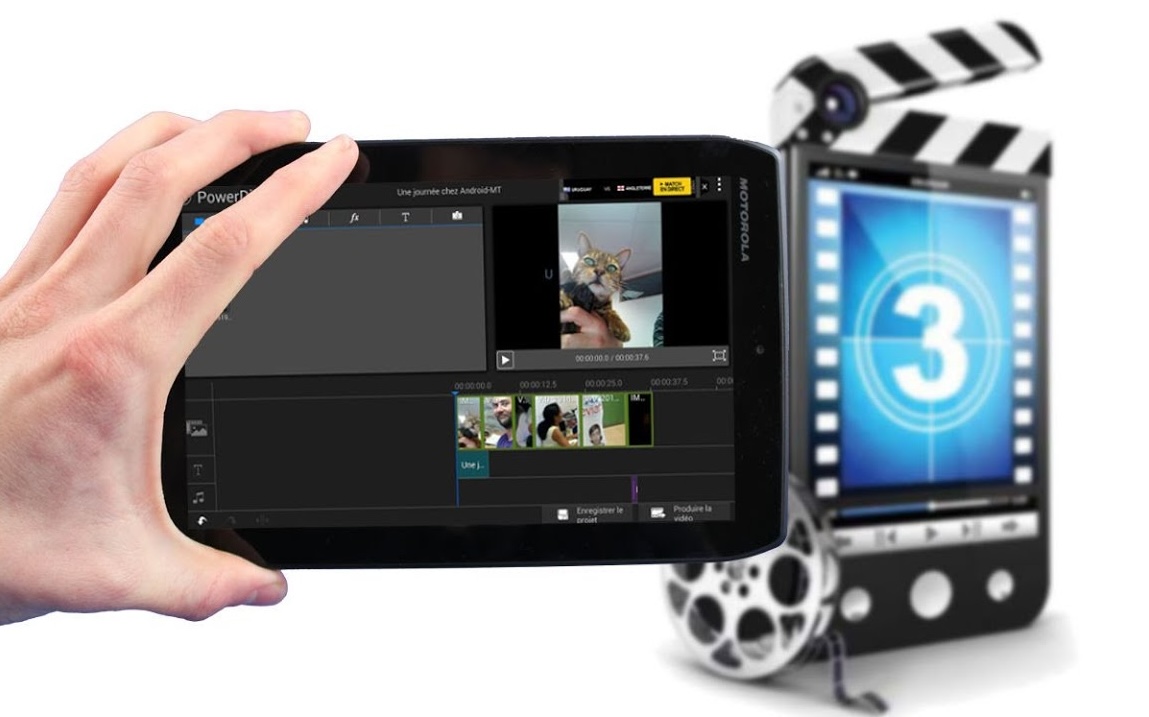
Простые видеоредакторы на русском языке нужны не только тем, кто впервые открывает шкалу времени. Такой софт удобен для быстрых задач: обрезать лишний фрагмент, склеить несколько роликов в один, наложить текст на видео, добавить музыку, сделать заставку, подготовить ролик для YouTube, VK, Telegram, Shorts или Reels. Хороший простой видеоредактор для начинающих не заставляет разбираться в десятках вкладок, но даёт базовый набор инструментов: импорт файлов, таймлайн, предпросмотр, титры, переходы, звук, цвет, экспорт видео в MP4.
В рейтинге программы разобраны максимально: для кого подходит, какие задачи закрывает, как выглядит базовый процесс монтажа, какие есть плюсы и минусы. Такой формат удобен: можно быстро выбрать программу для монтажа видео на русском, а затем сразу повторить инструкцию.
Сравнение простых видеоредакторов
| Программа | Платформа | Русский язык | Уровень сложности | Лучшие задачи |
|---|---|---|---|---|
| ВидеоМОНТАЖ | Windows | Да | Очень простой | Домашний монтаж, титры, музыка, экспорт MP4 |
| Shotcut | Windows, macOS, Linux | Да | Средний | Бесплатный монтаж, фильтры, 4K, ручной экспорт |
| OpenShot | Windows, macOS, Linux | Да | Простой | Склейка, дорожки, переходы, титры |
| VSDC Free Video Editor | Windows | Да | Средний | Эффекты, цвет, маски, слабые ПК |
| VideoPad | Windows, macOS | Да | Простой | Быстрый монтаж, переходы, экспорт |
| Avidemux | Windows, macOS, Linux | Частично | Очень простой | Быстрая нарезка, перекодирование, фильтры |
| VirtualDub | Windows | Нет | Простой | Старые AVI-файлы, фильтры, пакетная обработка |
| Movavi Video Editor | Windows, macOS | Да | Простой | Ролики для соцсетей, титры, эффекты |
| Filmora | Windows, macOS | Да | Простой | Шаблоны, музыка, эффекты, текст |
| Icecream Video Editor | Windows | Да | Очень простой | Обрезка, склейка, переходы, музыка |
| Bolide Movie Creator | Windows | Да | Очень простой | Домашние ролики и слайд-шоу |
| iMovie | macOS, iOS | Да | Очень простой | Монтаж на Mac, трейлеры, титры |
| Clipchamp | Windows, браузер | Да | Очень простой | Шаблоны, субтитры, запись экрана |
| Canva | Браузер, iOS, Android | Да | Очень простой | Видео по шаблонам, презентационные ролики |
| Clideo | Браузер | Да | Очень простой | Разовые операции без установки |
| CapCut | Windows, macOS, iOS, Android, браузер | Да | Простой | Вертикальные ролики, субтитры, эффекты |
| InShot | iOS, Android | Да | Очень простой | Видео для соцсетей на телефоне |
| VN Video Editor | iOS, Android, Windows, macOS | Да | Средний | Многодорожечный мобильный монтаж |
Как выбрать простой видеоредактор
Перед установкой лучше сразу решить, какие задачи нужны чаще всего. Для роликов из отпуска, семейного архива и поздравлений достаточно программы с крупными кнопками, готовыми переходами и экспортом в MP4. Для YouTube понадобится удобная работа со звуком, титрами, заставкой, обрезкой и цветом. Для Shorts, Reels и TikTok важны вертикальные форматы 9:16, автосубтитры, быстрые шаблоны и удобная публикация с телефона.
Главные критерии выбора:
-
русский интерфейс;
-
понятная шкала времени;
-
импорт MP4, MOV, AVI, MKV и файлов со смартфона;
-
обрезка, разделение и склейка клипов;
-
добавление музыки, дикторской озвучки и регулировка громкости;
-
титры, подписи, заставки, простая анимация текста;
-
переходы между фрагментами;
-
экспорт в MP4 с выбором разрешения;
-
отсутствие жёсткого водяного знака в итоговом ролике;
-
нормальная работа на обычном домашнем компьютере.
Для новичка важнее не количество эффектов, а предсказуемость. Программа должна сразу показывать, где лежат файлы, где находится монтажная линейка, где смотреть результат и какой кнопкой сохранить готовый ролик.
Простые видеоредакторы для Windows
ВидеоМОНТАЖ
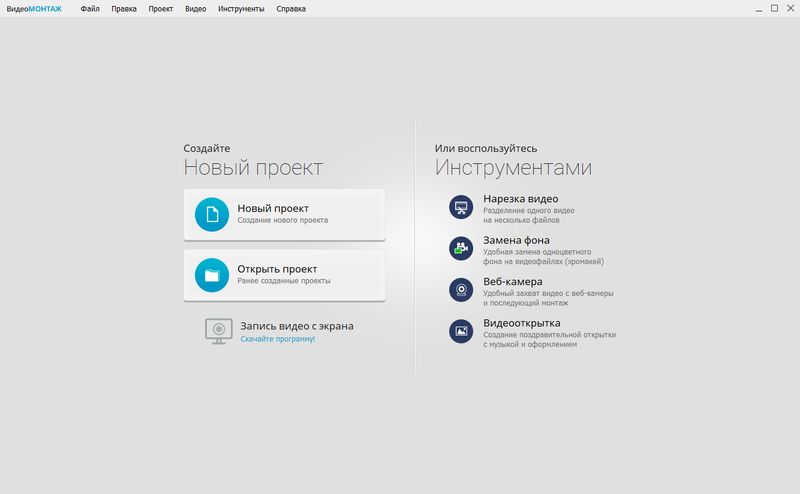
ВидеоМОНТАЖ — первая программа, с которой стоит начинать пользователю Windows, когда нужен простой видеоредактор на русском языке без перегруженного профессионального интерфейса. Программа ориентирована на домашний монтаж: ролики из поездки, поздравления, обучающие видео, нарезки, клипы из смартфонных кадров, короткие ролики для соцсетей.
Интерфейс построен вокруг понятного сценария: добавить видео и фото, разложить материалы по шкале времени, удалить лишнее, вставить переходы, добавить музыку, оформить титры и сохранить результат. Такой подход удобен тем, что пользователь не думает о технической структуре проекта. Он видит монтаж как последовательность простых действий.
Что можно сделать в ВидеоМОНТАЖ:
-
обрезать видео в начале и конце;
-
вырезать ненужный фрагмент из середины;
-
склеить несколько роликов в один фильм;
-
добавить фоновую музыку;
-
записать или наложить озвучку;
-
добавить титры, подписи, заставки и финальные слайды;
-
использовать переходы между сценами;
-
повернуть видео, кадрировать изображение, изменить пропорции;
-
улучшить яркость, контрастность и насыщенность;
-
сохранить ролик в MP4 для компьютера, телефона, YouTube или соцсетей.
Базовая инструкция:
-
Откройте программу и создайте новый проект.
-
Нажмите кнопку добавления файлов и выберите видео с компьютера.
-
Перетащите клипы на шкалу времени в нужном порядке.
-
Откройте инструмент обрезки и удалите лишние секунды в начале и конце.
-
Для удаления середины разделите клип на части и уберите ненужный фрагмент.
-
Перейдите к переходам и поставьте простой вариант между сценами.
-
Откройте раздел с текстом и добавьте начальный титр.
-
В разделе музыки выберите аудиофайл и отрегулируйте громкость.
-
Проверьте ролик в окне предпросмотра.
-
Нажмите сохранение видео и выберите MP4.
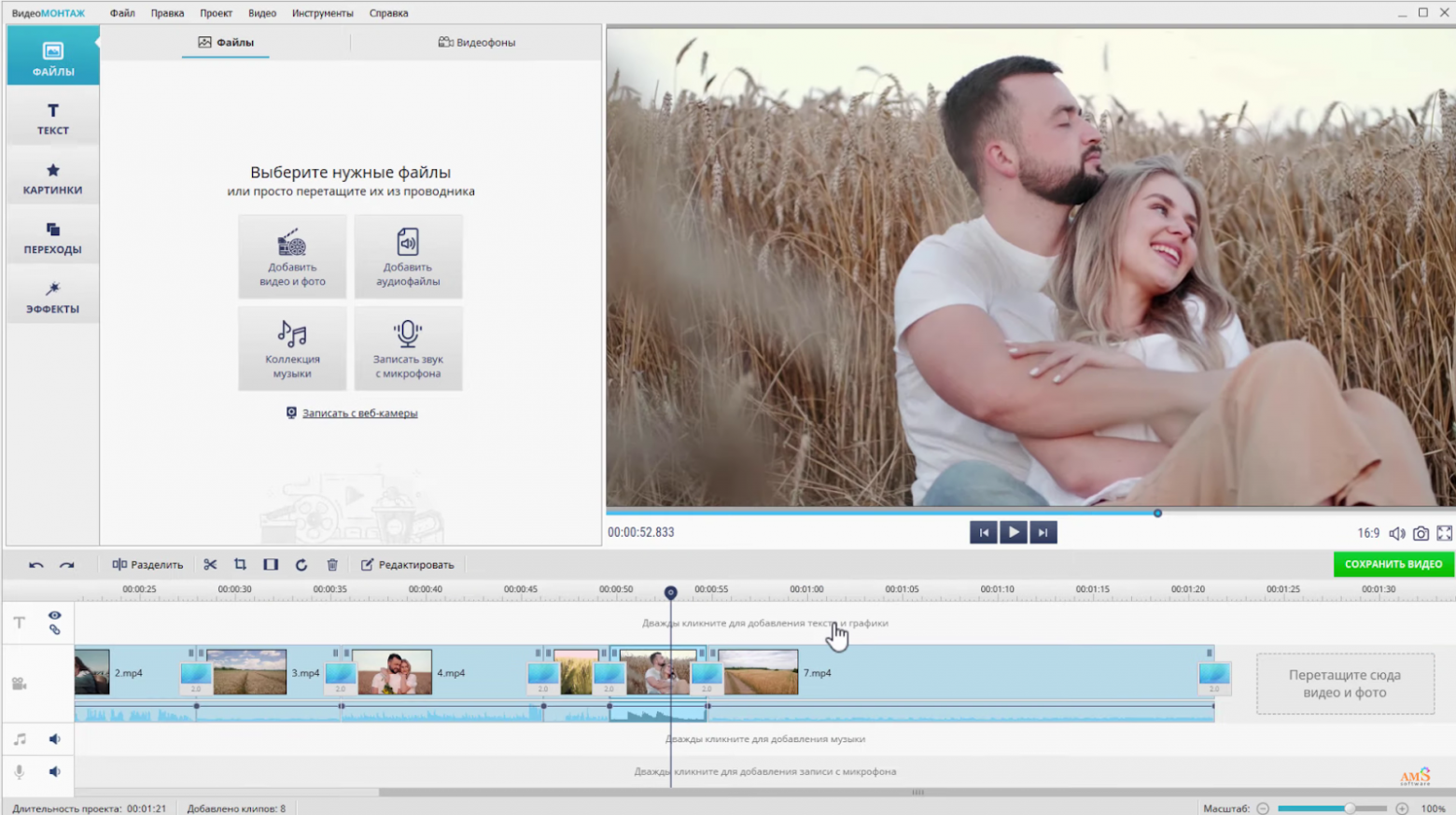
ВидеоМОНТАЖ хорош именно как простая программа для обработки видео. В нём удобно делать базовый видеомонтаж для новичков: нарезать, соединять, подписывать и сохранять. Для сложной цветокоррекции, многокамерного монтажа и профессионального звука лучше использовать более мощный редактор, но для бытовых задач это избыточно.
Плюсы:
-
полностью русскоязычная логика работы;
-
понятный путь от добавления файлов до экспорта;
-
удобен для домашнего видео и роликов для соцсетей;
-
есть титры, заставки, переходы и музыка;
-
не требует опыта работы с профессиональным монтажом;
-
подходит тем, кто хочет быстро понять, как смонтировать видео на компьютере.
Минусы:
-
меньше гибкости, чем в профессиональных редакторах;
-
программа рассчитана на Windows;
-
для сложных проектов с большим количеством дорожек удобнее DaVinci Resolve, VSDC или Shotcut;
-
часть расширенных возможностей зависит от версии программы.
Shotcut
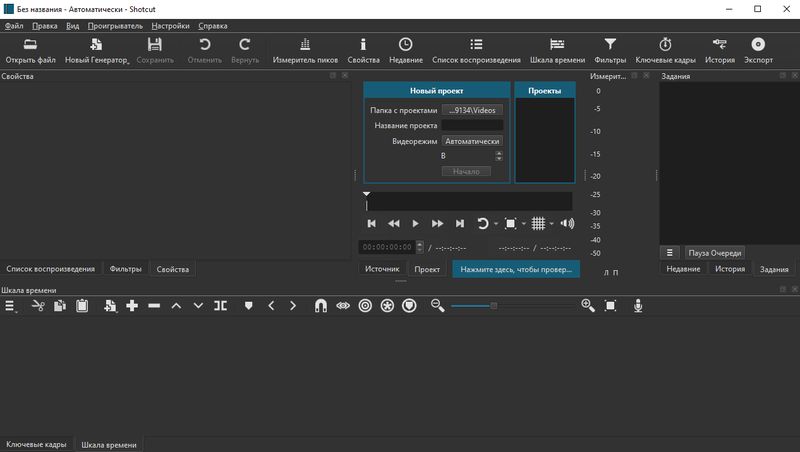
Shotcut — бесплатный видеоредактор с открытым исходным кодом для Windows, macOS и Linux. Он поддерживает нативный монтаж на таймлайне, широкий набор форматов и работу с разрешением до 4K. В интерфейсе используются панели Playlist, Timeline, Filters и Export, поэтому программа быстро становится понятной тем, кто готов немного разобраться в монтажной логике.
Shotcut нельзя назвать самым лёгким редактором из списка, но он остаётся хорошим выбором для тех, кому нужен бесплатный видеоредактор для Windows без водяного знака и с нормальными фильтрами. Программа подойдёт для роликов на YouTube, обучающих видео, нарезок, подкастов с видеорядом, монтажа записей экрана и подготовки клипов в 1080p или 4K.
Что можно сделать в Shotcut:
-
импортировать видео без обязательного предварительного перекодирования;
-
резать клипы на таймлайне;
-
добавлять несколько дорожек;
-
применять фильтры к видео и аудио;
-
менять яркость, контрастность, насыщенность;
-
использовать переходы;
-
отделять звук от видео;
-
добавлять текстовые элементы;
-
настраивать параметры экспорта вручную.
Базовая инструкция:
-
Нажмите Open File и выберите исходный ролик.
-
Добавьте файл в Playlist.
-
Перетащите его на Timeline.
-
Поставьте курсор в нужное место и разделите клип.
-
Удалите лишние фрагменты.
-
Откройте Filters и добавьте нужный видеофильтр.
-
Для текста используйте фильтр Text.
-
Перейдите в Export.
-
Выберите профиль H.264 Main Profile или YouTube, затем нажмите Export File.
-
Дождитесь завершения задачи в панели Jobs.
Shotcut особенно полезен, когда пользователь уже перерос максимально простые редакторы, но пока не хочет переходить на DaVinci Resolve. В нём удобно учиться настоящей структуре монтажа: дорожки, фильтры, параметры кодирования, отдельная работа со звуком.
Плюсы:
-
бесплатный и кроссплатформенный;
-
работает на Windows, macOS и Linux;
-
поддерживает много форматов;
-
есть фильтры для видео и аудио;
-
доступен монтаж в 4K;
-
нет жёсткой привязки к шаблонам;
-
подходит для обучения монтажной логике.
Минусы:
-
интерфейс сложнее, чем в ВидеоМОНТАЖ или Icecream Video Editor;
-
настройки экспорта требуют внимания;
-
эффекты выглядят более технически, чем в шаблонных редакторах;
-
новичку нужно привыкнуть к панелям Playlist, Timeline, Filters и Export.
OpenShot
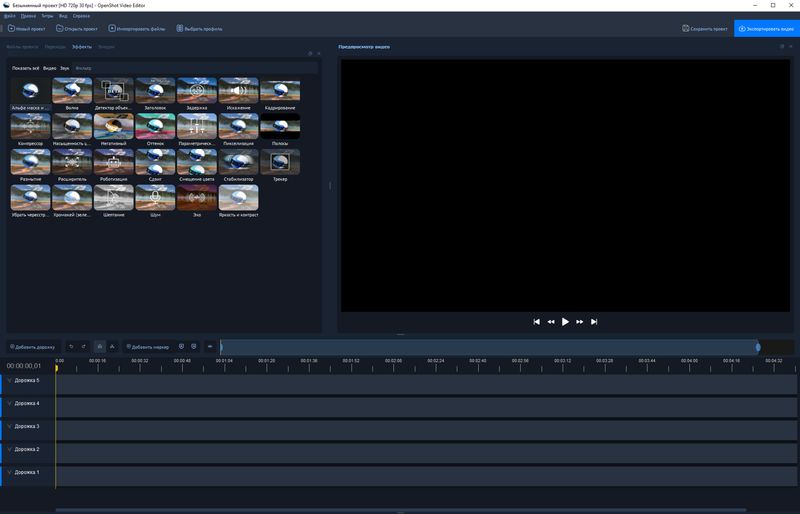
OpenShot — бесплатный видеоредактор для Windows, macOS и Linux. Он сочетает простую шкалу времени, дорожки, переходы, эффекты, титры и экспорт видео. Программа поддерживает видео, аудио и изображения, а проект можно переносить между разными операционными системами.
OpenShot хорошо подходит для тех, кто хочет классический монтаж без оплаты: добавить несколько роликов, поставить их на таймлайн, сделать плавные переходы, наложить музыку и сохранить в MP4. Это простой видеоредактор для начинающих, особенно когда задача не требует тонкой цветокоррекции и сложной обработки звука.
Что можно сделать в OpenShot:
-
собрать фильм из нескольких видео;
-
добавить фото на таймлайн;
-
использовать несколько дорожек;
-
вставить переходы между клипами;
-
сделать простые титры;
-
наложить музыку;
-
изменить скорость клипа;
-
повернуть или масштабировать видео;
-
экспортировать итоговый файл.
Базовая инструкция:
-
Нажмите Import Files и добавьте видео, фото и музыку.
-
Перетащите материалы из Project Files на Timeline.
-
Разложите клипы в нужном порядке.
-
Используйте инструмент Razor Tool для разделения.
-
Удалите лишние куски.
-
Перетащите переход из вкладки Transitions между двумя клипами.
-
Добавьте титр через меню Title.
-
Поместите музыку на отдельную дорожку.
-
Проверьте предпросмотр.
-
Нажмите Export Video и выберите MP4.
OpenShot удобен для школьных проектов, простых YouTube-роликов, домашних клипов и видео из фотографий. Он не перегружает пользователя профессиональными панелями, но даёт базовый таймлайн, что важно для обучения монтажу.
Плюсы:
-
бесплатный;
-
работает на Windows, macOS и Linux;
-
понятная шкала времени;
-
есть дорожки, переходы, титры и эффекты;
-
подходит для сборки видео из фото и роликов;
-
хорош для первых проектов.
Минусы:
-
на тяжёлых проектах работает менее стабильно, чем профессиональные редакторы;
-
меньше готовых шаблонов, чем в Filmora или Canva;
-
интерфейс выглядит проще и местами старомодно;
-
для точной цветокоррекции возможностей мало.
VSDC Free Video Editor
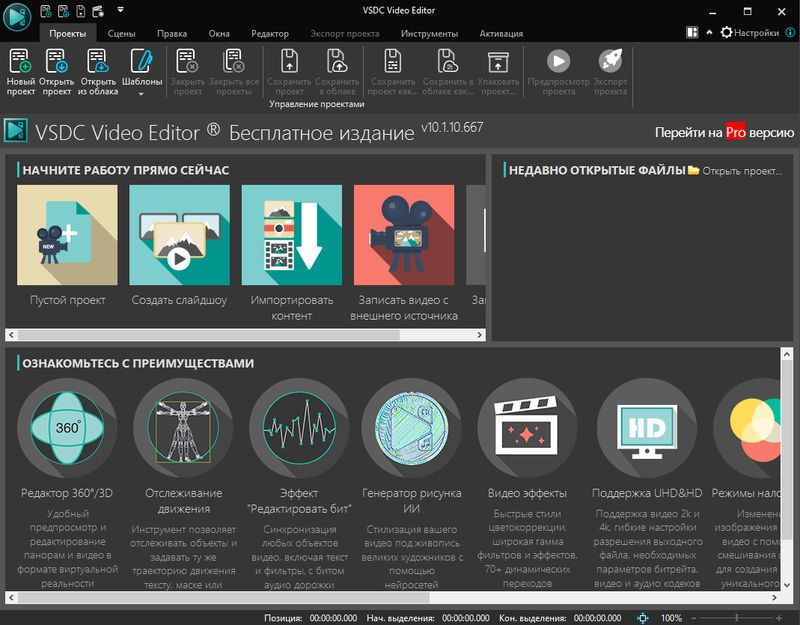
VSDC Free Video Editor — видеоредактор для Windows с нелинейным монтажом, эффектами, цветокоррекцией, масками, хромакеем и инструментами для работы с HD и 4K. Программа рассчитана не только на новичков, но и на пользователей, которым нужен более гибкий монтаж на обычном ПК. VSDC содержит инструменты для обрезки, цветового оформления, эффектов, картинка-в-картинке и split-screen.
По ощущениям VSDC сложнее, чем ВидеоМОНТАЖ, OpenShot или Icecream Video Editor, зато он даёт больше контроля. В нём удобно делать ролики с наложениями, отдельными объектами, текстовыми блоками, масками и эффектами движения.
Что можно сделать в VSDC:
-
создать проект с нужным разрешением;
-
импортировать видео, изображения и звук;
-
обрезать и разделять клипы;
-
применять видеоэффекты;
-
настраивать цвет;
-
делать картинка-в-картинке;
-
добавлять текст и фигуры;
-
использовать маски;
-
работать с хромакеем;
-
экспортировать ролик в популярные форматы.
Базовая инструкция:
-
Создайте новый проект.
-
Выберите Import content и добавьте видео.
-
Разместите файл на сцене и таймлайне.
-
Для обрезки используйте инструменты Cutting and splitting.
-
Добавьте текст через объект Text.
-
Откройте Video effects и выберите нужную обработку.
-
Настройте параметры эффекта в свойствах объекта.
-
Проверьте результат в предпросмотре.
-
Перейдите на вкладку Export project.
-
Выберите профиль MP4 и запустите экспорт.
VSDC стоит выбирать тем, кто хочет не просто обрезать видео, а постепенно расти в монтаже. Программа подходит для YouTube, обзоров, обучающих роликов, видео с заставками, скринкастов и несложной рекламной графики.
Плюсы:
-
бесплатная версия закрывает много задач;
-
есть эффекты, маски, цветокоррекция и хромакей;
-
подходит для слабого компьютера лучше многих тяжёлых редакторов;
-
можно делать картинка-в-картинке;
-
есть экспорт в популярные форматы;
-
хороший запас возможностей на рост.
Минусы:
-
интерфейс менее очевиден для полного новичка;
-
логика объектов и сцены требует привыкания;
-
часть возможностей вынесена в платную версию;
-
на первый ролик уйдёт больше времени, чем в ВидеоМОНТАЖ.
VideoPad Video Editor
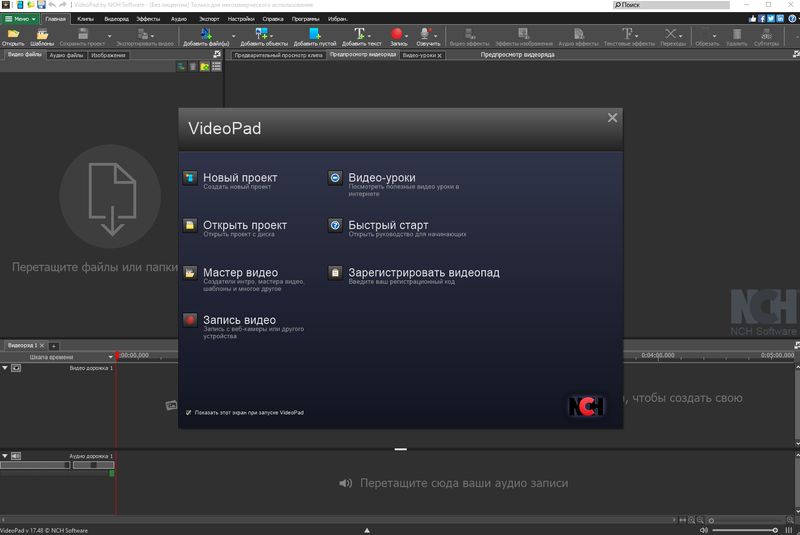
VideoPad — простой редактор видео с классическим монтажом, переходами, эффектами, титрами и экспортом. В программе есть инструменты добавления файлов, монтажная последовательность Sequence, окно предпросмотра и кнопка Export Video. VideoPad поддерживает работу с несколькими дорожками, визуальными эффектами, переходами, цветовой коррекцией и публикацией результата.
VideoPad хорошо подходит для домашних клипов и небольших проектов. Он понятнее, чем VSDC, но функциональнее, чем совсем простые онлайн-инструменты. В нём удобно сделать ролик из нескольких фрагментов, добавить подписи, музыку и сохранить файл для просмотра на компьютере или публикации.
Что можно сделать в VideoPad:
-
добавить видео, фото и музыку;
-
собрать ролик на шкале Sequence;
-
обрезать лишние части;
-
вставить переходы;
-
добавить титры;
-
наложить эффекты;
-
отрегулировать громкость;
-
экспортировать ролик.
Базовая инструкция:
-
Нажмите Add File(s) и импортируйте материалы.
-
Перетащите видео на Sequence.
-
Разделите клип в нужных местах.
-
Удалите лишние фрагменты.
-
Добавьте переход между сценами.
-
Создайте текстовый титр.
-
Перетащите музыку на аудиодорожку.
-
Отрегулируйте громкость.
-
Нажмите Export Video.
-
Выберите формат и сохраните файл.
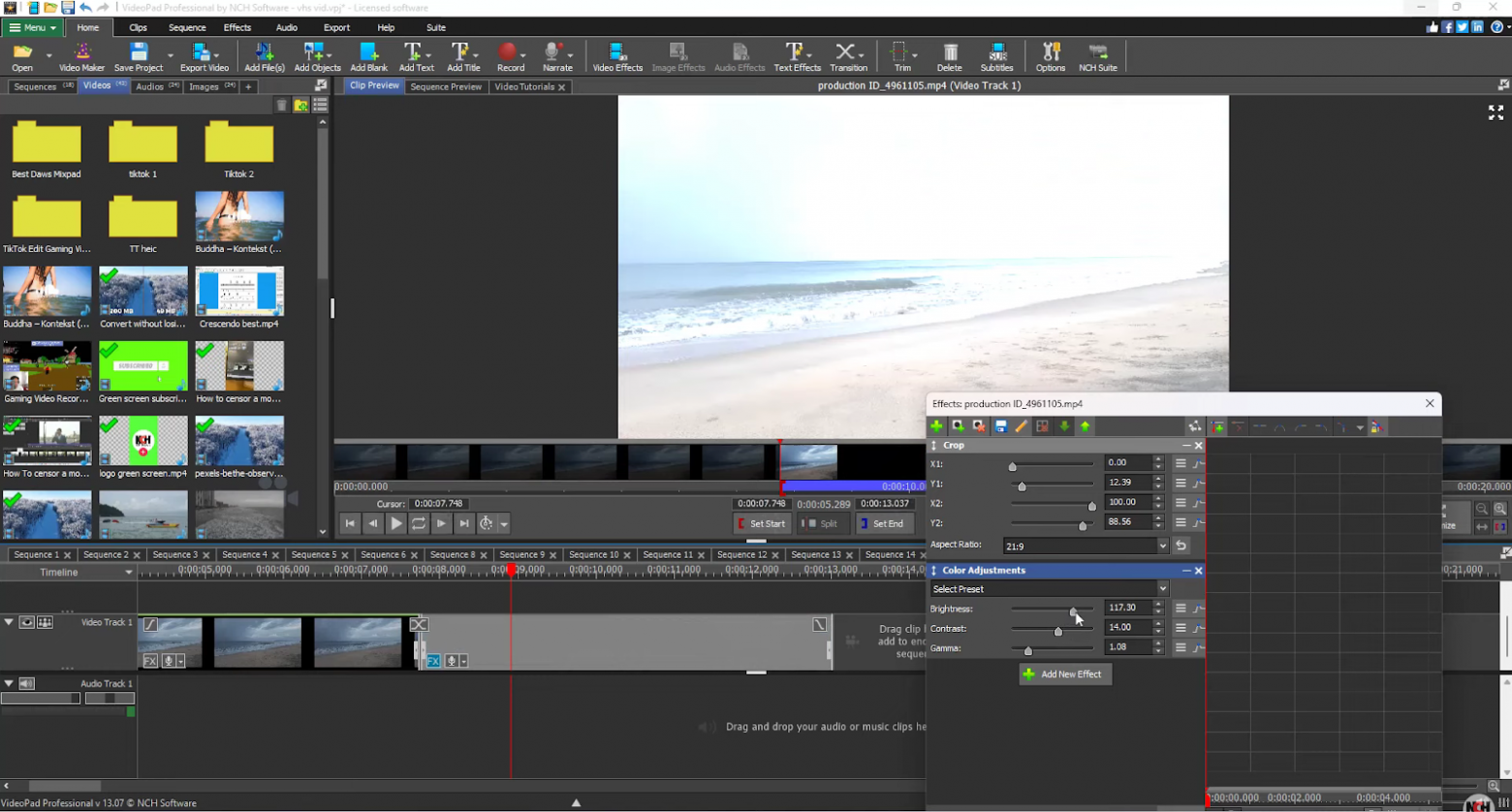
VideoPad удобен тем, что не пытается быть профессиональной студией. Это простая программа для обработки видео с понятной компоновкой: файлы, предпросмотр, дорожки, экспорт.
Плюсы:
-
понятная структура интерфейса;
-
есть переходы, титры и эффекты;
-
подходит для домашнего монтажа;
-
есть экспорт в разные форматы;
-
можно быстро собрать простой ролик.
Минусы:
-
визуальный стиль интерфейса выглядит устаревшим;
-
часть функций зависит от редакции;
-
для сложного монтажа возможностей меньше, чем в DaVinci Resolve;
-
новичку нужно следить, где находится активная последовательность Sequence.
Avidemux
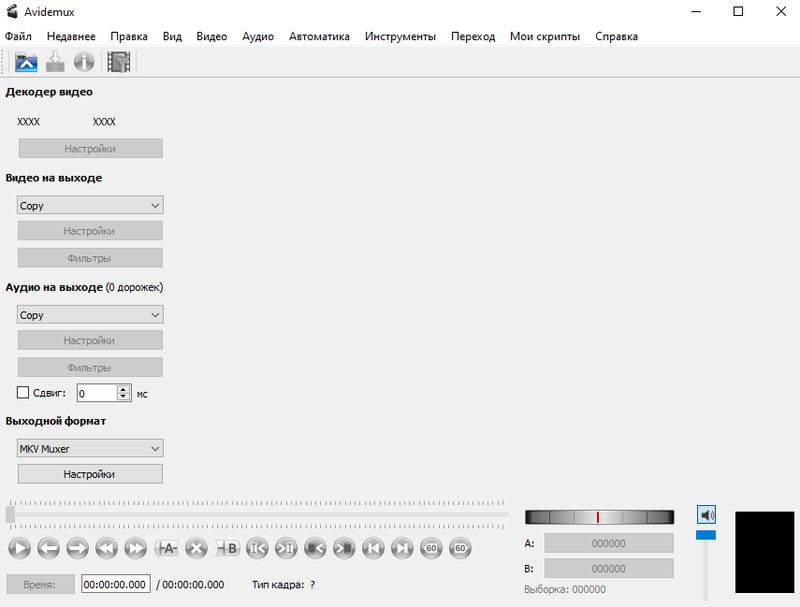
Avidemux — бесплатная программа для простых операций: резка, фильтрация и кодирование видео. Она поддерживает AVI, MPEG, MP4, ASF и другие типы файлов, а задачи можно автоматизировать через проекты, очередь заданий и скрипты.
Avidemux лучше воспринимать не как полноценный монтажный редактор, а как быстрый инструмент для нарезки и перекодирования. Он полезен, когда нужно обрезать видео без сложной шкалы времени, убрать начало, удалить хвост, изменить контейнер или применить фильтр. Для роликов с титрами, переходами и музыкой лучше выбрать ВидеоМОНТАЖ, OpenShot, Shotcut или Movavi.
Что можно сделать в Avidemux:
-
открыть видеофайл;
-
выставить точки A и B;
-
удалить лишний фрагмент;
-
сохранить нужный отрезок;
-
выбрать видео- и аудиокодек;
-
изменить контейнер;
-
применить фильтры;
-
перекодировать файл в MP4 или другой формат.
Базовая инструкция:
-
Откройте File, затем Open.
-
Выберите видеофайл.
-
Передвиньте курсор в начало нужного фрагмента и поставьте маркер A.
-
Передвиньте курсор в конец нужного фрагмента и поставьте маркер B.
-
Удалите ненужный участок или сохраните выбранный отрезок.
-
В Video Output выберите Copy для сохранения без перекодирования или нужный кодек.
-
В Audio Output выберите Copy или аудиокодек.
-
В Output Format выберите MP4 Muxer.
-
Нажмите File, затем Save.
-
Укажите имя итогового файла.
Avidemux особенно полезен для технических задач: быстро отрезать кусок, подготовить файл к загрузке, изменить контейнер, перекодировать видео. Для монтажа с музыкой и заставками он слишком узкий.
Плюсы:
-
бесплатный;
-
быстрый для резки и перекодирования;
-
не перегружен лишними панелями;
-
поддерживает популярные форматы;
-
удобен для точечной обработки файла.
Минусы:
-
нет привычного многодорожечного монтажа;
-
неудобен для красивых титров и переходов;
-
интерфейс выглядит техническим;
-
не лучший выбор для роликов с музыкой и графикой.
Movavi Video Editor
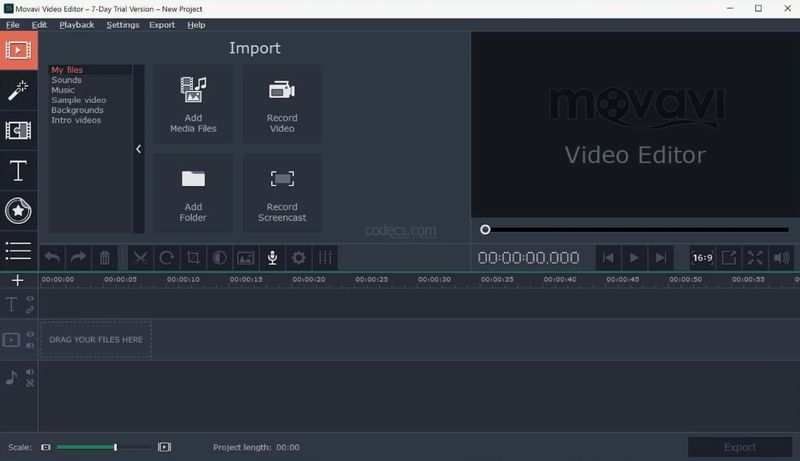
Movavi Video Editor — редактор для тех, кто хочет больше визуального оформления, чем в базовых бесплатных программах, но не хочет разбираться в профессиональных пакетах. Он подходит для роликов из отпуска, YouTube-видео, презентационных клипов, семейных архивов и коротких материалов для соцсетей.
Что можно сделать в Movavi Video Editor:
-
нарезать и склеить клипы;
-
добавить переходы;
-
наложить фильтры;
-
вставить титры;
-
добавить музыку и звуковые эффекты;
-
стабилизировать видео;
-
настроить цвет;
-
сделать ускорение или замедление;
-
экспортировать ролик в MP4.
Базовая инструкция:
-
Создайте новый проект.
-
Добавьте видео через импорт файлов.
-
Перетащите материалы на таймлайн.
-
Обрежьте клипы по краям.
-
Используйте разрезание для удаления лишних сцен.
-
Откройте раздел переходов и добавьте плавную склейку.
-
Добавьте титры в начале ролика.
-
Поместите музыку на аудиодорожку.
-
Проверьте громкость речи и музыки.
-
Нажмите экспорт и сохраните видео в MP4.
Movavi удобен тем, что работает по принципу drag-and-drop. Новичок быстро понимает, куда перетаскивать клипы, где включить эффекты и как сохранить итоговый файл. Это хороший вариант для тех, кто хочет простой видеоредактор для начинающих, но при этом хочет красивое оформление без ручной настройки каждого элемента.
Плюсы:
-
понятная логика монтажа;
-
много готовых визуальных элементов;
-
подходит для роликов в соцсети;
-
есть титры, переходы, фильтры и музыка;
-
проще профессиональных редакторов;
-
удобно собирать клипы из смартфонных видео.
Минусы:
-
не все возможности доступны бесплатно;
-
библиотека эффектов может отвлекать от аккуратного монтажа;
-
для крупных профессиональных проектов лучше выбрать DaVinci Resolve;
-
на слабом ПК тяжёлые эффекты замедляют работу.
Wondershare Filmora
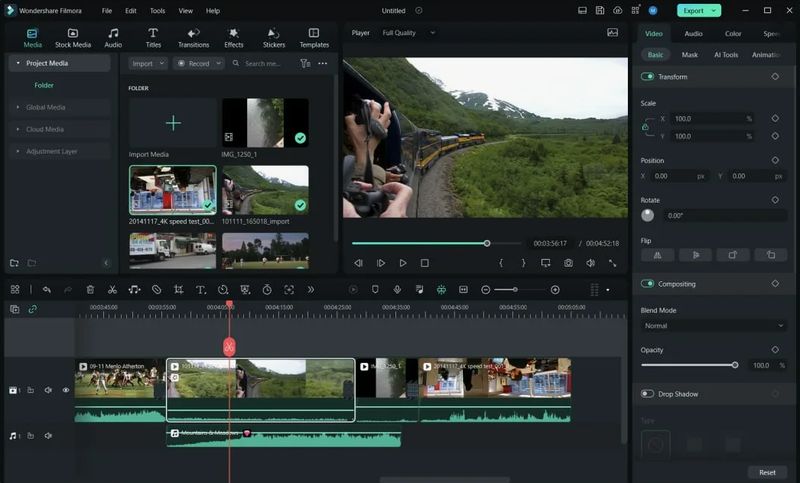
Filmora — видеоредактор с акцентом на шаблоны, эффекты, музыку, текст и быстрый визуальный монтаж. Программа ориентирована на пользователей, которым нужно быстро сделать ролик для YouTube, соцсетей, презентации или личного проекта. В Filmora используются готовые элементы, переходы, эффекты, текстовые блоки и ресурсы для оформления видео.
Filmora хорошо подходит тем, кто хочет не просто склеить ролики, а сделать видео более эффектным: добавить анимированные титры, динамичные переходы, фоновую музыку, фильтры, стикеры и элементы оформления.
Что можно сделать в Filmora:
-
импортировать видео и аудио;
-
резать клипы на таймлайне;
-
добавлять переходы;
-
использовать шаблоны;
-
вставлять текст и титры;
-
накладывать музыку;
-
применять эффекты;
-
делать вертикальные и горизонтальные ролики;
-
экспортировать видео для соцсетей.
Базовая инструкция:
-
Создайте новый проект.
-
Импортируйте видеофайлы.
-
Перетащите клипы на таймлайн.
-
Обрежьте лишние части.
-
Добавьте переходы между сценами.
-
Выберите титр из библиотеки текста.
-
Перетащите музыку на аудиодорожку.
-
Настройте громкость.
-
Добавьте фильтр или эффект.
-
Нажмите экспорт и выберите MP4.
Filmora удобна для блогеров и авторов коротких роликов. В ней проще получить яркий результат, чем в OpenShot или Avidemux, потому что много оформления уже подготовлено. Но из-за этого важно не перегружать ролик эффектами.
Плюсы:
-
много шаблонов и визуальных элементов;
-
удобный монтаж для соцсетей;
-
понятный таймлайн;
-
есть титры, музыка, эффекты и переходы;
-
подходит для начинающих авторов видео;
-
быстрее даёт эффектный результат.
Минусы:
-
часть контента и возможностей платная;
-
в бесплатной версии присутствуют ограничения;
-
большое количество эффектов провоцирует перегруженный монтаж;
-
для технической точности Shotcut и DaVinci Resolve гибче.
Icecream Video Editor
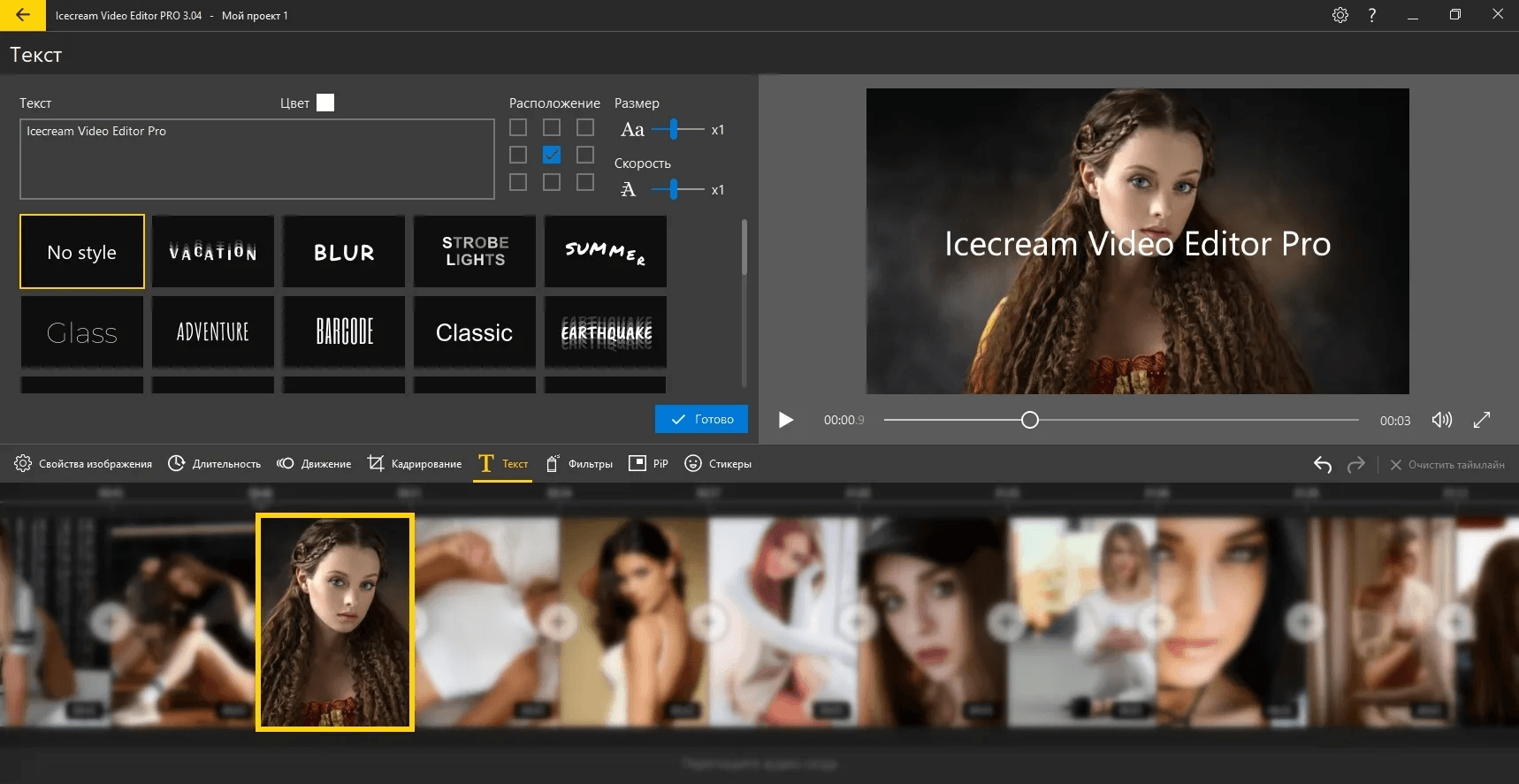
Icecream Video Editor — очень простой редактор для Windows, который подходит для базовых задач: обрезка, склейка, переходы, музыка, титры, изменение скорости и экспорт. Он рассчитан на быстрый монтаж без долгого обучения.
Программу стоит рассматривать тем, кто не хочет погружаться в сложный таймлайн. Здесь удобно собрать небольшой ролик из нескольких клипов, поставить музыку, добавить подпись и сохранить файл. Для школьного проекта, семейного видео, ролика из путешествия или короткой презентации этого достаточно.
Что можно сделать в Icecream Video Editor:
-
обрезать видео;
-
объединить несколько файлов;
-
добавить переходы;
-
наложить текст;
-
добавить фоновую музыку;
-
изменить скорость;
-
повернуть и кадрировать клип;
-
сохранить результат в популярном формате.
Базовая инструкция:
-
Создайте новый проект.
-
Добавьте видео и изображения.
-
Перетащите материалы на шкалу времени.
-
Обрежьте лишние фрагменты.
-
Добавьте переход между сценами.
-
Вставьте текстовый блок.
-
Добавьте музыку.
-
Проверьте громкость.
-
Нажмите экспорт.
-
Сохраните ролик.
Icecream Video Editor — хороший выбор для тех, кому нужна простая программа для обработки видео без профессиональных настроек. Сложные проекты в ней собирать неудобно, но для базовых роликов она работает быстро и понятно.
Плюсы:
-
очень простой интерфейс;
-
подходит для начинающих;
-
есть обрезка, склейка, переходы и музыка;
-
удобно делать короткие ролики;
-
не требует изучения профессионального монтажа.
Минусы:
-
возможностей меньше, чем в VSDC или Shotcut;
-
доступен только для Windows;
-
не лучший вариант для сложных проектов;
-
часть функций зависит от версии.
Bolide Movie Creator
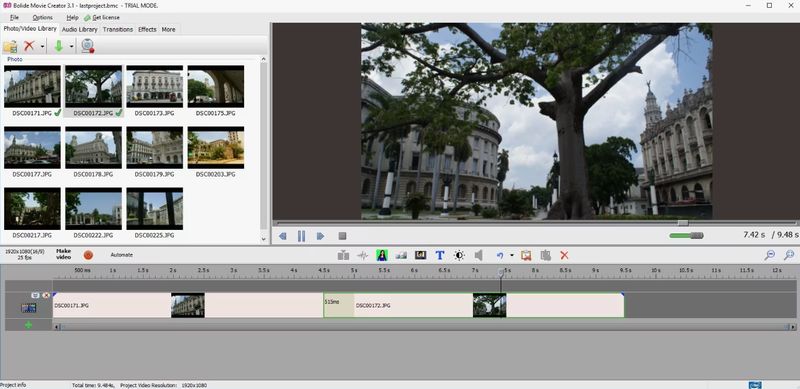
Bolide Movie Creator — простой редактор для домашнего монтажа на Windows. Он подходит для пользователей, которым нужно быстро собрать фильм из фото и видео, добавить музыку, подписи и переходы. Интерфейс выглядит традиционно: область файлов, окно предпросмотра, монтажная лента и панель инструментов.
Что можно сделать в Bolide Movie Creator:
-
собрать ролик из видео и фотографий;
-
добавить переходы;
-
наложить музыку;
-
вставить подписи;
-
изменить порядок фрагментов;
-
обрезать клипы;
-
сохранить готовое видео.
Базовая инструкция:
-
Добавьте файлы в проект.
-
Перетащите их на монтажную ленту.
-
Расставьте фрагменты в нужном порядке.
-
Удалите лишние части.
-
Добавьте переходы.
-
Вставьте текстовые подписи.
-
Наложите музыку.
-
Проверьте предпросмотр.
-
Сохраните видеофайл.
-
Проверьте итоговый MP4 после экспорта.
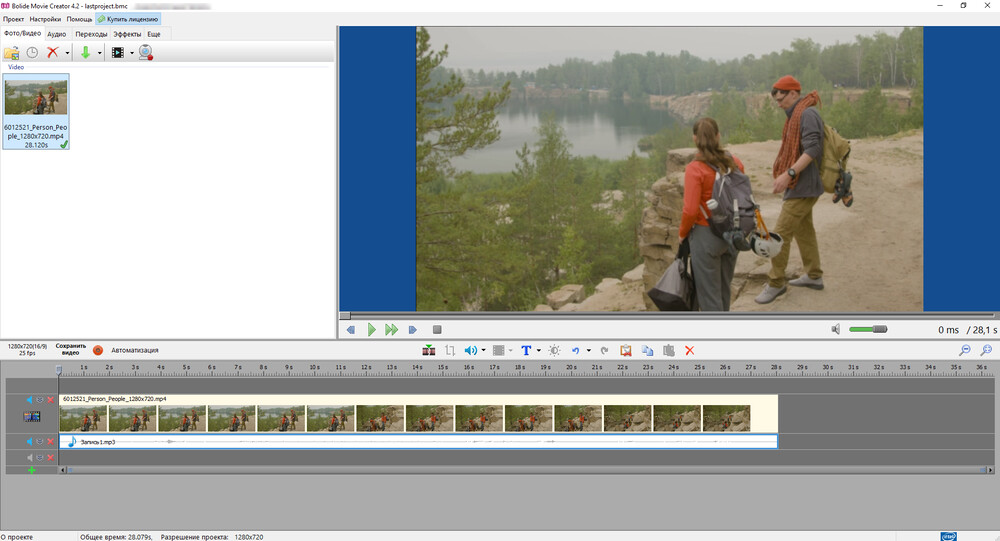
Bolide Movie Creator удобен для тех, кто делает видеопоздравления, семейные нарезки, слайд-шоу и простые клипы. Это не редактор для сложной графики, но для бытового монтажа он понятен.
Плюсы:
-
простая структура;
-
подходит для домашних роликов;
-
есть переходы, подписи и музыка;
-
легко собрать видео из фото;
-
не перегружает новичка.
Минусы:
-
интерфейс визуально устарел;
-
меньше эффектов и шаблонов, чем в Filmora;
-
слабее профессиональных редакторов;
-
подходит в основном для базовых проектов.
DaVinci Resolve
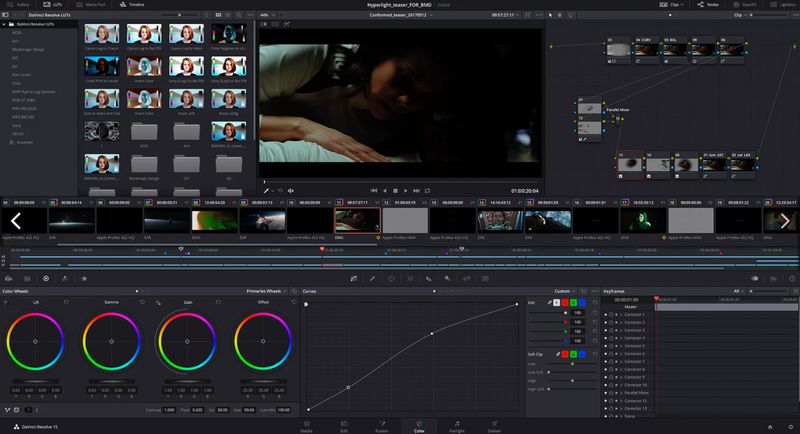
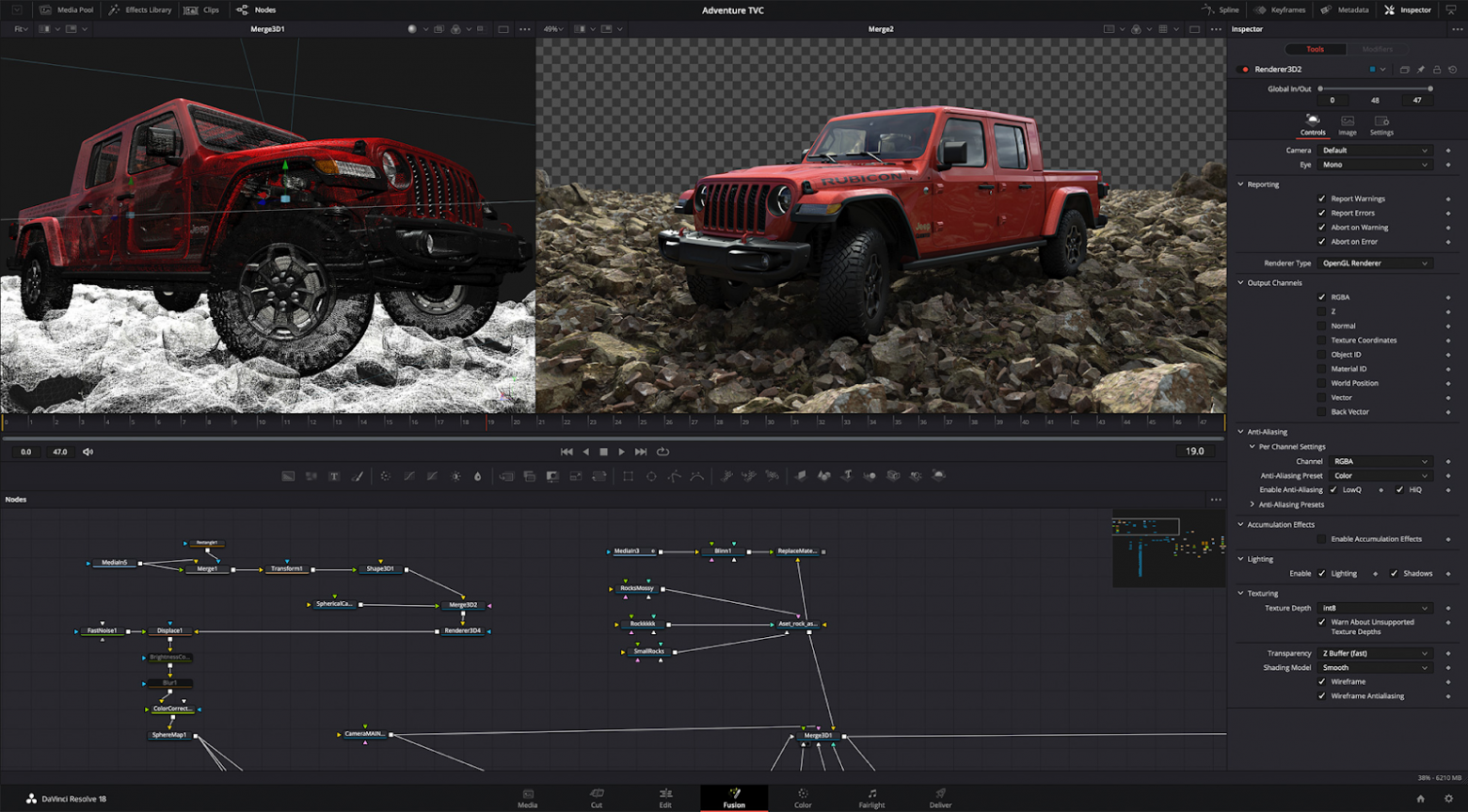
DaVinci Resolve — не самый простой видеоредактор, но его стоит включить в список, потому что бесплатная версия даёт профессиональный монтаж, цветокоррекцию, звук, визуальные эффекты и экспорт в одном приложении. Рабочие пространства разделены на страницы: Media, Cut, Edit, Fusion, Color, Fairlight и Deliver. Монтаж выполняется на Cut и Edit, цвет — на Color, звук — на Fairlight, экспорт — на Deliver.
Для новичка DaVinci Resolve удобен только при дисциплинированном подходе: не открывать все панели подряд, а работать через простую схему. Нужно импортировать файлы, перейти на Edit или Cut, собрать ролик, добавить звук, затем отправить проект на Deliver.
Что можно сделать в DaVinci Resolve:
-
монтировать ролики на профессиональном таймлайне;
-
работать с несколькими дорожками;
-
делать точную цветокоррекцию;
-
обрабатывать звук;
-
добавлять титры;
-
использовать эффекты;
-
работать с 4K;
-
экспортировать видео в разные форматы.
Базовая инструкция для новичка:
-
Создайте новый проект.
-
Перейдите на страницу Media и импортируйте файлы.
-
Откройте страницу Cut или Edit.
-
Перетащите видео на таймлайн.
-
Разделите клипы и удалите лишнее.
-
Добавьте музыку на аудиодорожку.
-
Перейдите на Color только для базовой коррекции.
-
Проверьте звук на Fairlight.
-
Откройте Deliver.
-
Выберите профиль H.264 и запустите Render.
DaVinci Resolve стоит выбирать тем, кто хочет сразу учиться серьёзному монтажу. Для простого ролика на 2 минуты он избыточен, но для долгосрочного роста это один из лучших вариантов.
Плюсы:
-
мощный бесплатный функционал;
-
монтаж, цвет, звук и эффекты в одном приложении;
-
профессиональная цветокоррекция;
-
удобный экспорт через Deliver;
-
подходит для YouTube, документальных роликов, клипов и обучения монтажу.
Минусы:
-
высокий порог входа;
-
требуется достаточно мощный компьютер;
-
интерфейс перегружен для бытовых задач;
-
не лучший выбор, когда нужно просто быстро обрезать видео.
Легкие программы для монтажа видео на macOS
iMovie
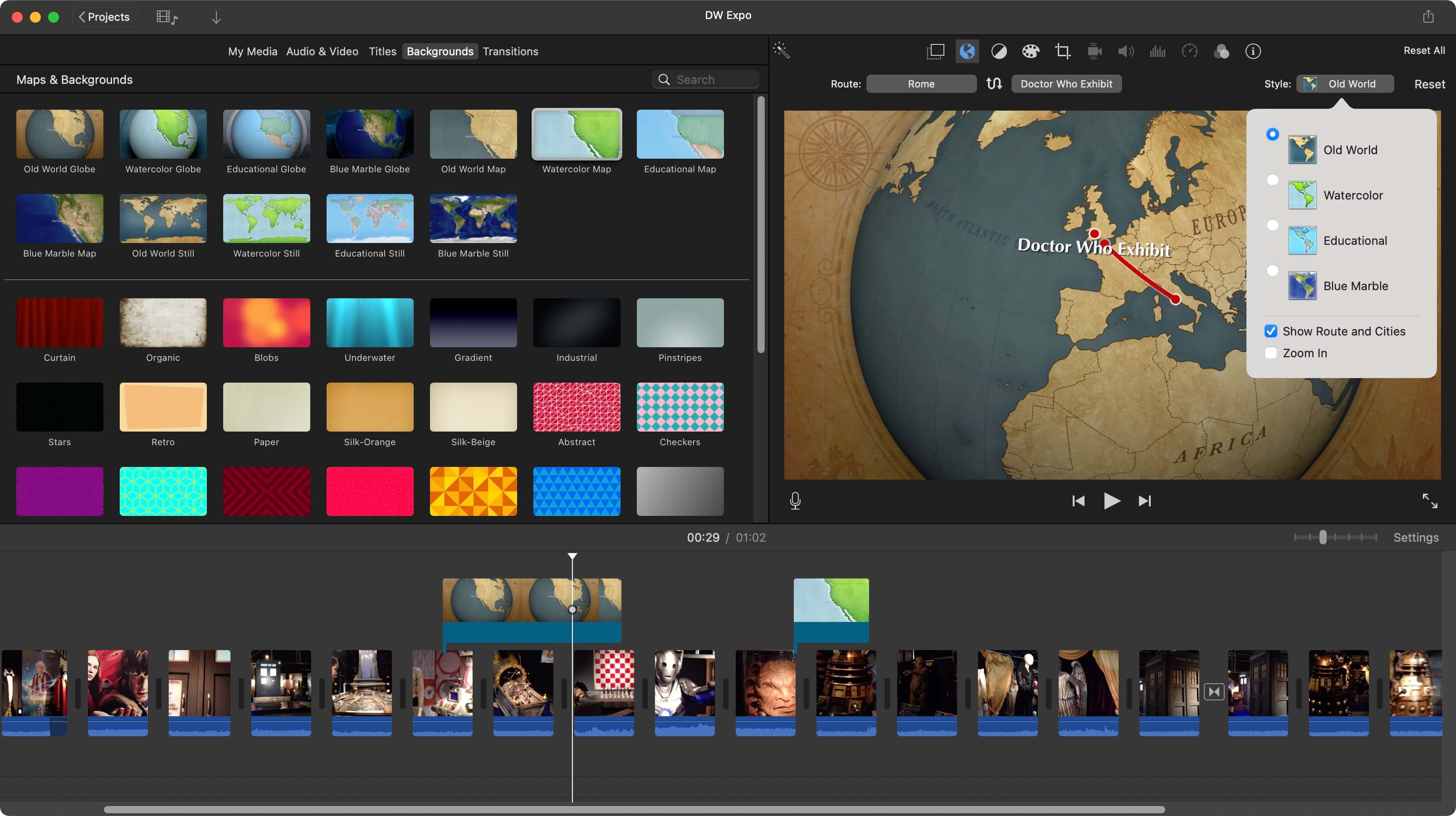
iMovie — самый простой старт для владельцев Mac, iPhone и iPad. В нём можно создавать обычные фильмы и трейлеры, использовать готовые шаблоны, добавлять видео, фото, музыку и титры. В iMovie есть проекты Movie и Trailer, а также инструменты для создания ролика с нуля или по готовой структуре.
На Mac программа хорошо подходит для семейных клипов, роликов из путешествий, школьных и учебных проектов, простых YouTube-видео. Главное преимущество iMovie — предельно понятный процесс: создать проект, добавить клипы, разложить их на шкале, вставить титры, музыку и экспортировать.
Что можно сделать в iMovie:
-
собрать ролик из видео и фото;
-
обрезать фрагменты;
-
добавить переходы;
-
вставить титры;
-
использовать темы;
-
сделать трейлер по шаблону;
-
наложить музыку;
-
экспортировать видео.
Базовая инструкция:
-
Откройте iMovie.
-
Нажмите Create New.
-
Выберите Movie.
-
Импортируйте видео и фото.
-
Перетащите материалы на таймлайн.
-
Обрежьте лишние части клипов.
-
Откройте Titles и добавьте текст.
-
Откройте Transitions и добавьте переходы.
-
Добавьте музыку.
-
Нажмите Share и сохраните файл.
iMovie — лучший вариант, когда нужен видеоредактор для Mac без покупки дополнительного софта. Он не заменяет Final Cut Pro или DaVinci Resolve, но для обычного пользователя закрывает базовый монтаж.
Плюсы:
-
простой и аккуратный интерфейс;
-
хорошо работает в экосистеме Apple;
-
есть темы, титры и трейлеры;
-
удобно собирать домашние ролики;
-
подходит для iPhone, iPad и Mac.
Минусы:
-
меньше гибкости, чем в профессиональных редакторах;
-
ограниченный набор эффектов;
-
не подходит для сложной цветокоррекции;
-
пользователям Windows недоступен.
Shotcut для macOS
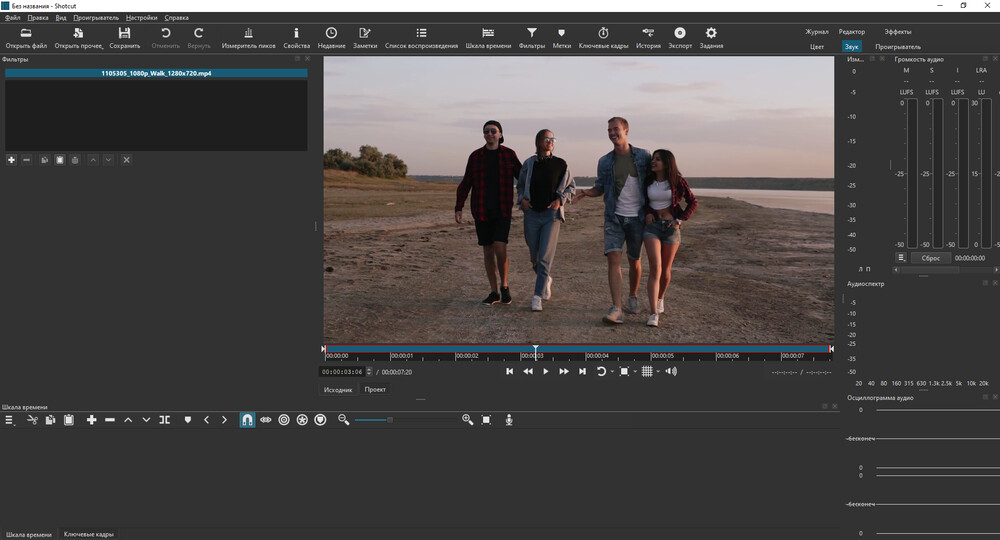
Shotcut на macOS полезен тем, кто хочет бесплатный монтаж с фильтрами и ручными настройками экспорта. В отличие от iMovie, он больше похож на классический технический редактор: пользователь сам управляет дорожками, фильтрами, параметрами кодирования и профилем итогового файла.
Что можно сделать:
-
смонтировать горизонтальное видео;
-
собрать ролик из нескольких дорожек;
-
применить фильтры;
-
настроить аудио;
-
сделать экспорт в H.264;
-
подготовить ролик для YouTube.
Плюсы:
-
бесплатный;
-
одинаково работает на разных платформах;
-
больше ручных настроек, чем в iMovie;
-
есть фильтры и точный экспорт.
Минусы:
-
интерфейс менее дружелюбен;
-
нет такого количества готовых шаблонов;
-
новичку проще начать с iMovie;
-
параметры экспорта требуют внимания.
OpenShot для macOS
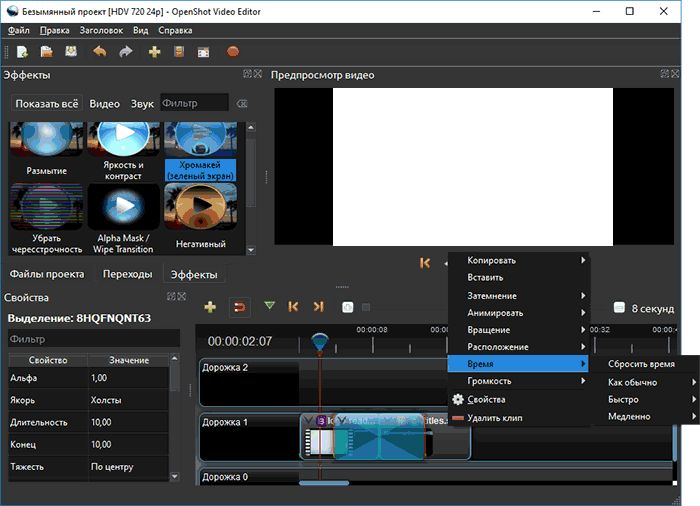
OpenShot на Mac подходит тем, кому нужен бесплатный таймлайн с дорожками и переходами. Он проще Shotcut по общей логике, но не так тесно встроен в macOS, как iMovie. Такой вариант удобен, когда нужно собрать ролик из разных файлов, добавить подписи и музыку, а затем сохранить MP4.
Плюсы:
-
бесплатный;
-
есть дорожки, переходы и титры;
-
работает не только на Mac;
-
понятен после короткого знакомства.
Минусы:
-
интерфейс менее отполирован, чем iMovie;
-
меньше готовых тем;
-
тяжёлые проекты могут тормозить;
-
для красивых шаблонов лучше Canva или Filmora.
Wondershare Filmora для macOS
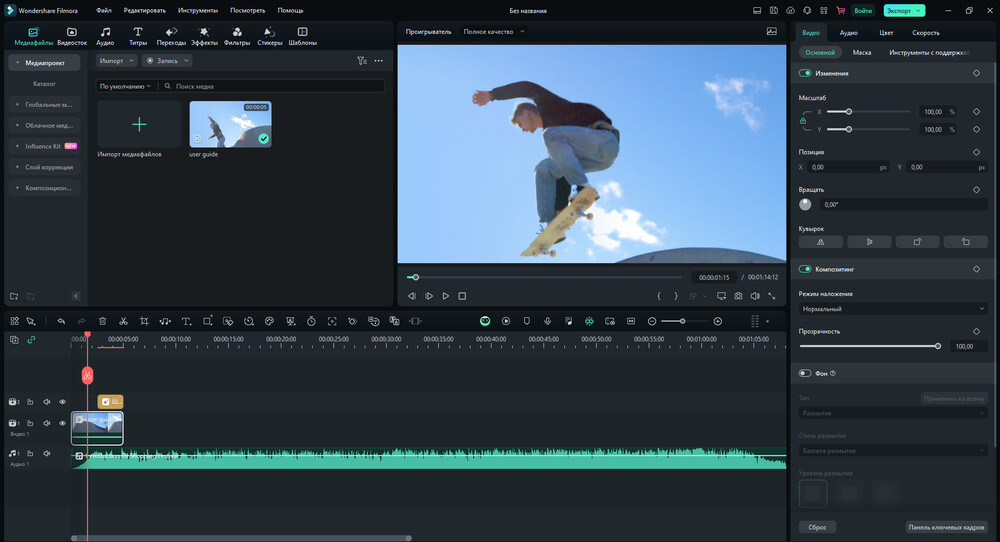
Filmora на macOS стоит выбирать тем, кому нужен простой монтаж с большим количеством готового оформления. Для роликов в соцсети, заставок, обучающих видео и коротких клипов это удобнее, чем собирать всё вручную. Пользователь добавляет материалы, выбирает эффекты, титры, музыку, шаблоны и экспортирует файл.
Плюсы:
-
много готовых эффектов;
-
удобна для соцсетей;
-
есть текст, переходы, музыка;
-
проще DaVinci Resolve;
-
подходит начинающим авторам.
Минусы:
-
часть возможностей платная;
-
бесплатная версия имеет ограничения;
-
легко перегрузить ролик эффектами;
-
для минималистичного монтажа iMovie быстрее.
DaVinci Resolve для macOS
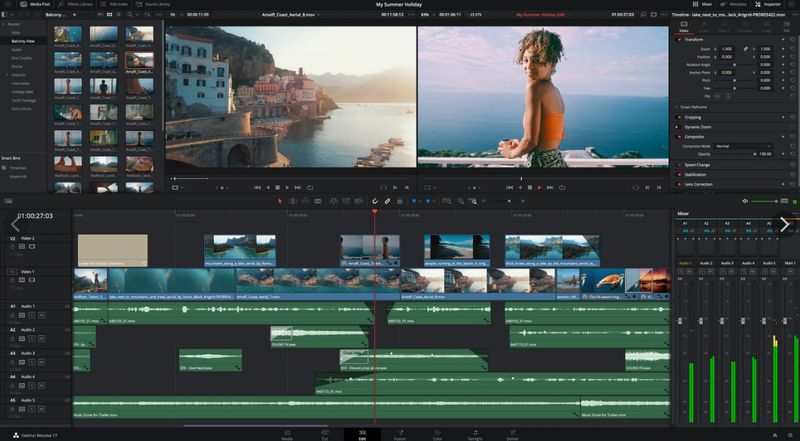
DaVinci Resolve на Mac — выбор для тех, кто хочет учиться профессионально. На компьютерах Apple программа хорошо раскрывается при монтаже, цветокоррекции и обработке звука. Для простого ролика её достаточно открывать только на страницах Media, Cut, Edit и Deliver, а Color и Fairlight подключать по мере необходимости.
Плюсы:
-
профессиональные возможности;
-
сильная цветокоррекция;
-
мощная работа со звуком;
-
бесплатная версия подходит для серьёзного обучения;
-
удобен для долгосрочного роста.
Минусы:
-
требует времени на освоение;
-
тяжелее iMovie и OpenShot;
-
для простых семейных видео избыточен;
-
на старых Mac работает медленнее.
Простые онлайн-видеоредакторы
Clipchamp
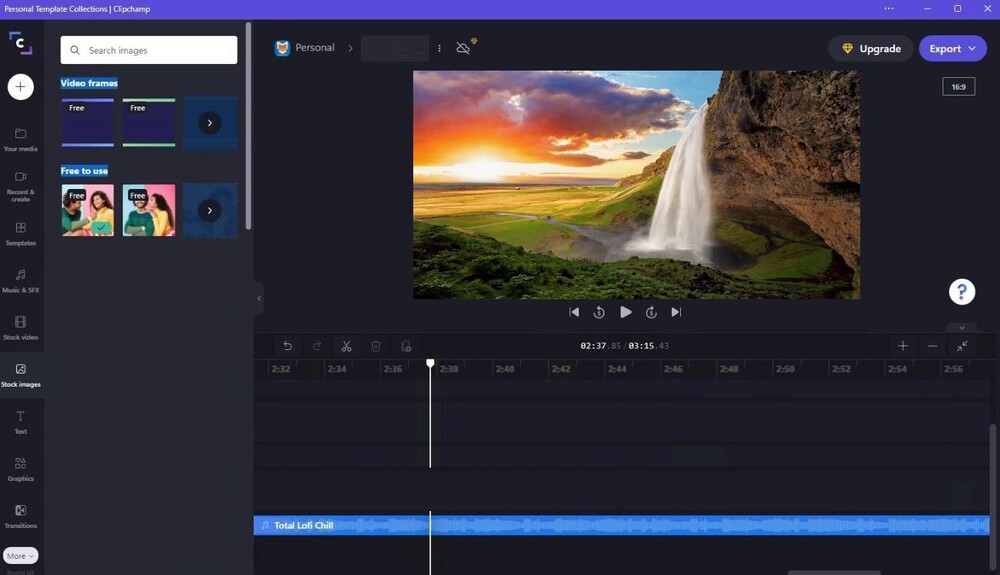
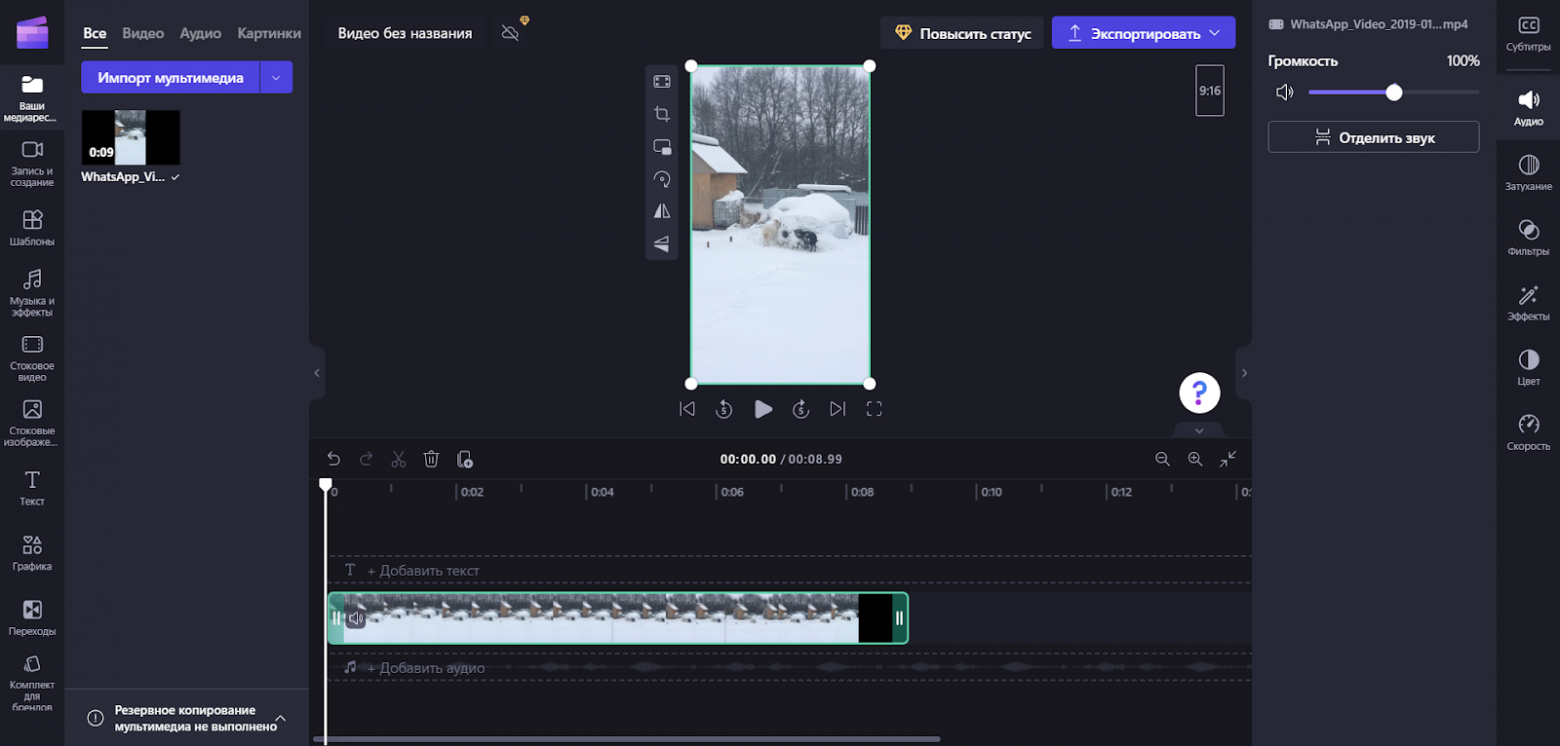
Clipchamp — онлайн-видеоредактор Microsoft, который работает в браузере и как настольное приложение. Он предлагает шаблоны, запись, монтаж, стоковые материалы, инструменты с искусственным интеллектом и экспорт видео. Для сохранения файла используется кнопка Export в правом верхнем углу редактора.
Clipchamp удобен, когда не хочется устанавливать тяжёлую программу. Он подходит для коротких роликов, презентационных видео, контента для соцсетей, обучающих фрагментов и простых клипов с текстом.
Что можно сделать в Clipchamp:
-
выбрать шаблон;
-
загрузить видео;
-
нарезать фрагменты;
-
добавить текст;
-
наложить музыку;
-
записать экран;
-
добавить субтитры;
-
экспортировать видео.
Базовая инструкция:
-
Откройте редактор.
-
Создайте новый проект.
-
Загрузите видео в медиатеку.
-
Перетащите клипы на шкалу времени.
-
Обрежьте лишние части.
-
Добавьте текстовый блок.
-
Добавьте музыку.
-
Настройте формат кадра.
-
Нажмите Export.
-
Сохраните готовый ролик.
Плюсы:
-
работает без сложной установки;
-
есть шаблоны;
-
удобен для быстрых роликов;
-
подходит для Windows и браузера;
-
есть экспорт через понятную кнопку.
Минусы:
-
зависит от интернета и учётной записи;
-
для тяжёлых проектов браузерный монтаж менее удобен;
-
часть возможностей относится к платному уровню;
-
не заменяет полноценный профессиональный редактор.
Canva
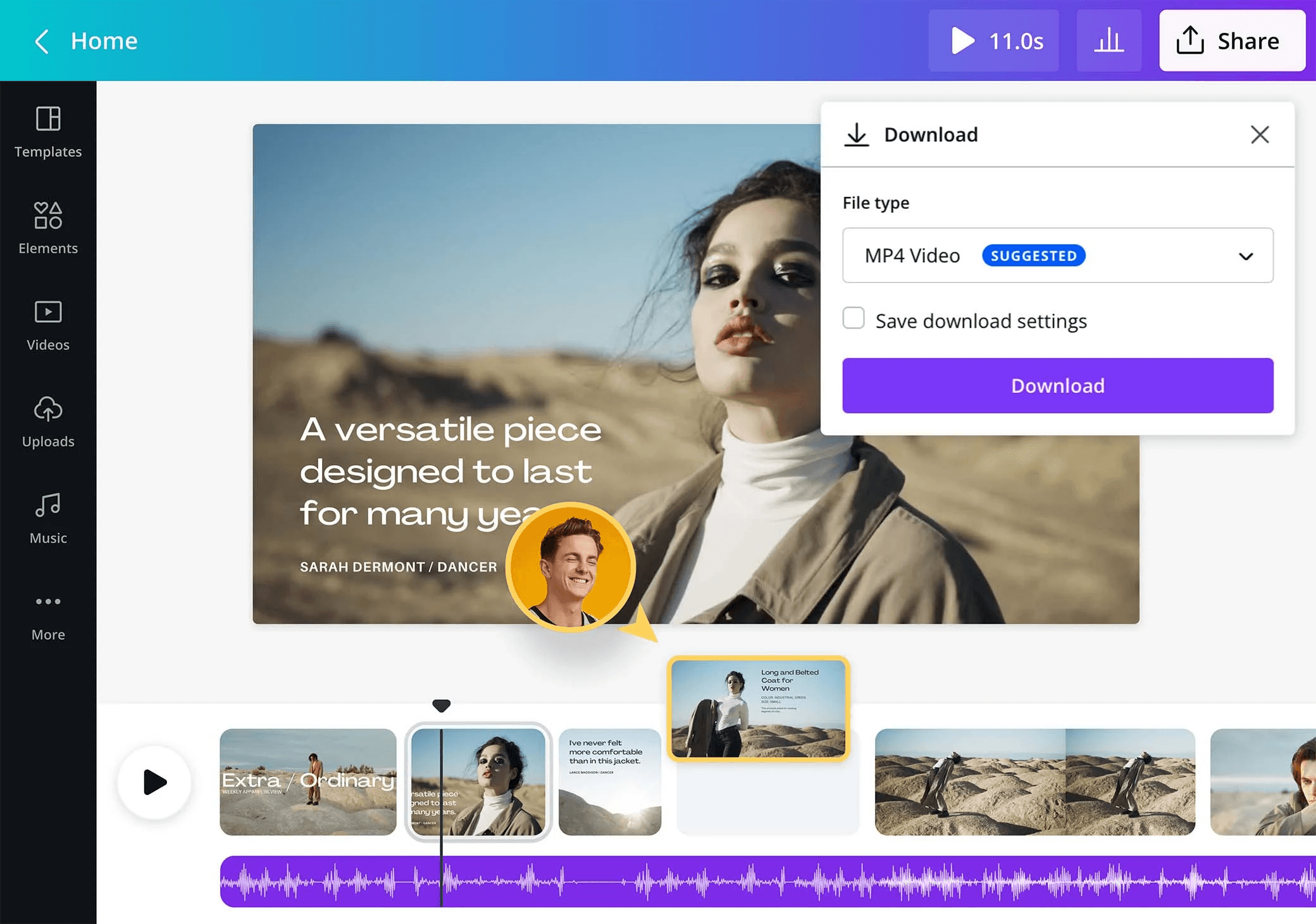
Canva — не классический монтажный редактор, а универсальная платформа для дизайна, презентаций и видео. Она особенно удобна для роликов по шаблонам: анонсов, обложек, рекламных коротких видео, сторис, Reels, обучающих карточек и презентационных клипов. В Canva удобно загружать свои видео, перетаскивать элементы, добавлять текст, графику, музыку и экспортировать дизайн в видеоформате.
Canva стоит выбирать, когда дизайн важнее монтажной точности. Если нужно аккуратно оформить ролик с надписями, иконками, фоном, фирменными цветами и готовыми шаблонами, этот сервис удобнее классического видеоредактора.
Что можно сделать в Canva:
-
создать видео по шаблону;
-
добавить свои ролики и фото;
-
вставить текст;
-
использовать элементы дизайна;
-
добавить музыку;
-
сделать вертикальный формат;
-
подготовить ролик для соцсетей;
-
скачать готовое видео.
Базовая инструкция:
-
Создайте дизайн в формате Video.
-
Выберите шаблон или пустой проект.
-
Загрузите свои видео через Uploads.
-
Перетащите видео на страницу.
-
Добавьте текст через Text.
-
Откройте Elements и добавьте графику.
-
Настройте длительность страниц.
-
Добавьте музыку.
-
Нажмите Share.
-
Выберите Download и формат MP4.
Плюсы:
-
очень простой старт;
-
много шаблонов;
-
удобно делать визуально аккуратные ролики;
-
подходит для соцсетей, рекламы и презентаций;
-
работает в браузере;
-
легко менять формат кадра.
Минусы:
-
не лучший вариант для точной нарезки большого фильма;
-
часть шаблонов и материалов платная;
-
монтажная логика проще, чем в таймлайн-редакторах;
-
зависит от браузера и скорости интернета.
Clideo
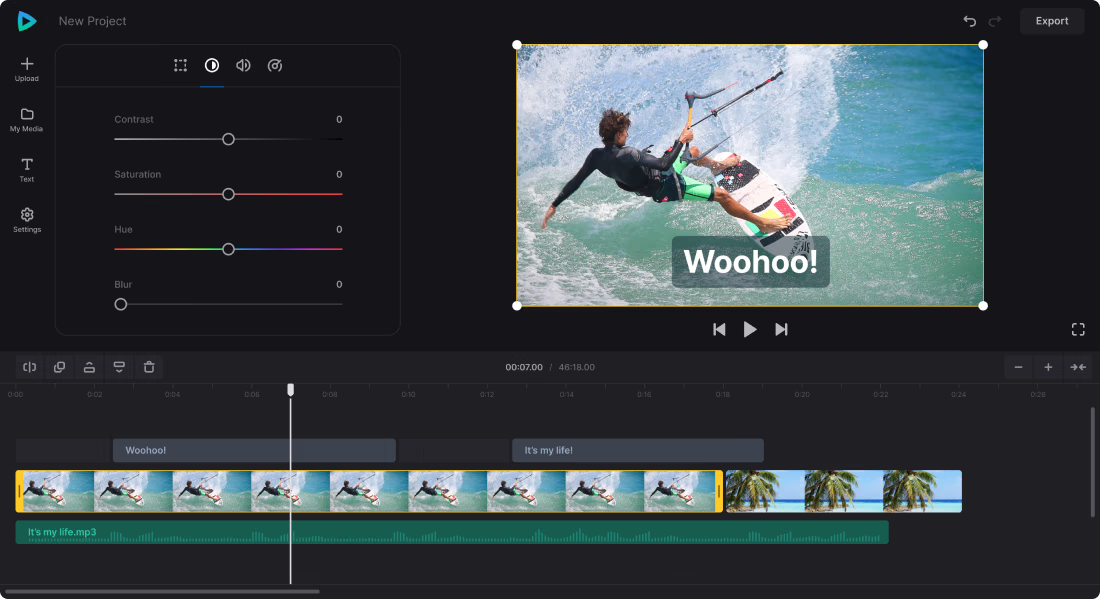
Clideo — набор онлайн-инструментов для быстрых операций с видео. Его удобно использовать, когда нужно не монтировать большой проект, а выполнить одну задачу: обрезать файл, склеить ролики, сжать видео, изменить формат, добавить музыку, повернуть или изменить размер кадра.
Что можно сделать в Clideo:
-
обрезать видео;
-
объединить несколько файлов;
-
сжать ролик;
-
изменить формат;
-
добавить музыку;
-
изменить размер;
-
повернуть видео;
-
подготовить файл для публикации.
Базовая инструкция:
-
Выберите нужный инструмент.
-
Нажмите Choose file.
-
Загрузите видео.
-
Выполните обрезку, склейку или другую операцию.
-
Проверьте результат в предпросмотре.
-
Нажмите Export.
-
Скачайте готовый файл.
Clideo хорош для разовых задач. Это онлайн видеоредактор на русском, который не требует установки. Для полноценного монтажа с несколькими дорожками и сложным звуком лучше выбрать Clipchamp, Canva, Shotcut или ВидеоМОНТАЖ.
Плюсы:
-
работает в браузере;
-
не требует установки;
-
удобен для быстрых операций;
-
подходит для обрезки и склейки;
-
понятен новичку.
Минусы:
-
не рассчитан на сложный монтаж;
-
зависит от загрузки файлов в интернет;
-
бесплатный режим имеет ограничения;
-
большие файлы обрабатывать неудобно.
VEED
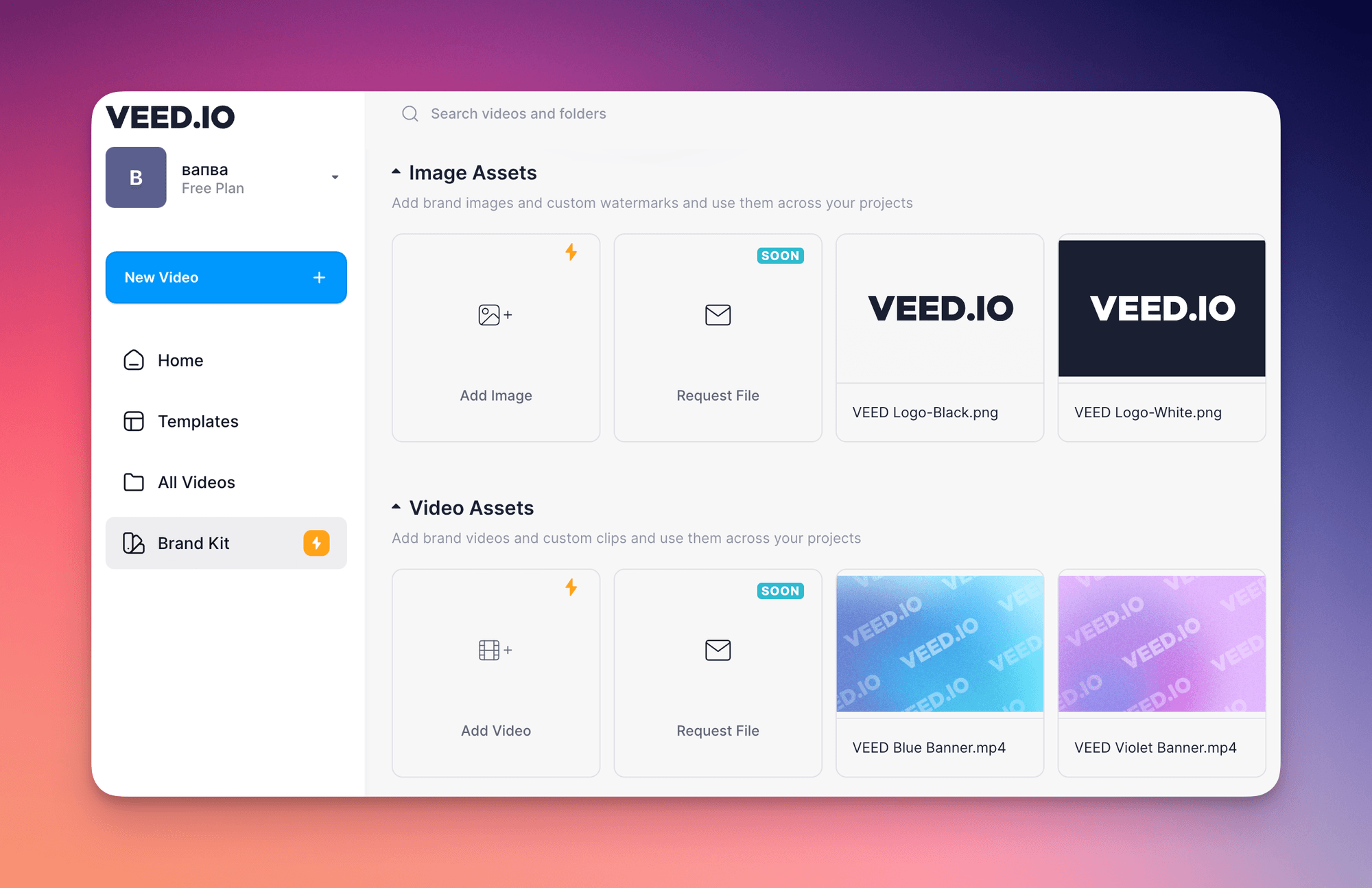
VEED — онлайн-редактор для роликов с текстом, субтитрами, шаблонами, записью экрана и быстрым экспортом. Его выбирают для коротких видео, обучающих материалов, роликов с говорящей головой, фрагментов вебинаров и публикаций в соцсетях.
Что можно сделать в VEED:
-
загрузить видео;
-
нарезать фрагменты;
-
добавить субтитры;
-
вставить текст;
-
изменить размер кадра;
-
добавить музыку;
-
записать экран;
-
экспортировать готовый ролик.
Базовая инструкция:
-
Создайте новый проект.
-
Загрузите видео.
-
Перетащите ролик на таймлайн.
-
Обрежьте начало и конец.
-
Добавьте субтитры.
-
Проверьте текст.
-
Настройте формат кадра.
-
Добавьте фон или элементы.
-
Нажмите экспорт.
-
Скачайте файл.
Плюсы:
-
удобен для субтитров;
-
работает без установки;
-
подходит для образовательных роликов;
-
есть инструменты для соцсетей;
-
быстро запускается.
Минусы:
-
зависит от интернета;
-
бесплатный режим ограничен;
-
большие проекты неудобны;
-
для точного монтажа лучше настольный редактор.
Kapwing
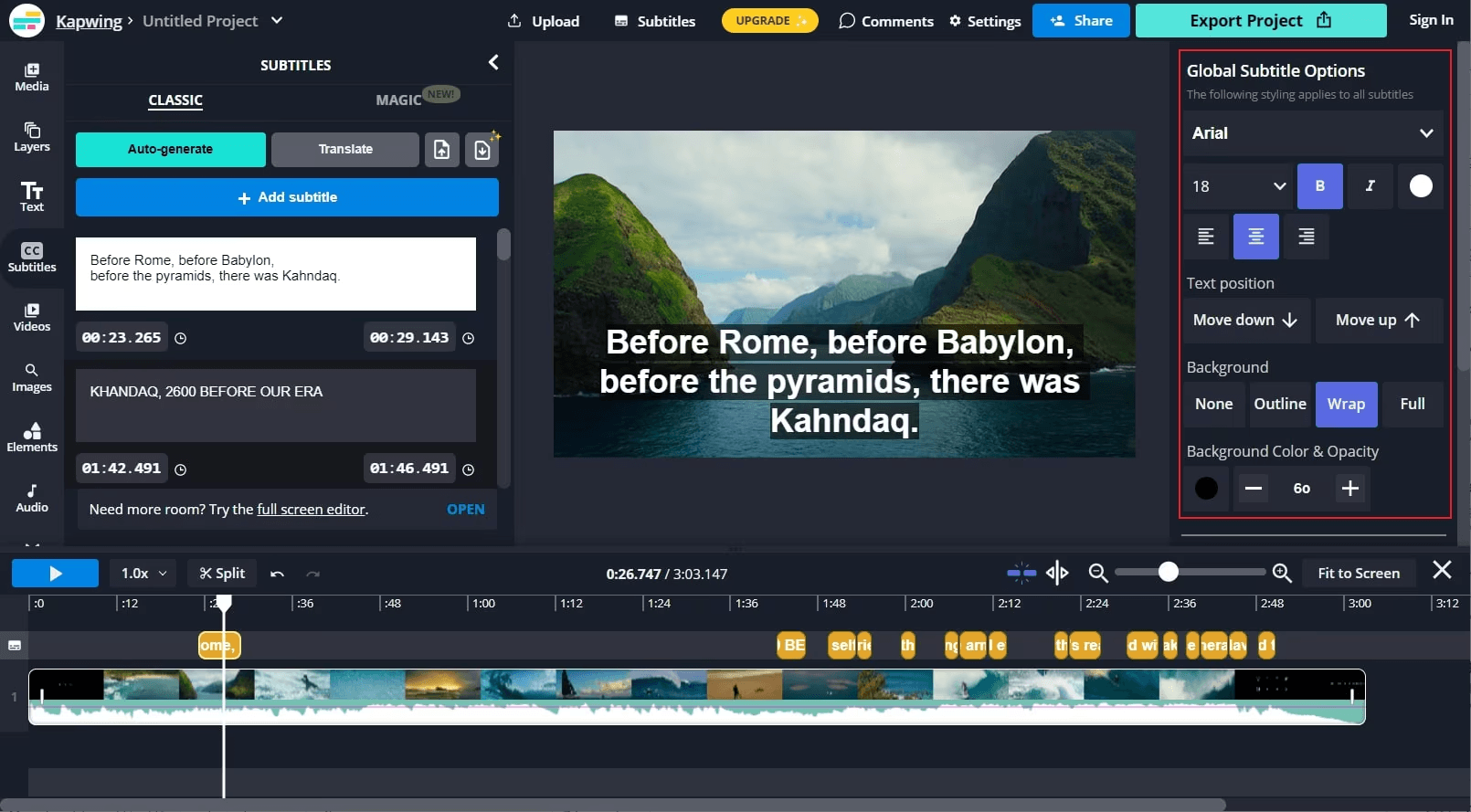
Kapwing — браузерный редактор с таймлайном, слоями, текстом, субтитрами и инструментами для совместной работы. Он удобен для командного контента, мемов, коротких объясняющих роликов, нарезок, вертикальных видео и публикаций в соцсетях.
Что можно сделать в Kapwing:
-
загрузить ролики;
-
нарезать клипы;
-
работать со слоями;
-
добавить текст;
-
сделать субтитры;
-
изменить пропорции кадра;
-
вставить изображения;
-
экспортировать видео.
Базовая инструкция:
-
Создайте проект.
-
Загрузите видео.
-
Разместите клип на таймлайне.
-
Удалите лишние части.
-
Добавьте текстовый слой.
-
Настройте размер и положение.
-
Добавьте музыку или изображение.
-
Выберите формат кадра.
-
Запустите экспорт.
-
Скачайте готовый ролик.
Плюсы:
-
удобен для совместной работы;
-
есть слои и текст;
-
подходит для мемов и коротких роликов;
-
работает в браузере;
-
не требует установки.
Минусы:
-
зависит от интернета;
-
не лучший вариант для длинных фильмов;
-
бесплатный режим ограничивает рабочий процесс;
-
точная работа со звуком слабее, чем в настольных редакторах.
Простых приложения для монтажа видео на Android и iOS
CapCut
CapCut — один из самых удобных редакторов для вертикальных роликов. Он доступен на телефонах, компьютерах и в браузере. В программе есть базовые функции монтажа, шрифты, эффекты, ключевые кадры, замедление, хромакей, стабилизация, автосубтитры, text-to-speech, отслеживание движения и удаление фона.
CapCut особенно удобен для Shorts, Reels, TikTok, VK Клипов и других коротких форматов. В нём легко смонтировать видео прямо на телефоне: выбрать фрагменты, нарезать, добавить музыку, оформить текст, включить автоматические субтитры и сохранить в нужном разрешении.
Что можно сделать в CapCut:
-
создать вертикальное видео;
-
обрезать и разделять клипы;
-
добавить музыку;
-
вставить текст;
-
сделать автосубтитры;
-
применить эффекты;
-
использовать шаблоны;
-
изменить скорость;
-
стабилизировать видео;
-
экспортировать ролик.
Базовая инструкция:
-
Нажмите New project.
-
Выберите видео из галереи.
-
Разрежьте ролик на нужные фрагменты.
-
Удалите лишние куски.
-
Откройте Audio и добавьте музыку.
-
Откройте Text и вставьте подписи.
-
Используйте Captions для автоматических субтитров.
-
Настройте формат 9:16.
-
Нажмите Export.
-
Сохраните ролик в галерею.
Плюсы:
-
отлично подходит для вертикальных роликов;
-
есть автосубтитры;
-
много эффектов и шаблонов;
-
работает на телефоне и компьютере;
-
удобен для соцсетей;
-
быстро осваивается.
Минусы:
-
часть эффектов и ресурсов зависит от доступа к сервису;
-
на слабых телефонах тяжёлые проекты тормозят;
-
шаблоны часто делают ролики похожими друг на друга;
-
для длинных проектов настольный редактор удобнее.
InShot
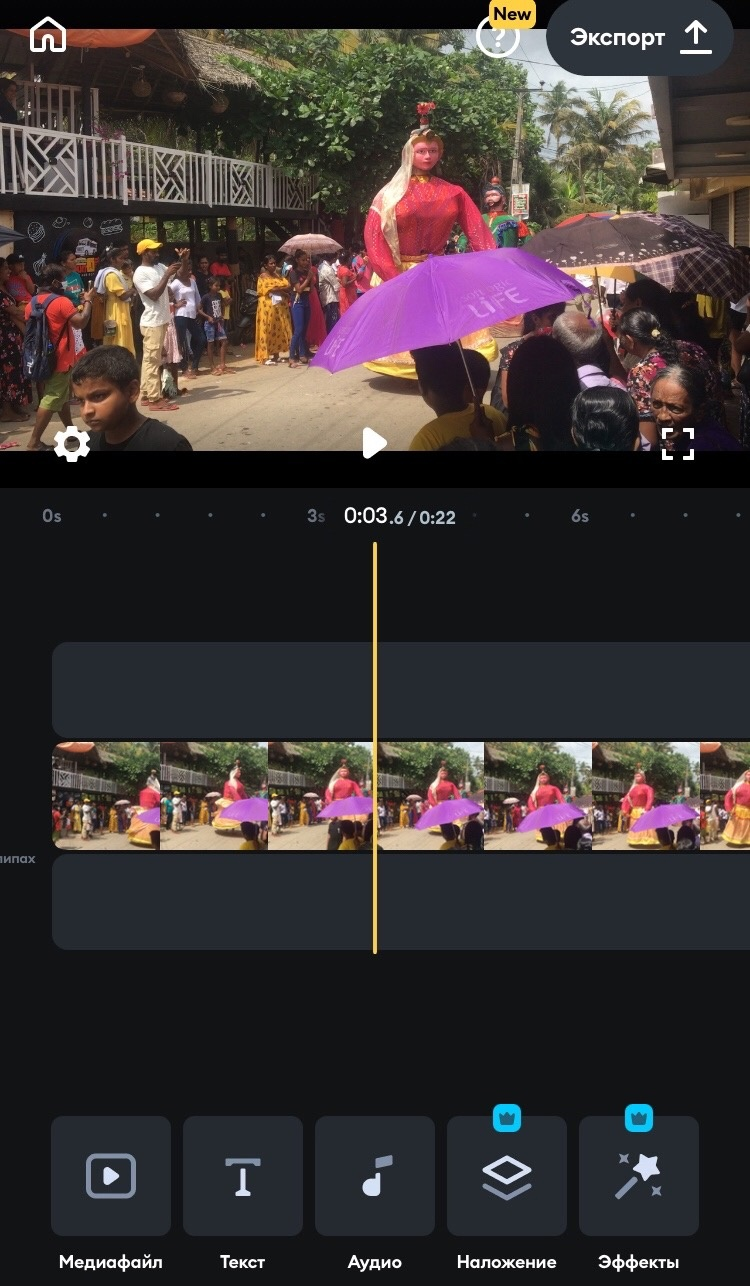
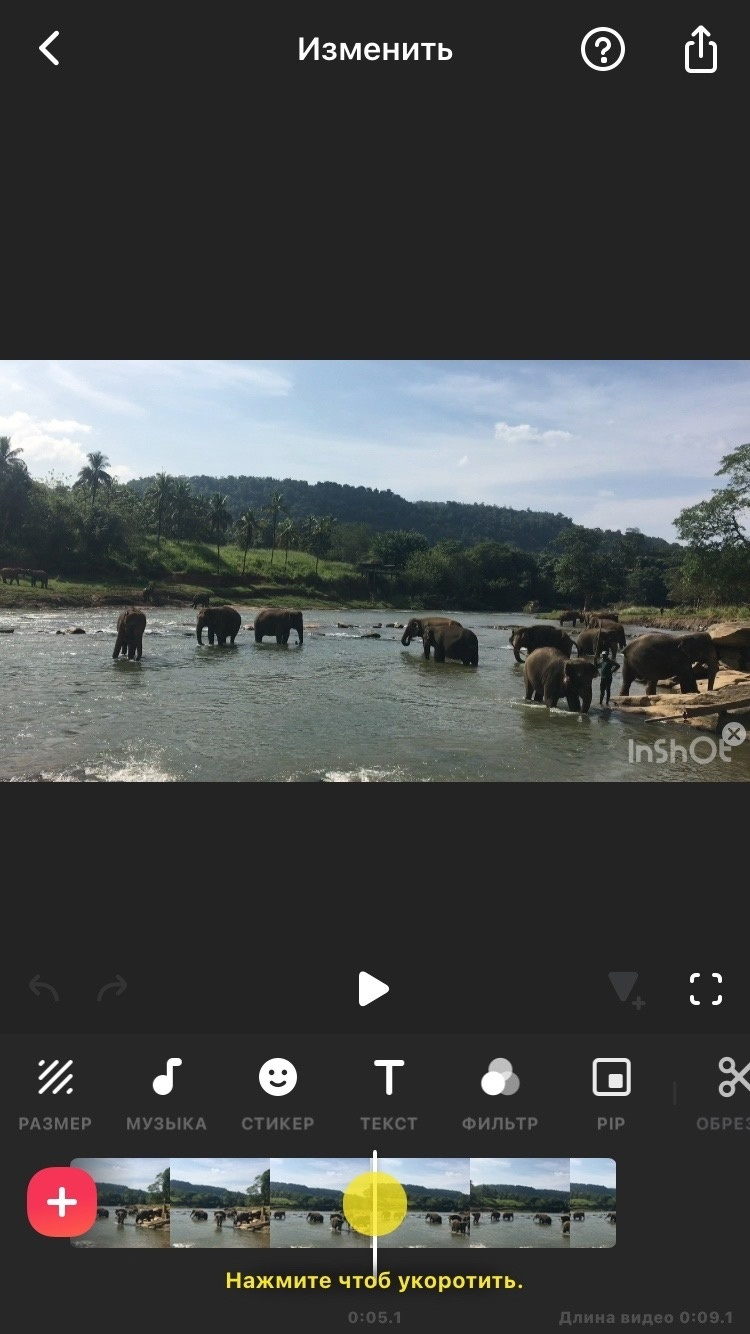
InShot — мобильный видеоредактор для Android и iOS. Он рассчитан на быстрый монтаж: обрезать, объединить, добавить музыку, текст, стикеры, фильтры, изменить пропорции, ускорить или замедлить видео. В InShot есть инструменты Trim/Merge, Reverse, Text, Music, Stickers, Speed, Keyframes и Chroma Key.
InShot стоит выбрать, если монтаж видео для новичков нужен прямо на телефоне. Он удобен для сторис, Reels, коротких обзоров, поздравлений, видео для мессенджеров и простых клипов.
Что можно сделать в InShot:
-
обрезать клип;
-
соединить несколько роликов;
-
добавить музыку;
-
записать озвучку;
-
вставить текст;
-
добавить стикеры;
-
изменить размер кадра;
-
сделать ускорение или замедление;
-
наложить фильтры;
-
экспортировать видео.
Базовая инструкция:
-
Откройте InShot.
-
Нажмите Video.
-
Выберите New.
-
Добавьте ролики из галереи.
-
Используйте Trim для обрезки.
-
Откройте Canvas и выберите формат.
-
Добавьте музыку через Music.
-
Вставьте подпись через Text.
-
Проверьте ролик.
-
Нажмите Export.
Плюсы:
-
очень простой интерфейс;
-
удобно монтировать на телефоне;
-
есть музыка, текст, стикеры и фильтры;
-
подходит для соцсетей;
-
быстро сохраняет короткие ролики.
Минусы:
-
для длинных проектов экран телефона неудобен;
-
часть функций и материалов платная;
-
точность монтажа ниже, чем на компьютере;
-
шаблонный стиль заметен при частом использовании.
VN Video Editor
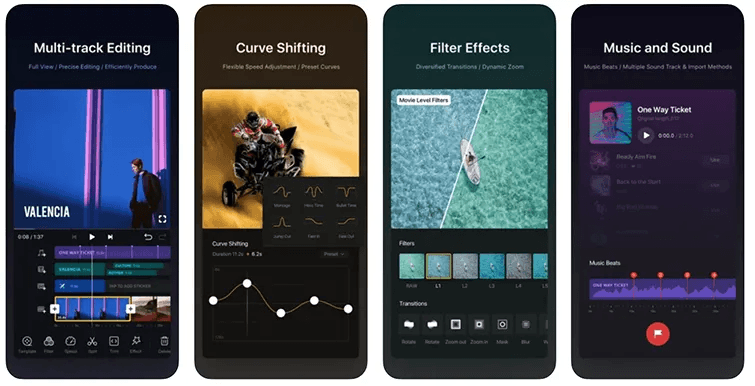
VN Video Editor — мобильный и настольный редактор с многодорожечной логикой. Он поддерживает точную работу с клипами, ключевые кадры, шаблоны и экспорт. В описании VN выделяется multi-track editing, точная настройка фрагментов и отсутствие водяного знака в базовом сценарии.
VN хорош для пользователей, которым CapCut кажется слишком шаблонным, а InShot — слишком простым. В нём удобнее собирать более аккуратные ролики: с несколькими дорожками, музыкой, текстом, переходами, настройкой скорости и точными разрезами.
Что можно сделать в VN:
-
создать проект из видео и фото;
-
работать с несколькими дорожками;
-
разрезать клипы;
-
менять порядок фрагментов;
-
использовать ключевые кадры;
-
добавлять музыку;
-
вставлять текст;
-
настраивать скорость;
-
экспортировать ролик.
Базовая инструкция:
-
Нажмите New Project.
-
Выберите видео и фото.
-
Разместите клипы на шкале.
-
Удалите лишние части.
-
Добавьте музыку.
-
Вставьте текст.
-
Настройте переходы.
-
Используйте ключевые кадры для движения.
-
Нажмите Export.
-
Выберите разрешение и сохраните файл.
Плюсы:
-
удобный многодорожечный монтаж;
-
подходит для более аккуратных мобильных роликов;
-
есть ключевые кадры;
-
нет ощущения слишком примитивного редактора;
-
хорош для YouTube Shorts и Reels.
Минусы:
-
сложнее InShot;
-
интерфейс требует привыкания;
-
на слабом телефоне тяжёлые проекты работают медленнее;
-
для большого монтажа удобнее компьютер.
iMovie для iPhone и iPad
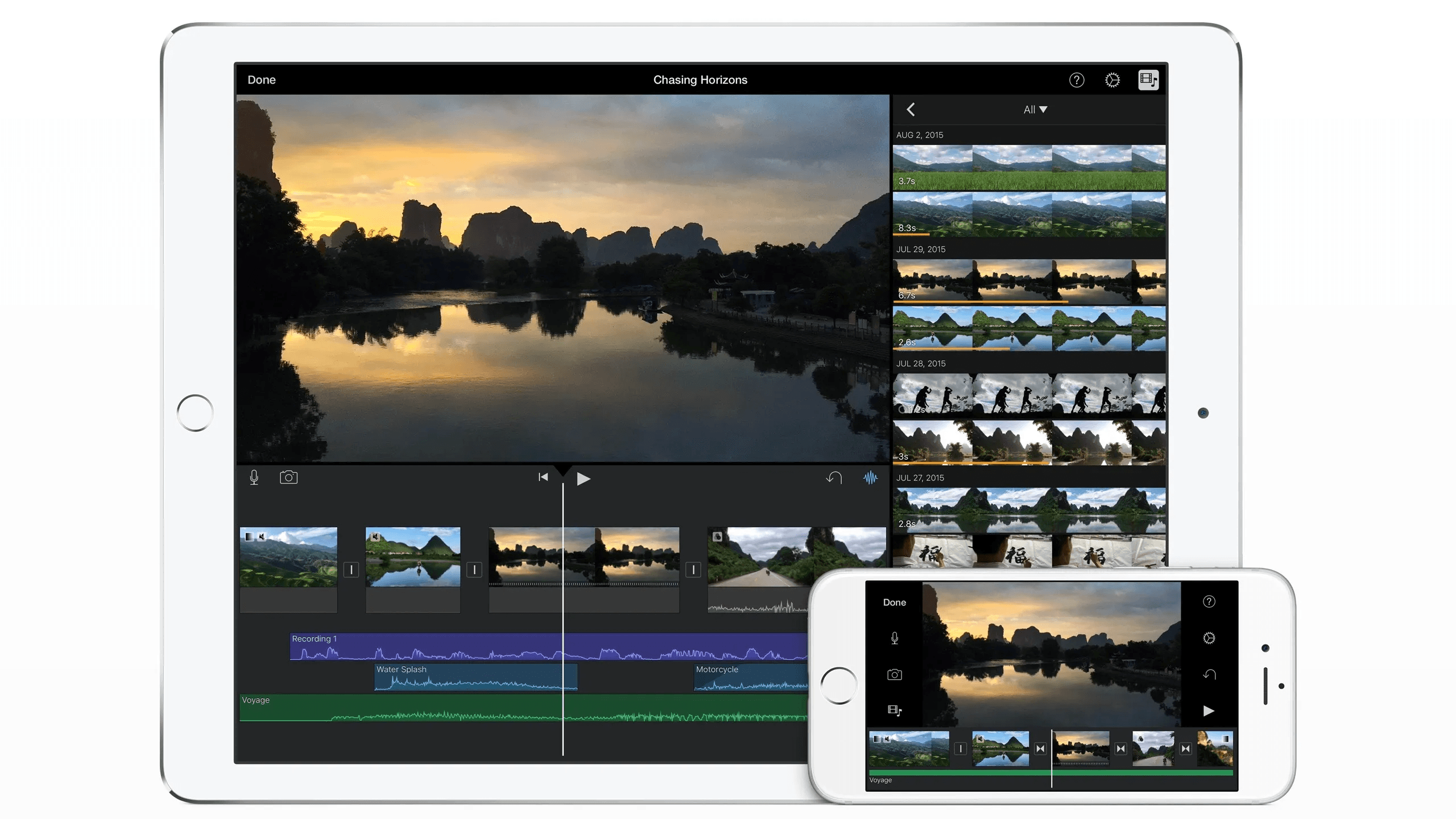
Мобильная версия iMovie подходит владельцам iPhone и iPad, которым нужно быстро собрать ролик из материалов галереи. Она удобна для семейных видео, школьных работ, небольших презентаций и простых клипов. В приложении можно создавать фильмы, использовать шаблоны, добавлять титры и музыку.
Что можно сделать:
-
собрать видео из клипов и фото;
-
обрезать фрагменты;
-
добавить темы;
-
вставить титры;
-
наложить музыку;
-
сделать трейлер;
-
экспортировать ролик.
Базовая инструкция:
-
Откройте iMovie.
-
Создайте новый проект.
-
Выберите Movie.
-
Добавьте клипы из галереи.
-
Обрежьте лишние части.
-
Добавьте текст.
-
Добавьте музыку.
-
Проверьте предпросмотр.
-
Нажмите кнопку отправки.
-
Сохраните видео.
Плюсы:
-
простой старт на iPhone и iPad;
-
понятная логика проекта;
-
есть титры, музыка и шаблоны;
-
хорошо подходит для семейных роликов;
-
не требует установки стороннего редактора на Mac.
Минусы:
-
меньше эффектов, чем в CapCut;
-
не подходит для сложной графики;
-
экран телефона ограничивает точность монтажа;
-
доступен только в экосистеме Apple.
YouCut
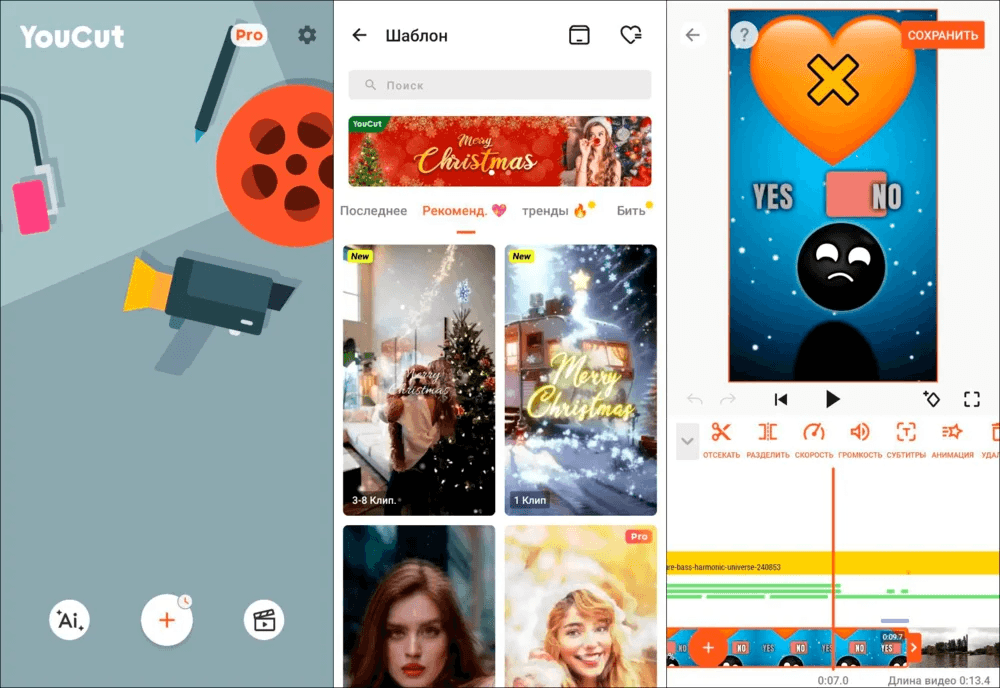
YouCut — простой мобильный видеоредактор для Android, ориентированный на быстрые ролики. Он подходит для обрезки, склейки, музыки, фильтров, изменения скорости и подготовки видео для соцсетей. Его стоит рассматривать как лёгкую альтернативу CapCut и InShot, когда не нужны сложные шаблоны.
Что можно сделать:
-
обрезать клипы;
-
объединить несколько роликов;
-
добавить музыку;
-
изменить скорость;
-
применить фильтры;
-
выбрать формат кадра;
-
экспортировать видео.
Базовая инструкция:
-
Создайте новый проект.
-
Выберите ролики из галереи.
-
Удалите лишние фрагменты.
-
Добавьте музыку.
-
Настройте формат кадра.
-
Примените фильтр.
-
Проверьте результат.
-
Сохраните файл.
Плюсы:
-
простой мобильный монтаж;
-
быстро работает с короткими роликами;
-
подходит для соцсетей;
-
понятен новичку;
-
не перегружен профессиональными функциями.
Минусы:
-
меньше возможностей, чем в CapCut;
-
не лучший вариант для сложных проектов;
-
точный монтаж на телефоне ограничен;
-
часть функций зависит от версии приложения.
Какой видеоредактор выбрать под конкретную задачу
| Задача | Лучшие варианты |
|---|---|
| Быстро обрезать видео на Windows | ВидеоМОНТАЖ, Avidemux, Icecream Video Editor |
| Склеить несколько роликов в один | ВидеоМОНТАЖ, OpenShot, VideoPad, Movavi |
| Добавить музыку к видео | ВидеоМОНТАЖ, InShot, CapCut, iMovie |
| Наложить текст на видео | ВидеоМОНТАЖ, Filmora, Canva, CapCut |
| Сделать ролик для YouTube | Shotcut, Movavi, Filmora, DaVinci Resolve |
| Сделать вертикальный ролик | CapCut, InShot, VN, Canva |
| Смонтировать на слабом компьютере | Avidemux, OpenShot, Shotcut, VSDC |
| Работать без установки | Canva, Clipchamp, Clideo, VEED |
| Учиться профессиональному монтажу | DaVinci Resolve, Shotcut, VSDC |
| Сделать семейный фильм | ВидеоМОНТАЖ, iMovie, Bolide Movie Creator |
| Сделать видео из фотографий | ВидеоМОНТАЖ, Bolide Movie Creator, Canva, iMovie |
| Подготовить ролик для мессенджера | InShot, CapCut, YouCut, Clideo |
Базовая инструкция для любого простого видеоредактора
Большинство программ устроены одинаково. Меняются названия кнопок, но порядок работы остаётся одним и тем же.
-
Создайте новый проект.
-
Добавьте видеофайлы, фотографии и музыку.
-
Перетащите материалы на шкалу времени.
-
Удалите лишние фрагменты в начале и конце.
-
Разделите клип, чтобы убрать ненужную середину.
-
Расставьте сцены в правильном порядке.
-
Добавьте переходы только там, где они действительно нужны.
-
Наложите музыку на отдельную дорожку.
-
Уменьшите громкость музыки, если в видео есть речь.
-
Добавьте титр в начале и подписи в важных местах.
-
Проверьте ролик в предпросмотре.
-
Сохраните видео в MP4.
Для первого проекта достаточно ролика на 30–60 секунд. Так проще понять интерфейс, проверить экспорт и не потеряться в настройках. После этого можно переходить к длинным видео.
Частые ошибки новичков
Самая частая ошибка — начинать с программы, которая намного сложнее задачи. Для обрезки семейного ролика не нужен профессиональный пакет с цветокоррекцией, узлами и аудиомикшером. Лучше быстро собрать аккуратное видео в простом редакторе, чем потратить вечер на изучение панелей.
Другие ошибки:
-
слишком много переходов между сценами;
-
музыка громче голоса;
-
текст слишком мелкий для телефона;
-
вертикальный ролик экспортируется как горизонтальный;
-
видео сохраняется как проект, а не как готовый MP4;
-
используются случайные эффекты без единого стиля;
-
на таймлайне остаются пустые промежутки;
-
исходники удаляются до завершения проекта;
-
выбирается слишком высокое разрешение для слабого компьютера;
-
итоговый файл не проверяется после экспорта.
Итоговый рейтинг
| Место | Программа | Лучший сценарий |
|---|---|---|
| 1 | ВидеоМОНТАЖ | Самый понятный старт на Windows на русском языке |
| 2 | iMovie | Простой монтаж на Mac, iPhone и iPad |
| 3 | CapCut | Вертикальные ролики, субтитры, соцсети |
| 4 | Shotcut | Бесплатный монтаж на компьютере с запасом возможностей |
| 5 | OpenShot | Простая бесплатная шкала времени |
| 6 | Movavi Video Editor | Домашние ролики и клипы с эффектами |
| 7 | Filmora | Шаблоны, титры, музыка и визуальное оформление |
| 8 | VSDC Free Video Editor | Более гибкий монтаж на Windows |
| 9 | InShot | Быстрый монтаж на телефоне |
| 10 | Avidemux | Быстрая резка и перекодирование |
| 11 | Clipchamp | Онлайн-монтаж и шаблоны в браузере |
| 12 | Canva | Видеодизайн, сторис, презентационные ролики |
| 13 | VN Video Editor | Мобильный монтаж с несколькими дорожками |
| 14 | VideoPad | Домашний монтаж с классическим интерфейсом |
| 15 | Bolide Movie Creator | Простые семейные ролики и слайд-шоу |
Вывод
Для Windows самым удобным стартом остаётся ВидеоМОНТАЖ: он на русском, не перегружает интерфейс и закрывает основные задачи — обрезать видео, склеить фрагменты, добавить музыку, сделать титры и сохранить MP4. Для бесплатного монтажа на компьютере лучше выбрать Shotcut или OpenShot. Для более гибкой обработки на Windows подойдёт VSDC, а для профессионального роста — DaVinci Resolve.
На macOS первым стоит открыть iMovie. Он проще большинства альтернатив и хорошо подходит для домашнего монтажа. Если возможностей iMovie становится мало, дальше логично перейти к Shotcut, Filmora или DaVinci Resolve.
Для онлайн-монтажа удобнее всего Canva, Clipchamp и Clideo. Canva сильна в шаблонах и визуальном оформлении, Clipchamp подходит для браузерного монтажа с таймлайном, Clideo хорош для быстрых операций без установки.
На телефоне лучший выбор зависит от стиля роликов. CapCut удобен для вертикального контента, InShot — для быстрых роликов без долгого обучения, VN — для более аккуратного многодорожечного монтажа.
