Bolide Movie Creator — это видеоредактор для Windows, который рассчитан на понятный монтаж перетащил-собрал-сохранил, но при этом не ограничивается одной дорожкой и базовой обрезкой. Он уверенно закрывает типовые задачи: склейка клипов, нарезка фрагментов, простые переходы, титры и подписи, наложение музыки, коррекция яркости/контраста/насыщенности, прозрачность слоёв, повороты, зум-эффект, стабилизация, хромакей и экспорт в популярные форматы.
Введение: что именно делает Bolide Movie Creator и кому он подходит
Bolide Movie Creator удобен, когда нужен монтаж видео без долгого освоения интерфейса: быстро собрать ролик из нескольких файлов, вырезать лишнее, добавить плавные переходы и сохранить в MP4/AVI/MKV/WMV или сделать GIF. В отличие от сложных монтажных систем, здесь упор на понятную механику: библиотека медиафайлов → таймлайн → предпросмотр → экспорт одной кнопкой.
Типичные сценарии, где программа раскрывается лучше всего:
-
домашние видео и поездки: нарезка, склейка, подписи день 1 / день 2, музыка фоном;
-
ролики для соцсетей: короткие фрагменты, простые переходы, титры, зум на важном месте;
-
dashcam/экшн-камера: быстро порезать длинный файл на нужные моменты, ускорить фрагменты, добавить таймер/счётчик кадров;
-
обучающие/демо-видео: текстовые подсказки, таймер, стабилизация дрожащего кадра.
Важно, что Bolide Movie Creator не пытается усложнять процесс: большинство действий делается прямо на таймлайне через понятные иконки (Split, Delete, T-текст, Make Video) и через контекстное меню клипа.
Установка и первый запуск: что видит пользователь и как быстро начать
После первого запуска Bolide Movie Creator открывается одним основным окном. Логика простая:
-
сверху — меню (File/Options/Help) и вкладки библиотек;
-
слева — Photo/Video Library (фото и видео проекта) и Audio Library (музыка/звуки);
-
справа — Preview (предпросмотр);
-
снизу — Timeline (таймлайн с дорожками и клипами).
Ниже — пример компоновки, где одновременно видно библиотеку, предпросмотр, таймлайн и ключевые кнопки на панели.
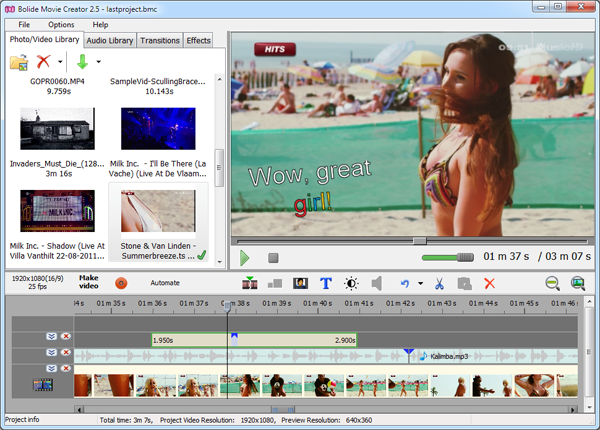
В этой компоновке легко ориентироваться: все обязательные действия — добавить клип, разрезать, поставить переход, добавить текст, настроить звук, сохранить результат — делаются в пределах одного окна.
Скачать Bolide Movie Creator
- Создание видеофильмов
- Эффекты и переходы
- Простота использования
- Платная версия
- Ограниченные шаблоны
- Только Windows
Интерфейс Bolide Movie Creator: что где находится и за что отвечает
Вкладки библиотек и логика выбора → добавления
В левой части окна используются вкладки:
-
Photo/Video Library — сюда попадают видеофайлы и фотографии проекта;
-
Audio Library — сюда попадают музыкальные треки и звуки;
-
Transitions — библиотека переходов;
-
Effects — эффекты (в том числе Virtual Screen-шаблоны для вариантов picture-in-picture).
Классическая механика добавления клипа на таймлайн в Bolide Movie Creator всегда одинаковая:
-
вы выделяете элемент миниатюрой в библиотеке,
-
нажимаете зелёную стрелку Add (или просто перетаскиваете мышью на таймлайн).
Предпросмотр и позиция курсора
Окно предпросмотра — это ваш ориентир при монтаже. В Bolide Movie Creator удобно совмещено два способа навигации:
-
воспроизведение вживую кнопкой Play/Stop,
-
ручное перемещение курсора по таймлайну для точной установки точки реза.
На таймлайне курсор выступает линейкой: большинство команд (Split, вставка текста, применение перехода в месте пересечения) привязаны к текущей позиции курсора.
Таймлайн и дорожки
Bolide Movie Creator использует многодорожечный таймлайн: клипы можно складывать слоями, перекрывать, делать наложения через прозрачность и хромакей. Важное правило визуального приоритета: верхняя дорожка перекрывает нижнюю, пока вы не зададите прозрачность или не используете хромакей.
Быстрый старт: собрать ролик с нуля (пошагово, без лишней теории)
Ниже — базовый сценарий, который показывает типичный монтаж видео в Bolide Movie Creator: импорт → сборка на таймлайне → переходы/титры/музыка → экспорт.
Шаг 1. Добавляем видео/фото в проект
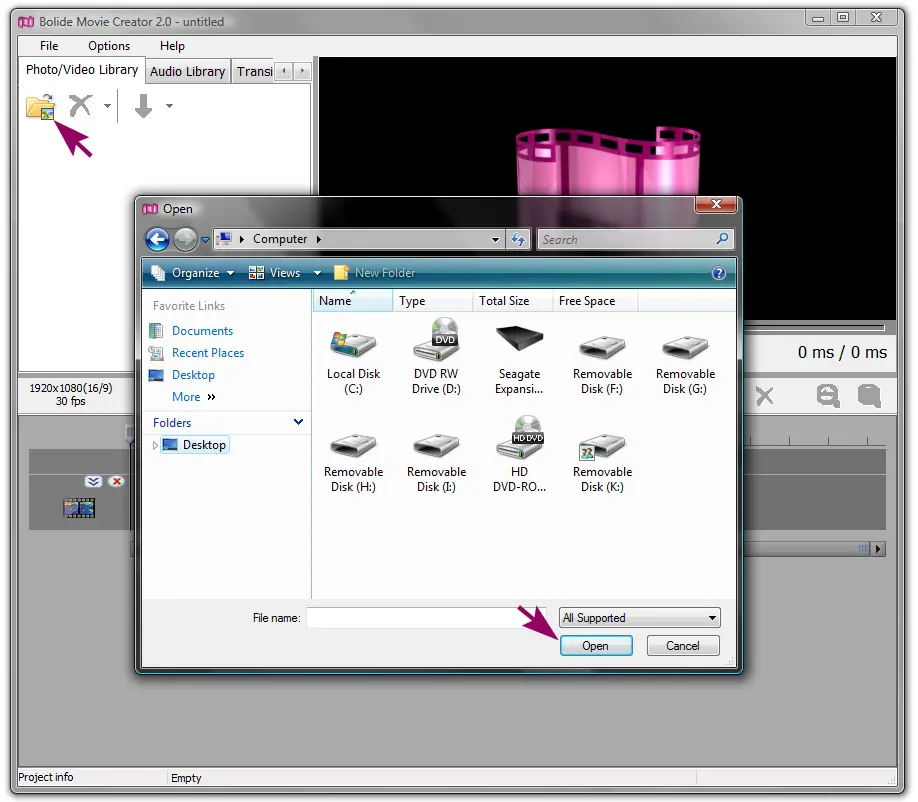
Откройте вкладку Photo/Video Library и нажмите иконку папки в левом верхнем углу вкладки — так вы добавляете файлы в библиотеку проекта. Альтернатива — просто перетащить файлы мышью в область миниатюр.
Шаг 2. Переносим клипы на таймлайн
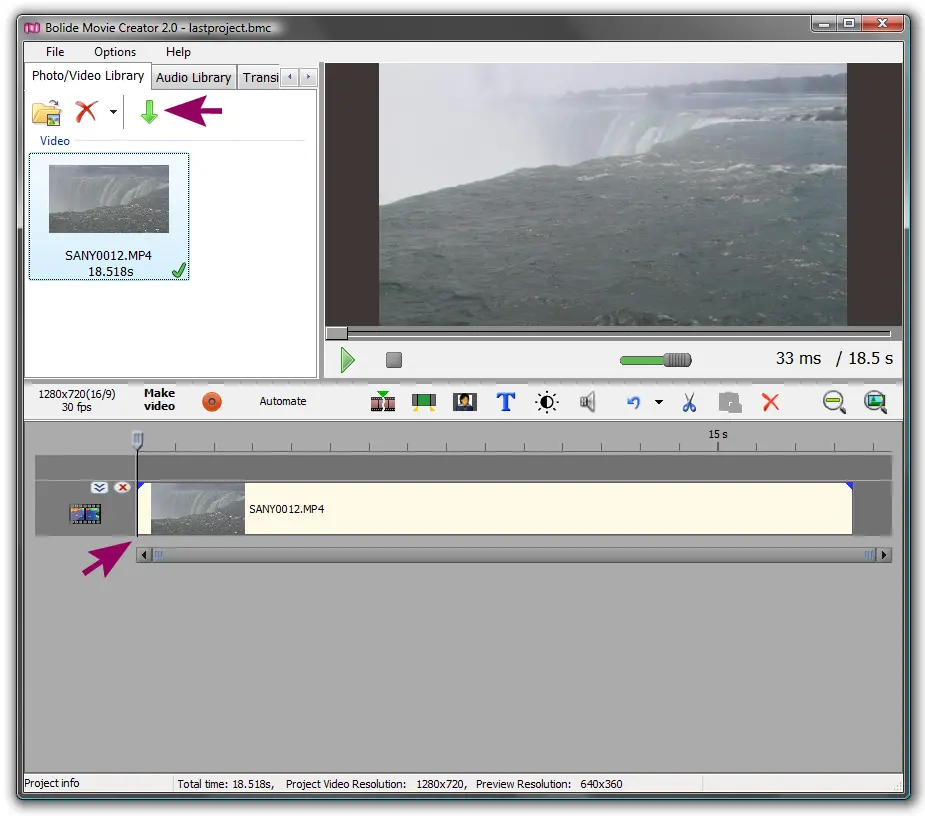
Выделите нужный клип миниатюрой и нажмите зелёную стрелку Add — клип окажется на таймлайне. То же самое можно сделать drag-and-drop: перетащить клип из библиотеки вниз на дорожку.
Шаг 3. Разрезаем и чистим лишнее (Split → Delete)
Чтобы вырезать ненужный кусок, обычно делается цепочка:
-
поставили курсор в нужное место,
-
нажали Split (иконка Split на панели над таймлайном),
-
выделили лишний фрагмент и удалили его через Delete в контекстном меню, клавишу Delete на клавиатуре или через красный X на панели.
Для ускорения здесь полезны горячие клавиши: CTRL-Q режет выделенные блоки по курсору, а CTRL-Z отменяет последний шаг.
Шаг 4. Ставим переход между клипами
В Bolide Movie Creator переход работает через небольшое перекрытие двух клипов: конец первого заходит на начало второго. Перекрытая область подсвечивается — это место, где выбирается transition.
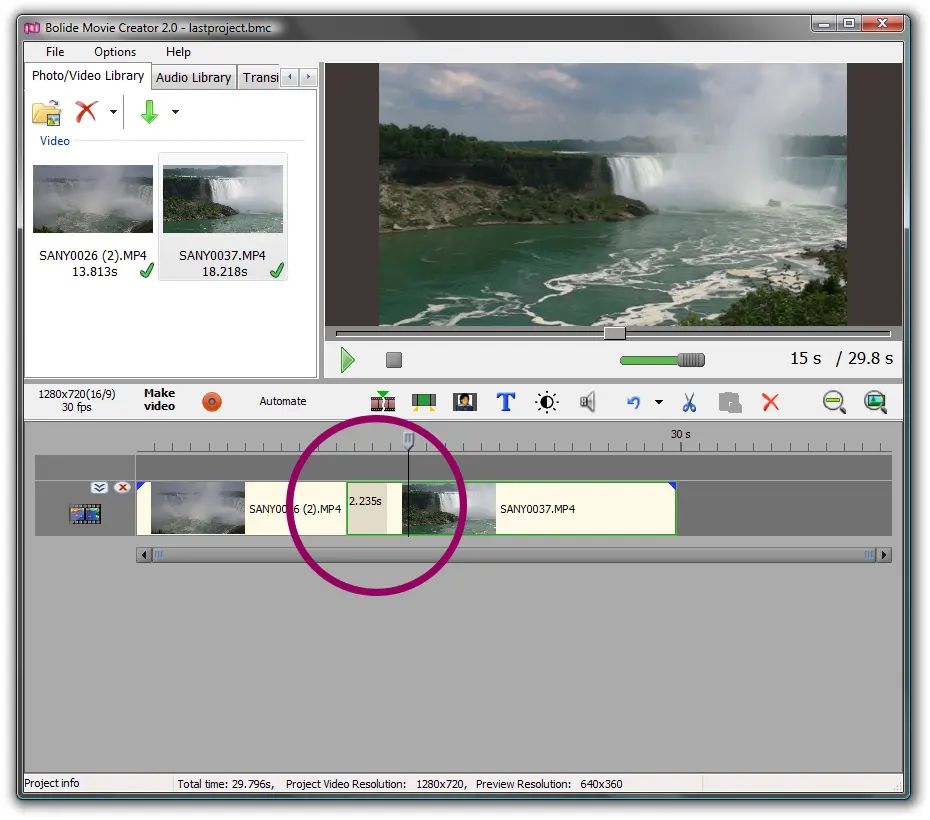
Дальше:
-
правый клик по подсвеченной области → список переходов,
-
либо выбор переходов через вкладку Transitions над библиотекой.
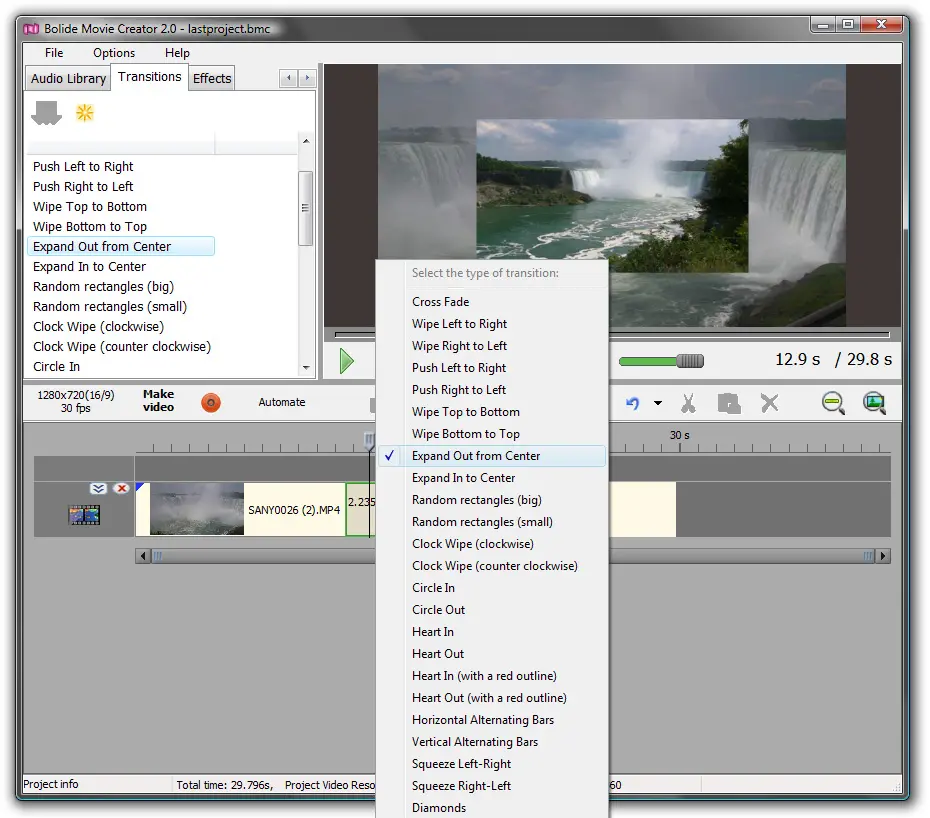
Для одинаковых переходов по всей дорожке удобно использовать кнопку Automate: она выставляет перекрытия и/или фейды по заданному времени (обычно в диапазоне 0.5–2.0 секунды) сразу для всех пересечений в треке.
Шаг 5. Добавляем титры/подписи (Text)
Нажмите синюю кнопку T на главной панели — откроется окно Text settings, а сверху по стеку дорожек появится отдельная текстовая дорожка и небольшой текстовый клип.
В окне Text settings вы:
-
вводите текст (Enter Text),
-
выбираете шрифт (Choose Font, есть bold/italic/underline),
-
настраиваете цвет и обводку/заливку (Adjust Colors, есть ползунок прозрачности).
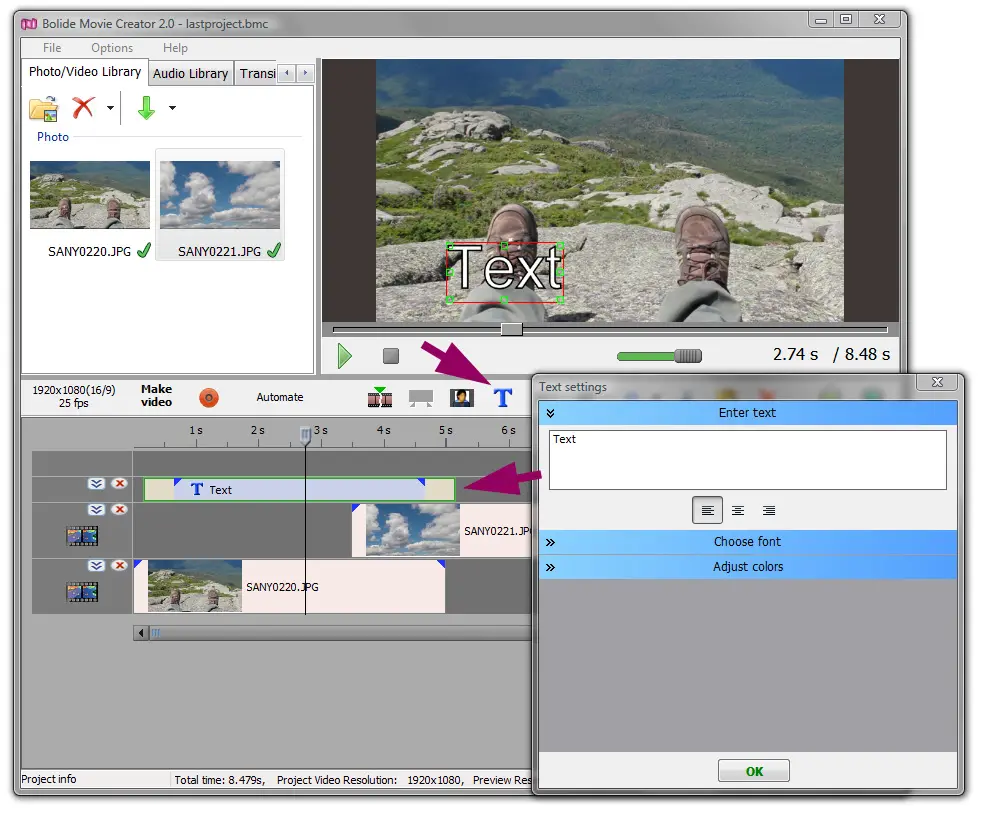
После ввода нажмите OK — текст появится в предпросмотре и станет объектом: его можно перетаскивать мышью по кадру и менять размер, тянув за зелёные маркеры вокруг рамки.
Шаг 6. Добавляем музыку и настраиваем громкость
Перейдите во вкладку Audio Library, нажмите иконку папки и добавьте аудиофайл в библиотеку.
Затем перетащите трек на таймлайн (обычно на отдельную аудиодорожку). Чтобы отрегулировать громкость:
-
выделите фрагмент,
-
нажмите Adjust sound for selected fragment на панели — откроется окно Set Volume,
-
ползунком выставьте уровень, иконкой динамика включите/выключите звук, кнопкой >0< сбросьте к исходному.
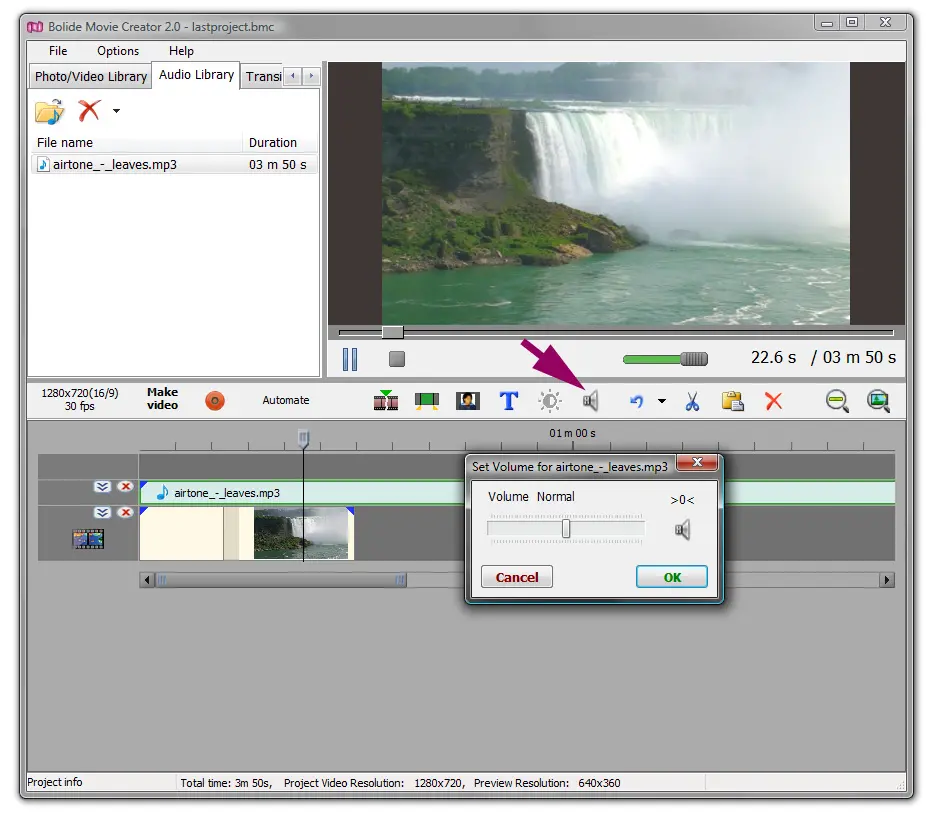
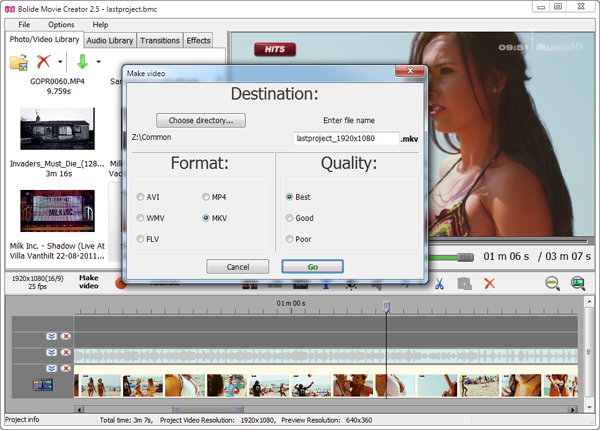
Шаг 7. Сохраняем результат (Make Video → Go)
Экспорт в Bolide Movie Creator построен вокруг кнопки Make Video (оранжевой) над таймлайном. Альтернативно используется пункт меню File → Save as video file — по сути, это тот же запуск экспорта.
В открывшемся окне Make video выбираются:
-
Destination (папка и имя),
-
Format (например MP4/AVI/WMV/MKV/FLV),
-
Quality (Best/Good/Poor),
после чего нажимается кнопка Go для рендера.
Работа с клипами на таймлайне: разрезание, подрезка, порядок и чистый монтаж
Split и удаление без мусора
В Bolide Movie Creator монтаж удобно строить через короткие операции:
-
Split the fragment at the current position (разрез по курсору),
-
Delete (удаление лишнего),
-
перестановка блоков drag-and-drop.
Плюс программы в том, что операции доступны сразу тремя путями: иконка на панели, контекстное меню, горячая клавиша. Для Split это особенно важно: вы не тратите время на поиск инструмента — режете там, где стоит курсор.
Прилипание блоков и точная подгонка
Клипы на таймлайне в Bolide Movie Creator по умолчанию стыкуются вплотную. Это удобно: меньше случайных зазоров. Если нужно переместить клип так, чтобы он не прилип к соседнему — при перетаскивании удерживайте SHIFT.
Для точной подгонки по кадрам:
-
стрелки Left/Right Arrow дают покадровую навигацию,
-
CTRL + Left/Right Arrow двигает выделенные блоки по кадрам,
-
Home/End ставят курсор в начало/конец таймлайна.
Массовые операции и ускорение рутины
Когда проект разрастается, выручает набор быстрых действий:
-
CTRL-Click — выделение нескольких блоков,
-
CTRL-C / CTRL-X / CTRL-V — копировать/вырезать/вставить фрагменты,
-
ALT + Left/Right Arrow — прыгать между блоками на дорожке,
-
CTRL-Minus / CTRL-Plus / CTRL-* — менять масштаб таймлайна.
На практике это делает Bolide Movie Creator заметно быстрее, чем мышиный монтаж: короткие клипы для соцсетей собираются очень бодро.
Переходы и фейды: аккуратные склейки без резких стыков
Переходы через перекрытие
Ключевая особенность: переход создаётся не отдельным объектом, а через перекрытие двух клипов. Это дисциплинирует монтаж: вы буквально видите, сколько времени занимает transition (по длине перекрытия) и можете быстро изменить длительность, сдвинув один из клипов.
Переход выбирается правым кликом по подсвеченной области пересечения. В списке есть как базовые варианты (Cross Fade), так и геометрические (wipe/push/clock wipe, варианты in/out и т. д.).
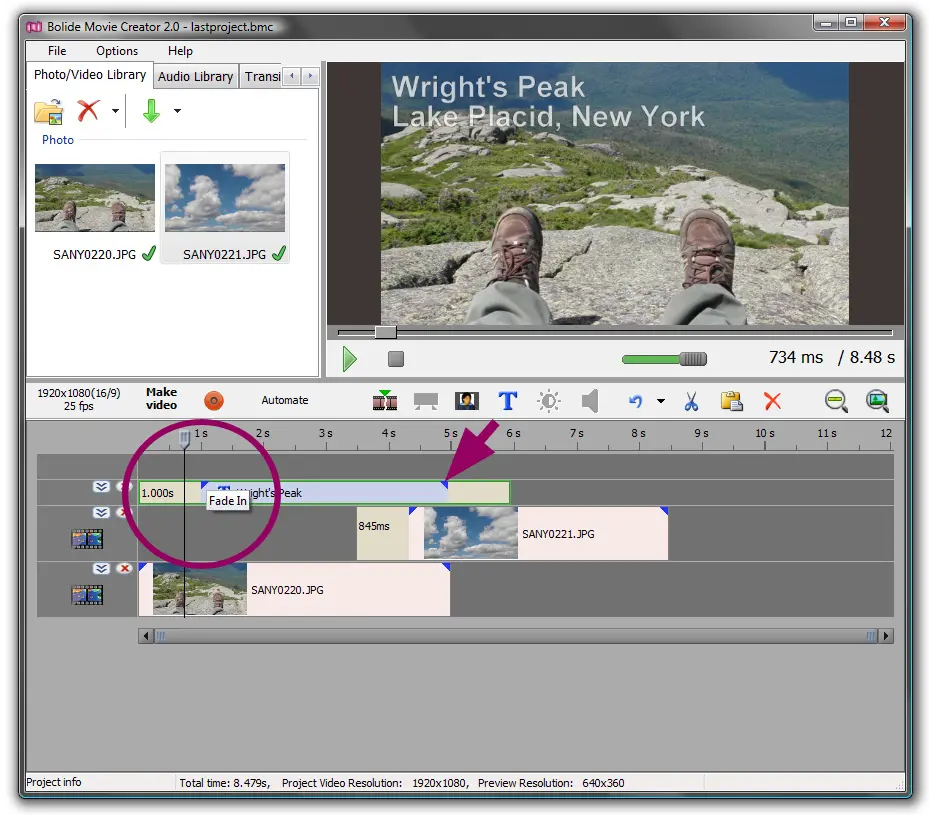
Fade In / Fade Out на клипах
Фейды в Bolide Movie Creator сделаны максимально наглядно: на начале и конце клипа есть синие треугольники. Наведите курсор на треугольник, дождитесь подсказки Fade In или Fade Out и протяните треугольник внутрь клипа — так задаётся длина фейда.
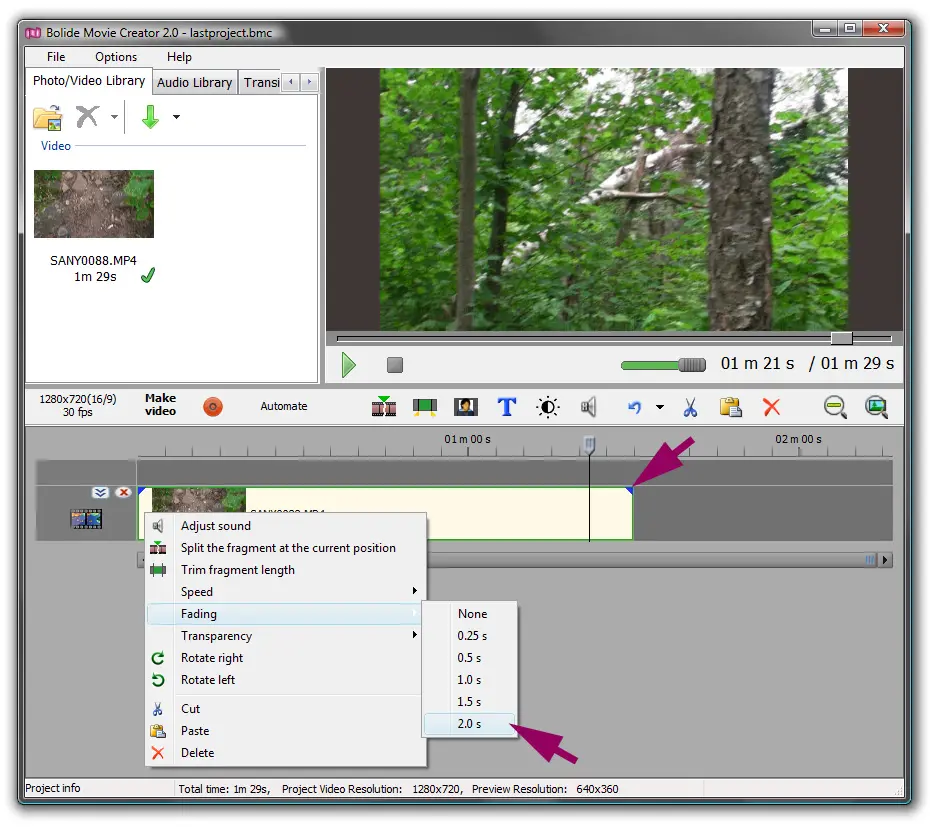
Второй способ — правый клик по клипу → Fading → выбор готовой длительности (0.25–2.0 секунды). Это удобно, когда нужно единообразие и точные значения.
Отдельный плюс: Automate применяет фейды сразу к целой дорожке с выбранной длительностью — это ускоряет сборку клипов, где нужна одинаковая плавность на стыках.
Текст, титры и подписи: гибкая надпись как объект
Где редактируется текст и что важно помнить
Текст в Bolide Movie Creator — это самостоятельный блок на таймлайне. Его можно:
-
двигать по времени (как клип),
-
растягивать по длительности,
-
добавлять фейды на вход/выход (те же синие треугольники),
-
редактировать содержимое и оформление в Text settings.
Если окно Text settings закрыли и нужно вернуть — правый клик по текстовому клипу → Edit text properties.
Три основные панели Text settings
Внутри Text settings логика разложена по трём уровням:
-
Enter Text — ввод текста, выравнивание (Align left/center/right);
-
Choose Font — выбор шрифта, кнопки bold/italic/underline;
-
Adjust Colors — заливка и обводка, плюс ползунок прозрачности.
Из практических моментов:
-
общий размер текста удобно менять масштабированием рамки в предпросмотре (мышью), а не цифрами;
-
в одном текстовом блоке можно комбинировать разный размер/оформление внутри строки, если выделять нужный фрагмент текста перед изменениями;
-
для подложки под текст предусмотрены настройки фона (включая цвет и прозрачность), что спасает, когда надпись теряется на пёстром видео.
Таймер, секундомер и счётчик кадров поверх видео
Bolide Movie Creator умеет делать счётчики через текстовый блок:
-
добавляете текст (кнопка T или CTRL-T),
-
в Text settings нажимаете +Counter,
-
выбираете Stopwatch, Timer или Frame Counter.
В результате в текст подставляется тег:
-
для секундомера/таймера — формат вроде [00:00:000],
-
для счётчика кадров — [frame].
Смысл простой: на видео вы видите живое значение, которое обновляется при проигрывании и на финальном рендере.
Звук: музыка, громкость, приглушение и аккуратные уровни
Set Volume и быстрый контроль уровня
Базовая регулировка громкости идёт через Set Volume:
-
кнопка Adjust sound for selected fragment,
-
ползунок уровня,
-
иконка динамика (mute/unmute),
-
0< — сброс к исходному значению.
Это одинаково работает и для отдельного аудиотрека, и для звука внутри видеоклипа (если на таймлайне выбран именно видеофрагмент).
Фейды звука на клипах
Для аккуратного начала/конца звука в Bolide Movie Creator используются fade-in/fade-out на аудио: это помогает, когда музыка должна подъехать плавно или уйти без резкого обрыва. Управление находится в контекстном меню клипа (audio fade-in / fade-out).
Нормализация и шумоподавление
В Bolide Movie Creator есть инструменты noise reduction и volume normalization, которые особенно полезны для записи с микрофона, где присутствует фон и прыгает громкость. Отдельно удобно, что в программе предусмотрен простой voice recorder во вкладке Audio — для быстрых озвучек без внешних утилит.
Коррекция изображения: яркость, контраст, насыщенность и баланс
Bolide Movie Creator не заставляет уходить в сложные панели цветокоррекции: основные правки сделаны по делу.
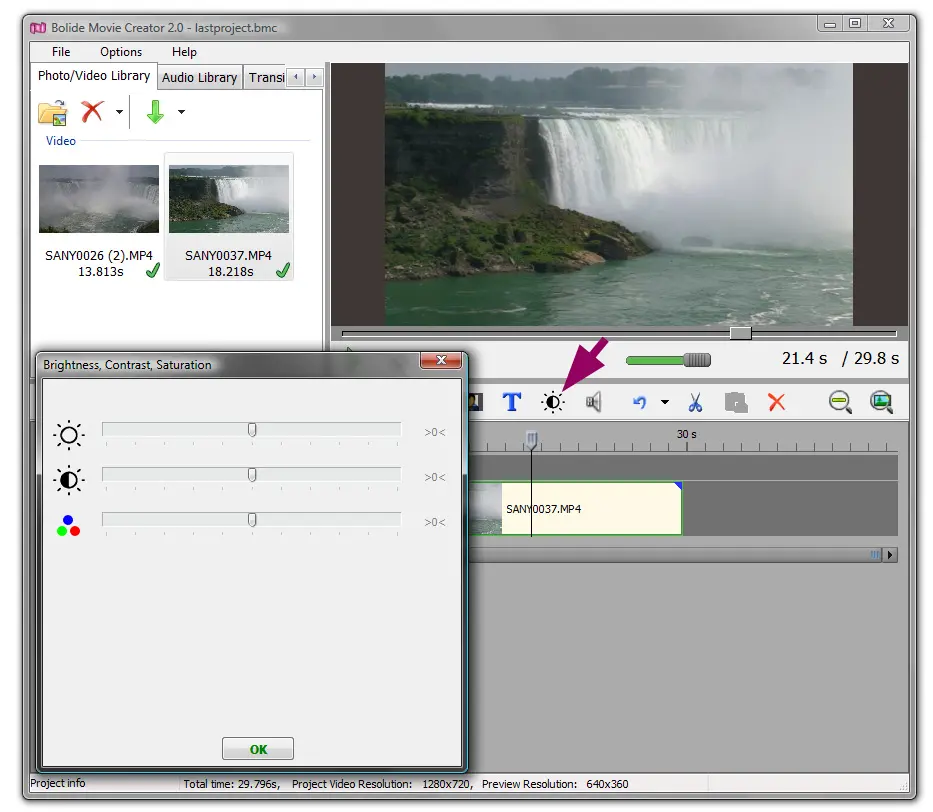
Brightness / Contrast / Saturation через один диалог
На панели есть иконка Adjust Bright, Contrast, Saturation — она открывает окно Brightness, Contrast and Saturation со слайдерами. В диалоге:
-
Brightness — светлее/темнее,
-
Contrast — усилить/смягчить разницу светлого и тёмного,
-
Saturation — сделать цвета сочнее или уйти в почти ч/б,
-
кнопка OK применяет, а >0< на полосе сбрасывает слайдер в ноль.
Быстрый вызов коррекции горячей клавишей
Если вы активно правите картинку, удобно помнить CTRL-P: он открывает настройку яркости/контраста/насыщенности и white balance для выбранного блока.
Кадрирование (Crop): убрать лишнее по краям и спасти композицию
Кроп в Bolide Movie Creator реализован как эффект, который можно включить, настроить, а потом при необходимости вернуться к параметрам.
Как работает Crop и чем он удобен
Сценарий типовой:
-
клип уже лежит на таймлайне;
-
нажимаете crop button (кнопка Crop);
-
в предпросмотре появляется рамка с маркерами (красные квадраты):
-
угловые держат пропорции,
-
боковые тянут по ширине/высоте свободно;
-
-
применяете кнопку с зелёной галочкой (apply), отменяете красным крестом (cancel).
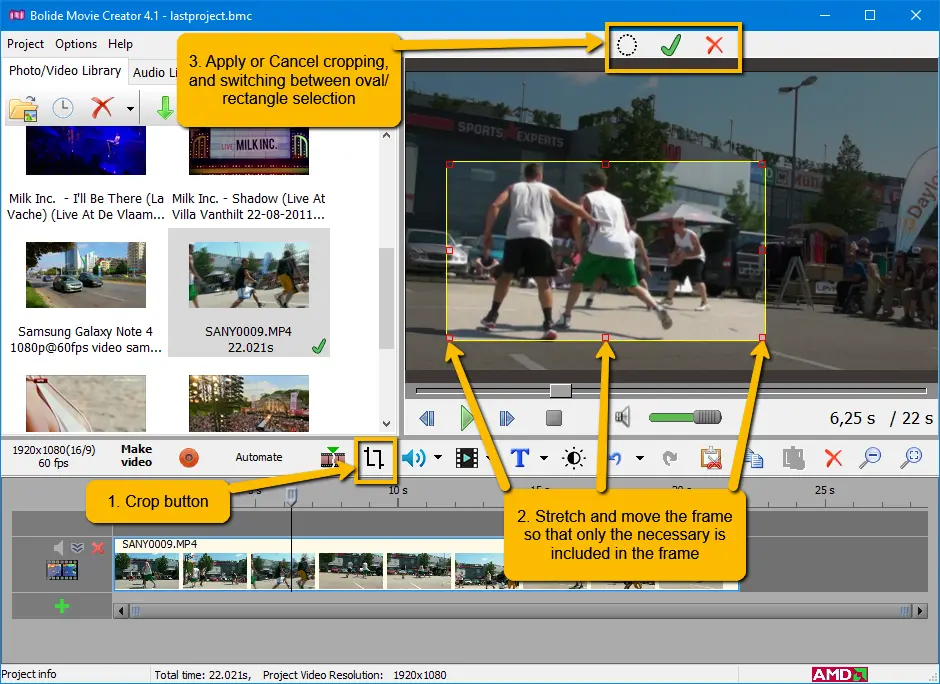
Если после кропа область не заполнила кадр, Bolide Movie Creator позволяет быстро растянуть её двойным кликом в предпросмотре — это экономит время на подгонке.
Как вернуться к настройкам кропа
Кроп — это эффект блока. Для возврата к настройкам используется маленькая иконка эффекта в правом верхнем углу нужного блока на таймлайне: через неё открывается меню, где можно отменить кроп или снова открыть параметры.
Прозрачность и наложения: слои и суперпозиция
Прозрачность в Bolide Movie Creator делается просто: правый клик по клипу → Transparency → выбор значения. По умолчанию стоит Full Opaque, то есть клип полностью непрозрачный.
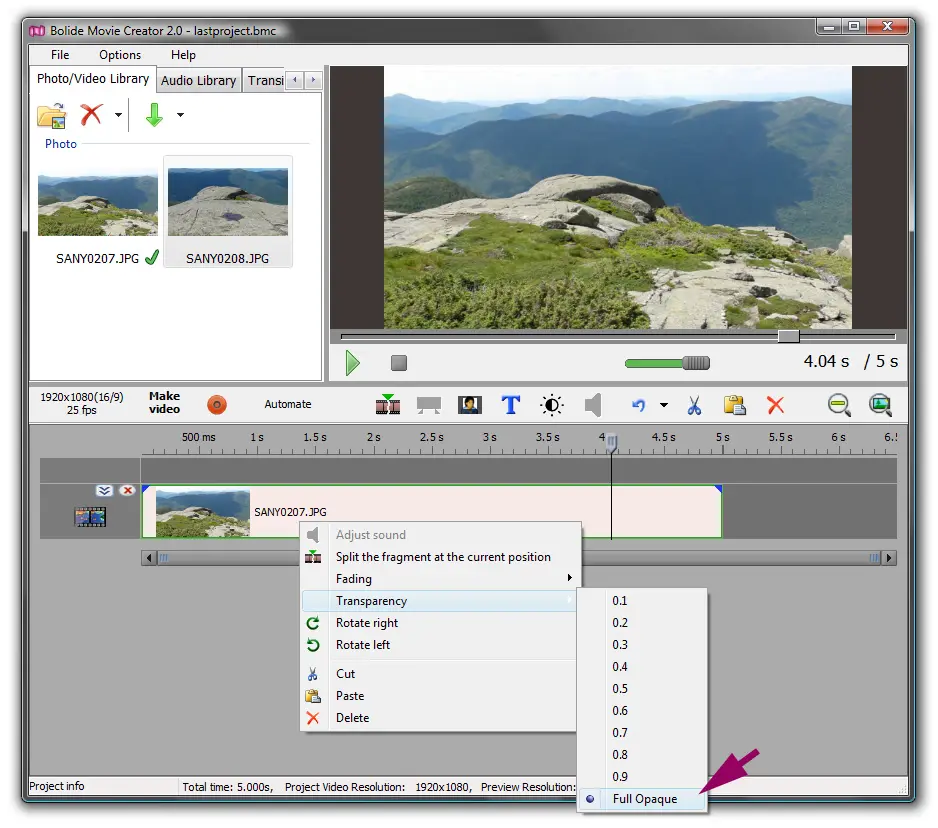
Практический смысл прозрачности:
-
сделать мягкое наложение (например, второй план или текстура),
-
собрать композицию из двух видео в кадре (при правильной раскладке по дорожкам).
Ключевой принцип: верхняя дорожка визуально доминирует, и без прозрачности она закроет нижнюю. Поэтому для суперпозиции достаточно поставить два клипа на разные дорожки и одному задать прозрачность (например 0.5).
Поворот и скорость: быстрые правки без отдельного инструмента
Rotate left / Rotate right
Для развёрнутого видео (часто бывает с телефонами/экшн-камерой) Bolide Movie Creator даёт простое действие:
-
правый клик по клипу → Rotate right или Rotate left,
-
поворот идёт шагами по 90°.
Speed: ускорить/замедлить фрагмент
Скорость меняется через контекстное меню:
-
правый клик по клипу → Speed,
-
выбираете готовый пресет (есть замедление до x0.5 и ускорение, включая возврат к Normal).
В актуальной логике программы ускорение поддерживает более высокие множители — вплоть до восьмикратного изменения скорости, что удобно для таймлапсов и ускоренных фрагментов.
Эффекты: от простых украшений до Virtual Screen (picture-in-picture)
Effects tab и Virtual Screen
Во вкладке Effects находится набор готовых шаблонов Virtual Screen: рамки, экраны устройств, таблички и другие формы, внутрь которых можно поместить ваше видео или изображение. Это быстрый способ сделать picture-in-picture без ручной подгонки масок.
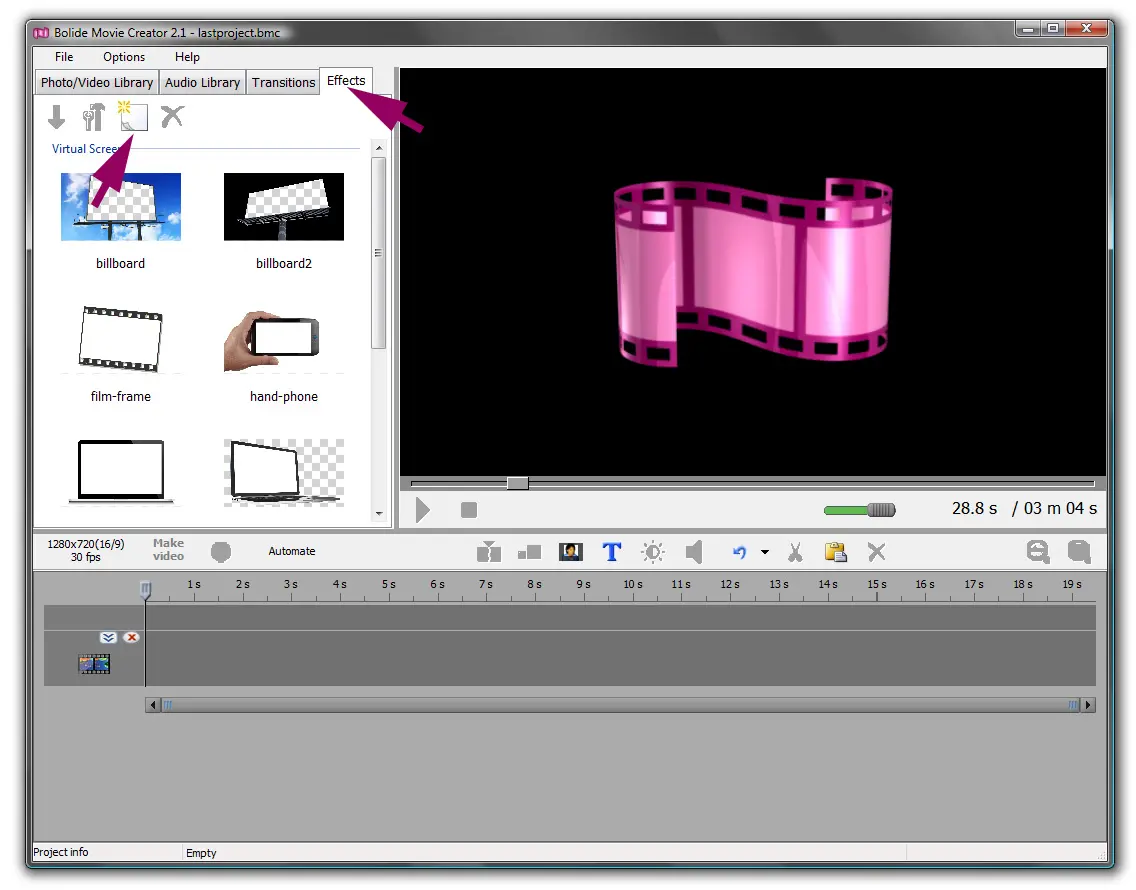
Создание собственного шаблона (Create a new template from image)
Bolide Movie Creator позволяет сделать шаблон из PNG-картинки:
-
откройте Effects;
-
нажмите Create a new template from image в панели эффектов;
-
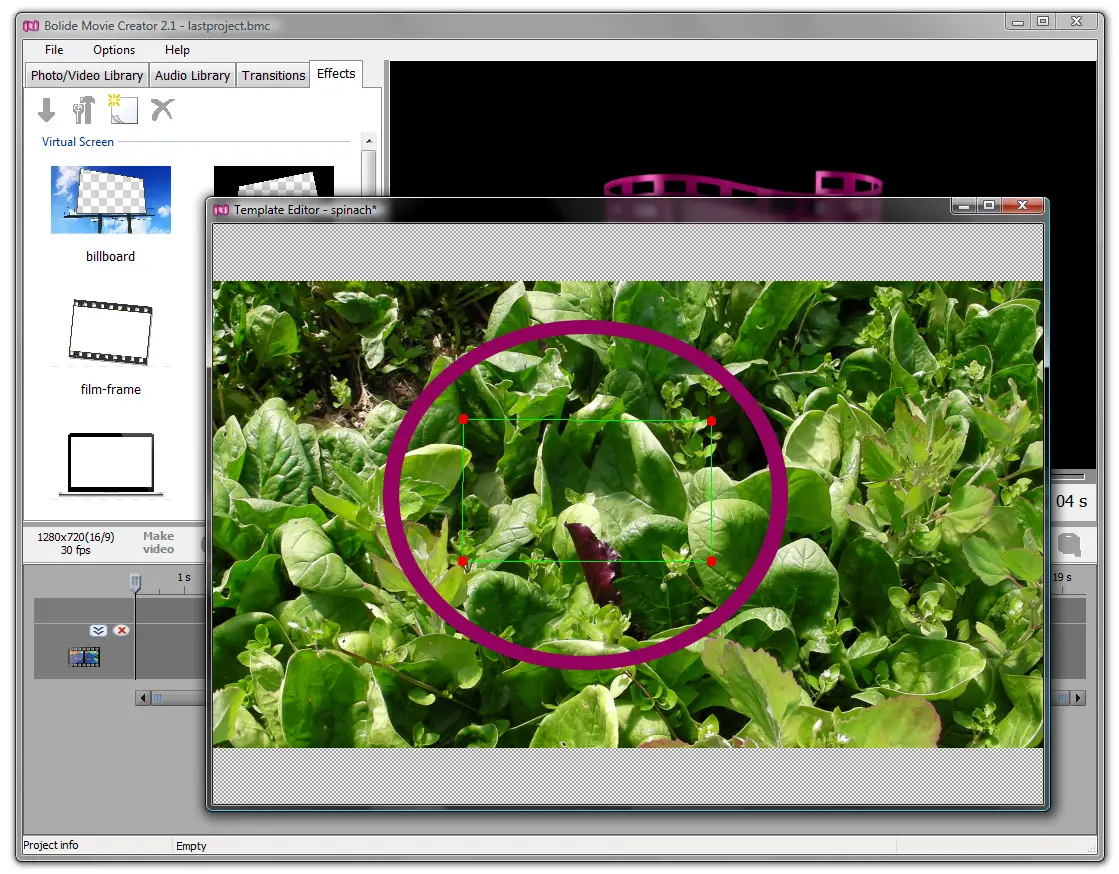
выберите PNG — откроется Template Editor;
-
в Template Editor есть зелёная рамка с красными точками по углам: ими выделяется область выреза (knockout), куда будет помещаться видео;
-
закрываете окно редактора по красному X в правом верхнем углу — шаблон сохраняется;
-
затем выбираете шаблон в библиотеке эффектов и нажимаете зелёную стрелку Apply для применения к выбранному клипу.
Применение шаблона как эффекта
После сохранения шаблон появляется в Effects Library. Применение выглядит так: выделили клип → выбрали шаблон → Apply → видео оказывается внутри рамки/экрана.
Хромакей (Chroma Key): замена фона и аккуратная настройка
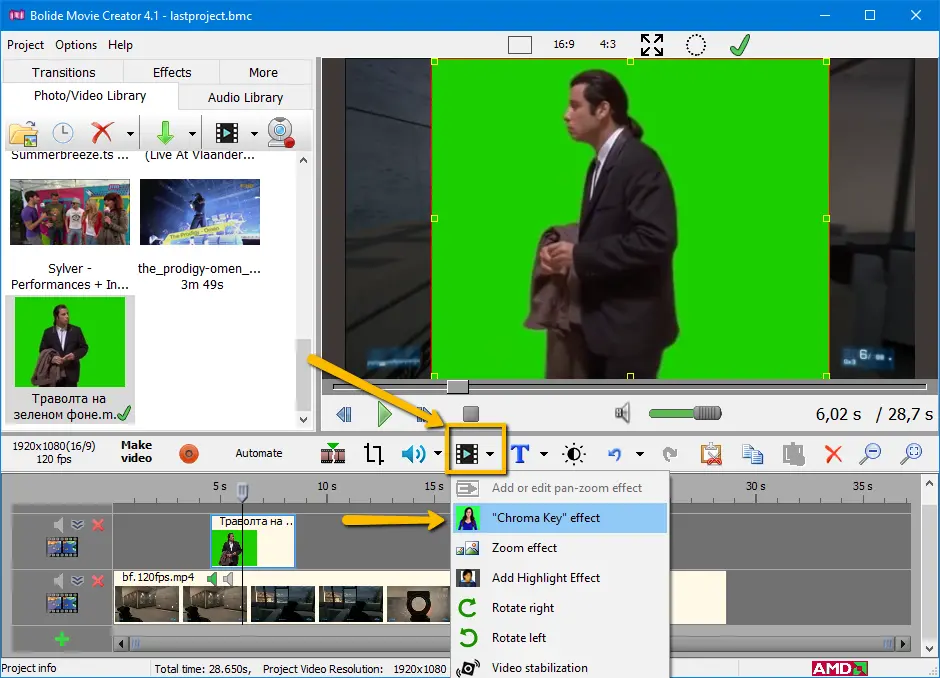
Bolide Movie Creator умеет заменять однотонный фон (не обязательно зелёный, но фон должен быть ровно освещён). В рабочем плане это выглядит так:
-
клип с однотонным фоном кладётся на дорожку;
-
фон (картинка или другое видео) кладётся под него, на дорожку ниже;
-
если не хватает дорожки снизу — добавьте её через зелёный плюс в заголовке дорожки;
-
выделите клип с хромакеем → откройте меню операций визуального блока → выберите Chroma Key effect;
-
в окне настроек используйте пипетку (eyedropper), если нужно точнее указать цвет;
-
ползунком Sensitivity добейтесь чистого вырезания без дыр и ореолов.
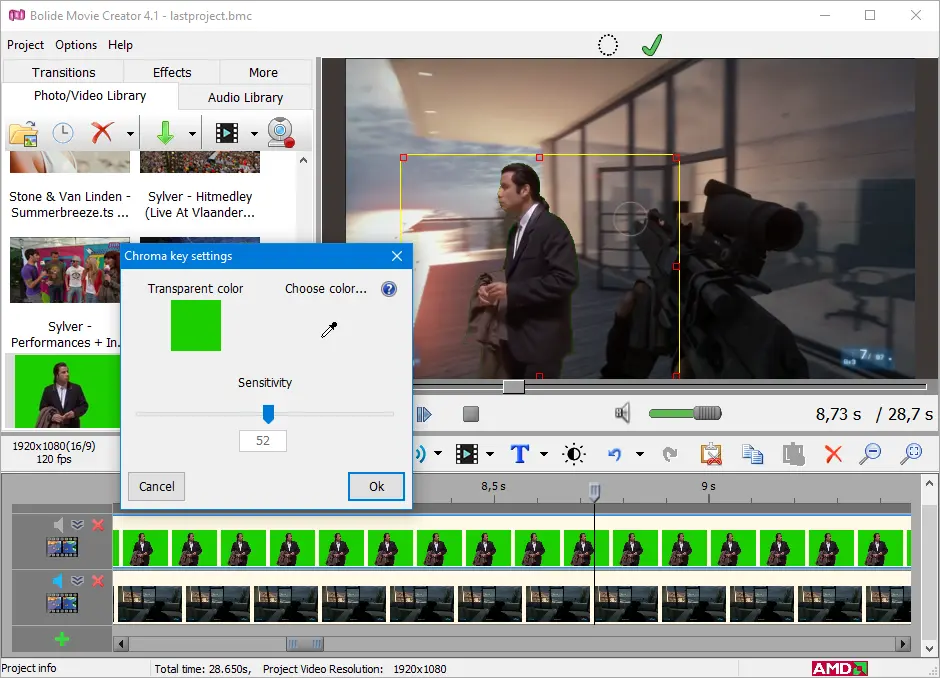
Если нужно снять эффект или вернуться к настройкам — снова используется иконка эффекта в правом верхнем углу блока на таймлайне: через неё открывается меню удаления эффекта или возврата к параметрам.
Zoom effect и стабилизация: сделать акцент и убрать дрожание
Zoom effect
Bolide Movie Creator добавляет зум как отдельный эффект-блок на дорожку над основным видео:
-
нажимаете Zoom effect на панели — появляется новый эффект на отдельной дорожке,
-
внутри эффекта предусмотрен Zoom-In в начале и Zoom-Out в конце,
-
длительность регулируется растягиванием границ эффекта на таймлайне,
-
синие треугольники внутри эффекта показывают участок полного зума и зоны входа/выхода.
Это хорошо подходит для выделения деталей в обучающих роликах или когда нужно подъехать к важному объекту, не усложняя проект ключевыми кадрами.
Video stabilization (deshaking)
Стабилизация в Bolide Movie Creator запускается двумя способами:
-
для файла из библиотеки: правый клик по клипу в Photo/Video Library → Video stabilization;
-
для блока на таймлайне: через кнопку операций визуального блока или через контекстное меню блока → Video stabilization.
Процесс идёт в отдельном окне прогресса, где вы запускаете стабилизацию кнопкой Start, видите ход операции и примерное время до завершения; там же выбирается папка сохранения стабилизированного файла и при необходимости отключается звуковое уведомление о завершении.
Практический совет внутри логики программы: выгоднее стабилизировать короткие отрезки, а не весь длинный файл целиком — сначала Split, затем стабилизация только нужной части.
Проект, разрешение и качество: как Bolide Movie Creator управляет итоговой картинкой
Разрешение проекта и кнопка рядом с Make Video
Bolide Movie Creator подхватывает разрешение проекта по первому визуальному блоку, который вы добавили на дорожку. Если первым оказался небольшой/низкий по разрешению фрагмент, итог может выглядеть мягче, чем ожидается.
В интерфейсе это решается просто: над таймлайном есть кнопка слева от Make Video, на ней отображается текущее разрешение проекта. Нажимаете её — открывается меню популярных разрешений и ручная настройка.
Три уровня качества при экспорте
В окне Make video качество выбирается переключателем Best / Good / Poor. Это быстрый способ управлять компрессией без перегруженных параметров, когда нужно просто получить предсказуемый результат побыстрее или получше.
Форматы экспорта
Bolide Movie Creator уверенно работает с распространёнными контейнерами и сценариями: MP4 для универсального использования, WMV для совместимости, MKV как удобный контейнер, AVI для отдельных рабочих случаев, а также экспорт в GIF, когда нужен короткий анимированный фрагмент.
Производительность и стабильность: что влияет на скорость работы именно в Bolide Movie Creator
HW accelerated и почему чекбокс бывает неактивен
В Bolide Movie Creator есть аппаратное ускорение кодирования H.264 (HW accelerated), но оно становится доступным только при корректной поддержке видеокартой и драйвером. Если система использует несколько графических адаптеров, программа иногда цепляется не за тот — и чекбокс остаётся неактивным. В практическом плане это решается выбором активной видеокарты для работы редактора и перезапуском программы.
Если Effects недоступны
Вкладка Effects может показывать требование OpenGL 2.1 Required на старых видеокартах — в этом случае эффекты отключаются, потому что графический ускоритель не поддерживает нужные возможности.
Редактор закрылся при сохранении
Если при рендере Bolide Movie Creator закрывается без ошибки, практическая причина — нехватка памяти под кодирование. В рабочем режиме это лечится простым сценарием: закрыть тяжёлые приложения (особенно браузеры) на время экспорта и повторить Make Video.
Плюсы и минусы Bolide Movie Creator по итогам использования
Сильные стороны
-
Очень понятный монтаж: библиотека → таймлайн → предпросмотр → Make Video.
-
Быстрые операции по клипам: Split, Delete, Trim-логика без перегруза интерфейса.
-
Многодорожечный проект: наложения, слои, прозрачность, фон под вертикальное видео, хромакей.
-
Переходы и фейды сделаны наглядно: перекрытие + Automate для серии клипов.
-
Текст как объект: отдельная дорожка, фейды, фон и прозрачность для читаемости.
-
Практичные функции для жизни: стабилизация, зум-эффект, хромакей, прозрачность и Virtual Screen-шаблоны.
Ограничения, которые важно знать заранее
-
Bolide Movie Creator не подключает внешние файлы субтитров и не обрабатывает встроенные субтитры как отдельную дорожку контейнера.
-
Размывать случайный объект, который движется по всему кадру, программа не умеет (нет трекинга динамических объектов).
-
Часть эффектов зависит от возможностей видеокарты (вплоть до отключения вкладки Effects на старом железе).
Сравнение с аналогами
Ниже — сравнение Bolide Movie Creator с несколькими популярными видеоредакторами, которые часто выбирают для похожих задач: домашний монтаж, ролики для соцсетей, простые эффекты и экспорт в MP4.
| Критерий | Bolide Movie Creator | Movavi Video Editor | VSDC Free Video Editor | Shotcut | OpenShot | VideoPad |
|---|---|---|---|---|---|---|
| Освоение интерфейса | Быстро: библиотека → таймлайн → Make Video | Быстро, но больше панелей/мастеров | Среднее/дольше: много настроек и логики объектов | Среднее: гибко, но техничнее | Достаточно просто, но бывают нюансы по стабильности | Быстро, классический подход |
| Таймлайн и дорожки | Многодорожечный, слои, простые правила | Многодорожечный, ориентирован на шаблоны | Гибкий, но интерфейс сложнее | Сильный таймлайн, много фильтров | Базовый многодорожечный | Многодорожечный, много мастеров |
| Переходы/фейды | Перекрытие + Transitions + Automate | Много готовых переходов, удобные пресеты | Есть, но настройка может быть глубже | Переходы/фильтры, сильная кастомизация | Переходы есть, часто используют простые | Переходы, ориентир на домашний монтаж |
| Текст и титры | Текст-блоки, фейды, +Counter (таймер/кадры) | Богатые титры и шаблоны | Есть, но часто требует больше ручной настройки | Есть, но техничнее | Есть, но проще по контролю | Есть титры и эффекты текста |
| Эффекты уровня быстро сделать красиво | Virtual Screen, прозрачность, зум, стабилизация, хромакей | Много визуальных эффектов, магазин-подход | Много инструментов, но сложнее | Очень много фильтров, гибкость высокая | Базовый набор | Набор эффектов и базовая коррекция |
| Экспорт | Make video, форматы/качество, быстрый Go | Много пресетов под платформы | Гибко, но много параметров | Гибко, но требует понимания кодеков | Экспорт есть, иногда надо подбирать | Экспорт с пресетами |
| Для кого оптимально | Новички и быстрый монтаж без перегруза | Новички/блогеры, кому важны шаблоны | Тем, кто готов разбираться ради контроля | Тем, кому нужна гибкость и фильтры | Для простых проектов с нуля | Домашние ролики и простые задачи |
Что здесь важно по сути:
-
Bolide Movie Creator выигрывает скоростью сборки. Он действительно удобен, когда важен сам результат: нарезать, склеить, поставить переходы, добавить музыку и подписи, сохранить в MP4 — без лишних этажей интерфейса.
-
Movavi Video Editor чаще выбирают, когда нужна большая коллекция шаблонов/оформления и более полированный опыт для блогерских роликов.
-
VSDC сильнее по количеству инструментов и тонкой настройке, но заметно требовательнее к вниманию пользователя.
-
Shotcut часто берут за мощь фильтров и гибкость, но там больше технических решений и меньше всё под рукой одной кнопкой.
-
OpenShot похож по идее простого редактора, но Bolide Movie Creator обычно воспринимается собраннее именно в механике клипов и быстрых операций.
-
VideoPad хорош как классический домашний редактор с быстрыми мастерами, но Bolide Movie Creator удобнее именно в сценарии таймлайн-монтаж без отвлечений.
Кому подходит Bolide Movie Creator, а кому лучше выбрать другое
Bolide Movie Creator оптимален, если вам нужно:
-
монтаж видео вечером за час: собрать ролик из нескольких источников;
-
вырезать лишнее, ускорить/замедлить фрагмент, повернуть клип;
-
добавить простые переходы и фейды одинаковой длины (Automate);
-
наложить текст/титры, сделать таймер или счётчик кадров;
-
быстро экспортировать результат через Make Video.
Лучше смотреть в сторону более функциональных решений, если:
-
вам критично нужны внешние субтитры как отдельный подключаемый файл;
-
требуется продвинутый трекинг объектов, сложная работа с масками и композитингом;
-
нужен глубокий контроль кодеков/профилей/аудиодорожек как в профессиональных пакетах.
Частые ошибки новичков в Bolide Movie Creator и как их быстро исправить
1) Сохранил — качество плохое
Почти всегда причина в том, что проект взял низкое разрешение от первого добавленного блока. Решение: нажать кнопку разрешения слева от Make Video и выставить нужное (например, 1920×1080).
2) Не могу найти, где меняется громкость
Самый быстрый путь: выделить фрагмент → Adjust sound for selected fragment → окно Set Volume → ползунок, динамик, >0<.
3) Переход не ставится
Проверьте, что клипы слегка перекрываются. Без перекрытия не появится подсвеченная область пересечения, по которой выбирается transition.
4) Хромакей съедает края объекта
Снизьте агрессивность: аккуратно подстройте Sensitivity и используйте пипетку для точного цвета. Если артефакты остаются по краям — помогает Crop, чтобы убрать проблемные зоны.
5) Эффекты недоступны
Если во вкладке Effects появляется требование OpenGL 2.1 Required, это ограничение видеокарты: вкладка эффектов отключается на старом GPU.
6) Редактор закрылся при сохранении
При рендере закройте тяжёлые программы и повторите экспорт. Для Bolide Movie Creator это типичный способ избежать нехватки памяти на кодирование.
Итог
Bolide Movie Creator — сильный практичный видеоредактор для тех, кто ценит скорость и понятность. Его главные преимущества — наглядный таймлайн-монтаж, быстрые операции Split/Delete, аккуратные переходы через перекрытие, удобные фейды и текстовые блоки, плюс набор функций, которые приятно видеть в редакторе для повседневных задач: стабилизация, зум-эффект, хромакей, прозрачность и Virtual Screen-шаблоны.
Если ваша цель — монтаж видео без перегруза, с нормальными переходами, титрами, музыкой и предсказуемым экспортом в MP4/AVI/MKV/WMV/GIF, Bolide Movie Creator закрывает задачу уверенно и без лишних шагов.
