Moovly — это браузерный онлайн-видеоредактор для создания анимированных роликов, презентационных видео, обучающих материалов, промовидео, explainer video, роликов для маркетинга, внутренних коммуникаций и e-commerce. В отличие от классических монтажных программ, Moovly строится вокруг сцены, таймлайна, библиотеки медиаобъектов, шаблонов, текстовых блоков, анимаций и инструментов автоматизации. Пользователь собирает ролик из готовых элементов, собственных файлов, стоковых ассетов, текста, озвучки, субтитров и сцен, а затем экспортирует готовое видео или передает его в рабочие каналы команды.
Главная идея Moovly — дать возможность делать профессионально выглядящие видео без сложной монтажной станции. Сервис особенно удобен там, где нужно быстро подготовить понятный ролик: объяснить продукт, оформить обучающий модуль, сделать видеоинструкцию, собрать анимированную инфографику, показать товар в динамике, создать корпоративное сообщение, локализовать видео субтитрами или подготовить серию материалов по одному шаблону. Здесь не требуется выстраивать весь процесс как в Adobe Premiere Pro или DaVinci Resolve: Moovly ближе к онлайн-конструктору видео, но с полноценной многослойной временной шкалой, сценой, библиотекой и панелью свойств.
Moovly хорошо вписывается в рабочие процессы бизнеса, образования и маркетинга. В сервисе можно не только редактировать отдельный ролик вручную, но и строить повторяемый процесс: взять шаблон, заменить текст, подставить изображения, добавить voice-over, синхронизировать объекты на Timeline, оформить субтитры и быстро получить готовый видеоматериал. Поэтому Moovly часто воспринимается не просто как видеоредактор в браузере, а как платформа для регулярного производства видео.
Moovly
- Монтаж роликов
- Русский интерфейс
- Просто для новичков
- Нет версии Windows
- Зависит от интернета
- Часть функций платная
Для каких задач подходит Moovly
Moovly удобен для тех случаев, когда нужно сделать видео не ради сложного кинематографического монтажа, а ради ясной коммуникации. Он закрывает типичные задачи маркетолога, преподавателя, HR-специалиста, предпринимателя, e-commerce-команды, автора курса или менеджера по внутренним коммуникациям.
В Moovly можно создавать:
-
короткие проморолики для продукта или услуги;
-
explainer video с текстом, иконками, схемами и анимацией;
-
обучающие видео для сотрудников;
-
видеоуроки и материалы для дистанционного обучения;
-
презентационные ролики для лендинга;
-
ролики для социальных сетей;
-
анимированные инструкции;
-
видео с субтитрами и переводом;
-
product video для карточек товаров;
-
брендированные корпоративные видео;
-
видео на основе шаблонов для повторяемых кампаний;
-
ролики с записью экрана, веб-камеры и голосовым сопровождением.
Важное отличие Moovly от простых сервисов, где пользователь вставляет текст и сразу получает ролик, в том, что пользователь не теряет контроль над сценами. В редакторе есть рабочая область, библиотека, таймлайн, панель свойств и набор инструментов для точной настройки объекта. Можно не просто выбрать шаблон, а изменить расположение текста, заменить медиа, подвинуть объект на временной шкале, добавить анимацию, изменить цвет, настроить длительность, обрезать клип, вставить объект из библиотеки и синхронизировать его с голосом.
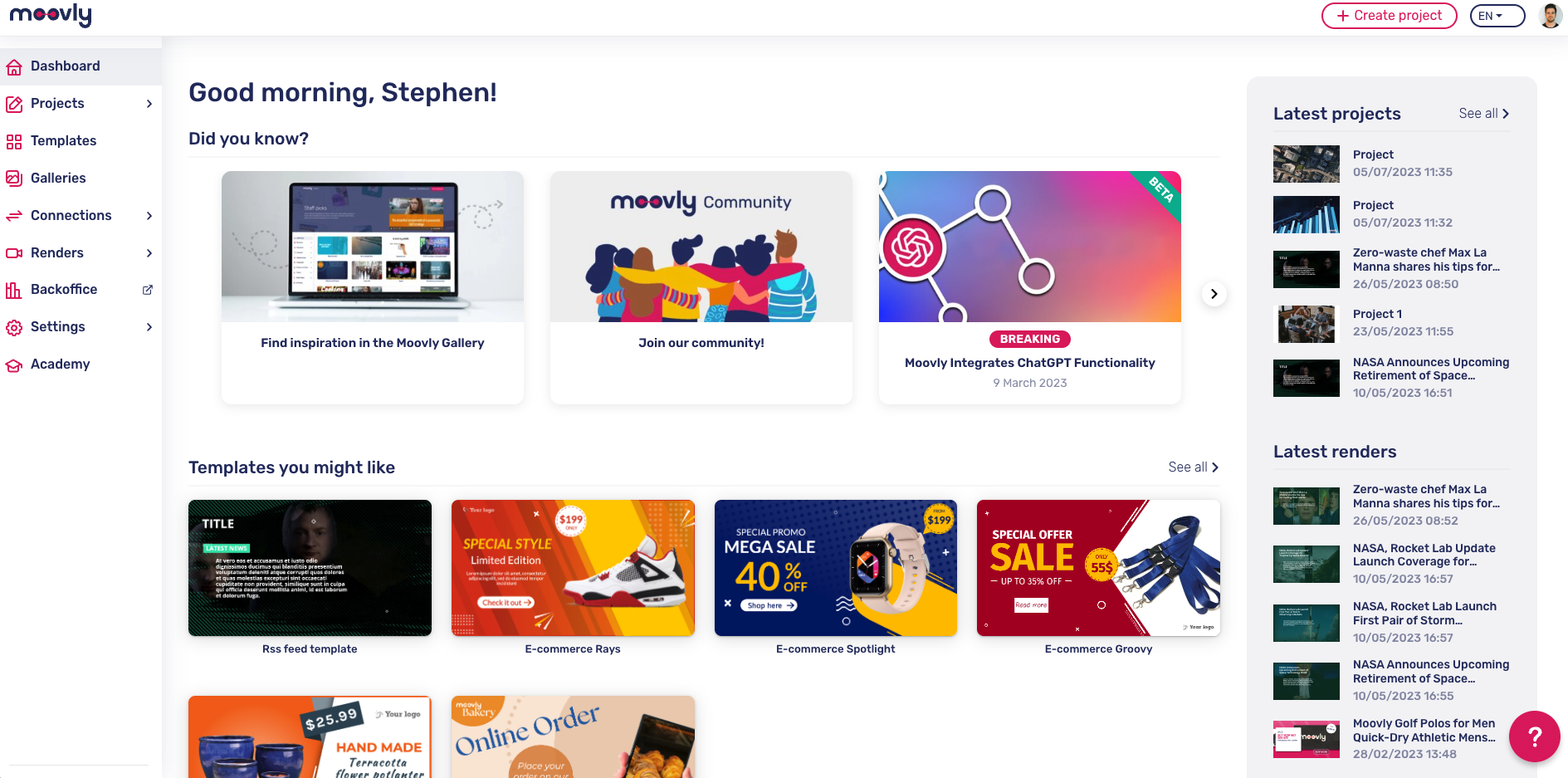
На рабочем кабинете Moovly видны основные разделы сервиса: Dashboard, Projects, Templates, Galleries, Connections, Renders, Backoffice, Settings и Academy. Такой интерфейс показывает, что Moovly рассчитан не только на разовое создание ролика, но и на постоянную работу с проектами, шаблонами, галереями, подключениями и результатами рендера.
Общая логика работы в Moovly
Работа в Moovly строится вокруг нескольких последовательных действий. Пользователь создает проект, выбирает шаблон или пустую сцену, добавляет медиа, редактирует объекты на сцене, настраивает их параметры, синхронизирует слои на таймлайне, добавляет анимацию, озвучку, субтитры и экспортирует результат.
Типичный процесс выглядит так:
-
Создать проект через Create project.
-
Выбрать шаблон или начать с пустого проекта.
-
Открыть проект в редакторе Moovly Studio.
-
Добавить изображения, видео, аудио, текст или объекты из библиотеки.
-
Разместить элементы на сцене.
-
Настроить объект через правую панель свойств.
-
Разложить элементы по таймлайну.
-
Добавить анимацию через Add Animation.
-
При необходимости использовать Split, Crop, Trim, Remove a color.
-
Добавить voice-over, музыку, запись экрана, субтитры или Text-to-Speech.
-
Проверить ролик через предпросмотр.
-
Сохранить проект через Save и подготовить экспорт.
Moovly использует привычную для видеомонтажа структуру: слева находятся библиотека и медиа, в центре — сцена, снизу — таймлайн, справа — свойства выбранного элемента. За счет этого сервис проще, чем профессиональная NLE-система, но намного гибче, чем обычный генератор слайдов.
Интерфейс Moovly Studio
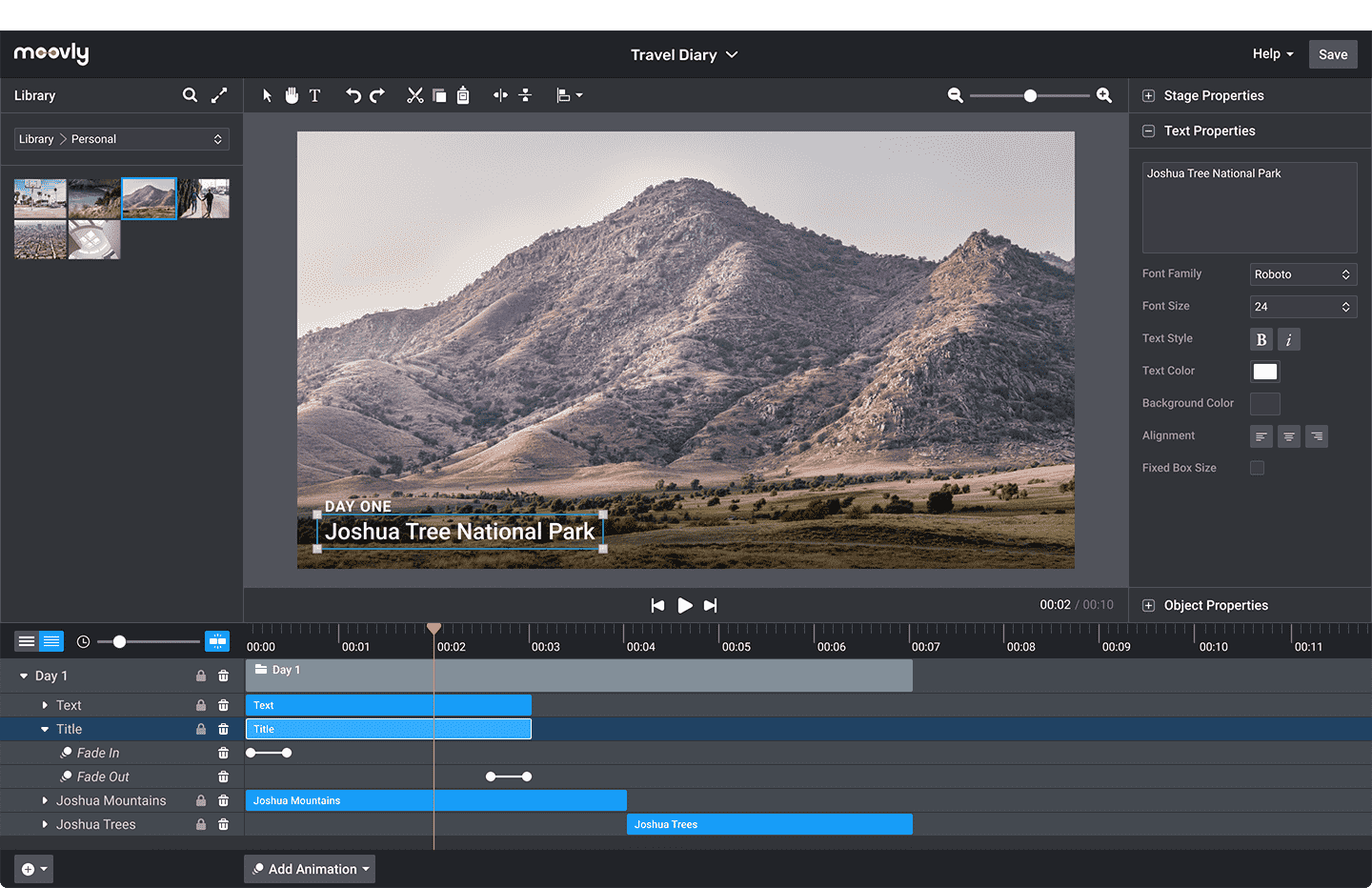
Moovly Studio — основной редактор, где собирается видео. Интерфейс выглядит как облегченная монтажная среда: сверху расположена панель инструментов, слева — Library и Comments, в центре — рабочая сцена, снизу — Timeline, справа — свойства сцены, текста, объекта или выбранного инструмента.
Library
Library — левая панель, через которую пользователь добавляет материалы в проект. Здесь находятся встроенные медиа, личная библиотека, изображения, видео, объекты, графика и загруженные файлы. В интерфейсе также есть поиск по библиотеке: на скриншотах видны поисковые запросы вроде people и pollution, переключатели Image и Video, а также кнопка Upload media.
Library нужна для трех основных задач:
-
найти готовую картинку, видео или графический объект;
-
добавить собственный файл в проект;
-
перетащить выбранный элемент на сцену или таймлайн.
В повседневной работе это экономит время. Например, для обучающего ролика можно быстро найти иллюстрацию, добавить заголовок, вставить иконку, подобрать фон и синхронизировать все элементы с голосом. Для маркетингового видео можно импортировать товарные изображения, подложить промо-фон, добавить цену, кнопку-призыв и короткую анимацию.
Stage
Stage — центральная рабочая область, где видно видео. Здесь размещаются текст, изображения, видео, графические элементы, фигуры и анимированные объекты. Объект можно выделить мышью, изменить размер, повернуть, передвинуть, настроить позицию и проверить, как он выглядит в кадре.
Сцена в Moovly работает как холст. Если вы делаете ролик о продукте, на Stage можно поместить фотографию товара, текстовый блок, логотип, плашку со скидкой и кнопку. Если создается обучающее видео, на сцене удобно размещать схему, подписи, стрелки, скриншоты и поясняющий текст.
Timeline
Timeline — нижняя временная шкала. Именно здесь Moovly становится похожим на полноценный видеоредактор. Каждый объект получает свою длительность, положение во времени и слой. Текст, фон, изображение, аудио, видео и анимация располагаются на отдельных дорожках. Объекты можно растягивать, сокращать, перемещать, синхронизировать с музыкой или дикторской озвучкой.
На таймлайне удобно делать такие операции:
-
показать заголовок только в первые секунды;
-
задержать появление иконки до нужной фразы;
-
синхронизировать текст с голосом;
-
наложить музыку на весь ролик;
-
сделать плавное появление объекта;
-
добавить сцену после паузы;
-
отделить один фрагмент от другого;
-
выстроить последовательность из нескольких блоков.
Timeline особенно важен для explainer video и обучающих роликов. В таких материалах зритель должен видеть информацию строго в нужный момент: сначала проблема, затем решение, потом пример, затем вывод. Moovly позволяет сделать это через визуальную временную шкалу, а не через статичные слайды.
Properties и Inspector
Правая панель меняется в зависимости от выбранного объекта. Если выбран текст, появляются Text Properties: поле с текстом, Font Family, Font Size, Text Style, Text Color, Background Color, Alignment, Fixed Box Size. Если выбран объект или клип, доступны параметры, связанные с размером, расположением, воспроизведением, скоростью, прозрачностью, обрезкой, анимацией и другими настройками.
Правая панель важна для точности. В Moovly можно не просто примерно поставить текст, а управлять его размером, цветом, выравниванием, фоном, стилем и поведением. Для брендированных роликов это особенно полезно: можно придерживаться фирменных шрифтов, цветов, композиции и повторяемого визуального ритма.
Верхняя панель инструментов
В верхней части редактора находятся кнопки для базовых действий. На скриншотах интерфейса видны инструменты выбора, перемещения, добавления текста, управления объектами, отмены и повтора, удаления, масштабирования, отображения сетки и других операций. В правой верхней части редактора присутствуют Help и Save.
Кнопка Save нужна для сохранения проекта. Help открывает справочные функции. В некоторых проектах также видна кнопка Start walkthrough, которая запускает обучающий проход по интерфейсу. Для новичка это полезно: Moovly визуально сложнее простого редактора сторис, поэтому первое знакомство с Library, Stage, Timeline и Inspector занимает некоторое время.
Шаблоны и работа с готовой структурой
Moovly позволяет начинать ролик не только с пустого проекта, но и с шаблона. Шаблон — это готовая композиция: сцены, текстовые блоки, фоны, анимации, длительности, графические элементы и иногда музыка. Пользователь заменяет содержимое под свою задачу, но сохраняет структуру ролика.
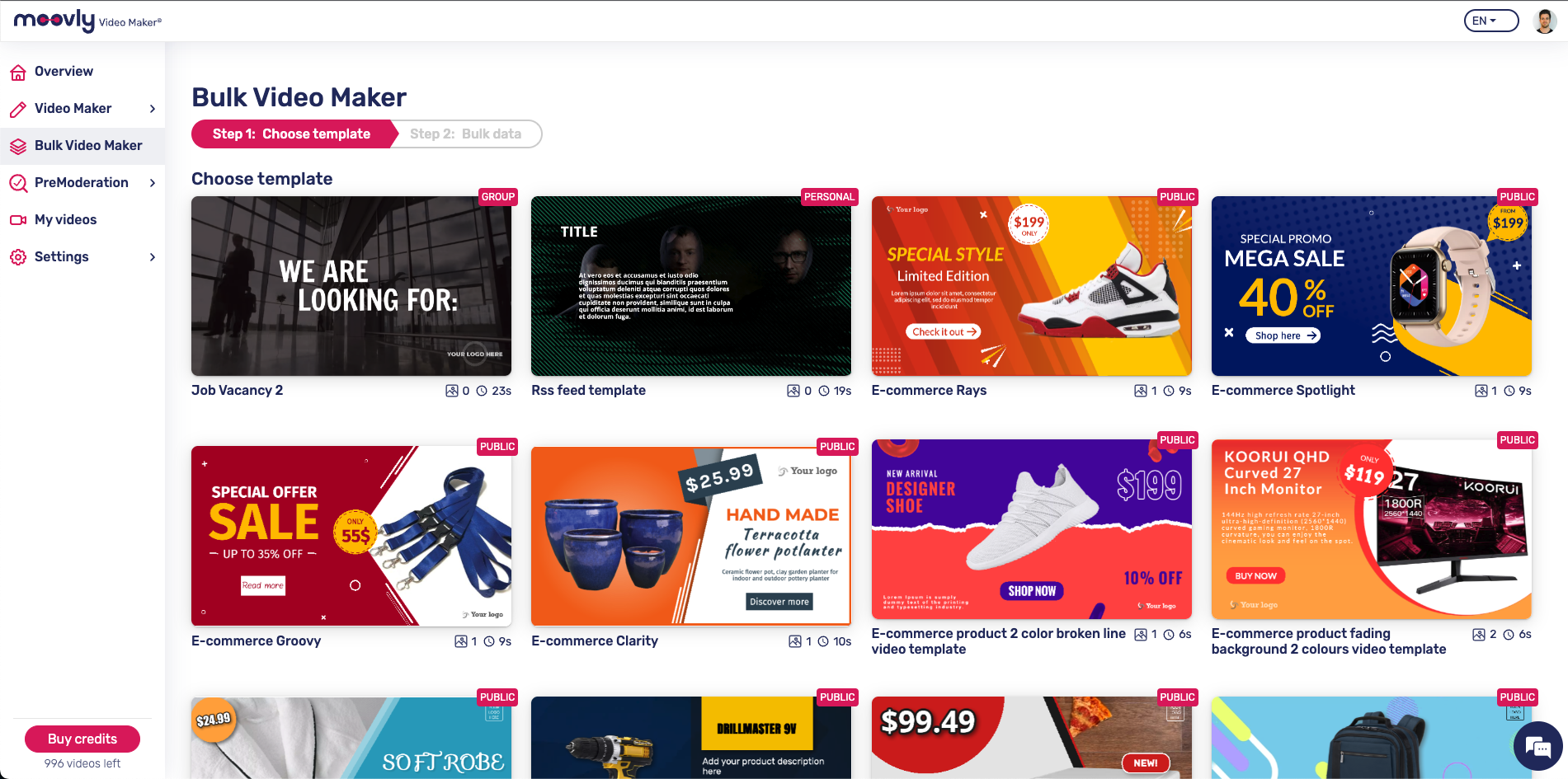
В интерфейсе шаблонов видны готовые варианты для вакансий, RSS-роликов, e-commerce-промо, скидок, товарных карточек и рекламных форматов. Например, в разделе Bulk Video Maker отображаются шаблоны Job Vacancy 2, Rss feed template, E-commerce Rays, E-commerce Spotlight, E-commerce Groovy, E-commerce Clarity, E-commerce product 2 color broken line video template и другие.
Шаблоны особенно полезны в задачах, где важна скорость:
| Сценарий | Как помогает шаблон |
|---|---|
| Проморолик товара | Уже есть композиция, место под цену, изображение, название и CTA |
| Видео для вакансии | Можно заменить должность, текст и брендовые элементы |
| RSS-видео | Контент строится вокруг новостей или обновлений |
| Обучающий ролик | Готовая структура помогает быстро разложить тему на сцены |
| Корпоративное объявление | Можно сохранить единый стиль внутренних коммуникаций |
| Социальные сети | Шаблон задает темп, визуальный формат и короткую структуру |
Шаблон в Moovly не ограничивает пользователя полностью. Его можно разобрать на элементы, заменить фон, поменять текст, подвинуть объекты, изменить длительность, удалить лишние сцены, добавить собственные материалы и настроить анимацию. Это не просто готовая заставка, а редактируемая основа для ролика.
Медиатека и добавление собственных файлов
Moovly сочетает встроенную библиотеку медиа с личными загрузками пользователя. Это важно, потому что реальные ролики почти всегда требуют сочетания готовых ассетов и собственных материалов: логотипа, фотографий продукта, скриншотов интерфейса, видеофрагментов, презентационных изображений, музыки или голосовой дорожки.
В левой панели можно искать изображения и видео, переключаться между типами медиа и добавлять файлы через Upload media. Найденный объект можно вставить в проект, поместить на сцену или использовать как слой на таймлайне.
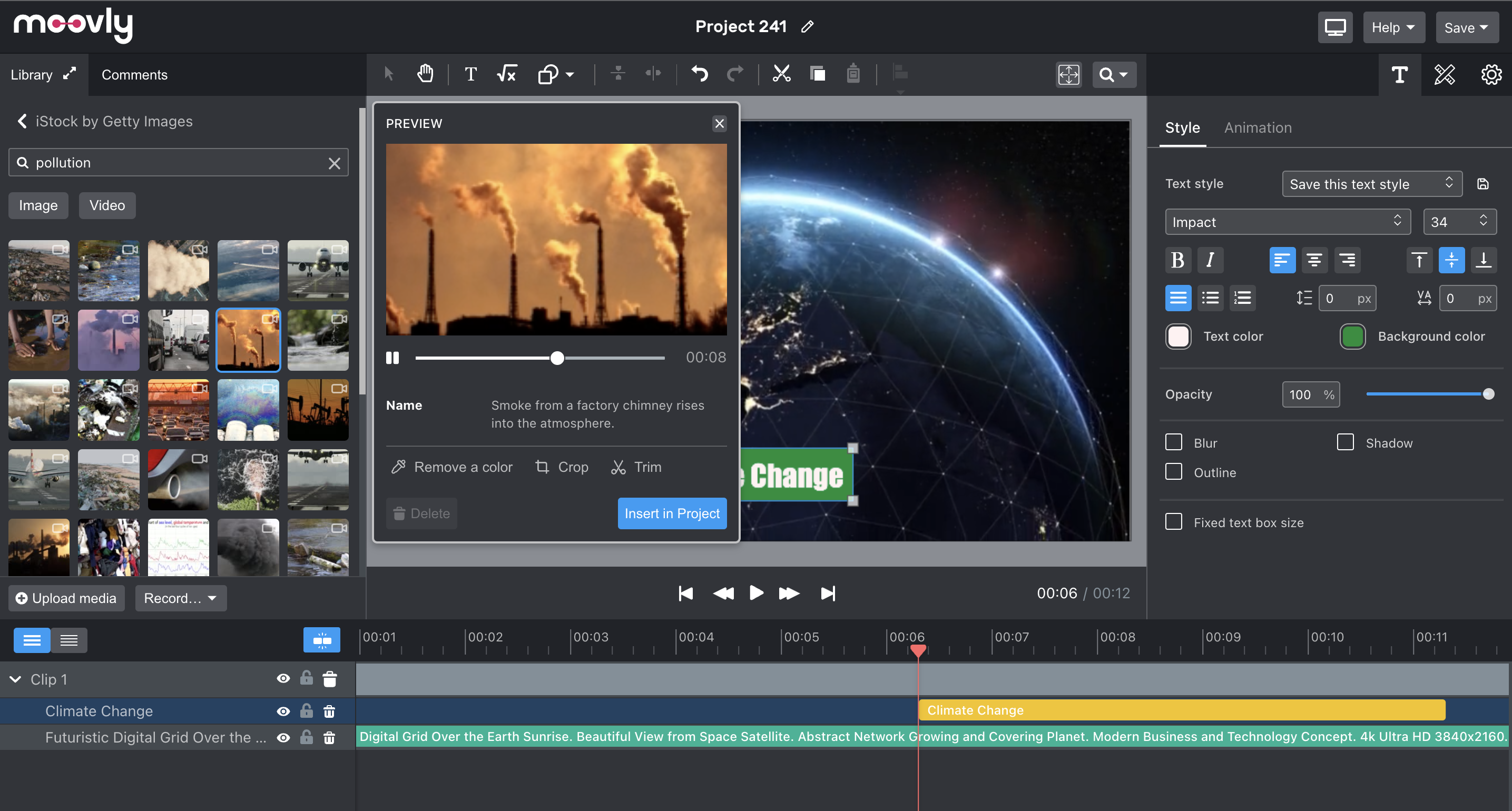
На этом экране видно несколько важных элементов Moovly Studio:
-
поиск по библиотеке слева;
-
переключение Image / Video;
-
предпросмотр выбранного фрагмента;
-
кнопка Insert in Project;
-
инструменты Remove a color, Crop, Trim;
-
сцена с текстовым объектом;
-
правая панель Style;
-
настройки текста: шрифт, размер, начертание, выравнивание, цвет, фон, прозрачность, blur, shadow, outline;
-
нижний Timeline с несколькими дорожками.
Такой набор хорошо показывает рабочую философию Moovly: пользователь не просто берет медиа из библиотеки, а может сразу просмотреть его, обрезать, вставить в проект, наложить текст, изменить стиль и разместить результат во времени.
Что можно добавлять в проект
В Moovly удобно работать с разными типами контента:
| Тип материала | Для чего используется |
|---|---|
| Изображения | Фоны, иллюстрации, товарные фото, скриншоты, инфографика |
| Видео | Футажи, демонстрации, записи, промоклипы, вставки |
| Аудио | Музыка, эффекты, голосовая дорожка |
| Текст | Заголовки, подписи, пояснения, CTA, титры |
| Фигуры | Плашки, кнопки, рамки, выделения, схемы |
| Иконки и графика | Объясняющие ролики, визуальные акценты |
| Шаблоны | Быстрый старт и повторяемый стиль |
| Субтитры | Доступность, локализация, просмотр без звука |
| Запись экрана | Инструкции, демонстрации продукта, обучение |
| Запись веб-камеры | Персональные обращения, уроки, внутренние сообщения |
Для пользователя это означает, что Moovly можно применять и как видеоредактор, и как конструктор анимаций, и как инструмент для видеоинструкций, и как сервис для локализации роликов.
Работа с текстом
Текст в Moovly — один из ключевых элементов. В большинстве роликов, создаваемых в таких сервисах, текст несет основную смысловую нагрузку: объясняет, продает, структурирует, подсказывает, призывает к действию. В Moovly текст добавляется как отдельный объект, который можно разместить на сцене и настроить через панель свойств.
Что можно настроить у текстового объекта
Для текста доступны основные параметры:
-
содержимое текстового блока;
-
Font Family;
-
Font Size;
-
Text Style;
-
жирное и курсивное начертание;
-
выравнивание;
-
цвет текста;
-
цвет фона;
-
прозрачность;
-
фиксированный размер текстового блока;
-
тень;
-
обводка;
-
размытие;
-
положение на сцене;
-
длительность на таймлайне;
-
анимация появления и исчезновения.
Это позволяет собирать разные типы текстовых элементов:
| Элемент | Пример использования |
|---|---|
| Заголовок | Как работает сервис, Новая коллекция, 5 шагов |
| Подзаголовок | Краткое пояснение под основным тезисом |
| Нижняя подпись | Имя спикера, должность, источник данных |
| CTA | Оставьте заявку, Перейдите к уроку, Начните проект |
| Ценовая плашка | Цена, скидка, спецпредложение |
| Титры | Финальный экран, благодарность, контакты |
| Объясняющая подпись | Комментарий к схеме, графику или скриншоту |
Текстовые блоки можно делать статичными или анимированными. Например, заголовок может появляться через Fade in, подпись — выезжать снизу, а кнопка — возникать в конце сцены. На таймлайне каждый текстовый слой можно синхронизировать с музыкой, голосом или появлением других объектов.
Работа с таймлайном
Timeline в Moovly — центральный инструмент для управления динамикой ролика. Даже если ролик выглядит как набор сцен, каждая сцена состоит из объектов, которые появляются, исчезают и взаимодействуют во времени.
На таймлайне пользователь управляет:
-
началом и концом объекта;
-
длительностью сцены;
-
расположением слоев;
-
синхронизацией текста, видео, музыки и графики;
-
анимациями;
-
звуковыми дорожками;
-
переходами;
-
моментом появления CTA;
-
нарезкой и разделением клипов.
В нижней части интерфейса можно увидеть дорожки, где каждый объект получает отдельную полосу. Цветные полосы на таймлайне показывают длительность клипов, текста, музыки или анимации. Вертикальный playhead показывает текущий момент. Если нужно, чтобы заголовок появился на второй секунде, его полосу достаточно сдвинуть вправо. Если текст должен исчезнуть раньше окончания сцены, край полосы сокращается.
Практический пример синхронизации
Допустим, нужно сделать 20-секундный ролик о новом онлайн-курсе.
Структура может быть такой:
| Время | Что происходит |
|---|---|
| 0:00–0:03 | Появляется заголовок курса |
| 0:03–0:07 | Выходит проблема аудитории |
| 0:07–0:12 | Появляется решение и ключевые преимущества |
| 0:12–0:16 | Показываются три модуля курса |
| 0:16–0:20 | Финальный экран с призывом к действию |
В Moovly это собирается через отдельные слои: фон, заголовок, подпись, иконки, голос, музыка и финальная кнопка. Каждый слой имеет свое место на Timeline. Такой подход делает ролик управляемым: если нужно ускорить вступление, сокращается первая сцена; если голос не успевает, удлиняется текстовый блок; если CTA появляется слишком рано, его слой сдвигается.
Анимация объектов
Moovly хорошо подходит для простых и понятных анимаций: появление текста, вылет иконок, движение объектов, масштабирование, смена акцентов, выделение важных деталей. Для этого используется кнопка Add Animation, расположенная в нижней части редактора рядом с таймлайном. Рядом находится инструмент Split, который позволяет разделить выбранный клип в позиции playhead.
Анимация в Moovly нужна не для сложной 3D-графики, а для визуального объяснения. Например, в explainer video объект появляется в тот момент, когда диктор произносит ключевую фразу. В видеоинструкции стрелка указывает на кнопку. В e-commerce-ролике цена выезжает поверх товара. В корпоративном сообщении иконки отделов появляются последовательно, чтобы не перегружать зрителя.
Типовые задачи с анимацией
В Moovly можно решать такие задачи:
-
сделать плавное появление заголовка;
-
вывести объект из-за края кадра;
-
показать стрелку, указывающую на важный элемент;
-
увеличить товар на несколько секунд;
-
создать движение по сцене;
-
добавить исчезновение объекта;
-
синхронизировать анимацию с голосом;
-
выделить ключевую цифру;
-
собрать анимированную схему;
-
показать последовательность шагов.
Как не перегрузить ролик анимациями
Moovly дает достаточно возможностей для движения, но хороший ролик не должен превращаться в набор хаотичных эффектов. Лучше соблюдать несколько правил:
-
один главный визуальный акцент на сцену;
-
одинаковый тип появления для одинаковых элементов;
-
короткие анимации вместо длинных;
-
движение только там, где оно помогает понять смысл;
-
финальный CTA без лишней суеты;
-
синхронизация анимаций с голосом и паузами.
Для обучающего видео это особенно важно. Если каждый объект вылетает с разной стороны, зритель теряет фокус. Если же заголовки появляются одинаково, иконки входят последовательно, а ключевые слова подсвечиваются в нужный момент, ролик воспринимается аккуратно и профессионально.
Работа со звуком и озвучкой
Звук в Moovly можно использовать несколькими способами: добавить музыку, загрузить голосовую дорожку, записать звук, использовать Text-to-Speech, синхронизировать речь с субтитрами и анимациями. Для обучающих и маркетинговых роликов голос часто важнее изображения: он задает темп, объясняет смысл и удерживает внимание.
В интерфейсе Moovly есть кнопка Record..., через которую доступны функции записи. В Toolkit также присутствуют инструменты Record и Text-to-Speech. В зависимости от сценария пользователь может записать голос, записать экран, использовать веб-камеру или сгенерировать озвучку из текста. Функции записи экрана, веб-камеры, Text-to-Speech, субтитров и перевода входят в расширенный набор возможностей Moovly.
Когда использовать разные варианты озвучки
| Способ | Когда подходит |
|---|---|
| Запись собственного голоса | Видеоуроки, персональные обращения, инструкции |
| Загрузка готового аудио | Профессиональная дикторская озвучка, подкаст, интервью |
| Text-to-Speech | Быстрое создание черновика, локализация, массовые ролики |
| Музыка | Промо, заставки, эмоциональный фон |
| Запись экрана со звуком | Демонстрация интерфейса, обучение, техподдержка |
| Запись веб-камеры | Обращение эксперта, HR-видео, образовательный контент |
Для качественного результата лучше сначала подготовить сценарий, затем записать или сгенерировать голос, а уже потом выстраивать визуальные элементы на Timeline. Так проще синхронизировать текст, иконки, сцены и анимацию с речью.
AI-инструменты Moovly
Moovly развивает AI-инструменты как часть видеопроизводства. В сервисе используются функции, которые помогают ускорять создание роликов: генерация видео по тексту, создание сценариев, AI-озвучка, транскрибация, субтитры, перевод, подбор ассетов и превращение длинного текста в более короткий сценарий.
В правой панели Toolkit видны отдельные инструменты:
-
Subtitles;
-
Google Translate;
-
XLIFF Import/Export;
-
Record;
-
Text-to-Speech;
-
Text-to-video generation;
-
AI (GPT) video generation.
Такой набор делает Moovly полезным не только для ручного монтажа, но и для ускоренной подготовки роликов. Например, можно взять текст описания продукта, превратить его в сценарий, подобрать визуальные элементы, добавить синтетическую озвучку, сделать субтитры и перевести видео для другой аудитории.
AI video generation
AI video generation в Moovly ориентирован на создание ролика из текстового запроса или сценария. Пользователь задает тему, аудиторию и содержание, а сервис помогает собрать видео. Такой режим особенно полезен для первого черновика: вместо пустой сцены появляется заготовка, которую можно доработать вручную.
Лучший подход — не воспринимать AI-генерацию как полностью готовый финальный ролик. Гораздо эффективнее использовать ее как ускоритель:
-
Сформировать черновой сценарий.
-
Получить структуру сцен.
-
Проверить смысл и факты.
-
Заменить неподходящие медиа.
-
Уточнить текст.
-
Добавить фирменные элементы.
-
Настроить тайминг и анимацию.
-
Сделать финальный экспорт.
Такой процесс особенно удобен для маркетинговых и обучающих видео, где нужно быстро подготовить несколько вариантов.
Text-to-Speech
Text-to-Speech превращает текст в голосовую озвучку. Это удобно, когда нет диктора или нужно быстро проверить, как ролик звучит. Для компаний это полезно при создании однотипных материалов: onboarding-видео, коротких инструкций, учебных модулей, объясняющих роликов, FAQ-видео.
Text-to-Speech не всегда заменяет живого диктора в имиджевых роликах, но отлично помогает в рабочих сценариях. Например, HR-команда может быстро озвучить инструкцию для новых сотрудников, преподаватель — подготовить видеопояснение к теме, маркетолог — собрать черновик промо, а e-commerce-команда — сделать серию товарных роликов.
AI-субтитры и транскрибация
Moovly поддерживает автоматическую работу с субтитрами: аудио можно преобразовать в текст, а затем использовать как субтитры или основу для перевода. Такая функция важна по нескольким причинам:
-
многие смотрят видео без звука;
-
субтитры повышают доступность контента;
-
обучающие ролики легче воспринимать с текстовой поддержкой;
-
локализация ускоряется;
-
ролики проще адаптировать под разные языки;
-
можно получить текстовую основу для дальнейшей переработки.
В корпоративной среде это особенно полезно. Один обучающий ролик можно подготовить для нескольких регионов: сначала сделать базовую версию, затем добавить субтитры, перевести текст, проверить терминологию и экспортировать локализованный вариант.
Перевод и локализация
Инструмент Google Translate в Toolkit показывает, что Moovly встроил перевод в рабочий процесс редактирования видео. Это удобно для команд, которые создают материалы на нескольких языках. Перевод можно использовать для субтитров, текстовых блоков и локализованных версий ролика.
При этом перевод в видео всегда требует проверки. Автоматический перевод хорошо ускоряет процесс, но брендовые термины, названия продуктов, юридические формулировки и отраслевые выражения лучше вычитывать вручную. Moovly удобен тем, что после перевода проект остается редактируемым: можно поправить текст, изменить размеры блоков, подогнать тайминг и сохранить визуальную структуру.
Субтитры и закрытые субтитры
Субтитры в Moovly — не декоративная функция, а важный рабочий инструмент. Они помогают адаптировать видео под соцсети, обучение, международную аудиторию и просмотр без звука. В Moovly есть инструменты Subtitles / Closed Captions, автоматическое преобразование аудио в субтитры и перевод видео.
Где субтитры особенно нужны
| Сценарий | Почему субтитры важны |
|---|---|
| Социальные сети | Пользователь часто смотрит ролик без звука |
| Обучение | Текст помогает лучше запомнить материал |
| Внутренние коммуникации | Сотрудники могут просматривать видео в офисе без наушников |
| Международные команды | Упрощается локализация |
| Вебинары и записи | Длинный материал легче воспринимать |
| Продуктовые инструкции | Пользователь быстрее находит нужный шаг |
| Реклама | Ключевое сообщение видно сразу |
Хорошие субтитры должны быть короткими, синхронизированными и читаемыми. В Moovly их можно использовать не только как нижнюю строку, но и как полноценный элемент дизайна: подобрать стиль, расположение, фон, цвет и длительность.
Запись экрана и веб-камеры
Moovly подходит для создания инструкций и обучающих видео, потому что поддерживает запись экрана и веб-камеры. Такой набор полезен для демонстрации интерфейсов, объяснения процессов, презентации продукта, записи уроков и персональных обращений.
Практические сценарии записи
Запись экрана в Moovly можно использовать для:
-
инструкции по работе с сервисом;
-
демонстрации личного кабинета;
-
объяснения функций продукта;
-
записи урока по программе;
-
показа ошибки для техподдержки;
-
создания onboarding-материала;
-
презентации новой функции;
-
внутреннего обучения сотрудников.
Запись веб-камеры подходит для:
-
приветственного видео;
-
HR-обращения;
-
экспертного комментария;
-
вводной части курса;
-
короткого сообщения клиенту;
-
персонализированного видео для продаж.
Комбинация записи экрана, веб-камеры, текста, субтитров и таймлайна делает Moovly удобным инструментом для видеоинструкций. Пользователь может записать процесс, добавить стрелки, подписи, вырезать лишнее, наложить голос и оформить результат как полноценный обучающий ролик.
Создание e-commerce-видео
Отдельная сильная область Moovly — ролики для товаров и массового видеопроизводства. В интерфейсе видны разделы Video Maker, Bulk Video Maker, Amazon, BigCommerce, Shopify, Bol.com, а также шаблоны для e-commerce-промо. Это показывает ориентацию Moovly на автоматизированное создание товарных видео и рекламных материалов для каталогов.
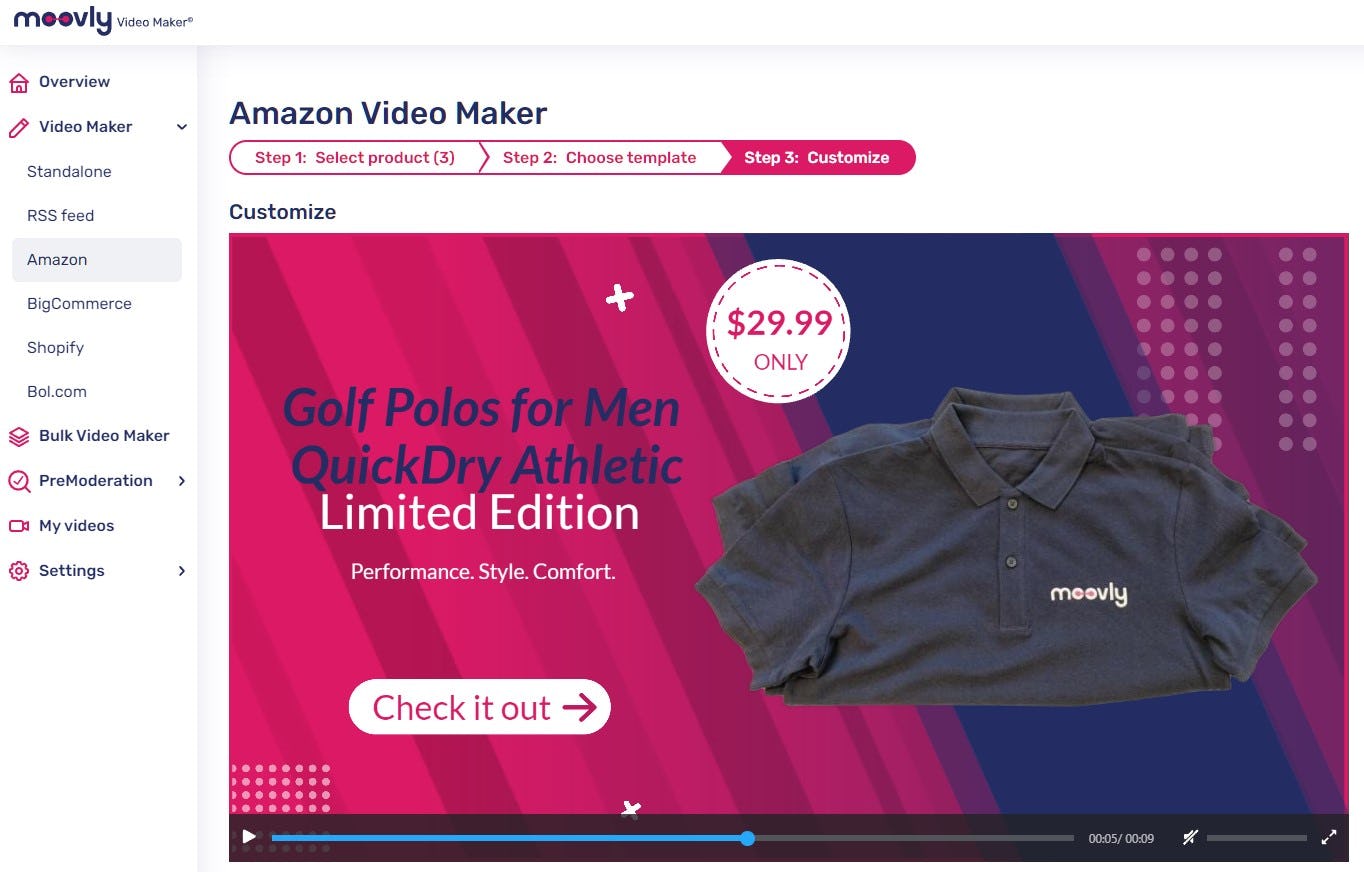
На экране Amazon Video Maker видно пошаговое создание товарного ролика:
-
Step 1: Select product.
-
Step 2: Choose template.
-
Step 3: Customize.
Такой сценарий особенно полезен интернет-магазинам и маркетинговым командам. Вместо ручного создания каждого ролика с нуля можно использовать структуру: выбрать товар, подобрать шаблон, настроить текст, цену, визуальные элементы и получить короткое product video.
Что удобно делать для e-commerce
В Moovly можно создавать:
-
ролики со скидками;
-
карточки товаров в видеоформате;
-
короткие объявления о новой коллекции;
-
промо для маркетплейсов;
-
сезонные предложения;
-
видео по RSS или товарному фиду;
-
серии роликов по одному шаблону;
-
рекламные креативы с ценой и CTA;
-
ролики для разных площадок с одинаковым стилем.
Для e-commerce важна не только красота, но и масштабируемость. Если нужно сделать один ролик, подойдет почти любой видеоредактор. Если нужно сделать десятки похожих видео для товаров, Moovly становится намного полезнее благодаря шаблонам, bulk-подходу и интеграционной логике.
Командная работа и корпоративное использование
Moovly рассчитан не только на одиночного автора. В сервисе есть функции, важные для команд: проекты, шаблоны, галереи, shared libraries, комментарии, совместная работа, корпоративные библиотеки, white labeling и настройки для групп. Moovly подходит для бизнеса, командной работы, маркетинга, L&D и внутренних коммуникаций.
Как Moovly помогает команде
| Командная задача | Как решается в Moovly |
|---|---|
| Единый стиль видео | Шаблоны, фирменные цвета, повторяемые сцены |
| Быстрая подготовка роликов | Готовые структуры и библиотека ассетов |
| Совместная работа | Комментарии и обмен проектами |
| Обучение сотрудников | Видеоинструкции, субтитры, запись экрана |
| Маркетинговые кампании | Проморолики, товарные видео, CTA |
| Локализация | Субтитры, перевод, Text-to-Speech |
| Массовое производство | Bulk Video Maker и шаблонная логика |
| Контроль бренда | Корпоративные библиотеки и шаблоны |
Для больших команд особенно важны не отдельные эффекты, а повторяемость. Moovly позволяет создать набор шаблонов и использовать их в разных проектах. Это снижает зависимость от одного дизайнера или монтажера: сотрудники могут менять текст и медиа, не ломая структуру ролика.
Интеграции и публикация
Moovly можно связывать с внешними сервисами и каналами публикации. В рабочем кабинете есть раздел Connections, а набор интеграций делает сервис удобным для маркетинга, продаж, обучения и e-commerce. Для HubSpot есть отдельное приложение Moovly: оно позволяет создавать персональные видео и использовать их в HubSpot, включая HubSpot Media Bridge и HubSpot File Manager.
Интеграции особенно важны для маркетинга и продаж. Например, команда может создавать персонализированные видео в Moovly и использовать их в email-кампаниях, лендингах или CRM-сценариях. Для e-commerce важны связи с товарными источниками и шаблонами, а для образования — возможность быстро получить готовый ролик и встроить его в учебный процесс.
Где Moovly полезен как часть рабочего процесса
-
маркетинговые кампании;
-
CRM-коммуникации;
-
лендинги;
-
email-рассылки;
-
обучающие платформы;
-
внутренние базы знаний;
-
соцсети;
-
YouTube и Vimeo;
-
товарные карточки;
-
корпоративные порталы.
Moovly не обязательно использовать как изолированный видеоредактор. Его сильная сторона раскрывается тогда, когда ролики создаются регулярно и должны попадать в конкретные каналы: обучение, маркетинг, продажи, HR, e-commerce.
Экспорт, качество и ограничения тарифов
Moovly предлагает бесплатный уровень и платные планы, при этом ограничения зависят от тарифа. Free подходит для знакомства с Moovly Studio, базового создания видео, публикации и работы с ограниченным количеством личных загрузок. Pro ориентирован на регулярную работу с HD-качеством, экспортом без watermark, созданием шаблонов, обменом проектами, увеличенным лимитом экспортов и загрузкой собственных файлов. Max добавляет расширенные функции вроде автоматического преобразования аудио в субтитры, перевода видео, удаления цвета, записи экрана и веб-камеры, закрытых субтитров и Text-to-Speech.
Для практического выбора это означает следующее:
| Уровень использования | Что важно учитывать |
|---|---|
| Разовая проба | Достаточно базового доступа к Studio и шаблонам |
| Регулярные ролики | Важны экспорт, качество и отсутствие watermark |
| Обучение и локализация | Нужны субтитры, перевод, Text-to-Speech |
| Командная работа | Нужны шаблоны, shared projects, библиотеки |
| E-commerce | Важны bulk-процессы, шаблоны и интеграции |
| Корпоративное внедрение | Нужны права, группы, branding, support |
Moovly не стоит оценивать только по цене отдельного экспорта. Для бизнеса важнее, сколько времени экономится на производстве серии роликов. Если команда делает один ролик в месяц, сервис может казаться избыточным. Если нужно регулярно выпускать обучающие, маркетинговые и товарные видео, Moovly становится инструментом оптимизации процесса.
Практическая инструкция: как сделать ролик в Moovly
Шаг 1. Создать проект
Работа начинается с кнопки Create project. После этого пользователь выбирает формат: пустой проект, шаблон, галерею или специальный сценарий вроде e-commerce/video maker. Для обычного ролика лучше начать с шаблона, если есть похожая структура, или с пустого проекта, если нужна полная свобода.
При создании проекта важно сразу понимать:
-
для какой площадки ролик;
-
какой формат нужен: горизонтальный, вертикальный или квадратный;
-
сколько будет сцен;
-
будет ли голосовая озвучка;
-
нужны ли субтитры;
-
какие фирменные элементы используются;
-
какие изображения и видео нужно импортировать.
Шаг 2. Настроить сцену
В правой панели Stage можно настроить параметры сцены. На скриншотах видны поля Stage size, Project mode и Background color. Это базовые настройки, которые определяют, как будет выглядеть проект.
Для презентационного ролика обычно подходит горизонтальный формат. Для соцсетей может понадобиться вертикальная или квадратная композиция. Для обучающего видео с демонстрацией экрана удобнее широкий формат, чтобы интерфейс оставался читаемым.
Шаг 3. Добавить фон
Фон можно сделать несколькими способами:
-
выбрать цвет в Background color;
-
добавить изображение из Library;
-
импортировать собственный фон;
-
использовать видеофон;
-
взять готовый фон из шаблона;
-
создать плашку через фигуру.
Фон не должен мешать тексту. Если используется фото или видео, поверх него часто добавляют затемняющую плашку, градиент или однотонный блок под текст. Это особенно важно для мобильного просмотра.
Шаг 4. Добавить текст
Текст добавляется через инструмент с буквой T на верхней панели. После добавления объект появляется на сцене, а справа открываются параметры текста. Нужно прописать заголовок, выбрать шрифт, размер, цвет, выравнивание и при необходимости фон.
Для хорошего ролика лучше использовать короткие формулировки:
-
не Наша компания предлагает инновационные решения для автоматизации процессов, а Автоматизируйте рутинные процессы;
-
не Преимущества нашего курса заключаются в практическом подходе, а Практика с первого урока;
-
не Оформите заявку на консультацию, а Получите консультацию.
В видео текст должен читаться быстро. Moovly позволяет настроить его визуально, но смысловая краткость остается задачей автора.
Шаг 5. Добавить изображения и видео
Слева в Library можно найти медиа или использовать Upload media для добавления собственных файлов. Найденное изображение или видео перетаскивается на Stage или Timeline. При выборе видео доступен предпросмотр, а также действия вроде Trim, Crop, Remove a color и Insert in Project.
Для проморолика товара нужно добавить:
-
фото продукта;
-
фон;
-
цену;
-
короткое описание;
-
CTA;
-
логотип;
-
музыкальную дорожку.
Для обучающего ролика:
-
скриншоты;
-
запись экрана;
-
стрелки;
-
подписи;
-
голос;
-
субтитры;
-
финальный вывод.
Шаг 6. Разместить элементы на таймлайне
После добавления объектов нужно расставить их по времени. Если все появится одновременно, ролик будет перегружен. Лучше выстроить последовательность:
-
Фон появляется с самого начала.
-
Заголовок появляется на 0:00.
-
Подзаголовок — на 0:02.
-
Иконка или изображение — на 0:04.
-
Второй текстовый блок — на 0:06.
-
CTA — ближе к концу сцены.
На Timeline каждый объект можно перемещать и растягивать. Это позволяет точно задать момент появления и исчезновения.
Шаг 7. Добавить анимацию
Выберите объект и используйте Add Animation. Для заголовков хорошо подходят простые появления, для объектов — выезд, масштабирование или fade. Если нужно разделить клип, используйте Split в позиции playhead.
Анимации стоит применять по смыслу:
| Объект | Подходящая анимация |
|---|---|
| Заголовок | Fade in или аккуратный slide |
| Иконка | Короткое появление |
| Цена | Быстрое выделение |
| Стрелка | Появление в момент объяснения |
| CTA | Плавное появление в конце |
| Фото продукта | Легкое масштабирование |
| Схема | Последовательное появление элементов |
Шаг 8. Добавить звук
Звук можно загрузить, записать или сгенерировать через Text-to-Speech. Для ролика с голосом лучше сначала подготовить текст диктора. Для коротких промо можно использовать музыку и минимальное количество текста.
Если используется голос, таймлайн нужно подгонять под речь. Если диктор говорит Первый шаг — выберите шаблон, именно в этот момент на сцене должен появляться шаблон или соответствующая подпись. Если речь идет о цене, цена должна появиться синхронно с фразой.
Шаг 9. Добавить субтитры
Через Subtitles можно подготовить текстовую поддержку для ролика. Субтитры особенно нужны для соцсетей, обучения и корпоративных материалов. После автоматического создания текст нужно проверить, особенно если в ролике есть имена, названия продуктов, аббревиатуры или профессиональные термины.
Шаг 10. Проверить ролик
Перед экспортом нужно посмотреть ролик полностью. Проверять стоит не только картинку, но и:
-
не выходит ли текст за границы;
-
достаточно ли времени на чтение;
-
синхронен ли голос с объектами;
-
не мешает ли музыка;
-
нет ли лишних пауз;
-
правильно ли отображаются субтитры;
-
не слишком ли много анимаций;
-
виден ли CTA;
-
выдержан ли единый стиль.
После проверки проект сохраняется через Save.
Примеры реальных задач в Moovly
Объясняющий ролик о продукте
Moovly хорошо подходит для explainer video. Такой ролик обычно состоит из проблемы, решения, преимуществ и призыва к действию. В сервисе можно быстро собрать структуру: фон, заголовок, иконки, анимированные схемы, голос, субтитры и финальный экран.
Пример структуры:
| Сцена | Содержание |
|---|---|
| 1 | Проблема клиента |
| 2 | Представление продукта |
| 3 | 3 главных преимущества |
| 4 | Как это работает |
| 5 | Призыв к действию |
Moovly удобен здесь потому, что позволяет сочетать текст, анимацию и тайминг. Не нужно рисовать все с нуля: можно взять иконки, шаблонные элементы, медиа из библиотеки и собрать ролик в едином стиле.
Обучающее видео
Для обучения Moovly подходит благодаря записи экрана, субтитрам, текстовым подсказкам и таймлайну. Например, можно записать процесс работы в сервисе, добавить стрелки, подсветить кнопки, вставить поясняющий текст и озвучить шаги.
Хороший обучающий ролик в Moovly строится так:
-
Короткое вступление.
-
Цель урока.
-
Демонстрация действия.
-
Подписи на экране.
-
Повтор ключевых шагов.
-
Итоговый вывод.
Такой формат удобен для LMS, внутренней базы знаний, корпоративного обучения и клиентской поддержки.
HR-видео
HR-команды могут использовать Moovly для onboarding-видео, объявлений, инструкций и внутренних сообщений. Например, можно создать ролик Первый день в компании, Как оформить отпуск, Правила информационной безопасности, Новая программа адаптации.
В таких роликах важны понятная структура, мягкая анимация, субтитры и единый стиль. Moovly позволяет сделать это без сложного монтажа.
Видео для соцсетей
Для соцсетей Moovly полезен, когда нужно быстро подготовить короткий ролик с текстом, товаром, акцентами и призывом. Важно делать такие ролики короткими, визуально ясными и читаемыми без звука.
В Moovly для соцсетей удобно использовать:
-
крупные заголовки;
-
контрастные плашки;
-
короткие сцены;
-
субтитры;
-
быстрые анимации;
-
шаблоны;
-
музыку;
-
форматирование под площадку.
Видео для интернет-магазина
E-commerce-команды могут делать ролики с карточками товаров, ценой, скидкой, коротким описанием и CTA. В Moovly для этого есть шаблоны и сценарии Video Maker / Bulk Video Maker. Такой подход особенно полезен, когда ассортимент большой и нужно быстро выпускать однотипные ролики.
Производительность и удобство работы в браузере
Moovly работает как онлайн-сервис, поэтому его удобство зависит от стабильности соединения, размера проекта, количества медиа и сложности ролика. Преимущество браузерного подхода — доступ к проектам через аккаунт, отсутствие необходимости работать в тяжелой монтажной программе и удобная командная логика. Ограничение — зависимость от интернета и облачной обработки.
Для комфортной работы лучше соблюдать практические правила:
-
заранее подготовить изображения и видео;
-
не загружать в проект лишние тяжелые файлы;
-
делить длинный ролик на сцены;
-
использовать шаблоны для повторяемых задач;
-
проверять тайминг после добавления голоса;
-
сохранять проект после крупных изменений;
-
не перегружать сцену большим количеством объектов.
Moovly особенно хорош для коротких и средних роликов: промо, инструкции, уроки, презентационные видео, e-commerce-креативы. Для сложного монтажа с большим количеством исходников, цветокоррекцией, многокамерным монтажом и точной аудиопостобработкой лучше использовать профессиональные редакторы.
Плюсы Moovly
Браузерный формат
Moovly не требует выстраивать рабочий процесс вокруг локальной монтажной станции. Проект создается в веб-интерфейсе, а основные инструменты доступны через Studio. Это удобно для команд, которые делают видео не как киностудия, а как часть маркетинга, обучения или внутренних коммуникаций.
Понятная структура интерфейса
Редактор построен логично: слева Library, в центре Stage, снизу Timeline, справа Inspector/Properties. Такая схема понятна тем, кто уже видел видеоредакторы, и при этом не перегружает новичка профессиональными панелями.
Многослойный Timeline
Moovly выгодно отличается от простых шаблонных сервисов тем, что дает полноценную временную шкалу. Можно управлять слоями, длительностью, появлением, исчезновением, анимацией и синхронизацией объектов.
Шаблоны
Шаблоны ускоряют создание роликов. Это особенно полезно для бизнес-задач: вакансии, промо, e-commerce, обучающие сцены, корпоративные объявления, соцсети.
AI-инструменты
AI video generation, Text-to-Speech, субтитры, перевод и транскрибация ускоряют подготовку контента. Особенно это заметно при создании черновиков, локализации и повторяемых роликов.
Запись экрана и веб-камеры
Moovly подходит не только для анимации, но и для практических инструкций. Можно записать экран, добавить подписи, голос, субтитры и оформить материал как полноценное видео.
Работа с бизнес-сценариями
Moovly хорошо ориентирован на компании: шаблоны, корпоративные библиотеки, интеграции, командная работа, e-commerce-направление, HubSpot, bulk-подходы.
Локализация
Субтитры, перевод и Text-to-Speech помогают делать видео для разных языков и аудиторий. Это полезно международным командам, образовательным проектам и маркетингу.
Минусы и ограничения Moovly
Не замена профессиональному монтажу
Moovly не стоит воспринимать как полноценную замену Premiere Pro, DaVinci Resolve или Final Cut Pro. Он не предназначен для сложного кинопроизводства, глубокой цветокоррекции, тонкой аудиопостобработки, многокамерного монтажа и тяжелых проектов с большим количеством исходников.
Зависимость от браузера и интернета
Поскольку Moovly работает онлайн, качество работы зависит от соединения и загрузки проекта. Для коротких роликов это обычно удобно, но при больших медиафайлах и длинных проектах браузерная среда может ощущаться менее предсказуемой, чем локальный монтаж.
Стоимость при активном использовании
Для регулярного экспорта, HD-качества, отсутствия watermark, субтитров, перевода, записи экрана и Text-to-Speech нужны более функциональные планы. Поэтому Moovly особенно оправдан для тех, кто действительно делает видео постоянно.
Ограниченная глубина ручного монтажа
Moovly силен в шаблонных, объясняющих, обучающих и маркетинговых роликах. Но если нужен монтаж с большим количеством точных правок, сложными эффектами, LUT, продвинутым саунд-дизайном и ручной цветокоррекцией, лучше использовать специализированные программы.
AI требует контроля
AI-инструменты ускоряют работу, но результат нужно проверять. Сценарий, подбор кадров, перевод, субтитры и голосовая озвучка требуют редакторской проверки, особенно в бизнес-контенте.
Сравнение с аналогами
Moovly находится между несколькими типами инструментов: онлайн-видеоредакторами, конструкторами анимации, AI video generator, сервисами для соцсетей и корпоративными платформами для обучающих видео. Поэтому сравнивать его нужно не с видеоредакторами вообще, а с конкретными сервисами.
| Программа | Чем отличается от Moovly | Когда выбрать Moovly | Когда выбрать аналог |
|---|---|---|---|
| Canva Video | Canva сильнее как универсальный дизайн-комбайн: посты, презентации, баннеры, видео, визуальные шаблоны. В Canva есть браузерный видеоредактор, автосубтитры и AI-озвучка. | Если нужен именно видеопроцесс с Timeline, анимацией объектов, обучающими роликами, e-commerce-сценариями и бизнес-автоматизацией. | Если видео — лишь часть визуального контента, а основная работа связана с дизайном, презентациями и соцсетями. |
| Powtoon | Powtoon сильнее в мультяшной анимации, персонажах, презентационном стиле и готовых animated video templates. Есть AI-инструменты, character builder, screen & webcam recordings и большая stock media library. | Если нужен более универсальный онлайн-видеоредактор с бизнес-шаблонами, таймлайном, e-commerce-направлением и интеграциями. | Если нужен яркий мультяшный explainer, персонажи и презентационная анимация. |
| Animaker | Animaker делает сильный акцент на animated videos, персонажах, props, шаблонах, voiceovers, subtitles и создании видео из текста. | Если важны Moovly Studio, Timeline, шаблонные бизнес-процессы, bulk video и работа с корпоративными материалами. | Если основной формат — персонажная 2D-анимация, мультяшные сцены и ролики с героями. |
| Vyond | Vyond ориентирован на корпоративную анимацию, L&D, training videos, HR, обучение и бизнес-коммуникации. Это более специализированная enterprise-ready платформа для анимированного обучения. | Если нужен более гибкий сервис для разных типов видео: e-commerce, маркетинг, субтитры, запись, шаблоны, интеграции. | Если компания делает много обучающих бизнес-анимаций с персонажами и готова платить за специализированную платформу. |
| InVideo | InVideo сильнее в AI video generation, text-to-video, шаблонах, маркетинговых роликах и быстрых видео из промпта. Есть крупная библиотека шаблонов и AI-инструменты. | Если нужен контроль над сценой, таймлайном, слоями, бизнес-шаблонами и ручной доработкой объектов. | Если нужен поток быстрых AI-роликов, рекламных клипов и соцсетевого контента из текстовых запросов. |
| VEED | VEED больше похож на современный онлайн-видеоредактор для субтитров, клипов, AI-дубляжа, очистки аудио, screen recorder, video translator и постпродакшена для соцсетей. | Если нужны шаблоны, анимация, сцены, бизнес-ролики, e-commerce и Moovly Studio. | Если главная задача — быстро обрезать видео, добавить dynamic subtitles, очистить звук, перевести или переработать запись в клипы. |
| Renderforest | Renderforest сильнее в шаблонных интро, logo animation, промо, слайд-шоу и быстрых шаблонных роликах. | Если нужен более редактируемый проект с таймлайном, объектами, сценами и ручной настройкой. | Если нужно быстро сделать интро, заставку, логотип-анимацию или ролик строго по готовому шаблону. |
| Microsoft Clipchamp | Clipchamp — браузерный видеоредактор Microsoft с шаблонами, записью, AI-функциями и простым монтажом. Он ближе к классическому редактору клипов, чем к платформе для анимации и бизнес-видео. | Если нужны анимационные сцены, шаблоны для бизнеса, e-commerce video maker, субтитры, перевод и корпоративные процессы. | Если нужно быстро смонтировать обычное видео, нарезать клипы, записать экран и собрать материал в привычном редакторе. |
Главный вывод по аналогам
Moovly стоит выбирать, когда нужен не просто монтаж клипов, а создание структурированного видео: с объектами, сценами, шаблонами, анимацией, субтитрами, голосом, AI-инструментами и возможностью регулярно выпускать похожие ролики. Canva сильнее в дизайне, Powtoon и Animaker — в мультяшной анимации, Vyond — в корпоративном обучении, VEED — в субтитрах и клипах, InVideo — в AI-видео из промпта, Renderforest — в шаблонных заставках, Clipchamp — в простом браузерном монтаже.
Кому стоит выбрать Moovly
Moovly лучше всего подходит пользователям, которым нужно регулярно делать понятные видео без сложного монтажа.
Маркетологам
Маркетолог может использовать Moovly для промороликов, товарных видео, видеообъявлений, лендингов, рекламных креативов, презентаций продукта и коротких роликов для соцсетей. Особенно полезны шаблоны, CTA-блоки, e-commerce-сценарии, субтитры и возможность быстро менять текст.
HR-специалистам
HR-команда может делать onboarding-видео, внутренние объявления, обучающие материалы, инструкции для сотрудников, видео о ценностях компании и ролики для найма. Moovly удобен тем, что не требует участия профессионального монтажера на каждом этапе.
Преподавателям и авторам курсов
Преподаватель может создавать видеоуроки, объясняющие ролики, анимированные схемы, инструкции, записи экрана и материалы с субтитрами. Timeline помогает синхронизировать текст, голос и визуальные элементы.
Малому бизнесу
Малый бизнес может использовать Moovly для роликов о товарах, услугах, акциях, мероприятиях и инструкциях для клиентов. Шаблоны позволяют получить результат быстрее, чем при создании видео с нуля.
E-commerce-командам
Интернет-магазины могут делать продуктовые видео, карточки товаров в динамике, ролики со скидками, сезонные объявления и массовые видео по шаблонам. Наличие Bulk Video Maker и e-commerce-направлений делает Moovly особенно интересным для такого сценария.
Командам обучения и внутренней коммуникации
L&D, support и internal communications могут использовать Moovly для базы знаний, инструкций, обучающих модулей, локализованных роликов и видеообъявлений.
Кому Moovly не подойдет
Moovly не стоит выбирать, если задача выходит за рамки конструктора видео и требует профессионального монтажа.
Сервис не лучший вариант для:
-
полнометражного монтажа;
-
сложной цветокоррекции;
-
многокамерных проектов;
-
профессионального саунд-дизайна;
-
музыкальных клипов с большим количеством ручных эффектов;
-
киношного монтажа;
-
тяжелых проектов с большим количеством исходников;
-
продвинутой motion-графики уровня After Effects;
-
вертикальных клипов, где важны трендовые эффекты и сверхбыстрый монтаж;
-
задач, где нужен полный контроль над каждым техническим параметром.
В таких случаях лучше рассматривать Premiere Pro, DaVinci Resolve, Final Cut Pro, After Effects, CapCut, VEED или другие специализированные инструменты. Moovly выигрывает не глубиной профессионального постпродакшена, а скоростью, шаблонами, структурой, доступностью и бизнес-ориентированными функциями.
Практические советы по работе в Moovly
Начинайте со сценария
Даже лучший шаблон не спасет ролик без понятного сценария. Перед открытием редактора нужно написать короткую структуру:
-
кто аудитория;
-
какая проблема;
-
что нужно объяснить;
-
какое действие должен выполнить зритель;
-
сколько секунд длится ролик;
-
какие материалы нужны.
Для Moovly оптимальны короткие сцены с одним тезисом. Если в одну сцену поместить слишком много текста, ролик будет выглядеть перегруженным.
Используйте шаблоны как основу, а не как финальный результат
Шаблон нужно адаптировать. Замените стандартные тексты, уберите лишние сцены, добавьте фирменные цвета, проверьте длительность, замените универсальные изображения на конкретные. Тогда видео не будет выглядеть как типовой шаблон.
Следите за читаемостью
Текст в видео должен быть крупным, контрастным и коротким. Лучше использовать 5–8 слов на экране, чем длинный абзац. Если информации много, разделите ее на несколько сцен.
Не злоупотребляйте анимацией
Анимация должна помогать восприятию. Для делового ролика достаточно аккуратных появлений, плавного движения и последовательного вывода элементов. Слишком много эффектов снижает профессиональность.
Проверяйте субтитры
Автоматические субтитры ускоряют работу, но их нужно вычитывать. Особое внимание — названиям брендов, именам, цифрам, профессиональным терминам и иностранным словам.
Делайте ролик короче
Moovly часто используется для маркетинга и обучения, а в этих сценариях короткое видео почти всегда эффективнее длинного. Если материал большой, лучше сделать серию роликов.
Собирайте фирменную библиотеку
Для командной работы полезно заранее подготовить логотипы, цвета, фоны, шаблоны титров, CTA, иконки и типовые сцены. Тогда каждый новый ролик будет собираться быстрее и выглядеть единообразно.
Итоговая оценка Moovly
Moovly — сильный онлайн-сервис для создания видео, анимации, обучающих материалов, промороликов и AI-assisted video production. Его главная ценность в том, что он объединяет шаблоны, drag-and-drop-редактор, Timeline, Library, Stage, Inspector, AI-инструменты, субтитры, Text-to-Speech, запись экрана, веб-камеру, e-commerce-сценарии и командную логику в одном браузерном рабочем пространстве.
Moovly особенно хорош для бизнеса, образования, маркетинга, HR и e-commerce. Он позволяет делать ролики быстрее, чем в профессиональных монтажных программах, и гибче, чем в простых шаблонных генераторах. Сервис удобен для explainer video, обучающих видео, product video, анимированных презентаций, внутренних инструкций, локализованных роликов и регулярного производства контента.
Главные плюсы Moovly — понятная структура редактора, многослойный таймлайн, шаблоны, AI-инструменты, субтитры, перевод, запись экрана и ориентация на реальные бизнес-задачи. Главные ограничения — зависимость от браузера, тарифные рамки и отсутствие глубины профессионального видеомонтажа.
Moovly стоит выбирать, если нужно регулярно создавать понятные, аккуратные и структурированные видео без сложной монтажной инфраструктуры. Это не программа для киношного постпродакшена, а практичный онлайн-видеоредактор и платформа для создания видео, где важны скорость, шаблоны, анимация, субтитры, командная работа и повторяемый результат.
