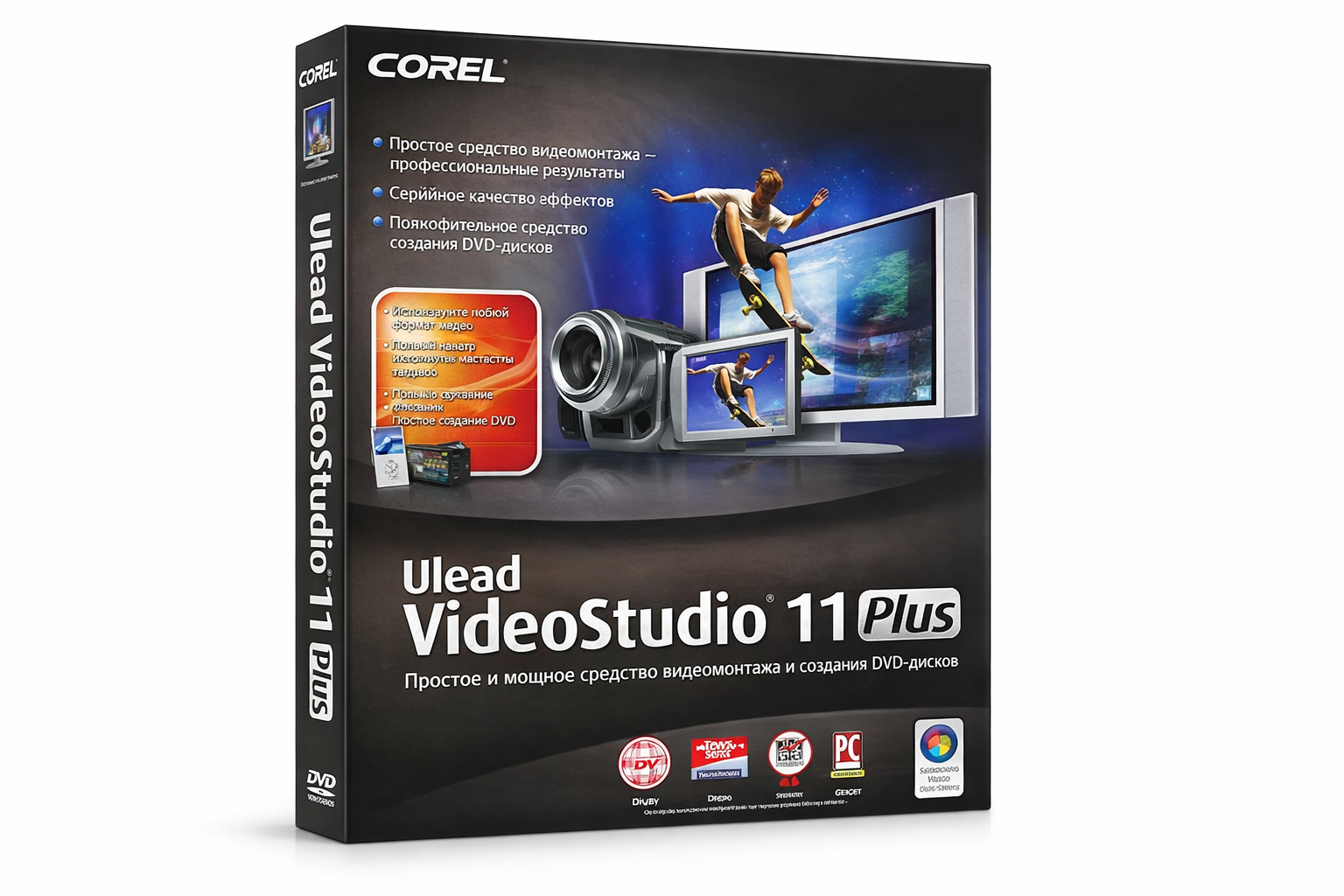
Ulead VideoStudio — это конкретная программа с очень четкой логикой работы. Она строится вокруг понятной последовательности действий: захватить материал, быстро подрезать его, собрать на таймлайне, добавить переходы, титры, музыку, а потом вывести проект в файл, записать на диск или вернуть на камеру. В версии Plus эта же концепция расширяется до полноценной работы с HDV, AVCHD, многослойным монтажом, Dolby Digital 5.1 и HD DVD-авторингом.
Главная сила Ulead VideoStudio в том, что программа не заставляет пользователя сначала осваивать терминологию нелинейного монтажа, а уже потом что-то делать. Здесь сразу дается работающий сценарий: VideoStudio Editor для ручного монтажа, Movie Wizard для быстрой сборки ролика по шаблону и DV-to-DVD Wizard для почти прямого пути от кассеты к готовому DVD. За счет этого программа одинаково хорошо чувствует себя и как домашняя студия видеомонтажа, и как практичный инструмент для перевода архивного видео на диск.
Если смотреть на Ulead VideoStudio как на конкретный продукт, а не как на один из старых видеоредакторов, то перед нами программа, где монтаж, титрование, работа со звуком и авторинг дисков соединены в одном интерфейсе без постоянного перехода между разными приложениями. Именно поэтому она долго оставалась в рабочем наборе тех, кто монтировал семейные фильмы, школьные ролики, свадебные видео и домашние DVD-сборники.
Скачать Ulead VideoStudio
- Монтаж видео
- Русский интерфейс
- Просто для новичков
- Платная лицензия
- Сложен новичкам
- Требует ресурсы
Краткая оценка программы
-
Сильная сторона: очень понятная пошаговая логика работы.
-
Лучший сценарий использования: монтаж домашнего видео, слайд-шоу, роликов для DVD и архивных записей с камер.
-
Особенно удачна версия Plus: именно она раскрывает Ulead VideoStudio как более серьезный редактор видео за счет HD, дополнительных дорожек и продвинутого вывода.
-
Главное ограничение: глубина инструментария ниже, чем у более серьезных NLE, а упор сделан на скорость и доступность, а не на сложный постпродакшн.
Что представляет собой Ulead VideoStudio
Ulead VideoStudio изначально рассчитана на пользователя, которому нужен не пустой монтажный движок, а готовая рабочая среда. Программа умеет захватывать материал с DV-камер, импортировать уже готовые файлы, собирать ролики на таймлайне, накладывать переходы, титры, музыку и эффекты, а затем выводить проект на DVD, в видеофайл, на мобильное устройство или обратно на камеру. Встроенный акцент на дисковый вывод здесь не побочный, а базовый: авторинг DVD и меню диска — одна из центральных частей продукта.
Для домашнего пользователя это давало то, чего часто не хватало в более сложных системах: понятный маршрут от исходников к конечному результату. Не нужно было отдельно думать, где монтировать, где делать меню, где прожигать диск. Внутри Ulead VideoStudio все это уже выстроено в общую последовательность, а интерфейс постоянно подталкивает к следующему шагу. Отсюда и ощущение, что программа ведет за руку, но при этом не превращает монтаж в игрушку.
Отдельно важно, что это именно редактор конкретной программы, а не просто оболочка с несколькими шаблонами. В ручном режиме VideoStudio дает нормальную работу с клипами, дорожками, наложениями, титрами, субтитрами, аудиомиксом, фильтрами и дисковым меню. То есть Ulead VideoStudio — это не только мастер для новичка, а вполне законченное приложение для домашнего монтажа со своей глубиной.
Версии Ulead VideoStudio 11 и 11 Plus
Стандартная Ulead VideoStudio 11 рассчитана на базовый сценарий: получить материал с камеры, немного его отполировать, добавить эффекты, музыку и титры, а затем записать на DVD или вывести в файл. Версия Ulead VideoStudio 11 Plus заметно шире: она добавляет полноценный HD-сценарий, работу с HDV и AVCHD, вывод в HD DVD, Dolby Digital 5.1, больше дорожек и расширенные возможности наложения.
На практике это означает простую вещь. Если обычная VideoStudio 11 — это добротный редактор видео для начинающих и для понятных домашних задач, то VideoStudio 11 Plus уже тянет на уровень, где можно собирать более сложный многослойный проект, работать с HD-материалом и не упираться в один-единственный домашний сценарий. Именно Plus-версия делает название Ulead VideoStudio 11 действительно весомым в разговоре о программах своего периода.
Ниже — суть различий без лишней воды:
| Параметр | VideoStudio 11 | VideoStudio 11 Plus |
|---|---|---|
| Основной монтаж и DVD | Есть | Есть |
| HDV / AVCHD | Нет полноценного HD-контура | Есть |
| Dolby Digital 5.1 | Нет | Есть |
| Количество видеодорожек по схеме редактора | Меньше | Больше |
| Вывод в HD DVD | Нет | Есть |
| Дополнительные мобильные профили | Базовые | Расширенные |
| Overlay и picture-in-picture | Базово | Гораздо свободнее |
Разница в таблице сводится к одному: если нужен просто монтаж видео и DVD, хватает стандартной версии; если нужен Ulead VideoStudio в полном виде, с HD, шестью overlay tracks, более широким выводом и объемным звуком, смотреть нужно именно на Plus.
Первый запуск и стартовая логика программы
Одна из самых удачных особенностей Ulead VideoStudio — стартовое окно. Оно не перегружает пользователя редакторскими терминами и сразу предлагает выбрать способ работы. В этом окне есть три режима: VideoStudio Editor, Movie Wizard и DV-to-DVD Wizard. Уже на старте программа показывает, что перед ней три разных типа задач: ручной монтаж, быстрый шаблонный фильм и максимально короткий путь от DV-кассеты к DVD.
Это решение до сих пор выглядит разумным. Вместо того чтобы тащить любого пользователя сразу в полный редактор, Ulead VideoStudio разделяет сценарии. Если нужно быстро сделать диск из кассеты — есть DV-to-DVD Wizard. Если нужен ролик по шаблону — Movie Wizard. Если нужен нормальный монтаж — Editor. Для домашнего пользователя это удобнее, чем единый перегруженный интерфейс с десятками одинаково важных кнопок.
Отдельная мелочь, которая хорошо показывает философию программы: уже в лаунчере есть настройка 16:9. То есть еще до старта проекта пользователь может задать широкий формат и с самого начала работать в нужной геометрии кадра. Для своего класса это важная часть перехода от обычного телевизионного видео к более широкому домашнему формату.
Интерфейс Ulead VideoStudio: как он устроен на практике
Внутри VideoStudio Editor интерфейс построен вокруг верхней последовательности шагов: Capture, Edit, Effect, Overlay, Title, Audio, Share. Это не просто набор вкладок. Программа буквально раскладывает монтаж по стадиям, и каждая стадия меняет содержимое рабочей области и логически подсказывает, чем заниматься дальше.
Сверху пользователь видит строку меню с пунктами вроде File, Edit, Clip, Tools, а под ней — основную рабочую логику проекта. В центре находится Preview Window, справа и ниже — библиотечные и параметрические области, а в нижней части — Storyboard или Timeline, между которыми можно переключаться. Это важный момент: Ulead VideoStudio не заставляет сразу жить на полном таймлайне. Для простой перестановки фрагментов можно работать в storyboard-представлении, а когда нужен более точный монтаж видео — переходить к таймлайну.
Окно предпросмотра в программе играет центральную роль. Через него не только смотрят клип или проект, но и настраивают титры, overlay-объекты, позицию элементов и поведение части визуальных эффектов. Интерфейс подчинен задаче сначала увидеть результат, а потом настраивать параметры. Это очень удачная логика для редактора видео, рассчитанного на быстрый визуальный результат.
Еще один важный элемент — Library. В библиотеке собираются видео, изображения, переходы, титры, аудио и другие элементы проекта. Ulead VideoStudio отдельно подчеркивает сортировку по дате, времени и имени файла, а также быстрый drag-and-drop из Windows Explorer прямо в библиотеку. В домашних проектах с большим количеством фото, коротких видеоклипов и музыкальных файлов такая организация реально экономит время.
Для тех, кто работает со звуком, полезна Audio View. В этом режиме монтаж перестает быть просто дорожками и становится более точной работой с уровнями, волновой формой и миксом. Когда программа показывает waveform и дает red/blue rubber band для управления уровнем, это уже не просто бытовой редактор, а нормальный инструмент, в котором можно выстроить звук без лишней нервотрепки.
Захват видео и импорт материалов
Capture: от камеры к проекту
Шаг Capture в Ulead VideoStudio сделан так, чтобы пользователь не тонул в параметрах. Программа показывает именно те настройки, которые относятся к выбранному источнику, а не вываливает все сразу. В базовом сценарии это захват с DV- и аналоговых камер, DVD-камкордеров, TV-тюнеров и других устройств захвата. В версии Plus дополнительно разворачивается полноценная HD-линия: захват с HDV-камер и импорт AVCHD.
Плюс-версия особенно сильна там, где нужно импортировать HD-материал без ощущения, что пользователь попал в профессиональную монтажную систему. VideoStudio 11 Plus поддерживает HDV-камеры крупных производителей, умеет импортировать AVCHD, распознает DVD-структуру на жестком диске, диске или SD-карте и позволяет забрать только нужные клипы. Причем импорт идет так, чтобы материал сразу становился пригоден для редактирования.
Отдельно стоит отметить функцию Import from Mobile device. Для эпохи, когда домашнее видео все чаще приходило не только с камеры, но и с телефонов и карманных устройств, это было очень уместно. Ulead VideoStudio не ограничивалась чисто камерным сценарием и постепенно подстраивалась под смешанную коллекцию источников: фотокамеры, видеотелефоны, мобильные устройства, DVD-рекордеры.
Импорт с DVD и субтитры
В Ulead VideoStudio 11 Plus есть редкая для своего класса возможность: при импорте с DVD программа умеет подтягивать DVD Sub-Title capture, то есть импортировать субтитры на нужном языке и встраивать их вместе с видео. Это не самый массовый сценарий, но для работы с архивными дисками и домашними сборками функция реально полезная. Она показывает, что программа умеет не просто схватить видео, а аккуратно перенести структуру просмотра на уровень монтажного проекта.
DV-to-DVD как отдельная философия
У большинства видеоредакторов захват и запись на диск — это длинная цепочка действий. В Ulead VideoStudio для DV-видео есть собственный короткий путь: DV-to-DVD Wizard. Здесь идея предельно прагматичная. Подключаешь DV-камеру, нажимаешь Start Scan, программа прогоняет кассету, показывает thumbnails найденных фрагментов, после чего пользователь выбирает сцены, шаблон и параметры записи. Дальше нажатие Start запускает весь конвейер: захват, применение шаблона, авторинг DVD, прожиг диска.
Есть и еще более прямой режим — Burn whole tape. Он нужен тем, кому не хочется выбирать сцены по отдельности. В этом случае Ulead VideoStudio фактически превращается в утилиту перевода кассеты на DVD: без глубокого монтажа, но с минимальным количеством действий. Для семейных архивов это крайне сильная функция, потому что она резко снижает порог работы с DV-материалом.
После сканирования можно сохранять результаты как digests, использовать их повторно и даже печатать. То есть программа не просто захватывает видео, а помогает систематизировать содержимое кассет. Для большой домашней коллекции это уже не мелочь, а способ не теряться в материалах.
Монтаж в Ulead VideoStudio
Edit — сердце программы
Главная рабочая зона программы — это шаг Edit. Именно здесь находится монтажный таймлайн, и именно здесь становится понятно, что Ulead VideoStudio — не просто набор автоматических шаблонов. В редакторе можно расставлять клипы, переставлять их местами, подрезать, делить, менять длительность, создавать замедление и ускорение, проигрывать фрагменты в обратную сторону, использовать ripple editing и ставить cue marks для точного входа музыки или титров.
Для простых проектов удобно работать сначала в Storyboard View, а затем переходить на Timeline View, когда нужен точный контроль по времени. Такой двойной подход сделан очень грамотно: новичок не пугается полного монтажного стола, а опытный пользователь не упирается в упрощенный режим слишком долго. Ulead VideoStudio тем самым не мешает развиваться внутри самой программы.
Обрезка клипов и точный монтаж
Ulead VideoStudio хорошо продумана именно в вопросе подрезки. Здесь есть стандартная логика Mark-in / Mark-out, разделение клипа, изменение его длины и более серьезный инструмент — Multi-Trim Editor. Причем Multi-Trim подается не как дополнительная роскошь, а как один из основных способов быстро нарезать длинный материал на пригодные куски.
Сам Multi-Trim Editor особенно полезен, когда исходный материал длинный: запись концерта, школьного выступления, поездки или целой кассеты. Вместо того чтобы таскать одну огромную дорожку на таймлайне и вручную делить ее в десятках мест, пользователь открывает Multi-Trim, находит фрагменты, отмечает границы и извлекает сразу несколько сегментов для дальнейшего монтажа. Это один из тех инструментов, из-за которых Ulead VideoStudio воспринимается быстрее, чем многие конкуренты своего периода.
В Plus-версии к этому добавляется Ad-Zapper — сканер, который автоматически ищет рекламные вставки в записанных ТВ-программах и отделяет их как отдельные клипы. Для телезаписей это очень практичная функция: вместо ручного прохода по каждой рекламной паузе пользователь получает уже подготовленный материал, который остается только подчистить.
Полезна и связка AccuCut Zoom + Jog/Shuttle Controls. За счет зума по таймлайну и быстрой навигации по клипу Ulead VideoStudio заметно лучше справляется с поиском точной точки реза, чем можно ожидать от домашней программы. Это особенно чувствуется, когда нужно попасть в начало фразы, хлопок дверью, момент поворота головы или удар в музыкальном ритме.
Expandable Timeline и многослойный монтаж
В VideoStudio 11 Plus есть Expandable Timeline. Одной кнопкой Expand можно развернуть таймлайн так, чтобы видеть все overlay-дорожки и точнее позиционировать наложения и аудио. Это не косметическое улучшение. Как только проект становится чуть сложнее одного видео и одной музыкальной дорожки, развернутый таймлайн резко повышает удобство.
Отдельно это связано с количеством дорожек. В версии Plus схема работы расширена, и программа гораздо увереннее чувствует себя в picture-in-picture, монтажных коллажах и композициях с несколькими видео одновременно. На этом этапе Ulead VideoStudio уже не выглядит примитивным редактором видео для начинающих, а скорее домашней монтажной системой, в которой достаточно воздуха для творчества.
Переходы, фильтры и исправление проблемного видео
Переходы
Ulead VideoStudio уделяет переходам заметно больше внимания, чем многие простые домашние редакторы. Здесь не один десяток базовых эффектов, а большой набор переходов, который можно быстро просматривать через библиотеку, сохранять любимые в My Favorites и даже массово применять к проекту через команду Apply current effect to whole project. Это удобный компромисс между ручной работой и скоростью.
У программы сильный набор Mask Transitions. Такие переходы дают мягкие вытеснения и смену кадров через фигуры, узоры и тематические формы. В домашнем видео это особенно полезно там, где хочется чуть более декоративного монтажа: отпуск, праздники, школьные ролики, детские слайд-шоу. При этом важнее не количество масок, а то, что они реально встроены в общую библиотеку и легко используются без дополнительных пакетов.
Кроме того, Ulead VideoStudio предлагает переходы типа Flashback и Album, а через Preferences можно задать переход по умолчанию при добавлении клипов в проект. Это экономит много времени в длинных семейных и свадебных роликах, где вручную проставлять однотипный dissolve между десятками фрагментов просто скучно.
Коррекция видео и быстрые спасатели качества
Одна из причин, почему Ulead VideoStudio до сих пор интересна как программа для домашнего архива, — набор фильтров исправления изображения. Здесь есть Auto Color & Tone, автоматическая правка тона и цвета, рассчитанная на ролики, снятые в плохом свете или с неверным балансом белого. Отдельно в списке возможностей есть Auto White Balance / Tone, что подчеркивает реальный акцент программы на быстрое исправление проблемной бытовой съемки.
Дальше идут фильтры, которые особенно ценны для старого материала: DeBlock для борьбы с блочными артефактами сжатого видео, DeSnow для цифрового шума, Anti-Shake для стабилизации дрожащего кадра и Enhance Lighting для добавления заполняющего света в темный передний план без выжигания светлых участков. Такой набор делает программу удобной не только для монтажной склейки, но и для легкой реставрации бытовых записей.
Именно на этом уровне Ulead VideoStudio выигрывает у более простых решений. Она не предлагает серьезного профессионального цветокора, но дает быстрые инструменты, которые реально спасают материал, снятый на домашнюю камеру, телефон или старую кассету. Для огромного числа пользователей этого было достаточно: не заниматься долгой покадровой коррекцией, а за пару кликов привести картинку в приемлемый вид.
Overlay, picture-in-picture и композиция кадра
Один из лучших блоков Ulead VideoStudio 11 Plus — это работа с overlay tracks. Именно здесь программа резко выходит за пределы простого монтажника. Plus-версия дает до шести overlay-дорожек, что позволяет собирать picture-in-picture, рамки, многослойные композиции, заставки с несколькими окнами и монтажные коллажи. Для домашнего редактора видео это уже очень серьезный набор.
В Ulead VideoStudio overlay-объекты можно не просто двигать, а менять им размер, задавать прозрачность, комбинировать mask, transparency и chroma key, а в Plus-версии еще и искажать клип. Это означает, что пользователь не ограничен обычным маленьким окошком поверх большого. Можно построить заметно более живую композицию: повернуть окно, дать ему перспективу, добавить рамку, декоративный слой и графический объект с альфа-каналом.
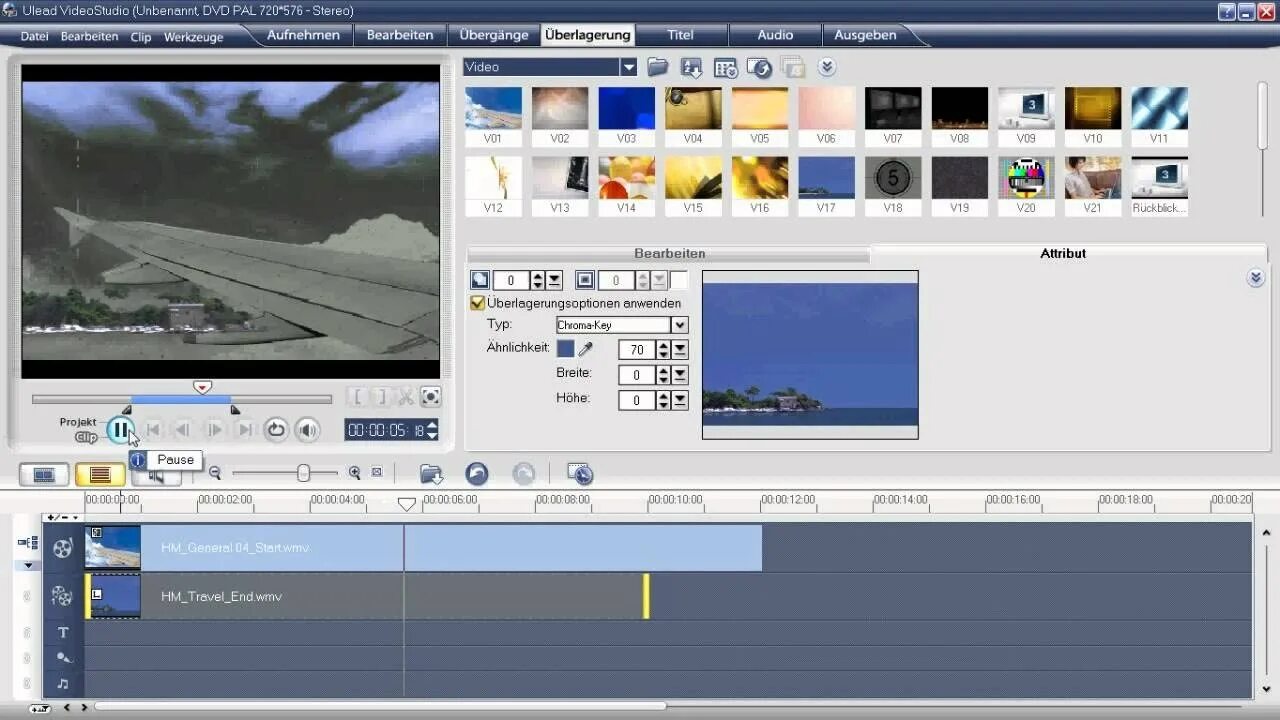
Очень полезно реализовано и окно Preview Window for overlays. При настройке наложений программа показывает исходное overlay-изображение, из-за чего гораздо легче подгонять параметры chroma key и вообще понимать, что именно происходит с накладываемым элементом. В подобных задачах визуальная обратная связь важнее сотни чекбоксов, и Ulead VideoStudio это делает правильно.
В библиотеке есть готовые Flash animations, clip-art decorations и frames, которые можно класть на overlay tracks. С точки зрения современного минимализма это иногда выглядит декоративно, но для эпохи домашних DVD и тематических слайд-шоу такой инструментарий был очень востребован. И главное — он не требует от пользователя графического редактора или внешних пакетов с анимацией.
Mask and Chroma Key
В Ulead VideoStudio chroma key сделан так, чтобы с ним мог справиться не только человек, знакомый с композитингом. Программа ориентируется на однородный фон, причем это не обязательно классический зеленый или синий экран: достаточно ровной однотонной поверхности. В сочетании с возможностью обрезать края и тут же видеть результат в Preview Window это превращает chroma key из сложной функции в реальный бытовой инструмент.
Для домашнего видео это полезно в двух случаях. Первый — классический декоративный монтаж с заменой фона. Второй — более практичный: убрать лишний цветной фон, выделить объект, наложить рамку, собрать красивую заставку или вставить человека в тематическую сцену для DVD-меню. Программа прямо заточена под такие задачи.
Титры, надписи и субтитры
Ulead VideoStudio очень сильна в том, что касается титров. Программа позволяет либо перетаскивать готовый шаблон из Title Library на Title track, либо просто дважды щелкать по окну предпросмотра и сразу печатать текст. Такое поведение кажется очевидным, но в реальной работе оно резко ускоряет титрование: не нужно открывать отдельный дизайнерский режим ради простого текста на экране.
Текст в Ulead VideoStudio можно настраивать достаточно гибко. Поддерживаются шрифт, стиль, граница, тень, прозрачность, solid и gradient backdrops. Есть stroking, то есть обводка текста, которая делает надписи заметно читабельнее на сложном фоне. Можно одновременно накладывать несколько титров, а сами надписи анимировать отдельными стилями входа, паузы и выхода.
Очень полезны gridlines для точного выравнивания текста, а также управление паузой анимации через mark-in / mark-out на навигационной панели. Это уже не игрушечное титрование, а вполне осмысленный инструмент: можно выставить надпись в правильной зоне кадра, задать ей аккуратное поведение и не превращать заголовок в дергающуюся открытку.
Ulead VideoStudio 11 отдельно усиливает титры за счет Title Rotate и поддержки Unicode. То есть можно поворачивать надписи прямо в preview window и без проблем использовать многоязычные титры, включая кириллицу и другие языки. Для локализованных DVD, семейных архивов и любительских дисков с субтитрами это действительно важно.
Еще один сильный момент — импорт и экспорт project titles в стандартный subtitle format, а также синхронизация с .srt при DVD-выводе. Ulead VideoStudio за счет этого легко совмещает обычные титры, субтитры и дисковый сценарий, не разрывая процесс на отдельные этапы в других программах.
Работа со звуком
Дорожки, voice-over и музыка
На шаге Audio программа позволяет добавлять звук на Music track и Voice track. Сюда же входит импорт аудиофайлов, извлечение дорожек с аудио-CD и запись voice-over прямо через микрофон. Это важный момент: Ulead VideoStudio не отделяет звук от видеомонтажа, а сразу дает все основные бытовые сценарии — фон, речь, комментарий, музыка, подложка.
При импорте с аудио-CD программа поддерживает получение сетевой информации о треках — названия, исполнители, жанры, даты. Для домашнего проекта это не критично, но приятно: музыкальные материалы внутри библиотеки легче не перепутать и быстрее сортировать.
Audio View и микширование
В Audio View открывается более точная работа со звуком. Программа показывает waveform, дает управлять уровнем через rubber band прямо на таймлайне и позволяет расставлять keyframes для изменения громкости в нужных местах. Это удобно для самых частых задач: приглушить музыку под речь, плавно увести подложку в тишину, поднять один фрагмент, выровнять скачущий уровень между кусками.
В Plus-версии здесь раскрывается и Surround Sound Mixer, который позволяет рулить дорожками в пространстве и работать с Dolby Digital 5.1. Для программы такого класса это серьезное преимущество. Конечно, это не студийная звуковая станция, но для домашних фильмов, концертных записей и эффектного DVD-вывода возможность собрать объемный звук выглядит очень мощно.
Audio Filters и SmartSound
Ulead VideoStudio предлагает полезный набор аудиофильтров: Remove Noise, Volume Leveling, Reverb, Pitch Shift, а также другие корректирующие и декоративные обработки. Для бытового монтажа особенно важны Remove Noise и Volume Leveling: первый помогает спасать голос и архивные записи, второй — выравнивать клипы с разным исходным уровнем, чтобы фильм не звучал рвано.
Отдельно стоит Auto Music Maker by SmartSound. Это не просто библиотека треков, а система, которая подстраивает музыкальную композицию под длину проекта, сохраняя нормальную структуру с началом, серединой и концом. Для человека, который не хочет вручную резать музыку и ловить неестественные обрывы, функция очень полезна. Внутри Ulead VideoStudio она выглядит особенно уместно, потому что соответствует общей идее программы: убрать рутинную механику и оставить пользователю только выбор направления.
Movie Wizard: быстрый монтаж без ручной сборки
Movie Wizard в Ulead VideoStudio — это не декоративная автосборка ради галочки, а действительно рабочий режим. Он делает фильм или слайд-шоу в три шага, позволяет выбирать шаблоны, использовать Smart Pan & Zoom, быстро собирать фото и видео в единый ролик, а затем либо вывести результат сразу, либо отправить его в Edit in Ulead VideoStudio Editor для дальнейшей ручной доводки.
Особенно интересна поддержка clipshows, то есть смешанных проектов из фото и видеоклипов. Для домашнего контента это почти идеальный сценарий: часть поездки снята камерой, часть — фотоаппаратом, часть — телефоном. Movie Wizard позволяет просто перетащить все это в storyboard, выбрать шаблон, обновить opening и closing titles и получить готовую структуру. Для многих пользователей на этом монтаж уже можно было заканчивать.
В версии Plus Movie Wizard получает и HD-поддержку, и multiple-overlay templates. Это означает, что программа умеет автоматически строить более сложные вступления с picture-in-picture, музыкой и анимированными фреймами. То, на что в ручном монтаже уйдет гораздо больше времени, здесь собирается заметно быстрее.
Movie Wizard хорош тем, что он не тупиковый. Если шаблонная сборка дала неплохую основу, проект можно открыть в основном редакторе и доработать: поменять переходы, переставить музыку, добавить overlay, переписать титры. Это очень разумная архитектура. Автоматизация здесь помогает начать, а не запирает пользователя внутри упрощенного режима.
DV-to-DVD Wizard: один из самых практичных режимов программы
Если Movie Wizard отвечает за быстрый ролик, то DV-to-DVD Wizard — за быстрый архив. Именно этот режим делает Ulead VideoStudio особенно полезной для тех, у кого есть коллекция DV-кассет и задача не монтировать кино, а нормально перенести записи на диск.
Сценарий здесь выстроен практически без трения:
-
подключить DV-камеру;
-
нажать Start Scan;
-
выбрать нужные фрагменты или Burn whole tape;
-
выбрать template, quality и burning options;
-
нажать Start.
После этого программа сама берет на себя захват, оформление, меню, переходы, музыку и запись. Не нужно вручную проходить весь путь. Для домашнего пользователя это огромный плюс, потому что самая частая проблема старых архивов — не плохое качество, а то, что до них просто не доходят руки. Ulead VideoStudio как раз эту проблему решает.
Отдельно стоит упомянуть Auto Subtitle Track — автоматическое захватывание даты и времени DV как субтитровой дорожки. Это очень удачная функция для семейных архивов. Когда спустя годы просматриваешь диск, дата съемки становится не декоративной меткой, а полезной частью контекста.
Share и экспорт готового проекта
Шаг Share в Ulead VideoStudio собран очень грамотно. Вместо разрозненных экспортных окон пользователь получает единый блок действий: Create Video File, Create Sound File, Create Disc, Export to Mobile Device, Share Video Online, а также запись обратно на DV/HDV-камеру. Такая логика выглядит простой, но именно она делает экспорт проекта менее хаотичным.
Программа поддерживает широкий набор форматов вывода: WMV, MPEG-4, MPEG-2 HD, HDV, WMV-HD, H.264 и другие. Отдельно можно создавать и новые presets через Make Movie Manager в меню Tools. Для домашнего пользователя это означает важную вещь: не нужно заново настраивать экспорт каждого проекта, если однажды нашел удачный профиль.
Полезной функцией здесь выступает MPEG Optimizer. При выборе MPEG программа анализирует содержимое таймлайна и рекомендует frame size и bitrate так, чтобы кодирование было максимально эффективным и не занималось лишним перерендером. Это снижает вероятность бессмысленно долгого вывода и помогает получить адекватное качество без ручных танцев с параметрами.
В Share-секции также находится запись обратно на ленту: DV/HDV recording. Для части пользователей это был важный сценарий, потому что камера оставалась не только источником, но и носителем для хранения готового фильма. В Plus-версии запись идет и на DV, и на HDV-камеры, что делает программу не только монтажной, но и завершенной системой домашнего видеопроизводства.
Наконец, здесь же находится Smart Project Package. Через него Ulead VideoStudio собирает проект в отдельную папку вместе со связанными материалами, чтобы его можно было архивировать и позже без проблем восстановить для повторного редактирования. Для больших домашних архивов и для старых проектов это одна из самых полезных функций программы.
Создание DVD и HD DVD: одна из главных причин выбирать Ulead VideoStudio
Create Disc и структура диска
Ulead VideoStudio — это не просто монтажная программа, которая умеет еще и DVD. Авторинг здесь занимает очень важное место. В режиме Create Disc можно добавлять материалы из VideoStudio project files, готовых видеоклипов, AVCHD, DVD-Video, DVD-VR и мобильных источников. Дальше пользователь выбирает формат диска в нижней левой части authoring wizard и при необходимости переключается между 4:3 и 16:9.
Внутри этого режима Ulead VideoStudio дает гораздо больше свободы, чем можно ожидать от домашнего редактора. Элементы меню можно resize, reposition, rotate и даже distort прямо на экране. То есть пользователь не ограничен застывшими шаблонами, где максимум можно поменять фон и надпись. Здесь реально можно перестроить внешний вид меню под свою композицию.
Шаблоны меню и их настройка
Программа предлагает большой набор шаблонов меню в форматах 16:9 widescreen и 4:3, поддерживает click-and-type ввод текста, moving menu backgrounds, motion buttons, Pan & Zoom для оживления статичного фона и SmartScene Menus, в которых несколько названий используют одну большую область предпросмотра. Это очень хорошее решение для дисков, где хочется не мельтешения миниатюр, а более аккуратного интерфейса.
Меню можно строить и в более классическом стиле — через thumbnail menus, и в текстовом — через text menus. Плюс программа отдельно умеет menu transitions, то есть плавные переходы между меню и содержимым диска. Для своего класса это очень сильная сторона: диск не выглядит как набор грубо слепленных страниц, а воспринимается как законченный продукт.
Preview and Burn
Перед записью Ulead VideoStudio позволяет в любой момент делать preview menu behavior, выбирать дисковод, выводить проект не только на диск, но и в папку или как disc image. Это правильно и с практической точки зрения: сначала проверяешь навигацию, поведение меню и главы, а уже потом прожигаешь носитель. Если диск делается для семьи, школы, мероприятия или заказчика, такая проверка избавляет от очень многих лишних болванок.
HD DVD и 3X DVD
VideoStudio 11 Plus делает еще один шаг вперед и дает HD DVD authoring and burning. Можно собирать HD-проект, выбирать HD DVD и записывать его даже на стандартный DVD-носитель как 3X DVD — формат, рассчитанный на воспроизведение HD-видео в совместимых плеерах. Это была важная переходная функция эпохи, когда пользователи уже снимали HD, но не все были готовы сразу уходить в более дорогие носители и устройства.
Практический сценарий: как смонтировать ролик в Ulead VideoStudio
Ниже — нормальный рабочий сценарий, а не декоративный список функций. Он показывает, как именно использовать Ulead VideoStudio по назначению.
Шаг 1. Запуск проекта
Если нужен полноценный монтаж, на стартовом экране выбирают VideoStudio Editor. Если материал сразу планируется под широкий кадр, лучше сразу включить 16:9, чтобы потом не переделывать композицию титров, переходов и меню. Для кассетного архива без ручной сборки лучше сразу идти в DV-to-DVD Wizard, а для быстрого шаблонного фильма — в Movie Wizard.
Шаг 2. Импорт исходников
На шаге Capture пользователь либо подключает камеру, либо импортирует готовые файлы. Для DV это обычный сценарий захвата. Для Plus-версии сюда же добавляются HDV и AVCHD, а также импорт с DVD/DVD-VR. Если проект строится из фото, видео с телефона и нескольких уже готовых файлов, можно просто собрать все в библиотеке через drag-and-drop.
Шаг 3. Первичная нарезка
На Edit фрагменты раскладываются в storyboard или сразу на таймлайн. Длинные клипы лучше открывать через Multi-Trim Editor, где удобно расставлять Mark-in / Mark-out, вытаскивать сразу несколько кусков, проходить материал через Jog/Shuttle и быстро находить чистые сцены. Если материал записан с ТВ, в Plus-версии можно использовать Ad-Zapper.
Шаг 4. Логика сборки
После нарезки ролик собирается по смыслу. На этом этапе Ulead VideoStudio удобна тем, что не заставляет воевать с дорожками с первых секунд. Сначала можно просто переставить сцены, а потом уже уточнить длительности, ритм и паузы. Если музыка должна заходить точно в момент смены сцены или появления титра, помогают cue marks, зум таймлайна и waveform в Audio View.
Шаг 5. Переходы
На вкладке Effect выбираются переходы. Для аккуратного домашнего ролика чаще всего достаточно нескольких повторяющихся переходов и папки My Favorites. Если проект большой и переход нужен между многими сценами, удобно применять массовое назначение через Apply current effect to whole project. Для декоративных вступлений подойдут Mask Transitions или Album.
Шаг 6. Overlay и композиция
Если нужен picture-in-picture, рамка, логотип, врезка второго видео или декоративный слой, переходят на Overlay. Здесь overlay-клип перетаскивается на соответствующую дорожку, а затем в Preview Window настраиваются его размер, положение, искажение, прозрачность или chroma key. В Plus-версии многослойный монтаж раскрывается особенно хорошо: можно собрать несколько видеоокошек, рамку и графический слой одновременно.
Шаг 7. Титры
На шаге Title проще всего либо взять готовый шаблон из библиотеки, либо дважды кликнуть в preview window и набрать текст. Дальше пользователь настраивает стиль, обводку, тень, прозрачность, угол, анимацию входа и выхода. Если нужен аккуратный результат, gridlines помогают поставить надпись ровно, а mark-in / mark-out — не передержать ее на экране.
Шаг 8. Звук
На вкладке Audio добавляется музыка, voice-over или звук с CD. На таймлайне через rubber band снижается подложка в местах речи, а через Volume Leveling можно выровнять слишком разные по громкости куски. Если звук шумный, помогает Remove Noise; если нужен более выразительный результат — Reverb или SmartSound Auto Music. В Plus-версии для объемного проекта есть и Surround Sound Mixer.
Шаг 9. Вывод проекта
Если нужен просто файл, на шаге Share выбирают Create Video File и нужный профиль. Если проект пойдет на мобильное устройство, используют Export to Mobile Device. Если нужен DVD с меню, переходят в Create Disc, добавляют главы, подбирают шаблон, проверяют preview, а потом пишут диск или сохраняют образ. Если проект нужно сохранить аккуратно вместе с медиаданными, включают Smart Project Package.
Сильные стороны Ulead VideoStudio
1. Очень понятная архитектура
Многие программы для видеомонтажа обещают простоту, но реально начинают путать пользователя уже на первом экране. Ulead VideoStudio, наоборот, сразу разделяет задачи на Editor, Movie Wizard и DV-to-DVD Wizard. Это одно из лучших решений в программе, потому что оно не заставляет делать лишние действия и не смешивает быстрые сценарии с ручным монтажом.
2. Сильный DVD-авторинг
Даже без учета HD-линейки, Ulead VideoStudio очень уверенно работает как программа для создания DVD. Меню, главы, шаблоны, preview, запись на диск, сохранение образа, 4:3 и 16:9, настройка объектов меню — все это сделано как важная часть продукта, а не как вторичная добавка. Именно поэтому программа так хорошо подходит для домашних архивов и дисков под телевизор.
3. Хороший баланс между автоматикой и ручным контролем
Movie Wizard и DV-to-DVD Wizard ускоряют старт, а VideoStudio Editor позволяет все это доработать вручную. Это правильный баланс. Автоматика не подменяет монтаж, а убирает рутину. Редактор же остается достаточным для того, чтобы пользователь реально собрал фильм, а не просто нажал создать по шаблону.
4. Нормальная работа с проблемным домашним материалом
Auto Color & Tone, DeBlock, DeSnow, Anti-Shake, Enhance Lighting — именно такой набор нужен в бытовом видеомонтаже чаще всего. Не киношный color grading, а инструменты, которые помогают спасти темную, шумную, дрожащую или пережатую съемку. В этом плане Ulead VideoStudio очень прагматична.
5. Сильная Plus-версия
Если рассматривать именно Ulead VideoStudio 11 Plus, программа заметно выигрывает за счет HDV, AVCHD, шести overlay tracks, Dolby Digital 5.1, Multi-Trim Editor, Ad-Zapper, Smart Package, MPEG Optimizer и серьезного дискового блока. Без Plus Ulead VideoStudio хороша; с Plus она уже действительно конкурентоспособна внутри своей эпохи.
Слабые стороны и ограничения
Ulead VideoStudio очень хороша в сценарии домашний фильм, семейный архив, DVD, быстрый монтаж, но у этой же логики есть предел. Программа не рассчитана на тяжелый профессиональный постпродакшн, сложную многокамерную логику высшего уровня, глубокий цветокор, продвинутый композинг или инженерную аудиоработу. Там, где начинается действительно серьезный production pipeline, VideoStudio уже тесновата.
Второе ограничение — сильная привязка к эпохе DVD и домашнего HD-перехода. Внутри своего времени это было достоинством, но с современного взгляда некоторые сценарии выглядят устаревшими: прожиг дисков, write back to tape, HD DVD-ветка, мобильные профили под iPod, PSP и Zune. Все это работает на образ программы и объясняет ее сильные стороны, но одновременно показывает, что Ulead VideoStudio принадлежит очень конкретному периоду развития видеомонтажа.
Наконец, автоматические режимы не отменяют вкуса. Если бездумно полагаться на шаблоны, Smart Pan & Zoom, декоративные переходы и библиотечные элементы, итоговый ролик может быстро скатиться в типичный эффектный домашний DVD без чувства меры. Это не вина программы как таковой, но особенность ее дизайна: она охотно помогает делать ярко, а не всегда сдержанно.
Кому подходит Ulead VideoStudio
Ulead VideoStudio отлично подходит тем, кто работает с домашним видеоархивом, DV-кассетами, старым HDV-материалом, любительскими клипами, школьными и семейными роликами, свадебными дисками, фото-видео слайд-шоу и простыми многослойными проектами без претензии на киношный пайплайн. Она особенно хороша там, где важен быстрый путь от материала к результату и где DVD-авторинг — реальная часть задачи, а не музейный атавизм.
Не лучший выбор она для тех, кому нужен современный монтаж без привязки к дискам, тяжелая цветокоррекция, сложный VFX, широкий плагинный стек или глубокая интеграция в большой продакшн-процесс. В таких задачах Ulead VideoStudio будет ощущаться как программа с другой философией: не построй любую систему сам, а вот удобный законченный путь к готовому фильму.
Сравнение с аналогами
Pinnacle Studio 11
Pinnacle Studio 11 была одним из самых заметных конкурентов в домашнем сегменте. У линейки Studio / Studio Plus / Studio Ultimate был понятный workflow, сильная ориентация на начинающих, HD-поддержка в старших версиях и DVD-путь без лишней академичности. В Plus и Ultimate добавлялись HD, PIP/Chromakey, а также поддержка HD DVD и AVCHD-проектов.
На практике различие между Pinnacle Studio 11 и Ulead VideoStudio 11/11 Plus хорошо чувствуется по стилю работы. Pinnacle Studio стремится быть визуально прямолинейной и без лишних разговоров, а Ulead VideoStudio сильнее раскладывает процесс по отдельным сценариям и шагам. Если нужен именно очень структурированный путь с отдельными Wizard-режимами и мощным DV-to-DVD, Ulead выглядит логичнее. Если нужен конкурентный бытовой редактор с сильной HD-линейкой и похожей ориентацией на новичка, Pinnacle Studio остается очень близким соперником.
Adobe Premiere Elements 4
Adobe Premiere Elements 4 в своем сегменте делала ставку на drag-and-drop, легкость захвата, работу с эффектами, титрами и меню, а также отдельный Create Menus workspace, где можно было выбирать и настраивать шаблоны DVD-меню, после чего переходить к Share и прожигу диска.
Где Ulead VideoStudio выигрывает, так это в прямолинейности бытовых сценариев. DV-to-DVD Wizard у Adobe нет, а идея быстрого переноса кассеты на диск у Ulead проработана лучше. Зато Premiere Elements выглядит сильнее как мост в сторону более редакторского мышления: рабочие пространства, меню как отдельный блок, drag-and-drop почти во всем. Поэтому Ulead удобнее там, где нужно быстро и по делу сделать домашний проект, а Premiere Elements — там, где пользователь хочет не только получить результат, но и потихоньку привыкать к логике более крупных монтажных продуктов.
CyberLink PowerDirector 6
CyberLink PowerDirector 6 тоже шел по пути домашний видеоредактор с серьезным набором возможностей, но у него особенно сильна capture-часть: захват с DV, HDV, TV, digital TV, PC camera, microphone, CD и DVD, плюс DV Backup, DV QuickScan и batch capture. По набору источников и количеству вариантов захвата PowerDirector выглядела очень широко.
По ощущениям PowerDirector 6 — это более техничная домашняя система, а Ulead VideoStudio — более структурированная и дружелюбная к человеку, который хочет быстрый путь к результату. У обеих программ есть DVD-авторинг, обе умеют работать с DV и HDV, но Ulead выигрывает в ясности трехстартовой архитектуры и в очень удачном сочетании Movie Wizard, Editor и DV-to-DVD Wizard. PowerDirector же привлекает широтой захвата и солидной pre-production-логикой.
Windows Movie Maker
Windows Movie Maker всегда была проще. У нее были эффекты, переходы, титры, narration и возможность публиковать проект, а в старых версиях — и довольно богатый набор transitions/effects. Но полноценный DVD-сценарий там строился через Windows DVD Maker, а не как встроенный дисковый модуль того же уровня, что в Ulead VideoStudio. Иными словами, Movie Maker — это простая монтажная площадка, тогда как Ulead VideoStudio — законченный редактор видео и DVD-авторинг в одном корпусе.
В прямом сравнении Ulead VideoStudio почти по всем серьезным пунктам выглядит сильнее: больше контроля на таймлайне, лучше титры, полноценные overlay-сценарии, chroma key, многослойность, звук, SmartSound, authoring, preview меню, запись образа, DV-to-DVD, HD-линия в Plus. Movie Maker выигрывает только там, где нужна предельная простота и минимальный входной порог. Во всем, что касается хочу сделать из домашнего материала законченный диск или нормальный фильм, Ulead VideoStudio заметно убедительнее.
Итог
Ulead VideoStudio 11 / 11 Plus — это программа, которая очень хорошо понимает собственную задачу. Она не пытается быть универсальным монстром на все случаи видеопроизводства. Вместо этого она решает конкретные задачи: захватить домашнее видео, быстро привести его в порядок, собрать ролик, наложить титры и музыку, оформить диск и выпустить готовый результат без лишней технической боли. В этом смысле она сделана очень точно.
Если смотреть именно на Ulead VideoStudio 11 Plus, то перед нами уже не просто удобный софт для семьи, а вполне мощный домашний редактор видео с HDV, AVCHD, шестью overlay tracks, Dolby Digital 5.1, Multi-Trim Editor, Ad-Zapper, Smart Package, MPEG Optimizer и серьезным дисковым блоком. Она не заменяет профессиональные системы, но и не должна. Ее сильная сторона в другом: программа доводит бытовой и полупродвинутый видеомонтаж до законченного результата лучше, чем многие более шумные конкуренты.
Именно поэтому Ulead VideoStudio остается интересной не как ностальгическая редкость, а как очень цельный продукт своей эпохи. Для монтажа домашних архивов, DV-кассет, старых HD-проектов, DVD-сборников и любительских фильмов программа до сих пор выглядит продуманной, практичной и удивительно собранной. Это один из тех случаев, когда старый видеоредактор ценен не возрастом, а тем, насколько грамотно в нем выстроен весь путь от исходника до готового диска.
