Начинать монтаж удобнее не с самой мощной программы, а с редактора, где понятны базовые действия: добавить ролик, разрезать его на фрагменты, убрать лишнее, поставить музыку, добавить титры, применить переходы и сохранить результат в MP4. Для первого опыта важнее не количество профессиональных панелей, а скорость: открыл проект, положил клипы на таймлайн, собрал ролик, проверил звук и экспортировал файл.
В подборку вошли программы для монтажа видео на ПК для новичков, кроссплатформенные редакторы, браузерные сервисы и несколько решений с профессиональным запасом. Первый блок посвящен Windows, потому что именно на ПК чаще всего нужен простой видеоредактор для начинающих: для YouTube, семейных роликов, обучающих видео, коротких клипов для соцсетей и быстрой обработки записей с телефона, камеры или экрана.
Как выбрать видеоредактор новичку
Новичку нужен редактор, который не заставляет сразу разбираться в монтажной терминологии. Важны понятные кнопки импорта, видимая шкала времени, удобное разделение клипа, нормальная работа со звуком и предсказуемый экспорт. Когда программа сразу показывает дорожки, окно предпросмотра, медиатеку и кнопку сохранения, монтаж видео на компьютере превращается в понятный процесс, а не в изучение сложной профессиональной среды.
Главные функции для первого редактора:
| Задача | Что должно быть в программе |
|---|---|
| Обрезать видео на ПК | разделение клипа, удаление фрагмента, маркеры начала и конца |
| Склеить несколько роликов | таймлайн, сортировка клипов, переходы |
| Добавить музыку к видео | аудиодорожка, регулировка громкости, затухание |
| Наложить титры и текст | шаблоны заголовков, настройка шрифта, позиция на кадре |
| Подготовить ролик для соцсетей | форматы 16:9, 9:16, 1:1, быстрый экспорт |
| Сохранить видео в MP4 | выбор разрешения, качества, частоты кадров |
Для новичка не обязательны сложный композитинг, продвинутые ноды, глубокая работа с цветом, прокси-монтаж и профессиональный звукорежиссерский модуль. Эти инструменты полезны позже, когда базовая логика монтажа уже освоена: клип на дорожке, разрез, переход, титр, музыка, экспорт.
Быстрое сравнение программ
| Программа | Платформа | Уровень для новичка | Главное применение |
|---|---|---|---|
| ВидеоМОНТАЖ | Windows | простой | домашние ролики, YouTube, соцсети |
| Wondershare Filmora | Windows, macOS | простой | ролики с эффектами и шаблонами |
| Movavi Video Editor | Windows, macOS | простой | быстрый монтаж с понятным интерфейсом |
| VideoPad Video Editor | Windows, macOS | простой-средний | монтаж, озвучка, субтитры, экспорт |
| VSDC Free Video Editor | Windows | средний | бесплатный монтаж, эффекты, цвет |
| Shotcut | Windows, macOS, Linux | средний | бесплатный монтаж без лишней коммерческой оболочки |
| OpenShot | Windows, macOS, Linux | простой | базовая нарезка, переходы, титры |
| Avidemux | Windows, macOS, Linux | простой | быстрая обрезка и перекодирование |
| Kdenlive | Windows, macOS, Linux | средний | бесплатный многодорожечный монтаж |
| Lightworks | Windows, macOS, Linux | средний | монтаж с профессиональной логикой |
| DaVinci Resolve | Windows, macOS, Linux | сложный старт | монтаж, цвет, звук, рост до профуровня |
| Blender | Windows, macOS, Linux | сложный старт | монтаж плюс 3D и анимация |
| Sony Vegas Pro | Windows | средний | быстрый таймлайн и работа со звуком |
| iMovie | macOS, iOS | простой | стартовый монтаж на Mac |
| Clipchamp | Windows, браузер | простой | быстрый онлайн-монтаж |
| Clideo | браузер | простой | отдельные операции с видео |
Видеоредакторы для новичков на Windows
ВидеоМОНТАЖ
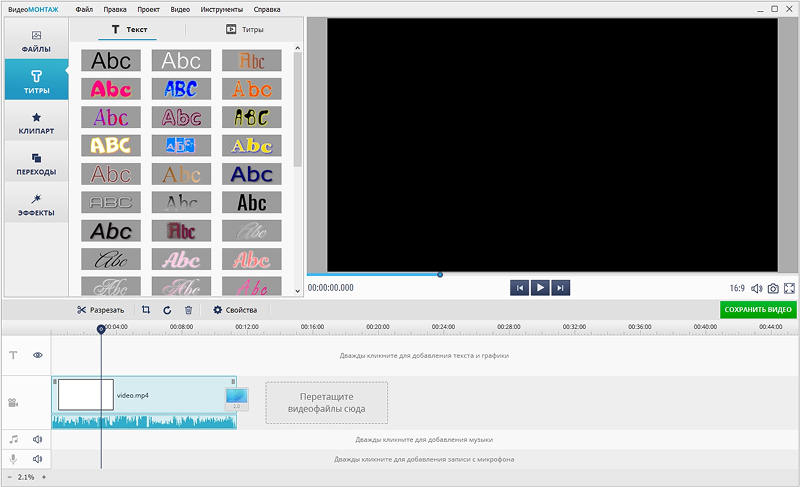
ВидеоМОНТАЖ лучше всего подходит для первого монтажа на Windows. В нем удобно собрать ролик из нескольких фрагментов, обрезать лишние сцены, добавить музыку, титры, заставку, переходы и сохранить готовый файл в популярном формате. В программе доступны экспорт в MP4, AVI и MKV, фильтры, переходы, добавление музыки, озвучки, текста и графики.
Интерфейс построен так, чтобы новичок двигался по этапам: сначала добавляет исходные файлы, затем расставляет их в нужном порядке, обрезает и улучшает ролик, после чего переходит к сохранению. Такой подход удобен для семейного видео, коротких роликов для YouTube, поздравлений, обзоров, учебных материалов и записей с экрана.
Что удобно делать в ВидеоМОНТАЖ:
-
обрезать начало и конец ролика;
-
вырезать неудачные фрагменты из середины;
-
соединить несколько видео в один файл;
-
добавить фоновую музыку;
-
приглушить исходный звук;
-
записать голос поверх видео;
-
поставить титры, подписи и финальную заставку;
-
применить переходы между сценами;
-
улучшить цвет и яркость;
-
подготовить ролик для публикации.
Пошаговый монтаж:
-
Создайте новый проект и добавьте видеофайлы через кнопку импорта.
-
Перетащите клипы на монтажную шкалу.
-
Откройте фрагмент, который нужно обрезать, и отметьте лишнюю часть.
-
Удалите ненужный отрезок, затем проверьте стык в окне предпросмотра.
-
Добавьте переход между соседними фрагментами.
-
Перейдите к музыке, добавьте аудиофайл и настройте громкость.
-
Добавьте титры: название ролика, подпись к сцене или финальный экран.
-
Откройте сохранение и выберите MP4 с подходящим разрешением.
Плюсы:
-
понятная логика для новичка;
-
русскоязычный интерфейс;
-
удобная обрезка и склейка;
-
есть музыка, титры, переходы и эффекты;
-
подходит для домашних роликов и соцсетей;
-
не перегружает пользователя профессиональными панелями.
Минусы:
-
программа рассчитана прежде всего на Windows;
-
профессиональная цветокоррекция уступает DaVinci Resolve;
-
сложный многокамерный монтаж удобнее делать в более тяжелых редакторах;
-
для продвинутой графики и VFX лучше использовать отдельные инструменты.
Итог: ВидеоМОНТАЖ стоит ставить первым, когда нужна программа для монтажа видео на ПК для новичков без лишнего обучения. Это удачный вариант для первого ролика, быстрого экспорта в MP4 и понятной работы с текстом, музыкой и переходами.
Wondershare Filmora
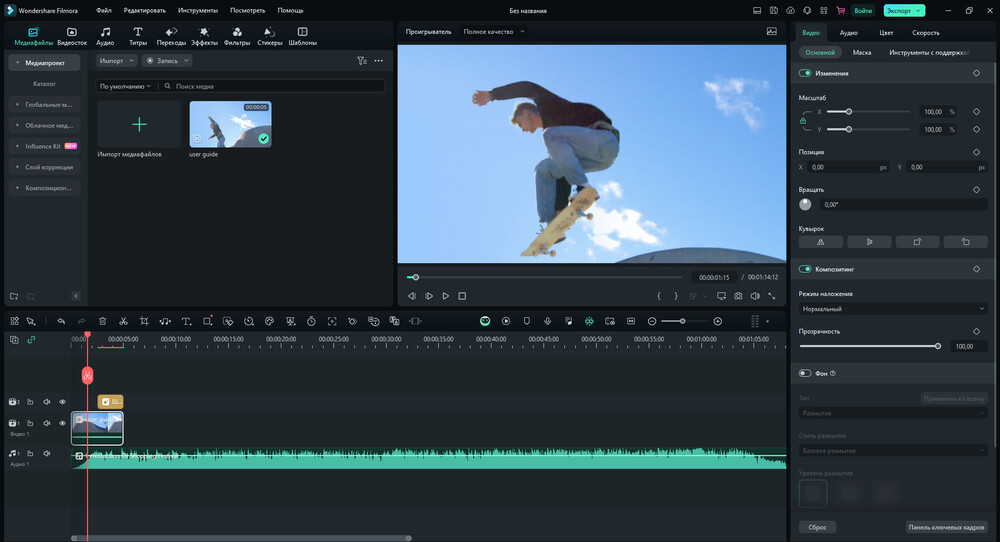
Wondershare Filmora подходит тем, кто хочет получить эффектный ролик без глубокого изучения профессионального монтажа. В Filmora есть визуальный таймлайн, на котором удобно размещать, обрезать, синхронизировать и настраивать клипы, а также инструменты для коротких роликов и многодорожечного монтажа.
Filmora хорошо раскрывается в задачах, где важны готовые визуальные решения: интро, подписи, переходы, наложения, фильтры, музыка и оформление ролика под соцсети. Новичку не нужно собирать оформление с нуля: достаточно выбрать шаблон титра, применить переход, настроить длительность и экспортировать файл.
Что удобно делать в Filmora:
-
монтировать ролики для YouTube, VK и коротких видео;
-
использовать готовые титры и графические элементы;
-
добавлять музыку и звуковые эффекты;
-
менять скорость клипа;
-
применять переходы;
-
собирать ролик из нескольких дорожек;
-
экспортировать результат в нужном разрешении.
Пошаговый монтаж:
-
Создайте проект и импортируйте видео через медиатеку.
-
Перетащите клипы на таймлайн.
-
Разрежьте материал в нужных местах и удалите лишнее.
-
Откройте раздел с титрами и добавьте заголовок.
-
Добавьте переходы между ключевыми сценами.
-
Перейдите к аудио, добавьте музыку и выставьте громкость.
-
Проверьте ролик в окне предпросмотра.
-
Откройте Export и задайте формат, разрешение и параметры сохранения. В Filmora доступен экспорт текущего таймлайна через меню таймлайна и отдельное окно с настройками формата и разрешения.
Плюсы:
-
современный интерфейс;
-
много шаблонов, титров и эффектов;
-
удобная работа с короткими роликами;
-
есть многодорожечный монтаж;
-
подходит для визуально оформленных видео.
Минусы:
-
часть эффектов и шаблонов относится к платным возможностям;
-
интерфейс богаче, чем нужно для самой простой обрезки;
-
на слабом ПК тяжелые проекты работают медленнее;
-
при чрезмерном использовании шаблонов ролик выглядит шаблонно.
Итог: Wondershare Filmora удобна для новичка, которому важны готовые стили, быстрые титры, музыка и эффекты. Для обычной склейки она избыточна, но для роликов под соцсети дает хороший старт.
Movavi Video Editor
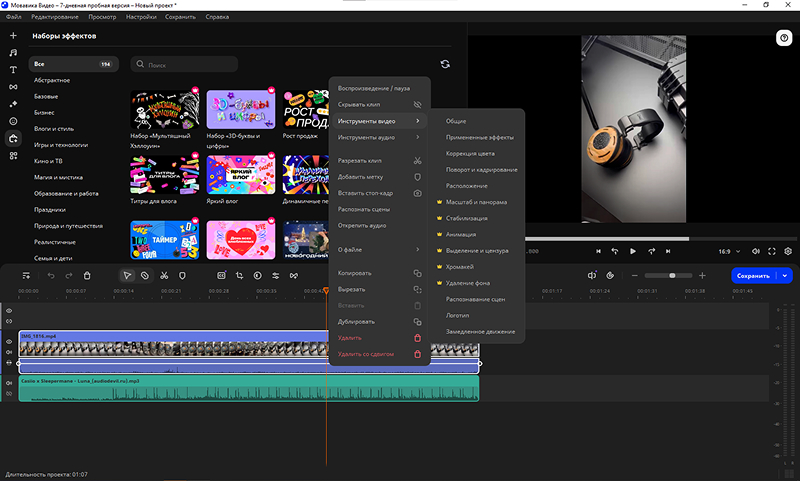
Movavi Video Editor похож по назначению на Filmora: это простой видеоредактор для начинающих с акцентом на быстрый результат. В нем удобно добавлять файлы, перетаскивать их на таймлайн, расставлять сцены, вставлять титры и переходы. Для добавления переходов используется добавление медиафайлов через Add Files, раздел Project Files и перетаскивание на дорожку.
Movavi хорошо подходит для монтажа роликов из телефона: семейное видео, поездка, распаковка, учебный клип, короткий ролик для соцсетей. Большинство операций выполняется через визуальные панели, поэтому пользователь сразу видит результат в окне предпросмотра.
Что удобно делать в Movavi Video Editor:
-
быстро собрать ролик из нескольких клипов;
-
убрать лишние фрагменты;
-
добавить музыку;
-
добавить текст и заставку;
-
вставить переходы;
-
настроить цвет и яркость;
-
сделать ролик для соцсетей;
-
сохранить видео в MP4.
Пошаговый монтаж:
-
Нажмите Add Files и добавьте исходные ролики.
-
Перетащите видео из Project Files на таймлайн.
-
Разделите клип в нужном месте и удалите неудачную часть.
-
Добавьте музыку на аудиодорожку.
-
Откройте панель титров и поместите текстовый шаблон на таймлайн.
-
Вставьте переходы между клипами.
-
Проверьте громкость: голос должен быть слышен, музыка не должна перекрывать речь.
-
Нажмите экспорт и сохраните ролик.
Плюсы:
-
понятная монтажная шкала;
-
удобная логика добавления файлов;
-
быстрое оформление ролика;
-
хорошие инструменты для титров и переходов;
-
подходит для бытовых и учебных задач.
Минусы:
-
платные ограничения заметны при регулярной работе;
-
для точной профессиональной цветокоррекции лучше использовать DaVinci Resolve;
-
крупные проекты требуют более мощного ПК;
-
часть пользователей быстро перерастает базовый набор инструментов.
Итог: Movavi Video Editor удобен как универсальный редактор для домашних роликов, YouTube-нарезок и быстрых видео с титрами. Он проще профессиональных программ и богаче встроенных инструментов Windows.
VideoPad Video Editor
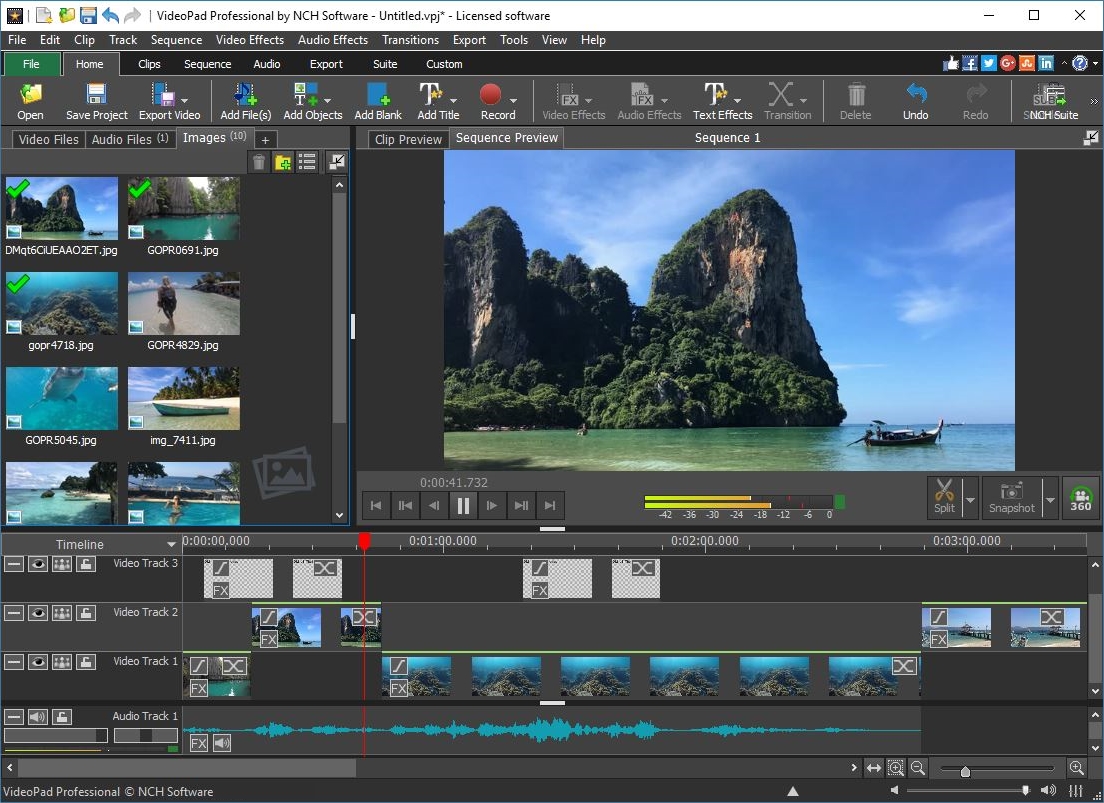
VideoPad Video Editor — редактор для монтажа, где есть переходы, музыка, озвучка, субтитры, вырезание и вставка фрагментов. В программе доступны точная обрезка через маркеры начала и конца, разделение клипа, сохранение нового клипа, добавление аудио, запись голоса, текст в речь, затухания, кадрирование, поворот, настройка цвета, переходы, экспорт Full HD, запись на диск, загрузка на YouTube и сохранение в облако.
VideoPad хорошо подходит пользователям, которым нужен не только базовый монтаж, но и работа со звуком: озвучка, комментарии, аудиоэффекты, настройка громкости. Интерфейс выглядит более техническим, чем у ВидеоМОНТАЖ или Movavi, но основные действия остаются понятными.
Что удобно делать в VideoPad:
-
обрезать и делить ролики;
-
склеивать несколько файлов;
-
добавлять музыку и голос;
-
делать субтитры;
-
применять переходы;
-
кадрировать и поворачивать видео;
-
экспортировать ролики в популярные форматы.
Пошаговый монтаж:
-
Добавьте видео в проект.
-
Перетащите клип на таймлайн.
-
Используйте маркеры начала и конца для точной обрезки.
-
Разделите ролик кнопкой Split Clip.
-
Добавьте аудио или запишите голос.
-
Добавьте текстовые подписи или субтитры.
-
Примените переходы между сценами.
-
Экспортируйте готовый файл.
Плюсы:
-
много базовых и полупрофессиональных функций;
-
удобная работа с аудио;
-
есть запись голоса;
-
поддерживаются субтитры;
-
доступны переходы, эффекты, кадрирование и поворот;
-
подходит для обучающих и разговорных видео.
Минусы:
-
интерфейс выглядит менее современно, чем у Filmora и Movavi;
-
новичку нужно привыкнуть к расположению панелей;
-
бесплатные ограничения зависят от сценария использования;
-
для совсем простой задачи программа выглядит перегруженной.
Итог: VideoPad Video Editor стоит выбрать, когда кроме обрезки и склейки важны голос, субтитры, звук и экспорт в разные форматы.
VSDC Free Video Editor
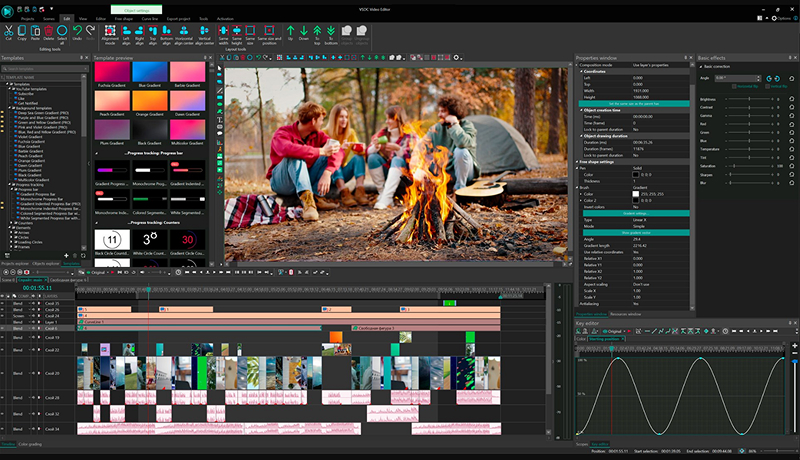
VSDC Free Video Editor — бесплатный видеоредактор для Windows с нелинейной логикой монтажа. В нем доступны обрезка, поворот, работа с форматами и кодеками, 4K и HDR, Chroma Key, эффекты, фильтры, переходы, цветокоррекция, композиции, картинка в картинке и split-screen.
VSDC подходит тем, кто хочет больше возможностей без покупки редактора. Он не такой простой, как ВидеоМОНТАЖ, но дает больше пространства для сложной обработки. Для новичка главная трудность — освоить интерфейс и логику объектов на сцене.
Что удобно делать в VSDC:
-
обрезать и соединять клипы;
-
добавлять эффекты и фильтры;
-
делать картинку в картинке;
-
использовать хромакей;
-
корректировать цвет;
-
готовить ролики в высоком разрешении;
-
работать с разными форматами.
Пошаговый монтаж:
-
Создайте новый проект и задайте параметры кадра.
-
Добавьте видеофайлы в сцену.
-
Расположите клипы на временной шкале.
-
Разделите и удалите ненужные отрезки.
-
Добавьте переходы и эффекты.
-
Настройте цвет через инструменты коррекции.
-
Добавьте текстовые блоки.
-
Выполните экспорт в нужный формат.
Плюсы:
-
бесплатная версия покрывает много задач;
-
есть эффекты, фильтры и цветокоррекция;
-
поддерживается работа с 4K и HDR;
-
доступен хромакей;
-
подходит для более сложных проектов.
Минусы:
-
интерфейс сложнее, чем у программ для первого запуска;
-
новичку нужно время на освоение объектов и свойств;
-
часть продвинутых функций требует изучения;
-
простая обрезка делается дольше, чем в Avidemux или ВидеоМОНТАЖ.
Итог: VSDC Free Video Editor хорош для пользователя, который хочет бесплатный редактор с эффектами и готов потратить время на освоение интерфейса.
Shotcut
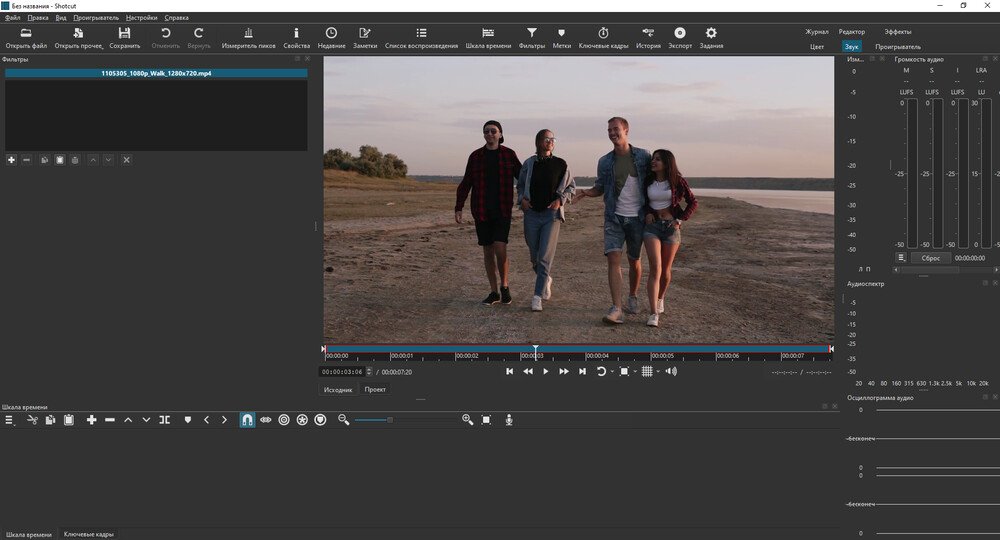
Shotcut — бесплатный кроссплатформенный редактор с открытой логикой работы. В нем доступны затухания аудио и видео, кроссфейд при наложении клипов, запись голоса прямо на таймлайн, фильтры и экспортные пресеты.
Shotcut выглядит менее «мастеровым» и более техническим: пользователь сам добавляет панели, включает таймлайн, настраивает фильтры и экспорт. Это хороший выбор для тех, кто хочет бесплатный видеоредактор без водяного знака и готов привыкнуть к интерфейсу.
Что удобно делать в Shotcut:
-
монтировать ролики на таймлайне;
-
накладывать фильтры;
-
делать переходы через наложение клипов;
-
записывать голос;
-
менять параметры видео;
-
экспортировать через пресеты;
-
работать на Windows, macOS и Linux.
Пошаговый монтаж:
-
Откройте файл через Open File.
-
Добавьте его на таймлайн.
-
Переместите курсор в место разреза и используйте разделение.
-
Удалите ненужный фрагмент.
-
Для перехода наложите один клип на другой.
-
Откройте Filters и добавьте нужную коррекцию.
-
Настройте звук и затухание.
-
Откройте Export, выберите пресет и сохраните файл.
Плюсы:
-
бесплатный редактор;
-
работает на нескольких системах;
-
есть фильтры, переходы и аудиоинструменты;
-
подходит для обучения монтажу;
-
не навязывает шаблонный стиль.
Минусы:
-
интерфейс требует привыкания;
-
часть действий менее очевидна, чем в коммерческих редакторах;
-
готовых эффектных шаблонов меньше, чем в Filmora;
-
для первого ролика с нуля ВидеоМОНТАЖ и Movavi проще.
Итог: Shotcut стоит выбрать, когда нужен бесплатный видеоредактор на русском языке или кроссплатформенная программа без лишней коммерческой оболочки.
OpenShot
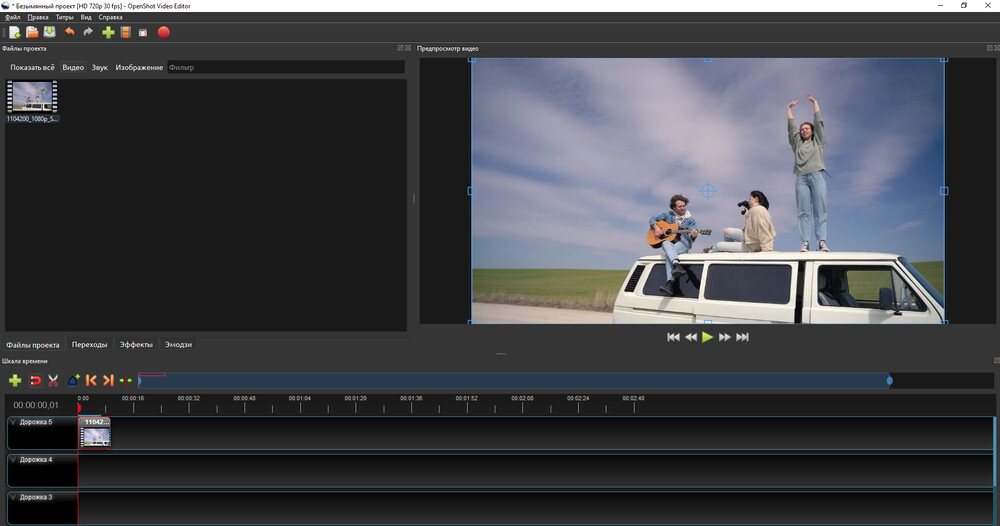
OpenShot — простой бесплатный видеоредактор для Windows, macOS и Linux. В нем поддерживаются разные видео, аудио и изображения, перетаскивание файлов, неограниченные дорожки и слои, обрезка, поворот, нарезка, переходы с предпросмотром, композитинг и шаблоны титров.
OpenShot удобен тем, что его логика похожа на классический редактор: слева файлы проекта, справа предпросмотр, снизу дорожки. Для новичка это понятнее, чем сложные профессиональные панели.
Что удобно делать в OpenShot:
-
собирать ролик из нескольких клипов;
-
добавлять фото и музыку;
-
использовать несколько дорожек;
-
ставить переходы;
-
добавлять титры;
-
делать простую анимацию;
-
сохранять готовое видео.
Пошаговый монтаж:
-
Импортируйте видео и изображения.
-
Перетащите клипы на дорожки.
-
Обрежьте края фрагментов прямо на таймлайне.
-
Расставьте сцены в нужном порядке.
-
Перетащите переход между клипами.
-
Добавьте титр через шаблоны.
-
Поместите музыку на аудиодорожку.
-
Выполните экспорт видео.
Плюсы:
-
бесплатный и кроссплатформенный;
-
понятная структура окна;
-
есть неограниченные дорожки;
-
поддерживаются титры и переходы;
-
подходит для простых роликов.
Минусы:
-
на крупных проектах стабильность ниже, чем у профессиональных редакторов;
-
визуальные шаблоны проще, чем у Filmora;
-
интерфейс выглядит менее современно;
-
сложная цветокоррекция ограничена.
Итог: OpenShot подойдет для первого бесплатного монтажа, когда нужны клипы, дорожки, титры, переходы и экспорт без сложной профессиональной среды.
Avidemux
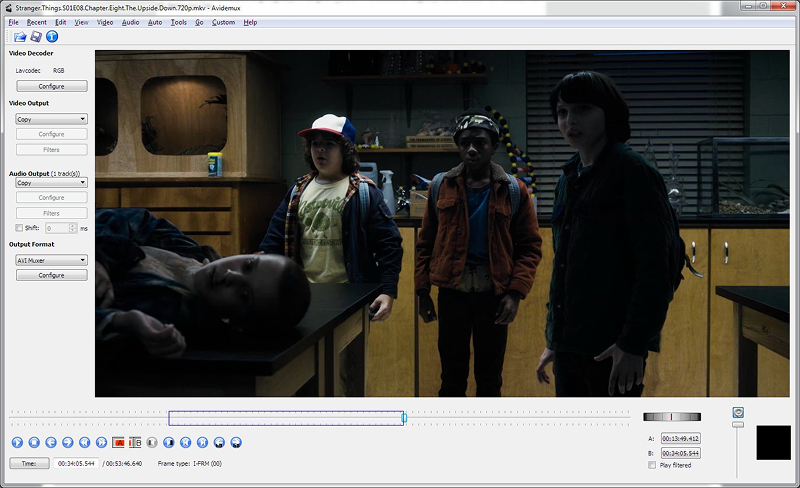
Avidemux — не классический многодорожечный редактор, а инструмент для простой обрезки, фильтрации и кодирования. Он поддерживает AVI, DVD-совместимые MPEG-файлы, MP4, ASF и разные кодеки, а также автоматизацию через проекты, очередь заданий и скрипты.
Avidemux лучше всего использовать, когда нужно быстро удалить лишнее из одного файла, перекодировать видео или применить базовый фильтр. Для полноценного ролика с титрами, несколькими дорожками и музыкой лучше выбрать ВидеоМОНТАЖ, OpenShot, Shotcut или Filmora.
Что удобно делать в Avidemux:
-
быстро обрезать MP4;
-
удалить фрагмент без сложного проекта;
-
перекодировать файл;
-
изменить контейнер;
-
применить фильтр;
-
сохранить результат после простой правки.
Пошаговая обрезка:
-
Откройте видеофайл.
-
Переместите курсор к началу нужного фрагмента.
-
Поставьте маркер начала.
-
Переместите курсор к концу фрагмента.
-
Поставьте маркер конца.
-
Удалите лишнюю область или сохраните выбранный фрагмент.
-
Выберите режим видео и аудио.
-
Сохраните файл.
Плюсы:
-
очень удобен для быстрой обрезки;
-
не перегружен монтажными панелями;
-
поддерживает популярные форматы;
-
подходит для перекодирования;
-
работает на разных системах.
Минусы:
-
нет привычного многодорожечного таймлайна;
-
неудобен для роликов с музыкой и титрами;
-
визуальное оформление минимальное;
-
не подходит для полноценного монтажа со сценами и переходами.
Итог: Avidemux стоит держать как быстрый инструмент для обрезки и перекодирования. Это не замена полноценному видеоредактору, а удобная утилита для точечной работы с файлом.
Kdenlive
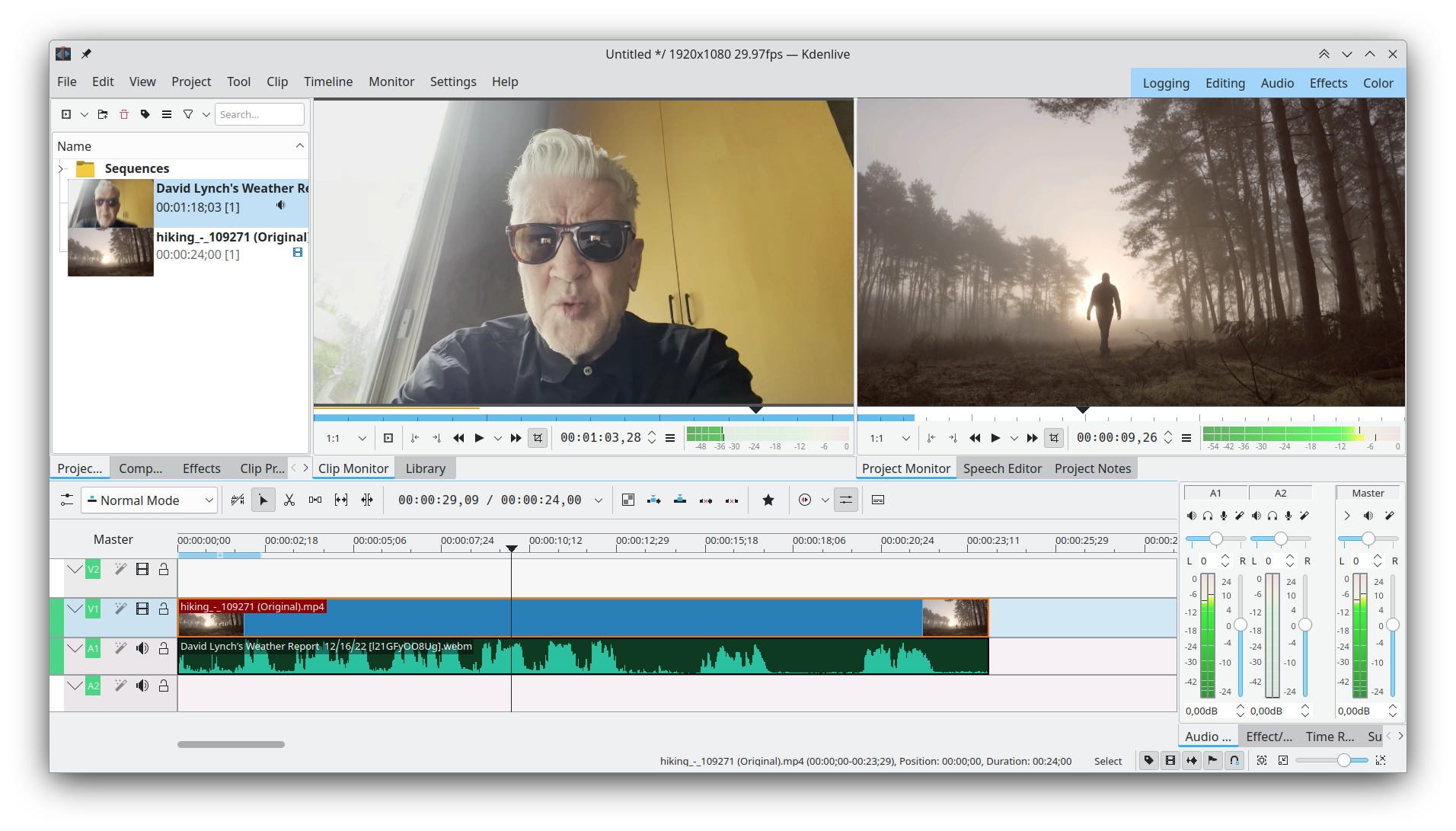
Kdenlive — мощный бесплатный редактор для Windows, macOS и Linux. Таймлайн состоит из видео- и аудиодорожек, а клипы перетаскиваются из Project Bin или мониторов на монтажную шкалу.
В Kdenlive есть видео- и аудиоэффекты, трансформация, изменение яркости, инструменты альфа-канала, маски и кейинг. Экспорт называется Rendering и открывается через File > Render или сочетание Ctrl+Return.
Что удобно делать в Kdenlive:
-
многодорожечный монтаж;
-
монтаж роликов с несколькими аудиодорожками;
-
добавление эффектов;
-
работа с ключевыми кадрами;
-
титры;
-
цветовая коррекция;
-
экспорт через Render.
Пошаговый монтаж:
-
Создайте проект и добавьте файлы в Project Bin.
-
Перетащите клипы на таймлайн.
-
Разделите клипы и удалите лишнее.
-
Используйте несколько видео- и аудиодорожек.
-
Добавьте переходы и эффекты.
-
Настройте Transform, Brightness или другие параметры.
-
Добавьте титры.
-
Откройте File > Render и сохраните ролик.
Плюсы:
-
бесплатный редактор с серьезными возможностями;
-
работает на Windows, macOS и Linux;
-
поддерживает многодорожечный монтаж;
-
есть эффекты, титры, маски и кейинг;
-
подходит для роста после простых редакторов.
Минусы:
-
интерфейс сложнее, чем у ВидеоМОНТАЖ и OpenShot;
-
новичку нужно разобраться с Project Bin, дорожками и Render;
-
количество настроек поначалу перегружает;
-
для быстрой разовой обрезки Avidemux удобнее.
Итог: Kdenlive — хороший бесплатный вариант для тех, кто хочет изучать настоящий таймлайн, эффекты и более серьезную обработку без перехода на коммерческий редактор.
Lightworks
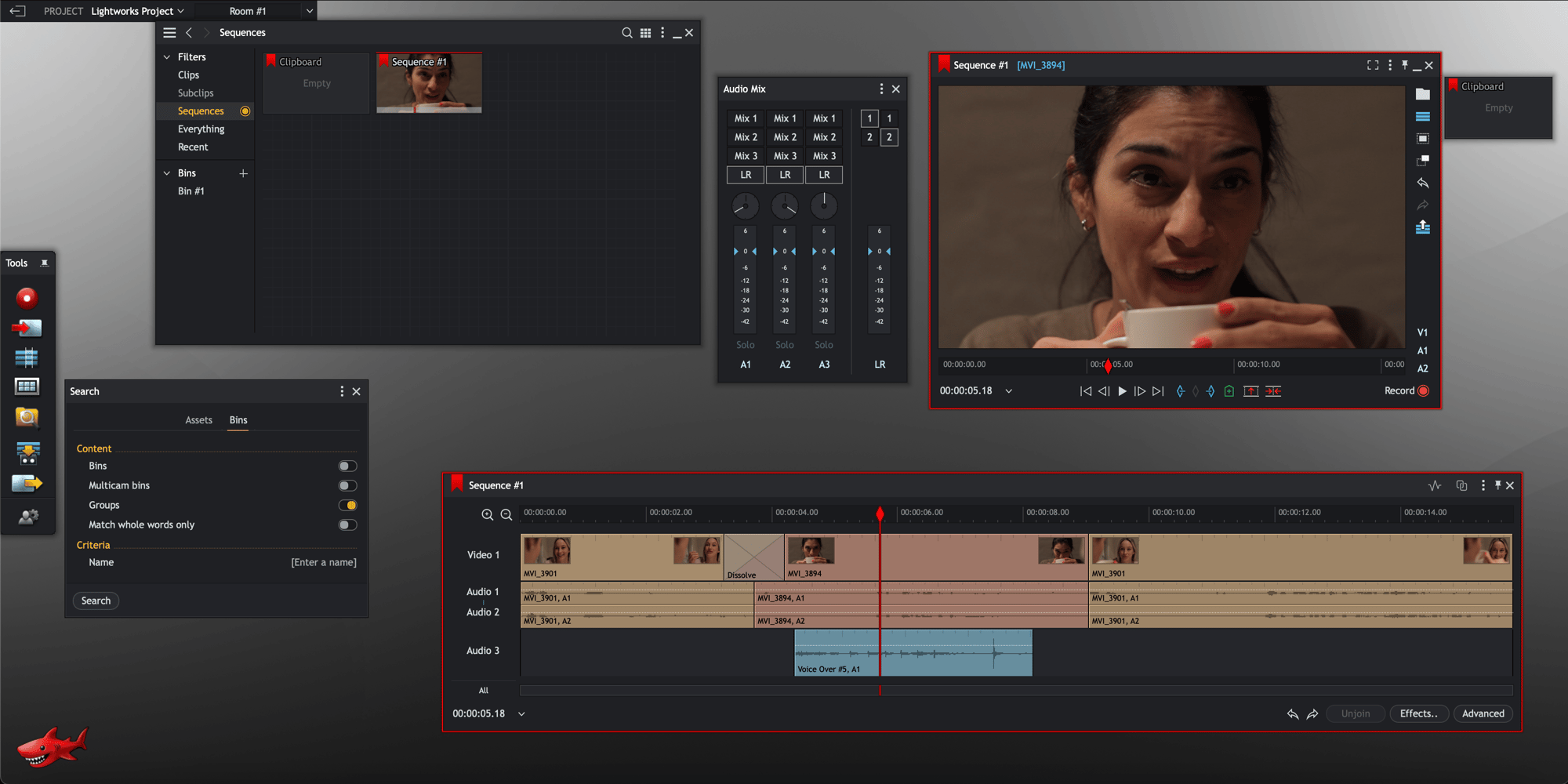
Lightworks — редактор с профессиональной историей и более строгой монтажной логикой. В бесплатном уровне он позиционируется как вариант для начинающих со streamlined editing, а в более старших версиях доступны расширенные функции. На странице продукта отдельно выделены таймлайн, фоновый рендер и экспорт, перетаскивание, прокси, аудиоинструменты, VFX, титры, переходы и экспорт для YouTube, соцсетей и облачных сервисов.
Lightworks полезен тем, кто хочет сразу привыкать к более серьезной среде. Для простого домашнего ролика он требует больше внимания, чем ВидеоМОНТАЖ или Movavi, зато хорошо показывает, как устроен монтаж в профессиональных системах.
Что удобно делать в Lightworks:
-
собирать последовательность на таймлайне;
-
работать с несколькими дорожками;
-
применять переходы;
-
настраивать звук;
-
использовать титры и эффекты;
-
экспортировать ролики для публикации.
Пошаговый монтаж:
-
Создайте проект.
-
Импортируйте клипы.
-
Откройте рабочую область Edit.
-
Разместите клипы на таймлайне.
-
Обрежьте фрагменты через инструменты таймлайна.
-
Добавьте переходы и титры.
-
Настройте звук.
-
Выполните экспорт через панель экспорта или контекстное меню таймлайна; в Lightworks экспорт открывается из верхней правой области или через правый клик по последовательности.
Плюсы:
-
профессиональная логика монтажа;
-
есть бесплатный уровень;
-
поддерживаются Windows, macOS и Linux;
-
доступны таймлайн, звук, титры и переходы;
-
подходит для обучения более серьезному монтажу.
Минусы:
-
новичку сложнее начать, чем в ВидеоМОНТАЖ;
-
бесплатный экспорт ограничен по уровню версии;
-
интерфейс требует привыкания;
-
для простых домашних роликов программа избыточна.
Итог: Lightworks стоит рассматривать после освоения базового монтажа или сразу тем, кто хочет учиться на более профессиональной логике.
DaVinci Resolve
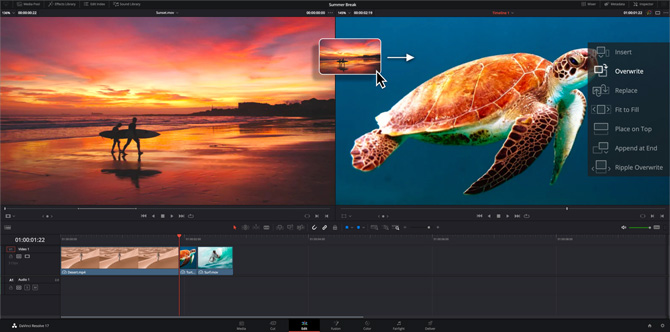
DaVinci Resolve — самый мощный редактор в подборке. Он объединяет страницы Media, Cut, Edit, Fusion, Color, Fairlight и Deliver, поэтому закрывает монтаж, цветокоррекцию, визуальные эффекты, звук и экспорт в одной среде.
Для новичка самый простой вход — страницы Cut и Edit. На странице Edit доступна классическая монтажная среда с drag-and-drop, переходами, эффектами и титрами; медиа импортируется перетаскиванием в Media Pool, поддерживаются распространенные форматы вроде H.264, H.265, ProRes и RAW.
Что удобно делать в DaVinci Resolve:
-
монтировать ролики на профессиональном таймлайне;
-
делать быструю сборку на Cut;
-
редактировать цвет на странице Color;
-
работать со звуком в Fairlight;
-
добавлять эффекты в Fusion;
-
использовать титры и переходы;
-
экспортировать через Quick Export или Deliver.
Пошаговый монтаж:
-
Создайте проект.
-
Перетащите медиа в Media Pool.
-
Откройте Cut для быстрой сборки или Edit для классического монтажа.
-
Разместите клипы на таймлайне.
-
Разрежьте и удалите лишнее.
-
Откройте Effects Library и добавьте переходы или титры; в Resolve есть более 100 переходов и более 80 эффектов, а также 2D/3D-титры и Fusion-шаблоны.
-
Настройте цвет на Color.
-
Сохраните ролик через Quick Export или Deliver.
Плюсы:
-
огромный запас возможностей;
-
сильная цветокоррекция;
-
есть монтаж, звук, эффекты и экспорт;
-
подходит для обучения профессиональному процессу;
-
бесплатная версия очень функциональна.
Минусы:
-
высокий порог входа;
-
требует мощного компьютера;
-
новичку сложно из-за количества страниц;
-
для простой склейки и музыки программа избыточна.
Итог: DaVinci Resolve — лучший вариант на вырост. Для первого ролика проще взять ВидеоМОНТАЖ, Movavi или OpenShot, а Resolve оставить для проектов, где нужны цвет, звук и профессиональная обработка.
Blender
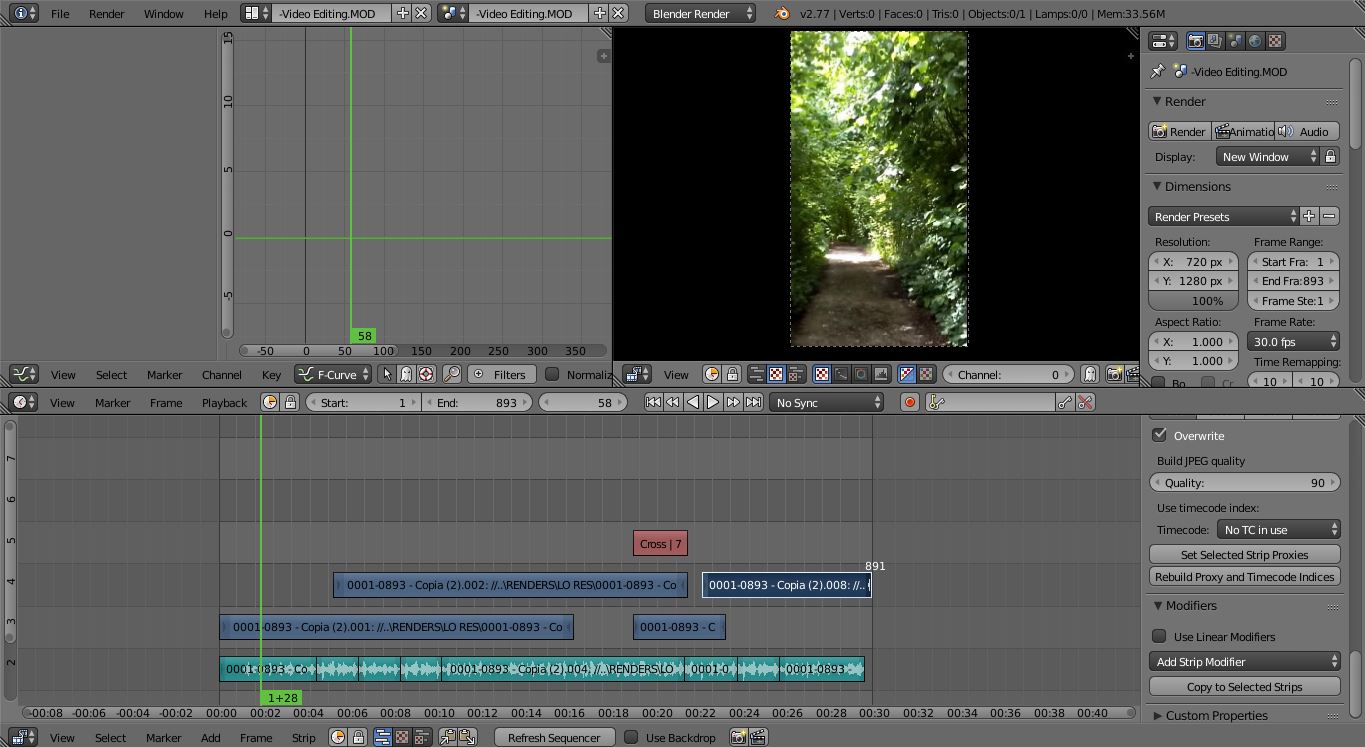
Blender известен как программа для 3D-графики, но в нем есть Video Sequence Editor для монтажа. Это не самый очевидный выбор для новичка, который хочет быстро обрезать видео на ПК, зато он полезен тем, кто совмещает монтаж, 3D, анимацию, титры и визуальные сцены.
В Blender монтаж строится через секвенсор: клипы располагаются полосами на временной шкале, поверх добавляются изображения, аудио, эффекты и текстовые элементы. Для простых роликов это сложнее, чем в специализированных видеоредакторах, но для 3D-проектов удобно держать все в одной среде.
Что удобно делать в Blender:
-
собирать видео из клипов;
-
добавлять аудио;
-
вставлять изображения;
-
совмещать монтаж и 3D;
-
делать анимированные элементы;
-
экспортировать итоговый ролик.
Пошаговый монтаж:
-
Откройте рабочую область Video Editing.
-
Добавьте видео через Add.
-
Расположите клипы на секвенсоре.
-
Разделите фрагменты в нужных местах.
-
Добавьте звук и изображения.
-
Настройте длительность сцен.
-
Проверьте предпросмотр.
-
Задайте параметры рендера и сохраните видео.
Плюсы:
-
бесплатный и мощный инструмент;
-
объединяет монтаж, 3D и анимацию;
-
подходит для сложных визуальных проектов;
-
работает на разных системах;
-
дает большой запас для обучения.
Минусы:
-
сложен для первого монтажа;
-
интерфейс рассчитан не только на видеоредактирование;
-
обычная склейка делается дольше, чем в простых редакторах;
-
нужны базовые знания рендера и настроек проекта.
Итог: Blender стоит выбирать не как первый простой видеоредактор, а как универсальную среду для тех, кто собирает видео вместе с 3D, графикой и анимацией.
Sony Vegas Pro
Sony Vegas Pro — редактор для Windows с быстрым таймлайном и сильной работой со звуком. В современных версиях VEGAS Pro развиваются AI-инструменты, GPU-ускорение, VFX, звук, титры, настраиваемые раскладки и интегрированный монтажный процесс.
Для новичка Vegas удобен тем, что клипы быстро режутся и двигаются на таймлайне. При этом программа относится к более серьезным редакторам, поэтому для первой простой задачи она сложнее, чем ВидеоМОНТАЖ или Movavi.
Что удобно делать в Vegas Pro:
-
быстро резать клипы на таймлайне;
-
работать с несколькими аудиодорожками;
-
добавлять эффекты;
-
делать титры;
-
настраивать цвет;
-
собирать ролики для YouTube;
-
экспортировать готовые проекты.
Пошаговый монтаж:
-
Создайте проект.
-
Перетащите видео на таймлайн.
-
Разделите клип в нужных местах.
-
Удалите лишние фрагменты.
-
Добавьте музыку на отдельную дорожку.
-
Настройте громкость и затухание.
-
Добавьте титры и эффекты.
-
Выполните рендер в нужный формат.
Плюсы:
-
быстрый монтаж на таймлайне;
-
сильная работа со звуком;
-
много эффектов и настроек;
-
подходит для YouTube и длинных роликов;
-
хорош для тех, кто часто монтирует.
Минусы:
-
не самый простой старт для новичка;
-
платная профессиональная программа;
-
интерфейс требует освоения;
-
для быстрой обрезки одного файла редактор избыточен.
Итог: Sony Vegas Pro подходит тем, кто хочет быстрый таймлайн и много звуковых возможностей. Для первого бытового монтажа проще начать с ВидеоМОНТАЖ, Movavi или Filmora.
Видеоредакторы для начинающих на macOS
iMovie
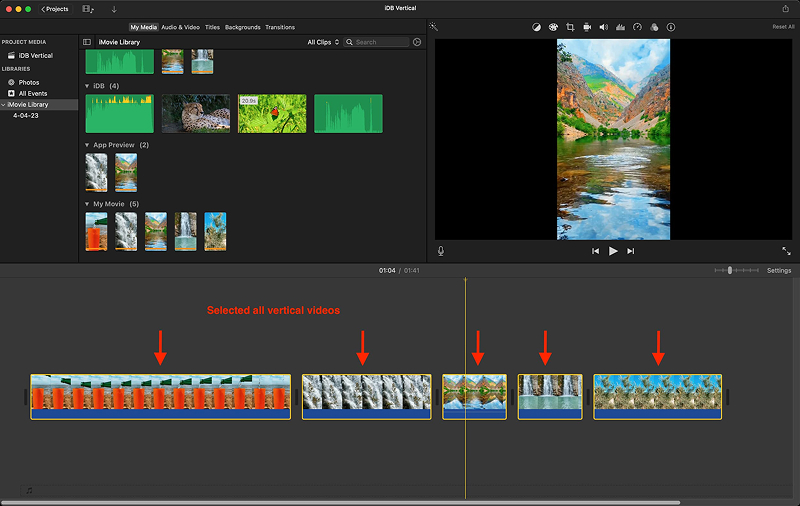
iMovie — лучший стартовый редактор для владельцев Mac. В нем доступны фильтры, фоновая музыка, переходы, титры и запись голоса.
iMovie хорош тем, что не перегружает пользователя. Проект собирается из клипов, таймлайн показывает последовательность сцен, титры добавляются перетаскиванием, а переходы выбираются из отдельного раздела. Для пользователей macOS это самый естественный первый вариант: не нужно подбирать сложный редактор, достаточно освоить медиатеку, таймлайн, титры, звук и экспорт.
Что удобно делать в iMovie:
-
монтировать семейные ролики;
-
делать видео из фото и клипов;
-
добавлять музыку;
-
ставить титры;
-
использовать переходы;
-
записывать голос;
-
быстро экспортировать готовый фильм.
Пошаговый монтаж:
-
Создайте новый проект.
-
Добавьте видео в медиатеку.
-
Перетащите клипы на таймлайн.
-
Обрежьте края фрагментов.
-
Откройте Transitions и добавьте переходы; в iMovie переходы выбираются над браузером, а длительность задается в настройках.
-
Добавьте титры: установите курсор и выберите или перетащите титр на таймлайн.
-
Добавьте музыку и проверьте громкость.
-
Экспортируйте ролик.
Плюсы:
-
удобный старт для владельцев Mac;
-
понятный интерфейс;
-
есть титры, переходы, музыка и голос;
-
подходит для домашних и учебных видео;
-
хорошо интегрирован в экосистему Apple.
Минусы:
-
возможностей меньше, чем у DaVinci Resolve;
-
не подходит для сложной профессиональной цветокоррекции;
-
ограничен экосистемой Apple;
-
продвинутые эффекты требуют другого редактора.
Итог: iMovie — оптимальная первая программа для монтажа на Mac. После него легко перейти к DaVinci Resolve или Kdenlive, когда появится потребность в более сложном таймлайне, цвете и звуке.
Онлайн-видеоредакторы для начинающих без установки программы
Clipchamp
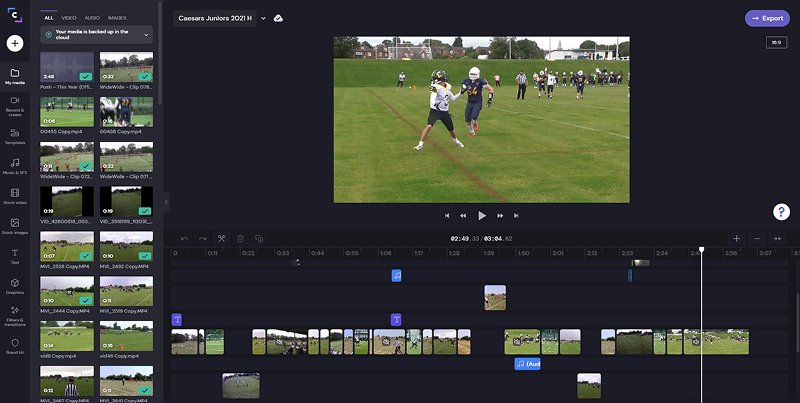
Clipchamp удобен тем, что работает в браузере и как приложение для Windows. В нем доступны инструменты записи, шаблоны, AI-функции и экспорт до 4K. После добавления файлов в медиатеку их нужно переместить на таймлайн для начала редактирования.
Это хороший вариант, когда не хочется ставить тяжелый видеоредактор. Clipchamp подходит для коротких роликов, учебных записей, презентационных видео, клипов для соцсетей и быстрой сборки из нескольких фрагментов.
Что удобно делать в Clipchamp:
-
монтировать видео в браузере;
-
использовать шаблоны;
-
добавлять текст и графику;
-
ставить переходы;
-
записывать экран;
-
экспортировать ролики для публикации.
Пошаговый монтаж:
-
Создайте проект.
-
Добавьте файлы в медиатеку.
-
Переместите клипы на таймлайн.
-
Обрежьте лишнее.
-
Добавьте текст и музыку.
-
Вставьте переходы между сценами; переходы соединяют видео, изображения и музыкальные фрагменты.
-
Проверьте ролик.
-
Экспортируйте файл.
Плюсы:
-
не требует сложной установки;
-
удобен для быстрых роликов;
-
есть шаблоны и запись;
-
подходит для Windows и браузера;
-
понятная работа с таймлайном.
Минусы:
-
зависит от интернет-соединения и браузера;
-
для тяжелых проектов удобнее настольный редактор;
-
часть возможностей связана с тарифом и учетной записью;
-
меньше контроля, чем в DaVinci Resolve или Kdenlive.
Итог: Clipchamp подходит тем, кто хочет быстро смонтировать видео онлайн, добавить текст, переходы и музыку без установки полноценного редактора.
Clideo
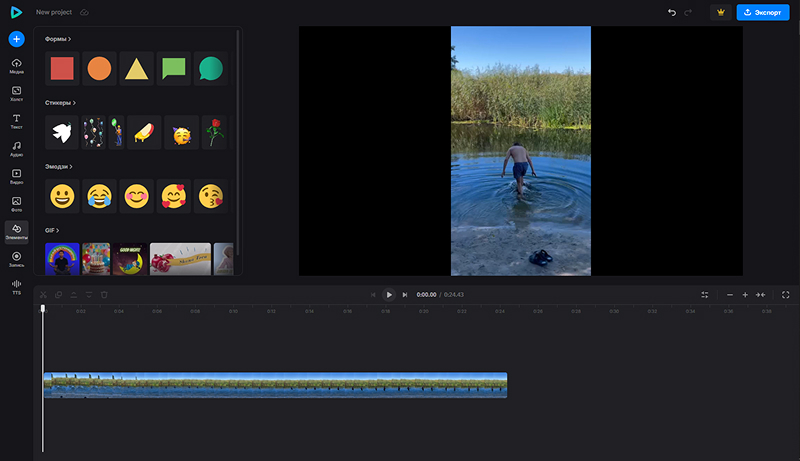
Clideo — браузерный набор инструментов для обработки видео. Он работает на Mac, Windows, Linux, Android и iPhone через браузер; в редакторе есть многодорожечный таймлайн, добавление музыки и текста, картинка в картинке, split-screen, пресеты соотношения сторон, настройка громкости, скорости, яркости и контраста.
Clideo особенно удобен не как замена профессиональному редактору, а как быстрый сервис для отдельных операций: обрезать видео, объединить ролики, изменить размер, подготовить файл для соцсетей, добавить текст или звук.
Что удобно делать в Clideo:
-
обрезать ролик;
-
склеить несколько файлов;
-
изменить формат кадра;
-
добавить музыку;
-
наложить текст;
-
сделать простое видео в браузере;
-
подготовить ролик без установки программы.
Пошаговый монтаж:
-
Откройте редактор.
-
Загрузите видео.
-
Разместите файлы на таймлайне.
-
Обрежьте лишние части.
-
Добавьте музыку, текст или второй слой видео.
-
Настройте соотношение сторон.
-
Проверьте громкость и скорость.
-
Сохраните готовый файл.
Плюсы:
-
работает в браузере;
-
подходит для разных платформ;
-
есть таймлайн, текст и музыка;
-
удобно выполнять отдельные операции;
-
не требует установки редактора.
Минусы:
-
онлайн-обработка зависит от скорости соединения;
-
крупные файлы загружаются дольше;
-
для регулярного монтажа настольная программа удобнее;
-
сложный монтаж с большим количеством сцен лучше делать в отдельном редакторе.
Итог: Clideo удобно использовать для быстрого онлайн-монтажа и простых задач: обрезки, склейки, изменения размера и добавления текста.
Какую программу выбрать новичку
Выбор зависит не от количества функций, а от задачи. Для первого ролика на Windows лучше брать простой редактор, где все шаги видны сразу. Для бесплатного обучения монтажу подходят Shotcut, OpenShot и Kdenlive. Для Mac логичный старт — iMovie. Для профессионального роста — DaVinci Resolve. Для быстрой точечной обрезки — Avidemux. Для онлайн-монтажа — Clipchamp или Clideo.
| Сценарий | Лучший выбор |
|---|---|
| Самый простой старт на Windows | ВидеоМОНТАЖ |
| Ролик с шаблонами и эффектами | Wondershare Filmora |
| Быстрый домашний монтаж | Movavi Video Editor |
| Бесплатный редактор с эффектами | VSDC Free Video Editor |
| Бесплатный кроссплатформенный монтаж | Shotcut, OpenShot |
| Более серьезный бесплатный таймлайн | Kdenlive |
| Быстрая обрезка одного файла | Avidemux |
| Первый монтаж на Mac | iMovie |
| Профессиональный рост | DaVinci Resolve |
| Монтаж без установки | Clipchamp, Clideo |
Универсальная инструкция: как смонтировать первое видео
Эта схема подходит почти для любого редактора из подборки. Названия кнопок отличаются, но логика монтажа остается одинаковой.
-
Подготовьте исходники. Сложите видео, фото, музыку и логотипы в одну папку.
-
Создайте новый проект в редакторе.
-
Добавьте файлы через импорт или перетаскивание.
-
Разместите клипы на таймлайне в нужном порядке.
-
Уберите лишнее: начало, паузы, брак, повторяющиеся сцены.
-
Проверьте стыки между фрагментами.
-
Добавьте переходы только там, где они действительно нужны.
-
Поставьте титры: название, подписи, финальный экран.
-
Добавьте музыку на отдельную дорожку.
-
Уменьшите громкость музыки, чтобы она не перекрывала речь.
-
Посмотрите ролик целиком от начала до конца.
-
Экспортируйте видео в MP4.
Для YouTube и большинства бытовых задач достаточно MP4, разрешения 1920×1080 и частоты кадров, совпадающей с исходным материалом. Для вертикальных роликов используйте 9:16, для обычного горизонтального видео — 16:9, для квадратных публикаций — 1:1.
Частые ошибки новичков
Новички чаще всего портят ролик не плохой программой, а неудачным монтажным решением. Слишком много переходов, громкая музыка, разная громкость фрагментов, лишние паузы и неверный формат кадра делают видео тяжелым для просмотра даже при хорошем качестве исходника.
Типичные ошибки:
-
оставлять длинное вступление без действия;
-
использовать разные переходы между каждой сценой;
-
ставить музыку громче голоса;
-
не проверять финальный ролик перед экспортом;
-
сохранять вертикальное видео в горизонтальном формате с черными полями;
-
экспортировать в слишком низком разрешении;
-
использовать тяжелый профессиональный редактор для простой обрезки;
-
забывать сохранять проект;
-
монтировать 4K на слабом ПК без подготовки;
-
не удалять дубли и технические паузы.
Правильный первый монтаж выглядит просто: короткое вступление, понятная последовательность сцен, аккуратный звук, умеренные титры, минимум случайных эффектов и нормальный экспорт.
Ответы на частые вопросы
Какая программа проще всего для монтажа видео на Windows?
Для первого старта на Windows удобнее всего ВидеоМОНТАЖ. В нем проще пройти базовый путь: добавить клипы, обрезать, склеить, поставить музыку, добавить титры и сохранить видео.
Какой бесплатный видеоредактор выбрать новичку?
Для простого бесплатного монтажа подходят OpenShot и Shotcut. Для более серьезной работы лучше брать Kdenlive.
Что выбрать для слабого ПК?
Для слабого ПК лучше начинать с простых задач: Avidemux для обрезки, ВидеоМОНТАЖ для обычного ролика, OpenShot для базового бесплатного монтажа. Тяжелые проекты в 4K лучше предварительно перекодировать или уменьшить нагрузку на исходники.
Нужен ли новичку DaVinci Resolve?
DaVinci Resolve нужен тем, кто планирует учиться серьезному монтажу, цветокоррекции и работе со звуком. Для первой склейки семейного ролика он перегружен.
Где быстрее всего обрезать MP4?
Для быстрой обрезки одного MP4 удобен Avidemux. Для обрезки с титрами, музыкой и переходами лучше использовать ВидеоМОНТАЖ, Movavi Video Editor или Wondershare Filmora.
Итог
Для большинства новичков на Windows лучший старт — ВидеоМОНТАЖ: он закрывает базовый монтаж, музыку, титры, переходы и экспорт без сложного обучения. Movavi Video Editor и Wondershare Filmora удобны для красивых роликов с шаблонами и эффектами. Shotcut, OpenShot и Kdenlive подходят тем, кто ищет бесплатный редактор и готов осваивать таймлайн.
На Mac проще начать с iMovie. Для профессионального роста сильнее всего DaVinci Resolve. Для быстрой обрезки одного файла держите под рукой Avidemux, а для монтажа без установки используйте Clipchamp или Clideo.
