
Video ToolBox — это онлайн-сервис для обработки видео в браузере, построенный вокруг простой логики: загрузил файл → отметил галочкой → выбрал действие в выпадающем списке → получил готовый результат. Здесь нет монтажной таймлайн-студии в привычном смысле, зато есть набор четких операций, которые чаще всего нужны в быту и работе: конвертация, обрезка/разрезание, склейка, кадрирование, демультиплексирование (Demux), вшивание субтитров, добавление водяного знака, генерация превью-кадров.
Сильная сторона Video ToolBox — интерфейс файлового менеджера: вы управляете файлами в аккаунте, видите список в Your Files, а действия выбираете через выпадающий список Select action. Это делает сервис похожим не на монтажную программу, а на набор инструментов: много небольших функций, каждая выполняет конкретную задачу и не требует долгого освоения.
Video Toolbox
- Монтаж видео
- Русский интерфейс
- Просто для новичков
- Требует интернет
- Ограниченные функции
- Зависит от браузера
Кому подходит Video ToolBox
1) Тем, кому нужен быстрый онлайн видеоконвертер без установки
Если ваша типовая проблема — файл не открывается на телефоне, мессенджер не отправляет, телевизор не видит — то Video ToolBox решает это через Convert selected video. Вы не входите в сложный монтаж, вы просто приводите ролик к нужному формату и параметрам.
2) Тем, кто режет видео по таймкоду
В Video ToolBox обрезка устроена очень практично: действие Cut/Split file ведет на отдельную страницу CUT/SPLIT, где задаются Start time и End time, а дальше вы выбираете один из двух путей:
-
Cut the slice (same format) — вырезать фрагмент в том же формате,
-
Convert the slice — вырезать фрагмент и сразу конвертировать.
Это удобно, когда вам нужно быстро вынуть кусок из длинного ролика — например, фрагмент выступления, отрывок экрана с инструкцией, часть стрима.
3) Тем, кто склеивает клипы в один файл
Операция Merge files закрывает бытовой сценарий: у меня 3–5 клипов, сделай одним. В Video ToolBox это решается не монтажом, а именно соединением файлов.
4) Тем, кто работает с субтитрами для публикации
Функция Add subtitles (hard-coded) делает акцент на вшитые субтитры — то есть такие, которые становятся частью картинки и отображаются везде, где воспроизводится видео, даже если плеер не поддерживает отдельные дорожки субтитров.
5) Тем, кто готовит ролики под конкретный кадр/формат
Crop video помогает быстро подогнать кадр под вертикальные/квадратные форматы и убрать лишнее по краям.
Интерфейс Video ToolBox: как он устроен и где что находится
Video ToolBox визуально узнаваем: темная тема, сверху горизонтальное меню, слева — вертикальный блок навигации, по центру — рабочая область.
Верхняя полоса навигации
В верхнем меню обычно находятся разделы:
-
HOME
-
CODECS AND FILE FORMATS
-
HELP
-
CONTACT FORM
С практической точки зрения это полезно тем, что кодеки и форматы вынесены отдельно: можно быстро свериться, какие типы файлов сервис воспринимает и во что умеет преобразовывать.
Левая колонка: главное меню
Ключевой раздел — File Manager. Под ним вы увидите пункты, которые участвуют в рабочем процессе:
-
File Manager — основная страница со списком файлов Your Files
-
Recent Output Files — быстрый доступ к результатам
-
Deleted files’ log — журнал удаленных файлов
-
Task Manager — очередь задач и их статус
-
Profile Settings — настройки профиля
-
Glossary — справочный раздел
Ниже часто расположен блок Recommended sites — это не функции обработки, а навигационные ссылки внутри интерфейса. Основные операции делаются через Select action в списке файлов.
Центральная часть: Your Files и логика Select action
Основная рабочая зона называется YOUR FILES. Здесь отображаются загруженные файлы, рядом с ними — чекбоксы. Справа в этой же зоне вы увидите действия управления конкретным файлом: Delete | Rename.
Ключевой элемент — выпадающий список Select action. Он и есть центр управления: выбираете файл, затем выбираете операцию. Каждая строка — готовая задача.
Регистрация и первый вход: что важно сделать сразу
Video ToolBox работает как личное рабочее пространство: файлы загружаются в аккаунт и дальше доступны в File Manager.
Полезная привычка с первого дня — держать порядок имен файлов. Здесь есть кнопка Rename, и она помогает, когда у вас много похожих клипов, а вы планируете склейку или серию обрезок. Переименовали в intro, main, outro — и вероятность ошибки заметно ниже.
Второй момент — дисциплина с результатами. В сервисе есть Recent Output Files, и если вы делаете несколько операций подряд, результаты будут появляться именно там. Это удобнее, чем искать последний файл в общем списке.
Загрузка исходников: где нажимать и как не потерять файл
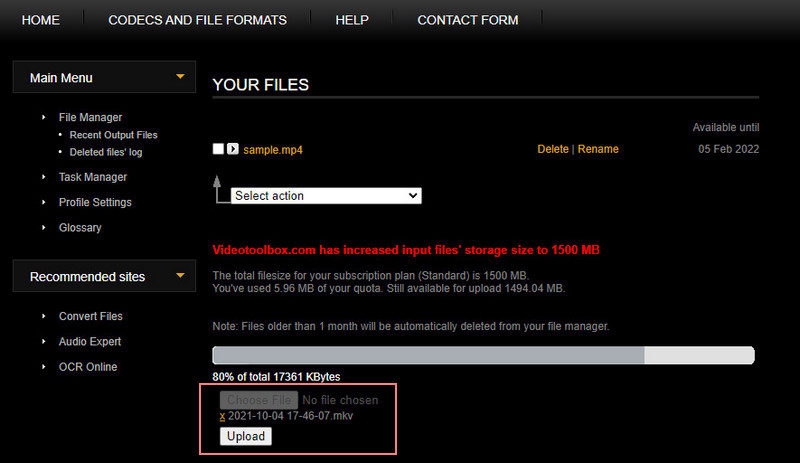
Загрузка в Video ToolBox сделана прямолинейно. На странице File Manager вы увидите:
-
кнопку Choose File
-
кнопку Upload
-
индикатор загрузки
Ниже — типичная ситуация: файл выбран, нажимаете Upload, идет загрузка, затем файл появляется в списке Your Files.
Скриншот: зона загрузки в File Manager (Choose File / Upload)
Практические советы по загрузке
-
Не запускайте несколько тяжелых загрузок параллельно, если интернет нестабилен: лучше дождаться завершения одной, затем грузить следующую.
-
Если вы готовите серию операций, сначала загрузите все исходники, а уже потом начинайте обработку — так вы будете меньше переключаться и не потеряете логику, что за чем делали.
-
После загрузки сразу используйте Rename, если имена неинформативны. Это экономит время на этапе Merge/обрезки.
File Manager и выбор операции: как работает Select action на практике
После загрузки вы работаете со списком Your Files.
Алгоритм такой:
-
Поставьте галочку рядом с нужным файлом.
-
Откройте выпадающий список Select action.
-
Выберите операцию.
Скриншот: выпадающий список Select action со всеми ключевыми операциями
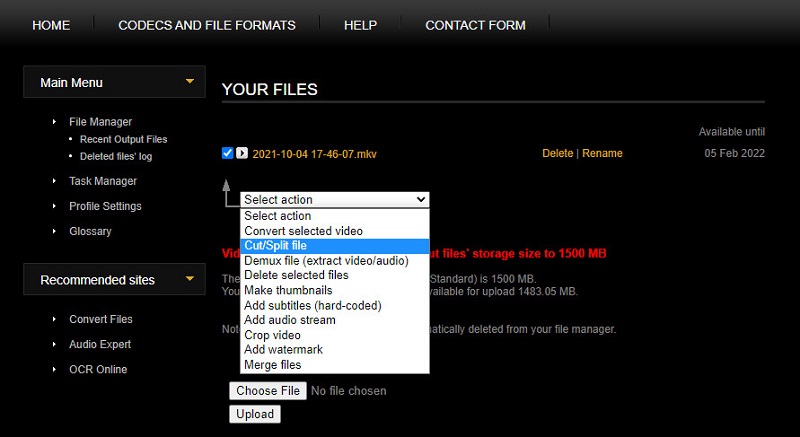
В этом списке видны основные инструменты Video ToolBox:
-
Convert selected video
-
Cut/Split file
-
Demux file (extract video/audio)
-
Delete selected files
-
Make thumbnails
-
Add subtitles (hard-coded)
-
Add audio stream
-
Crop video
-
Add watermark
-
Merge files
Отдельно: справа в зоне списка файлов есть Delete | Rename — это управление элементами хранилища. Удобно, когда вы уже получили результат и хотите подчистить исходники или переименовать файлы перед склейкой.
Convert selected video: конвертация и подготовка под устройства/платформы
Действие Convert selected video в Video ToolBox — это основной режим, если задача звучит так:
-
сделай из этого видео другой формат
-
подготовь ролик для отправки/публикации
-
сделай файл совместимым
-
сожми, чтобы не был слишком тяжелым
Как запускать конвертацию
-
В File Manager отметьте нужный файл галочкой.
-
В Select action выберите Convert selected video.
-
Перейдите на страницу конвертации и задайте параметры результата.
-
Запустите обработку.
-
Готовый файл заберите через Recent Output Files.
Что важно контролировать при конвертации
Video ToolBox полезен тем, что вы не просто перегоняете формат, а приводите видео к нужным параметрам вывода. На практике чаще всего контролируют:
-
формат результата
-
разрешение
-
частоту кадров
-
параметры аудиодорожки
Если вы делаете конвертацию для универсальной совместимости, обычно выбирают наиболее распространенный формат результата и не усложняют настройками. Если задача — уменьшить вес, тогда снижают параметры до уровня, который подходит вашему материалу.
Cut/Split file: обрезка и разрезание по таймкоду
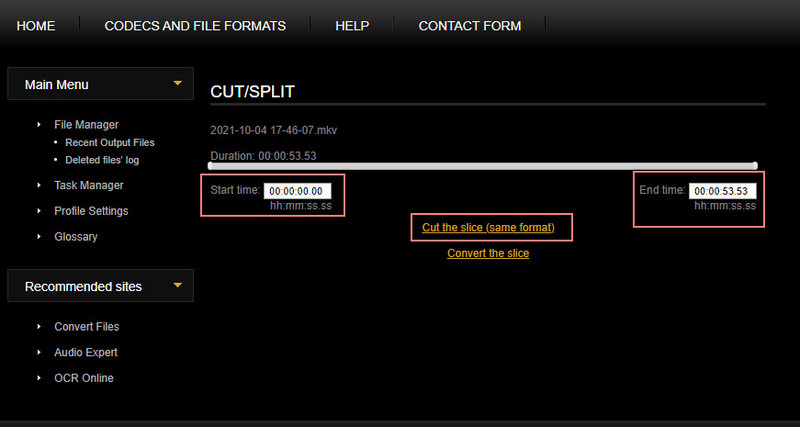
Обрезка в Video ToolBox сделана как отдельная понятная форма. После выбора Cut/Split file вы попадаете на страницу CUT/SPLIT.
Там ключевые элементы:
-
Start time — время начала фрагмента
-
End time — время конца фрагмента
-
две кнопки-режима:
-
Cut the slice (same format)
-
Convert the slice
-
Скриншот: страница CUT/SPLIT с таймкодами и кнопками
Как вырезать фрагмент без смены формата
Режим Cut the slice (same format) самый быстрый, когда вам не нужно ничего менять кроме длительности.
Пошагово:
-
Введите Start time — откуда начать.
-
Введите End time — где закончить.
-
Нажмите Cut the slice (same format).
-
Перейдите в Recent Output Files и заберите готовый клип.
Когда это особенно удобно:
-
нужно убрать длинное вступление
-
вырезать паузу
-
подготовить короткий отрывок для мессенджера
-
выделить конкретный эпизод
Как вырезать фрагмент и сразу конвертировать
Кнопка Convert the slice полезна, если вы одновременно решаете две задачи: вырезать нужный отрезок и привести его к нужному формату/параметрам.
Тонкая настройка таймкода: как резать точно
Чтобы резать максимально точно, полезно сначала определить границы, затем вводить таймкод вручную в Start time и End time.
Merge files: склейка видео в один файл
Merge files в Video ToolBox — это сценарий объединить клипы без полноценного видеомонтажа. Вы не настраиваете переходы и не строите проект, а соединяете несколько файлов в один.
Практический процесс
-
Загрузите все клипы, которые хотите объединить.
-
В Select action выберите Merge files.
-
Настройте порядок объединения и параметры итогового файла.
-
Запустите склейку.
-
Заберите результат в Recent Output Files.
Чтобы Merge прошел чисто
Склейка проще, когда исходники похожи: одинаковое разрешение, одинаковая частота кадров и близкие параметры кодирования. Если ролики сильно отличаются, сначала приведите их к общему виду через Convert selected video или Crop video, и только потом объединяйте.
Crop video: кадрирование под вертикаль/квадрат и удаление лишнего по краям
Функция Crop video решает задачи переупаковать кадр, когда:
-
нужно сделать вертикальный фрагмент из горизонтального
-
нужно убрать лишние поля или черные полосы
-
нужно приблизить область, оставив только важное
Как запускать
-
В File Manager отметьте файл галочкой.
-
В Select action выберите Crop video.
-
Задайте область, которая останется в итоговом видео.
-
Запустите обработку и заберите результат в Recent Output Files.
Практика: где crop полезен чаще всего
-
соцсети и вертикальный формат
-
демонстрация интерфейса: убрать лишние части рабочего стола, оставить только окно
-
убрать край кадра, если по краям есть ненужные элементы
Add subtitles (hard-coded): вшивание субтитров в картинку
Действие Add subtitles (hard-coded) — это добавление субтитров так, что текст становится частью изображения и виден в любом плеере.
Когда это лучше, чем отдельный файл субтитров
-
вы публикуете видео туда, где отдельные дорожки субтитров игнорируются
-
вы отправляете файл людям, которые смотрят на телевизоре или в простом плеере
-
нужно гарантировать, что субтитры будут включены всегда
Как работать с этим режимом
-
Отметьте нужное видео в Your Files.
-
Выберите Add subtitles (hard-coded).
-
Загрузите файл субтитров в форме операции.
-
Запустите обработку.
-
Заберите результат в Recent Output Files.
Подготовка субтитров, чтобы все отображалось корректно
Чаще всего проблемы появляются из-за таймингов и текста. Перед загрузкой проверьте файл субтитров, чтобы таймкоды совпадали с видео и текст отображался корректно.
Add watermark: добавление водяного знака
Add watermark закрывает сценарий: добавить на ролик подпись, логотип или короткий текст.
Как применять
-
Отметьте файл в Your Files.
-
Выберите Add watermark.
-
Задайте параметры водяного знака и положение.
-
Запустите обработку.
-
Скачайте результат через Recent Output Files.
Практические советы по водяному знаку
-
ставьте знак ближе к углу, но не на самый край
-
делайте знак читаемым, но ненавязчивым
-
для серии роликов используйте одинаковое расположение
Add audio stream: добавление или подмена аудиодорожки
Функция Add audio stream полезна, когда нужно:
-
заменить исходный звук на озвучку
-
добавить отдельную дорожку
-
использовать подготовленный звук вместо оригинала
Как это делается
-
Загрузите видео и аудиофайл в аккаунт.
-
Выберите Add audio stream для нужного видео.
-
Укажите аудиофайл, который будет добавлен или использован.
-
Запустите обработку.
-
Результат заберите в Recent Output Files.
Demux file (extract video/audio): извлечение потоков из контейнера
Demux file (extract video/audio) полезен, когда нужно отделить компоненты файла.
Когда это нужно
-
вытащить аудио
-
получить чистое видео без аудио
-
разделить компоненты, чтобы дальше работать с ними отдельно
Как запускать demux
-
Отметьте файл галочкой в Your Files.
-
В Select action выберите Demux file (extract video/audio).
-
Запустите операцию и получите результат в Recent Output Files.
Make thumbnails: превью-кадры
Make thumbnails — инструмент, когда нужно быстро получить набор кадров:
-
для выбора обложки
-
для каталога роликов
-
для быстрого понимания содержания видео
Как использовать
-
Отметьте видео.
-
Select action → Make thumbnails.
-
Задайте параметры генерации.
-
Получите набор изображений в результатах.
Task Manager и Recent Output Files: где смотреть прогресс и где забирать результаты
Video ToolBox устроен как сервис с задачами: вы запускаете обработку, затем забираете результат.
Task Manager
Task Manager — место, где вы контролируете, что сейчас обрабатывается, что завершилось, и что находится в очереди. Это особенно важно, когда вы запускаете несколько операций подряд.
Recent Output Files
Recent Output Files — место для готовых файлов. Когда вы делаете серию задач, удобнее забирать результаты здесь, а не искать их в общем списке.
Deleted files’ log
Журнал Deleted files’ log полезен, когда вы чистите хранилище и хотите понимать, что именно было удалено.
Поддерживаемые форматы и практические ограничения
Video ToolBox рассчитан на работу с популярными форматами и типовыми задачами подготовки видео. В повседневной работе важно выстраивать процесс так, чтобы быстро получать нужный результат:
-
если файл тяжелый, сначала сделайте Cut/Split file и работайте с коротким фрагментом
-
если планируете Merge files, заранее приводите клипы к общим параметрам через Convert selected video
-
если делаете финальную версию, часто удобно идти цепочкой: Crop video → Add subtitles (hard-coded) → Add watermark
Качество результата: что контролировать в рамках Video ToolBox
Video ToolBox дает инструменты контроля результата без сложного монтажа.
1) Разрешение и кадрирование
-
Crop video меняет композицию кадра и помогает подогнать под вертикальные или квадратные форматы.
-
Convert selected video помогает привести к нужному разрешению, если задача — уменьшить размер или сделать стандарт под публикацию.
2) Длительность и точность фрагмента
-
Cut/Split file — точный инструмент, особенно когда вы вручную задаете Start time и End time.
3) Субтитры и водяной знак как часть финальной версии
-
Add subtitles (hard-coded) делает субтитры частью изображения.
-
Add watermark добавляет подпись или логотип на готовую версию.
Типовые сценарии: мини-инструкции с конкретными пунктами меню
Сценарий 1. Загрузить файл и убедиться, что он в менеджере
-
Откройте File Manager.
-
Нажмите Choose File и выберите видео.
-
Нажмите Upload.
-
Убедитесь, что файл появился в Your Files.
-
При необходимости нажмите Rename.
Сценарий 2. Обрезать ролик по таймкоду и получить короткий клип
-
В Your Files поставьте галочку напротив нужного видео.
-
Откройте Select action.
-
Выберите Cut/Split file.
-
Введите Start time и End time.
-
Нажмите Cut the slice (same format).
-
Перейдите в Recent Output Files и скачайте результат.
Сценарий 3. Вырезать фрагмент и сразу перевести его в нужный формат
-
Выберите файл → Select action → Cut/Split file.
-
Укажите Start time и End time.
-
Нажмите Convert the slice.
-
Задайте параметры результата.
-
Заберите итоговый клип в Recent Output Files.
Сценарий 4. Склеить несколько клипов в один
-
Загрузите все клипы через Choose File → Upload.
-
При необходимости приведите их к общим параметрам через Convert selected video.
-
Запустите Merge files из Select action.
-
Укажите порядок и параметры итогового файла.
-
Скачайте результат в Recent Output Files.
Сценарий 5. Вшить субтитры так, чтобы они были видны везде
-
Загрузите видео и файл субтитров.
-
Выберите видео → Select action → Add subtitles (hard-coded).
-
Укажите файл субтитров в форме операции.
-
Запустите обработку.
-
Скачайте итоговую версию из Recent Output Files.
Сценарий 6. Добавить водяной знак на финальную версию
-
Отметьте файл.
-
Выберите Select action → Add watermark.
-
Настройте знак и позицию.
-
Выполните обработку.
-
Заберите готовый файл.
Сценарий 7. Извлечь аудио из видео и получить отдельный файл
-
Отметьте видео.
-
Выберите Select action → Demux file (extract video/audio).
-
Запустите операцию.
-
В Recent Output Files появятся результаты.
Сценарий 8. Сделать превью-кадры для выбора обложки
-
Отметьте видео.
-
Select action → Make thumbnails.
-
Задайте параметры генерации.
-
Получите набор кадров и выберите лучший.
Сравнение с аналогами
Video ToolBox проще всего сравнивать по конкретным задачам: обрезка, склейка, конвертация, субтитры, водяной знак, работа с дорожками.
Таблица сравнения по практическим сценариям
| Задача / сервис | Video ToolBox | Clipchamp | Kapwing | Clideo | Online Video Cutter (123apps) | HandBrake | Avidemux |
|---|---|---|---|---|---|---|---|
| Быстро загрузить файл и выполнить одну операцию | Да: File Manager + Select action | Да, логика через проект | Да, через проект | Да, через инструменты | Да, быстро | Нет, настольный конвертер | Да, настольный |
| Обрезка по таймкоду | Да: Cut/Split file + Start/End time | Да | Да | Да | Да | Через настройки | Да |
| Обрезка с сохранением формата | Да: Cut the slice (same format) | Через экспорт | Через экспорт | Зависит от инструмента | Да | Не в один шаг | Да |
| Склейка нескольких клипов | Да: Merge files | Да | Да | Да | Ограниченно | Нет | Да |
| Кадрирование (crop) | Да: Crop video | Да | Да | Да | Да | Нет | Частично |
| Вшитые субтитры | Да: Add subtitles (hard-coded) | Через подходы проекта | Да | Частично | Обычно нет | Нет | Ограниченно |
| Водяной знак | Да: Add watermark | Да | Да | Да | Частично | Нет | Частично |
| Demux (извлечь видео/аудио) | Да: Demux file | Нет | Нет | Обычно нет | Нет | Нет | Да |
| Управление файлами как в облаке | Да: Your Files, Rename, Recent Output Files | Проекты | Проекты | Сессионно | Сессионно | Локально | Локально |
Коротко по ощущениям
-
Video ToolBox выигрывает там, где нужно быстро выполнить конкретную операцию через меню Select action и сразу получить файл, без создания проекта.
-
Clipchamp и Kapwing сильнее, когда нужен визуальный монтаж, многослойность и работа на таймлайне.
-
Clideo похож по инструментальному подходу, но чаще воспринимается как набор отдельных веб-инструментов.
-
Online Video Cutter (123apps) удобен для простой резки и базовых действий, но по операциям уровня Demux и по файловому менеджеру он проще.
-
HandBrake — мощный настольный конвертер, но он не про работу в браузере и не про быстрые разовые операции.
-
Avidemux близок по философии технических операций без монтажа, но это настольная программа и она более требовательна к вниманию пользователя.
Плюсы Video ToolBox
-
Ясная логика через Select action: выбрал файл → выбрал действие → получил результат.
-
Сильная обрезка по таймкоду: CUT/SPLIT, ручной ввод Start time / End time, два режима — Cut the slice (same format) и Convert the slice.
-
Файловый менеджер: Your Files, Delete | Rename, отдельные Recent Output Files и Task Manager.
-
Набор функций на каждый день: crop, watermark, hard-coded subtitles, merge, demux, thumbnails.
Минусы и ограничения
-
Это не таймлайн-видеоредактор: сложный монтаж, переходы и многослойные проекты здесь не делаются.
-
Работа зависит от загрузки и браузера: на нестабильном интернете тяжелые файлы обрабатывать неудобнее.
-
При сериях операций нужна аккуратность: следите за Task Manager и версионируйте результаты через Recent Output Files, чтобы не запутаться.
Итог: когда Video ToolBox — лучший выбор
Video ToolBox особенно хорош, если нужен онлайн видеоредактор и онлайн видеоконвертер для точечных задач: обрезать, склеить, кадрировать, добавить субтитры, поставить водяной знак, извлечь аудио, сделать превью-кадры. Здесь сильный файловый подход: File Manager и Select action превращают обработку видео в понятную последовательность действий, а Task Manager и Recent Output Files помогают не терять результаты даже при серии операций.
Если цель — именно монтаж с эффектами, переходами и сложной структурой проекта, логичнее выбрать редактор с таймлайном. Когда нужна быстрая обработка файла как задачи, Video ToolBox закрывает этот сценарий точно и предсказуемо.
