Онлайн-видеоредакторы удобны для быстрых задач: обрезать ролик, склеить несколько фрагментов, наложить музыку, добавить текст, подготовить вертикальное видео, сделать субтитры или собрать рекламный клип из шаблона. Главный плюс такого формата — работа прямо в браузере без установки тяжелого софта. Главные ограничения тоже понятны: исходники загружаются в облако, экспорт зависит от скорости интернета, бесплатные тарифы часто добавляют водяной знак, а тяжелые проекты с несколькими дорожками комфортнее собирать в установленной программе.
Как устроено сравнение
Мы оценивали сервисы по набору важных параметров: наличие таймлайна, обрезка, склейка, текст, музыка, шаблоны, субтитры, экспорт в MP4, ограничения бесплатной версии, водяной знак, скорость обработки и удобство для новичков. Разумеется, раскажем и в целом, что за инструмент перед нами, какие задачи в нем реально выполнить, как начать монтаж, кому он подходит, какие у него сильные и слабые стороны.
| Редактор | Тип | Лучше всего подходит для | Сильная сторона | Главный минус |
|---|---|---|---|---|
| ВидеоМОНТАЖ | программа для Windows | домашний монтаж, ролики для YouTube, нарезка, склейка | не нужно загружать файлы в облако | работает не в браузере |
| Clipchamp | онлайн-редактор и приложение Microsoft | быстрый монтаж, запись экрана, ролики для соцсетей | удобный таймлайн и запись экрана | часть функций зависит от тарифов |
| Canva | онлайн-дизайн и видео | Reels, Shorts, презентационные ролики | шаблоны и оформление | не лучший вариант для сложного монтажа |
| Kapwing | онлайн-редактор | субтитры, мемы, соцсети, нарезка | много быстрых инструментов | бесплатный режим ограничен |
| VEED.io | онлайн-редактор | субтитры, говорящие видео, короткие клипы | сильные инструменты для текста и звука | продвинутые функции платные |
| FlexClip | онлайн-конструктор | промо, поздравления, презентации | шаблоны и простая сборка | тяжелый монтаж неудобен |
| WeVideo | облачный видеоредактор | учебные ролики, команды, хромакей | многодорожечный монтаж | заметные тарифные ограничения |
| Clideo | набор онлайн-инструментов | обрезка, склейка, сжатие, ресайз | простые операции без обучения | не заменяет полноценный редактор |
| 123apps | набор веб-инструментов | быстро обрезать, повернуть, изменить скорость | понятный интерфейс | меньше творческих шаблонов |
| Media.io | онлайн-студия с ИИ | улучшение, фон, субтитры, конвертация | много ИИ-инструментов | часть задач уходит в отдельные модули |
| InVideo | онлайн и ИИ-видео | ролики из идеи, рекламы, объясняющие видео | генерация видео по тексту | ручной монтаж вторичен |
| Adobe Express | онлайн-дизайн и видео | брендовые ролики и короткий контент | аккуратные шаблоны | меньше глубины, чем в Premiere |
| Renderforest | онлайн-конструктор | интро, заставки, анимация, промо | готовые сцены | шаблонность результата |
| Wave.video | онлайн-редактор и маркетинговая платформа | ролики для соцсетей и бизнеса | ресайз, шаблоны, публикации | перегружен маркетинговыми функциями |
| Powtoon | онлайн-анимация | объясняющие и обучающие ролики | персонажи и анимационные сцены | не подходит для классического монтажа снятого видео |
| Animoto | онлайн-конструктор | слайд-шоу, быстрые проморолики | простая сборка из фото и видео | ограниченная точная настройка |
| Kizoa | онлайн-слайд-шоу и монтаж | семейные видео, поздравления | переходы и эффекты | устаревший интерфейс |
| Hippo Video | запись и обработка видео | запись экрана, обучение, продажи | запись камеры и экрана | монтаж не главный профиль сервиса |
| Wideo | онлайн-анимация | анимированные презентации и ролики | анимация объектов | слабее для обычной нарезки видео |
1. ВидеоМОНТАЖ
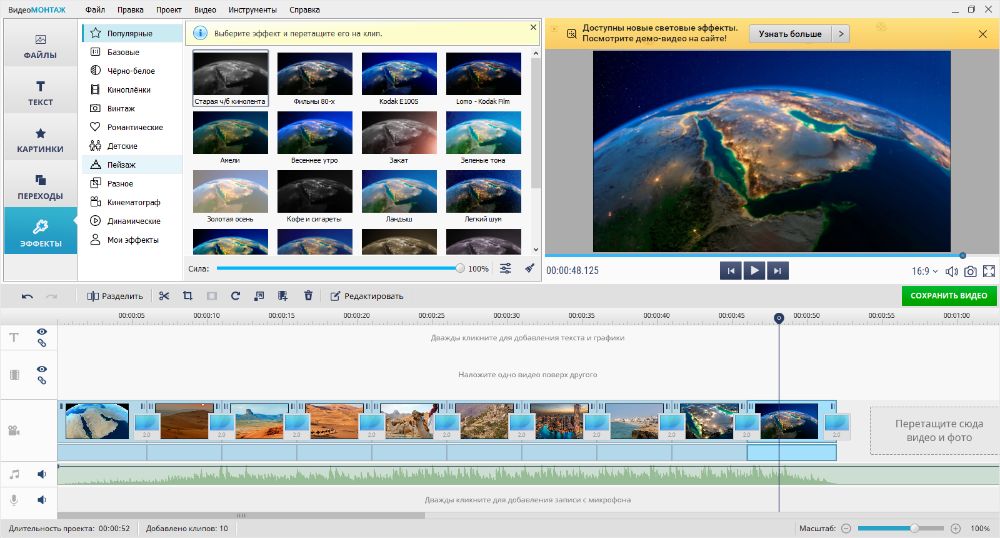
ВидеоМОНТАЖ стоит первым, потому что онлайн-редактор не всегда удобен для длинных роликов, личных архивов, семейных видео, записей с экрана и файлов большого размера. В этой программе монтаж идет локально на компьютере: ролики не загружаются в браузер, проект не зависит от вкладки, а исходники остаются на диске. Программа работает на Windows 7–11, поддерживает обрезку, соединение, поворот клипов, титры, эффекты, хромакей, улучшение звука и сохранение в десятки форматов. В разделе экспорта доступны настройки разрешения, битрейта и кодека, а также готовые варианты сохранения для разных устройств и площадок.
ВидеоМОНТАЖ подходит для ситуаций, где нужно не просто редактировать видео онлайн, а спокойно собрать ролик из нескольких фрагментов: удалить лишние куски, поставить переходы, добавить заставку, наложить музыку, выровнять громкость, вставить титры и сохранить готовый MP4. Для новичка важна логика интерфейса: слева находятся разделы с файлами, текстом, переходами и эффектами, в центре открывается рабочая область, снизу расположен таймлайн. Такой формат проще, чем профессиональные монтажные системы, но при этом гораздо надежнее простых онлайн-резалок.
Что можно сделать:
-
обрезать начало и конец ролика;
-
вырезать ненужный фрагмент из середины;
-
склеить несколько видео в один фильм;
-
добавить фотографии между видеоклипами;
-
поставить плавные переходы;
-
наложить музыку и голосовую дорожку;
-
добавить титры, подписи, заставку и финальные слайды;
-
применить фильтры и цветовые эффекты;
-
повернуть, кадрировать и стабилизировать видео;
-
сохранить результат в MP4, AVI, MOV и других форматах.
Как смонтировать ролик:
-
Откройте программу и создайте новый проект.
-
Нажмите Добавить видео и фото, загрузите клипы с компьютера.
-
Перетащите файлы на таймлайн в нужном порядке.
-
Выделите фрагмент, нажмите Обрезать или Разделить, удалите лишние части.
-
Откройте раздел Переходы и перетащите подходящий переход между клипами.
-
В разделе Текст добавьте заголовок, подпись или финальные титры.
-
Через раздел Музыка добавьте аудиофайл и настройте громкость.
-
Проверьте ролик в окне предпросмотра.
-
Нажмите Сохранить видео и выберите формат MP4.
Плюсы:
-
монтаж идет без загрузки исходников в интернет;
-
интерфейс на русском языке;
-
есть привычный таймлайн;
-
удобно обрезать, склеивать и оформлять домашние ролики;
-
поддерживаются титры, переходы, музыка и эффекты;
-
есть экспорт в популярные форматы;
-
подходит для слабого и среднего ПК лучше, чем тяжелые профессиональные редакторы;
-
приватные видео остаются на компьютере.
Минусы:
-
программа устанавливается на Windows;
-
это не браузерный сервис;
-
для работы на macOS нужен другой инструмент;
-
часть расширенных возможностей зависит от версии;
-
при большом количестве эффектов слабый компьютер обрабатывает проект дольше.
Кому подойдет: пользователям, которым нужен простой видеоредактор для домашнего монтажа, YouTube, поздравлений, учебных роликов, нарезки и склейки без облака.
Кому не подойдет: тем, кто работает только на Chromebook, macOS без Windows-среды или хочет редактировать проект с телефона в браузере.
2. Clipchamp
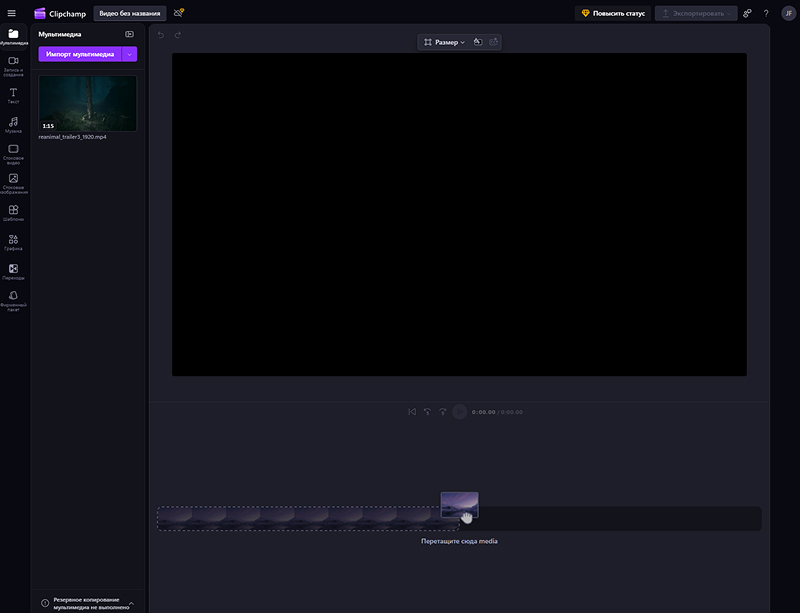
Clipchamp — онлайн-видеоредактор Microsoft с таймлайном, медиатекой, записью экрана, записью камеры, текстом, графикой, музыкой и шаблонами. В нем удобно делать короткие видео для соцсетей, учебные инструкции, простые презентационные ролики и записи с экрана. Clipchamp поддерживает импорт, обрезку и объединение нескольких клипов на таймлайне, добавление переходов, аннотаций, текстовых блоков, графических наложений и музыки. Встроенная запись веб-камеры и экрана закрывает сценарии с демонстрациями, уроками и объясняющими видео.
Интерфейс построен по классической схеме: слева находится медиатека и вкладки с инструментами, в центре — окно предпросмотра, снизу — таймлайн. Такой формат делает Clipchamp понятным для тех, кто уже видел любой простой видеоредактор. Важные элементы: кнопка Import media для загрузки файлов, Record & create для записи, Text для титров, Graphics для визуальных элементов, Transitions для переходов, Export для сохранения. В редакторе есть пресеты соотношения сторон 16:9, 9:16, 1:1, 4:3, 4:5 и 21:9, что удобно для YouTube, Shorts, Reels и квадратных публикаций.
Что можно сделать:
-
собрать ролик из нескольких клипов;
-
обрезать фрагменты на таймлайне;
-
записать экран, камеру или экран вместе с камерой;
-
добавить заголовки, нижние подписи и титры;
-
поставить переходы между сценами;
-
наложить музыку и голос;
-
использовать шаблоны;
-
изменить формат кадра под соцсеть;
-
добавить автоматические субтитры;
-
экспортировать готовое видео.
Как сделать ролик:
-
Откройте Clipchamp и создайте новый проект.
-
Нажмите Import media и загрузите видеофайлы.
-
Перетащите клипы на таймлайн.
-
Потяните края клипа, чтобы укоротить начало или конец.
-
Поставьте курсор в нужную точку и нажмите Split для разделения.
-
Откройте Text и добавьте заголовок.
-
Через Transitions поставьте переход между фрагментами.
-
В правой панели выберите соотношение сторон.
-
Нажмите Export и сохраните видео.
Плюсы:
-
работает в браузере;
-
есть привычный таймлайн;
-
удобно записывать экран и камеру;
-
поддерживает текст, музыку, переходы и шаблоны;
-
подходит для роликов под соцсети;
-
есть инструменты ИИ, включая субтитры и автообработку;
-
легко освоить новичку.
Минусы:
-
крупные проекты зависят от скорости интернета и браузера;
-
часть функций доступна в платных планах;
-
4K-экспорт относится к платным возможностям;
-
для приватных материалов локальная программа безопаснее;
-
на слабом ноутбуке браузерная вкладка работает тяжелее обычной резалки.
Кому подойдет: новичкам, преподавателям, менеджерам, блогерам, авторам инструкций и всем, кому нужен онлайн видеоредактор с записью экрана.
Кому не подойдет: тем, кто монтирует многочасовые материалы, работает с приватными исходниками или собирает проект с десятками дорожек.
3. Canva
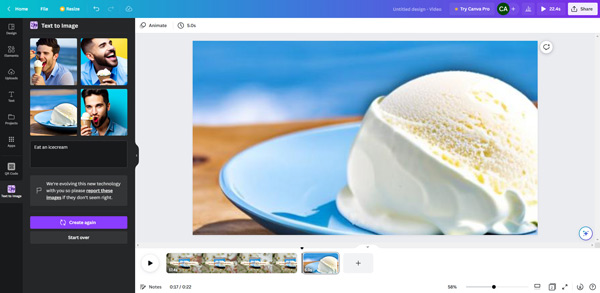
Canva — не классическая монтажная программа, а визуальный конструктор с видеоредактором. Он особенно хорош там, где видео должно выглядеть оформленным: Reels, Shorts, Stories, рекламный ролик, объявление, поздравление, видеообложка, презентация товара, короткая инструкция. Сервис дает готовые шаблоны, графику, шрифты, музыку, анимации, стоковые элементы и инструменты для командной работы. В Canva есть инструмент Captions, который генерирует, редактирует и экспортирует субтитры вместе с видео; для сохранения ролика с субтитрами используется экспорт в MP4.
Главное отличие Canva от Clipchamp и WeVideo — монтаж здесь больше похож на работу с дизайном. Каждый фрагмент выглядит как страница или сцена, а элементы перетаскиваются на холст. Это удобно для роликов с крупными надписями, обложками, карточками, анимированными слайдами и короткими рекламными блоками. Для точной нарезки длинной съемки Canva подходит хуже, зато для красиво оформленного контента работает быстро.
Что можно сделать:
-
создать вертикальное видео 9:16;
-
сделать ролик для YouTube, TikTok, VK Клипов или Reels;
-
добавить крупный текст, стикеры, фигуры и графику;
-
использовать анимированные шаблоны;
-
загрузить свои видео и фотографии;
-
добавить музыку;
-
сделать субтитры;
-
применить анимацию к тексту и объектам;
-
экспортировать MP4.
Как собрать ролик:
-
Откройте видеоредактор Canva и выберите формат: видео, Reels, презентация или другой макет.
-
Выберите шаблон или создайте пустой проект.
-
Загрузите ролики через Загрузки.
-
Перетащите видео на страницу проекта.
-
Укоротите сцену, потянув край фрагмента на временной шкале.
-
Добавьте текст через вкладку Текст.
-
Настройте шрифт, размер, цвет и анимацию.
-
Добавьте музыку или звук.
-
Через Поделиться и Скачать выберите MP4.
Плюсы:
-
огромный выбор шаблонов;
-
удобно делать видео для соцсетей;
-
сильная работа с текстом и визуальным оформлением;
-
есть анимации, музыка, графика и стоковые материалы;
-
понятная логика для людей без опыта монтажа;
-
поддерживается командная работа;
-
субтитры можно сгенерировать и отредактировать.
Минусы:
-
точный монтаж длинного видео менее удобен;
-
сложная работа со звуком ограничена;
-
часть элементов относится к платной библиотеке;
-
при большом количестве сцен проект становится тяжелым;
-
не лучший выбор для многодорожечного монтажа.
Кому подойдет: авторам коротких видео, маркетологам, преподавателям, владельцам магазинов, SMM-специалистам и тем, кто хочет создать ролик онлайн с красивым оформлением.
Кому не подойдет: пользователям, которым нужна точная нарезка длинных записей, сложная цветокоррекция, несколько аудиодорожек и полноценный монтажный таймлайн.
4. Kapwing
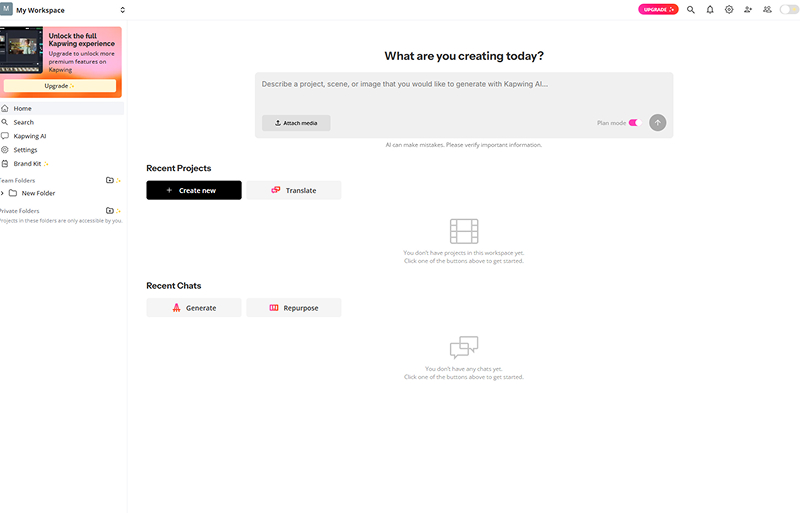
Kapwing — браузерный редактор для коротких роликов, субтитров, мемов, ресайза, нарезки и контента под соцсети. Его сильная сторона — набор быстрых инструментов вокруг видео: Auto Subtitle Generator, Video Resizer, Smart Cut, шаблоны, работа с текстом, изображениями, музыкой и командными проектами. Kapwing Smart Cut автоматически находит и удаляет тишину из аудио, а на главной странице сервиса выделены AI-инструменты, генерация видео, работа со звуком и удаление пауз.
Kapwing удобен для тех, кто публикует много коротких материалов: разговорные видео, обучающие клипы, мемы, нарезки из подкаста, вертикальные фрагменты, субтитрированные ролики. В интерфейсе есть рабочая область, таймлайн, панель инструментов и экспорт. Можно загрузить видео, изменить размер под платформу, добавить титры, убрать лишние паузы, поставить фоновую музыку и сразу подготовить публикацию.
Что можно сделать:
-
изменить размер кадра;
-
сделать вертикальный ролик;
-
добавить автоматические субтитры;
-
удалить тишину и паузы;
-
наложить изображение, текст или мем-элементы;
-
добавить музыку;
-
собрать видео из нескольких клипов;
-
подготовить контент для соцсетей.
Как сделать ролик с субтитрами:
-
Создайте проект в Kapwing.
-
Нажмите Upload и загрузите видео.
-
Выберите размер кадра под нужную площадку.
-
Обрежьте лишние части на таймлайне.
-
Откройте Subtitles и запустите автоматическое создание субтитров.
-
Проверьте текст и исправьте ошибки.
-
Настройте стиль: шрифт, цвет, фон и расположение.
-
Добавьте заставку или финальный экран.
-
Нажмите Export Project.
Плюсы:
-
сильные инструменты для субтитров;
-
удобно готовить ролики для соцсетей;
-
есть Smart Cut для удаления пауз;
-
понятный интерфейс;
-
поддерживаются шаблоны и командная работа;
-
много отдельных быстрых инструментов;
-
хорошо подходит для мемов и коротких клипов.
Минусы:
-
бесплатный режим имеет ограничения;
-
сложные длинные проекты неудобны;
-
экспорт и обработка зависят от интернета;
-
часть ИИ-функций относится к платным возможностям;
-
интерфейс ориентирован на короткий контент, а не на классический фильм.
Кому подойдет: блогерам, подкастерам, SMM-специалистам, авторам мемов, преподавателям и всем, кто часто делает субтитры к видео.
Кому не подойдет: тем, кто монтирует длинные фильмы, свадебные видео или проекты с большим количеством дорожек.
5. VEED.io
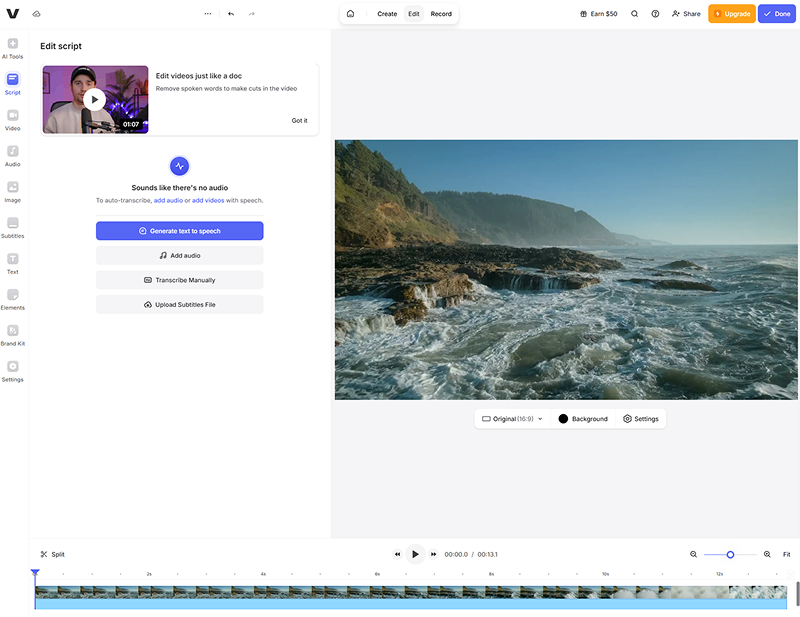
VEED.io — редактор видео онлайн для субтитров, разговорных роликов, записи экрана, клипов с текстом, очистки звука и подготовки материалов для соцсетей. В интерфейсе есть боковая панель с разделами Script, Video, Audio, Image, Subtitles, Text, Elements, Brand Kit и Settings. Это делает сервис удобным для роликов, где важны речь, титры и визуальное оформление. В VEED используются инструменты автосубтитров, экранной записи, очистки звука, генерации речи и работы с бренд-наборами; такие возможности регулярно описываются как базовая часть платформы для создателей контента.
VEED.io особенно хорошо смотрится в задачах, где нужно быстро превратить запись вебинара, подкаста, интервью или объяснения в аккуратное видео. Ролик загружается в браузер, затем добавляются субтитры, вступительный текст, логотип, музыка, фон, элементы интерфейса и экспорт. Для коротких говорящих видео это один из самых удобных вариантов.
Что можно сделать:
-
обрезать видео;
-
добавить автоматические субтитры;
-
загрузить файл субтитров;
-
вручную прописать текст;
-
записать экран;
-
добавить голос и музыку;
-
вставить логотип;
-
оформить брендовый ролик;
-
изменить формат кадра;
-
подготовить видео для YouTube, Reels, Shorts и TikTok.
Как добавить субтитры:
-
Создайте проект и загрузите ролик.
-
Откройте раздел Subtitles.
-
Выберите Auto Subtitles.
-
Дождитесь распознавания речи.
-
Проверьте текст по таймлайну.
-
Исправьте имена, термины и сложные фразы.
-
Настройте стиль субтитров.
-
Добавьте заголовок в начале ролика.
-
Экспортируйте видео.
Плюсы:
-
сильная работа с субтитрами;
-
удобен для говорящих роликов;
-
есть запись экрана;
-
можно добавлять текст, элементы и брендовые настройки;
-
подходит для короткого контента;
-
интерфейс понятен после первого проекта;
-
есть инструменты для обработки звука и речи.
Минусы:
-
продвинутые ИИ-функции ограничены тарифами;
-
длинные файлы требуют времени на загрузку;
-
бесплатный режим не подходит для регулярной коммерческой работы;
-
точная многодорожечная сборка уступает настольным редакторам;
-
приватные записи лучше обрабатывать локально.
Кому подойдет: авторам обучающих роликов, экспертам, подкастерам, блогерам, командам поддержки и маркетологам.
Кому не подойдет: тем, кому нужен офлайн-монтаж, сложная цветокоррекция и полноценная работа с длинными фильмами.
6. FlexClip
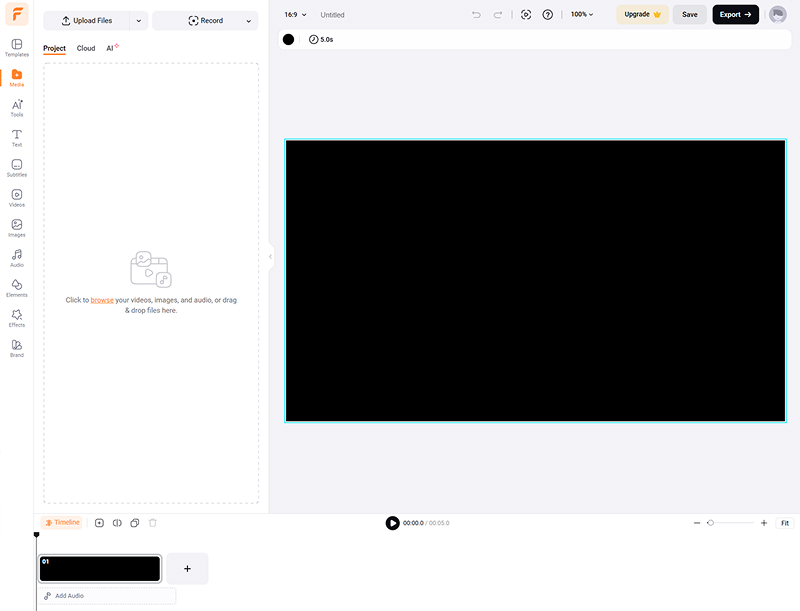
FlexClip — онлайн видеоредактор и конструктор роликов, рассчитанный на быстрый старт. На главной странице сервиса выделены шаблоны, простые инструменты редактирования и ИИ-возможности. В библиотеке заявлены тысячи шаблонов для бизнеса, магазинов, интро, спорта, свадеб, слайд-шоу и маркетинга; также есть отдельные инструменты для текста в речь, субтитров, добавления музыки, объединения и обрезки.
FlexClip удобен там, где не хочется строить ролик с нуля. Пользователь выбирает шаблон, заменяет текст, загружает свои фото и видео, добавляет музыку, меняет цвета и экспортирует результат. Это хороший вариант для поздравления, проморолика, презентации услуги, короткого объявления, заставки или видео для магазина.
Что можно сделать:
-
создать ролик из шаблона;
-
собрать видео из фото и клипов;
-
добавить текст и анимацию;
-
наложить музыку;
-
записать экран;
-
добавить субтитры;
-
использовать стоковые материалы;
-
сделать интро или промо;
-
изменить формат кадра.
Как создать проморолик:
-
Откройте FlexClip.
-
Выберите Create by Templates или Start from Scratch.
-
Подберите шаблон по теме.
-
Замените текстовые блоки.
-
Загрузите свои фото и видео.
-
Обрежьте сцены до нужной длины.
-
Добавьте музыку или голос.
-
Настройте соотношение сторон.
-
Нажмите Export.
Плюсы:
-
много шаблонов;
-
понятный редактор;
-
подходит для новичков;
-
есть ИИ-инструменты;
-
поддерживаются текст, музыка, субтитры и запись;
-
удобно делать промо и поздравления;
-
работает без установки.
Минусы:
-
не лучший выбор для сложного монтажа;
-
бесплатный экспорт ограничен;
-
часть медиатеки и функций платная;
-
тяжелые проекты зависят от браузера;
-
точность работы со звуком ниже, чем в настольных редакторах.
Кому подойдет: малому бизнесу, преподавателям, блогерам, авторам поздравлений и пользователям, которым нужен простой видеоредактор с шаблонами.
Кому не подойдет: монтажерам, которые работают с длинными исходниками, несколькими аудиодорожками и сложной структурой проекта.
7. WeVideo
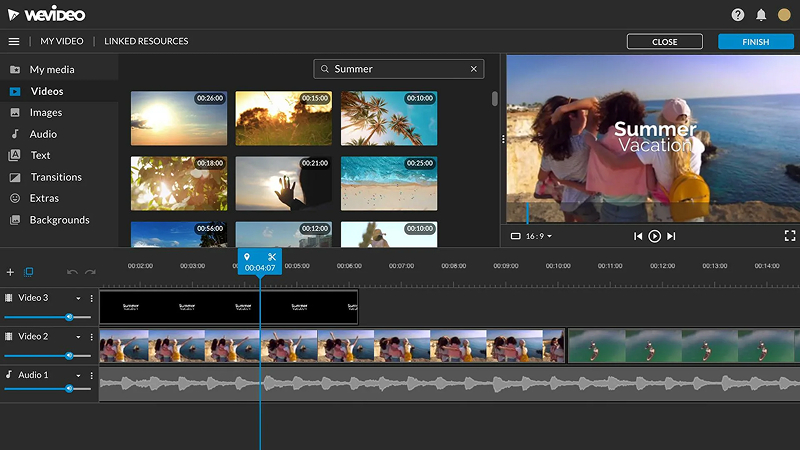
WeVideo — облачный видеоредактор с многодорожечным таймлайном. Он ближе к классическим монтажным программам, чем Canva или FlexClip: есть дорожки видео, аудио, текст, переходы, фоновые элементы, медиатека и предпросмотр. Сервис часто используют для учебных и командных задач, потому что облачная логика упрощает работу с проектами на разных устройствах. В описаниях WeVideo выделяются анимированный текст, green screen, motion titles, запись экрана и совместная работа.
WeVideo хорошо подходит для преподавателей, школьных проектов, обучающих роликов, презентаций и командного монтажа. В интерфейсе видно несколько дорожек: Video 1, Video 2, Video 3 и Audio 1. Это позволяет накладывать текст поверх видео, добавлять музыку и работать с несколькими слоями.
Что можно сделать:
-
монтировать видео на нескольких дорожках;
-
добавлять музыку и голос;
-
использовать текст и motion titles;
-
применять зеленый экран;
-
записывать экран;
-
собирать обучающие ролики;
-
работать с медиатекой;
-
экспортировать видео для публикации.
Как собрать учебное видео:
-
Создайте проект.
-
Загрузите основной видеоматериал.
-
Перетащите его на дорожку Video 1.
-
Добавьте титры на верхнюю дорожку.
-
Положите музыку на Audio 1.
-
Используйте переходы между сценами.
-
Добавьте заставку с темой урока.
-
Проверьте громкость голоса и музыки.
-
Нажмите Finish для вывода ролика.
Плюсы:
-
есть многодорожечный таймлайн;
-
удобно работать с учебными проектами;
-
поддерживаются текст, музыка и переходы;
-
есть зеленый экран;
-
подходит для команд;
-
интерфейс ближе к классическому монтажу;
-
работает в облаке.
Минусы:
-
тарифные ограничения заметны;
-
длинные видео требуют стабильного интернета;
-
интерфейс сложнее, чем у Clideo и 123apps;
-
часть возможностей рассчитана на образовательные и бизнес-планы;
-
для личных материалов локальный редактор безопаснее.
Кому подойдет: образовательным проектам, командам, преподавателям, авторам уроков и пользователям, которым нужен полноценный таймлайн в браузере.
Кому не подойдет: тем, кто хочет просто обрезать один файл без регистрации и настройки проекта.
8. Clideo
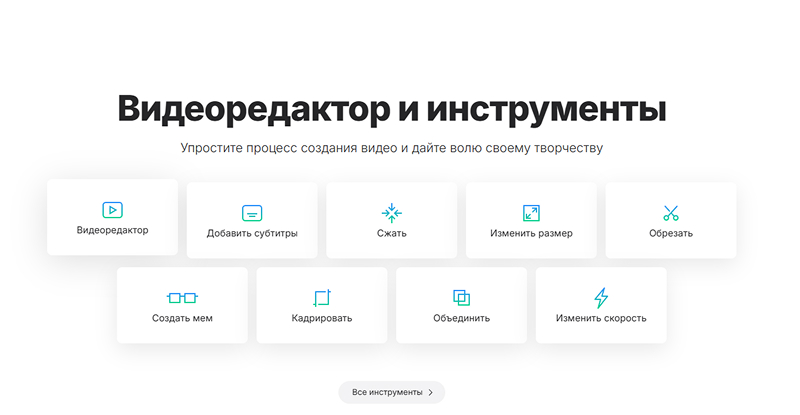
Clideo — набор онлайн-инструментов для видео: Video editor, Add subtitles, Compress, Resize, Cut, Meme, Crop, Merge, Speed и другие модули. В отдельном видеоредакторе есть мультидорожечная временная шкала, добавление музыки, подписи, изменение громкости, настройка скорости, яркости и контраста, а также пресеты соотношения сторон для соцсетей. Сервис работает в браузере на компьютере и мобильных устройствах.
Clideo лучше воспринимать не как один большой видеоредактор, а как удобную панель инструментов. Нужно обрезать видео — открывается Cut. Нужно склеить клипы — Merge. Нужно сжать файл — Compress. Нужно изменить размер — Resize. Это ускоряет простые операции, потому что пользователь сразу попадает в нужный модуль без лишнего интерфейса.
Что можно сделать:
-
обрезать видео;
-
объединить несколько роликов;
-
добавить музыку;
-
сжать файл;
-
изменить размер кадра;
-
кадрировать изображение;
-
добавить субтитры;
-
изменить скорость;
-
сделать мем;
-
конвертировать файл.
Как склеить несколько роликов:
-
Откройте инструмент Merge.
-
Загрузите несколько файлов.
-
Расставьте клипы в нужном порядке.
-
Выберите формат кадра.
-
Добавьте музыку.
-
Укоротите лишние фрагменты.
-
Проверьте предпросмотр.
-
Нажмите Export.
-
Скачайте готовый файл.
Плюсы:
-
очень простые инструменты;
-
не нужно разбираться в сложном интерфейсе;
-
подходит для обрезки, склейки и сжатия;
-
есть отдельный видеоредактор;
-
поддерживаются популярные форматы;
-
работает в браузере;
-
удобно для одноразовых задач.
Минусы:
-
бесплатный режим ограничен;
-
водяной знак мешает чистой публикации;
-
сложный монтаж неудобен;
-
нет глубины профессионального редактора;
-
крупные файлы требуют времени на загрузку.
Кому подойдет: тем, кто ищет видеоредактор онлайн бесплатно для простой операции: обрезать, склеить, сжать, повернуть или изменить размер.
Кому не подойдет: тем, кто собирает полноценный ролик с десятками сцен, цветокоррекцией, сложным звуком и несколькими дорожками.
9. 123apps Online Video Cutter
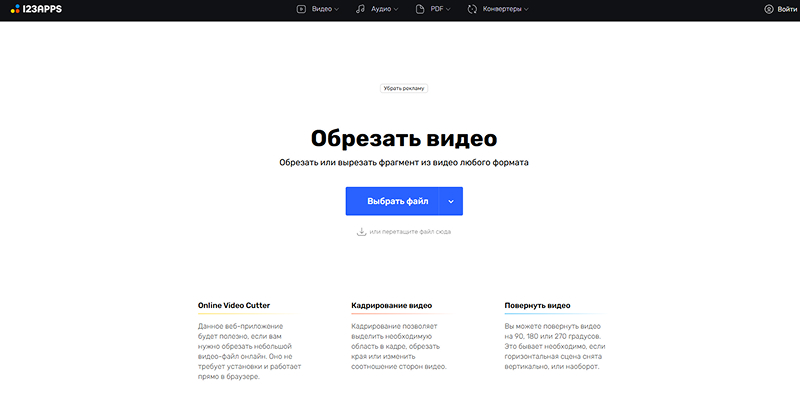
123apps — набор веб-приложений для работы с видео, аудио, PDF и конвертацией. Видеоблок включает Video Editor, Screen Recorder, Text to Speech, Merge Videos, Trim Video, Add Audio to Video, Add Image to Video, Add Text to Video, Crop Video, Rotate Video, Flip Video, Resize Video, Loop Video, Change Video Volume, Change Video Speed, Stabilize Video и Video Recorder.
Online Video Cutter внутри 123apps идеально подходит для быстрой обрезки. Интерфейс минималистичный: кнопка Выбрать файл, рабочая область, маркеры начала и конца, базовые настройки кадра и сохранение. Это не сервис для красивых шаблонных роликов, а набор практичных инструментов, которые открываются за несколько секунд.
Что можно сделать:
-
обрезать видео;
-
вырезать лишний фрагмент;
-
повернуть видео;
-
кадрировать изображение;
-
изменить скорость;
-
добавить текст;
-
добавить аудио;
-
изменить громкость;
-
стабилизировать ролик;
-
записать видео.
Как обрезать файл:
-
Откройте Online Video Cutter.
-
Нажмите Выбрать файл.
-
Дождитесь загрузки ролика.
-
Передвиньте левый и правый маркер на нужные точки.
-
Выберите формат сохранения.
-
Проверьте предпросмотр.
-
Нажмите Сохранить.
-
Скачайте готовый файл.
Плюсы:
-
очень простой интерфейс;
-
много отдельных инструментов;
-
подходит для быстрых операций;
-
не требует установки;
-
есть обрезка, кадрирование, поворот и изменение скорости;
-
удобно для разовой обработки;
-
работает прямо в браузере.
Минусы:
-
мало творческих шаблонов;
-
не рассчитан на сложную структуру ролика;
-
оформление текста и графики ограничено;
-
загрузка крупных файлов занимает время;
-
для многоступенчатой обработки приходится переходить между инструментами.
Кому подойдет: пользователям, которым нужно быстро обрезать видео онлайн, повернуть файл, изменить скорость или добавить простой текст.
Кому не подойдет: авторам рекламных роликов, которым нужны шаблоны, медиатека, анимация и брендовый дизайн.
10. Media.io
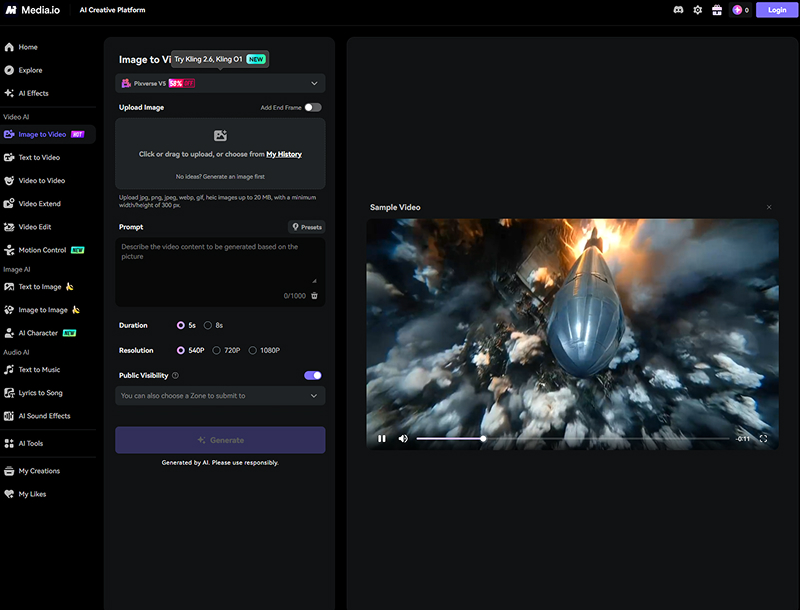
Media.io — онлайн-студия для видео, аудио, изображений и ИИ-обработки. В сервисе есть видеоредактор, инструменты для субтитров, улучшения качества, удаления фона, удаления объектов, шумоподавления, конвертации и сжатия. Платформа позиционируется как all-in-one creative studio для видео, изображения и аудио, а в видеоредакторе выделены шаблоны, эффекты, субтитры и работа без установки.
Media.io хорош для обработки ролика перед публикацией: улучшить качество, убрать фон, сжать файл, сделать субтитры, конвертировать формат. Внутри не всегда нужно строить полноценный монтажный проект; многие операции выполняются отдельными ИИ-инструментами. Например, модуль Video Background Remover автоматически отделяет человека от фона без зеленого экрана, а Video Enhancer улучшает качество, повышает резкость, снижает шум и масштабирует ролик до HD или 4K.
Что можно сделать:
-
смонтировать простой ролик;
-
добавить субтитры;
-
удалить фон;
-
удалить объект или лишний элемент;
-
конвертировать формат;
-
очистить звук;
-
создать видео с помощью ИИ;
-
подготовить материал для соцсетей.
Как обработать ролик:
-
Откройте нужный инструмент Media.io.
-
Загрузите видео.
-
Выберите задачу: редактирование, фон, субтитры, улучшение или сжатие.
-
Дождитесь обработки.
-
Проверьте результат в предпросмотре.
-
При необходимости добавьте текст или музыку.
-
Выберите параметры экспорта.
-
Скачайте файл.
Плюсы:
-
много ИИ-инструментов;
-
есть обработка видео, аудио и изображений;
-
удобно улучшать и сжимать ролики;
-
работает без установки;
-
есть удаление фона;
-
подходит для подготовки файла перед публикацией;
-
понятная логика отдельных модулей.
Минусы:
-
инструменты разнесены по разным разделам;
-
сложный художественный монтаж неудобен;
-
часть ИИ-обработки платная или лимитированная;
-
результаты зависят от качества исходника;
-
приватные материалы лучше обрабатывать локально.
Кому подойдет: пользователям, которым нужна обработка видео онлайн: улучшение, фон, субтитры, конвертация, сжатие и быстрая подготовка файла.
Кому не подойдет: тем, кому нужен единый мощный таймлайн для фильма или большого проекта.
11. InVideo
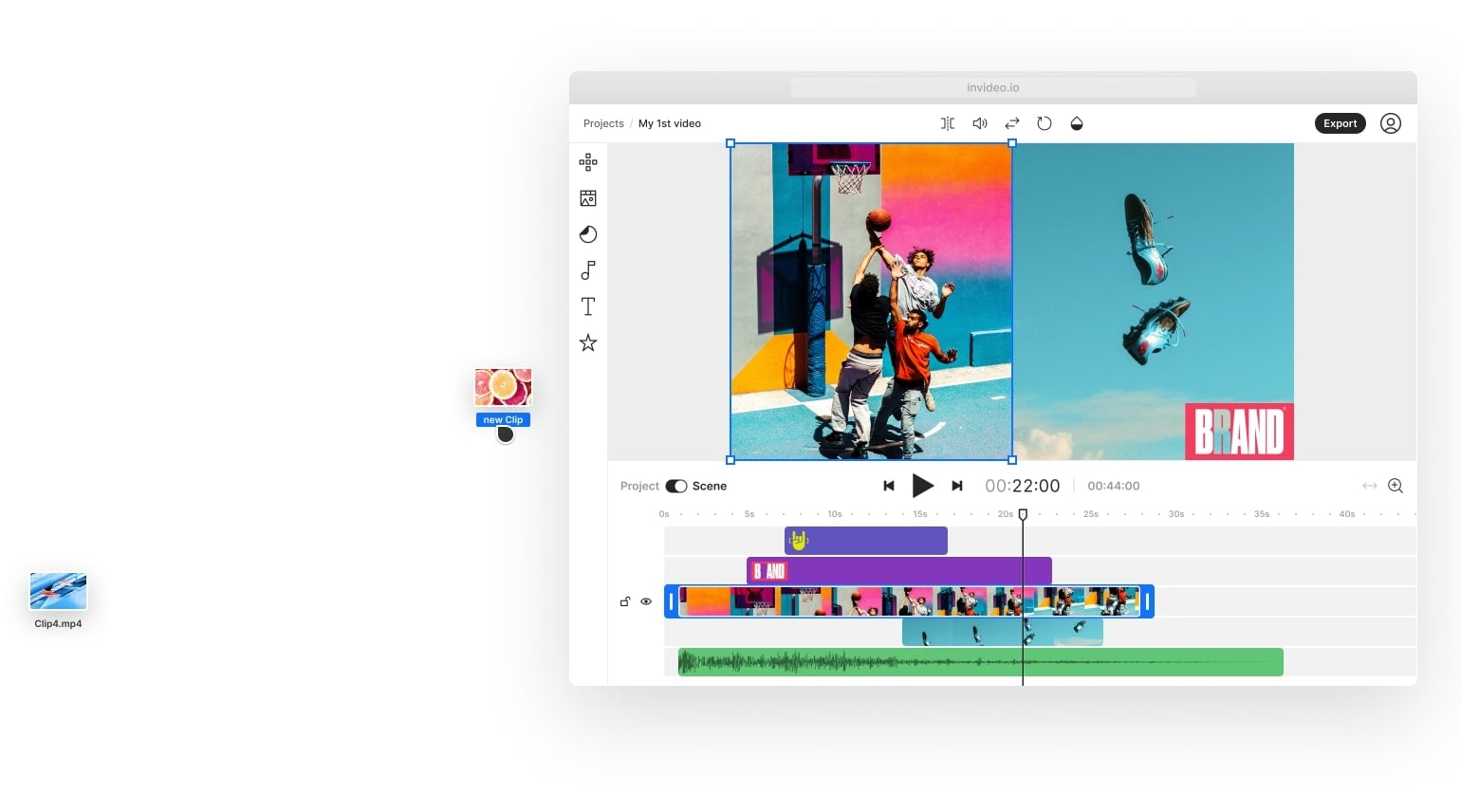
InVideo — сервис для создания роликов из идеи, текста, шаблонов и стоковых материалов. Он особенно полезен для маркетинга: реклама, объясняющие видео, короткие истории, проморолики, видео для продуктов, социальных сетей и презентаций. InVideo AI превращает идею в видео, помогает менять стиль, заменять медиа и редактировать сцены текстовыми командами. Платформа заявляет десятки миллионов пользователей и работу в большом числе стран.
InVideo не стоит воспринимать как замену классическому монтажу кадр за кадром. Его сила — быстро получить готовую структуру: сценарий, сцены, визуалы, музыку, голос и оформление. Дальше пользователь правит текст, заменяет кадры, подгоняет стиль, корректирует сцены и экспортирует результат.
Что можно сделать:
-
создать видео по текстовой идее;
-
собрать рекламный ролик;
-
сделать объясняющее видео;
-
использовать шаблоны;
-
добавить стоковые материалы;
-
сгенерировать голос;
-
изменить сцены текстовой командой;
-
подготовить ролик для соцсетей;
-
создать UGC-формат или промо.
Как создать ролик:
-
Опишите идею будущего видео.
-
Выберите тип ролика: реклама, объяснение, история или соцсети.
-
Дождитесь генерации структуры.
-
Просмотрите сцены.
-
Замените неподходящие медиа.
-
Исправьте текст и голос.
-
Настройте формат кадра.
-
Экспортируйте видео.
Плюсы:
-
быстро создает ролик из идеи;
-
полезен для рекламы и маркетинга;
-
есть ИИ-редактирование;
-
подходит для объясняющих видео;
-
экономит время на сценарии и подборе визуалов;
-
работает в браузере;
-
хорош для массового контента.
Минусы:
-
ручной монтаж менее гибкий, чем в классическом редакторе;
-
результат требует проверки текста и кадров;
-
шаблонность заметна без ручной доработки;
-
часть возможностей платная;
-
не лучший выбор для личных видеоархивов и длинных съемок.
Кому подойдет: маркетологам, предпринимателям, SMM-специалистам, авторам рекламы, образовательных и объясняющих роликов.
Кому не подойдет: тем, кто хочет вручную собирать точный монтаж из своих длинных исходников.
12. Adobe Express
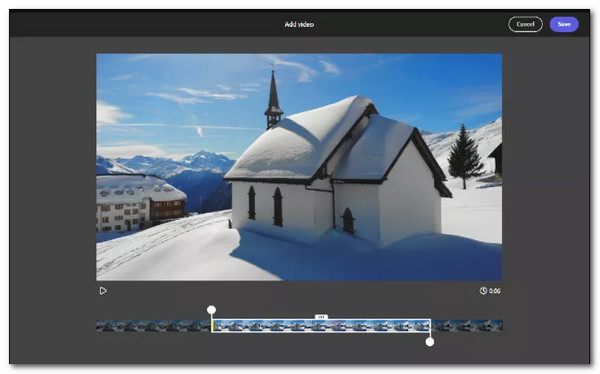
Adobe Express — браузерный редактор для быстрого дизайна и видео. Он подходит для брендированных роликов, коротких публикаций, рекламных объявлений, постов и видеоисторий. По логике Adobe Express ближе к Canva, чем к Premiere Pro: пользователь работает с шаблонами, текстом, визуальными элементами, страницами и быстрыми правками. Это хороший вариант для тех, кому нужно не профессионально монтировать фильм, а быстро оформить короткий ролик в узнаваемом стиле.
В Adobe Express удобно делать простые видео на основе готового макета: выбрать формат, загрузить материалы, добавить текст, настроить цвета, поставить музыку и скачать результат. Такой подход полезен для предпринимателей, преподавателей, маркетологов и авторов контента, которым важны визуальная аккуратность и скорость.
Что можно сделать:
-
собрать короткий ролик;
-
добавить текст и графику;
-
использовать шаблон;
-
сделать рекламную публикацию;
-
подготовить сторис или вертикальное видео;
-
оформить брендовый материал;
-
обрезать видео;
-
добавить музыку;
-
экспортировать результат.
Как подготовить короткое видео:
-
Откройте Adobe Express.
-
Выберите видеошаблон или пустой проект.
-
Загрузите ролик.
-
Обрежьте лишние части.
-
Добавьте заголовок.
-
Настройте цвета и шрифты.
-
Добавьте музыку.
-
Сохраните видео.
Плюсы:
-
подходит для быстрого дизайна видео;
-
много шаблонов;
-
удобно оформлять брендовый контент;
-
понятный интерфейс;
-
работает в браузере;
-
хорош для коротких публикаций;
-
связан с экосистемой Adobe.
Минусы:
-
это не полноценная замена Premiere Pro;
-
глубокий монтаж ограничен;
-
часть возможностей зависит от аккаунта и тарифа;
-
длинные проекты неудобны;
-
меньше свободы в точной работе с дорожками.
Кому подойдет: тем, кто делает короткие брендовые ролики, объявления, посты, истории, презентационные видео и материалы для соцсетей.
Кому не подойдет: пользователям, которым нужна профессиональная монтажная система.
13. Renderforest
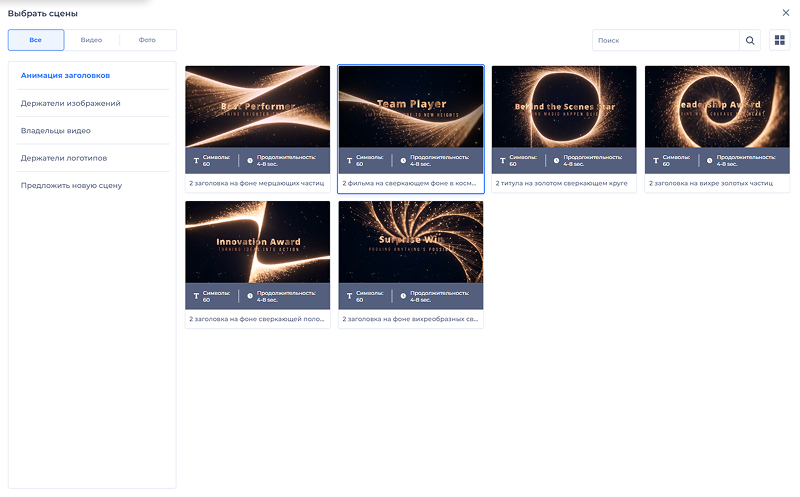
Renderforest — онлайн-платформа для видео, анимации, интро, логотипов, дизайна и сайтов. В видеоблоке сильнее всего выделяются шаблоны: заставки для YouTube, логотип-анимации, объясняющие ролики, промо, презентационные сцены и анимированные видео. Renderforest сочетает шаблоны, стоковые элементы и ИИ-инструменты, чтобы пользователь мог создать ролик без сложной программы.
Renderforest особенно полезен для задач, где нужен законченный визуальный стиль: интро канала, заставка бренда, короткое промо, объясняющая анимация, ролик для мероприятия. Пользователь выбирает шаблон, редактирует сцены, меняет текст, добавляет логотип, музыку и цвета. Такой подход быстрее ручного монтажа, но результат сохраняет шаблонную структуру.
Что можно сделать:
-
создать интро;
-
сделать анимацию логотипа;
-
собрать проморолик;
-
подготовить объясняющее видео;
-
использовать готовые сцены;
-
добавить текст и музыку;
-
настроить цвета;
-
экспортировать готовый ролик.
Как сделать заставку:
-
Выберите раздел Intro Videos.
-
Откройте подходящий шаблон.
-
Выберите сцены.
-
Загрузите логотип.
-
Замените текст.
-
Подберите музыку.
-
Проверьте предпросмотр.
-
Экспортируйте видео.
Плюсы:
-
сильные шаблоны для интро и промо;
-
есть анимационные сцены;
-
не требует навыков монтажа;
-
подходит для брендов и YouTube;
-
быстро дает визуально законченный результат;
-
есть ИИ-инструменты;
-
удобно делать ролики из готовых блоков.
Минусы:
-
результат часто выглядит шаблонно;
-
точная нарезка своих видео не главный сценарий;
-
часть шаблонов и качественный экспорт платные;
-
меньше гибкости, чем у полноценного видеоредактора;
-
для обычной склейки роликов сервис избыточен.
Кому подойдет: авторам каналов, маркетологам, бизнесу, преподавателям и тем, кому нужна заставка, интро или объясняющая анимация.
Кому не подойдет: пользователям, которым нужно просто обрезать видео онлайн без шаблонов и сцен.
14. Wave.video
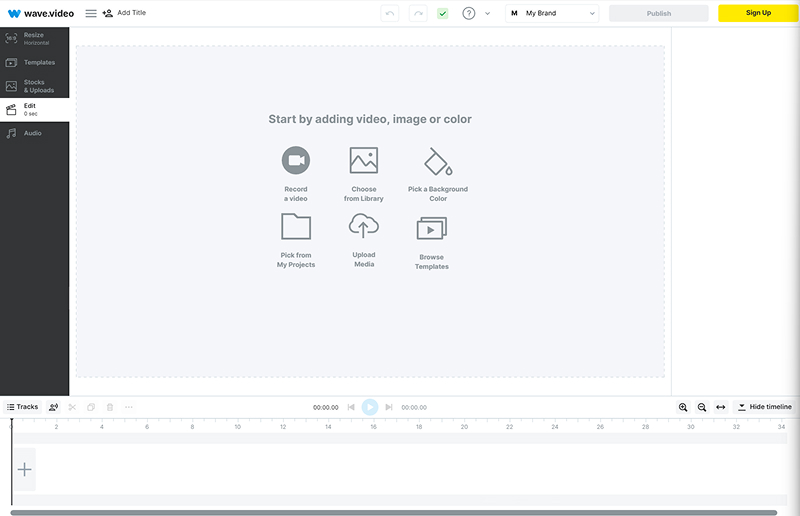
Wave.video — онлайн-платформа для видеомонтажа, маркетинга, шаблонов, стриминга, хостинга и публикаций. В редакторе можно изменять размер ролика, обрезать клипы, объединять сцены, добавлять текстовую анимацию, стикеры, переходы, субтитры и элементы бренда. Платформа также связана с live streaming, видеохостингом и маркетинговыми страницами.
Wave.video подходит для бизнеса и SMM, где один ролик нужно адаптировать под разные площадки. Например, исходное горизонтальное видео можно переработать в вертикальный формат, добавить заголовки, субтитры, фирменный цвет, заставку и несколько версий для соцсетей. Для простой обрезки сервис перегружен, но для маркетинговой работы удобен.
Что можно сделать:
-
обрезать видео;
-
изменить формат под площадку;
-
добавить текстовую анимацию;
-
вставить стикеры и переходы;
-
наложить музыку;
-
добавить субтитры;
-
использовать шаблоны;
-
подготовить ролики для разных соцсетей;
-
работать с брендингом.
Как адаптировать ролик:
-
Создайте проект.
-
Загрузите видео.
-
Выберите нужный формат кадра.
-
Обрежьте лишние части.
-
Добавьте заголовок и субтитры.
-
Настройте брендовые цвета.
-
Добавьте музыку.
-
Экспортируйте версию для нужной площадки.
Плюсы:
-
хорошо подходит для маркетинга;
-
есть шаблоны и ресайз;
-
поддерживает субтитры;
-
можно готовить разные версии ролика;
-
есть инструменты для брендинга;
-
объединяет редактор, хостинг и стриминг;
-
работает в браузере.
Минусы:
-
интерфейс избыточен для простой обрезки;
-
часть функций связана с платными планами;
-
не лучший вариант для домашнего монтажа;
-
много маркетинговых разделов отвлекает новичка;
-
тяжелые файлы зависят от скорости загрузки.
Кому подойдет: SMM-специалистам, маркетологам, малому бизнесу, онлайн-школам и командам, которые делают много версий одного ролика.
Кому не подойдет: тем, кто ищет максимально простой резак без регистрации и дополнительных инструментов.
15. Powtoon
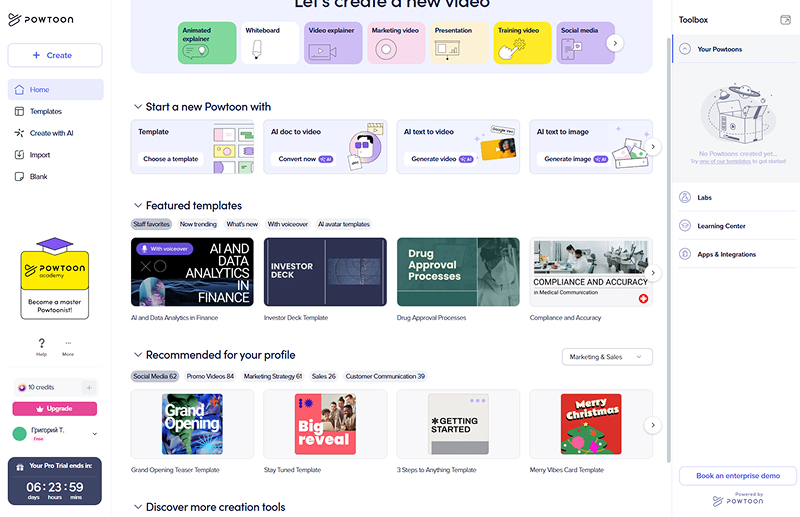
Powtoon — онлайн-платформа для анимированных роликов и презентаций. В ней удобно делать объясняющие видео, обучающие материалы, корпоративные презентации, видео для HR, маркетинга, IT, тренингов и удаленной коммуникации. Powtoon дает drag-and-drop редактор, шаблоны, персонажей, анимационные стили, AI-инструменты и готовые типы видео.
Powtoon отличается от обычных онлайн-видеоредакторов тем, что основа проекта — анимационные сцены. Пользователь выбирает шаблон, добавляет персонажей, текст, объекты, иконки, анимации, голос и музыку. Это полезно для объяснения процессов, презентации продукта или создания видеоурока, но не заменяет удобный монтаж снятого видеоматериала.
Что можно сделать:
-
создать анимированное объясняющее видео;
-
сделать презентацию в видеоформате;
-
добавить персонажей;
-
использовать готовые сцены;
-
сделать whiteboard-анимацию;
-
добавить текст, иконки и музыку;
-
собрать обучающий ролик;
-
оформить корпоративное видео.
Как создать объясняющее видео:
-
Выберите тип проекта.
-
Откройте шаблон.
-
Добавьте или удалите сцены.
-
Замените текст.
-
Подберите персонажей и объекты.
-
Настройте анимацию.
-
Добавьте голос или музыку.
-
Проверьте весь ролик.
-
Экспортируйте видео.
Плюсы:
-
сильные анимационные шаблоны;
-
подходит для обучения и бизнеса;
-
есть персонажи и сцены;
-
не требует навыков анимации;
-
удобно объяснять процессы;
-
есть ИИ-возможности;
-
хорош для презентационных роликов.
Минусы:
-
обычный монтаж снятых видео вторичен;
-
бесплатный экспорт ограничен;
-
результат требует аккуратной доработки, чтобы не выглядеть шаблонно;
-
интерфейс насыщен элементами;
-
для простой обрезки сервис слишком сложный.
Кому подойдет: преподавателям, HR, маркетологам, тренерам, бизнесу и всем, кто делает объясняющие ролики.
Кому не подойдет: тем, кто работает с обычными видеоклипами и хочет просто быстро склеить материал.
16. Animoto
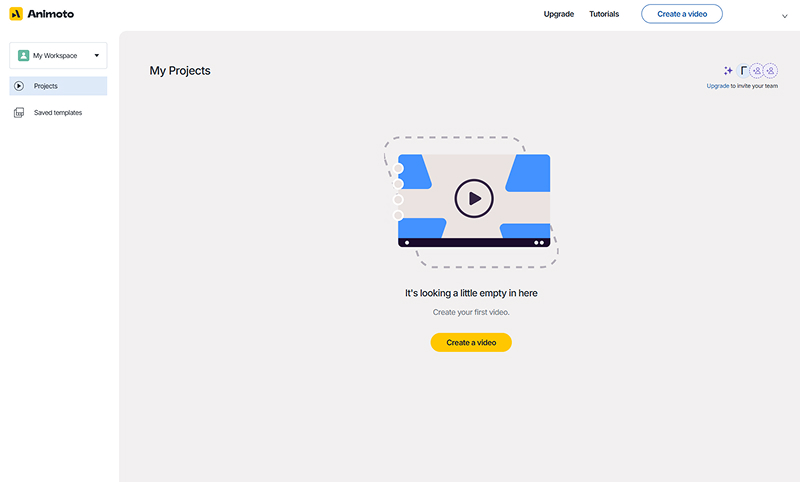
Animoto — онлайн-конструктор видео из фотографий, клипов, текста, музыки и шаблонов. Он хорошо подходит для слайд-шоу, поздравлений, простых маркетинговых видео, роликов для продукта, семейных историй и презентаций. В описаниях сервиса постоянно выделяются drag-and-drop интерфейс, шаблоны, стоковые изображения и музыка, а также ориентация на пользователей без опыта монтажа.
Animoto проще, чем WeVideo и Clipchamp. Здесь не нужно долго разбираться в таймлайне: пользователь выбирает шаблон, загружает фото и видео, меняет текст, добавляет музыку и получает готовый ролик. Это хороший путь для тех, кто хочет сделать видео из фотографий, а не собирать сложный монтаж.
Что можно сделать:
-
сделать поздравительный ролик;
-
собрать видео из фото;
-
добавить короткие видеоклипы;
-
использовать шаблоны;
-
добавить музыку;
-
вставить текстовые карточки;
-
подготовить ролик для бизнеса.
Как сделать видео из фото:
-
Создайте проект.
-
Выберите шаблон.
-
Загрузите фотографии и короткие клипы.
-
Расставьте блоки по порядку.
-
Замените текст.
-
Добавьте музыку.
-
Проверьте темп смены кадров.
-
Сохраните ролик.
Плюсы:
-
очень простой конструктор;
-
подходит для слайд-шоу;
-
есть шаблоны;
-
не требует опыта монтажа;
-
удобно добавлять музыку;
-
хороший вариант для поздравлений и промо;
-
работает в браузере.
Минусы:
-
мало точной ручной настройки;
-
не подходит для сложного видеомонтажа;
-
бесплатный режим ограничен;
-
результат зависит от шаблона;
-
слабее для субтитров и длинных видео.
Кому подойдет: пользователям, которые хотят быстро сделать ролик из фото и коротких клипов.
Кому не подойдет: тем, кто ищет полноценный видеомонтаж в браузере с точной нарезкой каждого кадра.
17. Kizoa
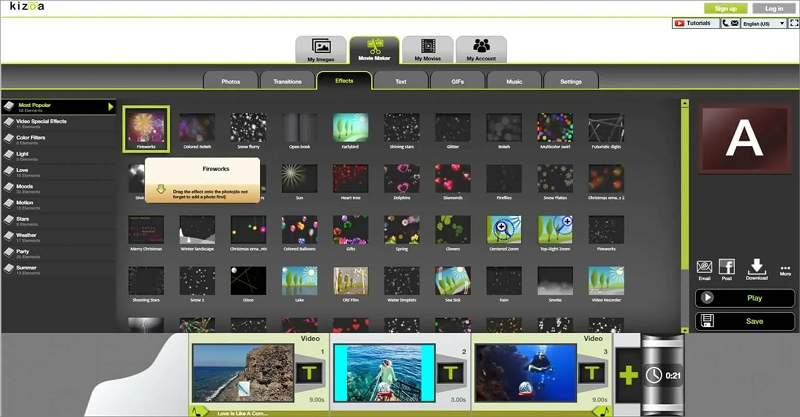
Kizoa — онлайн-сервис для слайд-шоу, домашнего видео, эффектов, переходов, текста, музыки и простого монтажа. В рейтингах он встречается как вариант для семейных роликов, поздравлений и проектов из фотографий. На скриншоте хорошо видно, что интерфейс ориентирован на эффекты, переходы, GIF-элементы, музыку и настройку сцен.
Kizoa полезен там, где важна не современная минималистичная оболочка, а набор готовых украшений: фейерверки, блестки, сердечки, рамки, переходы, подписи, анимированные элементы. Поэтому он подходит для поздравительных роликов, семейных нарезок, школьных проектов и простых слайд-шоу.
Что можно сделать:
-
собрать слайд-шоу;
-
добавить фото и видео;
-
поставить переходы;
-
применить декоративные эффекты;
-
добавить текст;
-
наложить музыку;
-
создать поздравительный ролик;
-
экспортировать готовое видео.
Как сделать поздравление:
-
Загрузите фото и видео.
-
Расставьте материалы в нужном порядке.
-
Откройте Transitions и выберите переходы.
-
Добавьте Effects для оформления.
-
Вставьте текст с поздравлением.
-
Добавьте музыку.
-
Проверьте длительность сцен.
-
Сохраните видео.
Плюсы:
-
много декоративных эффектов;
-
подходит для семейных роликов;
-
удобно делать слайд-шоу;
-
есть переходы, текст и музыка;
-
работает в браузере;
-
понятен для простых задач;
-
не требует профессионального опыта.
Минусы:
-
интерфейс выглядит устаревшим;
-
современные шаблоны уступают Canva и FlexClip;
-
сложный монтаж неудобен;
-
часть функций платная;
-
для деловых роликов стиль часто слишком декоративный.
Кому подойдет: пользователям, которые делают семейное видео, поздравление, школьный ролик или простое слайд-шоу.
Кому не подойдет: брендам и авторам современного контента, которым нужен чистый визуальный стиль.
18. Hippo Video
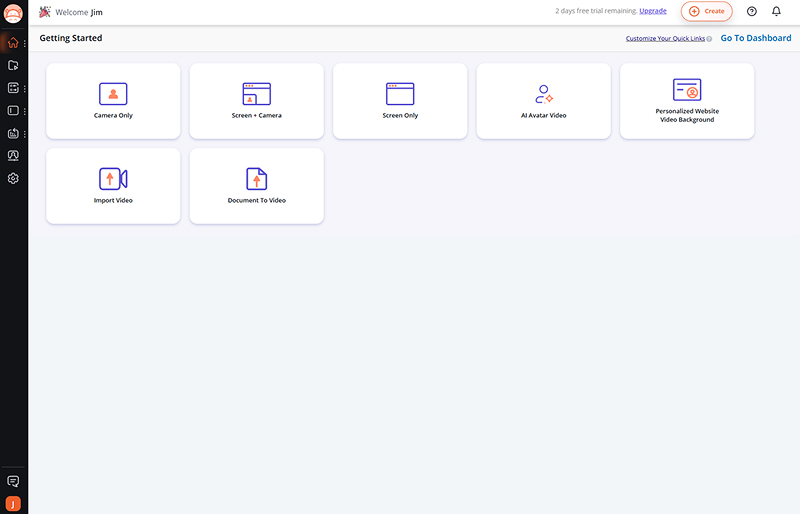
Hippo Video — платформа для записи, обработки, отправки и анализа видео. Ее часто используют для продаж, обучения, поддержки, демонстраций продукта, видеописем и инструкций. В сервисе есть запись камеры, экрана, экрана с камерой, импорт видео и постобработка. Hippo Video позволяет редактировать записи: trim, crop, add text, annotations, callouts, регулировать громкость, добавлять fade-эффекты и другие элементы после записи.
Главный сценарий Hippo Video — не художественный монтаж, а быстрый цикл: записал экран, подрезал лишнее, добавил пояснение, отправил ссылку или встроил видео в рабочий процесс. Поэтому сервис хорошо подходит для менеджеров, преподавателей, служб поддержки и команд продаж.
Что можно сделать:
-
записать экран;
-
записать камеру;
-
записать экран вместе с камерой;
-
импортировать видео;
-
обрезать запись;
-
добавить текст;
-
добавить аннотации;
-
оформить видео для продаж;
-
отслеживать взаимодействие зрителей.
Как записать и обработать видео:
-
Нажмите Create.
-
Выберите Camera Only, Screen + Camera или Screen Only.
-
Запишите объяснение.
-
Откройте запись в редакторе.
-
Обрежьте начало и конец.
-
Добавьте текст или аннотацию.
-
Настройте громкость.
-
Сохраните и отправьте видео.
Плюсы:
-
удобно записывать экран и камеру;
-
хорошо подходит для бизнеса и обучения;
-
есть быстрые правки после записи;
-
поддерживает аннотации и текст;
-
помогает отправлять видеосообщения;
-
есть функции для продаж и маркетинга;
-
работает в браузере.
Минусы:
-
монтажный блок не главный в сервисе;
-
для творческих роликов есть более удобные редакторы;
-
интерфейс ориентирован на бизнес-задачи;
-
часть возможностей платная;
-
сложный таймлайн уступает WeVideo и Clipchamp.
Кому подойдет: менеджерам, преподавателям, специалистам поддержки, sales-командам и всем, кто часто записывает экран.
Кому не подойдет: тем, кто делает ролики с большим количеством эффектов, переходов и сложной графики.
19. Wideo
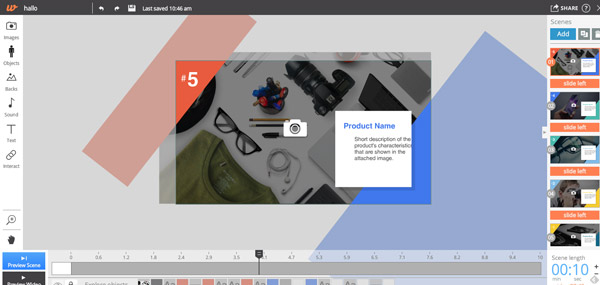
Wideo — онлайн-редактор для анимированных видео и презентационных роликов. Его сильная сторона — анимация объектов: intro/outro-эффекты, keyframes, точная настройка начала и конца анимации, переходы между сценами и drag-and-drop редактор. Wideo позволяет выбрать шаблон, загрузить свои материалы, добавить текст, настроить анимацию и собрать ролик без отдельной программы для анимации.
Wideo подходит для объясняющих видео, презентаций, маркетинговых анимаций, роликов с инфографикой и визуальных историй. Он не конкурирует напрямую с 123apps и Clideo, потому что не фокусируется на простой обрезке. Его задача — сделать анимированный ролик из сцен, текста, объектов и графики.
Что можно сделать:
-
создать анимированное видео;
-
использовать шаблон;
-
добавить текст;
-
анимировать объекты;
-
настроить keyframes;
-
поставить переходы между сценами;
-
добавить музыку;
-
подготовить презентационный ролик.
Как сделать анимированное видео:
-
Откройте редактор Wideo.
-
Выберите шаблон.
-
Замените текстовые блоки.
-
Добавьте изображения или видео.
-
Настройте движение объектов.
-
Добавьте переходы.
-
Вставьте музыку.
-
Проверьте ролик.
-
Экспортируйте проект.
Плюсы:
-
сильная анимация объектов;
-
есть шаблоны;
-
подходит для презентаций и объясняющих видео;
-
drag-and-drop интерфейс;
-
можно настраивать движение сцен;
-
работает в браузере;
-
не требует навыков сложной анимации.
Минусы:
-
не подходит для классической нарезки длинного видео;
-
устаревший визуальный стиль встречается в шаблонах;
-
бесплатный режим ограничен;
-
сложные проекты требуют времени;
-
меньше универсальности, чем у Clipchamp или WeVideo.
Кому подойдет: авторам анимированных презентаций, маркетологам, преподавателям и бизнесу.
Кому не подойдет: тем, кто ищет простую онлайн-резалку или полноценный монтажный редактор.
Какой редактор выбрать под конкретную задачу
| Задача | Лучшие варианты |
|---|---|
| Смонтировать видео без загрузки в облако | ВидеоМОНТАЖ |
| Быстро обрезать ролик | 123apps, Clideo, ВидеоМОНТАЖ |
| Склеить несколько файлов | ВидеоМОНТАЖ, Clideo, 123apps |
| Сделать видео для Reels или Shorts | Canva, Kapwing, VEED.io, FlexClip |
| Добавить субтитры | VEED.io, Kapwing, Canva, Clideo |
| Записать экран | Clipchamp, Hippo Video, WeVideo |
| Сделать обучающий ролик | Clipchamp, WeVideo, Hippo Video |
| Подготовить рекламный клип | InVideo, Wave.video, Canva, FlexClip |
| Создать интро | Renderforest, Powtoon, FlexClip |
| Сделать анимационное объяснение | Powtoon, Wideo, Renderforest |
| Сделать слайд-шоу | Animoto, Kizoa, FlexClip, ВидеоМОНТАЖ |
| Улучшить или сжать файл | Media.io, Clideo |
| Удалить фон | Media.io, VEED.io |
| Работать командой | WeVideo, Kapwing, Canva |
| Сделать аккуратный брендовый ролик | Canva, Adobe Express, Wave.video |
Как обрезать видео онлайн
Для быстрой обрезки лучше подходят 123apps и Clideo. В таких сервисах не нужно создавать сложный проект: файл загружается, на шкале выставляются границы, затем результат сохраняется. Для приватных или больших файлов удобнее ВидеоМОНТАЖ, потому что видео остается на компьютере.
Порядок действий:
-
Загрузите видео.
-
Найдите начало нужного фрагмента.
-
Передвиньте левый маркер.
-
Найдите конец нужного фрагмента.
-
Передвиньте правый маркер.
-
Проверьте предпросмотр.
-
Сохраните ролик в MP4.
Как склеить видео онлайн
Для простой склейки подойдет Clideo Merge или 123apps Merge Videos. Для ролика с переходами, заставкой, музыкой и текстом лучше использовать Clipchamp, WeVideo, Canva или ВидеоМОНТАЖ.
Порядок действий:
-
Загрузите все клипы.
-
Расставьте их в правильном порядке.
-
Удалите лишние куски в начале и конце.
-
Добавьте переходы.
-
Вставьте музыку.
-
Проверьте громкость.
-
Экспортируйте итоговый файл.
Как добавить музыку в видео
В большинстве онлайн-редакторов музыка добавляется через вкладку Audio, Music или Uploads. В Canva, FlexClip, WeVideo, Clipchamp и Kapwing можно загрузить свой трек или выбрать встроенный. В ВидеоМОНТАЖ музыка добавляется локально на отдельную дорожку, что удобно при работе с длинными файлами.
Важно проверить три вещи: громкость фоновой музыки, начало трека и плавное затухание в конце. Музыка не должна перекрывать голос.
Как добавить текст на видео
Для текста лучше всего подходят Canva, Adobe Express, VEED.io, Kapwing, Clipchamp и ВидеоМОНТАЖ. В роликах для соцсетей текст делают крупным, контрастным и коротким. Для обучающего видео лучше использовать нижние подписи, а не перегружать центр кадра.
Порядок действий:
-
Откройте вкладку Text.
-
Выберите стиль заголовка.
-
Введите текст.
-
Настройте размер и цвет.
-
Разместите подпись в безопасной зоне кадра.
-
Установите время появления.
-
Проверьте читабельность на маленьком экране.
Как сделать субтитры
Для субтитров удобнее всего VEED.io, Kapwing, Canva и Clideo. Автоматическое распознавание ускоряет работу, но результат обязательно проверяется вручную: имена, термины, числа и английские слова часто требуют исправления. В Canva субтитры экспортируются вместе с MP4, когда выбран видеорежим сохранения.
Порядок действий:
-
Загрузите видео.
-
Откройте раздел Subtitles или Captions.
-
Запустите автоматическое распознавание.
-
Исправьте ошибки.
-
Настройте стиль.
-
Проверьте синхронизацию.
-
Экспортируйте ролик.
Как сделать вертикальное видео
Вертикальный формат 9:16 подходит для Shorts, Reels, TikTok и VK Клипов. Быстрее всего его делать в Canva, Kapwing, VEED.io, Clipchamp, FlexClip и Wave.video. В Clipchamp доступны разные пресеты соотношения сторон, включая 9:16 и 1:1, а Vimeo также выделяет изменение пропорций и drag-and-drop таймлайн как часть браузерного редактирования.
Порядок действий:
-
Выберите формат 9:16.
-
Поместите главный объект в центр.
-
Увеличьте кадр, чтобы не было пустых полей.
-
Добавьте крупный заголовок.
-
Поставьте субтитры ниже центра.
-
Проверьте, что важные элементы не закрываются интерфейсом соцсети.
-
Сохраните MP4.
Как избежать водяного знака
Водяной знак чаще всего появляется в бесплатных тарифах. Перед монтажом нужно сразу проверить условия экспорта: качество, длительность, наличие логотипа сервиса, лимит хранилища и количество проектов. Для чистого результата без логотипа часто проще использовать настольный редактор или платный тариф выбранного сервиса.
Практический порядок:
-
Перед загрузкой файла откройте условия экспорта.
-
Проверьте наличие водяного знака.
-
Уточните максимальное разрешение.
-
Оцените лимит длительности.
-
Только после этого начинайте проект.
Итоговая рекомендация
Лучший выбор зависит от задачи. Для безопасного монтажа на компьютере первым вариантом остается ВидеоМОНТАЖ: он не требует загрузки исходников в облако, подходит для обрезки, склейки, титров, музыки, переходов и экспорта в популярные форматы. Для браузера самый универсальный вариант — Clipchamp: в нем есть таймлайн, запись экрана, текст, переходы и экспорт. Для красивых роликов под соцсети лучше брать Canva или Adobe Express. Для субтитров — VEED.io или Kapwing. Для быстрой обрезки — 123apps или Clideo. Для промороликов — InVideo, Wave.video, Renderforest и FlexClip. Для анимации — Powtoon и Wideo.
Онлайн-видеоредакторы отлично закрывают быстрые задачи, но при длинных исходниках, личных материалах, большом весе файлов и регулярном монтаже стабильнее работать в установленной программе.
