AlterCam — это не просто программа для веб-камеры, а полноценный процессор видеопотока, который вставляется между реальной камерой и любым приложением, где нужна камера. В обычной схеме Zoom, Teams, Skype, OBS или другая программа берёт изображение напрямую с веб-камеры. AlterCam ломает эту простую схему в хорошем смысле: сначала принимает любой источник, затем меняет его, накладывает эффекты, текст, логотипы, фон, desktop, видеофайл, IP-камеру, а уже после этого отдаёт готовую картинку в систему как виртуальную камеру AlterCam Virtual Camera. За счёт этого одна и та же сцена может одновременно использоваться в нескольких приложениях, а само видео перестаёт быть голым сигналом с вебки и превращается в управляемый видеослой.
Если говорить без маркетинговой мишуры, AlterCam занимает удобную нишу между совсем простой веб-камерой без обработки и тяжёлой студийной сборкой в OBS Studio. Программа умеет быстро делать то, ради чего многие вообще ищут virtual webcam software: размыть фон, подменить фон, пустить видеофайл вместо веб-камеры, наложить текст и логотип, показать экран вместе с лицом, подать один видеопоток сразу в несколько программ, подключить IP-camera, а при необходимости ещё и работать с аудио, записью и снимками.
Скачать AlterCam
- Запись экрана
- Русский интерфейс
- Просто для новичков
- Платная версия
- Ограниченные функции
- Средний интерфейс
В результате AlterCam особенно хорошо раскрывается в четырёх типовых сценариях. Первый — рабочие видеозвонки, когда нужна виртуальная камера в Windows с размытием или заменой фона. Второй — онлайн-обучение и демонстрации, когда надо показывать экран, добавлять lower thirds, текстовые пояснения и логотип. Третий — стриминг и запись коротких роликов, где хочется быстро получить webcam overlays и фильтры без сборки сложной сцены в OBS. Четвёртый — fake webcam-сценарии, когда вместо реальной камеры нужно вывести заранее записанное видео, а иногда и вместе со звуком.
Что AlterCam делает на практике
| Задача | Как это реализовано в AlterCam | Где это особенно полезно |
|---|---|---|
| Виртуальная камера | В системе появляется AlterCam Virtual Camera | Zoom, Teams, Skype, OBS, другие клиенты |
| Замена фона | Вкладка Background, режимы цвет / изображение / Screen | Созвоны, вебинары, презентации |
| Размытие заднего плана | Через Effects и маску фона | Деловые звонки и уроки |
| Наложения | Вкладка Overlays: картинка, GIF, видео, текст, graffiti, lower thirds, другая камера | Брендинг, обучение, стримы |
| Подмена веб-камеры видеофайлом | Source Camera → Choose video file... | Презентации, демонстрации, тесты |
| Захват рабочего стола | Screen как источник или как фон | Инструкции, обучение, техподдержка |
| Несколько приложений сразу | Один поток идёт в несколько программ через виртуальную камеру | Параллельный звонок, стрим, запись |
| IP-камера и смартфон | Добавление IP camera как источника или overlay | Вторая камера, документ-камера, мобильная камера |
| Работа со звуком | Виртуальный микрофон, микширование, noise reduction, MP3 | Презентации, демонстрации, fake webcam |
Что представляет собой AlterCam и чем она отличается от обычной webcam-программы
Ключевая идея AlterCam — не улучшить картинку с вебки, а полностью взять под контроль видеосигнал, который потом увидят другие приложения. Поэтому AlterCam — это в первую очередь программа для виртуальной камеры, а уже потом набор webcam effects. В неё можно подать не только реальную камеру, но и экран, видеофайл, IP-камеру, изображение, а дальше собрать из этого итоговую сцену с эффектами и overlays. Такой подход намного сильнее обычных фильтров, которые встроены в отдельные мессенджеры и сервисы.
В обычной программе для видеосвязи пользователь часто ограничен тем, что ему дают: простое размытие фона, иногда замена фона и минимум оформления. AlterCam строится иначе. Здесь можно сделать picture-in-picture, наложить логотип, добавить таймер, текст, декоративную рамку, подключить вторую камеру поверх основной, вывести рабочий стол как подложку, а видео с человека уменьшить и поставить в угол. Для онлайн-уроков, демонстраций, консультаций и презентаций это уже не добавить фильтр, а нормальный режиссёрский контроль над потоком.
Вторая важная особенность AlterCam — подход к совместимости. Программа работает именно как прослойка, поэтому её удобно использовать там, где само приложение не умеет нужных функций. Например, virtual background или webcam overlays в самой платформе могут быть слабые, платные или вовсе отсутствовать. В таком случае AlterCam всё делает до передачи сигнала и отдаёт уже готовый видеопоток наружу через AlterCam Virtual Camera. Именно поэтому один и тот же набор настроек одинаково применим в Zoom, Teams, Skype, Google Meet и других клиентах, а также в софте, который просто умеет выбирать камеру из списка доступных устройств.
Интерфейс AlterCam: как устроено главное окно
Интерфейс AlterCam построен вокруг одной логики: слева и по центру находится область предпросмотра, сверху — панель управления и источник видео, справа — рабочие вкладки с обработкой и оформлением. Такой расклад удачен тем, что пользователь всегда видит итоговый кадр и сразу понимает, как на него влияет очередное изменение.
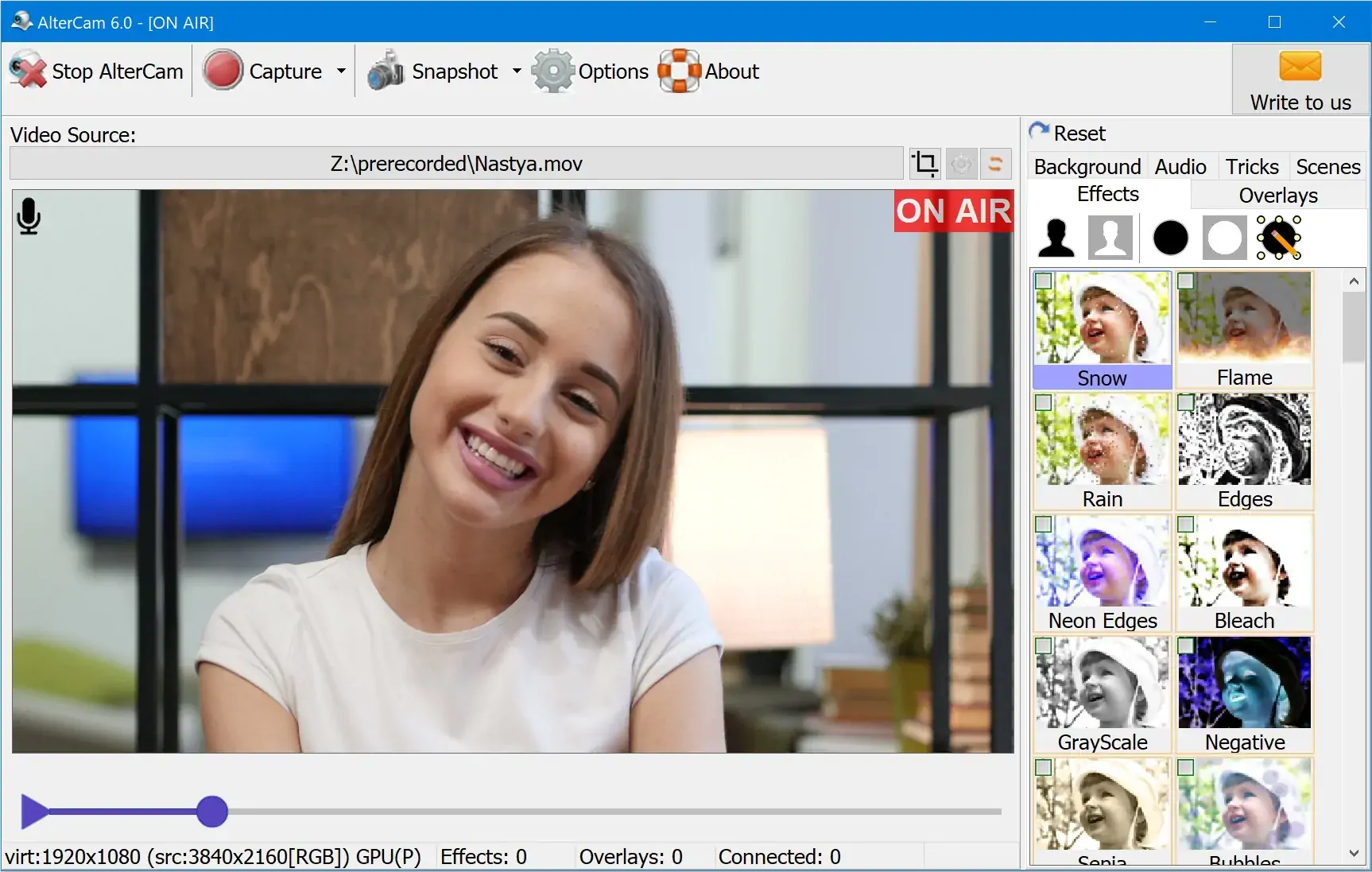
Главное окно AlterCam: сверху панель с кнопками управления, в центре live preview, справа рабочие вкладки Background, Audio, Tricks, Scenes, Effects, Overlays.
В верхней панели обычно находятся кнопки Start AlterCam или Stop AlterCam, Capture, Snapshot, Options, About. Рядом располагается поле источника — Video Source или Source Camera, через которое выбирается, что именно программа будет брать за основу: реальную веб-камеру, экран, видеофайл, IP-камеру и другие доступные источники. Это важный момент: AlterCam не привязывает пользователя к одной вебке, а работает как центр маршрутизации видео.
Справа расположен блок вкладок. Основные вкладки, с которыми пользователь работает постоянно, — это Effects, Background, Overlays, Audio, Tricks, Scenes. Над вкладками находится Reset. Кнопка Reset в AlterCam не декоративная: она мгновенно возвращает видео к чистому состоянию без накопленных эффектов и overlays. В реальной работе это очень полезно, потому что программа располагает слоями и режимами, и после серии экспериментов проще в один клик вернуться к исходной картинке, чем вручную всё по одному отключать.
Нижняя строка статуса у AlterCam тоже полезна, а не формальна. В ней показываются параметры виртуального видеопотока и служебные счётчики, включая число активных overlays и количество программ, подключённых к виртуальной камере. Это помогает быстро понять, идёт ли трансляция, сколько слоёв активно и подключился ли вообще внешний клиент к AlterCam Virtual Camera.
Первый запуск и базовая логика работы
После запуска AlterCam пользователь в первую очередь выбирает исходный сигнал, затем настраивает его обработку и только после этого выбирает AlterCam Virtual Camera в нужной внешней программе. Это принципиально. Многие новички делают наоборот: сначала открывают Zoom или Skype, выбирают виртуальную камеру, а потом удивляются, что видят пустой или не тот сигнал. Правильная последовательность — собрать кадр в AlterCam, проверить предпросмотр, затем переключиться в клиент видеосвязи и выбрать AlterCam как источник камеры.
Типовой сценарий выглядит так:
-
Открыть AlterCam.
-
В поле Source Camera / Video Source выбрать реальную веб-камеру, Screen, видеофайл или IP-камеру.
-
При необходимости настроить Effects, Background, Overlays и другие вкладки.
-
Убедиться, что в preview виден нужный результат.
-
Открыть Zoom, Teams, Skype, OBS или другой софт.
-
В настройках камеры выбрать AlterCam Virtual Camera.
Именно в такой последовательности AlterCam работает наиболее предсказуемо.
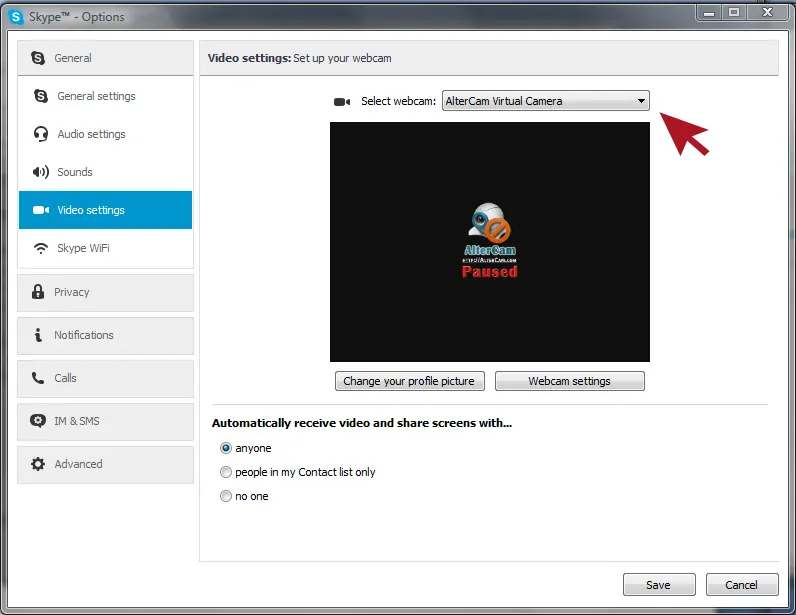
Видеоклиент видит AlterCam как отдельную камеру. После сборки сцены в AlterCam остаётся выбрать AlterCam Virtual Camera в настройках камеры.
Сильная сторона AlterCam в том, что виртуальная камера позволяет раздать один и тот же обработанный поток сразу в несколько приложений. Там, где обычная веб-камера часто упирается в ошибку вида webcam busy, AlterCam может выступать посредником и отдавать свой поток нескольким программам одновременно. На практике предел задаётся ресурсами компьютера, но сама идея split webcam здесь реализована именно как системный уровень виртуального устройства.
Выбор источника видео: веб-камера, видеофайл, экран, IP-camera
Одна из причин, почему обзор AlterCam нельзя сводить только к фильтрам, — гибкая система входных источников. Поле Source Camera — это сердце программы. Именно там решается, что вообще попадёт в кадр: живая камера, экран, заранее снятый ролик, поток с IP-камеры. По сути, AlterCam — это роутер видеоконтента, а не просто эффекты для веб-камеры.
Реальная веб-камера
Это базовый режим и основной сценарий для видеозвонков. Пользователь выбирает обычную камеру, а дальше уже в AlterCam настраивает фон, эффекты, текст и накладки. Такой режим нужен большинству: встречи, уроки, консультации, стримы с лицом, записанные обращения. Важно, что AlterCam не подменяет саму веб-камеру в системе, а работает поверх неё и транслирует уже изменённый результат.
Видео файл вместо веб-камеры
Это один из самых практичных и в то же время недооценённых режимов. В Source Camera можно выбрать Choose video file... и подать в виртуальную камеру заранее записанное видео. Это позволяет показать заранее подготовленный ролик в звонке, сделать демонстрацию без живой камеры, протестировать сцену, проиграть записанное обращение или использовать AlterCam как fake webcam.
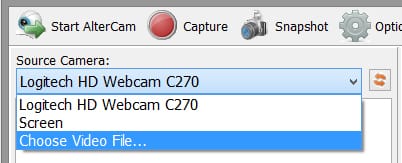
Через выпадающий список Source Camera AlterCam позволяет быстро заменить реальную веб-камеру на видеофайл.
С технической точки зрения этот режим ценен тем, что AlterCam не ограничивается простым воспроизведением файла. После выбора ролика его можно так же обрабатывать: накладывать текст, логотип, дополнительные overlays, комбинировать с фоном, помещать в рамку или использовать как часть общей сцены. Это превращает видеофайл из простой подмены камеры в полноценный источник внутри композиции.
Screen и desktop broadcasting
AlterCam умеет работать с экраном в двух принципиально разных режимах. Первый — использовать Screen как самостоятельный источник. Тогда в виртуальную камеру уходит только экран. Второй — использовать Screen как фон под основным видео с веб-камеры. Во втором случае получается классическая схема спикер + рабочий стол, когда лицо человека остаётся в кадре маленьким окном поверх демонстрации.
В режиме Screen как фона пользователь получает полезные инструменты управления кадром. Масштаб экранной области задаётся ползунком справа, видимую часть можно двигать, а само окно с камерой — перетаскивать и менять по размеру прямо в preview. То есть AlterCam позволяет быстро собрать презентационный кадр без монтажа и без OBS-сцен. Для онлайн-курсов, вебинаров, демонстрации интерфейсов и техподдержки это один из лучших сценариев использования программы.
IP-camera и смартфон как камера
AlterCam может работать с IP-камерами и использовать их либо как основной источник, либо как overlay поверх основной сцены. Практическая ценность тут большая: телефон можно превратить во вторую камеру, направить на стол, документы, устройство, упаковку товара, плату, тетрадь, объект ремонта. Это фактически превращает AlterCam в простую многокамерную систему.
В IP-camera сценарии в списке источников выбирается Add IP camera, после чего в диалоге задаются имя, адрес и параметры подключения. Для смартфона AlterCam умеет принимать поток с мобильного приложения по IP: на Android в адрес обычно добавляется /video, на iOS — /live. После этого телефон отображается в AlterCam как полноценный видеосигнал и может использоваться не только как главный источник, но и как маленькое окно поверх рабочего стола или основной веб-камеры.
Эффекты в реальном времени: чем AlterCam хороша не только для развлечения
Раздел Effects в AlterCam — это не просто набор игрушек для видеочата. Да, тут есть откровенно развлекательные эффекты, но ценность вкладки в другом: эффекты можно включать мгновенно, комбинировать между собой и применять не ко всему кадру целиком, а к выделенному фону или, наоборот, только к человеку в кадре. Это уже уровень инструментов, а не просто фильтров.
Наиболее понятные и практически полезные эффекты — Blur, Mosaic, Avatar, а также комбинации вроде Fish Eye + Avatar. Blur — самый универсальный: он позволяет размыть фон и визуально отделить человека от окружения. Mosaic — хороший способ скрыть лицо, документ, часть изображения или сознательно анонимизировать картинку. Avatar и Fish Eye относятся скорее к стилистическим эффектам, но в некоторых форматах общения, развлекательных стримах и презентациях они вполне уместны.
Эффект Blur — один из самых практичных вариантов обработки веб-камеры в AlterCam: он быстро делает фон менее навязчивым и визуально чище.
Сильный момент AlterCam в том, что несколько эффектов можно включать одновременно. Это помогает не только получать забавные комбинации, но и тоньше настраивать восприятие кадра. Например, можно оставить мягкое размытие фона и добавить поверх ненавязчивый декоративный эффект для стрима или обучающего эфира. Такой подход лучше, чем единичные пресеты, потому что пользователь сам собирает нужную подачу.
Отдельно полезна работа с маской фона. Первая кнопка на вкладке Effects настраивает маску автоматически найденного заднего плана. По умолчанию AlterCam использует эту маску для эффектов фона, и именно поэтому Blur работает не как тотальный фильтр по всей картинке, а как обработка заднего плана. Вторая кнопка инвертирует маску: тогда фильтр применяется к человеку, а фон остаётся нетронутым. Это полезно, когда нужно, например, скрыть лицо, но не портить демонстрируемую сцену за спиной.
Замена фона и удаление заднего плана: Background, AI background и chroma key
Замена фона — одна из главных причин, по которой многие вообще устанавливают AlterCam. Здесь программа предлагает два принципиально разных подхода: виртуальный фон без зелёного экрана и chroma key через вкладку Tricks. Эти режимы стоит различать, потому что они решают похожую задачу, но дают разный результат.
Virtual background без зелёного экрана
Во вкладке Background включается режим виртуального фона. Логика у AlterCam здесь прозрачная: когда пользователь активирует соответствующий checkbox, фон становится прозрачным, и под основной видеослой можно подложить цвет, изображение или Screen. На практике это и есть типичный AI background или virtual background-сценарий, когда программа машинно отделяет человека от окружения.
AlterCam даёт три основных варианта подложки:
-
Color — однотонная заливка;
-
Image — любая картинка;
-
Screen — рабочий стол в реальном времени.
Самым интересным режимом здесь остаётся Screen, потому что он превращает обычный звонок в мини-презентацию: человек остаётся в кадре, а фоном становится рабочий стол, IDE, браузер, документ, презентация или интерфейс программы. При этом основной видеослой можно уменьшать и двигать мышью в preview.
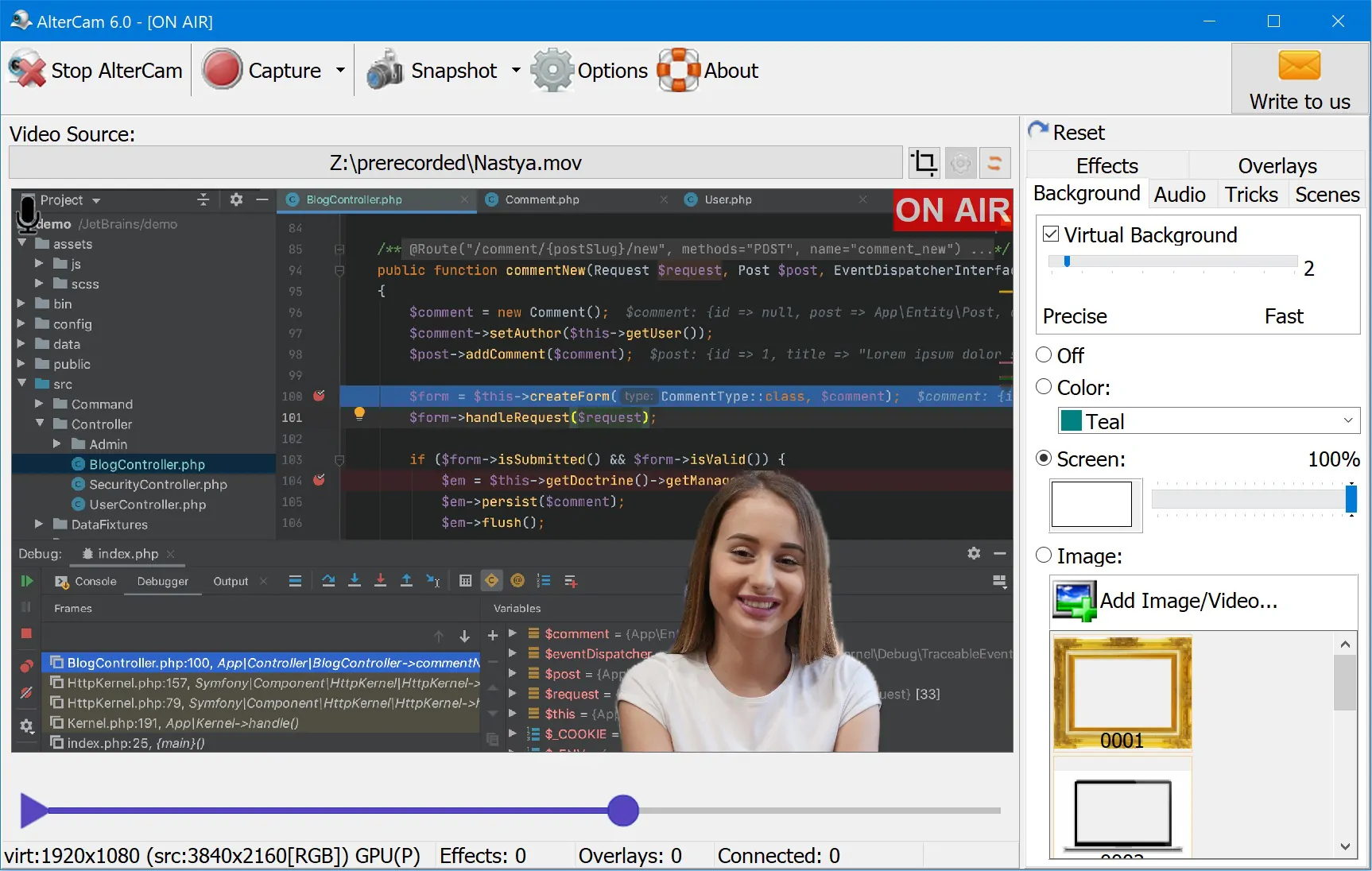
Во вкладке Background AlterCam позволяет включить Virtual Background, выбрать подложку Color, Screen или Image, а затем собрать кадр с лицом поверх рабочего стола или изображения.
Важно понимать реальную картину качества. Виртуальный фон в AlterCam удобен, потому что включается быстро и не требует зелёного экрана. Но по качеству отделения фигуры он уступает chroma key, особенно на волосах, пальцах, сложных контурах и при плохом свете. В программе это честно компенсируется настройкой нагрузки и точности: в Background есть слайдер, который позволяет сдвигать баланс между точностью вырезания и нагрузкой на процессор. Если после включения background replacement заметно падает FPS, можно уменьшить точность и получить более лёгкую обработку.
Ещё одна деталь, которую стоит знать заранее: сплошной цвет как подложка не всегда самый удачный вариант. На однотонной заливке артефакты маски заметнее, чем на текстурном или сюжетном фоне. Поэтому в AlterCam обычно практичнее использовать не чистую заливку, а изображение или desktop. Это даёт более естественный результат и лучше скрывает погрешности автоматического вырезания.
ChromaKey через вкладку Tricks
Если нужна не скорость, а качество, в AlterCam есть классический chroma key. Он расположен во вкладке Tricks и работает по привычной схеме: пользователь снимается на фоне однотонной поверхности, чаще зелёной, затем программа вырезает этот цвет и заменяет его другим слоем. В интерфейсе присутствует режим ChromaKey, после активации которого открывается окно настройки прозрачности, где регулируются ключевые параметры вырезания.
Chroma key в AlterCam заметно полезнее виртуального фона в трёх случаях: если в кадре много мелких деталей, если нужен максимально чистый контур объекта и если картинка идёт не на обычный звонок, а на более ответственный эфир, презентацию или запись. Проблема у chroma key только одна: его нужно заранее подготовить. Без ровного однотонного фона и нормального освещения он быстро теряет преимущество. Зато при грамотной постановке кадра именно этот режим даёт более профессиональный результат, чем автоматическое background removal.
Когда использовать что
Ниже — простой ориентир.
| Сценарий | Что лучше в AlterCam |
|---|---|
| Срочный рабочий звонок | Virtual Background |
| Домашний созвон без подготовки | Blur или Image background |
| Вебинар, где важен аккуратный контур | ChromaKey |
| Презентация с desktop за спиной | Background → Screen |
| Анонимизация окружения | Blur |
| Быстрая брендированная картинка | Background + Overlays |
Overlays: логотипы, текст, GIF, видео, lower thirds и graffiti
Вкладка Overlays — это одна из наиболее сильных сторон AlterCam. Именно здесь программа перестаёт быть софтом для веб-камеры и начинает работать как простой видеокомпозитор. Overlays в AlterCam — это дополнительные слои поверх основного видео, которые можно включать, отключать, двигать, масштабировать и комбинировать. Поддерживаются статичные картинки, анимации, видео, graffiti, другая веб-камера, surveillance/IP-camera и lower thirds.
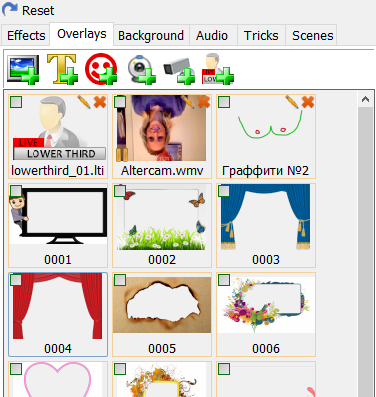
Вкладка Overlays показывает все добавленные слои миниатюрами: их можно включать по checkbox, редактировать, удалять и быстро перестраивать сцену.
Практически работа устроена очень удобно. В верхней части вкладки находятся кнопки добавления разных типов наложений, а все уже созданные overlays отображаются как thumbnails. У каждого слоя есть checkbox для мгновенного включения и отключения, а также элементы редактирования и удаления. Такой подход особенно хорош в эфирах и уроках: можно заранее подготовить несколько логотипов, плашек и декоративных рамок, а потом просто включать их в нужный момент без ручной сборки сцены с нуля.
AlterCam относится к overlays как к слоям. Последний добавленный слой перекрывает предыдущие. Это поведение специально сделано по логике графических редакторов: если добавить логотип поверх lower third, он окажется выше него; если затем поверх всего положить декоративную рамку, она будет верхним слоем. Положение и размер каждого overlay меняются мышью прямо в окне preview: углы тянут для масштабирования, сам объект перетаскивается левой кнопкой мыши. Для практической работы это удобнее, чем вводить координаты вручную.
Какие overlays действительно полезны
Картинка и логотип
Самый очевидный сценарий — добавить логотип компании, канала, продукта или курса. В AlterCam это делается через первую кнопку добавления overlay: если пользователь выбирает обычный image-файл, программа воспринимает его как статическое графическое наложение. Логотип легко уменьшить и поставить в угол. Это базовый приём для брендирования звонков, консультаций, прямых эфиров и презентаций.
GIF и анимированное оформление
Если в overlay подать animated GIF, AlterCam воспринимает его как анимированное наложение. Такой режим удобен для стримов, игровых эфиров, неформальных созвонов и декоративных сцен. Использовать его стоит дозированно: программа позволяет, но далеко не каждый формат общения выигрывает от лишней анимации. В деловой среде такие элементы чаще мешают, а в развлекательной, наоборот, оживляют картинку.
Видео поверх видео
В AlterCam можно наложить video overlay поверх основной камеры. Это полезно в нескольких практических задачах: запустить плашку-вступление, показать зацикленный бренд-ролик, наложить анимированную заставку, вывести второе видеоокно поверх интервью. Причём такой video overlay можно использовать и вместе с остальными слоями, а не изолированно.
Text overlay и lower thirds
Для многих пользователей именно text overlay делает AlterCam действительно полезной. Текстовая плашка позволяет выводить имя, должность, название доклада, тему урока, адрес сайта, промокод или краткую подсказку. В диалоге редактирования текста можно ввести сам текст, а кнопка Show Font Options открывает точную настройку шрифта, размера, начертания, цвета и выравнивания. Рядом с текстовым полем есть маленький плюс, через который добавляются специальные теги — например, текущее время.
Lower thirds в AlterCam — не пустой декоративный шаблон, а реальный рабочий инструмент. Им удобно подписывать эксперта в кадре, добавлять тему разговора, название компании или текущий блок презентации. Для онлайн-курсов и консультаций эта функция особенно полезна, потому что помогает сразу структурировать эфир и делает его визуально собраннее.
Graffiti overlay
Graffiti — неожиданно сильная функция. Это не просто рисование поверх видео для забавы, а инструмент пояснений. Если основным источником или фоном является экран, то graffiti помогает прямо на лету обвести нужную область, поставить стрелку, подчеркнуть фрагмент интерфейса, показать маршрут движения курсора или сделать простую разметку. Для преподавателя, консультанта, демонстратора софта или техподдержки это очень практичный режим.
Вторая веб-камера и surveillance/IP-camera
AlterCam умеет использовать другую веб-камеру и IP-camera как overlay. Это уже почти многокамерный продакшен: можно держать основную фронтальную камеру, а вторую пустить на стол, на лицо крупным планом, на документ, на товар, на устройство, на обзор рук. Программа позволяет соединить это в одном кадре без перехода в сложный стриминговый софт.
Сцены в AlterCam: готовые наборы под разные задачи
Функция Scenes — одна из тех вещей, которые отличают серьёзный рабочий инструмент от набора фильтров. В AlterCam сцена — это сохранённый комплект источника, эффектов и overlays. Вместо того чтобы каждый раз заново собирать один и тот же кадр для урока, вебинара, консультации, демонстрации экрана или развлекательного стрима, пользователь просто переключается между заранее собранными сценами.
На практике это даёт очень ощутимую экономию времени. Например, можно собрать такие сцены:
-
Рабочий звонок — обычная камера + Blur background.
-
Урок — Screen на фоне + лицо в углу + text overlay.
-
Вебинар — фон-картинка + lower third + логотип.
-
Демонстрация продукта — desktop + вторая камера поверх.
-
Записанное вступление — видеофайл вместо камеры + бренд-плашка.
Дальше остаётся только переключаться между ними. Это заметно быстрее, чем перекидывать эффекты и overlays вручную.
AlterCam поддерживает и настройку переходов между сценами: на вкладке Scenes есть слайдер длительности transition. Поэтому сцены используются не только как папка с сохранениями, но и как реальный инструмент живого переключения в процессе эфира или занятия. Именно здесь программа начинает напоминать упрощённую режиссёрскую систему, но без перегруза интерфейса.
Audio, запись, снимки и работа с виртуальным микрофоном
Про AlterCam часто говорят только в контексте видео, хотя блок Audio у программы тоже достаточно функционален. Здесь нужно понимать правильную роль этого раздела: AlterCam не заменяет полноценный DAW-микшер, но даёт всё необходимое для типовых сценариев видеосвязи, демонстраций и простых трансляций.
Что умеет вкладка Audio
В Audio-блоке AlterCam работает с несколькими задачами сразу:
-
показывает живой уровень сигнала;
-
даёт менять уровень микрофона;
-
умеет автоматически подстраивать уровень;
-
поддерживает noise reduction;
-
может подавать звук из видеофайлов и IP-камер в виртуальный микрофон;
-
умеет смешивать этот звук с реальным микрофоном;
-
поддерживает воспроизведение MP3 в виртуальный микрофон.
Для демонстраций и fake webcam-сценариев это особенно полезно. Если пользователь выводит в звонок заранее записанный ролик или поток с IP-камеры со звуком, AlterCam может передать не только картинку, но и соответствующий аудиосигнал.
Запись видео
AlterCam умеет записывать видео прямо из собственной собранной сцены. Это значит, что записывается не сырая вебка, а уже обработанный поток: с фоном, overlays, рамками, логотипом и другими активными элементами. Для быстрых инструкций, записанных ответов, уроков, вводных роликов и коротких презентаций это удобно, потому что не нужно отдельно собирать постобработку.
С практической стороны запись в AlterCam хороша тем, что встроена в общий рабочий цикл. Сначала собирается сцена, затем пользователь нажимает Capture, и готовое видео уже содержит всю композицию. В версиях программы была добавлена аппаратная H.264-кодировка через NVENC, AMD VCE и Intel QuickSync, что снижает нагрузку на CPU и делает запись более комфортной на обычных рабочих машинах.
Snapshot и серии снимков
Кнопка Snapshot — это не второстепенная мелочь, а полезный инструмент. В AlterCam можно делать снимки из текущей сцены, а значит получать статическое изображение уже с активными фонами, наложениями и эффектами. Это удобно для миниатюр, обложек, иллюстраций к урокам, фиксации этапов демонстрации, документации и быстрого сохранения статичного кадра. Дополнительно программа поддерживает снимок по таймеру и историю snapshots.
Подробные сценарии использования AlterCam
Ниже — не поверхностные советы, а нормальные рабочие схемы, в которых AlterCam действительно полезна.
Как размыть фон для звонка
Это, пожалуй, самая частая задача.
Шаг 1. Выбрать реальную веб-камеру
В верхнем поле Source Camera / Video Source выбирается обычная камера. В preview должна появиться живая картинка. Если камеры несколько, стоит заранее проверить, какая именно активна, чтобы не настроить фон не на тот источник.
Шаг 2. Открыть вкладку Effects
На правой панели нужно перейти в Effects. Там доступны готовые фильтры. Для аккуратного рабочего результата лучше всего подходит Blur. Прелесть AlterCam в том, что этот фильтр можно использовать именно как обработку заднего плана, а не всей картинки.
Шаг 3. Применить Blur к фону
Если маска фона работает корректно, Blur отделит человека от заднего плана и размоет именно окружение. В результате картинка становится чище, зритель меньше отвлекается на бытовой фон, а веб-камера визуально выглядит дороже, чем есть на самом деле. При необходимости можно комбинировать Blur с другими эффектами, но в деловых сценариях это уже лишнее.
Шаг 4. Выбрать AlterCam Virtual Camera в приложении
После проверки preview остаётся открыть Zoom, Teams или другую программу и выбрать AlterCam Virtual Camera как камеру. С этого момента собранный в AlterCam кадр пойдёт в приложение в реальном времени.
Как заменить фон на картинку или рабочий стол
Этот режим чуть сложнее, но именно он делает AlterCam особенно полезной для презентаций.
Шаг 1. Перейти в Background
Во вкладке Background включается режим виртуального фона. После активации основное видео отделяется от подложки, а пользователю становятся доступны варианты размещения под ним нового заднего плана.
Шаг 2. Выбрать тип подложки
Дальше есть три основных варианта:
-
Color — если нужен простой однотонный фон;
-
Image — если нужен интерьер, брендовый фон, баннер, оформление;
-
Screen — если нужно показывать рабочий стол, код, документы, презентацию или интерфейс программы.
Для большинства задач выигрышнее Image или Screen. Сплошной цвет слишком легко выдаёт ошибки отделения маски, а картинка или desktop выглядят натуральнее.
Шаг 3. Подстроить масштаб и положение
Когда в AlterCam используется Screen, появляется логика picture-in-picture: рабочий стол становится большим фоном, а окно с человеком можно уменьшать и перемещать. Главное видео тоже масштабируется и двигается мышью в preview. За счёт этого легко собрать кадр, где лицо не перекрывает важный контент на экране.
Шаг 4. Проверить FPS и точность маски
Если при включении виртуального фона падает плавность, стоит подвигать слайдер точности/нагрузки. В AlterCam это нормальная практика: пользователь сам выбирает, что для него важнее в конкретном сценарии — максимально точный край или более лёгкая работа на слабом железе.
Как пустить видеофайл вместо камеры
Это тот самый сценарий, ради которого люди часто ищут fake webcam.
Шаг 1. Выбрать AlterCam как камеру в нужной программе
В самой внешней программе нужно подготовить камеру к приёму AlterCam Virtual Camera. Тогда когда в AlterCam появится ролик, приложение сразу увидит его как обычную камеру.
Шаг 2. В AlterCam открыть Source Camera
В выпадающем списке Source Camera нужно выбрать Choose video file.... Это переводит AlterCam из режима живой камеры в режим трансляции файла.
Шаг 3. Открыть нужный файл
После выбора файла ролик становится новым исходным сигналом. Дальше AlterCam работает с ним так же, как с обычной веб-камерой: можно накинуть overlays, текст, рамку, логотип, фон и даже комбинировать с другими слоями. Это особенно удобно, когда надо не просто подменить лицо видеофайлом, а сделать полноценную демонстрацию ролика с брендингом.
Шаг 4. Управлять запуском через Start / Stop AlterCam
В интерфейсе AlterCam кнопка Start / Stop AlterCam позволяет быстро включать и выключать трансляцию текущего источника в виртуальную камеру. Это удобно, если видео нужно запускать не сразу, а по таймингу разговора или в середине эфира.
Как добавить логотип и текстовую плашку
Шаг 1. Открыть Overlays
Во вкладке Overlays сначала добавляется картинка с логотипом или фирменным знаком. Логотип после загрузки обычно занимает крупную область, поэтому его сразу стоит уменьшить и поставить в угол кадра.
Шаг 2. Добавить text overlay
Следом добавляется текстовая плашка. Через окно редактирования задаются сам текст, размер, стиль, цвет и выравнивание. Если нужно, можно использовать специальные теги — например, текущее время.
Шаг 3. Выстроить порядок слоёв
Если в кадре присутствуют и логотип, и lower third, и рамка, нужно помнить о логике слоёв: последний добавленный overlay перекрывает предыдущие. Поэтому композицию иногда удобнее собирать в порядке снизу вверх. Если пользователь ошибся, проще удалить и добавить слой заново в нужном порядке, чем пытаться выстроить сложную иерархию в перегруженной сцене.
Шаг 4. Сохранить как сцену
Если логотип и lower third нужны часто, итоговую композицию разумно сохранить как одну из Scenes, чтобы не собирать её вручную перед каждым звонком или уроком.
Как использовать одну веб-камеру сразу в нескольких программах
Обычная камера часто блокируется первым приложением, которое к ней подключилось. AlterCam решает это за счёт виртуальной камеры. Реальная веб-камера подключается к AlterCam один раз, а дальше уже сам AlterCam раздаёт готовый видеосигнал наружу. Поэтому одновременно можно использовать один поток в нескольких программах — например, в звонке, записи и отдельном клиенте трансляции.
Практический сценарий может быть таким: камера идёт в AlterCam, AlterCam Virtual Camera выбирается в Zoom, параллельно тот же сигнал забирает OBS для локальной записи, а при необходимости ещё и отдельный клиент стриминга. При этом все эффекты, background replacement и overlays уже применены заранее. Иначе пришлось бы настраивать одну и ту же картинку несколько раз в разных программах.
Как превратить смартфон во вторую камеру
Этот режим особенно полезен преподавателям, мастерам, продавцам и авторам обзоров.
Шаг 1. Подготовить телефон как IP-camera
На смартфоне запускается приложение, которое отдаёт видеопоток по сети. Это превращает телефон в IP-источник.
Шаг 2. В AlterCam выбрать Add IP camera
В списке источников или на вкладке overlays используется Add IP camera. После этого AlterCam запрашивает адрес и параметры подключения.
Шаг 3. Подключить поток
Для Android в конце адреса применяется /video, для iOS — /live. После корректного ввода адреса поток появляется в AlterCam. Теперь его можно использовать либо как основное видео, либо как overlay поверх главной камеры или Screen.
Шаг 4. Собрать двухкамерную сцену
Наиболее полезные схемы:
-
лицо с фронтальной камеры + стол со смартфона;
-
экран компьютера + маленькое окно со смартфона;
-
основная камера + предметная камера на документ или товар.
Это уже почти полноценная многокамерная постановка, но без студийного софта и без карты захвата.
Где AlterCam действительно сильна
Главное достоинство AlterCam — очень удачный баланс между простотой и функциональностью. Она заметно мощнее стандартных webcam-приложений, но при этом не требует собирать сцену как в полноценной студии вещания. Если задача пользователя — быстро получить виртуальную камеру в Windows с эффектами, background replacement, overlays и возможностью показать экран или подложить видео, AlterCam закрывает это довольно прямолинейно.
Вторая сильная сторона — нормальная работа с композициями. Многие программы умеют либо фон, либо фильтр, либо только логотип. AlterCam умеет всё вместе: реальный источник, видеофайл, desktop, text overlay, logo, рамка, вторая камера, сцены, reset, виртуальная камера. Именно сочетание этих функций делает её полезной не только для развлечения, но и для преподавания, удалённой работы, консультаций и демонстраций.
Третья сильная сторона — возможность работать с одной и той же сценой в нескольких приложениях. Для тех, кто ведёт созвон и одновременно записывает материал, это принципиально удобнее, чем настраивать каждую программу отдельно.
Где у AlterCam начинаются компромиссы
AlterCam не является магическим улучшателем любой веб-камеры. Если исходное изображение слабое, света мало, камера работает на низком FPS, а компьютер перегружен, чудес не будет. Виртуальный фон в таких условиях начинает ошибаться чаще, движение становится менее плавным, а эффекты съедают часть ресурсов. Причём часть лагов может быть связана не с самой AlterCam, а с тем, что камера выбрана в неудачном режиме FPS или работает в плохом освещении.
Вторая важная оговорка — качество отделения объекта. Virtual background удобен, но chroma key всё равно даёт более чистый результат, если фон подготовлен правильно. Поэтому AlterCam отлично подходит для быстрых и практичных сценариев, но если нужен действительно студийный контур на сложной причёске, полупрозрачных объектах и точной границе, зелёный фон и ChromaKey остаются сильнее.
Третья оговорка касается самой философии программы. AlterCam ориентирована на быстрый рабочий результат и живое управление. Для экстремально сложной режиссуры с десятками источников, развитой логикой переходов, макросами, отдельными аудиошинами и большим продакшеном она уже не заменяет полноразмерную стриминговую систему. Но это и не её задача.
Сравнение с аналогами
Ниже — не абстрактное есть и другие похожие программы, а нормальное сравнение с реальными альтернативами, которые пользователь почти наверняка рассматривает вместе с AlterCam.
ManyCam
ManyCam — сильный конкурент по логике использования. Это тоже виртуальная камера, ориентированная на видеоконференции, обучение и стриминг. У ManyCam очень развитая работа со слоями и picture-in-picture: можно добавлять разные видеоисточники, менять их размер и положение, строить split-screen и многослойные композиции. Также у ManyCam хорошо реализованы virtual backgrounds: размытие, удаление и замена фона без зелёного экрана.
По сравнению с ManyCam, AlterCam выглядит прямее и быстрее в бытовых и полупрофессиональных задачах. Если нужен понятный инструмент подать видео в виртуальную камеру, быстро накинуть фон, логотип, lower third, второй источник и поехать дальше, AlterCam воспринимается легче. ManyCam в этом смысле шире как live video software, но и тяготеет к более насыщенной экосистеме. AlterCam выигрывает там, где важна скорость сборки сцены без лишней перегрузки. ManyCam удобнее, если пользователь изначально строит более тяжёлый live-setup и любит работать со множеством PiP-слоёв.
YouCam
YouCam — совсем другой по акцентам продукт. Он сильнее заточен под улучшение внешнего вида в кадре, AR-эффекты, face beautifier, makeup effects, smart enhancements, presentation mode, overlays и desktop recording. В YouCam хорошо развиты сценарии, где пользователь хочет выглядеть лучше и быстро добавить визуальные улучшения к личному видеопотоку.
AlterCam на этом фоне выглядит более сценографично. Её сила не в виртуальном макияже и AR-масках, а в маршрутизации источников и построении композиции: video file вместо камеры, Screen как фон, IP-camera как overlay, reset, scenes, graffiti, lower thirds, split webcam. Если пользователь в первую очередь ищет софт для презентаций, уроков, демонстраций экрана и управляемых webcam overlays, AlterCam обычно практичнее. Если же приоритет — внешний вид лица, beautification, AR и эффектная персональная webcam-подача, YouCam выглядит логичнее.
SplitCam
SplitCam логически ближе к AlterCam, чем YouCam. У неё есть виртуальная веб-камера, смешивание источников, многосценовая работа, audio mixer, поддержка экрана, видеофайлов и изображений, а также режимы использования одной камеры в нескольких приложениях. Кроме того, SplitCam сильно ориентирована на multistreaming и в целом ближе к streaming-среде.
На стороне AlterCam — более цельная логика именно вокруг webcam processing: background, overlays, chroma key, video file as source, simple desktop-as-background workflow, virtual camera first. SplitCam шире в части стриминговых задач и слоёв, но у неё чаще чувствуется уклон в сторону более массивного streaming-интерфейса. AlterCam в этом сравнении удобнее как прикладной инструмент для веб-камеры, когда не нужен полноценный стриминговый комбайн, а нужен понятный control center для камеры, фона и наложений.
OBS Studio + Virtual Camera
OBS Studio — это уже другой класс. В OBS виртуальная камера показывает сцену или источник в любое приложение, которое умеет работать с камерой. В OBS есть кнопка Start Virtual Camera, а сама виртуальная камера может передавать Program, Preview, одну сцену или даже отдельный source. По гибкости это очень мощная система.
Но именно здесь и проходит граница. OBS Studio объективно сильнее для сложной режиссуры, многослойных эфиров, богатой сцены, продвинутой записи и полноценного стриминга. Зато AlterCam удобнее там, где не хочется строить полноценную OBS-сцену ради простых задач: размыть фон, подменить фон, показать desktop за собой, быстро подать видеофайл, добавить логотип, сделать lower third, использовать одну веб-камеру в нескольких приложениях. OBS — более мощный и более сложный инструмент. AlterCam — более быстрый и прикладной. Для повседневной виртуальной камеры разница в пороге входа ощущается сразу.
XSplit VCam
XSplit VCam — это более узкое решение. Его главный фокус — background removal, background replacement, blur и watermark-управление. В интерфейсе у XSplit VCam основной упор идёт именно на Backgrounds pane, Remove, Blur, Add Background и Watermarks. Это очень удобно, если пользователь хочет прежде всего убрать или заменить фон и получить аккуратную картинку в мессенджере или созвоне.
AlterCam по сравнению с XSplit VCam заметно шире. Она умеет не только фон, но и video file вместо камеры, Screen как источник и фон, overlays разных типов, graffiti, scenes, работу с IP-camera, split webcam и более гибкую компоновку. Поэтому XSplit VCam разумно рассматривать как специализированный фонозаменяющий инструмент, а AlterCam — как более универсальную программу для виртуальной камеры и живой композиции видеопотока. Если нужна одна функция убрать/заменить фон и жить спокойно, XSplit VCam сильна. Если нужен all-in-one webcam processor, AlterCam интереснее.
Сводная таблица по аналогам
| Программа | Главный акцент | Сильнее AlterCam в чём | Слабее AlterCam в чём |
|---|---|---|---|
| ManyCam | Виртуальная камера + live video + PiP | Сложные многослойные композиции и PiP | Менее прямолинейна в быстрых webcam-задачах |
| YouCam | Внешний вид, AR, beautify, personal webcam effects | Улучшение лица, AR и персональные эффекты | Меньше акцента на гибкой маршрутизации источников |
| SplitCam | Виртуальная камера + multistreaming + layers | Стриминговая часть и общий streaming-уклон | Менее компактна как чистый webcam-processor |
| OBS Studio | Полноценная сценическая студия | Глубина сцен, стриминг, сложная режиссура | Выше порог входа для повседневной webcam-работы |
| XSplit VCam | Background removal/replacement | Специализация на фоне | Уже по функциям, чем AlterCam |
Производительность, плавность, качество картинки
Чтобы AlterCam работала хорошо, важнее всего не магические настройки, а нормальная исходная картинка. Есть три фактора, которые сильнее всего влияют на результат:
-
Реальный FPS и режим подключения камеры.
-
Освещение.
-
Нагрузка на систему при background replacement и других эффектах.
Если камера подключена в низком FPS-режиме, картинка будет дёрганой независимо от того, какие overlays и фильтры выбраны. Если в помещении темно, камера сама снижает скорость затвора и падает плавность. Если сверху ещё включить тяжёлый virtual background, можно получить заметное проседание. Поэтому AlterCam лучше всего раскрывается не когда пользователь ищет секретную кнопку, а когда он сначала даёт программе нормальный вход: свет, адекватное разрешение, разумный FPS, а уже потом включает фон и эффекты.
Полезная внутренняя логика в AlterCam уже заложена. Есть GPU acceleration для снижения нагрузки на CPU, есть настройка нагрузки/точности у virtual background, есть live audio level tracking, есть статусы и индикаторы, а запись умеет аппаратное кодирование. Это означает, что программа в целом рассчитана на повседневое использование, а не на эксперимент запустить один эффект и посмотреть, что будет. Но ждать, что старый ноутбук без нормального света безболезненно потянет desktop, background removal, overlays, video file и запись одновременно, было бы наивно.
Плюсы и минусы AlterCam
Плюсы
-
Удобная виртуальная камера для Windows, которую видят обычные приложения.
-
Гибкий выбор источников: веб-камера, Screen, video file, IP-camera.
-
Сильная вкладка Overlays с текстом, логотипами, GIF, видео, graffiti, lower thirds и дополнительной камерой.
-
Удобная замена фона и desktop-as-background для уроков и презентаций.
-
Поддержка сцен, что экономит время на повторяющихся настройках.
-
Одна веб-камера может использоваться сразу в нескольких программах через AlterCam Virtual Camera.
-
Есть Audio-возможности, запись и snapshot, поэтому программа полезна не только для звонков.
Минусы
-
Virtual background удобен, но уступает chroma key по качеству контура.
-
При слабом освещении и тяжёлой сцене плавность может падать заметно.
-
Для очень сложного продакшена AlterCam всё же проще и уже, чем OBS Studio.
-
Некоторые возможности программы лучше раскрываются, когда пользователь понимает логику слоёв, источников и сцен; совсем без настройки здесь не обойтись.
Кому AlterCam подойдёт лучше всего
AlterCam особенно хорошо подходит нескольким категориям пользователей.
Преподаватели и авторы онлайн-уроков
Им нужен desktop broadcasting, overlay-стрелки, text overlay, lower thirds, вторая камера на стол или тетрадь, быстрое переключение сцен. AlterCam для этого очень удобна: можно собрать сцену лицо + экран, потом сцену экран + смартфон как документ-камера, затем вернуть обычный разговорный кадр.
Специалисты, ведущие созвоны и консультации
Таким пользователям чаще всего нужны Blur, замена фона, логотип, аккуратная lower third и стабильная виртуальная камера. AlterCam хорошо решает эту задачу без перехода в сложный стриминговый софт.
Стримеры-новички и авторы коротких видео
AlterCam удобна, когда хочется быстро получить webcam effects, overlays, branded look и возможность пустить одну камеру в несколько программ. Это не полная замена OBS для сложного канала, но очень разумный инструмент для простого продакшена и визуального оформления.
Те, кому нужен fake webcam или подмена камеры роликом
Не так много программ делают это действительно прямолинейно. AlterCam справляется просто: Source Camera → Choose video file..., дальше ролик уходит в виртуальную камеру как будто это обычная вебка. Для презентаций, тестов и демонстраций это очень полезный сценарий.
Итог
AlterCam — удачная и по-настоящему практичная программа для виртуальной камеры, если смотреть на неё не как на игрушку с фильтрами, а как на рабочий инструмент управления видеопотоком. Она умеет ровно то, что чаще всего нужно в реальной жизни: превратить обычную веб-камеру в управляемый источник, добавить эффекты для веб-камеры, заменить фон, наложить логотип и текст, показать экран, запустить видеофайл вместо камеры, подключить IP-camera и раздать готовый поток в несколько приложений.
Её главное достоинство — не максимальная глубина, а удачный баланс. AlterCam достаточно проста, чтобы быстро давать результат, и достаточно функциональна, чтобы не упираться в базовые ограничения обычного webcam-софта. Именно поэтому она особенно хороша для видеозвонков, онлайн-обучения, консультаций, демонстраций, записанных обращений и лёгкого стриминга. Там, где нужно быстрее получить рабочую картинку, чем строить полноценную студию, AlterCam выглядит очень уместно.
Если же задача — тяжёлый продакшен со сложной режиссурой, множеством источников и глубоким стриминговым управлением, лучше смотреть в сторону OBS Studio или более массивных live-систем. Но для сценария мне нужна удобная программа для веб-камеры с виртуальной камерой, overlays, background replacement и понятной логикой работы AlterCam попадает очень точно.
