Mirillis Action! — это не просто программа для записи экрана Windows. Это полноценный screen recorder и gameplay recorder, который объединяет в одном интерфейсе запись игр, захват рабочего стола, запись выделенной области, запись выбранного приложения, стриминг, скриншоты, FPS/HUD и встроенный бенчмарк. Программа работает в Windows, поддерживает DirectX 8/9/10/11/12, OpenGL и Vulkan, умеет писать видео в AVI и MP4, использовать H.264/AVC, H.265/HEVC и аппаратное ускорение Intel Quick Sync Video, AMD APP и NVIDIA NVENC.
Главная сильная сторона Action! в том, что она не распадается на набор разрозненных модулей. Внутри одного окна уже есть всё, что обычно нужно для записи геймплея, tutorial-видео, screencast-роликов, вебинаров, клипов из браузера и потоковых трансляций: переключение режимов Game / Screen / Area / Device, выбор формата, разрешения, частоты кадров, настройка микрофона, веб-камеры, graphics overlay, а затем быстрый старт записи через кнопку REC или горячую клавишу.
Для пользователя это означает простую схему работы: выбрать источник, выставить качество, включить нужные аудиодорожки, при необходимости добавить webcam overlay и сразу записывать. Именно поэтому Mirillis Action обзор почти всегда упирается не в абстрактные обещания, а в практику: насколько удобно пользоваться программой каждый день, насколько легко в ней записывать экран со звуком, и насколько она подходит именно под конкретные сценарии — игры, инструкции, стримы или демонстрацию софта.
Скачать Mirillis Action!
- Запись экрана
- Русский интерфейс
- Просто для новичков
- Платная лицензия
- Требует ресурсы
- Сложен новичкам
Что умеет Mirillis Action! на практике
Список возможностей у программы широкий, но важнее не сам перечень, а то, как эти функции собраны внутри реальной работы. В Action! есть несколько режимов записи видео: Games and applications, Active screen, Active desktop region, Record webcam or USB/HDMI Capture Devices, Selected application. Поверх этого доступны Time-Shift, запись микрофона, запись системного звука, отдельная аудиодорожка для микрофона, chroma key для веб-камеры, mouse clicks visualizations, логотипы и overlay graphics, live streaming, screenshots, benchmarking и экспорт в MP4.
Ниже — краткая сводка ключевых функций Mirillis Action, чтобы сразу было понятно, что программа закрывает в реальной работе.
| Возможность | Как это реализовано в Mirillis Action! | Где это полезно |
|---|---|---|
| Запись игр | Режим Game, HUD, Time-Shift, FPS-мониторинг, аппаратное кодирование | Летсплеи, клипы, обзоры производительности |
| Запись экрана | Режим Screen | Обучающие ролики, рабочие демонстрации |
| Запись области | Режим Area, Snap to windows | Гайды, запись браузера, отдельного фрагмента интерфейса |
| Запись выбранного окна | Selected application | Приватные демонстрации без лишних окон |
| Стриминг | Вкладка Live streaming, сервисы и Custom RTMP | YouTube, Facebook, RTMP-платформы |
| Скриншоты | Вкладка Screenshots, форматы BMP/JPG/PNG | Инструкции, блоги, быстрые захваты интерфейса |
| Бенчмарк | Вкладка Benchmark, FPS и average framerate | Сравнение производительности игр и приложений |
| Веб-камера | Встроенный webcam overlay, chroma key, отдельный файл | Лицо автора в видео, комментирование |
| Аудио | Системный звук, микрофон, отдельная дорожка | Туториалы, подкасты, игровые комментарии |
| Экспорт | MP4, YouTube/Facebook профили, hardware acceleration | Быстрый вывод готового файла |
Для каких задач программа подходит лучше всего
Если говорить конкретно, Mirillis Action! особенно сильна в четырех сценариях.
Первый — запись игр. Здесь у программы правильный приоритет: низкая нагрузка, захват DirectX/OpenGL/Vulkan-приложений, наглядный HUD, быстрое включение записи, Time-Shift и работа с высокими разрешениями. Для gameplay recorder это ключевой набор.
Второй — запись экрана Windows. Action! умеет записывать весь экран, отдельную область и конкретное приложение. За счет этого программа одинаково подходит для записи браузера, офиса, презентаций, вебинаров, настройки системы и демонстрации любого интерфейса.
Третий — видеоинструкции и обучающие ролики. Здесь полезны режимы Screen и Area, запись курсора, визуализация кликов, микрофон, веб-камера, drawing panel и bookmarks. То есть программа позволяет не только записать действия на экране, но и сделать ролик понятнее для зрителя.
Четвертый — стриминг. В Action! есть отдельная вкладка Live streaming, аккаунтный менеджер, работа с сервисами и Custom RTMP, настройки bitrate, privacy, title, video size и framerate. Для простого старта без сложной сценографии этого достаточно.
Интерфейс Mirillis Action!: как устроена программа
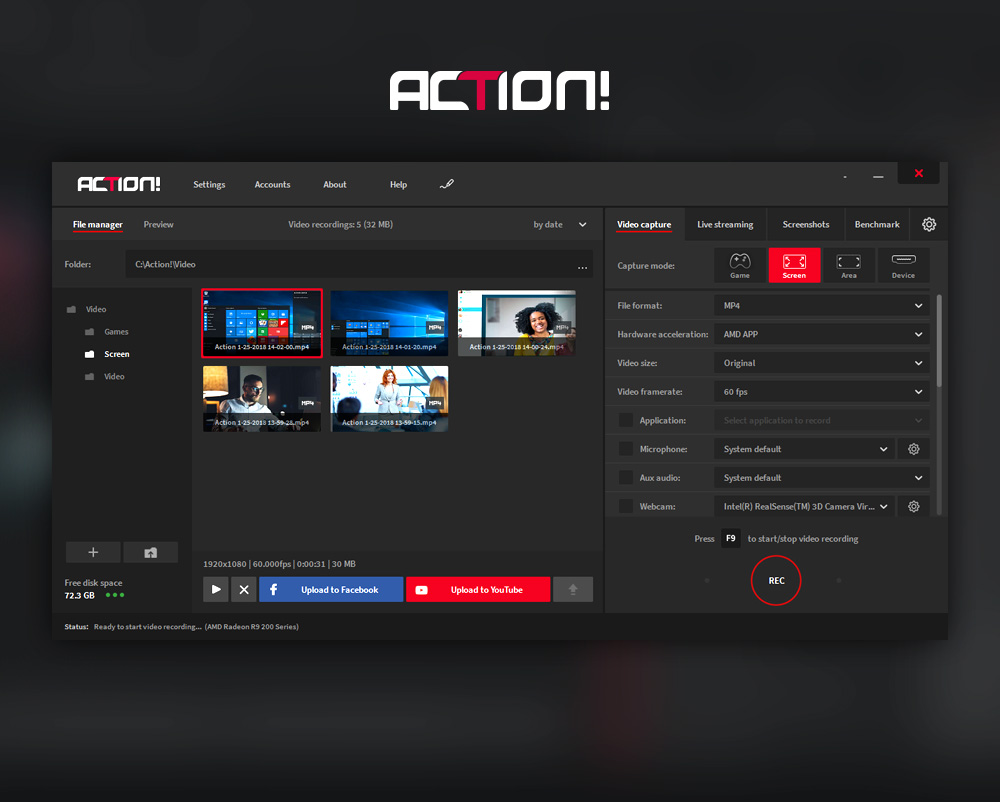
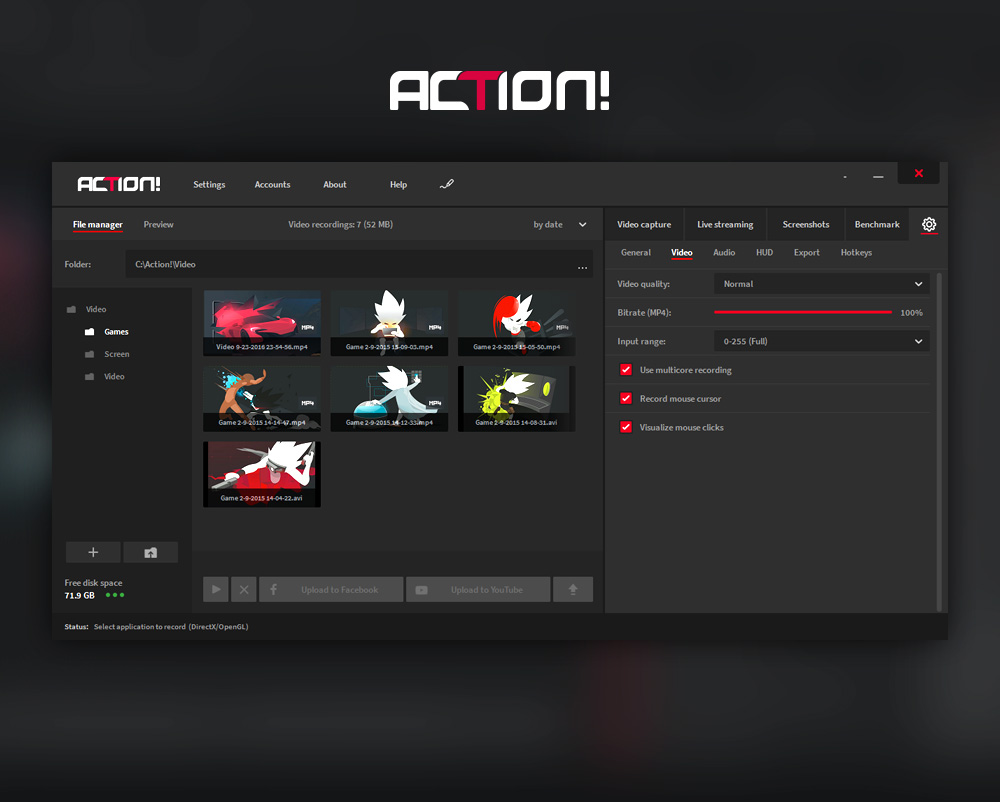
Интерфейс — одно из главных преимуществ Action!. Он темный, компактный, не перегруженный и при этом достаточно информативный. В верхней части находятся базовые элементы управления и быстрый доступ к настройкам. В центре и слева — File manager / Preview, справа — рабочая панель выбранной вкладки. Логика понятная: слева вы управляете уже записанными материалами и смотрите превью, справа — настраиваете новую запись, стрим, скриншот или бенчмарк.
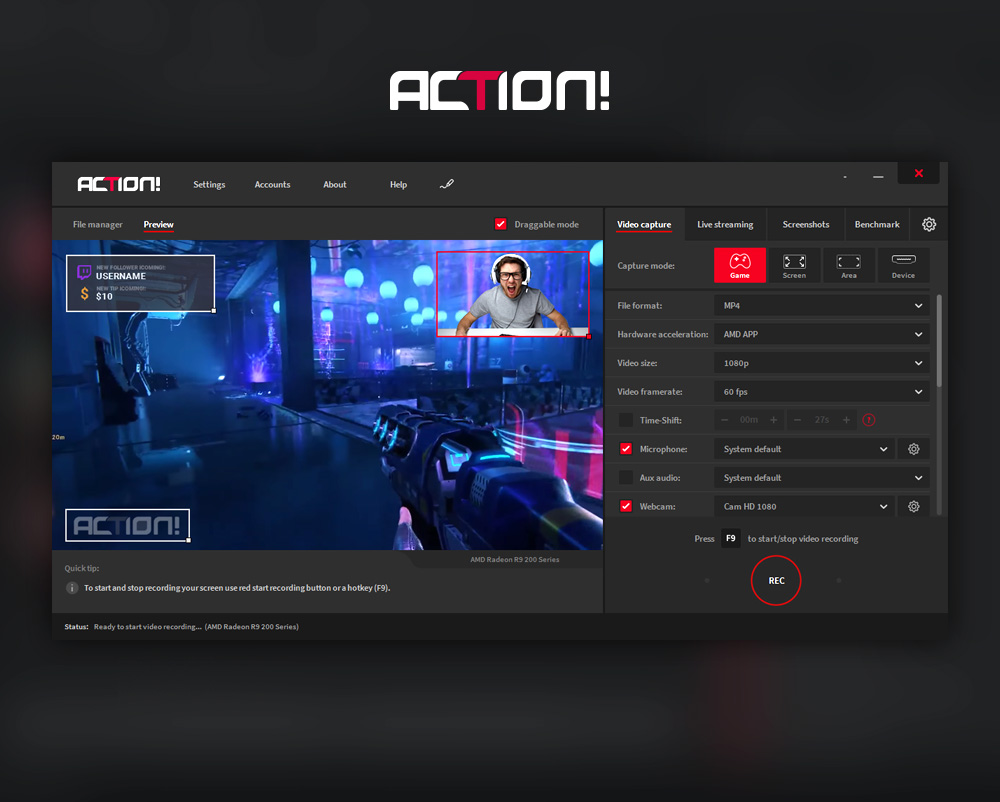
В актуальной структуре окна основное внимание сосредоточено на вкладках Video capture, Live streaming, Screenshots, Benchmark и Settings. Внутри Video capture доступны режимы Game, Screen, Area, Device, а ниже — параметры File format, Hardware acceleration, Video size, Video framerate, Time-Shift, Microphone, Aux audio, Webcam, Graphics overlay. Это именно тот случай, когда пользователь почти не ходит по вложенным меню: основные действия делаются прямо с главной панели.
С точки зрения эргономики у Action! очень удачная развязка между настройкой и запуском. Вы сразу видите, в каком режиме работает программа, какой формат выбран, какое ускорение активно, включены ли микрофон и веб-камера, какая горячая клавиша стартует запись. Для новичка это проще, чем сложные scene-based интерфейсы, а для опытного пользователя — быстрее в рутинной работе.
Отдельно полезен переключатель между File manager и Preview. В File manager удобно разбирать уже записанные материалы: ролики, скриншоты, бенчмарки выводятся в виде миниатюр, по двойному клику можно запускать воспроизведение, а снизу доступны действия удаления, открытия папки, экспорта и публикации. В Preview удобно проверять композицию перед записью или стримом: положение веб-камеры, оверлеев, логотипа и других элементов.
Первое знакомство и логика работы
После запуска программа сразу ведет пользователя в сторону практики, а не теории. Схема работы всегда одна и та же:
-
выбрать вкладку;
-
выбрать режим захвата;
-
задать формат, разрешение и FPS;
-
включить микрофон, звук, веб-камеру при необходимости;
-
нажать REC, LIVE, кнопку скриншота или START для benchmark.
В этом и заключается сила Action! как программы для записи видео с экрана ПК: интерфейс не требует долгой подготовки. Если у вас уже понятна задача, вы практически сразу переходите к записи. Для людей, которым нужна быстрая Mirillis Action настройка без сложной конфигурации сцен и фильтров, это серьезный плюс.
Режимы записи: Game, Screen, Area, Device и Selected application
Game
Режим Game предназначен для игр и других приложений, которые используют DirectX или OpenGL; программа также работает с Vulkan. При выборе этого режима программа автоматически подключается к поддерживаемой игре, показывает HUD и готова к старту записи по F9. Именно здесь работает Time-Shift.
Screen
Режим Screen — это классическая запись рабочего стола целиком. Он удобен для программных обзоров, записи действий в браузере, работы с документами, онлайн-лекций и любого screencast-сценария, где нужен весь экран. В этом режиме доступен выбор формата, ускорения, разрешения, FPS, микрофона, webcam overlay и других параметров.
Area
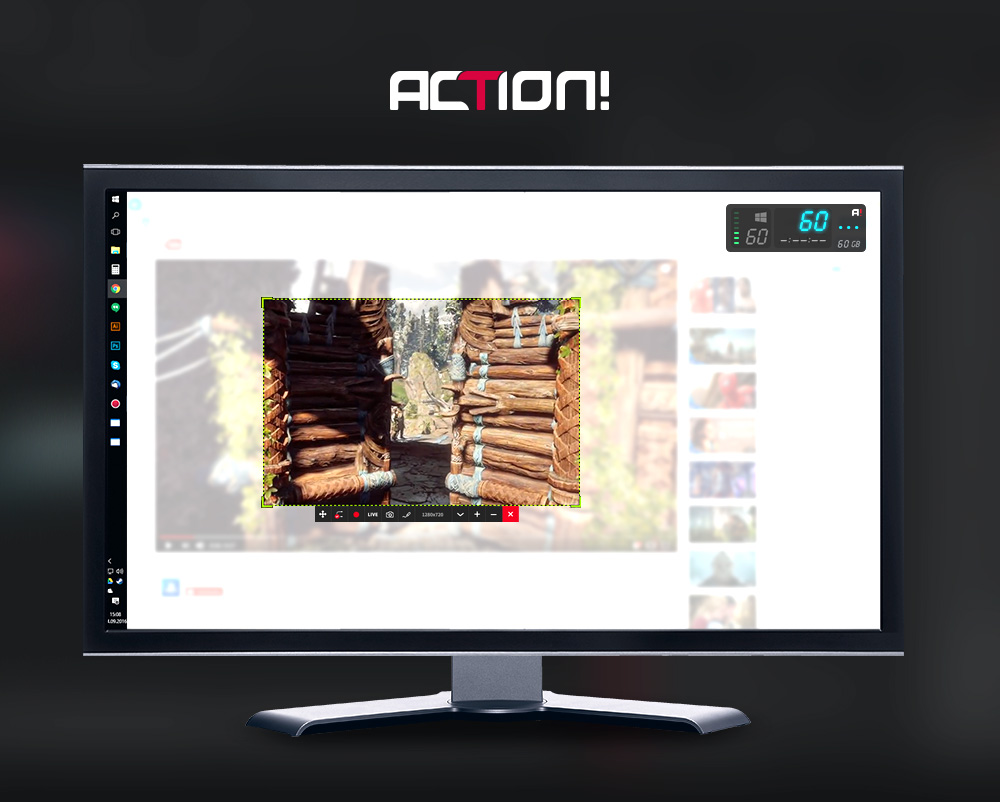
Режим Area — один из самых полезных для тех, кто пишет инструкции. Он позволяет выбрать только нужный фрагмент экрана и не тянуть в кадр весь рабочий стол. В этом режиме работает Snap to windows: программа подхватывает границы окна и автоматически подгоняет область захвата под него. Это особенно удобно для браузера, мессенджеров, отдельных приложений и вебинаров.
Device
Режим Device нужен тем, кто записывает не только экран ПК, но и внешние источники: webcam, USB/HDMI capture devices, игровые консоли, другую технику. Для блогеров и стримеров это дает более широкий сценарий использования, чем у типичного desktop recorder.
Selected application
Режим Selected application — важная особенность Action!, потому что он решает реальную проблему приватности. Вы выбираете конкретное приложение через список Select application to record, и программа записывает только его. Все, что находится за пределами выбранного окна, уходит в черную область и не попадает в финальный ролик. Такой режим очень удобен для рабочих демонстраций, корпоративных инструкций, записи CRM/ERP-систем, банковских кабинетов и вообще всего, где нельзя случайно показать лишние окна, уведомления или личные данные.
Как записывать экран в Mirillis Action!
Если нужна обычная запись экрана со звуком, самый прямой сценарий выглядит так:
-
открыть вкладку Video capture;
-
выбрать режим Screen;
-
в строке File format указать нужный формат — чаще всего MP4;
-
в Hardware acceleration выбрать доступный вариант;
-
задать Video size;
-
задать Video framerate;
-
включить Microphone, если нужен голос;
-
при необходимости включить Webcam;
-
нажать REC или F9.
Для записи только части экрана вместо Screen выбирается Area. Дальше вы ставите рамку на нужный участок, а при необходимости включаете Snap to windows, чтобы область автоматически совпала с границами окна. После этого запись запускается тем же F9. Во время активной записи рамка становится красной.
Если задача — показать только одно приложение и скрыть всё остальное, вместо Area лучше использовать Selected application. Это не просто визуальное кадрирование, а именно режим контролируемого захвата выбранного окна. Для деловых роликов и приватных демонстраций он полезнее стандартной записи области.
Как Action! записывает игры
В игровом сценарии программа раскрывается лучше всего. Режим Games and applications специально предназначен для захвата игрового процесса и приложений на DirectX/OpenGL и Vulkan. При запуске игры Action! выводит HUD, по которому сразу видно, что приложение успешно подхвачено и запись можно начинать.
HUD — важная часть игрового режима. Он показывает текущий FPS, average framerate, статус записи или стрима, свободное место на диске, а в расширенном варианте — viewer statistics, уровень микрофона, превью записываемой веб-камеры и даже температуру CPU/GPU. Положение HUD меняется через F7, скрытие и показ — через F6, а его стартовая позиция и поведение регулируются в Settings → HUD. При желании HUD можно не записывать в итоговый ролик, хотя во время игры он продолжит отображаться на экране.
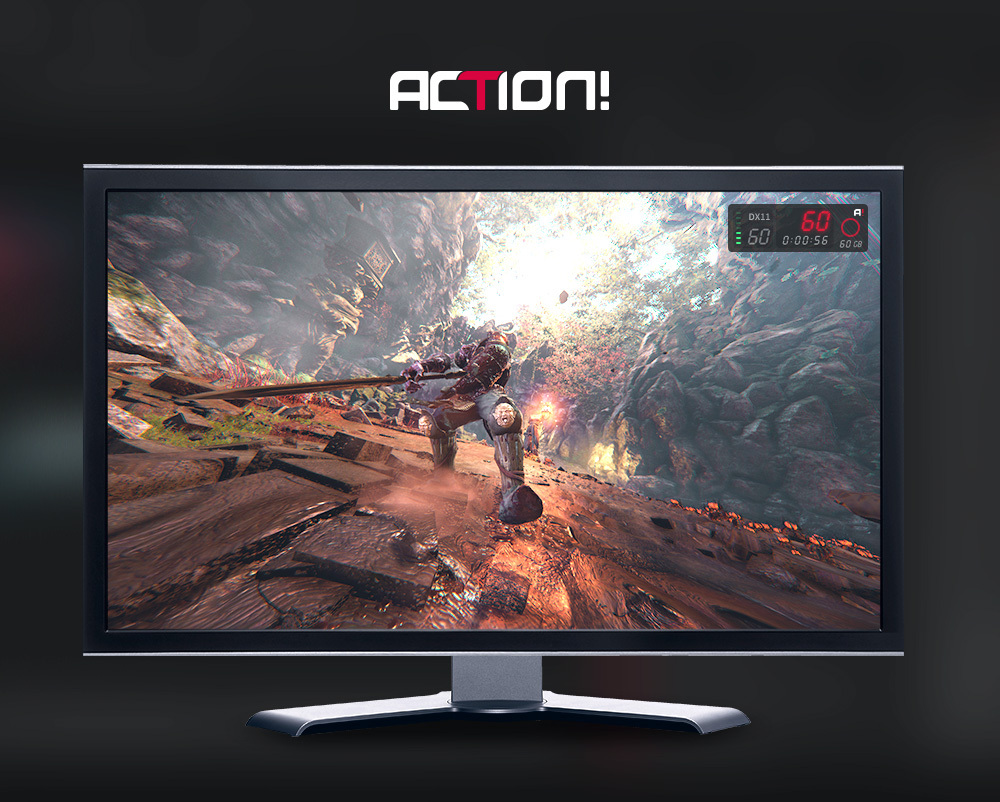
Отдельный плюс Action! для геймеров — Time-Shift. Эта функция непрерывно пишет текущий геймплей в кольцевой буфер и позволяет одним действием сохранить последние игровые моменты в файл. В настройках выбирается длина Time-Shift: минимально 10 секунд, максимум — до 13 минут. Сохранение последнего фрагмента выполняется через Left Alt + F9. Для клипов, фрагов, смешных моментов и редких игровых событий это одна из самых удобных функций во всей программе.
Action! хорошо подходит и для смешанного сценария, когда вы переходите из Windows на полноэкранную игру и обратно. В режиме Active screen recording программа умеет вести непрерывную запись рабочего стола и gameplay в один файл без разрыва процесса. Это полезно, когда в ролике нужно показать подготовку, настройки, запуск игры и сам геймплей без монтажа нескольких отдельных кусков.
Качество записи: форматы, кодеки, разрешение, FPS и битрейт
С точки зрения видеонастроек Mirillis Action! дает все ключевые параметры, которые действительно влияют на результат. Программа пишет в AVI 2.0 (FICV) и MP4, а в MP4 поддерживает H.264/AVC и H.265/HEVC. Для аппаратного кодирования доступны Intel Quick Sync Video, AMD APP и NVIDIA NVENC.
Для пользователя это означает простое правило. Если нужен максимально удобный файл для публикации, обычного хранения и быстрой обработки, рациональнее выбирать MP4. Если нужна специфическая логика AVI/FICV или работа в определенном сценарии захвата, тогда есть смысл смотреть в сторону AVI. Для большинства современных задач Mirillis Action запись видео в MP4 — основной рабочий вариант.
По разрешениям программа закрывает как стандартные сценарии, так и высокое качество. Поддерживается Single Display — up to 4K (3840x2160), а для MP4 с аппаратным или программным кодированием также доступна запись до 4K. В режимах записи для видеоинструкций доступны варианты Original, 1080p, 720p, 480p, 360p, 240p.
По частоте кадров Action! поддерживает значения 15, 20, 24, 25, 30, 50, 60, 120 для записи видео, а 120 fps используется в том числе для плавных slow motion-сценариев. Для live streaming предел ниже: стриминг рассчитан на значения до 1080p60 с кодеком H.264/AVC и AAC LC Stereo.
Настройка качества не спрятана глубоко. В Settings → Video есть параметр Video quality с режимами Normal / Low / High, а также управление MP4 bitrate, записью курсора и визуализацией кликов. Для роликов, где важна читабельность интерфейса, курсор и click visualization действительно полезны: особенно в обучающих видео, обзорах программ и видеоинструкциях.
Если нужна практическая логика выбора настроек, она обычно такая:
-
1080p / 60 fps / MP4 / hardware acceleration — универсальный вариант для большинства обзоров, гайдов и летсплеев;
-
720p / 30 fps — если важнее компактный размер файла и минимальная нагрузка;
-
120 fps — если вы целитесь в сверхплавную запись или дальнейшее slow motion;
-
H.265/HEVC — когда приоритетом становится меньший размер файла при хорошем качестве.
Запись звука: системный звук, микрофон, баланс и отдельные дорожки
Mirillis Action запись звука реализует гибко. Программа умеет писать системные звуки, микрофон, а также работать со стерео и multi-channel audio. Для MP4 используется AAC LC, для AVI доступен Linear PCM, а для отдельной аудиозаписи предусмотрены WAV и M4A.
Самое полезное здесь — микрофон не ограничен примитивным включением и выключением. В настройках микрофона есть Microphone recording mode, Microphone volume, Audio balance, опция Record microphone into separate audio track и Microphone off delay. Это значит, что голос можно либо сводить вместе с системным звуком, либо писать отдельной дорожкой для последующего монтажа. Для тех, кто делает игровые комментарии, обзоры программ и уроки, такая схема заметно удобнее, чем запись всего звука в один смешанный поток.
Внутри обычной записи отдельная дорожка для микрофона — одна из самых полезных функций Action!. После загрузки файла в видеоредактор микрофон можно править отдельно: чистить шумы, менять громкость, выравнивать речь или подмешивать музыку. Во время live streaming эта логика уже не работает как отдельный постпродакшн-трек — в стриме звук идет в прямой поток.
Если говорить простым языком, Action! подходит и для сценария записать экран со звуком, и для более аккуратного варианта записать экран со звуком плюс микрофон на отдельной дорожке. Для обзоров софта, вебинаров, уроков и разговорных летсплеев это заметное преимущество.
Веб-камера, chroma key и overlay graphics
Поддержка веб-камеры в Mirillis Action! реализована не как второстепенная опция, а как полноценный рабочий блок. Камеру можно добавить прямо к записи экрана или геймплея, выбрать ее положение и размер, а при необходимости сохранить видео с веб-камеры отдельным AVI-файлом для последующего монтажа.
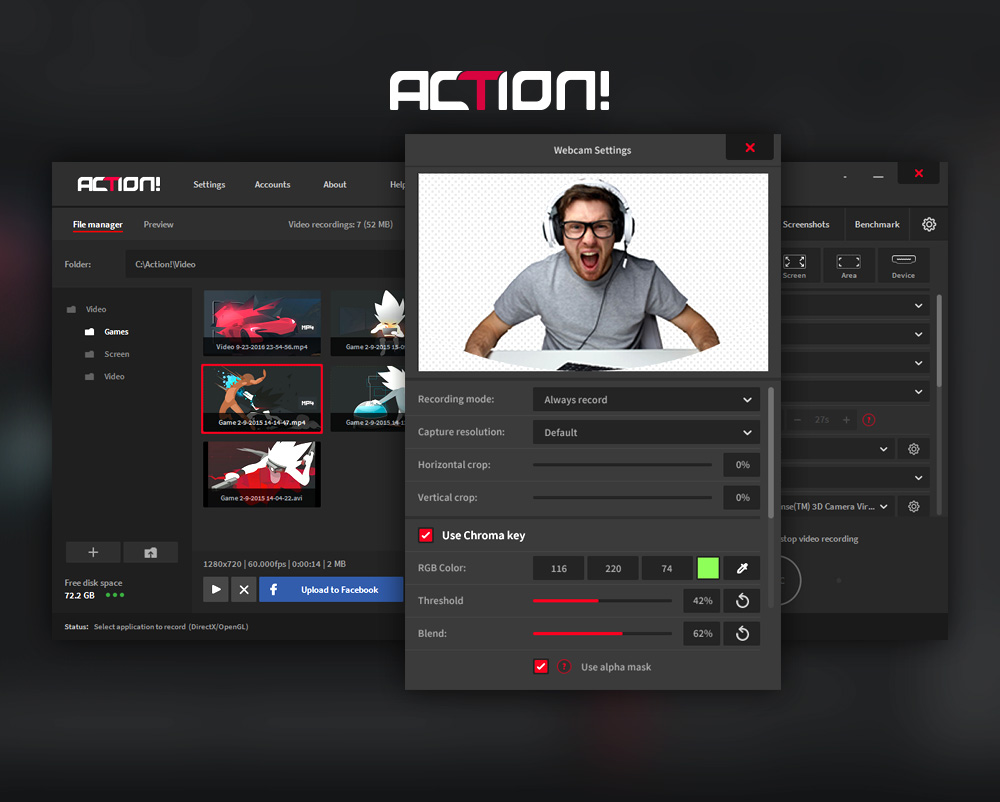
Особенно полезен Webcam recording with Chroma key. В настройках веб-камеры доступны параметры кадрирования, capture resolution и работа по цвету фона. Для стримера или автора видео это означает, что Action! может заменить более сложную связку из отдельного захвата и отдельной обработки фона, если нужен простой facecam без долгого продакшна.
Кроме веб-камеры программа умеет добавлять custom logo and other overlay graphics. Для записей это пригодится, если вы хотите брендировать ролики, добавить рамку, постоянный логотип канала или графический элемент поверх изображения. В стриминге эта же идея расширяется до overlay sources и чат-виджетов через browser/source-подход.
Стриминг в Mirillis Action!
Action! включает отдельную вкладку Live streaming, а не превращает трансляцию в побочную функцию поверх записи. Внутри нее есть поля Streaming service, Privacy, Title, блок Broadcast settings, параметры Video size, Video framerate, Bitrate и кнопка LIVE. Есть и Accounts Manager, через который можно подключать сервисы.
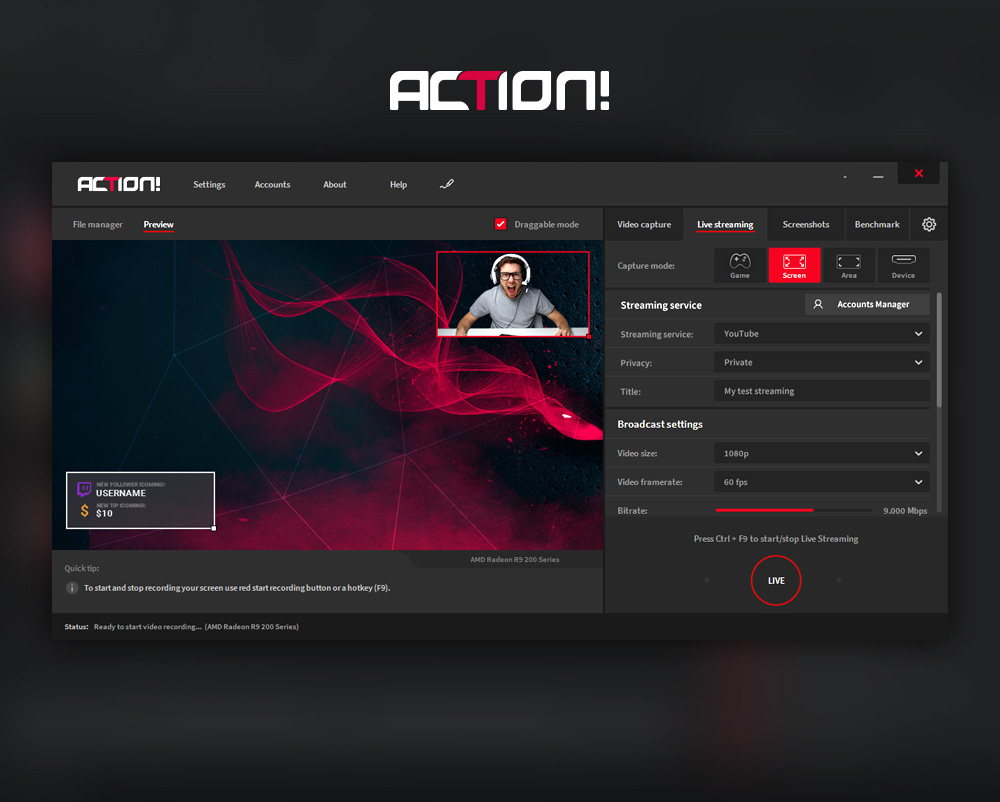
Action! работает с готовыми сценариями стриминга и поддерживает Custom RTMP. Для YouTube программа умеет авторизоваться через аккаунт и стартовать трансляцию из интерфейса, а альтернативный путь идет через Custom Streaming service, где вручную указываются RTMP server URL и Stream Key. Такой подход удобен не только для YouTube, но и для любых платформ, где нужен ручной RTMP-подключатель.
С технической точки зрения live streaming в Action! проще, чем в OBS Studio. Это не минус и не плюс сам по себе — это другой класс удобства. Если вам нужен быстрый старт трансляции игры или экрана без сложной композиции из десятков сцен и источников, Action! делает это быстро. Если же нужен по-настоящему сложный продакшн со множеством сцен, nested-логикой, продвинутой автоматизацией и большой библиотекой плагинов, тогда OBS мощнее.
Важно и то, что HUD умеет показывать статус прямого эфира и viewer statistics. Для стримера это удобно: не нужен второй монитор только для того, чтобы убедиться, что трансляция действительно идет.
Скриншоты: не формальность, а нормальный рабочий инструмент
Во многих программах скриншоты — функция на сдачу. В Mirillis Action! это отдельная вкладка Screenshots со своим менеджером, форматом файла и выбором области. Можно сохранить кадр в BMP, PNG или JPG, а для многомониторных конфигураций выбрать захват одного экрана или всей рабочей зоны.
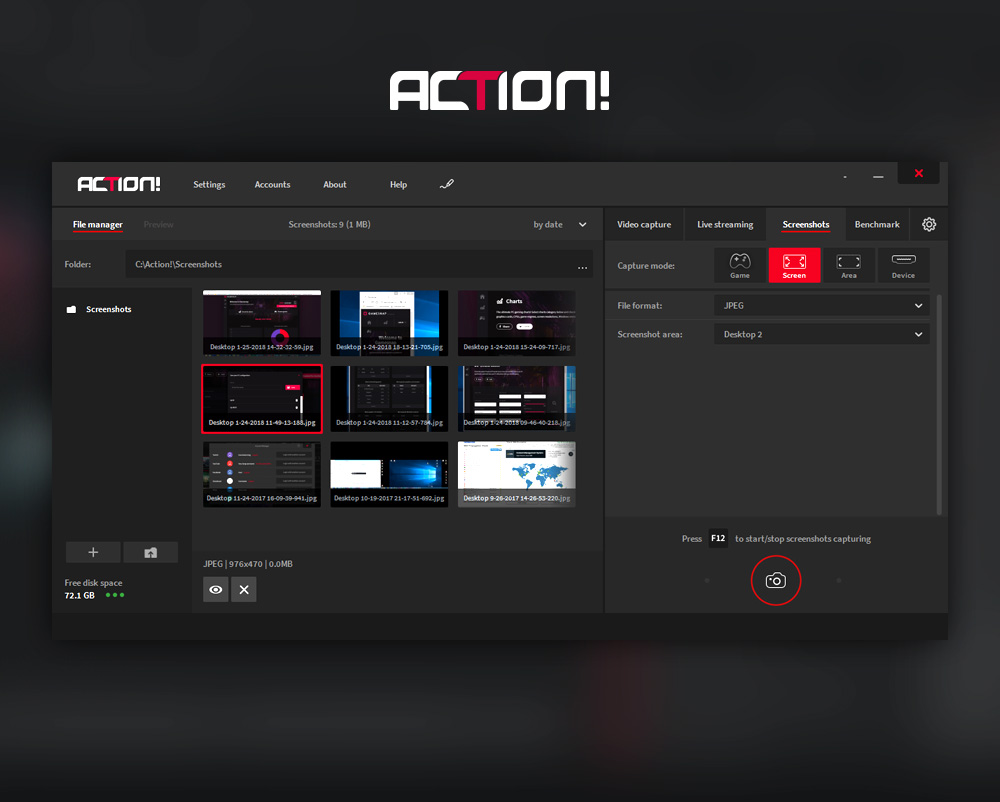
Основная горячая клавиша для скриншотов — F12. На рабочем столе она делает снимок через вкладку Screenshots, а в игровом режиме отдельная кнопка в интерфейсе может быть недоступна, поэтому снимок активной игры или приложения также делается через F12. Для статей, инструкций, технических обзоров и быстрых заметок это удобно: Action! одинаково полезна и как программа для записи видео с экрана, и как быстрый screenshot maker.
Плюс Action! умеет делать скриншоты выделенной области, а через Snap to windows быстро привязывать рамку к нужному окну. Для написания инструкций по программам это один из самых удобных сценариев: вы не обрезаете картинку потом, а сразу получаете кадр нужной зоны.
Benchmarking и FPS: почему это не просто украшение
Mirillis Action! выделяется среди многих screen recorder программ тем, что у нее есть отдельный рабочий раздел Benchmark. Он позволяет запускать бенчмарк по кнопке START или по F11, сохранять результаты и просматривать их внутри менеджера. Программа фиксирует framerate и average framerate, а сам смысл этой функции — не запись красивого видео, а измерение того, как система ведет себя в игре или приложении.
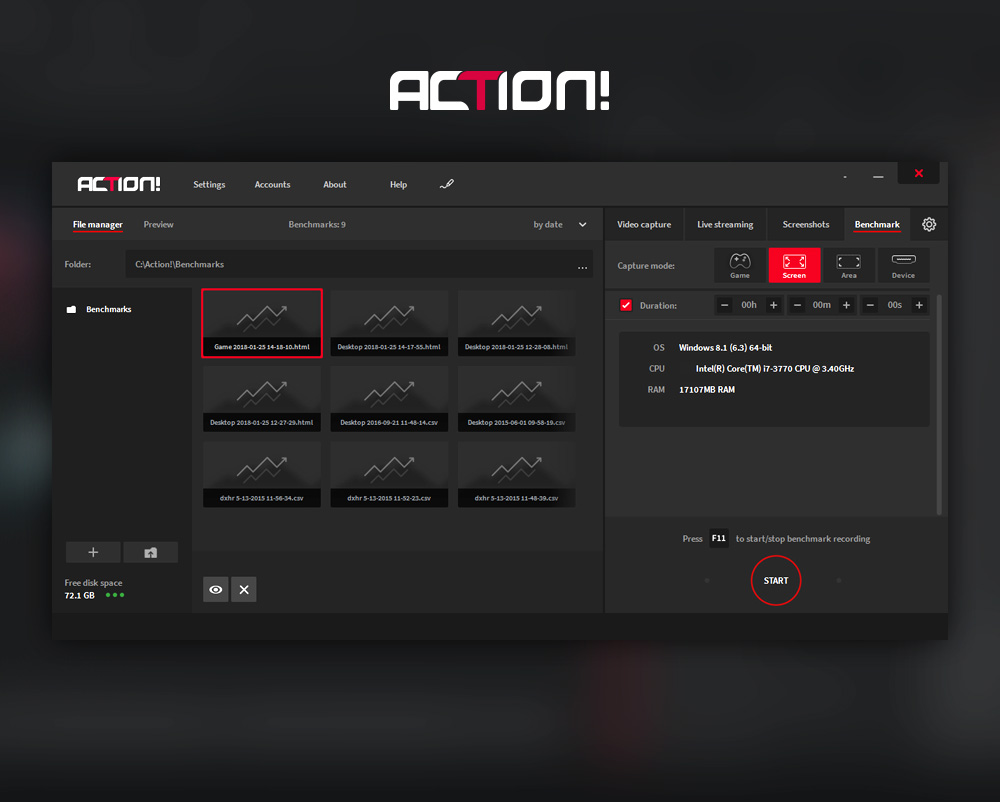
Это важное отличие от классических решений записал и забыл. Если вы тестируете игру после смены драйвера, сравниваете настройки графики, измеряете влияние стриминга на FPS или просто хотите собрать данные по производительности, Action! уже содержит нужный инструмент внутри себя. Не нужно ставить отдельную утилиту только ради FPS и average framerate.
Для игрового автора, обозревателя железа и энтузиаста это реальный плюс. Для обычного пользователя функция может быть второстепенной, но именно она делает Action! более специализированной игровой программой, а не просто еще одним приложением для записи рабочего стола.
Дополнительные полезные функции, которые часто недооценивают
Drawing panel
В Action! есть Drawing panel, который открывается через иконку карандаша в верхней панели или горячей клавишей Ctrl + H. Панель позволяет рисовать на экране, добавлять текст, стрелки, линии, прямоугольники, эллипсы и произвольные пометки, выбирать толщину линии и цвет. Для видеоуроков и живых объяснений это очень полезный инструмент.
Bookmarks
Во время записи можно ставить bookmarks через Ctrl + B. После завершения ролика рядом с записью создается текстовый файл с отмеченными интересными моментами. Для длинных видеозаписей это ускоряет поиск ключевых мест при монтаже.
Настройка хоткеев
В Settings → Hotkeys можно видеть и менять базовые комбинации. По умолчанию Action! использует F9 для видео, F11 для benchmarking, F12 для screenshots, F6 для show/hide HUD, F7 для HUD display position, а пауза и возобновление записи завязаны на Shift + F9. Для тех, кто часто записывает, это важно: собственная схема горячих клавиш сильно ускоряет работу.
Встроенный менеджер файлов, воспроизведение и экспорт
Файловый менеджер в Action! — не декоративный. Он реально ускоряет разбор материала после записи. В менеджере выводятся миниатюры роликов, скриншотов и benchmark-результатов, а через кнопки доступны удаление, воспроизведение, открытие папки и экспорт. Для видео предусмотрен быстрый export selected video, а также профили публикации в YouTube и Facebook.
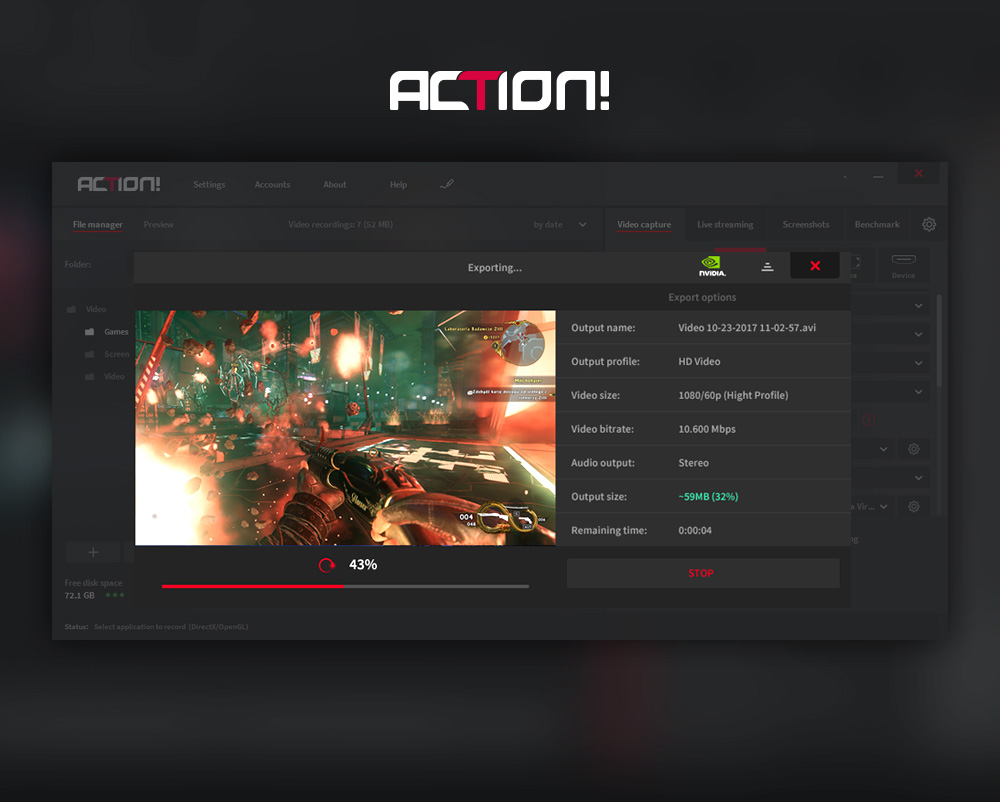
Экспорт у Action! рассчитан именно на быстрый практический результат. Программа выводит в MP4, использует аппаратное ускорение, может сохранять курсор и визуализацию кликов в экспортируемом видео, а также дает готовые профили под популярные сценарии. Для автора, который не хочет гонять запись через отдельный тяжелый конвертер, это удобно.
При этом важно понимать границу возможностей. Action! не является полноценным нелинейным видеоредактором уровня Camtasia. Она хорошо записывает, стримит, экспортирует и помогает быстро подготовить результат, но сложный монтаж с таймлайном, анимациями, большим количеством переходов, богатой библиотекой ассетов и глубокой аудиообработкой — это уже не ее профиль.
Производительность и системные требования
Action! работает только в Windows и не поддерживает macOS. Из системных требований видно, что программа ориентируется на Windows 11 и более ранние версии Windows, требует DirectX-совместимую графику и может запрашивать права администратора для доступа ко всем функциям. Для live streaming требуется интернет-соединение.
С точки зрения железа программа масштабируется от простых конфигураций до более серьезных систем. Для базовой записи заявлены минимальные требования с Direct3D 9.0 и Pixel Shader 2.0, а для HD-записи — более полноценная Direct3D 10.0-совместимая графика. Аппаратное кодирование MP4 и live streaming завязаны на поддержку Intel Quick Sync Video, NVIDIA NVENC или AMD APP/VCE.
Практический вывод простой: Action! особенно хорошо чувствует себя там, где есть нормальная видеокарта и доступно аппаратное кодирование. В этом сценарии программа дает хорошее соотношение между качеством записи, размером файла и нагрузкой на CPU. Именно поэтому Mirillis Action запись игр часто воспринимается легче, чем запись через более старые утилиты, которые сильнее бьют по системе.
Сравнение с аналогами
OBS Studio
OBS Studio — это более тяжелый по логике, но и более мощный инструмент. Он умеет строить неограниченное количество сцен, комбинировать window capture, images, text, browser windows, webcams, capture cards, использовать per-source audio filters, VST, hotkeys и многодорожечную запись через Advanced Output Mode. Для сложных трансляций и профессиональной студийной логики OBS сильнее.
Но у Mirillis Action! есть другое преимущество: она быстрее приводит к результату именно в задачах записать игру, записать экран, сохранить последние 30–60 секунд, сделать тест FPS, запустить стрим без сборки сцены. Если OBS — это конструктор студии, то Action! — готовый рабочий инструмент для screen capture и gameplay capture с минимальным порогом входа. В игровом сценарии за счет HUD, Time-Shift и benchmarking Action! ощущается более прикладной.
Bandicam
Bandicam очень близка к Action! по классу продукта. Она тоже ориентируется на Windows, умеет записывать экран, игру и внешние устройства, поддерживает webcam overlay, mouse effects, real-time drawing и системный звук с голосом. При этом Bandicam заявляет захват 4K UHD и до 480 FPS для game recorder-сценариев.
Разница в акцентах. Bandicam сильна как универсальный lightweight screen recorder. Mirillis Action! выглядит более геймерской за счет Time-Shift, выраженного HUD, встроенного benchmarking и акцента на захват gameplay plus performance. Если вам нужен прежде всего захват игр и контроль FPS, Action! обычно интереснее. Если нужна более классическая запись экрана плюс некоторые удобства вроде scheduled recording и real-time drawing из коробки, Bandicam может выглядеть привлекательнее.
NVIDIA ShadowPlay
NVIDIA ShadowPlay — отличный инструмент для пользователей GeForce, когда нужен почти бесшовный игровой захват с минимальным ударом по производительности. Он предлагает Instant Replay, ручную запись до 8K HDR 30 fps или 4K HDR 120 fps, AV1 на RTX 40-series и встроенный performance overlay.
Но ShadowPlay — это решение в первую очередь для экосистемы NVIDIA и для игрового сценария. Mirillis Action! шире именно как программа для записи экрана: у нее есть полноценные режимы Screen, Area, Selected application, screenshots-менеджер, benchmarking, работа с webcam/capture devices и более явный контроль над записью рабочего стола и обучающих видео. Если вам нужен не только capture gaming moments, но и полноценный screen recorder Windows для повседневной работы, Action! универсальнее.
Fraps
Fraps — это исторически важная утилита, но по сегодняшним меркам очень старая. Она умеет показывать FPS, делать screenshots, benchmark и real-time video capture для DirectX/OpenGL, причем вплоть до 120 fps, но общая архитектура продукта устарела.
На фоне Fraps Mirillis Action! современнее почти во всем: MP4, H.264/H.265, hardware acceleration, live streaming, webcam overlay, chroma key, desktop recording, selected application, screenshots manager, export, settings HUD и встроенная логика стриминга. Fraps можно рассматривать только как исторический ориентир или ультрапростую FPS/benchmark-утилиту, тогда как Action! — это актуальный полноценный gameplay recorder и screen recorder.
Camtasia
Camtasia — продукт другого типа. Да, она умеет записывать экран, камеру, микрофон, системный звук и до 4K60, но ее главное преимущество — встроенный видеоредактор с drag-and-drop, annotations, transitions, filters, background removal, text-based video editing и мощной постобработкой.
Mirillis Action! лучше там, где приоритет — быстрое захватывание экрана или игры, моментальный запуск, FPS/HUD, стриминг и benchmarking. Camtasia лучше там, где приоритет — монтаж и производство учебного контента внутри одной экосистемы. Если вы пишете обзор программы, летсплей, рабочую демонстрацию или стримите — Action! часто удобнее. Если вы строите polished tutorial c монтажом, переходами, callouts и глубокой редактурой — Camtasia сильнее.
Сводная таблица сравнения
| Программа | Сильные стороны | Слабые стороны относительно Action! | Когда выбрать |
|---|---|---|---|
| Mirillis Action! | Game/Screen/Area/Selected application, HUD, Time-Shift, benchmarking, MP4/H.264/H.265, webcam, screenshots, export | Нет полноценного монтажного таймлайна | Когда нужен быстрый универсальный recorder для игр и экрана |
| OBS Studio | Сцены, источники, фильтры, VST, multitrack, гибкость | Выше порог входа, сложнее в быстрой рутине | Для сложных стримов и продакшна |
| Bandicam | Game/Screen/Device, webcam overlay, drawing, scheduled recording, до 480 FPS | Нет такого акцента на HUD/Time-Shift/benchmark | Для универсальной записи экрана и игр |
| NVIDIA ShadowPlay | Instant Replay, очень легкий игровой захват, 4K HDR 120 fps, AV1 | Завязан на экосистему NVIDIA, меньше универсальности для desktop capture | Для владельцев GeForce, если нужен быстрый игровой захват |
| Fraps | FPS, benchmark, скриншоты, простота | Старая модель работы и устаревший интерфейс | Только для очень узких и старых игровых сценариев |
| Camtasia | Сильный редактор, аннотации, эффекты, монтаж, AI-функции | Слабее как игровой рекордер с FPS-логикой | Для обучающего контента с акцентом на монтаж |
Сильные стороны Mirillis Action!
У программы есть набор сильных сторон, который в совокупности и делает ее заметной среди аналогов.
-
Очень удачный баланс между простотой и функциональностью.
-
Сильная игровая направленность: HUD, Time-Shift, benchmarking.
-
Полноценная запись экрана Windows, области и выбранного приложения.
-
Нормальная встроенная работа с микрофоном, системным звуком и отдельной дорожкой.
-
Поддержка webcam overlay и chroma key.
-
Работа с аппаратным кодированием и MP4/H.264/H.265.
-
Встроенные screenshots и export без необходимости в отдельном софте.
-
Логичная, быстрая, прикладная структура интерфейса.
Ограничения и слабые места
У Action! есть и вполне конкретные ограничения.
Во-первых, это Windows-only продукт. Если нужна запись экрана на macOS или Linux, эта программа просто не рассматривается.
Во-вторых, для сложного стримингового продакшна Action! уступает OBS Studio. В ней нет той степени сценического конструктора, модульности и аудиопайплайна, который есть в OBS.
В-третьих, если ваша работа завязана на тяжелый постмонтаж внутри одного пакета, Action! не заменяет Camtasia. Она хорошо записывает и экспортирует, но не претендует на роль полного видеостудийного редактора.
В-четвертых, trial-режим у программы ограничен по сроку и добавляет watermark к видеозаписям. Для тестирования это терпимо, но для постоянной работы нужен нормальный лицензионный вариант.
Кому Mirillis Action! подойдет лучше всего
Эта программа особенно удачна для нескольких типов пользователей.
Геймерам и авторам игрового контента — потому что здесь сильны gameplay recorder-функции, Time-Shift, HUD, FPS и benchmark.
Тем, кто делает обзоры программ и видеоинструкции — потому что есть запись экрана, selected application, area capture, Snap to windows, курсор, клики, микрофон и drawing panel.
Стримерам-новичкам и тем, кому нужен простой live streaming tool — потому что вкладка Live streaming понятна, а базовый запуск эфира не требует собирать сложную сцену.
Пользователям, которым нужно всё в одном без перегруза — видео, звук, webcam, screenshots, benchmark, export. В этом Action! действительно удобна.
Кому лучше выбрать другую программу
Лучше посмотреть в сторону OBS Studio, если вы строите сложные трансляции, многосценовые шоу, хотите тонкую аудиообработку, plugin-экосистему и полностью кастомный пайплайн.
Лучше взять Camtasia, если главное — не захват, а монтаж: аннотации, переходы, библиотека ассетов, редактура и выпуск polished tutorial-видео внутри одного редактора.
Лучше использовать NVIDIA ShadowPlay, если у вас GeForce и нужен в первую очередь максимально легкий игровой захват с Instant Replay и минимумом ручной настройки.
Лучше обратить внимание на Bandicam, если хочется сопоставимого класса программы, но важнее scheduled recording, real-time drawing и чуть другая модель универсального screen recorder для Windows.
Итог
Mirillis Action! — это удачно собранная программа для записи экрана, записи игр, стриминга, скриншотов и FPS-бенчмаркинга. Она не пытается быть огромной медиастудией, зато очень хорошо решает именно те задачи, ради которых подобный софт обычно и ставят: быстро записать gameplay, сделать screencast, сохранить нужный фрагмент, показать только одно приложение, добавить голос, веб-камеру, запустить стрим и получить готовый файл без лишней возни.
Если рассматривать Mirillis Action обзор без маркетинговой шелухи, то итог простой: это один из самых удобных вариантов для тех, кому нужен конкретный, прикладной и быстрый Windows screen recorder + gameplay recorder с сильным игровым уклоном. Не самый гибкий инструмент для сложного продакшна, но очень сильный инструмент для реальной ежедневной записи экрана и игр.
