CamStudio Screen Recorder — классическая программа для записи экрана Windows, построенная вокруг простой идеи: быстро захватить рабочий стол, окно или выделенную область, сохранить ролик в AVI и при необходимости перевести его в SWF. При всей внешней простоте это не кнопка записать экран и забыть, а именно утилита с ручной настройкой захвата: здесь отдельно выбирают регион записи, компрессор, частоту кадров, источник звука, поведение курсора, автопан, горячие клавиши и логику сохранения файлов. За счет этого CamStudio хорошо подходит для технических демо, видеоинструкций, обучающих роликов и записи последовательности действий в интерфейсе программ.
У CamStudio есть важная особенность, которая сразу задает характер всей работы: это именно экранный рекордер, а не полноценный видеоредактор. Логика программы такая — сначала продумать сценарий, затем выставить все параметры, потом записывать. Внутри самой CamStudio основной акцент сделан не на монтаж после факта, а на аккуратную подготовку до старта: выбор области захвата, настройку звука, курсора, аннотаций и горячих клавиш.
Скачать CamStudio
- Запись экрана
- Захват со звуком
- Просто новичкам
- Устаревший интерфейс
- Мало настроек
- Редко обновляется
Что собой представляет CamStudio
CamStudio — бесплатный open-source screen recorder для Windows с классическим Win32-интерфейсом. Программа умеет записывать экран и аудио в AVI, конвертировать AVI в SWF, подсвечивать курсор, автоматически вести область захвата за указателем, добавлять текстовые экранные аннотации и использовать Video Annotations для вставки окна веб-камеры поверх рабочего стола. В дистрибутив также входит собственный lossless codec.
Если описывать CamStudio одной фразой без маркетинговой воды, это утилита для видеозахвата рабочего стола со старой школой управления. Она не пытается прятать настройки. Наоборот, вся ценность CamStudio в том, что пользователь напрямую управляет тем, как именно будет записываться видео с экрана: какой будет компрессор, как часто захватываются кадры, будет ли включен системный звук, как поведет себя курсор во время записи, нужно ли минимизировать окно программы на старте, показывать ли мигающую рамку региона и запускать ли воспроизведение AVI сразу после остановки.
Ключевые возможности CamStudio
| Возможность | Что делает на практике |
|---|---|
| Запись экрана | Захватывает весь экран, окно, произвольную область или фиксированный регион |
| Запись звука | Пишет микрофон и, при совместимой конфигурации, звук со speakers |
| Настройки видео | Позволяет выбрать compressor, quality, key frames, capture rate, playback rate |
| Управление курсором | Скрывает курсор, пишет actual cursor, подменяет custom cursor, включает highlight |
| Автопан | Ведет область захвата за курсором |
| Screen Annotations | Показывает поверх экрана подписи, формы и готовые layout’ы |
| Video Annotations | Встраивает окно webcam поверх записи |
| SWF Producer | Конвертирует AVI в SWF |
| Hotkeys | Позволяет управлять записью без возврата в окно программы |
Эта структура объясняет, почему CamStudio до сих пор вспоминают, когда нужна именно запись действий в интерфейсе: она дает контроль над видеозахватом, а не только кнопку старта.
Интерфейс CamStudio: что находится в главном окне
Главное окно CamStudio очень компактное. В верхней строке расположены меню File, Region, Options, Tools, Effects, View, Help. Ниже — панель с тремя основными кнопками записи: красная кнопка Record, черная кнопка Pause и синяя кнопка Stop. Справа в рабочей области виден индикатор текущего режима записи — в типовой конфигурации это надпись Record to AVI. Именно здесь сразу читается вся философия программы: никаких лишних панелей, только управление захватом экрана и настройками записи.
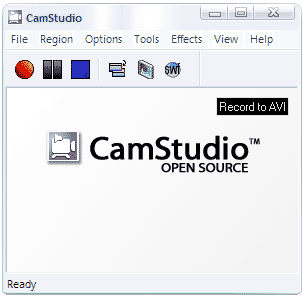
Главное окно не перегружено, но за каждым меню скрывается конкретный рабочий блок. Region отвечает за выбор области записи. Options — за видео, аудио, курсор, автопан, поведение программы и горячие клавиши. Tools — за Screen Annotations, Video Annotations и SWF Producer. View переключает способ отображения, а Help ведет к встроенной справке. Для программы такого типа это удачная архитектура: основные задачи сгруппированы логично, и после нескольких запусков ориентироваться в CamStudio уже несложно.
Как устроено базовое управление
В CamStudio запись запускается буквально в три действия:
-
Выбрать область захвата.
-
Нажать Record.
-
После завершения нажать Stop.
Если выбран обычный режим Region, после нажатия Record курсор превращается в перекрестие, и пользователь мышью задает прямоугольную область записи. Pause ставит запись на паузу, а повторное нажатие Record возобновляет захват. После Stop открывается диалог сохранения AVI-файла. В классической ветке CamStudio окно программы при сворачивании уходит не в taskbar, а в system tray, и это удобно в реальной работе: рекордер не мешает на экране во время записи инструкции.
Почему этот интерфейс до сих пор рабочий
Интерфейс CamStudio выглядит старомодно, но по функциональной логике он рационален. Когда нужен screen recorder для записи настроек программы, пошагового гайда, короткого tutorial или демонстрации ошибки в интерфейсе, минимализм работает в плюс. Здесь нет лишней монтажной оболочки, библиотеки проектов, облачной синхронизации и навязанных шаблонов. Есть запись экрана, запись звука, выбор качества, контроль курсора и инструменты для вывода на экран поясняющих элементов. Именно поэтому CamStudio по-прежнему удобна в нише записать, что происходит на рабочем столе, и быстро получить ролик.
Выбор области записи: где CamStudio действительно сильна
Одна из самых полезных сторон CamStudio — детальная работа с регионом захвата. В меню Region доступны режимы Region, Fixed Region, Window и Full Screen. Это важнее, чем кажется: именно область записи определяет и размер будущего файла, и читаемость ролика, и нагрузку на систему, и удобство просмотра.
Region
Режим Region — основной сценарий для записи обучающих видео и инструкций. После нажатия Record курсор превращается в перекрестие, и пользователь сам выделяет прямоугольник на экране. Такой режим удобен, когда нужно снять только рабочую область программы, не захватывая панель задач, уведомления и соседние окна. Для обучающего ролика это почти всегда лучше, чем full screen, потому что внимание зрителя не расползается по лишним элементам интерфейса.
Fixed Region
Fixed Region — более техничный режим. Здесь задают точные параметры области в пикселях: Left, Top, Width, Height. Если флажок Fixed Top-Left Corner не установлен, до старта записи этот фиксированный прямоугольник можно передвигать по экрану и точно выставить его поверх нужного окна. Если Fixed Top-Left Corner включен, запись стартует сразу с заранее заданными координатами. Это полезно, когда нужно получить несколько роликов одинакового размера для серии видеоинструкций, обзоров интерфейса или записей в одном шаблоне кадра.
Отдельно стоит отметить опцию Drag Corners to Pan. Если она включена, во время записи можно перетаскивать регион за углы мигающей рамки, и CamStudio будет менять положение области захвата на лету. Это не полноценное нелинейное кадрирование, но для старой утилиты функция очень практичная: можно начать ролик на одном фрагменте интерфейса, а затем увести запись на другой участок рабочего стола без остановки сеанса.
Window
Режим Window удобен, когда задача проста: записать только одно окно приложения без ручного рисования региона. В типичном сценарии это захват окна браузера, текстового редактора, настроек программы или формы в desktop-приложении. Здесь CamStudio экономит время: не нужно каждый раз подгонять рамку вручную. Для обзора интерфейса конкретной программы это один из самых чистых вариантов записи, потому что кадр привязан к окну, а не к произвольной зоне рабочего стола.
Full Screen
Full Screen — прямой и очевидный режим, который захватывает весь экран. Его стоит использовать, когда в ролике нужно показывать переключения между несколькими приложениями, системные окна, уведомления или цепочку действий в разных частях рабочего стола. Но у full screen есть оборотная сторона: видеофайл обычно получается крупнее, а зритель сильнее отвлекается на побочные элементы. Для компактной видеоинструкции по одной программе режим Region или Window почти всегда выглядит лучше.
Первый рабочий сценарий: как записать видео с экрана в CamStudio
CamStudio лучше всего раскрывается, если с самого начала работать по понятному шаблону. Ниже — не формальный быстрый старт, а нормальный практический порядок действий для записи экрана со звуком.
Сценарий записи интерфейса программы
-
Открыть CamStudio.
-
В меню Region выбрать Window или Region.
-
В меню Options определить, нужен ли Record audio from microphone или Record audio from speakers.
-
В Options > Video Options выставить компрессор и частоту захвата.
-
В Options > Cursor Options решить, нужен ли highlight курсора.
-
При необходимости включить Options > Program Options > Minimize program on start recording.
-
Нажать Record.
-
Выполнить нужные действия в интерфейсе.
-
Нажать Stop и сохранить AVI.
Такой порядок нужен потому, что CamStudio не ориентирована на постредактирование внутри себя. Правильная идея — подготовить параметры до старта, а не пытаться исправить запись потом.
Практический совет по выбору режима
Для записи конкретной программы логика обычно такая:
-
Window — если окно приложения фиксированное и его границы не меняются;
-
Region — если нужно захватить только часть окна или рабочую область без заголовков и лишних панелей;
-
Fixed Region — если нужна серия роликов в строго одинаковом кадре;
-
Full Screen — если показ идет через несколько приложений или системных окон.
Это простое правило экономит время и сразу делает итоговую запись визуально чище.
Video Options: главное место, где решается качество записи
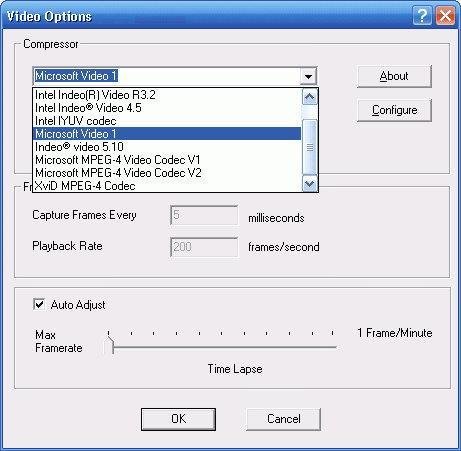
Если в CamStudio есть один критически важный диалог, то это Options > Video Options. Именно он определяет, насколько гладким будет видео, насколько тяжелым окажется AVI и как поведет себя программа на слабой или старой системе. Диалог Video Options позволяет выбрать Compressor, скорректировать Quality, настроить Set Key Frames Every, Capture Frames Every, Playback Rate, а также использовать Auto Adjust со слайдером, который балансирует частоту кадров и размер файла.
Compressor
Поле Compressor — это выбор видеокодека. CamStudio умеет работать с системными компрессорами, а также поставляется со своим собственным lossless codec. На практике компрессор определяет, каким будет компромисс между четкостью, совместимостью и размером файла. Для записи интерфейса программ это особенно важно: текст, тонкие линии, меню и мелкие элементы легко испортить неподходящим кодеком. CamStudio как раз дает ту степень ручного контроля, которой часто не хватает упрощенным рекордерам.
Quality
Параметр Quality отвечает за степень сжатия. Чем ниже значение, тем меньше размер файла, но тем сильнее страдает картинка. Для экранного видео это критично: если в кадре есть шрифты, таблицы, окна настройки или код, чрезмерное сжатие быстро превращает запись экрана в мутный ролик. CamStudio прямо ориентирует пользователя на ручной баланс между размером и качеством, а не делает этот выбор автоматически.
Set Key Frames Every
Поле Set Key Frames Every связано с ключевыми кадрами. В обычной работе пользователь редко трогает его на первых порах, но для длинных роликов и нестандартных компрессоров параметр может влиять на стабильность проигрывания и размер файла. CamStudio ценна тем, что такие вещи не спрятаны: при желании можно тонко настраивать видеозахват, а не полагаться на один-единственный preset.
Capture Frames Every и Playback Rate
Пара Capture Frames Every и Playback Rate — основа реального поведения записи. Первая задает, как часто CamStudio захватывает кадр, вторая — как быстро эти кадры воспроизводятся. Именно отсюда вырастает ощущение плавности или, наоборот, рваности видео. Для экранной записи презентации, настройки программы, работы в меню и форм ввода сверхвысокая частота кадров обычно не нужна. Но если в ролике есть быстрое перемещение окон, прокрутка длинных списков или демонстрация анимации, слишком редкий захват будет заметен сразу.
Auto Adjust
Функция Auto Adjust — сильная сторона Video Options. Она позволяет сдвигом одного слайдера автоматически настроить Key Frame Rate, Capture Rate и Playback Rate. Движение влево увеличивает frame rate, движение вправо уменьшает размер файла. Для типового пользователя это лучший старт: сначала получить приемлемую базу через Auto Adjust, а затем уже вручную корректировать параметры, если нужно выжать больше качества или уменьшить AVI.
Как настраивать Video Options под разные задачи
Для практики удобно разделить сценарии так:
| Сценарий | Что делать в Video Options |
|---|---|
| Видеоинструкция по программе | Умеренный frame rate, акцент на четкость текста |
| Запись презентации или веб-страницы | Можно уменьшать частоту захвата ради меньшего файла |
| Демонстрация активного интерфейса | Поднимать частоту захвата выше базовой |
| Длинный ролик | Снижать area capture и аккуратно балансировать compressor/quality |
| Серия коротких клипов | Ставить одинаковые параметры под весь пакет записей |
CamStudio особенно хороша там, где пользователь понимает, что он записывает. Если это спокойный tutorial без динамики, не нужно гоняться за тяжелой записью. Если это активное перемещение по интерфейсу, наоборот, стоит уделить больше внимания плавности.
Audio Options: запись микрофона и системного звука
Для screen recorder звук — не второстепенная вещь. В CamStudio это хорошо видно: работа с аудио вынесена в отдельный набор команд. В меню Options можно включить Do not record audio, Record audio from microphone или Record audio from speakers, а далее тонко настроить параметры через Audio Options for Microphone, Audio Options for Speakers и Audio and Video Synchronization.
Record audio from microphone
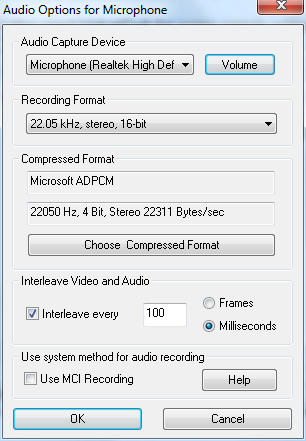
Команда Options > Record audio from microphone включает запись голоса с микрофона одновременно с захватом видео. Это основной режим для озвученных видеоуроков, обзоров программ, техподдержки и пошаговых инструкций, когда автор комментирует происходящее на экране. В Audio Options for Microphone доступны выбор устройства захвата, регулировка Volume, настройка Recording Format, Compressed Format, а также параметры Interleave Video and Audio. При необходимости можно нажать Choose Compressed Format и выбрать другой способ сохранения звука.
Recording Format и Compressed Format
В CamStudio полезно понимать разницу между этими пунктами. Recording Format — формат, в котором sound card фиксирует голос с микрофона. Его базовые характеристики — частота дискретизации, mono/stereo и bit depth. Более высокие значения улучшают качество, но увеличивают размер ролика. Compressed Format — формат, который в итоге пойдет в movie file. CamStudio сначала пишет звук в recording format, а потом пытается преобразовать его в compressed format. Из-за этого логика программы заметно ближе к старой инженерной школе, чем к современным умным рекордерам, но именно за счет такой прозрачности пользователь видит, из чего складывается результат.
Interleave Video and Audio
Параметр Interleave Video and Audio нужен для более гладкого проигрывания и лучшей синхронизации звука с картинкой. Для старых систем, слабых устройств или проблемных конфигураций это важный элемент. Чем плотнее interleave, тем ровнее воспроизведение, хотя цена может быть в росте размера и в изменении поведения файла на этапе кодирования. В CamStudio эти вещи выставляются явно, а не прячутся от пользователя.
Use system method for audio recording
В окне микрофонных настроек есть флажок Use system method for audio recording. CamStudio использует системные MCI-команды, и на части конфигураций это дает более стабильный или более качественный звук. Если стандартная запись микрофона звучит плохо, этот пункт становится одним из первых, которые есть смысл проверить. Для старой программы такая опция очень полезна: вместо абстрактного не работает звук пользователь получает конкретный альтернативный режим записи.
Record audio from speakers
Команда Options > Record audio from speakers нужна для записи системного звука — музыки, звуков интерфейса, фильма, игры, вебинара или любого аудио, которое уже идет в speakers. Для записей обучающих роликов это удобно, если нужно показать поведение приложения со звуком, системные сигналы или воспроизведение контента в браузере. Но здесь CamStudio ведет себя честно: поддержка зависит от sound card, и не каждая конфигурация умеет писать output speakers одинаково стабильно.
Audio Options for Speakers
В Options > Audio Options > Audio Options for Speakers чаще всего корректируют Playback Volume и Recording Volume. Важно, что обе величины нельзя задирать слишком высоко — иначе легко получить перегруз и грязный звук. Отдельно есть Recording Line Configuration с кнопками Automatic Search и Manual Search. CamStudio может проигрывать тестовые тоны и пытаться найти нужную линию автоматически, либо задавать вопросы вручную по слышимому тону. Это выглядит старомодно, но по сути помогает диагностировать типичную проблему старых Windows-рекордеров: видео пишется, а аудио со speakers отсутствует из-за неверно выбранной recording line.
Audio and Video Synchronization
Еще один важный пункт — Options > Audio Options > Audio and Video Synchronization. Он нужен, когда дорожки расходятся по фазе при воспроизведении. Такая ситуация особенно вероятна при записи webcam-окна или в нестабильных конфигурациях аудиоустройства. CamStudio позволяет сдвинуть поток и вернуть изображение со звуком в sync, что для программы старого поколения — действительно полезная функция, а не декоративная галочка в настройках.
Cursor Options: почему курсор в CamStudio — это не мелочь
В CamStudio работа с курсором продумана лучше, чем можно ожидать от маленькой бесплатной программы. Options > Cursor Options позволяет:
-
скрыть указатель через Hide Cursor;
-
записывать обычный системный указатель через Use Actual Cursor;
-
заменить его на собственный через Use Custom Cursor;
-
подгрузить курсор из файла через Use Cursor From File;
-
включить Highlight Cursor и отдельно настраивать его Shape, Size и Color.
Для записи видеоинструкций это крайне полезно. В интерфейсных роликах курсор — это почти всегда главный навигационный маркер. Если он теряется на светлом фоне, прыгает слишком быстро или выглядит невыразительно, зритель начинает терять контекст. CamStudio решает это без монтажа: highlight делает курсор заметным уже на этапе записи. В результате даже простое видео по настройке программы или работе с веб-формой смотрится понятнее.
Отдельный плюс — preview-логика. Пользователь заранее видит, каким будет указатель во время playback, и не действует вслепую. Это экономит время на перезапись, особенно когда ролик делается для инструкции, а не просто для себя.
Autopan: маленькая функция, которая может спасти запись
Options > Enable Autopan включает режим, при котором capture area следует за курсором во время записи. Смысл простой: если экран большой, а записываемая область меньше экрана, CamStudio может автоматически смещать регион туда, где сейчас происходит действие. Скорость смещения задается через Options > Autopan Speed, причем значение измеряется в screen pixels.
На практике автопан полезен в двух случаях. Первый — когда нужно записать не весь экран, а лишь фрагмент, но пользователь во время ролика перемещается по более широкой рабочей зоне. Второй — когда важно держать компактный размер AVI, не захватывая full screen, но при этом не ограничивать себя одной статичной областью. В таких сценариях Autopan действительно помогает: ролик остается компактнее, а действие не уходит за пределы кадра.
Однако в спокойных интерфейсных обзорах автопан лучше применять аккуратно. Если область постоянно плавает вслед за мышью, зрителю тяжелее удерживать внимание. Для записи настроек конкретной программы чаще выгоднее fixed region или window capture. Автопан полезен как инструмент, но не как режим включить всегда. Это одна из тех опций CamStudio, которые хороши именно тогда, когда их используют осознанно.
Program Options: как CamStudio ведет себя во время записи
Раздел Options > Program Options — один из самых недооцененных в CamStudio. Именно здесь программа превращается из простого рекордера в удобный рабочий инструмент. В этом меню доступны пункты:
-
Minimize program on start recording
-
Hide flashing rectangle during recording
-
Save Settings on Exit
-
Capture translucent/layered windows
-
Play AVI file when recording stops
-
Temporary directory for recording
-
Recording Thread Priority
-
Name of AVI
-
Troubleshoot
Minimize program on start recording
Флажок Minimize program on start recording делает ровно то, что от него ждешь: как только пользователь запускает запись, окно CamStudio сворачивается. Для обзоров программ, записи диалоговых окон и пошаговых инструкций это почти обязательная опция — рекордер не лезет в кадр, не мешает мыши и не требует отдельно убирать собственное окно с экрана.
Hide flashing rectangle during recording
По умолчанию CamStudio может показывать мигающую рамку региона. Для отладки или контроля это полезно, но в чистой записи такая рамка иногда мешает. Тогда включают Hide flashing rectangle during recording. Если задача — получить аккуратный ролик без лишних служебных элементов, этот пункт имеет прямой практический смысл.
Save Settings on Exit
Save Settings on Exit сохраняет параметры программы при выходе. Для серии роликов это важно: однажды подобранные settings можно использовать дальше без повторной настройки компрессора, региона, аудио и горячих клавиш. Именно так CamStudio удобнее всего использовать в реальном рабочем цикле, а не в формате открыть один раз и забыть.
Capture translucent/layered windows
Capture translucent/layered windows нужен, если в кадр должны попадать полупрозрачные элементы или layered windows. Это особенно заметно в связке со Screen Annotations и прозрачностью форм: если опция выключена, нужные объекты могут записываться некорректно. Для старой Windows-утилиты это довольно продвинутая настройка, и она показывает, что CamStudio проектировалась не только для банальной записи full screen.
Play AVI file when recording stops
Команда Play AVI file when recording stops позволяет выбрать поведение после остановки записи. Доступны варианты: ничего не делать, запустить CamStudio Player или использовать системный default player. Для быстрой проверки качества записи это удобно: можно сразу после стопа открыть файл и убедиться, что звук записался, курсор виден, а текст в интерфейсе читается.
Name of AVI и auto-naming
Через Name of AVI CamStudio умеет автоматически называть файлы по системной дате и времени. Это полезно, когда записывается серия коротких фрагментов, тестов или дублей. Автоматическое именование избавляет от лишних диалогов и упрощает сортировку роликов. Для видеоуроков и технических демонстраций, где делают несколько вариантов одного и того же действия, опция реально экономит время.
Горячие клавиши: запись без возврата в окно программы
Раздел Options > Keyboard Shortcuts позволяет переназначать клавиши для старта, остановки и отмены записи. В классической конфигурации CamStudio обычно использует F8 для Record/Pause, F9 для Stop и F10 для Cancel Recording. Это один из самых практичных элементов программы: при включенном автоматическом сворачивании можно вообще не трогать главное окно в процессе записи.
Для инструкций, где важно не показывать лишние действия, hotkeys решают многое. Пользователь запускает рекордер, CamStudio сворачивается, затем старт, пауза и стоп выполняются с клавиатуры. Это особенно полезно при демонстрации коротких операций в интерфейсе, когда возврат мышью к панели CamStudio ломает ритм ролика.
Screen Annotations: встроенные подписи и формы прямо поверх записи
Одна из самых сильных и при этом редко обсуждаемых функций CamStudio — Tools > Screen Annotations. Это не подписи после записи, а именно экранные элементы, которые живут поверх desktop во время захвата. Screen Annotations состоят из двух основных сущностей: Shapes и Layouts.
Shapes
Shape в CamStudio — это плавающее окно, которое располагается поверх остальных окон на рабочем столе. Его можно создать двойным щелчком по элементу в диалоге Screen Annotations или перетащить на экран. После этого форму редактируют через context menu, где доступны Clone, Resize, Anti-Alias, а также команды, связанные с текстом и прозрачностью. Внутри shape можно хранить подпись, графический элемент и оформление. Для видеоинструкций это очень удобно: вместо монтажа в редакторе нужная подсказка появляется сразу в момент записи.
Layouts
Layout — это готовая композиция из одной или нескольких shapes на экране. Ее можно сохранить и потом показывать по hotkey в нужный момент ролика. В этом месте CamStudio неожиданно выходит за пределы минимального экранного рекордера и становится инструментом для полуавтоматической постановки обучающих видеороликов. Можно заранее подготовить несколько layout’ов с разными подписями — например, Шаг 1, Откройте меню Options, Сохраните настройки, Проверьте звук — и переключать их по ходу записи, не занимаясь последующим монтажом титров.
Управление layout’ами
CamStudio позволяет:
-
переименовывать layout через Edit Layout Name;
-
менять порядок layout’ов перетаскиванием;
-
отображать layout двойным щелчком или drag-and-drop;
-
сохранять композицию через Save Layout;
-
циклически переключаться по Next Layout Key, Previous Layout Key, Show / Hide Layout Key.
Для tutorial-видео это действительно полезно. Большинство современных screen recorder’ов либо вообще не умеют делать подобные on-screen layouts, либо требуют стороннего редактора. CamStudio предлагает эту механику прямо в процессе записи. Да, интерфейс старый, но сама идея сильная.
Video Annotations: окно веб-камеры поверх рабочего стола
Через Tools > Video Annotations CamStudio добавляет в запись окно webcam. Это решение работает как картинка в картинке: поверх desktop появляется video annotation window, и если оно попадает в регион записи, камера записывается вместе с экраном. Для обучающих роликов, презентаций и обзоров программ это добавляет личное присутствие автора без полноценной студийной схемы.
Особенность CamStudio в том, что Video Annotation — это не просто картинка с камеры. По правому клику на окне открывается контекстное меню с командами Video Source, Video Format, Edit Text, Edit Image, Edit Transparency, Edit Refresh Rate, Close. То есть webcam-окно можно не только показывать, но и настраивать: выбирать источник видео, размер и формат изображения, степень прозрачности, частоту обновления, а также добавлять текст и графические элементы.
Refresh Rate, Video Source, Video Format
В Video Annotations есть три особенно полезных параметра:
-
Refresh Rate — определяет, сколько раз CamStudio пытается захватывать кадр с webcam и выводить его на экран;
-
Video Source — позволяет выбрать webcam или другой video source, а также скорректировать яркость, контраст, gain, exposure;
-
Video Format — задает dimensions, pixel depth и compression видеопотока с камеры.
CamStudio прямо советует использовать небольшое разрешение webcam-окна, например 160 x 120, потому что крупный формат сильно замедляет систему. Это логично: Video Annotation — вспомогательный слой над записью экрана, а не самостоятельная видеостудия. При разумном размере окно камеры работает как дополнение, а не как источник лишней нагрузки.
AVI и SWF: как CamStudio сохраняет результат
CamStudio исторически строится вокруг двух форматов: AVI и SWF. Базовый режим — запись в AVI, что видно по индикатору Record to AVI в главном окне. При этом программа может работать с Flash в двух режимах: либо записывать напрямую в SWF, либо конвертировать уже созданный AVI через SWF Producer. Сам SWF Producer запускается как отдельный модуль через Tools > SWF Producer.
Когда лучше AVI
AVI — это основной рабочий вариант CamStudio. Он удобен, когда запись дальше будет обрабатываться в стороннем редакторе, архивироваться, передаваться на монтаж или просто храниться как исходник. Для screen recording это логично: AVI остается более сырой и управляемой формой результата. Если планируется дальнейшая конвертация, монтаж или публикация через другие инструменты, лучше вести запись именно в AVI.
Когда имеет смысл SWF
SWF в CamStudio — скорее функциональность из эпохи, когда Flash был обычным каналом распространения экранных демо. Сама программа умеет это делать, и делает вполне последовательно: либо direct record to Flash, либо conversion from AVI. Но в современном рабочем процессе смысл SWF уже гораздо уже, чем у AVI. Поэтому в практическом использовании CamStudio сегодня чаще воспринимается как AVI-recorder с исторической поддержкой SWF, а не наоборот.
Почему файлы иногда получаются большими
CamStudio прямо предупреждает: AVI-файлы могут быть очень большими, особенно если запись длинная и детализированная. Снижать размер нужно через три базовых рычага:
-
уменьшать область захвата;
-
уменьшать частоту захвата кадров;
-
менять компрессор и compression quality.
Именно поэтому выбор между full screen и region — это не эстетика, а вопрос результата. Захватывать весь desktop ради маленького окна программы почти всегда бессмысленно: качество текста хуже, а файл тяжелее. CamStudio особенно эффективна, когда пользователь осознанно режет лишнее и пишет только то, что нужно показать.
Для каких задач CamStudio подходит лучше всего
CamStudio не универсальна в смысле лучший софт для всего, но у нее очень понятная рабочая ниша. Программа особенно удачна в следующих сценариях:
-
запись пошаговой инструкции по программе;
-
демонстрация настроек Windows-приложения;
-
создание screencast-ролика с комментариями с микрофона;
-
фиксация поведения интерфейса для службы поддержки;
-
запись tutorial-видео по сайту или desktop-приложению;
-
подготовка серийных роликов одинакового размера через Fixed Region;
-
запись экрана с on-screen captions через Screen Annotations;
-
демонстрация экрана вместе с webcam через Video Annotations.
Особенно хорошо CamStudio чувствует себя в задачах, где важны понятный кадр, видимый курсор и простые пояснения на экране. Если запись строится вокруг смотрите, куда нажать и что изменится, CamStudio попадает в задачу точно.
Где CamStudio начинает уступать
При всех достоинствах у CamStudio есть вполне конкретные ограничения.
Во-первых, программа не ориентирована на современный монтажный pipeline. Она не заменяет редактор, не дает развитой постобработки и не заточена под сценарий снял — сразу выкладывай. Логика CamStudio — сначала аккуратно настроить, потом записать, дальше при необходимости передать AVI в другой инструмент. Это рабочий подход, но он требует дисциплины.
Во-вторых, запись системного звука через Record audio from speakers зависит от совместимости конфигурации. CamStudio прямо отмечает, что не все sound cards поддерживают эту функцию одинаково. Для старого screen recorder это нормально, но в современной среде пользователь ожидает более бесшовной работы.
В-третьих, интерфейс CamStudio минималистичен, но морально старый. Это не мешает записи, но влияет на восприятие: некоторые вещи нужно знать заранее, иначе программа кажется более технической, чем она есть на самом деле. CamStudio не ведет за руку — она предлагает инструменты, а не сценарии.
Сравнение с аналогами
CamStudio разумно сравнивать не с абстрактным классом программ, а с конкретными экранными рекордерами, у которых иная философия работы. Ниже — не формальная сводка ради галочки, а практическое сравнение того, как CamStudio выглядит на фоне реальных альтернатив.
| Программа | Основной профиль | Что умеет лучше CamStudio | В чем CamStudio смотрится интереснее |
|---|---|---|---|
| OBS Studio | запись и live streaming со сценами и источниками | сцены, sources, стриминг, гибкая компоновка | проще для короткой записи экрана без студийной логики |
| ShareX | захват экрана, GIF, scrolling capture, workflow automation | мощнее в скриншотах, GIF, region capture, автоматизации, загрузке | понятнее именно как классический AVI screen recorder с аннотациями в процессе |
| FlashBack Express | современная запись экрана для Windows с webcam, annotation и scheduling | удобнее для актуальных tutorial-видео и быстрой публикации | легче по концепции, меньше лишнего, есть историческая связка AVI/SWF и своеобразные Screen Annotations |
| Snagit | скриншоты, короткие записи, объясняющая документация | сильнее в оформлении инструкций, quick share, screen draw, trim/combine clips | CamStudio не так перегружена экосистемой и ближе к просто записать экран |
С точки зрения архитектуры CamStudio — это не OBS, не ShareX и не Snagit. Она занимает отдельную позицию: компактный экранный рекордер с ручной настройкой региона, AVI-ориентированной записью и встроенными экранными аннотациями. OBS Studio ориентирована на video recording и live streaming, строится вокруг scenes и sources, а управление записью идет через Start Recording и Start Streaming в Controls Dock. ShareX — это уже гораздо более широкий productivity tool: у него есть Fullscreen, Active window, Region, Screen recording, Screen recording (GIF), Scrolling capture, аннотационные инструменты, OCR и workflow automation. FlashBack Express прямо заточена под современный сценарий screen recording: screen, webcam, system audio, annotation while recording, schedule recordings и track cursor. Snagit фокусируется на быстрых explain-видео и документации: screen recording, webcam picture-in-picture, microphone + system audio, trimming, combine clips, on-screen draw и последующее удобное распространение.
OBS Studio
OBS Studio — это другой класс инструмента. Там пользователь строит сцену из источников: display capture, window capture, webcam, audio devices, overlays, browser sources. OBS выигрывает, когда нужна запись сложной композиции, стриминг, многослойная сцена, работа с несколькими источниками и более современный output pipeline. CamStudio в таком сравнении уступает по масштабу. Но у CamStudio есть одно преимущество: она проще именно как экранный рекордер для конкретной программы. Если задача — быстро записать окно приложения, выделить курсор, вставить подпись и сохранить локальный AVI без настройки сцен, CamStudio требует меньше предварительной сборки.
ShareX
ShareX — мощнейший инструмент для тех, кто живет в скриншотах, region capture, GIF, scrolling capture и автоматизированных post-capture сценариях. По breadth of features ShareX явно шире: она умеет не только screen recording, но и OCR, upload flows, image editor, pin to screen, hashing, metadata и многое другое. На фоне ShareX CamStudio выглядит уже и старше. Но именно в классическом сценарии записи видео с экрана CamStudio все еще может быть удобнее тем, кто хочет отдельный recorder, а не комбайн. Кроме того, Screen Annotations и AVI/SWF-наследие делают CamStudio более самобытной, чем может показаться.
FlashBack Express
FlashBack Express — более современный прямой конкурент. Она умеет screen + webcam + audio narration, записывает system audio, поддерживает screen annotation, schedule recordings и cursor tracking, а также предлагает встроенные editing tools. Для большинства актуальных рабочих задач FlashBack Express объективно удобнее: интерфейс свежее, сценарии понятнее, а post-capture этап организован современнее. CamStudio выигрывает только там, где нужна максимально легкая по концепции программа с классическим AVI-фокусом и без ухода в более крупную экосистему.
Snagit
Snagit — это не столько рекордер, сколько инструмент визуальной коммуникации. Он силен в quick demo, screenshot-документации, callouts, arrows, screen draw, trim, combine clips и удобном шаринге. Если задача — делать руководства, объяснять процессы коллегам, быстро записывать короткие walkthrough-видео и тут же оформлять материалы, Snagit более практичен. Но CamStudio остается интересной там, где нужна именно классическая запись действий в интерфейсе без перехода в более коммерческий и редакторский workflow. Snagit решает задачу удобнее, CamStudio — прямолинейнее.
Что в CamStudio действительно удобно в реальной работе
Если отойти от теории и смотреть только на практику, у CamStudio есть ряд сильных качеств.
1. Понятный контроль кадра
Region, Fixed Region, Window, Full Screen закрывают почти все типовые сценарии записи интерфейса. Не нужно бороться с шаблонами или навязанной логикой. Пользователь сам решает, что именно попадет в кадр.
2. Хорошая работа с курсором
Для tutorial-видео это критично. CamStudio позволяет сделать указатель видимым и читаемым без сторонних эффектов и без монтажа после записи.
3. Настраиваемое поведение программы
Minimize program on start recording, Hide flashing rectangle during recording, Play AVI file when recording stops, Name of AVI — это не декоративные галочки, а рабочие опции, которые ускоряют серию записей.
4. Встроенные экранные подписи
Screen Annotations и Layouts — функция, которая даже сегодня выглядит полезной. Не каждый экранный рекордер умеет так просто показывать подготовленные поясняющие формы прямо в момент записи.
5. Простая логика сохранения
CamStudio не запутывает пользователя в проектных файлах и медиабиблиотеках. Есть запись, есть AVI, есть при необходимости SWF Producer. Для части рабочих задач это плюс, а не недостаток.
Плюсы и минусы CamStudio
Плюсы
-
бесплатная open-source программа для Windows;
-
запись области, окна, фиксированного региона и полного экрана;
-
детальные Video Options с ручным управлением compressor и frame rate;
-
запись микрофона и настройка системного звука;
-
полезные Cursor Options;
-
Autopan для подвижного региона записи;
-
Screen Annotations и Video Annotations прямо во время захвата;
-
горячие клавиши и грамотные Program Options;
-
поддержка AVI и SWF Producer.
Минусы
-
интерфейс и логика работы уже явно из старой эпохи Windows;
-
программа требует подготовки до записи, а не спасает неудачный дубль после;
-
системный звук может зависеть от конкретной конфигурации sound card;
-
AVI-файлы легко становятся тяжелыми при плохом выборе region, frame rate и compression;
-
для современного рабочего процесса публикации и монтажа удобнее более новые альтернативы.
Итог
CamStudio Screen Recorder — это не универсальный современный медиацентр и не конкурент продвинутым студийным решениям по всем фронтам. Ее сила в другом. Это конкретная программа для записи экрана, построенная вокруг точного контроля области захвата, прозрачных видеонастроек, отдельных аудиорежимов, управления курсором и встроенных аннотаций. Она хорошо подходит для записи действий в интерфейсе, создания учебных роликов, технических демонстраций и понятных screencast-видео, где важно показать, куда нажать, что выбрать и как выглядит результат на экране.
Если нужен современный рекордер с более комфортным UX, быстрым экспортом, стримингом или встроенным монтажом, разумнее смотреть в сторону OBS Studio, ShareX, FlashBack Express или Snagit. Но если нужен именно классический screen recorder для Windows с AVI-логикой, ручными настройками захвата и рабочими on-screen annotations, CamStudio остается вполне функциональным инструментом. Ее нельзя назвать лучшей для всех, но в своей нише — запись экрана конкретной программы с детальным контролем параметров — она до сих пор понятна, предсказуема и полезна.
