
Capture Fox Movie — это старое расширение для Mozilla Firefox, созданное Zafer Gürel и Advancity. Программа не была отдельным настольным рекордером в привычном современном смысле: она встраивалась прямо в Firefox и превращала браузер в инструмент для захвата экрана, записи действий в окне Firefox и создания простых скринкастов. По своей идее Capture Fox занимала нишу между легким браузерным дополнением и минималистичным screen recorder без лишних панелей, монтажных дорожек и облачных сервисов.
Смысл Capture Fox очень понятный: программа нужна не для стриминга, не для видеомонтажа и не для записи игр в высоком FPS, а именно для демонстрации последовательности действий на экране. Она хорошо подходит для видеоинструкций, объяснения работы сайта, фиксации ошибки в веб-приложении, учебных роликов и коротких экранных презентаций. В старых обзорах Capture Fox ее прямо описывали как удобный инструмент для tutorial-видео, e-learning, how-to роликов и демонстраций сайтов.
Главная особенность Capture Fox в том, что программа работала внутри логики Firefox. Это не OBS Studio с набором сцен и источников, не Snagit с развитой разметкой скриншотов и не Camtasia с полноценным редактором. Capture Fox делала только одно: быстро записывала происходящее на экране в AVI, давала выбрать область захвата, качество, звук и несколько базовых параметров, после чего сохраняла результат на диск. Именно эта узкая специализация и делала ее удобной для тех, кому нужна была простая запись экрана без сложной подготовки.
При этом важно понимать реальный статус программы сегодня. Capture Fox относится к эпохе старых XUL-расширений Firefox, и с современными версиями браузера она фактически не используется как рабочий инструмент: уже в 2018 году пользователи упирались в несовместимость с актуальными версиями Firefox, а свежие обзоры 2024 года прямо относят Capture Fox к решениям, которые больше не работают в обычном современном сценарии. Поэтому рассматривать ее нужно либо как legacy-инструмент для старой конфигурации Windows + Firefox, либо как показательный исторический продукт в развитии браузерных средств screencast-записи.
Скачать Capture Fox
- Запись экрана
- Захват со звуком
- Просто новичкам
- Устаревшее расширение
- Мало функций
- Нет видеоредактора
Для каких задач Capture Fox подходит лучше всего
У Capture Fox очень четкий профиль. Это не универсальная программа для любой записи экрана, а конкретный инструмент под понятные сценарии. Если нужно записать последовательность действий в браузере, показать путь по меню, продемонстрировать поведение страницы, сделать визуальную инструкцию для пользователя или быстро собрать ролик по воспроизведению бага, Capture Fox работает именно в той логике, для которой ее и создавали. Старые описания программы почти всегда подчеркивают одну и ту же идею: она удобна для веб-демонстраций, видеоуроков, презентаций и поясняющих роликов по работе с сайтом или программой.
На практике это означает три типовых сценария.
Демонстрация сайта или веб-сервиса
Когда нужно записать переходы по разделам, работу формы, цепочку кликов, навигацию по личному кабинету или процесс оформления заказа, Capture Fox подходит лучше, чем тяжелые рекордеры. Ее интерфейс не навязывает пользователю сцен, дорожек, источников и профилей вывода. Открыл настройки, выбрал область записи, нажал Start Capturing!, закончил запись, сохранил AVI. Для короткой браузерной инструкции это очень эффективная схема.
Запись короткого обучающего скринкаста с голосом
Capture Fox умеет записывать голосовой комментарий, поэтому подходит для роликов в стиле сейчас покажу, где нажать, вот так настраивается параметр, вот почему появляется эта ошибка. В ранних описаниях программы это подается как одна из ключевых функций: расширение не просто пишет экран frame by frame, но и позволяет записывать голос, чтобы делать полноценные tutorial-видео.
Фиксация последовательности действий для техподдержки и тестирования
Capture Fox часто рекомендовали как простой инструмент для демонстрации поведения сайта и даже как бедный, но рабочий вариант для usability-тестирования. Здесь ценность программы не в красоте интерфейса, а в том, что она быстро захватывает именно ход взаимодействия: куда пользователь нажал, как открылись страницы, на каком шаге возник сбой. Для поддержки и QA это нередко важнее, чем кинематографическое качество ролика.
Архитектура программы: как Capture Fox встраивается в Firefox
Capture Fox была построена как Firefox add-on. После установки и перезапуска браузера расширение интегрировалось в интерфейс Firefox. Запускать его можно было как минимум через пункт меню Tools > Capture Fox, а в ряде описаний и руководств упоминается также иконка в строке состояния с таймером, через которую начиналась и завершалась запись. Для своей эпохи это было сильной стороной: пользователю не нужно было открывать отдельную программу, разворачивать отдельное окно или переключаться между несколькими приложениями.
С точки зрения UX это очень характерная программа нулевых: максимум функциональности при минимуме оболочки. В Capture Fox нет главного дашборда, нет библиотеки проектов, нет медиабраузера, нет панели предпросмотра с монтажом. Все управление сводится к маленькому окну настроек, кнопке старта, индикатору длительности записи и финальному диалогу сохранения. Именно поэтому программу легко освоить за несколько минут, но именно поэтому она почти не оставляет пространства для сложных сценариев.
Интерфейс Capture Fox: точные элементы и логика управления
Одна из сильных сторон Capture Fox — прозрачная структура интерфейса. Даже по старым скриншотам видно, что разработчик не перегружал окно параметров второстепенными блоками. В основной конфигурации пользователь работает либо с простым окном Settings, либо с более полной версией, где есть вкладки Basic Settings и Advanced Settings. В обоих вариантах логика одна и та же: сначала задается область захвата, затем качество, затем звук, далее место сохранения и только после этого запускается запись.
В интерфейсе Capture Fox встречаются следующие элементы:
-
Capture Area— блок выбора области записи. В разных сборках и на разных скриншотах встречаются режимыWhole Screen,Firefox WindowиBrowser Region. -
Video Quality— выбор качества записи:Low,Moderate,High. -
Frame Per Second— настройка частоты кадров. На подробных скриншотах присутствует явное поле FPS. -
SoundилиVoice Recording— запись голоса с микрофона и выбор устройства записи. -
Output Folder— папка, куда сохраняется итоговый AVI-файл. -
Start Capturing!/Start Capturing— запуск записи. -
Cancel— выход из окна настроек без старта.
Важный нюанс: Capture Fox не пытается скрыть смысл параметров за маркетинговыми названиями. Здесь нет размытых формулировок вроде умная запись, динамический режим или профессиональный пресет. Программа использует прямые слова: область, качество, кадры в секунду, голос, папка вывода. Для пользователя это плюс, потому что запись экрана в Firefox настраивается предсказуемо и без лишней интерпретации.
Как выглядит вызов программы из Firefox
Ниже — характерный скриншот пункта запуска Capture Fox через меню Tools. Здесь важна не только сама команда, но и сочетание клавиш Ctrl+Shift+U, которое позволяет быстро вызвать расширение без лишней навигации по меню.

Сам факт наличия команды в системном меню Firefox показывает позиционирование Capture Fox: это не фоновое расширение для разовых скрытых операций, а полноценный инструмент записи действий на экране, встроенный в рабочий контур браузера. В старых руководствах именно запуск через Tools > Capture Fox описывается как стандартная точка входа в программу.
Режимы захвата: что именно умеет записывать Capture Fox
Whole Screen
Режим Whole Screen нужен, когда требуется записать весь рабочий стол. В этом сценарии Capture Fox уже выходит за пределы чисто браузерной программы и превращается в общий desktop recorder. Это важно, потому что расширение Firefox в данном случае используется как оболочка для записи не только вкладки или окна браузера, но и всего экрана Windows. Именно поэтому Capture Fox часто упоминали не только в списках Firefox add-ons, но и в подборках обычных screen recorder программ.
Практический смысл Whole Screen очевиден: можно показывать не только сайт, но и переходы между окнами, работу с системными диалогами, запуск приложений, контекст проблемы на рабочем столе. Для обучающего ролика это полезно, если инструкция выходит за пределы браузера. Но есть и минус: в таком режиме растет область кадра, а вместе с ней — требования к качеству захвата, размеру AVI и читаемости мелких элементов интерфейса. Поэтому Capture Fox лучше всего чувствует себя не на хаотичных многооконных сценариях, а на понятной последовательной демонстрации.
Firefox Window
Firefox Window — самый естественный режим для Capture Fox. Он записывает окно браузера целиком: вкладки, адресную строку, панель инструментов, содержимое страницы и переходы между ними. Для веб-демонстрации это часто лучший вариант, потому что зритель видит не только контент страницы, но и адрес, структуру вкладок и сам путь навигации. На старых скриншотах этот режим фигурирует как основной и выбран по умолчанию в ряде примеров.
Именно в Firefox Window Capture Fox наиболее убедительна как инструмент для пошаговых инструкций: показать, куда перейти, что ввести в адресной строке, какую вкладку открыть, где искать кнопку. Для техподдержки и баг-репортов это тоже удобнее, чем запись только области страницы, потому что в кадре остается весь браузерный контекст.
Browser Region
Browser Region — более точный режим. Он нужен, когда в кадре должен остаться только сам веб-контент без лишних элементов Firefox. В одном из подробных руководств этот режим объясняется прямо: Browser Region записывает только зону просмотра страницы, поэтому панели и адресная строка не попадают в ролик. Для видеоуроков это особенно полезно, когда важно сосредоточить внимание зрителя на интерфейсе сайта, а не на браузерной обвязке.
По сути, Browser Region — это компромисс между desktop capture и content-focused screencast. Он чище визуально, уменьшает шум в кадре и делает ролик более предметным. Если задача — не показать, что вы работаете в Firefox, а объяснить интерфейс конкретного веб-сервиса, этот режим логичнее Firefox Window. Именно он сильнее всего превращает Capture Fox из расширения для браузера в специализированный recorder для веб-интерфейсов.
Настройки качества видео и что они реально означают
Capture Fox дает три готовых уровня качества: Low, Moderate, High. Интерфейс не скрывает последствия выбора: на скриншотах прямо указано, что более высокое качество означает больший размер файла. Это типичная логика старых AVI-рекордеров: пользователь сразу понимает, что повышение качества влияет на вес ролика, а не только на картинку. Для коротких видеоинструкций это удобно, потому что настройки остаются простыми и не требуют знания сложных пресетов кодека.
На практике High — это разумный выбор для статичных и полу-статичных экранных сценариев, где важна читаемость текста, форм и мелких элементов интерфейса. Moderate — компромисс для более длинных записей. Low чаще воспринимался как крайняя мера ради уменьшения размера файла. В старых обзорах Capture Fox отдельно отмечали, что расширение позволяет менять качество под задачу, но одновременно критиковали невысокую плавность записи, особенно на сложном движении.
Для такой программы важнее не абсолютная красота видео, а читаемость. Capture Fox хорошо работает там, где на экране меняются меню, формы, вкладки и последовательность действий, а не быстро движущаяся графика. Если попытаться использовать ее как замену игровому рекордеру или как инструмент записи насыщенной анимации, слабые стороны проявятся сразу: frame by frame запись и ограниченная плавность для этой задачи не подходят.
FPS в Capture Fox: почему это не инструмент для динамичного видео
На подробных скриншотах и в руководствах видно, что Capture Fox позволяет задавать Frame Per Second. В ранних описаниях программы и сравнительных таблицах также всплывает репутация low-frame-rate recorder: это расширение ценили за простоту, но не за плавность движения. В отдельных описаниях ранних версий фигурирует частота 2 fps для базового режима Motion JPEG, а в более поздних интерфейсных примерах уже видно отдельное поле настройки FPS. Это показывает одну и ту же вещь: программа ориентирована на последовательность действий, а не на гладкий видеоряд.
Для обзора Capture Fox это один из ключевых моментов. Если вы записываете навигацию по сайту, работу формы, заполнение полей, настройки панели, пошаговый туториал или обращение к техподдержке, низкий или умеренный FPS не мешает. Напротив, он помогает удерживать размер AVI-файла в разумных пределах. Но если на экране идет потоковое видео, быстрое перелистывание интерфейса, сложная анимация, карта, 3D-графика или игра, Capture Fox мгновенно проигрывает более современным аналогам.
Запись звука: что умеет Capture Fox и где у нее предел
Capture Fox умеет записывать голос, и это одна из причин, почему программа так часто упоминалась в контексте e-learning и tutorial-видео. В простом окне настроек это выражено чекбоксом Record your voice?, а в более полном интерфейсе — блоком Voice Recording с выбором устройства. То есть программа позволяет добавить голосовой комментарий к записи экрана без стороннего аудиорекордера. Для коротких видеоинструкций это делает Capture Fox заметно полезнее, чем простые screenshot-addons.
Но важное ограничение состоит в том, что нормальный базовый сценарий звука у Capture Fox — именно микрофон. В обзорах и подборках ее отдельно критиковали за отсутствие штатной записи system audio, а в развернутом объяснении отмечалось, что на Windows XP можно было обойти это ограничение через Stereo Mix, фактически перенаправив выход аудиокарты на вход записи. Это уже не встроенная удобная функция, а обходная схема на уровне системы. Поэтому честная оценка такая: Capture Fox нормально подходит для записи голоса, но не является хорошим рекордером системного звука.
Эта разница критична для понимания программы. Если вам нужен живой комментарий поверх действий на экране, Capture Fox задачу решает. Если нужно записать звук вебинара, системные уведомления, аудиодорожку сайта или браузерное видео как есть, программа уже требует компромиссов и ручных обходов. В этом и проходит граница между старым Firefox add-on и полноценным screen recorder нового поколения.
Формат файлов, кодеки и результат на выходе
Итоговый формат Capture Fox — AVI. Это один из самых характерных признаков программы своей эпохи. AVI хорошо сочетается с логикой офлайн-сохранения, легко открывается стандартными средствами Windows того времени и без проблем уходит в простой монтаж. В старых обзорах Capture Fox именно это и подчеркивали: ролик сохраняется на локальный диск, после чего его можно открыть, посмотреть и при необходимости доработать в Windows Movie Maker или другом редакторе.
В старых карточках программы и статьях указываются такие параметры кодирования:
-
базовый вывод — AVI;
-
в ранних описаниях — Motion JPEG / MJPG для видео и WAV для аудио;
-
в
Advanced Settingsдоступны альтернативыXVIDдля видео иMP3для аудио, при этом контейнер все равно остается AVI.
Практический вывод здесь простой. Если нужен максимально беспроблемный сценарий открытия ролика и дальнейшей конвертации, Capture Fox это обеспечивает. Но если нужен современный MP4 с хорошим балансом размера и качества прямо из коробки, программа уже выглядит устаревшей. Ее файловая логика хорошо подходит для старого офлайн-пайплайна записал — сохранил — при желании смонтировал, но не для мгновенной публикации в готовом веб-формате.
Advanced Settings: что именно можно докрутить в программе
У Capture Fox есть не только базовое окно, но и расширенный блок Advanced Settings. По старым скриншотам и описаниям видно, что именно здесь программа становится заметно серьезнее, чем кажется по первому впечатлению. В расширенных настройках можно поменять аудио- и видеокодек, задать задержку перед стартом записи, настроить имя итогового файла, а в некоторых руководствах упоминается и параметр minimize Firefox on start. Для браузерного расширения это уже вполне содержательный набор.
Что особенно важно, Advanced Settings не превращают программу в перегруженный редактор. Они просто дают контроль над теми параметрами, которые реально влияют на рабочий результат: чем кодировать, через сколько секунд начинать запись и как будет называться файл. Для пользователя, который пишет серию видеоинструкций или регулярно делает скринкасты по повторяющемуся шаблону, такие настройки экономят время и снижают количество ручной рутины.
Расширенные настройки Capture Fox
Ниже — скриншот более подробного окна настроек Capture Fox, где видны вкладки Basic Settings и Advanced Settings, а также параметры качества, FPS, записи голоса и папки вывода.
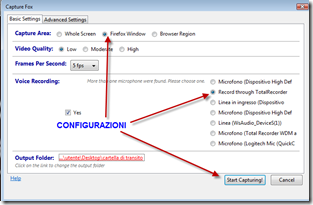
Это окно хорошо показывает, что Capture Fox не ограничивается только одной кнопкой записи. Несмотря на общий минимализм, программа дает нормальный контроль над ключевыми параметрами захвата экрана и записи аудио, а значит, подходит не только для разовой демонстрации, но и для более повторяемой работы со скринкастами.
Пошаговая инструкция: как записать экран в Capture Fox
Шаг 1. Запуск программы
Стандартный способ запуска — через Tools > Capture Fox, либо через иконку в строке состояния Firefox, если она выведена в интерфейс. В некоторых сценариях это особенно удобно, потому что не нужно закрывать рабочую страницу: меню и запуск находятся прямо в браузере, который вы и собираетесь записывать.
Шаг 2. Выбор области записи
После запуска открывается окно Settings или Basic Settings. В нем нужно определить, что именно вы хотите захватывать: весь экран (Whole Screen), окно Firefox (Firefox Window) или только область страницы (Browser Region). Для классического обзора сайта или веб-сервиса рациональнее всего Firefox Window или Browser Region. Первый режим сохраняет весь браузерный контекст, второй делает ролик чище и концентрируется только на содержимом страницы.
Шаг 3. Настройка качества и частоты кадров
Следующий шаг — Video Quality и Frame Per Second. Если ролик должен быть коротким и разборчивым, а на экране нет быстрых анимаций, оптимальна высокая или средняя настройка качества. Частоту кадров имеет смысл подбирать под задачу, но сама Capture Fox исторически не предназначена для плавного динамичного видеоряда, поэтому гнаться за кинематографичностью здесь бессмысленно. Лучше думать в терминах читаемости интерфейса и адекватного размера файла.
Шаг 4. Настройка звука
Если нужен голосовой комментарий, активируется блок Record your voice? или Voice Recording. Здесь же в более полной панели можно выбрать устройство записи. Для видеоинструкций это практически обязательный пункт: без голоса ролик остается просто визуальной фиксацией действий, а с голосом превращается в полноценный обучающий скринкаст.
Шаг 5. Папка сохранения
Далее задается Output Folder. Это важный, хотя и очень прозаичный параметр. Capture Fox сохраняет ролик локально, поэтому лучше сразу направить его в рабочую папку проекта, а не оставлять временный путь по умолчанию. Для серийных записей это особенно полезно: вы не теряете AVI-файлы и не тратите время на их поиск после завершения захвата.
Шаг 6. Старт записи
После этого нажимается Start Capturing! или Start Capturing. В этот момент Capture Fox переходит из режима настройки в режим записи. Если у вас включена задержка в Advanced Settings, запись начнется не сразу, а через заданное время. Это удобно, когда нужно успеть раскрыть меню, перейти в нужное окно или подготовить страницу перед фактическим началом ролика.
Шаг 7. Остановка записи
Остановить запись можно повторным вызовом расширения. В руководствах по Capture Fox это описывается как повторное нажатие на ту же иконку или повторный вход в команду Capture Fox, после чего открывается финальный диалог. Во время записи индикатор показывает длительность ролика в минутах и секундах.
Как выглядит окно настроек Capture Fox
Ниже — чистый скриншот классического окна Settings, где видны базовые элементы: Capture Area, Video Quality, блок записи голоса и кнопка Start Capturing!.

Если смотреть на это окно как на интерфейсную модель, сразу видно, под какую задачу создавали программу: ни одного декоративного блока, ни одного лишнего мастера, ни одного промежуточного экрана. Сначала вы определяете область захвата, затем качество, затем решаете, нужен ли голос, и сразу запускаете запись. Для короткой screen capture сессии это очень удачная компоновка.
Что происходит после остановки записи
После завершения записи Capture Fox открывает маленькое диалоговое окно с предельно прямыми вариантами действия. На скриншотах виден заголовок Video was successfully created :), а ниже — четыре действия: Save video to a folder, Open the video?, Forget it, exit :) и Cancel. Это, по сути, вся постобработка, которую программа предлагает пользователю. Никакого встроенного монтажа, обрезки, шумоподавления или редактирования курсора здесь нет.
С одной стороны, это ограничение. С другой — честная специализация. Capture Fox не пытается притворяться видеоредактором. Она заканчивает работу ровно там, где заканчивается захват. Дальше пользователь либо сохраняет AVI, либо сразу открывает файл в системном плеере, либо отбрасывает результат и записывает заново. Для серии коротких screencast-роликов такая модель может быть даже удобнее, чем тяжелая встроенная студия, потому что вы не отвлекаетесь на монтаж, если он вам не нужен.
Как выглядит финальный диалог после записи
Ниже — окно, которое появляется после завершения записи.
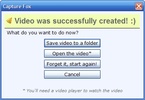
Этот диалог хорошо показывает философию всей программы. Capture Fox не ведет вас через длинный мастер экспорта, не предлагает битрейт, контейнер, профиль кодека, размер кадра и публикацию в облако. Она спрашивает только о том, что нужно прямо сейчас: сохранить ролик, открыть его, отбросить или выйти. Для быстрых обучающих видео это сильная сторона, для сложной продакшн-задачи — уже ограничение.
Сильные стороны Capture Fox
1. Очень низкий порог входа
Для своей категории программа действительно проста. Старые описания Capture Fox неслучайно повторяют формулу два клика. Это не рекламная гипербола: логика интерфейса реально сводится к минимуму действий. Запустить, выбрать параметры, нажать Start Capturing!, остановить, сохранить. Если человеку нужна запись окна Firefox без погружения в более сложные системы, Capture Fox дает именно это.
2. Удобство для веб-инструкций
Многие рекордеры хорошо пишут экран, но не все одинаково удобны именно для браузерного сценария. Capture Fox изначально проектировалась под Firefox, а значит, логика программы хорошо совпадает с задачами записи сайта, веб-формы, админки, личного кабинета и любого браузерного UI. Режимы Firefox Window и Browser Region для такого сценария особенно уместны.
3. Голосовой комментарий без лишних надстроек
Для многих старых screenshot-addons проблемой было то, что они делали только скриншоты или только немое видео. Capture Fox поддерживает запись голоса, а значит, подходит для нормальных explanatory screencast-роликов. Это важно в любой видеоинструкции, потому что текстовое действие на экране без пояснения часто воспринимается хуже.
4. Локальное сохранение на диск
Capture Fox не завязана на обязательную облачную публикацию. Видео сохраняется локально в AVI, после чего его можно открыть в любом подходящем проигрывателе или редакторе. В сравнении со старыми веб-сервисами screencast-записи это было заметным преимуществом: файл сразу остается у пользователя.
5. Наличие Advanced Settings при общей простоте
Это редкое сочетание. Для новичка программа выглядит очень простой, а для пользователя с более техническим подходом все-таки оставляет запас ручной настройки: кодеки, delay, filename, выбор устройства записи, output folder. То есть Capture Fox не сводится к одной кнопке, а дает минимум нужного контроля без превращения в сложную студию.
Слабые стороны и ограничения
1. Низкая плавность записи
Это главное системное ограничение Capture Fox. Ее хвалили за удобство, но критиковали за low-frame-rate характер и неидеальную отзывчивость. В результате для быстро меняющегося изображения программа подходит плохо. Она сильна там, где важен сам факт последовательности действий, а не плавность видео.
2. Системный звук не является штатной сильной стороной
Голос с микрофона — да. Прямая запись системного звука — нет. Если задача состоит в том, чтобы записать звук сайта или браузера без компромиссов, Capture Fox уступает более современным решениям. Старый обход через Stereo Mix — это скорее техническая лазейка, чем нормальный пользовательский сценарий.
3. Отсутствие встроенного редактирования
После записи Capture Fox не предлагает обрезку, монтаж, эффект приближения, акценты курсора, подписи, стрелки, размытие конфиденциальных данных, экспорт в GIF или готовые шаблоны. Для чистой записи экрана это нормально, но как только возникает задача чуть-чуть доработать ролик, нужен внешний редактор.
4. Legacy-статус и совместимость
Самое серьезное практическое ограничение сегодня — несовместимость с современным Firefox. Даже если сама идея программы до сих пор выглядит здраво, использовать Capture Fox в актуальной браузерной среде обычно уже не получается. Это не абстрактный минус старого софта, а конкретная эксплуатационная проблема.
Кому Capture Fox подходит, а кому нет
Capture Fox подходит тем, кому нужен очень простой браузерный рекордер для коротких видеоинструкций, записи последовательности кликов, демонстрации интерфейса сайта, фиксации бага, комментария голосом по работе веб-сервиса и сохранения результата в AVI без лишней обвязки. Особенно логична она в старой Windows-среде, где нужно быстро сделать скринкаст и не тратить время на освоение тяжеловесных программ.
Capture Fox не подходит тем, кому нужна плавная запись в высоком FPS, современный MP4-вывод, захват system audio без обходных путей, монтаж прямо в программе, запись веб-камеры в кадр, аннотации поверх изображения, работа с несколькими источниками или гарантированная совместимость с текущими версиями Firefox. Здесь программа либо технически устарела, либо концептуально слишком узкая.
Совместимость и реальное состояние программы сегодня
Capture Fox исторически ассоциируется с Windows XP и Vista; в некоторых каталогах ей также приписывается Windows 7. Это полностью укладывается в эпоху программы: интерфейс, тип кодеков, ориентация на AVI и Firefox add-on модель относятся к старому поколению Windows-инструментов. То есть перед нами не кроссплатформенный современный screen recorder, а легкий legacy-продукт под старый Windows-контур.
Поэтому в 2026 году обзор Capture Fox нужно читать не как рекомендацию ставьте это вместо OBS, а как оценку конкретной программы в ее собственной логике. Если у вас старая конфигурация и нужен простой recorder внутри Firefox — Capture Fox по-прежнему понятна и функционально интересна. Если же речь о современной рабочей машине, то программа скорее исторически важна, чем практически конкурентоспособна.
Сравнение с аналогами
OBS Studio
OBS Studio — это уже совсем другой класс инструмента. Она умеет захватывать и микшировать видео и аудио в реальном времени, работать со сценами, несколькими источниками, фильтрами, веб-камерой, браузерными окнами, картами захвата и неограниченным количеством сцен. По сравнению с ней Capture Fox выглядит не просто проще, а принципиально уже по модели использования.
Но здесь важно не свалиться в банальное OBS лучше, потому что мощнее. Для короткой записи окна Firefox это не всегда так. OBS требует базовой настройки сцены и источников, а Capture Fox запускается внутри браузера и работает практически без предварительной подготовки. Поэтому для очень простого скринкаста Capture Fox удобнее по входу, а OBS — несравнимо сильнее по возможностям, качеству и гибкости. Если задача — профессиональная запись экрана, потоковая передача, сложные источники, стабильная работа с аудио и полноценный production workflow, OBS выигрывает без вариантов. Если задача — быстро записать браузерный walkthrough в старой среде, Capture Fox может быть быстрее именно как одноразовый инструмент.
Snagit
Snagit устроен иначе. Это не студия вещания и не чистый видеорекордер, а универсальный инструмент визуальной коммуникации: скриншоты, scrolling capture, быстрые screen recording ролики, стрелки, подписи, выделения и доработка результата сразу после захвата. Там, где Capture Fox заканчивает работу на сохранении AVI, Snagit только начинает раскрывать свою сильную сторону — объяснение, разметку и доведение материала до вида, пригодного для передачи коллеге, клиенту или пользователю.
На фоне Snagit Capture Fox выигрывает только в одном специфическом аспекте: в своей крайне узкой и прямой модели Firefox + screen capture + voice + AVI. Во всем, что связано с современным сопровождением скриншота или записи, Snagit объективно сильнее: длинные страницы, аннотации, удобный захват, постобработка, быстрый шаринг. Поэтому если задача — именно документировать процесс и тут же пояснить его визуально, Snagit рациональнее. Capture Fox интересна только там, где нужен старый браузерный подход к записи, а не современный visual workflow.
Camtasia
Camtasia — это наиболее контрастный аналог. Она совмещает screen recording и полноценный video editor в одной среде, причем прямо позиционируется как all-in-one решение для polished, professional videos. Capture Fox, напротив, вообще не претендует на полный цикл. Она захватывает экран, пишет голос, сохраняет AVI и передает эстафету внешнему редактору.
Если нужен законченный обучающий ролик с монтажом, интро, вырезанием пауз, callouts, переходами, акцентами, курсорной драматургией и экспортом в современный формат, Camtasia находится в другой лиге. Но и цена входа там другая — во всех смыслах: и по времени освоения, и по общей тяжести инструмента. Capture Fox на этом фоне выглядит минималистичной и почти аскетичной. Поэтому логика выбора очень простая: Camtasia — для готового обучающего продукта, Capture Fox — для черновой или быстрой браузерной записи в духе показать путь по экрану и сохранить файл.
ShareX
ShareX ближе к Capture Fox по цене и духу мощно, но бесплатно, однако по факту это гораздо более современный и функциональный инструмент. ShareX умеет захватывать и записывать любую область экрана, быстро делиться результатом, строить автоматизированные workflow и ориентирован на power users. Capture Fox по сравнению с ним заметно проще и уже: она не про систему автоматизации захвата, а про один браузерный сценарий screencast-записи.
Выбор между ними зависит от среды. Если нужен современный бесплатный инструмент под Windows с гибким capture workflow, Capture Fox не выдерживает конкуренции с ShareX. Но если говорить именно о концепции запись экрана в Firefox без отдельной тяжелой программы в старой конфигурации, Capture Fox остается любопытным специализированным решением.
Где Capture Fox выигрывает даже сейчас, а где проигрывает без шансов
Capture Fox выигрывает в одном очень узком, но понятном сценарии: когда нужно быстро, без сложной подготовки и без лишнего интерфейсного шума записать действия в Firefox или около него. Ее сильная сторона — короткая дистанция от запуска до результата. Это как старый инструмент системного администратора или преподавателя: не самый красивый, не самый мощный, но моментально понятный.
Проигрывает она везде, где от screen recorder ждут современного стандарта: стабильности на новых системах, плавной картинки, хорошего системного звука, современного контейнера, редактора, аннотаций, гибкого экспорта, кроссплатформенности и гарантированной совместимости с текущими браузерами. То есть во всех больших практических сценариях Capture Fox сегодня уступает аналогам. Но как конкретная специализированная программа своего времени она остается очень цельной: у нее нет лишнего, и она хорошо решала именно ту задачу, ради которой ее открывали.
Нюансы, которые стоит учитывать перед использованием
Первый нюанс — не путать Capture Fox со screenshot-расширением. Хотя в некоторых современных пересказах старого софта ей приписывают функции вроде аннотаций или сохранения в PDF, реальный устойчивый профиль программы — именно видеозахват и screencast внутри Firefox, а не полноценный комбайн для скриншотов, разметки и публикации. Базовые и наиболее повторяющиеся описания Capture Fox сходятся именно на видео, голосе, AVI и настройке качества, области и звука.
Второй нюанс — очень важно выбирать правильный режим захвата под задачу. Если вы пишете разбор сайта, Browser Region чище. Если нужна адресная строка и вкладки — Firefox Window. Если показываете действия между программами — Whole Screen. Именно грамотный выбор области записи в Capture Fox сильнее всего влияет на читаемость итогового ролика.
Третий нюанс — лучше относиться к Capture Fox как к рекордеру, а не как к студии. Она отлично подходит для записи черновика, техподдержки, обучающей демонстрации, но не стоит ожидать от нее встроенного постпродакшна. Снимать в ней удобно, производить готовый презентационный продукт — уже нет.
Часто задаваемые вопросы
Можно ли в Capture Fox записывать не только Firefox, но и весь рабочий стол?
Да. В программе есть режим Whole Screen, а в старых описаниях отдельно подчеркивается, что Capture Fox умеет записывать как окно Firefox, так и весь desktop.
Можно ли записывать только область страницы без панели браузера?
Да. Для этого существует режим Browser Region. Он как раз и нужен, когда в ролик должна попасть только зона просмотра страницы без адресной строки и браузерных элементов.
Какой формат файла создает Capture Fox?
Программа сохраняет ролик в AVI. В расширенных настройках можно менять кодеки, но контейнер остается AVI.
Пишет ли Capture Fox звук?
Да, но базовый нормальный сценарий — запись голоса с микрофона. Прямая запись системного звука не является сильной встроенной функцией программы и в старых системах обычно требовала обхода через Stereo Mix.
Есть ли в программе монтаж после записи?
Нет. После завершения захвата Capture Fox предлагает сохранить видео, открыть его, отбросить или отменить действие, но не дает встроенного нелинейного монтажа.
Работает ли Capture Fox в современных версиях Firefox?
В обычном актуальном сценарии — нет. Это legacy-расширение старой эпохи Firefox.
Итоговый вывод
Capture Fox Movie — это очень характерная и очень конкретная программа. Она не пытается быть всем сразу. Ее задача узкая: запись экрана, запись окна Firefox, запись браузерной области, добавление голоса, сохранение результата в AVI и минимум действий со стороны пользователя. Именно за это ее ценили: для screencast-роликов, e-learning, how-to видео, демонстрации веб-интерфейса и фиксации действий на экране она была действительно удобной.
Сильнейшая сторона Capture Fox — прямолинейность. Интерфейс программы понятен сразу, кнопки названы честно, структура настроек не перегружена, а путь от идеи до готового файла короткий. Режимы Whole Screen, Firefox Window и Browser Region, выбор Video Quality, настройка Frame Per Second, запись голоса, Output Folder, Advanced Settings с кодеками и delay — для старого браузерного рекордера это весьма достойный набор.
Слабейшая сторона Capture Fox — то, что почти все ее достоинства привязаны к своей эпохе. Низкая плавность, ограниченная работа со звуком, отсутствие монтажа, AVI-ориентированный вывод и несовместимость с современным Firefox делают программу скорее нишевым legacy-инструментом, чем конкурентом актуальным screen recorder решениям. Но как обзор конкретной программы, а не класса программ, Capture Fox заслуживает точной оценки: это один из самых понятных и цельных Firefox-инструментов для записи экрана своего времени, особенно если задача — показать последовательность действий, а не произвести визуально отполированный медиапродукт.
