SMRecorder — это компактная программа для записи экрана, веб-камеры и аудио, рассчитанная на понятный и быстрый рабочий сценарий: открыл, выбрал тип захвата, указал область записи, нажал OK и получил готовый файл. В этом и заключается ее характер. Это не тяжелый видеокомбайн с нелинейным монтажом, библиотекой эффектов и шаблонами роликов, а именно экранный рекордер для тех случаев, когда нужно зафиксировать действия на рабочем столе, записать голос с микрофона, снять видео с камеры или сохранить системный звук без лишней подготовки. Программа поддерживает запись видео в AVI и MP4, умеет сохранять аудио в MP3, записывает экран целиком или в выделенной области, захватывает камеру и поддерживает экранные аннотации.
Такой набор возможностей делает SMRecorder особенно удобным для простых задач: записать инструкцию по работе в программе, показать последовательность действий в интерфейсе Windows, сохранить короткий tutorial, сделать голосовой комментарий к демонстрации, снять ролик с веб-камеры без запуска более сложного ПО. У SMRecorder нет претензии на профессиональную студию, зато есть понятная логика: одна маленькая панель управления, одно окно настройки новой записи и несколько реально полезных режимов захвата. Именно поэтому программу удобно рассматривать как конкретный рабочий инструмент, а не как абстрактный еще один screen recorder.
Важно и то, что SMRecorder строится вокруг классического сценария записи экрана Windows. Здесь нет перегруженного интерфейса, десятков панелей и длинного цикла подготовки проекта. Программа запускается с небольшой плавающей панелью, предлагает старт новой задачи записи, дает поставить запись на паузу или остановить ее, открыть папку с результатом и использовать инструмент аннотаций. Во время работы она сворачивается в системный трей и не мешает демонстрации на экране. За счет этого SMRecorder особенно хорошо подходит для пошаговых инструкций, обучающих роликов и тех ситуаций, когда нужно быстро зафиксировать процесс, а не строить сложный видеопайплайн.
Скачать SMRecorder
- Запись экрана
- Захват со звуком
- Просто новичкам
- Устаревший интерфейс
- Редкие обновления
- Мало форматов
Что такое SMRecorder на практике
SMRecorder — бесплатный Windows-рекордер от Video2Down с несколькими режимами захвата: Desktop Video, Camera Video и Desktop/Microphone Sound. Это важная деталь, потому что программа не ограничивается только записью экрана. Она умеет работать в трех разных ролях: как screen recorder для рабочего стола, как webcam recorder для внешней или встроенной камеры и как audio recorder для микрофона либо системного звука. Такое разделение режимов сразу задает логику интерфейса: в SMRecorder не приходится обходными путями отключать ненужные источники, потому что нужный тип записи выбирается в самом начале, в окне New Recording Task.
На практике это означает, что программа одинаково уверенно закрывает несколько бытовых сценариев. Если нужно записать видеоинструкцию по программе — выбирается Desktop Video. Если надо быстро снять короткий ролик с веб-камеры — используется Camera Video. Если требуется просто сохранить голос, комментарий или звук с ПК без видео — подходит Desktop/Microphone Sound. Для домашнего использования или несложной рабочей задачи этого достаточно. SMRecorder не пытается сделать все и сразу, но то, что он делает, распределено по понятным режимам и не заставляет тратить время на лишнюю настройку.
Еще одна сильная сторона программы — прямая структура настроек. В окне новой записи сразу находятся базовые параметры: тип захвата, аудиовход, размер области записи, путь сохранения, длительность и действия после завершения. Отдельно доступны видео- и аудионастройки, где регулируются frame rate, compression quality, параметры синхронизации и качество звука. За счет этого SMRecorder хорошо подходит тем, кто хочет контролировать итоговый файл, но не хочет погружаться в сложную систему профилей, сцен, дорожек и модулей.
Первое знакомство с программой
После запуска SMRecorder открывается не большое главное окно в привычном смысле, а компактная управляющая панель, которая остается на виду и служит точкой входа ко всем основным действиям. Это один из самых характерных элементов программы. Панель небольшая, не занимает много места на рабочем столе и не отвлекает от того окна или приложения, которое вы собираетесь записывать. Сразу видно, что SMRecorder создавался под быстрый старт записи, а не под работу с проектами и медиатеками.
На этой панели сосредоточены основные элементы управления: запуск новой записи, Pause, Stop, переход к аннотациям, открытие папки с готовыми файлами и справка. По материалам обзоров и описаний интерфейс SMRecorder построен вокруг шести кнопок и счетчика времени, а сама логика панели сводится к одному простому принципу: сначала настраивается задача записи, затем пользователь управляет процессом уже с мини-пульта. За счет этого SMRecorder легко освоить даже без долгого изучения меню.
Программа не заставляет держать перед глазами крупное окно с десятками опций. Во время записи она умеет уходить в системный трей, оставляя рабочую область свободной. Это очень удобно при записи инструкций: окно самого рекордера не маячит на переднем плане, а значит, не попадает в кадр и не сбивает внимание. Для старого легкого screen recorder такой подход остается одним из самых удачных: запись начинается быстро, управление остается под рукой, а интерфейс не мешает самой демонстрации.
Интерфейс SMRecorder: компактный, прямой, без лишней суеты
Интерфейс SMRecorder почти целиком строится вокруг двух зон: плавающей панели управления и окна New Recording Task. Панель нужна для повседневной работы, а окно новой записи — для настройки конкретного захвата. За счет этого в программе нет ощущения разрозненности. Все ключевые действия либо находятся на одном мини-пульте, либо открываются в одном конфигурационном окне. Это очень отличается от современных программ, где запись экрана часто соседствует с редактором, библиотекой файлов, магазином шаблонов и облачными функциями. В SMRecorder все намного строже и практичнее.
Главная панель работает как мини-пульт. Именно отсюда пользователь начинает новую задачу записи и отсюда же управляет уже запущенным захватом. Логика кнопок понятна даже без глубокого знакомства с программой. Кнопка записи открывает параметры новой сессии, Pause временно замораживает запись, Stop завершает ее и сохраняет результат, кнопка с папкой быстро переносит в каталог с готовыми файлами, а инструмент аннотаций позволяет рисовать и отмечать важные элементы прямо поверх экрана во время записи. Такой набор делает SMRecorder особенно удобным для обучающих роликов и демонстраций программного интерфейса.
Ниже — скриншот, на котором хорошо видно ключевое окно настройки записи и сам компактный мини-пульт SMRecorder.
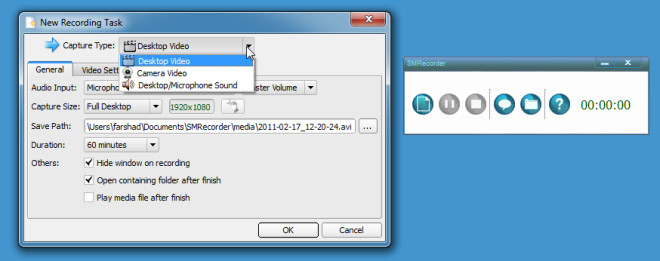
На этом изображении хорошо читается центральная идея программы. Слева расположено окно New Recording Task, где выбирается тип захвата, источник звука, размер области записи, путь сохранения и длительность. Справа — узкая панель управления SMRecorder с иконками записи, паузы, остановки, аннотаций, папки и помощи. Для пользователя это удобно тем, что важные настройки не распылены по разным меню: все базовые параметры задаются сразу, еще до старта записи.
Сам подход к управлению здесь очень рациональный. Программа не перегружает экран лишними блоками, не отвлекает развернутым интерфейсом и не требует создавать проект перед началом работы. От этого SMRecorder ощущается именно как инструмент мгновенного захвата. Если нужно за пять минут записать инструкцию по интерфейсу, быстро сохранить видео с экрана или озвучить простую демонстрацию, такая модель оказывается очень удобной.
Окно New Recording Task: центр всей логики программы
Если главная панель — это пульт управления, то New Recording Task — реальный центр SMRecorder. Именно здесь определяется, что именно будет записываться и как это будет происходить. В верхней части окна находится поле Capture Type, и именно оно задает весь дальнейший сценарий работы. В списке доступны три режима: Desktop Video, Camera Video и Desktop/Microphone Sound. Это ключевое деление. В зависимости от выбранного варианта программа ведет себя либо как рекордер экрана, либо как рекордер веб-камеры, либо как чистый аудиорекордер.
Ниже располагаются основные параметры записи. В General-части окна задаются Audio Input, Capture Size, Save Path, Duration и блок Others. Здесь же выбирается источник звука, задается размер области захвата и указывается каталог, куда программа сохранит готовый файл. Наличие поля Duration удобно в тех случаях, когда запись должна автоматически завершиться через определенное время: например, через 5, 15 или 60 минут. Это мелочь, но в простом screen recorder именно такие мелочи делают работу заметно комфортнее.
Отдельного внимания заслуживает блок Others. На скриншоте видно, что SMRecorder предлагает по крайней мере три полезных флажка: Hide window on recording, Open containing folder after finish и Play media file after finish. Первый вариант помогает убрать окно программы из рабочего кадра. Второй автоматически открывает папку после завершения записи, что ускоряет доступ к результату. Третий позволяет сразу проверить созданный файл в проигрывателе. Это очень прагматичный набор опций: ничего лишнего, только те действия, которые действительно нужны после записи.
Структура настроек в SMRecorder построена без ощущения технической тяжеловесности. Пользователю не нужно перескакивать между несколькими разделами, чтобы задать базовые параметры. Все, что критично для старта, находится в одном окне. За счет этого программа хорошо подходит и для новичка, который впервые записывает экран, и для пользователя, который регулярно делает скринкасты и хочет быстро стартовать новую сессию. Интерфейс не выглядит современным, но остается логичным даже по нынешним меркам.
Запись экрана: полный рабочий стол и выделенная область
Основной сценарий использования SMRecorder — это, конечно, Desktop Video. В этом режиме программа записывает действия на экране и сохраняет их в видеофайл. Для обучающих роликов, демонстрации меню программ, показа настроек Windows и простых инструкций это самый полезный режим. У него есть важное достоинство: SMRecorder умеет работать не только со всем экраном, но и с выделенной областью, так что можно не захламлять видео лишними окнами и панелями.
При выборе Capture Size пользователь может записывать Full Desktop или переключиться на определенную область. В описаниях программы и обзорах подчеркивается, что для частичного захвата используется прямоугольник выделения, которым можно задать точный участок экрана. Для практики это очень полезно. Если вы записываете только окно браузера, часть интерфейса программы или небольшой диалог настройки, нет никакого смысла включать весь рабочий стол. Selected region делает ролик чище, фокусирует внимание зрителя и уменьшает визуальный шум.
В типичной работе запись экрана в SMRecorder выглядит так: открывается New Recording Task, в поле Capture Type выбирается Desktop Video, затем настраивается размер области захвата, путь сохранения и длительность, после чего задаются параметры аудио и качества видео. После нажатия OK начинается запись, а сама программа при необходимости уходит в трей. Это очень простая схема, и именно за счет этой простоты SMRecorder остается удобным для записи коротких инструкций и демонстраций.
Для скринкастов SMRecorder особенно хорош тогда, когда не нужен монтаж прямо внутри программы. Он быстро захватывает экран, позволяет синхронизировать видео и звук, поддерживает запись в выделенной области и дает базовый контроль над качеством. Если задача состоит в том, чтобы просто получить ролик с рабочего стола, а не собирать полноценный выпуск с переходами и титрами, программа закрывает этот сценарий без лишней возни.
Запись звука: микрофон, системный звук и отдельный аудиорежим
SMRecorder умеет не только записывать экран вместе с голосом, но и работать как отдельный аудиорекордер. Для этого в списке Capture Type предусмотрен режим Desktop/Microphone Sound. Он полезен тогда, когда видео не нужно вовсе: например, если требуется просто записать голосовой комментарий, сохранить звук с компьютера или проверить работу микрофона. Наличие отдельного аудиорежима делает программу более универсальной и избавляет от необходимости запускать отдельное приложение для простой MP3-записи.
Для обычной записи экрана звук тоже настраивается вполне внятно. В окне новой записи выбирается Audio Input, а в дополнительных аудионастройках можно управлять громкостью, sample frequency, bitrate и количеством каналов. Это дает базовый, но достаточный контроль над качеством записи. Если нужен простой screencast с голосом с микрофона, достаточно выбрать правильное устройство ввода, выставить подходящий уровень записи и запустить захват. Если же требуется только системный звук или только микрофон, SMRecorder позволяет собрать такую конфигурацию без лишних обходных решений.
С точки зрения практики это одна из самых полезных сторон программы. Во многих старых рекордерах аудио настраивалось неудобно: либо совсем минимально, либо с путаницей между микрофоном и системным выходом. В SMRecorder звук вынесен в отдельный управляемый блок, и потому здесь легче получить осмысленный результат. Для инструкций, презентаций и комментариев к экранному видео этого достаточно. Если нужна студийная работа с шумодавом, отдельными дорожками и постобработкой, уже потребуется другой класс ПО. Но для базовой задачи записать голос вместе с экраном SMRecorder работает именно так, как ожидаешь от простого screen recorder для Windows.
Запись с веб-камеры
Режим Camera Video — еще одна причина, по которой SMRecorder нельзя сводить только к записи рабочего стола. Программа умеет захватывать видео с подключенной камеры и при необходимости записывать звук одновременно с изображением. Это полезно в тех случаях, когда нужен короткий ролик с веб-камеры без монтажа, быстрое обращение к аудитории, простая видеозаметка или запись комментария в камеру без запуска более сложных приложений.
Логика здесь такая же, как и в режиме Desktop Video. Пользователь выбирает Camera Video в Capture Type, затем настраивает видео- и аудиопараметры, после чего запускает запись. Интерфейс не разделяет камеру на отдельный мир с новой системой кнопок и отдельным редактором. Это остается тот же SMRecorder, только с другим типом источника. За счет этого программа оказывается удобной для тех, кто попеременно пишет то экран, то камеру, то голос. Не нужно переучиваться или искать новый блок команд — все работает по одной и той же схеме.
Конечно, по современным меркам режим камеры в SMRecorder довольно базовый. Здесь нет богатой сцены с картинкой-в-картинке, нет гибкой компоновки слоев, фонов и эффектов, нет полноценной студии записи под видеоинтервью или стрим. Но для простой webcam recording его возможностей хватает: выбрать устройство, задать параметры и сохранить ролик. Именно в этой прямолинейности и заключается сильная сторона программы.
Настройки качества: что действительно влияет на результат
SMRecorder нельзя назвать бедной программой в том, что касается базового контроля качества. Несмотря на компактный интерфейс, она дает доступ к ключевым параметрам записи. Для видео это, прежде всего, frame rate, compression quality и параметры синхронизации. Для аудио — громкость, sample frequency, bitrate и количество каналов. Это не продвинутый уровень управления кодированием, но для screen recorder такого класса набор вполне рабочий.
Frame rate в SMRecorder определяет плавность движения на экране. Для скринкастов, где нужно показать меню, проводник, браузер или настройки программы, умеренное значение обычно достаточно. Если же в кадре активно двигаются окна, курсор часто перемещается или демонстрируется динамичная программа, повышение frame rate делает ролик визуально приятнее, но одновременно увеличивает нагрузку и размер файла. В старом рекордере вроде SMRecorder этот баланс особенно важен: завышать параметры без необходимости смысла нет.
Compression quality отвечает за то, насколько агрессивно будет сжиматься видео. Если поставить качество слишком низко, текст в интерфейсе станет менее четким, границы окон и элементы меню начнут расплываться, а мелкие подписи потеряют читаемость. Для инструкций по программам это критично, потому что зритель должен разбирать названия кнопок, списков и вкладок. Поэтому при записи интерфейса Windows и desktop software в SMRecorder имеет смысл отдавать приоритет читаемости, а не экстремальной экономии места.
Для аудио программа дает достаточно параметров, чтобы не получить откровенно слабый результат. Можно скорректировать громкость записи, выбрать качество звука и отключить аудио вовсе, если ролик будет озвучиваться позже. Это удобно, когда сначала нужно записать чистый экран, а голос добавить в другом редакторе. SMRecorder не навязывает звук как обязательную часть screen capture, и для простых обучающих роликов это правильный подход.
Важное практическое правило при работе с SMRecorder простое: не пытаться выжать из программы то, под что она не создана. Она хорошо справляется с записью инструкций, презентаций и tutorial-видео, но не рассчитана на агрессивный high-end сценарий с тяжелой картинкой и сложной многодорожечной записью. Поэтому правильнее всего настраивать SMRecorder под внятность результата: достаточно четкое изображение, понятный звук, разумный frame rate и удобный размер файла. Именно так программа показывает себя лучше всего.
Аннотации на экране
Одна из функций, которая заметно повышает ценность SMRecorder для учебных роликов, — экранные аннотации. Программа умеет добавлять пометки во время записи, а значит, ею можно не просто фиксировать происходящее на экране, но и дополнительно акцентировать важные места. Для инструкций это особенно полезно: когда нужно показать, куда именно нажать, что выделить, на какой блок интерфейса обратить внимание. Поддержка screen annotations прямо во время захвата — это один из ключевых отличительных признаков SMRecorder.
В практическом смысле аннотации делают ролик более читаемым. Когда пользователь записывает сложную последовательность действий в настройках программы, простого движения курсора не всегда достаточно. В такие моменты подпись, пометка или графическое выделение помогают зрителю быстрее сориентироваться. Поэтому SMRecorder особенно удобен в роли инструмента для демонстрационных и обучающих видео, где важно не просто показать экран, а направить внимание.
При этом надо понимать характер этой функции. Аннотации в SMRecorder — это не полноценный дизайнерский модуль и не богатый редактор callout-элементов, как в дорогих современных пакетах. Это быстрый и полезный инструмент для прямой работы во время записи. Его сила не в избыточных эффектах, а в простоте: пометить, подсветить, привлечь взгляд и двигаться дальше. Для легкого screen recorder это правильный уровень возможностей.
Форматы файлов и готовый результат
SMRecorder ориентирован прежде всего на практичный вывод результата. Видео программа сохраняет в AVI и поддерживает MP4, а звук может записывать в MP3. Для пользователя это означает, что полученный материал не привязан к какому-то экзотическому внутреннему формату и без проблем открывается привычными проигрывателями и редакторами. Особенно важно, что аудио можно сохранять отдельно: это полезно для голосовых комментариев, дикторских дорожек и быстрых звуковых заметок.
В ряде сценариев SMRecorder сохраняет запись сразу после нажатия Stop, без промежуточной процедуры экспорта проекта. Это ускоряет работу. Пользователь не заканчивает запись и не попадает в длинный экран рендера — он почти сразу получает готовый файл. Для коротких инструкций, демонстраций и тестовых роликов это очень удобно. Основной рабочий формат у программы — AVI, что хорошо сочетается с ее общей философией: сначала быстро записать, потом при необходимости уже доработать результат во внешнем редакторе.
Нужно учитывать и ограничение: полноценного встроенного монтажного блока у SMRecorder нет. Она не рассчитана на серьезную постобработку, нарезку, дорожки, переходы и сборку сложного проекта. Кроме того, в обзорах интерфейса отдельно отмечается, что функции конвертации могут потребовать дополнительное приложение. Поэтому SMRecorder лучше воспринимать именно как захватчик экрана и звука, а не как все в одном для записи и редактирования.
Как выглядит рабочий процесс во время записи
Сильная сторона SMRecorder — предсказуемость. Программа не заставляет пользователя гадать, где сейчас идет запись, куда сохраняется файл и как вернуться к управлению. После старта сессии мини-пульт и системный трей продолжают держать процесс под контролем. Когда запись идет, пользователь может свернуть основное окно программы и продолжить работу на рабочем столе. Если нужно сделать паузу, запись останавливается без закрытия всей сессии. Если нужно завершить запись — достаточно нажать Stop, и файл будет сохранен.
Ниже — пример того, как SMRecorder ведет себя в системном трее во время записи.
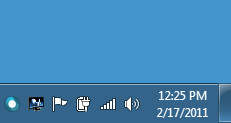
Такое поведение особенно удобно при записи инструкций. Видеоурок получается чище, потому что интерфейс самого рекордера не торчит в углу кадра и не закрывает рабочие элементы. При этом управление остается рядом: программу легко вернуть с панели уведомлений, поставить запись на паузу или завершить. Для старого lightweight recorder это очень грамотное решение.
Во время записи SMRecorder показывает понятный таймер и сохраняет ощущение контроля над процессом. Пользователь видит, что захват действительно идет, и не остается в неопределенности. Это может показаться мелочью, но для screen recording такая ясность критична: когда пишется инструкция, нельзя рисковать тем, что вся демонстрация пройдет впустую из-за неочевидного статуса записи.
Пошаговая инструкция: как записать экран в SMRecorder
Один из самых частых сценариев для этой программы — запись пошаговой инструкции по работе в приложении. Ниже — рабочая последовательность, по которой SMRecorder обычно и используют.
Шаг 1. Откройте панель и запустите новую задачу записи
После запуска программы нажмите кнопку записи на мини-панели. Откроется окно New Recording Task. Это главный экран настройки, и именно здесь нужно задать будущую сессию. Для обычного screencast выбирайте Desktop Video в списке Capture Type. Если планируется запись с камеры — переключайтесь на Camera Video. Если нужен только звук — выбирайте Desktop/Microphone Sound.
Шаг 2. Настройте область захвата
В поле Capture Size выберите, что именно будет записываться: весь рабочий стол или только нужная область. Для демонстрации одной программы, диалогового окна или панели настроек разумнее использовать не Full Desktop, а выделенный фрагмент экрана. Так зритель увидит только нужный интерфейс, а ролик будет чище и понятнее. Для общей демонстрации действий в Windows и перемещения между несколькими окнами, наоборот, удобнее записывать весь экран.
Шаг 3. Выберите источник звука
Дальше укажите Audio Input. Если вы делаете tutorial с голосовым сопровождением, выбирайте микрофон. Если нужно записать, что проигрывается на компьютере, подключайте системный источник звука. Если звук не нужен вообще, его можно отключить в аудионастройках и получить чистое видео без лишней дорожки.
Шаг 4. Проверьте путь сохранения и длительность
В Save Path укажите папку, куда должен попасть итоговый файл. В Duration задайте длительность, если запись должна закончиться автоматически. Для коротких инструкций это удобно: ролик не будет висеть в бесконечной записи, если вы забыли нажать Stop. В блоке Others обычно имеет смысл активировать Hide window on recording, чтобы интерфейс рекордера не попал в кадр, и Open containing folder after finish, чтобы сразу перейти к готовому файлу после завершения.
Шаг 5. Настройте качество видео и аудио
Перед стартом стоит заглянуть в разделы с видео- и аудиопараметрами. Для экранного видео особенно важны frame rate и compression quality: от них зависят плавность картинки и читаемость интерфейса. Для звука — громкость, sample frequency, bitrate и каналы. Для обычной видеоинструкции не нужно завышать параметры до предела. Важнее, чтобы в готовом ролике были хорошо видны меню, кнопки и текст в окне программы.
Шаг 6. Запустите запись
После настройки нажмите OK. SMRecorder начнет записывать экран и, если включено, звук. Дальше можно спокойно демонстрировать нужные действия: открывать меню, переходить между вкладками, менять параметры, показывать последовательность кликов. Если нужно сделать паузу, используйте Pause. Если запись закончена — Stop.
Ниже — еще один скриншот мини-панели, уже в процессе записи.
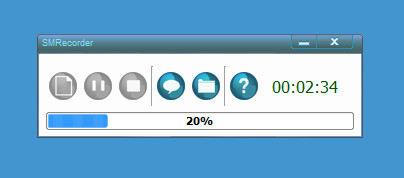
На этой панели видно, насколько прямолинейно устроен процесс. Есть кнопки паузы и остановки, индикатор хода записи и таймер. Пользователь не теряется между состояниями подготовка, preview, record mode и project mode, как это бывает в более сложных программах. SMRecorder показывает именно то, что нужно в момент записи: идет ли захват и что сделать дальше.
Шаг 7. Откройте результат
После нажатия Stop SMRecorder сохраняет ролик и дает быстро перейти к папке с результатом. Папку можно открыть с мини-панели кнопкой Folder, а при включенной опции Open containing folder after finish она может открыться автоматически. Это удобно, когда нужно сразу проверить итоговый файл, переименовать его или отправить в монтаж.
Шаг 8. Проверьте ролик
После записи полезно сразу открыть видео и посмотреть три вещи: читается ли текст на экране, нет ли проблем со звуком и попала ли в кадр только нужная область. Если ролик записывался в selected region, стоит проверить, не оказались ли обрезаны важные части интерфейса. Если звук слишком тихий или, наоборот, перегружен, лучше сразу скорректировать аудиопараметры и повторить короткий тест. SMRecorder не усложняет такой цикл, поэтому программа хорошо подходит для серии быстрых пробных записей.
Работа с готовыми файлами
SMRecorder не строит вокруг записей отдельную медиатеку — и в этом есть своя логика. Программа быстрее отдает управление обратно пользователю. После завершения записи можно сразу перейти к готовому AVI или MP3-файлу в обычной папке Windows, открыть его в плеере, скопировать в другой каталог или отправить во внешний видеоредактор. Для тех, кто привык к прямому файловому workflow, это скорее плюс. Не нужно сперва экспортировать проект из внутренней базы приложения.
Вот пример того, как выглядит результат после сохранения: запись открыта в проигрывателе, а рядом доступна папка с файлами.
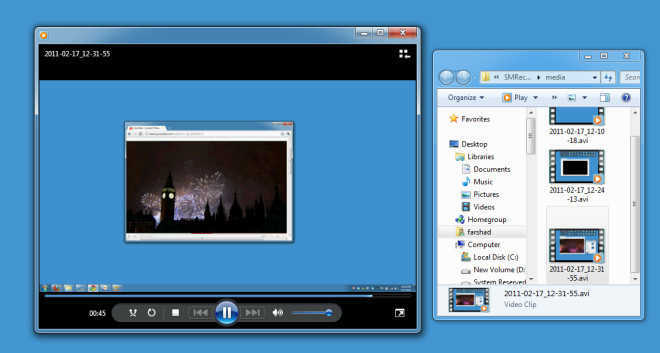
Именно такой сценарий делает SMRecorder удобным для повседневных задач. Программа не пытается удержать пользователя внутри собственной экосистемы и не навязывает последующую обработку. Она записывает экран, сохраняет файл и передает результат дальше — в проигрыватель, архив, облако или монтажную программу. Для простого screen recording это правильный подход.
Производительность, стабильность и ограничения
SMRecorder создавался как легкая и доступная программа, и это ощущается. Интерфейс не перегружен, запуск быстрый, а сама логика работы не требует мощной машины только ради старта записи. Но при всех плюсах надо понимать характер инструмента: это возрастной Windows-рекордер со старой архитектурой, а не современная платформа для многослойного видеопродакшна. Поэтому его сильные стороны раскрываются на умеренных задачах — коротких инструкциях, презентациях, демонстрациях интерфейсов и базовой webcam recording.
С точки зрения ограничений у SMRecorder есть несколько очевидных моментов. Во-первых, в нем нет полноценного встроенного монтажа. Во-вторых, функция конвертации вынесена не так удобно, как хотелось бы, и для отдельных сценариев может понадобиться дополнительное приложение. В-третьих, установка исторически требовала внимательности, потому что стандартный путь установки мог предлагать лишние компоненты. Все это не отменяет полезности SMRecorder, но хорошо показывает его поколение и класс.
Есть и еще одна практическая граница: программа лучше чувствует себя в задачах, где важнее ясная фиксация экрана, чем высокая гибкость итогового продакшна. Если нужен ролик с отдельными дорожками камеры, микрофона и system audio, мгновенной постобработкой, шумоподавлением, эффектами курсора и шаблонами оформления, SMRecorder быстро упрется в потолок. Но если задача состоит в том, чтобы просто записать понятную демонстрацию интерфейса, то именно здесь программа остается полезной и рациональной.
Что в SMRecorder действительно хорошо, а что уже устарело
Ниже — краткий разбор сильных и слабых сторон программы.
| Что удачно реализовано | Что ограничивает программу |
|---|---|
| Понятная логика: мини-панель + окно New Recording Task | Устаревший интерфейс без современной эргономики |
| Запись экрана, веб-камеры и звука в одной программе | Нет полноценного встроенного видеомонтажа |
| Full desktop и selected region | Скромный набор постобработки |
| Поддержка аннотаций во время записи | Современным рекордерам уступает по гибкости |
| Настройка frame rate, compression quality, audio quality | Для конвертации могут понадобиться дополнительные средства |
| Быстрый доступ к папке с результатом | Исторически установка требовала внимательности |
Эта таблица хорошо показывает позиционирование SMRecorder. Он ценен не количеством вау-функций, а тем, что быстро и без путаницы закрывает базовую задачу записи. Если нужен легкий рекордер под Windows, который умеет снимать экран, камеру и звук, сохраняет результат в понятные форматы и не требует привыкания к сложной структуре интерфейса, SMRecorder остается рабочим вариантом. Если же нужен уже следующий уровень — с монтажом, продвинутой записью, современными кодеками и расширенной управляемостью — программа закономерно проигрывает более новым решениям.
Сравнение с аналогами
SMRecorder особенно интересно оценивать не в вакууме, а рядом с конкретными конкурентами. Тогда становится понятно, где именно программа сильна, а где ее эпоха уже заметно чувствуется. Для сравнения логично взять CamStudio, oCam, Debut Video Capture и Camtasia — четыре очень разные по духу и возможностям программы, каждая из которых пересекается со SMRecorder в одной или нескольких задачах.
CamStudio
CamStudio — тоже классический screen recorder, но сегодня он выглядит иначе с точки зрения кодеков и гибкости. На своей текущей витрине CamStudio делает акцент на записи всего экрана, отдельного окна или конкретного региона, поддержке современных кодеков вроде H264/AVC, H265/HEVC и AV1, а также на более современной кодовой базе и app-specific audio. На этом фоне SMRecorder выглядит проще и старше, но одновременно понятнее по сценарию быстро записать и не разбираться в лишнем.
Если сравнивать именно пользовательский опыт, то SMRecorder выигрывает у старомодных рекордеров своей прямой структурой: маленькая панель, New Recording Task, выбор Desktop Video или Camera Video, готово. CamStudio сегодня предлагает более современный технический фундамент, особенно по части кодеков и аудио, но сам характер его использования ближе к утилите, которую подстраивают под задачу, чем к максимально прямолинейной записи из коробки. Для пользователя, которому нужен просто понятный бесплатный recorder без лишних развилок, SMRecorder может оказаться даже проще. Для более гибкой работы с современными видеоформатами уже логичнее смотреть в сторону CamStudio.
oCam
Если сравнивать SMRecorder с oCam, разница ощущается сразу. oCam — это гораздо более современная по логике и настройкам программа. Она умеет записывать экран или только звук, позволяет менять размер области записи, предлагает выбор кодеков, работу с внутренними и внешними codec-решениями, настраивает запись системного звука и микрофона, поддерживает отдельный игровой режим и целый набор справочных материалов по настройке качества, VFR/CFR, горячим клавишам и аудио. На этом фоне SMRecorder выглядит как старший, но более простой и менее гибкий инструмент.
Зато у SMRecorder есть свое преимущество: в нем меньше отвлекающей сложности. У oCam возможностей заметно больше, но это сразу означает больше настроек, больше внутренних режимов и больше пространства для ошибок у новичка. SMRecorder работает по более короткой логике: выбрал тип записи, задал область, указал audio input, нажал OK. Для пользователя, который записывает простые инструкции и не хочет возиться с кодеками, отдельными звуковыми режимами, игровыми сценариями и дополнительными эффектами, эта простота остается сильной стороной. Но если нужен современный бесплатный экранный рекордер с более широкими возможностями и лучшей адаптацией под разные сценарии, oCam объективно выглядит сильнее.
Debut Video Capture
Debut Video Capture играет уже в другом весе. Это не просто программа для захвата рабочего стола, а более широкая система записи, которая работает с экраном, веб-камерой, внешними устройствами, IP-камерами, поддерживает множество выходных форматов, может записывать весь экран, одно окно или выбранную область, умеет показывать keystrokes, подсвечивать мышь, добавлять текстовые наложения и использовать webcam overlay. По спектру задач Debut очевидно шире SMRecorder.
Но именно за счет этой ширины Debut уже не ощущается таким легким и прямым, как SMRecorder. Там больше сценариев, больше расширенных функций, больше расчета на пользователя, который записывает не только desktop tutorial, но и самые разные источники видео. В сравнении с ним SMRecorder выглядит как компактный специализированный инструмент: экран, камера, звук, аннотации, базовые настройки качества и быстрый результат. Поэтому выбор между ними зависит не от что лучше вообще, а от того, что именно требуется. Для простой записи экрана и голоса SMRecorder часто оказывается быстрее по входу. Для более разнообразной записи из нескольких типов источников и расширенного набора функций Debut заметно сильнее.
Camtasia
Сравнение с Camtasia хорошо показывает потолок SMRecorder. Camtasia — это уже не просто рекордер, а полноценная среда записи и редактирования видео. Она пишет экран, камеру, микрофон, system audio и mouse data, поддерживает запись части или всего экрана вплоть до 4K 60 fps, имеет развитый видеоредактор, эффекты курсора, captioning, AI-инструменты, работу с текстовым редактированием видео, управление фоновым удалением и многое другое. Рядом с такой системой SMRecorder выглядит именно тем, чем и является: простым компактным recorder-решением для базового захвата.
При этом сравнение не делает SMRecorder бессмысленным. Наоборот, оно подчеркивает, кому он нужен. Camtasia оправдана тогда, когда запись — только первая стадия длинной работы: монтаж, чистка звука, эффекты, субтитры, оформление, экспорт в разных вариантах. SMRecorder нужен тогда, когда все это просто не требуется. Если задача — зафиксировать действия на экране, записать голос, быстро получить AVI или MP3 и двигаться дальше, платить сложностью за неиспользуемые функции нет никакого смысла. Именно поэтому у SMRecorder до сих пор есть своя понятная ниша.
Сводная таблица
| Программа | Что умеет лучше всего | Где SMRecorder выигрывает | Где SMRecorder уступает |
|---|---|---|---|
| CamStudio | Современные кодеки, запись экрана/окна/региона, app-specific audio | Проще старт и понятнее базовый workflow | Техническая современность, кодеки, аудио |
| oCam | Гибкие настройки, кодеки, звук, game mode, современные опции | Быстрее осваивается для простых инструкций | Гибкость, актуальность, ширина настроек |
| Debut Video Capture | Много источников, оверлеи, текст, форматы, webcam overlay | Более компактный и не перегруженный интерфейс | Разнообразие сценариев и инструментов |
| Camtasia | Профессиональная запись + полноценный монтаж | Намного легче и проще для базовой задачи | Монтаж, эффекты, 4K/60 fps, дорожки, современный продакшн |
Эта картина хорошо показывает, где SMRecorder чувствует себя уверенно: базовая запись экрана, камера, звук, простые tutorial-видео, легкий интерфейс и быстрый вход в работу. Как только требования выходят за рамки простого захвата и упираются в современный workflow, гибкие кодеки, многодорожечность и полноценный редактор, на сцену выходят уже другие программы.
Кому подойдет SMRecorder
SMRecorder лучше всего подходит тем, кому нужен понятный бесплатный screen recorder для Windows без лишней нагрузки на пользователя. Это хороший вариант для записи учебных роликов, интерфейсных демонстраций, внутренних инструкций, коротких презентаций, объяснений по работе в программе и записи голоса с экрана. Если вам нужна не студия производства видео, а именно утилита для screen capture и audio recording, SMRecorder попадает в цель очень точно.
Программа особенно уместна там, где важен короткий цикл работы. Нужно быстро показать шаги в интерфейсе, записать проблемный сценарий для коллеги, снять небольшую инструкцию по настройке приложения, сохранить ролик с веб-камеры без монтажа — все это как раз зона SMRecorder. У нее достаточно параметров, чтобы контролировать качество, и при этом недостаточно лишней сложности, чтобы пользователь уставал еще до начала записи.
Не подойдет SMRecorder тем, кто хочет современный продвинутый workflow: отдельные дорожки, мощный редактор, эффекты, большой выбор контейнеров и кодеков, шаблоны, AI-функции, нормальный постпродакшн, склейку сложных проектов и экспорт под разные платформы. Там программа слишком проста. Но именно в этой простоте и заключается ее смысл: SMRecorder не распыляется, а делает ставку на быстрый захват экрана, камеры и звука.
Итог
SMRecorder — это удачный старый формат screen recorder: компактная панель управления, понятное окно New Recording Task, режимы Desktop Video, Camera Video и Desktop/Microphone Sound, поддержка записи экрана, веб-камеры, микрофона и системного звука, базовые настройки качества и полезные аннотации прямо во время захвата. В программе нет лишнего пафоса, но есть ясная логика и рабочая практичность.
Главное достоинство SMRecorder в том, что он не тратит время пользователя. Программа быстро открывается, быстро настраивается и быстро отдает результат. Для видеоинструкций, демонстраций программ и простых screencast-задач это очень сильное качество. Да, интерфейс устарел, да, функциональность уже не конкурирует с современными тяжеловесами, да, монтаж здесь почти отсутствует. Но как инструмент для базовой записи экрана, камеры и звука SMRecorder остается понятным, внятным и по-своему очень удобным решением.
