
XSplit Gamecaster — это программа для стриминга игр и записи геймплея, сделанная вокруг одного базового сценария: запустить игру, быстро собрать рабочую сцену, включить эфир или локальную запись и не выпадать из игрового процесса ради постоянного переключения между окнами. У программы выраженный игровой уклон: она не пытается быть универсальной студией для любых типов продакшена, а дает готовую среду именно для игровых трансляций, летсплеев, записи прохождений, стриминга на Twitch и YouTube, работы с веб-камерой, чатом и оверлеями. В этом и заключается ее главная идея: не перегружать пользователя десятками технических уровней настройки там, где можно дать готовую рабочую логику.
Что представляет собой XSplit Gamecaster
По своей сути XSplit Gamecaster — это программа для записи игрового процесса и быстрого запуска стримов, которая совмещает два подхода. Первый — моментальный игровой workflow: ты открываешь игру, вызываешь внутриигровой интерфейс и управляешь трансляцией прямо поверх игры. Второй — полноценная рабочая оболочка Studio, где собираются сцены, подбираются темы, подключаются виджеты, настраивается внешний вид эфира, контролируются события стрима и чат. Именно сочетание этих двух режимов и делает программу узнаваемой: она не сводится только к оверлею, но и не заставляет превращать подготовку каждого эфира в отдельный монтажный проект.
Для пользователя это означает простую вещь: XSplit Gamecaster подходит не только как программа для стрима с одного монитора, но и как программа для записи геймплея с уже готовыми элементами оформления. Она умеет сцены, темы, алерты, event lists, stream labels, виджеты, чат и локальную запись. При этом в логике работы все подчинено скорости. Здесь меньше ощущения строю студию с нуля и больше ощущения собираю трансляцию из понятных блоков.
Скачать XSplit Gamecaster
- Запись экрана
- Захват со звуком
- Просто новичкам
- Платные функции
- Нагрузка на систему
- Нет видеомонтажа
Интерфейс XSplit Gamecaster: как устроена программа
Главная рабочая зона XSplit Gamecaster — это Studio. В ней видно, что программа рассчитана не только на кнопку начать стрим, но и на нормальную сборку кадра. В верхней части окна находятся основные вкладки, включая Studio и Themes. Центральную область занимает предпросмотр сцены с игрой и оверлеями. Справа вынесены отдельные панели Stream Events и Stream Chat, а внизу — блок со сценами, кнопки Stream и Record, а также переключатель переходов вроде Transition: None. В таком виде интерфейс очень близок к логике полноценных стримерских приложений, но остается заметно проще по количеству обязательных действий на старте.
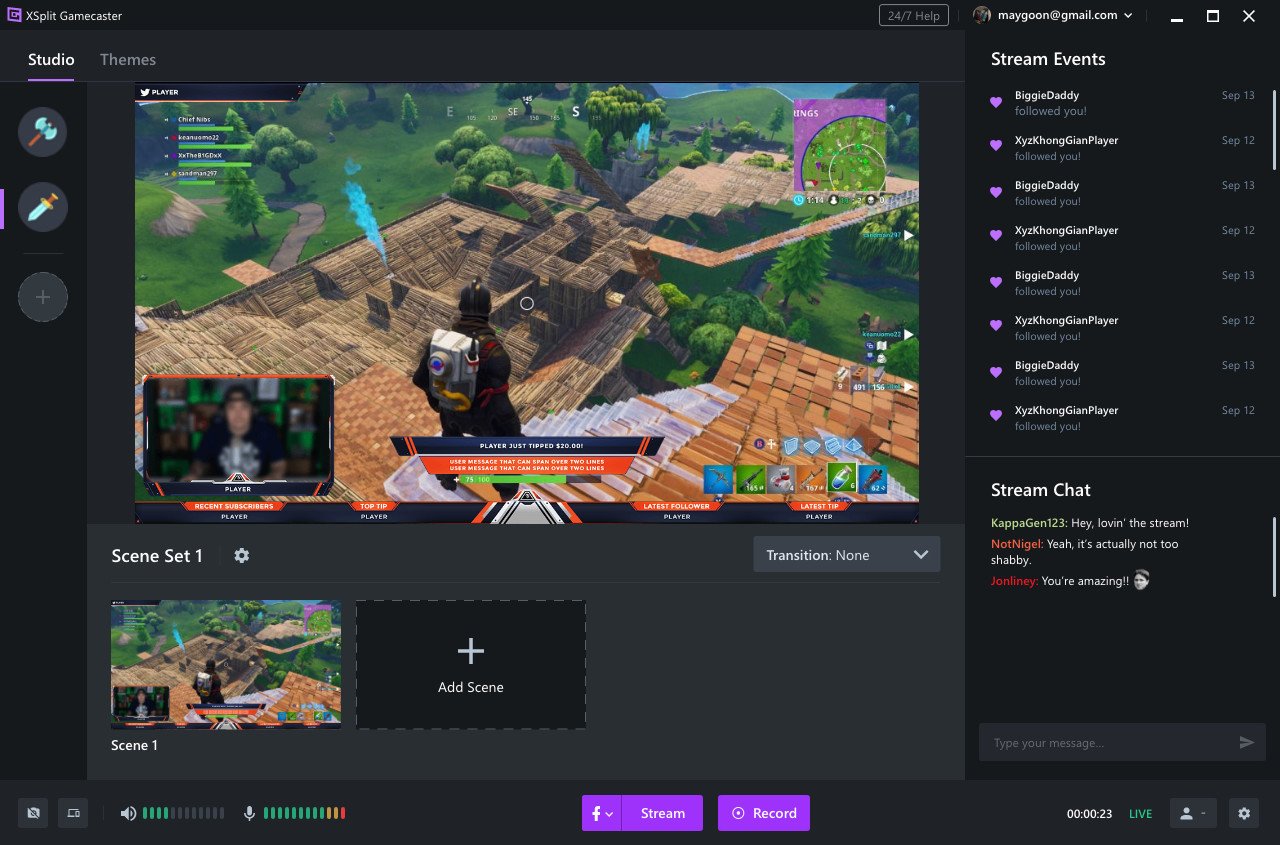
Важная деталь интерфейса — правая колонка. В Gamecaster она не просто декоративная. Stream Events показывает реакцию аудитории: подписки, фолловы, другие события, которые должны быть видны стримеру без переключения между окнами. Ниже расположен Stream Chat, то есть встроенная рабочая зона для чтения и ответа на сообщения. В результате программа сразу закрывает одну из самых раздражающих проблем начинающего стримера: не нужно держать рядом браузер, отдельный чат-клиент или телефон только ради контроля реакции аудитории.
Нижняя часть окна тоже собрана практично. Там находятся миниатюры сцен и кнопка Add Scene, что позволяет быстро собирать разные состояния трансляции: игру без камеры, игру с камерой, стартовый экран, паузу, BRB-сцену, полноэкранную камеру или отдельную раскладку под общение. Тут же видно, что Gamecaster не ограничивается одной плоскостью захватил игру и пошел стримить: сцены — полноценная часть программы. Это важно, потому что именно сцены отделяют простой рекордер от нормального стримерского софта.
Визуально интерфейс не перегружен служебными блоками. Нет ощущения, что половина окна занята инженерными настройками. Даже когда пользователь подключает тему, камеру, чат и события, Gamecaster остается читаемым. Это один из тех случаев, когда минимализм не означает бедность функций, а означает правильный приоритет: сначала — игра, сцена и эфир, потом — все остальное. По этой причине программа особенно хорошо подходит тем, кто ищет простой софт для стрима, но не хочет жертвовать нормальным оформлением эфира.
Какие задачи реально решает XSplit Gamecaster
XSplit Gamecaster — не абстрактное решение для вещания, а вполне конкретный набор рабочих инструментов. На практике в ней можно делать следующие вещи:
| Задача | Как это реализовано в программе |
|---|---|
| Запустить прямую трансляцию | Кнопка Stream, подключение стриминговых платформ, чат и события внутри интерфейса |
| Записать геймплей локально | Кнопка Record, внутриигровой HUD, быстрый старт записи без сворачивания игры |
| Собрать сцену для стрима | Блок сцен, Add Scene, предпросмотр, выбор перехода |
| Оформить трансляцию | Вкладка Themes, библиотека тем, оверлеи, labels, alerts, goals |
| Работать с чатом | Панель Stream Chat и pinned widgets в HUD |
| Следить за подписками и реакцией зрителей | Панель Stream Events, алерты, event list |
| Подключить веб-камеру | Источники камеры и настройка положения в сцене |
| Подключить карту захвата | Источник Camera / Capture Card для консольного или внешнего сигнала |
| Управлять эфиром из игры | In-game HUD, где доступны запуск, остановка, чат, статус, сцены, звук |
Технически это означает, что Gamecaster закрывает весь базовый цикл стримера-игрока: подготовка сцены, захват игры, микрофон, камера, чат, события, запись, трансляция, переключение сцен и контроль эфира без постоянного Alt+Tab. Для большинства игровых сценариев — от записи прохождения игры до вечернего стриминга на Twitch — этого набора более чем достаточно.
Отдельно стоит выделить оформление. У XSplit Gamecaster сильная сторона не просто в том, что программа умеет показывать картинку игры, а в том, что она помогает быстро превратить базовый игровой захват в полноценную стримерскую сцену. В ней есть темы, библиотека визуальных элементов, поддержка виджетов, follower alerts, donation trackers, subscriber goals, GIF-элементов и готовых графических комплектов. То есть программа полезна не только тем, кто хочет просто включить запись, но и тем, кто хочет сразу получить поток с нормальным визуальным оформлением, не собирая все вручную в сторонних редакторах.
Захват игры и запись игрового процесса
Как программа для записи геймплея XSplit Gamecaster работает именно в логике игрового захвата, а не обычного захвата рабочего стола. Это важное отличие. Для записи летсплеев, каток, соревновательных матчей, гайдов или демонстраций игрового процесса это удобнее: меньше лишнего, меньше риска засветить рабочий стол, мессенджеры или посторонние окна, и выше ощущение, что программа понимает, что у тебя в кадре главная сущность — игра.
Gamecaster делает ставку на максимально быстрый старт. Логика простая: пользователь запускает игру, вызывает игровой интерфейс и нажимает Record либо Stream. Внутри программы акцент смещен на one-touch setup: для стрима и записи доступны автоматические настройки, при которых программа сама подбирает параметры под железо, чтобы не заставлять человека сразу разбираться в кодеках, пресетах и сложных выходных цепочках. Для новичка это один из самых сильных аргументов в пользу Gamecaster: порог входа ниже, чем у более гибких, но более многослойных решений.
Для локальной записи это особенно удобно. В типичном сценарии ты не строишь отдельный проект, а просто заходишь в игру, вызываешь интерфейс и жмешь Record. После этого запись можно остановить тем же способом, причем управление остается внутри игровой среды. За счет этого XSplit Gamecaster хорошо подходит как программа для записи прохождения игры, для записи отдельных клипов, для создания видео с комментариями и для быстрой фиксации момента без долгой подготовки.
Еще один важный момент — контроль качества записи без перегрузки пользователя. В логике Gamecaster есть автоматические параметры, но при желании можно переходить к более точной настройке — выбирать разрешение, кодек, частоту кадров, качество и разбиение файлов. Это уже не студийный уровень кастомизации, как в OBS Studio или XSplit Broadcaster, но для типового игрового контента этого хватает. Пользователь понимает, где находится управление качеством, и не тонет в лишних деталях.
Внутриигровой HUD — главная особенность программы
Если у XSplit Gamecaster и есть функция, которая действительно отделяет ее от массы аналогов, то это In-game HUD. Именно он превращает программу в удобный инструмент для тех, кто играет и стримит с одного экрана. Смысл HUD очень простой: он позволяет управлять эфиром и записью, видеть чат, следить за статусом трансляции и переключать сцены, не покидая игру. Это не декоративное окошко, а полноценный рабочий слой поверх игрового процесса.
В HUD есть четко названные элементы. Stream Button отвечает за старт и остановку трансляции. Record Button запускает и останавливает локальную запись, а при наведении показывает статус записи и дает поставить ее на паузу. Microphone Button позволяет быстро заглушить микрофон или изменить его громкость. Desktop Audio Button делает то же самое для системного звука. Pinned Widgets Button открывает управление закрепленными виджетами, а блок Scenes позволяет переключаться между сценами прямо из игрового режима. Это именно тот уровень конкретики, который в реальной работе важнее любой маркетинговой формулы.

Внутри HUD важны не только кнопки, но и виджеты. Stream Dashboard показывает сведения о текущем эфире и чат. Внутри него есть отдельные вкладки по платформам, красный индикатор статуса стрима, кнопки остановки активной трансляции и закрытия панели. Отдельно выносятся Status, Stream Chat и Stream Info. В Status видно состояние эфира, FPS и платформу. Stream Chat объединяет чаты поддерживаемых сервисов. Stream Info показывает время эфира, количество зрителей и bitrate. Для пользователя это означает, что вся критичная телеметрия выведена туда, где она реально нужна — в игровой процесс.
Еще сильнее HUD раскрывается через Pinned Widgets. Пользователь может закрепить поверх игры чат, статус трансляции и другие полезные панели, перемещать их мышью, менять размер, настраивать прозрачность фона и задержку исчезновения после закрытия HUD. При этом эти виджеты видны только стримеру и не попадают в эфир или запись. С практической точки зрения это очень сильное решение: можно держать чат в углу экрана, наблюдать bitrate и зрителей, но не превращать картинку для аудитории в загроможденный интерфейс.
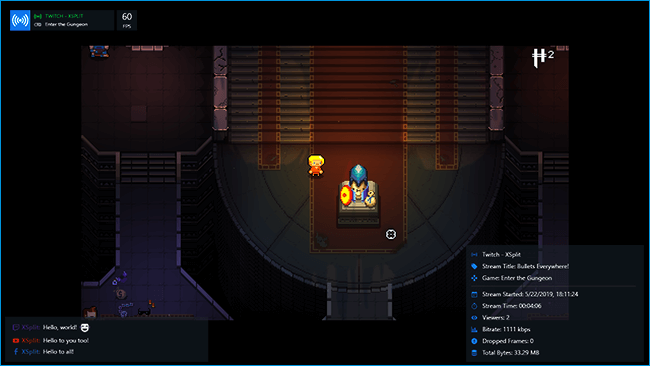
С точки зрения повседневного стриминга это дает очень ощутимый выигрыш. На одном мониторе Gamecaster чувствуется не как компромисс, а как целенаправленно собранная система. Не нужно разворачивать панель управления стримом поверх игры, не нужно прыгать в браузер, не нужно гадать, пишет ли запись и не отвалился ли звук. Вся ключевая информация находится в HUD, причем он устроен не как случайный набор окошек, а как продуманная рабочая среда для стримера.
Сцены, темы и оформление трансляции
Сцены в XSplit Gamecaster — это не второстепенная опция, а один из центральных строительных блоков программы. Именно сцены превращают обычный захват игры в полноценный стриминг-набор: стартовая заставка, игровой экран, пауза, intermission, полноэкранная камера, раскладка под чат или отдельная сцена для консольного сигнала. В Studio сцены вынесены в отдельную нижнюю область, где их можно быстро переключать, а рядом находится блок выбора перехода. Такой подход делает Gamecaster пригодной не только для примитивного игра + микрофон, но и для нормально структурированных трансляций.
Не менее важна вкладка Themes. Именно она отвечает за то, почему Gamecaster часто выбирают те, кто хочет быстро получить визуально оформленный стрим. В программе сделан сильный упор на готовые темы. Их можно брать как основу и сразу получать рамки под веб-камеру, виджеты для социальных ссылок, блоки для новых подписчиков, алерты, labels и другие оформительские элементы. Такой подход снимает одну из самых частых проблем начинающих стримеров: технически эфир уже можно запустить, а визуально он все еще выглядит как голая игра без контекста. Gamecaster закрывает это темами прямо внутри программы.
Отдельного внимания заслуживает раздел The Vault. Это встроенная библиотека элементов оформления, где собраны alerts, emotes, overlays, panels и stingers. То есть программа не просто предлагает одну-две темы по умолчанию, а дает отдельную витрину графических компонентов, из которых можно собирать внешний вид своего канала и конкретных сцен. Для пользователя это удобно по двум причинам. Во-первых, не нужно сразу идти на сторонние маркетплейсы или в графический редактор. Во-вторых, элементы внутри Vault уже изначально ориентированы именно на стримерскую раскладку.
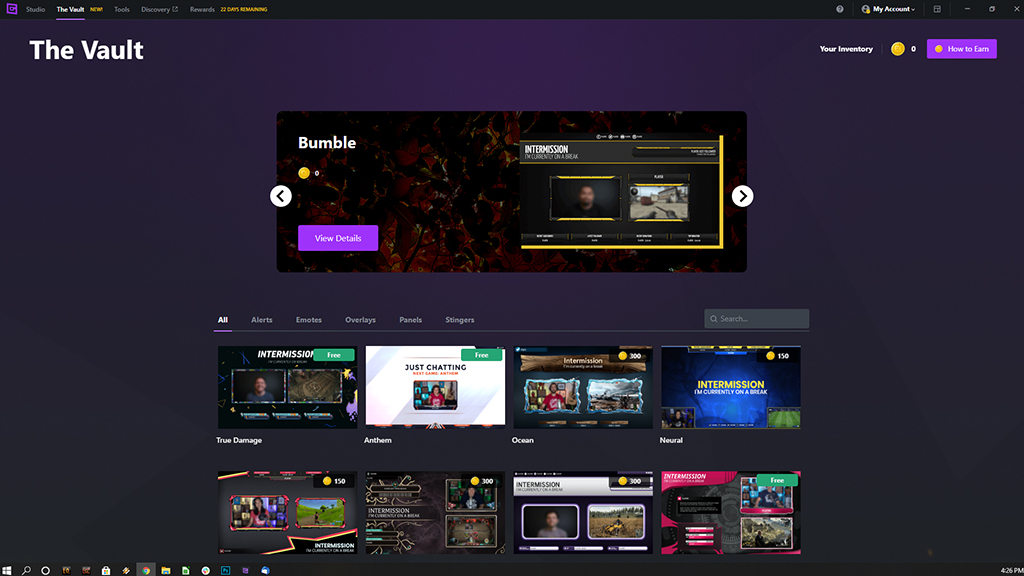
Хорошо видно, что Gamecaster проектировался как программа для стриминга игр, а не как чистый рекордер. У нее есть целая логика оформления: темы, виджеты, алерты, списки событий, графические наборы, готовые экранные состояния вроде BRB и ending screen. При этом оформление не ощущается навязанным. Можно запустить очень простой игровой стрим, а можно постепенно наращивать уровень визуальной сложности. Это делает Gamecaster удобной ступенью между совсем базовым захватом игры и полноценной студийной компоновкой.
Scene Editor и работа с виджетами
Одна из самых полезных частей XSplit Gamecaster — это Scene Editor. Он открывается из Studio через Edit Button и позволяет редактировать состав сцены гораздо точнее, чем при простом выборе темы. Внутри Scene Editor можно управлять такими элементами, как источник игры, камера и виджеты. Именно здесь Gamecaster перестает быть просто программой с красивыми шаблонами и становится инструментом сборки собственного варианта трансляции.
С точки зрения реальной пользы Scene Editor решает несколько задач. Первая — точная подгонка кадра. Можно выбрать, где должна стоять камера, сколько места занимает игровой источник, как именно распределяются виджеты, labels и алерты. Вторая — адаптация оформления под платформу и тип контента. Третья — быстрый апгрейд стрима без перехода в другое приложение. Не нужно экспортировать графику, потом отдельно собирать ее в браузерных слоях и только после этого тестировать. В Gamecaster большая часть такой работы сосредоточена в одной среде.
Важный момент — поддержка виджетов. Gamecaster позволяет добавлять к сцене разные типы интерактивных и служебных элементов, включая потоковый чат, labels, alerts и goals. Поддерживается и Streamlabs widget area, если нужно использовать URL кастомных алертов. Это особенно полезно для тех, кто уже оброс внешней экосистемой и не хочет отказываться от собственных обработчиков событий, но при этом хочет собирать сцену в более простой оболочке.
Фактически Scene Editor делает XSplit Gamecaster гибче, чем можно подумать по названию Gamecaster. Да, это прежде всего игровой стримерский софт, но он не замыкается на однокнопочном режиме. Можно пользоваться им как простым решением для стрима, а можно как программой, в которой есть нормальный уровень редакторской сборки сцены — без перегруза, но и без ощущения, что твоя трансляция навсегда заперта в одном шаблоне.
Работа с веб-камерой, микрофоном и звуком
Для игровой трансляции камера и звук часто важнее, чем кажется. Хороший захват игры сам по себе не удерживает зрителя, если у стримера тихий микрофон, громкий системный звук или неудобно встроенная камера. В XSplit Gamecaster это учитывается на уровне общей архитектуры: камера воспринимается как штатный элемент сцены, микрофон и системный звук вынесены в отдельные органы контроля, а внутри игрового режима ими можно управлять без выхода из игры.
По логике источников в XSplit добавление внешнего видео идет через Add Source > Camera / Capture Card. После этого источник появляется в сцене и может быть размещен в нужной части кадра. У такого источника есть набор свойств: выбор аудиовхода и аудиовыхода, Offset (ms) для синхронизации, опции Video Output и Video Input, а также дополнительные параметры вроде Force Deinterlace, Enable HDR и Use Low Power mode. Для Gamecaster это важно не только как абстрактная техническая возможность, а как практический инструмент: камера и карта захвата не висят отдельной коробкой рядом со стримом, а становятся полноценной частью композиции.
Что касается аудио, Gamecaster выгодно отличается тем, что не прячет самые нужные действия в глубину меню. На уровне HUD доступны Microphone Button и Desktop Audio Button. Это значит, что стример может мгновенно заглушить микрофон, убавить системный звук, скорректировать громкость и вернуться к игре, не ломая темп эфира. Для реального стриминга это намного ценнее, чем кажется на бумаге. Большинство мелких сбоев на трансляции — это не проблемы энкодера, а проблемы оперативной реакции: слишком громкая игра, случайный шум в микрофоне, необходимость быстро выключить голосовой канал. Именно такие задачи HUD и решает.
Визуально в Studio для звука выделен отдельный Audio Mixer. Это еще один признак того, что XSplit Gamecaster рассчитан не на одноразовый запуск, а на нормальную рабочую сессию. Пользователь видит активные аудиоустройства, их уровни и может контролировать ситуацию прямо из основной оболочки программы. В сочетании с быстрым управлением из HUD получается удачный баланс: детальный контроль — в Studio, оперативные действия — внутри игры.
Подключение стриминговых сервисов и запуск эфира
XSplit Gamecaster сразу заточен под работу с популярными платформами. В программе предусмотрена интеграция с Twitch, YouTube, Facebook и Mixer, а также возможность делиться стримами и видеоконтентом напрямую из интерфейса. Это означает, что Gamecaster изначально строился как полноценная программа для стриминга на Twitch и YouTube, а не как инструмент, который умеет только записывать локальное видео.
Ключевое здесь — не просто наличие интеграций, а способ запуска эфира. В Gamecaster делается ставка на one-touch setup. То есть подключение платформы и старт потока не превращаются в длинную процедуру с ручным подбором каждой мелочи. Внутри общей философии программы это абсолютно логично: Gamecaster рассчитан на то, что пользователь хочет тратить силы на игру и подачу, а не на борьбу с потоком настроек. По этой же причине в интерфейсе так заметно вынесены кнопки Stream и Record. Это главные действия, и программа не прячет их в меню.
Еще одно практическое преимущество — соседство чата и событий прямо с управлением эфиром. У Gamecaster нет жесткого разрыва между я нажал Start Streaming и теперь я пойду в другое окно следить, что вообще происходит. У тебя уже есть Stream Events, Stream Chat, HUD и потоковые виджеты. То есть запуск эфира в этой программе — это не изолированная кнопка, а старт всей рабочей среды стримера.
Пошаговые сценарии использования
Как быстро запустить первый игровой стрим
Для первого эфира XSplit Gamecaster удобен тем, что порядок действий в нем почти линейный.
-
Открыть Studio.
-
Добавить или выбрать игровую сцену.
-
Подключить веб-камеру и расположить ее в кадре.
-
Выбрать готовую тему во вкладке Themes.
-
Проверить правую колонку Stream Events и Stream Chat.
-
Нажать Stream.
-
После запуска контролировать чат, статус и сцены через HUD или правую колонку интерфейса.
На практике это один из самых комфортных сценариев для новичка. Он не тратит вечер на построение всей логики вещания, а сразу получает понятный рабочий маршрут. Открыл программу, собрал сцену, подключил тему, проверил чат, нажал Stream. За счет этого Gamecaster очень хорошо подходит тем, кто ищет программу для начинающего стримера, но не хочет пользоваться совсем примитивным рекордером без сцен и оформления.
Как записать прохождение игры без лишней подготовки
Сценарий локальной записи в XSplit Gamecaster еще проще.
-
Запустить игру.
-
Вызвать игровой интерфейс.
-
Нажать Record.
-
По ходу записи использовать HUD для контроля состояния, при необходимости ставить запись на паузу.
-
После завершения остановить запись тем же способом.
Именно в таком режиме Gamecaster хорош как программа для записи летсплеев и прохождений. Не нужно собирать отдельный профиль локального вывода, не нужно каждый раз проверять длинную цепочку источников и выходов. Если сцена уже готова, то запись фактически начинается в два действия: открыть игру и нажать Record. При этом весь контроль остается рядом с игровым процессом, а не вынуждает тебя прыгать между приложениями.
Как читать чат без второго монитора
Это один из лучших сценариев XSplit Gamecaster.
-
Включить In-game HUD.
-
Назначить горячую клавишу для вызова HUD.
-
Открыть Pinned Widgets.
-
Добавить Stream Chat и Status.
-
Разместить виджеты в тех частях экрана, где они не мешают обзору.
-
При необходимости изменить размер, прозрачность и поведение виджетов после закрытия HUD.
Дальше все работает в максимально практичном режиме: чат остается перед глазами, но не врезается в эфир; статус потока видно без переключений; при этом зритель всего этого не видит. Для пользователя с одним монитором или ноутбуком это не просто удобство, а фактически базовое условие нормальной работы. Именно здесь Gamecaster особенно сильно опережает многие более громоздкие решения, где такие возможности требуют либо внешних модулей, либо более сложной ручной настройки.
Как собрать сцену с игрой, камерой и виджетами
Здесь Gamecaster проявляет себя как удобная программа для стрима с веб-камерой и готовыми элементами оформления.
-
Создать новую сцену через Add Scene.
-
Добавить игровой источник.
-
Добавить камеру.
-
Через Scene Editor отрегулировать размер и позицию камеры.
-
Подключить нужную тему.
-
Добавить виджеты: chat, labels, alerts, goals.
-
Проверить итоговую композицию в Studio.
Сильная сторона такого сценария — скорость получения законченного кадра. Там, где в OBS Studio пользователь часто начинает с пустого холста и сам решает, где брать рамки, alert box и event list, в Gamecaster значительная часть этих вещей уже встроена в рабочий поток. Это не значит, что программа сильнее по глубине, но это значит, что она быстрее приводит к приемлемому визуальному результату.
Как подключить консоль или карту захвата
Для внешнего видеосигнала Gamecaster использует понятную логику источников.
-
Подключить карту видеозахвата к ПК.
-
Открыть добавление источника.
-
Выбрать Camera / Capture Card.
-
Добавить сигнал карты захвата в сцену.
-
При необходимости сверху расположить веб-камеру и стримерские виджеты.
-
Дальше либо запускать запись, либо выходить в эфир.
Такой сценарий полезен не только для консолей. Он подходит и для внешних HDMI-источников, камер, вторых игровых машин, демонстраций другого компьютера. То есть XSplit Gamecaster не ограничен только локальным PC-геймингом. При желании он способен выступать и как оболочка для захвата внешнего сигнала с нормальной стримерской компоновкой.
Производительность, порог входа и общее удобство
В XSplit Gamecaster очень заметно, что производительность и простота запуска были заложены в основу продукта. Программа делает упор на оптимизацию под игровой сценарий, автоматический подбор необходимых настроек и быстрый старт записи или эфира без долгого ручного тюнинга. Для пользователя это означает не абсолютную техническую магию, а понятный практический эффект: меньше времени на подготовку, меньше риска сделать грубую ошибку в настройках и быстрее путь от хочу стримить до я уже в эфире.
Порог входа у Gamecaster действительно ниже, чем у OBS Studio и XSplit Broadcaster. В нем меньше ощущения инженерной панели, меньше незаполненного пространства, которое пользователь должен осмысленно заполнить сам, и больше готовых сценариев. При этом программа не сводится к одной кнопке: сцены, темы, Scene Editor, HUD, чат, events, widgets и Vault дают достаточно возможностей, чтобы эфир выглядел не как демо-запись экрана, а как нормальный стрим. Именно эта комбинация низкого порога входа и достаточного уровня визуальной сборки делает Gamecaster сильным решением для игровых трансляций.
Сравнение с аналогами
OBS Studio
OBS Studio — более мощная и более глубокая система. OBS делает акцент на высокопроизводительный захват и микширование, сцены из множества источников, неограниченное число сцен, кастомные переходы, аудиомикшер с per-source filters и поддержкой VST, а также широкую модель расширений через плагины. По гибкости OBS сильнее. Если нужна тонкая режиссура, сложные фильтры, богатая экосистема модулей и почти бесконечная расширяемость, OBS объективно впереди.
Но именно как программа для стриминга игр без долгой раскачки Gamecaster удобнее. Он быстрее подводит пользователя к готовому эфиру, сильнее помогает темами и готовыми виджетами и предлагает встроенный In-game HUD, который особенно полезен на одном мониторе. В OBS все это либо собирается вручную, либо добирается за счет сторонних решений и более сложной настройки. Поэтому сравнение здесь простое: OBS Studio лучше для максимальной свободы, XSplit Gamecaster лучше для быстрого старта и игрового workflow.
XSplit Broadcaster
Сравнение внутри одной экосистемы особенно показательно. XSplit Broadcaster позиционируется как мощная студия с практически безграничной кастомизацией, Layout Wizard, нативными и кастомными RTMP-выходами, несколькими одновременными выходами, встроенными чат-плагинами и возможностью использовать browser source для веб-страниц с alert-системами. Broadcaster также умеет одновременно стримить и записывать несколько выходов. Это уже инструмент для более сложного продакшена, подкастов, турнирных трансляций, многоисточниковых сетапов и тех случаев, когда нужна продвинутая маршрутизация.
Gamecaster в сравнении с Broadcaster проще, быстрее и дружелюбнее на входе. У него более игровой характер, сильнее выражена логика запустил игру — управляешь эфиром поверх игры, меньше обязательной возни с построением проекта и сильнее упор на готовые темы, widgets и визуальные заготовки. Поэтому Broadcaster — выбор для сложной студийной постановки, Gamecaster — выбор для игрового стрима и записи геймплея с минимальным трением.
Streamlabs Desktop
Streamlabs Desktop очень силен в визуальной библиотеке и встроенной экосистеме. У Streamlabs есть тысячи overlays и widget themes, alert box themes, chat widget, goal widget, event list, complete bundles со screens, frames и backgrounds. Плюс у Streamlabs есть multistream, поддержка большого числа платформ и единая работа с чатами нескольких сервисов. По масштабу библиотеки оформления и интеграции вокруг creator-экосистемы Streamlabs выглядит очень мощно.
Однако у XSplit Gamecaster есть собственное сильное поле. Во-первых, его игровой HUD глубже встроен в саму философию продукта. Во-вторых, у него более отчетливый акцент на управление стримом именно из игры. В-третьих, Gamecaster дает очень аккуратный баланс между готовыми темами и рабочей студией без ощущения перегруза огромным сервисным комбайном. Поэтому Streamlabs Desktop сильнее как медиаплатформа со своей библиотекой и мультистриминговой экосистемой, а Gamecaster сильнее как специализированная программа для игрового стрима и записи через in-game workflow.
NVIDIA ShadowPlay / NVIDIA App
NVIDIA App с ShadowPlay делает ставку на другое. Это инструмент для захвата моментов с Instant Replay, мгновенного сохранения последних секунд геймплея, ручной записи до 8K HDR 30 fps или 4K HDR 120 fps и минимального влияния на производительность. Это отличный вариант, если нужен быстрый локальный захват игровых клипов и минимум интерфейсной нагрузки.
Но по набору функций NVIDIA App сосредоточен именно на capture-логике: запись, replay, screenshots. В нем не просматривается тот же уровень scene-based построения трансляции, тема-ориентированного оформления, встроенных стримерских widgets, event list и чат-логики, который есть у XSplit Gamecaster. Это уже не вопрос что лучше вообще, а вопрос задачи. Для быстрых клипов и очень легкой локальной записи удобнее NVIDIA ShadowPlay. Для оформления сцены, работы с камерой, чатами, алертами и нормального игрового стрима удобнее XSplit Gamecaster.
Краткая сводка по аналогам
| Программа | В чем сильнее XSplit Gamecaster | Где уступает |
|---|---|---|
| OBS Studio | Быстрее старт, проще освоение, сильнее встроенный игровой HUD, легче собрать красивый первый эфир | OBS гибче, глубже, расширяемее, сильнее по плагинам и тонкой настройке |
| XSplit Broadcaster | Проще, быстрее, удобнее для игрового стрима и одного монитора | Broadcaster мощнее как студия и богаче по продвинутому продакшену |
| Streamlabs Desktop | Быстрый игровой workflow, меньше перегруза, сильнее упор на управление из игры | Streamlabs богаче по общей creator-экосистеме, библиотеке оформления и мультистримингу |
| NVIDIA ShadowPlay / NVIDIA App | Лучше подходит для полноценных стримов, сцен, камеры, чатов, виджетов | NVIDIA проще и легче для чистой записи клипов и instant replay |
Плюсы XSplit Gamecaster
-
Очень быстрый старт стрима и записи без долгого ручного конфигурирования.
-
Сильный In-game HUD с реальным управлением эфиром, записью, чатами, статусом и сценами.
-
Удобная работа на одном мониторе благодаря pinned widgets и внутриигровому чату.
-
Наличие сцен, тем, алертов, event list, goals и других оформительских элементов прямо внутри программы.
-
Понятный интерфейс Studio с кнопками Stream и Record, миниатюрами сцен и правой колонкой для событий и чата.
-
Подключение веб-камеры и capture card как нормальных источников сцены.
-
Возможность строить не только простой игровой захват, но и полноценный оформленный стрим с камерами и виджетами.
Минусы XSplit Gamecaster
-
По глубине настройки сцены и продвинутой маршрутизации Gamecaster уступает OBS Studio и XSplit Broadcaster.
-
Часть силы программы завязана на готовые темы и библиотечную логику, поэтому тем, кто любит строить все с нуля, она может показаться менее свободной.
-
Визуальная экосистема программы удобна, но часть элементов во Vault относится к премиальным материалам.
-
Если нужен не игровой, а универсальный многосценный продакшен с большим количеством внешних источников и сложной постановкой, Broadcaster или OBS подходят лучше.
Кому особенно подойдет эта программа
XSplit Gamecaster лучше всего подходит четырем категориям пользователей.
Первая — начинающие стримеры, которым нужна программа для стриминга игр без долгой подготовки. Здесь Gamecaster выигрывает сочетанием простого старта, тем, готовых виджетов и понятного интерфейса.
Вторая — пользователи, которым нужна программа для записи игрового процесса без превращения записи в отдельный техпроцесс. Если задача — быстро писать прохождения, гайды, катки или клипы, логика Record + HUD очень удобна.
Третья — владельцы одного монитора или ноутбука. Для них встроенный чат поверх игры, pinned widgets, status и scene switching внутри HUD — не бонус, а реально важная рабочая опора.
Четвертая — те, кто хочет красиво оформить эфир, но не хочет собирать весь визуальный слой по частям. Themes, The Vault, alerts, labels, event list и goals делают Gamecaster удачным компромиссом между простотой и внешним видом.
Итог
XSplit Gamecaster — это удачно сфокусированная программа для стриминга и записи игр, в которой сильнее всего раскрываются три вещи: быстрый старт, удобная работа внутри игры и нормальное визуальное оформление эфира без долгого ручного конструирования. Она хороша не потому, что пытается превзойти все студийные решения по глубине, а потому, что очень точно понимает нужды игрового стримера: нажать Stream или Record, держать чат под рукой, видеть события, переключать сцены, управлять микрофоном и системным звуком, быстро подключить камеру или карту захвата и при этом не превращать подготовку трансляции в отдельную техническую профессию.
Если нужен именно обзор программы, а не класса софта, то вывод здесь однозначный: XSplit Gamecaster силен не абстрактными обещаниями, а конкретными рабочими элементами — Studio, Themes, The Vault, Scene Editor, Stream Events, Stream Chat, Stream Button, Record Button, Pinned Widgets, Microphone Button, Desktop Audio Button и удобной логикой сцен. За счет этого программа остается одной из самых показательных попыток сделать стриминг игр действительно быстрым, визуально оформленным и удобным прямо в момент игры.
