Игровой ПК (или ноутбук) почти никогда не упирается в одну причину. Одна и та же «проблема в игре» на практике разваливается на десятки разных сценариев: не хватает библиотек, глючит драйвер, конфликтует оверлей, лаунчер не докачал файлы, запись ломает захват, звук уходит не туда, а фризы появляются из-за фоновых процессов или переполненного SSD.
Поэтому самые необходимые программы для игр — это не «топ-10 приложений», а связка софта по задачам. Ниже — расширенный гайд, где основной упор сделан на сторонние программы для геймеров, а не на встроенные инструменты Windows. В тексте много конкретики: названия кнопок, вкладок и пунктов меню, чтобы можно было повторить шаги один в один.
Быстрый ориентир: какой софт ставят в первую очередь
Ниже — «скелет» набора. Дальше в статье каждый блок разобран подробно, с настройкой и типовыми ошибками.
| Задача | Что поставить | Зачем |
|---|---|---|
| Игры и обновления | Steam / Epic Games Launcher / Xbox / Battle.net / EA app / Ubisoft Connect / GOG Galaxy | Установка, патчи, проверка файлов, облачные сохранения |
| Драйвер и управление видеокартой | NVIDIA App/GeForce Experience или AMD Software: Adrenalin Edition или Intel Arc Control | Производительность, профили, запись, оверлеи, обновления |
| FPS, температуры, фреймтайм | MSI Afterburner + RivaTuner Statistics Server / HWiNFO / FPS Monitor | Диагностика фризов, перегрева, троттлинга, лимиты FPS |
| Оптимизация перед матчем | Razer Cortex Game Booster | Быстро разгружает систему, убирает фон под игру |
| Обслуживание системы и мусор | Ускоритель Компьютера + при необходимости CCleaner | Освобождение места, работа с автозагрузкой, поддержание порядка |
| Запись и стрим | OBS Studio + Экранная камера | Гибкая запись/стрим и быстрый монтаж роликов |
| Голос | Discord / TeamSpeak | Нормальный микрофон, шумоподавление, горячие клавиши |
| Моды | Vortex / Mod Organizer 2 | Управление модами, профили, откаты |
| Архивы и файлы | 7-Zip или WinRAR | Моды, репаки, патчи, сохранения, пакеты текстур |
1) Лаунчеры и магазины: основа, без которой играть неудобно
Steam: база для библиотеки, мастерская и ремонт файлов
Steam — не просто магазин, а центральный «хаб» для управления играми. В 90% случаев, когда игра в Steam не запускается или вылетает, помогает один из двух инструментов: проверка целостности и управление файлами установки.
Проверка целостности файлов (самый частый фикс)
-
Открой Библиотека.
-
Кликни правой кнопкой по игре → Свойства.
-
В левом меню открой Установленные файлы.
-
Нажми Проверить целостность файлов игры.
-
Дождись окончания и запусти игру заново.
Что это исправляет:
-
битые файлы после обновления;
-
кривые моды/замены файлов (когда не использовалась мастерская);
-
частичные загрузки на слабом диске.
Перенос игры на другой диск (когда SSD заканчивается)
-
Свойства → Установленные файлы.
-
Нажми Переместить папку установки.
-
Выбери библиотеку на другом диске.
Параметры запуска (когда нужно принудить режим)
-
Свойства → вкладка Общие.
-
Поле Параметры запуска.
-
Добавляй только то, что понимаешь (например, принудительный оконный режим, выбор API и т. п.). Если после параметров игра перестала стартовать — очисти поле полностью.
Плюсы Steam
-
проверка файлов и перенос установок без ручной возни;
-
мастерская модов и удобные обновления;
-
стабильная библиотека и облачные сохранения у многих игр.
Минусы
-
оверлей Steam иногда конфликтует с античитом/захватом в рекордерах;
-
при большом количестве игр легко «раздувается» кэш и папки с остатками.
Epic Games Launcher: библиотека, бесплатные раздачи и ремонт установки
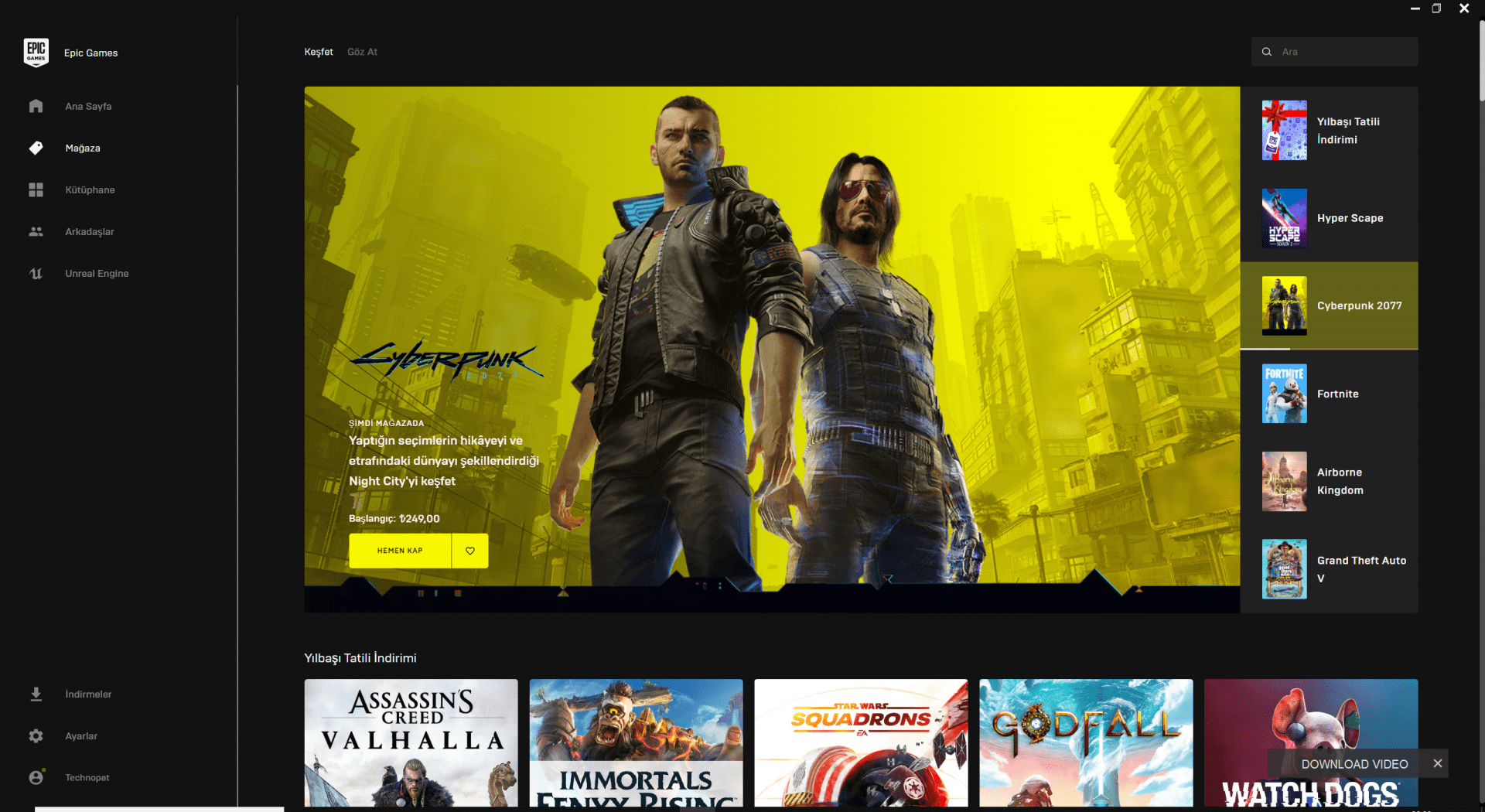
Epic часто используют как второй лаунчер. Для стабильности важны два момента: управление обновлениями и проверка.
Типовой сценарий «починить игру»:
-
Открой Library (Библиотека).
-
Нажми на три точки рядом с игрой.
-
Выбери Verify (Проверить).
Если игра установлена на диске с малым свободным местом — обновления могут «сыпаться» из-за временных файлов. В таких случаях сначала освобождают место, а уже потом запускают Verify.
Плюсы
-
простой ремонт файлов;
-
удобные автоматические обновления.
Минусы
-
чувствительность к свободному месту на диске;
-
периодические проблемы с кэшем/загрузками на слабой сети.
Battle.net / EA app / Ubisoft Connect / GOG Galaxy / Xbox (PC)
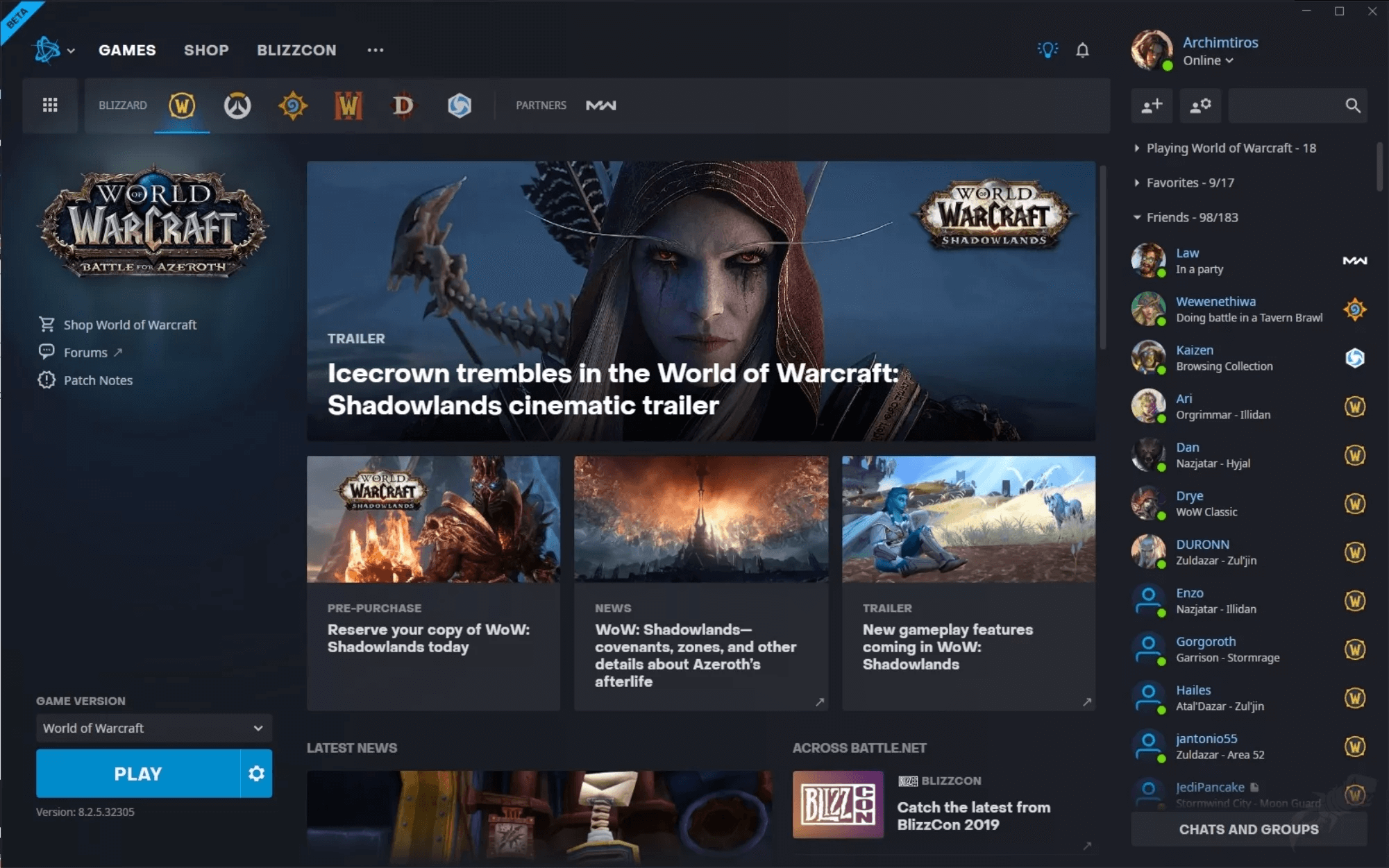
Эти клиенты ставятся «по необходимости» — под конкретные игры. Везде логика одинаковая:
-
есть библиотека;
-
есть управление установкой и обновлениями;
-
есть восстановление/проверка файлов (обычно в меню игры или в параметрах клиента).
Практическое правило: не держи одновременно включёнными пять лаунчеров в фоне без нужды. Если ПК средний или слабый, фоновые апдейтеры и клиенты реально создают микрофризы и увеличивают время загрузки игр.
2) Драйверы и панели видеокарты: производительность начинается тут
Для игр важны не только «драйвер установлен», но и:
-
корректный профиль питания/производительности в панели;
-
отсутствие конфликтов с оверлеями;
-
правильный режим записи/кодирования (если ты пишешь геймплей).
NVIDIA: NVIDIA App / GeForce Experience и Панель управления NVIDIA
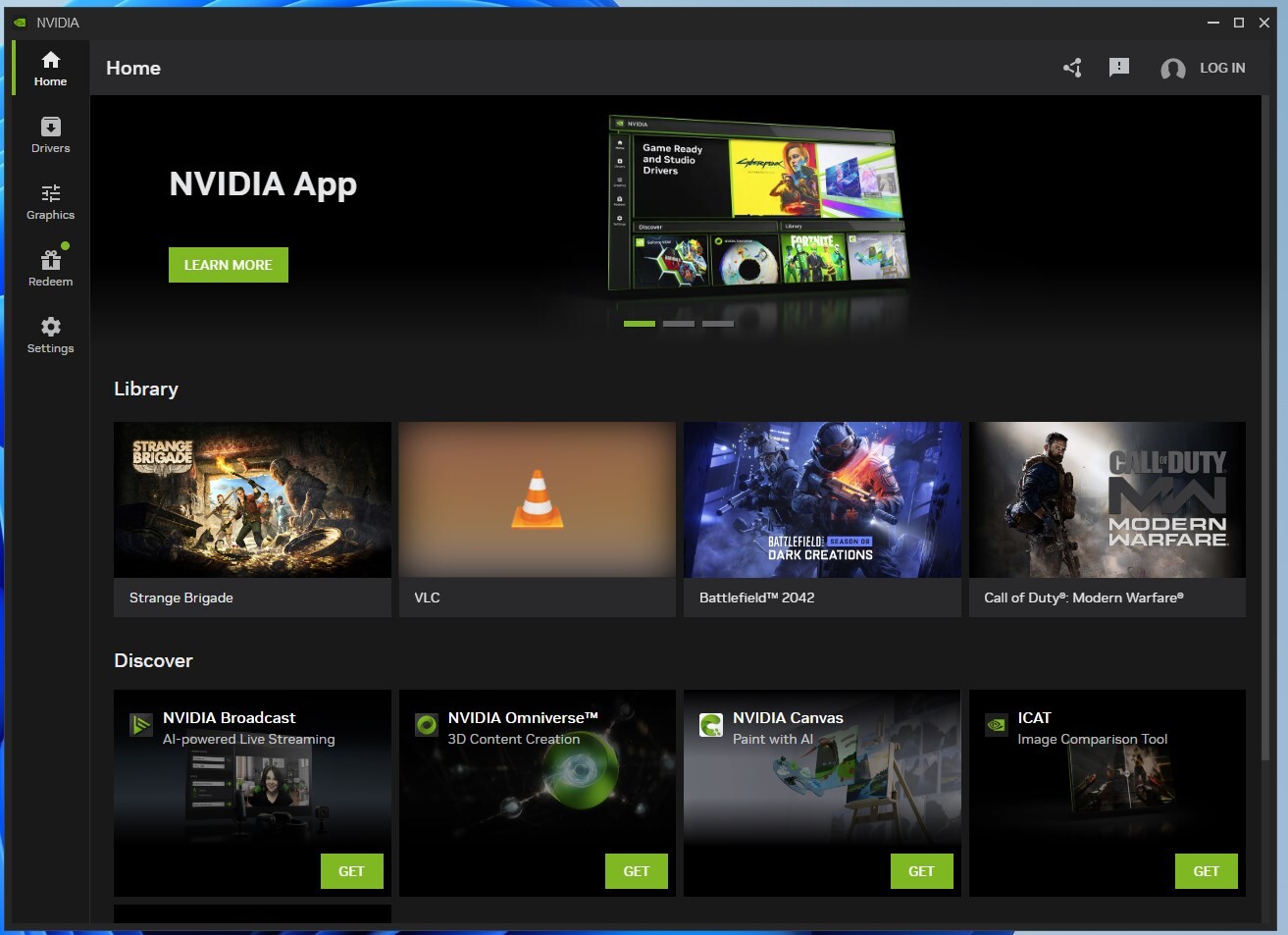
Что обычно используют:
-
обновление драйвера;
-
оптимизация настроек под игры (опционально);
-
запись (ShadowPlay/Instant Replay — если включено).
Типовой порядок действий после обновления драйвера:
-
Проверь, что игра запускается без оверлеев.
-
Если используешь запись — включи запись позже, после теста стабильности.
-
Если появились вылеты — отключи драйверный оверлей и проверь повтор.
AMD: AMD Software: Adrenalin Edition
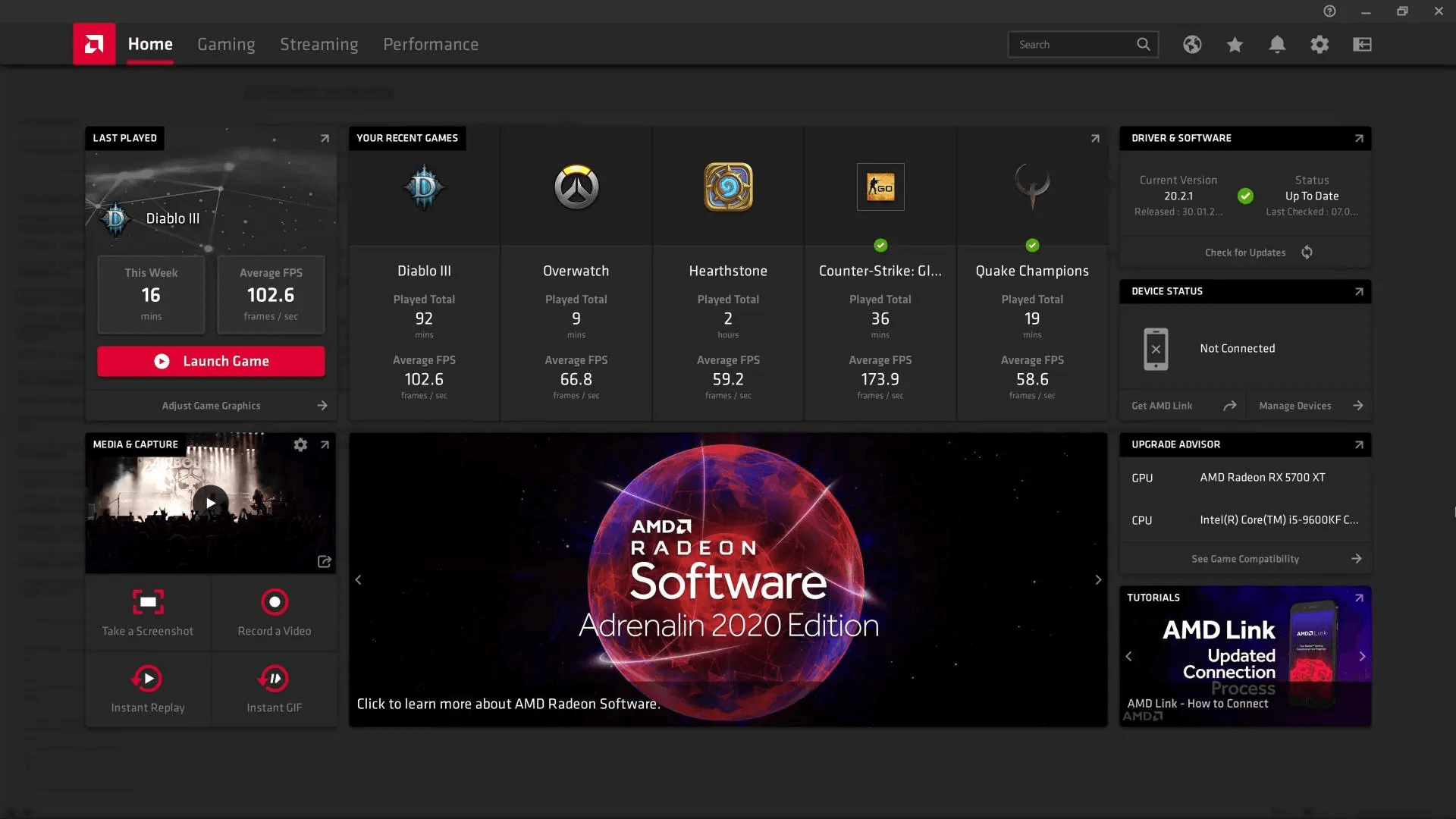
Ключевые вещи для геймера:
-
обновление;
-
профили графики;
-
встроенная запись/клипы (если используешь вместо OBS).
Intel: Arc Control (для Intel Arc)
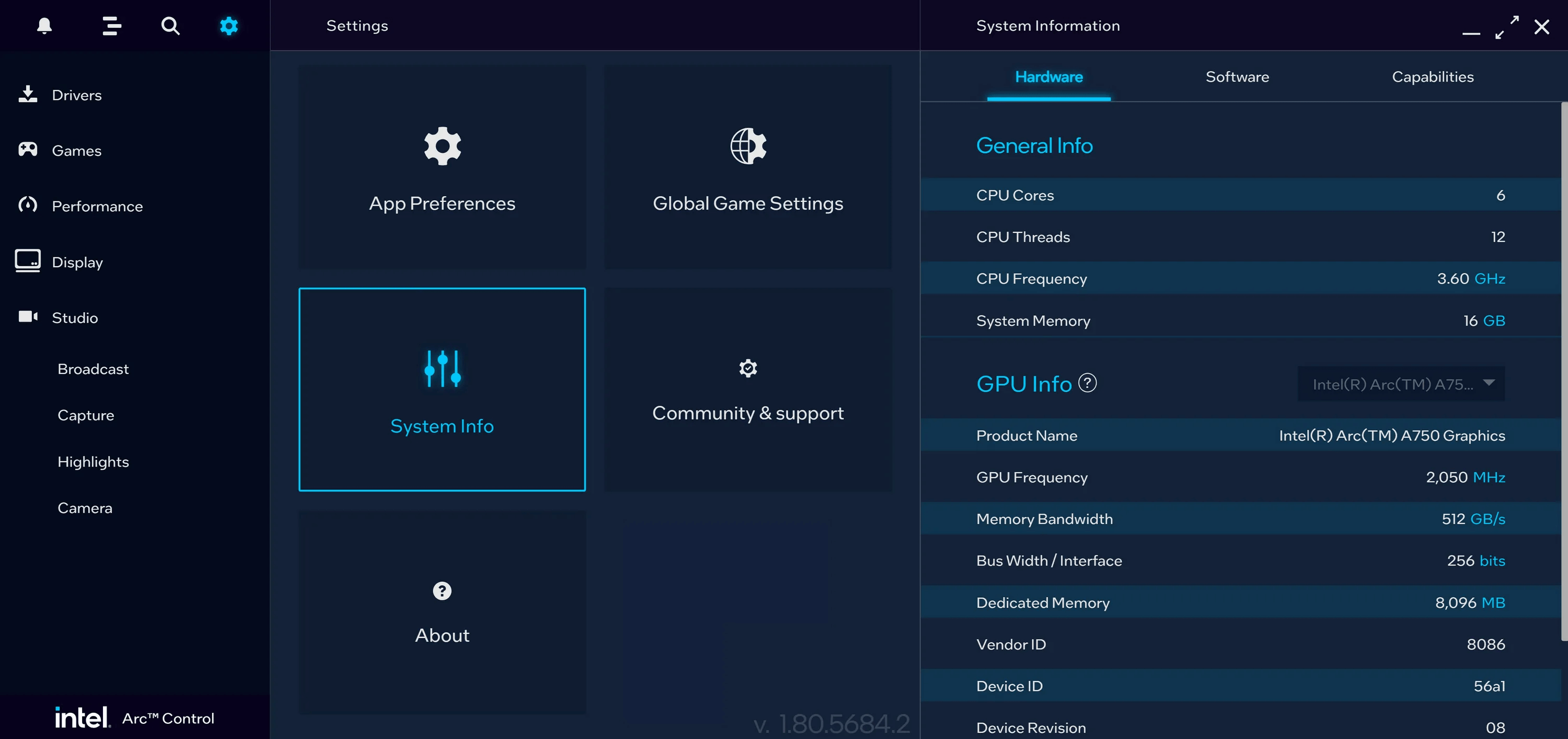
Полезно для:
-
обновления драйвера;
-
управления профилями;
-
диагностики, если игра ведёт себя странно на конкретном драйвере.
Плюсы драйверных приложений
-
обновления в пару кликов;
-
быстрый доступ к оверлею, записи, профилям.
Минусы
-
оверлеи и перехват иногда конфликтуют с OBS Studio, античитами и сторонними FPS-оверлеями;
-
автоматические «оптимизации» под игру могут ухудшить картинку или стабильность (поэтому их применяют осознанно).
3) Софт для мониторинга: без него ты гадаешь, а не диагностируешь
Если тебе нужен стабильный фреймтайм и понятная картина по температуре и частотам — мониторинг обязателен. Именно этот класс утилит чаще всего упоминают как необходимый софт для игр на ПК, потому что он позволяет быстро понять причину лагов.
MSI Afterburner + RivaTuner Statistics Server: FPS, фреймтайм, лимит кадров, контроль GPU
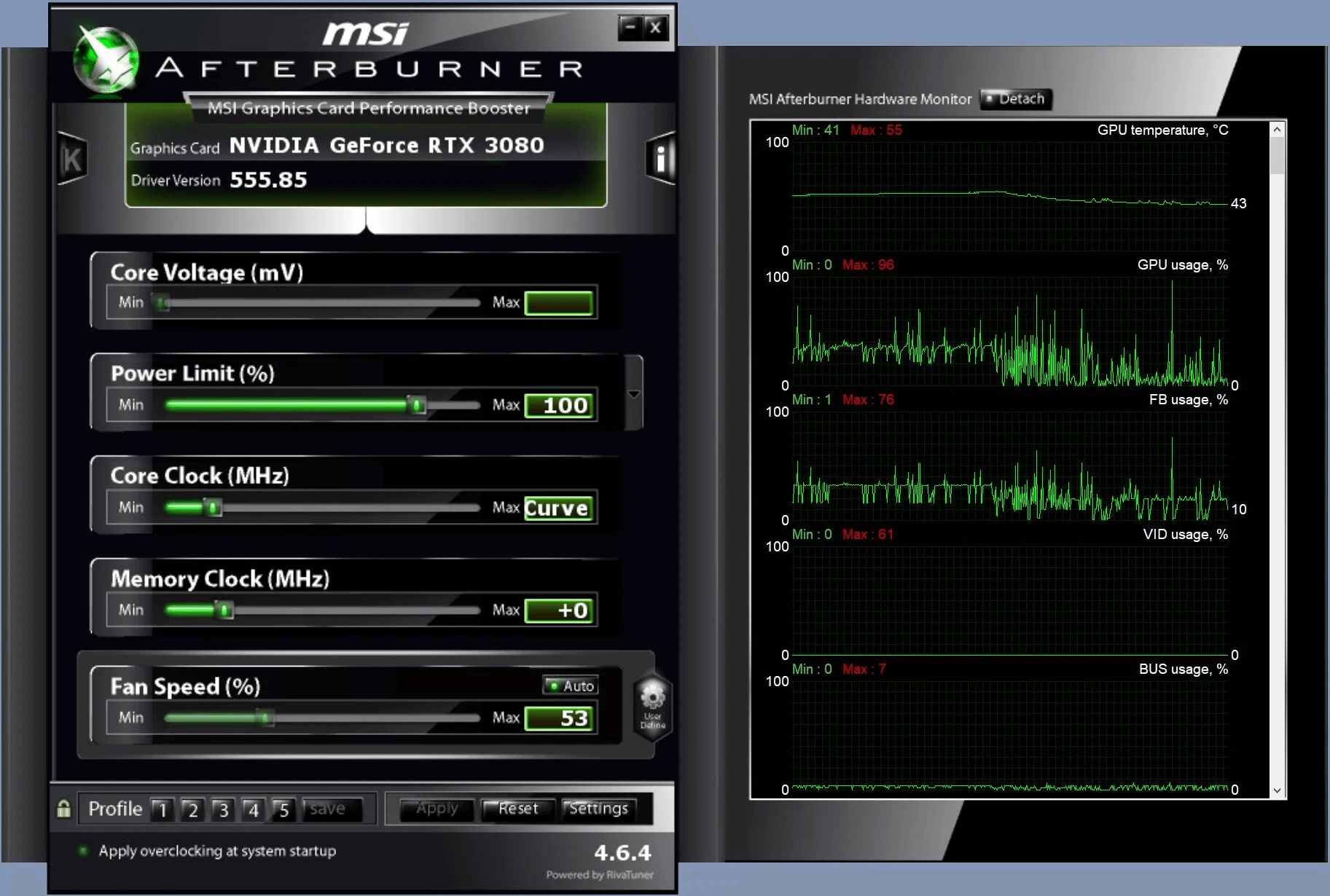
MSI Afterburner почти всегда ставят вместе с RTSS, потому что:
-
Afterburner отвечает за датчики/профили/вентиляторы;
-
RTSS отвечает за оверлей и лимит FPS.
Настройка оверлея (классический сценарий)
-
Открой MSI Afterburner.
-
Нажми кнопку Settings (шестерёнка).
-
Перейди на вкладку Monitoring.
-
В списке датчиков по очереди выбирай нужные и ставь галочку Show in On-Screen Display:
-
GPU temperature
-
GPU usage
-
GPU clock
-
CPU usage (по ядрам или общий)
-
RAM usage
-
Framerate
-
Frametimes (если доступно)
-
-
Перейди на вкладку On-Screen Display и назначь горячую клавишу для включения/выключения OSD (например, F10).
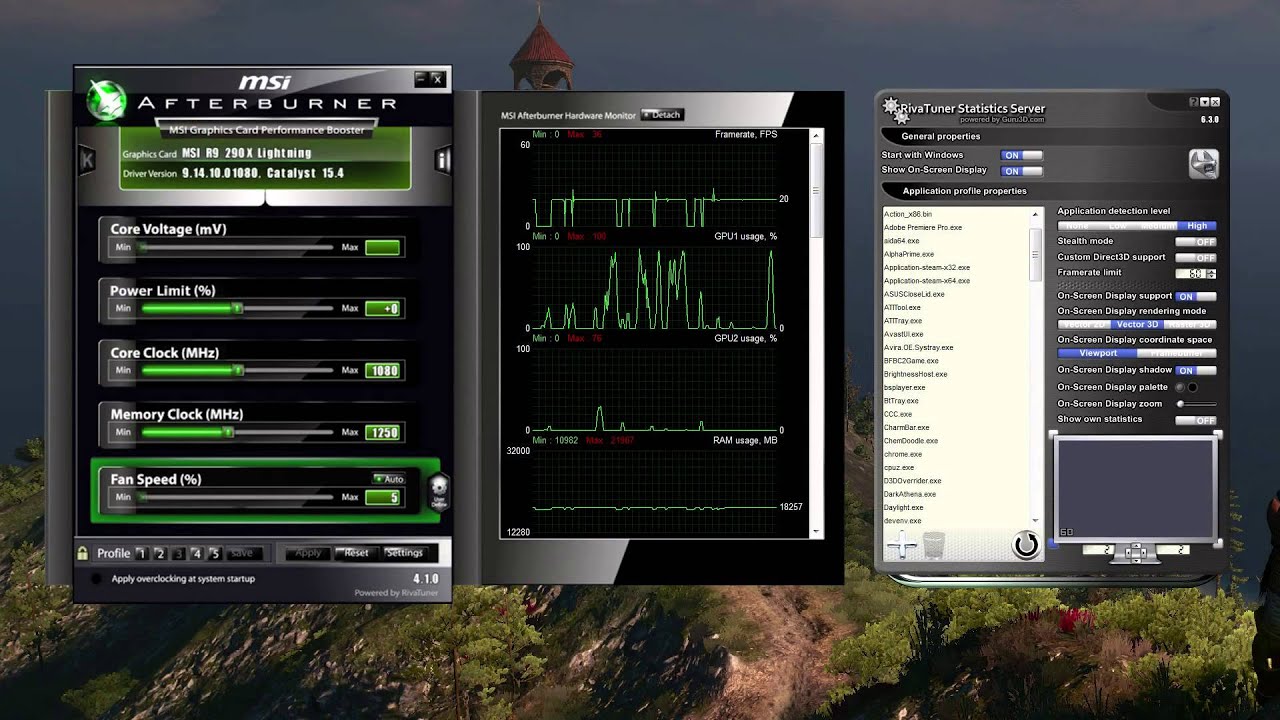
Лимит FPS через RTSS (для снижения нагрева и дрожания фреймтайма)
-
Открой RivaTuner Statistics Server.
-
В поле Framerate limit поставь число (например, 60/90/120).
-
Запусти игру и проверь стабильность.
Лимит FPS часто делает картинку ровнее, чем «без ограничений», особенно если видеокарта утыкается в 99% и начинает прыгать по частотам.
Плюсы
-
лучший базовый набор для диагностики GPU и FPS;
-
можно быстро найти перегрев и троттлинг;
-
лимит FPS в RTSS часто полезнее, чем лимит в игре.
Минусы
-
оверлей может конфликтовать с античитом в отдельных проектах;
-
неправильные настройки датчиков/логирования на слабом ПК добавляют нагрузку.
HWiNFO: подробные датчики и логирование
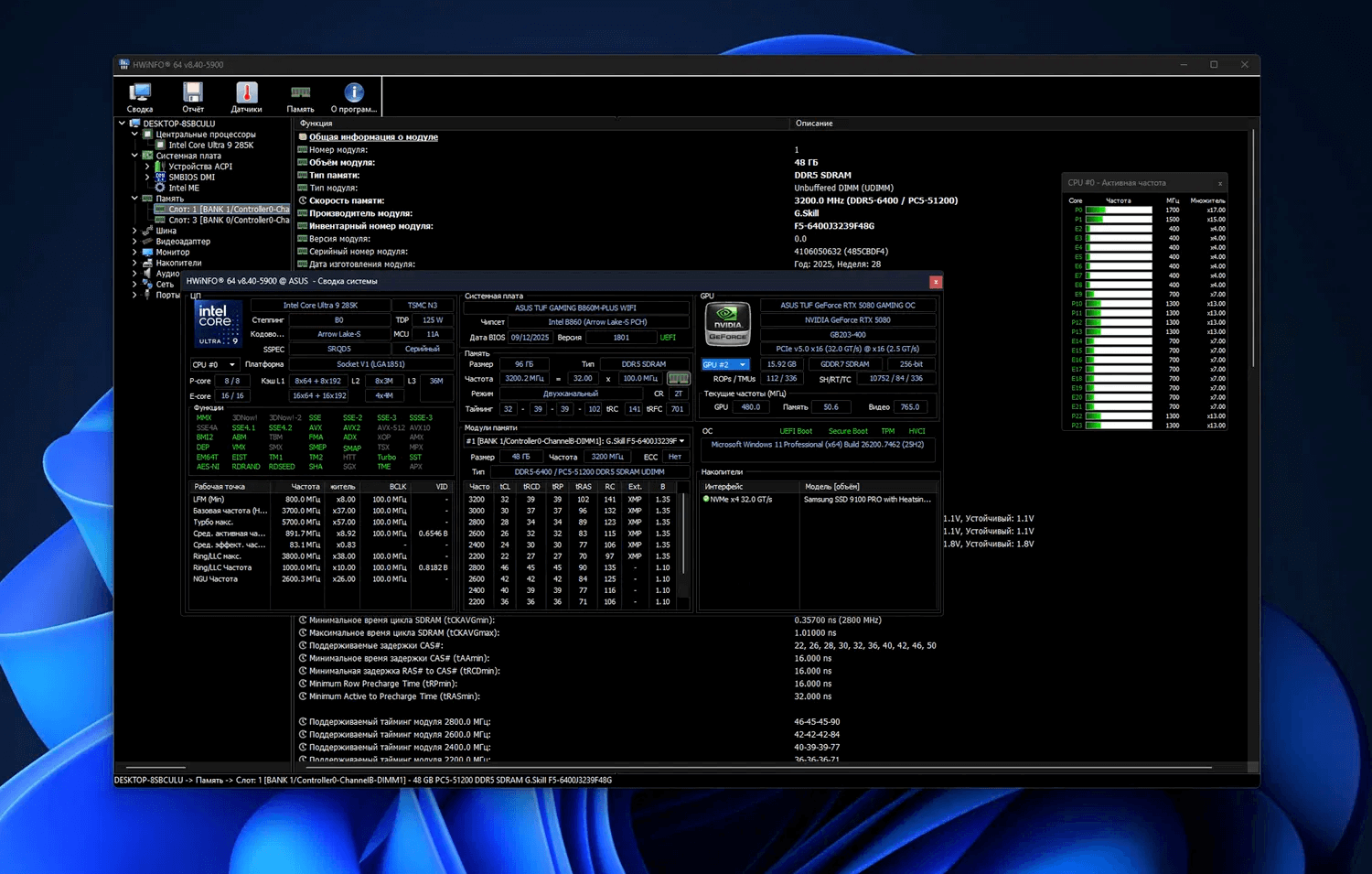
HWiNFO ставят, когда нужно:
-
увидеть реальные температуры Hotspot/VRAM (если поддерживается);
-
посмотреть лимиты питания;
-
проверить, не уходит ли CPU/GPU в троттлинг.
Практический сценарий:
-
Запусти HWiNFO в режиме Sensors.
-
Открой игру в окне/безрамке, чтобы можно было ALT+TAB.
-
В момент лагов проверь:
-
температуры CPU/GPU;
-
частоты;
-
признаки throttling;
-
загрузку памяти.
-
Плюсы
-
максимальная детализация по датчикам;
-
помогает поймать редкие проблемы (питание, VRM, перегрев памяти).
Минусы
-
новичку легко утонуть в списке сенсоров;
-
лишние датчики и частое обновление могут нагружать слабые системы.
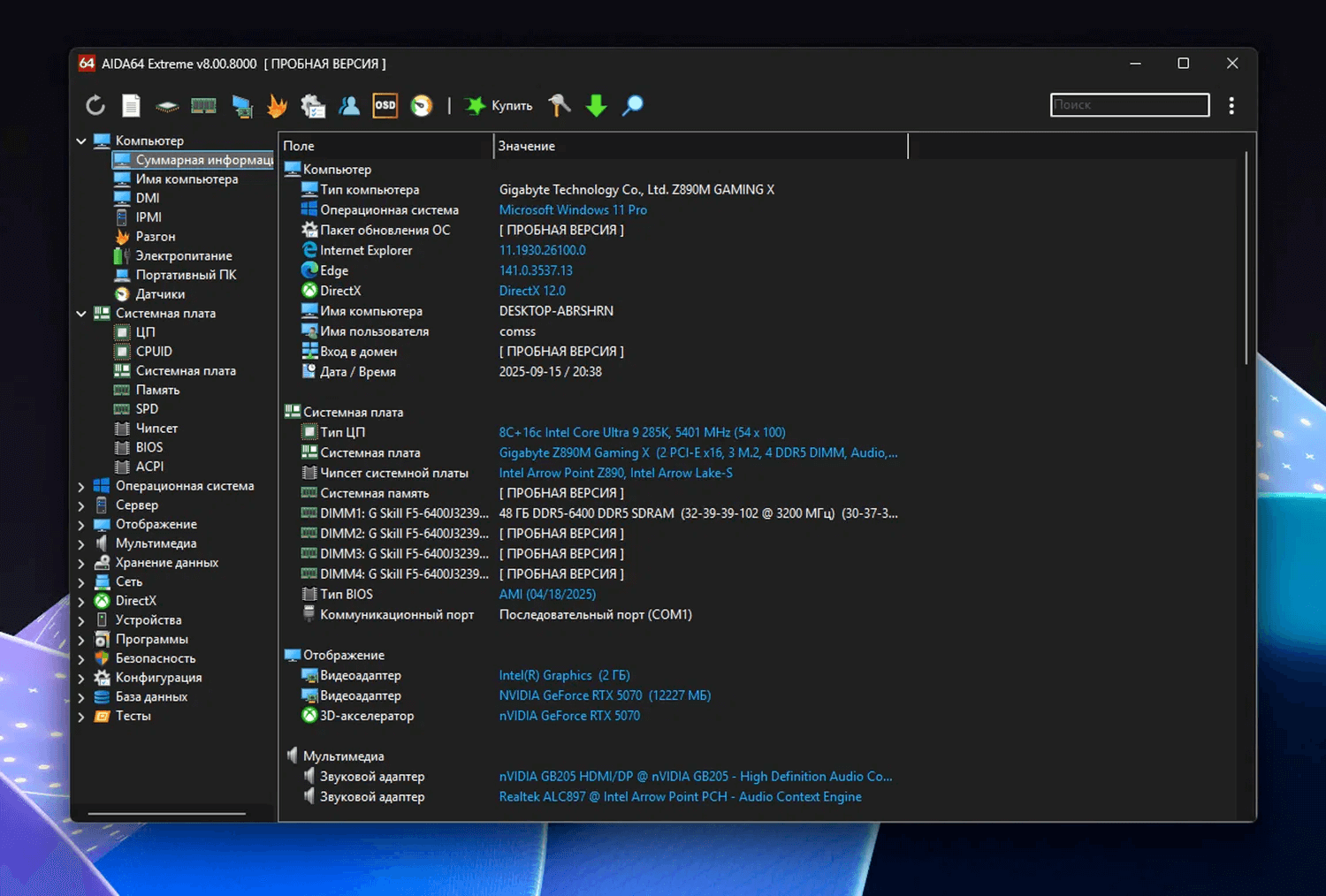
FPS Monitor / AIDA64 / CPU-Z / GPU-Z: когда нужны именно они
-
FPS Monitor — когда нужен красивый и гибкий OSD с профилями.
-
AIDA64 — когда ты хочешь «всё в одном»: датчики, тесты, иногда экранные панели.
-
CPU-Z / GPU-Z — быстрый способ проверить модель, частоты, шину, память, версию BIOS видеокарты.
Плюсы
-
закрывают узкие задачи (быстро проверить железо или сделать красивый оверлей).
Минусы
-
часть функций дублируется, поэтому ставят не всё подряд, а под потребность.
4) Оптимизация и обслуживание: два разных подхода, два разных инструмента
Важно разделять:
-
обслуживание системы (мусор, автозагрузка, хвосты после удаления, порядок на диске);
-
ускорение игровой сессии (временно выгрузить фон, отключить лишнее, стабилизировать ресурсы перед запуском игры).
Ускоритель Компьютера: обслуживание, очистка и автозагрузка

Эта программа удобна, когда ты хочешь держать систему в порядке регулярно: освобождать место, убирать накопившийся мусор, наводить порядок после установки/удаления софта и контролировать автозапуск.
Сценарий «подготовить ПК к игре заранее»
-
Запусти Ускоритель Компьютера.
-
Открой раздел проверки/сканирования системы и запусти анализ.
-
В списке результатов просмотри найденное и оставь отмеченными пункты, которые относятся к:
-
временным файлам;
-
кэшу, который можно безопасно чистить;
-
мусору после деинсталляции.
-
-
Перейди в модуль Автозагрузка и отключи то, что не должно стартовать вместе с Windows:
-
апдейтеры мессенджеров;
-
агенты облачных дисков (если не нужны постоянно);
-
лишние панели и помощники.
-
Что особенно полезно геймеру
-
быстро освободить место на системном SSD;
-
убрать лишние фоновые процессы через автозагрузку;
-
разгрузить систему от накопившегося мусора, который влияет на скорость запуска и установки обновлений.
Плюсы
-
понятная «регулярная уборка» системы без ручной возни;
-
работа с автозагрузкой в одном месте;
-
помогает, когда игра не ставится/не обновляется из-за нехватки места.
Минусы
-
агрессивная очистка кэшей может сбросить часть удобных мелочей (например, автологины в браузере);
-
оптимизацию делают по делу: ежедневные «глубокие чистки» не нужны.
Razer Cortex Game Booster: разгрузка системы под игру и быстрый запуск
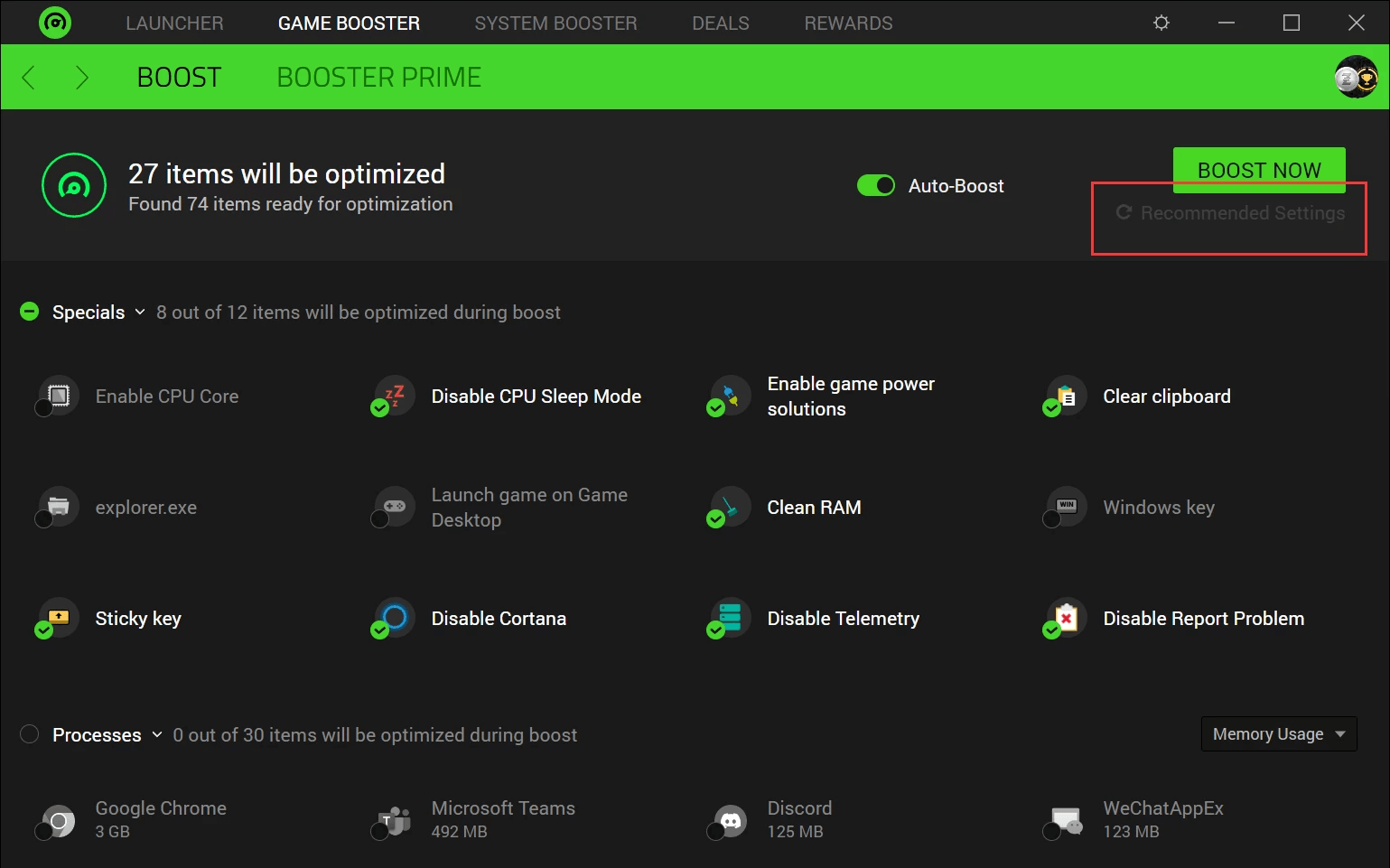
Razer Cortex используют иначе: не как «уборку», а как инструмент «перед матчем». Он помогает временно уменьшить фон и сфокусировать ресурсы на игре.
Практический сценарий «включить буст и не сломать нужное»
-
Добавь игры в библиотеку Cortex (обычно он находит установленные).
-
Включи режим ускорения для конкретной игры.
-
Проверь список отключаемых процессов и не выключай:
-
голосовой чат (Discord/TeamSpeak), если ты играешь в команде;
-
софт записи, если пишешь матч;
-
лаунчер, если без него игра не стартует.
-
Плюсы
-
быстро разгружает фон перед запуском;
-
удобно на слабых ПК/ноутбуках;
-
помогает, когда фоновых процессов реально много.
Минусы
-
требует контроля: если «вырезать лишнее» слишком широко, можно отключить важные процессы;
-
прирост зависит от системы: на чистом ПК эффект меньше, чем на перегруженном.
CCleaner: альтернативная чистка и управление автозапуском
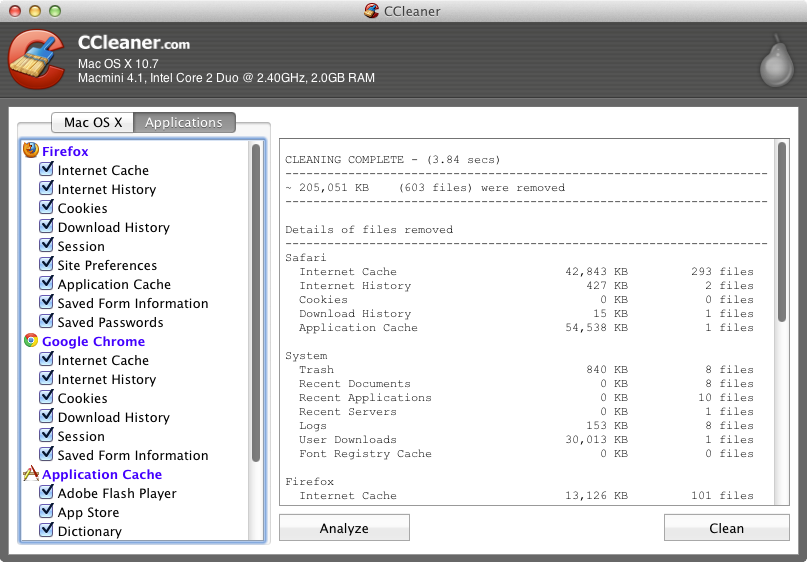
CCleaner чаще используют как понятный инструмент «быстро очистить временное» и посмотреть автозагрузку. Он уместен, когда нужен простой, знакомый многим интерфейс и быстрые действия.
Плюсы
-
быстрое освобождение места;
-
понятная логика очистки;
-
контроль автозапуска и «мусорных» хвостов.
Минусы
-
при неаккуратной очистке можно стереть полезные кэши и заново логиниться в сервисы;
-
не стоит чистить всё подряд — сначала смотри, что именно отмечено.
5) Запись геймплея и стрим: OBS Studio и Экранная камера как два рабочих сценария
Запись — это отдельная дисциплина. Одна программа лучше подходит для «студийного» подхода со сценами, а другая — для быстрого ролика и монтажа.
OBS Studio: сцены, источники, фильтры, профили качества
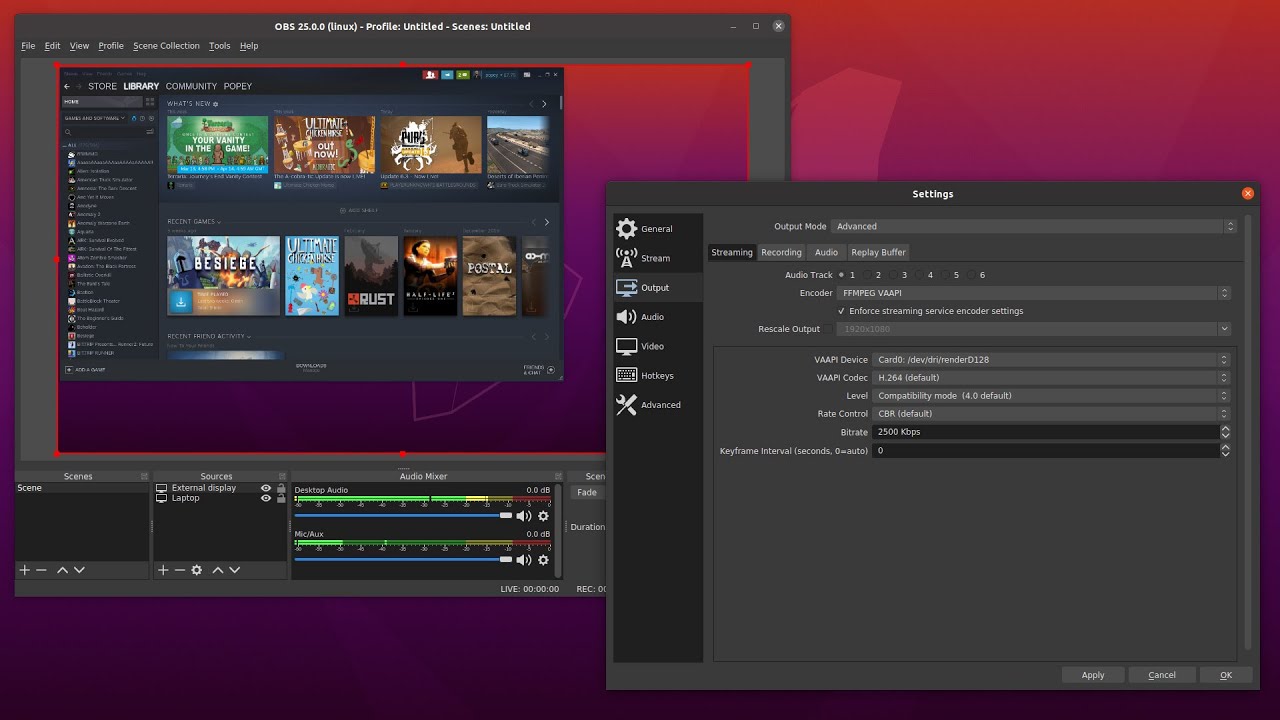
OBS Studio ценят за гибкость. Важно понимать базовую структуру интерфейса:
-
Scenes — список сцен (раскладок).
-
Sources — источники в сцене (захват игры, окно, экран, камера, изображения, браузер).
-
Audio Mixer — микшер звука.
-
Controls — Start Streaming, Start Recording, Studio Mode, Settings.
Настройка записи «без боли» (рекомендуемая база)
-
Открой Settings → Output.
-
Включи Output Mode: Advanced (если нужен полный контроль) или оставь Simple (если хочешь проще).
-
В Recording:
-
Settings → Video:
-
Base (Canvas) Resolution — как у монитора или как у сцены.
-
Output (Scaled) Resolution — итог (например, 1920×1080).
-
Common FPS Values — 60 для динамичных игр.
-
-
Добавь источник:
-
Game Capture — предпочтительно для игр.
-
Если Game Capture не цепляет игру, пробуют Window Capture.
-
Настройка микрофона, чтобы не «плавал» уровень
-
В Audio Mixer нажми на шестерёнку у микрофона → Filters.
-
По очереди добавь фильтры:
-
Noise Suppression (подавление шума),
-
Compressor (чтобы голос был ровнее),
-
Limiter (чтобы не клиппило).
-
-
Сделай тестовую запись 20–30 секунд и послушай.
Плюсы OBS Studio
-
гибкие сцены и источники;
-
профессиональные фильтры звука;
-
удобно и для записи, и для стрима;
-
профили качества под разные игры.
Минусы
-
требует времени на настройку;
-
при неправильных параметрах кодирования может «съесть» производительность и просадить FPS.
Экранная камера: быстрый сценарий записи и монтаж без отдельного редактора
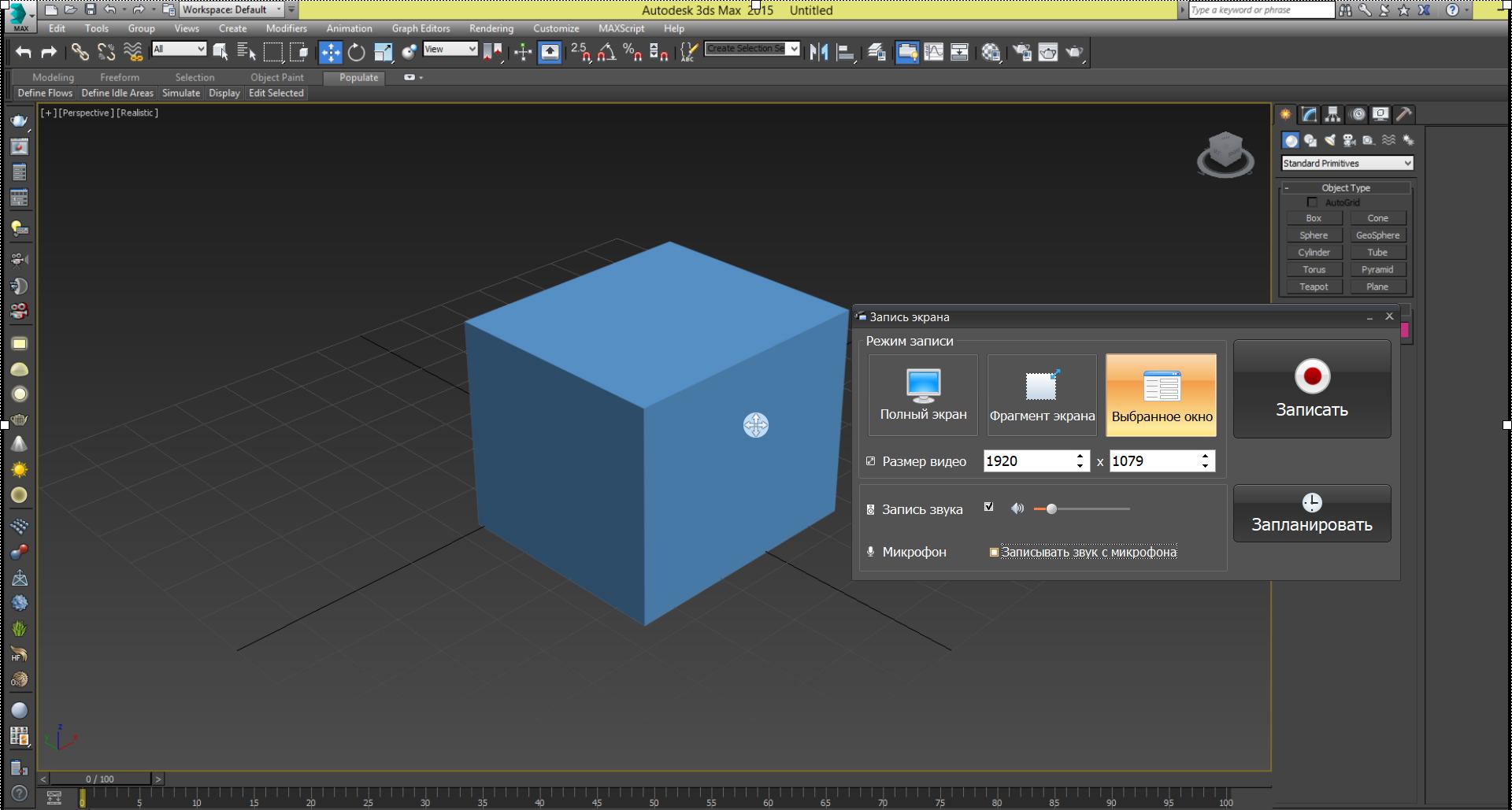
Экранная камера удобна, когда нужно быстро:
-
записать геймплей/гайд/обучение;
-
обрезать лишнее;
-
добавить титры/музыку;
-
экспортировать в популярный формат.
Сценарий «записал — обрезал — выгрузил»
-
Выбери режим записи (экран/окно/область).
-
Проверь источники звука: системные звуки и микрофон.
-
Запиши тестовый фрагмент 10 секунд и сразу проверь:
-
есть ли звук игры;
-
слышно ли микрофон;
-
нет ли сильной рассинхронизации.
-
-
Встроенными инструментами сделай:
-
обрезку начала/конца;
-
склейку фрагментов (если нужно);
-
титры/подписи.
-
-
Экспортируй ролик.
Плюсы Экранной камеры
-
простой путь от записи до готового ролика;
-
быстрый монтаж без тяжёлых редакторов;
-
удобно для клипов, гайдов и коротких видео.
Минусы
-
меньше гибкости по сценам и сложным источникам, чем в OBS;
-
для стриминга обычно выбирают OBS Studio.
6) Голосовая связь и командная игра: Discord и альтернативы
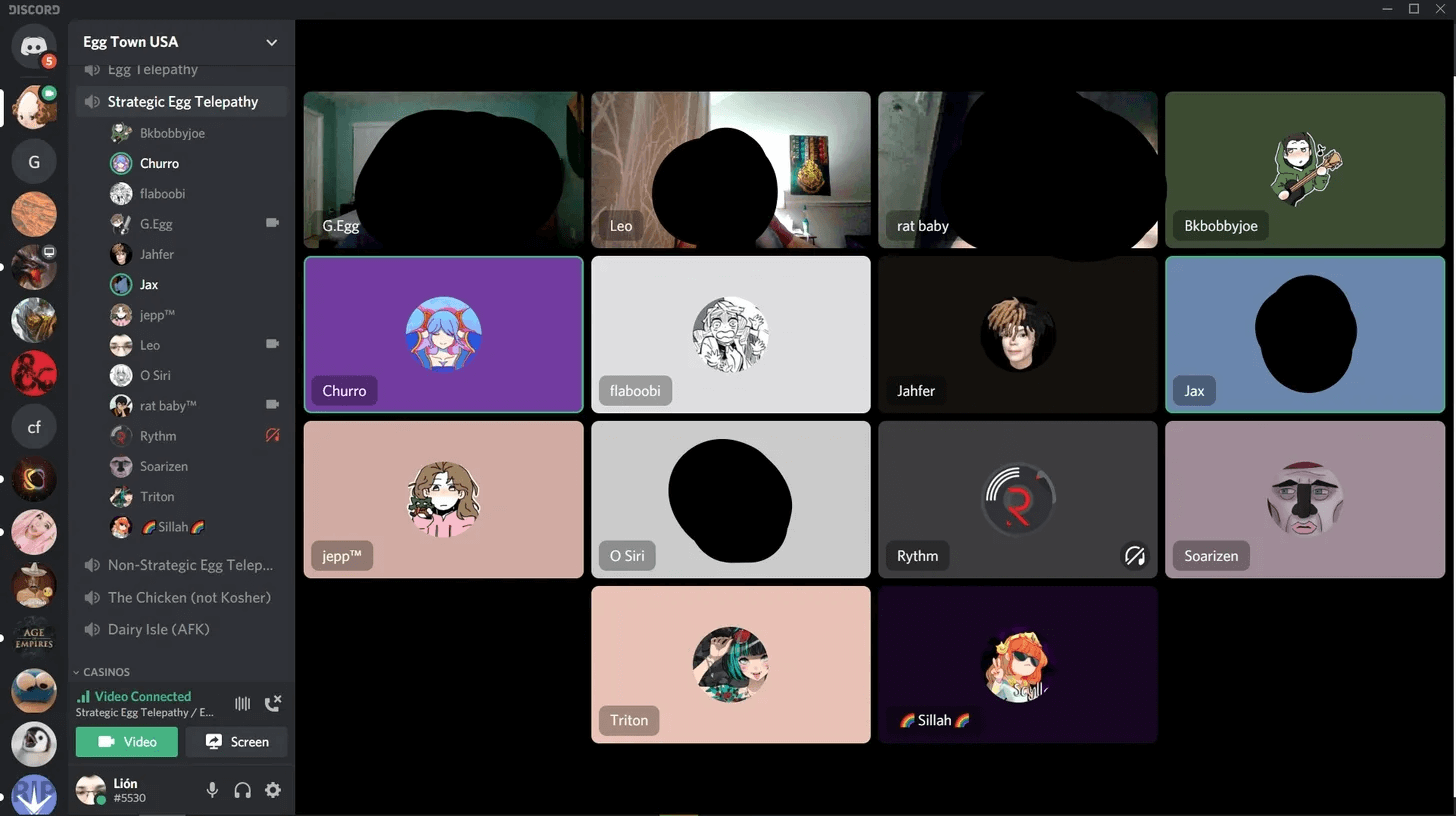
Discord: настройка микрофона, шумодав и удобные горячие клавиши
В Discord проблемы обычно в двух местах: выбран не тот микрофон или включены «улучшатели», которые портят голос.
Быстрая настройка в Discord
-
Открой User Settings (шестерёнка).
-
Перейди в Voice & Video.
-
В Input Device выбери реальный микрофон, а не «Default», если устройств несколько.
-
Нажми Let’s Check / Mic Test (тест).
-
Настрой:
-
Input Sensitivity (чувствительность),
-
шумоподавление (если нужно),
-
Push-to-Talk для соревновательных игр, если фон шумный.
-
Плюсы
-
самый популярный вариант для командной игры;
-
много настроек микрофона;
-
удобно управлять ролями/каналами.
Минусы
-
оверлей Discord иногда конфликтует с захватом и античитами — если есть проблемы, оверлей отключают первым делом;
-
при слабом ПК лучше не держать лишние визуальные эффекты и аппаратное ускорение на максимум.
TeamSpeak: классика для киберспорта и «чистого голоса»
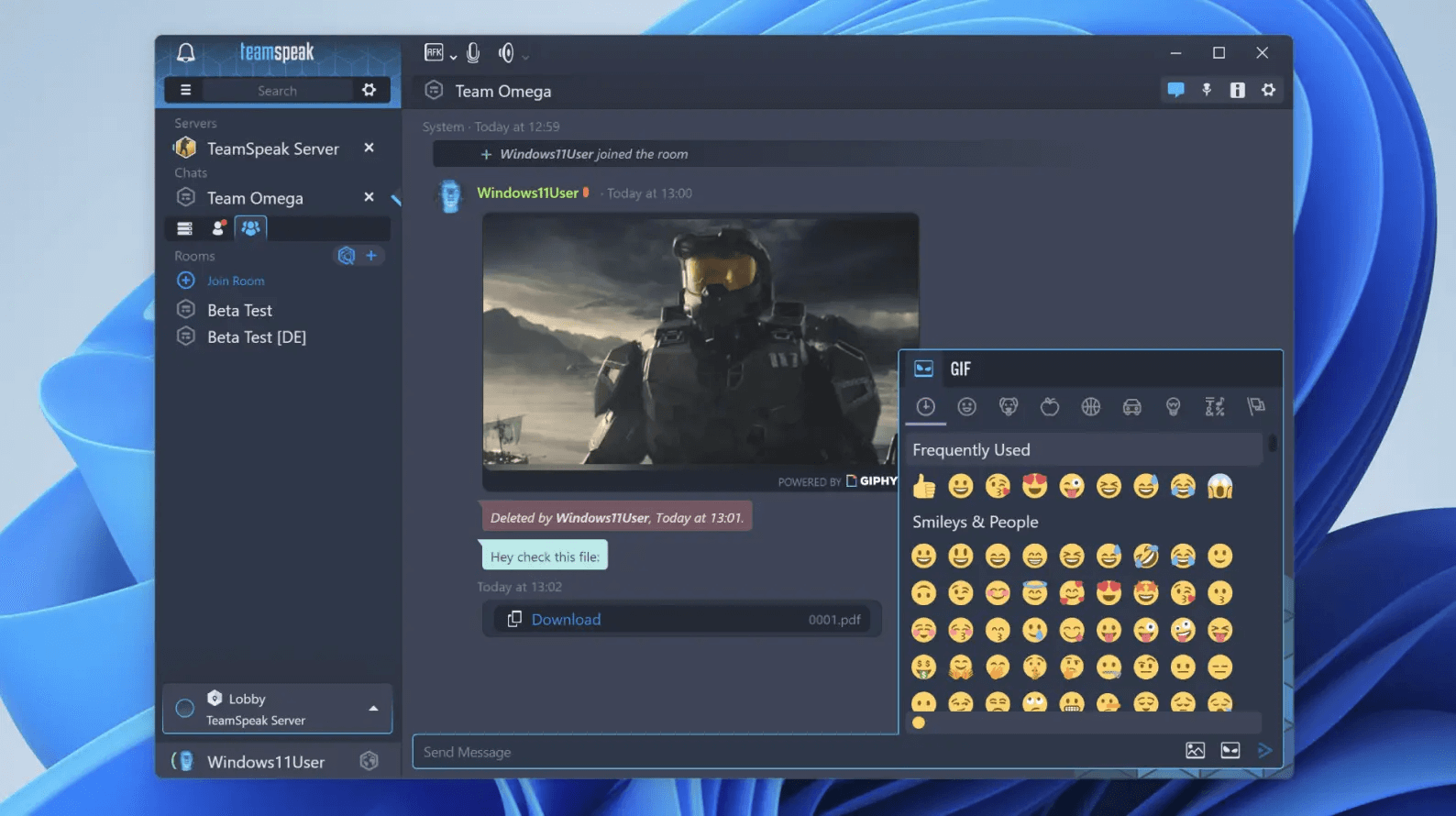
TeamSpeak выбирают, когда нужны:
-
стабильность;
-
минимальная нагрузка;
-
строгая дисциплина каналов на сервере.
7) Софт для кооператива, удалённой игры и «LAN через интернет»
Некоторые игры проще запустить в кооперативе через виртуальную LAN-сеть или удалённый доступ, чем бороться со странными ограничениями.
LogMeIn Hamachi: виртуальная локальная сеть
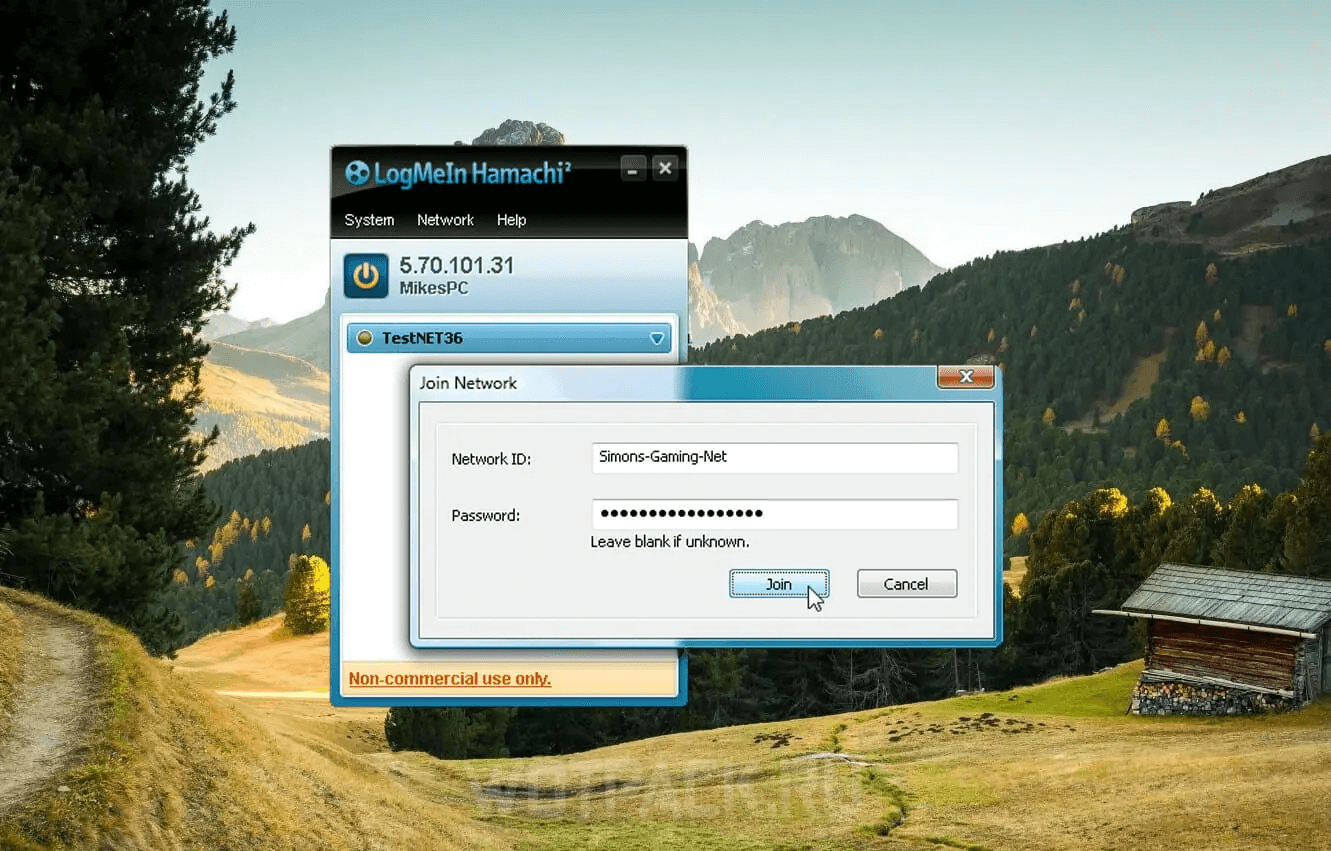
Hamachi используют для игр, где есть LAN-режим, но нет удобного онлайна.
Смысл простой: все участники подключаются в одну сеть Hamachi и игра «видит» их как локалку.
Практика:
-
создаёшь сеть (Network ID + пароль),
-
друзья подключаются,
-
в игре выбираешь LAN/локальную сеть.
Плюсы
-
работает там, где обычный онлайн неудобен или отсутствует;
-
помогает со старыми играми.
Минусы
-
зависит от качества сети;
-
иногда требует возни с брандмауэром и адаптером.
Parsec: удалённая игра и совместная сессия
Parsec используют, когда нужно:
-
играть удалённо на мощном ПК;
-
передать управление другу (кооп на одном ПК);
-
быстро подключиться к своему компьютеру.
Плюсы
-
удобный удалённый доступ под игры;
-
подходит для совместного прохождения.
Минусы
-
нужна стабильная сеть и нормальный аплинк;
-
на слабом Wi-Fi качество заметно падает.
8) Архиваторы и файловые утилиты: без них моды и патчи превращаются в мучение
Для геймера архиватор — обязательная вещь. Моды, репаки, текстур-паки, сейвы, инструменты — всё это часто приходит в архивах.
7-Zip
Подходит, если нужен бесплатный архиватор с поддержкой 7z/zip и нормальной распаковкой больших пакетов.
WinRAR
Часто удобен, если вокруг много RAR-архивов и нужна привычная оболочка.
Плюсы архиватора
-
быстрое распаковывание модов и пакетов;
-
меньше ошибок при работе с большими архивами.
Минусы
-
неправильная распаковка в системные папки может привести к проблемам с правами (лучше распаковывать в отдельную папку пользователя).
9) Моды и управление сборками: Vortex и Mod Organizer 2
Если ты ставишь моды вручную в папку игры, рано или поздно ты поймаешь:
-
конфликт файлов;
-
невозможность откатиться;
-
краши «после очередного мода».
Vortex
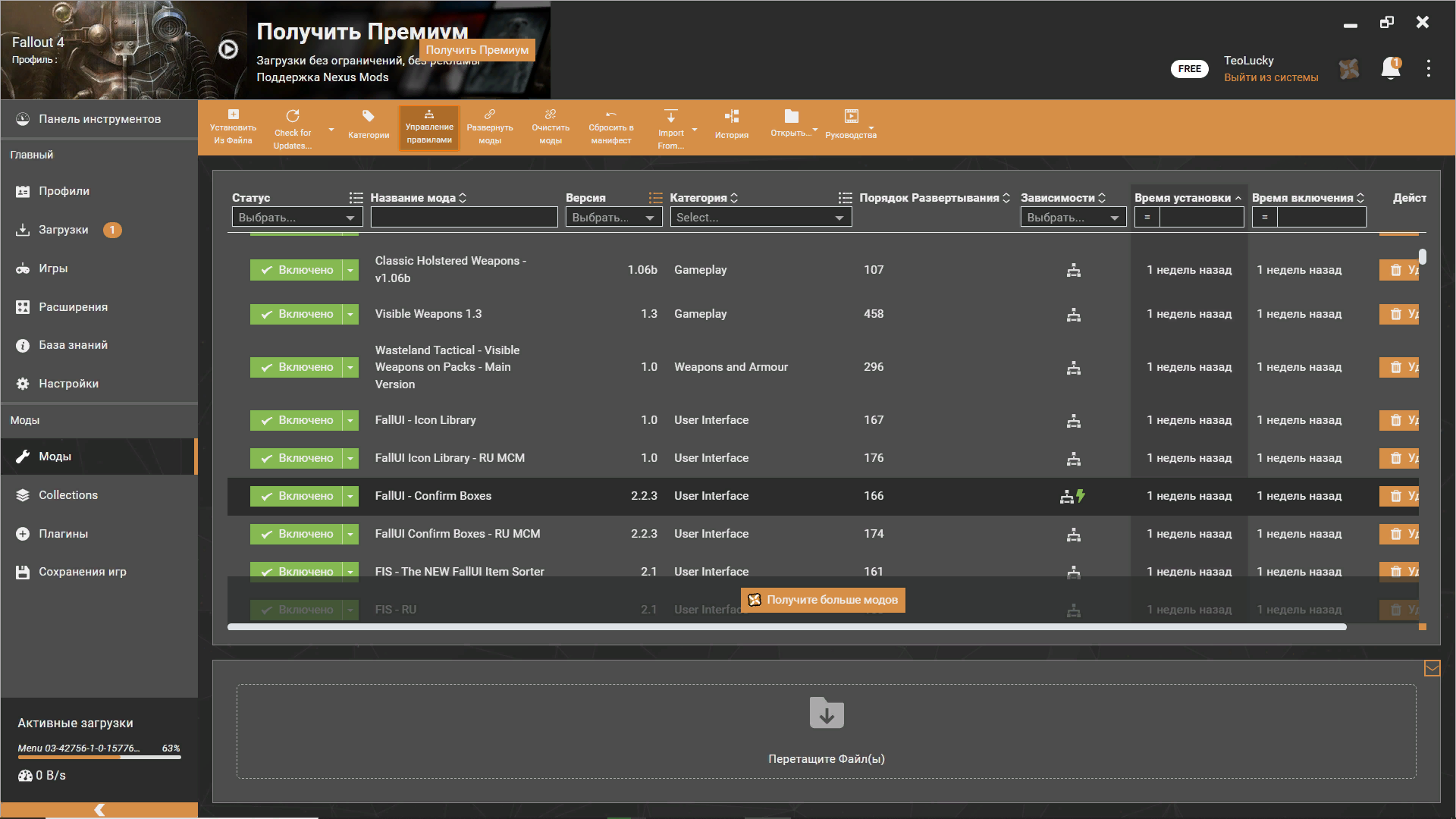
Подходит для сценария «хочу просто, чтобы работало»:
-
менеджер сам раскладывает файлы,
-
умеет профили,
-
помогает решать конфликты загрузки.
Mod Organizer 2
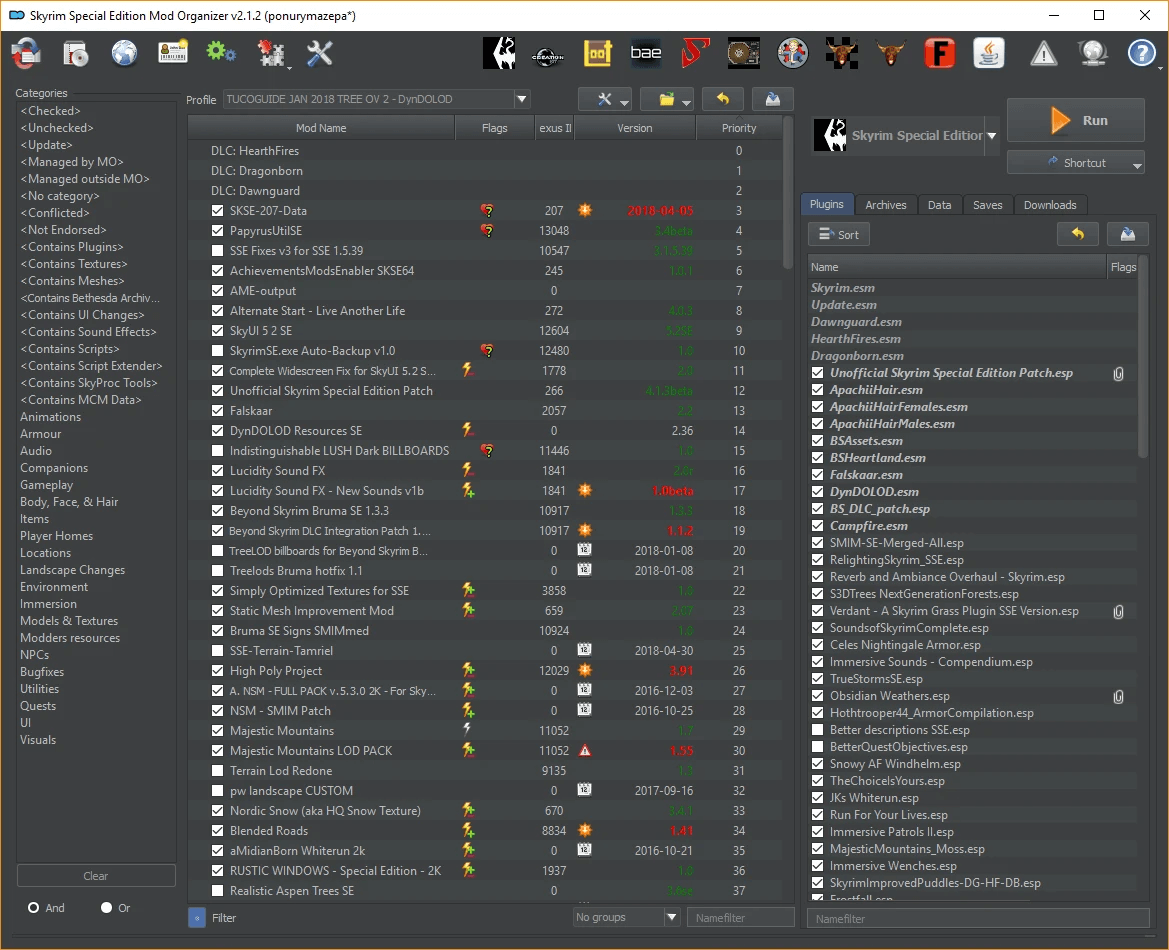
MO2 чаще выбирают для сложных сборок:
-
виртуальная файловая система,
-
профили и отдельные конфиги,
-
удобнее экспериментировать и откатываться.
Плюсы мод-менеджеров
-
профили и откаты без переустановки игры;
-
меньше конфликтов;
-
проще наводить порядок.
Минусы
-
требует дисциплины: читать требования модов, версии и порядок загрузки.
10) Стабильность и «игра не запускается»: сторонние решения, которые реально помогают
Этот раздел — про ситуации, когда игра:
-
не стартует;
-
падает сразу после запуска;
-
ругается на DLL;
-
вылетает после обновления драйвера.
Здесь важно не «перебирать всё подряд», а действовать по алгоритму и использовать правильный сторонний софт.
10.1. Microsoft Visual C++ Redistributable: главный источник DLL-ошибок
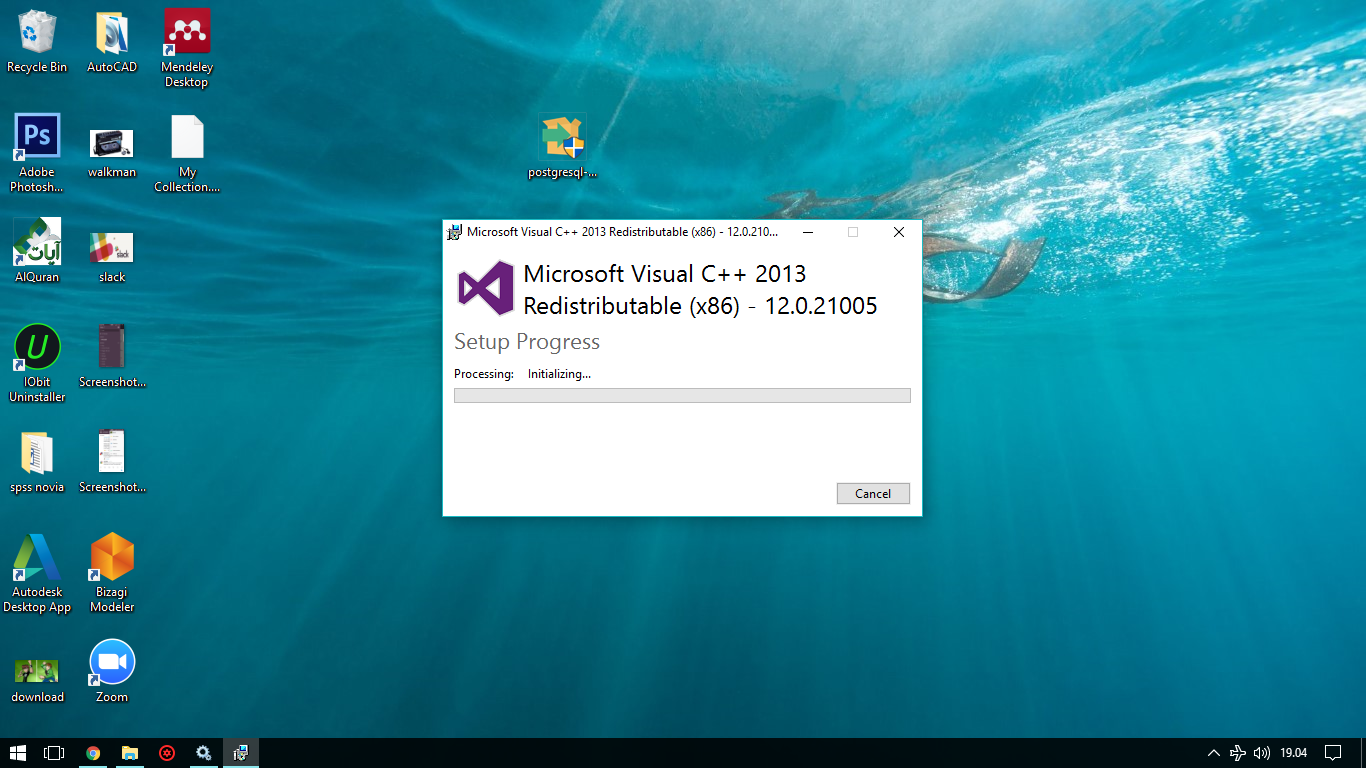
Если игра просит VCRUNTIME140.dll, MSVCP140.dll и похожие — проблема почти всегда в Visual C++.
Практический подход:
-
в Приложения → Установленные приложения проверяют наличие пакетов Visual C++ x86 и x64,
-
если сомневаешься — переустанавливаешь наборы (часто игра хранит установщики в своей папке).
10.2. DirectX Runtime: когда ломается графика и старт
Некоторые игры требуют компоненты DirectX, даже если «DirectX 12 уже есть». Симптомы:
-
чёрный экран на старте;
-
вылет при загрузке уровня;
-
ошибки инициализации графики.
10.3. DDU (Display Driver Uninstaller): когда драйвер нужно снести «чисто»
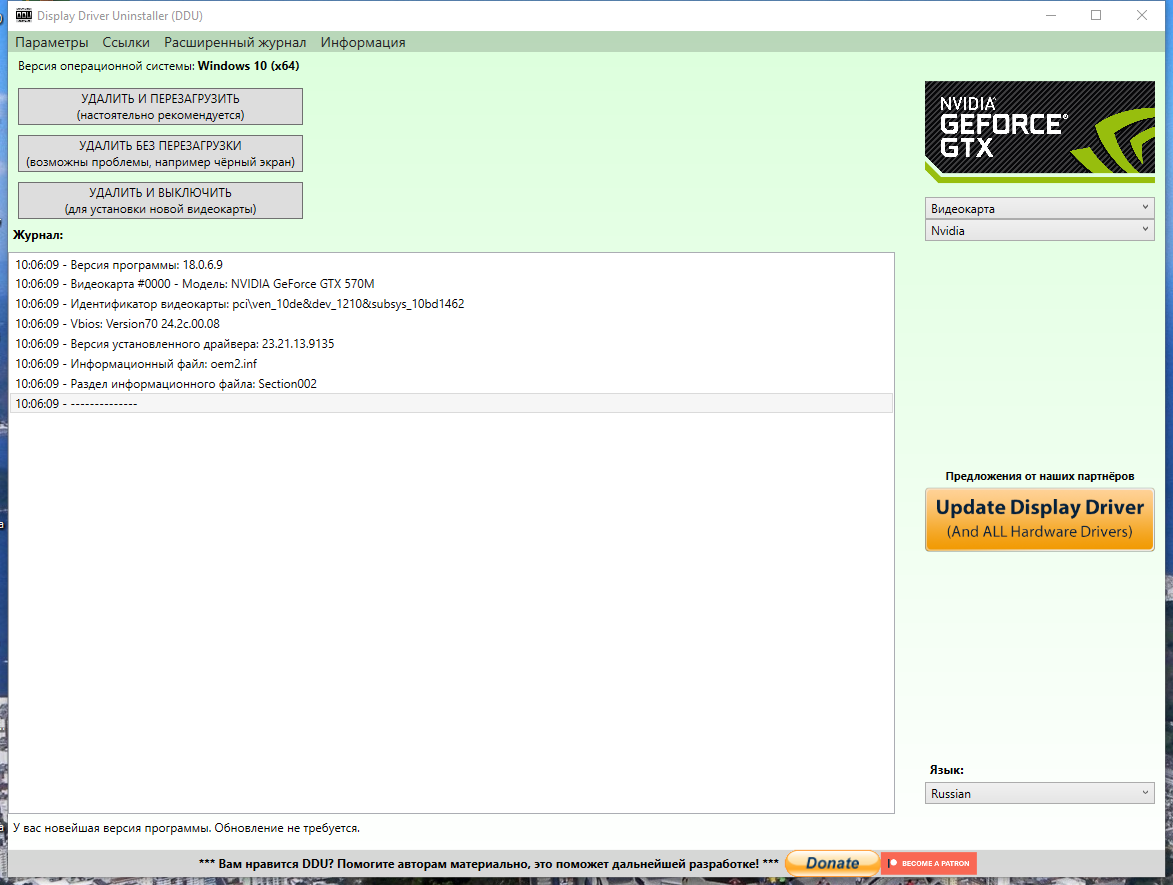
DDU используют в тяжёлых случаях:
-
после обновления драйвера начались вылеты;
-
появилась нестабильность, которой раньше не было;
-
драйвер ставится, но работает криво.
Схема (в общих чертах):
-
загрузка в безопасный режим,
-
полное удаление драйвера,
-
установка свежей версии.
Плюсы
-
реально спасает при «грязных» обновлениях драйвера;
-
убирает хвосты, которые обычная переустановка не трогает.
Минусы
-
инструмент для аккуратного применения: действуют строго по инструкции, чтобы не остаться без нормального драйвера.
11) Программы для управления вводом: геймпады, клавиши, ремап
Этот класс утилит часто недооценивают, но он реально повышает комфорт.
JoyToKey
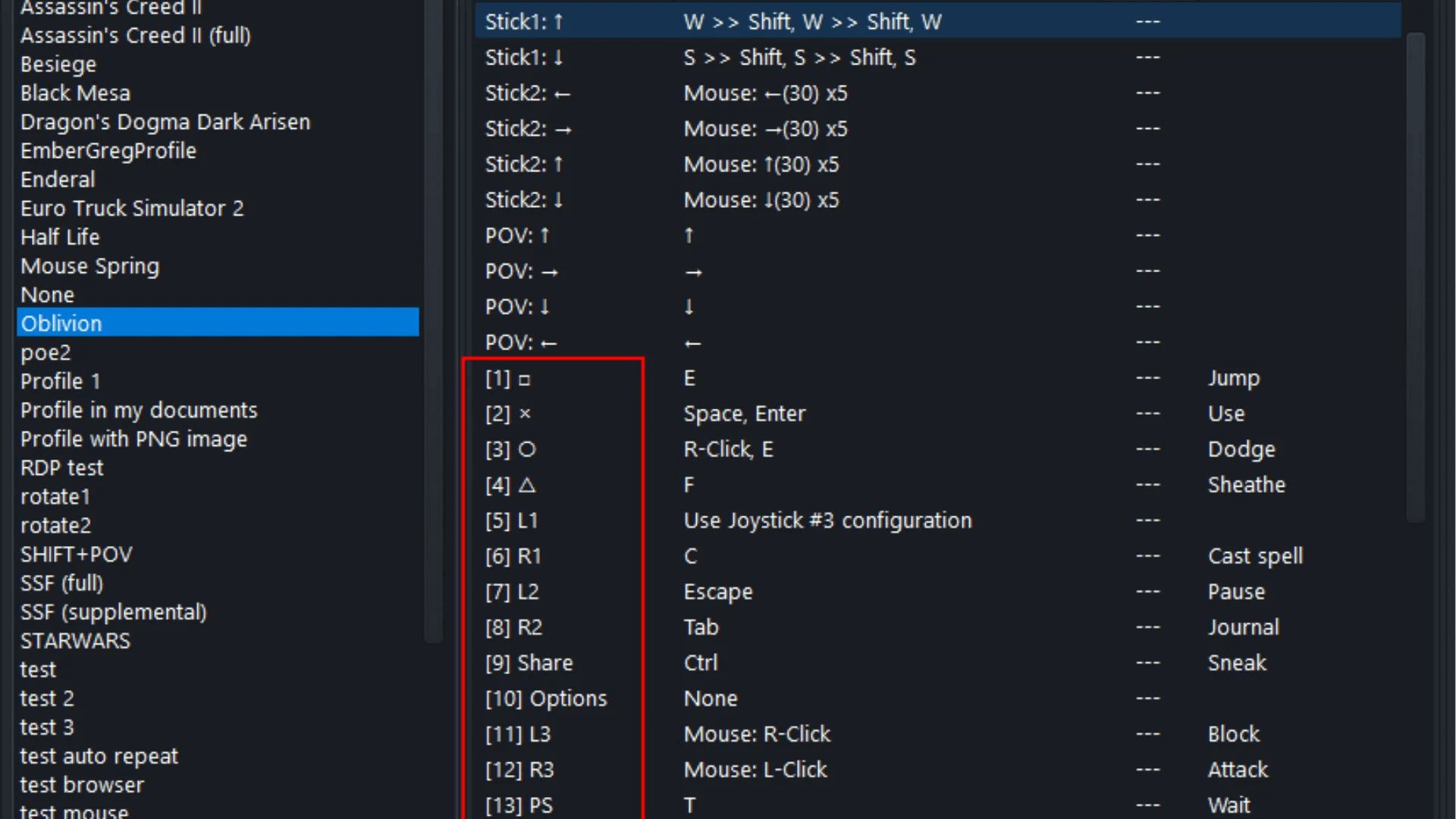
Помогает, когда нужно:
-
привязать кнопки геймпада к клавишам;
-
настроить управление в старых играх;
-
сделать удобные профили под конкретную игру.
KeyTweak
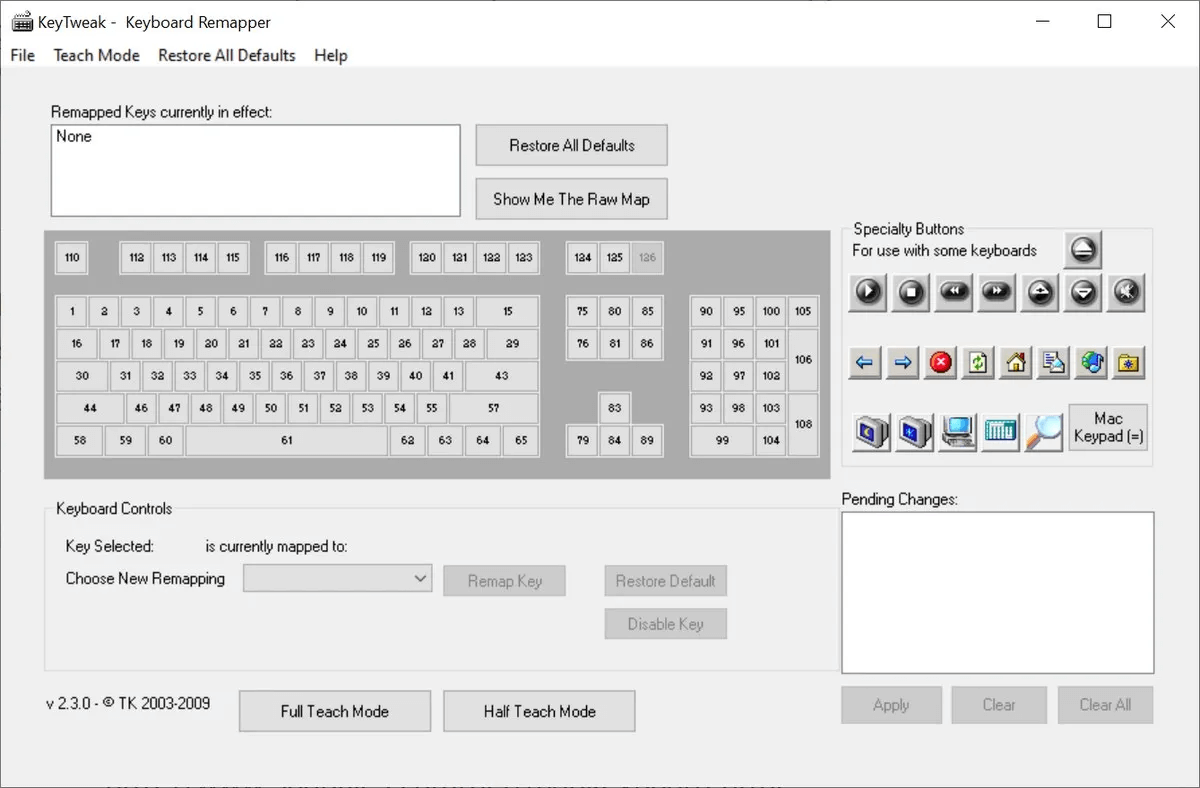
Используют точечно, если нужно переназначить клавиши на уровне системы (например, убрать неудобную кнопку или заменить раскладку).
Плюсы
-
улучшает удобство управления там, где игра не даёт настроек;
-
полезно для старых проектов и нестандартных контроллеров.
Минусы
-
системный ремап надо делать аккуратно, чтобы не сломать привычные сочетания.
12) Как собрать свой набор: готовые комплекты под разные сценарии
Комплект «минимум для игрока»
-
Steam (или твой основной лаунчер)
-
драйверное приложение видеокарты (NVIDIA/AMD/Intel)
-
MSI Afterburner + RTSS
-
Discord
-
7-Zip
Комплект «хочу стабильный FPS и порядок на ПК»
-
всё из «минимума»
-
HWiNFO
Комплект «делаю контент»
-
всё из предыдущего
-
OBS Studio
-
Экранная камера
-
(опционально) FPS Monitor для красивого OSD
13) Частые ошибки при установке игрового софта и как их не делать
-
Ставят всё подряд
Правильнее: ставить по задачам. Если ты не стримишь — OBS может подождать. Если ты не ставишь моды — менеджер модов не нужен. -
Включают 3–4 оверлея одновременно
Steam Overlay + Discord Overlay + драйверный оверлей + RTSS — классический рецепт конфликтов. Если есть вылеты или чёрный экран в захвате, начинай с отключения лишних оверлеев. -
Чистят систему без понимания, что удаляется
И Ускоритель Компьютера, и CCleaner работают эффективно, но результат зависит от выбранных пунктов очистки. Сначала смотри список, потом применяй. -
Пишут запись на диск, который забит под завязку
Запись в OBS Studio легко съедает десятки гигабайт. Если диск забит — начинаются пропуски кадров и лаги записи. Сначала освободи место, потом записывай.
Мини-чек-лист: что проверить, если цель — комфортная игра без вылетов
-
Есть основной лаунчер (Steam/Epic и т. п.), и в нём включена проверка/ремонт файлов.
-
Драйвер видеокарты обновлён, и лишние оверлеи отключены при проблемах.
-
Стоит мониторинг (MSI Afterburner + RTSS) и понятно, что происходит с температурами и FPS.
-
Для обслуживания системы выбран один инструмент (например, Ускоритель Компьютера), а не пять «чистилок» одновременно.
-
Для записи выбран сценарий: OBS Studio для студийного подхода, Экранная камера для быстрого ролика.
